


CodeCanyon Woo Quick View - Плагин WordPress
Плагин упрощает процесс покупок на платформе WooCommerce, позволяя пользователям быстро предварительно просматривать товары, не покидая текущую страницу. Он предлагает интерактивное модальное окно предварительного просмотра товара, увеличивая удобство и скорость просмотра товаров в интернет-магазине. Плагин оптимизирует процесс просмотра деталей товара, стимулируя более активное взаимодействие пользователя и, возможно, повышая объем продаж.
Особенности плагина
Разработанный для безупречной интеграции с WooCommerce, плагин обеспечивает гладкое и эффективное взаимодействие с пользователем. Он улучшает способ отображения продуктов, что делает процесс принятия информированных решений о покупке более простым для клиентов. Предоставляя опцию быстрого просмотра, он сокращает шаги, необходимые для изучения товаров, что в конечном итоге экономит время для пользователей и улучшает общее удовлетворение от онлайн-процесса покупок.
Благодаря интуитивному дизайну и функционалу, CodeCanyon Woo Quick View улучшает визуальное привлекательность списка продуктов на веб-сайтах WooCommerce. Он оптимизирует макет для быстрых предварительных просмотров, обеспечивая легкий доступ к важной информации о продукте, такой как цены, описания и изображения. Это упрощенное представление стимулирует пользователей исследовать больше товаров и увеличивает вероятность конверсии, делая его ценным инструментом для онлайн-ритейлеров, стремящихся улучшить показатели продаж.
Интерактивное модальное окно быстрого просмотра продуктов плагина обогащает опыт просмотра, предлагая удобный способ мгновенного предпросмотра деталей товара. Пользователи могут быстро оценить ключевые характеристики товара, не покидая основной список продуктов, обеспечивая непрерывный процесс покупок. Путем уменьшения трения в процессе изучения товара плагин способствует созданию более эффективной и удобной среды электронной коммерции.
Фокусируясь на дружелюбной навигации и расширенном функционале, плагин нацелен на оптимизацию онлайн-путешествия для клиентов. Обеспечивая быстрый доступ к информации о продукте и более привлекательный опыт покупок, он стремится к повышению уровня конверсии и удовлетворения пользователей. Плагин удовлетворяет меняющиеся потребности онлайн-покупателей, предлагая практическое решение для ускорения процесса открытия товаров и облегчения принятия обоснованных решений о покупке.
Спецификации:
| Дата выхода: | 12-07-2019 | |
| Дата обновления: | 08-05-2025 | |
| Тип расширения: | Платный | |
| Лицензия: | GPL | |
| Тематика: | Интернет-коммерция для WooCommerce | |
| Совместимость: | W5.x W6.x | |
| Включает в себя: | Плагин | |
| Языковые пакеты: |

|
|
| Разработчик: | CodeCanyon | |
| Рейтинг: | ||
Скачивание по подписке!
Вам необходимо авторизоваться на сайте и приобрести клубную подписку!
Поделись с друзьями!
Руководство по настройке и применению CodeCanyon Woo Quick View в магазине WooCommerce
CodeCanyon Woo Quick View полезен тогда, когда каталог уже заполнен товарами, но покупателю приходится слишком часто открывать отдельные страницы ради цены, вариаций, галереи и кнопки покупки. В этом руководстве разберём не рекламное описание плагина, а рабочий путь: что проверить перед установкой, где искать настройки, как выбрать положение кнопки быстрого просмотра, как проверить модальное окно на простых и вариативных товарах, что делать с конфликтами темы и как безопасно добавить в окно дополнительную информацию.
В источниках продукт также фигурирует как XT Quick View for WooCommerce от XplodedThemes. Это важно для проверки актуальности: старая ветка CodeCanyon больше не является основной точкой поддержки, поэтому факты о функциях, совместимости и изменениях лучше сверять с текущими страницами XplodedThemes и WordPress.org. В статье название CodeCanyon Woo Quick View используется как название задания и привычное имя продукта на странице, но практические шаги привязаны к современной ветке плагина.
Руководство рассчитано на владельца магазина, вебмастера или разработчика, который уже понимает основы WooCommerce и хочет аккуратно встроить быстрый просмотр в существующий каталог. Мы не будем разбирать покупку, ввод ключей, оплату или перенос лицензии. Здесь важнее другое: как сделать так, чтобы быстрый просмотр помогал выбирать товар, не ломал карточки и не мешал корзине.
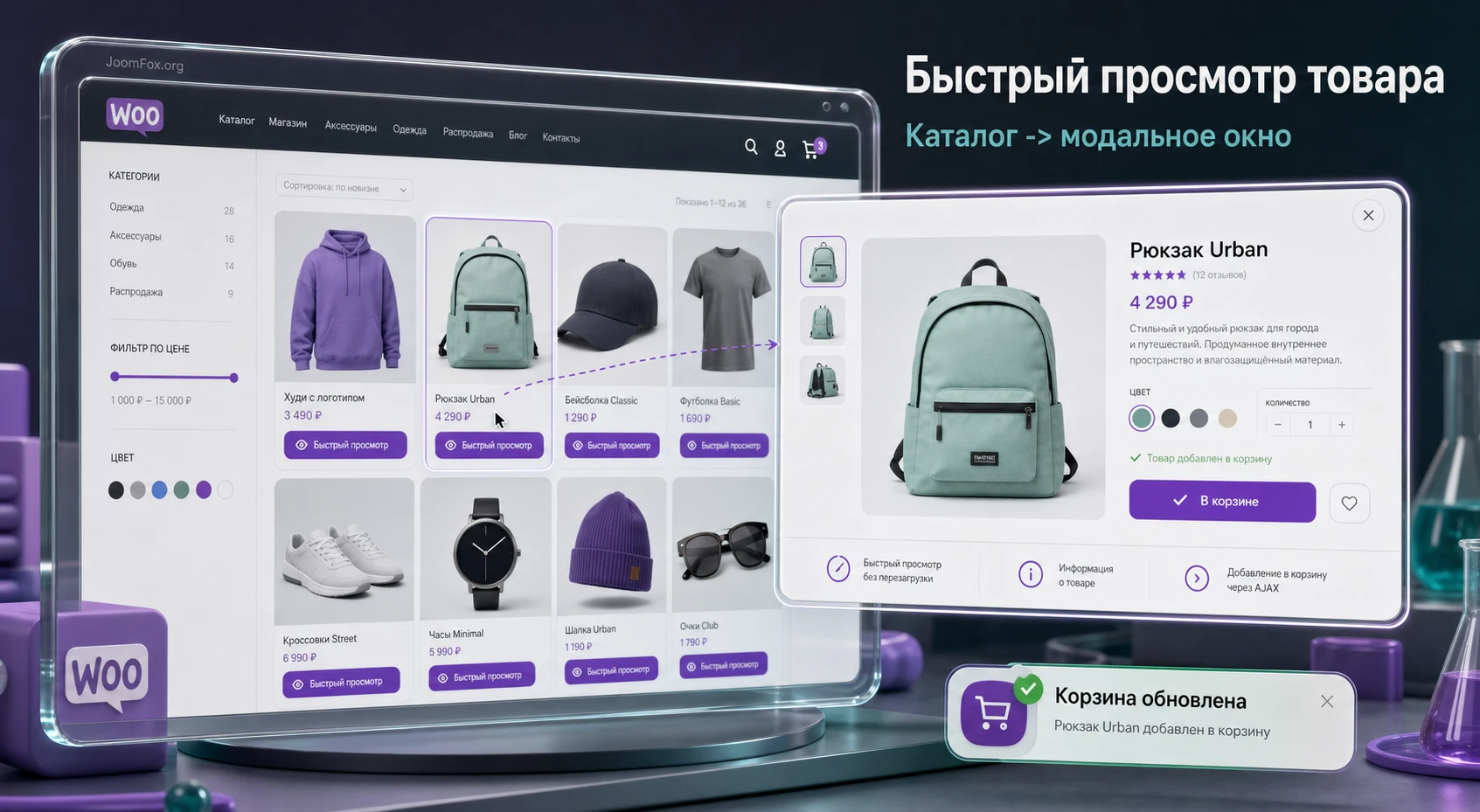
Какую задачу решает быстрый просмотр в каталоге
Быстрый просмотр нужен не для красоты. Его задача - сократить путь от списка товаров до решения: посмотреть фото, цену, короткое описание, выбрать вариацию, добавить товар в корзину или перейти на полную карточку. Если в магазине много похожих товаров, аксессуаров, одежды, косметики, цифровых продуктов или товаров с коротким описанием, отдельная страница для каждого просмотра может замедлять покупателя.
CodeCanyon Woo Quick View добавляет в товарный цикл кнопку или интерактивную область, которая открывает модальное окно с информацией о выбранном товаре. По данным страницы XplodedThemes и WordPress.org, в плагине заявлены быстрый вывод модального окна, AJAX-добавление в корзину, поддержка вариаций, настройки внешнего вида через WordPress Customizer, позиции триггера, навигация между товарами и галерея изображений. Эти возможности стоит рассматривать как набор инструментов, а не как обязательный набор для каждого магазина.
Хороший быстрый просмотр не должен превращаться во вторую полную страницу товара внутри всплывающего окна. Если вынести туда всё подряд - длинные описания, отзывы, характеристики, большие таблицы, кросс-продажи - покупатель получит тесное окно с мелким текстом. Поэтому главная настройка начинается не с цвета кнопки, а с решения, какую информацию покупатель должен увидеть до перехода на полную страницу.
Где быстрый просмотр особенно уместен
Для магазинов с повторяющимися карточками быстрый просмотр помогает сравнивать товары без потери позиции в каталоге. Покупатель может открыть одно окно, перейти к соседнему товару через навигацию, закрыть его и остаться там же, где был. Это особенно полезно в категориях, где решение зависит от фото, цены, короткого описания и одной-двух опций.
- Одежда и аксессуары, где важны фото, размер, цвет, цена и быстрая проверка наличия.
- Каталоги косметики, расходников и мелких товаров, где покупатель сравнивает похожие позиции.
- Магазины с вариативными товарами, если выбор вариации корректно отображается внутри окна.
- Лендинги или подборки товаров, где полная карточка нужна не каждому покупателю.
Когда быстрый просмотр может быть лишним
Плагин не всегда улучшает опыт. Если товар дорогой, технически сложный или требует длинного описания, сравнительных таблиц, отзывов, доставки, документов и консультации, модальное окно может скрыть важный контекст. В таком случае быстрый просмотр лучше использовать как лёгкий мост к полной странице: показать фото, цену, короткий вывод и кнопку "Подробнее", а покупку оставить на карточке.
Если покупатель должен прочитать длинные условия, подобрать комплект или проверить совместимость, не пытайтесь закрыть весь сценарий модальным окном. Быстрый просмотр должен ускорять первое знакомство, а не заменять полноценную страницу товара.
Что проверить перед установкой на рабочий магазин
Перед установкой плагина быстрого просмотра полезно проверить не только версию WordPress, но и состояние каталога. CodeCanyon Woo Quick View работает в связке с WooCommerce, темой, галереями, вариациями, мини-корзиной, кешем и иногда с конструктором страниц. Если один из этих слоёв уже нестабилен, модальное окно только быстрее покажет проблему.
Официальные источники указывают, что плагин связан с WooCommerce, использует настройки WordPress Customizer и поддерживает AJAX add to cart. Это значит, что итоговое поведение зависит от того, как тема выводит товарный цикл, какие кнопки уже есть в карточке, как работает мини-корзина и не выключены ли нужные скрипты оптимизацией.
Мини-чеклист перед включением
- Убедитесь, что WooCommerce активен, товары опубликованы, а страница магазина и категории открываются без ошибок.
- Проверьте простые и вариативные товары: цена, галерея, короткое описание и кнопка добавления должны корректно работать на обычной странице товара.
- Отключите на время теста агрессивную минификацию JavaScript, объединение скриптов и задержку загрузки, если они уже вызывали проблемы с корзиной.
- Проверьте, не добавляет ли тема собственную кнопку быстрого просмотра. Два похожих инструмента в одном товарном цикле часто создают дубли и конфликт кликов.
- Подготовьте тестовую категорию с 4-6 товарами, чтобы проверить навигацию, позицию триггера и внешний вид окна без риска для всего каталога.
Какие типы товаров стоит включить в тест
Не ограничивайтесь одним простым товаром. WooCommerce по-разному ведёт себя с простыми, вариативными, сгруппированными и товарами с дополнительными полями. В источниках XplodedThemes и WordPress.org отдельно упоминаются вариации, bundles, composite products и совместимость с некоторыми WooCommerce-дополнениями в истории изменений. Это не означает, что ваш конкретный набор расширений автоматически будет работать идеально, но показывает, какие зоны стоит проверить первыми.
| Товар | Что проверить | Почему это важно |
|---|---|---|
| Простой товар | Открытие окна, фото, цена, количество, AJAX-добавление. | Это базовая проверка, которая показывает, загружается ли модальное окно вообще. |
| Вариативный товар | Выбор атрибутов, изменение цены, изображения и доступности. | Вариации требуют выбора опций перед добавлением в корзину, и ошибки здесь заметны покупателю сразу. |
| Товар с галереей | Слайдер, миниатюры, лайтбокс и поведение на мобильном экране. | Галерея часто конфликтует с темой, оптимизацией скриптов и сторонними галерейными плагинами. |
| Товар с дополнительными полями | Отображение обязательных полей и запрет добавления без заполнения. | Если поле не попало в окно, покупатель может увидеть нерабочую кнопку или непонятное сообщение. |
После такой подготовки вы не будете угадывать, что сломалось: тема, вариации, корзина, галерея или сам быстрый просмотр. Это экономит время на диагностике и помогает настроить плагин аккуратно.
Установка и первая проверка без риска для каталога
Для нового сайта установка стандартная: загрузить ZIP-файл через Plugins - Add New - Upload Plugin, активировать плагин и перейти к его настройкам. На WordPress.org для XT Quick View также описан путь установки через загрузку архива и активацию из меню плагинов. В рабочем магазине лучше не включать быстрый просмотр сразу на всех категориях без проверки на тестовой витрине.
После активации ищите настройки в логике WooCommerce и XplodedThemes. Документация по custom content указывает путь WooCommerce - Quick View, а текущая продуктовая страница говорит о настройке через WordPress Customizer с live preview. На практике это означает: часть параметров может быть доступна через раздел плагина, а визуальные настройки удобнее проверять через Appearance - Customize, если ваш WordPress и тема ещё используют Customizer.
Первый тест после активации
- Откройте тестовую категорию товаров в режиме обычного посетителя, лучше в отдельном браузере или приватном окне.
- Найдите кнопку быстрого просмотра рядом с товаром или поверх изображения, если такая позиция включена.
- Откройте окно и проверьте, что видны название, изображение, цена, короткое описание и кнопка покупки.
- Закройте окно через крестик, область затемнения и клавиатуру, если такая логика доступна в вашей конфигурации.
- Повторите открытие на соседнем товаре, затем проверьте добавление в корзину и обновление мини-корзины.
Если быстрый просмотр не появился, не спешите менять код. Сначала проверьте, выводит ли тема стандартный товарный цикл WooCommerce. Некоторые темы и конструкторы собирают карточки товаров собственными шаблонами, и автоматическая позиция кнопки может не попасть в нужное место.
Безопасная первичная проверка: включите быстрый просмотр, откройте одну категорию, добавьте один простой товар через модальное окно, затем очистите корзину. Если этот сценарий не работает, переходить к сложным вариациям и стилизации рано.
Настройка кнопки, окна и поведения в Customizer
Самая полезная часть настройки - связать три вещи: где покупатель видит триггер, что открывается в окне и что происходит после добавления в корзину. В CodeCanyon Woo Quick View заявлены разные позиции триггера: до, над, после или под кнопкой добавления, а также поверх изображения при наведении. У плагина также есть настройки цветов, фона, размеров, overlay, радиуса, тени, иконок, типографики и галереи.
Не стоит включать всё сразу. Сначала выберите базовую модель поведения, затем проверьте результат на публичной части сайта, а уже потом дорабатывайте внешний вид. Главный критерий настройки - покупатель понимает, что кнопка делает, и может закрыть окно без потери контекста.
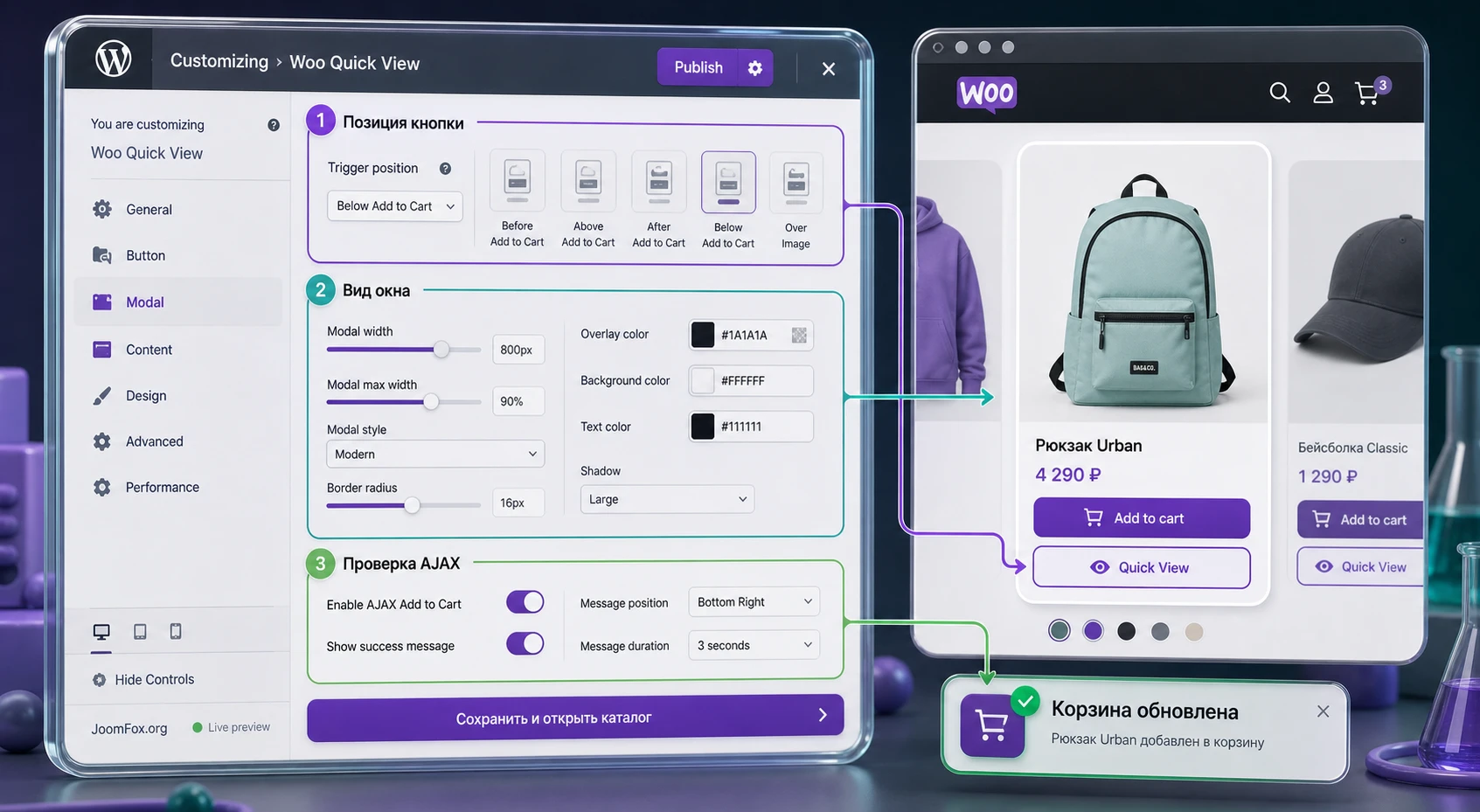
Позиция триггера в карточке товара
Выбор позиции зависит от темы и плотности каталога. Если карточка уже содержит цену, рейтинг, кнопку покупки и бейджи, дополнительная кнопка под Add to cart может перегрузить нижнюю часть. Если изображение товара крупное и чистое, вариант поверх изображения при наведении выглядит естественно, но его обязательно нужно проверить на сенсорных устройствах.
| Позиция | Когда подходит | Что проверить |
|---|---|---|
| Перед или над кнопкой покупки | Когда быстрый просмотр должен быть первым действием перед покупкой. | Не вытесняет ли он цену и не выглядит ли как главная кнопка покупки. |
| После или под кнопкой покупки | Когда магазин хочет сохранить покупку главным действием, а просмотр сделать дополнительным. | Не уходит ли кнопка ниже видимой зоны на мобильном экране. |
| Поверх изображения при наведении | Когда карточки визуальные, а пользователь часто сравнивает фото. | Работает ли действие на телефонах и не конфликтует ли с кликом по изображению. |
Тип модального окна и размеры
На странице XplodedThemes упоминаются несколько типов модальных окон, включая fullscreen и inline-подходы в истории изменений. WordPress.org также описывает выбор между Default и Full Screen для премиальных возможностей. Для типового магазина безопаснее начинать с обычного модального окна: оно привычно, легко закрывается и не меняет структуру каталога. Fullscreen стоит тестировать, если товарные фото крупные или мобильный сценарий важнее плотного desktop-каталога.
Inline-режим, если он доступен в вашей версии, требует отдельной проверки. Он может выглядеть удобно в сетке товаров, но зависит от того, как тема строит строки карточек. Если сетка собрана нестандартно, вставка блока между рядами иногда ломает высоту карточек или порядок товаров. В таком случае лучше откатиться к обычному модальному окну.
Цвета, overlay и читаемость
Цвет кнопки должен быть заметным, но не спорить с основной кнопкой покупки. Если быстрый просмотр не является главным коммерческим действием, не окрашивайте его так же ярко, как Add to cart. Для overlay используйте достаточно контраста, чтобы окно читалось, но не делайте фон полностью чёрным без необходимости: покупатель должен понимать, что он остался в каталоге.
Как проверить, что стилизация не мешает продаже
- Откройте категорию на экране ноутбука и телефона, проверьте, не перекрывает ли кнопка важную часть изображения.
- Проверьте длинные названия товаров: они не должны налезать на кнопку или цену.
- Сравните цвет кнопки быстрого просмотра с основной кнопкой покупки, чтобы действия не путались.
- Откройте товар с длинным коротким описанием и убедитесь, что окно не превращается в бесконечную прокрутку.
Параметры, которые лучше включать только после базового теста
Некоторые настройки выглядят привлекательными, но требуют проверки. Автопрокрутка галереи, кастомные иконки, сложные анимации, лайтбокс внутри модального окна, нестандартные размеры, изменение z-index и дополнительные элементы Product Info лучше включать по одному. После каждого изменения откройте тот же тестовый товар и проверьте, что окно открывается, закрывается, не пересекается с шапкой сайта и не ломает корзину.
Правило отката простое: если после новой настройки окно стало открываться медленнее, перестала работать вариация или исчезла кнопка закрытия, верните предыдущий параметр и очищайте кеш только после возврата. Так вы не будете искать проблему сразу в пяти изменениях.
Что показывать внутри модального окна товара
Быстрый просмотр выигрывает, когда внутри окна есть ровно та информация, которая нужна до решения. Официальная документация по custom content подтверждает, что базово окно показывает изображение, название, описание и цену, а дополнительные блоки можно добавить через Custom Info. Продуктовая страница также упоминает Product Image Slider, lightbox, thumbs gallery carousel, AJAX add to cart и поддержку вариаций.
Вместо того чтобы переносить полную страницу товара в модальное окно, соберите короткую информационную структуру. Для большинства магазинов достаточно изображения, цены, короткого описания, выбора вариации, кнопки покупки и ссылки на подробности. Если нужен дополнительный факт - артикул, срок доставки, материал, гарантия, размерная подсказка - добавляйте его как отдельный компактный блок.
Галерея и переключение изображений
Если товар продаётся по внешнему виду, галерея в быстром просмотре важнее длинного текста. В настройках плагина доступны параметры слайдера изображений, а в истории изменений упоминаются варианты анимации, миниатюры, размеры изображений, lightbox и изменение изображения при выборе вариации. На практике это значит, что галерею нужно тестировать не только на первом изображении, но и на товаре с несколькими фото и вариациями.
Если в магазине используются сторонние плагины вариационных изображений или слайдеров, проверяйте результат особенно внимательно. Быстрый просмотр должен показать правильное изображение выбранной вариации, а не оставлять главное фото, которое не соответствует цвету или размеру.
Информация о товаре и порядок блоков
Для быстрых покупок лучше ставить цену, выбор вариации и кнопку покупки выше длинных описаний. Характеристики и дополнительные сведения можно показать ниже или оставить на полной странице товара. Если ваша версия плагина позволяет включать, отключать и менять порядок элементов Product Info, используйте это не ради эстетики, а ради сценария выбора.
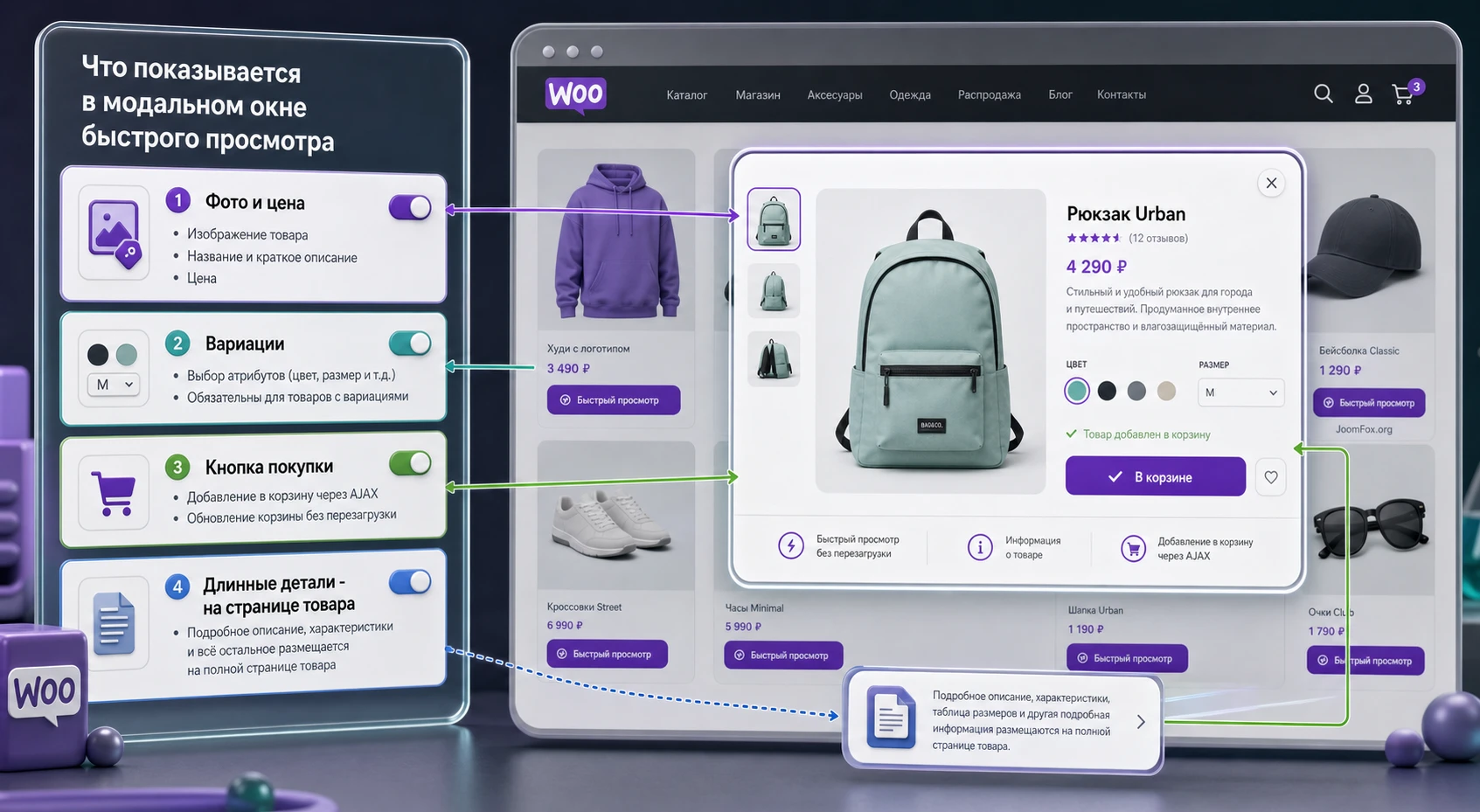
AJAX-добавление в корзину и мини-корзина
AJAX add to cart удобен тем, что покупатель может добавить товар без перезагрузки страницы. Но этот сценарий зависит от скриптов WooCommerce и поведения мини-корзины. WooCommerce отдельно описывает cart fragments как механизм обновления фрагментов корзины без перезагрузки, и этот слой может влиять на то, как быстро обновляется счётчик товаров после добавления.
Если у магазина нет мини-корзины в шапке, покупателю всё равно нужен видимый сигнал: сообщение, изменение кнопки, обновление счётчика, открытие floating cart или понятная ссылка на корзину. Если сигнал не появляется, человек может нажать кнопку несколько раз. Поэтому проверка AJAX-сценария - обязательная часть настройки, а не дополнительная мелочь.
Проверка AJAX-сценария
- Откройте быстрый просмотр простого товара.
- Нажмите
Add to cartи дождитесь изменения состояния кнопки или сообщения. - Проверьте мини-корзину, счётчик в шапке и страницу корзины.
- Повторите тест на вариативном товаре после выбора всех обязательных атрибутов.
- Очистите кеш страницы и повторите проверку как гость.
Настройка вариативных товаров и галереи
Вариативные товары - самый частый источник ошибок в quick view-плагинах. WooCommerce требует, чтобы покупатель выбрал обязательные атрибуты перед добавлением в корзину; цена, наличие и изображение могут меняться в зависимости от вариации. Если модальное окно не передаёт эту логику корректно, покупатель видит кнопку, но не понимает, почему товар не добавляется.
CodeCanyon Woo Quick View заявляет поддержку product variations и switch to variation image. Это полезно для одежды, обуви, мебели, косметики и других категорий, где цвет или размер меняют изображение, цену или наличие. Но сама поддержка не отменяет необходимости правильно настроить товар в WooCommerce.
Что подготовить в карточке товара
- У каждого обязательного атрибута должны быть значения, а у каждой вариации - цена и статус наличия.
- Для цветовых или визуальных вариантов желательно задать изображение вариации, иначе покупатель не увидит различия в окне.
- Если используются глобальные атрибуты, проверьте их порядок и понятные названия для покупателя.
- Если в товаре много вариаций, протестируйте самые популярные комбинации и один редкий вариант, чтобы поймать ошибки наличия.
Как проверить изменение изображения
Откройте вариативный товар в быстром просмотре, выберите сначала один цвет или размер, затем другой. Правильный результат - цена, доступность и изображение соответствуют выбранной вариации. Если меняется только цена, а фото остаётся прежним, проверьте, задано ли изображение у вариации и не вмешивается ли сторонний swatches-плагин.
Если используется Woo Variation Swatches или похожий инструмент, проверяйте порядок загрузки скриптов после включения кеша. В истории изменений XT Quick View есть исправления и совместимость с variation swatches, но конкретная тема и конкретный набор оптимизации всё равно могут повлиять на результат.
Когда лучше вести покупателя на полную страницу
Если товар требует выбора множества параметров, дополнительных полей, загрузки файлов, составного комплекта или сложного калькулятора, быстрый просмотр лучше использовать как предварительный просмотр. Покажите фото, цену, основные атрибуты и ссылку на полную страницу. Это честнее, чем пытаться упаковать сложную форму в маленькое окно.
Практический пример: быстрый просмотр для категории аксессуаров
Рассмотрим практический сценарий для магазина аксессуаров. В категории есть товары с несколькими цветами, коротким описанием, галереей и быстрым решением о покупке. Цель - дать покупателю возможность открыть товар из каталога, посмотреть фото и цену, выбрать цвет, добавить в корзину и остаться в категории.
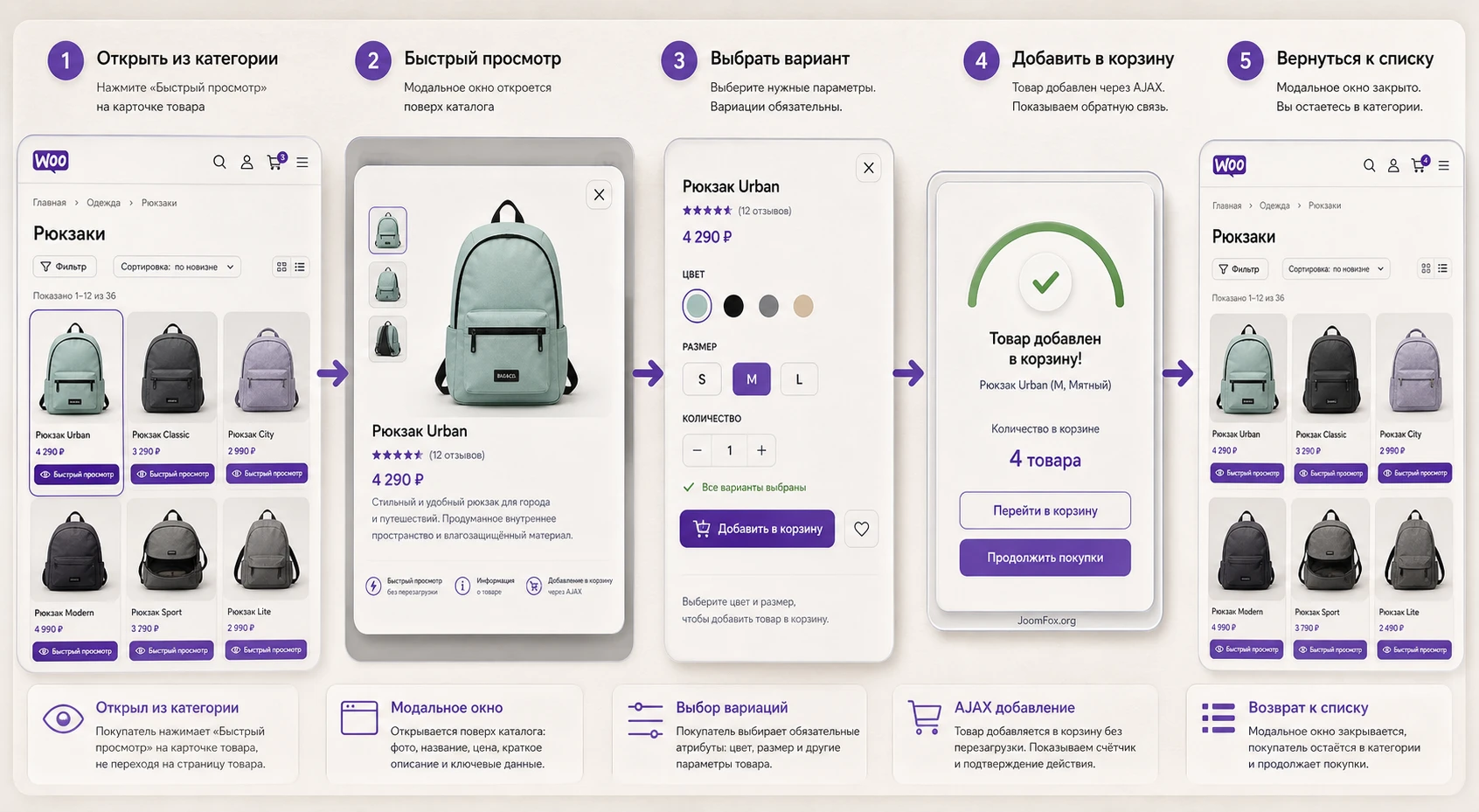
Цель сценария
Нужно получить быстрый просмотр, который не заменяет полную страницу товара, но закрывает первое решение: "подходит ли мне этот товар". Покупатель должен видеть изображение, цену, цвет, наличие, короткое описание и кнопку покупки. Полные характеристики, отзывы и длинные условия доставки остаются на странице товара.
Подготовка
- Создайте или выберите тестовую категорию с несколькими товарами.
- Добавьте простой товар и один вариативный товар с цветами или размерами.
- Убедитесь, что у вариаций есть цены, наличие и изображения, если они отличаются визуально.
- Отключите дублирующий быстрый просмотр в теме, если он уже включён.
Шаги настройки
- Откройте настройки Quick View и включите вывод триггера в товарном цикле.
- Для первого теста выберите позицию после кнопки покупки или поверх изображения, если карточки визуальные.
- Оставьте обычный тип модального окна, не включайте сразу inline или сложные анимации.
- Включите галерею изображений, если товары продаются по фото, и проверьте миниатюры.
- Оставьте в Product Info только важные блоки: изображение, название, цена, краткое описание, вариации и кнопку покупки.
- Сохраните настройки и откройте тестовую категорию как гость.
Ожидаемый результат
На карточке товара появляется понятный триггер быстрого просмотра. При открытии модального окна видны основные данные, галерея не выходит за границы, кнопка закрытия доступна, вариации выбираются, а после добавления товара обновляется корзина или появляется понятный сигнал. Покупатель закрывает окно и остаётся в той же категории.
Нюанс, который часто мешает
Если категория построена через Elementor, блоковую тему или кастомный шаблон, автоматическая позиция кнопки может не появиться. В истории изменений плагина упоминались Elementor Widget и trigger shortcode, но конкретный способ вывода зависит от вашей версии и шаблона. Если автоматический вывод не сработал, проверьте документацию плагина и не вставляйте шорткод в цикл без теста: неправильное размещение триггера в цикле раньше уже приводило к проблемам с повторной загрузкой одного и того же товара.
Дополнительные блоки в окне через Custom Info
Одна из действительно продуктовых возможностей XT Quick View - добавление собственных блоков в окно быстрого просмотра через Custom Info. Документация XplodedThemes подтверждает три action hooks: xt_wooqv_custom_product_info_1, xt_wooqv_custom_product_info_2 и xt_wooqv_custom_product_info_3. Это полезно, если нужно показать короткую дополнительную информацию, которой нет в базовом наборе окна.
Добавлять код стоит только тогда, когда задача не решается настройками. Безопасные примеры: вывести артикул, короткую подсказку по доставке, предупреждение для товара с особым условием или маленький блок "что проверить перед покупкой". Не выводите в модальное окно длинные таблицы, сложные формы, скрипты трекинга и критичные поля оформления заказа.
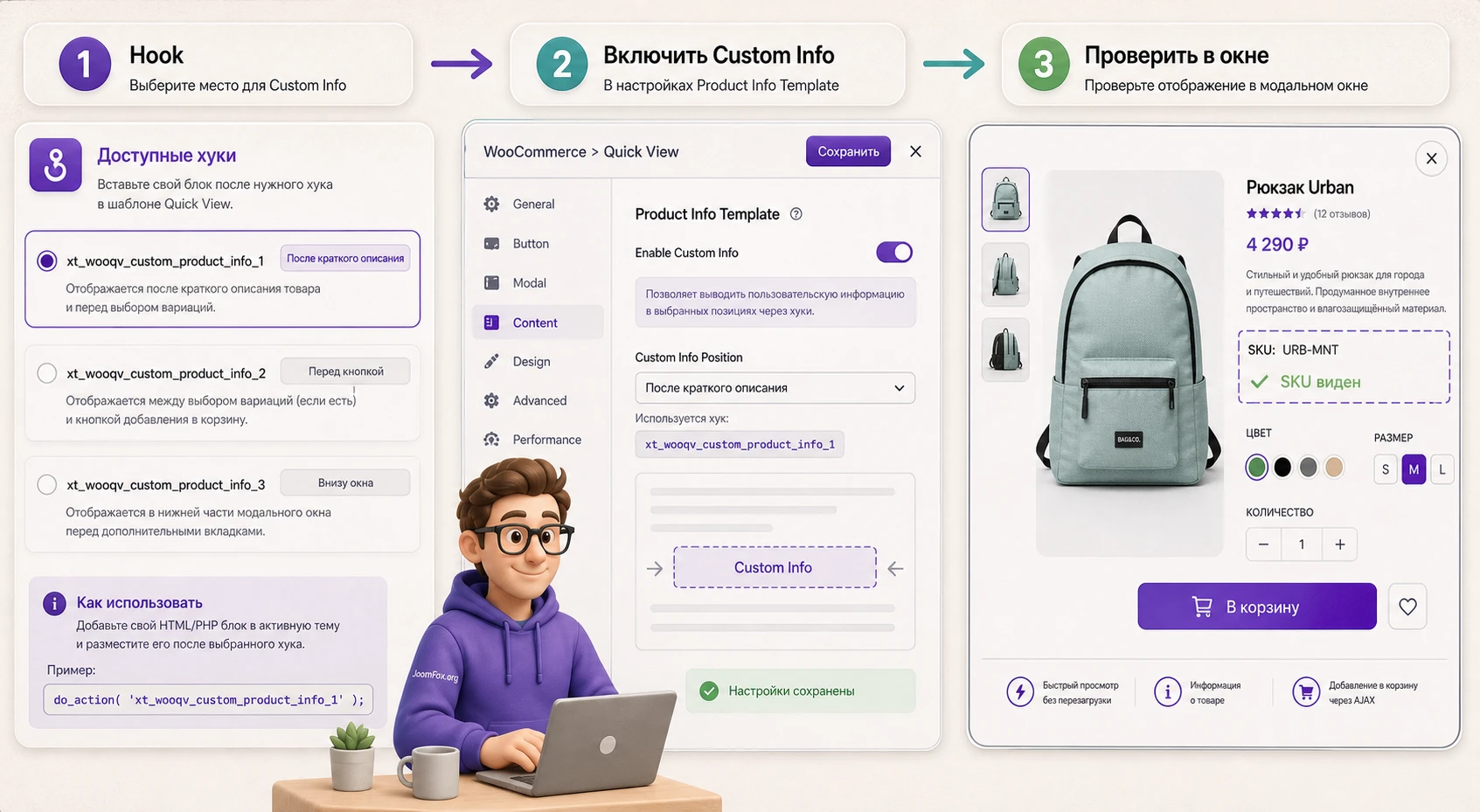
Пример безопасного вывода артикула
Ниже пример на основе официальной документации. Его можно добавить через дочернюю тему или плагин для сниппетов. Перед вставкой сделайте резервную копию и проверьте код на тестовом товаре. Блок выводит SKU, если он задан у товара.
function my_custom_wooqv_sku_info( $product ) {
    if ( ! $product || ! is_a( $product, 'WC_Product' ) ) {
        return;
    }

    $sku = $product->get_sku();

    if ( empty( $sku ) ) {
        return;
    }

    echo '<div class="my-quick-view-sku">';
    echo '<span>Артикул: </span>' . esc_html( $sku );
    echo '</div>';
}

add_action( 'xt_wooqv_custom_product_info_1', 'my_custom_wooqv_sku_info' );
После добавления кода откройте WooCommerce - Quick View, включите Custom Info 1 в настройках Product Info Template и перетащите блок в нужное место, если интерфейс вашей версии это позволяет. Затем откройте товар с SKU в быстром просмотре. Если блок не появился, проверьте две вещи: включён ли соответствующий Custom Info и действительно ли у товара заполнен артикул.
Как откатить правку
Отключите сниппет или удалите функцию из дочерней темы, затем очистите кеш. Если после отключения блок исчез и окно работает штатно, проблема была в кастомном коде или его положении. Не правьте файлы самого плагина: обновление может перезаписать изменения, а ошибка в файле плагина усложнит восстановление.
Небольшая CSS-доработка без вмешательства в плагин
Если нужно визуально отделить дополнительный блок, используйте Appearance - Customize - Additional CSS или безопасный CSS-инструмент вашей темы. Селектор ниже относится только к классу из примера и не зависит от внутренних классов плагина.
.my-quick-view-sku {
    margin-top: 10px;
    padding: 8px 10px;
    border-radius: 6px;
    background: rgba(0, 0, 0, 0.05);
    font-size: 14px;
}
Проверка простая: откройте быстрый просмотр, убедитесь, что блок читается и не вытесняет кнопку покупки. Для отката удалите CSS и очистите кеш. Такой подход безопаснее, чем менять шаблоны плагина без необходимости.
Совместимость с темой, кешем и соседними WooCommerce-плагинами
У быстрого просмотра есть несколько точек соприкосновения с остальным сайтом. Он встраивается в карточку товара, открывает окно поверх страницы, работает с галереей, использует скрипты WooCommerce и может обновлять корзину. Поэтому конфликт может выглядеть как "плагин не работает", хотя причина находится в теме, оптимизации или соседнем расширении.
Тема и товарный цикл
Если тема использует стандартные hooks WooCommerce, кнопка обычно появляется предсказуемо. Если карточки товаров собраны кастомно, например через конструктор или собственный шаблон, автоматический вывод может не попасть в нужное место. В таких случаях сначала проверьте настройки позиции триггера, затем документацию темы и плагина. Иногда лучше вывести кнопку через поддерживаемый виджет или шорткод, если он доступен в вашей версии, но делать это нужно аккуратно, чтобы не продублировать один и тот же товар в цикле.
Кеш и оптимизация скриптов
Минификация, объединение, отложенная загрузка JavaScript и оптимизация WooCommerce-фрагментов могут влиять на открытие окна и обновление корзины. WooCommerce cart fragments используют AJAX для обновления мини-корзины, а сторонние оптимизаторы иногда задерживают или отключают нужные скрипты. Если быстрый просмотр работает в админском режиме, но ломается для гостя, проверьте кеш в первую очередь.
Variation swatches, floating cart и дополнительные изображения
На странице XplodedThemes указана совместимость с Woo Floating Cart и Woo Variation Swatches, а в истории изменений встречаются исправления для variation swatches, floating cart, additional variation images, product add-ons, composite products и page builder-сценариев. Это полезный сигнал: разработчик учитывал эти зоны. Но совместимость конкретного сайта зависит от версии каждого расширения, темы и настройки кеша.
Если после выбора вариации не меняется изображение, сначала проверьте обычную страницу товара. Если там всё работает, а в быстром просмотре нет, отключайте по одному: swatches-плагин, оптимизацию JavaScript, дополнительные галереи. Так вы определите, какой слой вмешивается в окно.
Диагностика: почему быстрый просмотр не работает как ожидается
Диагностику лучше вести от простого к сложному. Не меняйте сразу тему, кеш, настройки окна и код. Сначала определите симптом, затем проверьте один слой. Ниже собраны проблемы, характерные именно для WooCommerce quick view-сценария: триггер, модальное окно, вариации, галерея, AJAX-корзина и перекрытие интерфейса.
Кнопка быстрого просмотра не появляется в каталоге
Симптом: плагин активен, но в карточках товара нет кнопки или области быстрого просмотра.
Вероятные причины: позиция триггера отключена, тема не использует стандартный товарный цикл WooCommerce, карточка собрана через конструктор, другой quick view-инструмент уже перехватывает место вывода.
Что проверить: смените позицию триггера на более простую, например после кнопки покупки; откройте стандартную страницу магазина, а не кастомную витрину; временно включите стандартную тему на тестовом стенде.
Как исправить: используйте позицию, которая точно поддерживается темой, или предусмотренный плагином виджет/шорткод, если он доступен и подходит для вашего шаблона. Если быстрый просмотр нужен только в кастомной сетке, сначала проверьте вывод на одной карточке, а не во всём цикле.
Окно открывается, но товарные данные пустые или повторяются
Симптом: модальное окно появляется, но в нём не тот товар, пустое описание или повторяется информация предыдущей карточки.
Вероятные причины: конфликт шаблона цикла, кеширование скрытого контента, неправильный вывод триггера внутри кастомного цикла, устаревшая тема или агрессивная оптимизация HTML.
Что проверить: отключите кеш страницы для тестовой категории, проверьте стандартную категорию WooCommerce, временно уберите кастомный вывод триггера. В истории плагина встречались исправления, связанные с shortcode triggers и повторной загрузкой товаров, поэтому ручной вывод триггера должен быть особенно аккуратным.
Как исправить: вернитесь к автоматической позиции кнопки или обновите шаблон цикла. Если используется кастомный код, убедитесь, что каждому товару передаётся правильный ID и что код не находится вне WooCommerce loop.
Вариации не добавляются в корзину
Симптом: покупатель выбирает товар в окне, но кнопка не добавляет его в корзину или WooCommerce просит выбрать атрибуты.
Вероятные причины: не выбраны все обязательные атрибуты, у вариации нет цены, вариация отключена, swatches-плагин конфликтует с быстрым просмотром, скрипты вариаций не инициализируются внутри модального окна.
Что проверить: откройте обычную страницу товара и повторите выбор. Если на обычной странице ошибка та же, проблема в товаре. Если ошибка только в быстром просмотре, проверьте swatches, кеш JavaScript и настройки галереи.
Как исправить: заполните данные вариаций в WooCommerce, задайте цены и изображения, временно отключите сторонний swatches-плагин для теста. Если после отключения конфликт исчез, ищите настройку совместимости или обновление обоих расширений.
После добавления не обновляется мини-корзина
Симптом: товар добавляется, но счётчик корзины в шапке не меняется до перезагрузки страницы.
Вероятные причины: кеш страницы, отключённые или задержанные cart fragments, тема выводит собственную мини-корзину, скрипт обновления не подключён на странице категории.
Что проверить: очистите кеш, повторите тест как гость, посмотрите, обновляется ли корзина на стандартной странице товара. Если используется оптимизатор, временно исключите WooCommerce-скрипты из задержки и объединения.
Как исправить: настройте исключения кеша для корзины и WooCommerce-фрагментов, проверьте совместимость floating cart, не отключайте cart fragments без понимания последствий для мини-корзины.
Модальное окно перекрывает шапку или не закрывается
Симптом: окно уходит под фиксированную шапку, крестик закрытия недоступен, overlay перекрывает элементы не так, как ожидалось.
Вероятные причины: конфликт z-index, фиксированная шапка темы, нестандартный popup от другого плагина, слишком маленькие отступы на мобильном экране.
Что проверить: временно отключите sticky header, проверьте обычный модальный тип вместо fullscreen или inline, уменьшите сложные анимации. В истории плагина упоминались настройки z-index и мобильные исправления, поэтому не игнорируйте параметры окна и close icon.
Как исправить: настройте z-index и размеры через параметры плагина, если они доступны. Если проблема только в одной теме, используйте небольшую CSS-правку в дочерней теме или Additional CSS, но не меняйте файлы плагина.
Проверка результата перед публикацией изменений
После настройки не достаточно увидеть красивое окно на своём компьютере. Нужно проверить путь покупателя в нескольких состояниях: гость, авторизованный пользователь, простой товар, вариативный товар, мобильный экран, включённый кеш. Для магазина это важнее, чем идеальная анимация.
Сценарий контрольной проверки
- Откройте категорию как гость и убедитесь, что кнопка быстрого просмотра видна на 3-4 товарах.
- Откройте простой товар, добавьте его в корзину, проверьте сообщение и счётчик.
- Откройте вариативный товар, попробуйте добавить без выбора атрибутов, затем выберите атрибуты и добавьте корректно.
- Проверьте галерею: миниатюры, стрелки, lightbox, смену изображения при выборе вариации.
- Повторите проверку на телефоне или через адаптивный режим браузера.
- Включите кеш и оптимизацию, затем повторите короткую проверку открытия окна и добавления в корзину.
Что считать хорошим результатом
Хороший результат - не просто "окно открылось". Покупатель понимает, какой товар открыт, видит цену, может выбрать обязательные опции, получает понятную обратную связь после добавления и без труда закрывает окно. Каталог не прыгает, мини-корзина не врёт, а кнопка быстрого просмотра не конкурирует с главной кнопкой покупки.
Если после включения quick view выросло количество повторных кликов по кнопке покупки или обращений "товар не добавляется", проверьте не только техническую ошибку, но и понятность интерфейса: возможно, покупатель не видит, что нужно выбрать вариацию.
Ответы на частые вопросы по настройке быстрого просмотра
Можно ли использовать CodeCanyon Woo Quick View на вариативных товарах?
Да, поддержка вариаций указана в официальных источниках, но результат зависит от корректной настройки самого товара. У вариаций должны быть цены, наличие, атрибуты и, если нужно, изображения. Если на обычной странице вариация не добавляется в корзину, быстрый просмотр это не исправит.
Где лучше размещать кнопку быстрого просмотра?
Для большинства магазинов безопаснее начать с позиции после основной кнопки покупки или поверх изображения при наведении. Первый вариант меньше спорит с темой, второй лучше подходит визуальным каталогам. После выбора позиции проверьте телефон, потому что поведение hover на сенсорных экранах может отличаться.
Почему после нажатия Add to cart корзина не обновляется?
Частая причина - кеш, оптимизация JavaScript или нестандартная мини-корзина темы. Проверьте, добавляется ли товар на страницу корзины, затем проверьте WooCommerce cart fragments и исключения оптимизатора. Не отключайте фрагменты корзины только ради скорости, если мини-корзина должна обновляться без перезагрузки.
Можно ли добавить в окно артикул или свою подсказку?
Да, документация XplodedThemes описывает Custom Info и хуки xt_wooqv_custom_product_info_1, xt_wooqv_custom_product_info_2, xt_wooqv_custom_product_info_3. Добавляйте только короткие и безопасные блоки, включайте соответствующий Custom Info в настройках и не редактируйте файлы самого плагина.
Подойдёт ли плагин для сложных товаров с конструкторами и дополнительными полями?
Иногда подойдёт, но это нужно проверять на конкретном сайте. Если товар требует длинной формы, загрузки файлов, сложных зависимостей или составного выбора, лучше использовать quick view как предварительный просмотр и вести покупателя на полную страницу.
Нужно ли вставлять точные даты и версии в текст страницы продукта?
В публичном руководстве лучше не перегружать читателя датами. Совместимость, changelog и спорные моменты стоит проверять перед установкой и фиксировать в рабочих заметках. Для пользователя важнее понятный порядок настройки, проверка результата и диагностика.
Почему старое название CodeCanyon отличается от текущих источников?
Продукт начинался как CodeCanyon-товар, но текущая поддерживаемая информация находится у XplodedThemes и в каталоге WordPress.org под названием XT Quick View for WooCommerce. Для практической настройки ориентируйтесь на текущую документацию и changelog, а не на старое marketplace-название.
Когда CodeCanyon Woo Quick View будет удачным выбором
CodeCanyon Woo Quick View стоит использовать, если ваш магазин выигрывает от быстрого сравнения товаров прямо в каталоге, а покупателю достаточно короткого набора данных: фото, цена, вариация, наличие, краткое описание и кнопка добавления. Плагин особенно полезен для категорий с большим количеством похожих товаров, где переход на полную страницу каждый раз замедляет выбор.
Не используйте быстрый просмотр как замену хорошей карточке товара. Полная страница всё ещё нужна для SEO, длинного описания, характеристик, отзывов, доставки, гарантий и сложных условий. Модальное окно должно закрывать первый быстрый вопрос покупателя, а не весь путь покупки.
Если после проверки вы видите, что окно открывается стабильно, вариации выбираются корректно, корзина обновляется, а кнопка не мешает дизайну каталога, можно переходить к финальному тесту и скачать установочный файл для установки на подготовленный сайт. После этого повторите контрольную проверку уже на рабочей теме, с включённым кешем и реальными товарами.
Главный итог: быстрый просмотр ценен не сам по себе, а как аккуратный слой между каталогом и карточкой товара. Настройте его спокойно, проверяйте каждое изменение на простом и вариативном товаре, не перегружайте окно и оставляйте покупателю понятный путь к полной информации.

