


CodeCanyon WooCommerce Add To Cart Button - Плагин WordPress
Плагин CodeCanyon WooCommerce Add To Cart Button является универсальным инструментом для WordPress, разработанным для улучшения функциональности Elementor. Он без проблем интегрируется с целью предоставить удобное решение для добавления настраиваемых и стильных кнопок Добавить в корзину к продуктам WooCommerce непосредственно в редакторе Elementor.
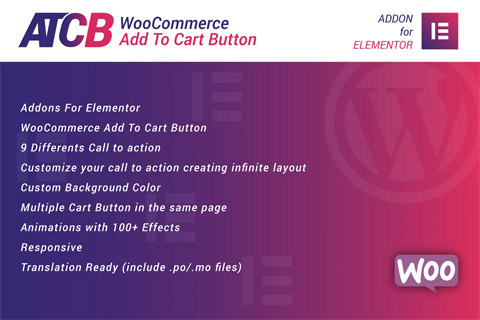
Особенности плагина
С простым в использовании интерфейсом, CodeCanyon WooCommerce Add To Cart Button позволяет легко настраивать дизайн кнопки, текст, цвета и анимации. Это дает пользователям возможность создать безупречный опыт покупок для своих клиентов, стимулирует увеличение вовлеченности и конверсии. Для соответствия различным дизайнам веб-сайтов и требованиям брендинга доступны различные стили кнопок и варианты эффектов при наведении курсора, улучшая визуальное воздействие.
Данный плагин оптимизирует процесс добавления товаров в корзину, обеспечивая плавное функционирование и надежную производительность с WooCommerce. Высокая отзывчивость и оптимизация для мобильных устройств позволяют сохранять функциональность и визуальное привлекательность на различных экранах и устройствах. Важные в современном мире покупок через мобильные устройства, безупречные мобильные впечатления являются неотъемлемыми для удовлетворения клиентов.
Уделяя внимание производительности и скорости, данный плагин способствует безупречному опыту покупок для пользователей и администраторов сайта. Его эффективная структура кода и оптимизация минимизируют время загрузки, улучшая общую производительность сайта. Плагин предоставляет всеобъемлющее решение для пользователей WordPress, желающих улучшить функциональность онлайн-магазина с настраиваемыми кнопками Добавить в корзину, улучшая пользовательский опыт и повышая конверсию на сайтах, работающих на WooCommerce.
Спецификации:
| Дата выхода: | 31-12-2019 | |
| Дата обновления: | 29-12-2019 | |
| Тип расширения: | Платный | |
| Лицензия: | GPL | |
| Тематика: | Специфические для Elementor | |
| Совместимость: | W5.x | |
| Включает в себя: | Плагин | |
| Языковые пакеты: |

|
|
| Разработчик: | CodeCanyon | |
| Рейтинг: | ||
Скачивание по подписке!
Вам необходимо авторизоваться на сайте и приобрести клубную подписку!
Поделись с друзьями!
Руководство по настройке CodeCanyon WooCommerce Add To Cart Button в Elementor
CodeCanyon WooCommerce Add To Cart Button нужен не для замены всего магазина, а для более точного управления кнопкой покупки в макетах Elementor. В этом руководстве разберём, где такой виджет действительно помогает, как подготовить WooCommerce и Elementor, как связать кнопку с товаром, как подобрать текст, стиль, фон и анимацию, а также как проверить, что клик ведёт пользователя в правильный сценарий покупки.
Материал не повторяет короткое описание продукта. Здесь важнее практическая сторона: когда отдельная кнопка ускоряет путь к корзине, когда она создаёт путаницу, что делать с простыми и вариативными товарами, как не сломать мобильную верстку и какие признаки показывают, что проблема находится не в кнопке, а в шаблоне товара, настройках WooCommerce или конфликте темы.
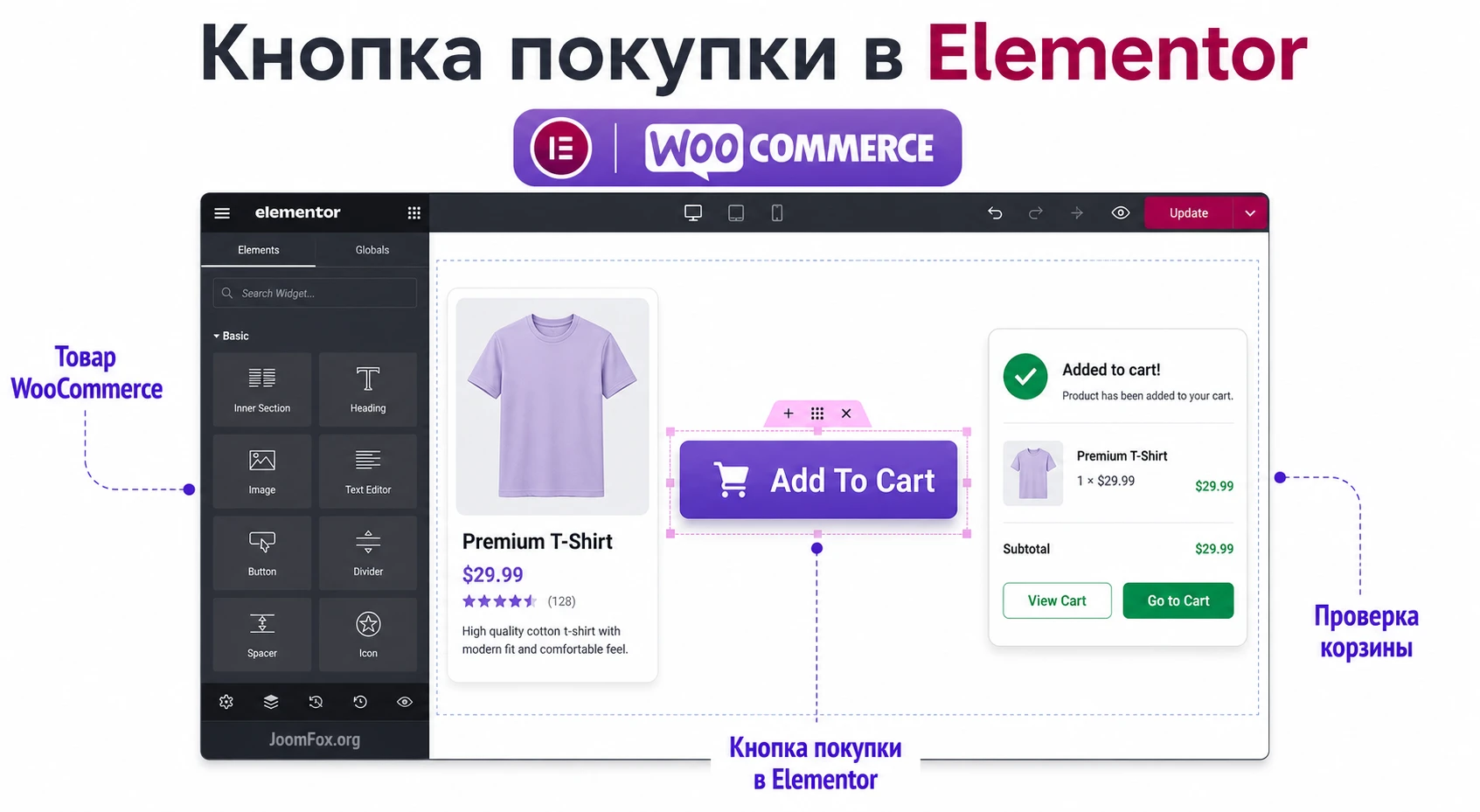
Плагин заявлен как дополнение для Elementor: в открытых источниках подтверждены 9 вариантов call-to-action, настройка фона, возможность разместить несколько кнопок на одной странице, 100+ эффектов анимации, адаптивность и готовность к переводу через языковые файлы. Но публичной подробной документации именно по этому товару найти не удалось, поэтому все рискованные места в руководстве разбираются через проверяемую механику Elementor и WooCommerce, а не через догадки.
Где отдельная кнопка покупки действительно помогает
Стандартная кнопка WooCommerce хороша на обычной карточке товара: рядом с ценой, выбором количества, вариациями и системными уведомлениями. Отдельный CTA-виджет в Elementor полезен в другом сценарии - когда нужно вынести покупку в промоблок, посадочную страницу, подборку товаров или повторный блок ниже первого экрана. Это не мелкая дизайнерская правка, а изменение пути пользователя: человек видит предложение, нажимает кнопку и сразу попадает в сценарий добавления товара.
Самый чистый случай - простой товар без обязательного выбора размера, цвета, комплектации или дополнительных полей. Например, магазин продаёт один акционный набор, цифровой файл, подарочный сертификат или товар с заранее понятной конфигурацией. Тогда отдельная кнопка на лендинге сокращает путь: пользователь не обязан сначала открывать карточку товара, искать стандартную кнопку и возвращаться к описанию акции.
Если товар сложный, отдельная кнопка требует осторожности. Для вариативных товаров, наборов, товаров с персонализацией, обязательными дополнительными полями или зависимостью от наличия лучше оставить пользователя на полноценной карточке товара. Кнопка покупки не должна скрывать выбор, который нужен для корректного заказа. В таких случаях CTA может вести на карточку товара, а не пытаться добавлять товар напрямую.
| Сценарий | Как использовать кнопку | Что проверить |
|---|---|---|
| Акционный лендинг одного товара | Разместить кнопку рядом с выгодой, ценой и коротким списком преимуществ. | Товар добавляется в корзину, а пользователь видит понятное уведомление. |
| Подборка хитов | Поставить отдельные кнопки для нескольких простых товаров. | Каждая кнопка связана со своим товаром и не дублирует чужой идентификатор. |
| Длинная продуктовая страница | Повторить CTA после описания, отзывов или блока сравнения. | Повторная кнопка не конфликтует со стандартной формой товара. |
| Вариативный товар | Чаще вести на карточку товара или использовать полноценный виджет формы товара. | Покупатель может выбрать обязательные атрибуты до добавления. |
Что проверить до установки в WordPress и WooCommerce
Подготовка здесь важнее, чем кажется. Кнопка покупки находится на пересечении трёх слоёв: WooCommerce отвечает за товар и корзину, Elementor отвечает за макет, а тема и сторонние оптимизаторы могут менять стили, скрипты и поведение AJAX. Если один слой настроен неверно, кнопка может выглядеть нормально, но вести пользователя не туда.
Зависимости и тестовая площадка
Перед установкой проверьте, что WooCommerce активен, товары созданы, у тестового товара указана цена, а Elementor доступен для редактирования нужной страницы. Поскольку продукт является дополнением для Elementor, без Elementor его сценарий теряет смысл. Для магазина с продажами лучше сначала использовать копию сайта или черновую страницу. Это особенно важно, если сайт уже работает на кастомной теме, имеет мини-корзину, AJAX-фильтры, кеширование страниц или сторонние плагины корзины.
Минимальный тестовый набор
Для проверки не нужен весь каталог. Подготовьте один простой опубликованный товар, один вариативный товар и одну страницу Elementor без сложных виджетов. Такой набор быстро показывает границу продукта: простая покупка, сценарий с выбором опций и влияние самого макета. Если простая страница работает, а длинная промо-страница нет, проблема чаще связана с конкретной секцией, оптимизацией или конфликтом скриптов, а не с базовой установкой плагина.
- Проверьте простой товар с ценой, наличием и стандартной кнопкой WooCommerce.
- Создайте черновую страницу Elementor, где можно безопасно вставить тестовый блок.
- Откройте корзину и страницу оформления заказа, чтобы убедиться, что они работают до установки нового виджета.
- Выключите агрессивную минификацию JavaScript на тесте, если она уже вызывала ошибки интерфейса.
Тип товара и ожидаемое поведение
Для простого товара отдельная кнопка обычно проверяется быстро: нажали, товар появился в корзине, уведомление отображается. Для вариативного товара всё сложнее. WooCommerce требует выбрать атрибуты, а некоторые виджеты, похожие на custom add-to-cart, могут работать как ссылка на товар, как кнопка добавления с заранее заданным количеством или как часть полноценной формы товара. Если в публичном описании плагина не подтверждена полноценная поддержка вариаций, не делайте из этого скрытое обещание для клиента.
Практическое правило: сначала проверьте simple product, затем variable product, затем товар с дополнительными полями. Если проблема появляется только на втором или третьем типе, причина почти наверняка связана не с цветом кнопки, а с логикой товара.
Совместимость и состояние поддержки
В открытом листинге CodeCanyon для этого товара указана совместимость с Elementor и перечислены версии WordPress, но явная совместимость с конкретными версиями WooCommerce в доступном описании не подтверждена. Это не означает, что плагин обязательно не работает, но означает, что проверка на текущей связке WordPress, WooCommerce, Elementor и темы обязательна. Не внедряйте кнопку сразу на рабочую страницу без тестового клика до корзины.
Отдельно проверьте версию PHP, режим отладки и журнал ошибок. Если после активации появляются предупреждения Elementor о старых методах виджетов или ошибки в редакторе, не исправляйте файлы плагина вручную. Такой патч легко потеряется при обновлении и может создать новую проблему. Безопаснее временно отключить виджет на рабочей странице, проверить конфликт на копии сайта и только после этого решать, подходит ли продукт вашей текущей связке.
Установка и первое включение без лишних действий
Установка коммерческого плагина WordPress обычно проходит через раздел Plugins в админ-панели. Важно не распаковывать архив наугад: внутри загружаемого пакета иногда бывает документация и вложенный установочный ZIP. Если WordPress сообщает, что у архива нет корректного файла плагина, проверьте содержимое пакета и загрузите именно установочный архив плагина, а не весь пакет с материалами.
- Откройте
Plugins-Add New-Upload Plugin. - Выберите ZIP-архив плагина и нажмите
Install Now. - После установки нажмите
Activate. - Откройте черновую страницу в Elementor и найдите виджет, связанный с WooCommerce Add To Cart Button.
- Добавьте виджет в пустую секцию и выберите тестовый товар, если в настройках доступен выбор товара.
- Сохраните черновик и проверьте страницу в отдельной вкладке, не будучи полностью полагаясь на предпросмотр редактора.
Успешный первый запуск - это не только появление виджета в панели Elementor. Нужно увидеть кнопку на публичной части сайта, нажать её и проверить корзину. Если кнопка не появилась, не начинайте менять цвета и анимации. Сначала проверьте зависимости: активен ли WooCommerce, опубликован ли товар, есть ли цена, не скрыт ли товар из каталога, не находится ли страница в неподходящем шаблоне.
Что настроить сразу после появления виджета
После первого добавления виджета не стоит сразу переносить его в финальный дизайн. Сначала задайте базовый сценарий: выбранный товар, текст кнопки, действие после клика, отступы вокруг блока и поведение на мобильном. Если в настройках есть отдельные вкладки для содержимого, стиля и дополнительных параметров Elementor, двигайтесь именно в таком порядке. Сначала логика, затем внешний вид, затем анимация и дополнительные эффекты.
Базовые значения для типового магазина
Для первого теста используйте короткий текст кнопки, один спокойный стиль и отключите лишние эффекты движения. Это помогает отделить поведенческую ошибку от визуальной. Если кнопка работает без анимации, но ломается после включения сложного эффекта, вы уже знаете направление диагностики. Если она не работает даже в минимальном виде, проблема глубже: товар, шаблон, зависимости, кеш или конфликт JavaScript.
Привязка кнопки к товару и выбор сценария покупки
Смысл CodeCanyon WooCommerce Add To Cart Button - вывести покупку туда, где её ждёт пользователь: в промоблок, карточку акции, подборку или повторный блок страницы. Поэтому главная настройка начинается не со стиля, а с ответа на вопрос: какой товар должна добавить эта конкретная кнопка и что должно произойти после клика.
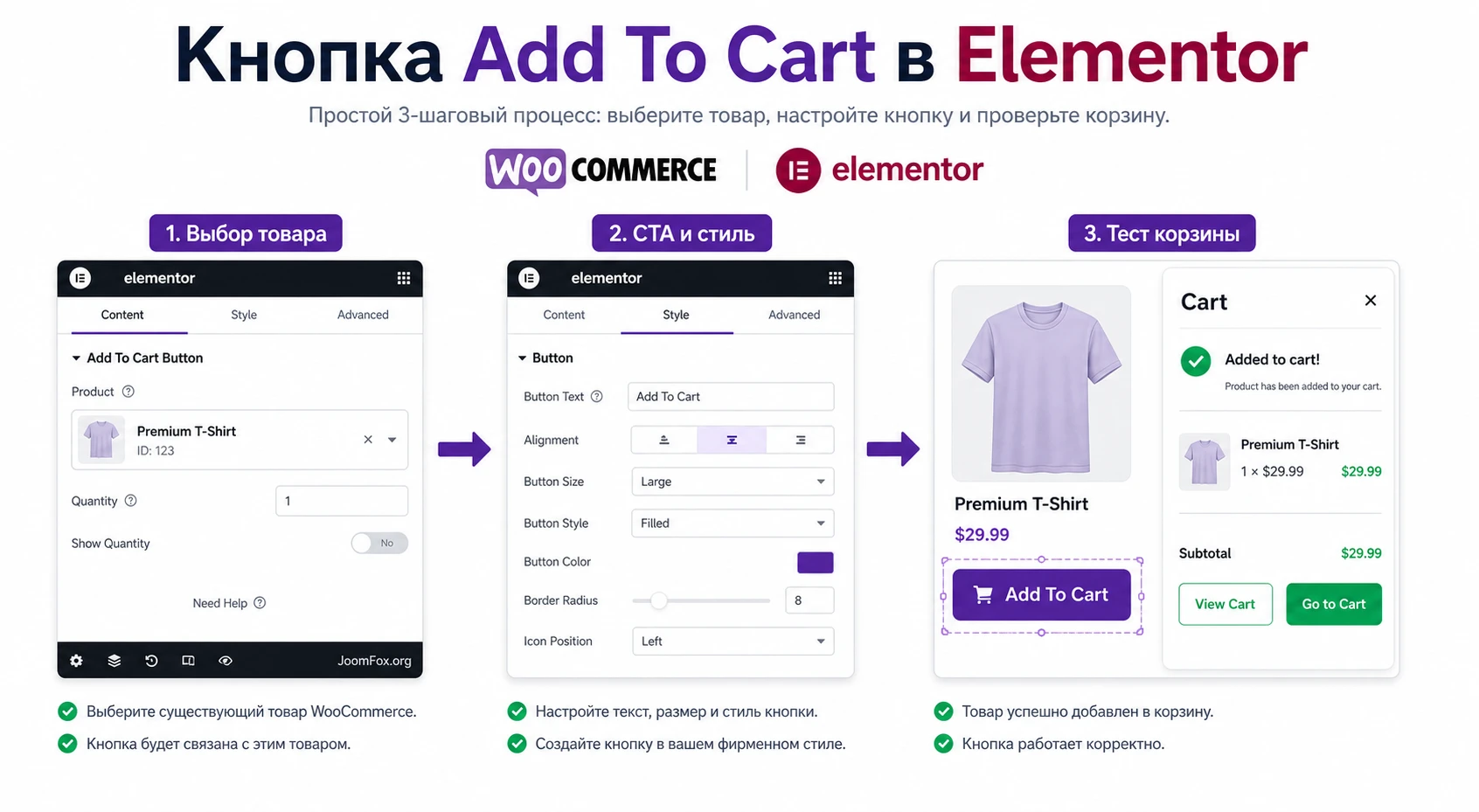
Одна кнопка - один понятный товар
На лендинге легко ошибиться: скопировать секцию, поменять картинку и текст, но забыть сменить товар в настройках кнопки. Визуально блок будет выглядеть правильно, а в корзину попадёт другой продукт. Поэтому после копирования любой секции выполняйте проверку не глазами, а кликом. Откройте страницу как посетитель, нажмите кнопку, перейдите в корзину и сравните название товара.
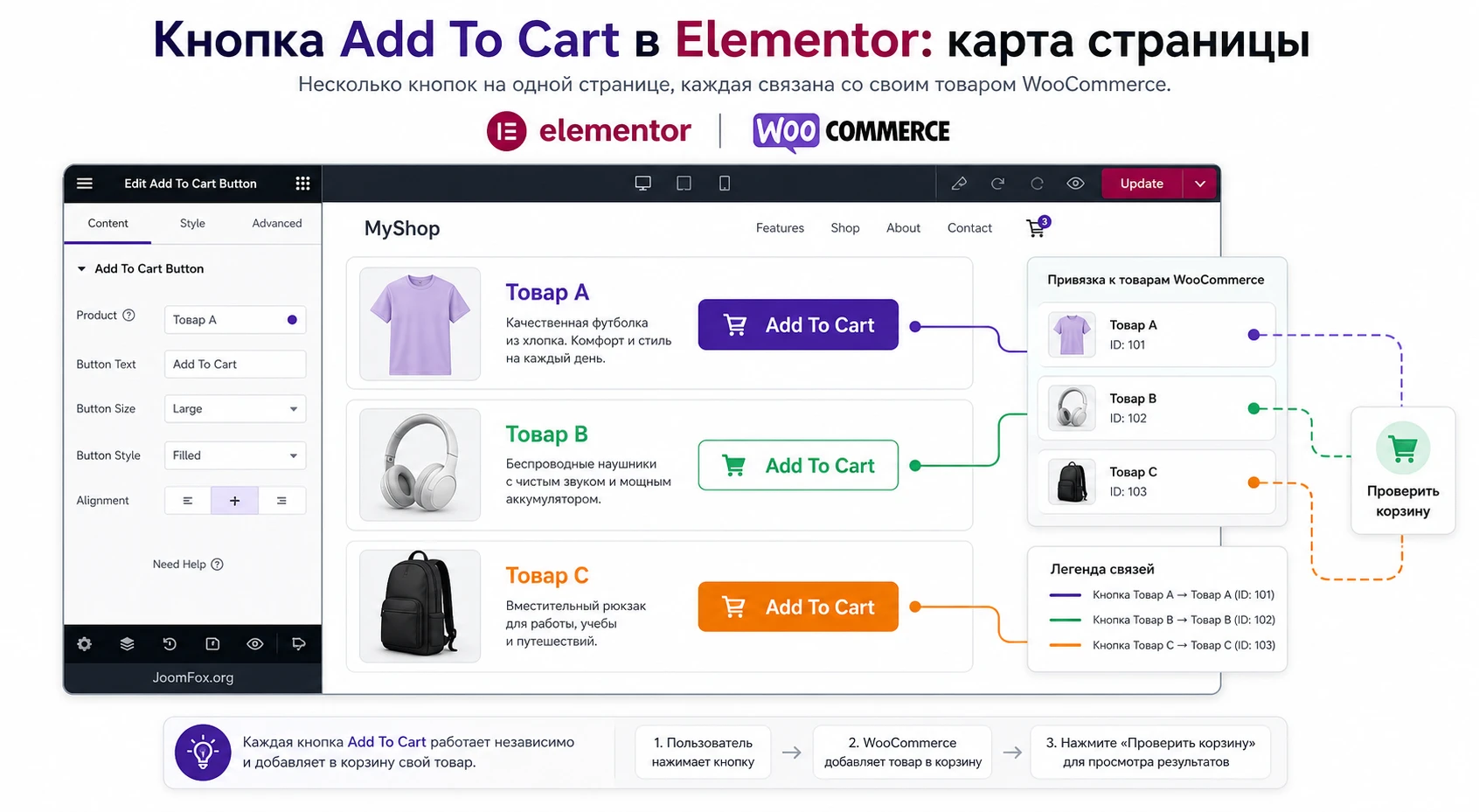
Если на странице несколько предложений, удобно вести собственную таблицу соответствия: блок, название товара, идентификатор товара, текст кнопки, ожидаемое действие. Это особенно полезно в магазинах, где у товаров похожие названия, разные комплектации или временные акции.
Когда вести в корзину, а когда на карточку товара
Кнопка прямого добавления хороша, если покупатель уже получил всю обязательную информацию: цена понятна, товар простой, количество не критично, дополнительных полей нет. Если покупателю нужно выбрать размер, цвет, вариант поставки или персонализацию, правильнее вести его на карточку товара. В этом случае CTA может звучать как Choose options или «Выбрать вариант», а не обещать мгновенное добавление.
Не маскируйте сложный выбор под быструю покупку. Это увеличивает количество отказов в корзине и обращений в поддержку: пользователь нажал яркую кнопку, но не понял, почему товар не добавился или почему система отправила его на другую страницу.
Связь с WooCommerce shortcode и стандартной логикой
WooCommerce поддерживает добавление товара через собственную логику и короткие коды, а Elementor использует виджеты, которые опираются на данные WooCommerce. Это значит, что внешний вид кнопки можно оформить в Elementor, но сама покупка остаётся зависимой от товара: цена, статус наличия, тип товара, вариации, корзина и системные уведомления должны быть корректно настроены в WooCommerce.
Как не потерять контекст товара
Контекст товара особенно важен, если вы размещаете кнопку не на стандартной карточке, а на обычной странице Elementor. В карточке WooCommerce система понимает, какой товар сейчас открыт. На лендинге этот контекст нужно задать явно через настройки виджета или через другой подтверждённый механизм. Если на странице есть несколько товаров, каждый CTA должен иметь собственную привязку. Не полагайтесь на то, что виджет «сам поймёт» ближайший товар по заголовку или картинке.
После настройки полезно открыть исходный товар в админ-панели и сравнить его название с тем, что появляется в корзине. Для похожих товаров добавьте в черновик временные отличительные подписи, например «Тест A» и «Тест B». После проверки эти подписи можно убрать, зато вы не перепутаете привязку нескольких кнопок.
Как собрать CTA в Elementor: стиль, текст, фон и анимация без визуального шума
В публичном описании продукта подтверждены 9 вариантов call-to-action, настройка фона и 100+ эффектов анимации. Это сильная сторона плагина, но именно здесь легче всего испортить интерфейс. Хорошая кнопка не должна соревноваться с баннерами, всплывающими окнами и декоративными эффектами. Она должна быть заметной, предсказуемой и связанной с конкретным предложением.
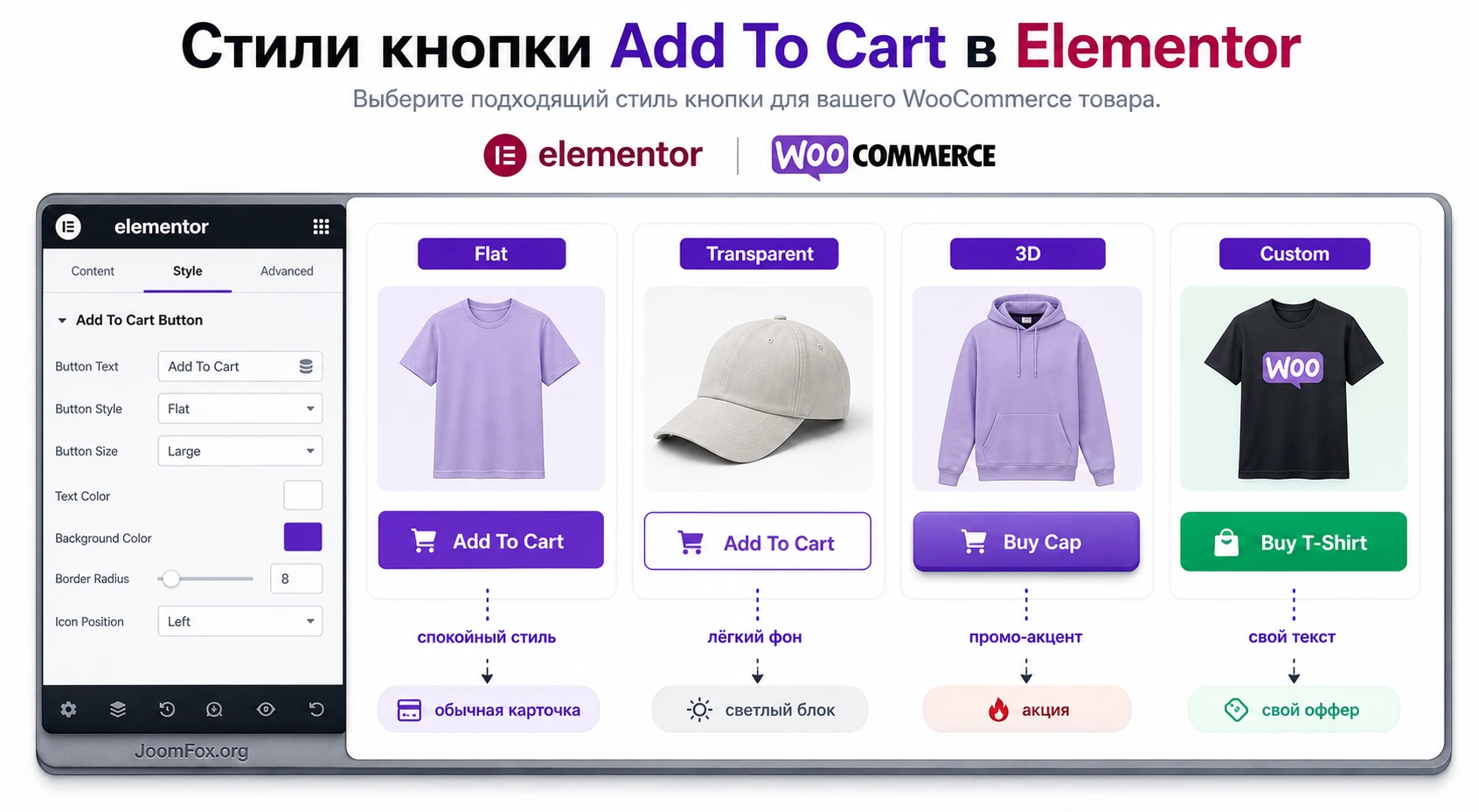
Выбор стиля: Flat, Transparent, 3D или Custom
Если страница уже насыщена цветом, начните с плоского или прозрачного варианта. Он проще вписывается в дизайн и меньше отвлекает от цены, фотографии и описания. 3D-стиль может быть уместен в промо-блоке, где кнопка должна выглядеть как главный акцент, но не стоит применять его ко всем кнопкам страницы. Пользователь перестаёт понимать, какая кнопка главная, если каждая секция пытается быть самой громкой.
Custom-сценарий полезен, когда стандартное «Add To Cart» не объясняет действие. Для товара с подарочным набором лучше использовать текст вроде «Добавить набор», для цифрового товара - «Получить доступ», для сезонной акции - «Купить со скидкой». Но не уходите в длинные фразы. Текст кнопки должен читаться за долю секунды.
Цвет, фон и контраст
Настройка background color не должна подменять дизайн-систему сайта. Выберите один основной акцент для покупки и используйте его последовательно. Если кнопка находится на ярком баннере, фон кнопки должен иметь достаточный контраст. Если кнопка находится рядом с ценой, не делайте её похожей на вторичную ссылку. Для мобильных устройств проверьте не только цвет, но и размер зоны нажатия.
Анимации: когда они помогают и когда вредят
Эффект наведения может подсказать, что элемент кликабельный. Постоянная сильная анимация часто работает хуже: она отвлекает от чтения, может выглядеть навязчиво и иногда конфликтует с оптимизаторами скриптов. Используйте анимацию как лёгкую реакцию на действие, а не как вечный мигающий сигнал. Если покупатель не может спокойно прочитать цену из-за движения рядом, анимация мешает продаже.
Порядок настройки внешнего вида
Удобнее двигаться от крупного к мелкому. Сначала выберите общий стиль кнопки, затем цвет фона, потом текст, затем иконку, затем отступы и только в конце анимацию. Такой порядок снижает риск бесконечных мелких правок. Если начать с анимации, можно сделать эффект красивым, но потом обнаружить, что кнопка не вписывается в секцию или выглядит слабой на мобильном.
Для магазинов с дорогими или сложными товарами лучше выбирать спокойный стиль и ясный текст. Для короткой акции, ограниченного набора или сезонной распродажи можно сделать CTA заметнее, но всё равно оставить один главный акцент. Несколько разных анимаций на одной странице почти всегда воспринимаются как визуальный шум.
Несколько кнопок на одной странице: промоблоки, подборки и повторные CTA
Возможность разместить несколько cart buttons на одной странице - важная особенность продукта. Она полезна для лендингов и подборок, но требует дисциплины. Несколько кнопок должны помогать выбрать товар, а не превращать страницу в набор одинаковых призывов.
Сетка из нескольких товаров
Для подборки из трёх-четырёх простых товаров используйте одинаковую структуру карточек: название, короткое отличие, цена или ключевой признак, кнопка. Не смешивайте разные стили кнопок внутри одной сетки без причины. Если один товар главный, выделите его текстом, бейджем в HTML или положением, но не делайте остальные кнопки визуально «сломанными».
Повторный CTA ниже первого экрана
На длинной странице повторная кнопка уместна после блока аргументов, сравнения или ответов на возражения. Но она должна вести к тому же товару или к явно названному предложению. Если верхняя кнопка добавляет набор, а нижняя добавляет отдельный товар, подписи обязаны различаться. Иначе пользователь может получить не тот состав заказа.
Как избежать визуального хаоса
Выберите одно правило для всей страницы: основной товар - кнопка с сильным цветом, вторичные товары - спокойный вариант; повторный CTA - тот же стиль, что и первый; служебные ссылки - обычные текстовые ссылки. Так посетитель быстрее понимает, где покупка, где подробности, а где переход к другому разделу.
Роли кнопок на длинной странице
Полезно заранее назначить каждой кнопке роль. Верхняя кнопка может быть основным CTA для готового к покупке пользователя. Кнопка в середине страницы помогает после блока аргументов. Нижняя кнопка закрывает сценарий после FAQ или сравнения. Если роли не различаются, часть кнопок можно удалить. Чем меньше лишних призывов, тем понятнее путь к корзине.
Для страницы с несколькими товарами используйте одинаковую терминологию. Если одна кнопка говорит «Купить набор», другая «Add To Cart», а третья «В корзину», пользователь может решить, что это разные действия. Лучше выбрать один язык для видимого CTA и менять только смысловую часть, связанную с товаром: «Купить базовый набор», «Купить расширенный набор», «Добавить подарок».
Простые товары, вариации, количество и мобильная верстка
Отдельная кнопка покупки кажется универсальной, но WooCommerce различает типы товаров. Simple product добавляется в корзину проще всего. Variable product требует выбора атрибутов. Grouped product, external product, подписки и товары с дополнительными полями могут иметь свою логику. Если виджет делает только CTA-кнопку, он не обязан автоматически заменять полноценную форму товара.
Почему простой товар проще
У простого товара достаточно знать идентификатор, цену, наличие и количество. Поэтому его можно безопаснее выводить в промо-блоке. Всё равно проверьте, что в корзине появляется правильное название, количество не удваивается после повторного клика, а уведомление WooCommerce понятно сообщает результат.
Что меняется у вариативного товара
Вариативный товар требует атрибутов. Если пользователь должен выбрать размер и цвет, кнопка без выбора вариации может не выполнить ожидаемое действие. В стандартном WooCommerce это нормальная защита от неполного заказа. В Elementor-подобных сценариях кнопка иногда превращается в переход к выбору опций. Поэтому для вариативных товаров делайте отдельный тест: выберите товар без вариации, с вариацией по умолчанию и с явным выбором атрибутов на карточке.
Количество и мобильная версия
Если рядом с кнопкой есть поле количества, оно должно быть удобно на мобильном. Частая ошибка - кнопка и quantity находятся в одной строке на десктопе, но на телефоне сжимаются до нечитаемого вида. Проверьте ширину кнопки, высоту поля, отступы и порядок элементов. Для CTA на лендинге часто достаточно фиксированного количества «1», если это не противоречит бизнес-логике.
На мобильном экране кнопка должна быть не только видимой, но и предсказуемой. Не ставьте её слишком близко к слайдеру, вкладкам, раскрывающимся блокам или кнопкам мессенджеров. Если пользователь случайно нажимает соседний элемент, он воспринимает это как сбой магазина. После настройки откройте страницу на реальном телефоне или в режиме адаптивного просмотра Elementor и проверьте не только первый экран, но и участок после прокрутки.
Практический сценарий: лендинг акции с тремя товарами
Разберём конкретный сценарий: магазин хочет сделать страницу акции в Elementor, где есть три простых товара - базовый набор, расширенный набор и подарок. Цель - позволить пользователю добавить нужный товар в корзину прямо из промоблока, не открывая каждую карточку отдельно.
Цель и подготовка
Перед сборкой страницы подготовьте три опубликованных простых товара WooCommerce. У каждого должна быть цена, наличие, изображение и понятное название. Откройте каждый товар в обычной карточке и проверьте стандартную кнопку WooCommerce. Если стандартная кнопка не работает, новый CTA-виджет не должен быть первым местом диагностики.
Сборка секции
- Создайте черновую страницу Elementor для акции.
- Добавьте секцию с тремя колонками или сеткой.
- В каждой колонке разместите название товара, короткое отличие и цену.
- Добавьте WooCommerce Add To Cart Button for Elementor в каждую колонку.
- Для каждой кнопки выберите свой товар и задайте короткий текст: «Купить набор», «Выбрать расширенный», «Добавить подарок».
- Выберите один общий стиль кнопок и один акцент для главного товара.
- Сохраните страницу как черновик и откройте её в отдельной вкладке.
Проверка сценария
Нажмите первую кнопку, перейдите в корзину и убедитесь, что добавился базовый набор. Очистите корзину или уменьшите количество, вернитесь на страницу и повторите тест для двух других кнопок. Затем проверьте страницу на телефоне: кнопки должны быть достаточно крупными, не перекрывать текст и не требовать точного попадания в маленькую область.
Нюанс с повторным кликом
Повторный клик по кнопке может увеличить количество товара, показать уведомление или оставить пользователя на той же странице. Это зависит от настроек WooCommerce и конкретного сценария кнопки. Для акции с ограниченным количеством лучше явно проверить, что повторное нажатие не создаёт неожиданный заказ. Если товар должен добавляться только один раз, настройте это на уровне логики товара, корзины или бизнес-процесса, а не прячьте кнопку стилями.
Нюанс с мини-корзиной
Если тема показывает mini-cart в шапке, проверьте, обновляется ли счётчик после клика. Иногда товар уже добавлен, но счётчик не изменился до перезагрузки страницы. Для пользователя это выглядит как неработающая кнопка. В таком случае решайте, что важнее: оставить AJAX-поведение и исправить обновление мини-корзины, либо после клика вести пользователя в корзину, где результат очевиден.
Мини-итог: практический сценарий считается готовым только после трёх тестовых кликов, проверки корзины и мобильного просмотра. Красивый предпросмотр Elementor не заменяет проверку реального добавления товара.
Как проверить результат после публикации
Проверка после публикации нужна не только при первом запуске. Её стоит повторять после обновления WooCommerce, Elementor, темы, кеширующего плагина или плагина фильтрации каталога. Кнопка покупки зависит от JavaScript, HTML-разметки, товарных данных и настроек корзины, поэтому ошибки могут проявляться только при определённом сочетании условий.
Чек-лист для витрины
- Откройте страницу как обычный посетитель, а не только в режиме редактора.
- Нажмите кнопку один раз и проверьте, добавился ли товар в корзину.
- Проверьте повторный клик: количество должно измениться ожидаемо, без случайного дубля другого товара.
- Проверьте уведомление WooCommerce или мини-корзину, если они используются на сайте.
- Откройте корзину и сравните товар, цену, количество и вариацию.
- Повторите проверку на мобильном разрешении и после очистки кеша.
Проверка AJAX и уведомлений
В Elementor и WooCommerce поведение после клика может отличаться: на одних страницах товар добавляется без перезагрузки, на других происходит переход или обновление страницы. Это не всегда ошибка. Важно, чтобы пользователь получил понятную обратную связь: товар добавлен, можно перейти в корзину, количество обновилось. Если обратной связи нет, добавьте или переместите блок уведомлений WooCommerce в шаблоне товара либо измените сценарий кнопки так, чтобы после клика пользователь не оставался в неопределённости.
Проверка после кеша и оптимизации
Оптимизаторы JavaScript и кеш страниц иногда ломают кнопки корзины, особенно если мини-корзина обновляется фрагментами. Если ошибка появляется только для неавторизованного пользователя или только после включения кеша, временно отключите объединение скриптов на тесте, очистите кеш и проверьте консоль браузера. Не начинайте с правки кода плагина: сначала найдите слой, где появляется конфликт.
Отдельный тест для гостя и администратора
Проверяйте страницу в двух состояниях: как администратор и как гость. Администратор часто обходит часть кеша, видит панель WordPress и может получать другие скрипты. Покупатель видит оптимизированную версию страницы. Если у администратора кнопка работает, а у гостя нет, смотрите кеш, минификацию, отложенную загрузку скриптов и исключения для корзины.
Безопасная доработка стилей, если тема ломает кнопку
В большинстве случаев достаточно настроек Elementor и самого виджета. CSS нужен только как локальный запасной вариант, когда тема сжимает кнопку, ломает связку quantity + button или делает элементы разной высоты. Такой код не должен менять весь магазин. Добавьте собственный класс контейнеру кнопки в Elementor: Advanced - CSS Classes - guide-atc, а затем вставьте CSS в Appearance - Customize - Additional CSS или в аналогичный раздел вашей темы.
/* Scoped fallback only for the guide add-to-cart block */
.guide-atc form.cart {
  display: flex;
  flex-wrap: wrap;
  gap: 12px;
  align-items: stretch;
}

.guide-atc .quantity .qty,
.guide-atc .single_add_to_cart_button,
.guide-atc .add_to_cart_button {
  min-height: 48px;
}

.guide-atc .single_add_to_cart_button,
.guide-atc .add_to_cart_button {
  padding: 0.9em 1.4em;
  border-radius: 8px;
}
Этот фрагмент не меняет логику корзины и не правит файлы плагина. Он только выравнивает элементы внутри контейнера с классом guide-atc. Чтобы откатить изменение, удалите CSS-блок или уберите класс у контейнера. После добавления проверьте простой и вариативный товар, мобильный экран и остальные кнопки магазина. Если меняются кнопки, которые вы не планировали трогать, значит селектор слишком широкий.
Частые проблемы и как их диагностировать
Хорошая диагностика начинается с симптома. Не отключайте все плагины подряд, пока не понятно, где именно ломается сценарий: виджет не появился в Elementor, кнопка не видна на странице, клик не добавляет товар, корзина не обновляется или стиль переопределён темой. Эти проблемы похожи, но причины разные.
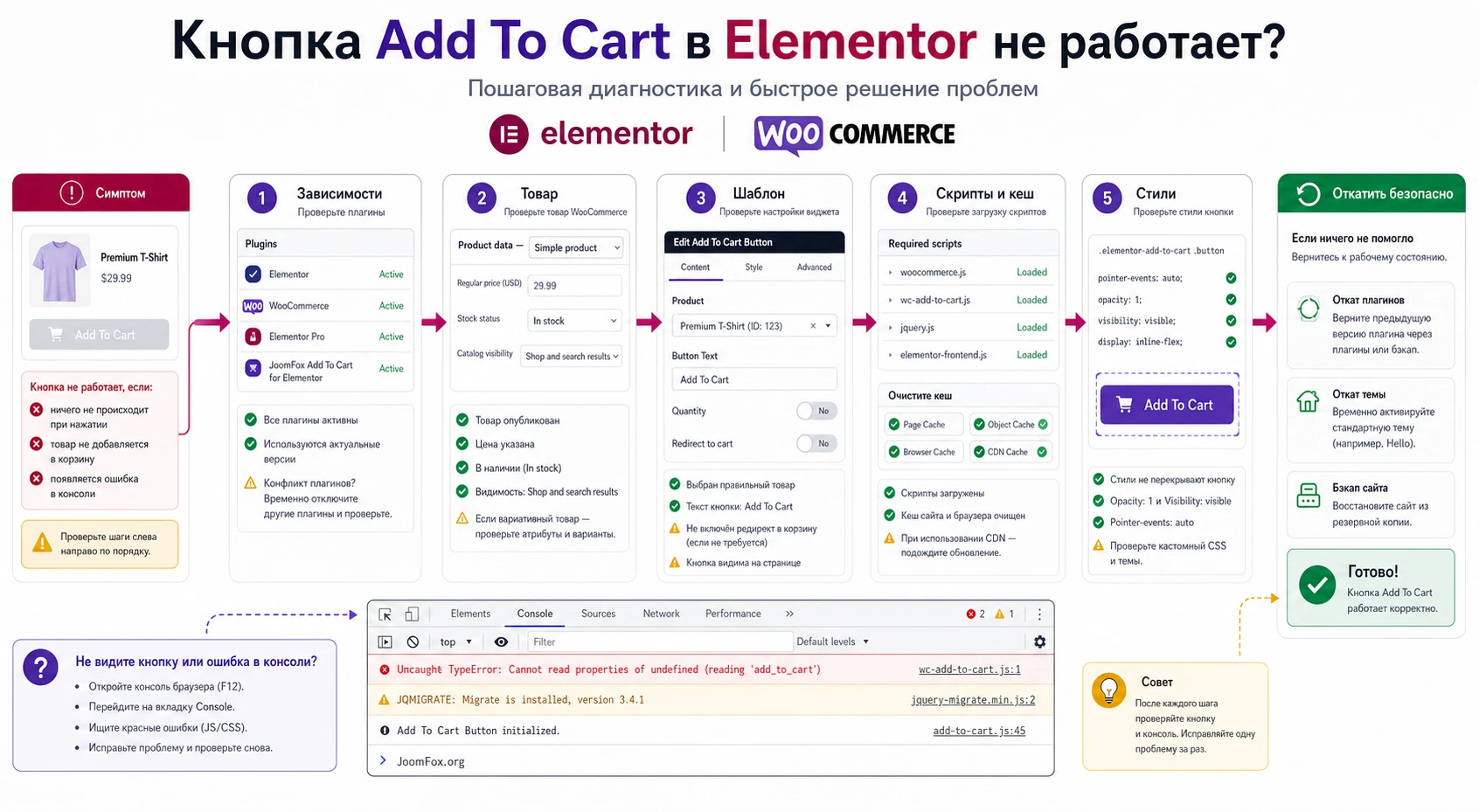
| Симптом | Возможная причина | Что проверить | Как исправить |
|---|---|---|---|
| Виджет не появился в Elementor | Неактивен Elementor, WooCommerce или сам плагин. | Список активных плагинов, панель виджетов, ошибки PHP. | Активировать зависимости, проверить на чистой черновой странице, не править файлы плагина. |
| Кнопка видна, но товар не добавляется | Не выбран товар, товар без цены, нет наличия или конфликт JavaScript. | Настройки товара, консоль браузера, корзину после клика. | Исправить товарные данные, проверить без оптимизации скриптов, повторить тест. |
| Для вариативного товара появляется выбор опций | WooCommerce требует выбрать атрибуты перед покупкой. | Атрибуты, вариации, вариацию по умолчанию, сценарий CTA. | Вести на карточку товара или использовать полноценный add-to-cart form для вариаций. |
| После клика нет уведомления | На шаблоне нет блока WooCommerce notices или AJAX работает иначе. | Появляется ли товар в корзине, есть ли блок уведомлений, работает ли mini-cart. | Добавить уведомления WooCommerce в шаблон или выбрать понятный переход после клика. |
| Кнопка ломается на мобильном | Слишком узкая колонка, конфликт стилей темы, длинный текст. | Адаптивные настройки Elementor, высоту кнопки, перенос quantity. | Сократить текст, изменить layout, применить локальный CSS только к нужному блоку. |
Когда лучше откатить настройку
Откатывайте изменение, если после включения кнопки ломается стандартная карточка товара, не обновляется корзина, появляются ошибки JavaScript, а быстрый тест с обычной кнопкой WooCommerce проходит нормально. В такой ситуации не нужно «дожимать» CSS или добавлять случайный скрипт. Верните стандартный сценарий, сохраните проблему в списке проверок и проверьте совместимость на тестовой копии.
Порядок безопасного отката
Сначала уберите кнопку с черновой или проблемной страницы, но не удаляйте сам товар и не очищайте заказы. Затем отключите только спорный виджет или секцию, сохраните страницу и повторите проверку стандартной карточки товара. Если стандартная карточка снова работает, проблема локализована в Elementor-макете или виджете. Если не работает и стандартная карточка, ищите проблему в WooCommerce, теме, кешировании или сторонних расширениях корзины.
Не оставляйте на рабочей странице кнопку, которая «иногда» работает. Нестабильный путь покупки хуже отсутствия ускоренного CTA: часть пользователей будет думать, что магазин сломан. Лучше временно вести на карточку товара, чем показывать красивую кнопку без гарантированной проверки корзины.
FAQ по кнопке покупки в Elementor
Можно ли ставить кнопку вне карточки товара?
Да, именно такой сценарий и делает отдельный CTA-виджет полезным: промо-страница, лендинг, блок акции или подборка товаров. Но для каждого блока нужно проверить, какой товар добавляется в корзину и что видит пользователь после клика.
Подойдёт ли плагин для вариативных товаров?
С вариативными товарами нужно быть осторожным. В публичном описании этого item не найдено уверенное подтверждение полноценной логики выбора вариаций. Если товар требует размер, цвет или другие атрибуты, протестируйте сценарий отдельно и при необходимости ведите пользователя на карточку товара.
Можно ли вывести несколько кнопок на одной странице?
Да, такая возможность заявлена в описании продукта. Практически это полезно для нескольких простых товаров, повторных CTA и промо-секций. Главное - не копировать секции без проверки привязки товара.
Нужен ли AJAX для хорошего сценария покупки?
Не всегда. AJAX удобен, если mini-cart и уведомления работают стабильно. Если после клика нет обратной связи или корзина не обновляется, иногда понятный переход в корзину лучше, чем незаметное добавление без подтверждения.
Повлияет ли кнопка на скорость страницы?
Одна кнопка обычно не является главным источником нагрузки. Но большое количество анимаций, сторонние скрипты, фильтры каталога и мини-корзина могут усложнить страницу. Используйте только нужные эффекты и проверяйте страницу после включения кеша.
Можно ли перевести текст кнопки?
В описании продукта заявлена готовность к переводу через языковые файлы. Для текста конкретной кнопки удобнее сначала проверить настройки самого виджета: часто CTA-текст задаётся прямо в Elementor. Системные строки лучше переводить через стандартные инструменты локализации WordPress.
Что делать, если тема переопределяет стиль кнопки?
Сначала попробуйте настройки виджета и Elementor. Если тема всё равно ломает высоту, отступы или выравнивание, используйте локальный CSS с отдельным классом контейнера. Не меняйте глобальные стили всех кнопок магазина без необходимости.
Когда CodeCanyon WooCommerce Add To Cart Button будет удачным выбором
Этот плагин стоит рассматривать, если вам нужна отдельная, настраиваемая кнопка покупки в Elementor: для лендинга, промоблока, подборки простых товаров, повторного CTA или страницы акции. Он особенно уместен там, где стандартная карточка WooCommerce слишком тяжёлая для задачи, а пользователь уже получил достаточно информации, чтобы добавить товар в корзину.
Если же магазин построен вокруг сложных вариаций, дополнительных полей, персонализации, подписок или кастомной логики корзины, не делайте отдельную кнопку главным способом покупки без тестов. В таких сценариях надёжнее использовать стандартный WooCommerce add-to-cart form, встроенные виджеты Elementor для single product template или более широкий WooCommerce builder.
Перед внедрением проверьте зависимости, товарные данные, сценарий клика, корзину, мобильную верстку и уведомления. Когда тестовый путь прошёл без ошибок, можно перейти к скачать установочный файл и проверить виджет на черновой странице своего магазина.

