


CodeCanyon WooCommerce Attach Me - Плагин WordPress
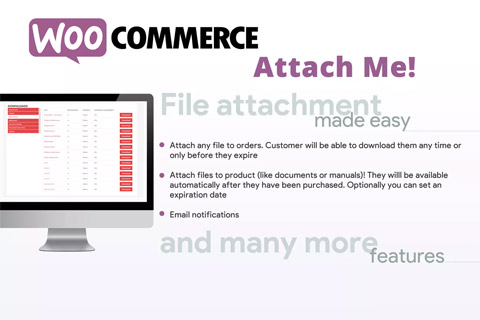
Плагин CodeCanyon WooCommerce Attach Me предоставляет простой способ прикрепления файлов к заказам WooCommerce, улучшая опыт клиентов и обеспечивая упрощенный процесс управления документами, связанными с заказами. Пользователи могут легко добавлять, просматривать и загружать вложения непосредственно из истории заказов в платформе WooCommerce. Расширенные возможности управления файлами гарантируют удобный доступ к всем необходимым файлам как администраторам, так и клиентам.
Особенности плагина
Плагин дает возможность владельцам магазинов настраивать параметры приложений, такие как ограничения размера файлов и разрешенные типы файлов, чтобы соответствовать конкретным бизнес-требованиям. Благодаря интуитивному интерфейсу управление вложениями становится эффективным и организованным, отвечая различным потребностям в загрузке файлов и придерживаясь безопасной обработки файлов. Мощная функциональность плагина также позволяет клиентам загружать файлы во время процесса оформления заказа, способствуя плавной коммуникации и обмену документами между сторонами.
Интеграция с существующими функциями WooCommerce обеспечивает беззаботный процесс внедрения, минимизируя время настройки и техническую сложность. Обширный функционал включает опцию включения вложений в уведомления для клиентов по электронной почте, улучшающую коммуникацию и обеспечивающую удобный способ доступа клиентов к важным документам, связанным с заказом, без усилий. Совместимость с различными форматами файлов позволяет создать гибкую систему управления вложениями, отвечающую потребностям широкого круга предприятий и отраслей.
Интуитивная панель инструментов плагина предоставляет централизованный доступ администраторам для эффективного управления всеми прикрепленными файлами, обеспечивая быстрый доступ к важным документам и упрощая задачи обработки заказов. Адаптивный дизайн гарантирует оптимальную производительность на всех устройствах, позволяя пользователям удобно управлять вложениями на настольных компьютерах, планшетах и смартфонах. В целом плагин улучшает удобство использования магазинов WooCommerce, предоставляя полноценное решение для эффективного управления вложениями заказов и улучшения удовлетворенности клиентов безупречным опытом управления файлами.
В заключение, плагин CodeCanyon WooCommerce Attach Me играет важную роль в оптимизации процесса приложения для заказов WooCommerce, предлагая удобный интерфейс, мощную функциональность и беспрепятственную интеграцию с существующими возможностями WooCommerce.
Спецификации:
| Дата выхода: | 02-07-2015 | |
| Дата обновления: | 19-06-2025 | |
| Тип расширения: | Платный | |
| Лицензия: | GPL | |
| Тематика: | Специфические | |
| Совместимость: | W5.x W6.x | |
| Включает в себя: | Плагин | |
| Языковые пакеты: |

|
|
| Разработчик: | CodeCanyon | |
| Рейтинг: | ||
Скачивание по подписке!
Вам необходимо авторизоваться на сайте и приобрести клубную подписку!
Поделись с друзьями!
Руководство по настройке CodeCanyon WooCommerce Attach Me для файлов в заказах и товарах
CodeCanyon WooCommerce Attach Me нужен не для обычного описания товара, а для ситуаций, где после покупки или в процессе сопровождения заказа клиенту нужно передать файл: инструкцию, макет, сертификат, результат проверки, гарантийный документ, индивидуальный архив, медиафайл или ссылку на материал. В этом руководстве разберём, как встроить плагин в рабочий процесс WooCommerce без хаоса в письмах и личном кабинете.
Основная сложность здесь не в самой установке. Важно решить, какие файлы должны быть привязаны к товару, какие - к конкретному заказу, в каком статусе их показывать, стоит ли отправлять вложение письмом, когда использовать защищённую ссылку и как проверять, что клиент видит только свои материалы. Поэтому руководство построено вокруг практики: подготовка, настройка, сценарий использования, проверка результата и диагностика.
Материал рассчитан на администратора магазина, менеджера заказов или вебмастера, который уже работает с WooCommerce и хочет сделать выдачу файлов управляемой. Мы не будем разбирать покупку, лицензию или оплату самого продукта. Речь только о том, как пользоваться плагином на сайте, где он уже доступен.
Какую задачу решает плагин в магазине WooCommerce
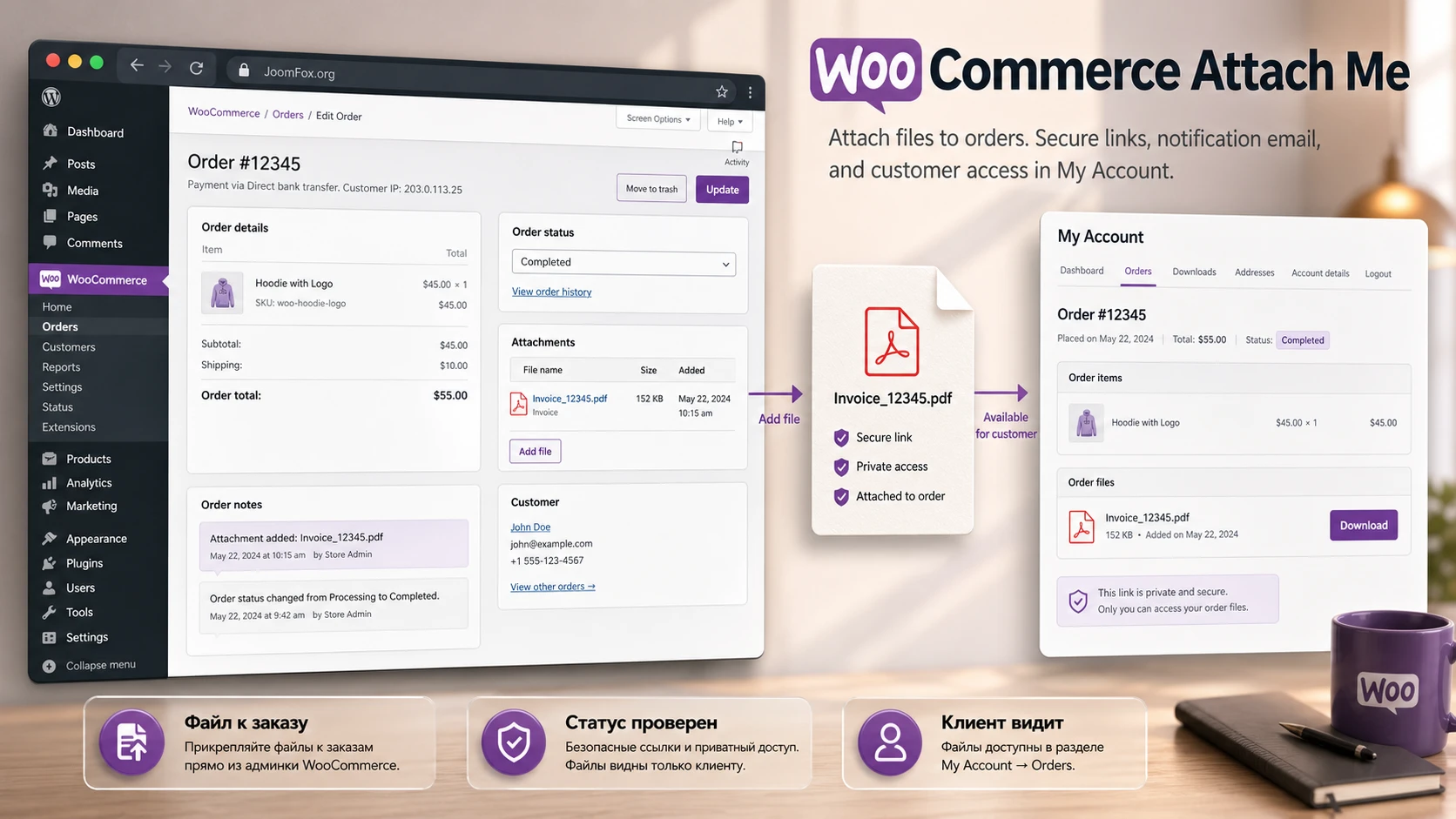
В стандартной логике WooCommerce есть цифровые товары и встроенные загрузки, но они не закрывают все рабочие случаи. Иногда файл не является самим товаром. Он появляется позже, зависит от конкретного заказа, должен быть виден только после определённого статуса или нужен как дополнительный документ к физическому продукту. CodeCanyon WooCommerce Attach Me добавляет к этой логике отдельный слой вложений: можно привязывать файлы к заказам, товарам и вариациям, показывать их покупателю в личном кабинете, включать в письма и ограничивать доступ.
Плагин особенно полезен там, где магазин работает не только по схеме «оплатил - получил одинаковый архив». Например, сервисный центр может прикреплять акт диагностики к заказу, мебельная мастерская - финальный чертёж, продавец техники - инструкцию и гарантийный документ, фотостудия - готовый набор файлов, а B2B-магазин - индивидуальный прайс или пакет документов. В каждом случае файл должен быть связан с заказом и доступен клиенту понятным способом.
Важная мысль: плагин не заменяет всю систему документооборота и не превращает WooCommerce в хранилище любого размера. Он помогает сделать контролируемую выдачу файлов внутри уже существующей WooCommerce-логики. Если вам нужен сложный кабинет с версиями документов, согласованием, правами отделов и журналом аудита, может понадобиться отдельная система. Но для привязки файлов к товарам, заказам, письмам и странице My Account его возможностей достаточно во многих прикладных сценариях.
Чем вложения отличаются от обычного downloadable product
У downloadable product файл обычно является частью товара и доступен по правилам самого WooCommerce. У Attach Me логика шире: файл можно добавить к конкретному заказу после оформления, связать с товаром или вариацией, ограничить видимость статусом заказа или ролью пользователя, отправить уведомление, добавить срок действия и, если нужно, включить подтверждение или обратную связь клиента. Это делает плагин ближе к инструменту сопровождения заказа, а не только к менеджеру загрузок.
Такой подход удобен, когда один и тот же товар может требовать разных файлов для разных клиентов. Например, покупатель заказал персонализированный дизайн, и менеджер прикрепляет финальный макет именно к его заказу. Другой покупатель того же товара получает другой файл. Встроенная загрузка товара здесь была бы слишком грубой, потому что она одинаковая для всех покупателей.
Где плагин влияет на путь клиента
Пользователь обычно встречается с результатом в трёх местах. Первое - страница товара, если администратор разрешил показывать продуктовые вложения до покупки. Второе - страница заказа в My Account, где плагин добавляет область с файлами. Третье - письма WooCommerce, где можно отправить ссылку или вложить файл в уведомление, если это включено в настройках. Именно эти точки нужно проверять после установки.
Кому подходит такой формат выдачи файлов, а кому лучше выбрать другой инструмент
Attach Me лучше всего подходит магазинам, где файлы связаны с заказами и товарами, а не живут как отдельная библиотека. У продукта есть сильная сторона: он работает рядом с заказом WooCommerce и понятен менеджеру, который уже открывает страницу заказа для обработки, изменения статуса и коммуникации с клиентом. Это снижает риск, что файлы будут лежать в случайных письмах, мессенджерах или внешних папках без связи с заказом.
Хорошие сценарии для CodeCanyon WooCommerce Attach Me
Плагин стоит рассматривать, если у вас есть хотя бы один из следующих рабочих процессов:
- После покупки клиент должен получить инструкцию, сертификат, чек-лист, гарантийный файл или медиаархив, связанный с конкретным товаром.
- Менеджер прикрепляет индивидуальный результат к заказу уже после обработки: макет, акт, отчёт, персональный документ или ссылку на файл.
- Файл должен быть доступен только после перехода заказа в нужный статус, например после оплаты, выполнения или проверки менеджером.
- Клиенту нужно подтвердить файл, оставить отзыв или дать обратную связь по вложению, если этот режим включён для конкретного заказа.
- Магазину нужно показывать файлы в
My Account, а не только отправлять их по электронной почте.
Для таких задач плагин даёт более аккуратную модель, чем ручная отправка писем. Файл остаётся привязан к заказу, менеджеру проще найти историю, а покупатель получает повторный доступ через личный кабинет, если настройки это разрешают.
Когда продукт может быть лишним
Плагин может оказаться избыточным, если вы продаёте только стандартные цифровые товары и вам достаточно встроенного механизма downloadable products. Он также не является лучшим выбором, если клиент сам должен загружать файлы на этапе товара, корзины или оформления заказа. Для такого сценария чаще подходят плагины загрузки файлов покупателем. Attach Me ориентирован прежде всего на выдачу и управление вложениями со стороны магазина, хотя отдельные режимы обратной связи клиента у него есть.
Ещё один важный случай - очень крупные файлы. Официальное описание продукта предупреждает, что на некоторых серверах отправка больших вложений через почту может ограничиваться настройками wp_mail() и инфраструктуры хостинга. Если вы регулярно передаёте большие архивы, лучше использовать ссылки, проверять почтовый сервис и не строить процесс так, будто любое письмо гарантированно доставит тяжёлый файл.
Что проверить перед установкой на рабочий магазин
Перед установкой стоит не просто убедиться, что WordPress открывает экран Plugins. Attach Me связан с заказами, ролями, письмами, файлами и личным кабинетом, поэтому проверка должна охватывать весь путь от админ-панели до страницы клиента. Такой предварительный контроль экономит больше времени, чем попытки разбираться с исчезнувшим вложением уже после реального заказа.
Совместимость WooCommerce и хранилища заказов
На странице CodeCanyon указана совместимость с современными версиями WordPress и WooCommerce, а в истории изменений есть упоминание улучшений для HPOS. Это хороший знак, но на конкретном магазине всё равно нужно проверить текущие настройки WooCommerce. Если у вас включено высокопроизводительное хранилище заказов, откройте WooCommerce - Settings - Advanced - Features и убедитесь, что сайт не показывает плагин как несовместимый с функцией хранения заказов. WooCommerce сам блокирует переключение, когда видит несовместимые расширения, поэтому этот экран полезен как быстрый индикатор риска.
Если магазин уже давно работает и содержит много заказов, делайте проверку на копии сайта. Вложения могут быть связаны с заказами, а значит ошибка в совместимости с хранилищем заказов будет заметнее, чем у простого декоративного плагина. Сначала staging, затем рабочий сайт - нормальная практика для любого расширения, которое меняет заказную логику.
Роли сотрудников и доступ к заказам
WooCommerce даёт роль Shop Manager, которая может управлять товарами и заказами без полного административного доступа к сайту. В описании Attach Me тоже фигурирует Shop Manager как основной пользователь, который прикрепляет файлы. Это удобно, но требует организационного решения: кто именно может видеть документы клиентов, удалять вложения, отправлять уведомления и менять доступность файлов по статусам заказов.
Минимальный безопасный подход такой: выдавайте доступ только сотрудникам, которым реально нужно работать с заказами, и не используйте общий логин администратора для операционной работы. Если файл содержит персональные данные, результаты услуг или закрытые документы, проверьте, что сотрудники понимают разницу между вложением к заказу, публичной ссылкой и файлом, который уходит в письмо.
Почта, размер файлов и формат доставки
Attach Me умеет отправлять уведомления с прямыми ссылками и, при включении соответствующего режима, прикреплять файлы к письмам. Но письмо - не универсальный канал для больших файлов. Перед запуском проверьте, как ваш хостинг и почтовый сервис обрабатывают вложения, какие ограничения действуют на размер сообщения и не попадают ли такие письма в спам. Если есть сомнения, выбирайте ссылку на файл вместо тяжёлого вложения.
Практическая проверка: создайте тестовый заказ, прикрепите небольшой PDF и отдельный файл побольше, отправьте уведомление на внешний почтовый ящик и посмотрите, что реально дошло: письмо, ссылка, вложение, тема письма и текст сообщения.
Установка и первичная проверка без риска для заказов
Установка коммерческого ZIP-плагина в WordPress обычно выполняется через Plugins - Add New - Upload Plugin. WordPress.org в официальной документации описывает этот путь как штатный способ загрузки ZIP-архива из админ-панели. Для рабочего магазина перед установкой желательно иметь свежую резервную копию и тестовую среду, особенно если магазин уже принимает заказы.
Базовая последовательность установки
- Сделайте резервную копию файлов и базы данных или убедитесь, что хостинг позволяет быстро откатить сайт.
- На тестовой копии откройте
Plugins-Add New-Upload Pluginи загрузите ZIP-архив плагина. - После установки нажмите
Activate Pluginи проверьте, появился ли пункт настроек Attach Me в админ-панели. - Откройте список заказов WooCommerce и страницу редактирования тестового заказа, чтобы убедиться, что появилась область управления вложениями.
- Откройте карточку тестового товара и вариации, если магазин использует вариативные товары, чтобы проверить продуктовые вложения.
- Сохраните настройки без изменения спорных параметров, затем создайте первый тестовый файл и проверьте его на стороне покупателя.
Не начинайте с массовой привязки файлов к категориям. Сначала нужен один предсказуемый тестовый заказ и один тестовый товар. Так проще понять, где именно появляется файл, какое письмо отправляется и как выглядит блок вложений для клиента.
Что считать успешной первичной проверкой
Плагин установлен корректно, если менеджер видит блок добавления вложений на странице заказа, может прикрепить файл, сохранить его, а тестовый клиент видит файл в ожидаемом месте: на странице заказа, в разделе загрузок, в письме или на странице товара - в зависимости от выбранного режима. Если файл появился только в админ-панели, но не виден покупателю, это не обязательно ошибка установки. Чаще причина в статусе заказа, настройке видимости, роли пользователя, сроке доступа или отключённом выводе в My Account.
Карта настройки после установки: от общих текстов до безопасных ссылок
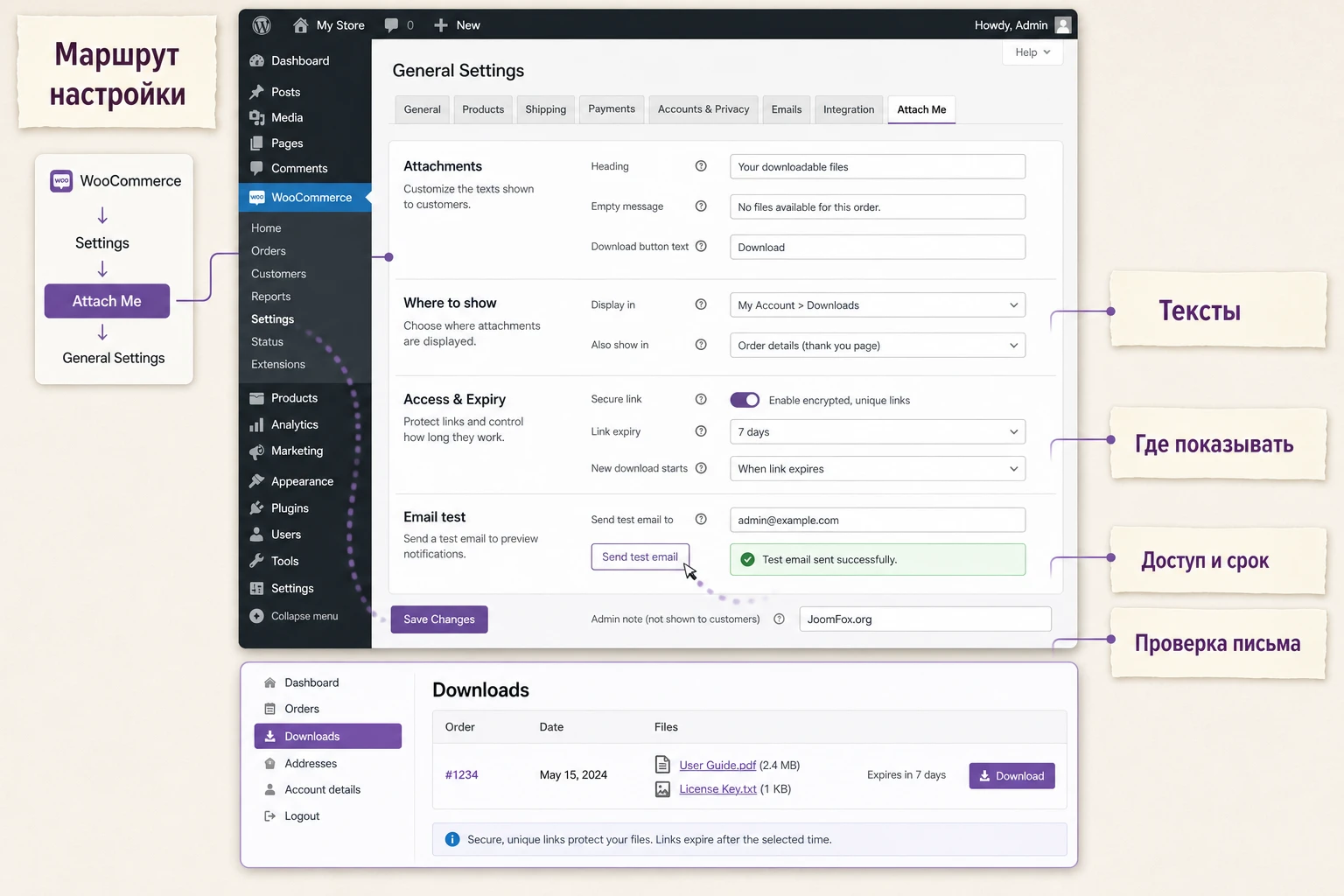
Самая полезная часть работы с Attach Me - не загрузить файл, а настроить правила так, чтобы клиент получал его в правильный момент и не видел лишнего. На странице продукта подтверждены несколько важных режимов: настройка текстов, вывод в My Account, защищённые ссылки, сроки действия, предпросмотр изображений, lightbox, уведомления, выбор писем WooCommerce и шаблон вывода на странице заказа.
Тексты и место вывода для клиента
Начните с разделов, которые отвечают за подписи, заголовки и отображение блока вложений. Официальное описание указывает, что тексты можно менять через меню плагина, а отдельный заголовок секции с продуктовыми downloadable files на странице заказа меняется в общих настройках. Это важно для русскоязычного магазина: клиент должен понимать, что перед ним не случайная ссылка, а документ к заказу или файл по товару.
Хорошая практика - не использовать слишком общие подписи вроде «Files». Лучше выбрать смысловую формулировку: «Файлы к заказу», «Документы по покупке», «Материалы для скачивания», «Индивидуальные файлы». Если магазин передаёт документы с ограниченным сроком, добавьте пояснение рядом с блоком, чтобы клиент не откладывал скачивание.
Что проверить после изменения текстов
После сохранения откройте заказ под тестовым клиентом, а не только под администратором. Администратор часто видит больше, чем обычный покупатель, поэтому проверка только из админ-панели может дать ложное ощущение, что всё готово. Если включён многоязычный сайт, отдельно проверьте переводы. В описании продукта указано ограничение WPML: некоторые тексты описаний для bulk product attachments и product attachments не переводятся автоматически, а продуктовые вложения нужно создавать для каждой переведённой версии товара.
Защищённые ссылки и внешние URL
Плагин поддерживает secure download links для продуктовых и заказных вложений, чтобы доступ получал владелец заказа или покупатель соответствующего товара. Для заказных вложений режим secure download можно включать и выключать, а для внешних URL есть ограничение: защищённый режим недоступен для таких ссылок. Это логично: если файл лежит не под контролем сайта, плагин не может полностью управлять доступом к нему.
Безопасный выбор по умолчанию: для закрытых документов используйте файл, загруженный в управляемое место сайта, и включайте защищённые ссылки. Внешний URL оставляйте для материалов, которые и так можно открыть по ссылке, например публичной инструкции, видеообзора или страницы документации.
Срок действия вложений
Attach Me позволяет задавать дату окончания доступа или период после заказа, когда файл остаётся доступным. Это полезно для временных материалов: персональных отчётов, промежуточных макетов, ограниченных промо-файлов, временных ссылок на результаты или документов, которые не должны висеть в личном кабинете бессрочно. Но срок действия нельзя включать механически для всех файлов. Если клиенту нужен гарантийный документ или инструкция, слишком короткий срок вызовет обращения в поддержку.
Для типового магазина разумно разделить файлы на две группы. Постоянные документы товара - инструкции, спецификации, руководства - лучше оставлять доступными без жёсткого срока или с очень осторожным ограничением. Индивидуальные временные файлы к заказу можно ограничивать, но в письме и в личном кабинете нужно явно объяснить, когда доступ пропадёт.
Изображения, предпросмотр и lightbox
Если вложения часто являются изображениями, включите предпросмотр. Официальное описание говорит, что плагин может показывать миниатюру для обнаруженных изображений, использовать размер миниатюр из Settings - Media и открывать предпросмотр через lightbox. Это улучшает удобство, когда клиент должен быстро отличить один макет от другого.
Но предпросмотр не заменяет нормальные имена файлов. Для документов и изображений используйте понятные названия до загрузки: номер заказа, тип файла, версия или короткое назначение. Тогда менеджеру и клиенту проще понять, что скачивать, даже если миниатюра не загрузилась или файл не является изображением.
Файлы в заказах: статусы, подтверждение клиента и срок доступа
Индивидуальные заказные вложения - главный сценарий, ради которого многие магазины смотрят на Attach Me. Администратор или Shop Manager открывает заказ, добавляет один или несколько файлов, задаёт видимость, при необходимости включает уведомление и клиент видит файл в My Account - View Order. Важно понимать, что статус заказа здесь становится частью правила доступа.
Как использовать статус заказа без путаницы
WooCommerce использует статусы для отражения состояния заказа: ожидание оплаты, обработка, выполнение, возврат и другие варианты. Attach Me позволяет показывать вложения только при определённых статусах. Это удобно, если файл не должен открываться до оплаты или до проверки менеджером. Например, для платного отчёта файл можно сделать доступным только после перехода заказа в завершённое состояние. Для инструкции к товару можно разрешить доступ раньше, если она нужна сразу после оформления.
Не усложняйте правила без причины. Если у магазина простой процесс, достаточно выбрать один понятный статус и проверить его. Слишком много условий приводит к типичной ошибке: менеджер уверен, что файл прикреплён, а клиент не видит его, потому что заказ находится не в том статусе.
Дисклеймер, подтверждение и обратная связь
Для заказных вложений плагин поддерживает режим, при котором клиент должен принять disclaimer перед скачиванием, если включены защищённые ссылки. Также для заказного вложения можно включать customer approval, feedback и required feedback в зависимости от выбранного значения approval. Это превращает вложение в небольшой цикл согласования: магазин отправляет файл, клиент подтверждает или оставляет комментарий, администратор получает сигнал и может продолжить обработку.
Такой режим полезен не для каждого магазина. Его стоит включать там, где файл требует согласования: дизайн-макет, proof, персональный документ, результат услуги, изображение перед печатью. Для обычной инструкции или гарантийного PDF подтверждение будет лишним барьером.
Мини-цепочка проверки для заказного вложения
- Добавьте файл к тестовому заказу и задайте статус, при котором он должен быть виден.
- Откройте заказ под тестовым покупателем и убедитесь, что блок вложений появился.
- Если включён disclaimer, попробуйте скачать файл до принятия условия и после принятия.
- Если включена обратная связь, отправьте тестовый ответ и проверьте уведомление администратора.
- Смените статус заказа на неподходящий и проверьте, что файл исчезает или остаётся видимым согласно правилу.
Привязка к товарам, вариациям и массовым наборам файлов
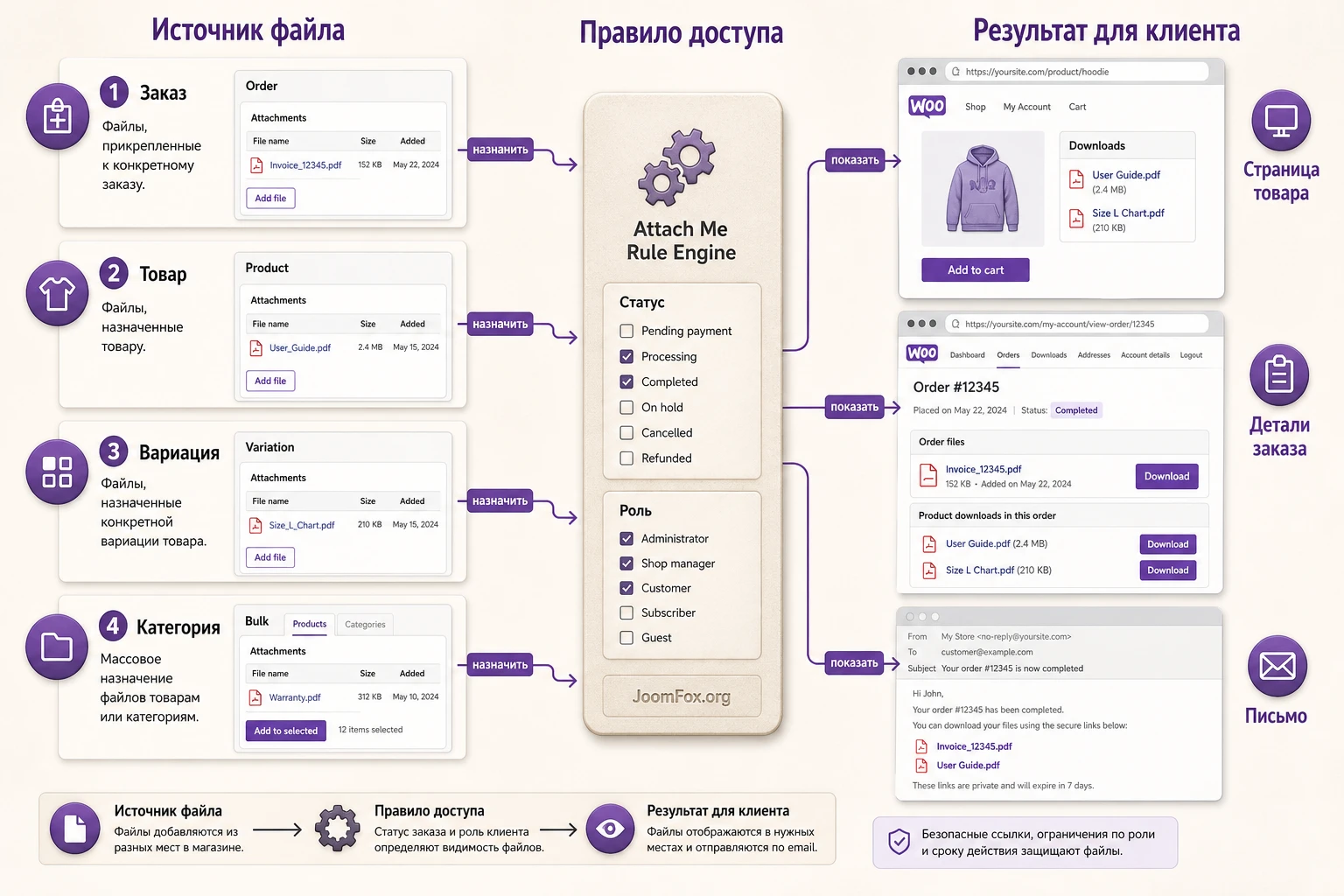
Продуктовые вложения отличаются от заказных. Они создаются на уровне товара или вариации и могут автоматически появляться на странице товара, в деталях заказа после покупки и в письмах, если такой вывод включён. Это хорошая модель для файлов, которые относятся не к конкретному покупателю, а к самому продукту: инструкция, паспорт изделия, руководство по сборке, таблица размеров, материал по установке, файл с правилами ухода.
Вложение к товару или к вариации
Если у товара нет вариаций, правило обычно простое: файл связан с карточкой товара и доступен в выбранных местах. Если используются вариативные товары, продумайте, относится ли документ ко всему товару или только к конкретной вариации. Например, общая инструкция подходит всем вариациям, а спецификация размера, цвета или комплектации может отличаться. Описание продукта подтверждает поддержку product and variation attachments, поэтому не нужно сводить все документы к одному общему файлу, если смысл зависит от вариации.
Ограничение по статусу и роли пользователя
Для продуктовых вложений можно ограничивать доступ статусами заказа и ролями пользователя. Это полезно для B2B-магазинов, клубных материалов или документов, которые должны видеть только покупатели с определённой ролью. Но с ролями легко ошибиться: если поле оставить слишком узким, часть реальных покупателей не увидит файл. Для обычной розницы лучше начинать с минимально сложного правила и расширять его только после проверки.
Bulk products attachments без массовых ошибок
Плагин поддерживает массовую привязку файлов к продуктам через выбор конкретных товаров или категорий. Это удобно для типовых документов, например инструкции по серии товаров. Но массовый режим опасен тем, что одна ошибка сразу попадает на десятки карточек. Перед применением к категории сделайте пробный товар, проверьте страницу товара, страницу заказа, письмо и личный кабинет. Затем применяйте правило к небольшой группе и только после этого к большой категории.
Главное правило массовых вложений: сначала один товар и один тестовый заказ, потом категория. Если порядок обратный, диагностика становится намного сложнее: непонятно, ошибка в файле, статусе, роли, категории, кэше или шаблоне карточки.
Письма WooCommerce и личный кабинет: где клиент увидит файл
Attach Me может работать с WooCommerce-письмами несколькими способами. В описании продукта указано, что заказные вложения могут быть встроены в письма Processing, Completed и Customer Invoice, а также есть automatic email attachments для разных уведомлений WooCommerce. Кроме того, администратор может отправить клиенту уведомление, когда файл прикреплён к заказу, с прямой ссылкой или с файлом во вложении.
Ссылка в письме или файл во вложении
Выбор зависит от размера, конфиденциальности и ожидаемого поведения клиента. Ссылка удобнее для файлов, которые могут быть больше обычного почтового лимита или должны проходить проверку доступа. Вложение в письме удобно для небольшого PDF, который клиент должен открыть сразу, но оно сильнее зависит от почтового сервера, спам-фильтров и ограничений почтового ящика.
Для закрытых индивидуальных документов лучше тестировать оба пути и выбирать более стабильный. Если файл содержит чувствительные данные, не отправляйте его как безусловное вложение без понимания рисков. Безопаснее дать клиенту ссылку, доступную только владельцу заказа, если этот режим подходит вашему процессу.
My Account - Downloads и View Order
Плагин добавляет файлы в My Account - View Order, а при включении специальной опции может выводить заказные и продуктовые вложения во вкладке Downloads. Это важно для повторного доступа. Клиент может потерять письмо, но личный кабинет обычно остаётся понятной точкой возврата.
После настройки обязательно проверьте оба места: страницу конкретного заказа и вкладку загрузок. В истории изменений продукта встречались исправления, связанные с отображением вложений в Downloads и счётчиком вложений в Orders. Это не значит, что функция сейчас не работает, но показывает, что именно эти места стоит проверять после обновлений и изменения настроек.
Практический сценарий: индивидуальный PDF после обработки заказа
Разберём типовой рабочий сценарий: магазин продаёт услугу проверки или персонализированный товар, а после обработки менеджер должен передать клиенту индивидуальный PDF. Такой сценарий хорошо показывает разницу между заказным вложением, письмом, личным кабинетом и проверкой статуса.
Цель
Клиент оформляет заказ и ждёт результат. Менеджер готовит файл, прикрепляет его к заказу, отправляет уведомление, а клиент скачивает PDF из письма или из My Account. Файл должен быть доступен только владельцу заказа и только на этапе, когда заказ готов к выдаче.
Подготовка
Перед началом нужен тестовый клиент, тестовый товар, тестовый заказ и небольшой PDF без персональных данных. На тестовой среде включите письма WooCommerce, чтобы проверить реальный поток уведомлений. Если магазин использует кэш, исключения для My Account обычно уже должны быть настроены по стандартным рекомендациям WooCommerce, но всё равно проверьте личный кабинет в режиме обычного клиента.
Шаги настройки
- Откройте тестовый заказ в
WooCommerce-Orders. - В блоке вложений Attach Me добавьте подготовленный PDF.
- Задайте видимость по статусу, который соответствует вашему процессу выдачи результата.
- Если файл должен быть закрытым, включите защищённую ссылку и не используйте внешний URL.
- При необходимости включите уведомление клиента и добавьте короткий текст: что за файл добавлен и где его найти.
- Сохраните заказ, отправьте тестовое уведомление и откройте письмо на стороне клиента.
- Перейдите в
My Account-Orders-Viewи скачайте файл как покупатель.
Проверка и нюанс
Ожидаемый результат простой: клиент видит понятный блок вложений, может открыть или скачать PDF, а в письме есть рабочая ссылка или файл, если вложения по почте включены. Если файл не виден, сначала проверьте статус заказа. Если письмо пришло без файла, проверьте выбранный тип письма и ограничения почтового сервера. Если ссылка открывается у администратора, но не у покупателя, проверьте, вошёл ли тестовый пользователь именно в тот аккаунт, которому принадлежит заказ.
Нюанс для реального магазина: не тестируйте доступ к закрытому файлу только из административной сессии. Используйте отдельный браузер или приватное окно с аккаунтом покупателя, иначе можно пропустить проблему прав доступа.
Практичные идеи применения в разных типах магазинов
Функции Attach Me становятся понятнее, когда смотреть не на список возможностей, а на рабочие процессы. Ниже - несколько реалистичных вариантов, которые опираются на подтверждённые функции: заказные вложения, продуктовые и вариационные вложения, массовое назначение, письма, личный кабинет, сроки доступа и обратная связь.
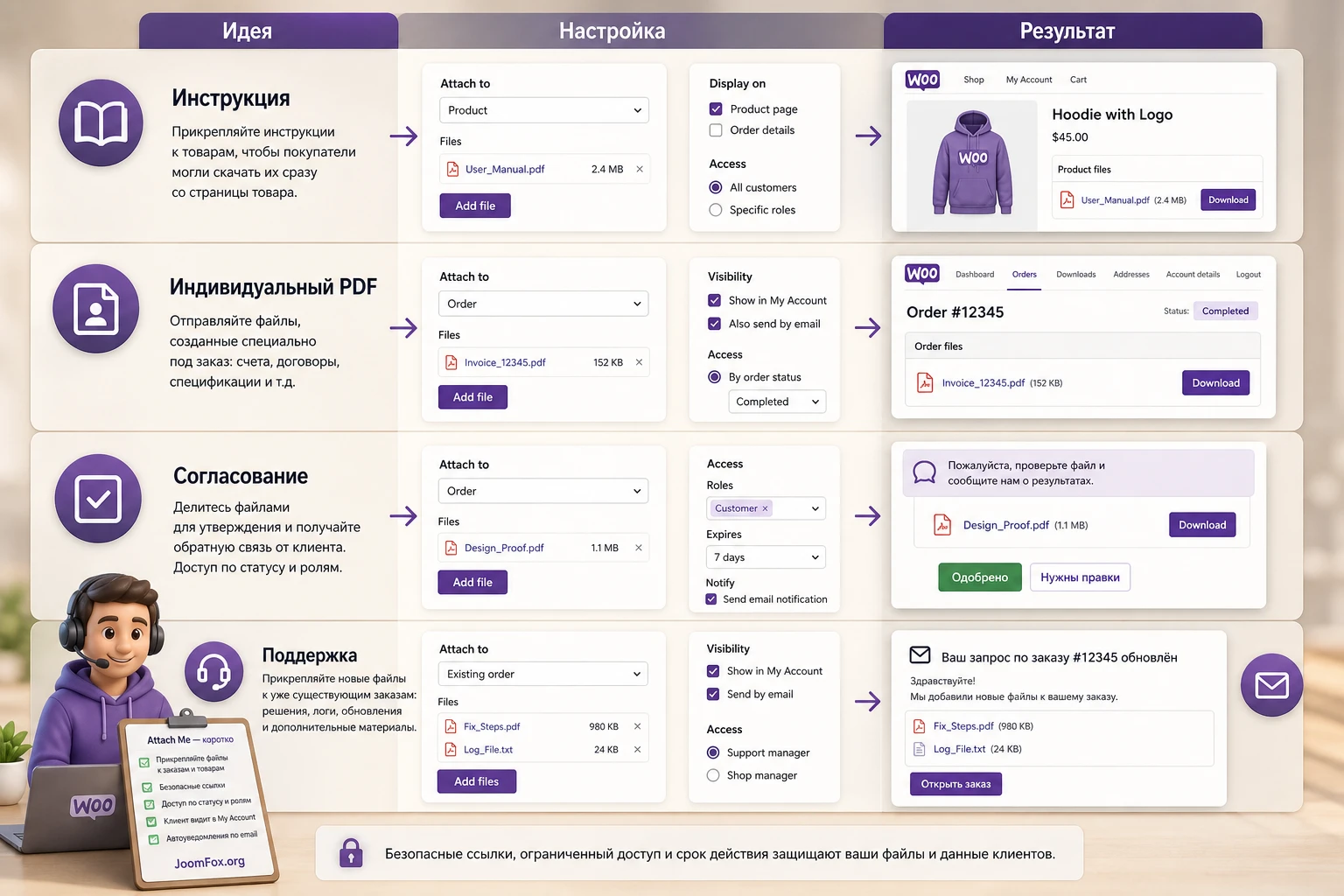
Магазин физического товара с инструкциями
Для товаров, где покупателю нужна инструкция, сертификат или схема сборки, используйте продуктовые вложения. Если документ одинаковый для всей категории, протестируйте один товар и затем применяйте bulk products attachments. Результат: клиент получает материалы рядом с покупкой, а менеджеру не нужно отправлять инструкции вручную.
Сервис или персонализированный продукт
Для индивидуальных результатов используйте вложения к заказу. Менеджер добавляет файл после выполнения работы, задаёт статус доступа и отправляет уведомление. Если результат требует согласования, можно включить approval или feedback. Результат: обсуждение файла остаётся рядом с заказом, а не растворяется в переписке.
B2B-каталог с разными ролями
Если документы должны видеть только определённые группы пользователей, применяйте ограничение по ролям осторожно. Например, технические спецификации можно показывать зарегистрированным клиентам, а внутренние материалы оставить недоступными публичным посетителям. Проверяйте результат под каждой ролью, иначе часть клиентов может потерять доступ к нужному файлу.
Поддержка после покупки
Когда клиент обращается в поддержку, менеджер может прикрепить к заказу новый файл: исправленный макет, обновлённый документ, фотографию, дополнительную инструкцию. В таком сценарии особенно полезны уведомления и счётчик вложений в списке заказов, потому что сотрудник видит, где уже есть файлы и что было добавлено.
Как проверить результат на сайте и не пропустить скрытую ошибку
Проверка результата должна повторять реальный путь клиента. Недостаточно увидеть файл в админ-панели. Нужно пройти весь маршрут: заказ, статус, письмо, личный кабинет, загрузка, срок доступа и, при необходимости, обратная связь. Такой контроль особенно важен после обновления плагина, изменения темы, включения кэша, перехода на HPOS или смены почтового сервиса.
Мини-чек-лист после настройки
- Тестовый заказ создан обычным клиентом, а не только администратором.
- Вложение добавлено в правильное место: заказ, товар, вариация или массовое правило.
- Статус заказа соответствует правилу видимости вложения.
- Клиент видит файл в
My Account-View Order. - Если включена вкладка
Downloads, файл появляется там только в ожидаемых условиях. - Письмо WooCommerce содержит ссылку или вложение согласно настройке, а тема и текст понятны.
- Ссылка не открывается у постороннего пользователя, если включён защищённый доступ.
- Срок действия работает ожидаемо, а истёкший файл не остаётся доступным клиенту.
- Обратная связь или подтверждение клиента доходят до администратора, если этот режим включён.
Проверка после обновления или смены темы
В истории продукта есть исправления, связанные с отображением кнопки вложений, таблицей загрузок, датой истечения, письмами и шаблонами. Поэтому после обновления не ограничивайтесь просмотром страницы настроек. Создайте быстрый тест: один товарный файл, один заказный файл, одно письмо и один вход под покупателем. Это занимает несколько минут, но показывает, не сломался ли критичный путь выдачи документов.
Аккуратная кастомизация текстов и шаблона вывода
Официальное описание продукта даёт два пути кастомизации. Первый - менять тексты через меню WooCommerce Attach Me. Второй - при необходимости скопировать шаблон вывода страницы заказа из папки плагина в папку темы и изменить HTML-фрагмент там. Это полезно, если блок вложений нужно вписать в дизайн магазина, но к этому стоит относиться как к небольшой теме-зависимой доработке, а не к правке ядра плагина.
Безопасный порядок изменений
Начинайте с настроек текстов. Это самый безопасный путь: вы не трогаете файлы темы и не создаёте зависимость от структуры шаблона. Если нужно изменить разметку, используйте дочернюю тему и храните переопределение отдельно от исходных файлов плагина. Официально указан такой путь копирования:
/woocommerce-attach-me/templates/view_order_template.php
{your theme folder}/wcam/view_order_template.php
После такого изменения обязательно проверьте заказ под покупателем и сохраните заметку для будущих обновлений. Если разработчик меняет исходный шаблон в новой версии, кастомная копия в теме может не получить новые улучшения автоматически. Поэтому после обновления плагина сравнивайте вашу копию с оригиналом, особенно если изменились кнопки, таблица вложений или логика отображения.
Чего лучше не делать
Не правьте файлы самого плагина. Такие изменения потеряются при обновлении и усложнят поддержку. Не добавляйте собственные PHP-хуки, если они не подтверждены документацией или кодом продукта. Для этого руководства безопаснее ограничиться штатными настройками и официально описанным шаблонным переопределением. CSS-правки внешнего вида допустимы только после просмотра реальной разметки на вашем сайте, потому что классы и структура могут зависеть от версии и темы.
Частые проблемы и диагностика WooCommerce Attach Me
Проблемы с Attach Me обычно связаны не с одной кнопкой, а с пересечением условий: статус заказа, роль клиента, место вывода, письмо WooCommerce, размер файла, внешний URL, кэш и совместимость с другими плагинами. Ниже - практическая карта диагностики, которую стоит пройти перед обращением в поддержку.
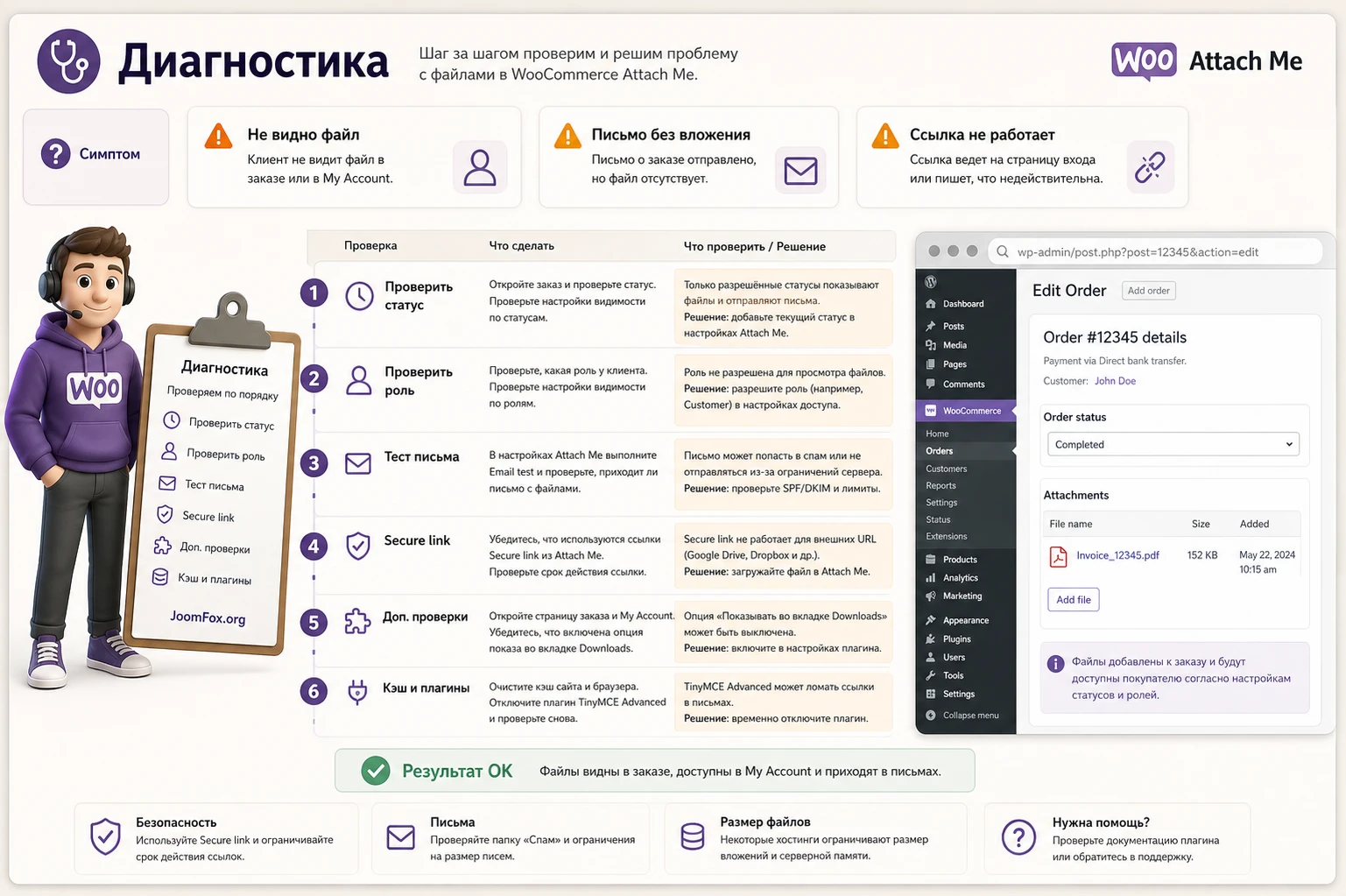
Файл добавлен к заказу, но клиент его не видит
Симптом: в админ-панели файл есть, но в My Account блок пустой или отсутствует. Возможная причина - заказ находится не в том статусе, включено ограничение по роли, истёк срок доступа или проверка выполняется не под владельцем заказа.
Что проверить
- Сравните статус заказа с правилом видимости вложения.
- Откройте заказ под тем же аккаунтом, который сделал покупку.
- Проверьте, не включён ли срок действия, который уже закончился.
- Если файл связан с товаром или вариацией, убедитесь, что в заказе куплена именно эта вариация.
Исправление обычно простое: изменить статус, расширить правило видимости или прикрепить файл к правильному объекту. Если результат нужен срочно, временно упростите правило до одного понятного условия и повторите проверку.
Письмо отправилось, но файл не прикрепился
Здесь возможны две группы причин. Первая - настройка плагина: выбран не тот тип письма, файл не включён в нужное уведомление, уведомление отправлено до добавления вложения. Вторая - инфраструктура: почтовый сервер не пропускает вложения или ограничивает размер письма. Официальное описание продукта отдельно предупреждает о серверных ограничениях для больших вложений и рекомендует использовать SMTP-плагин или внешний почтовый сервис, если wp_mail() не справляется.
Проверьте небольшой PDF и отдельный файл большего размера. Если маленький файл доходит, а большой нет, проблема, скорее всего, в лимитах почты. В таком случае лучше отправлять ссылку на скачивание, а не само вложение.
Защищённая ссылка открывается не так, как ожидалось
Если ссылка не открывается у покупателя, проверьте авторизацию и владельца заказа. Если ссылка открывается там, где не должна, убедитесь, что файл не добавлен как внешний URL. Официальное описание указывает, что secure download option недоступен для external URLs, поэтому внешняя ссылка не получает тот же уровень контроля, что файл под управлением сайта.
Когда файл действительно закрытый, не используйте публичные внешние ссылки без дополнительной защиты на стороне хранилища. Attach Me может контролировать то, что проходит через его механизм, но не может полностью изменить правила доступа на чужом URL.
Не работает расширенное текстовое поле в заказе
На странице продукта указана known incompatibility с TinyMCE Advanced: этот плагин может мешать advanced textarea на странице заказа. Если поле описания, уведомления или редактор вложения ведёт себя странно, временно отключите TinyMCE Advanced на тестовой копии и повторите проверку. Похожий подход подтверждается и общими рекомендациями WordPress по поиску конфликтов: отключать плагины по одному и смотреть, исчезает ли симптом.
Если проблема исчезла после отключения конфликтующего редактора, не пытайтесь лечить её правкой файлов Attach Me. Лучше выбрать, какой инструмент важнее для рабочего процесса, или обратиться к разработчикам с воспроизводимым сценарием.
Вложения не отображаются во вкладке Downloads
Проверьте, включена ли специальная опция вывода во вкладке Downloads. Затем убедитесь, что срок доступа и статус заказа не блокируют файл. Если сайт многоязычный, проверьте, что файл создан для нужной версии товара, потому что для WPML продуктовые вложения нужно создавать для каждой переведённой версии товара.
После удаления заказа пропали связанные файлы
Это ожидаемое поведение для заказных вложений: описание продукта указывает, что при удалении заказа удаляются и вложения. Поэтому не используйте удаление заказов как способ «почистить список», если файлы ещё могут понадобиться клиенту или бухгалтерии. Для архивирования лучше продумать отдельный процесс хранения документов до удаления заказов.
Вопросы и ответы по настройке Attach Me
Можно ли использовать плагин только для файлов к товарам, без индивидуальных заказных вложений?
Да, продуктовые и вариационные вложения являются отдельным подтверждённым сценарием. Но если вам нужны только общие инструкции на странице товара, сначала сравните эту задачу со штатными загрузками WooCommerce и более специализированными плагинами product attachments. Attach Me особенно раскрывается, когда вместе с товарами нужны заказы, письма и личный кабинет.
Можно ли отправлять большие файлы прямо вложением в письме?
Технически плагин поддерживает отправку файлов в письмах, но большие вложения зависят от ограничений сервера и почтового сервиса. Для тяжёлых материалов безопаснее использовать ссылку на скачивание, протестировать доставку и не обещать клиенту, что любой архив придёт как вложение.
Почему клиент не видит файл, хотя менеджер его добавил?
Чаще всего причина в статусе заказа, роли пользователя, сроке действия, неправильной вариации товара или проверке под аккаунтом администратора вместо покупателя. Начните с одного тестового заказа и временно упростите правило доступа, чтобы понять, какой фильтр блокирует вывод.
Нужно ли включать secure download для всех файлов?
Для закрытых документов и индивидуальных файлов - да, это разумная базовая настройка. Для публичных инструкций или внешних URL это может быть не нужно или невозможно в полном объёме. Помните, что secure download option не работает для external URLs по правилам самого продукта.
Подходит ли плагин для многоязычного магазина на WPML?
Подходит, но с ограничениями. В описании продукта указано, что некоторые описания для bulk product attachments и product attachments не переводятся, а product attachments нужно создавать для каждой переведённой версии товара. Поэтому для WPML-магазина обязательно проверяйте каждую языковую версию товара и письма.
Можно ли менять внешний вид блока вложений?
Часть текстов меняется через меню плагина. Для более глубокой правки официально описан путь с копированием шаблона view_order_template.php в папку темы. Делайте это через дочернюю тему, не редактируйте файлы плагина напрямую и проверяйте шаблон после обновлений.
Что делать, если редактор описания вложения конфликтует с другим плагином?
Проверьте known incompatibility с TinyMCE Advanced и общий конфликтный сценарий: отключите подозрительный плагин на тестовой копии, повторите действие, затем включайте расширения по одному. Если проблема воспроизводится, лучше зафиксировать шаги и обратиться к разработчику, чем вносить случайные правки в код.
Когда CodeCanyon WooCommerce Attach Me будет удачным выбором
CodeCanyon WooCommerce Attach Me стоит использовать, если файлы являются частью обслуживания заказа: менеджер добавляет документы, клиент получает их в личном кабинете или письме, доступ зависит от статуса, а для некоторых файлов нужен срок действия, защищённая ссылка, подтверждение или обратная связь. Это не просто «прикрепить PDF», а способ сделать выдачу материалов управляемой внутри WooCommerce.
Перед внедрением не пытайтесь сразу настроить все режимы. Начните с одного сценария: один товар, один заказ, один файл, одно письмо, один клиент. Проверьте путь в My Account, статус заказа, ссылку, срок доступа и письмо. После этого можно подключать вариации, массовые правила, тексты, вкладку Downloads и шаблон вывода.
Если после проверки ваш рабочий процесс совпадает с логикой плагина, можно получить файл CodeCanyon WooCommerce Attach Me и переходить к аккуратному тестированию на копии сайта. Лучший результат получится не от количества включённых функций, а от ясного правила: какой файл, для какого клиента, при каком статусе и где именно он должен быть виден.

