


CodeCanyon WooCommerce Availability Scheduler - Плагин WordPress
CodeCanyon WooCommerce Availability Scheduler - это плагин, разработанный для добавления возможностей планирования в WooCommerce, улучшая функциональность онлайн-магазинов на базе WordPress. Он позволяет пользователям управлять доступностью продуктов без проблем, обеспечивая эффективное планирование и координацию в рамках платформы WooCommerce. С помощью этого инструмента компании могут оптимизировать процессы управления запасами и предоставить покупателям точную информацию о доступности продукции.
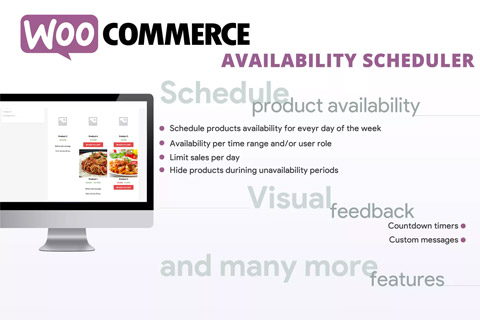
Особенности плагина
Плагин оптимизирует пользовательский опыт, позволяя владельцам магазинов устанавливать конкретные расписания доступности продуктов, учитывая различные потребности и требования. Плагин дает право администраторам устанавливать предварительно определенные временные рамки, в течение которых продукцию можно приобрести, автоматизируя процесс и сокращая ручной контроль. Эта функция способствует созданию более организованной и структурированной среды онлайн-шопинга, улучшая общее удовлетворение клиентов.
Одним из ключевых преимуществ этого плагина является его гибкость, которая позволяет администраторам создавать правила доступности продукции на основе индивидуальных характеристик товаров. Определяя уникальные параметры планирования для каждого продукта, владельцы магазинов могут эффективно управлять различными предложениями в рамках своего магазина WooCommerce. Такой уровень контроля обеспечивает доступность продукции для клиентов только в нужное время, соответствуя требованиям бизнеса и операционной деятельности.
Более того, CodeCanyon WooCommerce Availability Scheduler облегчает планирование доступности продукции пакетами, что экономит время и усилия администраторов, управляющих большими запасами. С помощью возможностей пакетной обработки пользователи могут применять согласованные правила доступности ко множеству продуктов, упрощая процесс управления и обеспечивая согласованность в расписании. Эта функция особенно полезна для магазинов с обширными каталогами продукции, стремящихся поддерживать последовательность в графиках доступности.
Кроме того, плагин предлагает пользовательский интерфейс, который интегрируется легко с платформой WooCommerce, обеспечивая цельный пользовательский опыт для администраторов. Его интуитивный дизайн и функционал делают его простым в навигации и настройке, даже для пользователей с ограниченными техническими навыками. Предлагая простое решение для управления доступностью продукции, плагин повышает эффективность операций и предоставляет бизнесу возможность обеспечить клиентам надежный опыт покупок.
Спецификации:
| Дата выхода: | 03-06-2015 | |
| Дата обновления: | 25-06-2025 | |
| Тип расширения: | Платный | |
| Лицензия: | GPL | |
| Тематика: | Специфические | |
| Совместимость: | W5.x W6.x | |
| Включает в себя: | Плагин | |
| Языковые пакеты: |

|
|
| Разработчик: | CodeCanyon | |
| Рейтинг: | ||
Скачивание по подписке!
Вам необходимо авторизоваться на сайте и приобрести клубную подписку!
Поделись с друзьями!
Руководство по настройке CodeCanyon WooCommerce Availability Scheduler для расписания продаж
CodeCanyon WooCommerce Availability Scheduler нужен не для обычного управления остатками, а для ситуаций, где товар должен быть доступен к покупке только в заданные дни, часы или до определённого события. В этом руководстве разберём, как подойти к настройке без хаоса: что проверить перед установкой, где искать рабочие параметры, как настроить расписание для реального товара, как проверить результат в магазине и как диагностировать типичные сбои.
Главная идея плагина проста: администратор задаёт период доступности или недоступности, а покупатель видит понятное состояние товара - кнопку покупки, сообщение, таймер или отсутствие товара в каталоге. Но на практике результат зависит от темы, шаблонов WooCommerce, часового пояса WordPress, роли пользователя, кеша и типа товара. Поэтому руководство построено как практическая карта внедрения, а не как пересказ карточки продукта.
Материал будет полезен владельцу магазина, вебмастеру и разработчику, который отвечает за публичную часть WooCommerce. Вы сможете понять, где CodeCanyon WooCommerce Availability Scheduler подходит лучше ручного скрытия товаров, когда его лучше не использовать, какие настройки сохранять осторожно и почему тестировать нужно не только страницу товара, но и каталог, корзину и поведение для разных ролей.
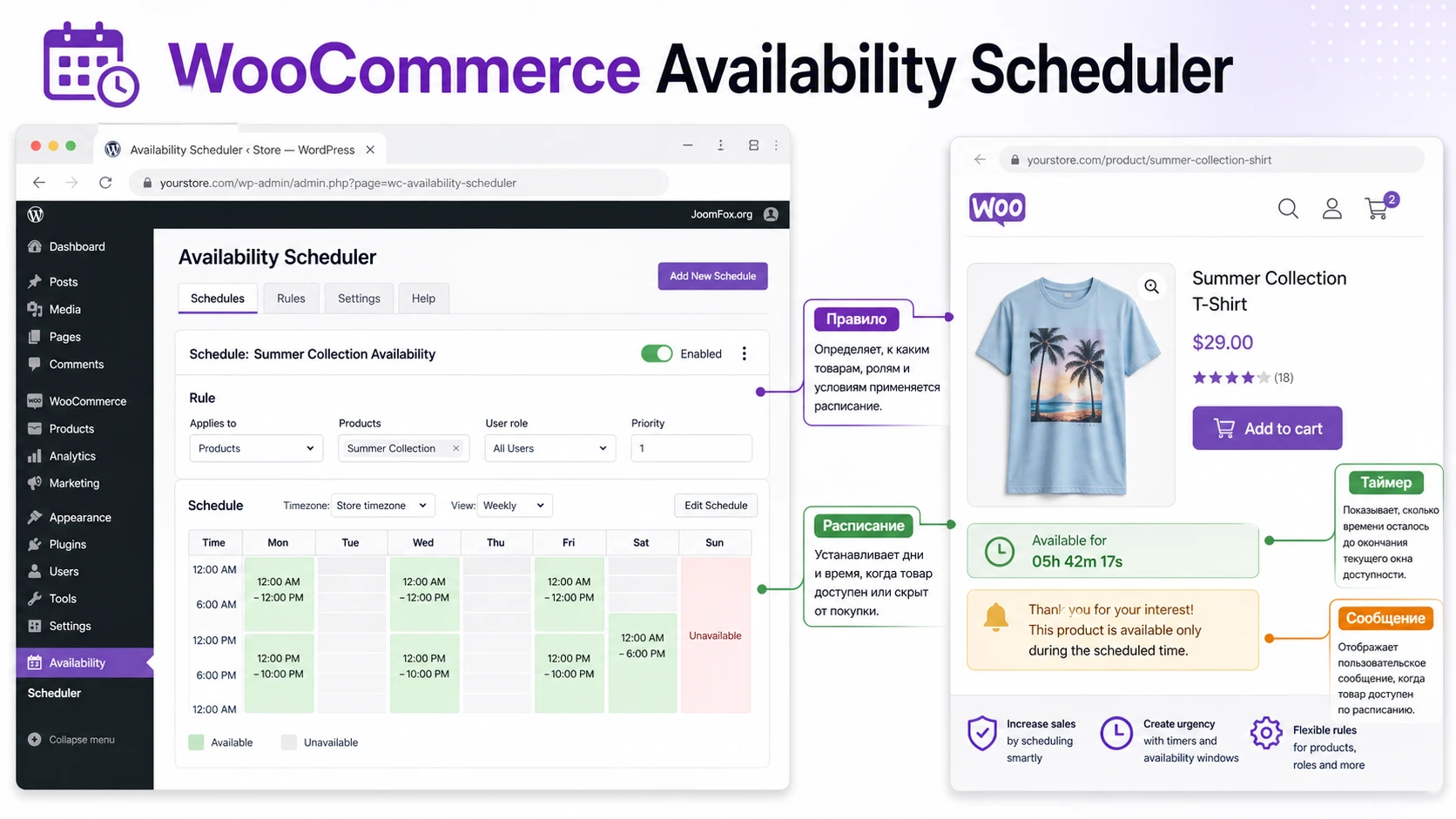
Какую задачу решает расписание доступности товаров
Плагин управляет моментом, когда товар можно купить. Это отличается от стандартного статуса склада: товар может быть в наличии, но временно недоступен для покупки, потому что магазин принимает заказы только в рабочие часы, запускает ограниченную акцию, продаёт товар партиями или хочет открыть продажу после определённой даты.
В CodeCanyon WooCommerce Availability Scheduler расписание строится вокруг товара. Для каждого дня недели можно задать временной диапазон, в который товар доступен покупателю. Когда товар недоступен, плагин может убрать кнопку Add to cart, показать собственное сообщение, вывести таймер обратного отсчёта или скрыть товар полностью. Дополнительно можно ограничить дневную доступность по общему количеству продаж за день.
Эта логика особенно полезна там, где обычный склад не отвечает на вопрос покупателя. Например, пекарня продаёт наборы только до определённого времени, фермерский магазин открывает заказы на свежую поставку по дням, образовательный сайт продаёт места на интенсив до закрытия набора, а локальный сервис принимает заказы только в часы обработки. Во всех этих случаях человеку важно понимать не только наличие товара, но и когда он сможет нажать кнопку покупки.
Чем это отличается от бронирования и предзаказа
Расписание доступности не заменяет полноценное бронирование. Если покупатель должен выбрать дату, время, сотрудника, ресурс, длительность услуги или календарный слот, нужен инструмент класса booking. CodeCanyon WooCommerce Availability Scheduler ближе к правилам продажи: разрешить или запретить покупку товара в определённое окно, показать объяснение и таймер.
Предзаказ тоже решает другую задачу. В предзаказе товар часто доступен к оформлению до фактической поставки, а плагин расписания, наоборот, может запретить покупку до нужного момента. Поэтому перед внедрением важно решить, что вы хотите: принимать ранние заказы, показывать ожидание, ограничить покупку по времени или полностью скрыть товар вне окна продаж.
Где плагин влияет на путь покупателя
Основные изменения видны на странице товара и в каталоге. Плагин работает с кнопкой покупки, пользовательским сообщением, таймером, возможным скрытием товара и прогрессом дневных продаж. Это значит, что проверять нужно весь путь от карточки товара до попытки добавления в корзину, а не только метабокс настроек в админ-панели.
Практическая проверка: если покупатель не понимает, почему товар нельзя купить и когда он станет доступен, расписание настроено технически, но не решает бизнес-задачу. Сообщение и таймер так же важны, как сами временные поля.
Кому плагин подходит, а кому лучше выбрать другой инструмент
CodeCanyon WooCommerce Availability Scheduler подходит магазинам, где доступность товара определяется временем, днём недели, датой начала или окончания, ролью пользователя или дневным лимитом продаж. Он хорош, когда товары уже созданы в WooCommerce, а администратору нужно добавить управляемый слой доступности без сложной системы бронирования.
Сильнее всего плагин раскрывается на сайтах с повторяемыми правилами. Если каждый понедельник товар продаётся с утра до обеда, каждую пятницу открывается лимитированная партия, а для оптовых покупателей нужен отдельный режим доступа, расписание экономит ручное включение и выключение товаров. Важно только заранее описать правила, чтобы не получить десятки исключений, которые трудно поддерживать.
Подходящие сценарии
- Магазин продаёт товары или наборы только в определённые часы обработки заказов.
- Нужно показать обратный отсчёт до начала продаж или до окончания периода доступности.
- Товар должен исчезать из каталога вне доступного окна, а не просто становиться непокупаемым.
- Для разных ролей пользователей нужны разные окна покупки, например для оптовиков и розницы.
- Нужно ограничить продажи в течение дня и показать прогресс дневного лимита.
- Мультиязычный магазин на WPML должен переводить сообщения доступности отдельно для языковых версий товара.
Когда стоит смотреть в сторону другого решения
Если вам нужны календарные слоты, переносы бронирований, сотрудники, ресурсы, оплата депозита, синхронизация календаря или письма ожидания клиентам, одного расписания доступности будет мало. Также плагин не лучший выбор, если вам нужно задавать расписание для отдельных вариаций переменного товара: в источниках по продукту прямо указано, что правило применяется к мастер-товару, а не к конкретным вариациям.
Не стоит использовать плагин как замену складскому учёту. Он может ограничить доступность по дневным продажам, но не превращает WooCommerce в систему учёта остатков, поставок и резервов. Для складской логики всё равно нужны стандартные настройки WooCommerce, корректные остатки и процессы обработки заказов.
Что проверить перед установкой на рабочий магазин
Перед установкой важно понять, сможет ли плагин корректно вмешиваться в шаблоны WooCommerce. CodeCanyon WooCommerce Availability Scheduler управляет кнопкой покупки, сообщениями и таймерами через стандартные места вывода WooCommerce. Если тема сильно переписала карточку товара или каталог и не вызывает нужные хуки, плагин может сохранить правила, но не показать результат там, где вы его ждёте.
Минимальная подготовка занимает меньше времени, чем исправление путаницы после запуска. Сначала проверьте тестовую копию сайта или staging, затем активируйте плагин на одном простом товаре и только после этого переносите правила на массовые товары. Для магазинов с активной рекламой, кешем страниц и нестандартной темой этот порядок особенно важен.
Технический чек-лист перед включением
- Убедитесь, что WooCommerce активен, товары опубликованы и стандартная кнопка покупки видна без расписания.
- Проверьте, что тема корректно выводит стандартные зоны WooCommerce на странице товара и в каталоге.
- Сверьте часовой пояс в
Settings-General, потому что расписание зависит от времени сайта. - Если включён кеш страниц, заранее подготовьте исключение для страниц, где состояние товара меняется по времени.
- Если магазин использует HPOS, проверьте список несовместимых расширений в настройках WooCommerce перед массовым тестом.
- Если используется WPML, заранее решите, какие сообщения должны переводиться, а какие числовые или временные поля должны копироваться.
- Если товар переменный, помните, что подтверждённое ограничение плагина касается отдельных вариаций.
Почему часовой пояс нельзя оставлять на потом
В changelog продукта отмечена синхронизация с часовым поясом WordPress. Это полезно, но не отменяет базовой проверки. Если сайт живёт в одном часовом поясе, менеджер магазина в другом, а покупатели в третьем, договоритесь, какое время написано в сообщении. Иначе покупатель увидит «доступно с 10:00», но не поймёт, по какому времени считать.
Часовой пояс WordPress - это не декоративная настройка. Он влияет на расчёт окон доступности, на понятность сообщений и на диагностику жалоб «товар открылся слишком рано» или «кнопка исчезла позже, чем ожидалось». Самый простой способ избежать путаницы - указывать в пользовательском сообщении понятное локальное время магазина.
Установка и первичная проверка после активации
Установка выполняется как у обычного WordPress-плагина из ZIP-архива: в админ-панели откройте Plugins - Add New Plugin, нажмите Upload Plugin, выберите архив, установите и активируйте плагин. Для коммерческих файлов с маркетплейса важно сохранять исходный архив и обновлять его через штатный механизм поставщика, а не через случайные сторонние копии.
После активации не начинайте сразу с bulk-настроек. Создайте тестовый простой товар или возьмите товар без рекламы и трафика. Задайте минимальное правило: один день недели, короткий временной диапазон, понятное сообщение и поведение кнопки покупки. Так вы отделите вопрос «плагин работает» от вопроса «мы правильно описали сложное расписание».
Первый тест на простом товаре
- Откройте товар в админ-панели WooCommerce и найдите блок настроек доступности, добавленный плагином.
- Задайте временное окно для текущего или ближайшего проверяемого дня.
- Добавьте сообщение для недоступного состояния, используя короткую фразу без перегруза.
- Сохраните товар и откройте его в режиме покупателя, лучше в приватном окне браузера.
- Проверьте страницу товара, карточку в каталоге и попытку добавления в корзину.
- Верните правило в нейтральное состояние, если тестовый товар не должен менять поведение для реальных клиентов.
Как понять, что активация прошла нормально
Успешная активация означает не только наличие пункта меню или метабокса. Должны совпасть три уровня: правило сохраняется в админ-панели, публичная часть показывает правильное состояние, а WooCommerce не позволяет купить товар вне разрешённого окна. Если виден только один из этих уровней, продолжать массовую настройку рано.
Мини-итог: сначала тестируйте один простой товар, затем один переменный товар, затем товар из категории с кешем и только после этого переходите к bulk-редактору. Такой порядок быстрее выявляет конфликт темы, кеша или типа товара.
Подробная настройка расписания после установки
Настройка начинается с вопроса: вы хотите разрешать покупку только в нужное окно или запрещать покупку в отдельные периоды? От этого зависит, как формулировать сообщения и как проверять товар. Для покупателя результат должен быть однозначным: сейчас купить можно, сейчас купить нельзя, покупка откроется позже или период продаж закончился.
В источниках по плагину описаны несколько ключевых механизмов: расписание по дням недели, показ или скрытие кнопки Add to cart, опциональное скрытие товара, пользовательские сообщения, шорткоды времени, таймеры, дата истечения, дневной лимит продаж, роли пользователей и bulk-редактор. Ниже - практический порядок, в котором эти параметры лучше разбирать.
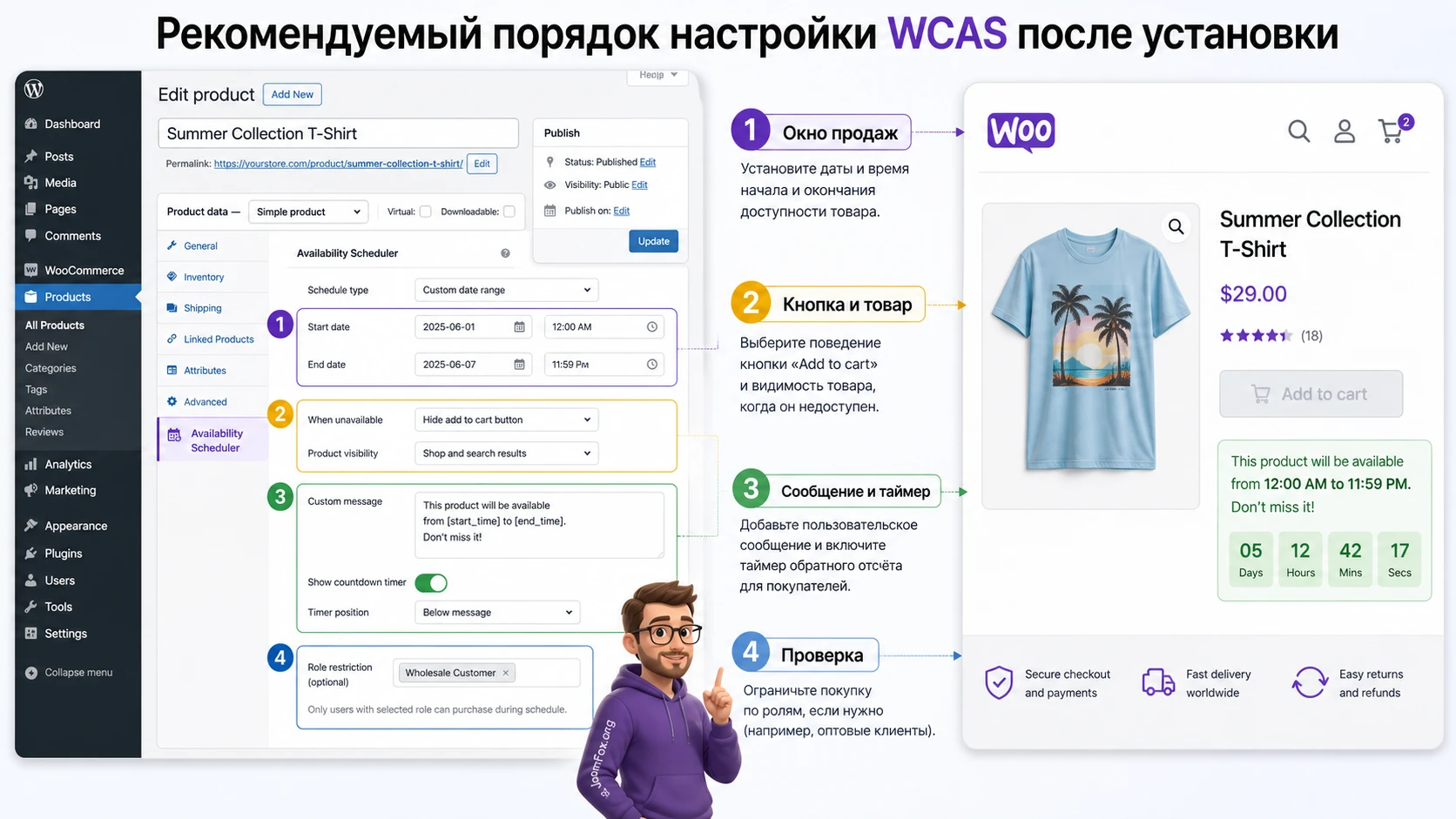
Дни недели и временные диапазоны
Главный параметр - окно доступности по дням. Для каждого дня недели задаётся диапазон, когда товар доступен к покупке. Если товар продаётся по регулярному расписанию, не создавайте отдельные вручную повторяемые исключения без необходимости. Лучше описать стандартную неделю, а спорные случаи вынести в отдельный процесс администрирования.
Проверяйте границы диапазона. Самые частые ошибки возникают на старте и завершении окна: администратор ждёт, что товар станет доступен в 10:00, а кеш, часовой пояс или открытая старая вкладка показывает прежнее состояние. Поэтому после сохранения правила тестируйте не только середину окна, но и момент перед началом и сразу после окончания.
Скрывать товар или только отключать покупку
Опция скрытия товара полезна, когда недоступный товар не должен попадать в каталог. Например, товар продаётся только в дни поставки, и вне этих дней его наличие сбивает покупателей. Но у скрытия есть побочный эффект: покупатель не видит, что товар вообще существует, а поисковые и рекламные переходы могут привести к непонятному состоянию страницы.
Если товар важен для витрины, чаще лучше оставить его видимым, убрать покупку и показать сообщение. Так покупатель понимает, что товар не исчез, а временно закрыт для заказа. Если товар сезонный, экспериментальный или создаёт лишние обращения в поддержку, скрытие может быть уместнее.
Сообщения и шорткоды времени
Плагин позволяет выводить пользовательские сообщения на странице товара и в каталоге. В этих сообщениях можно использовать шорткоды [start_time] и [end_time], чтобы показать начало и окончание текущего окна. Для отдельных сценариев в описаниях продукта также встречаются шорткоды вроде [was_start_time], [was_end_time] и [was_expiring_datetime], но перед использованием их лучше проверить на тестовом товаре, потому что вывод зависит от контекста товара и настроек.
Хорошее сообщение не должно звучать как системная ошибка. Вместо «Product unavailable» лучше написать по-русски: «Заказы на этот набор принимаются сегодня с 10:00 до 14:00». Если магазин мультиязычный, такие фразы нужно переводить через WPML-процесс для пользовательских полей или строк, а не оставлять одну языковую версию на всех страницах.
Таймеры обратного отсчёта
Таймер нужен там, где время является частью решения покупателя. Он может показывать, сколько осталось до начала покупки, до окончания окна или до даты истечения. Не включайте таймеры на все товары автоматически: на обычном каталоге они создают визуальный шум, а на товарах с настоящим ограничением помогают покупателю принять решение.
После включения таймера проверьте мобильную и десктопную версию, карточку товара в каталоге и страницу товара. Если тема меняет верстку WooCommerce, таймер может оказаться слишком близко к цене, описанию или кнопке. В этом случае лучше сначала изменить настройки вывода или шаблон, а не пытаться перекрыть проблему случайным CSS.
Дневной лимит продаж и прогресс
Ограничение по общему количеству продаж за день помогает продавать ограниченные партии. После достижения лимита товар становится недоступным или скрывается в зависимости от выбранного поведения. Для покупателя полезен прогресс дневной продажи, если он объясняет дефицит и не превращает страницу в агрессивный рекламный блок.
Перед запуском лимита на рабочем товаре проверьте тестовый заказ. Важно понять, на какой статус заказа ориентируется ваш процесс, как быстро меняется прогресс и что происходит при отмене или возврате. Если источник продукта не описывает все тонкости учёта статусов, не обещайте менеджерам автоматическую складскую точность. Считайте этот режим ограничением продаж, а не полноценным учётом остатков.
Ограничения по ролям пользователей
Ролевые правила полезны для закрытых продаж, оптовых клиентов, участников клуба или внутренних тестов. Например, можно открыть покупку для роли wholesale_customer в одно время, а для обычных покупателей - позже. При такой настройке обязательно проверяйте поведение минимум в двух сессиях: администратор часто видит одно состояние, а гость или клиент - другое.
Не используйте роли как единственную защиту для конфиденциальных товаров. Если товар нельзя показывать публично вообще, проверьте также видимость, индексацию, кеш и доступ по прямой ссылке. Ролевое расписание решает задачу покупки, но не должно подменять политику доступа к закрытому контенту.
Bulk availability scheduler для больших каталогов
Когда правила проверены на одном товаре, можно переходить к массовому редактированию. В карточке продукта описан отдельный пункт Bulk availability scheduler в меню WooCommerce. Его задача - назначать расписания сразу нескольким товарам, чтобы администратор не повторял одинаковую настройку вручную.
Массовая настройка полезна для категорий с единым режимом продаж, но она опаснее одиночной. Ошибка в одном поле может затронуть десятки товаров, а покупатели увидят пропавшие кнопки или скрытые карточки. Поэтому bulk-редактор лучше использовать после подготовки простой таблицы правил: какие товары затрагиваем, какое окно доступности задаём, какой текст показываем и как откатываем изменение.
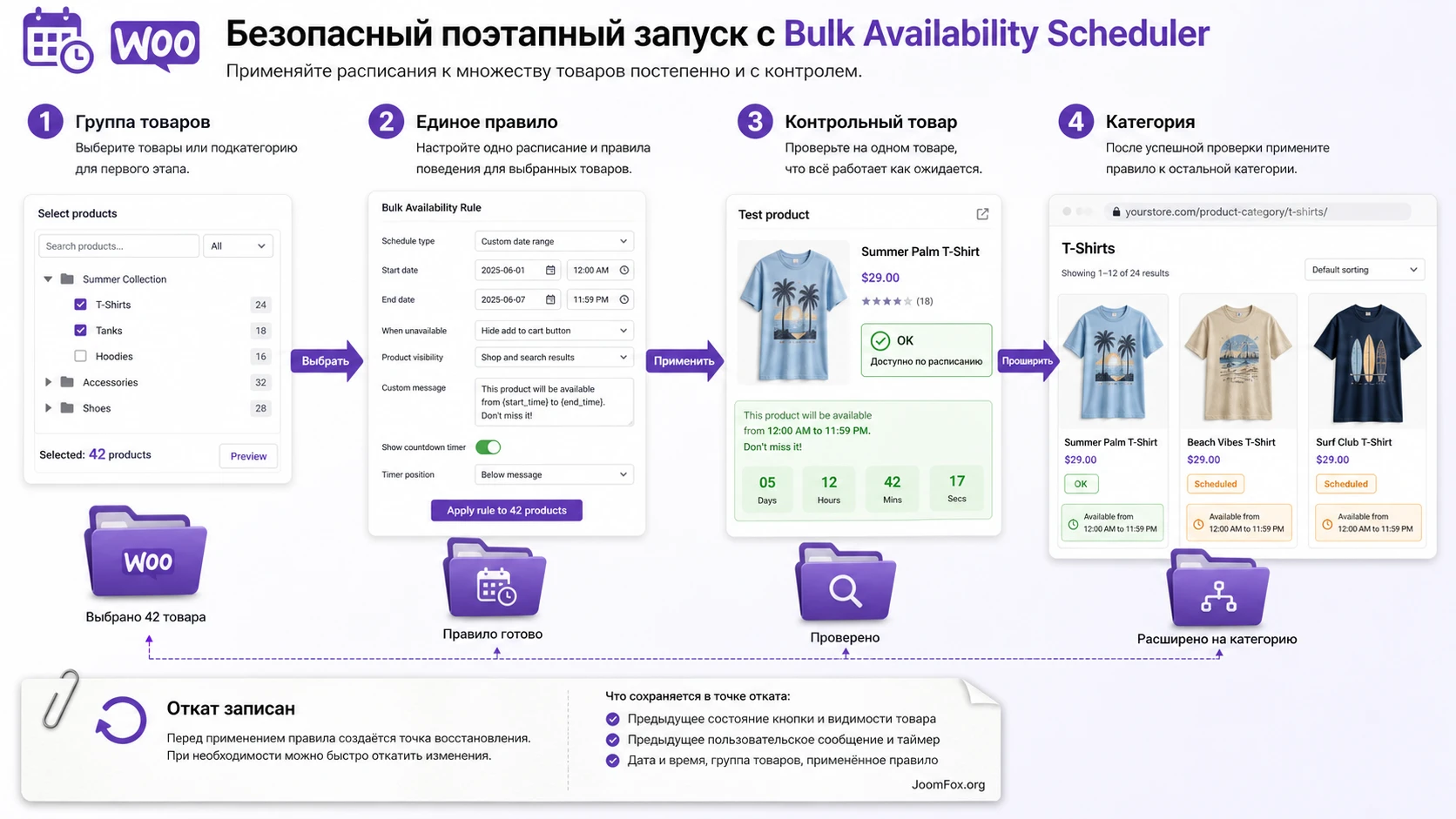
Как безопасно применять правила к группе товаров
- Сначала выберите небольшую группу товаров из одной категории, где правило точно одинаковое.
- Сохраните текущие настройки или сделайте заметку, как вернуть товары в прежнее состояние.
- Назначьте расписание через bulk-редактор и проверьте один товар из группы.
- Откройте категорию в публичной части и убедитесь, что карточки ведут себя одинаково.
- Проверьте товар, который не должен был попасть под правило, чтобы исключить лишний охват.
- Только после этого применяйте правило к большой категории или сезонной подборке.
Когда bulk-редактор лучше не использовать
Не используйте массовое редактирование, если товары отличаются по часовым поясам поставки, ролям покупателей, лимитам продаж или сообщению. В таких случаях лучше создать несколько небольших групп или настроить товары вручную. Bulk-инструмент ускоряет повторяемую работу, но не заменяет продуктовую логику.
Отдельно проверьте переменные товары. Поскольку плагин не поддерживает расписание на уровне конкретных вариаций, bulk-правило для группы переменных товаров может дать результат, который менеджер воспринимает слишком грубо. Если нужно открывать размер, цвет или пакет отдельно, ищите альтернативу с поддержкой вариаций.
Реальный пример: товар доступен только в рабочее окно
Разберём практический сценарий для локального магазина, который принимает заказы на свежий набор только в часы обработки. Цель - оставить товар видимым в каталоге, но разрешить покупку только в заданное окно, показать понятное сообщение вне окна и вывести таймер до начала продаж.
Этот пример полезен тем, что объединяет основные функции плагина: расписание по дню, поведение кнопки покупки, сообщение, шорткоды времени и проверку результата. Его можно адаптировать для еды, сезонных наборов, ограниченных партий, билетов без выбора места или товаров, которые продаются только в определённые смены.
Цель
Покупатель должен видеть товар весь день, но купить его можно только в рабочее окно магазина. Вне окна вместо кнопки покупки отображается сообщение с временем следующей доступности. Во время доступности кнопка возвращается, а товар проходит стандартный путь добавления в корзину.
Подготовка
- Товар создан как простой товар WooCommerce и опубликован.
- Стандартная кнопка покупки видна без правил расписания.
- Часовой пояс сайта соответствует часовому поясу магазина.
- Кеш страницы товара временно отключён или настроен так, чтобы не удерживать старое состояние.
- Есть тестовый покупатель или приватное окно браузера для проверки без прав администратора.
Шаги настройки
- Откройте товар в админ-панели и перейдите к блоку доступности, добавленному плагином.
- Для нужных дней недели задайте начало и окончание окна продаж.
- Выберите поведение вне окна: не скрывать товар, но убрать или заблокировать кнопку покупки.
- Добавьте сообщение: «Заказы принимаются с
[start_time]до[end_time]по времени магазина». - Включите таймер, если хотите показать отсчёт до начала или окончания окна.
- Сохраните товар и очистите кеш страницы, если он включён.
- Откройте страницу товара как гость и проверьте состояние до окна, внутри окна и после его окончания.
Проверка результата
До начала окна покупатель должен видеть товар, сообщение и отсутствие возможности добавить товар в корзину. Во время окна должна появиться покупка. После завершения окно закрывается, а сообщение снова объясняет, когда товар доступен. Если включён дневной лимит продаж, после тестовых заказов дополнительно проверьте, как меняется прогресс и что видит следующий покупатель.
Нюанс примера: администратор может видеть страницу иначе из-за прав, кеша или открытой старой вкладки. Проверяйте результат в роли покупателя, иначе можно принять админское состояние за публичное.
Практичные идеи применения для разных WooCommerce-сценариев
Расписание доступности полезно не только для очевидного «товар продаётся по часам». Ниже - несколько рабочих идей, которые опираются на подтверждённые функции плагина и типовую логику WooCommerce. Они помогают выбрать не просто настройку, а сценарий, где плагин действительно уменьшает ручную работу.
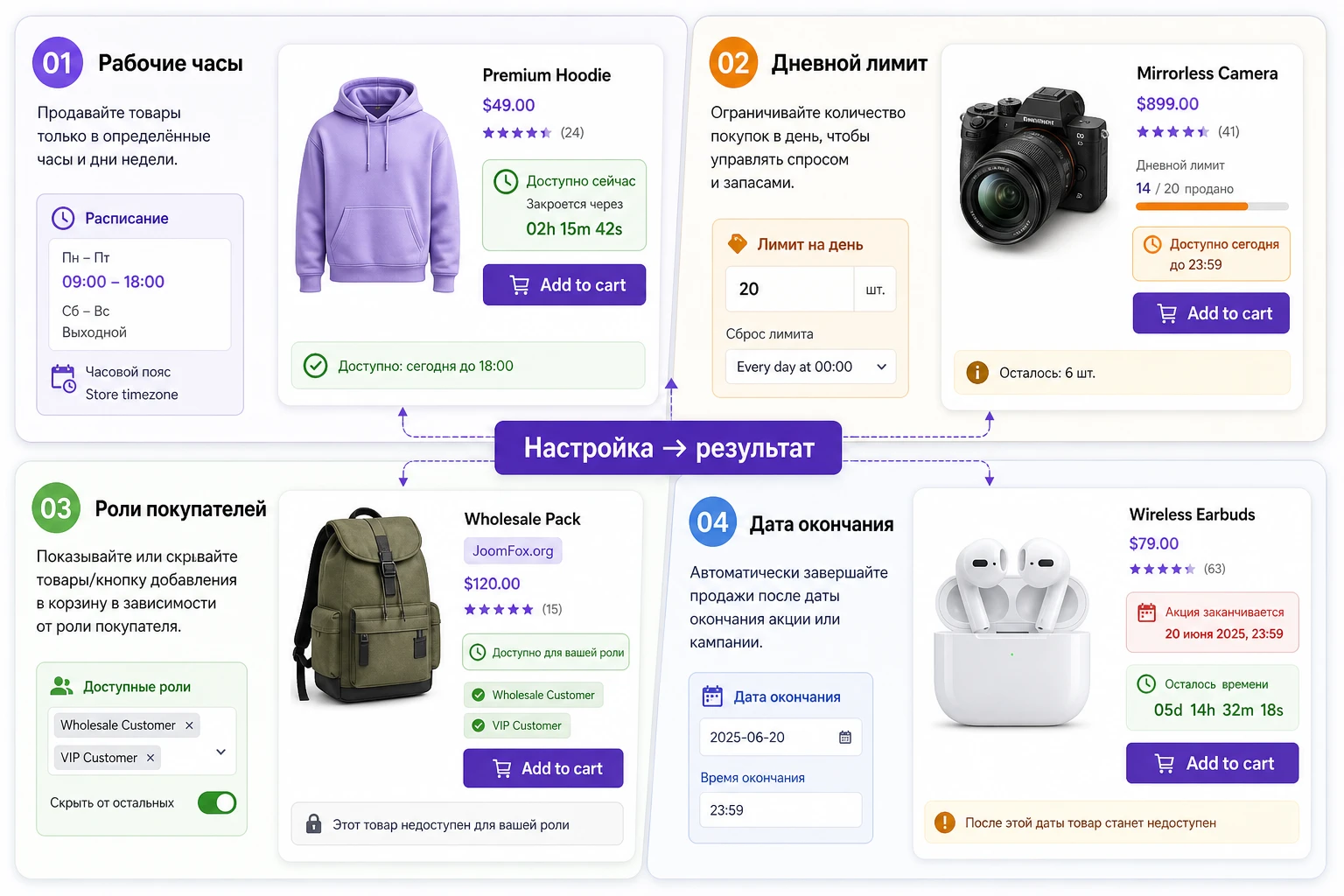
Локальный магазин с рабочими часами обработки
Используйте расписание по дням недели и сообщение с временем. Товар остаётся видимым, но покупатель понимает, когда заказ реально принимается. Проверка простая: откройте карточку до начала продаж, затем внутри окна, затем после закрытия. Если сайт использует кеш, именно этот сценарий быстрее всего выявит старое состояние кнопки.
Ограниченная партия с дневным лимитом
Для товаров, которые продаются партиями, включите ограничение по общему количеству продаж за день и при необходимости прогресс. Ожидаемый результат - товар закрывается или скрывается после достижения лимита. Главное - согласовать это с внутренним процессом обработки заказов, чтобы отмены и ручные изменения не создавали неправильные ожидания у менеджеров.
Закрытое окно для оптовых покупателей
Ролевые ограничения позволяют открыть покупку только группе пользователей. Это удобно, если оптовики получают ранний доступ, а розничные покупатели видят товар позже. Проверяйте две роли отдельно: гость или обычный клиент не должен получить покупку раньше, а оптовый аккаунт должен видеть ожидаемую кнопку и сообщение.
Акция с датой окончания
Дата истечения и таймер помогают закрывать временные предложения. После завершения периода товар может стать недоступным или скрытым. Такой сценарий хорошо работает для ограниченных предложений, но требует аккуратного текста: не обещайте «последний шанс», если товар потом снова будет открыт вручную.
Проверка результата на сайте и в админ-панели
Проверка должна отвечать на два вопроса: правильно ли сохранено правило и правильно ли покупатель видит его последствия. Ошибка часто возникает не в настройке, а в слое вывода: тема изменила шаблон, кеш удержал старую страницу, роль пользователя отличается от ожидаемой, а администратор смотрит страницу с правами, которых нет у клиента.
Разделите проверку на несколько коротких проходов. Такой подход быстрее, чем один большой тест, где непонятно, на каком этапе поведение стало неправильным.
Публичная часть магазина
- Откройте страницу товара как гость и проверьте кнопку покупки, сообщение и таймер.
- Откройте категорию или страницу магазина и проверьте карточку товара в каталоге.
- Если товар скрывается вне окна, проверьте прямую ссылку и поиск по сайту.
- Если товар доступен внутри окна, добавьте его в корзину и убедитесь, что WooCommerce принимает действие.
- Если окно закрыто, убедитесь, что нельзя обойти правило через старую вкладку или кешированную кнопку.
Админ-панель и заказ
В админ-панели проверьте, что правило осталось после сохранения, а дата и время не изменились из-за часового пояса. Для дневного лимита создайте тестовый заказ и посмотрите, изменился ли прогресс. Если используется HPOS, проверьте совместимость расширений в настройках WooCommerce и не включайте критичный режим на рабочем магазине без staging.
Если магазин мультиязычный, откройте переведённый товар и проверьте сообщения отдельно. Сами временные значения обычно должны оставаться синхронными, а текст сообщения - переводиться. Если фразы не переводятся, настройте пользовательские поля или строки через WPML, а не дублируйте хаотично товары.
Мини-протокол тестирования
| Зона проверки | Что должно совпасть | Что делать при расхождении |
|---|---|---|
| Страница товара | Кнопка, сообщение и таймер соответствуют текущему окну. | Очистить кеш, проверить тему и открыть страницу как гость. |
| Каталог | Карточка товара не показывает покупку вне доступного периода. | Проверить хуки каталога и настройки скрытия товара. |
| Роль пользователя | Обычный клиент и специальная роль видят разные состояния, если так задумано. | Проверить аккаунт, роль и правило ограничения. |
| Мультиязычность | Текст сообщения переведён, а расписание не потеряно. | Настроить перевод пользовательских полей или строк в WPML. |
Совместимость с темой, WPML, HPOS и переменными товарами
Для этого плагина совместимость важна не меньше, чем сами временные настройки. Он должен вмешиваться в кнопку покупки и вывод сообщений, поэтому зависит от того, как тема построила страницы WooCommerce. В карточке продукта отдельно указано, что тема должна корректно использовать стандартные действия WooCommerce, иначе плагин не сможет убрать кнопку, добавить сообщения и таймеры в нужных местах.
Тема и шаблоны WooCommerce
Если тема использует стандартные шаблоны WooCommerce или аккуратные переопределения, плагин обычно получает нужные точки вывода. Если же тема или конструктор страниц рисует кнопку покупки собственным способом, симптомы будут такими: правило сохранено, но кнопка не исчезает; таймер не выводится; сообщение появляется в неправильном месте; в каталоге поведение отличается от страницы товара.
Подтверждённое направление для аккуратной кастомизации - копирование шаблонов плагина в папку дочерней темы wcas, если в установленном архиве есть соответствующие template-файлы. Не меняйте файлы плагина напрямую: обновление их перезапишет. Безопаснее работать через дочернюю тему и хранить список изменённых файлов.
wp-content/themes/your-child-theme/wcas/
Эта схема не даёт универсального имени файла, потому что структура зависит от установленной версии плагина. Сначала найдите template-файлы в архиве продукта, затем повторите их структуру в дочерней теме. После обновления плагина сверяйте изменённые шаблоны с новой версией, чтобы не потерять исправления.
WPML и перевод сообщений
В карточке продукта описан отдельный процесс для WPML: сообщения доступности переводятся через настройки мультиязычного контента и системные поля. Практический смысл такой: расписание и числовые значения обычно должны оставаться едиными, а пользовательский текст должен быть переведён. Если перевести только страницу товара, но не поля сообщения, покупатель на втором языке увидит исходный текст.
Для мультиязычного магазина используйте короткие фразы и не смешивайте языки внутри одного сообщения. Проверьте переведённый товар в закрытом окне продаж и внутри окна. Если текст не меняется, идите не в шаблон темы, а в настройки перевода пользовательских полей или строк.
HPOS и расширения WooCommerce
В changelog продукта отмечена совместимость с HPOS. Это хороший сигнал для современных магазинов WooCommerce, но проверка всё равно нужна, потому что на рабочем сайте обычно стоит не один плагин. В WooCommerce есть экран, где можно увидеть расширения, несовместимые с HPOS. Если он показывает проблему, не включайте новый режим хранения заказов вслепую.
Безопасная стратегия - сначала проверить HPOS на копии сайта, затем включить совместимость, дождаться синхронизации заказов и протестировать товар с расписанием. Особенно важно это для сценариев с дневным лимитом продаж, где расчёт зависит от заказов.
Переменные товары
Поддержка простых и переменных товаров есть, но с важным ограничением: расписание применяется к мастер-товару, а не к отдельной вариации. Если вам нужно открыть красный размер M утром, а синий размер L вечером, этот продукт не закрывает задачу на уровне вариаций. В таком случае лучше разделить товары, изменить модель каталога или выбрать альтернативу с правилами на уровне вариаций.
Почему расписание может не сработать и как это диагностировать
Диагностику лучше вести от простого к сложному: сначала время и роль, затем кеш, затем шаблон темы, затем тип товара и совместимость с другими расширениями. Не начинайте с переустановки плагина, если правило сохраняется и проблема видна только в публичной части - чаще причина в выводе или кеше.
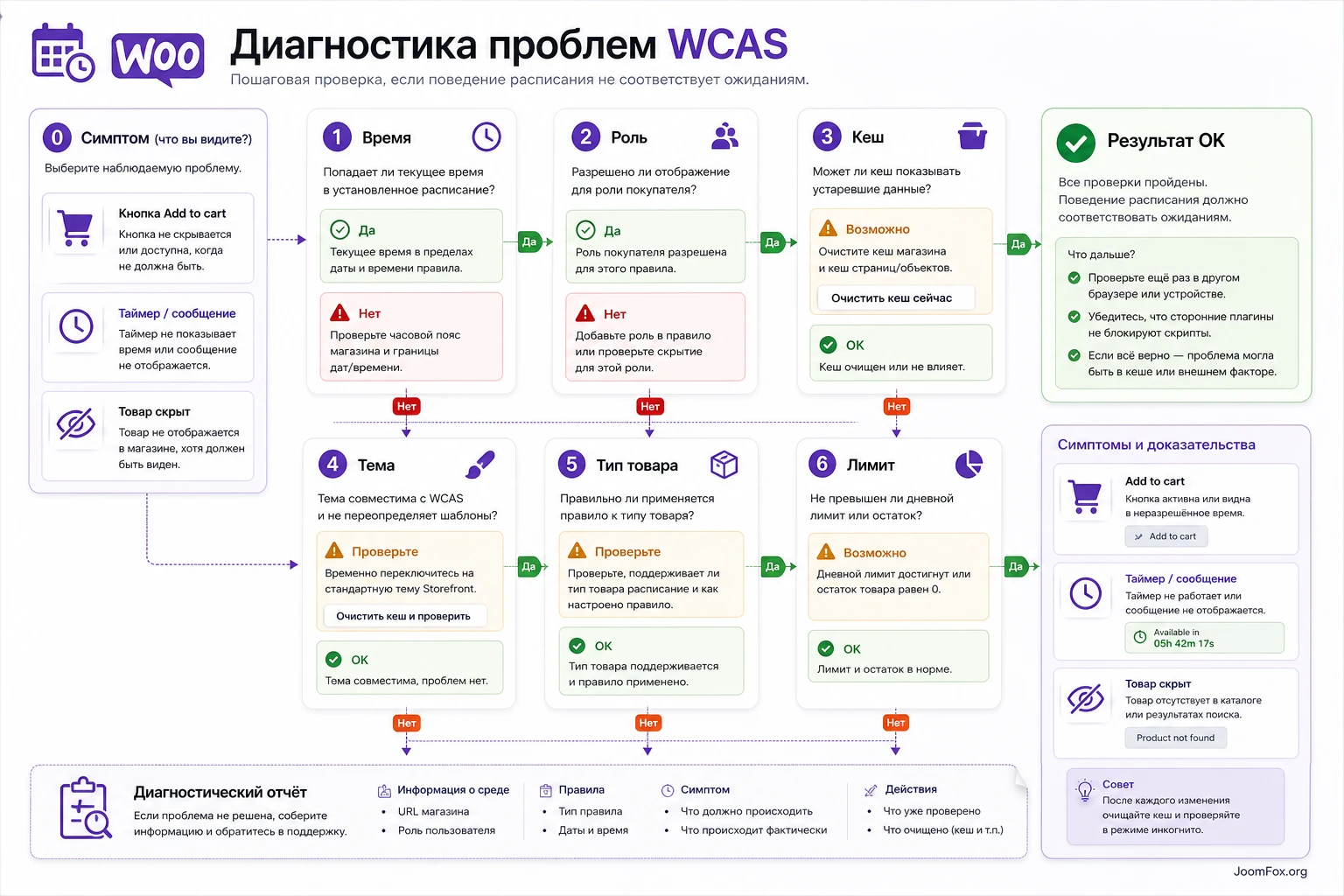
Кнопка покупки не исчезает вне доступного окна
Симптом: товар должен быть закрыт, но кнопка Add to cart остаётся видимой. Возможные причины - неправильный день или часовой пояс, просмотр под ролью, которой покупка разрешена, кешированная страница или тема, которая выводит кнопку без стандартного WooCommerce-хука.
Что проверить
- Откройте товар как гость в приватном окне.
- Сверьте время сайта в
Settings-General. - Очистите кеш страницы товара и каталога.
- Временно переключитесь на стандартную WooCommerce-совместимую тему на тестовой копии.
Если на стандартной теме кнопка исчезает, проблема в шаблоне текущей темы или конструкторе. Откатывать расписание не нужно - нужно исправлять вывод WooCommerce.
Таймер или сообщение не отображается
Симптом: правило работает, покупка закрыта, но покупатель не видит объяснения. Причина может быть в отключённом таймере, пустом сообщении, конфликте места вывода, переводе WPML или CSS темы, который скрывает блок.
Проверьте сначала исходный HTML страницы через инструменты браузера. Если текст есть в коде, но не виден, ищите CSS-конфликт. Если текста нет в коде, вернитесь к настройке сообщения и проверьте, сохранено ли оно для текущего языка и товара.
Товар скрыт, хотя должен быть видимым
Симптом: товар пропал из каталога или по прямой ссылке показывает неожиданное состояние. Возможные причины - включена опция полного скрытия во время недоступности, истёк период товара, достигнут дневной лимит продаж или массовое правило попало на лишние товары.
Начните с админ-панели товара: опубликован ли товар, не изменился ли статус, активна ли опция скрытия. Затем проверьте bulk-правило и дневной лимит. Если товар нужен для SEO или рекламы, чаще безопаснее отключать покупку и показывать сообщение, а не скрывать товар полностью.
Расписание работает для простого товара, но странно ведёт себя у переменного
Для переменных товаров учитывайте подтверждённое ограничение: настройка относится к мастер-товару, а не к отдельным вариациям. Если разные вариации должны жить по разным графикам, симптом не является ошибкой настройки - это неподходящая модель для задачи.
Исправление зависит от каталога: можно разделить важные вариации на отдельные товары, упростить правило до общего окна для всего товара или выбрать решение, где расписание поддерживает вариации явно.
Лимит продаж за день не совпадает с ожиданиями менеджера
Симптом: менеджер считает, что лимит уже исчерпан или наоборот ещё не исчерпан, а товар показывает другое состояние. Возможные причины - тестовые заказы, отмены, разные статусы заказов, включённый HPOS без полной проверки или задержка обновления кеша.
Проверьте список заказов за день, статусы, тестовые покупки и настройки HPOS. Если логика статусов не подтверждена документацией вашей версии, не стройте на этом критичный складской процесс. Используйте лимит как витринное ограничение продаж и сверяйте его с внутренним учётом.
Безопасные улучшения без правки ядра плагина
Для CodeCanyon WooCommerce Availability Scheduler не стоит начинать с PHP-фрагментов и самодельных хуков. Публичные источники подтверждают пользовательские сообщения, WPML-перевод, шорткоды времени и возможность выносить templates в папку дочерней темы. Этого достаточно, чтобы аккуратно улучшить опыт покупателя без вмешательства в ядро плагина.
Улучшите текст сообщения до настройки дизайна
Сначала сделайте сообщение понятным. Оно должно отвечать на три вопроса: почему сейчас нельзя купить, когда можно купить и по какому времени считать. Для магазинов с регулярным графиком используйте шорткоды времени, а рядом добавляйте короткое пояснение. Не перегружайте сообщение акциями, скидками и длинными условиями.
Выносите шаблонные правки в дочернюю тему
Если нужно изменить разметку блока сообщения или таймера, проверьте template-файлы установленного плагина и используйте папку wcas в дочерней теме. Это безопаснее, чем редактировать файлы в wp-content/plugins. После обновления сравните старый override с новым исходным шаблоном, потому что changelog продукта показывает, что поведение и совместимость периодически менялись.
Локализуйте сообщения через WPML, а не через дубли товаров
Для WPML лучше настроить перевод пользовательских полей и строк, чем создавать разные товары только ради текста сообщения. Дубли товаров усложняют остатки, ссылки и аналитику. Исключение - случай, когда на разных языках реально нужны разные правила продаж, но это уже бизнес-логика, а не перевод.
Вопросы, которые стоит решить до запуска расписания
Можно ли настроить расписание для отдельных вариаций товара?
По подтверждённому описанию продукта, расписание работает с простыми и переменными товарами, но не поддерживает отдельные правила для конкретных вариаций. Для переменного товара правило применяется к мастер-товару. Если нужны разные окна для вариаций, лучше разделить товары или выбрать другое решение.
Нужно ли скрывать недоступный товар из каталога?
Не всегда. Скрытие полезно для сезонных или временных товаров, которые не должны отвлекать покупателей. Но если товар важен для поиска, рекламы или повторных покупателей, лучше оставить его видимым, отключить покупку и показать понятное сообщение с временем доступности.
Почему администратор видит одно состояние, а покупатель другое?
Чаще всего причина в роли пользователя, кеше или правах администратора. Проверяйте товар в приватном окне как гость и отдельно под тестовым клиентом. Если включены ролевые ограничения, администраторская сессия не подходит для финальной проверки.
Можно ли использовать плагин как систему бронирования?
Нет, это другой класс задач. Плагин управляет доступностью покупки товара по времени, дням, лимитам и ролям. Для выбора слотов, сотрудников, ресурсов, переносов и календаря нужна система бронирования.
Как быть с кешем страниц?
Если состояние товара меняется по времени, кеш может показывать старую кнопку или старое сообщение. Исключите критичные страницы из жёсткого кеширования или настройте короткое время жизни кеша для товаров с расписанием. После каждого изменения правила очищайте кеш перед проверкой.
Подходит ли плагин для мультиязычного магазина?
В источниках по продукту описана работа с WPML для перевода сообщений доступности. Практически это означает, что текст нужно проверять на каждой языковой версии товара, а параметры времени и числовые значения лучше синхронизировать осознанно через настройки переводимых полей.
Что проверить после обновления плагина?
Проверьте один товар с расписанием, один товар из bulk-группы, один товар с таймером, один переменный товар и одну языковую версию, если используется WPML. Если вы выносили шаблоны в дочернюю тему, сравните их с новой структурой плагина.
Когда CodeCanyon WooCommerce Availability Scheduler будет удачным выбором
Этот плагин стоит использовать, если главная задача - управлять доступностью покупки в WooCommerce по расписанию, показывать понятные сообщения, таймеры и при необходимости скрывать товар вне окна продаж. Он особенно уместен для регулярных недельных правил, ограниченных партий, закрытых окон для ролей и товаров, которые должны открываться или закрываться без ручной работы менеджера.
Перед запуском на рабочем магазине проверьте тему, часовой пояс, кеш, роли пользователей, переменные товары и HPOS. Если эти условия понятны, можно скачать CodeCanyon WooCommerce Availability Scheduler, установить его на тестовую копию сайта и пройти сценарий с одним товаром до массового применения.
Если же вам нужны отдельные правила для вариаций, email-очередь ожидания, географические ограничения, календарные слоты или полноценное бронирование, лучше сравнить продукт с альтернативами до внедрения. Хорошее решение здесь не самое сложное, а то, которое точно совпадает с моделью продаж вашего магазина.

