


CodeCanyon WooCommerce Currency Switcher - Плагин WordPress
Плагин предлагает универсальное решение для управления несколькими валютами на веб-сайтах WooCommerce. Благодаря надежным функциям и беспрепятственной интеграции он упрощает процесс смены валют как для администраторов, так и для клиентов. Его интуитивно понятный дизайн обеспечивает плавную работу и улучшенный опыт пользователей с учётом различных вариантов валют, что делает его ценным активом для электронных платформ, нацеленных на глобальную аудиторию.
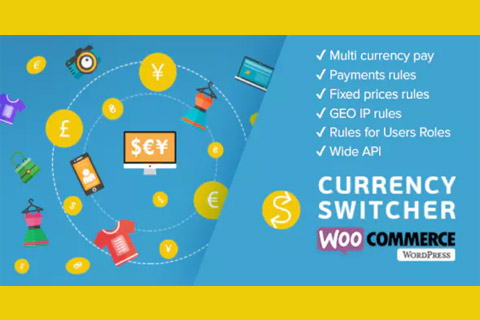
Особенности плагина
С возможностью одновременной поддержки нескольких валют, он позволяет пользователям легко просматривать цены на продукцию и осуществлять транзакции в выбранной валюте без усилий. Продвинутые функции плагина позволяют проводить конвертацию валют в реальном времени на основе точных обменных курсов, обеспечивая точность ценообразования и прозрачность для покупателей по всему миру. Данная динамичная функциональность улучшает опыт покупок, предоставляя удобство и гибкость в выборе валюты.
Одной из выдающихся особенностей плагина является его совместимость с различными платёжными шлюзами, что обеспечивает беспрепятственные транзакции в различных валютах без осложнений. Предоставляя безопасную и надежную обработку платежей в выбранной валюте, плагин помогает оптимизировать процесс оформления заказа и создавать доверие среди клиентов. Кроме того, его настраиваемые опции отображения позволяют легко интегрироваться в дизайн существующего веб-сайта, сохраняя цельный и профессиональный вид при всех конверсиях валют.
Более того, обширные инструменты отчётности CodeCanyon WooCommerce Currency Switcher предоставляют ценные исследования использования валюты и курсов конверсии, давая администраторам возможность принимать информированные решения относительно стратегий ценообразования и целевых рынков. Такой подход, основанный на данных, помогает оптимизировать продажи и максимизировать потенциал доходов, динамически настраивая ценообразование в соответствии с требованиями рынка. Аналитические возможности плагина предоставляют комплексный обзор валютных тенденций и предпочтений клиентов, позволяя стратегически планировать для повышения бизнеса.
В целом, плагин выступает в качестве мощного инструмента для пользователей WooCommerce, желающих расширить своё глобальное присутствие и предложить персонализированные покупательские впечатления разнообразной аудитории. Его надёжная функциональность, бесшовная интеграция и продвинутые возможности делают его ценным активом для электронных коммерческих предприятий, стремящихся преуспеть на конкурентном рынке. Упрощая управление валютами и улучшая удобство пользователей, плагин дарит администраторам возможность максимизировать продажи и создать ориентированный на клиента интернет-магазин, который будет актуальным для покупателей по всему миру.
Спецификации:
| Дата выхода: | 28-06-2014 | |
| Дата обновления: | 05-06-2026 | |
| Тип расширения: | Платный | |
| Лицензия: | GPL | |
| Тематика: | Специфические | |
| Совместимость: | W5.x W6.x | |
| Включает в себя: | Плагин | |
| Языковые пакеты: |

|
|
| Разработчик: | CodeCanyon | |
| Рейтинг: | ||
Скачивание по подписке!
Вам необходимо авторизоваться на сайте и приобрести клубную подписку!
Поделись с друзьями!
Руководство по настройке CodeCanyon WooCommerce Currency Switcher для мультивалютного магазина
CodeCanyon WooCommerce Currency Switcher помогает превратить обычный магазин WooCommerce в витрину с несколькими валютами: покупатель видит цены в удобной валюте, администратор управляет курсами, правилами GeoIP, фиксированными ценами, платежными методами и проверкой заказа. В этом руководстве мы не повторяем короткое описание товара, а разбираем практическую работу с плагином: что проверить до установки, какие настройки включать первыми, как разместить переключатель, как протестировать корзину и где искать причины ошибок.
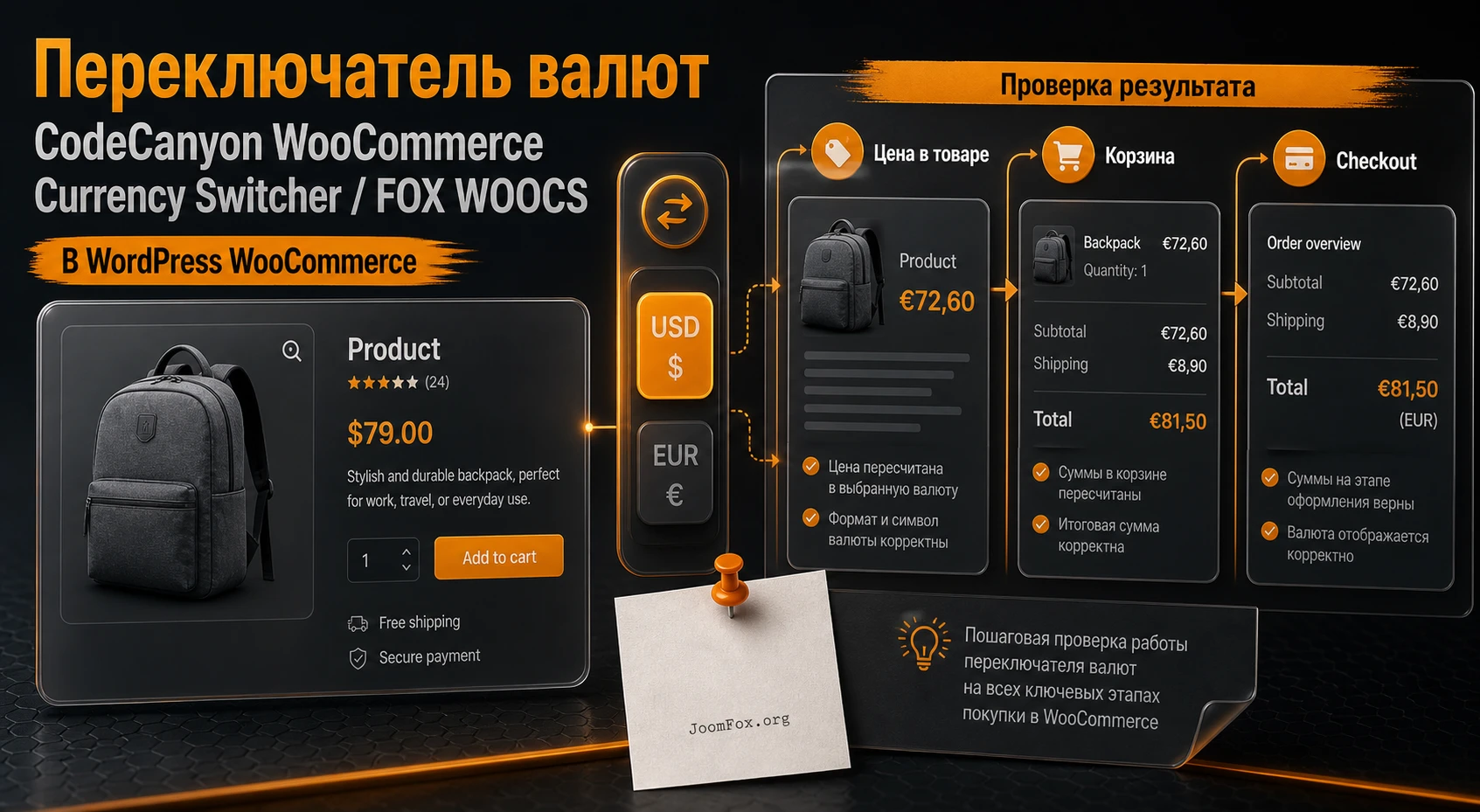
Плагин известен также как FOX - Currency Switcher Professional for WooCommerce, а прежнее имя WOOCS до сих пор встречается в документации, шорткодах, support-темах и названиях некоторых настроек. Это важно учитывать при поиске ответов: если в интерфейсе или источнике вы видите WOOCS, чаще всего речь идёт о той же линейке продукта.
Основная сложность мультивалютности в WooCommerce не в том, чтобы заменить символ валюты рядом с ценой. Нужно понять, где хранится базовая цена, по какому курсу она пересчитывается, что происходит с купонами и доставкой, какие платежные шлюзы принимают выбранную валюту, как кеш влияет на выбор покупателя и почему GeoIP иногда определяет страну неверно. Поэтому материал построен как рабочая инструкция, а не как список возможностей.
В конце руководства вы сможете решить, подходит ли этот плагин именно вашему магазину, какие настройки безопасно включить на тестовом контуре и как проверить результат перед публикацией на рабочем сайте.
Какую задачу решает мультивалютный переключатель в WooCommerce
WooCommerce по умолчанию работает с основной валютой магазина. Для локального магазина этого достаточно: администратор задаёт валюту в настройках WooCommerce, покупатель видит одну систему цен, заказ проходит в той же валюте. Проблема появляется, когда магазин продаёт в несколько стран, ведёт рекламу на разные рынки или хочет показывать цену в привычной валюте пользователя без создания отдельных сайтов.
CodeCanyon WooCommerce Currency Switcher решает эту задачу через слой мультивалютной логики поверх WooCommerce. Он добавляет набор валют, курсы, способы вывода переключателя, возможность оплаты в выбранной валюте при соблюдении условий платежного метода, GeoIP-правила, фиксированные цены и правила для отдельных сценариев. Покупатель видит цену в выбранной валюте, а владелец магазина получает контроль над тем, как именно эта цена получилась.
Важно разделять три сценария, которые часто смешивают:
- Показ цены в другой валюте. Покупатель видит пересчитанную цену, но магазин может всё равно оформлять заказ в базовой валюте, если выбран такой режим или платежный шлюз не поддерживает валюту.
- Оплата в выбранной валюте. Цена, корзина и заказ проходят в той валюте, которую выбрал пользователь, если это разрешено настройками плагина и платежным методом.
- Рыночное ценообразование. Для отдельных валют или стран администратор задаёт фиксированную цену, а не простое умножение на курс.
Для маленького магазина может хватить первого сценария: показать USD, EUR и GBP рядом с основной валютой, чтобы посетитель быстрее понял стоимость. Для международного магазина важнее второй и третий сценарии: покупатель должен видеть стабильную сумму на карточке товара, в корзине, в купоне, в доставке, в письме и в заказе. Именно здесь переключатель валют перестаёт быть виджетом и становится частью коммерческой логики.
Мультивалютность также влияет на доверие. Если покупатель видит цену в своей валюте, ему проще оценить товар без внешнего конвертера. Но если цена внезапно меняется при переходе в корзину, платежный метод исчезает без объяснения или GeoIP выбирает не ту страну, эффект будет обратным. Поэтому настройку нужно начинать не с дизайна переключателя, а с правил пересчёта и тестового заказа.
Кому подойдёт CodeCanyon WooCommerce Currency Switcher и где он может быть лишним
Плагин имеет смысл ставить, если в магазине есть реальная потребность в нескольких валютах. Это может быть продажа цифровых товаров, физических товаров с международной доставкой, подписок, бронирований, курсов, лицензий, аксессуаров или B2B-каталога, где клиенту важно видеть цену в привычной валюте. Особенно полезны сценарии, где цена должна не только пересчитываться по курсу, но и подчиняться правилам рынка: другая цена для страны, фиксированная цена для товара, отдельные платежные методы для валюты, разные купонные лимиты.
Хороший кандидат для внедрения - магазин, у которого уже понятны целевые рынки. Например, базовая валюта магазина EUR, но значительная часть покупателей приходит из США и Великобритании. В этом случае можно добавить USD и GBP, разместить переключатель в шапке или рядом с ценой, протестировать оплату и постепенно включить GeoIP. Если магазин продаёт на соседние рынки с близкой логистикой, можно настроить фиксированные суммы бесплатной доставки или купонов для каждой валюты, чтобы покупатель не видел странных дробных значений.
Плагин может быть лишним, если магазин работает только в одной стране, все платежи принимаются в одной валюте, а показ других валют нужен лишь как декоративный пересчёт. В таком случае иногда достаточно текстовой подсказки, отдельной страницы с условиями оплаты или ручной таблицы ориентировочных цен. Мультивалютный плагин добавляет точки проверки: кеш, сессии, платежные шлюзы, купоны, письма, аналитику, фиды, интеграции с подписками и сторонними полями товара.
Отдельно стоит оценить магазины с очень сложными связками: подписки, предзаказы, подарочные карты, бонусные баллы, кастомные надбавки, калькуляторы доставки и сторонние конструкторы опций. В таких проектах мультивалютность надо тестировать не только на простом товаре, но и на каждом нестандартном типе цены. Документация плагина и support-темы показывают, что совместимость обычно решается настройками или хуками, но это не означает автоматическую работу с любым сторонним расширением.
Практический ориентир: если вы не готовы сделать тестовый заказ в каждой активной валюте и проверить письмо, оплату, купон, доставку и итоговую сумму, внедрение мультивалютности лучше отложить до подготовки тестового плана.
Что проверить перед установкой и первым включением
Перед установкой не нужно усложнять архитектуру магазина, но нужно понять, в какой среде будет работать плагин. Валюта проходит через WooCommerce, тему, платежные методы, кеш и иногда через сторонние плагины, которые меняют цену. Если заранее собрать исходные условия, настройка займёт меньше времени, а диагностика будет понятнее.
Базовая валюта и список вторичных валют
Сначала зафиксируйте базовую валюту магазина в WooCommerce. Это валюта, в которой обычно хранятся исходные цены. Затем выберите вторичные валюты. Не добавляйте десять валют только потому, что плагин это позволяет. Чем больше валют, тем больше нужно проверять курсы, округление, купоны, доставку и доступность платежных методов.
Для первого запуска лучше выбрать 2-3 валюты, которые связаны с реальными рынками. Например, базовая EUR, вторичные USD и GBP. Такой набор проще проверить: товар, вариация, корзина, купон, доставка, оформление заказа, письмо и заказ в админ-панели.
Платежные методы и валюта расчёта
Мультивалютный показ не гарантирует, что любой платежный шлюз примет любую валюту. Официальные материалы продукта отдельно выделяют правила платежей на странице оформления заказа. Это означает, что до включения оплаты в выбранной валюте нужно проверить ограничения платежных провайдеров: какие валюты они поддерживают, как происходит возврат, в какой валюте приходит выплата и как валюта фиксируется в заказе.
Если шлюз не поддерживает выбранную валюту, лучше скрыть его для этой валюты через правила платежей, чем оставлять покупателю метод, который откажет на последнем шаге. Для теста используйте разные валюты и разные способы оплаты, чтобы убедиться, что состав методов на checkout соответствует правилам.
Кеш, геолокация и сессии
Самая частая группа проблем у валютных переключателей - кеш и определение страны. Если страница товара или корзина кешируется как статический HTML, один пользователь может увидеть валюту, выбранную другим пользователем или сервером. В support-обсуждениях по WOOCS повторяется мысль: при кешировании важно включать совместимые настройки и проверять цепочку сервер - WooCommerce geolocation - плагин - выбранная валюта.
До установки проверьте, используете ли вы page cache, LiteSpeed Cache, Cloudflare, Redis object cache, кеш хостинга или оптимизатор темы. Если используете GeoIP, отдельно проверьте настройку WooCommerce Default customer location и корректную передачу IP-адреса. Плагин может переключать валюту на основе страны, но если WooCommerce получает неправильную страну от сервера или прокси, результат будет неверным.
Тестовый контур и резервная точка
Перед включением на рабочем сайте сделайте резервную копию и по возможности используйте staging-копию. Для обычного плагина это хорошая практика, а для мультивалютности - почти обязательная. Здесь тестируется не только визуальный блок, но и коммерческая цепочка заказа.
Минимальный тестовый набор:
- Простой товар с обычной ценой.
- Вариативный товар, если магазин использует вариации.
- Купон на фиксированную сумму и купон на процент, если они есть.
- Бесплатная доставка или минимальная сумма доставки, если она зависит от корзины.
- Один тестовый платежный метод для каждой активной валюты.
- Проверка письма заказа и страницы
Thank you.
Установка, активация и первичная проверка
CodeCanyon-версия устанавливается как обычный ZIP-плагин WordPress. Сам процесс не требует отдельной авторизации внутри проекта статьи или OpenAI API: вы добавляете плагин через админ-панель WordPress, активируете его и переходите к настройкам. В бесплатной версии на WordPress.org тоже есть базовая линия продукта, но для магазина с большим числом валют нужно учитывать ограничения редакции и сверять их с задачей.
После активации не стоит сразу включать все правила. Начните с самого простого контура: одна базовая валюта, одна дополнительная валюта, ручной курс или понятный источник курса, выключенные сложные GeoIP-правила, один переключатель на публичной части сайта. Такой запуск показывает, работает ли связка WooCommerce - плагин - тема без дополнительных факторов.
Первый проход по настройкам
- Откройте настройки плагина в админ-панели WordPress. В источниках встречается путь настроек WOOCS, а в новых материалах продукт называется FOX, поэтому ориентируйтесь на фактический пункт меню в вашей установке.
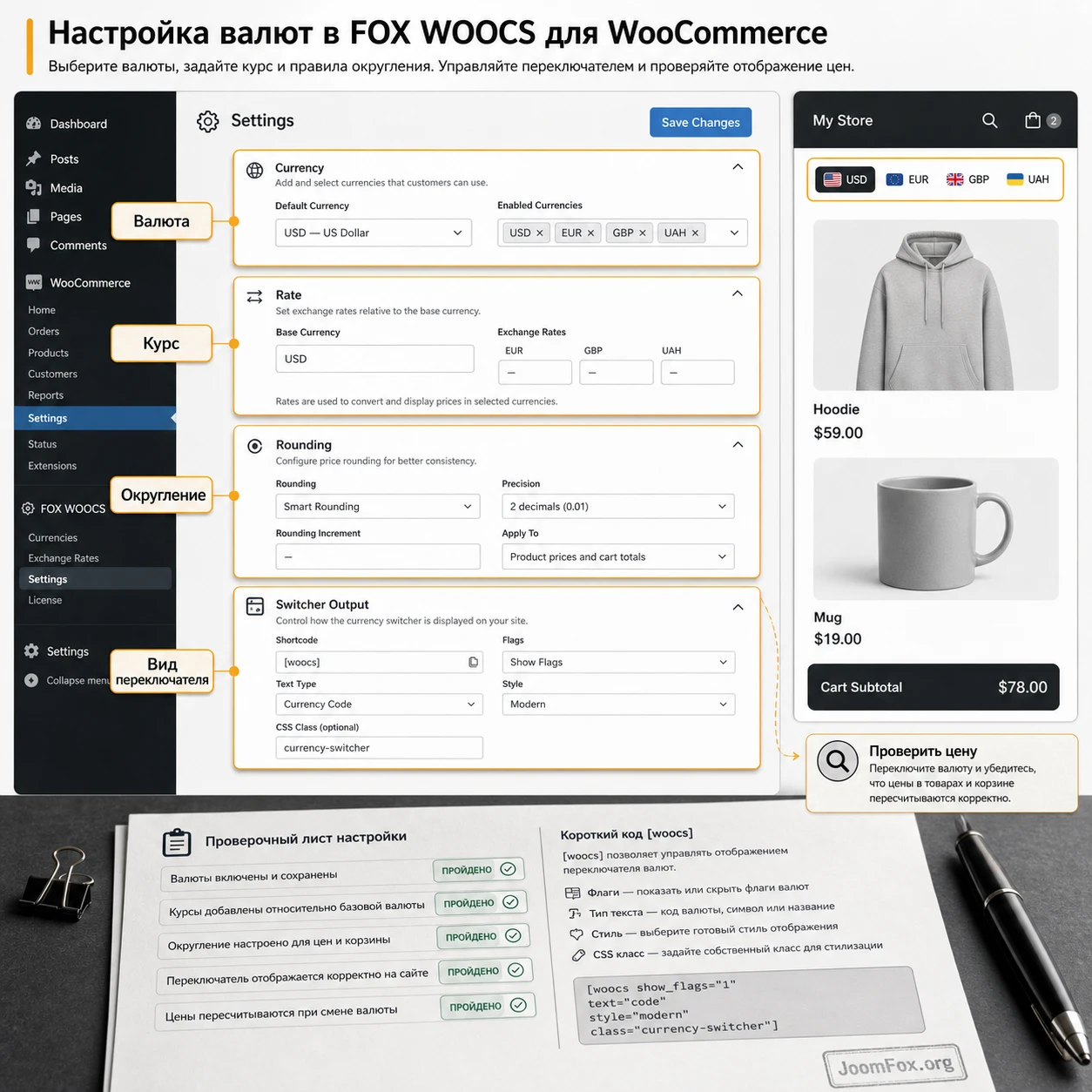
- Проверьте вкладку валют. Добавьте вторичную валюту, задайте код, символ, описание, курс, количество знаков после запятой и формат отображения.
- Сохраните настройки и откройте товар в публичной части сайта в режиме обычного посетителя.
- Переключите валюту и убедитесь, что меняется не только символ, но и числовое значение цены.
- Добавьте товар в корзину и проверьте, что выбранная валюта сохраняется на странице корзины.
Если на карточке товара цена изменилась, но в корзине вернулась базовая валюта, это не обязательно означает поломку плагина. Причина может быть в режиме оплаты, сессии, кешировании корзины, настройках checkout или несовместимом стороннем плагине, который перезаписывает цену. Поэтому первичная проверка должна проходить без агрессивного кеша и с минимальным набором дополнительных расширений.
Где разместить переключатель
Официальная документация подтверждает основной шорткод [woocs], который выводит переключатель валюты. Его можно использовать в текстовом блоке, виджете, шаблоне или области, где тема поддерживает шорткоды. Для первого запуска удобнее размещать переключатель там, где покупатель видит цену: в шапке магазина, сайдбаре каталога, рядом с фильтрами или в верхней части страницы товара.
[woocs show_flags=1 txt_type="desc" style=3]Такой пример показывает переключатель с флагами и описанием валюты, но не надо копировать его вслепую. Если флаги спорны для вашей аудитории или создают путаницу между страной и валютой, можно использовать код валюты и символ. Для минималистичного дизайна подойдёт чистый выпадающий список с собственным CSS-классом.
[woocs show_flags=0 txt_type="code" css_class="shop-currency-switcher"]Документация также описывает атрибут css_class, поэтому безопасная стилизация через собственный класс не требует правки файлов плагина. CSS лучше добавлять через настройки темы, дочернюю тему или безопасный инструмент для пользовательского CSS.
.shop-currency-switcher {
  max-width: 220px;
}

.shop-currency-switcher select {
  width: 100%;
}
Проверьте результат на мобильном экране: переключатель не должен ломать шапку, перекрывать корзину, прятаться за липким меню или выглядеть как вторичная кнопка без смысла. Если переключатель находится в попапе, проверьте, что после выбора валюты пользователь остаётся в понятном месте страницы.
Настройки валют, курсов и округления: что включать первым
Главная вкладка валют определяет, как магазин считает и показывает цены. Здесь обычно находятся коды валют, символы, курсы, количество знаков после запятой, порядок вывода и дополнительные параметры вида. Не торопитесь включать автоматическое обновление курсов, пока не проверили ручной сценарий. Ручной курс помогает понять, где именно происходит пересчёт и не вмешивается ли в него другой плагин.
Курс и источник обновления
Плагин поддерживает работу с курсами и автоматическим обновлением. Это удобно для магазина, где цена должна следовать за рынком, но автоматизация не отменяет контроля. Если курс обновился резко, товары с небольшой маржой могут стать убыточными. В changelog продукта отдельно упоминается настройка ограничения минимального и максимального курса, которая нужна именно для защиты от резких колебаний.
Для первого запуска используйте такой порядок:
- Задайте ручной курс для одной вторичной валюты.
- Проверьте цену простого товара в каталоге, карточке товара, корзине и оформлении заказа.
- Проверьте округление: цена не должна выглядеть случайной, например с лишними дробными знаками.
- Только после этого подключайте автообновление и задавайте частоту, если она нужна бизнесу.
- Для товаров с низкой ценой или большим количеством единиц отдельно проверьте точность расчёта.
Если вы продаёте недорогие расходники, цифровые кредиты или товары с ценами меньше единицы, обычная точность округления может быть недостаточной. В документации и changelog есть пример хука для повышения точности расчёта, но добавлять код стоит только разработчику и только после проверки, что проблема действительно в точности, а не в отображении цены.
Формат цены и знаки после запятой
Покупатель не должен видеть технический след пересчёта. Если базовая цена 19.99 EUR превращается в 21.7384 USD, это выглядит неаккуратно. Для каждой валюты проверьте количество знаков после запятой, разделитель тысяч, позицию символа и отображение кода валюты. Для JPY и похожих валют обычно не нужны копейки, а для валют с мелкими расчётами может потребоваться больше точности.
Хорошая настройка не всегда означает одинаковое округление для всех валют. В одной валюте лучше показывать целые значения, в другой - две цифры после запятой. Главное, чтобы карточка товара, мини-корзина, корзина, checkout и письмо выглядели согласованно.
Фиксированные цены вместо пересчёта
Одна из сильных особенностей продукта - индивидуальные фиксированные цены для товара и валюты. Это нужно, когда магазин не хочет механически пересчитывать цену по курсу. Например, товар стоит 25 EUR в Европе и 29 USD в США не потому, что таков курс, а потому что рынок, налоги, логистика и психологическая цена отличаются.
Фиксированные цены стоит использовать осторожно:
- Включайте их для товаров, где бизнес-логика действительно отличается по рынкам.
- Не смешивайте фиксированную цену и автоматический курс без документации для команды.
- Проверяйте вариации отдельно, потому что цена вариации может иметь собственную логику.
- После изменения фиксированной цены проверяйте карточку товара, корзину и заказ.
Если команда ведёт цены в таблице или ERP, зафиксируйте, кто отвечает за обновление фиксированных значений. Автоматический курс обновляется сам, а фиксированная цена требует редакционного контроля.
Откат спорной настройки
Любую спорную настройку включайте так, чтобы её можно было быстро откатить. Запишите исходное состояние: активные валюты, курсы, режим оплаты, включённые правила GeoIP, правила платежей и параметры кеша. Если после включения новой функции цена начинает возвращаться к базовой валюте, платежный метод исчезает или купон считается иначе, проще откатить последнее изменение, чем разбирать сразу десять включённых опций.
GeoIP, welcome currency и выбор валюты по стране
GeoIP-логика кажется простой: определить страну посетителя и показать нужную валюту. На практике это цепочка из нескольких звеньев. Сервер получает IP, WooCommerce определяет страну, плагин применяет GeoIP-правило, затем выбранная валюта сохраняется в сессии или другом хранилище. Если одно звено возвращает неправильные данные, покупатель увидит не ту валюту.
Официальная документация и support-темы подчёркивают, что плагин опирается на данные WooCommerce geolocation. Поэтому при ошибке "все пользователи определяются как США" или "покупатель из Канады видит USD" надо проверять не только FOX/WOOCS, но и настройки WooCommerce, кеш, прокси, CDN и передачу реального IP.
Когда включать GeoIP
GeoIP стоит включать после того, как ручной выбор валюты уже работает. Так вы разделяете две задачи: сначала проверяете пересчёт и сохранение выбранной валюты, затем добавляете автоматическое определение. Если включить всё сразу, будет трудно понять, где причина: курс, сессия, кеш, страна, правило или платежный шлюз.
Для первого теста задайте 2-3 правила: страна A - валюта A, страна B - валюта B, остальные посетители - базовая или welcome currency. Затем проверьте через тестовые условия, не полагаясь только на собственное местоположение. Если сайт использует CDN или прокси, убедитесь, что WooCommerce получает реальный IP клиента, а не IP промежуточного сервера.
GeoIP против billing address
На странице оформления заказа покупатель сам вводит платёжную страну. Иногда это надёжнее, чем IP. Официальный материал по переключению валюты на основе billing address описывает проблему, когда IP-геолокация ошибается рядом с границами, при VPN или корпоративных сетях. В таких сценариях автоматическая валюта на первом экране может быть только подсказкой, а окончательная логика checkout должна ориентироваться на адрес покупателя.
Практически это означает: если вы часто видите жалобы "страна определилась неверно", не пытайтесь бесконечно подкручивать список GeoIP-правил. Проверьте возможность отключить автоматическую геолокацию, оставить ручной выбор и использовать billing address как более осознанный сигнал на checkout. Для некоторых магазинов это честнее и безопаснее.
Индивидуальные GeoIP-правила товара
Продукт также поддерживает индивидуальные GeoIP-правила для товаров. Это уже не базовая настройка, а инструмент для случаев, когда один и тот же товар должен вести себя по-разному на разных рынках. Например, товар доступен глобально, но его цена для определённой страны задаётся отдельно. Такие правила нельзя включать "на всякий случай": они усложняют поддержку и должны быть описаны в рабочей документации магазина.
Проверка индивидуального правила должна включать конкретный товар, вариации, корзину, купон, доставку и заказ. Если цена на карточке товара правильная, но в корзине изменилась, значит правило не прошло полный цикл.
Оплата, купоны и доставка в выбранной валюте
Мультивалютный магазин должен быть понятным на checkout. Покупатель выбирает валюту не для того, чтобы на последнем шаге увидеть другую сумму, недоступный платежный метод или купон с неожиданным номиналом. Поэтому после курсов и GeoIP нужно проверить три зоны: платежные шлюзы, купоны и доставку.
Правила платежей
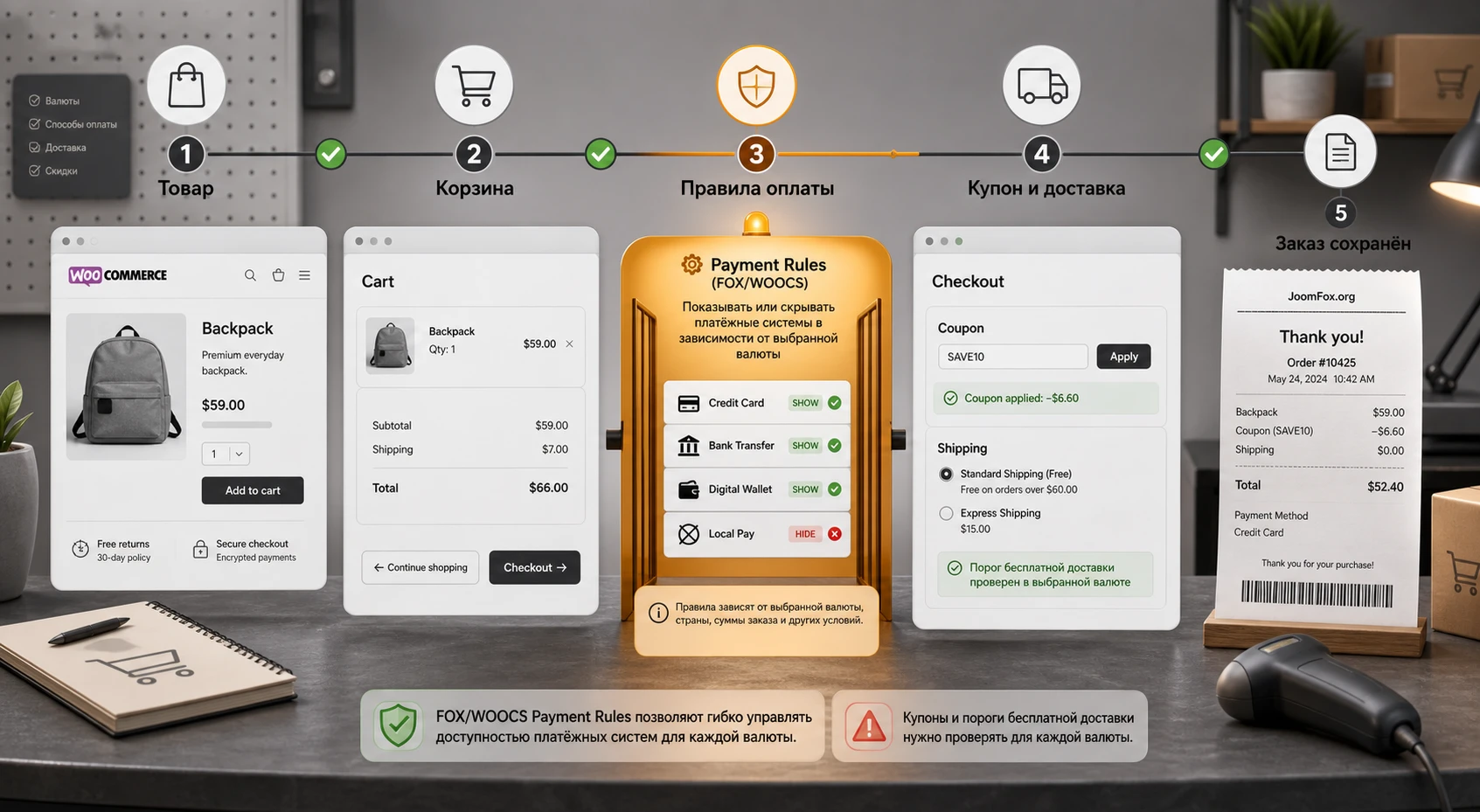
Официальные материалы продукта описывают вкладку Payments Rules, где можно скрывать или показывать платежные системы в зависимости от текущей валюты. Это не декоративная функция, а защита от неудачного checkout. Если платежный шлюз принимает только EUR, не показывайте его покупателю, который оформляет заказ в USD.
Настраивайте правила не по принципу "пусть будет больше вариантов", а по реальной способности провайдера принять валюту. Для каждой валюты составьте список разрешённых методов. Затем оформите тестовый заказ и проверьте, что:
- На странице checkout видны только подходящие методы оплаты.
- Смена валюты меняет состав методов без устаревшего кеша.
- Заказ в админ-панели сохраняет понятную валюту и сумму.
- Письмо покупателю не возвращает базовую валюту без причины.
Фиксированные суммы купонов
Если магазин использует купоны на фиксированную сумму, простой пересчёт по курсу может давать странный результат. Официальная страница продукта описывает фиксированные суммы купонов для разных валют и отдельные минимальные или максимальные суммы проверки. Это полезно, когда маркетинговая акция должна звучать естественно: например, скидка 10 USD и 10 EUR может быть коммерчески понятнее, чем дробный пересчёт.
Проверьте оба типа купонов: процентный и фиксированный. Процентный купон обычно проще, потому что он зависит от суммы корзины. Фиксированный купон должен быть проверен в каждой валюте, особенно если есть минимальная сумма заказа или ограничения по товарам.
Минимальная сумма доставки
Для доставки важно не только пересчитать стоимость. Если бесплатная доставка начинается от определённого порога, порог должен быть понятен в каждой валюте. В changelog продукта отдельно упоминаются фиксированные суммы для бесплатной доставки и минимальной суммы доставки. Это помогает избежать ситуации, когда покупатель видит порог с неестественным дробным значением.
Проверяйте доставку на двух корзинах: одна ниже порога, другая выше. Затем переключите валюту и повторите тест. Если доставка включается или исчезает не там, где ожидалось, проверьте фиксированные суммы и правила округления.
Приблизительная цена и приблизительная сумма
Функции approximate price и approximate amount помогают показать ориентировочную сумму в локальной валюте. Но документация подчёркивает важный нюанс: такая логика опирается на данные курсов и не учитывает все фиксированные цены или GeoIP-правила. Поэтому используйте приблизительные суммы как информационный слой, а не как юридически точное обещание.
Если включаете приблизительную цену, рядом в интерфейсе должна быть ясность: какая валюта является основной для оплаты, а какая показана как ориентир. Не перегружайте карточку товара двумя ценами, если аудитория не понимает разницу.
Размещение переключателя, шорткоды и аккуратный внешний вид
Пользователь должен быстро найти переключатель, но он не должен спорить с кнопкой покупки. Для WooCommerce обычно работают три места: шапка сайта, сайдбар каталога и область рядом с ценой на карточке товара. Если магазин мобильный, первое место часто важнее: переключатель должен быть доступен без лишнего скролла, но не занимать половину шапки.
Шорткод [woocs] - основной способ вывода. В документации описаны атрибуты для показа флагов, типа текста, ширины, стиля и пользовательского CSS-класса. Это позволяет встроить переключатель в дизайн без правки ядра плагина.
Когда использовать код валюты, а когда описание
Код валюты подходит для аудитории, которая понимает USD, EUR, GBP, PLN. Описание полезно, если покупатели не всегда уверены в кодах или если магазин работает с несколькими похожими валютами. Флаги могут помочь визуально, но не всегда корректно передают валюту: EUR относится к нескольким странам, USD используется не только в США, а флаг может восприниматься как выбор страны, а не валюты.
Для делового магазина часто лучше показывать код и символ, а страну оставить GeoIP-правилам или тексту доставки. Для визуального магазина можно использовать флаги, если они не конфликтуют с логикой.
Промо-тексты и цены в контенте
Если в описании товара, баннере или лендинге есть текстовая цена, обычный HTML не будет автоматически пересчитываться. Для таких случаев документация описывает шорткод [woocs_show_custom_price]. Он позволяет показать значение, заданное в базовой валюте, в текущей выбранной валюте.
[woocs_show_custom_price value=20 decimals=0]Используйте это только для действительно ценовых фрагментов. Не превращайте каждую цифру в шорткод. Если промо-текст связан с юридическими условиями, доставкой или акцией, проверьте, что отображаемая сумма совпадает с правилами купона и checkout.
Цена конкретного товара в тексте
Шорткод [woocs_price] полезен, когда нужно вывести цену конкретного товара в статье, блоке рекомендаций или кастомной секции. Он берёт товар по ID и может показывать цену с учётом выбранной валюты или указанной валюты.
[woocs_price id=337 currency=EUR]Такой приём лучше применять точечно: например, в посадочной странице товара, где цена должна совпадать с карточкой WooCommerce. После добавления шорткода откройте страницу в нескольких валютах и убедитесь, что цена не расходится с товарной карточкой.
Безопасная CSS-доработка переключателя
Если переключатель выглядит слишком широким или не попадает в сетку темы, используйте CSS-класс из шорткода. Не редактируйте файлы плагина: обновление перезапишет изменения, а ошибка в файле может сломать сайт.
.shop-currency-switcher {
  display: inline-block;
  min-width: 160px;
  max-width: 240px;
}

.shop-currency-switcher select {
  border-radius: 4px;
  min-height: 40px;
}
Проверка простая: откройте шапку, каталог, карточку товара и мобильный экран. Если переключатель не ломает высоту меню, не перекрывает кнопку корзины и сохраняет читаемость, правка выполнена безопасно. Откат - удалить CSS и сохранить настройки темы.
Практический сценарий: USD и EUR для международного магазина
Разберём сценарий, который можно перенести на тестовый контур. Магазин ведёт базовый учёт в EUR, но продаёт часть товаров покупателям из США. Нужно показать USD в каталоге, дать покупателю ручной выбор валюты, разрешить оплату в USD только через подходящий шлюз и убедиться, что заказ не возвращается в EUR на последнем шаге.
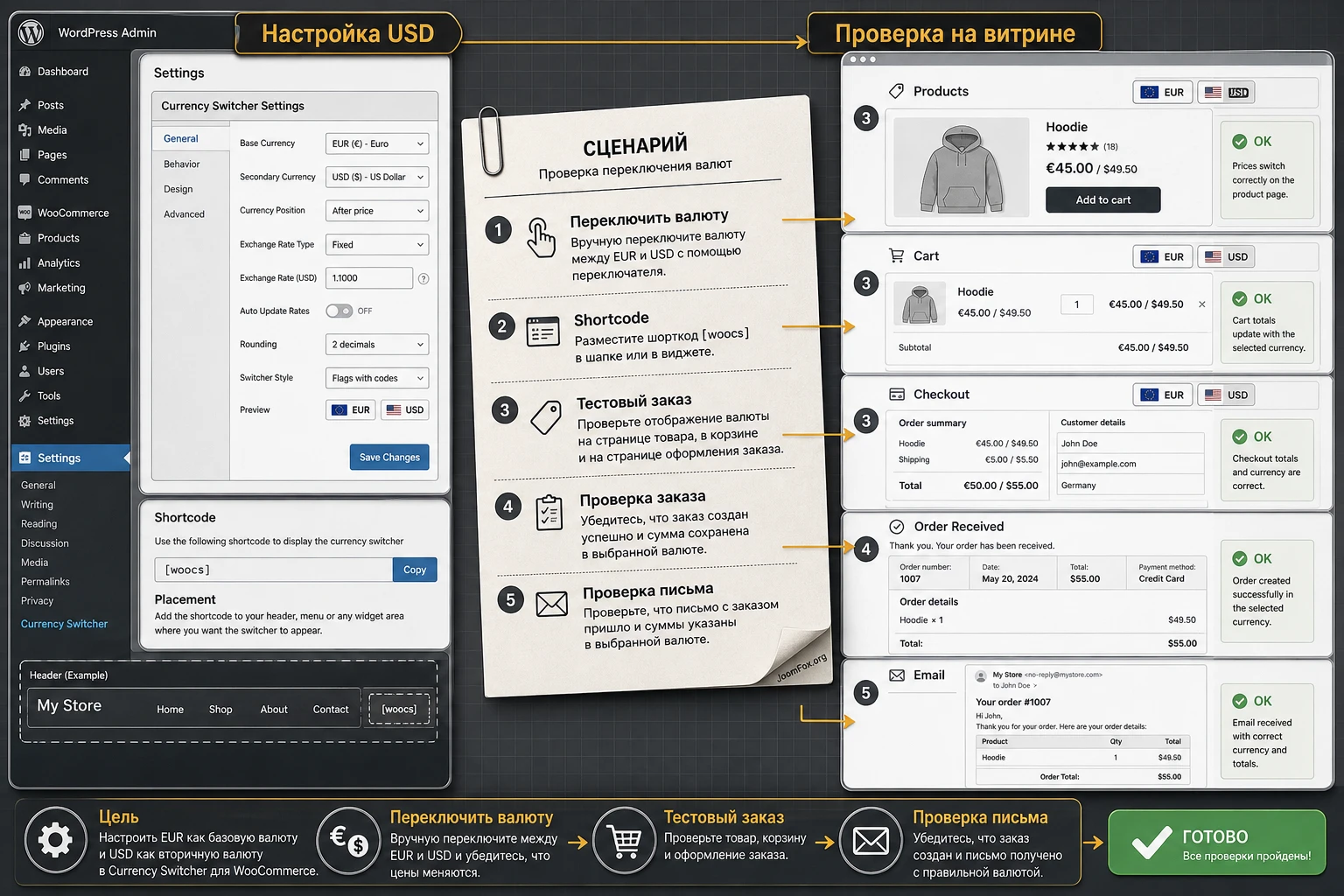
Цель
Покупатель может переключить валюту с EUR на USD, увидеть цену товара в USD, добавить товар в корзину, перейти к checkout и увидеть только те платежные методы, которые принимают USD. После оформления тестового заказа администратор видит сумму и валюту в заказе без неожиданного возврата к базовой валюте.
Подготовка
- WooCommerce уже настроен с базовой валютой EUR.
- Создан тестовый простой товар и, если нужно, вариативный товар.
- Кеш страниц временно отключён или настроен так, чтобы не кешировать корзину и checkout.
- Есть тестовый платежный метод, который можно безопасно проверить в USD.
- Создан тестовый купон, если магазин использует скидки.
Шаги настройки
- Добавьте USD в список валют плагина, задайте символ, описание и ручной курс для первого теста.
- Сохраните настройки и разместите переключатель через
[woocs]в шапке или сайдбаре каталога. - Откройте товар в публичной части сайта, переключите валюту на USD и проверьте цену.
- Добавьте товар в корзину и убедитесь, что сумма корзины в USD, а не только символ изменился.
- Откройте правила платежей и разрешите для USD только тот метод, который реально принимает эту валюту.
- Перейдите на checkout, проверьте состав платежных методов и оформите тестовый заказ.
- Откройте заказ в админ-панели и проверьте валюту, сумму, налог, доставку, купон и письмо покупателю.
Проверка результата
Результат считается успешным, если выбранная валюта сохраняется при переходе между страницами, цена не прыгает после добавления товара, правила платежей работают на checkout, а заказ в админ-панели показывает понятную валюту. Дополнительно проверьте возврат к EUR: переключите валюту обратно, очистите корзину, повторите заказ и сравните поведение.
Нюанс: если цена товара меняется правильно, но надбавка стороннего плагина опций остаётся в базовой валюте, проблема может быть не в переключателе, а в совместимости конкретного расширения, которое добавляет цену вне стандартной логики WooCommerce.
Что делать, если сценарий не проходит
Не меняйте сразу все настройки. Сначала отключите GeoIP и проверьте ручной выбор валюты. Затем временно отключите кеш страниц. После этого проверьте простой товар без сторонних опций. Если простой товар работает, а вариация или дополнительная опция нет, ищите конфликт в плагине вариаций, подписок, бронирований или add-ons. Такой метод быстрее, чем перебор случайных опций.
Как проверить результат на сайте, в заказе и в письмах
Проверка результата должна быть отдельным этапом, а не быстрой попыткой "цена изменилась, значит всё готово". Валюта проходит через несколько экранов и каждый экран может иметь отдельный источник ошибки. Особенно внимательно проверяйте мини-корзину, checkout, письма и заказ в админ-панели.
Публичная часть сайта
Откройте каталог, карточку товара, страницу вариативного товара и страницу с промо-блоком, если там есть шорткоды цен. Переключите валюту несколько раз. Цена должна обновляться последовательно, без ситуации, когда на одном блоке USD, а на соседнем EUR. Если тема использует собственный шаблон цены, проверьте, не кеширует ли она HTML цены.
Корзина и checkout
Добавьте товар в корзину в одной валюте, затем смените валюту и повторите. Проверьте, как ведёт себя mini cart, основная корзина, доставка, налоги и купоны. На checkout проверьте правила платежей. Если метод оплаты должен быть скрыт для валюты, он не должен появляться после перезагрузки страницы или очистки кеша.
Админ-панель и письма
После тестового заказа откройте заказ в админ-панели. Проверьте валюту заказа, итог, товары, купон, доставку, налог и заметки. Затем откройте письмо покупателю. Ошибка, которую легко пропустить: публичная часть показывает выбранную валюту, а письмо или заказ возвращает базовую валюту. Для магазина это критично, потому что поддержка будет разбирать оплату уже после покупки.
SEO и структурированные данные
Мультивалютность может влиять на структурированные данные товара. В новостях продукта упоминается опция выбранной валюты в Schema.org, но включать её стоит только если вы понимаете, как поисковые системы будут видеть цены. Для большинства магазинов безопаснее, чтобы поисковые роботы видели стабильную базовую валюту, а пользовательский выбор работал для посетителей. Если вы продвигаете отдельные валютные URL или используете параметры в ссылке, проверяйте результат в инструментах валидации разметки.
Частые проблемы и диагностика WooCommerce Currency Switcher
Ошибки мультивалютности редко выглядят как одна очевидная поломка. Чаще это цепочка: кеш отдал старую цену, GeoIP определил неправильную страну, платежный метод не поддержал валюту или сторонний плагин добавил цену в обход стандартного расчёта. Ниже - практическая диагностика по симптомам.

Валюта меняется на секунду и возвращается обратно
Симптом: пользователь выбирает USD, цена меняется, но после перезагрузки страницы или перехода в товар снова отображается базовая валюта.
Возможные причины: кеш страницы, проблема с хранилищем выбранной валюты, конфликт темы, неправильная welcome currency или принудительное правило GeoIP.
Что проверить: отключите page cache для теста, проверьте работу в приватном окне, временно выключите GeoIP и оставьте ручной выбор. Если ручной выбор сохраняется без кеша, причина почти наверняка в кешировании или сессиях.
Как исправить: включите совместимые настройки кеша, исключите корзину и checkout из кеширования, проверьте настройки WooCommerce geolocation with caching support, а затем повторите тест. Если проблема появилась после включения конкретного оптимизатора, откатите его валютные настройки и включайте по одной.
GeoIP выбирает неправильную валюту
Симптом: пользователи из одной страны видят валюту другой страны, либо все посетители определяются как один регион.
Возможные причины: WooCommerce получает IP прокси или CDN, сервер не передаёт реальный IP, покупатель использует VPN, либо GeoIP не подходит для границ и корпоративных сетей.
Что проверить: настройки WooCommerce Default customer location, работу CDN, заголовки реального IP, правила GeoIP в плагине и сценарий с ручным выбором валюты. В support-темах разработчик объясняет, что плагин переключает валюту по стране, которую определил WooCommerce, поэтому неверное определение страны нужно искать выше в цепочке.
Как исправить: настройте передачу реального IP на уровне хостинга или CDN, проверьте WooCommerce geolocation, затем повторите тест. Если IP-определение нестабильно, рассмотрите сценарий с ручным выбором валюты и уточнением по billing address на checkout.
Платежный метод пропадает или появляется не в той валюте
Симптом: при выборе валюты checkout показывает неподходящий способ оплаты или скрывает нужный.
Возможные причины: неверно настроены Payments Rules, платежный шлюз не поддерживает валюту, кеш checkout или сторонний плагин фильтрует методы оплаты.
Что проверить: список валют, которые реально поддерживает платежный провайдер, правила показа и скрытия методов, тестовый заказ в каждой валюте. Не проверяйте только визуально: метод должен провести тестовую оплату или хотя бы пройти до безопасной тестовой стадии.
Как исправить: настройте правила так, чтобы покупатель видел только рабочие методы. Если платежный метод нужен для одной валюты, но не для другой, лучше скрыть его явно, чем надеяться на отказ провайдера.
Купон или доставка считаются странно
Симптом: скидка выглядит дробной, бесплатная доставка включается при неожиданной сумме, минимальный порог не соответствует маркетинговой логике.
Возможные причины: фиксированные суммы для валют не заданы, порог пересчитывается только по курсу, округление настроено грубо, купон имеет ограничения, которые не были протестированы во вторичной валюте.
Что проверить: фиксированные суммы купонов, минимальные и максимальные суммы проверки купона, пороги бесплатной доставки для каждой валюты. Проверьте корзину ниже и выше порога.
Как исправить: задайте фиксированные значения для валют там, где нужна коммерческая аккуратность. Если акция зависит от точных условий, опишите их в админской инструкции команды.
Сторонние опции товара не пересчитываются
Симптом: основная цена товара переключается, но надбавка за опцию, бронирование, подписку или кастомное поле остаётся в базовой валюте.
Возможные причины: сторонний плагин добавляет цену через собственную логику, не использует стандартные фильтры WooCommerce или требует отдельной совместимости.
Что проверить: простой товар без опций, вариативный товар, товар с проблемной опцией. Если простой товар работает, а опция нет, фокусируйтесь на совместимости конкретного расширения.
Как исправить: ищите официальную совместимость, support-тему или хук для интеграции. Не добавляйте случайный PHP-код из старых форумов без проверки на staging. Если расширение критично для магазина, отправьте разработчику точный сценарий: товар, валюта, настройка, ожидаемая сумма и фактическая сумма.
Безопасные улучшения и рабочие привычки администратора
Плагин даёт много настроек, но стабильность мультивалютного магазина зависит от дисциплины. Лучше иметь меньше валют, но точнее проверенные правила, чем большой список валют с неизвестным поведением на checkout. Ниже - привычки, которые помогают поддерживать настройку без аварий.
Ведите короткую карту валют
Создайте внутреннюю таблицу: код валюты, рынок, источник курса, режим курса, округление, платежные методы, купоны, пороги доставки, GeoIP-страны и ответственный сотрудник. Это не бюрократия, а способ быстро понять, почему USD работает иначе, чем GBP.
Проверяйте после обновлений WooCommerce и плагина
Changelog продукта регулярно содержит исправления, совместимость и изменения безопасности. После обновления WooCommerce, темы, платежных шлюзов или самого переключателя повторите короткий тест: товар, корзина, checkout, письмо, заказ. Особенно важно тестировать после изменений в платежах, купонах, HPOS, подписках и фидах товаров.
Не прячьте бизнес-логику в случайный код
Документация FOX/WOOCS содержит хуки и функции для разработчиков, но это не значит, что каждую задачу нужно решать сниппетом. Если есть настройка в интерфейсе, используйте её. Код добавляйте только для точной задачи, на staging и с понятным откатом. Для большинства администраторов безопаснее использовать правила платежей, фиксированные цены и шорткоды, чем править фильтры расчёта.
Разделяйте "показать" и "принять оплату"
Показывать цену в валюте и принимать оплату в этой валюте - разные уровни ответственности. Если вы не уверены в платежном методе, сначала используйте валюту как информационный слой, а оплату оставьте в базовой валюте. Когда провайдер, бухгалтерия и возвраты готовы, включайте оплату в выбранной валюте и проверяйте полный заказ.
FAQ по настройке и использованию CodeCanyon WooCommerce Currency Switcher
Можно ли использовать плагин только для показа цен, без оплаты в выбранной валюте?
Да, такой сценарий возможен и часто безопаснее для первого запуска. Покупатель видит ориентировочную или выбранную валюту, а магазин оформляет заказ по более консервативной логике. Но нужно ясно проверить checkout, чтобы пользователь не воспринимал показ как обещание оплаты именно в этой валюте.
Почему в документации встречается WOOCS, а продукт называется FOX?
WOOCS - прежнее имя линейки, FOX - актуальное название продукта в официальных материалах. В шорткодах, хуках и старых support-темах имя WOOCS сохраняется, поэтому при поиске решений используйте оба названия.
Нужно ли включать GeoIP сразу после установки?
Лучше нет. Сначала проверьте ручной выбор валюты, курс, корзину и checkout. GeoIP добавляет зависимость от WooCommerce geolocation, сервера, CDN и кеша. Если ручной сценарий не работает стабильно, автоматическое определение страны только усложнит диагностику.
Почему цена в карточке товара правильная, а в корзине другая?
Причина может быть в кеше, сессии, режиме оплаты, стороннем плагине опций или в том, что корзина пересчитывает данные через другой путь. Проверьте простой товар без опций, отключите кеш для теста и убедитесь, что выбранная валюта сохраняется при переходе между страницами.
Можно ли задавать фиксированные цены для отдельных валют?
Да, официальные материалы продукта описывают индивидуальные фиксированные цены для товаров и валют. Это полезно для рыночного ценообразования, но требует ручной поддержки. Если включаете фиксированные цены, документируйте, где они заданы и кто их обновляет.
Как понять, что платежный метод поддерживает валюту?
Проверяйте документацию платежного провайдера и делайте тестовый заказ. Если метод не поддерживает валюту, настройте правила платежей так, чтобы он не показывался покупателю в этой валюте. Не оставляйте неподходящий метод "на всякий случай".
Влияет ли переключатель валют на SEO?
Он может влиять на структурированные данные и то, какую цену видит поисковый робот. Для большинства магазинов лучше сохранять стабильную базовую валюту для роботов, если нет отдельной стратегии URL и разметки. Спорные настройки Schema.org проверяйте на staging и фиксируйте результат.
Подойдёт ли плагин для магазина с подписками или бронированиями?
Потенциально да, но такие сценарии нужно тестировать отдельно. Подписки, бронирования, подарочные карты и сторонние add-ons могут использовать собственную логику цены. Проверяйте не только карточку товара, но и продление, письмо, заказ, возврат и совместимость конкретного расширения.
Когда CodeCanyon WooCommerce Currency Switcher будет удачным выбором
CodeCanyon WooCommerce Currency Switcher стоит рассматривать, если вам нужен не просто декоративный конвертер, а управляемая мультивалютность для WooCommerce: курсы, фиксированные цены, GeoIP, правила платежей, шорткоды, виджеты, купоны, доставка и диагностика checkout. Продукт особенно полезен для магазинов, где разные рынки требуют разных валютных сценариев и где администратор готов проверять результат по полной цепочке заказа.
Перед запуском на рабочем сайте начните с малого: одна дополнительная валюта, ручной курс, простой товар, переключатель через шорткод, тест корзины и checkout. Затем добавляйте GeoIP, фиксированные цены, правила платежей, купоны и доставку. Такой порядок снижает риск и позволяет быстро понять, какая настройка повлияла на результат.
Если магазин продаёт в несколько стран, использует понятные платежные методы и готов поддерживать валютную карту, плагин может стать сильной основой для международной витрины. Если же мультивалютность нужна только "для красоты", а checkout, доставка и бухгалтерия остаются в одной валюте, начните с более простого сценария и не включайте оплату в выбранной валюте без тестов.
После проверки настроек и тестового заказа можно скачать установочный файл, установить ZIP-архив на тестовую копию сайта и пройти описанный выше сценарий до рабочего внедрения.

