


CodeCanyon WooCommerce Email Template Customizer - Плагин WordPress
Плагин CodeCanyon WooCommerce Email Template Customizer - мощное средство, разработанное для улучшения настраиваемости шаблонов электронной почты для WooCommerce. Пользователи могут легко настроить дизайн своих электронных шаблонов, чтобы они соответствовали брендингу и стилю интернет-магазина, обеспечивая плавное и профессиональное взаимодействие с клиентами. Плагин предлагает удобный интерфейс, который упрощает процесс редактирования и настройки различных элементов шаблонов электронной почты WooCommerce.
Особенности плагина
Это решение предлагает широкий спектр опций настройки, позволяя пользователям персонализировать не только визуальные аспекты, но и содержание своих электронных шаблонов. Начиная с изменения цветов, шрифтов и логотипов до настройки текста и макета, плагин предоставляет гибкость и творческую свободу для создания индивидуальных электронных шаблонов, которые идеально сочетаются с корпоративным стилем. Такой уровень настройки помогает компаниям установить последовательную и привлекательную стратегию общения с клиентами.
Используя этот плагин, компании могут повысить общий уровень комфорта клиентов, предлагая качественно оформленные и визуально привлекательные электронные письма. Возможность тонкой настройки дизайна и содержания электронных шаблонов гарантирует, что каждое взаимодействие с клиентами через электронную почту будет профессиональным и соответствующим бренду, что помогает укрепить имидж бренда и сформировать доверие и лояльность у клиентов.
Более того, этот плагин оптимизирует процесс настройки электронных шаблонов, экономя пользовательское время и усилия в управлении коммуникациями магазина WooCommerce. Интуитивные функции и возможность предварительного просмотра в реальном времени позволяют пользователям мгновенно увидеть внесенные изменения, обеспечивая гладкое и эффективное процесс настройки. Пользователи могут полностью контролировать свои электронные шаблоны, создавая визуально привлекательный и увлекательный контент, который резонирует с целевой аудиторией.
В заключение, CodeCanyon WooCommerce Email Template Customizer - обязательный инструмент для компаний, желающих повысить визуальное привлекательность и эффективность своих электронных коммуникаций WooCommerce. Разблокировав широкий спектр возможностей настройки и обеспечив удобный пользовательский опыт, этот плагин дает пользователям возможность создавать убедительные электронные шаблоны, отражающие их корпоративный стиль и эффективно взаимодействуя с клиентами, тем самым помогая компаниям установить сильный и последовательный имидж бренда во всех своих электронных коммуникациях.
Спецификации:
| Дата выхода: | 12-07-2019 | |
| Дата обновления: | 05-06-2026 | |
| Тип расширения: | Платный | |
| Лицензия: | GPL | |
| Тематика: | Интернет-коммерция для WooCommerce | |
| Совместимость: | W5.x W6.x | |
| Включает в себя: | Плагин | |
| Языковые пакеты: |

|
|
| Разработчик: | CodeCanyon | |
| Рейтинг: | ||
Скачивание по подписке!
Вам необходимо авторизоваться на сайте и приобрести клубную подписку!
Поделись с друзьями!
Use-your-Drive для WordPress: руководство по подключению Google Drive, модулям и безопасной выдаче файлов
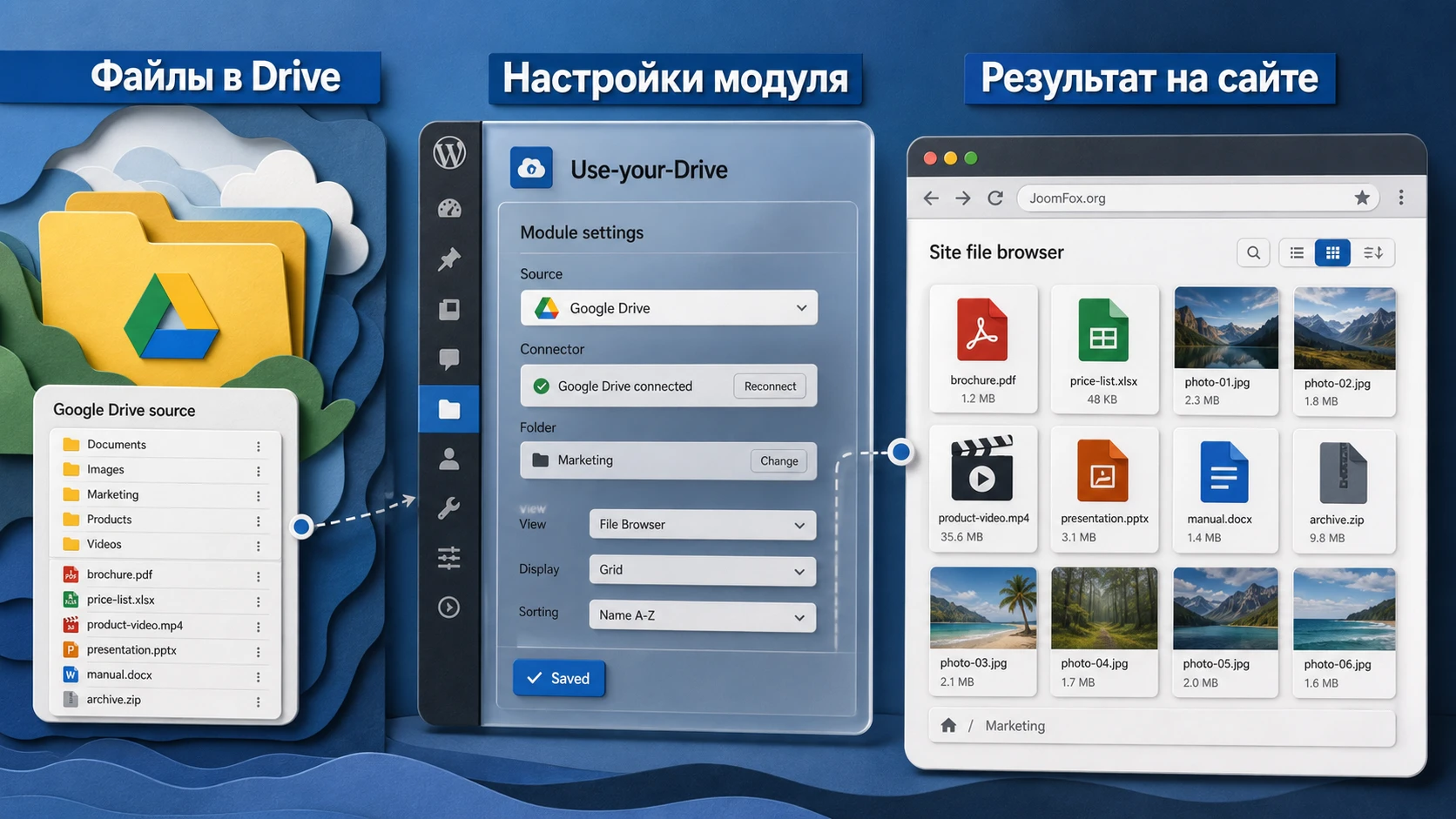
Use-your-Drive - это WordPress-плагин семейства WP Cloud Plugins для тех случаев, когда файлы уже живут в Google Drive или Google Workspace, а на сайте нужно показать их как аккуратную библиотеку, галерею, плеер, форму загрузки, клиентский кабинет или источник цифровых товаров. В этом руководстве мы не будем повторять короткое описание карточки продукта. Вместо этого разберём рабочую схему: как подготовить Drive, подключить аккаунт, собрать модуль, ограничить доступ, проверить публичный результат и быстро понять, почему файл не показывается или не скачивается.
Главная идея плагина проста: WordPress становится витриной и контроллером доступа, а Google Drive остаётся местом хранения. Это удобно для команд, школ, агентств, магазинов цифровых материалов, фотографов, подкастеров и владельцев закрытых клиентских зон. Но такая схема требует дисциплины: права в Drive, роли пользователей WordPress, настройки модуля, кеш, способ скачивания и поведение браузера должны не спорить друг с другом.
Ниже вы найдёте практическое руководство по Use-your-Drive: подготовку перед установкой, настройку после активации, сценарий клиентского портала, работу с Upload Box, особенности WooCommerce, проверку результата, частые ошибки и сравнение с похожими решениями. Материал рассчитан на администратора сайта, который уже имеет плагин и хочет безопасно внедрить его на рабочей странице, а не просто вставить первый попавшийся шорткод.
Какую задачу решает плагин и где он действительно полезен
Use-your-Drive нужен не для замены всей медиатеки WordPress, а для публикации и управления облачными файлами там, где хранить копии на сервере неудобно. Если команда уже ведёт документы, презентации, изображения, видео или учебные материалы в Google Drive, плагин позволяет вывести выбранную папку на сайте без постоянного экспорта, повторной загрузки и ручного обновления ссылок.
Официальные материалы WP Cloud Plugins описывают несколько основных ролей: File Browser, Gallery, Upload Box, Audio Player, Video Player, Slider/Carousel, List/Button и Embed. Для владельца сайта это не просто разные виджеты. Это разные модели доступа. File Browser подходит для библиотеки документов, Gallery - для визуальных подборок, Upload Box - для получения файлов от пользователей, Video Player и Audio Player - для потокового просмотра медиа, List/Button - для точечных скачиваний, Embed - для встроенного просмотра документов.
Самый сильный сценарий Use-your-Drive - когда Google Drive является единственным источником файлов. Редактор меняет документ в Drive, а сайт показывает актуальную версию. Менеджер проекта кладёт отчёт в папку клиента, а клиент видит его в своём кабинете. Преподаватель обновляет папку курса, а студенты получают доступ через страницу WordPress. Магазин продаёт цифровые файлы, но не держит тяжёлые архивы в медиатеке.
Плагин особенно полезен, если у сайта есть одно из следующих требований:
- Показывать папку Google Drive как файловую библиотеку с навигацией, поиском и предпросмотром.
- Раздавать документы только зарегистрированным пользователям, ролям или конкретным клиентам.
- Создать личные папки пользователей без ручного копирования структуры для каждого аккаунта.
- Принимать файлы через форму на сайте и складывать их прямо в Google Drive.
- Встроить Google Docs, Sheets, Slides, PDF, видео или аудио на страницу без повторной загрузки в WordPress.
- Связать Google Drive с WooCommerce или Easy Digital Downloads для цифровой выдачи и загрузок по заказу.
Не стоит ожидать, что Use-your-Drive сам наведёт порядок в хаотичном Google Drive. Если в исходной папке смешаны черновики, приватные файлы, материалы с одинаковыми названиями и документы с неправильными правами, сайт просто унаследует этот беспорядок. Поэтому перед установкой важно продумать структуру, роли и правила доступа.
Кому подходит Use-your-Drive, а кому лучше выбрать другой подход
Плагин хорошо подходит администраторам, которые хотят управлять файлами через знакомую облачную структуру и не переносить всё в медиатеку. Это типичный выбор для клиентских кабинетов, закрытых библиотек, образовательных страниц, архивов документов, фотогалерей, внутренних порталов, сервисных компаний и сайтов, где пользователи загружают файлы для обработки.
Use-your-Drive будет особенно удобен, если у вас уже есть Google Workspace. Shared Drives решают проблему владения файлами: папка принадлежит организации, а не личному аккаунту сотрудника. Для сайта это важно, потому что увольнение или смена роли одного человека не должна ломать библиотеку документов. В личном Gmail-аккаунте тоже можно подключить Drive, но для рабочих проектов лучше заранее оценить, кто владеет папками и кто сможет восстановить доступ.
Плагин может не подойти, если вам нужен полностью автономный файловый менеджер внутри WordPress без зависимости от Google Drive. Он также не заменяет систему управления правами в Google Workspace, полноценный документооборот с согласованием, юридически значимую электронную подпись, защищённое хранилище медицинских или финансовых данных с отраслевыми требованиями, либо кастомный портал с уникальной бизнес-логикой. В таких задачах Use-your-Drive может быть частью решения, но не всем решением.
Ещё один важный момент - скорость и доступность. Плагин работает через API и облачный просмотр. Большинство обычных сайтов не упирается в лимиты, но массовые скачивания, большие видео, активные Upload Box-формы и одновременная работа многих пользователей требуют тестирования. Для тяжёлых сценариев нужно проверять не только сам модуль, но и поведение хостинга, кеша, браузеров, ролей WordPress и настроек Google Drive.
Практический вывод: используйте Use-your-Drive, если файлы должны оставаться в Google Drive и регулярно обновляться там. Если же задача сводится к нескольким статичным PDF на публичной странице, иногда проще загрузить их в медиатеку или использовать лёгкий embed-плагин.
Что проверить перед установкой: Drive, WordPress и права доступа
Перед установкой стоит сделать небольшую инвентаризацию. Она экономит больше времени, чем попытки исправлять модуль после публикации. Сначала определите, какие папки должны быть видны на сайте, кто будет их обновлять и какие действия разрешены посетителям: только просмотр, скачивание, загрузка, удаление, переименование, предпросмотр или переход в Google Drive.
Проверьте техническую базу WordPress. Официальные материалы WP Cloud Plugins указывают требования к WordPress и PHP, а текущий сайт продукта подчёркивает поддержку современной связки WordPress, WooCommerce, редакторов и интеграций. Не нужно писать в статье конкретную версию как вечный факт: перед установкой лучше сверить требования в документации и changelog. В админ-панели WordPress откройте Tools - Site Health - Info и посмотрите PHP, расширение cURL, ошибки REST API, ограничения памяти и активные плагины кеша.
Структура Google Drive перед подключением
Лучший старт - создать отдельную корневую папку для сайта или выбрать существующий Shared Drive. Не подключайте к публичному модулю верхний уровень личного Drive. Пользовательский модуль должен видеть только ту часть структуры, которая действительно нужна на странице. Если вы публикуете учебные материалы, сделайте папки по курсам и темам. Если создаёте клиентский кабинет, подготовьте общую папку Clients, а внутри - подпапки клиентов. Если принимаете загрузки, выделите отдельную папку Incoming или Uploads, чтобы новые файлы не смешивались с опубликованными.
В Google Drive заранее определите правила именования. Use-your-Drive умеет показывать файлы, сортировать их, искать и строить динамические папки, но человек всё равно читает названия. Уберите технические черновики, временные копии и внутренние файлы из папок, которые могут стать корнем модуля. Для публичной библиотеки лучше использовать понятные названия вроде Manual.pdf, Price-list.pdf, Lesson-01-slides.pdf, а не final_v7_new2.pdf.
Права WordPress и Drive должны совпадать по смыслу
У Use-your-Drive есть настройки доступа на уровне модуля: кто видит модуль, нужен ли вход, нужен ли пароль, какие действия разрешены. Но эти настройки не отменяют здравый смысл в Google Drive. Если документ в Drive доступен всем по ссылке на редактирование, то встроенный просмотр на сайте может открыть больше, чем вы ожидали. Если файл вообще не имеет нужных прав для просмотра, посетитель увидит пустой или недоступный документ.
Правило безопасной подготовки простое: сначала ограничьте исходную папку, потом подключайте её к модулю, затем проверяйте страницу из роли обычного пользователя. Не тестируйте только из аккаунта администратора, потому что администратор часто видит больше и не замечает реальных ограничений посетителя.
Установка, подключение Google Drive и первая проверка
Установка Use-your-Drive в общих чертах не отличается от установки других WordPress-плагинов: загрузите ZIP через Plugins - Add New - Upload Plugin, активируйте плагин и перейдите в его настройки. В этом руководстве мы не описываем покупку, ввод кодов и обходы активации. Важно другое: после установки нужно подключить Google-аккаунт, проверить, что WordPress может обращаться к API, и собрать первый минимальный модуль.
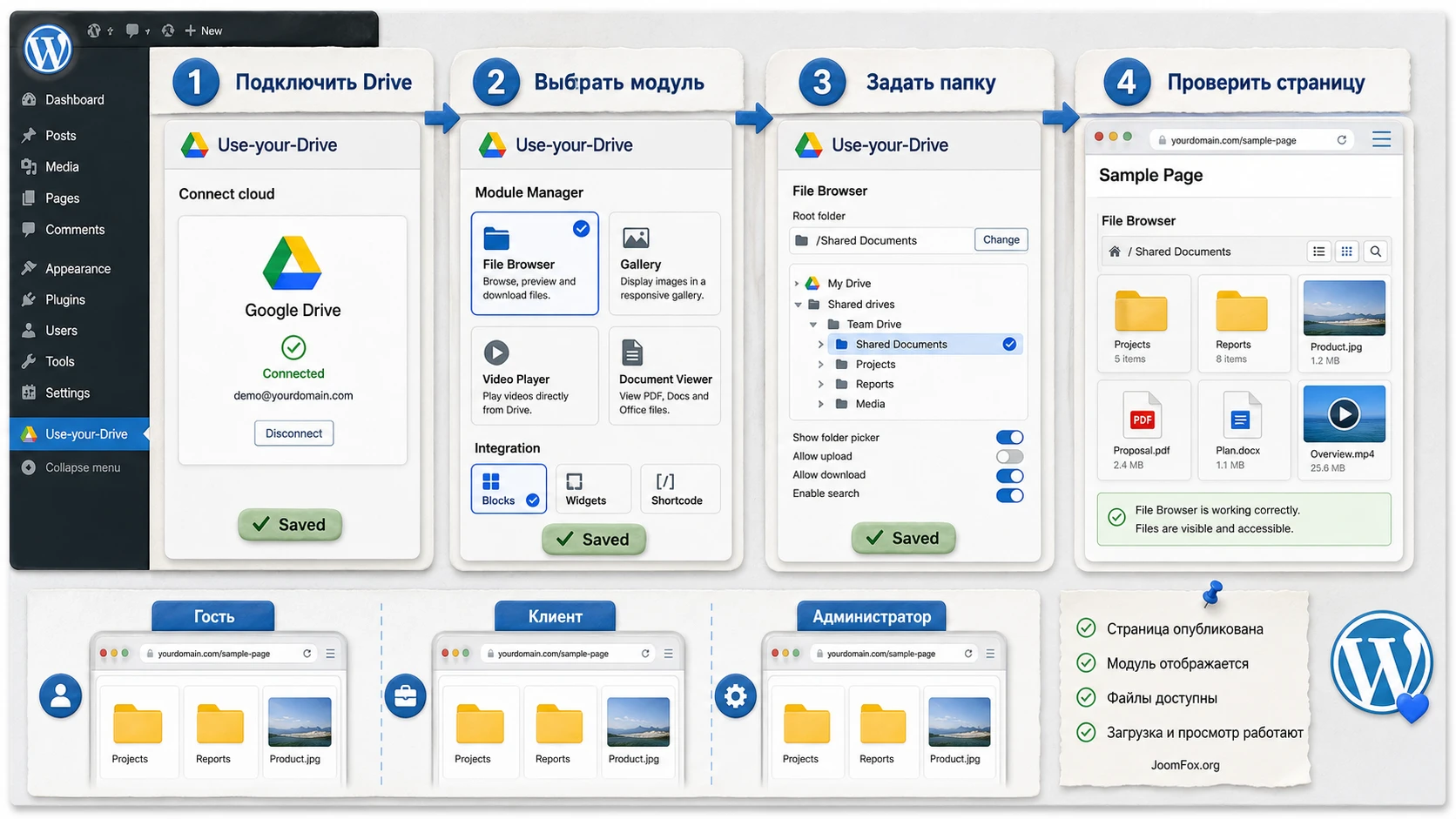
Официальная схема WP Cloud Plugins сводит запуск к четырём шагам: подключить облако, выбрать модуль, настроить источник и доступ, опубликовать на странице. На практике я советую добавить пятый шаг - проверить результат в приватном окне браузера или под тестовым пользователем. Без этого легко получить страницу, которая работает только для администратора.
Минимальный тестовый модуль
Для первой проверки не начинайте с личных папок, WooCommerce или сложных фильтров. Создайте маленькую папку в Google Drive с двумя-тремя безопасными файлами: PDF, изображение, документ. Затем в WordPress откройте Module Manager или Module Configurator, выберите File Browser, укажите эту папку как корень и сохраните модуль. Разместите его на закрытой тестовой странице через блок, интеграцию редактора или шорткод.
Проверьте четыре вещи:
- Модуль загружается на странице без ошибок JavaScript и без бесконечного индикатора загрузки.
- Пользователь видит только выбранную папку, а не весь Drive.
- Предпросмотр, скачивание и навигация работают так, как вы разрешили в настройках.
- Изменение файла в Google Drive отражается в модуле после обновления страницы или очистки кеша.
Если минимальный модуль работает, переходите к дизайну и доступам. Если не работает, не добавляйте новые настройки поверх ошибки. Сначала проверьте подключение аккаунта, права папки, консоль браузера, кеш и системные сообщения плагина.
Почему тестовая страница важнее идеальной первой настройки
Use-your-Drive связан сразу с несколькими слоями: Google OAuth, WordPress-права, модуль, фронтенд, браузер, кеш и иногда WooCommerce. Если вы сразу собираете сложный клиентский портал, трудно понять, где проблема. Минимальный File Browser отделяет базовую связь "Drive - WordPress - посетитель" от всех дополнительных сценариев.
Module Configurator: настройки, которые влияют на реальный результат
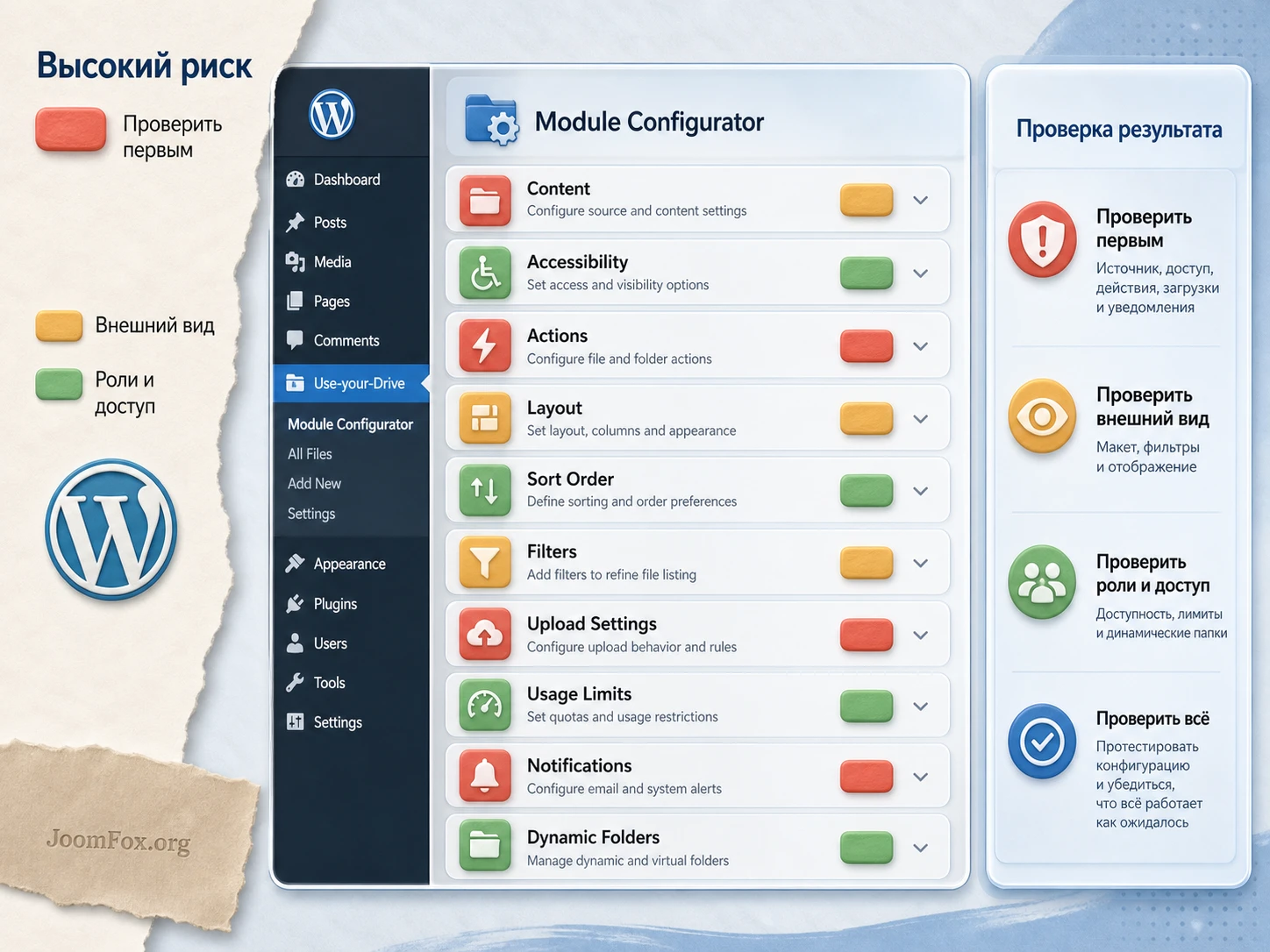
Module Configurator - центральное место работы с Use-your-Drive. Документация описывает его как инструмент для настройки File Browser, Gallery, Upload Box, Media Player и других модулей. Важнее всего понять не количество опций, а логику: модуль отвечает на вопросы "что показываем", "кому показываем", "что разрешаем делать", "как это выглядит" и "как ограничиваем использование".
Если открыть настройки без плана, можно легко включить лишние действия или выбрать слишком широкий корень. Поэтому начинайте с короткого описания сценария. Например: "Клиент видит только свою папку, может скачать PDF и загрузить исходники, но не может удалять файлы". Или: "Страница курса показывает папку с материалами, студенты могут искать и скачивать, но не загружать". Такое предложение помогает выбрать настройки без хаоса.
Content: выбор корня и границы навигации
На уровне Content вы выбираете облачный аккаунт и папку, которая станет начальной точкой модуля. Это одно из самых важных решений. Если выбрать слишком высокий уровень, пользователь может увидеть лишние подпапки. Если выбрать слишком узкий уровень, редактору придётся создавать много отдельных модулей. Для библиотек обычно подходит корневая папка конкретного раздела. Для клиентских зон лучше использовать Personal или Dynamic Folders, а не вручную делать десятки отдельных модулей.
Проверяйте, может ли пользователь выйти выше выбранной папки через хлебные крошки, кнопку "назад" или поиск. В корректной конфигурации посетитель остаётся внутри назначенного корня. Если нужно скрыть реальное название верхней папки, используйте настройку пользовательского имени в хлебных крошках, если она доступна в вашей версии модуля.
Accessibility: кто видит модуль
Вкладка Accessibility управляет видимостью и базовой защитой: роли, пользователи, экран входа, пароль. Для закрытых материалов не оставляйте модуль открытым "на всякий случай". Если доступ нужен только клиентам, используйте роли или конкретных пользователей. Если страница публичная, но файл нужно показать ограниченному кругу людей, включите пароль или логин-экран и проверьте текст сообщения.
Не путайте пароль модуля с полноценной системой членства. Пароль подходит для простой защиты одной библиотеки, но для клиентского кабинета лучше использовать WordPress-аккаунты, роли и Personal Folders. Так проще отозвать доступ одному человеку, вести разные папки и не рассылать общий пароль.
Actions: что пользователь может сделать с файлом
Разрешённые действия зависят от типа модуля. В файловом браузере это может быть предпросмотр, скачивание, загрузка, переименование, удаление, создание папок или другие операции. Для публичной библиотеки обычно достаточно предпросмотра и скачивания. Для клиентского обмена можно включить загрузку. Для внутреннего портала с доверенными сотрудниками иногда уместно управление файлами, но только после теста прав и резервного сценария восстановления.
Опасная ошибка - включить действия редактирования там, где посетитель должен только читать. Если пользователю нужен только доступ к документам, не давайте ему лишних кнопок. Чем меньше действий доступно на фронтенде, тем проще объяснить интерфейс и тем ниже риск случайного удаления или переименования.
Filters, Sort Order и Layout
Фильтры отвечают за то, какие файлы показываются. Это удобно, если в папке есть разные форматы, а на странице нужны только PDF или только изображения. Сортировка помогает сделать библиотеку предсказуемой. Для документации часто полезна сортировка по имени, если файлы имеют префиксы вроде 01-, 02-. Для новостей и отчётов чаще подходит порядок по дате изменения.
Layout влияет на восприятие. List View лучше для документов, где важны название, размер и дата. Grid или Gallery лучше для изображений. Media Player нужен, когда пользователь должен смотреть или слушать без скачивания. Не выбирайте галерею только потому, что она "красивее": для длинных названий документов список обычно удобнее.
Upload Settings, Usage Limits и Notifications
Если включаете загрузку, обязательно настройте типы файлов, размер, папку назначения и уведомления. Upload Box без ограничений быстро превращается в риск: пользователи могут загружать неподходящие форматы, огромные файлы или материалы не в ту папку. Usage Limits помогают ограничить количество загрузок или скачиваний. Notifications позволяют администратору или ответственному сотруднику узнать, что файл появился.
После изменения Upload Settings сделайте тест от имени обычного пользователя: загрузите разрешённый файл, попробуйте запрещённый формат, проверьте папку в Google Drive, письмо уведомления и отображение файла в модуле. Настройка считается завершённой только после проверки результата, а не после нажатия Save.
Personal Folders и Dynamic Folders: как собрать клиентский кабинет
Personal Folders и Dynamic Folders - одна из самых продуктовых возможностей Use-your-Drive. Она решает задачу, которую трудно закрыть обычной публичной папкой: каждый пользователь должен видеть свой набор файлов, не видя материалы других клиентов. Документация описывает ручной и автоматический режимы связывания папок, а также шаблоны имён через плейсхолдеры пользователя, записи, даты, ACF и WooCommerce.
В ручном режиме администратор связывает конкретного пользователя WordPress с конкретной папкой Google Drive. Это удобно, если папки уже созданы и имеют рабочую структуру: агентство ведёт каждого клиента в отдельной папке, бухгалтерия хранит отчёты по организациям, школа вручную назначает папки преподавателям. Ручной режим даёт контроль, но требует дисциплины при добавлении новых пользователей.
В автоматическом режиме плагин создаёт или назначает папку по шаблону. Например, папка может называться по логину, email или другому пользовательскому полю. Такой подход лучше для масштабируемого портала: пользователь регистрируется, открывает страницу, а модуль показывает его персональную область. Если нужно заранее положить в каждую новую папку стартовые документы, используйте template folder, если эта возможность доступна и подтверждена вашей конфигурацией.
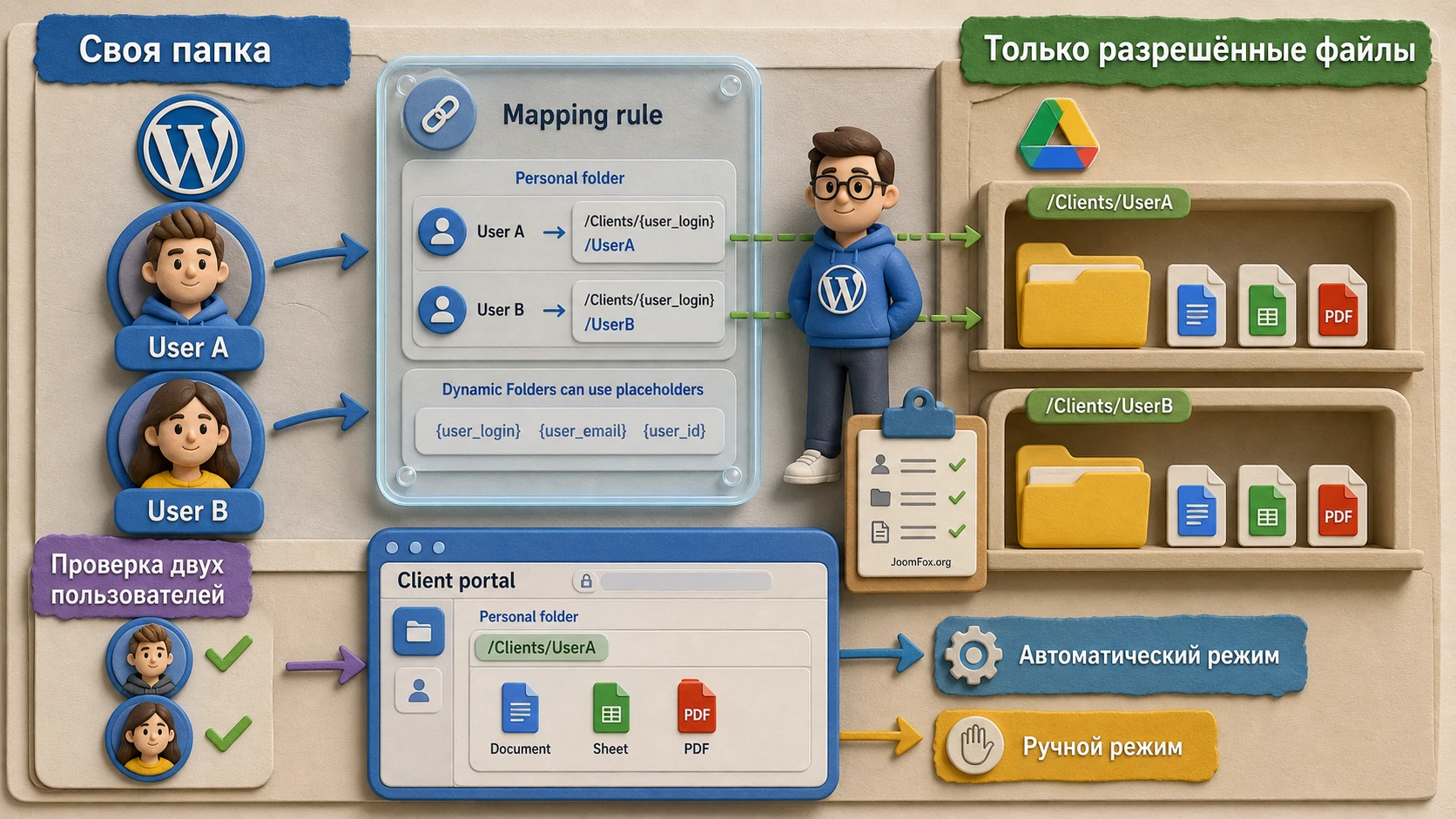
Безопасный шаблон папок
Для автоматических папок не используйте только имя пользователя, если на сайте возможны совпадения, переименования или публичные логины. Лучше включить стабильный идентификатор или email, если это допустимо вашей политикой. В документации WP Cloud Plugins перечислены плейсхолдеры вроде %user_login%, %user_email%, %display_name%, %post_id%, %wc_order_id% и другие. Используйте их осознанно: шаблон должен быть понятен администратору и не раскрывать лишние персональные данные там, где папку могут увидеть сотрудники.
Пример логики без привязки к конкретной версии интерфейса: корневая папка Clients, внутри автоматические папки по шаблону %user_login% или более строгий вариант с внутренним ID, в каждой папке подпапки Incoming, Reports, Approved. Пользователь видит только свою папку, может загрузить файл в Incoming, скачать документы из Reports, но не управляет всей структурой.
Что проверить в личной папке
Создайте двух тестовых пользователей и откройте страницу под каждым из них. Первый пользователь не должен видеть папку второго. Если включена загрузка, файл первого пользователя должен появиться только в его папке. Если папка не создаётся автоматически, проверьте, когда именно включено создание: при регистрации, при первом рендеринге модуля или вручную. Если используются шаблоны, проверьте, не создаются ли папки с пустыми значениями из-за отсутствующего поля профиля.
Проверка безопасности: после настройки Personal Folders всегда тестируйте минимум два аккаунта. Один успешный вход не доказывает, что разграничение работает правильно.
Upload Box, формы и приём файлов от пользователей
Upload Box превращает Use-your-Drive из витрины файлов в канал обратной передачи. Пользователь загружает документ через сайт, а файл попадает в Google Drive. Официальные материалы WP Cloud Plugins отдельно подчёркивают загрузку напрямую в облако и интеграции с формами. Это удобно для заявок, домашних заданий, макетов, документов по заказу, фотографий для обработки и внутренних отчётов.
Здесь важно не просто поставить блок загрузки. Нужно решить, куда попадает файл, кто получает уведомление, какие форматы разрешены, как пользователь понимает успешную отправку и кто чистит ошибочные загрузки. Если это клиентский кабинет, Upload Box часто должен работать вместе с Personal Folders. Если это форма заказа, папка назначения может строиться по заказу WooCommerce. Если это обычная заявка, полезны уведомления и понятное имя файла.
Ограничения загрузки
Начинайте с минимального набора разрешённых типов. Для документов это могут быть PDF, DOCX, XLSX и изображения. Для дизайна - ZIP и форматы макетов, если они действительно нужны. Не разрешайте исполняемые файлы, архивы без причины и форматы, которые никто не проверяет. Даже если Google Drive хранит файл, пользовательский сайт всё равно отвечает за понятный и безопасный процесс приёма.
Размер файла ограничивается не только плагином. Влияют браузер, сеть пользователя, Google Drive, настройки сервера, таймауты, прокси, защита хостинга и ограничения PHP. Документация указывает, что загрузки могут использовать облачный механизм, но на реальном сайте всё равно надо тестировать крупный файл в условиях, близких к рабочим.
Интеграции с формами
WP Cloud Plugins заявляет интеграции с популярными form-плагинами, включая Contact Form 7, Gravity Forms, WPForms, Formidable Forms и другие. Смысл интеграции - связать поля формы, загрузки и уведомления. Например, пользователь заполняет заявку, прикрепляет документы, а в письме администратору есть список загруженных файлов или ссылка на папку в Drive. Для более сложных сценариев используются плейсхолдеры и CSS-классы полей, описанные в документации.
Не усложняйте первую форму. Создайте короткую тестовую форму с именем, email, комментарием и Upload Box. Проверьте, что файл сохраняется в нужной папке, письмо содержит понятную информацию, а пользователь видит сообщение об успехе. После этого добавляйте условия, дополнительные поля и автоматические папки.
Что делать с загруженными файлами после получения
Продумайте статусную папку. Частая ошибка - все загрузки годами остаются в одной папке. Лучше иметь простую структуру: Incoming, In review, Approved, Archive. Use-your-Drive показывает и принимает файлы, но рабочий процесс обработки остаётся на вашей стороне. Если сотрудники должны быстро видеть новые материалы, включите уведомления или подключите интеграцию, которая поддерживается вашей конфигурацией.
Документы, галереи и медиа: как выбрать правильный тип модуля
Одна и та же папка Google Drive может быть показана по-разному. В этом сила и ловушка Use-your-Drive. Если выбрать неправильный тип модуля, пользователь получит неудобную страницу, хотя технически всё работает. Поэтому тип модуля выбирайте по задаче, а не по внешнему виду.
File Browser для библиотек и порталов
File Browser подходит, когда пользователю нужно ориентироваться в папках, искать, открывать и скачивать файлы. Это лучший выбор для документации, клиентских архивов, учебных материалов, внутренних файлов и папок проектов. Если структура глубокая, включайте хлебные крошки и понятные названия. Если файлов много, уделите внимание поиску, сортировке и фильтрам.
Embed для точечного документа
Embed нужен, когда на странице должен быть один конкретный документ: PDF, презентация, таблица или Google Doc. Это удобно для инструкций, регламентов, прайс-листов и отчётов. Но не забывайте про права: если документ должен быть доступен публично, проверьте Google Drive sharing. Если документ закрытый, проверьте страницу как обычный пользователь и убедитесь, что сообщение об ошибке понятно.
Gallery, Carousel и медиа-плееры
Gallery и Carousel подходят для изображений, портфолио, фотоподборок и визуальных архивов. Audio Player и Video Player нужны, если пользователь должен просматривать медиа прямо на странице. Официальные материалы WP Cloud Plugins подчёркивают потоковое воспроизведение из облака, плейлисты и параметры плеера. Для видео особенно важно тестировать разные браузеры. Поддержка WP Cloud Plugins отдельно описывает проблему встроенного Google Drive-видео в Safari из-за cross-site tracking и рекомендует в таких случаях использовать Media Player Use-your-Drive вместо обычного iframe-embed.
Для медиа не полагайтесь только на просмотр в Chrome под администратором. Откройте страницу в Safari, Firefox, мобильном браузере, приватном окне и под ролью посетителя. Если видео или PDF не открывается, причина может быть в cookies, правах Drive, режиме embed, блокировке трекеров или конфликте скриптов.
WooCommerce и цифровые файлы из Google Drive
Use-your-Drive может быть полезен в WooCommerce, если магазин продаёт цифровые товары или принимает файлы от покупателей. Документация WP Cloud Plugins описывает два разных сценария: Digital Downloads и Order Uploads. Их нельзя смешивать в голове. Digital Downloads - это когда покупатель получает файл из Drive после покупки. Order Uploads - это когда покупатель загружает файл, связанный с заказом, например макет для печати, исходники для обработки или документ для проверки.
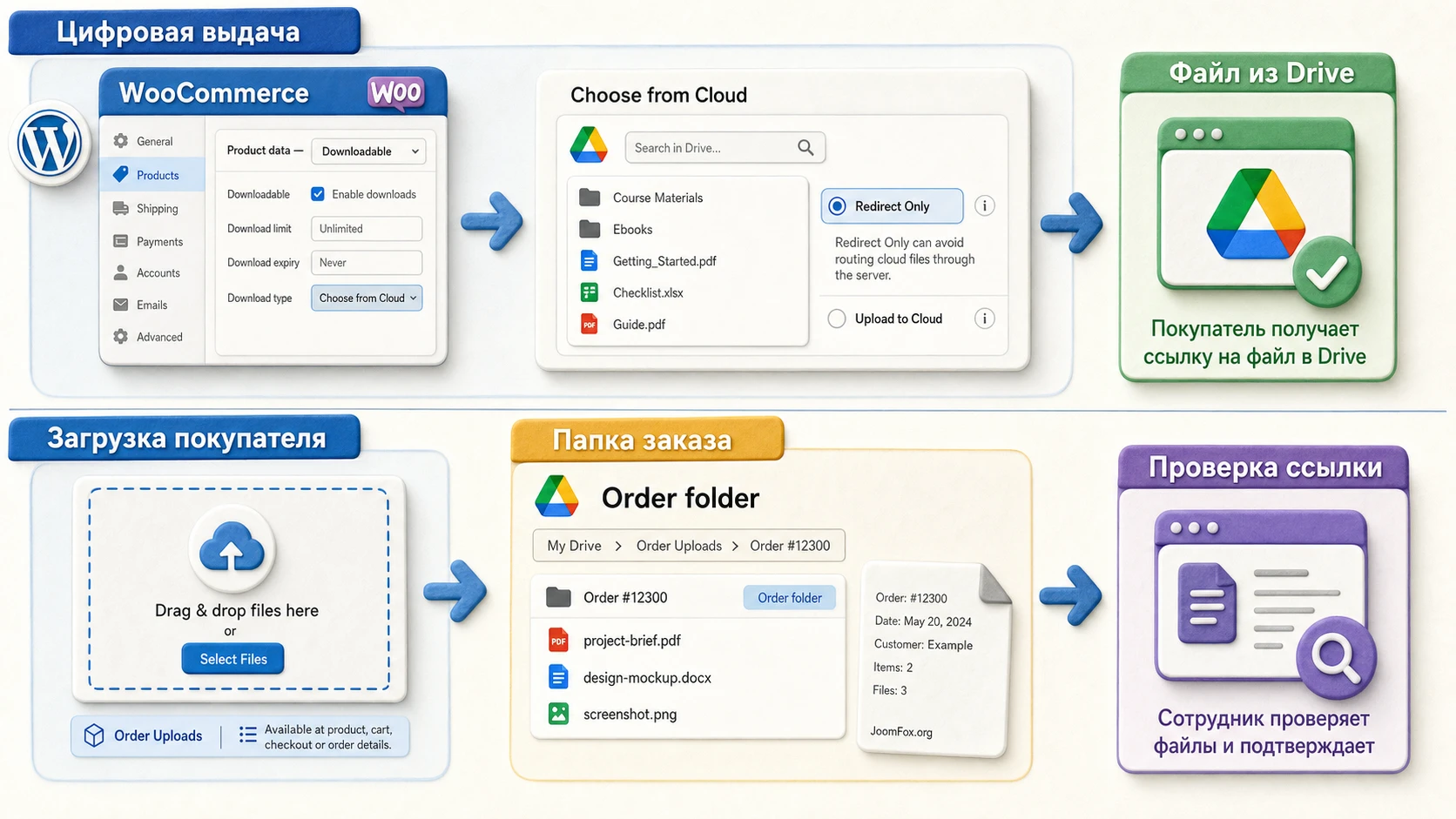
Digital Downloads: Drive как источник товара
Для цифрового товара логика такая: создайте или откройте товар WooCommerce, отметьте его как downloadable, выберите файл из облака через кнопку выбора и сохраните товар. Документация отдельно советует обратить внимание на способ скачивания в WooCommerce. Если выбран Force Download, файл может проходить через сервер и нагружать хостинг. Для облачных файлов часто уместнее Redirect Only, потому что покупатель получает временную ссылку, сгенерированную через API, а не постоянную открытую ссылку на Drive.
Проверяйте этот сценарий как полноценный тестовый заказ. Покупатель должен получить доступ только после корректного состояния заказа. Ссылка должна открываться, файл должен быть тем самым, а не старой версией, и доступ не должен раскрывать всю папку. Не публикуйте товар, пока не сделали тест на маленьком файле, затем на реальном размере.
Order Uploads: файлы покупателя в папку заказа
Order Uploads нужен для магазинов услуг и персонализированных товаров. Покупатель оформляет заказ и прикладывает файл. Плагин может создать папку, связанную с заказом, и показать Upload Box на странице товара, в корзине, оформлении заказа или деталях заказа - в зависимости от настроек интеграции. Важно выбрать место, где загрузка не мешает покупке. Если файл обязателен до оформления, Upload Box на странице товара или в checkout логичен. Если файл можно отправить позже, лучше дать загрузку в деталях заказа.
Папки заказов лучше называть через плейсхолдеры WooCommerce: ID заказа, SKU, имя товара или другая понятная связка. Не используйте только имя клиента, потому что повторные заказы и совпадающие имена быстро создадут путаницу. Внутри Drive сотрудник должен понять, к какому заказу относится файл, без входа в WordPress.
Когда WooCommerce-сценарий может быть лишним
Если у вас один бесплатный PDF после заполнения формы, WooCommerce не нужен. Если продаёте несколько небольших файлов, обычная медиатека и стандартные downloadable products могут быть проще. Use-your-Drive раскрывается, когда файлов много, они крупные, часто обновляются, лежат в общей облачной структуре или должны быть связаны с папками клиентов и заказов.
Практический пример: закрытый клиентский портал с загрузкой документов
Разберём предметный сценарий. Агентство ведёт клиентов в Google Workspace. Для каждого клиента есть папка с отчётами, договорами, исходниками и входящими файлами. Задача - сделать страницу WordPress, где клиент после входа видит только свою папку, скачивает отчёты и загружает новые материалы. Администратор получает уведомление о загрузке.
Цель
Получить закрытую страницу "Документы клиента", где Use-your-Drive показывает личную папку пользователя. Клиент может открыть PDF-отчёт, скачать файл и загрузить документ в свою папку. Он не видит папки других клиентов, не может удалить общие файлы и не получает доступ к корню Drive.
Подготовка
В Google Drive создайте корневую папку Clients. Внутри подготовьте шаблонную структуру: Reports, Incoming, Archive. В WordPress создайте тестовую роль или используйте обычную роль клиента, если она уже есть. Создайте двух тестовых пользователей, чтобы проверить разграничение.
В Use-your-Drive подключите Google Workspace или нужный Google-аккаунт. Создайте новый File Browser-модуль. В Content выберите папку Clients как верхний уровень, но включите Dynamic или Personal Folders, чтобы пользователь не видел весь список клиентов. Если используете автоматический режим, задайте шаблон папки по стабильному пользовательскому значению. Если используете ручной режим, свяжите каждого пользователя с нужной папкой через меню Personal Folders.
Шаги настройки
- Создайте File Browser-модуль и выберите Google Drive account, где лежит папка
Clients. - Включите Personal или Dynamic Folders и определите, как пользователь связывается со своей папкой.
- В Accessibility разрешите просмотр только авторизованным клиентам или нужной роли.
- В Actions оставьте предпросмотр и скачивание, а загрузку направьте в подпапку
Incoming, если ваша конфигурация позволяет задать точную папку назначения. - В Upload Settings ограничьте типы файлов и размер, включите понятное сообщение после загрузки.
- В Notifications включите уведомление ответственному сотруднику о новых файлах.
- Разместите модуль на странице "Документы" через Gutenberg block, интеграцию page builder или шорткод из Module Manager.
Проверка
Войдите под первым тестовым клиентом и загрузите файл. Затем откройте Drive и убедитесь, что файл появился в его папке, а не в корне. Выйдите, войдите под вторым клиентом и проверьте, что он не видит файл первого. Затем откройте страницу в приватном окне без авторизации: вместо файлов должен быть экран входа или сообщение о недоступности, а не список документов.
Проверьте письмо уведомления. Оно должно содержать достаточно данных, чтобы сотрудник понял, кто загрузил файл и где он лежит. Если письмо слишком бедное, изучите настройки email template и плейсхолдеры. Если уведомления нет, проверьте почтовую доставку WordPress отдельно от Use-your-Drive.
Нюанс
Если папка создаётся автоматически только при первом открытии модуля, новый клиент может не иметь папки до первого входа. Это нормально, если такой сценарий ожидаем. Если сотрудникам нужно заранее подготовить документы, используйте ручное связывание или режим создания папок при регистрации, если он доступен и подходит вашему процессу.
Проверка результата после публикации
После настройки Use-your-Drive важно проверить не только то, что модуль "появился". Проверка должна повторять реальное поведение пользователя. Сделайте отдельную таблицу тестов или хотя бы короткий чек-лист: роль, браузер, действие, ожидаемый результат, фактический результат, исправление. Это особенно важно для закрытых файлов и WooCommerce.
Проверка доступа
Откройте страницу в трёх состояниях: администратор, обычный авторизованный пользователь, гость. Администратор должен видеть всё, что нужно для управления. Обычный пользователь должен видеть только свой разрешённый набор файлов. Гость должен видеть публичный модуль или экран входа, в зависимости от сценария. Если гость видит закрытые файлы, остановите публикацию и исправьте Accessibility и права Drive.
Проверка действий
Для каждого разрешённого действия выполните реальное действие. Предпросмотр должен открывать документ. Скачивание должно отдавать правильный файл. Загрузка должна попадать в нужную папку. Поиск должен возвращать ожидаемые документы. Если включены лимиты, проверьте, что они срабатывают. Если включены уведомления, проверьте письмо и журнал событий, если он включён.
Проверка кеша и обновления файлов
Измените файл в Google Drive или добавьте новый документ в папку. Откройте страницу как обычный пользователь. Если изменения не видны, очистите кеш сайта, кеш страницы, CDN и проверьте настройки плагина. В changelog WP Cloud Plugins отдельно встречаются исправления, связанные с кешем, обновлениями, сортировкой и рендерингом модулей, поэтому после обновлений полезно повторять базовый тест.
Проверка мобильной версии
Файловая библиотека с длинными названиями может выглядеть хорошо на десктопе и плохо на мобильном экране. Проверьте список, кнопки действий, Upload Box, предпросмотр PDF и плеер. Если в мобильной версии слишком тесно, переключите layout, сократите отображаемые метаданные или подготовьте отдельный модуль для мобильной страницы.
Частые проблемы Use-your-Drive и как их диагностировать
Проблемы с Use-your-Drive обычно возникают на границе нескольких систем. Файл может быть в Drive, но недоступен из-за прав. Модуль может быть настроен правильно, но кеш отдаёт старую версию. Пользователь может иметь роль WordPress, но не быть связанным с Personal Folder. Поэтому диагностику лучше вести от симптома к слою, а не менять всё подряд.
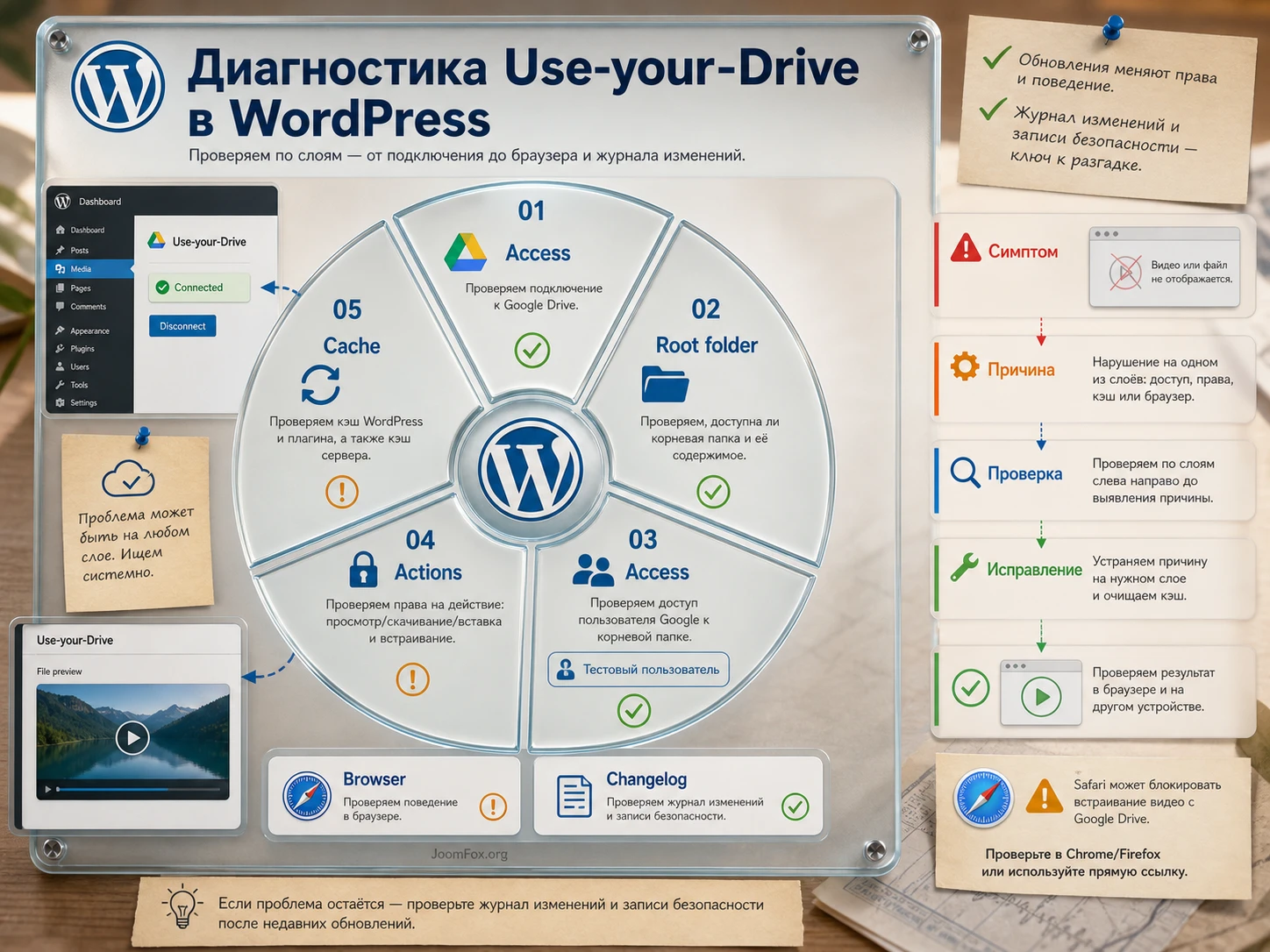
Модуль не показывает файлы
Симптом: на странице пустой блок, бесконечная загрузка или сообщение о недоступности. Возможные причины - не подключён Google-аккаунт, выбран неверный корень, пользователь не имеет доступа, страница отдаётся из кеша, скрипты плагина не загружаются или REST/AJAX-запросы блокируются защитой.
Сначала откройте модуль под администратором на тестовой странице. Если администратор тоже не видит файлы, проверьте подключение Drive и выбор папки. Если администратор видит, а пользователь нет, переходите к Accessibility, роли пользователя и Personal Folders. Если после очистки кеша всё появляется, настройте исключение страницы или проверьте, не откладывает ли оптимизатор нужные скрипты.
Пользователь видит чужие папки
Симптом: клиент видит общий список папок или документы другого клиента. Это критичная ошибка доступа. Возможные причины - модуль смотрит на общий корень без Personal Folders, неверно настроен ручной mapping, шаблон Dynamic Folder создаёт одинаковые имена, тест выполнялся под администратором или в Drive слишком широкие права.
Исправление начинайте с отключения публичной страницы. Затем проверьте, какой корень выбран в Content, включён ли режим личных папок и как пользователь связан с папкой. Создайте двух тестовых пользователей и повторите проверку. Если папки создаются автоматически, убедитесь, что шаблон имени не даёт одинаковое значение для разных пользователей.
Файл не скачивается или скачивается медленно
Симптом: кнопка скачивания ведёт к ошибке, файл открывается вместо загрузки, большой архив обрывается или сервер начинает тормозить. Возможные причины - способ скачивания, права Drive, временная ссылка, лимиты API, слишком тяжёлый файл, настройки WooCommerce downloadable products или серверный proxy download.
Для обычного файлового браузера проверьте тот же файл напрямую в Google Drive и через модуль. Для WooCommerce сверяйте метод скачивания в настройках downloadable products. Документация WP Cloud Plugins рекомендует учитывать разницу между Force Download и Redirect Only: первый вариант может нагружать сервер, второй отдаёт временную облачную ссылку. Если проблема касается только больших файлов, протестируйте меньший файл и оцените хостинг.
Upload Box не принимает файл
Симптом: загрузка не начинается, обрывается, файл не появляется в Drive или пользователь видит ошибку формата. Возможные причины - запрет типа файла, ограничение размера, недоступная папка назначения, конфликт формы, блокировка AJAX, истёкшая авторизация Google или ограничение на стороне хостинга.
Проверьте Upload Settings: разрешённые расширения, максимальный размер, папку назначения, уведомления и ограничения. Затем загрузите маленький PDF и маленькое изображение. Если маленький файл проходит, а большой нет, проблема может быть в размере или сети. Если не проходит ничего, проверьте подключение аккаунта и права папки. Если Upload Box встроен в форму, временно протестируйте его как отдельный модуль без формы.
Видео из Google Drive не работает в Safari
Симптом: видео открывается в одном браузере, но не воспроизводится в Safari или на iOS. Поддержка WP Cloud Plugins описывает ограничение cross-site tracking для встроенного Google Drive-видео и предлагает использовать Media Player Use-your-Drive вместо обычного Google Drive iframe, если это подходит сценарию.
Проверьте, как видео встроено: как прямой embed Google Drive или через модуль Media Player. Если проблема повторяется только в Safari, не меняйте весь сайт. Создайте тестовый Media Player-модуль для того же файла, проверьте права Drive и откройте страницу на устройстве пользователя. Если видео критично для курса или платного материала, обязательно держите альтернативный способ доступа.
После обновления изменилась работа модуля
Симптом: после обновления не открывается Module Configurator, пропали кнопки, пароль модуля работает иначе, сортировка ведёт себя не так или интеграция WooCommerce выдаёт ошибку. Возможные причины - изменения в ветке плагина, конфликт с кешем, устаревший shortcode, несовместимость с другим плагином или тема, которая переопределяет стили.
Сначала очистите кеш и проверьте changelog. WP Cloud Plugins публикует release notes с исправлениями по WordPress, WooCommerce, Dynamic Folders, паролям, поиску и другим компонентам. Если есть staging-сайт, обновляйте сначала там. Если проблема затрагивает доступ или продажи, откатите спорную настройку или временно отключите модуль на публичной странице, пока не найдёте причину.
Безопасные улучшения без правки кода плагина
Для Use-your-Drive почти всегда лучше начинать с настроек, а не с кода. Официальная документация даёт много параметров модуля, плейсхолдеров, прав, фильтров, уведомлений и интеграций. Править файлы плагина нельзя: обновление перезапишет изменения, а ошибка может сломать доступ к документам. Но небольшая CSS-правка в теме или в безопасном месте для пользовательского CSS иногда помогает улучшить читаемость файлового браузера.
Ниже пример аккуратной правки внешнего вида для страницы с клиентскими документами. Он не зависит от внутреннего PHP плагина и должен применяться только к контейнеру вашей страницы. Перед использованием замените класс .client-documents-page на реальный класс обёртки страницы или блока, чтобы не менять все модули на сайте.
.client-documents-page .wpcp-module,
.client-documents-page .UseyourDrive {
  --client-doc-accent: #2f6fed;
  border: 1px solid rgba(47, 111, 237, 0.18);
  border-radius: 10px;
  background: #ffffff;
}

.client-documents-page .wpcp-module a,
.client-documents-page .UseyourDrive a {
  text-decoration-thickness: 1px;
  text-underline-offset: 3px;
}

.client-documents-page .wpcp-module button:focus-visible,
.client-documents-page .UseyourDrive button:focus-visible {
  outline: 3px solid rgba(47, 111, 237, 0.35);
  outline-offset: 2px;
}
Место применения - Appearance - Customize - Additional CSS, дочерняя тема или ваш обычный инструмент для безопасного CSS. Проверка простая: откройте страницу с модулем, убедитесь, что рамка и фокус видны, а кнопки не потеряли контраст. Откат - удалить этот CSS. Если реальные классы модуля в вашей версии отличаются, не подбирайте селекторы вслепую: посмотрите HTML через инструменты браузера и ограничьте правку только нужной страницей.
Не добавляйте JavaScript для вмешательства в загрузки, checkout или права доступа, если такой сценарий не подтверждён документацией и не протестирован на staging. Для безопасности важнее правильно настроить роли, папки, лимиты и уведомления.
FAQ по Use-your-Drive для WordPress
Можно ли использовать Use-your-Drive без Google Workspace?
Да, плагин рассчитан на Google Drive и может работать с личными Google-аккаунтами. Но для рабочих команд часто удобнее Google Workspace и Shared Drives, потому что файлы принадлежат организации, а не одному сотруднику. Перед внедрением проверьте, какой аккаунт владеет папками и кто сможет восстановить доступ.
Файлы копируются в медиатеку WordPress?
По официальной логике WP Cloud Plugins файлы остаются в облаке, а WordPress показывает их через модуль и контролирует доступ. Это не обычная синхронизация в медиатеку. Поэтому изменение файла в Drive может отражаться на сайте без повторной загрузки, но доступность зависит от Drive, API, прав и кеша.
Какой модуль выбрать для библиотеки документов?
Для документов чаще всего подходит File Browser в List View: пользователь видит папки, названия, поиск и действия. Для одного PDF или презентации лучше Embed. Для изображений выбирайте Gallery или Carousel. Для аудио и видео используйте соответствующие player-модули, особенно если обычный Google Drive embed ведёт себя нестабильно в отдельных браузерах.
Можно ли сделать папку для каждого клиента?
Да, для этого предназначены Personal Folders и Dynamic Folders. В ручном режиме администратор связывает пользователя с существующей папкой. В автоматическом режиме папка создаётся или определяется по шаблону. После настройки обязательно проверьте два разных тестовых аккаунта, чтобы исключить доступ к чужим файлам.
Что важнее настроить в Upload Box?
Самое важное - папка назначения, разрешённые типы файлов, ограничение размера, уведомления и понятное сообщение после загрузки. Если Upload Box связан с формой или WooCommerce, проверьте весь путь: отправка формы, появление файла в Drive, письмо администратору и отображение файла в нужном заказе или папке.
Подходит ли Use-your-Drive для WooCommerce?
Подходит, если файлы товаров или загрузки покупателей должны храниться в Google Drive. Для Digital Downloads обращайте внимание на способ скачивания, чтобы не перегружать сервер. Для Order Uploads продумайте папки заказов и место вывода Upload Box: товар, корзина, checkout или страница заказа.
Почему пользователь не видит файл, хотя администратор видит?
Чаще всего причина в правах: роль пользователя не разрешена в Accessibility, пользователь не связан с Personal Folder, файл имеет неподходящие права в Google Drive или страница отдаётся из кеша. Проверяйте слой за слоем: модуль под администратором, затем обычный пользователь, затем права Drive, затем кеш и браузер.
Когда Use-your-Drive может быть лишним?
Если нужно показать один публичный PDF или несколько статичных файлов, полноценная связка с Google Drive может быть избыточной. Плагин раскрывается в живых библиотеках, клиентских папках, Upload Box, медиа из облака, WooCommerce-выдаче и командных процессах, где файлы постоянно обновляются в Drive.
Стоит ли использовать Use-your-Drive на рабочем сайте
Use-your-Drive стоит рассматривать как серьёзный инструмент для сайтов, где Google Drive уже является рабочим хранилищем. Его ценность не в одной кнопке "вставить файл", а в связке модулей, прав, личных папок, загрузок, медиа, WooCommerce и интеграций с редакторами. Если вы настроите корневые папки, роли, действия и проверку результата, плагин может превратить обычную страницу WordPress в удобную файловую зону.
Перед боевой публикацией пройдите короткую финальную проверку: минимальный модуль работает, пользователь не видит лишние папки, Upload Box складывает файлы туда, куда нужно, WooCommerce-сценарий проверен тестовым заказом, видео и документы открываются в основных браузерах, кеш не отдаёт старые данные, а changelog не содержит важных замечаний для вашей конфигурации. Если эти пункты закрыты, можно переходить от тестовой страницы к внедрению.
Если вам нужен именно такой сценарий - Google Drive как живой источник файлов, а WordPress как понятная витрина и контроллер доступа, - после проверки настроек можно скачать установочный файл и развернуть его сначала на staging или тестовой странице. Так вы увидите реальные права, скорость, поведение браузеров и удобство пользователей до того, как подключите плагин к важной странице сайта.

