


CodeCanyon WooCommerce Header Products Display - Плагин WordPress
Данный плагин для WordPress позволяет пользователям безупречно отображать продукцию в верхнем разделе своих веб-сайтов с использованием Elementor. Этот плагин повышает визуальное привлекательность онлайн-магазина, выделяя товары на верхней части страницы и эффективно привлекая внимание посетителей.
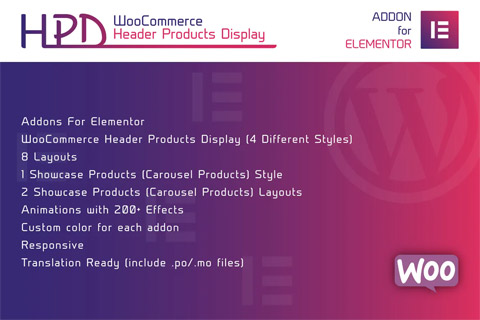
Особенности плагина
Созданный с учётом гибкости, он предоставляет различные опции настройки для корректировки отображения продукции в соответствии с конкретными дизайнерскими требованиями. Пользователи легко могут настроить количество отображаемых товаров, выбрать категории для показа и настроить макет так, чтобы гармонично вписывался в общий эстетический внешний вид веб-сайта.
Одной из его ключевых особенностей является безупречная интеграция с Elementor, популярным конструктором страниц для WordPress, что позволяет пользователям использовать творческие возможности дизайна Elementor для создания визуально потрясающих демонстраций продукции. Эта интеграция улучшает пользовательский опыт, обеспечивая плавный и интуитивный процесс дизайна.
Благодаря адаптивному дизайну, CodeCanyon WooCommerce Header Products Display гарантирует безупречный внешний вид демонстрации продукции на всех устройствах, обеспечивая последовательный и оптимизированный просмотр для пользователей на настольных компьютерах, планшетах и мобильных устройствах. Эта адаптивность способствует улучшению взаимодействия с пользователями и, возможно, повышению конверсии показываемых товаров.
Более того, плагин предлагает расширенные настройки, такие как опции настраиваемых CSS, анимационные эффекты и простые в использовании шорткоды, давая пользователям возможность точно настроить отображение продукции в соответствии с их брендом и дизайнерскими предпочтениями. Эти дополнительные настройки расширяют возможности настройки, позволяя пользователям легко создавать уникальные и привлекательные демонстрации товаров.
В заключение, этот плагин для WordPress предназначен для пользователей, желающих повысить визуальную привлекательность и пользовательский опыт своих онлайн-магазинов, путём безупречной интеграции настраиваемой функции отображения продукции в верхнюю часть веб-сайта через Elementor. Его универсальность, простота использования и расширенные опции настройки делают его ценным инструментом для создания убедительных демонстраций товаров, эффективно привлекающих внимание посетителей.
Спецификации:
| Дата выхода: | 31-12-2019 | |
| Дата обновления: | 31-12-2019 | |
| Тип расширения: | Платный | |
| Лицензия: | GPL | |
| Тематика: | Специфические для Elementor | |
| Совместимость: | W5.x | |
| Включает в себя: | Плагин | |
| Языковые пакеты: |

|
|
| Разработчик: | CodeCanyon | |
| Рейтинг: | ||
Скачивание по подписке!
Вам необходимо авторизоваться на сайте и приобрести клубную подписку!
Поделись с друзьями!
Как настроить CodeCanyon WooCommerce Header Products Display в шапке магазина WooCommerce
CodeCanyon WooCommerce Header Products Display нужен не для обычного каталога и не для замены страницы магазина. Его задача уже: вывести несколько товаров WooCommerce прямо в верхней части сайта через Elementor, чтобы посетитель сразу видел акционный товар, популярную позицию, новую коллекцию или компактную витрину рядом с навигацией.
В этом руководстве разберём не только установку, но и практическую логику: где разместить товарный блок в header, какие товары туда пускать, как выбрать стиль и карусель, как не сломать мобильную шапку, что проверить после публикации и как диагностировать ситуации, когда в редакторе всё выглядит нормально, а на витрине блок пропадает или конфликтует с темой.
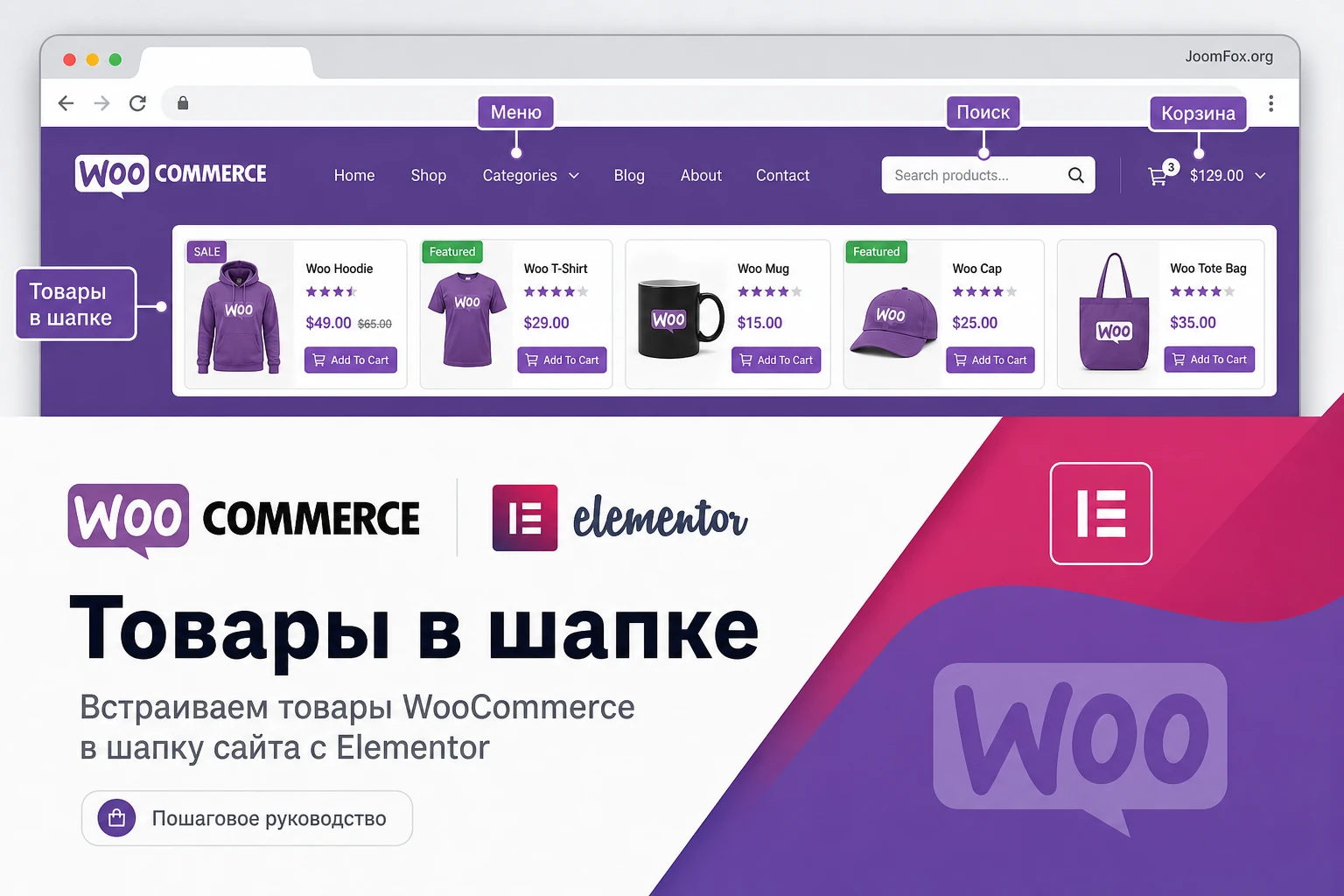
Официальная страница подтверждает, что плагин работает как addon для Elementor, предлагает несколько стилей и layout, карусельный вариант, анимации, настройку цветов, адаптивность и переводимые файлы. Но отдельной подробной документации по каждому экрану настроек публично найти не удалось, поэтому точные названия отдельных полей в вашей версии нужно сверять в реальном интерфейсе виджета. Главное правило безопасной настройки - сначала собрать блок на тестовой странице или staging-копии, а уже потом переносить его в рабочую шапку.
Дальше текст построен как рабочая инструкция для владельца магазина, вебмастера или специалиста, который уже понимает основы WordPress, WooCommerce и Elementor, но хочет аккуратно внедрить товарный блок в верхнюю часть сайта без лишних правок кода.
Какой товарный блок стоит выносить в первый экран
Шапка сайта - самое тесное место в интерфейсе магазина. Здесь уже есть логотип, меню, поиск, иконка корзины, иногда переключатель языка, телефон, ссылка на кабинет и промо-сообщение. Поэтому WooCommerce Header Products Display лучше рассматривать как инструмент для короткой товарной подсказки, а не как мини-версию всего каталога.
Хороший header-блок отвечает на один вопрос: что посетителю стоит посмотреть прямо сейчас. Это может быть небольшой набор товаров со скидкой, новинки категории, сезонная подборка, один товарный carousel или компактная витрина из нескольких карточек. Если в шапку попадают случайные товары, длинные названия, крупные изображения и много кнопок, блок начинает конкурировать с меню и мешать покупке.
Когда формат работает хорошо
Плагин уместен, если магазин часто продвигает ограниченную подборку: новую линейку одежды, аксессуары к популярному товару, товары недели, сезонные предложения, наборы с высокой маржой или товары, которые нужно показать ещё до перехода в каталог. В этом случае блок в header помогает сократить путь: посетитель пришёл на сайт, увидел товарное предложение, нажал на карточку или кнопку и быстро попал в нужный сценарий.
Ещё один удачный сценарий - лендинговая главная страница магазина, где первый экран строится вокруг товарной витрины. Вместо отдельной hero-секции с большим баннером можно сделать аккуратный header с товарами, а ниже оставить подробный контент: категории, преимущества, отзывы, условия доставки. Такой вариант особенно полезен, если товары сами по себе визуально понятные и не требуют длинного объяснения.
Когда лучше не перегружать шапку
Если магазин продаёт сложные товары с длинными названиями, множеством вариаций, обязательным выбором параметров или дорогим сравнением, товарная карточка в header может давать ложное ощущение простоты. Пользователь нажмёт на кнопку, но дальше всё равно будет вынужден изучать характеристики. В таком случае лучше использовать обычную навигацию, фильтры, подборщик или полноценный блок рекомендаций ниже первого экрана.
Плагин также может быть лишним для сайтов, где шапка уже содержит крупное меню с категориями, липкую строку поиска, мини-корзину и всплывающие элементы. В тесной шапке каждый дополнительный компонент повышает риск перекрытий, скачков высоты и проблем на мобильных экранах. Товарная витрина в header должна быть короткой, предсказуемой и проверенной на всех ключевых страницах магазина.
Что проверить до установки и теста на staging
Перед установкой не начинайте с дизайна. Сначала проверьте, готова ли связка WordPress, WooCommerce, Elementor, тема и кеш к новому динамическому блоку в шапке. Header загружается почти на каждой странице, поэтому ошибка здесь заметнее, чем ошибка в отдельном баннере на главной.
Зависимости и совместимость
Официальная страница продукта прямо говорит, что для работы нужен Elementor, потому что плагин является addon для него. WooCommerce логически необходим для вывода товаров, цен и кнопок, но отдельные версии WooCommerce на публичной странице продукта не раскрыты. Поэтому перед внедрением проверьте минимум:
- Elementor установлен, активирован и открывает редактор без ошибок.
- WooCommerce активен, товары опубликованы и видны в каталоге.
- Тема корректно работает с Elementor Theme Builder или хотя бы не блокирует собственный header.
- Кеш, минификация и CDN можно временно отключить или очистить для проверки.
- Есть резервная копия или staging-копия, где можно безопасно тестировать шапку.
Если сайт уже работает на свежих версиях WordPress, Elementor и WooCommerce, не считайте совместимость автоматической. Публичная карточка CodeCanyon показывает ограниченный набор подтверждённых версий WordPress и не даёт отдельного changelog. Это не означает, что плагин обязательно сломается, но означает, что проверка на копии сайта обязательна.
Каталог должен быть готов к показу в шапке
В header нельзя выводить сырой каталог. До настройки подготовьте 4-8 товаров, которые выглядят аккуратно в маленьком формате: короткие названия, нормальные изображения, понятные цены, корректные статусы наличия, правильные категории и метки. Если в демо видно sale badge, цену и кнопку Add To Cart, значит такие элементы могут попадать в компактную карточку, и любые проблемы с данными товара сразу становятся видимыми в шапке.
Проверьте, не скрыты ли выбранные товары из каталога, не находятся ли они в черновике, не отсутствуют ли изображения и не слишком ли длинные заголовки. Для header лучше заранее сделать отдельную категорию или метку вроде "Для первого экрана" и использовать её как управляемую подборку, если ваша версия виджета поддерживает фильтрацию по таксономиям. Если такой настройки в интерфейсе нет, подбирайте товары через тот источник, который реально доступен в виджете.
Мини-проверка карточек до дизайна
Откройте каждый товар, который планируете вывести в шапку, и посмотрите на него как на маленькую карточку. Название должно помещаться в одну-две строки без потери смысла. Изображение должно оставаться узнаваемым даже в небольшом размере. Цена и скидка должны быть понятны без дополнительных пояснений. Если товар вариативный, проверьте, что кнопка в header не обещает мгновенную покупку там, где пользователь всё равно обязан выбрать размер, цвет или комплект.
Полезно заранее сделать отдельный короткий список товаров для теста. Не берите весь каталог и не выводите случайную категорию только потому, что так быстрее. Header-витрина работает как редакторская подборка: владелец магазина выбирает, что показать в самом заметном месте. Чем точнее эта подборка, тем меньше понадобится визуальных эффектов, чтобы привлечь внимание.
Проверка перед установкой проста: если товар плохо выглядит в обычной карточке WooCommerce, в шапке он будет выглядеть ещё хуже. Сначала приводите в порядок каталог, потом настраивайте header-витрину.
Установка, активация и первый живой вывод блока
Установка коммерческого WordPress-плагина обычно проходит через загрузку ZIP-архива в админ-панели. Здесь важно не описывать покупку или лицензирование, а правильно отделить установочный архив от полного пакета, если в скачанном файле есть документация, исходники или дополнительные материалы. WordPress ждёт именно installable plugin ZIP.
Загрузка ZIP и проверка виджета
- Откройте
Plugins-Add New-Upload Plugin. - Выберите ZIP-файл плагина, который предназначен для установки в WordPress.
- Нажмите
Install Now, затемActivate. - Проверьте, что Elementor и WooCommerce остаются активными после установки.
- Откройте тестовую страницу в Elementor и найдите новый widget или группу addon, связанную с WooCommerce Header Products Display.
Если виджет не появляется, не переходите сразу к правке файлов. Сначала убедитесь, что установлен правильный ZIP, Elementor загружается без ошибок, WooCommerce активен, а пользователь имеет права администратора. Затем временно переключитесь на стандартную тему и отключите сторонние addon-пакеты, чтобы понять, не конфликтует ли интерфейс редактора.
Создание header template в Elementor
Для реального применения товарный блок лучше размещать не на обычной странице, а в header template. В Elementor это обычно делается через Templates или Theme Builder, где создаётся site part типа Header. После вставки виджета нужно опубликовать шаблон и назначить условия показа.
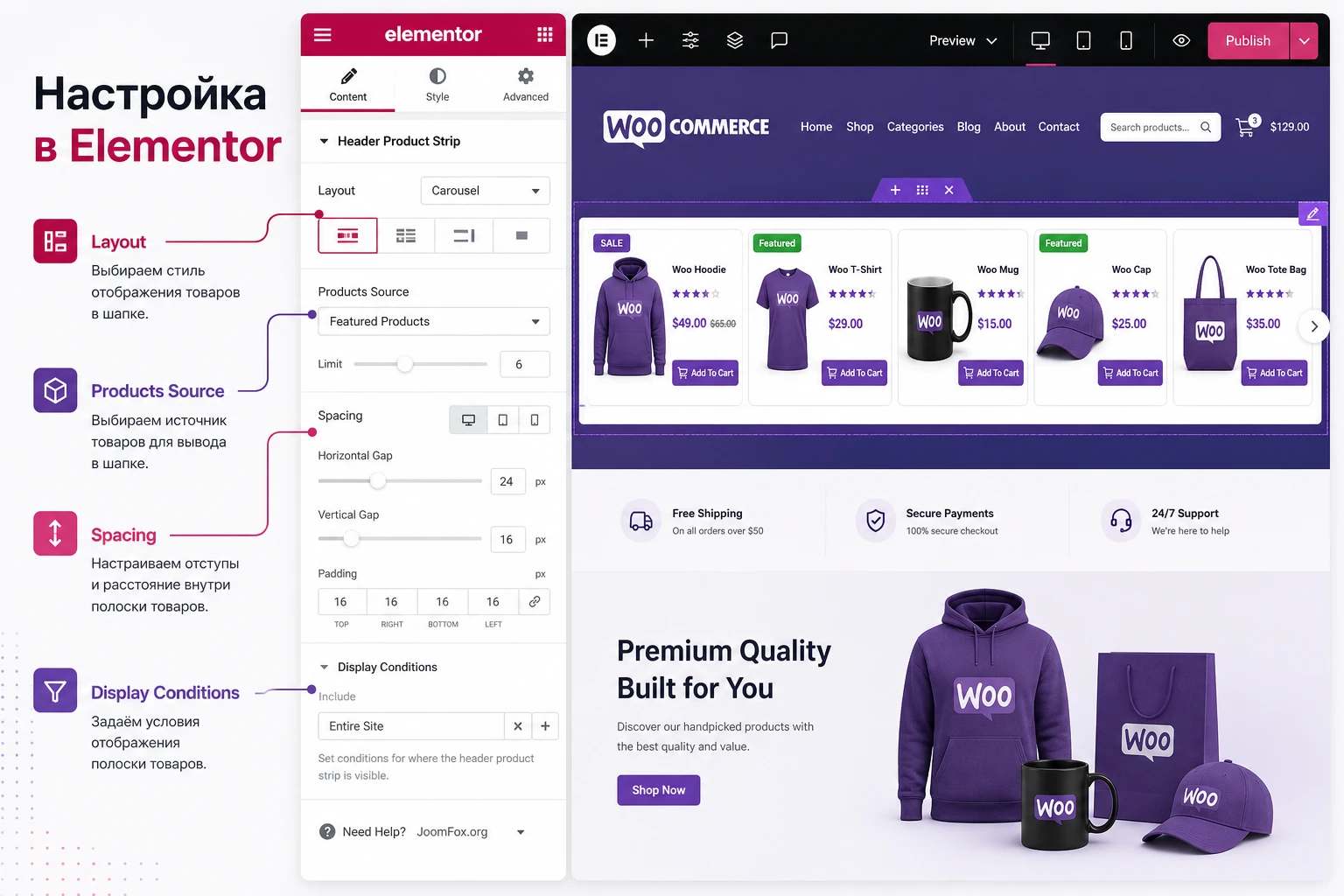
Для первого теста не назначайте новый header на весь сайт. Создайте отдельную тестовую страницу или временное условие показа на небольшой раздел. Так вы увидите, как плагин ведёт себя в реальном header, но не затронете все страницы магазина. После проверки можно расширить условия на shop page, product category или весь сайт, если это действительно нужно.
Почему блок виден в редакторе, но не виден на сайте
Самая частая причина - не сам виджет, а связка Theme Builder и условий показа. Проверьте, что template опубликован, не сохранён как draft, условия Display Conditions не конфликтуют с другим header, а страница не использует layout Elementor Canvas, который может скрывать header и footer. После этого очистите кеш Elementor, кеш плагина оптимизации, серверный кеш и CDN.
Не оценивайте результат только в редакторе Elementor. Откройте страницу в приватном окне браузера как гость, затем проверьте shop page, категорию товара, карточку товара и главную. Header - общий элемент, и его поведение на разных типах страниц может отличаться.
Где разместить товарный блок, чтобы он не спорил с меню и корзиной
Для WooCommerce Header Products Display место размещения важнее количества эффектов. Плагин может показать товарные карточки красиво, но плохая позиция превратит их в помеху. Начинайте с архитектуры шапки: что пользователь должен сделать первым - перейти в каталог, найти товар, открыть корзину или увидеть конкретное предложение.
Рядом с навигацией
Размещение рядом с меню подходит только для очень коротких блоков: один товар, мини-карусель или 2-3 компактные карточки. Здесь критичны ширина контейнера, длина названий и состояние кнопок. Если карточка вытесняет пункты меню или заставляет шапку переноситься на две строки, лучше перенести товарный блок ниже логотипа или в отдельную промо-полосу.
Под логотипом или под меню
Отдельная полоса под основным header обычно безопаснее. Логотип, меню и корзина остаются на привычных местах, а товарная витрина становится вторым уровнем шапки. Это хороший вариант для магазинов с акциями, сезонными подборками и товарами дня. Пользователь видит предложение, но не теряет базовую навигацию.
В липкой шапке
Sticky header с товарами требует особой осторожности. Если блок высокий, он забирает слишком много места у контента. Если в нём есть анимации, carousel и кнопки, при прокрутке может появиться визуальный шум. В липкой шапке обычно лучше оставить только один короткий товарный teaser, ссылку на категорию или компактную карусель без агрессивных эффектов.
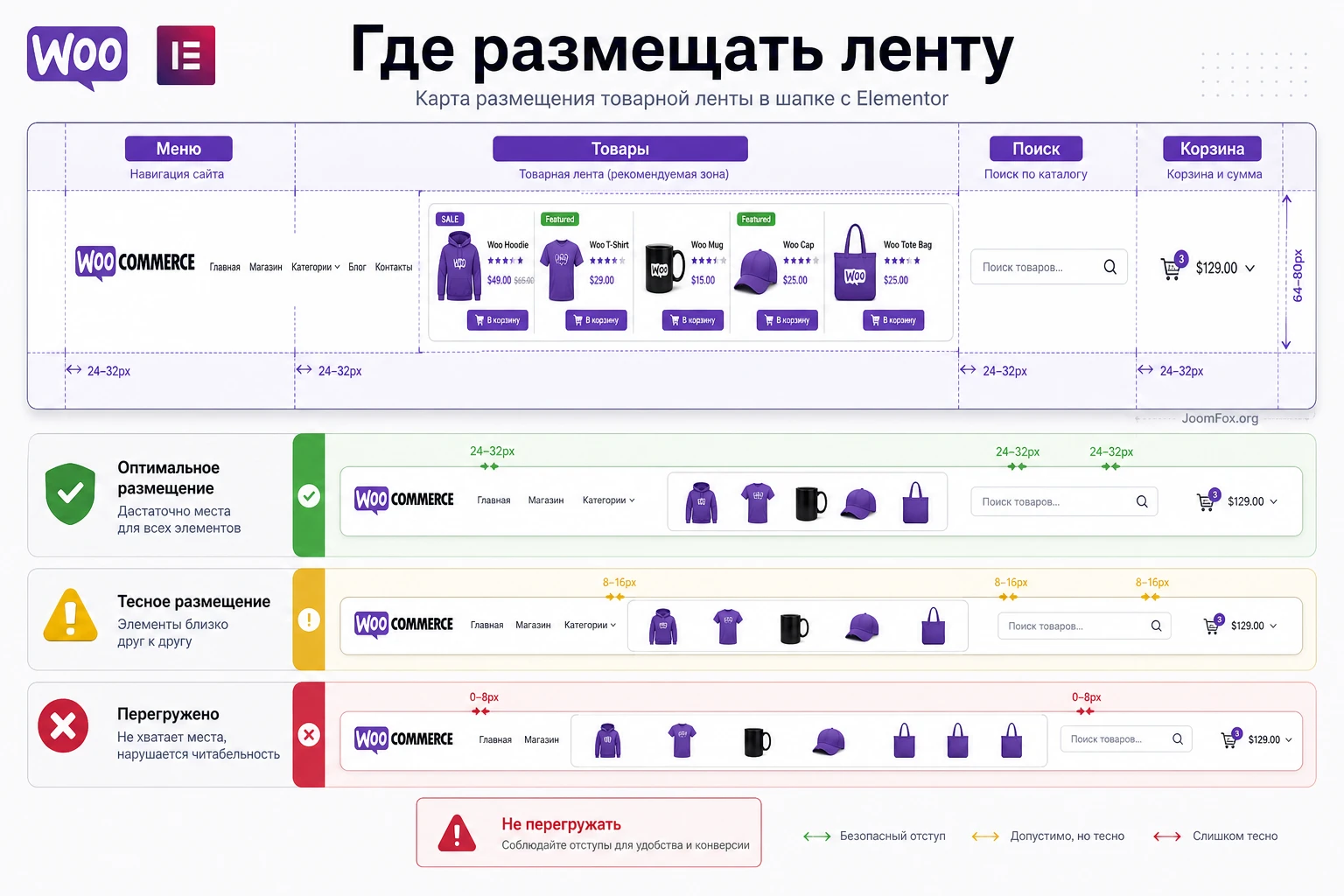
Если рядом используется Elementor Menu Cart или mini cart темы, не смешивайте роли. Товарная витрина предлагает товары, а мини-корзина показывает уже выбранное. Когда оба блока выглядят одинаково крупно, пользователь хуже понимает, где навигация, где предложение, а где состояние заказа.
Какие товары пускать в шапку и как выстроить логику выборки
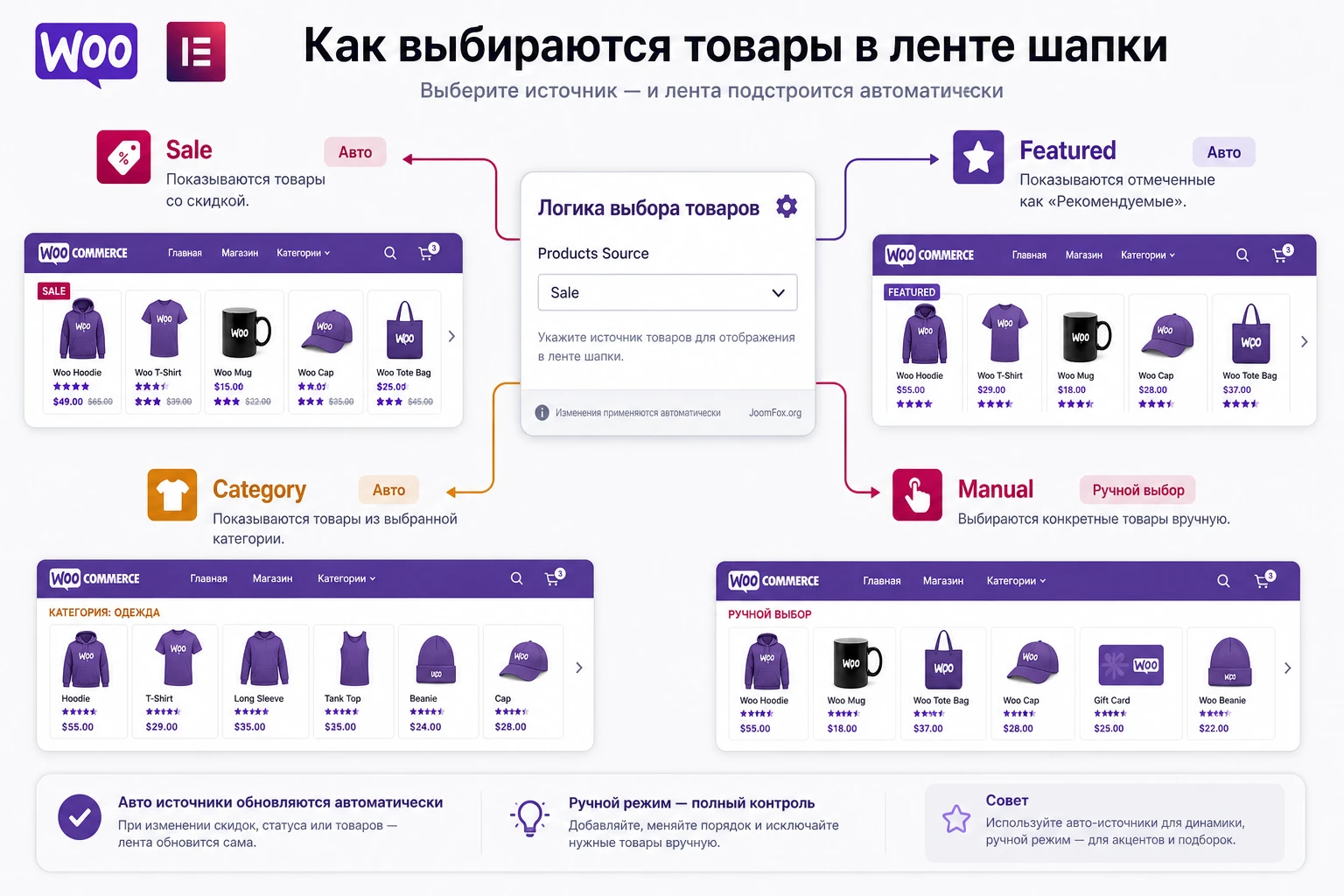
Официальная страница не раскрывает детальный список query-настроек виджета, поэтому в руководстве нельзя уверенно обещать фильтрацию по любым условиям. Рабочий подход такой: сначала определите коммерческую логику, затем посмотрите, какие источники товаров доступны в вашей версии виджета, и только после этого выбирайте layout.
Новинки, акционные товары или ручная подборка
Для шапки лучше всего подходят четыре типа подборок. Новинки хороши, если магазин часто обновляет ассортимент. Акционные товары работают, когда sale badge и старая цена действительно помогают быстро принять решение. Избранные или featured товары полезны для постоянных бестселлеров. Ручная подборка подходит для точного мерчандайзинга, когда владелец магазина сам решает, какие товары должны быть перед глазами.
Если виджет поддерживает только ограниченный набор источников, не пытайтесь повторить сложный каталог внутри header. Используйте самый предсказуемый вариант: категория, метка, featured или вручную выбранный набор. Если нужной логики нет, иногда лучше подготовить отдельную страницу или секцию ниже первого экрана, чем перегружать шапку обходными решениями.
Сколько карточек помещается без потери смысла
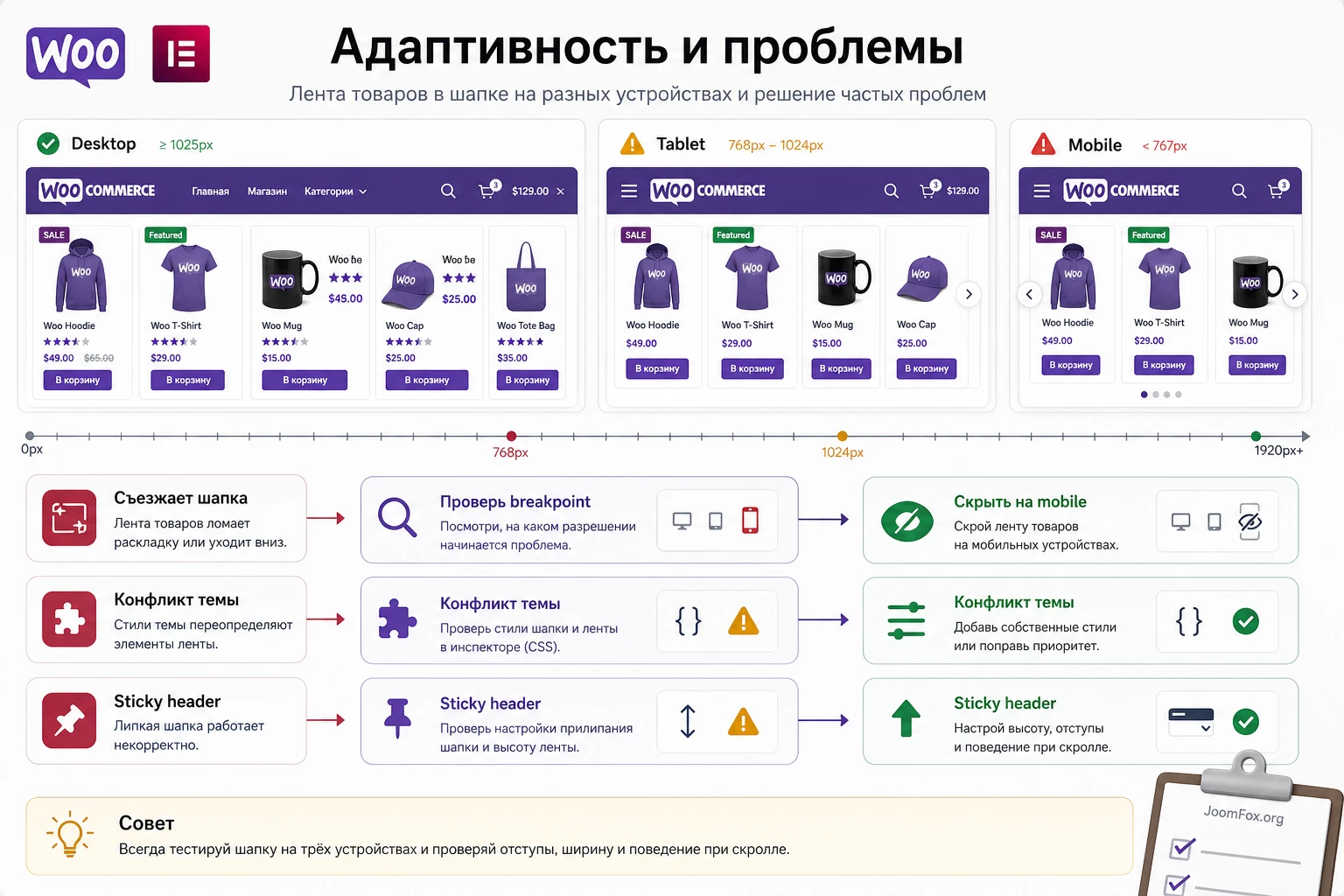
Для desktop-экрана обычно достаточно 3-4 карточек или короткой карусели. Для tablet число лучше уменьшить. Для mobile товарный блок часто стоит скрыть, заменить одной ссылкой на категорию или показать только один товар. Даже если плагин заявлен как responsive, адаптивность не отменяет редакторской работы: длинный заголовок, sale badge и кнопка могут не поместиться в узкую шапку.
| Сценарий | Что показывать | Что проверить |
|---|---|---|
| Акция или распродажа | Товары со скидкой, короткие названия, заметная цена | Sale badge, старая цена, кнопка Add To Cart, наличие |
| Новая коллекция | Последние товары из одной категории | Единый стиль изображений и отсутствие случайных товаров |
| Промо на главной | Ручная подборка из 2-4 позиций | Кликабельность карточки, поведение кнопки и мобильная высота |
| Сезонная категория | Категория или метка, подготовленная специально для header | Правильная видимость товаров и отсутствие черновиков |
После выбора товаров проверьте карточки как покупатель. Название должно читаться без расшифровки, изображение не должно превращаться в маленькое пятно, цена должна быть понятной, а кнопка не должна конфликтовать с основной навигацией. Header не обязан показывать весь ассортимент - он должен вести к следующему действию.
Подробная настройка карточек после вставки виджета
После вставки виджета в header не включайте сразу все стили и анимации. Начните с самого спокойного варианта, сохраните шаблон, проверьте публичную часть сайта, а затем постепенно добавляйте визуальные акценты. Так проще понять, какая настройка улучшает блок, а какая создаёт конфликт.
Style и layout
Официальная страница указывает несколько styles и layout. Практически это означает, что сначала нужно выбрать тип карточки: насколько крупное изображение, где расположены категория, название, цена и кнопка, виден ли sale badge, как карточки стоят относительно друг друга. Для header чаще выигрывает не самый эффектный, а самый устойчивый layout.
Если шапка узкая, выбирайте compact layout. Если это отдельная полоса под меню, можно позволить более крупную карточку. Если блок стоит в hero-зоне главной страницы, допустим более заметный визуал. В каждом случае проверяйте не только desktop, но и tablet/mobile.
Carousel или статичный блок
Карусель полезна, когда нужно показать больше товаров в ограниченной ширине. Но в header она не должна отвлекать от меню, поиска и корзины. Если карусель автоматически перелистывается слишком быстро, посетитель может потерять фокус. Если стрелки или точки занимают много места, они могут мешать кликам по меню.
Статичный блок проще и надёжнее. Он лучше подходит для 2-3 главных товаров, особенно если посетитель должен быстро понять предложение. Carousel имеет смысл для сезонных подборок, где товаров больше, но все они равнозначны.
Цвета, hover и анимации
Плагин заявляет custom color для addon и набор эффектов. Используйте цвета сайта, а не отдельную палитру ради заметности. Кнопка товара может быть акцентной, но она не должна спорить с кнопкой корзины, поиском или главным призывом страницы. Для hover-состояний достаточно лёгкого изменения фона, тени или цвета кнопки.
С анимациями действуйте осторожно. В header анимация повторяется на многих страницах, поэтому быстро начинает раздражать. Используйте один мягкий эффект появления или hover, но не комбинируйте движение карточек, смену цвета, масштабирование и carousel autoplay одновременно. Чем выше блок расположен на странице, тем спокойнее должны быть его эффекты.
Порядок включения настроек
Настраивайте блок слоями. Сначала добейтесь правильного вывода товаров без анимаций и нестандартных цветов. Затем выставьте количество карточек и отступы. После этого настройте typography и цвета. Только в конце включайте hover и движение. Такой порядок помогает быстро понять, какая настройка создала проблему, если после сохранения блок начал прыгать, обрезаться или перекрывать меню.
После каждого заметного изменения открывайте публичную страницу в новом окне. Elementor preview полезен, но он не всегда показывает поведение кеша, sticky header, меню темы и корзины. Если проблема появилась после конкретной настройки, откатите именно её, а не пересобирайте весь header заново.
Отступы и высота
Проверьте внутренние отступы карточек, расстояние между товарами, высоту строки с названием и положение кнопки. Если названия товаров разной длины, кнопки могут оказаться на разных уровнях. Иногда это решается настройками самого виджета или Elementor. Если нет, используйте более короткие названия для товаров, которые попадают в header, а не пытайтесь силой выровнять все возможные карточки.
Мобильный UX и поведение шапки на разных экранах
Заявленная адаптивность плагина полезна, но её нельзя воспринимать как гарантию идеального mobile header. Elementor даёт инструменты responsive editing, а реальная шапка зависит от темы, контейнеров, меню, корзины, кеша и ширины карточек. Поэтому мобильную версию нужно проектировать отдельно.
Desktop, tablet и mobile как разные сценарии
На desktop можно показать несколько карточек рядом с меню или отдельной строкой. На tablet часто не хватает ширины для полноценной витрины, но можно оставить carousel или одну карточку. На mobile приоритет обычно у логотипа, burger menu, поиска и корзины. Товарный блок здесь должен быть либо очень коротким, либо скрытым, либо вынесенным ниже первого экрана.
Проверьте responsive-настройки контейнера, виджета и отдельных элементов. В Elementor многие значения наследуются от более широких экранов к более узким. Если вы уменьшили карточки на tablet, mobile может унаследовать это значение. Если изменили mobile, desktop обычно не меняется. Это удобно, но требует внимательной проверки.
Когда скрывать блок на mobile
Скрывать товарную витрину на mobile нормально, если она мешает навигации. Это не провал адаптивности, а редакторское решение. Лучше оставить чистую шапку с меню и корзиной, чем заставлять покупателя прокручивать высокий header перед каждым просмотром товара.
Если блок важен для акции, сделайте mobile-вариант короче: один товар, ссылка на категорию, компактная кнопка или отдельная секция сразу под шапкой. Не дублируйте desktop-блок целиком, если на телефоне он занимает половину экрана.
Как принять решение по мобильной версии
Поставьте себе простой критерий: пользователь должен увидеть меню, корзину и основной контент без борьбы с промо-блоком. Если товарная витрина занимает слишком много высоты, прячьте её на mobile. Если она остаётся, проверьте касания пальцем: кнопки не должны быть слишком мелкими, стрелки carousel не должны попадать вплотную к burger menu, а product image не должен вытеснять название и цену.
Для мобильных экранов особенно опасна ситуация, когда header становится липким и занимает много места при прокрутке. Посетитель открывает товар, начинает читать описание, но сверху постоянно висит промо-витрина. В таком случае лучше оставить липким только компактный ряд с логотипом, меню и корзиной, а товары вынести ниже.
Кнопка Add To Cart в узком header
Кнопка покупки в шапке ускоряет путь, но на mobile может создавать ошибки касания. Проверьте, достаточно ли крупная зона клика, не перекрывает ли её меню, не уезжает ли цена, не появляется ли горизонтальная прокрутка. Если карточка сложная, лучше вести пользователя на страницу товара, где он выберет вариации, размер или другие параметры.
Для товаров с вариациями, обязательными опциями или сложной доставкой не обещайте покупку в один клик через header. Пусть header ведёт к карточке товара или категории. Так меньше риск, что пользователь добавит не тот вариант или не поймёт, что произошло.
Совместимость с темой, Menu Cart и кешем
Многие проблемы с товарным блоком в header возникают не из-за самого WooCommerce Header Products Display, а из-за окружения. Header связан с темой, Elementor Theme Builder, WooCommerce cookies, mini cart, оптимизаторами JavaScript и кешем. Поэтому диагностика должна идти по слоям.
Theme Builder и тема
Если тема не полностью совместима с Elementor Theme Builder, замена только header может дать странные отступы, дублирующуюся шапку или сломанные wrappers. В таком случае проверьте, как тема рекомендует отключать собственный header, и не требуется ли заменить header и footer согласованно. На staging можно временно переключиться на нейтральную тему, чтобы понять, проблема в плагине или в интеграции с текущей темой.
Display Conditions
Для магазинов часто полезны отдельные условия: весь сайт, только shop page, product categories, product tags или конкретные product pages. Если товарный блок должен продвигать сезонную категорию, не всегда разумно показывать его на странице оформления заказа или в личном кабинете. Используйте include/exclude-условия аккуратно и документируйте, где должен появляться header.
Menu Cart и динамическое содержимое
Если рядом стоит Elementor Menu Cart или мини-корзина темы, обязательно проверьте добавление товара из header. Клик по Add To Cart должен либо корректно обновлять корзину, либо вести пользователя понятным путём. При кешировании шапка может стать статичной, а динамические элементы корзины - устаревшими. WooCommerce cart fragments и AJAX-обновления особенно чувствительны к оптимизации JavaScript.
Если после включения кеша корзина пустая, счётчик не обновляется или popup ведёт себя странно, отключайте оптимизации по одной. Сначала проверьте page cache, затем minify, defer, delay JavaScript, lazy load и CDN. Не отключайте всё навсегда без проверки: задача не в том, чтобы убрать оптимизацию, а в том, чтобы найти точное исключение.
Безопасная CSS-правка только как fallback
Обычно настройки Elementor и самого виджета должны быть первыми. CSS имеет смысл только для мелких конфликтов: слишком тесные отступы, обрезанные тени или слой, который попадает под другой элемент header. Добавьте класс, например wc-header-products-fix, на внешний контейнер блока через Advanced - CSS Classes. Затем можно использовать короткую scoped-правку в Additional CSS или child theme.
.wc-header-products-fix {
  margin-block: 8px;
  padding-inline: 8px;
  overflow: visible;
  position: relative;
  z-index: 20;
}
Эта правка не должна быть первым шагом настройки. Используйте её только если встроенные отступы и z-index контейнера не решают проблему. Если после вставки CSS стало хуже, удалите правило и класс. Не правьте файлы плагина и не используйте guessed-селекторы внутренних карточек, потому что они могут измениться между версиями.
Практический сценарий: акционные товары в шапке сезонной категории
Разберём пример, который подходит для магазина одежды, аксессуаров, декора или цифровых товаров. Цель - показать в шапке 3-4 акционных товара из сезонной категории, чтобы пользователь видел предложение на главной, в каталоге и на страницах категории, но не на checkout и не в личном кабинете.
Цель
Нужно получить компактную header-витрину: логотип и меню остаются на месте, ниже или рядом появляется товарный блок с категорией, названием, ценой, sale badge и кнопкой. Блок не должен ломать мобильную версию, не должен перекрывать mini cart и должен вести пользователя к товару или добавлению в корзину понятным способом.
Подготовка
- Создайте или выберите сезонную категорию WooCommerce.
- Оставьте в подборке только товары с нормальными изображениями и короткими названиями.
- Проверьте цены, скидки, наличие и видимость в каталоге.
- Откройте staging-копию или тестовую страницу, где новый header не увидят покупатели.
- Временно отключите агрессивную минификацию JavaScript на время первичной проверки.
Шаги настройки
- Создайте новый
Headertemplate в Elementor Theme Builder. - Соберите базовую структуру: логотип, меню, поиск или Menu Cart, затем место под товарный блок.
- Вставьте widget WooCommerce Header Products Display.
- Выберите спокойный style и layout, который показывает не больше 3-4 товаров на desktop.
- Настройте источник товаров по доступным в вашей версии параметрам: категория, featured, sale или ручной выбор.
- Ограничьте количество товаров и проверьте порядок вывода.
- Настройте цвета под тему, но оставьте кнопку достаточно заметной.
- Проверьте tablet и mobile; если блок слишком высокий, скрывайте его на mobile или делайте отдельный короткий вариант.
- Опубликуйте template и назначьте условия показа только для нужных разделов магазина.
Проверка
Откройте главную страницу, shop page, сезонную категорию и карточку товара. Проверьте, что header появляется там, где должен, и отсутствует там, где мешает. Нажмите на карточку товара, кнопку Add To Cart, mini cart и пункты меню. Затем повторите проверку как гость в приватном окне, после очистки кеша и на мобильной ширине.
Если блок не выводит товары, сначала проверьте не дизайн, а источник: статус товаров, категорию, видимость, наличие и настройки widget query. Если блок есть в редакторе, но исчезает на сайте, проверьте условия показа, layout страницы, кеш и конфликт с темой.
Как понять, что header продаёт, а не мешает навигации
После публикации не ограничивайтесь визуальной проверкой. Header-витрина должна улучшать путь пользователя, а не просто выглядеть эффектно. Сделайте короткий smoke test, который можно повторять после обновлений темы, Elementor, WooCommerce, кеш-плагина и самого addon.
Проверка страниц
- Главная страница: Блок не должен вытеснять основной заголовок и меню.
- Страница магазина: Товары в header не должны дублировать первый ряд каталога без смысла.
- Категория товара: Подборка должна быть релевантна этой категории или не показываться.
- Карточка товара: Header не должен мешать выбору вариаций и основному
Add To Cart. - Корзина и checkout: Товарная витрина обычно не нужна, если она отвлекает от завершения заказа.
Проверка поведения
Кликните карточку, кнопку, стрелки carousel, меню, поиск и mini cart. Проверьте, не появляется ли горизонтальная прокрутка, не перекрывается ли dropdown, не ломается ли sticky header при прокрутке. Затем включите кеш и повторите. Если проблема появляется только после кеширования, добавляйте исключения точечно.
Скорость, CLS и визуальная стабильность
Товарная витрина в header может влиять на восприятие скорости, даже если формально страница загружается быстро. Если изображения товаров догружаются позже, шапка может менять высоту. Если carousel инициализируется после загрузки, карточки могут сначала стоять одной колонкой, а потом перестраиваться. Для пользователя это выглядит как скачок интерфейса.
Проверьте страницу в обычном браузере с очищенным кешем и в гостевом режиме. Если header заметно меняет высоту после загрузки, уменьшите изображения, зафиксируйте размеры карточек через настройки виджета или Elementor, выключите лишнюю анимацию и проверьте, не задерживает ли оптимизатор скрипт carousel. Не гонитесь за идеальной оценкой в одном инструменте: важнее, чтобы шапка не прыгала, меню оставалось доступным, а пользователь мог нажать нужный элемент без промаха.
Проверка восприятия
Попросите человека, который не настраивал сайт, открыть главную страницу и ответить, что он видит в шапке. Если он сразу понимает, где меню, где корзина и какой товар предлагается, блок работает. Если внимание распадается между логотипом, меню, каруселью, всплывающей корзиной и акцией, дизайн нужно упростить.
Хороший результат - это не самая яркая анимация, а понятный первый экран: посетитель видит предложение, не теряет навигацию и может безопасно перейти к товару.
Частые проблемы и диагностика без лишних правок
Диагностику лучше вести от простого к сложному. Не начинайте с CSS, JavaScript или правки файлов. Сначала подтвердите зависимости, видимость товаров, условия показа и кеш. Ниже - типовые симптомы для Elementor header с WooCommerce-товарами.
| Симптом | Вероятная причина | Что сделать |
|---|---|---|
| Виджет не появляется в Elementor | Неверный ZIP, отключён Elementor, конфликт addon, несовместимость версии | Проверьте установочный архив, активные зависимости, тест на стандартной теме и минимальном наборе плагинов |
| Блок виден в редакторе, но не на сайте | Не назначены Display Conditions, template не опубликован, страница использует Elementor Canvas, кеш устарел |
Проверьте publish status, условия показа, page layout и очистите Elementor/server/CDN cache |
| Товары не выводятся | Пустой источник, товары в черновике, скрытая видимость, отсутствует категория или метка | Проверьте товары в WooCommerce, их статус, видимость, наличие и настройки source/query в виджете |
| Шапка ломается на mobile | Слишком много карточек, длинные названия, наследованные responsive-значения, конфликт CSS темы | Уменьшите количество карточек, настройте tablet/mobile отдельно или скройте блок на малых экранах |
| Mini cart не обновляется после клика | Кеш или оптимизация JavaScript мешают WooCommerce cart fragments/AJAX | Отключайте minify/defer/delay по одному, проверьте исключения для WooCommerce cart scripts и тестируйте как гость |
| Карточки перекрывают меню или dropdown | Неверный z-index, overflow родительского контейнера, слишком высокий sticky header | Сначала исправьте контейнер в Elementor, затем используйте scoped CSS только для внешнего блока |
Когда лучше откатить настройку
Откат нужен, если после включения блока ломается checkout, mini cart, основное меню или мобильная навигация. Header влияет на весь магазин, поэтому нельзя оставлять проблему ради красивой витрины. Деактивируйте новый header template, верните прежние условия показа, очистите кеш и проверьте, исчезла ли проблема. После этого разбирайте конфликт на staging.
Порядок локализации конфликта
Если проблема повторяется, не меняйте сразу десять параметров. Зафиксируйте симптом: блок не виден, виден не там, товары пустые, шапка съехала, корзина не обновляется. Затем отключите только новый header template. Если сайт восстановился, конфликт внутри header. Если нет, ищите шире: тема, кеш, WooCommerce, Elementor или другой addon.
Дальше включайте компоненты по одному. Сначала чистый header без товарного блока, потом widget без carousel, потом нужный source товаров, затем стили и анимации. Такой метод кажется медленным, но он быстрее хаотичной правки CSS. В итоге вы узнаёте точную причину, а не просто случайно находите комбинацию, которая сегодня выглядит приемлемо.
FAQ по настройке товарного блока в шапке
Нужен ли Elementor Pro для работы плагина?
Официальная страница подтверждает требование Elementor, но не раскрывает отдельное обязательное требование Elementor Pro для этого item. На практике Pro часто нужен для Theme Builder и полноценного header workflow. Если в вашей связке header templates доступны только в Pro или через тему, учитывайте это до внедрения.
Можно ли показывать блок только на страницах товаров или категорий?
Это зависит от того, где вы размещаете виджет. Если он находится в Elementor header template, условия показа задаются через Display Conditions. Там можно ограничивать header разными типами страниц WooCommerce, если такие условия доступны в вашей версии Elementor.
Что делать, если в header выводятся не те товары?
Проверьте source/query в виджете, категории и метки товаров, статус публикации, видимость в каталоге и наличие. Если виджет не даёт нужной фильтрации, не обещайте себе сложную логику через обходные решения. Подготовьте отдельную категорию, используйте featured-товары или выберите более гибкий WooCommerce widget.
Можно ли оставить carousel в липкой шапке?
Можно, если он не увеличивает высоту header, не перекрывает меню и не двигается слишком навязчиво. Для sticky header лучше использовать короткий carousel, ручное перелистывание или статичный блок. Автоматическую смену с быстрыми эффектами лучше отключить или сделать очень спокойной.
Почему после очистки кеша всё работает, а потом снова ломается?
Вероятно, оптимизатор снова кэширует динамический header или меняет порядок JavaScript. Проверьте page cache, CDN, minify, defer, delay и исключения для WooCommerce cart scripts. Если рядом есть mini cart, тестируйте добавление товара как гость и как авторизованный пользователь.
Стоит ли добавлять CSS для выравнивания карточек?
Только если настройки Elementor и виджета не помогают. CSS должен быть scoped к внешнему контейнеру и легко удаляться. Не правьте файлы плагина и не цепляйтесь за недокументированные внутренние классы карточек.
Подходит ли плагин для полноценной страницы магазина?
Судя по официальному позиционированию, продукт ориентирован на header products display и showcase-форматы. Для полноценной shop page, archive templates, фильтров, checkout и сложной структуры магазина лучше смотреть на специализированные WooCommerce builder-инструменты.
Когда CodeCanyon WooCommerce Header Products Display будет удачным выбором
Плагин имеет смысл тестировать, если вам нужен быстрый товарный акцент в шапке Elementor: несколько карточек, готовые стили, компактный showcase, карусель или промо-подборка. Он особенно полезен, когда магазин регулярно продвигает ограниченный набор товаров и владелец хочет показать их до перехода в каталог.
Он может не подойти, если вы ждёте от него полноценный конструктор WooCommerce, сложную фильтрацию, глубокую интеграцию с mini cart или гарантированную совместимость с любой современной связкой WordPress, Elementor, WooCommerce, темы и кеша. Для такого сценария лучше сравнить более широкие решения и обязательно провести тест на staging.
Перед внедрением подготовьте товары, выберите место в header, проверьте условия показа, mobile UX, кеш и поведение корзины. Если после этой проверки формат подходит вашему магазину, можно получить файл CodeCanyon WooCommerce Header Products Display и протестировать его на черновом header template без риска для рабочей витрины.
Финальная проверка проста: блок должен помогать покупателю быстрее увидеть нужное предложение, не мешать меню, не ломать мобильный экран и не создавать конфликтов с корзиной. Если это выполняется, товарная витрина в шапке становится полезной частью магазина, а не просто декоративным элементом.

