


CodeCanyon WooCommerce integration for UserPro - Плагин WordPress
CodeCanyon WooCommerce integration for UserPro является мощным инструментом интеграции, объединяющим две популярные платформы WordPress и WooCommerce, для улучшения функциональности и пользовательского опыта вашего сайта. Путем безупречной интеграции WooCommerce с UserPro, всестороннего плагина профиля пользователя и членства, этот инструмент позволяет создавать безупречную и эффективную систему электронной коммерции.
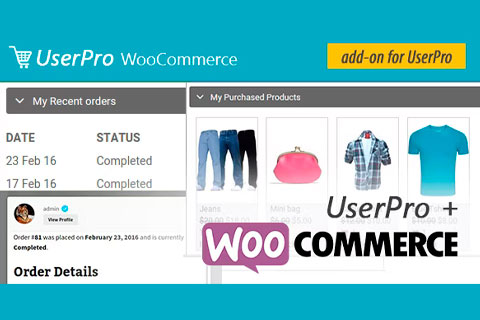
Особенности плагина
Этот плагин для WordPress обеспечивает безшовную интеграцию между UserPro и WooCommerce, позволяя пользователям легко управлять своим интернет-магазином в пределах своего профиля пользователя. Он предлагает ряд функций и возможностей, которые улучшают общий опыт покупок как для клиентов, так и для администраторов.
С помощью этого плагина пользователи могут создавать и управлять своим интернет-магазином прямо из своего профиля UserPro. Они могут легко добавлять и управлять продуктами, обновлять инвентарь, устанавливать цены и проводить транзакции, не покидая страницу своего профиля пользователя. Этот упрощенный подход не только экономит время, но и обеспечивает более удобный и дружественный пользовательский опыт как для пользователей, так и для администраторов сайта.
Одной из ключевых функций этого плагина является возможность отображать и настраивать макет и дизайн магазина. Пользователи могут выбирать из различных предустановленных шаблонов магазина или создавать свой собственный уникальный макет с помощью интуитивно понятных опций настройки плагина. Это позволяет создать визуально привлекательный и согласованный брендинговый опыт на всем веб-сайте.
Кроме того, CodeCanyon WooCommerce integration for UserPro предлагает безшовное управление пользователями и функции поддержки клиентов. Администраторы сайта могут легко управлять профилями пользователей, отслеживать заказы и платежи, и предоставлять персонализированную поддержку непосредственно с платформы UserPro. Эта интеграция обеспечивает более эффективный рабочий процесс и улучшенное обслуживание клиентов.
Кроме того, этот плагин гарантирует безопасный и надежный опыт электронной коммерции. Он обеспечивает интеграцию с популярными платежными шлюзами, позволяя пользователям легко принимать платежи из разных источников. Он также предлагает надежные функции безопасности для защиты конфиденциальных данных клиентов и предотвращения мошеннической деятельности.
Для дополнительного удобства и гибкости этот плагин поддерживает несколько языков и может быть легко переведен на разные языки. Это позволяет вам обслуживать глобальную аудиторию и расширять свою клиентскую базу.
В заключение, CodeCanyon WooCommerce integration for UserPro является неотъемлемым инструментом для владельцев веб-сайтов WordPress, которые хотят улучшить свои возможности в области электронной коммерции. Он обеспечивает безшовную интеграцию между UserPro и WooCommerce, предоставляя пользователям удобный и эффективный способ управления интернет-магазином. Благодаря своим обширным функциям и настраиваемым опциям, этот плагин обеспечивает упрощенный и визуально привлекательный опыт электронной коммерции для пользователей и администраторов.
Спецификации:
| Дата выхода: | 01-03-2016 | |
| Дата обновления: | 11-04-2017 | |
| Тип расширения: | Платный | |
| Лицензия: | GPL | |
| Тематика: | Интернет-коммерция | |
| Совместимость: | W4.x | |
| Включает в себя: | Плагин | |
| Языковые пакеты: |

|
|
| Разработчик: | CodeCanyon | |
| Рейтинг: | ||
Скачивание по подписке!
Вам необходимо авторизоваться на сайте и приобрести клубную подписку!
Поделись с друзьями!
Руководство по настройке CodeCanyon WooCommerce integration for UserPro: заказы и покупки в профиле клиента
CodeCanyon WooCommerce integration for UserPro нужен тогда, когда магазин на WooCommerce уже работает, а пользователи живут не только в стандартном разделе My Account, но и в профилях UserPro. В этом руководстве разберём, как безопасно встроить коммерческие данные в профиль участника: вкладку заказов, список купленных товаров, детали заказа, повтор заказа, адреса и форму входа или регистрации при оформлении заказа.
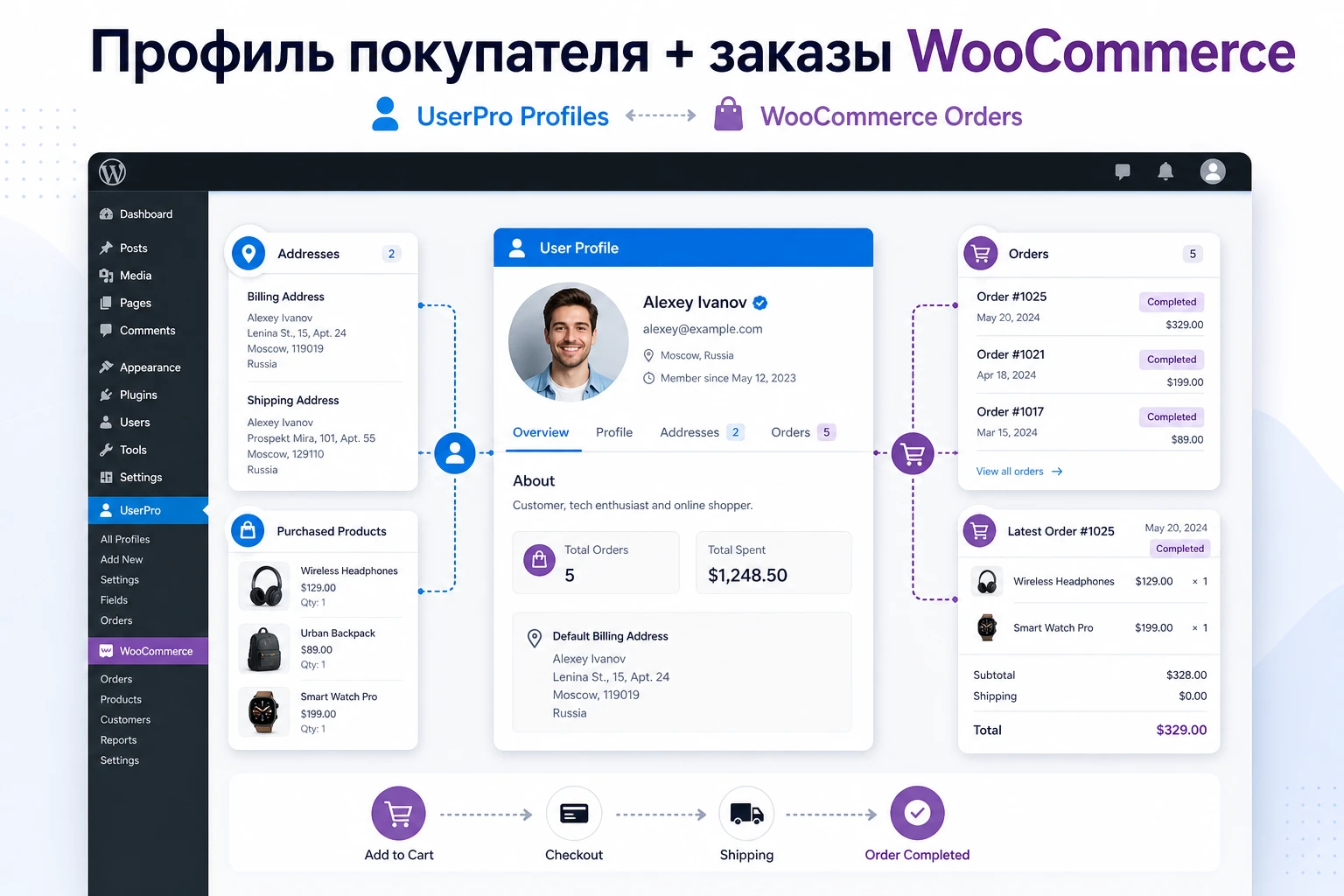
Материал не заменяет документацию разработчика и не повторяет карточку товара. Здесь важнее практическая схема внедрения: что проверить перед установкой, какие настройки открыть в админ-панели, какие вкладки показать пользователю, как сделать тестовый заказ и где искать причину, если профиль не видит покупки.
Плагин стоит рассматривать как небольшую, но чувствительную интеграцию. Он работает на пересечении профилей, заказов, адресов, личного кабинета WooCommerce, страниц входа и кеша. Поэтому главная задача администратора - не просто активировать архив, а проверить всю цепочку от регистрации до просмотра заказа в профиле.
Где интеграция действительно полезна
В стандартном WooCommerce покупатель обычно идёт в My Account, чтобы посмотреть заказы, адреса, загрузки и способы оплаты. UserPro решает другую задачу: создаёт публичные и приватные профили, формы регистрации, вход, пользовательские поля, каталог участников и ограничения доступа. CodeCanyon WooCommerce integration for UserPro связывает эти два мира, чтобы покупатель не прыгал между разными зонами сайта.
Самый понятный сценарий - магазин с элементами сообщества. Например, сайт продаёт цифровые материалы, курсы, шаблоны, закрытый контент или товары для постоянных участников. У пользователя уже есть профиль с аватаром, биографией, статусом, полями и, возможно, социальной активностью. Логично показать там и историю покупок, чтобы профиль стал не только визиткой, но и рабочим кабинетом клиента.
Что подтверждено источниками
Официальная страница надстройки и документация UserPro подтверждают базовые функции: вывод заказов WooCommerce в профиле, вывод недавно купленных товаров, просмотр деталей заказа, повтор заказа, показ количества заказов и общей суммы во вкладке заказов, формы входа и регистрации UserPro на checkout, а также настройки для включения или отключения вкладок заказов и покупок.
Из этого следует важный вывод: плагин не заменяет WooCommerce и не строит магазин с нуля. Он использует уже существующие данные WooCommerce и показывает их в интерфейсе UserPro. Поэтому до его внедрения должны быть готовы товары, страницы магазина, личный кабинет WooCommerce и базовая регистрация UserPro.
Ключевая проверка перед стартом: если пользователь не может войти в UserPro, оформить заказ WooCommerce и увидеть стандартный
My Account, интеграция тоже не станет стабильной. Сначала чинят базовые слои, потом подключают надстройку.
Кому подходит такая связка, а кому лучше выбрать другой путь
Плагин особенно уместен на сайтах, где личный профиль важнее обычной страницы покупателя. Это могут быть клубы, закрытые каталоги, образовательные проекты, магазины цифровых продуктов, сайты с пользовательскими карточками, каталоги специалистов или сообщества с платными материалами. В таких проектах заказ - часть истории участника, а не отдельная вкладка магазина.
Администратору полезно заранее определить, какую роль будет играть профиль. Если это просто техническая страница для смены пароля и просмотра заказа, стандартного WooCommerce может хватить. Если же профиль является центральным местом, где пользователь редактирует данные, видит статусы, переходит к заказам и возвращается к покупкам, интеграция имеет смысл.
Когда CodeCanyon WooCommerce integration for UserPro будет удачным выбором
- На сайте уже установлен и используется UserPro, а профили пользователей видны и понятны посетителям.
- WooCommerce отвечает за товары, заказы и оформление покупки, но стандартный личный кабинет выглядит оторванным от профиля участника.
- Нужно показать в профиле историю заказов, купленные товары и быстрый переход к деталям заказа.
- Важно использовать формы входа и регистрации UserPro в процессе оформления заказа.
- Администратор готов проверять совместимость на тестовой копии, особенно если WooCommerce и WordPress сильно новее версий, указанных на маркетплейсе.
Когда стоит смотреть в сторону альтернатив
Если проект только выбирает систему профилей, можно сравнить UserPro с Ultimate Member, UsersWP или Profile Builder. У этих решений есть собственные WooCommerce-интеграции, а у некоторых - более подробные настройки ролей, вкладок и доступа к покупкам. Если же вам нужно только оформить страницу My Account без сообщества и публичных профилей, логичнее рассмотреть редакторы личного кабинета WooCommerce.
Не стоит ставить интеграцию ради одной декоративной вкладки. Любой дополнительный слой в магазине должен сокращать путь пользователя, а не усложнять поддержку.
Что проверить перед установкой на WordPress
Подготовка важна потому, что интеграция опирается на три набора данных: пользователей WordPress, профили UserPro и заказы WooCommerce. Ошибка в любом из этих слоёв выглядит одинаково для покупателя - профиль пустой, вкладка не открывается, заказ не найден или страница перекидывает не туда.
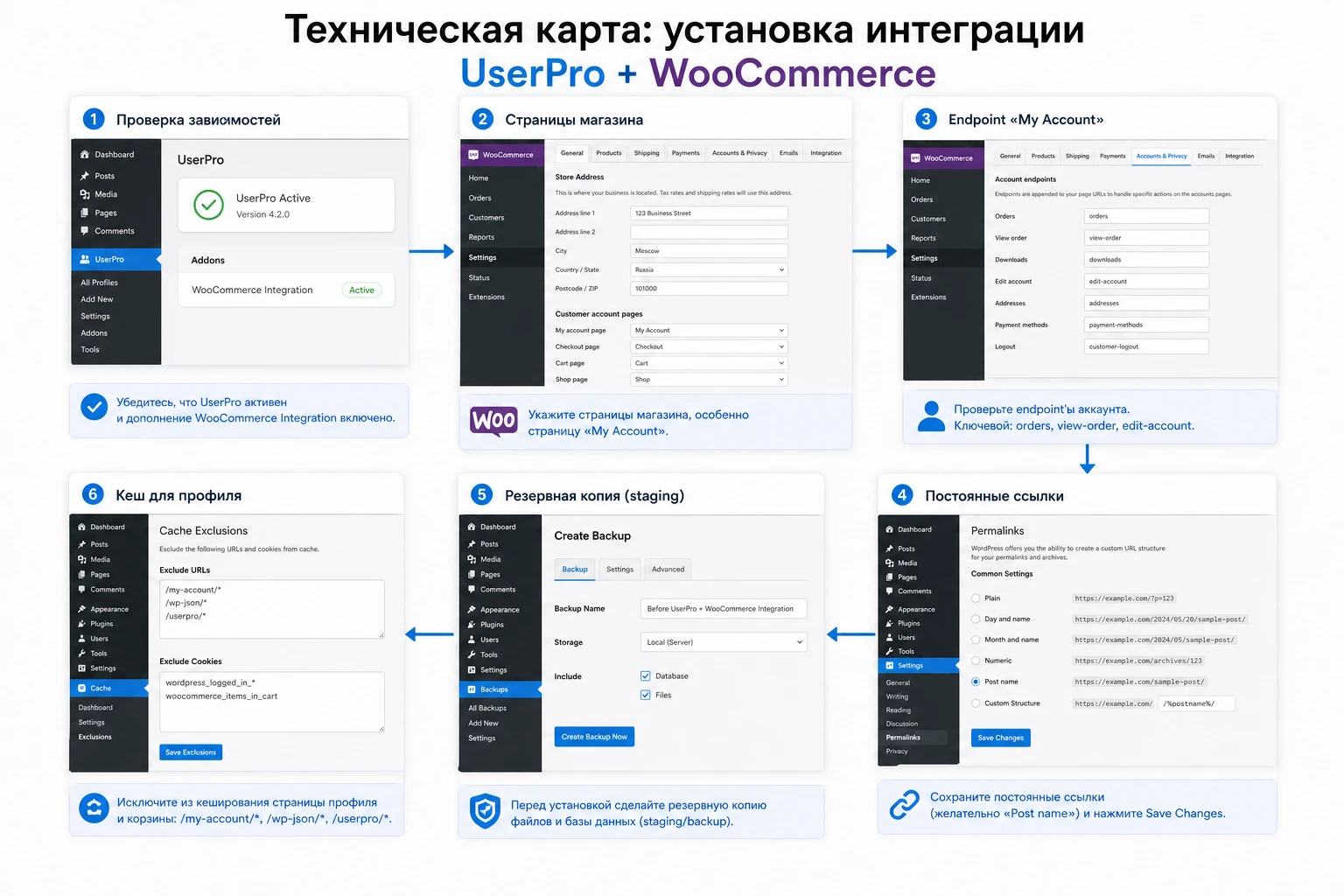
Базовые зависимости
Сначала убедитесь, что активны WordPress, WooCommerce, основной UserPro и сама надстройка WooCommerce integration for UserPro. Из официальной карточки следует, что это именно add-on, то есть дополнение к UserPro. Без UserPro оно не решает задачу профиля.
- Проверьте, что страницы UserPro созданы и открываются без ошибок.
- Проверьте, что WooCommerce назначил страницы
Cart,CheckoutиMy Account. - Откройте
WooCommerce > Settings > Advancedи убедитесь, что личный кабинет не совпадает с корзиной или checkout. - Сохраните постоянные ссылки в
Settings > Permalinks, если профиль или endpoint-ы открываются с ошибкой. - Сделайте резервную копию файлов и базы перед установкой на рабочем магазине.
Совместимость и осторожность с версиями
На странице маркетплейса у надстройки указаны конкретные диапазоны WordPress и WooCommerce, а также журнал изменений. Если ваш магазин работает на более новом стеке, не делайте вывод о совместимости по названию продукта. Разумный порядок такой: тестовая копия сайта, включение плагина, тестовый заказ, проверка профиля, проверка checkout, затем перенос на рабочий сайт.
Особенно внимательно стоит отнестись к сайтам с кешем, конструктором темы, нестандартным шаблоном аккаунта, кастомными ролями, WooCommerce Subscriptions, внешними платёжными шлюзами и дополнительными плагинами личного кабинета. Интеграция может отображать данные корректно, но конфликтовать с тем, как тема выводит вкладки или как кеш отдаёт страницы для вошедших пользователей.
Установка и первая проверка без риска для магазина
Установка надстройки технически похожа на установку любого коммерческого плагина WordPress: загрузить ZIP-архив через Plugins > Add New > Upload Plugin, нажать Install Now, затем Activate. Но в случае магазина важно не считать активацию финалом. После неё нужно проверить, появился ли раздел настроек и не сломался ли путь покупателя.
Порядок включения
- Обновите резервную копию тестовой копии сайта.
- Проверьте, что WooCommerce и UserPro уже активны.
- Загрузите архив надстройки через админ-панель WordPress.
- Активируйте плагин и перейдите в
WordPress Dashboard > UserPro > WooCommerce. - Убедитесь, что доступны блоки
Order Tab SettingsиPurchase Tab Settings. - Сохраните настройки через
Save Changes, даже если пока меняете только подписи вкладок.
Что проверить сразу после активации
Не начинайте с дизайна. Сначала проверьте, что сайт не потерял базовую навигацию: вход через UserPro работает, checkout открывается, стандартный личный кабинет WooCommerce доступен, профиль UserPro загружается. Если любой из этих пунктов не проходит, отключите надстройку и разберите конфликт до настройки вкладок.
Хорошая первая проверка: войдите под обычным пользователем, откройте его профиль, затем откройте checkout в соседней вкладке. Если обе зоны работают без перенаправлений и ошибок, можно переходить к настройкам интеграции.
Подробная настройка вкладок заказов и покупок
Официальная документация описывает основной путь настройки: перейти в UserPro > WooCommerce, открыть параметры вкладок заказов и покупок, включить или скрыть нужные вкладки, изменить текст вкладок и сохранить изменения. На практике администратору нужно принять несколько продуктовых решений: что показать пользователю, какие данные не перегружать, как назвать вкладки и как проверить приватность.
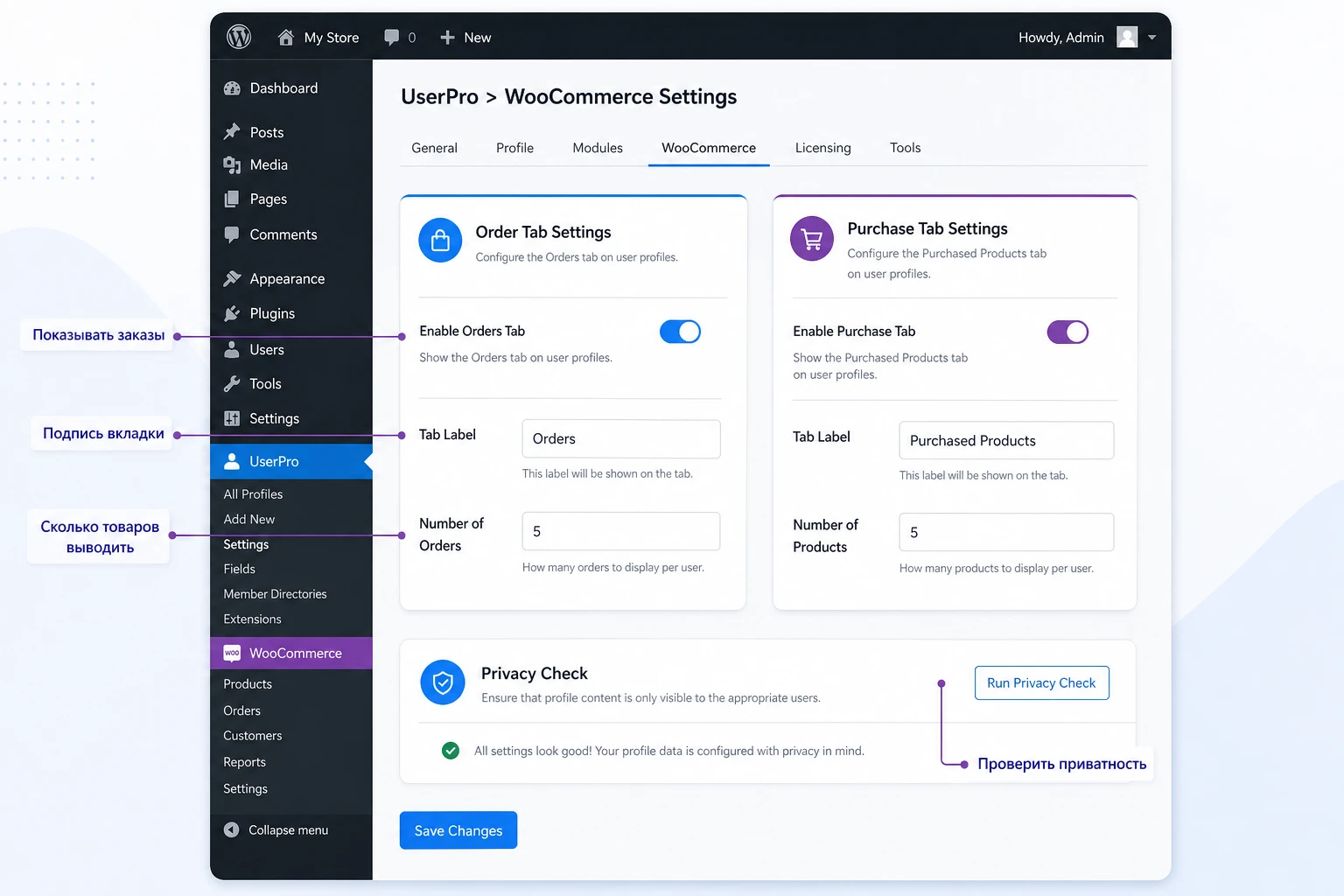
Вкладка заказов
Вкладка заказов нужна пользователю, который хочет быстро вернуться к истории покупок. В ней имеет смысл показывать список заказов, статусы, суммы и переход к деталям. Если в вашей версии доступна настройка текста вкладки, используйте понятную подпись вроде «Заказы» или «Мои заказы», а не техническое название. Пользователь должен мгновенно понять, что там находится.
Когда включать
Включайте вкладку заказов почти во всех магазинах, где покупки совершаются из аккаунта. Исключение - проекты, где заказы должны оставаться только в стандартном My Account из-за кастомных платёжных действий, подписок или сложных статусов. В таком случае сначала проверьте, не теряет ли профиль ссылки на оплату, повтор заказа, загрузки и возвраты.
Как проверить
После сохранения настроек сделайте тестовый заказ под обычным пользователем. Откройте профиль этого же пользователя и убедитесь, что вкладка видит именно его заказ, а не пустой список. Затем откройте детали заказа. Если список есть, но детали не открываются, проверьте постоянные ссылки и endpoint-ы WooCommerce.
Вкладка купленных товаров
Вкладка покупок полезна, когда пользователю важнее видеть не номера заказов, а приобретённые продукты. Например, для цифровых материалов, курсов, клубных товаров, повторяемых расходников или каталога шаблонов. На странице продукта указано, что администратор может включать или отключать вкладку покупок и задавать число товаров, показанных в ней.
Не стоит показывать слишком много элементов. Для типового профиля лучше начать с небольшого числа недавно купленных товаров. Если пользователь хочет видеть полную историю, он перейдёт в заказы. Такой подход сохраняет профиль читаемым и не превращает его в длинный отчёт магазина.
Адреса и оформление заказа
В журнале изменений продукта указано добавление вкладки адресов для UserPro Dashboard и интеграция форм входа или регистрации UserPro в checkout. Это удобно, если вы хотите, чтобы покупатель не видел разные формы входа в разных частях сайта. Но эту часть надо проверять особенно внимательно: checkout чувствителен к JavaScript, сессиям, cookies и платёжным расширениям.
Не меняйте одновременно форму регистрации, checkout и кеш. Включите один параметр, сделайте тестовый заказ, проверьте письмо, страницу благодарности и профиль. Только после этого переходите к следующей настройке.
Как связать профиль UserPro с логикой WooCommerce
Смысл интеграции не в том, чтобы продублировать весь My Account, а в том, чтобы подобрать правильную роль каждой зоны. WooCommerce остаётся источником данных о заказах, статусах, оплатах, адресах и endpoint-ах. UserPro становится пользовательским слоем, где эти данные показываются в более привычном для сообщества контексте.
Разделение ответственности
| Зона | Что хранит и обрабатывает | Что проверять после настройки |
|---|---|---|
| WooCommerce | Заказы, статусы, товары, checkout, адреса, стандартный личный кабинет. | Заказ создаётся, статус меняется, стандартный My Account видит заказ. |
| UserPro | Профиль, формы входа и регистрации, пользовательские поля, каталог участников. | Профиль открывается, данные пользователя редактируются, форма входа работает. |
| WooCommerce integration for UserPro | Отображение заказов, покупок и связанных вкладок WooCommerce внутри профиля UserPro. | Профиль показывает только данные текущего пользователя и корректно открывает детали заказа. |
Такое разделение помогает диагностировать ошибки. Если заказ не создаётся, виноват не профиль. Если заказ есть в WooCommerce, но не появляется в UserPro, ищите проблему в интеграции, правах пользователя, статусе заказа или шаблоне профиля. Если профиль отдаёт старые данные, проверьте кеш для страниц вошедших пользователей.
Почему endpoint-ы WooCommerce важны
WooCommerce использует endpoint-ы вроде /orders/, /view-order/, /edit-address/ и /customer-logout/, чтобы показывать разные части личного кабинета на одной странице. Если постоянные ссылки или назначение страниц сбиты, пользователь может видеть перезагрузку той же страницы, пустой экран или ошибку. Интеграция с UserPro не должна маскировать эту проблему, поэтому проверка endpoint-ов входит в обязательный минимум.
Практический сценарий: профиль покупателя с историей заказов
Разберём предметный пример. Цель - сделать так, чтобы участник сообщества после покупки цифрового продукта мог открыть свой профиль UserPro, увидеть заказ, перейти к деталям и быстро вернуться к купленному товару. Это типовой сценарий для сайта с обучающими материалами, шаблонами, закрытыми файлами или клубным магазином.
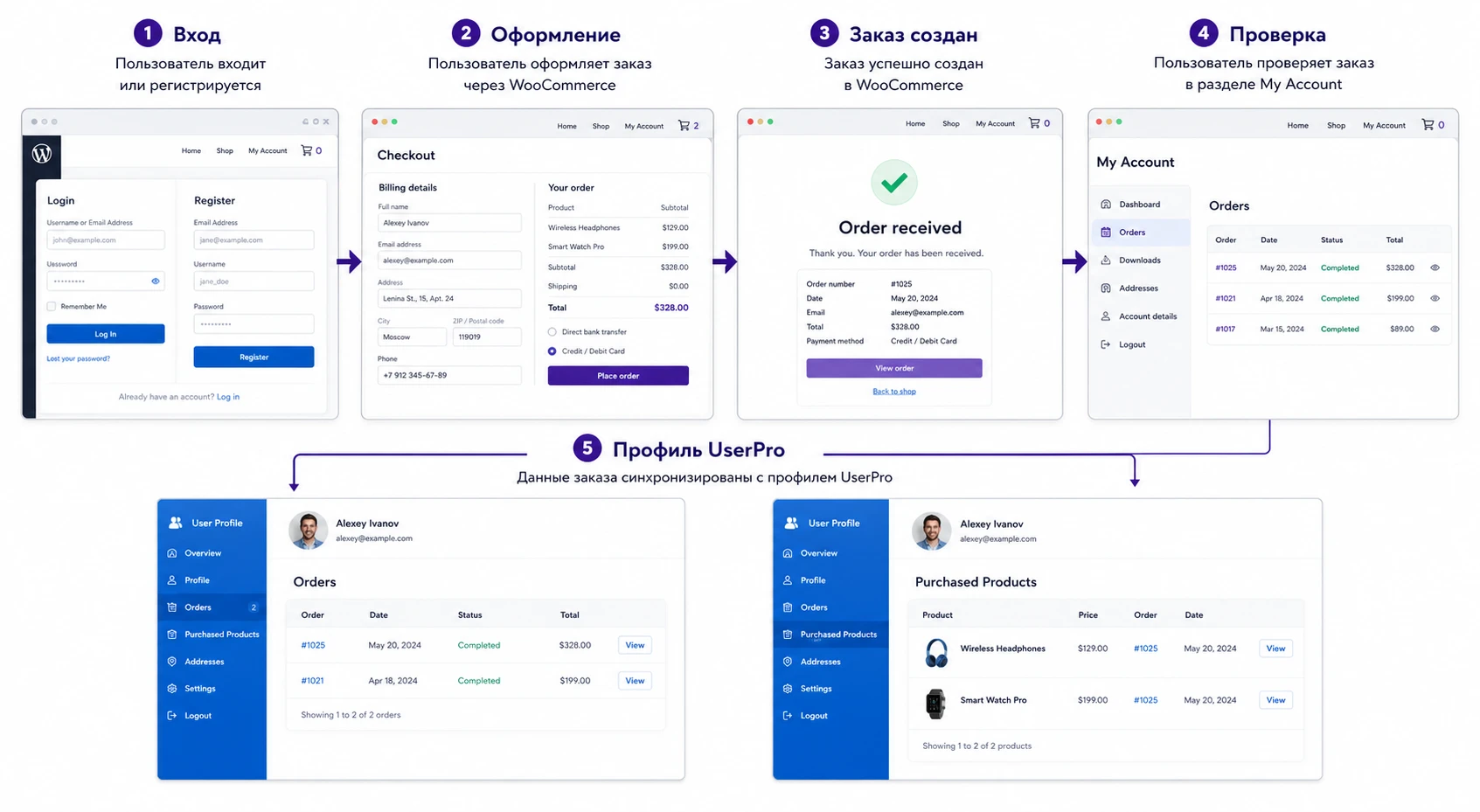
Цель
Покупатель регистрируется или входит через форму UserPro на checkout, оформляет заказ, затем видит в профиле вкладку с заказами и вкладку с купленными товарами. Администратор проверяет, что данные показываются только владельцу профиля и не ломают стандартный личный кабинет WooCommerce.
Подготовка
- Создан тестовый простой товар WooCommerce с небольшой ценой или включённым тестовым способом оплаты.
- Есть обычный пользователь без прав администратора.
- В UserPro открывается страница профиля этого пользователя.
- В WooCommerce корректно назначены страницы корзины, checkout и личного кабинета.
- Кеш для checkout, cart, my account и страниц профиля отключён для вошедших пользователей.
Шаги
- Войдите в админ-панель и откройте
UserPro > WooCommerce. - Включите вкладку заказов в
Order Tab Settingsи задайте понятную подпись. - Включите вкладку покупок в
Purchase Tab Settingsи ограничьте число отображаемых товаров. - Сохраните настройки через
Save Changes. - Выйдите из администратора или откройте приватное окно браузера.
- Войдите под тестовым пользователем, добавьте товар в корзину и оформите заказ.
- Перейдите в профиль UserPro этого пользователя и откройте вкладку заказов.
- Нажмите на детали заказа и проверьте, что открывается информация именно по тестовой покупке.
Проверка результата
Результат считается рабочим, если заказ виден в WooCommerce, тот же заказ доступен в профиле UserPro, вкладка покупок показывает приобретённый товар, а стандартный My Account не потерял свои разделы. Дополнительно проверьте повтор заказа, если эта функция доступна в вашей версии и подходит для типа товара.
Мини-итог сценария: если профиль показывает данные только после очистки кеша, проблема не в заказах, а в динамическом выводе для вошедшего пользователя. Страницы аккаунта и профиля нельзя отдавать как одинаковую статическую копию всем посетителям.
Нюанс с типом заказа
Некоторые статусы WooCommerce означают, что заказ ещё не оплачен, ожидает подтверждения, обрабатывается или завершён. Если заказ не появляется в профиле сразу, проверьте его статус в админ-панели. Для физических товаров статус может оставаться в обработке, для виртуальных и загружаемых товаров логика завершения может отличаться. Не делайте вывод о сбое, пока не посмотрели статус и стандартный личный кабинет WooCommerce.
Checkout, вход и регистрация через UserPro
Интеграция форм UserPro в checkout звучит просто, но это самая чувствительная часть пользовательского пути. Ошибка на странице оформления заказа напрямую влияет на продажи. Поэтому любые изменения формы входа и регистрации нужно проверять не по внешнему виду, а по полному заказу.
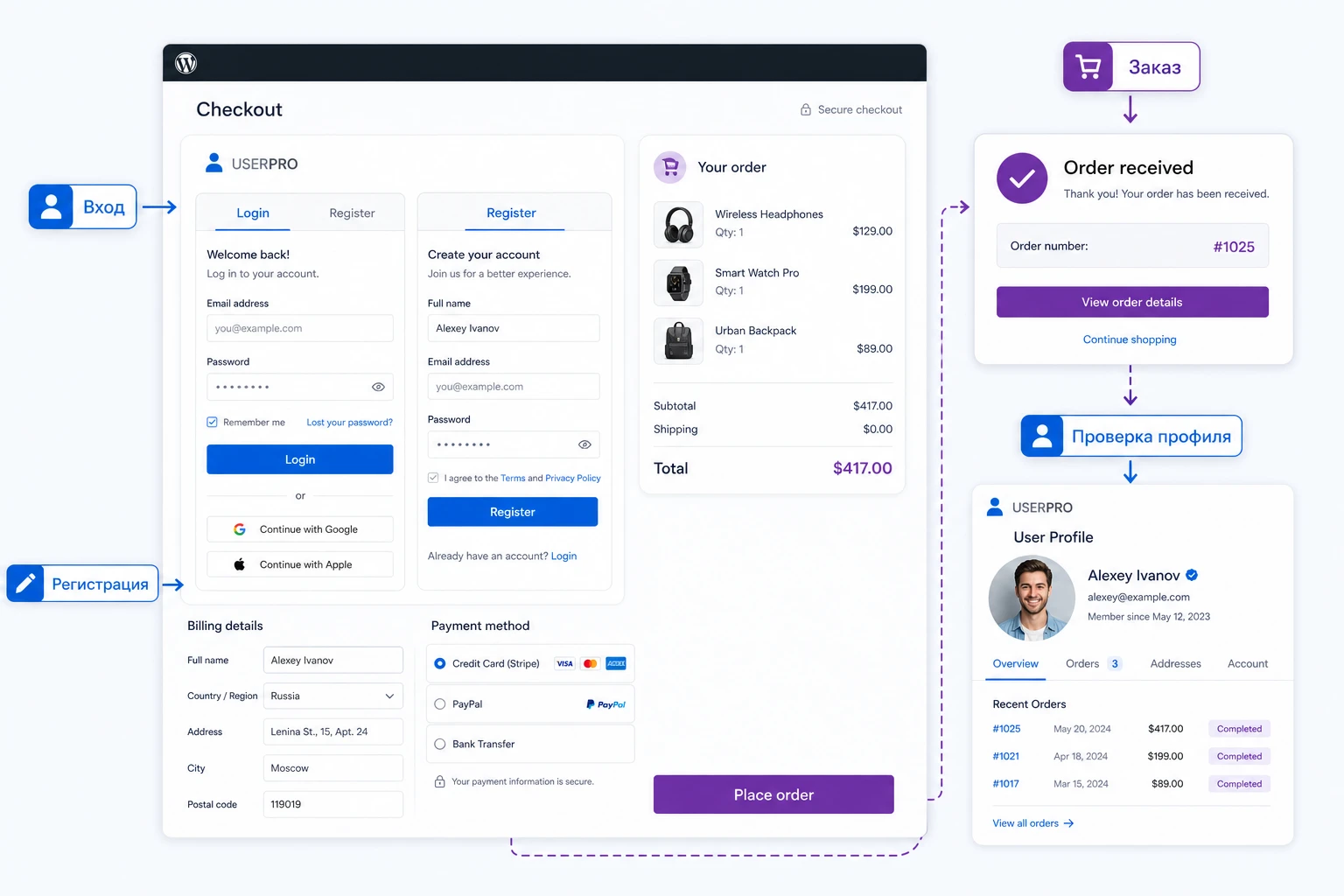
Что проверить на checkout
После включения формы UserPro на checkout пройдите путь нового пользователя и путь уже зарегистрированного покупателя. Новый пользователь должен создать аккаунт без лишних ошибок, войти в систему и завершить оформление. Существующий пользователь должен войти, не потерять корзину и увидеть заказ после оплаты или тестового подтверждения.
- Форма входа не должна сбрасывать корзину после авторизации.
- Ошибки регистрации должны выводиться рядом с формой и быть понятными.
- Платёжный метод должен появляться после заполнения обязательных полей.
- После заказа пользователь должен оставаться тем же аккаунтом, который видит профиль UserPro.
- Письма WooCommerce должны уходить как обычно, если они включены.
Когда лучше оставить стандартный checkout
Если магазин использует сложный платёжный шлюз, подписки, оплату в один клик, внешний антифрод, кастомные поля checkout или блоковый checkout с расширениями, не торопитесь заменять форму входа. В таких случаях профильные вкладки могут быть полезны, а вмешательство в checkout - лишним. Вы можете включить заказы и покупки в профиле, но оставить стандартный путь авторизации WooCommerce.
Сильная настройка - это не максимум включенных галочек, а минимальный набор, который стабильно решает задачу покупателя.
Безопасность, приватность и производительность профиля
Заказы WooCommerce содержат чувствительные данные: имя, адрес, товары, суммы, иногда телефон и способ доставки. Руководство по настройке CodeCanyon WooCommerce integration for UserPro обязательно должно учитывать приватность, потому что UserPro может показывать публичные профили. Даже если вкладка технически работает, она не должна раскрывать чужие покупки.
Приватность данных заказа
Проверьте профиль в трёх состояниях: владелец профиля, другой вошедший пользователь и гость. Владелец может видеть свои заказы. Другой пользователь не должен видеть чужую историю покупок. Гость не должен видеть приватные коммерческие данные. Если в теме или кастомизации профиля есть необычные шаблоны, проверяйте именно публичную страницу, а не только админ-панель.
Кеш и динамические страницы
WooCommerce сам относится к корзине, checkout и личному кабинету как к динамическим зонам. UserPro-профиль с заказами тоже становится динамическим. Кешировать такую страницу как обычную статью рискованно: один пользователь может получить устаревшие данные или пустой профиль. На уровне плагина кеша, сервера и сети доставки контента исключите страницы, где пользователь видит личные данные.
Безопасное улучшение без правки ядра
Кодовые правки для этой интеграции лучше не добавлять без документации разработчика. Но есть безопасное организационное улучшение: завести чек-лист тестирования перед каждым обновлением WooCommerce, UserPro или темы. Его можно хранить в документации проекта, а не в коде.
1. Войти как тестовый покупатель.
2. Открыть профиль UserPro.
3. Проверить вкладку заказов.
4. Открыть детали последнего заказа.
5. Оформить новый тестовый заказ.
6. Проверить стандартный WooCommerce My Account.
7. Проверить профиль другого пользователя и гостя.
Откат такого улучшения не нужен, потому что оно не меняет код. Если после обновления один пункт чек-листа падает, временно отключите спорную настройку интеграции, очистите кеш и проверьте базовый WooCommerce отдельно от UserPro.
Частые ошибки и диагностика
У этой категории плагинов ошибки редко выглядят как одна очевидная поломка. Чаще пользователь видит пустую вкладку, бесконечную перезагрузку, неправильный редирект или отсутствие формы входа. Ниже - диагностическая карта по симптомам, которые характерны для связки UserPro и WooCommerce.
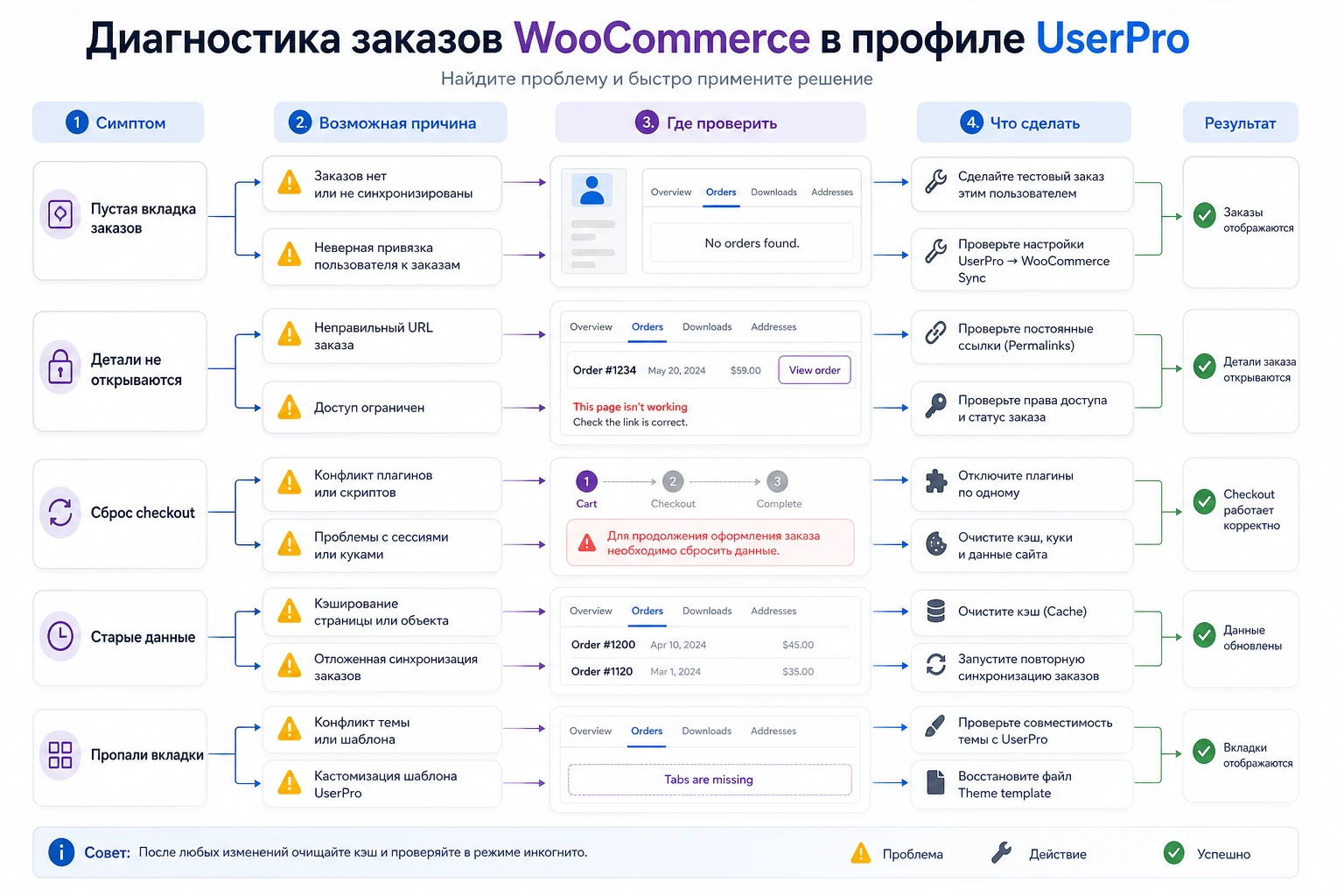
Вкладка заказов есть, но список пустой
Симптом
Пользователь оформил заказ, но в профиле UserPro не видит историю покупок.
Что проверить
Откройте заказ в WooCommerce > Orders и убедитесь, что он привязан к тому же пользователю WordPress, а не оформлен как гостевой заказ. Затем откройте стандартный My Account под этим пользователем. Если стандартный кабинет тоже не видит заказ, проблема не в интеграции.
Как исправить
Проверьте вход пользователя на checkout, настройки регистрации и статус заказа. Если заказ создан для гостя, профиль UserPro не обязан показывать его как заказ аккаунта. Для теста сделайте новый заказ после входа в аккаунт.
Детали заказа не открываются или возвращают на ту же страницу
Частая причина - постоянные ссылки или endpoint-ы WooCommerce. Сохраните Settings > Permalinks, затем проверьте WooCommerce > Settings > Advanced. Если страницы назначены неправильно, WooCommerce может не понимать, куда вести пользователя для просмотра заказа.
Форма входа на checkout ломает оформление заказа
Сначала отключите интеграцию формы UserPro на checkout, оставив вкладки профиля. Если заказ снова проходит, конфликт находится в форме, теме, скриптах или сторонних полях checkout. Дальше включайте плагины по одному на тестовой копии и смотрите ошибки в консоли браузера.
Профиль показывает старые данные
Проверьте кеш. Страницы с личными данными нельзя отдавать из общего кеша. Если используется серверный кеш или сеть доставки контента, обычная очистка кеша WordPress может быть недостаточной. Исключите страницы профиля, аккаунта, корзины и checkout для вошедших пользователей.
После обновления темы исчезли вкладки
Если тема переопределяет шаблон профиля UserPro или личного кабинета WooCommerce, обновление может изменить разметку. Сравните результат на стандартной теме, проверьте наличие вкладок в настройках и временно отключите кастомные шаблоны. Откатывайте только свои переопределения, не правьте файлы плагина напрямую.
Правило диагностики: сначала докажите, что заказ виден в WooCommerce и стандартном
My Account, затем проверяйте UserPro. Так вы не будете искать ошибку интеграции там, где сломана базовая страница магазина.
Вопросы, которые стоит задать перед запуском
Можно ли использовать плагин без основного UserPro?
Нет, по официальной карточке это надстройка. Ей нужен UserPro, потому что она выводит данные WooCommerce внутри профилей UserPro.
Заменяет ли интеграция стандартный My Account WooCommerce?
Нет. Она показывает данные WooCommerce в профиле UserPro, но стандартный личный кабинет всё равно лучше оставить доступным и рабочим. Он нужен для базовой проверки заказов, адресов и endpoint-ов.
Почему заказ не появился в профиле после тестовой покупки?
Проверьте, был ли пользователь авторизован при покупке, привязан ли заказ к его аккаунту, какой статус у заказа и видит ли его стандартный My Account. Если заказ гостевой или endpoint-ы WooCommerce не работают, профиль UserPro может ничего не показать.
Можно ли включить только покупки, но скрыть заказы?
Официальные настройки позволяют включать или отключать вкладку заказов и вкладку покупок. Но перед запуском проверьте, не станет ли пользователю сложнее найти детали заказа, возврат, повтор заказа или статус обработки.
Нужно ли отключать кеш на всём магазине?
Нет, обычно достаточно исключить динамические страницы: корзину, checkout, личный кабинет и страницы профиля с персональными данными. Товарные страницы и категории можно кешировать, если это не ломает корзину и персональные блоки.
Подойдёт ли плагин для магазина с подписками?
Подтверждённой подробной документации по подпискам для этой надстройки не найдено. Если на сайте есть подписки или сложные статусы, проверяйте сценарий на тестовой копии и не обещайте пользователю, что все действия подписки будут доступны в профиле UserPro.
Есть ли смысл добавлять кодовые правки для вкладок?
Без официальных хуков и понятной задачи лучше не добавлять код. Начните с настроек плагина, проверки темы и кеша. Если нужна кастомизация, делайте её через дочернюю тему или безопасный сниппет после изучения актуальной документации разработчика.
Когда стоит использовать CodeCanyon WooCommerce integration for UserPro
CodeCanyon WooCommerce integration for UserPro будет хорошим выбором, если ваш сайт уже строится вокруг UserPro, а WooCommerce нужен как коммерческий слой для заказов и покупок. В таком случае пользователь получает более цельный кабинет: профиль, заказы, купленные товары и действия магазина находятся рядом.
Перед запуском на рабочем сайте пройдите короткий контроль: UserPro открывает профиль, WooCommerce создаёт заказ, My Account видит этот заказ, вкладки интеграции показывают корректные данные, checkout не теряет корзину, кеш не отдаёт чужие или старые сведения. Если эти проверки проходят, можно получить файл CodeCanyon WooCommerce integration for UserPro и переходить к внедрению на тестовой копии.
Если же вам нужен не профиль участника, а просто красивый личный кабинет магазина, начните с решений для My Account. Если нужен новый движок сообщества, сравните UserPro с Ultimate Member, UsersWP и Profile Builder. Правильный выбор здесь зависит не от количества вкладок, а от того, где пользователь должен жить после покупки - в профиле сообщества или в стандартном кабинете WooCommerce.

