


CodeCanyon WooCommerce PDF Invoices Pro - Плагин WordPress
Плагин упрощает создание профессиональных PDF-счетов-фактур в рамках платформы WooCommerce, улучшая опыт электронной коммерции за счет автоматизации процесса создания счетов-фактур. Благодаря безупречной интеграции с WooCommerce, плагин оптимизирует задачи по выставлению счетов для онлайн-магазинов. Этот инструмент отвечает потребности в эффективных и настраиваемых решениях по выставлению счетов, позволяя пользователям настроить свои счета для соответствия корпоративному стилю и удовлетворения конкретных бизнес-требований. С удобным интерфейсом он гарантирует плавное и беспроблемное управление счетами-фактурами прямо в рамках среды WordPress.
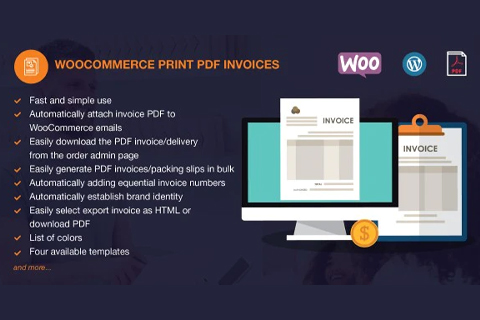
Особенности плагина
Учитывая важность эффективности в операциях электронной коммерции, плагин предлагает возможность автоматически отправлять PDF-счета клиентам по завершении заказа, способствуя своевременной коммуникации и увеличивая уровень удовлетворенности клиентов. Благодаря этой функции компании могут создать профессиональный образ и построить доверие среди клиентуры. Расширенные функциональности плагина позволяют пользователям настроить шаблоны счетов для включения важных деталей, таких как логотип компании, условия оплаты и контактная информация, тем самым представляя согласованный и брендированный образ во всех коммуникациях с клиентами.
Более того, плагин поддерживает многоязычную функциональность, учитывая разнообразную аудиторию клиентов и расширяя диапазон онлайн-магазинов до мировой аудитории. Эта функция позволяет компаниям работать без перебоев в разных регионах и общаться с клиентами на их предпочитаемом языке, что способствует более инклюзивному и персонализированному опыту покупок. Кроме того, обеспечивая полную документацию и надежную поддержку клиентов, плагин гарантирует, что пользователи могут эффективно использовать его потенциал, обеспечивая позитивный пользовательский опыт и максимизируя преимущества оптимизированных процессов выставления счетов.
Кроме того, совместимость плагина CodeCanyon WooCommerce PDF Invoices Pro с различными темами и расширениями WordPress улучшает его универсальность и применимость в различных настройках электронной коммерции, предлагая пользователям гибкость в настройке своих онлайн-магазинов в соответствии с их уникальными требованиями. Плавная интеграция с WooCommerce обеспечивает надежное и стабильное решение по выставлению счетов, позволяя бизнесу сосредоточиться на основной деятельности, без беспокойства о управлении счетами. Благодаря регулярным обновлениям и улучшениям, плагин остается актуальным с тенденциями индустрии и технологическими достижениями, обеспечивая надежность и производительность в удовлетворении развивающихся бизнес-потребностей в цифровом мире.
Спецификации:
| Дата выхода: | 12-07-2019 | |
| Дата обновления: | 19-08-2020 | |
| Тип расширения: | Платный | |
| Лицензия: | GPL | |
| Тематика: | Каталоги и документы для WooCommerce | |
| Совместимость: | W5.x | |
| Включает в себя: | Плагин | |
| Языковые пакеты: |

|
|
| Разработчик: | CodeCanyon | |
| Рейтинг: | ||
Скачивание по подписке!
Вам необходимо авторизоваться на сайте и приобрести клубную подписку!
Поделись с друзьями!
Руководство по настройке CodeCanyon WooCommerce PDF Invoices Pro для PDF-счетов в WooCommerce
CodeCanyon WooCommerce PDF Invoices Pro стоит рассматривать не как украшение страницы заказа, а как рабочий инструмент для магазина, где после покупки нужно быстро выдать покупателю понятный счет, оставить документ в заказе и упростить работу администратору. В этом руководстве разберем, как подойти к установке, какие настройки проверить первыми, как связать PDF-документы с письмами WooCommerce, где аккуратно использовать шаблоны и как диагностировать ситуации, когда счет не создается, не скачивается или не прикрепляется к письму.
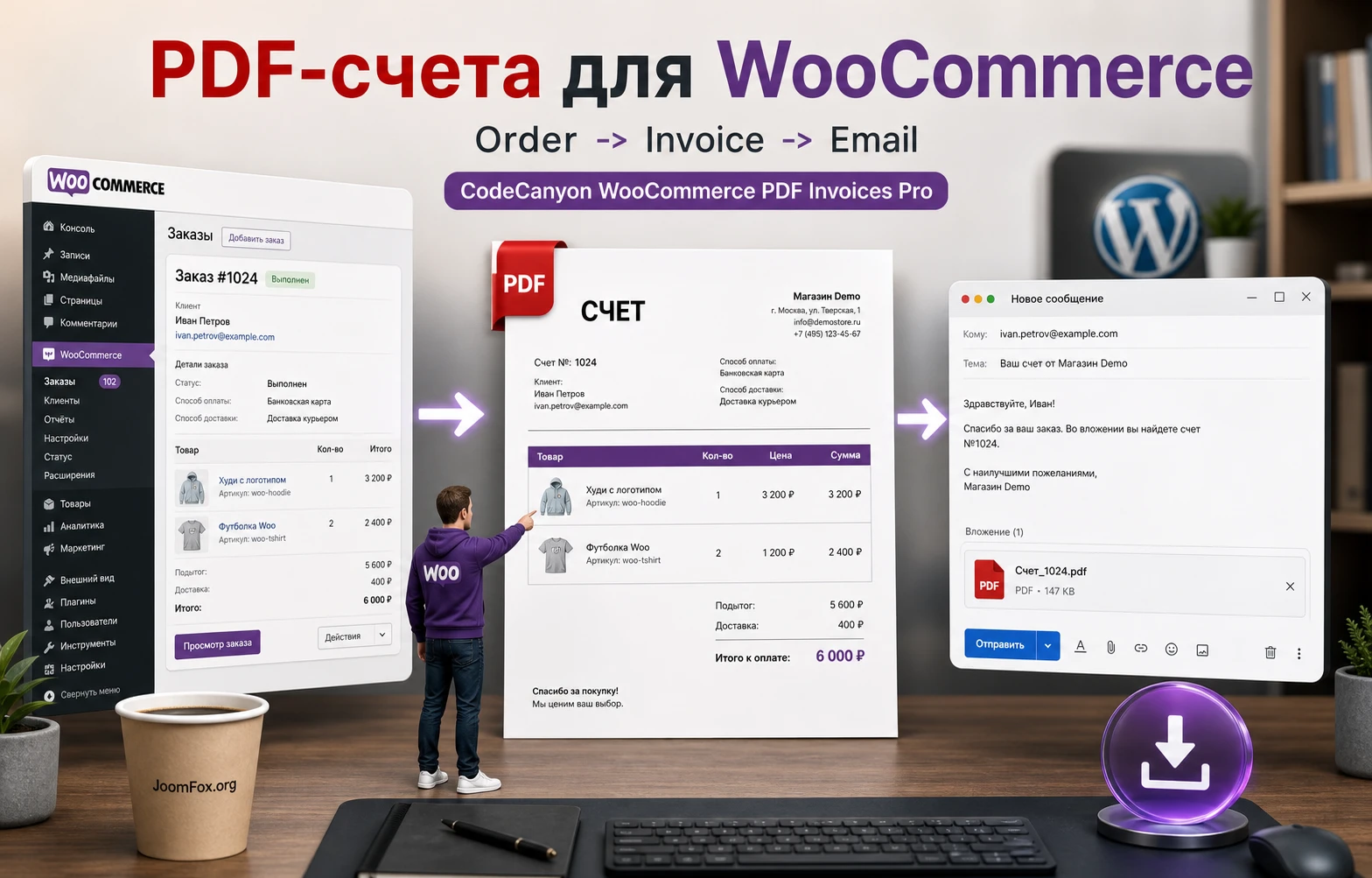
Материал написан для владельца магазина, вебмастера или специалиста поддержки, который уже понимает базовую логику WooCommerce, но хочет настроить документооборот без хаоса. Здесь не будет инструкции по покупке или активации лицензии. Фокус только на безопасной проверке плагина, настройке счета, тестовом заказе, типичных ошибках и выборе альтернатив, если конкретный сайт требует более современного набора функций.
У этого продукта есть важная особенность: официальная карточка CodeCanyon подтверждает старые диапазоны совместимости WordPress и WooCommerce, а публичный журнал изменений на странице продукта давно не выглядит активно расширяемым. Поэтому руководство сознательно построено вокруг осторожного внедрения: сначала копия сайта, потом проверка статусов заказов, писем, генерации PDF, шаблонов, шрифтов и только после этого перенос на рабочий магазин.
Какую задачу закрывает плагин в реальном магазине
WooCommerce умеет принимать заказы и отправлять письма, но стандартная установка не превращает каждый заказ в отдельный PDF-счет с удобной загрузкой из заказа и автоматическим прикреплением к выбранному письму. Именно эту часть закрывает класс плагинов PDF invoices: они берут данные заказа, покупателя, магазина, товаров, доставки и налогов, затем собирают документ по шаблону.
По официальной странице CodeCanyon и странице CMSmart продукт ориентирован на автоматическое добавление PDF-счета в письмо подтверждения заказа, просмотр счета в HTML-формате, скачивание PDF из заказа, работу с invoice и delivery-документами, шаблоны, последовательную нумерацию, формат номера, формат даты, цветовые настройки товарной таблицы, выбор ориентации A4, импорт макетов и Custom CSS для шаблона. Это не бухгалтерская система и не сервис электронного документооборота. Его сильная сторона - связать заказ WooCommerce с понятным документом для клиента и администратора.
Главная практическая польза появляется в трех местах. Покупатель получает документ вместе с письмом или видит возможность скачать его после оплаты. Администратор может открыть заказ и скачать invoice или delivery-документ без ручного копирования строк заказа. Владелец магазина получает единый шаблон с логотипом, адресом, сообщением для клиента и последовательной нумерацией, вместо набора случайных PDF-файлов, созданных вручную.
Где PDF-счет действительно нужен
Плагин особенно уместен в магазинах с физическими товарами, B2B-заказами, поставками по счету, заказами с доставкой, товарами для организаций и ситуациями, где клиент после оплаты ожидает документ с составом заказа. Для небольшого магазина это снижает количество ручных запросов вроде "пришлите счет еще раз". Для магазина с менеджерами это делает процесс повторяемым: заказ появился, письмо ушло, счет можно скачать в заказе.
Еще один сценарий - подготовка документов для сборки и отправки. Если delivery-документ используется как упаковочный лист, команда может открыть заказ, скачать документ, сверить состав заказа, вложить распечатку в отправление или передать ее на склад. Важно не путать invoice и delivery: счет нужен покупателю и бухгалтерии, delivery или packing slip чаще нужен исполнителю заказа.
Где возможностей может не хватить
Если магазину нужны кредитные ноты, электронные форматы вроде Peppol, строгая локальная налоговая интеграция, современная проверенная совместимость с новыми версиями WooCommerce, облачная архивация документов или визуальный конструктор шаблонов, стоит сразу сравнить продукт с более активно поддерживаемыми решениями. В карточке CodeCanyon для CodeCanyon WooCommerce PDF Invoices Pro подтверждены базовые PDF-сценарии, но не подтверждены современные функции электронного документооборота, расширенная налоговая автоматизация или поддержка новых хранилищ заказов WooCommerce.
Перед внедрением на рабочий магазин относитесь к плагину как к инструменту, который надо проверить на вашей версии WordPress, WooCommerce, теме, почтовом сервисе и способе хранения заказов. Не переносите настройки напрямую на живые заказы без тестового цикла.
Кому подходит такое решение, а кому лучше искать другой путь
Плагин будет понятен тем, кто хочет быстро добавить PDF-счета к существующему WooCommerce-магазину и не собирается строить отдельный бухгалтерский контур внутри WordPress. Его сценарий ближе к "создать документ по заказу и отправить покупателю", чем к полноценному учету, налоговой отчетности или интеграции с внешней системой.
Подходящие сайты
- Магазин на WooCommerce, где клиентам нужен PDF-документ после покупки.
- Проект, где администратор вручную обрабатывает заказы и хочет скачивать invoice или delivery из карточки заказа.
- Небольшой или средний магазин, которому достаточно шаблонов, нумерации, логотипа, цвета таблицы товаров и базового CSS.
- Сайт, где документы не являются юридически сложным электронным форматом, а используются как подтверждение заказа, счет или упаковочный лист.
- Команда, которая готова проверить работу плагина на копии сайта и принять решение по результатам тестового заказа.
Ситуации, где лучше не спешить
Если магазин уже работает на современной версии WooCommerce с включенным HPOS, использует блоковое оформление заказа, сложные кастомные статусы, подписки, маркетплейс, несколько валют, отдельные налоговые поля или локальную фискальную интеграцию, внедрение старого PDF-плагина требует особенно аккуратной проверки. Продукт может работать в конкретной сборке, но уверенно обещать совместимость без теста нельзя.
Отдельно стоит быть осторожным с магазинами, где счет имеет юридическое значение. В разных странах и нишах к счетам могут предъявляться требования к номеру, дате, налоговым данным, реквизитам, корректировочным документам и хранению. Плагин может оформить документ по заказу, но не заменяет консультацию с бухгалтером и не доказывает соответствие локальному законодательству.
| Потребность магазина | Как оценивать | Решение |
|---|---|---|
| PDF-счет в письме покупателю | Проверить, к каким письмам WooCommerce плагин прикрепляет документ и при каком статусе заказа он появляется. | Подходит, если тестовый заказ получает письмо с вложением. |
| Упаковочный лист для склада | Проверить delivery-документ из карточки заказа и состав полей в шаблоне. | Подходит, если в документе хватает товаров, адреса и служебных данных. |
| Сложная налоговая автоматизация | Искать подтверждение конкретной функции в источниках и тестировать расчет на реальных налоговых правилах. | Чаще нужен другой продукт или интеграция. |
| Современное электронное выставление счетов | Проверить поддержку XML, Peppol, кредитных нот и локальных форматов. | У этого продукта такие функции публично не подтверждены. |
Что проверить до установки на WordPress
Подготовка важнее самой установки. PDF-счета тесно связаны с заказами, письмами и файлами на сервере. Если в магазине уже есть нестабильная отправка почты, конфликт статусов или проблемы с записью файлов, новый PDF-плагин только проявит эти проблемы заметнее.
Версии WordPress, WooCommerce и PHP
В официальной карточке CodeCanyon указана совместимость с WordPress до 5.5.x и WooCommerce до 4.3.x. Это не значит, что плагин обязательно не запустится на более новой сборке, но означает, что публичный источник не дает уверенного подтверждения для современных версий. Поэтому первый шаг - не установка на рабочий магазин, а копия сайта, где можно проверить все ключевые действия без риска для заказов.
Если вы используете современный WooCommerce, проверьте настройки WooCommerce > Settings > Advanced > Features и состояние High-Performance Order Storage. WooCommerce хранит данные заказов либо в старых таблицах WordPress, либо в новых таблицах заказов, а старые расширения могут читать заказные данные по старой схеме. Для PDF-счетов это критично: документ должен получить товары, адреса, суммы и метаданные заказа.
Почта и вложения
Поскольку одна из главных функций продукта - прикрепление PDF к письмам WooCommerce, заранее убедитесь, что обычные письма магазина доходят без плагина. Проверьте отправителя в WooCommerce > Settings > Emails, включены ли письма Processing order, Completed order и другие нужные уведомления, а также работает ли SMTP или транзакционный почтовый сервис. Если письмо не уходит само по себе, PDF-вложение тоже не спасет ситуацию.
Права на файлы и кэш
PDF-файл должен быть создан, сохранен во временную или рабочую папку и передан почтовому механизму. На хостинге должны быть корректные права на запись в каталоги WordPress, а защитные плагины не должны блокировать создание файлов. Кэш страниц обычно не должен мешать генерации PDF из админ-панели, но агрессивные оптимизаторы, ограничения PHP-памяти и блокировки файлов могут дать странные симптомы: пустой PDF, ошибка скачивания или письмо без вложения.
Резервная копия и тестовая среда
Перед первым включением сделайте резервную копию файлов и базы данных. Затем повторите действия на staging-копии: установите плагин, создайте простой тестовый заказ, проверьте письмо, скачайте PDF из заказа, поменяйте шаблон, повторите проверку. Только после этого можно решать, переносить ли инструмент на рабочий магазин.
Установка и первичная проверка без риска для заказов
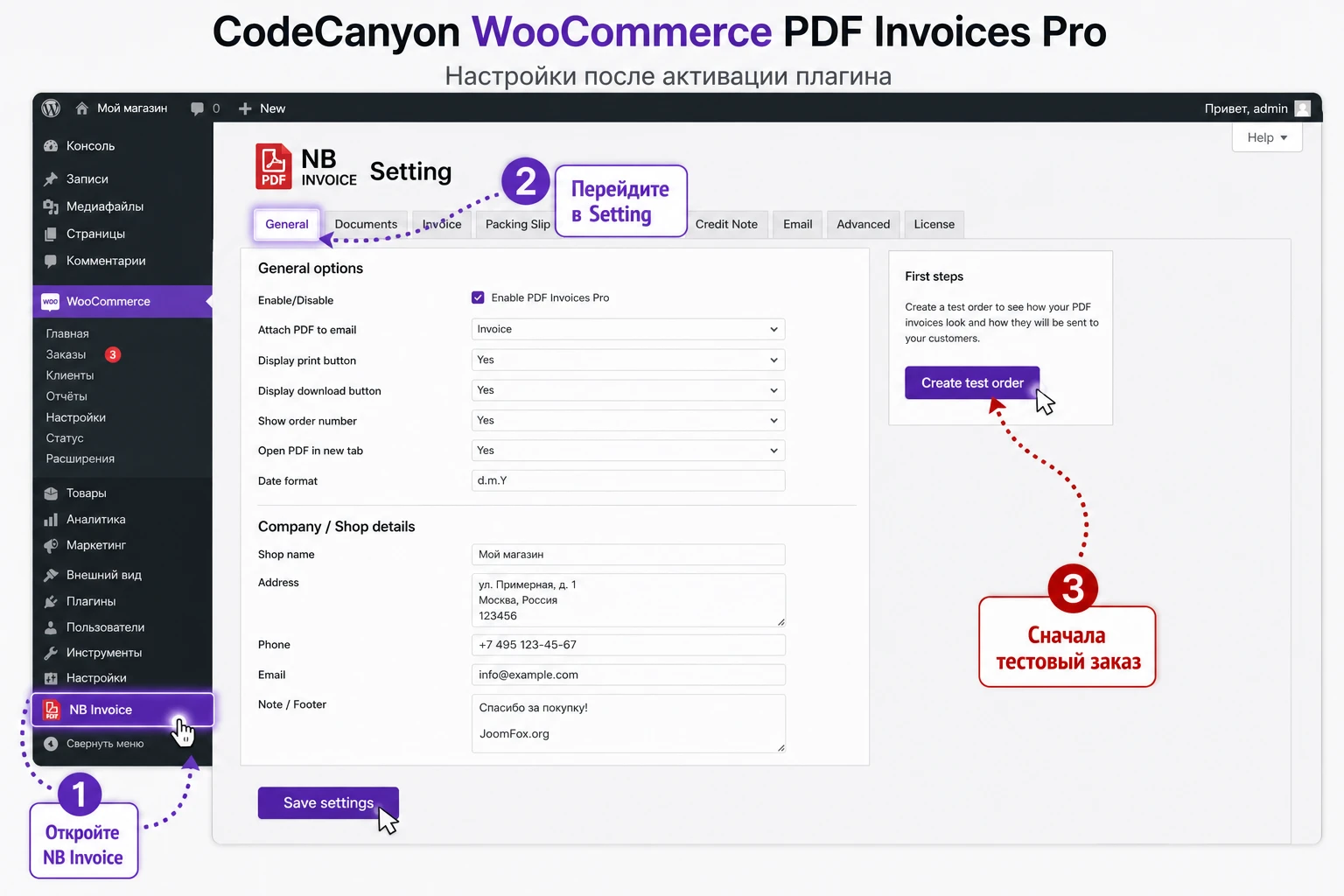
Установка коммерческого WordPress-плагина обычно выполняется через загрузку ZIP-архива в админ-панели. Важно использовать архив плагина, а не полный пакет с документацией, если продавец поставляет несколько файлов. После загрузки в Plugins > Add New > Upload Plugin активируйте плагин и сразу проверьте, появился ли раздел NB Invoice, который указан в официальном описании как путь к настройкам и созданию шаблонов.
Первый запуск
После активации не начинайте с дизайна. Сначала убедитесь, что плагин видит WooCommerce-заказы и может создать самый простой документ. Для этого подойдет тестовый товар с небольшой ценой, обычный способ доставки и тестовый способ оплаты, который переводит заказ в понятный статус. Если на сайте есть платежный шлюз с отложенным подтверждением, используйте режим, где статус заказа легко контролировать вручную.
- Откройте
NB Invoice > Settingи сохраните базовые настройки без сложной кастомизации. - Создайте или выберите простой шаблон через
NB Invoice > New template, если плагин требует шаблон для вывода. - Оформите тестовый заказ обычным способом, чтобы WooCommerce создал заказ с товарами, адресом и суммами.
- Откройте карточку заказа в админ-панели и проверьте, доступна ли загрузка invoice или delivery-документа.
- Проверьте письмо покупателя и администратора, если включено прикрепление PDF.
Что считать успешной первичной проверкой
Успех - это не просто активированный плагин без белого экрана. Успешная проверка означает, что в заказе есть документ, PDF открывается в обычном просмотрщике, в нем видны корректные товары и суммы, письмо уходит с вложением, а в журнале WooCommerce нет критических ошибок вокруг генерации PDF или отправки почты.
Минимальная проверка после установки: один тестовый заказ, один PDF из карточки заказа, одно письмо с вложением, один просмотр документа на стороне покупателя. Если хотя бы один пункт не проходит, не переходите к дизайну шаблона.
Карта настроек: от номера счета до письма покупателю
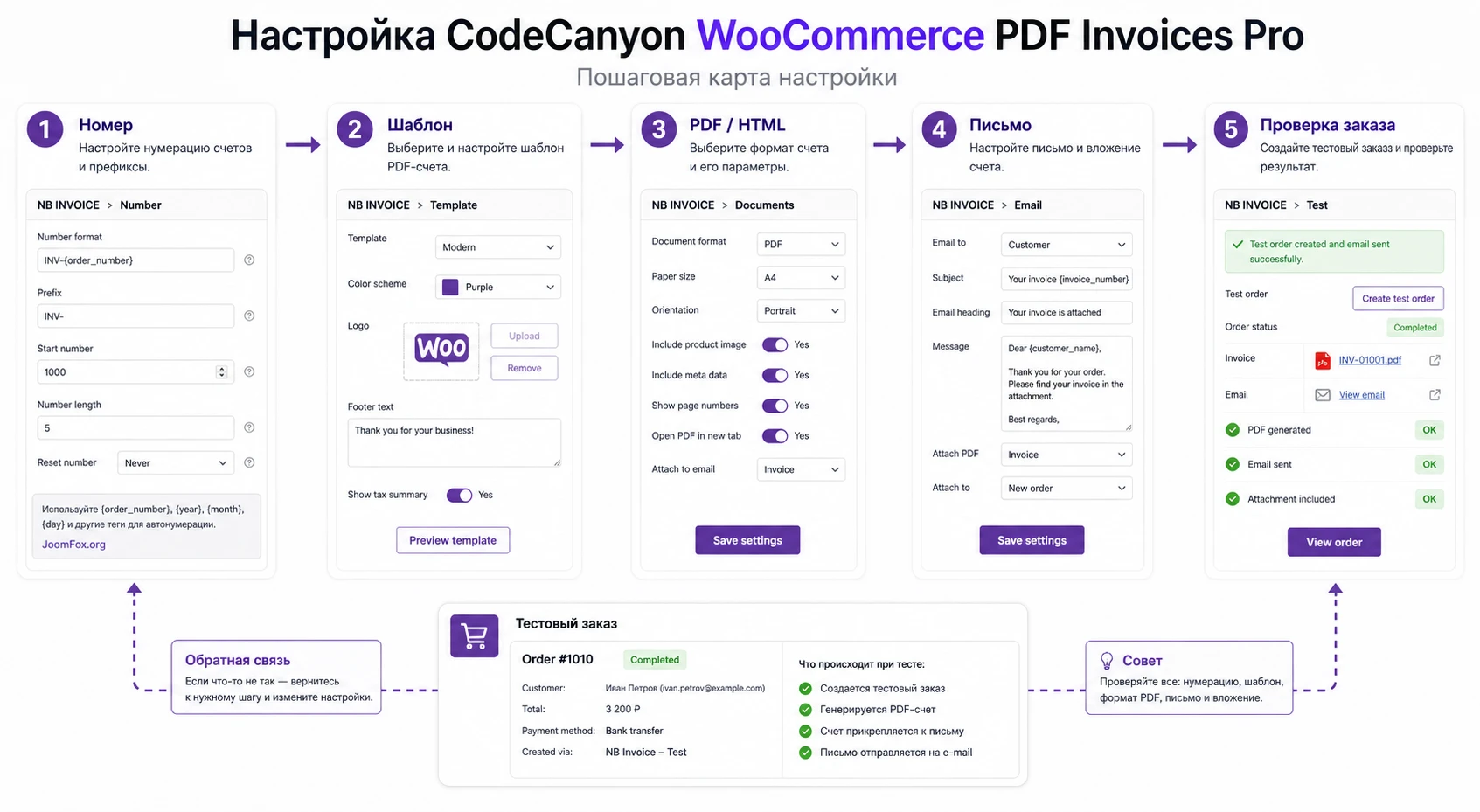
Настройка PDF-счетов выглядит простой только на первый взгляд. На практике нужно связать несколько слоев: когда создавать документ, как назвать и пронумеровать счет, какой шаблон использовать, что показывать в товарной таблице, куда прикреплять файл и как покупатель сможет скачать его позже. Если менять все сразу, трудно понять, какая опция сломала результат.
Нумерация invoice и delivery
Официальное описание подтверждает последовательные invoice-номера с пользовательским форматированием, начало нумерации, количество цифр, формат номера и формат даты. Это один из самых чувствительных блоков. Нельзя тестировать его на рабочих заказах без понимания, будет ли номер считаться юридическим номером счета или просто внутренним номером документа.
Для типового сайта начните с отдельного префикса, который не конфликтует с номерами заказов WooCommerce. Например, не повторяйте номер заказа один в один, если бухгалтерия ведет свою последовательность. Проверьте, что второй и третий тестовые заказы получают ожидаемый следующий номер. Если номер перескакивает, дублируется или меняется после повторной генерации, остановитесь и выясните причину до запуска на живом магазине.
Как откатить спорную настройку номера
Если формат номера выбран неудачно, не исправляйте уже созданные рабочие документы вручную в базе. На тестовой копии проще сбросить тестовые заказы и повторить проверку. На рабочем сайте любое изменение нумерации лучше согласовать с тем, кто ведет документы магазина. Для небольшого магазина это может быть владелец, для B2B-проекта - бухгалтер или операционный менеджер.
Шаблон и фирменные данные
Продукт заявляет готовые PDF-шаблоны, delivery-шаблоны, импорт макетов и возможность настраивать логотип, цвета, шрифты и сообщения. Практически это означает, что сначала нужно собрать обязательный минимум данных: название магазина, адрес, контакт, логотип, короткое сообщение клиенту и состав таблицы товаров. Не начинайте с красивого дизайна, пока не проверили, что все обязательные поля действительно выводятся.
Фирменный стиль в PDF должен помогать читать документ. Логотип не должен вытеснять номер и дату, цвет таблицы не должен снижать контраст, а декоративное сообщение не должно мешать товарам и суммам. Если PDF будет печататься, проверьте его в черно-белом режиме: многие красивые цветовые решения плохо читаются на обычном офисном принтере.
Выбор PDF или HTML-представления
Официальное описание указывает возможность экспортировать invoice как HTML или скачивать PDF. HTML-режим полезен для быстрой проверки структуры: видно, какие поля выводятся и где ломается разметка. PDF нужен для передачи клиенту, печати и вложения в письмо. Если HTML выглядит корректно, а PDF пустой или с неправильными шрифтами, проблема чаще связана не с данными заказа, а с генерацией PDF, шрифтами, CSS или серверными ограничениями.
Прикрепление к письмам WooCommerce
WooCommerce отправляет разные письма на разных этапах заказа: после оплаты, при завершении, при возврате и при ручной отправке order details. Плагин PDF-счетов должен быть привязан к тем письмам, где документ действительно нужен. Для физического товара часто логично отправлять счет в письме после оплаты, а не при каждом техническом изменении статуса.
Не прикрепляйте PDF ко всем письмам подряд только потому, что такая опция доступна. Это создает дубли, путает покупателя и может увеличивать нагрузку на почту. Начните с одного письма, проверьте результат, затем добавляйте дополнительные уведомления только при понятной задаче.
Custom CSS без опасных правок
Custom CSS в этом продукте нужен для внешнего вида шаблона, а не для исправления логики заказа. Его можно использовать, чтобы аккуратно настроить отступы, размер логотипа, цвет заголовка или читаемость таблицы. Но CSS не должен скрывать важные суммы, налоговые строки, адреса или товарные позиции. Если после CSS документ стал "красивым", но хуже читается или теряет данные при печати, настройку надо откатить.
Безопасные улучшения шаблона без правки файлов плагина
У плагинов для PDF-счетов есть соблазнительная ловушка: когда в документе что-то выглядит не так, администратор начинает искать файл шаблона в папке плагина и править его напрямую. Так делать не стоит. При обновлении такие изменения легко потерять, а при ошибке в PHP или разметке можно сломать генерацию счетов для всех новых заказов. В CodeCanyon WooCommerce PDF Invoices Pro публично подтверждена настройка Custom CSS, поэтому безопаснее сначала использовать именно этот слой оформления.
Задача улучшения - не сделать документ похожим на рекламный макет, а повысить читаемость. Хороший PDF-счет быстро отвечает на практические вопросы менеджера и покупателя: где номер, где дата, какие товары, какая сумма, куда обращаться при вопросе. Если CSS помогает выделить эти зоны, он полезен. Если CSS скрывает строки, уменьшает шрифт до микротекста или превращает таблицу в декоративный блок, такой стиль мешает работе.
Что можно менять через Custom CSS
Начинайте с малых правок, которые легко проверить на одном тестовом заказе. Обычно достаточно настроить размер логотипа, отступы вокруг шапки, цвет заголовков, толщину линии в таблице товаров и читаемость итогового блока. Не меняйте одновременно десять параметров. Сохраните один набор CSS, создайте PDF, откройте его на экране, распечатайте или сохраните в режим печати, затем только после этого переходите к следующей правке.
Ниже пример безопасного подхода. Селекторы условные, потому что точные классы зависят от выбранного шаблона. Их нужно брать из HTML-предпросмотра или документации шаблона, если она доступна. Смысл примера - показать тип правок, которые улучшают читаемость и не трогают логику заказа.
.invoice-header {
  margin-bottom: 18px;
}

.invoice-logo img {
  max-width: 180px;
  height: auto;
}

.invoice-items th {
  background: #f3f4f6;
  color: #222;
}

.invoice-total {
  font-weight: 700;
  border-top: 2px solid #222;
}
После такой правки проверьте не только красивый тестовый заказ с короткими товарами. Создайте заказ с длинным названием, скидкой, доставкой, русским адресом и несколькими позициями. Если таблица не расползается, итог читается, логотип не перекрывает номер, а PDF открывается без ошибок, правка выглядит безопасной. Если хотя бы один тест ломается, удалите последний CSS-блок и вернитесь к предыдущему рабочему состоянию.
Чего лучше не делать в CSS
Не скрывайте налоговые строки, адреса, артикулы, варианты товара и служебные поля только ради аккуратной картинки. Если конкретное поле не нужно в документе, сначала ищите настройку шаблона, а не принудительное display: none. Визуально скрытая строка может остаться важной для поддержки, возврата или сверки заказа. Особенно осторожно относитесь к полям цены, скидки, доставки и налога.
Не используйте тяжелые фоновые изображения, нестандартные веб-шрифты с внешних адресов и сложные эффекты. PDF-генератор может обрабатывать их иначе, чем браузер. В HTML-предпросмотре документ выглядит правильно, а в PDF появляются пустые места, неверные переносы или слишком тяжелый файл. Для счетов лучше простая типографика, достаточный контраст и предсказуемая ширина таблиц.
Как откатывать изменения
Перед правкой сохраните текущий CSS в отдельный текстовый файл или заметку внутри системы управления задачами. После каждого изменения записывайте, что именно поменяли и на каком тестовом заказе проверили. Если через неделю менеджер сообщает, что PDF стал пустым, письмо ушло без вложения или товарная таблица обрезалась, вы сможете быстро вернуть последний рабочий CSS, а не восстанавливать шаблон по памяти.
Правило для рабочего магазина простое: если изменение шаблона нельзя проверить на серии тестовых заказов и быстро откатить, его не стоит внедрять в день активных продаж.
Шаблоны invoice и delivery: как не испортить документ дизайном
Функции шаблонов - одна из причин выбирать этот плагин. На странице продукта говорится о готовых invoice PDF templates, delivery templates, импорте layout и настройке цвета товарной таблицы. Но шаблон счета - не рекламная листовка. Его задача - быстро ответить на вопросы: кто купил, что купил, сколько заплатил, куда доставить, какой номер документа, какие контакты магазина.
Что должно быть в invoice
Для большинства магазинов минимальный invoice включает номер документа, дату заказа или счета, данные магазина, данные покупателя, список товаров, количество, цену, скидки, доставку, налоговые строки, итог и короткое сообщение. Если какой-то блок не нужен юридически, он все равно может быть полезен для поддержки. Например, номер заказа WooCommerce помогает быстро найти покупку в админ-панели.
Если магазин продает цифровые товары, доставка может быть не нужна, но важны email покупателя, состав заказа и ссылка на кабинет. Если магазин продает физические товары, адрес доставки и способ доставки часто важнее декоративной подписи. Универсального шаблона нет, поэтому готовые макеты стоит рассматривать как основу, а не как финальный документ.
Что должно быть в delivery или packing slip
Delivery-документ должен помогать сборке заказа. В нем обычно важны товары, количество, артикулы, варианты, адрес доставки, способ доставки и служебная отметка. Суммы и налоговые детали могут быть лишними для склада, если документ идет упаковщику. Поэтому не копируйте invoice в delivery без проверки: складской документ и счет покупателя решают разные задачи.
Как тестировать шаблон
Один тестовый заказ редко раскрывает проблемы. Создайте несколько заказов: один простой товар, заказ с несколькими позициями, заказ со скидкой, заказ с доставкой, заказ с длинным названием товара, заказ с кириллицей и, если актуально, заказ с нестандартным адресом. Так вы увидите, не ломается ли таблица, не налезают ли строки, не пропадают ли символы и не становится ли PDF слишком тяжелым.
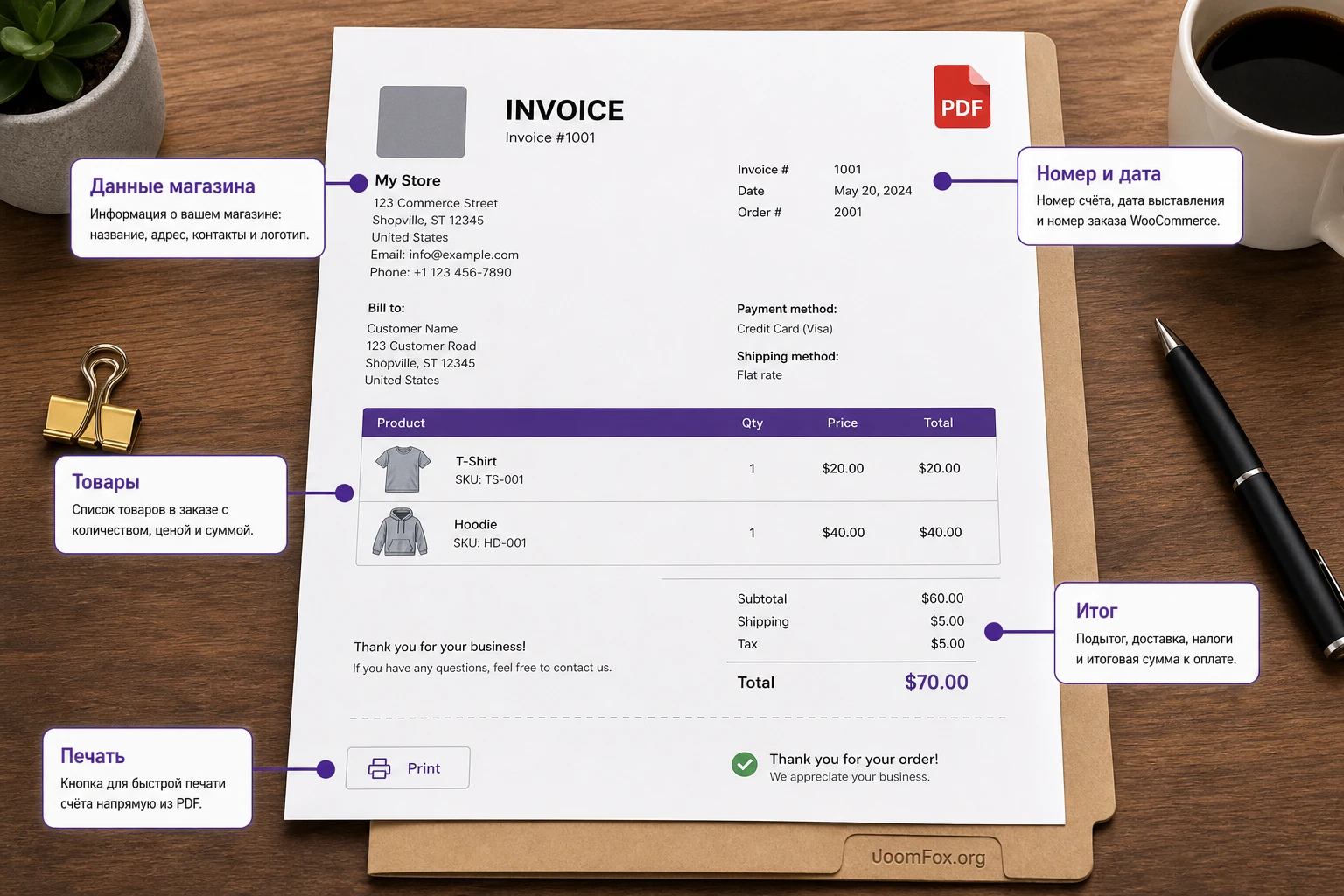
Проверка кириллицы и специальных символов
В журнале изменений продукта есть исправления, связанные с отображением шрифтов и Arabic font. Это косвенно подсказывает, что тема шрифтов для PDF важна. Для русскоязычного магазина обязательно проверьте кириллицу в названии товара, имени покупателя, адресе, сообщении магазина и итоговом PDF. Если HTML показывает текст правильно, а PDF заменяет буквы пустыми квадратами, проблема может быть в шрифте или PDF-генераторе.
Не пытайтесь лечить такую проблему случайным CSS. Лучше сначала выбрать шаблон с корректной поддержкой нужных символов, проверить настройки шрифтов, отключить лишние стили и только потом добавлять фирменное оформление. Читаемый счет важнее точного совпадения с брендбуком, особенно если документ используется для поддержки и возвратов.
Практический пример: счет после тестовой покупки
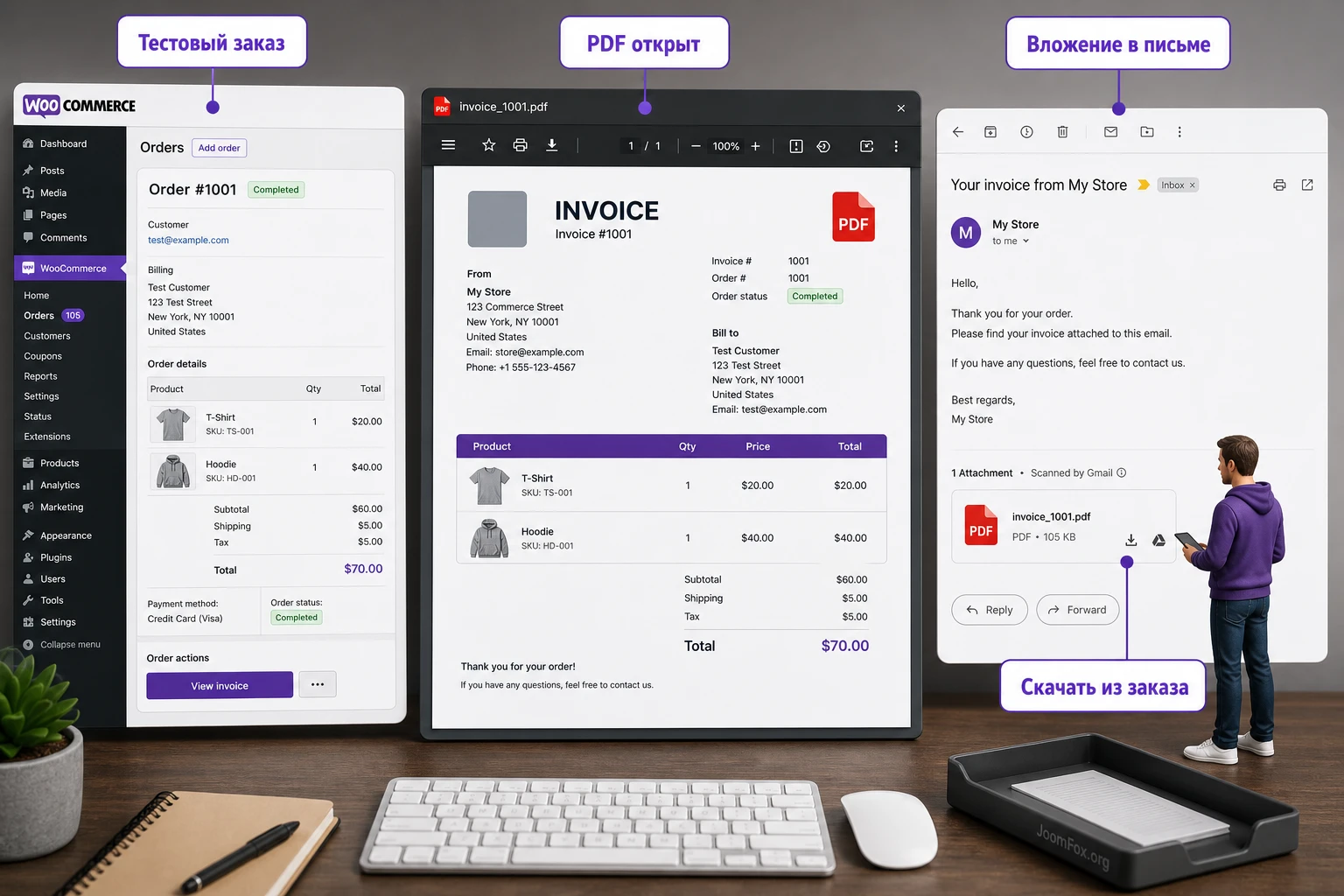
Разберем рабочий сценарий для магазина, который продает физические товары и хочет отправлять покупателю PDF-счет после оплаты, а администратору оставить возможность скачать invoice и delivery из карточки заказа. Пример не привязан к конкретной платежной системе, потому что главное здесь - не оплата, а проверка цепочки WooCommerce заказ - документ - письмо - скачивание.
Цель
После оформления тестовой покупки покупатель должен получить письмо WooCommerce с PDF-счетом, а администратор должен открыть заказ и скачать invoice или delivery-документ. В PDF должны быть видны номер документа, данные магазина, данные покупателя, список товаров, итог и понятное сообщение.
Подготовка
- На staging-копии установлен WooCommerce и активирован CodeCanyon WooCommerce PDF Invoices Pro.
- Создан простой тестовый товар с ценой, названием на кириллице и обычной доставкой.
- В WooCommerce включены письма, которые нужны для проверки, например
Processing orderиCompleted order. - Почта сайта проходит тест без PDF-вложений.
- В
NB Invoiceсохранены базовые настройки номера и выбран простой шаблон.
Шаги
- Откройте сайт как покупатель и добавьте тестовый товар в корзину.
- Оформите заказ с реальным email, к которому у вас есть доступ.
- Переведите заказ в статус, при котором WooCommerce отправляет выбранное письмо.
- Откройте письмо покупателя и проверьте, есть ли PDF-вложение.
- Откройте заказ в админ-панели и скачайте invoice или delivery-документ из карточки заказа.
- Откройте PDF локально и проверьте товары, суммы, адрес, номер и кириллицу.
- Измените шаблон или цвет таблицы только после того, как базовый документ прошел проверку.
Проверка результата
Результат считается рабочим, если документ создается каждый раз для нового заказа, письмо приходит без ошибок, вложение открывается, а счет можно скачать из карточки заказа. Отдельно проверьте повторную генерацию: если администратор повторно скачивает документ, номер счета не должен неожиданно измениться, если ваша логика учета требует стабильного номера.
Нюанс, который часто мешает
Если письмо пришло, но без вложения, не делайте вывод, что плагин полностью не работает. Сначала проверьте, создается ли PDF из карточки заказа. Если PDF скачивается вручную, проблема ближе к настройкам прикрепления, выбранному письму, почтовому сервису или моменту смены статуса. Если PDF не создается даже вручную, причина ближе к шаблону, данным заказа, правам на файлы, шрифтам или совместимости с текущей версией WooCommerce.
Письма, статусы заказов и момент создания PDF
PDF-счет живет внутри логики WooCommerce. Это значит, что документ зависит от статуса заказа и от того, какое письмо отправляется в этот момент. Официальная документация WooCommerce описывает статусы заказа как этапы от ожидания оплаты до обработки, завершения, отмены и возврата. Для PDF-плагина особенно важны статусы, которые реально запускают письмо покупателю.
Почему статус заказа важен
Если заказ находится в Pending payment, покупка еще не оплачена. Если он в Processing, платеж обычно получен, товар требует обработки. Если заказ в Completed, он завершен. Письма WooCommerce отличаются по смыслу: одно подтверждает обработку, другое завершение, третье может отправляться вручную. Прикреплять счет к неправильному письму - значит отправлять документ слишком рано или слишком поздно.
Для большинства магазинов логично начать с письма, которое уходит после подтверждения оплаты или перехода заказа в обработку. Для заказов с ручной оплатой может быть другой процесс: сначала заказ на удержании, потом администратор подтверждает платеж, и только после этого счет уместен. Настройка должна следовать реальному бизнес-процессу, а не только техническому событию в WooCommerce.
Кастомные статусы и сторонние письма
Если магазин использует custom order statuses, подписки, предзаказы, маркетплейс или отдельный плагин писем, проверьте PDF-счета особенно тщательно. Многие PDF-плагины прикрепляют документы к стандартным email hooks WooCommerce. Если письмо создано сторонним расширением или отправляется нестандартным способом, вложение может не появиться автоматически.
В такой ситуации не добавляйте случайные PHP-фрагменты из форумов. Сначала проверьте, есть ли в настройках плагина выбор нужного письма или статуса. Затем проверьте журнал WooCommerce и письмо без PDF. Только если проблема точно в нестандартном email hook, стоит искать решение в документации конкретного плагина писем или привлекать разработчика.
Повторные письма и дубли документов
Администраторы иногда повторно отправляют письма из заказа, меняют статус туда-обратно или вручную пересылают order details. Проверьте, что при таких действиях покупатель не получает несколько разных счетов с разными номерами. Если плагин создает новый документ при каждом повторе, это может быть проблемой для учета. Если он использует уже созданный документ, это удобнее, но все равно нужно проверить.
Совместимость с темой, HPOS, кэшем и другими расширениями
PDF-счета редко ломаются из-за визуальной темы сайта, но они часто зависят от того, как магазин хранит заказы, какие поля добавлены в checkout, как отправляется почта и какие расширения вмешиваются в order data. Поэтому совместимость лучше проверять не в общем виде, а по конкретным местам, где плагин берет данные.
HPOS и старые расширения
WooCommerce HPOS переносит данные заказов в отдельные таблицы. Это полезно для производительности, но старые расширения, которые напрямую ожидают старую структуру заказов, могут не получить нужные поля. В официальных источниках CodeCanyon WooCommerce PDF Invoices Pro я не нашел явного заявления о HPOS-совместимости. Поэтому на сайте с HPOS проверьте плагин в двух режимах: с совместимостью и без нее, если это безопасно на тестовой копии.
Практическая проверка простая: создайте заказ с адресом, доставкой, налогами и несколькими товарами, затем сгенерируйте PDF. Если часть данных пустая, проблема может быть не в шаблоне, а в доступе плагина к order data. На рабочем сайте не переключайте хранилище заказов ради эксперимента без резервной копии и понимания последствий.
Поля checkout и дополнительные данные
Если вы добавляете VAT, ИНН, номер компании, пункт выдачи, комментарий к заказу или другие поля через сторонние плагины, проверьте, попадают ли эти данные в PDF. Официальная карточка продукта подтверждает работу с базовой информацией заказа, но не подтверждает все возможные сторонние поля. Если поле нужно в счете обязательно, сделайте отдельный тестовый заказ и проверьте PDF до запуска.
Кэш и оптимизация
Кэш страниц не должен кэшировать персональные PDF-ссылки покупателя. Если счет доступен со страницы успешной оплаты или из кабинета, убедитесь, что персональные страницы WooCommerce исключены из полного кэша. Для checkout, cart, my account и order received это стандартная практика. Если кэш-плагин вмешивается в HTML-представление invoice, временно отключите оптимизацию JavaScript/CSS для проверки.
Безопасность и доступ к документам
PDF-счет содержит персональные данные покупателя и детали заказа. Проверьте, что ссылка на скачивание не открывает чужой документ без авторизации или уникального токена. Не публикуйте прямые ссылки на счета в открытых местах. Если покупатель скачивает документ из личного кабинета, проверьте доступ под другим аккаунтом. Документ с данными заказа не должен быть публичным файлом без контроля доступа.
Диагностика: что делать, если счет не создается или не приходит
Ошибки PDF-счетов лучше диагностировать по цепочке, а не угадывать. Разделите процесс на четыре части: заказ создан, PDF создается вручную, PDF прикрепляется к письму, покупатель может скачать документ. Так вы быстрее поймете, где именно сбой.
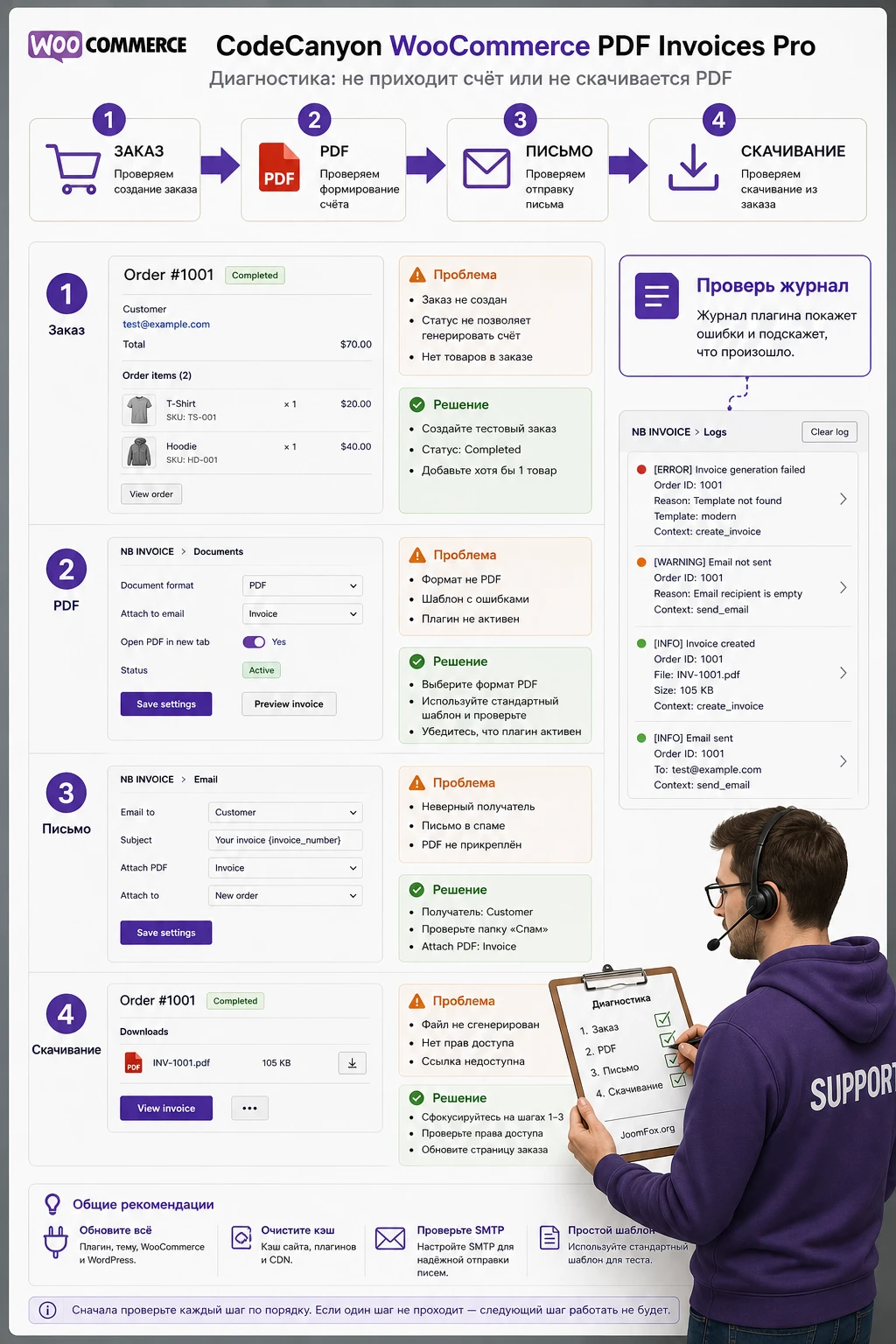
PDF не скачивается из карточки заказа
Симптом: в заказе есть кнопка или действие для invoice, но при скачивании появляется ошибка, пустой файл или документ не открывается. Возможная причина - шаблон, права на запись, несовместимость с текущей версией WooCommerce, ошибка шрифта или нехватка памяти PHP.
Проверьте простой заказ без скидок и нестандартных полей. Затем временно выберите базовый шаблон без Custom CSS. Посмотрите журналы WooCommerce и PHP-ошибки на хостинге. Если простой заказ создается, а сложный нет, ищите проблемное поле, длинное название товара, символы шрифта или кастомные метаданные.
PDF создается, но не прикрепляется к письму
Симптом: из админ-панели документ скачивается, но письмо покупателя приходит без вложения. Причина чаще всего в выборе email notification, моменте создания документа, почтовом сервисе, SMTP, нестандартном статусе заказа или конфликте с другим плагином писем.
Сначала проверьте настройки WooCommerce email и отправку обычного письма. Затем проверьте, к какому письму привязан PDF. Если плагин прикрепляет invoice к Completed order, а тестовый заказ остается в Processing, вложение не появится. Если письмо отправляется сторонним плагином, проверьте, использует ли он стандартные WooCommerce hooks.
В PDF пропадает кириллица или часть текста
Симптом: HTML-предпросмотр выглядит нормально, но в PDF пустые квадраты, неправильные символы или пропавшие строки. Возможная причина - шрифт, PDF-генератор, CSS или шаблон. У продукта в журнале изменений отмечались исправления отображения шрифтов, поэтому проверка кириллицы обязательна.
Отключите кастомный CSS, выберите другой шаблон и создайте заказ с короткими русскими словами в названии товара и адресе. Если проблема исчезла, возвращайте оформление постепенно. Если не исчезла, фиксируйте проблему в заметках проекта и решайте, подходит ли продукт для русскоязычного магазина.
Номер счета дублируется или перескакивает
Симптом: несколько документов получают одинаковый номер, номер увеличивается при повторном скачивании или в последовательности появляются неожиданные пропуски. Причины могут быть разными: повторная генерация, тестовые заказы, параллельные процессы, сброс настроек номера, конфликт с кэшем или логикой статусов.
Проверьте на серии из трех тестовых заказов. Не удаляйте рабочие счета ради "чистой" последовательности, если они уже были отправлены клиентам. Если номер имеет учетное значение, обсуждайте исправление с бухгалтерией и разработчиком.
Ссылка на скачивание есть, но покупатель не видит документ
Симптом: администратор скачивает PDF, а покупатель в кабинете или на странице успешной оплаты не видит ссылку. Возможная причина - статус заказа, права доступа, шаблон страницы аккаунта, кэш персональной страницы или отсутствие функции скачивания для этого места.
Проверьте под реальным тестовым аккаунтом, а не под администратором. Очистите кэш только для страниц WooCommerce и убедитесь, что заказ принадлежит этому пользователю. Если покупатель оформил заказ как гость, логика скачивания из кабинета может отличаться.
Как пользоваться плагином в ежедневной работе магазина
После настройки важно превратить плагин в понятную операционную процедуру. Иначе администраторы начнут вручную пересоздавать документы, менять статусы ради повторной отправки писем и хранить PDF в случайных папках. Лучше заранее договориться, что делает система автоматически, а что делает менеджер.
Процесс для администратора
Рабочий порядок может быть таким: новый заказ поступает в WooCommerce, после оплаты покупателю уходит письмо с invoice, администратор открывает заказ, проверяет состав, скачивает delivery-документ для сборки, меняет статус после отправки. Если покупатель просит счет повторно, менеджер скачивает уже созданный invoice из заказа или повторно отправляет нужное письмо, не меняя номер документа вручную.
Такой порядок стоит показать всем, кто обрабатывает заказы. Если один менеджер скачивает delivery перед сборкой, а другой меняет статус до проверки документа, команда быстро получит разные результаты. Один общий сценарий снижает количество ручных исправлений и спорных повторных писем.
Контроль качества документов
Раз в несколько недель полезно проверять несколько свежих документов: обычный заказ, заказ со скидкой, заказ с возвратом, заказ с длинными товарами. Это особенно важно после обновлений WooCommerce, темы, плагинов checkout, почтового сервиса или кэша. PDF-счет находится на пересечении нескольких систем, поэтому проблема может появиться не сразу после обновления самого PDF-плагина.
Отдельно заведите маленький журнал проверок: дата теста, номер тестового заказа, выбранный шаблон, письмо, к которому прикреплялся документ, и результат открытия PDF. Такой журнал не нужен читателю сайта, но он помогает команде магазина быстро понять, что изменилось после обновления или правки шаблона. Если через месяц покупатель сообщает, что счет пришел пустым, у администратора будет не догадка, а точка сравнения: какой тест раньше проходил, какой статус использовался, какой шаблон был активен и какой почтовый сервис принимал вложение.
Для магазинов с несколькими менеджерами полезно ограничить право менять шаблоны и нумерацию. Скачивать документы может каждый, кто обрабатывает заказы, но менять формат номера, текст счета, цвета и CSS должен один ответственный человек. Так меньше риск, что один менеджер поправит внешний вид, а другой внезапно получит документы с другим номером, пропавшим адресом или нечитаемой товарной таблицей.
Работа с изменениями шаблона
Не меняйте шаблон в середине рабочего дня, когда идут активные заказы. Сначала скопируйте текущий вид, внесите изменения на staging-копии, проверьте серию заказов и только потом переносите. Если изменение спорное, например скрытие поля или изменение номера, лучше отложить его до согласования. PDF-документ должен быть стабильнее обычного дизайна страницы.
После каждого крупного обновления WordPress, WooCommerce, темы, почтового расширения или плагина оформления заказа повторяйте короткий контрольный сценарий. Создайте новый тестовый заказ, откройте PDF, проверьте письмо с вложением, скачайте документ из заказа и сравните результат с предыдущей рабочей версией. Такой тест занимает меньше времени, чем разбор жалоб покупателей, и помогает отделить проблему PDF-плагина от проблемы почты, статуса заказа или стороннего поля в checkout.
Что записать в регламент
- Какой статус заказа запускает отправку счета покупателю.
- Где администратор скачивает invoice и delivery-документ.
- Можно ли повторно отправлять письмо с PDF и кто это делает.
- Кто отвечает за изменение шаблона и нумерации.
- Как проверять документ после обновления WooCommerce или почтового плагина.
- Куда обращаться, если PDF не создается или письмо ушло без вложения.
Ответы на вопросы, которые обычно появляются после установки
Можно ли считать этот плагин полноценной бухгалтерской системой?
Нет. Он помогает создавать PDF-документы по заказам WooCommerce и отправлять их покупателям, но не заменяет бухгалтерский учет, налоговую проверку, локальные требования к электронным счетам и консультацию специалиста. Если документ имеет юридическое значение, проверьте состав полей и правила нумерации отдельно.
Почему я не вижу PDF в письме покупателя?
Сначала проверьте, создается ли PDF вручную из карточки заказа. Если создается, проверьте, к какому письму WooCommerce прикреплен документ и был ли заказ переведен в нужный статус. Если PDF не создается вручную, ищите проблему в шаблоне, правах на файлы, шрифтах, данных заказа или совместимости.
Можно ли использовать плагин на новой версии WooCommerce?
Публичная карточка продукта подтверждает старые диапазоны совместимости, поэтому уверенный ответ возможен только после теста на копии вашего сайта. Особенно внимательно проверяйте HPOS, блоковое оформление заказа, сторонние поля checkout и плагины, которые меняют заказы или письма.
Что выбрать: отправлять PDF после оплаты или после завершения заказа?
Это зависит от бизнес-процесса. Для большинства магазинов счет логичнее отправлять после подтверждения оплаты или перехода заказа в обработку. Для ручных платежей и B2B-процессов может быть уместна отправка после проверки администратором. Главное - не отправлять документ раньше, чем данные заказа стали финальными.
Нужно ли включать Custom CSS?
Не обязательно. Сначала добейтесь корректного содержимого документа без CSS, затем улучшайте внешний вид малыми шагами. CSS подходит для отступов, логотипа, цветов и читаемости, но не должен скрывать суммы, товары, адреса и налоговые строки.
Что делать, если кириллица в PDF отображается неправильно?
Проверьте другой шаблон, отключите Custom CSS, создайте простой заказ с коротким русским текстом и сравните HTML-предпросмотр с PDF. Если проблема остается, фиксируйте ограничение и не запускайте продукт на русскоязычном магазине, пока не найдете рабочий шрифт или альтернативный инструмент.
Можно ли добавлять счет к нестандартным письмам WooCommerce?
Иногда это возможно, но зависит от того, как конкретное письмо создано. Если письмо использует стандартные механизмы WooCommerce и плагин позволяет выбрать его в настройках, шанс выше. Если письмо отправляется отдельным расширением или кастомным кодом, нужна отдельная проверка.
Почему не стоит сразу менять нумерацию на рабочем магазине?
Номер счета может быть связан с учетом и поддержкой клиентов. Если вы поменяете префикс, стартовый номер или формат после отправки документов, можно получить дубли, пропуски и путаницу. Сначала тестируйте нумерацию на копии сайта, затем согласуйте изменения с ответственным за документы.
Когда CodeCanyon WooCommerce PDF Invoices Pro будет удачным выбором
Этот продукт стоит использовать, если вам нужен понятный PDF-счет и delivery-документ для WooCommerce, вы готовы проверить его на копии сайта, а требования магазина укладываются в подтвержденные возможности: шаблоны, последовательные номера, PDF или HTML, скачивание из заказа, прикрепление к письмам, оформление логотипом, цветами и базовым CSS. Для небольшого магазина такой набор может закрыть ежедневную задачу без сложной интеграции.
Не стоит начинать с рабочего сайта и реальных заказов. Сначала проверьте версии, HPOS, почту, статусы, кириллицу, шаблон и доступ к скачиванию. Если тестовая цепочка прошла без ошибок, можно получить версию для WordPress, установить архив на копии сайта и повторить проверку уже на вашей конфигурации WooCommerce.
Если в тесте всплыли проблемы со шрифтами, письмами, современным хранением заказов или обязательными налоговыми документами, не пытайтесь закрыть все случайными правками. В таком случае разумнее выбрать альтернативу с подтвержденной функцией, которая нужна именно вашему магазину. Хорошее PDF-решение должно не только красиво выглядеть, но и стабильно работать в момент заказа, письма, скачивания и последующей поддержки клиента.

