


CodeCanyon WooCommerce Pretty Emails - Плагин WordPress
CodeCanyon WooCommerce Pretty Emails - плагин для WordPress, разработанный для усовершенствования транзакционных писем, отправляемых WooCommerce. Этот плагин предоставляет простой и эффективный способ настроить и украсить шаблоны электронных писем, позволяя создать профессиональные и визуально привлекательные уведомления по электронной почте для вашего онлайн-магазина.
Особенности плагина
С помощью этого плагина вы можете легко настраивать различные аспекты шаблонов электронных писем, такие как цвета, шрифты, логотип, заголовок и нижний колонтитул. Он предлагает дружественный пользовательский интерфейс, не требующий знания программирования, что делает его доступным для пользователей с любым уровнем навыков. Возможность делать эти настройки позволяет гарантировать, что электронные письма, которые ваши клиенты получают от вашего магазина, соответствуют вашей фирменной идентичности и отражают профессионализм вашего бизнеса.
WooCommerce Pretty Emails предоставляет набор предварительно разработанных шаблонов электронных писем, которые могут быть использованы как отправная точка для настройки. Эти шаблоны тщательно разработаны, чтобы обеспечить совместимость с различными почтовыми клиентами и устройствами, гарантируя, что ваши письма отлично выглядят на любом устройстве, которое ваши клиенты используют для доступа к почте.
В дополнение к визуальной настройке, этот плагин также позволяет включать динамический контент в шаблоны электронных писем. Вы можете легко настроить содержимое, добавляя детали о клиенте, информацию об заказе и детали продукта динамически. Этот уровень персонализации помогает создать более увлекательный и индивидуальный опыт для ваших клиентов, увеличивая вероятность их взаимодействия с письмами и выполнения необходимых действий.
Одной из заметных особенностей этого плагина является его поддержка многоязычных писем. Если у вас есть многоязычный сайт или клиенты из разных регионов, предпочитающие разные языки, вы можете легко создавать шаблоны писем на нескольких языках с помощью встроенных инструментов перевода. Это гарантирует, что ваши клиенты получают письма на их предпочитаемом языке, повышая коммуникацию и удовлетворенность клиентов.
Плагин также предлагает автоматическую интеграцию с другими популярными плагинами и расширениями, обычно используемыми в сочетании с WooCommerce. Эта плавная интеграция помогает оптимизировать процессы отправки писем и гарантирует, что ваш магазин WooCommerce гармонично работает с другими необходимыми плагинами.
В заключение, плагин CodeCanyon WooCommerce Pretty Emails для WordPress - это универсальный и полноценный инструмент, позволяющий настроить и усовершенствовать шаблоны электронных писем WooCommerce. Его дружественный интерфейс, предварительно разработанные шаблоны, возможность использования динамического контента, поддержка нескольких языков и интеграция с другими плагинами делают его ценным активом для владельца магазина WooCommerce, который стремится улучшить внешний вид и эффективность своих транзакционных писем.
Спецификации:
| Дата выхода: | 11-10-2015 | |
| Дата обновления: | 19-10-2017 | |
| Тип расширения: | Платный | |
| Лицензия: | GPL | |
| Тематика: | Каталоги и документы для WooCommerce | |
| Совместимость: | W4.x | |
| Включает в себя: | Плагин | |
| Языковые пакеты: |

|
|
| Разработчик: | CodeCanyon | |
| Рейтинг: | ||
Скачивание по подписке!
Вам необходимо авторизоваться на сайте и приобрести клубную подписку!
Поделись с друзьями!
Руководство по настройке CodeCanyon WooCommerce Pretty Emails для писем магазина
CodeCanyon WooCommerce Pretty Emails нужен не для замены всей почтовой системы WooCommerce, а для аккуратного оформления стандартных писем магазина: подтверждений заказа, уведомлений о статусе, ссылок на скачивание, служебных сообщений и похожих транзакционных писем. В этом руководстве разберём, как подойти к установке, какие настройки проверить первыми, как связать оформление письма с брендом магазина и как убедиться, что клиент действительно получает понятное письмо, а не только красивую картинку в предпросмотре.
Материал рассчитан на владельца магазина, администратора WordPress и разработчика, который хочет быстро привести письма WooCommerce к единому виду без глубокой переработки шаблонов. Мы не будем повторять краткое описание продукта: вместо этого пройдём практический путь от проверки сайта до тестового заказа, диагностики доставки писем, настройки логотипа, шрифтов, ссылок, баннеров и товарных изображений.
Отдельно важно учитывать возраст публичной документации по плагину. Она подтверждает набор настроек и расположение раздела в WooCommerce, но не доказывает идеальную совместимость с каждым современным магазином. Поэтому ключевая мысль руководства простая: сначала тестовая копия сайта и тестовые заказы, потом включение на рабочем магазине.
Какую задачу решает плагин в магазине WooCommerce
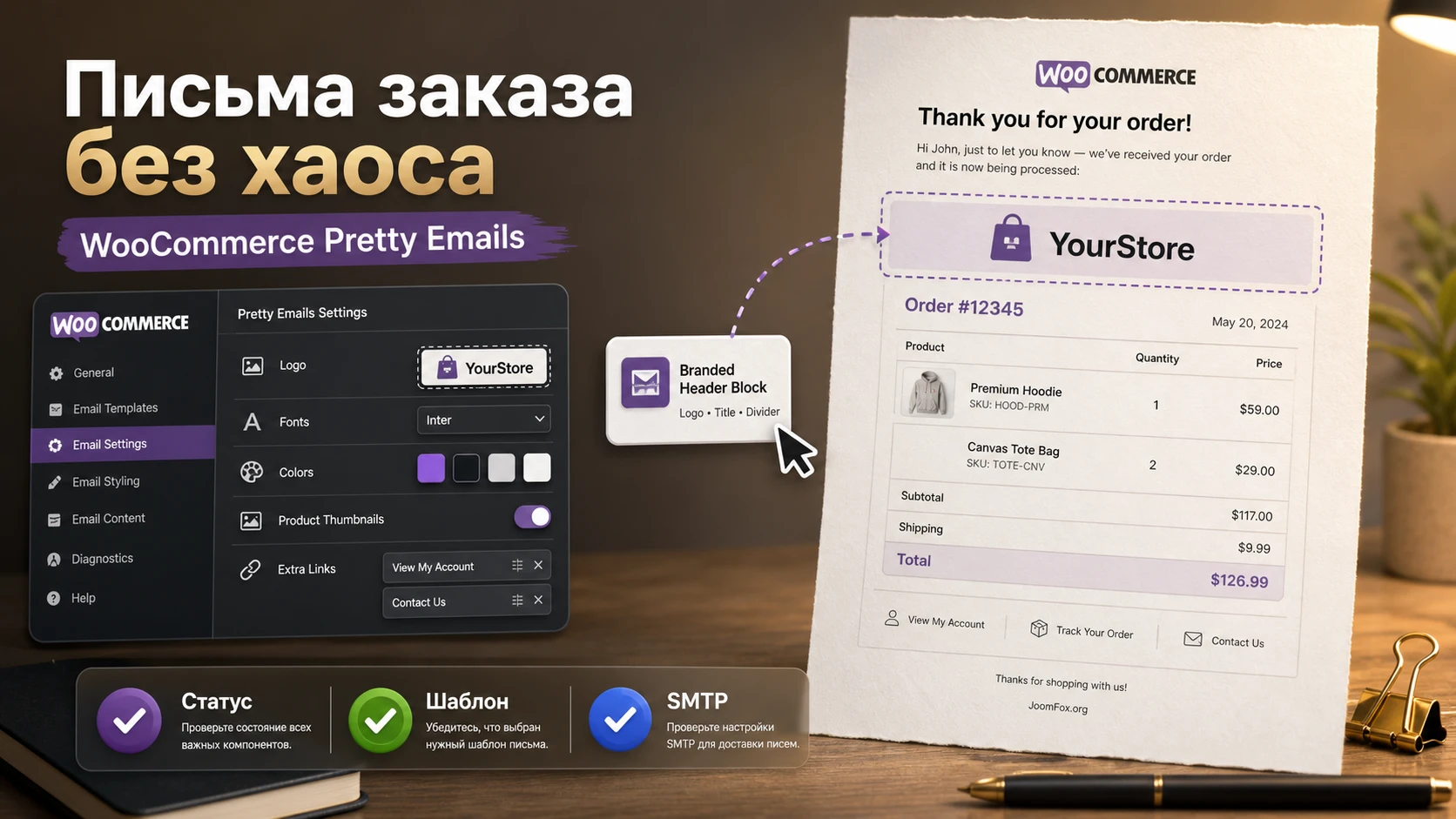
Стандартные письма WooCommerce функциональны: они сообщают о новом заказе, оплате, изменении статуса, восстановлении пароля и создании аккаунта. Проблема в другом - такие письма часто выглядят слишком универсально, слабо связываются с брендом магазина и не всегда хорошо объясняют покупателю, что делать дальше. WooCommerce Pretty Emails добавляет слой оформления поверх этой базовой логики.
По документации плагин позволяет настроить логотип компании, ширину шаблона письма, шрифты, размеры заголовков, цвета, рамки таблицы заказа, отображение изображений товаров, дополнительные ссылки в верхней части письма и ссылки на социальные профили в подвале. Для отдельных клиентских писем обработки и завершения заказа документация также описывает вводный текст, баннеры, позицию баннера относительно таблицы заказа, ссылку баннера и вложение, если файл доступен по абсолютному URL.
Это делает плагин полезным в тех случаях, когда магазину нужно не просто изменить цвет кнопки, а собрать более цельное транзакционное письмо: логотип сверху, понятная навигация, аккуратная таблица товаров, брендовые цвета, ссылка на личный кабинет или поддержку и спокойный подвал с социальными каналами.
Что плагин меняет, а что остаётся за WooCommerce
Важно не путать оформление письма и отправку письма. WooCommerce решает, какое письмо должно быть создано, по какому событию оно запускается и какие данные заказа в нём есть. WordPress через свою почтовую функцию и серверную почту или SMTP отвечает за отправку. WooCommerce Pretty Emails работает ближе к уровню шаблона: он влияет на вид, отдельные тексты и визуальные блоки, но не является почтовым провайдером.
Если заказ создаётся, но письмо не приходит, причина может быть в статусе заказа, выключенном письме, ошибке SMTP, конфликте темы или сбое почтового сервера. В такой ситуации не стоит сразу менять оформление. Сначала нужно доказать, что базовые письма WooCommerce вообще отправляются.
Почему транзакционное письмо нельзя превращать в рекламную рассылку
Письмо заказа должно быстро отвечать на вопросы клиента: заказ принят или завершён, какие товары в заказе, куда доставят, где скачать файл, куда обратиться при проблеме. Дизайн помогает, только если он усиливает эти ответы. Слишком тяжёлый баннер, несколько ярких ссылок и перегруженный подвал могут ухудшить читабельность и доставляемость. Для WooCommerce Pretty Emails лучше выбрать сдержанный подход: один логотип, понятная ширина шаблона, читаемый шрифт, умеренные цвета и короткие дополнительные ссылки.
Кому подходит WooCommerce Pretty Emails и где он может быть лишним
Плагин логичен для магазинов, где письмо после заказа является частью клиентского опыта. Это особенно заметно у магазинов цифровых товаров, бутиков, небольших брендов, обучающих проектов, сервисов с ручной обработкой заказов и сайтов, где покупатель часто возвращается в личный кабинет.
Если магазин только запущен и пока не проверена базовая отправка писем, оформление лучше отложить. Сначала нужно убедиться, что клиентские и административные письма уходят, попадают не только в папку спама, корректно отображают товары и статусы. Иначе красивый шаблон будет маскировать более серьёзную проблему.
Подходящие сценарии
- Магазин хочет добавить фирменный логотип и привести письма к цветам сайта.
- Нужно показывать изображения товаров в заказных письмах, чтобы клиент быстрее узнавал покупку.
- В письмах полезны дополнительные ссылки на главную страницу, личный кабинет, контакты или справку.
- Для писем обработки и завершения заказа требуется отдельный вводный текст или баннер.
- Администратор не хочет сразу редактировать PHP-шаблоны WooCommerce вручную.
Когда лучше выбрать другой путь
Если нужно визуально собирать каждое письмо из блоков, менять весь текст, добавлять сложные условия показа, проектировать несколько разных шаблонов под категории товаров или интегрировать сторонние данные, WooCommerce Pretty Emails может оказаться слишком простым. Тогда стоит смотреть в сторону визуальных конструкторов писем WooCommerce или ручных шаблонов в дочерней теме.
Если магазин уже использует современную встроенную настройку писем WooCommerce, часть задач может быть закрыта без дополнительного плагина: логотип, базовая палитра, шрифт и подвал. В таком случае смысл установки появляется только тогда, когда вам нужны именно дополнительные возможности из документации WooCommerce Pretty Emails: товарные миниатюры, верхние ссылки, соцссылки, отдельные настройки для писем обработки и завершения заказа.
Что проверить перед установкой
Письма WooCommerce связаны с заказами, оплатами, статусами и доверием клиента. Поэтому установка email-плагина на рабочий магазин без подготовки - плохая идея. Даже если плагин меняет только оформление, он вмешивается в шаблоны, которые покупатель видит сразу после оплаты.
Проверка сайта и окружения
Перед установкой подготовьте короткий список исходного состояния. Он пригодится, если после включения понадобится быстро понять, что изменилось.
- Сделайте резервную копию файлов и базы данных или работайте на тестовой копии сайта.
- Проверьте, что WooCommerce создаёт заказы и стандартные письма включены в
WooCommerce > Settings > Emails. - Отправьте тестовое письмо или создайте тестовый заказ до установки плагина.
- Проверьте адрес отправителя: для рабочего магазина лучше использовать адрес на домене сайта, а не публичный почтовый ящик.
- Запишите, какие плагины уже меняют письма, статусы заказов, PDF-вложения, трекинг доставки или SMTP.
- Уточните, не переопределяет ли текущая тема шаблоны WooCommerce в папке
woocommerce/emails.
Ключевая проверка перед установкой: если стандартное письмо WooCommerce не уходит без WooCommerce Pretty Emails, сначала чините отправку, SMTP и статусы заказов. Новый шаблон не исправит сломанную доставку почты.
Что проверить в самом архиве
Для коммерческих плагинов WordPress часто используется установка через ZIP-архив. Внутри скачанного пакета может быть не только установочный файл, но и документация, лицензия, примеры и дополнительные материалы. В WordPress нужно загружать именно ZIP-файл плагина, а не весь пакет, если он содержит несколько вложенных файлов. Если после загрузки WordPress пишет, что подходящий плагин не найден, почти всегда выбран не тот архив.
Почему staging важнее, чем быстрый тест на рабочем сайте
Письма нельзя оценивать только в браузерном предпросмотре. Почтовые клиенты по-разному обрабатывают HTML, изображения, таблицы, шрифты и отступы. Тестовая копия магазина позволяет спокойно проверить письмо в реальном почтовом ящике, поменять цвета и ширину шаблона, отключить спорные опции и не отправлять покупателям экспериментальные письма.
Установка и первая проверка в WooCommerce
Установка WooCommerce Pretty Emails в общих чертах совпадает с установкой любого ZIP-плагина WordPress. Разница начинается после активации: искать настройки нужно не в отдельном маркетинговом разделе, а в области писем WooCommerce, потому что продукт работает именно с шаблонами заказных сообщений.
Порядок установки через админ-панель
- Откройте
Plugins > Add Newв админ-панели WordPress. - Нажмите
Upload Pluginи выберите установочный ZIP-файл плагина. - Запустите
Install Now, дождитесь завершения установки и нажмитеActivate Plugin. - Перейдите в
WooCommerce > Settings > Emailsи найдите настройки, связанные с WooCommerce Pretty Emails. - Сначала ничего радикально не меняйте: сохраните базовые параметры и проверьте, что сайт не выдаёт ошибок.
Если в меню нет нужного раздела, проверьте, активен ли WooCommerce, активен ли сам плагин и нет ли фатальных ошибок в журналах. Документация плагина отдельно отмечает, что его настройки доступны администраторам, поэтому пользователь с урезанными правами может не видеть нужный экран.
Первый тест после активации
После активации не начинайте сразу с полной брендовой настройки. Сначала проверьте минимальный сценарий:
- Откройте список писем WooCommerce и убедитесь, что основные письма включены.
- Создайте тестовый простой товар с небольшой ценой или используйте тестовый способ оплаты.
- Оформите заказ как покупатель и доведите его до статуса, который должен отправить письмо.
- Проверьте письмо клиента и административное письмо.
- Сравните письмо с состоянием до установки: изменился ли шаблон, не пропали ли товары, суммы, адреса и ссылки.
На этом этапе вам нужно не красивое письмо, а доказательство, что цепочка "заказ - событие WooCommerce - шаблон - отправка" не сломалась.
Карта настроек после установки: логотип, шрифты, цвета и ссылки
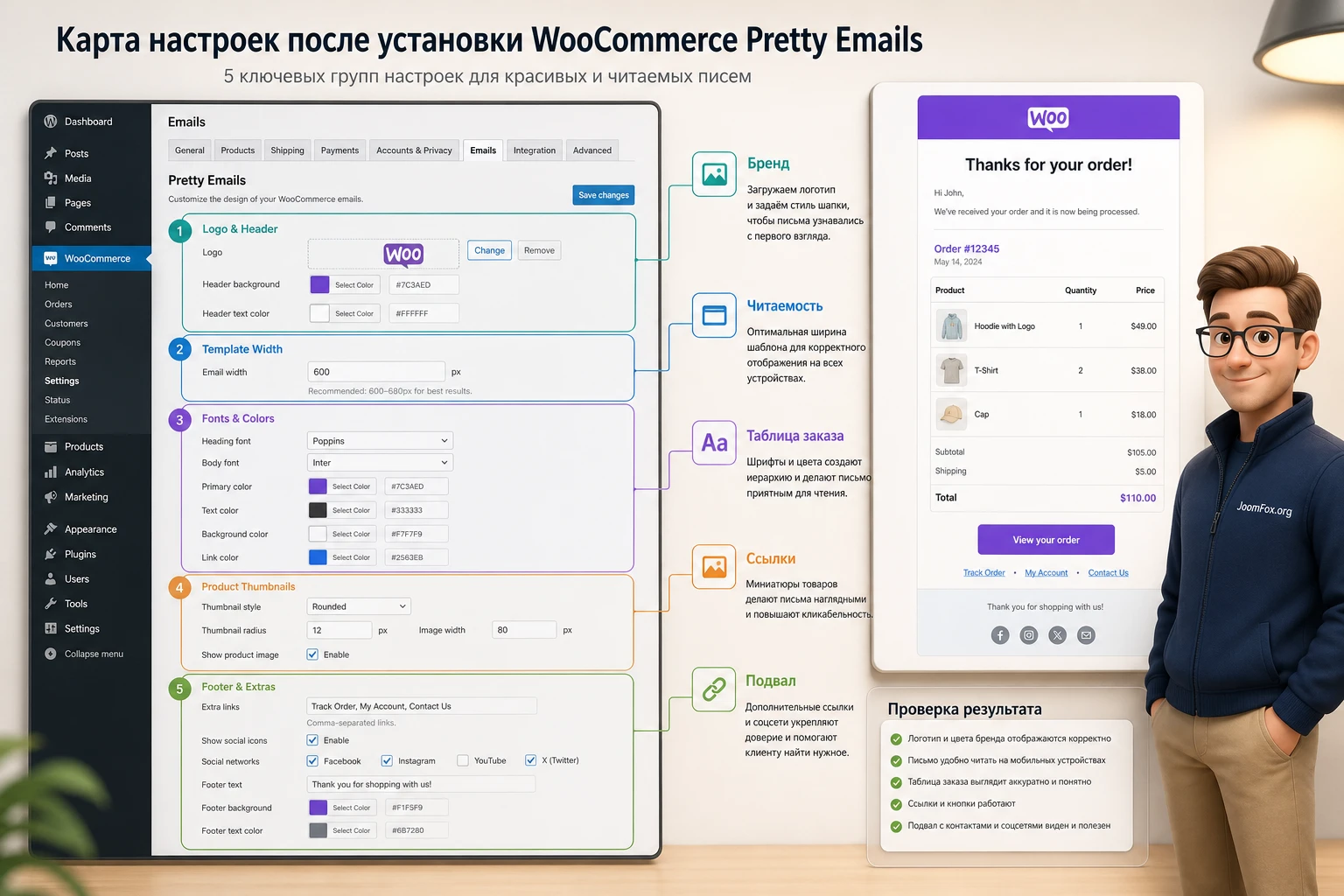
Самый полезный раздел WooCommerce Pretty Emails - общие параметры письма. Они отвечают за то, как покупатель узнаёт магазин в почтовом ящике и насколько легко читает заказ. Настраивать их лучше не подряд сверху вниз, а по смысловым группам: бренд, читаемость, структура заказа, навигация и социальные ссылки.
Логотип и верхняя часть письма
В документации описаны поля для изображения в шапке, ссылки изображения, логотипа компании, ссылки логотипа и ширины логотипа в подвале. Для типового магазина логотип должен быть достаточно крупным, чтобы письмо не выглядело безымянным, но не настолько тяжёлым, чтобы занимать первый экран письма.
Практический ориентир
Начните с логотипа примерно горизонтального формата. Если исходное изображение слишком большое, подготовьте отдельный файл для писем и загрузите его в медиатеку. В поле плагина используйте абсолютный URL. После сохранения откройте письмо на рабочем столе и на телефоне: логотип не должен раздвигать шаблон, ломать центрирование и отбирать место у текста заказа.
Ширина шаблона и общий ритм
Документация плагина описывает ширину письма как максимальную ширину отзывчивого шаблона. Практически это означает, что шаблон не должен быть ни слишком узким, ни растянутым на весь экран. Для большинства магазинов лучше держать письмо ближе к привычной ширине транзакционных сообщений, чтобы таблица заказа читалась без горизонтального скролла.
Не пытайтесь сделать email похожим на лендинг. Почтовая среда консервативнее сайта: таблицы, инлайн-стили, ограниченная поддержка шрифтов и осторожное отношение к изображениям. Чем проще ритм, тем стабильнее результат.
Шрифты и размеры заголовков
Плагин позволяет менять размер основного текста, семейство шрифта, размеры и цвета заголовков. Здесь лучше использовать безопасную логику: основной текст должен быть читабельным, заголовки - заметными, но не огромными, а цвет - достаточно контрастным. Если магазин использует декоративный фирменный шрифт на сайте, не обязательно переносить его в письмо. Почтовые клиенты могут заменить его системным шрифтом, и письмо будет выглядеть иначе.
Цвета ссылок, рамки и таблица заказа
В настройках есть цвета ссылок для скачиваемых товаров, основной рамки и рамки таблицы заказа. Для цифровых товаров цвет ссылки на скачивание особенно важен: покупатель должен быстро найти файл. Для физических товаров важнее читаемость таблицы заказа, границы строк и аккуратное отделение итогов.
Не выбирайте цвет только по красоте. Проверьте контраст на светлом фоне, состояние ссылок в почтовом клиенте и видимость элементов на мобильном экране.
Товарные миниатюры в письме
По документации WooCommerce Pretty Emails может показывать миниатюры товаров в письмах заказа и задавать их размер. Эта функция полезна, если у товаров визуально понятные изображения: одежда, аксессуары, цифровые шаблоны, курсы с обложками, подарочные наборы. Если у товаров однотипные маленькие изображения или в каталоге много технических SKU, миниатюры могут только перегрузить письмо.
Когда включать миниатюры
- Включайте их, если покупатель по картинке быстрее узнаёт товар.
- Оставляйте умеренный размер, чтобы таблица заказа не стала слишком высокой.
- Проверяйте письмо с несколькими товарами, а не только с одним тестовым товаром.
- Отключайте миниатюры, если изображения подтягиваются медленно или выглядят нечётко.
Верхние ссылки и социальные профили
Документация описывает три дополнительные ссылки в верхней части письма и ссылки на социальные профили в подвале. Это не место для полного меню сайта. Лучше выбрать ссылки, которые помогают после заказа: личный кабинет, контакты, условия доставки или справка. Соцссылки в подвале уместны, если они действительно поддерживаются брендом и не отвлекают от информации о заказе.
Письма обработки и завершения заказа: где плагин становится полезнее базовых настроек
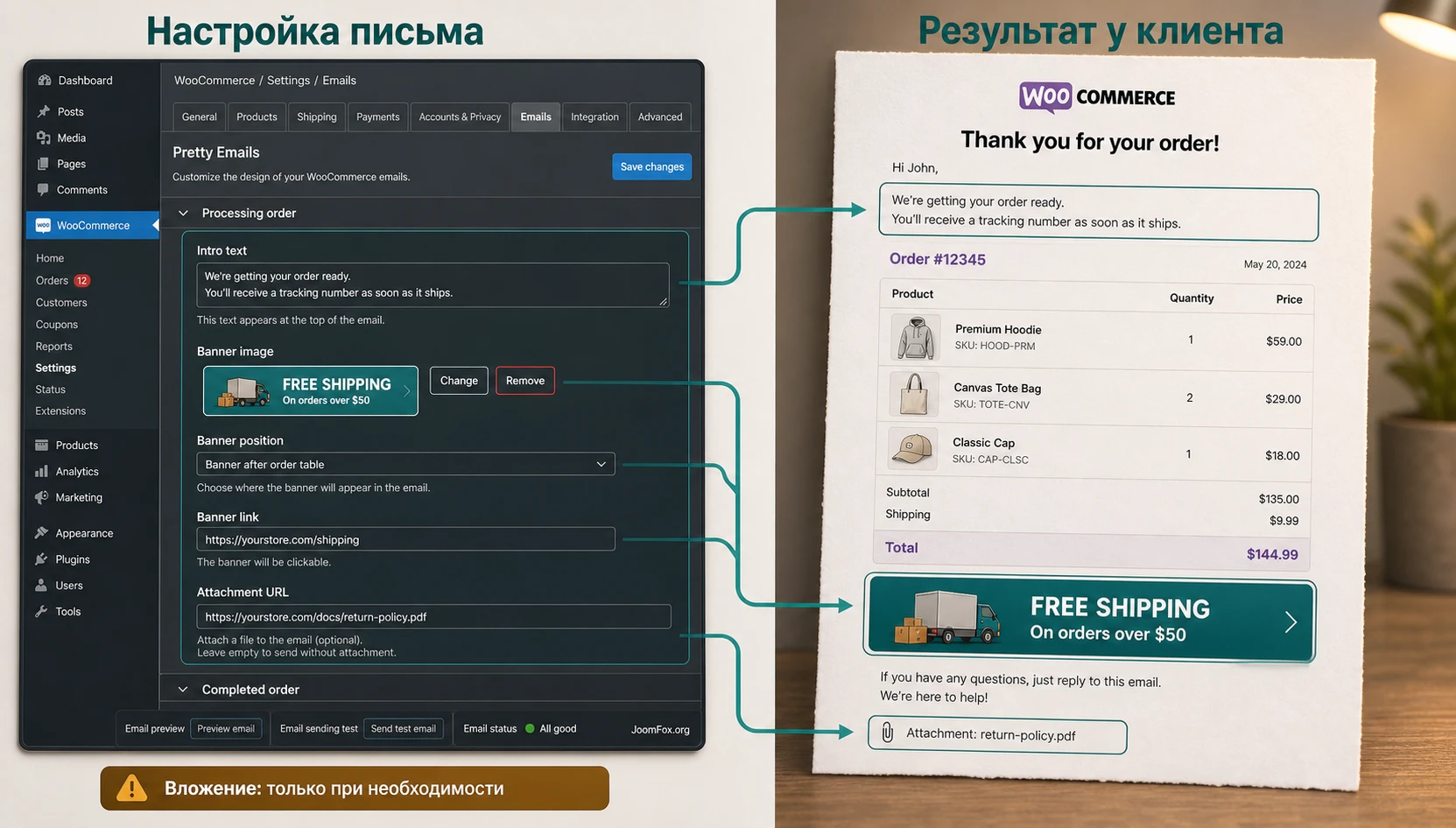
Индивидуальная ценность WooCommerce Pretty Emails заметнее всего там, где нужно немного изменить смысл конкретного клиентского письма. Документация выделяет настройки для писем customer processing order и customer completed order: вводный текст, баннеры, позиция баннера, ссылка баннера и вложение по абсолютному URL.
Это не делает плагин полноценным конструктором всех писем магазина, но даёт понятный рабочий сценарий: письмо после оплаты можно сделать спокойным подтверждением заказа, а письмо после завершения - местом, где клиент видит итог, полезную ссылку или аккуратный баннер.
Вводный текст письма
Вводный текст не должен быть рекламным абзацем. В письме обработки заказа он обычно отвечает на вопрос: заказ принят, что происходит дальше, когда ждать обновления. В письме завершения заказа текст должен быть ещё проще: заказ завершён, где посмотреть детали, что делать при вопросе.
Хорошая формула: одно предложение про статус, одно предложение про следующее действие, одна короткая ссылка на справку или личный кабинет, если она уместна. Длинные обещания и общие фразы лучше убрать.
Баннеры до или после таблицы заказа
Документация описывает позицию баннера до или после таблицы товаров. Для транзакционного письма таблица заказа важнее баннера. Поэтому перед таблицей уместен только короткий, действительно полезный баннер: например, информация о сезонной доставке, важное уведомление для цифрового товара или ссылка на инструкцию. Всё, что не нужно увидеть сразу, лучше ставить после таблицы.
Когда баннер лучше поставить после заказа
Если баннер ведёт на блог, социальную сеть, сопутствующую категорию или общую справку, он не должен перехватывать внимание перед деталями заказа. В письме покупатель сначала ищет подтверждение, список товаров и сумму. Дополнительный блок после таблицы воспринимается спокойнее.
Вложения по абсолютному URL
Для отдельных писем документация упоминает вложение, которое должно указывать на файл в области загрузок WordPress через абсолютный URL. С этой опцией нужно быть особенно аккуратным. Вложения увеличивают вес письма, могут влиять на фильтрацию и не всегда нужны. Если файл можно безопасно дать ссылкой на страницу инструкции или личный кабинет, ссылка часто лучше вложения.
Включайте вложения только там, где они действительно помогают клиенту и не раскрывают приватные файлы по случайной ссылке. После теста проверьте не только наличие вложения, но и то, что письмо не попадает в спам.
Практический сценарий: оформить письмо после оплаченного заказа
Теперь соберём реальный сценарий. Допустим, у магазина есть цифровой товар или небольшой набор физических товаров, а клиент после оплаты должен получить аккуратное письмо с логотипом, понятной таблицей заказа, ссылкой на личный кабинет и коротким пояснением, что делать дальше.
Цель
Получить письмо обработки заказа, которое выглядит как часть магазина, а не как стандартное системное сообщение. При этом письмо должно оставаться лёгким, понятным и не ломать данные WooCommerce.
Подготовка
- Стандартные письма WooCommerce уже отправляются.
- На тестовом сайте есть товар, который можно купить без реальной оплаты или через тестовый режим.
- В медиатеке подготовлен логотип для письма и, если нужен, небольшой баннер.
- Есть адрес для получения тестовых писем в разных почтовых клиентах.
Шаги настройки
- Откройте настройки WooCommerce Pretty Emails в разделе писем WooCommerce.
- Добавьте URL логотипа компании и ссылку логотипа на главную страницу магазина.
- Выберите умеренную ширину шаблона, чтобы таблица заказа хорошо читалась на рабочем столе и телефоне.
- Настройте основной размер текста и заголовков так, чтобы письмо не выглядело мелким.
- Задайте фирменный цвет ссылок и рамок, но проверьте контраст.
- Включите миниатюры товаров, если изображения помогают узнавать заказ.
- Добавьте верхние ссылки только на действительно полезные страницы: личный кабинет, контакты или справку.
- Для письма обработки заказа напишите короткий вводный текст о том, что заказ принят и клиент получит обновление после обработки.
- Если нужен баннер, поставьте его после таблицы заказа, если он не является критическим уведомлением.
- Сохраните изменения и создайте тестовый заказ.
Проверка результата
Откройте письмо как клиент. Проверьте не только внешний вид, но и смысловую последовательность. Сначала должен читаться статус заказа, затем таблица товаров и суммы, затем дополнительные ссылки. Если логотип и баннер крупнее самой информации о заказе, уменьшите их или перенесите баннер ниже.
Мини-чек после тестового заказа
- Письмо пришло на клиентский адрес.
- Статус письма соответствует статусу заказа.
- Товары, сумма, доставка и адреса не пропали.
- Логотип открывается и ведёт туда, куда нужно.
- Ссылки на личный кабинет и поддержку не ведут на тестовый домен.
- Письмо читается на телефоне без горизонтальной прокрутки.
Если после изменений письмо стало хуже, откатите последние настройки: отключите баннер, уменьшите логотип, верните стандартный размер текста или временно отключите миниатюры. Не меняйте сразу десять параметров подряд, иначе будет трудно найти причину.
Практичные идеи применения для разных типов магазинов
WooCommerce Pretty Emails лучше раскрывается, когда настройки связаны с конкретной задачей магазина. Ниже не абстрактный список возможностей, а несколько рабочих сценариев, где функции плагина помогают сделать письмо полезнее.
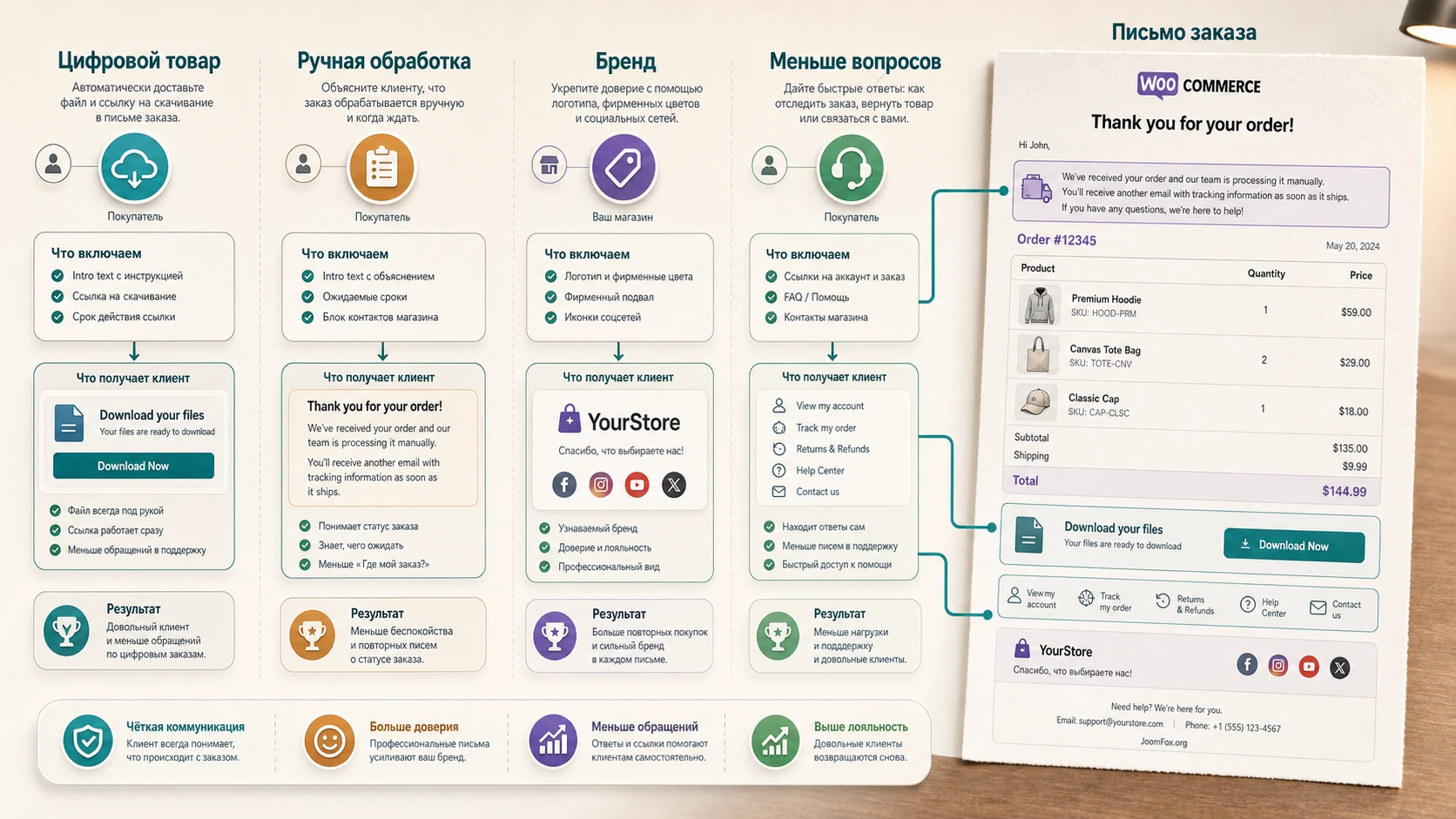
Для цифровых товаров
У цифрового магазина ключевая зона письма - ссылки на скачивание. Здесь особенно полезны цвет ссылок, читаемый размер текста и аккуратная таблица заказа. Если покупатель не видит, где скачать файл, он напишет в поддержку, даже если файл технически доступен.
Для такого сценария настройте цвет ссылок на скачивание так, чтобы он был заметнее второстепенных ссылок, но не спорил с основным текстом. Дополнительную верхнюю ссылку можно направить в личный кабинет или раздел помощи по скачиванию. После тестового заказа проверьте письмо с мобильного устройства: ссылка не должна теряться между баннером и подвалом.
Для магазина с ручной обработкой заказов
Если заказ сначала проверяется менеджером, письмо обработки должно снижать тревожность клиента. Вводный текст можно использовать для объяснения следующего шага: заказ получен, менеджер проверит наличие или подготовит отправку, письмо о завершении придёт отдельно. Такой текст лучше делать коротким и конкретным.
Баннер в этом сценарии обычно не нужен перед таблицей заказа. Лучше сохранить внимание на статусе и деталях заказа. Если есть страница с правилами доставки, её можно добавить в одну из верхних ссылок.
Для бренда с повторными покупками
Магазины косметики, аксессуаров, товаров для хобби и похожих категорий часто выигрывают от визуальной узнаваемости. Логотип, фирменный цвет ссылок и социальные профили в подвале помогают письму выглядеть как часть бренда. Но транзакционное письмо не должно превращаться в витрину.
Оставьте в письме один главный брендовый акцент и одну полезную ссылку. Если хочется добавить сезонный баннер, проверьте, что он не отвлекает от статуса заказа и не ухудшает доставляемость.
Для магазина с частыми вопросами после покупки
Если клиенты часто спрашивают про доставку, возврат, доступ к файлам или личный кабинет, верхние ссылки могут уменьшить нагрузку на поддержку. Не добавляйте туда всё меню сайта. Лучше выбрать три маршрута: My Account, Contact, Help или их реальные аналоги на сайте.
Проверьте такой сценарий не только визуально. После тестового заказа нажмите каждую ссылку из письма и убедитесь, что она открывает рабочую страницу без авторизационной ловушки, ошибки доступа или тестового домена.
Проверка результата в почтовых клиентах и на сайте
Предпросмотр в админ-панели полезен, но он не равен реальному письму. WooCommerce создаёт письмо на основе заказа, WordPress передаёт его в почтовую функцию, сервер или SMTP отправляет сообщение, а почтовый клиент отображает HTML по своим правилам. Проверять нужно всю цепочку.
Минимальный набор тестов
- Создайте заказ с одним простым товаром.
- Создайте заказ с несколькими товарами и разной длиной названий.
- Проверьте письмо обработки заказа и письмо завершения заказа.
- Откройте письмо в веб-почте и мобильном клиенте.
- Отключите загрузку изображений в почтовом клиенте и посмотрите, остаётся ли письмо понятным.
- Проверьте, не попало ли письмо в спам после добавления баннера или вложения.
Что считать хорошим результатом
Хорошее письмо не обязано выглядеть как дизайнерская презентация. Оно должно быть узнаваемым, читаемым и функциональным. Покупатель должен за несколько секунд понять, какой магазин пишет, что случилось с заказом, какие товары в письме, где ссылка на скачивание или дальнейшее действие и куда обратиться при вопросе.
Результат считается рабочим, когда письмо успешно отправляется, корректно отображает данные заказа, читается на мобильном экране и не прячет критичные ссылки за декоративными блоками.
Проверка после обновлений
После обновления WordPress, WooCommerce, темы, SMTP-плагина или самого WooCommerce Pretty Emails повторите короткий тест. Особенно внимательно смотрите на письма, где есть баннеры, вложения, товарные миниатюры и изменённый вводный текст. Если после обновления отображение сломалось, временно отключите спорные визуальные настройки и проверьте стандартный шаблон WooCommerce.
Совместимость с темой, шаблонами WooCommerce и доставкой писем
У WooCommerce-писем есть несколько слоёв, и ошибки часто появляются на границе этих слоёв. Плагин меняет оформление, тема может переопределять шаблоны, другой плагин может добавлять данные в письмо, а SMTP отвечает за доставку. Если не понимать эту структуру, любую проблему легко ошибочно списать на WooCommerce Pretty Emails.
Тема и переопределения шаблонов
WooCommerce поддерживает переопределение email-шаблонов в теме. Разработчики обычно копируют файлы из папки шаблонов WooCommerce в дочернюю тему и меняют разметку. Если на сайте уже есть такие переопределения, плагин оформления может конфликтовать с ними или не влиять на часть письма так, как ожидается.
Безопасный подход: проверьте папку дочерней темы на наличие woocommerce/emails, сравните результат со стандартной темой на тестовой копии и не редактируйте файлы ядра WooCommerce. Если нужны глубокие изменения структуры, лучше делать их в дочерней теме или отдельном маленьком плагине, а не пытаться решить всё настройками визуального оформления.
Другие плагины, которые добавляют данные в письма
Плагины доставки, PDF-документов, подписок, купонов, бонусов и трекинга могут добавлять в письма свои строки, таблицы, вложения или ссылки. WooCommerce Pretty Emails не обязан знать все такие блоки. Поэтому проверяйте не только стандартный заказ, но и заказ с теми условиями, которые реально встречаются в магазине: доставка, цифровой товар, купон, возврат, заметка клиенту.
Доставка писем и SMTP
Официальная документация WooCommerce подчёркивает, что проблемы с письмами часто связаны не с генерацией письма, а с доставкой: сервер отправляет письмо через WordPress, но получатель его не видит, оно попадает в спам или блокируется из-за адреса отправителя. Для рабочего магазина желательно использовать доменный адрес отправителя, корректную аутентификацию и SMTP-провайдера, если штатная почта хостинга нестабильна.
Не смешивайте две проверки: сначала докажите, что WooCommerce создаёт письмо, затем проверяйте доставку через журналы, SMTP и почтовый ящик.
Безопасные улучшения без правки кода и риска для заказов
Для WooCommerce Pretty Emails не стоит придумывать скрытые хуки или править PHP-файлы плагина. В доступной документации достаточно штатных настроек, и именно через них лучше делать первые улучшения. Такой подход проще откатить: вы возвращаете старый URL логотипа, убираете баннер, отключаете миниатюры или удаляете дополнительную ссылку, не затрагивая ядро WordPress, WooCommerce и сам плагин.
Сделайте письмо понятнее через микротекст
Самое безопасное улучшение - короткий вводный текст для писем обработки и завершения заказа. Он не меняет бизнес-логику, не зависит от темы и не требует кода. Для письма обработки заказа используйте его как пояснение статуса: заказ получен, данные проверяются, следующее письмо придёт после подготовки. Для письма завершения - как подтверждение: заказ завершён, детали доступны в личном кабинете, поддержка отвечает по указанному каналу.
Плохой микротекст пытается продать ещё что-то прямо в момент, когда клиент проверяет заказ. Хороший микротекст снижает неопределённость. После изменения отправьте тестовый заказ и попросите человека, который не участвовал в настройке, ответить на три вопроса: что случилось с заказом, что делать дальше, куда обращаться при проблеме. Если ответ неочевиден, текст нужно упростить.
Используйте баннер как служебный блок, а не как витрину
Баннер в письме обработки или завершения заказа лучше воспринимать как служебную подсказку. Он может вести на инструкцию по скачиванию, правила доставки, страницу возврата или короткий пост с уходом за товаром. Если баннер нужен только для общей акции, подумайте дважды: транзакционное письмо открывают не ради рекламы, а ради подтверждения заказа.
Безопасный порядок такой: сначала добавьте баннер после таблицы заказа, проверьте вес изображения и отображение без загрузки картинок, затем решайте, нужен ли он выше. Если после добавления баннера письмо стало попадать в спам или сильно распухло, откатите баннер, а полезную информацию перенесите в обычную текстовую ссылку.
Разделите ссылки по роли
Три верхние ссылки из документации плагина лучше назначать не как меню сайта, а как быстрые маршруты после покупки. Например: личный кабинет, помощь, контакты. Если магазин продаёт цифровые товары, ссылка на личный кабинет обычно важнее ссылки на блог. Если магазин продаёт товары с доставкой, полезнее справка о доставке и возврате.
Откат таких улучшений должен быть очевиден: сохраните прежние значения полей в заметках проекта или сделайте скрин настроек до изменений. Тогда при жалобе клиента вы сможете вернуть старую конфигурацию за несколько минут и продолжить диагностику без правки файлов.
Не добавляйте код, если настройка решается полем плагина
Иногда хочется добавить CSS или PHP-фрагмент, чтобы точнее контролировать email-разметку. Для этого продукта такой путь оправдан только у разработчика, который понимает шаблоны WooCommerce и тестирует результат в разных почтовых клиентах. Для большинства задач из этого руководства код не нужен: логотип, цвета, шрифты, ширина, ссылки, миниатюры, баннеры и вводный текст настраиваются через поля.
Если позже потребуется глубокая переработка структуры письма, безопаснее вынести её в дочернюю тему или отдельный небольшой плагин с контролем версий. Но это уже другая задача: не настройка WooCommerce Pretty Emails, а разработка собственного email-шаблона WooCommerce.
Диагностика частых проблем после настройки писем
Проблемы с письмами WooCommerce лучше разбирать по симптомам. Один и тот же внешний результат - например, клиент не получил письмо - может иметь разные причины: заказ не перешёл в нужный статус, письмо отключено, шаблон сломан, SMTP недоступен или почтовый клиент скрыл изображения.
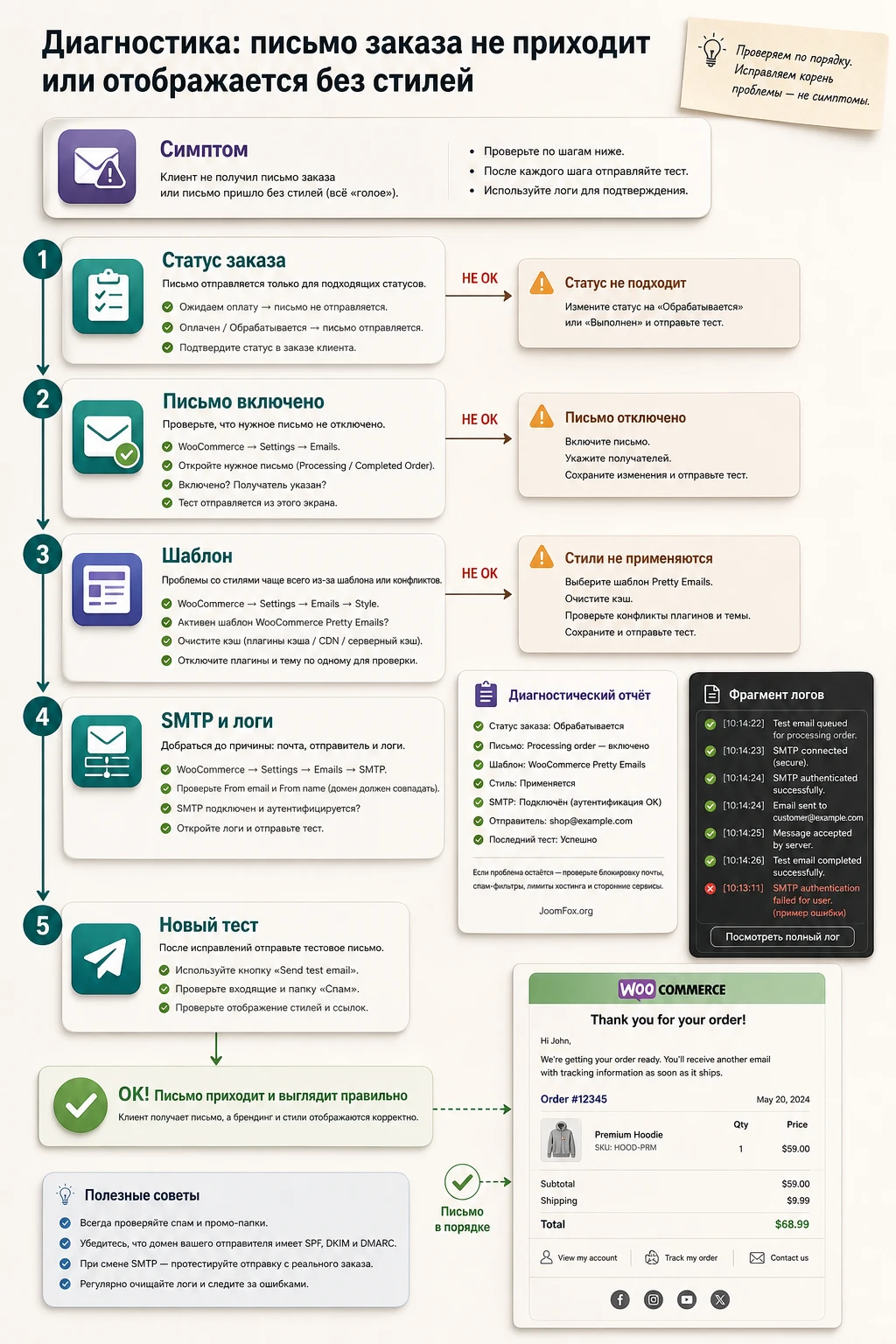
Письмо не приходит после заказа
Симптом
Заказ создан, но покупатель или администратор не видит письмо.
Что проверить
- Статус заказа: для некоторых статусов письмо может не отправляться.
- Включено ли нужное письмо в
WooCommerce > Settings > Emails. - Адрес получателя и адрес отправителя.
- Журналы WooCommerce и журналы SMTP-плагина, если он используется.
- Спам, фильтры почтового ящика и доменную аутентификацию отправителя.
Как исправить
Сначала отправьте стандартное тестовое письмо без изменения шаблона. Если оно не доходит, разбирайте почтовую доставку. Если стандартное письмо доходит, а письмо после включения плагина нет, временно отключите спорные настройки: вложения, крупный баннер, миниатюры товаров, затем повторите заказ.
Оформление не применилось
Симптом
Письмо пришло, но выглядит как стандартное WooCommerce-письмо или часть настроек не видна.
Что проверить
Убедитесь, что изменения сохранены, открыт правильный тип письма, заказ запускает именно это письмо, а тема или другой плагин не переопределяет email-шаблон. Если на сайте есть кэш страниц, он обычно не должен влиять на само письмо, но кэш объектов или агрессивные оптимизации иногда мешают админским предпросмотрам.
Как исправить
Сделайте минимальное заметное изменение, например цвет ссылки, сохраните и создайте новый тестовый заказ. Не проверяйте старое письмо: оно уже сформировано. Если новое письмо не меняется, временно переключитесь на стандартную тему на тестовой копии и отключите другие email-плагины.
Логотип или баннер не отображается
Симптом
В письме пустое место, сломанная картинка или почтовый клиент показывает предупреждение.
Что проверить
- Используется ли абсолютный URL изображения.
- Открывается ли файл без авторизации в отдельной вкладке.
- Не ведёт ли ссылка на тестовый домен или закрытую область.
- Не слишком ли тяжёлое изображение для письма.
- Не блокирует ли почтовый клиент внешние изображения по умолчанию.
Как исправить
Загрузите отдельную лёгкую версию изображения в медиатеку, вставьте прямой URL, уменьшите размер логотипа и повторите отправку нового тестового письма. Если изображение не критично, письмо должно оставаться понятным и без него.
Письмо выглядит плохо на телефоне
Симптом
Таблица заказа выходит за экран, логотип слишком большой, баннер сжимается или текст становится мелким.
Что проверить
Проверьте ширину шаблона, размер логотипа, размер миниатюр товаров и длину верхних ссылок. Письмо с несколькими длинными названиями товаров обычно быстрее показывает слабые места, чем письмо с одним коротким тестовым товаром.
Как исправить
Уменьшите визуальные элементы, сократите верхние ссылки, отключите товарные миниатюры или поставьте меньший размер. Если письмо должно быть стабильным для разных клиентов, выбирайте простую структуру вместо сложной декоративной сетки.
После настройки пропали данные стороннего плагина
Симптом
В письме больше не видны трек-номер, PDF-ссылка, поле доставки, информация о подписке или другая дополнительная информация.
Что проверить
Создайте заказ, который точно должен содержать эти данные. Затем проверьте письмо на стандартном шаблоне WooCommerce и на шаблоне с WooCommerce Pretty Emails. Если данные есть только в стандартном варианте, вероятен конфликт шаблона или способа вывода данных сторонним плагином.
Как исправить
Не переносите фрагменты кода вслепую. Сначала посмотрите документацию стороннего плагина: как он добавляет информацию в письма WooCommerce. Если критичные данные не выводятся стабильно, лучше откатить оформление или выбрать email-конструктор, который явно поддерживает такие блоки.
Вопросы, которые стоит решить до включения на рабочем магазине
Можно ли использовать WooCommerce Pretty Emails вместо SMTP-плагина?
Нет. WooCommerce Pretty Emails отвечает за оформление и отдельные элементы шаблона письма. SMTP, доменная аутентификация, адрес отправителя и доставляемость решаются отдельно. Если письма не приходят, сначала проверяйте базовую отправку WooCommerce и почтовую инфраструктуру.
Где искать настройки после установки?
Документация плагина указывает путь через WooCommerce > Settings и вкладку писем. Если раздел не виден, проверьте права пользователя, активность WooCommerce и активацию самого плагина.
Нужно ли включать товарные миниатюры в письмах заказа?
Включайте их, если изображения помогают покупателю понять заказ. Для визуальных товаров это полезно, для технических или однотипных SKU - спорно. После включения проверьте письмо с несколькими товарами и мобильный вид.
Можно ли менять текст всех WooCommerce-писем?
По доступной документации WooCommerce Pretty Emails отдельно описывает текст для писем обработки и завершения заказа. Если требуется редактировать текст каждого стандартного и стороннего письма, лучше рассмотреть более гибкий email-конструктор или шаблоны дочерней темы.
Что делать, если после включения пропали данные доставки или PDF-ссылки?
Сравните письмо на стандартном шаблоне и с включённым оформлением. Если сторонний блок исчезает только после включения плагина, вероятен конфликт шаблонов или способа вставки данных. Для рабочего магазина безопаснее временно откатить оформление, чем отправлять клиентам неполное письмо.
Влияет ли оформление писем на SEO?
Напрямую - нет. Транзакционные письма не улучшают позиции страниц в поиске. Их ценность в другом: меньше вопросов после покупки, больше доверия к магазину и понятный путь клиента после заказа.
Нужно ли добавлять вложения к письмам?
Только если вложение реально нужно клиенту и безопасно доступно. Во многих случаях ссылка на личный кабинет, инструкцию или страницу справки лучше: письмо легче, меньше риск фильтрации, проще обновить файл без повторной отправки.
Когда CodeCanyon WooCommerce Pretty Emails будет удачным выбором
Этот плагин имеет смысл тестировать, если вам нужен относительно лёгкий способ сделать стандартные письма WooCommerce более узнаваемыми: добавить логотип, настроить ширину, шрифты, цвета, товарные миниатюры, верхние ссылки, соцссылки и отдельные элементы для писем обработки и завершения заказа. Он особенно полезен, когда текущая задача - привести письма к бренду магазина, а не перестроить всю email-логику.
Перед рабочим запуском проверьте три вещи: стандартная отправка WooCommerce стабильна, тестовый заказ с новым шаблоном содержит все данные, письмо читается в реальных почтовых клиентах. Если всё совпало, можно скачать CodeCanyon WooCommerce Pretty Emails и переходить к аккуратному тестированию на своём магазине.
Если же вам нужны сложные условия, визуальная сборка каждого письма, глубокая работа с текстом, шаблоны для сторонних расширений или современная поддержка в рамках WooCommerce Marketplace, не заставляйте простой инструмент решать чужую задачу. В таком случае лучше выбрать более гибкий email-конструктор или разработать email-шаблоны в дочерней теме с понятным процессом обновления и проверки.

