


CodeCanyon Woocommerce Products List Pro - Плагин WordPress
Плагин упрощает управление и отображение продуктов в магазине WooCommerce, улучшая пользовательский опыт и оптимизируя процесс покупок для клиентов. Он предлагает всестороннее решение для эффективной организации и демонстрации продуктов на сайте WordPress, обеспечивая безупречное и удобное управление продуктами. Благодаря своим настраиваемым функциям, плагин позволяет легко создавать списки продуктов, фильтровать и сортировать их, что позволяет пользователям создать индивидуализированный дизплей продуктов, отвечающий их конкретным требованиям.

Особенности плагина
Он предоставляет удобный интерфейс для управления списком продуктов, облегчая обновление и настройку информации о продуктах в эффективном режиме. Мощная функциональность плагина позволяет создавать динамические списки продуктов, которые легко интегрируются на различные страницы сайта WooCommerce. Это обеспечивает цельный и визуально привлекательный опыт покупок для посетителей сайта, увеличивая вовлеченность и, потенциально, увеличивая продажи. Кроме того, его совместимость с различными темами и шаблонами предлагает гибкость в дизайне и настройке макета.
Расширенные функции фильтрации и сортировки плагина позволяют пользователям уточнять поиск продуктов по конкретным критериям, улучшая опыт просмотра для клиентов. Предоставляя возможность фильтровать продукты по категориям, ценовому диапазону или любым другим дополнительным атрибутам, он упрощает поиск продуктов для клиентов, обеспечивая быстроту и легкость в поиске нужной информации. Это повышает удовлетворенность пользователей и стимулирует повторные посещения сайта, что в итоге способствует увеличению конверсий и продаж.
Его адаптивный дизайн гарантирует безупречное отображение списков продуктов на различных устройствах, обеспечивая единый пользовательский опыт независимо от размера экрана. Эта отзывчивость крайне важна в современном мире, где значительная часть онлайн-покупок совершается на смартфонах и планшетах. Подстраиваясь под различные размеры экранов и разрешения, плагин гарантирует четкое и привлекательное отображение списков продуктов, оптимизируя общий опыт покупок для мобильных пользователей.
Более того, интеграция CodeCanyon Woocommerce Products List Pro с WooCommerce превращает его в мощный инструмент для электронной коммерции, улучшающий отображение продуктов. Используя его функционал для создания привлекательных дисплеев продуктов, бизнесы могут эффективно демонстрировать свои товары, выделять ключевые продукты и увеличивать конверсию. Беспрепятственная интеграция с WooCommerce обеспечивает совместимость с текущими настройками магазина и конфигурациями, минимизируя время настройки и облегчая начало эффективного использования функций плагина.
Спецификации:
| Дата выхода: | 12-07-2017 | |
| Дата обновления: | 12-02-2024 | |
| Тип расширения: | Платный | |
| Лицензия: | GPL | |
| Тематика: | Интернет-коммерция Специфические для WooCommerce | |
| Совместимость: | W5.x | |
| Включает в себя: | Плагин | |
| Языковые пакеты: |

|
|
| Разработчик: | CodeCanyon | |
| Рейтинг: | ||
Скачивание по подписке!
Вам необходимо авторизоваться на сайте и приобрести клубную подписку!
Поделись с друзьями!
Руководство по настройке и применению CodeCanyon Woocommerce Products List Pro
CodeCanyon Woocommerce Products List Pro полезен тогда, когда стандартная сетка WooCommerce мешает быстро выбрать несколько товаров, сравнить характеристики и отправить позиции в корзину с одной страницы. В этом руководстве разберём не рекламное описание, а практическую работу с плагином: что проверить перед установкой, как настроить таблицу, как вывести список через shortcode, как использовать фильтры и массовое добавление в корзину, где могут появиться ошибки и когда лучше выбрать другой инструмент.
Материал рассчитан на владельца магазина, вебмастера или разработчика, который уже понимает базовую логику WooCommerce и хочет сделать страницу быстрого заказа, оптовый список, каталог запчастей, меню ресторана, прайс-лист или подборку товаров для постоянных покупателей. Особое внимание уделено ограничениям: переменные товары, AJAX, проверка остатков, работа темы, кеш и совместимость с соседними WooCommerce-плагинами.
Все шаги ниже лучше сначала повторять на тестовой странице. Таблица товаров влияет на поведение корзины и на то, как покупатель выбирает количество, поэтому правильная проверка результата важнее самой установки: после каждого изменения нужно открыть страницу как обычный посетитель, добавить несколько товаров, проверить корзину и убедиться, что фильтры показывают ожидаемые позиции.
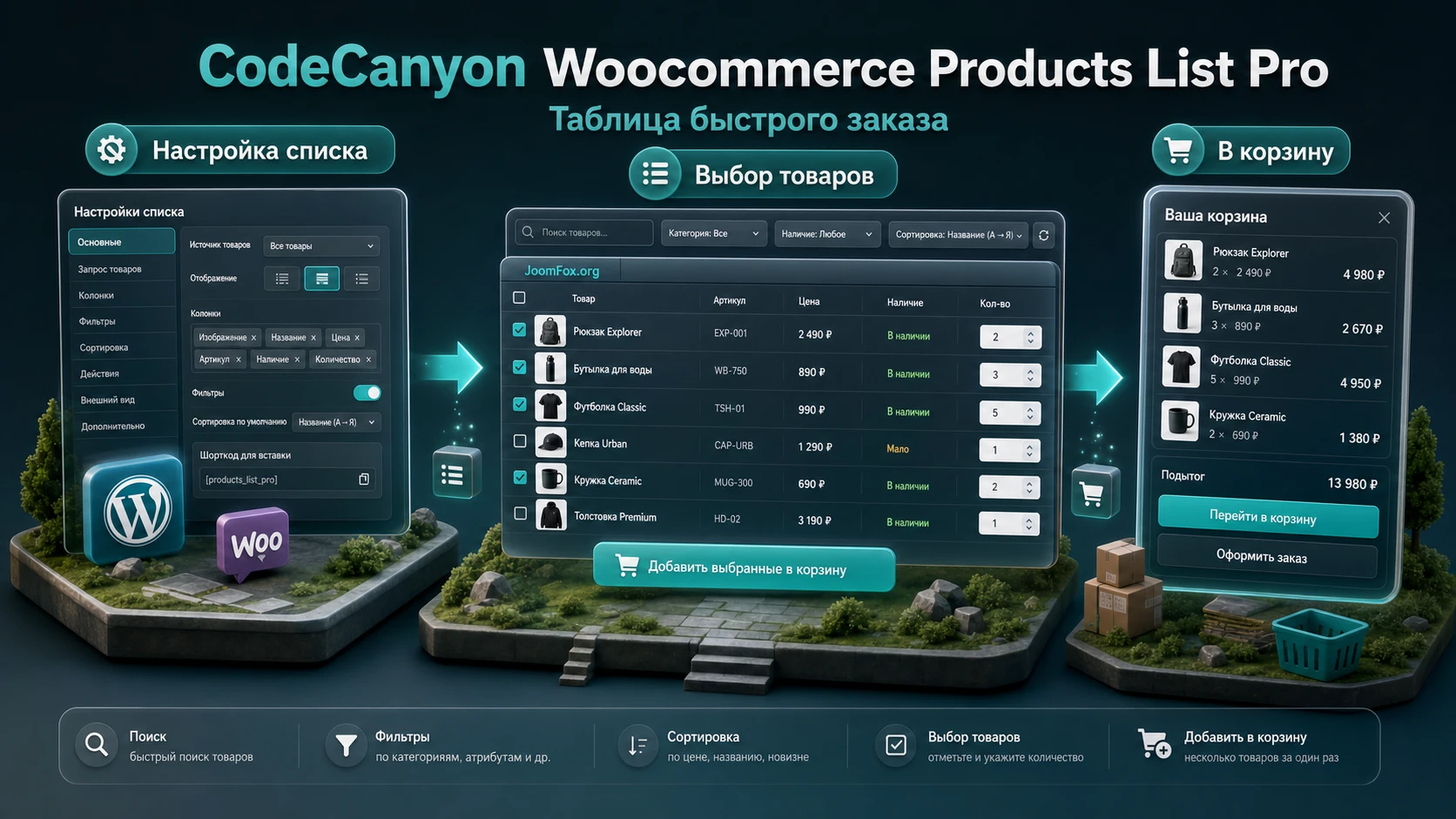
Какие задачи решает таблица товаров в WooCommerce
Обычная витрина WooCommerce хорошо работает для магазинов с визуальным выбором: одежда, аксессуары, отдельные карточки с фото, большие описания. Но есть ситуации, где покупателю важнее скорость: увидеть артикул, цену, остаток, атрибуты, количество, кнопку корзины и фильтр по категории в одном месте. Именно здесь таблица товаров становится не украшением, а рабочим интерфейсом.
CodeCanyon Woocommerce Products List Pro выводит товары в табличном виде и позволяет создавать несколько разных списков. Источники разработчика подтверждают, что список можно вставлять через shortcode, PHP-функцию, а также использовать редактор shortcode. На демо видно, что посетитель может искать товары, фильтровать по категории, менять количество, выбирать строки и добавлять несколько позиций в корзину одной кнопкой.
Где такой формат особенно полезен
Табличный список имеет смысл не на каждой странице магазина. Он хорош там, где покупатель уже знает, что ищет, или выбирает по параметрам. Например, оптовый клиент не хочет открывать двадцать карточек товара, чтобы набрать повторный заказ. Ему нужна строка с названием, SKU, ценой, количеством и кнопкой. В магазине запчастей важны артикулы и атрибуты. В ресторане или магазине расходников важна быстрая корзина с несколькими позициями.
- Оптовый заказ, где покупатель добавляет несколько простых товаров с разным количеством.
- Каталог с большим числом похожих товаров, где нужны поиск, сортировка и фильтр по категории или тегу.
- Страница "быстрого заказа" для постоянных клиентов, которые уже знают ассортимент.
- Прайс-лист с изображениями, SKU, ценой, остатком и кнопкой корзины.
- Отдельная подборка товаров, ограниченная IDs, категориями, тегами или датой публикации через параметры shortcode.
Важно понимать границу: плагин не заменяет всю логику WooCommerce и, по FAQ разработчика, не подменяет стандартные страницы архивов категорий. Он добавляет отдельный способ вывести товары там, где WordPress выполняет shortcode или где разработчик вставляет вывод программно.
Кому подходит CodeCanyon Woocommerce Products List Pro, а кому лучше подумать дважды
Плагин лучше всего подходит магазинам, где покупатель выбирает не по эмоции, а по списку характеристик. Если основная ценность товара раскрывается через большую карточку, галерею, отзывы, видео и подробные опции, табличный интерфейс может слишком рано увести пользователя в корзину. Если же покупатель сравнивает SKU, цену, размер, цвет, вес или наличие, таблица сокращает путь.
Подходящие сценарии
Наиболее сильный сценарий - быстрое добавление простых товаров в корзину. Официальная документация описывает колонку количества, элементы управления количеством, обычную кнопку добавления, глобальную кнопку Add Selected to Cart, позицию этой глобальной кнопки и начальное состояние чекбоксов. Это делает плагин удобным для списков, где пользователь выбирает сразу несколько строк.
Второй сценарий - несколько независимых списков в разных местах сайта. Один shortcode может выводить товары из категории "Расходники", другой - только товары с конкретным тегом, третий - позиции по ID. У каждого shortcode должен быть уникальный wcplid, иначе сложнее отличать экземпляры списка и отлаживать поведение.
Когда плагин может не подойти
Если магазин активно использует сложные переменные товары, конфигураторы, персонализацию, подписки, бандлы или другие расширения, тестирование нужно проводить особенно внимательно. В FAQ разработчика сказано, что переменные товары могут отображаться в списке, но кнопка добавления в корзину для них недоступна: вместо неё выводится переход на страницу товара. Это логично, потому что выбор вариации часто требует отдельного набора полей.
Также стоит осторожно относиться к включению AJAX. Документация прямо предупреждает, что при добавлении через плагин включение AJAX отключает проверку количества на складе. Это не значит, что AJAX всегда вреден, но для магазинов с ограниченными остатками безопаснее сначала проверить поведение без AJAX и только потом решать, нужна ли быстрая отправка без перезагрузки страницы.
Короткое правило выбора: если цель страницы - быстро собрать несколько простых товаров в корзину, табличный список подходит. Если цель - выбрать вариацию, прочитать описание, выбрать индивидуальные опции или изучить галерею, оставляйте обычную карточку товара главным маршрутом.
Что проверить перед установкой на рабочий магазин
Перед установкой любого WooCommerce-плагина нужно смотреть не только на кнопку Activate. Таблица товаров связана с товарами, корзиной, темой, JavaScript, стилями и иногда со сторонними расширениями вроде Wishlist, Quick View или Direct Checkout. Если проверять это после публикации, можно получить ситуацию, когда покупатель видит список, но не может нормально добавить товар в корзину.
Минимальный технический чек-лист
- Сделайте резервную копию сайта или используйте staging-копию, особенно если магазин уже принимает заказы.
- Проверьте, что WooCommerce активен и товары заполнены корректно: название, цена, статус наличия, SKU, категории, теги и атрибуты.
- Убедитесь, что тема не ломает таблицы, поля количества и кнопки WooCommerce.
- Если используется кеш или оптимизация JavaScript, подготовьте тест без объединения и отложенной загрузки скриптов для страницы с таблицей.
- Проверьте, выполняет ли выбранное место вставки shortcode. Не каждое поле темы или конструктора обрабатывает shortcodes.
- Если нужны Wishlist, Quick View, Gift Wrap или Direct Checkout, проверьте, что эти плагины установлены, активны и работают отдельно от таблицы.
Особенно внимательно смотрите на структуру товаров. Если товары простые, таблица обычно понятна покупателю сразу. Если много вариаций, пользователь может увидеть строку, но уйти на карточку товара для выбора варианта. Это нормальное ограничение, если оно заранее учтено в сценарии страницы.
Какие данные подготовить в товарах
Таблица полезна настолько, насколько аккуратно заполнены поля WooCommerce. Если SKU пустой, колонка SKU не поможет. Если категории перемешаны, фильтр по категории станет шумным. Если у похожих товаров разные названия атрибутов, сортировка и сравнение будут хуже восприниматься. Перед настройкой плагина стоит привести в порядок хотя бы те поля, которые планируется показывать: SKU, категории, теги, цену, наличие, краткое описание, вес, размеры и ключевые атрибуты.
Для магазина с большим каталогом начните с одной тестовой категории. Так легче понять, какие колонки действительно нужны, а какие только перегружают таблицу. Хорошая таблица не обязана показывать все доступные данные. Её задача - помочь покупателю принять решение быстрее.
Установка и первая проверка в админ-панели
Порядок установки стандартный для WordPress-плагина из ZIP-архива. В документации разработчика указан путь через Plugins -> Add New -> Upload Plugin, выбор архива woo-products-list-pro.zip, установка и активация. WordPress.org также описывает тот же общий сценарий загрузки ZIP-плагина через админ-панель.
- Откройте админ-панель WordPress под пользователем с правами управления плагинами.
- Перейдите в
Plugins->Add Newи нажмитеUpload Plugin. - Выберите архив плагина и нажмите
Install Now. - После успешной установки нажмите
Activate Plugin. - Откройте раздел
WooCommerce->Products List PRO, который указан в документации как основной экран использования.
После активации не публикуйте список сразу на главной странице. Создайте скрытую или тестовую страницу, вставьте минимальный shortcode с уникальным wcplid, сохраните страницу и откройте её в режиме обычного посетителя. На этом этапе нужно проверить три вещи: таблица выводится, товары видны, кнопка корзины работает для простых товаров.
Первая тестовая вставка
Базовый shortcode из документации выглядит так:
[wcplpro wcplid="quick-order-test"]Если список не появился, не переходите сразу к сложным настройкам. Сначала проверьте, выполняет ли страница shortcodes вообще. В редакторе блоков используйте блок Shortcode. В классическом редакторе можно вставить shortcode в содержимое записи. В конструкторах страниц лучше использовать элемент, который явно предназначен для shortcode или HTML-кода.
Проверка после установки: добавьте один простой товар из таблицы в корзину, затем откройте корзину и убедитесь, что количество, цена и товар совпадают с выбранной строкой.
Подробная настройка колонок, корзины и поведения списка
Главный экран настроек стоит проходить не сверху вниз механически, а от задачи страницы. Если страница нужна для быстрого заказа, важны SKU, название, цена, наличие, количество, кнопка корзины и глобальная кнопка. Если это каталог для сравнения, можно добавить миниатюру, категории, теги, атрибуты, вес или размеры. Если страница должна быть максимально компактной, лучше скрыть всё, что не помогает выбору.
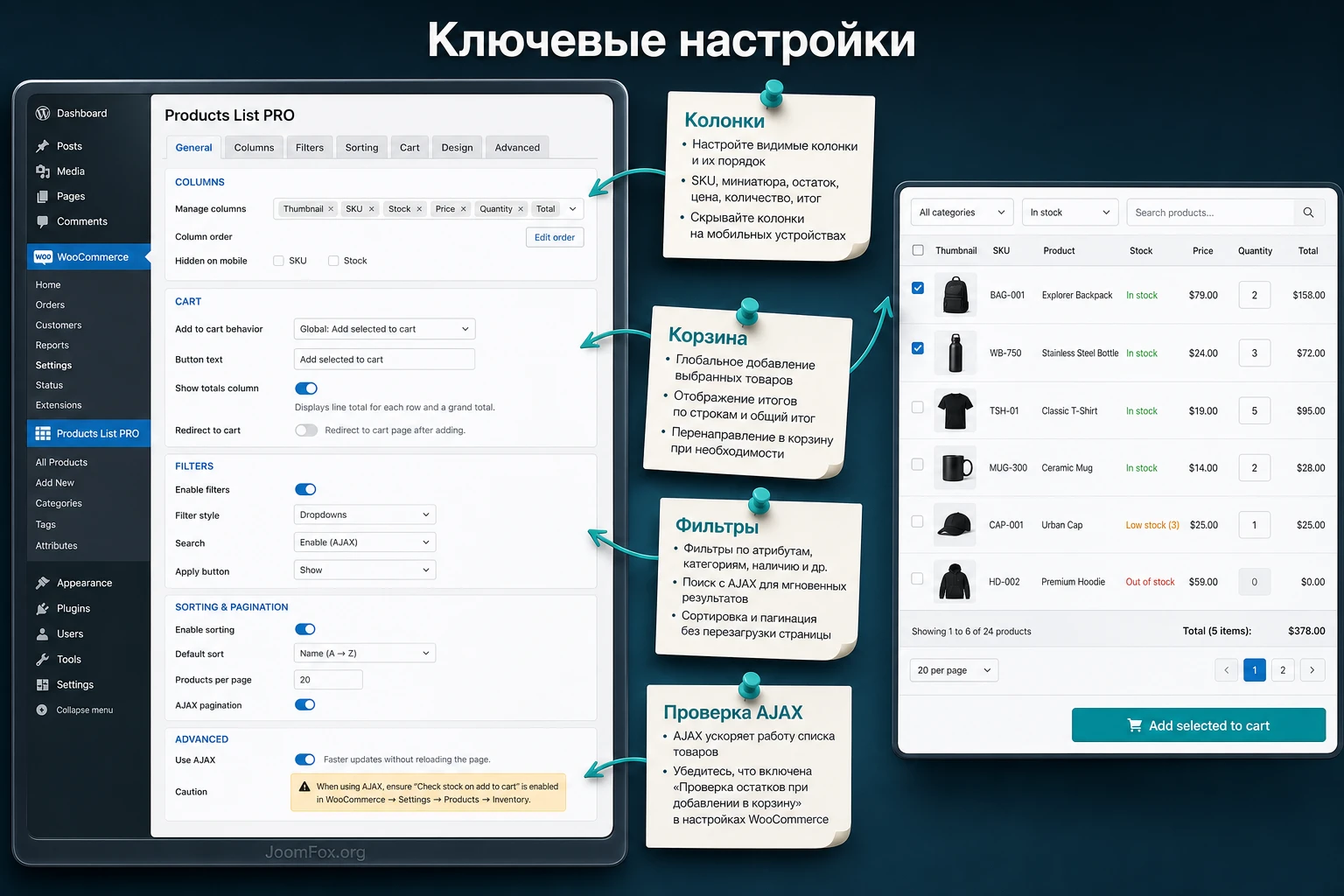
Колонки товара
Документация перечисляет отдельные переключатели для названия, SKU, миниатюры, категорий, тегов, остатка, цены, итога по строке, веса, размеров, изображения-стикера и excerpt. Не стоит включать все колонки одновременно. На десктопе широкая таблица ещё читается, но на мобильном перегруженная строка превращается в трудный интерфейс.
| Настройка | Когда включать | Что проверить |
|---|---|---|
Display SKU |
Когда покупатели или менеджеры ищут товары по артикулу. | SKU заполнены у всех товаров и не дублируются случайно. |
Display Thumbnail |
Когда визуальная проверка товара снижает риск ошибки. | Миниатюра не делает строку слишком высокой, а ширина задана разумно. |
Display Stock |
Когда покупателю важно видеть наличие перед добавлением. | Статусы WooCommerce обновлены и не конфликтуют с настройкой AJAX. |
Display Quantity Field |
Почти всегда для быстрого заказа и B2B-страниц. | Количество добавляется корректно, особенно при глобальной кнопке. |
Display Total |
Когда покупатель должен видеть итог по строке до корзины. | Цена и итог меняются ожидаемо при изменении количества. |
После выбора колонок сохраните настройки и откройте страницу с таблицей. Если таблица выглядит перегруженной, сначала уберите второстепенные колонки, а не уменьшайте шрифт. Слишком мелкий текст ухудшает конверсию и увеличивает число ошибок при заказе.
Фильтры, сортировка и заголовок таблицы
Плагин поддерживает сортировку по клику на заголовок колонки, фильтры по категориям и тегам, пагинацию, поиск и настройки порядка. При этом документация указывает важную связь: если скрыть заголовок таблицы через Display Table Head, будет убрана и фронтенд-сортировка. Поэтому для страниц, где пользователь сортирует по цене, названию, SKU или остатку, заголовок лучше оставить.
Для большой категории включайте пагинацию и задавайте разумное количество строк. Если вывести слишком много товаров сразу, страница может стать тяжелой, а покупатель потеряет ориентир. Если товаров мало, пагинация только мешает. Хорошая стартовая логика: на тестовой странице показать одну категорию, включить поиск, фильтр категории, заголовок и сортировку, затем добавить остальные колонки только если они нужны.
Корзина, глобальная кнопка и AJAX
Глобальная кнопка Add Selected to Cart - одна из самых практичных функций плагина. Она позволяет выбрать несколько строк и отправить их в корзину одной операцией. Для оптовых заказов это сильнее, чем отдельная кнопка в каждой строке. Но глобальная кнопка требует аккуратной проверки: выбранные чекбоксы, количество и итог должны совпадать с тем, что появится в корзине.
AJAX стоит включать только после базовой проверки. Если магазин зависит от точного контроля остатков, помните о предупреждении разработчика: при включении AJAX проверка количества на складе при добавлении через плагин отключается. В такой ситуации лучше оставить AJAX выключенным или провести тесты на товарах с малым остатком, чтобы понять, не создаёт ли это риск для заказа.
Как безопасно откатить спорную настройку
Если после изменения покупательский путь стал хуже, вернитесь к последней рабочей конфигурации: выключите AJAX, уменьшите набор колонок, отключите глобальную кнопку или временно снимите фильтры. Не меняйте сразу десять параметров. В таблицах проще отлаживать по одному изменению: включили настройку, сохранили, проверили страницу, добавили товар в корзину, посмотрели результат.
Shortcode, редактор WOO List и несколько списков на сайте
CodeCanyon Woocommerce Products List Pro можно вывести почти в любом месте, где WordPress выполняет shortcode. Документация рекомендует использовать кнопку WOO List в редакторе, потому что вручную легко ошибиться в атрибутах. Но ручной shortcode тоже полезен: он позволяет создать разные списки под разные задачи, не меняя глобальные настройки каждый раз.
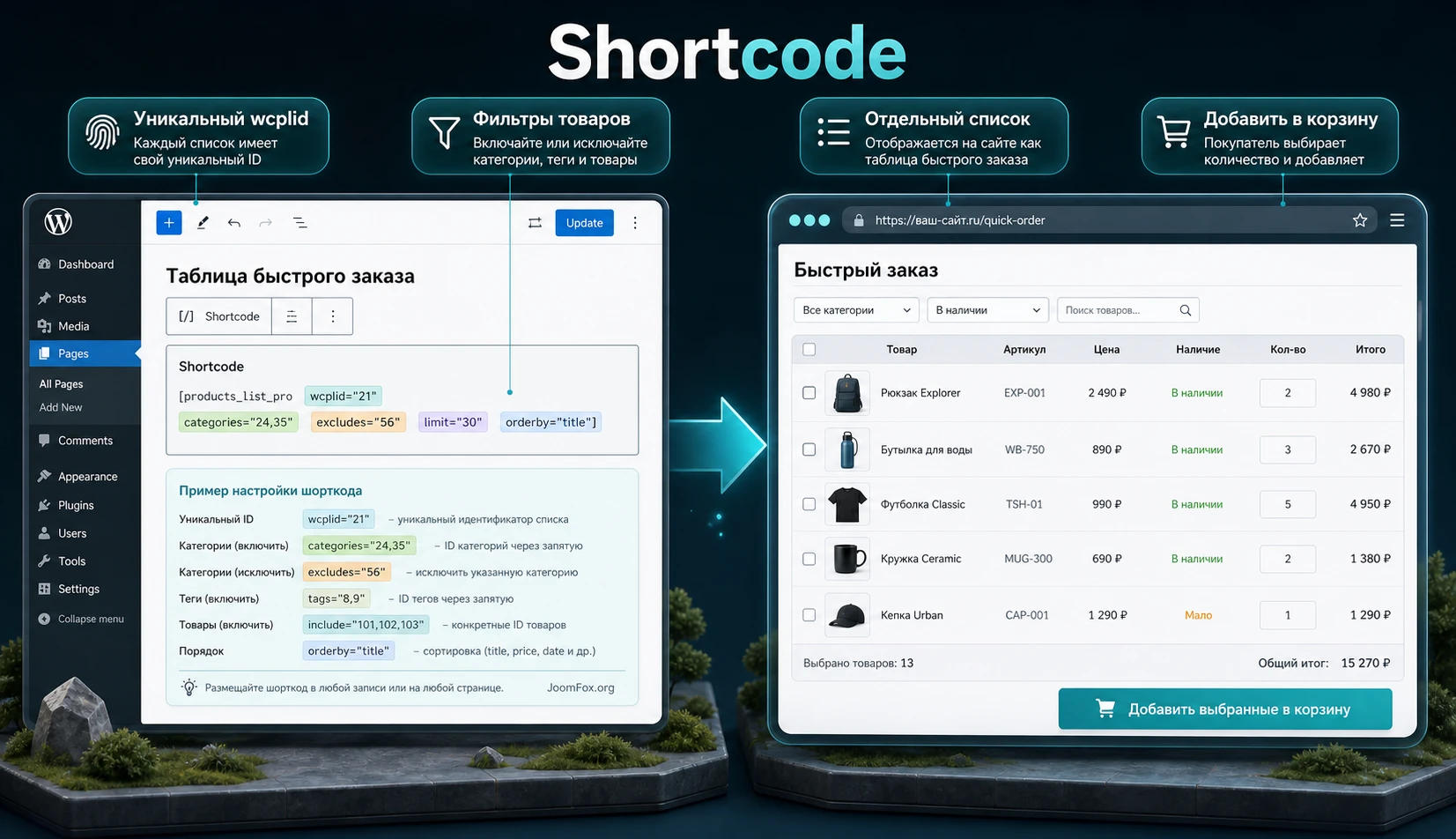
Зачем нужен уникальный wcplid
Документация отдельно подчёркивает, что параметр wcplid не должен отсутствовать и должен быть уникальным для каждого экземпляра shortcode. Практический смысл простой: если на сайте несколько таблиц, уникальный идентификатор помогает разделить их настройки и поведение. Не используйте один и тот же wcplid для страницы оптового заказа, страницы распродажи и блока с новинками.
[wcplpro wcplid="wholesale-list" categories_inc="24,31" sku=1 thumb=1 stock=1 price=1 qty=1 globalcart=1 pagination="both" posts_per_page="20"]Этот пример показывает идею, а не универсальную формулу. IDs категорий нужно брать из вашего магазина. Если вы не уверены, что параметр нужен, оставьте его в глобальных настройках и не дублируйте в shortcode. Чем короче shortcode, тем проще его поддерживать.
Фильтрация по категориям, тегам и отдельным товарам
Плагин поддерживает включение и исключение категорий через categories_inc и categories_exc, работу с тегами через tag_inc и tag_exc, а также точное включение или исключение товаров через posts_inc и posts_exc. Это удобно для промо-страниц и внутренних подборок. Например, можно показать только расходники из нужных категорий или исключить товары, которые не должны попадать в быстрый заказ.
При работе с категориями не смешивайте слишком много логики в одном shortcode. Если нужно три разных сценария, создайте три списка: "Оптовая закупка", "Расходники", "Новинки". Так понятнее и редактору, и покупателю.
Блоки Gutenberg и Elementor
Официальная демо-страница указывает поддержку Gutenberg Block и Elementor Widget. Это удобно, если сайт собирается в редакторе блоков или Elementor, но логика проверки остаётся той же: вывод должен показывать корректный набор товаров, а корзина должна принимать выбранные позиции. Не стоит считать виджет отдельной системой. Он всё равно должен опираться на настройки продукта и WooCommerce.
Массовое добавление в корзину и сценарии быстрого заказа
Массовое добавление - причина, по которой многие выбирают таблицу вместо обычной сетки. Покупатель выбирает несколько строк, меняет количество и добавляет всё в корзину. Для менеджера магазина это тоже удобно: меньше кликов, меньше переходов, меньше риска забыть позицию. Но этот режим требует ясной структуры таблицы.
Страница для оптового клиента
Для B2B-страницы обычно достаточно колонок SKU, название, цена, остаток, количество, итог и чекбокс выбора. Миниатюра нужна только если артикулы похожи и покупатель может перепутать товар. Фильтр по категории полезен, если список содержит разные группы товаров. Глобальную кнопку лучше поставить сверху и снизу, если список длинный, чтобы покупатель не прокручивал страницу назад.
Быстрый повторный заказ
Если постоянные клиенты часто покупают одни и те же товары, создайте отдельный список с ограничением по ID или категории. В названии страницы объясните, что это быстрый заказ, а не полный каталог. Сортировку можно сделать по названию или SKU, потому что покупатель ищет уже знакомые позиции. После публикации попросите менеджера магазина пройти сценарий как клиент: выбрать 3-5 товаров, изменить количество, добавить в корзину и проверить итог.
Каталог с фильтрами для большого ассортимента
Для широкого каталога включайте поиск, фильтры категорий или тегов, пагинацию и сортировку. Но не пытайтесь сделать из одной таблицы весь магазин, если у товаров слишком разные типы. Лучше разбить списки по логике выбора: "Запчасти", "Расходники", "Аксессуары". Так фильтры будут короче, а покупатель быстрее увидит нужные товары.
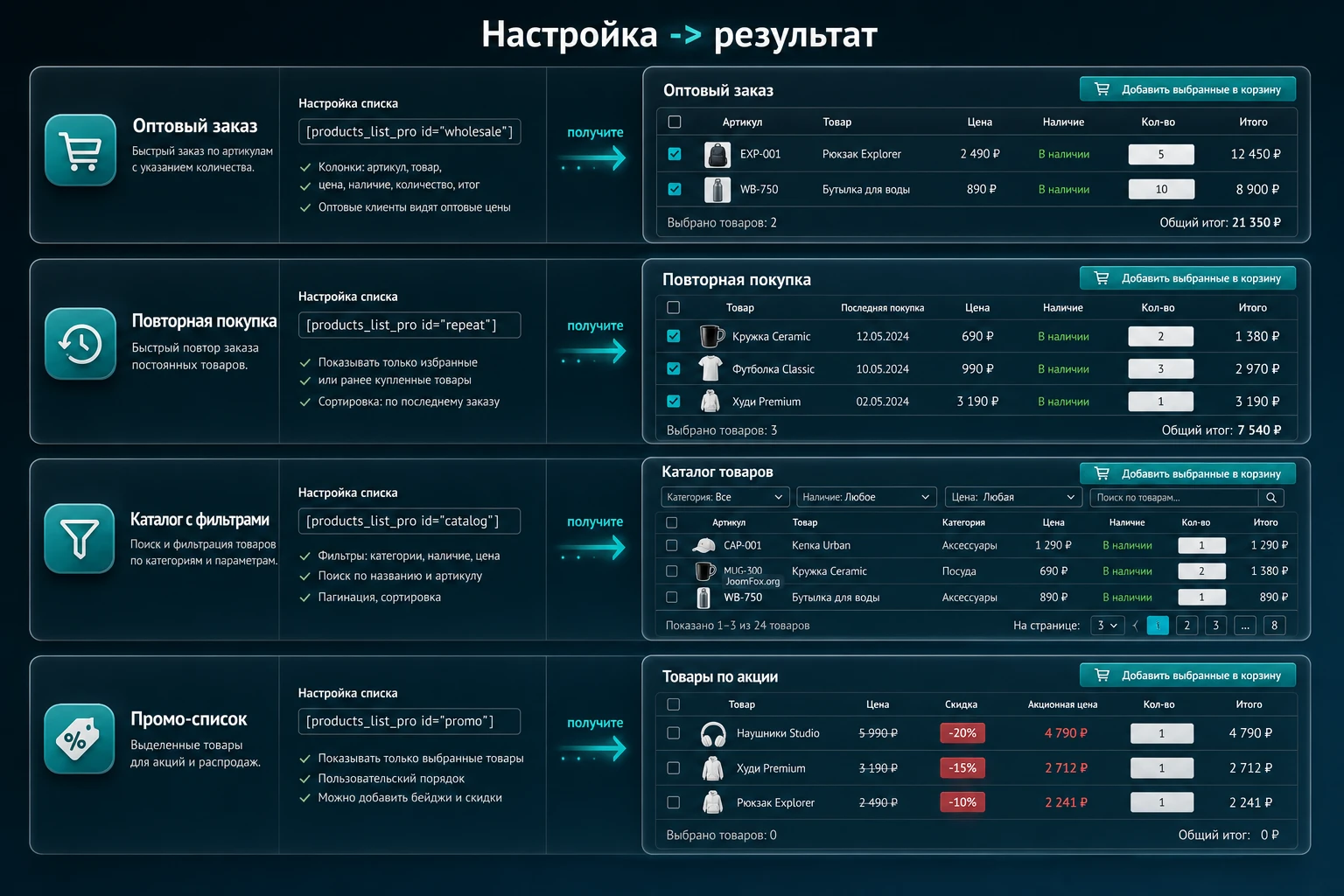
Практический пример: страница "Быстрый заказ расходников"
Разберём конкретный сценарий. Магазин продаёт оборудование и расходные материалы. Оборудование покупают редко и изучают через карточки товара, а расходники заказывают регулярно. Нужна страница, где постоянный клиент быстро выбирает расходники, меняет количество и отправляет несколько строк в корзину.
Цель
Получить отдельную страницу WooCommerce, где выводятся только товары из категории расходников, видны SKU, название, цена, наличие, количество и глобальная кнопка добавления выбранных позиций в корзину. Переменные товары в этот список лучше не включать, если для них нужен выбор вариации на карточке.
Подготовка
- В WooCommerce должна быть отдельная категория расходников.
- У товаров должны быть заполнены цена, статус наличия и SKU.
- На тестовой странице должен работать блок
Shortcode. - Кеш страницы лучше временно отключить или очистить после сохранения настроек.
Шаги настройки
- Откройте
WooCommerce->Products List PROи включите колонки SKU, название, цена, остаток, количество и добавление в корзину. - Включите
Display Global Add To Cartи выберите позициюboth, если список может быть длинным. - Оставьте
Enable Ajaxвыключенным для первой проверки, особенно если важно контролировать остатки. - Включите заголовок таблицы и сортировку, чтобы покупатель мог упорядочить список.
- Создайте страницу "Быстрый заказ расходников" и вставьте shortcode с уникальным
wcplidи ограничением категории. - Сохраните страницу, откройте её в приватном окне и выполните тестовую покупательскую цепочку.
Проверка результата
На странице должны отображаться только товары нужной категории. При изменении количества строка должна оставаться понятной, а после нажатия глобальной кнопки выбранные товары должны попасть в корзину с правильным количеством. Если часть товаров не появилась, проверьте ID категории, статус публикации, наличие цены и настройки исключения товаров из списка.
Нюанс, который часто мешает
Если shortcode вставлен в поле темы, которое не выполняет shortcodes, посетитель увидит текст shortcode или пустой блок. В этом случае перенесите вставку в обычный контент страницы, блок Shortcode или элемент конструктора, который явно выполняет shortcodes. Не пытайтесь исправлять это настройками колонок: проблема находится на уровне места вывода.
Интеграции с Wishlist, Quick View, Gift Wrap и Direct Checkout
Официальные материалы разработчика перечисляют поддержку YITH WooCommerce Wishlist, YITH WooCommerce Quick View, WooCommerce Product Gift Wrap и WooCommerce Direct Checkout. Это не означает, что любая комбинация будет работать идеально в любой теме. Интеграция добавляет возможности, но одновременно увеличивает число скриптов, кнопок и состояний, которые нужно проверить.
Wishlist в таблице
Если включена колонка Wishlist, покупатель может сохранять интересующие товары. Это полезно для длинных каталогов и повторного выбора, но нужно проверить, как кнопка Wishlist выглядит внутри строки таблицы. Если тема меняет стили кнопок, иконка может стать слишком крупной или сместить остальные колонки.
Quick View для сокращения переходов
Quick View полезен, когда в таблице не хватает места для описания, но пользователь должен быстро увидеть детали. В документации Products List Pro есть параметр quickview со значениями для простых, переменных или всех товаров. Практически это значит, что таблица может оставаться компактной, а подробности открываться отдельно. Проверяйте, что окно Quick View не перекрывает глобальную кнопку и корректно закрывается на мобильном.
Gift Wrap и Direct Checkout
Gift Wrap имеет смысл в магазинах подарков, косметики, аксессуаров и других товаров, где упаковка выбирается вместе с позицией. Direct Checkout сокращает путь после добавления товара, но его нужно тестировать особенно внимательно: быстрый переход к оформлению заказа может быть удобен для простого заказа, но мешать, если покупатель обычно продолжает выбирать товары.
Безопасная тактика: включайте интеграции по одной. Сначала таблица и корзина, затем Wishlist, затем Quick View, затем Gift Wrap или Direct Checkout. После каждого шага повторяйте тест: выбрать товар, изменить количество, добавить в корзину, открыть корзину или оформление заказа, вернуться на страницу.
Ограничения, производительность и совместимость с темой
Любая таблица товаров добавляет на страницу данные, разметку, скрипты и стили. Чем больше строк и колонок, тем выше риск, что страница станет тяжёлой или неудобной. Плагин поддерживает пагинацию, поиск и фильтры, поэтому не нужно выводить весь каталог разом только потому, что такая возможность есть.
Переменные товары
Самое важное ограничение из FAQ разработчика: переменные товары отображаются, но кнопка добавления в корзину для них заменяется переходом на страницу товара. Для магазина это может быть даже плюсом, если выбор вариации требует внимательности. Но для страницы быстрого заказа лучше либо использовать простые товары, либо заранее объяснить покупателю, что варианты выбираются на карточке.
AJAX и остатки
AJAX делает добавление в корзину быстрее, но в документации есть предупреждение о проверке остатков. Если магазин продаёт товары с ограниченным количеством, сначала протестируйте сценарий с товаром, у которого небольшой остаток. Попробуйте добавить больше, чем доступно, и посмотрите, как система отвечает. Если проверка становится слабее, лучше отключить AJAX для этой страницы.
Кеш, минификация и отложенная загрузка
Если таблица не реагирует на клики, не сортирует строки или не добавляет товар в корзину, причиной может быть оптимизация скриптов. Для страницы с таблицей полезно создать исключение в плагине кеша или временно отключить объединение JavaScript. Это особенно актуально, если на сайте одновременно работают Quick View, Wishlist, AJAX-cart и визуальный конструктор.
Безопасная доработка через documented actions
Разработчик указывает действия wcplpro_before_table и wcplpro_after_table, которые позволяют вывести текст перед или после таблицы. Небольшая подсказка перед таблицей может снизить ошибки покупателя: например, напомнить, что нужно выбрать строки и нажать глобальную кнопку. Вставляйте такой код через дочернюю тему или плагин Code Snippets, а не в файлы самого плагина.
<?php
add_action( 'wcplpro_before_table', 'site_wcplpro_order_hint' );

function site_wcplpro_order_hint() {
    echo '<p class="wcplpro-order-hint">Выберите нужные позиции, укажите количество и нажмите кнопку добавления выбранных товаров в корзину.</p>';
}
После добавления откройте страницу с таблицей и проверьте, что подсказка появилась только там, где ожидается, не ломает отступы и не дублируется. Если результат не подошёл, отключите snippet в Code Snippets или удалите его из дочерней темы. Если на сайте несколько разных таблиц и нужна подсказка только для одной страницы, лучше решать это через условие WordPress по ID страницы, а не через изменение кода плагина.
Почему таблица не работает как ожидается и как искать причину
Диагностику лучше вести от простого к сложному. Не меняйте сразу глобальные настройки, shortcode, кеш и тему. Сначала определите симптом: таблица не выводится, выводится не тот набор товаров, не работает добавление в корзину, не сортируются колонки, пропали стили или переменные товары ведут себя иначе, чем ожидалось.
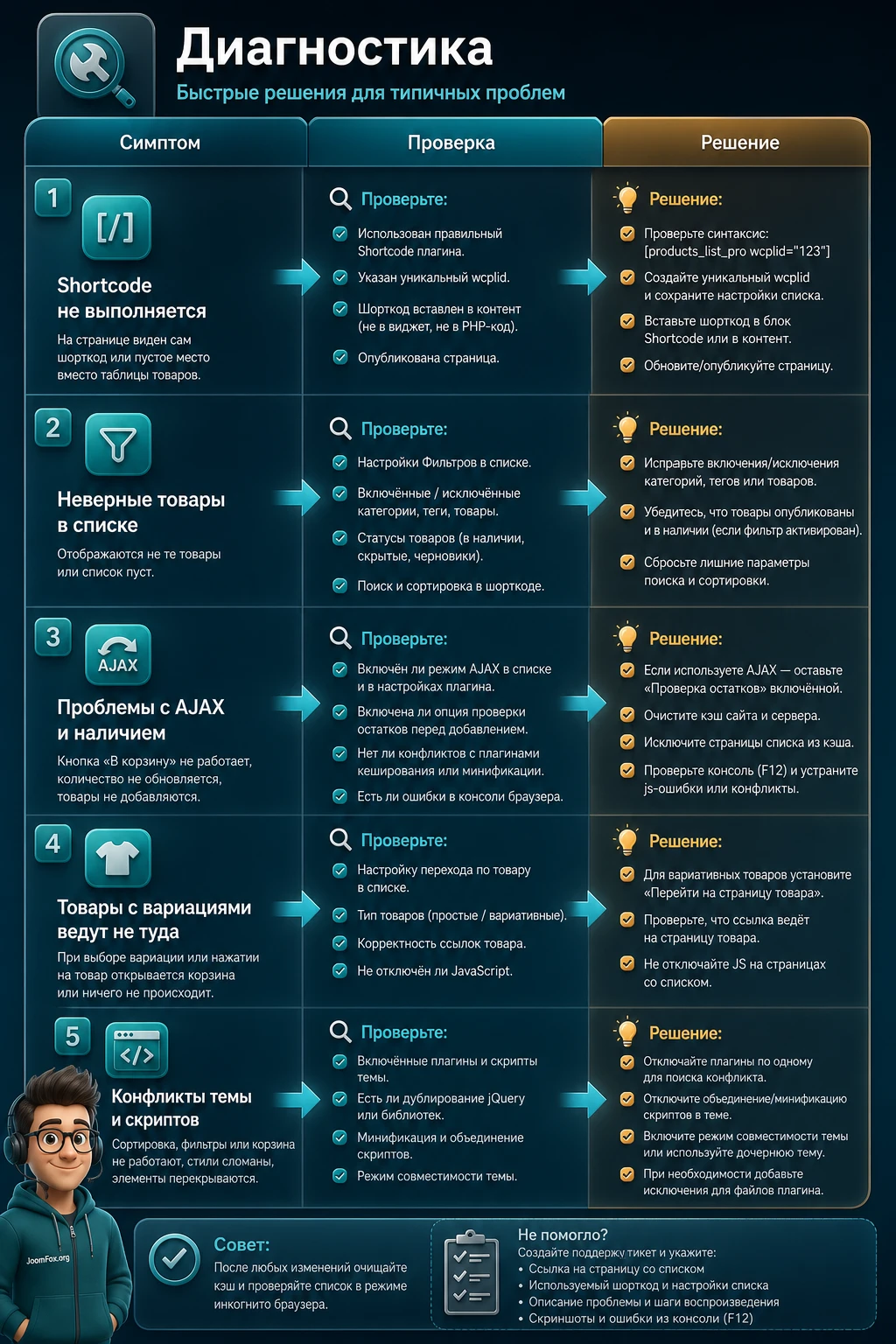
Shortcode виден как текст или таблица не появляется
Симптом: на странице отображается строка [wcplpro ...] или пустое место. Возможная причина - выбранное поле не выполняет shortcodes, плагин не активирован или shortcode содержит ошибку. Проверьте, активен ли плагин в Plugins, вставлен ли shortcode в обычный контент страницы или блок Shortcode, и есть ли уникальный wcplid. Если в обычной записи всё работает, проблема находится в поле темы или конструктора.
В списке нет нужных товаров
Симптом: таблица появилась, но товаров меньше, больше или они не из той категории. Проверьте параметры categories_inc, categories_exc, tag_inc, tag_exc, posts_inc и posts_exc. Затем проверьте сами товары: опубликованы ли они, есть ли цена, не включена ли настройка скрытия товаров без цены или без остатка. Если используется исключение товара на экране редактирования продукта, оно тоже может убрать позицию из списка.
Сортировка не реагирует на заголовки
Симптом: заголовки есть, но сортировка не работает, либо заголовков нет совсем. Проверьте Display Table Head и Enable Sorting. Документация уточняет, что скрытие заголовка убирает фронтенд-сортировку. Если настройки включены, временно отключите оптимизацию JavaScript и проверьте страницу без кеша.
Товар не добавляется в корзину или количество неверное
Симптом: кнопка нажимается, но корзина не меняется, либо количество отличается. Сначала проверьте простой товар без вариаций. Затем отключите AJAX и повторите тест. Если без AJAX всё работает, конфликт может быть связан с AJAX-cart, кешем, темой или сторонним плагином корзины. Для товаров с вариациями помните о подтверждённом ограничении: вместо добавления в корзину может быть ссылка на карточку товара.
Стили таблицы ломаются на мобильном
Симптом: колонки сжимаются, кнопки налезают друг на друга, строка становится слишком высокой. Уберите второстепенные колонки, уменьшите размер миниатюры, проверьте тему и отключите агрессивные CSS-оптимизации. Если проблема возникает только в одной теме, сделайте тест на стандартной теме WordPress или на staging-копии с минимальным набором плагинов.
Интеграция Wishlist или Quick View ведёт себя нестабильно
Симптом: иконка Wishlist не сохраняет товар, Quick View открывается поверх таблицы некорректно, кнопки повторяются. Выключите интеграции в Products List Pro и включайте их по одной. Проверьте, что соответствующий сторонний плагин настроен и сам работает на обычной странице товара. Если интеграция ломается только внутри таблицы, оставьте её выключенной до уточнения совместимости.
Вопросы по настройке CodeCanyon Woocommerce Products List Pro
Можно ли вывести несколько разных таблиц на одном сайте?
Да, продукт поддерживает создание разных списков и вывод через shortcode. Для каждого экземпляра используйте уникальный wcplid и не смешивайте слишком много условий в одном shortcode. Если нужно три сценария, лучше сделать три понятных списка.
Почему переменный товар не добавляется в корзину из таблицы?
Это подтверждённое ограничение разработчика: переменные товары могут выводиться в списке, но кнопка корзины для них заменяется переходом на карточку товара. Так покупатель выбирает вариацию там, где доступны все нужные поля.
Нужно ли включать AJAX для добавления в корзину?
Не обязательно. AJAX ускоряет интерфейс, но документация предупреждает, что при добавлении через плагин включение AJAX отключает проверку количества на складе. Для магазинов с ограниченными остатками сначала тестируйте без AJAX.
Можно ли вставить таблицу в Elementor или Gutenberg?
Официальная демо-страница указывает поддержку Elementor Widget и Gutenberg Block. Даже в этом случае проверяйте результат как обычный посетитель: таблица должна показать правильные товары, а корзина должна получить корректное количество.
Что делать, если таблица выводится, но фильтры показывают странные товары?
Проверьте IDs категорий и тегов, параметры включения и исключения, статус публикации товаров, наличие цены и настройки скрытия товаров без цены или без остатка. Часто проблема не в фильтре, а в данных самого каталога.
Подходит ли плагин для замены стандартных категорий WooCommerce?
По FAQ разработчика Products List Pro не заменяет WooCommerce category listing. Его стоит использовать как отдельную таблицу на страницах, записях, блоках или местах, где выполняется shortcode.
Можно ли менять внешний вид таблицы без правки файлов плагина?
Да, для простых правок используйте настройки колонок, стили темы и маленькие snippets через дочернюю тему или Code Snippets. Документация также упоминает actions и filters. Файлы самого плагина лучше не изменять, иначе правки могут пропасть при обновлении.
Когда стоит использовать CodeCanyon Woocommerce Products List Pro
CodeCanyon Woocommerce Products List Pro будет удачным выбором, если вашему магазину нужна не просто красивая витрина, а рабочая страница быстрого выбора товаров. Его сильные стороны - shortcode-вывод, несколько списков, настройка колонок, поиск, фильтры, сортировка, пагинация, массовое добавление в корзину, интеграции с популярными WooCommerce-дополнениями и возможность точечно дорабатывать вывод через documented hooks.
Перед публикацией на рабочем сайте пройдите финальный маршрут: откройте страницу как гость, найдите товар через поиск, примените фильтр, измените количество, выберите несколько строк, добавьте их в корзину, проверьте итог и повторите тест на мобильном. Если всё работает предсказуемо, можно скачать установочный файл и переносить настройку на рабочий сценарий более уверенно.
Если же магазин держится на сложных вариациях, персональных опциях, нестандартной корзине или точном контроле остатков при AJAX, не торопитесь. Сначала протестируйте одну категорию, одну страницу и один тип товара. Такой подход быстрее выявляет ограничения и помогает решить, будет ли таблица главным интерфейсом заказа или только дополнительной страницей для конкретных покупателей.

