


CodeCanyon Woocommerce Shortcodes - Плагин WordPress
Плагин CodeCanyon Woocommerce Shortcodes представляет собой ценный инструмент, разработанный для расширения функциональности вашего веб-сайта на WordPress. Он предоставляет широкий спектр шорткодов, созданных специально для Visual Composer, что позволяет легко настраивать страницы WooCommerce с продвинутыми функциями и вариантами стилизации. Эти шорткоды позволяют пользователям демонстрировать продукты, создавать динамические таблицы цен, отображать категории товаров и многое другое - всё это легко и гибко.

Особенности плагина
Этот универсальный плагин упрощает процесс интеграции элементов электронной торговли на веб-сайты за счёт удобного интерфейса и разнообразия шорткодов. От слайдеров продуктов до интерактивных вкладок, пользователи могут легко вставлять различные компоненты на страницы, не требуя обширных знаний в области кодирования. С его помощью можно эффективно улучшить визуальное оформление и функциональность вашего интернет-магазина.
Используя этот плагин, пользователи получают доступ к мощному набору инструментов, упрощающих настройку их магазина WooCommerce. Будь то создание потрясающих демонстраций товаров, внедрение пользовательских фильтров товаров или разработка привлекательных кнопок вызова к действию, CodeCanyon Woocommerce Shortcodes предоставляет все необходимые ресурсы для эффективной оптимизации электронной платформы. Повышайте уровень удовлетворённости покупателей и увеличивайте конверсию с помощью продвинутых возможностей, предоставляемых этим расширением.
Интеграция этого инструмента позволяет пользователям разрабатывать визуально привлекательные макеты продуктов, соответствующие эстетике и маркетинговой стратегии их бренда. Благодаря возможности настраивать каждый аспект отображения продуктов, пользователи могут эффективнее привлекать посетителей и увеличивать продажи благодаря убедительным визуальным эффектам и интерактивным элементам. От сеток продуктов до анимированных каруселей, плагин предлагает множество опций для привлечения аудитории и эффективного продвижения товаров.
Безупречная совместимость плагина с Visual Composer обеспечивает плавное и интуитивно понятное пользовательское взаимодействие, что позволяет легко создавать сложные макеты электронной торговли. Благодаря интерфейсу перетаскивания и предварительным просмотрам в реальном времени, разработка пользовательских страниц продуктов и макетов категорий становится простой задачей. Данный инструмент дарит пользователям возможность проявить свою креативность и улучшить визуальное оформление своего интернет-магазина без необходимости глубоких знаний в области кодирования или дизайна.
Спецификации:
| Дата выхода: | 12-07-2015 | |
| Дата обновления: | 06-07-2017 | |
| Тип расширения: | Платный | |
| Лицензия: | GPL | |
| Тематика: | Усовершенствования Специфические для WPBakery | |
| Совместимость: | W5.x | |
| Включает в себя: | Плагин | |
| Языковые пакеты: |

|
|
| Разработчик: | CodeCanyon | |
| Рейтинг: | ||
Скачивание по подписке!
Вам необходимо авторизоваться на сайте и приобрести клубную подписку!
Поделись с друзьями!
Руководство по настройке CodeCanyon Woocommerce Shortcodes для WooCommerce и Visual Composer
CodeCanyon Woocommerce Shortcodes нужен не как отдельная витрина магазина, а как мост между WooCommerce-шорткодами и старым редактором Visual Composer, который теперь чаще называют WPBakery Page Builder. В этом руководстве разберём, как подойти к плагину практически: проверить окружение, понять набор доступных элементов, собрать товарный блок, не сломать страницы корзины и заказа, а затем диагностировать типичные проблемы с пустыми витринами, стилями и кешем.
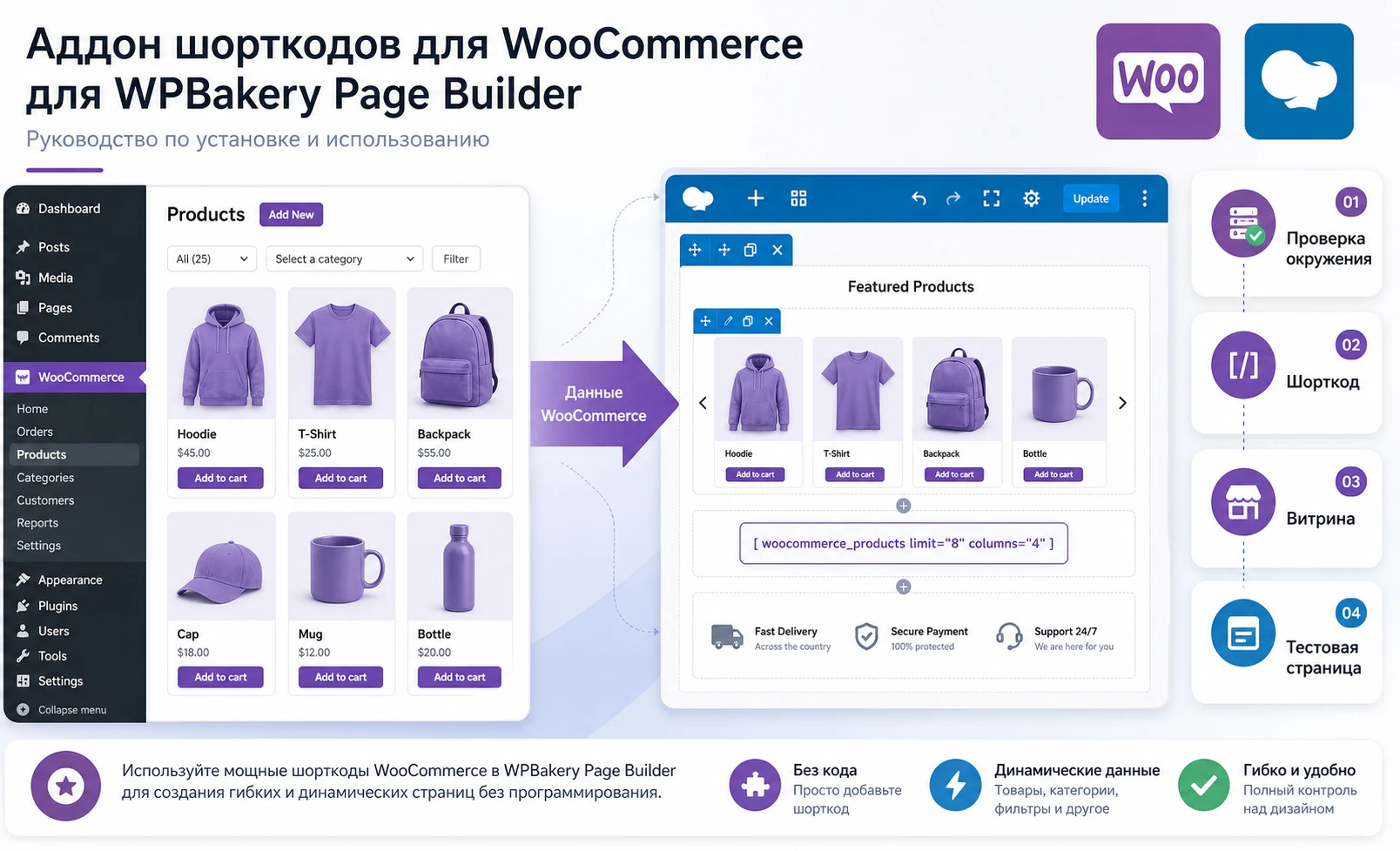
Материал рассчитан на владельца или вебмастера магазина, где уже есть WordPress, WooCommerce и старый конструктор страниц. Если сайт построен на новом редакторе блоков, Elementor или современном Visual Composer Website Builder, читать руководство тоже полезно: оно поможет понять, почему старый аддон может быть лишним и когда лучше использовать встроенные блоки WooCommerce.
Главная идея простая: сначала проверяем совместимость и тестовую страницу, а только потом переносим шорткоды на важные страницы магазина. WooCommerce-шорткоды могут выводить динамические данные, поэтому ошибка в категории, видимости товара, роли пользователя или назначении страниц быстро превращается в пустой блок или неработающую корзину.
Какую задачу решает этот плагин
Обычные WooCommerce-шорткоды можно вставлять вручную в редактор WordPress, но на сайтах с Visual Composer это неудобно. Контент-менеджер видит визуальный редактор, строит страницу из строк, колонок и элементов, а затем вынужден помнить синтаксис вроде [products], [product_page] или [woocommerce_cart]. CodeCanyon Woocommerce Shortcodes закрывает именно этот разрыв: он добавляет WooCommerce-шорткоды в список элементов конструктора, чтобы пользователь выбирал параметры через окно элемента, а не писал весь код руками.
По публичным сведениям о продукте это небольшой PHP/CSS-аддон от Anps для старой связки WooCommerce и Visual Composer. Его задача не в том, чтобы заменить шаблоны WooCommerce, добавить новую систему оплаты, изменить оформление заказа или создать новый магазинный движок. Он помогает быстрее вставлять уже существующие WooCommerce-блоки внутрь макетов, собранных в конструкторе.
Такой подход особенно полезен на старых коммерческих сайтах, где уже много страниц собрано в WPBakery: главная, посадочные страницы категорий, промо-страницы распродаж, страницы брендов, подборки товаров. Переписывать их на блоковый редактор может быть дорого, а вручную поддерживать десятки шорткодов неудобно. Плагин делает работу редактора понятнее, но не отменяет правил WooCommerce.
Где он уместен
Плагин хорошо ложится на страницы, где нужно вывести товары или служебные WooCommerce-области внутри готового макета:
- Промо-страница с подборкой товаров по категории, метке или ручному списку идентификаторов.
- Лендинг для сезонной акции, где рядом с текстом, баннером и отзывами нужен блок товаров.
- Страница бренда или коллекции, собранная в Visual Composer и использующая сетку WooCommerce.
- Служебная страница с корзиной, оформлением заказа, личным кабинетом или отслеживанием заказа, если сайт пока работает на шорткодах.
Где он не должен быть первым выбором
Если магазин уже использует редактор блоков WooCommerce, блочную корзину и блочное оформление заказа, старый аддон может оказаться лишним. Современные WooCommerce-блоки дают более наглядное управление, а в новых установках корзина и оформление заказа часто создаются именно блоками. Для нового проекта обычно разумнее сначала проверить нативные блоки WooCommerce или актуальные элементы того конструктора, который реально используется на сайте.
Не ставьте плагин только потому, что в названии есть WooCommerce. Он полезен прежде всего тем сайтам, где страницы уже построены на Visual Composer/WPBakery и нужно сохранить этот способ редактирования.
Кому подойдёт CodeCanyon Woocommerce Shortcodes, а кому лучше выбрать другой путь
Перед установкой полезно честно ответить, какую проблему вы решаете. Плагин не делает магазин современнее сам по себе. Он уменьшает ручную работу со шорткодами и помогает редактору собирать страницы визуально. Если эта боль есть, продукт может сэкономить время. Если боли нет, новый плагин только увеличит поверхность возможных конфликтов.
Подходит
CodeCanyon Woocommerce Shortcodes будет логичным выбором для сайтов, где уже есть старые макеты Visual Composer и где команда не планирует срочную миграцию на другой конструктор. Он также полезен агентствам, поддерживающим клиентские магазины с историей: клиент хочет заменить подборку товаров на главной, добавить блок новинок или собрать страницу распродажи, но не должен трогать сырой синтаксис шорткода.
Ещё один уместный сценарий - магазин с небольшим каталогом, где страницы создаются вручную: отдельная подборка для подарков, набор товаров для оптовых клиентов, витрина по бренду, страница с избранными товарами. В таких случаях визуальный элемент быстрее и безопаснее, чем свободный текстовый блок с длинной строкой параметров.
Может не подойти
Плагин может не подойти сайту, который уже перешёл на современный блоковый редактор, Elementor WooCommerce Builder или новый Visual Composer Website Builder. Также осторожность нужна, если в проекте стоит новая версия WooCommerce и нет возможности проверить совместимость на копии сайта. Публичный changelog продукта указывает на старую ветку развития, поэтому без тестовой среды ставить его на живой магазин рискованно.
Не стоит использовать этот аддон как способ чинить сломанные страницы корзины или оформления заказа. Если WooCommerce уже неправильно назначил страницы, товары скрыты из каталога, тема переопределяет шаблоны с ошибкой или кеширует динамический блок, добавление визуального элемента не решит корневую проблему.
Что проверить перед установкой на магазин
Подготовка важнее самой установки. WooCommerce-шорткоды зависят от нескольких слоёв: активного WooCommerce, правильных страниц магазина, видимости товаров, темы, конструктора страниц и кеша. Если один слой работает неправильно, визуальный элемент может выглядеть виноватым, хотя проблема находится выше или ниже.
Проверка версии конструктора и названия продукта
Слово Visual Composer в старых продуктах часто означает прежний WPBakery Page Builder. Официальные материалы WPBakery и Visual Composer подчёркивают, что современный Visual Composer Website Builder и WPBakery Page Builder - разные плагины, которые нельзя просто заменить друг другом. Поэтому первым делом откройте Plugins в админ-панели и проверьте точное название активного конструктора.
Если в списке стоит WPBakery Page Builder или старый WPBakery Visual Composer, сценарий выглядит релевантным. Если стоит новый Visual Composer Website Builder, аддон из старой экосистемы может не дать ожидаемых элементов. В этом случае лучше использовать встроенные элементы самого конструктора или официальную интеграцию с WooCommerce.
Проверка WooCommerce и страниц магазина
Откройте WooCommerce - Settings - Advanced и убедитесь, что назначены страницы корзины, оформления заказа и личного кабинета. WooCommerce не рекомендует назначать одну и ту же страницу сразу для нескольких служебных областей, потому что это может нарушить перенаправления и работу платёжных расширений.
Также проверьте каталог: товары должны быть опубликованы, иметь цену, изображение, статус наличия и корректную видимость в каталоге. Если шорткод выбирает категорию, убедитесь, что используется её ярлык, а не человекочитаемое название. Для ручных подборок проверьте идентификаторы товаров в списке Products.
Безопасная среда для первого запуска
Перед установкой сделайте резервную копию и проверьте плагин на тестовой копии сайта. Для магазина это не формальность: страницы корзины и оформления заказа участвуют в заказах, купонах, доставке, оплате и учётных записях. Первый тест не должен проходить на странице, через которую прямо сейчас идут продажи.
Хорошая тестовая страница называется нейтрально, например Shortcode Test, не включается в меню и закрывается от индексации настройками сайта или плагином обслуживания. На ней можно проверить один товарный блок, одну категорию и один служебный шорткод без риска для основной витрины.
Что сохранить перед экспериментом
Сохраните список активных плагинов, текущую тему, настройки страниц WooCommerce и адрес тестовой страницы. Если после активации что-то изменится, эти данные помогут быстро откатиться к рабочему состоянию, а не искать причину по памяти.
Установка и первая проверка без риска для продаж
Установка проходит как у обычного WordPress-плагина: архив загружается через Plugins - Add New - Upload Plugin, затем активируется через Activate. Важно загружать именно ZIP-архив плагина, а не общий архив с документацией, лицензией и вложенными файлами. Если WordPress сообщает, что у пакета нет корректного заголовка, часто выбран не тот ZIP внутри скачанного комплекта.
После активации не переходите сразу к главной странице. Сначала проверьте, что сайт не выдал критическую ошибку, админ-панель открывается, WooCommerce доступен, а WPBakery по-прежнему запускается на обычной странице. Затем создайте или откройте тестовую страницу и включите редактор конструктора.
Как понять, что элемент появился в конструкторе
В Visual Composer/WPBakery откройте окно добавления элемента и найдите группу, связанную с WooCommerce или шорткодами. Точное название группы может отличаться, потому что продукты этой эпохи часто зависели от версии конструктора и способа регистрации элементов. Если новых элементов нет, не делайте вывод сразу. Сначала проверьте, активны ли WooCommerce и конструктор, затем очистите кеш админ-панели, обновите страницу редактирования и убедитесь, что ваша роль пользователя имеет доступ к нужному типу записей в настройках WPBakery.
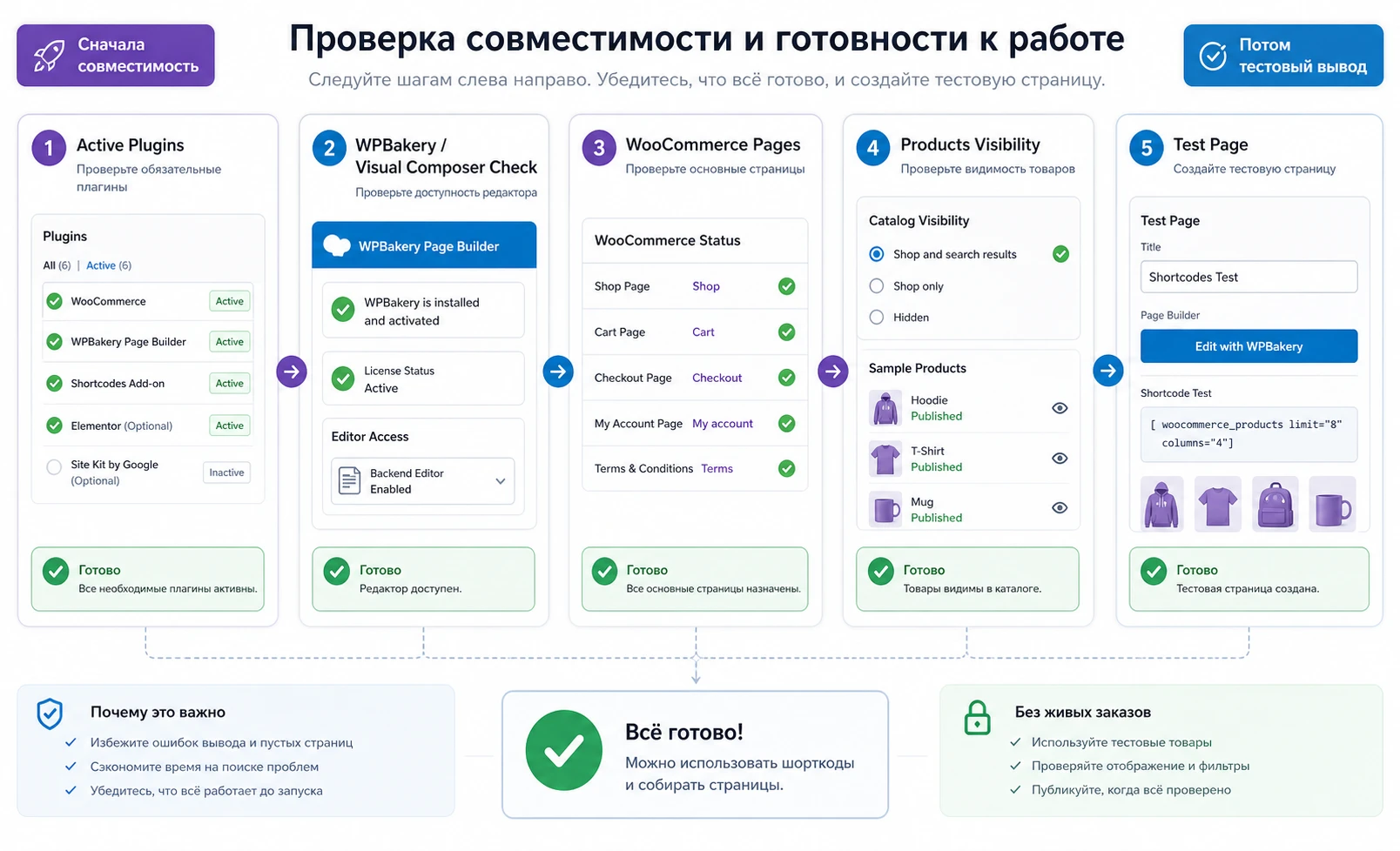
Если элемент появился, добавьте самый простой товарный вывод: одну строку товаров с небольшим лимитом и понятной сортировкой. Не начинайте с корзины или оформления заказа. Товарная сетка безопаснее для первого теста, потому что она не затрагивает заказ и платёжный поток.
Минимальный тест после активации
- Создайте тестовую страницу и включите Visual Composer/WPBakery.
- Добавьте строку и колонку, затем элемент WooCommerce-шорткода из списка конструктора.
- Выберите вывод опубликованных товаров с небольшим количеством, например несколько карточек в одной строке.
- Сохраните страницу через
Save Changesили штатную кнопку конструктора. - Откройте страницу в режиме инкогнито и проверьте, что карточки видны обычному посетителю.
Мини-итог: успешная установка - это не только активный плагин. Успешная установка подтверждается тем, что элемент доступен в конструкторе, сохраняет параметры и выводит реальные товары на публичной странице.
Карта WooCommerce-шорткодов в визуальном редакторе
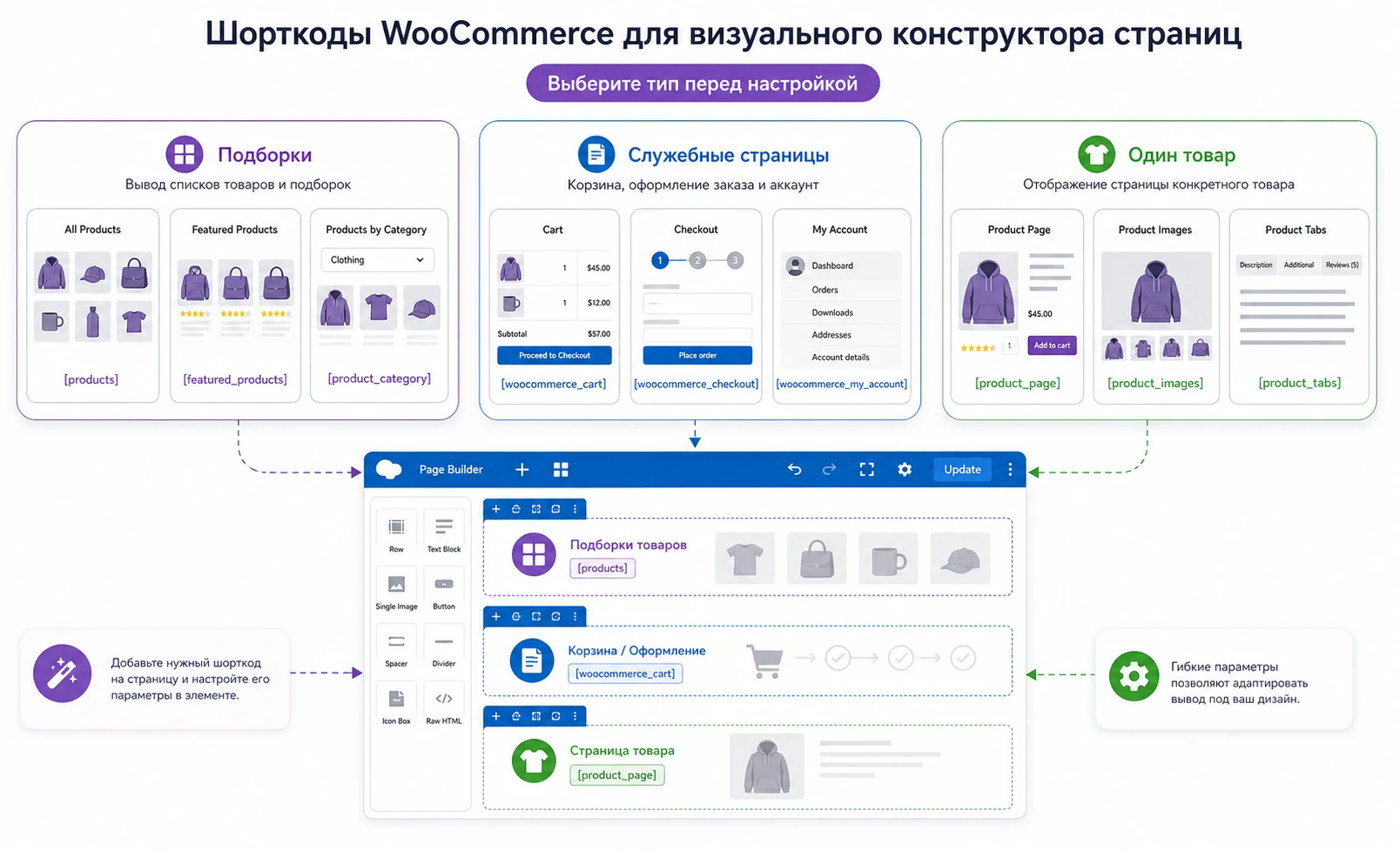
Чтобы пользоваться плагином осознанно, нужно понимать, какие типы WooCommerce-шорткодов существуют. Условно их можно разделить на три группы: товарные подборки, отдельные товарные страницы и служебные страницы магазина. Ошибка часто возникает не из-за плагина, а из-за попытки использовать не тот тип шорткода для задачи.
Товарные подборки
Основной рабочий инструмент для лендингов и промо-страниц - шорткод [products] и близкие по смыслу варианты. Он умеет выбирать товары по идентификаторам, артикулам, категориям, меткам, атрибутам, видимости, признаку распродажи или популярности. В современном WooCommerce многие старые отдельные шорткоды объединены вокруг более гибкого [products], поэтому при настройке важно смотреть на параметры, а не только на название элемента.
Для визуального редактора это означает следующее: если элемент предлагает лимит, число колонок, сортировку, категорию и признаки товара, вы фактически собираете запрос к каталогу. Чем точнее запрос, тем предсказуемее результат. Плохо: вывести все товары без лимита на главной. Хорошо: вывести ограниченную подборку из нужной категории, с понятным порядком и проверкой на мобильной ширине.
Служебные страницы WooCommerce
Корзина, оформление заказа, личный кабинет и отслеживание заказа - не декоративные блоки. Их шорткоды запускают важные части магазина. Например, [woocommerce_cart] показывает корзину, [woocommerce_checkout] выводит оформление заказа, [woocommerce_my_account] показывает личный кабинет, а [woocommerce_order_tracking] даёт форму проверки заказа.
Такие элементы лучше держать на отдельных страницах, назначенных в настройках WooCommerce. Если вставить корзину внутрь сложного лендинга с множеством анимаций, сторонних форм и агрессивной оптимизацией, возрастает риск конфликтов скриптов и непонятного поведения.
Отдельный товар внутри страницы
Для статьи, промо-страницы или подборки может пригодиться вывод одной карточки товара или полной товарной страницы по идентификатору или артикулу. Этот сценарий удобен, когда вы пишете подробный материал о продукте и хотите рядом с текстом показать цену, кнопку добавления в корзину и данные товара из WooCommerce.
Настройка после установки: параметры, которые стоит проверить первыми
У CodeCanyon Woocommerce Shortcodes не стоит ждать сложной панели глобальных настроек. Его ценность обычно находится внутри элементов Visual Composer: пользователь выбирает тип WooCommerce-вывода и задаёт параметры. Поэтому настройка после установки - это не поиск одной волшебной страницы Settings, а настройка каждого элемента под конкретную задачу.
Лимит, колонки и пагинация
Параметр лимита отвечает за количество товаров. Если оставить вывод без ограничения, страница может стать тяжёлой, особенно на главной или в промо-разделе. Для большинства лендингов разумнее показывать короткую подборку, а не весь каталог. Колонки задают плотность сетки. Четыре колонки могут хорошо смотреться на широком экране, но тема должна корректно перестраивать их на планшете и телефоне.
Пагинация нужна не всегда. Она полезна для страницы категории или большой подборки, но может быть лишней в коротком промо-блоке. Если включаете пагинацию, проверьте её вместе с кешем: некоторые сайты сохраняют первую страницу выдачи и не дают посетителю увидеть другие страницы подборки.
Сортировка и порядок товаров
WooCommerce поддерживает сортировку по названию, дате публикации, идентификатору, порядку меню, популярности, случайному порядку и рейтингу. В старом changelog продукта отдельно упоминается добавление menu_order для параметра сортировки, поэтому ручной порядок товаров может быть важным сценарием для этого аддона. Если вам нужна стабильная витрина, используйте порядок меню или конкретные идентификаторы. Случайная сортировка выглядит живее, но плохо сочетается с кешем страниц: посетители могут видеть один и тот же сохранённый порядок.
Категории, метки и видимость
Для категорий и меток чаще используется ярлык, а не отображаемое название. Если категория называется «Зимняя коллекция», её ярлык может быть winter или zimnyaya-kollektsiya. Ошибка в ярлыке приведёт к пустому блоку, хотя товары есть в админ-панели. Второй частый источник пустого вывода - видимость товара. Товар, скрытый из каталога или поиска, может не попасть в ожидаемую подборку.
Дополнительный CSS-класс
Если элемент или шорткод позволяет задать класс, используйте его для точечной стилизации. Это безопаснее, чем менять CSS темы глобально. Например, для промо-подборки можно добавить класс promo-products, а затем в дочерней теме или в штатном поле дополнительного CSS задать отступы:
.promo-products .products {
  margin-top: 24px;
}

.promo-products .product {
  margin-bottom: 28px;
}
Такой фрагмент не меняет логику WooCommerce и легко откатывается: удалите класс из элемента или уберите CSS из дочерней темы. После правки проверьте страницу на разных ширинах, потому что карточки товаров наследуют стили темы.
Практический пример: промо-страница с товарами из одной категории
Самый понятный сценарий для этого плагина - собрать страницу акции в Visual Composer и вставить внутрь неё управляемую подборку товаров WooCommerce. Пример не требует изменения шаблонов темы и хорошо показывает, где заканчивается конструктор и начинается логика магазина.
Цель
Нужно получить страницу с вводным текстом, баннером, короткими преимуществами и блоком товаров из одной категории. Посетитель должен увидеть несколько карточек, перейти в товар или добавить его в корзину, а владелец сайта должен уметь менять подборку без правки PHP.
Подготовка
Перед сборкой убедитесь, что категория создана, товары опубликованы, у них есть цены и изображения, а видимость не установлена в скрытый режим. Скопируйте ярлык категории из Products - Categories. Если хотите ручной порядок, задайте его в настройках товаров или используйте конкретные идентификаторы.
Шаги в Visual Composer/WPBakery
- Создайте новую страницу и включите редактор WPBakery.
- Добавьте верхнюю строку с заголовком, поясняющим текстом и изображением или баннером темы.
- Ниже добавьте строку для товарной подборки и выберите элемент WooCommerce-шорткода.
- Укажите категорию через ярлык, задайте ограниченное количество товаров и подходящее число колонок.
- Выберите стабильную сортировку, если страницу будет кешировать плагин оптимизации.
- Добавьте дополнительный CSS-класс, например
promo-products, если нужно точечно поправить отступы. - Сохраните страницу и откройте её как обычный посетитель.
Почему не стоит начинать с главной страницы
Главная обычно уже содержит кеш, виджеты, формы, баннеры и аналитику. Если первый тест проводить там, сложно понять, что именно вызвало ошибку. На отдельной странице видно, работает ли сам шорткод, а уже потом можно переносить проверенный блок в основной макет.
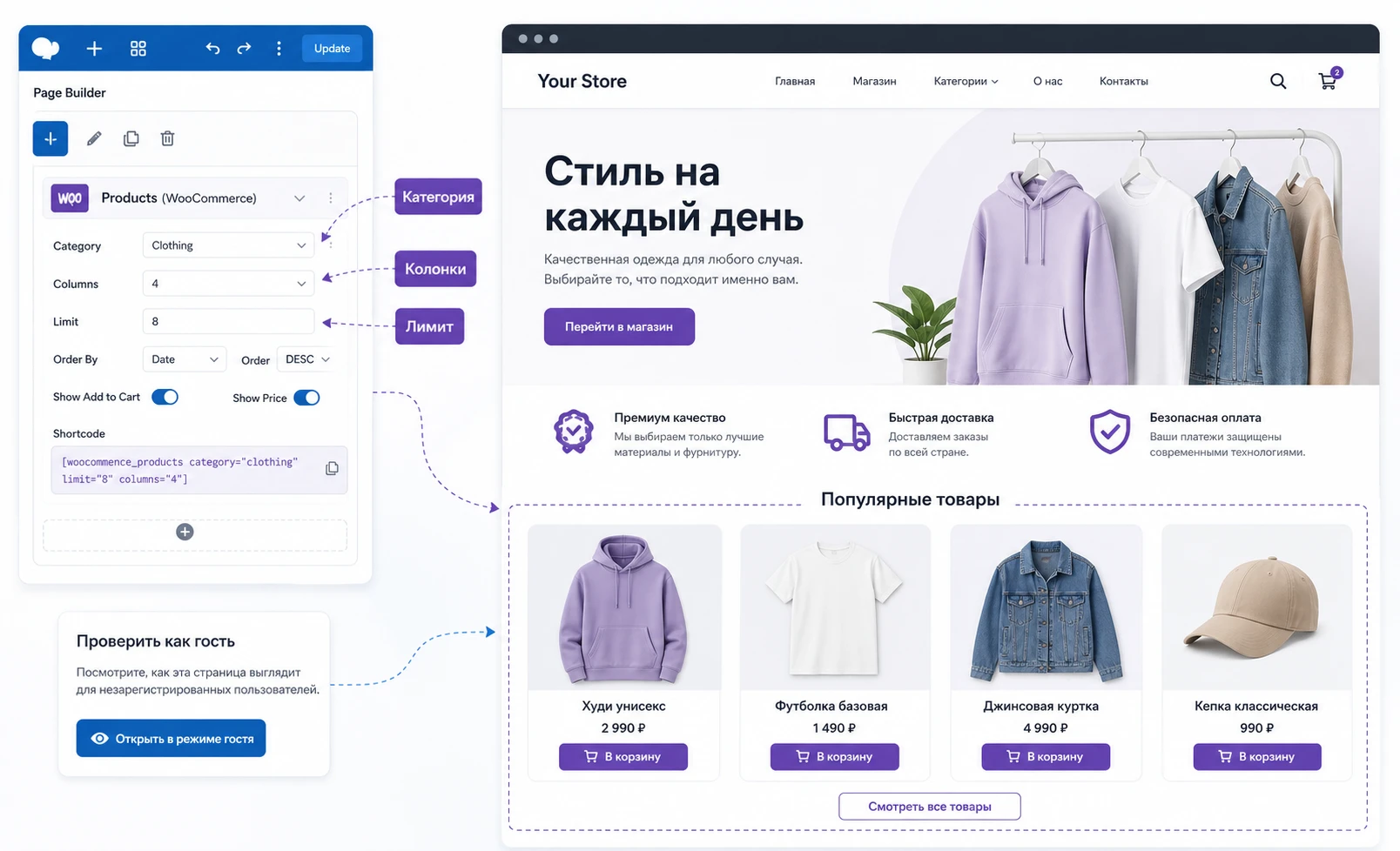
Проверка результата
Проверьте не только внешний вид. Откройте карточку товара, добавьте товар в корзину, вернитесь на промо-страницу, обновите её и убедитесь, что кнопки не ломаются. Затем посмотрите страницу с выключенным входом в админ-панель, потому что авторизованный пользователь может видеть другой кеш и другие панели.
Главная проверка практического сценария: товарная сетка видна гостю, ссылки ведут в правильные товары, корзина принимает добавление, а после очистки кеша порядок и стили остаются такими же.
Что может пойти не так
Если блок пустой, сначала проверьте ярлык категории, статус публикации и видимость товаров. Если карточки есть, но выглядят сломанно, причина чаще в теме или CSS-конфликте. Если блок пропадает после включения кеша, исключите тестовую страницу из оптимизации или отключите объединение скриптов на время диагностики. Откатывайте только последнее изменение, а не всю страницу целиком, иначе вы потеряете полезные промежуточные проверки.
Служебные страницы магазина: корзина, заказ и личный кабинет
Плагин может облегчить вставку служебных WooCommerce-шорткодов, но именно с ними нужно быть особенно осторожным. Корзина и оформление заказа не похожи на обычную товарную сетку: они зависят от сессий, способов оплаты, доставки, купонов, страны покупателя, учетной записи и расширений, подключенных к WooCommerce.
Корзина
Если сайт работает на шорткодной корзине, страница обычно содержит [woocommerce_cart]. Не размещайте несколько корзин на одной странице и не вставляйте корзину в скрытые вкладки конструктора без проверки. Некоторые скрипты пересчёта количества и купонов ожидают стандартную структуру страницы и могут вести себя странно, если блок спрятан внутри сложного контейнера.
Оформление заказа
Шорткод [woocommerce_checkout] должен находиться на странице, назначенной как страница оформления заказа. Проверяйте его с включёнными способами доставки и оплаты, но без реальных списаний. Если тема или конструктор добавляют агрессивные анимации, отложенную загрузку скриптов или нестандартные всплывающие окна, тестируйте поля адреса, купон, доставку и кнопку отправки заказа отдельно.
Личный кабинет и отслеживание заказа
[woocommerce_my_account] зависит от состояния входа пользователя. Гость увидит форму входа или регистрации, а покупатель - заказы и данные учётной записи. Поэтому проверка должна проходить в двух режимах. [woocommerce_order_tracking] полезен для отдельной страницы помощи: клиент вводит номер заказа и адрес электронной почты, а магазин показывает состояние заказа.
Производительность, SEO и совместимость с темой
WooCommerce-шорткод не только выводит разметку. Он запускает запросы к товарам, формирует карточки, подключает стили и скрипты, а затем отдаёт результат теме. Чем больше шорткодов на странице, тем тяжелее страница и тем выше вероятность конфликта с кешем или оптимизацией.
Скорость страницы
Не выводите слишком много товаров на одном экране. Для главной страницы или лендинга лучше выбрать короткую подборку, а не длинную витрину с пагинацией. Если нужно показать больше товаров, ведите пользователя на категорию магазина или отдельную страницу каталога. Шорткод должен поддерживать сценарий страницы, а не заменять полноценную архитектуру каталога.
SEO и индексируемые страницы
Поисковым системам важно видеть стабильный, понятный контент. Если страница каждый раз показывает случайные товары, её смысл может быть менее предсказуемым. Для SEO-страниц лучше использовать стабильные подборки: категория, ручной список товаров, избранные товары или товары с понятной сортировкой. Текстовое описание страницы должно объяснять подборку, а не состоять только из товарной сетки.
Кеш и динамические области
Кеш страниц полезен для скорости, но он может сохранить динамический блок в неудачном состоянии. Особенно осторожно обращайтесь с корзиной, оформлением заказа и личным кабинетом. Обычно такие страницы исключают из полного кеширования. Для промо-страниц с товарами кеш допустим, если подборка стабильна и не зависит от пользователя.
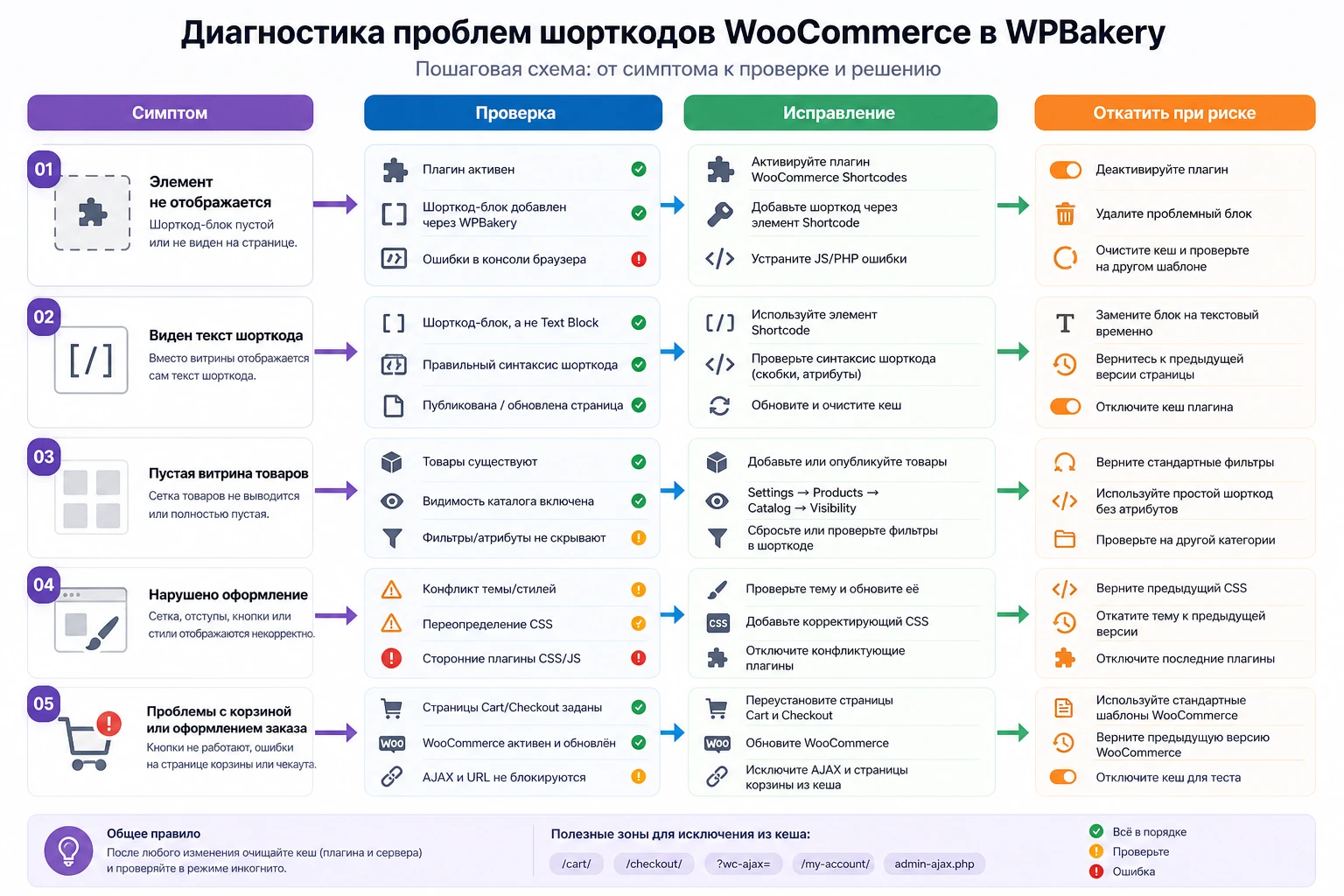
Почему элементы могут не отображаться и как искать причину
Диагностику удобнее вести от простого к сложному. Сначала проверяйте, выполняется ли шорткод вообще, затем смотрите параметры запроса, потом тему, кеш и только в конце конфликт плагинов. Такой порядок экономит время и не превращает поиск ошибки в случайное отключение всего подряд.
Таблица быстрых проверок
| Симптом | Возможная причина | Что проверить | Как исправить |
|---|---|---|---|
| Элемент не появился в конструкторе | Неактивен WooCommerce, используется не тот конструктор или роль ограничена | Список плагинов, название WPBakery, настройки Role Manager |
Активировать нужные плагины, включить доступ роли к страницам, обновить экран редактирования |
| На странице виден текст шорткода | Шорткод вставлен в блок, который не выполняет шорткоды, или плагин отключён | Активность плагина, тип блока, сохранённый контент страницы | Использовать элемент конструктора или специальный блок шорткода, затем пересохранить страницу |
| Товарная сетка пустая | Ошибка в категории, идентификаторе, артикуле, видимости или статусе товара | Ярлык категории, опубликованные товары, видимость в каталоге, наличие цены | Исправить параметры, начать с простого вывода всех опубликованных товаров с малым лимитом |
| Карточки выглядят сломанно | Тема переопределяет шаблоны WooCommerce или конфликтует CSS | Тест с базовой темой на копии сайта, инспектор браузера, дополнительные классы | Исправить CSS точечно через дочернюю тему, не править файлы плагина и ядра |
| Корзина или заказ работают нестабильно | Страница кешируется, назначена неверно или содержит лишние динамические блоки | Настройки WooCommerce - Settings - Advanced, правила кеша |
Назначить правильные страницы, исключить корзину и заказ из полного кеша, убрать лишние элементы |
Проверка через самый простой шорткод
Если непонятно, виноват ли визуальный элемент, создайте отдельную тестовую страницу и вставьте минимальный шорткод через обычный блок WordPress Shortcode. Если он работает там, но не работает в Visual Composer, проблема в маппинге элемента или в конструкторе. Если не работает нигде, причина ближе к WooCommerce, параметрам товаров или конфликту плагинов.
Когда откатывать изменение
Откатывайте настройку, если после её включения ломается корзина, пропадает кнопка добавления в корзину, перестают обновляться суммы или страница заказа выдаёт ошибки JavaScript. В магазине такие симптомы важнее красивого лендинга. Сначала верните рабочий checkout, затем уже ищите способ вывести промо-блок безопаснее.
Признак безопасного отката
После отката страница снова должна открываться для гостя, товар добавляется в корзину, суммы пересчитываются, а в консоли браузера нет новых ошибок. Если эти признаки не вернулись, проблема была не только в последней настройке.
FAQ по настройке и ограничениям
Можно ли использовать плагин на новом сайте WooCommerce?
Можно только после проверки, но для нового сайта сначала лучше оценить WooCommerce-блоки и актуальные элементы вашего конструктора. CodeCanyon Woocommerce Shortcodes выглядит как инструмент для старой связки Visual Composer/WPBakery, поэтому его сильная сторона - поддержка существующих макетов, а не старт современной архитектуры с нуля.
Почему товарная подборка не показывает товары, хотя они есть в админ-панели?
Чаще всего причина в параметрах: неверный ярлык категории, скрытая видимость товара, неопубликованный товар, ошибка в идентификаторе или конфликт специальных признаков вроде распродажи и рейтинга. Начните с простого вывода опубликованных товаров без фильтров, затем добавляйте параметры по одному.
Можно ли вставлять корзину и оформление заказа внутрь сложной страницы Visual Composer?
Технически шорткод можно вставить в разные места, но для магазина это рискованный подход. Корзина и оформление заказа лучше работают на отдельных назначенных страницах WooCommerce. Если их нужно оформить визуально, делайте это осторожно и проверяйте весь путь покупателя, включая купоны, доставку, оплату и письма.
Что делать, если в редакторе виден сам текст шорткода?
Это признак, что шорткод не выполняется. Проверьте, активен ли плагин, корректно ли вставлен элемент, не находится ли код внутри блока, который выводит текст как код, и доступен ли shortcode tag в текущей среде. Для сравнения вставьте тот же шорткод в обычный блок Shortcode на тестовой странице.
Нужно ли добавлять PHP-код для работы плагина?
Обычно нет. Если цель - вывести стандартные WooCommerce-шорткоды в Visual Composer, достаточно настроек элемента. PHP-фрагменты уместны только для разработчика, который понимает фильтры WooCommerce и тестирует изменения на копии сайта. В обычной поддержке магазина безопаснее работать через параметры шорткода, классы CSS и настройки WooCommerce.
Повлияет ли плагин на SEO?
Сам по себе плагин не гарантирует улучшения SEO. Он помогает вывести товары на странице. Для SEO важны стабильная структура страницы, нормальный текст, быстрая загрузка, корректные ссылки на товары и отсутствие пустых блоков. Если шорткод выводит случайную или слишком большую подборку, это может ухудшить управляемость страницы.
Почему стоит проверять разницу между Visual Composer и WPBakery?
Потому что старые продукты с названием Visual Composer часто относятся к WPBakery Page Builder, а современный Visual Composer Website Builder - отдельный продукт. Если перепутать эти инструменты, можно ждать элементы там, где они не должны появиться.
Когда CodeCanyon Woocommerce Shortcodes будет удачным выбором
CodeCanyon Woocommerce Shortcodes стоит использовать, если вы поддерживаете магазин на WooCommerce и старом Visual Composer/WPBakery, хотите быстрее вставлять товарные подборки и служебные WooCommerce-шорткоды в визуальные макеты, а также готовы сначала проверить всё на тестовой странице. Его сильная сторона - удобство для уже существующего сайта, где визуальный редактор остаётся рабочим инструментом команды.
Перед внедрением держите в голове три правила: не обещайте себе современной совместимости без проверки, не ставьте динамические страницы магазина под агрессивный кеш и не меняйте файлы ядра, темы или плагина ради мелкой правки внешнего вида. Если тестовая страница прошла проверку, товары выводятся корректно, корзина и заказ работают стабильно, можно перейти к скачиванию CodeCanyon Woocommerce Shortcodes и переходить к аккуратной настройке на своём магазине.
Если же сайт уже построен на блоках WooCommerce, Elementor или новом Visual Composer Website Builder, начните с их нативных инструментов. Старый shortcode-аддон полезен там, где он решает конкретную задачу поддержки, а не там, где хочется добавить ещё один слой ради привычного названия.

