


CodeCanyon WordPress Contact Form 7 PDF - Плагин WordPress
WordPress Contact Form 7 PDF, Google Sheet & Database - Этот плагин облегчает администратору преобразование ленты Contact Form 7 в PDF в соответствии с их потребностями, этот PDF-файл может быть загружен или отправлен непосредственно на электронную почту пользователя, или администратор может сделать и то, и другое одновременно.
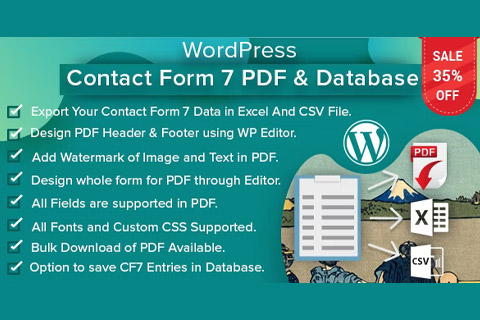
Особенности плагина
Плагин упрощает преобразование записей формы обратной связи 7 в PDF, расширяя функциональность веб-сайтов на WordPress. Пользователи могут легко создавать PDF-версии данных отправок, оптимизируя процесс обработки и хранения информации. Эта функциональность способствует улучшению организации и эффективности управления отправками форм на веб-сайтах WordPress.
Обеспечивая безупречную интеграцию с формой обратной связи 7, плагин гарантирует удобный опыт для администраторов веб-сайтов. Интуитивный интерфейс и простая установка делают возможным быстрое внедрение генерации PDF для отправок формы без необходимости в продвинутых технических навыках. Эта простота повышает доступность и удобство использования, обеспечивая потребителям широкого спектра функциональности WordPress.
Позволяя создавать PDF-файлы из отправок формы обратной связи 7, CodeCanyon WordPress Contact Form 7 PDF расширяет возможности управления данными на веб-сайтах WordPress. Эта функция позволяет сохранять и делиться записями формы в профессиональном и структурированном формате, улучшая коммуникацию между владельцами веб-сайтов и аудиторией. Возможность генерации PDF напрямую из отправок формы добавляет слой гибкости и утилитарности для веб-сайтов на WordPress.
Пользовательские настройки плагина предоставляют гибкость в создании PDF-выводов, соответствующих конкретным требованиям и брендовым стандартам. Пользователи могут настраивать внешний вид и содержание созданных PDF, обеспечивая их согласованность с общим дизайном и информационным наполнением своих веб-сайтов. Эта функция настройки улучшает профессионализм и потенциал брендинга документов отправок формы, способствуя созданию цельного онлайн-присутствия.
Благодаря своим обширным возможностям и безупречной функциональности, плагин служит ценным инструментом для владельцев веб-сайтов на WordPress, стремящихся оптимизировать процессы отправки форм. Возможность эффективно преобразовывать отправки формы обратной связи 7 в PDF улучшает обработку данных и повышает общий пользовательский опыт. Интегрировав этот плагин на свои веб-сайты, пользователи могут повысить эффективность и профессионализм своих онлайн-форм, способствуя созданию более привлекательного и организованного цифрового присутствия.
Спецификации:
| Дата выхода: | 11-10-2020 | |
| Дата обновления: | 20-06-2025 | |
| Тип расширения: | Платный | |
| Лицензия: | GPL | |
| Тематика: | Миграция и преобразования | |
| Совместимость: | W5.x W6.x | |
| Включает в себя: | Плагин | |
| Языковые пакеты: |

|
|
| Разработчик: | CodeCanyon | |
| Рейтинг: | ||
Скачивание по подписке!
Вам необходимо авторизоваться на сайте и приобрести клубную подписку!
Поделись с друзьями!
Руководство по настройке CodeCanyon WordPress Contact Form 7 PDF для заявок, PDF и архива форм
CodeCanyon WordPress Contact Form 7 PDF решает задачу, которая появляется у многих сайтов на Contact Form 7 после запуска формы: заявку нужно не только отправить на почту, но и сохранить, превратить в аккуратный PDF, иногда передать в Google Sheets и дать пользователю понятное подтверждение. В этом руководстве разберём не карточку продукта, а рабочую схему: что проверить перед установкой, как подготовить саму форму, какие настройки включить первыми, как собрать PDF-шаблон и как убедиться, что файл действительно создаётся после отправки.
Материал рассчитан на администратора WordPress, вебмастера или владельца сайта, который уже использует Contact Form 7 и хочет добавить к форме документальный слой. Мы будем говорить о заявках, анкетах, договорах, сервисных брифах, обращениях с файлами, внутреннем архиве и проверке результата. Там, где точные пункты интерфейса зависят от версии плагина, я буду формулировать осторожно и показывать безопасную логику проверки.
Главная мысль простая: такой плагин нельзя включать вслепую на боевой форме. PDF, почта, база данных, загруженные файлы и Google Sheets затрагивают персональные данные, права доступа, место на сервере и доставляемость писем. Поэтому настройка должна идти в порядке форма - шаблон PDF - способ доставки - сохранение - тестовая заявка - диагностика.
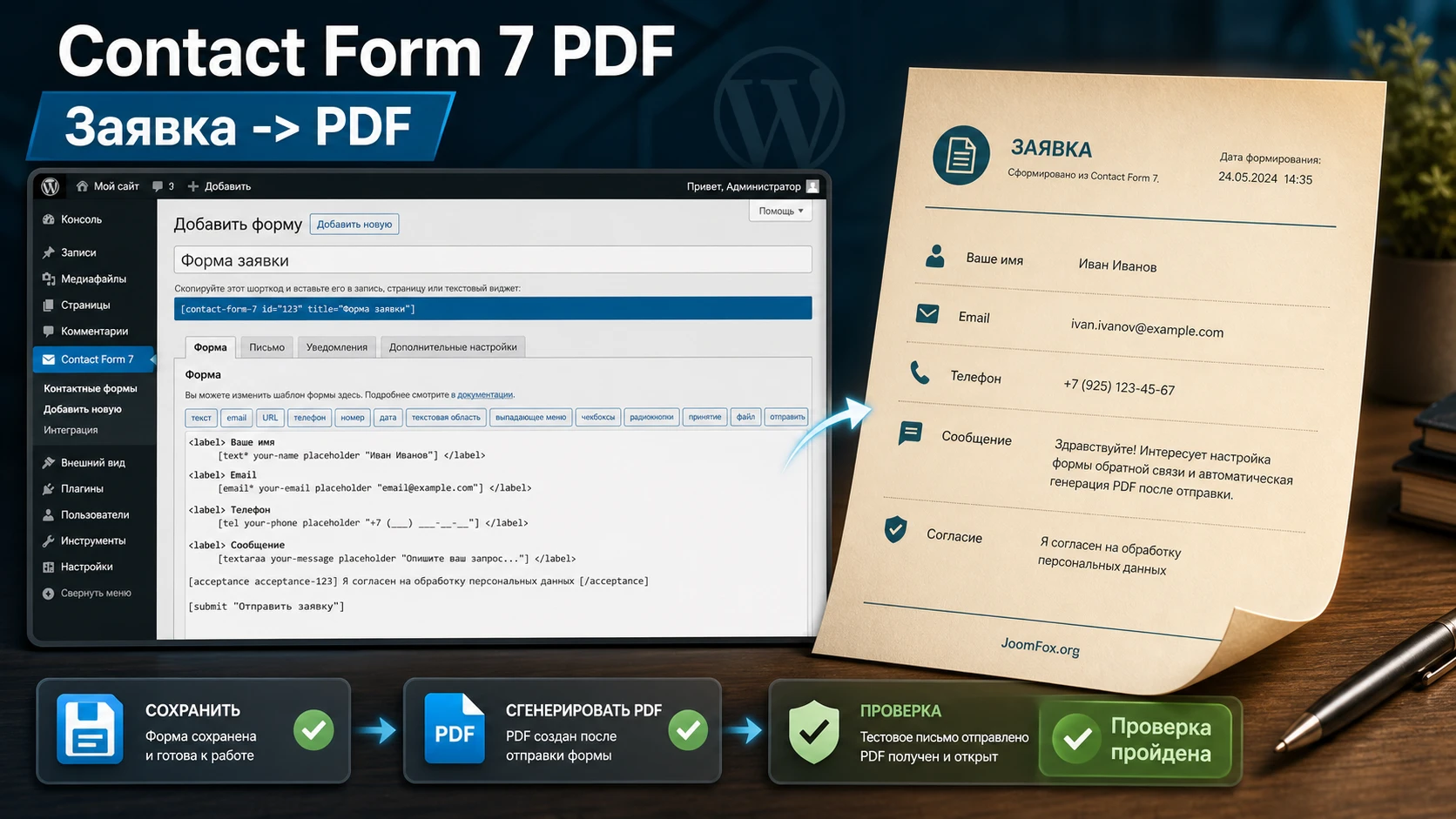
Какую задачу закрывает плагин и где он полезен
Contact Form 7 хорошо подходит для простых форм, но по умолчанию его логика строится вокруг отправки письма. Если письмо не дошло, если администратор удалил уведомление или если нужно вернуться к заявке через месяц, одной почты уже мало. CodeCanyon WordPress Contact Form 7 PDF добавляет поверх формы несколько практических результатов: PDF из отправленных данных, сохранение записей, экспорт в CSV или Excel, интеграцию с Google Sheets, отправку PDF вложением и кнопку скачивания после успешной отправки.
По смыслу это не замена Contact Form 7, а надстройка над уже созданными формами. Базовая форма по-прежнему собирает поля, проверяет обязательные значения, отправляет письмо и показывает сообщение пользователю. Плагин подключается к результату отправки и делает из данных более удобный рабочий артефакт. Для сайта это особенно полезно, когда заявка должна выглядеть как документ, а не как набор строк в письме.
Типовые сценарии
Самые естественные сценарии - там, где после отправки формы появляется документ или запись, с которой дальше работает человек:
- Заявка на услугу, где менеджеру нужен PDF-бриф с контактами, описанием задачи и вложениями.
- Анкета кандидата, участника курса или клиента, которую удобно хранить как единый файл.
- Запрос на расчёт, где администратор собирает данные формы, PDF и таблицу для последующей обработки.
- Форма с изображением или файлом, где важно проверить размер загруженного изображения и ссылку на вложение.
- Форма, после которой пользователь должен увидеть кнопку скачивания PDF или получить PDF в письме.
В этих сценариях ценность плагина не в самом слове PDF, а в связке: данные пришли, попали в архив, оформились в документ, ушли нужному получателю и могут быть экспортированы без ручного копирования. Если сайт обрабатывает только редкие короткие сообщения вроде «перезвоните мне», такая связка может быть избыточной.
Кому он подходит, а кому лучше выбрать другой путь
Плагин подходит тем, кто уже держит формы на Contact Form 7 и не хочет переносить всю систему заявок в другой конструктор. Он особенно уместен на сайтах агентств, учебных проектов, сервисных компаний, небольших каталогов услуг, юридических или кадровых страниц, где PDF нужен как подтверждение отправки или внутренний документ. Если вам нужен именно CF7-совместимый рабочий процесс, CodeCanyon WordPress Contact Form 7 PDF позволяет расширить существующие формы без переезда на другой форм-билдер.
Он может не подойти, если вы только выбираете систему форм с нуля и вам нужен визуальный конструктор форм, развитая логика платежей, сложные роли, полноценная CRM-воронка или облачная генерация документов с большим набором готовых шаблонов. В таком случае разумно сравнить его с отдельными форм-платформами и PDF-надстройками, потому что переноситься с Contact Form 7 только ради PDF не всегда рационально.
Практическое правило: если на сайте уже есть рабочие формы Contact Form 7 и нужно добавить PDF, архив заявок и экспорт, сначала тестируйте этот плагин на копии формы. Если формы ещё не созданы, сравните весь будущий рабочий процесс, а не только наличие PDF-функции.
Что проверить перед установкой на сайт WordPress
Перед установкой важно отделить техническую совместимость от редакционной готовности формы. Совместимость отвечает на вопрос «запустится ли плагин», а готовность формы - «получится ли из заявки понятный документ». Если пропустить второй уровень, PDF может создаваться, но быть бесполезным: с пустыми полями, непонятными подписями, лишними техническими значениями или ошибочной логикой вложений.
Техническая база
Сначала проверьте, что Contact Form 7 установлен, активен и форма уже отправляет обычное письмо. Плагин работает именно как надстройка над CF7, поэтому диагностировать PDF до исправления базовой отправки бессмысленно. В WordPress откройте Contact, выберите нужную форму, отправьте тест с публичной страницы и убедитесь, что сообщение приходит на адрес администратора.
Дальше проверьте версию самого плагина. В источниках безопасности указано, что ветка до 3.0.0 включительно имела риск, связанный с загрузкой файлов, а исправление заявлено в 3.1.0. Поэтому для нового внедрения ориентируйтесь на актуальный архив от разработчика или маркетплейса и не оставляйте старую версию на сайте, где пользователи могут загружать файлы. В статье не стоит превращать это в панику, но для формы с документами и изображениями проверка версии - обязательный шаг безопасности.
Готовность формы Contact Form 7
Contact Form 7 различает form-tags и mail-tags. В форме вы создаёте поле через конструкцию вроде [text* your-name], а в письме или шаблоне используете значение через [your-name]. Эта разница критична для PDF: если в шаблон документа попадёт технический тег формы вместо mail-tag, пользователь увидит не значение, а непонятную строку.
Проверьте каждое поле по цепочке: как оно называется в форме, как выводится в письме, нужно ли оно в PDF, как оно называется для пользователя. Хороший PDF-шаблон не обязан повторять все поля формы. Например, техническая галочка согласия может остаться в базе, но в PDF достаточно вывести фразу о согласии или вообще не включать её, если документ предназначен для внутренней обработки.
Файлы и изображения
Если форма принимает файлы, задавайте явные ограничения в Contact Form 7: типы файлов и максимальный размер. Официальная документация CF7 рекомендует не полагаться на значения по умолчанию, потому что они могут меняться. Для заявки с PDF или изображением пример поля может выглядеть так:
[file* applicant-file filetypes:pdf|jpg|png limit:2mb]В поле File attachments на вкладке Mail указывается не вся конструкция поля, а mail-tag, например [applicant-file]. Это частая ошибка: администратор видит имя файла в письме, но вложение не приходит, потому что добавил не тот тег в настройки письма. Даже если CodeCanyon WordPress Contact Form 7 PDF умеет показывать ссылку на вложение в PDF и хранить запись, базовая настройка CF7 всё равно должна быть корректной.
Данные, доступы и резервная проверка
Так как плагин может сохранять записи в базе и добавлять данные в WordPress-инструменты экспорта и удаления персональных данных, заранее решите, кто имеет доступ к таблице заявок, как долго вы храните записи и нужно ли отправлять PDF пользователю. Для конфиденциальных форм не включайте одновременно все каналы «на всякий случай». Чем больше мест хранения, тем сложнее контролировать доступ и удаление.
Перед первым включением сделайте резервную копию сайта или хотя бы базы данных и файлов wp-content/uploads. Это обычная WordPress-гигиена, но для плагина, который работает с PDF, вложениями и таблицами записей, она особенно важна. Если настройка не подойдёт, вы должны иметь возможность откатить плагин, удалить тестовые записи и вернуть старую форму без ручного ремонта.
Установка и первичная проверка без риска для рабочей формы
Устанавливайте плагин как обычный ZIP-плагин WordPress через Plugins - Add New - Upload Plugin. После активации не начинайте с основной формы, на которую уже идут заявки. Сделайте копию формы Contact Form 7 или создайте короткую тестовую форму с 4-5 полями: имя, email, текст заявки, один выбор и одно файловое поле, если на реальном сайте есть вложения.
Такой тест нужен не ради формальности. Он позволяет увидеть, какие пункты появились в админ-панели, где находится список записей, как создаётся PDF, как ведёт себя кнопка скачивания и что приходит на почту. Если сразу включить PDF на рабочей форме, можно получить лишние вложения в письмах, неверный шаблон, дубли в таблице или отправку PDF туда, где он не нужен.
Минимальная последовательность включения
- Активируйте плагин и убедитесь, что в админ-панели появились его настройки или страница записей Contact Form 7.
- Откройте тестовую форму CF7 и проверьте вкладки
Form,Mail,MessagesиAdditional Settings. - Создайте короткую страницу с шорткодом формы и отправьте тестовую заявку.
- Проверьте, появилась ли запись в таблице entries, если сохранение включено.
- Сгенерируйте PDF вручную или отправкой формы, в зависимости от доступного режима.
- Проверьте письмо администратора, письмо пользователя и кнопку скачивания на публичной странице.
На этом этапе не настраивайте водяной знак, Google Sheets, пароль, кастомные шрифты и сложный CSS. Сначала должна заработать базовая цепочка. Только после этого стоит расширять шаблон документа и добавлять интеграции.
Что считать успешной первичной проверкой
Успех - это не просто отсутствие ошибки в админ-панели. Для формы с PDF нужно увидеть четыре результата: заявка отправилась, запись сохранилась, PDF открылся, письмо содержит правильный файл или ссылку. Если хотя бы один результат не совпал с ожиданием, не переходите к оформлению PDF. Исправляйте основу: поля CF7, mail-tags, права записи в uploads, настройки почты и выбор формы, для которой включается PDF.
Мини-итог: на тестовой форме вы проверяете не красоту документа, а сам факт прохождения данных. Красивый PDF с неверными полями хуже простого PDF, который честно показывает каждую заявку.
Карта настроек после установки: что включать первым
У CodeCanyon WordPress Contact Form 7 PDF много возможностей, и именно это может запутать. На странице продукта и в документации упоминаются базовые настройки, редирект после отправки, изменение размеров загружаемых изображений, PDF header и footer, редактор тела PDF, watermark, пароль, выбор размера страницы, ориентация, отправка PDF на почту, сохранение записей, экспорт и Google Sheets. Если включать всё подряд, трудно понять, какая настройка дала результат или ошибку.
Работайте слоями. Первый слой - выбор формы и базовый PDF. Второй - доставка PDF пользователю или администратору. Третий - архив заявок и экспорт. Четвёртый - дизайн документа. Пятый - интеграции и спорные опции вроде редиректа или Google Sheets.
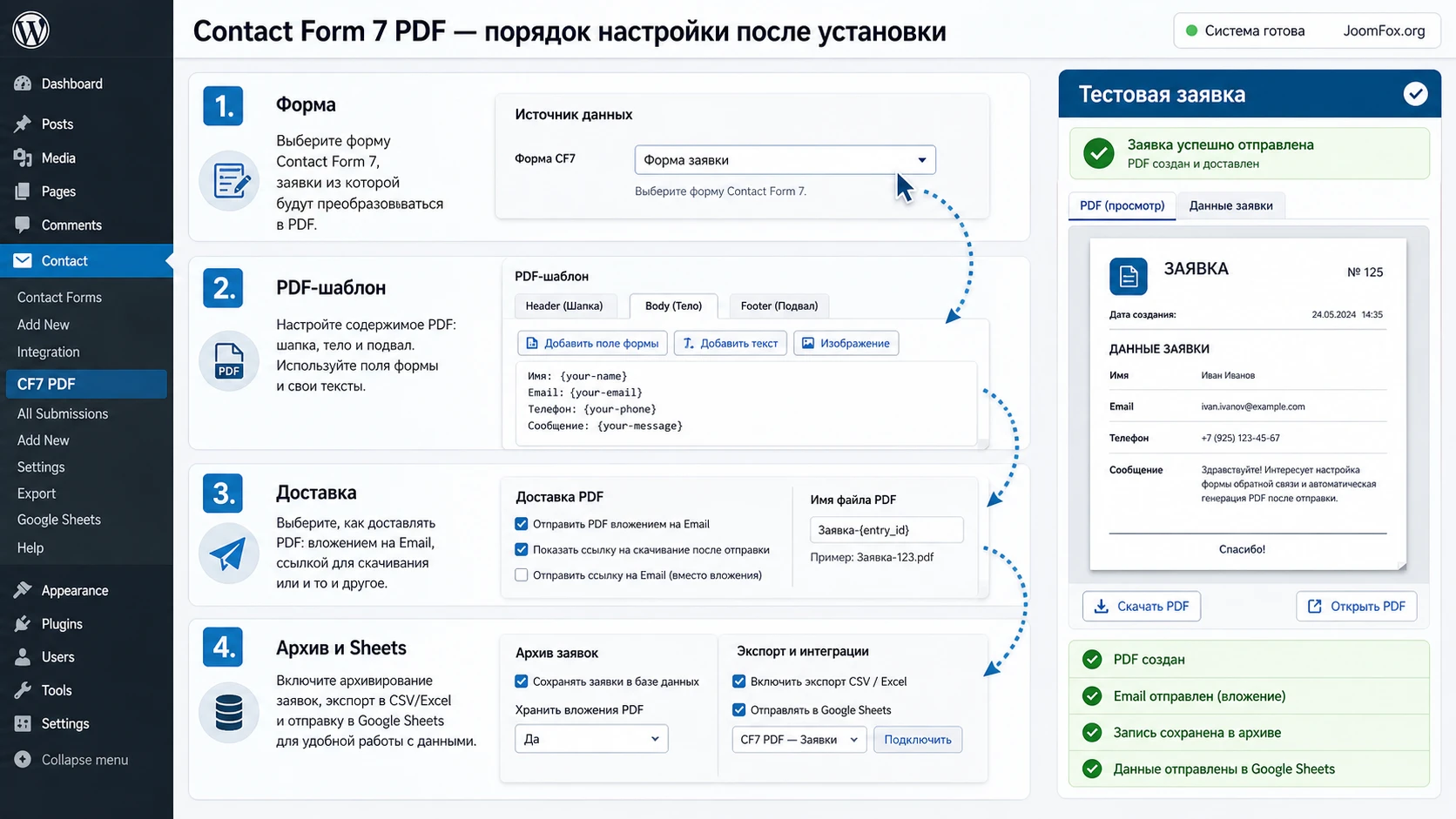
Выбор формы и режим отправки PDF
В первую очередь найдите настройку, которая определяет, для каких форм активируется генерация PDF или отправка вложения. В changelog разработчика отдельно отмечалось улучшение выбора CF7-форм, для которых отправляется attachment, а в обзорах пользователей встречалась боль от глобальной отправки PDF на все формы. Поэтому для сайта с несколькими формами проверьте не только «PDF работает», но и PDF работает только на выбранной форме. Это особенно важно для сайтов, где есть несколько разных форм с разной задачей.
Для типового сайта начните с одной формы и одного получателя. Если включить и скачивание, и письмо пользователю, и письмо администратору, вы получите больше переменных для диагностики. Лучше сначала сделать PDF доступным в одном канале, проверить файл, затем включить второй канал, если он нужен по процессу.
PDF header, body и footer
Разработчик заявляет настройку header, footer и тела PDF через редактор WordPress, а также поддержку CSS, шрифтов и размеров. Практически это значит, что документ можно сделать ближе к фирменному бланку: логотип или название в верхней части, структурированные поля в теле, контакты или служебная строка внизу. Но не начинайте с дизайнерских деталей. Сначала сделайте структуру, которую легко проверить.
Безопасная структура шаблона
Для первого шаблона используйте понятные подписи и mail-tags. Например: «Имя заявителя: [your-name]», «Email: [your-email]», «Описание задачи: [your-message]». Не вставляйте в PDF только значения без подписей. Через месяц администратор должен понимать, что означает каждое поле, даже если он не видел исходную форму.
Если в форме есть checkbox или radio, проверьте, как они выводятся в PDF. В истории изменений продукта были исправления, связанные с radio и checkbox, а значит такие поля лучше проверять отдельно. Для checkbox-групп отправьте тест с одним выбранным пунктом, несколькими пунктами и пустым необязательным полем. Так вы увидите, сохраняется ли разделитель и не ломается ли внешний вид документа.
Пароль PDF, watermark и ориентация страницы
Пароль и watermark выглядят полезно, но их стоит включать только при понятной причине. Пароль может мешать менеджеру быстро открыть файл, а watermark может ухудшить читаемость заявки. Включайте пароль, если PDF содержит персональные данные или должен уходить внешнему получателю. Включайте watermark, если документ служит подтверждением, черновиком или внутренним бланком и нужно визуально отделить его от финального договора.
Ориентацию страницы выбирайте по содержанию. Для анкет, заявок и договоров обычно достаточно portrait. Landscape полезен, если в PDF попадает широкая таблица, много колонок или длинные значения рядом. После смены ориентации сделайте тестовый PDF с самым длинным ожидаемым текстом, а не с коротким словом «test». Иначе проблемы с переносами проявятся уже на реальных заявках.
Редирект после отправки
Опция редиректа может быть удобна, если после отправки нужно показать страницу «Спасибо», инструкцию, оплату вне формы или следующий шаг. Но в связке с PDF она может запутать пользователя: если PDF-кнопка появляется на той же странице после отправки, редирект может увести человека раньше, чем он успеет скачать файл. Поэтому решите заранее, что важнее: кнопка скачивания на странице формы или отдельная страница результата.
Если редирект нужен, тестируйте его вместе с сообщением успешной отправки и письмом. Убедитесь, что пользователь не теряет доступ к PDF, а администратор всё равно получает запись и файл. Если после включения редиректа пропала кнопка скачивания, откатите настройку и выберите один сценарий: либо PDF по email, либо страница результата с понятным дальнейшим действием.
Как собрать PDF-шаблон из полей Contact Form 7
PDF-шаблон должен быть не красивой копией формы, а документом, по которому удобно работать. Форма собирает данные в порядке заполнения, а документ должен показывать их в порядке обработки. Например, пользователь сначала загружает изображение, потом пишет комментарий, потом ставит согласие. В PDF администратору удобнее видеть контактные данные сверху, затем суть заявки, затем вложения, затем служебные отметки.
Сначала карта данных, потом оформление
Перед редактированием шаблона составьте мини-карту полей. Для каждого поля укажите: имя form-tag, mail-tag, человеческое название, нужно ли поле в PDF, нужно ли оно в письме, нужно ли оно в Google Sheets. Это особенно важно для длинных форм, где есть условные поля, repeater-поля или поля, которые нужны только для маршрутизации заявки.
| Поле в форме | Mail-tag | Где использовать | Что проверить |
|---|---|---|---|
| Имя | [your-name] |
PDF, письмо, таблица | Не пустое значение и правильная подпись. |
[your-email] |
Письмо, PDF, архив | Адрес совпадает с тестовой заявкой. | |
| Описание задачи | [your-message] |
Основной блок PDF | Длинный текст переносится и не выходит за поля. |
| Файл | [applicant-file] |
Письмо, PDF-ссылка или архив | Файл не теряется, размер и тип ограничены. |
Такая таблица не должна попадать в публичную часть сайта, но как рабочий черновик она экономит время. Если позже нужно добавить Google Sheets, вы уже знаете, какие поля попадут в таблицу и в каком порядке.
Header и footer без перегруза
В верхней части PDF достаточно названия документа, сайта и короткого идентификатора заявки, если он доступен. В нижней части - контакты компании, служебное предупреждение или дата формирования, если это нужно для внутреннего процесса. Не перегружайте header логотипами, большими изображениями и длинными юридическими текстами. PDF из формы часто открывают на телефоне или пересылают в мессенджер, поэтому документ должен быть читаемым без масштабирования.
CSS и шрифты
Страница продукта заявляет поддержку пользовательского CSS и набора шрифтов, а свежий changelog говорит о добавлении пользовательских шрифтов и раздельном применении шрифта к header, body и footer. Используйте это аккуратно. Сначала добейтесь читаемой структуры стандартными средствами, затем меняйте шрифты. Если после смены шрифта пропали кириллические символы, вернитесь к предыдущему варианту и проверьте поддержку нужного набора символов.
Для русскоязычных документов особенно важно проверить буквы, переносы и длинные строки. Отправьте тестовую заявку с именем на кириллице, длинным адресом, несколькими строками текста и файлом с кириллическим названием. Если PDF показывает пустые квадраты или ломает переносы, проблема не в форме, а в выбранном шрифте, библиотеке PDF или настройке шаблона.
Механика результата: письмо, PDF, база и Google Sheets
Сильная сторона CodeCanyon WordPress Contact Form 7 PDF - не одна отдельная функция, а возможность разложить заявку по нескольким направлениям. Пользователь отправляет форму, Contact Form 7 обрабатывает поля, плагин создаёт PDF, сохраняет запись, может прикрепить файл к письму и отправить данные в Google Sheets. Для администратора это удобно, но только если у каждого канала есть своя роль.
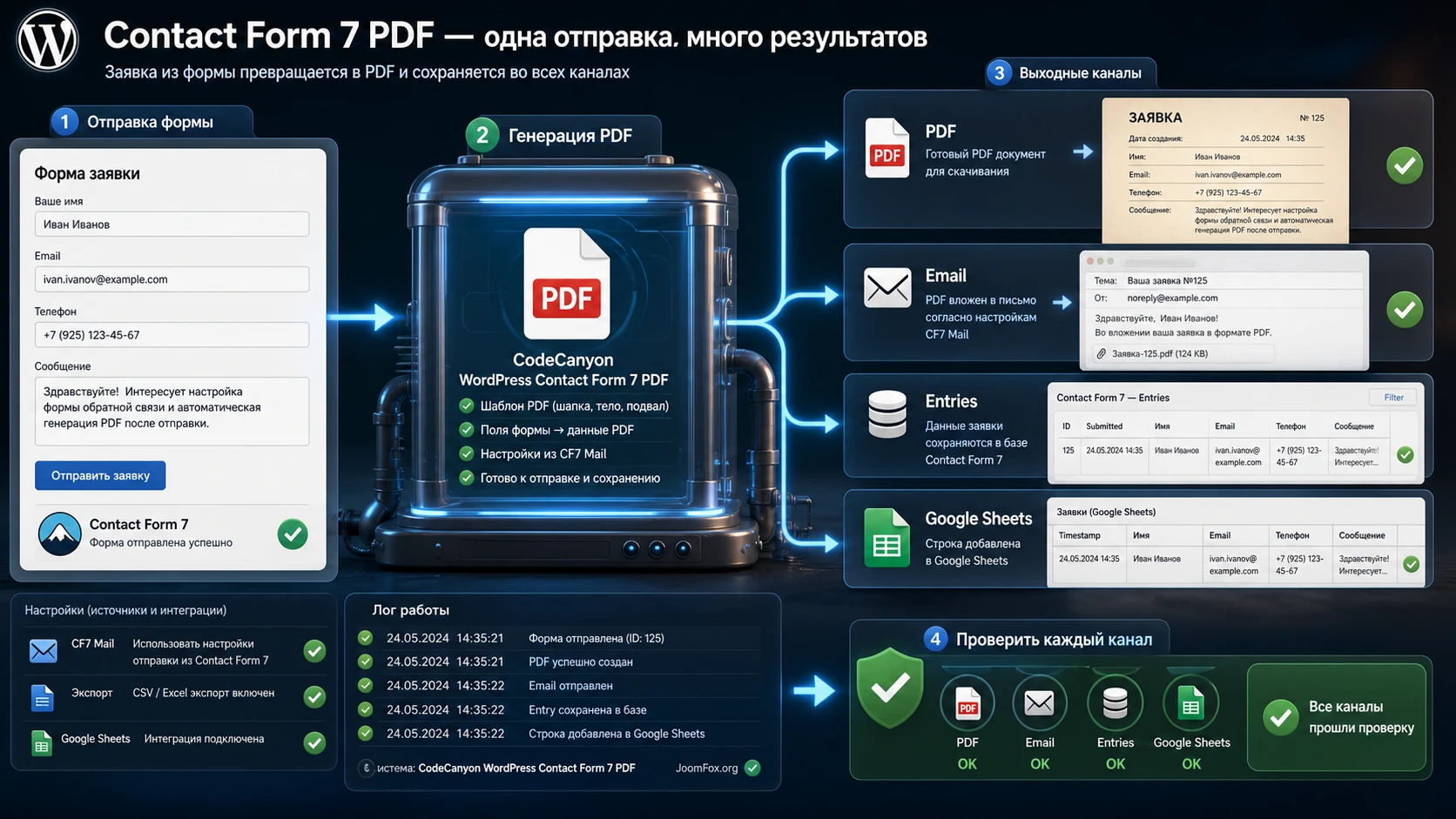
Письмо с PDF
Отправка PDF на email удобна, когда документ нужен сразу пользователю или менеджеру. Но письма с вложениями зависят от ограничений почтового сервера. Официальная документация CF7 напоминает о лимитах размера вложений, а на практике большие PDF, изображения и несколько файлов могут ухудшить доставляемость. Поэтому не превращайте email в архив всех данных. В письме достаточно PDF и краткого контекста, а оригинальные файлы лучше хранить в записи или передавать ссылкой, если это поддерживается вашей конфигурацией.
Для проверки отправьте письмо на адрес администратора и на внешний тестовый адрес. Посмотрите не только папку входящих, но и спам. Если обычное письмо CF7 приходит, а письмо с PDF нет, уменьшите размер файла, отключите лишние вложения и проверьте SMTP-настройки сайта. Плагин создаёт PDF, но доставку письма всё равно обслуживает WordPress и серверная почта.
База записей и экспорт
Разработчик указывает, что плагин сохраняет данные формы и даёт таблицу entries, из которой можно создавать PDF, удалять записи и экспортировать данные в Excel или CSV. Это закрывает типичную проблему Contact Form 7: сам CF7 по умолчанию не хранит отправленные сообщения. Но архив заявок в базе - это не просто удобство. Он создаёт ответственность за хранение персональных данных.
Сразу определите, какие записи должны храниться, кто их просматривает и когда их удаляют. Если форма собирает чувствительные документы, не оставляйте тестовые заявки в базе. Если экспортируете CSV, храните файл только там, где у него есть рабочая задача. Не пересылайте экспорт по личным каналам, если в нём есть телефоны, email и вложения.
Google Sheets
Интеграция с Google Sheets полезна для отчётов, фильтров, совместной работы менеджеров и простых воронок обработки заявок. Страница продукта говорит о привязке конкретной формы к конкретной таблице и об использовании Google Sheets API V4. На уровне механики это означает, что данные добавляются в таблицу как строки, а не становятся полноценной CRM. Поэтому заранее подготовьте заголовки колонок и проверьте, не меняется ли порядок полей после редактирования формы.
Если данные не появляются в таблице, проверяйте три вещи: авторизацию подключения, выбранную spreadsheet/work tab и соответствие полей. Не редактируйте одновременно форму, PDF и таблицу. Сначала добейтесь попадания одной тестовой строки, затем добавляйте остальные поля. Если заявок много, учитывайте ограничения Google API и не используйте Sheets как единственное долговременное хранилище.
Практический пример: заявка на услугу с PDF для клиента и менеджера
Разберём предметный сценарий. Есть сайт сервисной компании, которая принимает заявку на расчёт проекта. Пользователь заполняет форму, прикладывает файл или изображение, получает подтверждение, а менеджер получает PDF-бриф и видит запись в админ-панели. Задача - не просто «сделать форму», а создать проверяемую цепочку, где ни одно значение не теряется.
Цель
После отправки формы должны появиться три результата: запись в таблице плагина, PDF с контактами и описанием задачи, письмо менеджеру с PDF или ссылкой на PDF. Если бизнес-процесс требует отправлять копию пользователю, добавьте четвёртый результат - письмо пользователю. Но для первого теста лучше начать с администратора, чтобы не отправлять клиентам черновые документы.
Подготовка
Создайте или скопируйте форму Contact Form 7. В форме должны быть поля для имени, email, телефона, типа услуги, описания задачи, согласия и файла. Для файла задайте явные ограничения. В письме CF7 проверьте To, From, Subject, Message body и File attachments. В From используйте доменный адрес сайта, а email пользователя передавайте через Reply-To, если такая схема уже используется на вашем сайте.
Шаги настройки
- Включите генерацию PDF только для тестовой формы или копии рабочей формы.
- Соберите PDF-body из mail-tags: контакты, тип услуги, сообщение, ссылка или отметка о файле.
- Добавьте короткий header с названием заявки и footer с контактами компании.
- Включите сохранение записи в базе, если оно не включено по умолчанию.
- Настройте отправку PDF администратору и временно отключите отправку пользователю.
- Отправьте тестовую заявку с реальными русскими данными, длинным текстом и разрешённым файлом.
- Откройте PDF из записи, затем письмо администратора и публичное сообщение после отправки.
Проверка
Проверяйте не только факт генерации. В PDF должны быть правильные подписи, все обязательные значения, читаемый длинный текст, нормальная кириллица, корректная ориентация страницы и понятная информация о вложении. В записи должна быть та же заявка, что и в PDF. В письме не должно быть лишних PDF от других форм. Если включена Google Sheets-интеграция, строка в таблице должна соответствовать той же тестовой заявке.
Нюанс с несколькими формами
Если на сайте есть контактная форма, форма вакансии и форма расчёта, не используйте один PDF-шаблон для всех. Даже если плагин технически позволяет глобальные настройки, смысл документа разный. Для вакансии нужны образование и опыт, для расчёта - бюджет и описание задачи, для обычного контакта - короткое сообщение. Плохой общий шаблон быстро превращается в документ с пустыми полями.
Ожидаемый результат: тестовый PDF можно открыть без ошибок, менеджер понимает заявку без просмотра админ-панели, а данные в entries и письме совпадают с отправленной формой.
Практичные идеи применения на разных типах сайтов
У плагина достаточно возможностей, чтобы использовать его не только для обычной формы «Свяжитесь с нами». Ниже - несколько рабочих идей, которые опираются на подтверждённые функции: генерация PDF из CF7, отправка на почту, архив записей, экспорт, Google Sheets, настройка PDF-шаблона, watermark, пароль и работа с вложениями. Это не скрытые функции, а разные способы собрать процесс из доступных элементов.
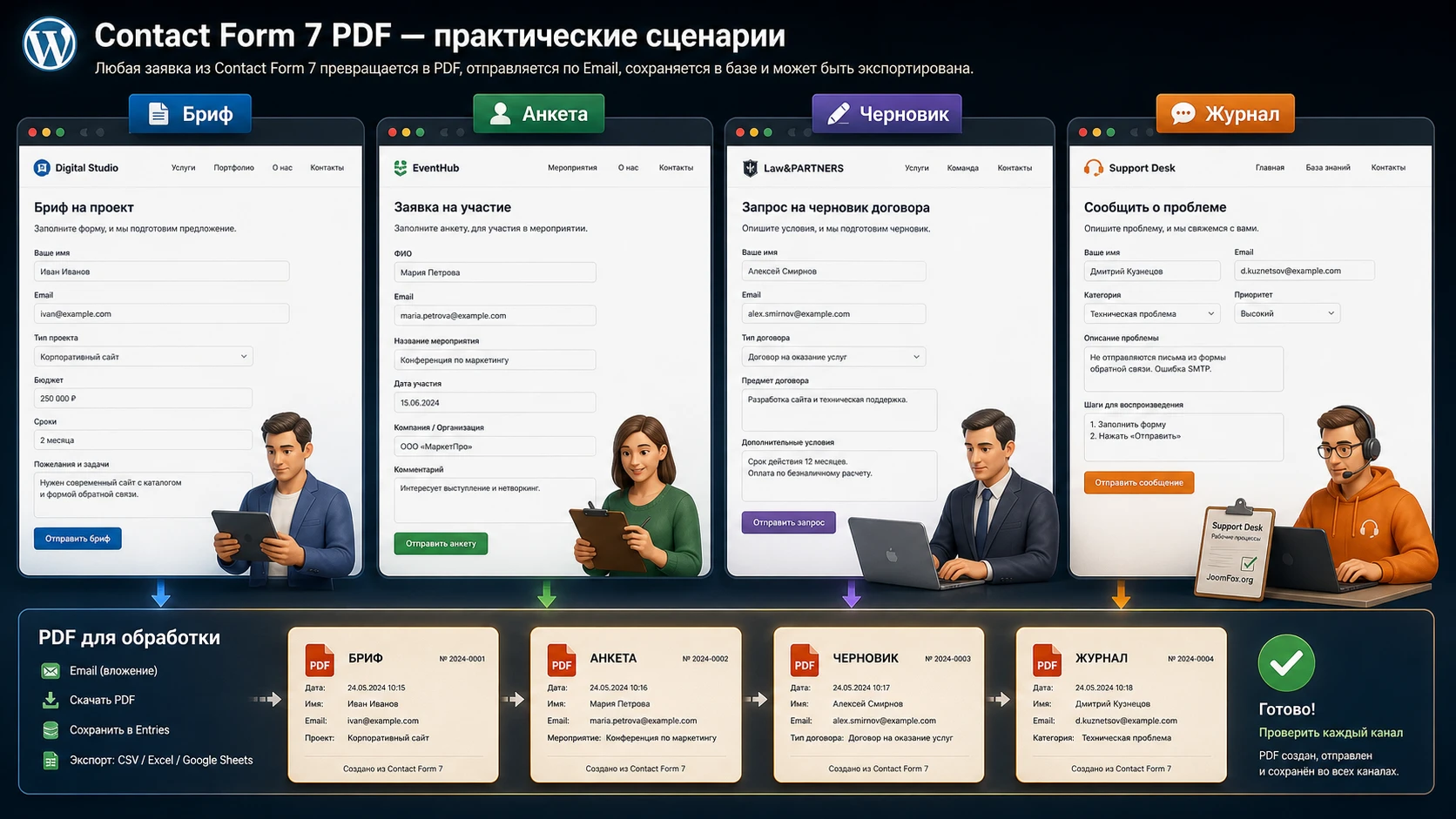
Сервисная заявка или проектный бриф
Для агентства, ремонтной компании, студии или консультанта PDF может стать брифом. В форме собираются контакты, описание задачи, бюджетный диапазон, сроки и вложения. В PDF выводятся только поля, которые нужны менеджеру, а в Google Sheets попадают краткие значения для фильтрации. Проверка результата простая: менеджер должен открыть PDF и понять задачу без перехода в админ-панель.
Анкета участника или кандидата
Для курса, мероприятия, вакансии или клуба PDF удобно использовать как анкету. Важно не перегружать документ: длинные ответы лучше выделить отдельным блоком, а checkbox и radio вывести в читаемом виде. Если есть персональные данные, стоит включить пароль PDF или ограничить отправку копии только администратору. После теста удалите пробные записи, чтобы не засорять архив.
Подтверждение договора, акта или заявки
Если форма используется как предварительное согласование, PDF может быть черновым документом. Здесь помогает watermark, footer с пояснением и аккуратная структура полей. Но не называйте такой PDF финальным договором, если бизнес-процесс требует отдельного подписания. Плагин может создать документ из заявки, а юридическую силу и правила подписания определяет уже ваша процедура.
Внутренний журнал обращений
Для поддержки и администраторов ценна таблица entries и экспорт CSV/Excel. PDF в этом сценарии может быть не главным результатом, а приложением к записи. Используйте экспорт для периодических отчётов, но не храните выгрузки бесконечно. Если обращение содержит вложения, проверьте, как они отображаются в записи и PDF, и не полагайтесь только на email.
Проверка результата перед публикацией формы
Перед тем как переносить настройки на рабочую форму, проведите тест как пользователь и как администратор. Пользовательская проверка отвечает на вопрос «понятно ли отправить форму и получить результат». Административная - «можно ли обработать заявку, найти PDF, экспортировать данные и восстановить цепочку при споре». Обе проверки важны.
Пользовательский тест
Откройте страницу формы в приватном окне браузера. Заполните форму обычными данными, затем граничными данными: длинное имя, длинное сообщение, файл на пределе допустимого размера, пустое необязательное поле, выбранные checkbox-значения. После отправки проверьте сообщение успеха, появление кнопки PDF, редирект, письмо пользователю и доступность файла.
Если кнопка скачивания появляется только после Ajax-отправки, проверьте, что на странице не отключены скрипты Contact Form 7 и не конфликтует оптимизация JavaScript. Официальный FAQ CF7 напоминает, что часть возможностей формы зависит от JavaScript и REST API. Поэтому после включения кеша, минификации или отложенной загрузки скриптов повторите тест.
Административный тест
В админ-панели откройте таблицу записей, найдите тестовую заявку, сгенерируйте или скачайте PDF, экспортируйте CSV, если эта функция нужна. Затем удалите тестовую запись или проверьте, как она удаляется. Если включена интеграция с Google Sheets, откройте таблицу и убедитесь, что строка добавилась в правильный лист и колонки не съехали.
Проверка безопасности и приватности
Проверьте роли пользователей. Если на сайте есть редакторы, менеджеры или подписчики, убедитесь, что они не получают доступ к записям и PDF без необходимости. Проверьте публичные ссылки на PDF: файл не должен быть случайно доступен всем, если в нём персональные данные. Если используете password protection, откройте PDF на другом устройстве и убедитесь, что пароль действительно требуется. Для конфиденциальных форм это не украшение, а часть проверки приватности.
Отдельно проверьте инструменты WordPress для экспорта и удаления персональных данных, если сайт обязан обрабатывать такие запросы. Страница продукта указывает, что данные плагина добавляются в соответствующие инструменты WordPress, но на вашем сайте это нужно подтвердить тестом: найти запись по email, экспортировать данные и понять, что будет удалено или сохранено.
Если PDF не создаётся, письмо не приходит или таблица пустая
Диагностику лучше вести по цепочке, а не наугад. У формы с PDF есть несколько уровней: Contact Form 7, почта WordPress, настройки плагина, файловая система, база данных и внешняя таблица. Если сразу менять всё, причина потеряется.
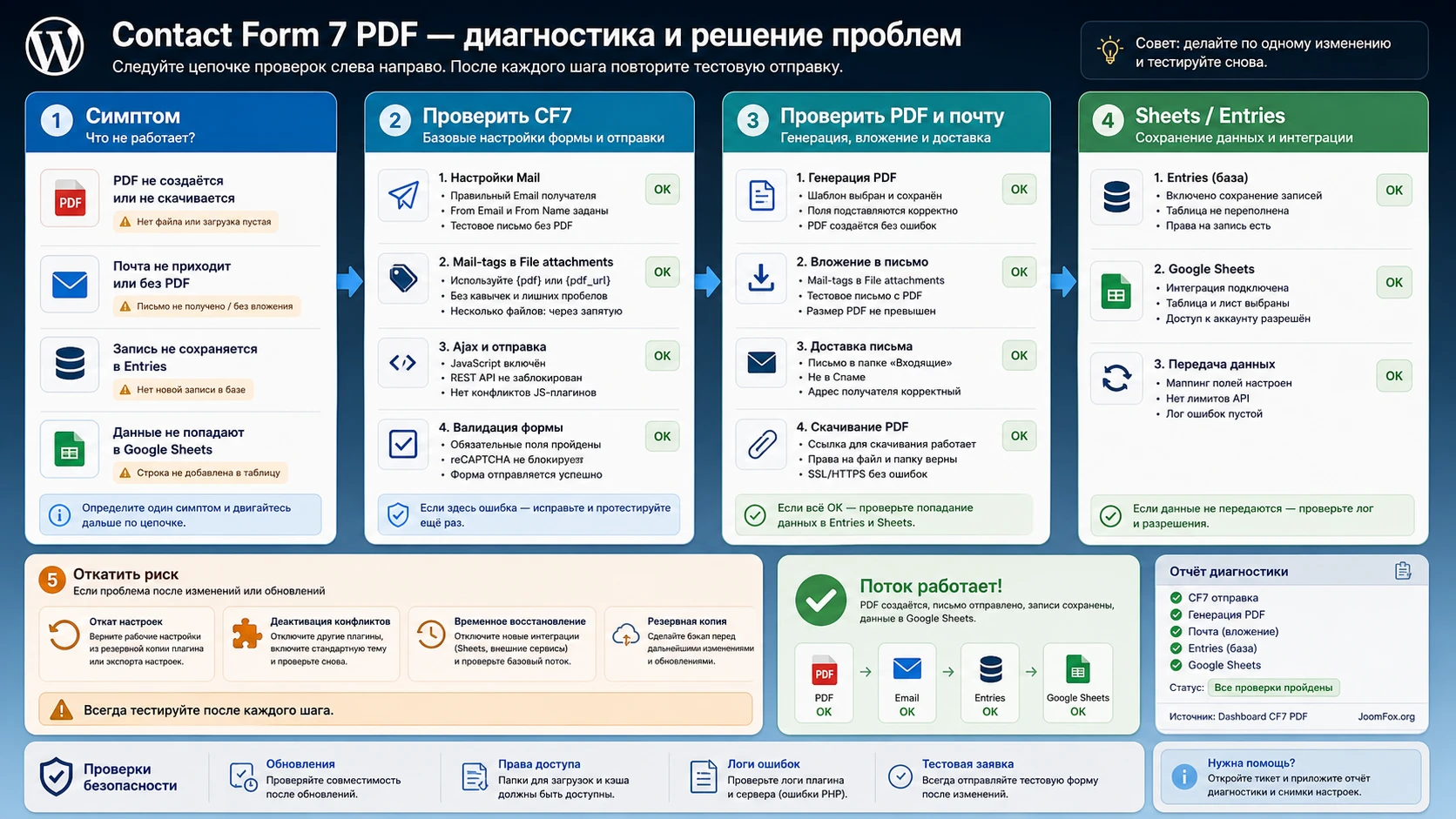
Форма отправляется, но PDF не появляется
Симптом: пользователь видит сообщение успешной отправки, обычное письмо приходит, но PDF-кнопки нет и в entries файл не создаётся. Возможная причина - генерация PDF не включена для этой конкретной формы, выбран неверный шаблон или функция привязана к другой CF7-форме.
Проверьте настройки выбора формы, сохраните их заново и отправьте тест с той же страницы, где стоит правильный шорткод. Если на сайте несколько похожих форм, убедитесь, что редактируете нужный ID. Когда PDF нужен только для отдельных форм, не включайте глобальную отправку, иначе появятся лишние файлы в письмах.
PDF создаётся, но поля пустые или показываются как теги
Симптом: файл открывается, но вместо имени или сообщения видны строки вроде [text* your-name] или пустые места. Причина почти всегда в путанице между form-tags и mail-tags. В шаблоне PDF должны использоваться значения вида [your-name], а не полная конструкция поля.
Сверьте PDF-шаблон с вкладкой Form и письмом Mail. Сначала исправьте одно поле, отправьте тест, затем переходите к остальным. Если условное поле не выводится, проверьте тест, в котором условие действительно активировалось.
PDF не прикрепляется к письму
Симптом: PDF есть в админ-панели, но в письме его нет. Возможные причины - отключена отправка attachment для этой формы, превышен размер вложения, письмо блокирует сервер или неверно настроен основной Mail в CF7. Начните с уменьшения PDF: отключите лишние изображения, watermark и большие вложения. Затем проверьте SMTP и тестовую доставку обычного письма.
Загруженные файлы не попадают в PDF или запись
Симптом: пользователь загрузил файл, но в PDF нет ссылки, в записи файл не виден или письмо содержит только имя. Проверьте поле file в CF7, ограничение filetypes, limit и mail-tag в File attachments. Убедитесь, что папка uploads доступна для записи и что файл не превышает лимит почты.
Google Sheets не получает строки
Симптом: PDF и запись работают, но таблица пустая. Разделите проблему: сначала проверьте авторизацию Google, затем выбор spreadsheet и work tab, затем соответствие полей. Если в таблицу попадает только часть данных, проверьте порядок колонок и не менялся ли набор полей в Contact Form 7 после настройки интеграции.
После включения кеша пропала кнопка или редирект ведёт не туда
Симптом: на тесте без кеша всё работало, после оптимизации кнопка PDF не появляется или форма ведёт себя иначе. Проверьте исключения для страниц с Contact Form 7, отключите отложенную загрузку скриптов на странице формы и повторите тест. Если редирект мешает скачиванию PDF, выберите один основной сценарий результата.
Когда лучше откатить настройку
Откатывайте изменение, если после него ломается базовая отправка формы, пропадают записи, PDF содержит неверные персональные данные или файл становится публично доступным без контроля. Не чините рабочую форму в часы активных заявок. Вернитесь к последней стабильной конфигурации, сохраните проблемный симптом в заметках и повторите тест на копии формы.
Ограничения, безопасность и обслуживание
Плагин работает на стыке форм, файлов и документов, поэтому его нужно обслуживать как инфраструктурный компонент. Это не тот случай, где можно один раз включить опцию и забыть. Обновления Contact Form 7, WordPress, PHP, темы, кеш-плагина или SMTP-плагина могут изменить поведение отправки, загрузки файлов и Ajax-обработки.
Не храните лишнее
Если PDF нужен только менеджеру, не отправляйте его всем участникам процесса. Если Google Sheets нужен для еженедельного отчёта, не превращайте его в полный архив вложений. Если форма собирает документы, подумайте, действительно ли их нужно сохранять в базе и письме одновременно. Чем меньше дублей персональных данных, тем проще поддерживать порядок.
Обновления и проверка версии
При обновлении плагина сначала проверьте тестовую форму. У разработчика в changelog встречались исправления, связанные с PDF HTML, CSV, Google Sheets, uploaded files, checkbox/radio, выбором формы, custom CSS и библиотекой PDF. Это полезные улучшения, но они показывают, какие области особенно чувствительны. После обновления отправьте тест, откройте PDF, письмо, entries и таблицу.
Производительность
Генерация PDF и обработка вложений требуют ресурсов сервера. На небольшом сайте это обычно незаметно, но длинные формы, большие изображения и массовая генерация PDF из entries могут давать нагрузку. Не запускайте bulk PDF на пике заявок, если хостинг слабый. Если файлы большие, уменьшайте размер изображений на стороне формы и не отправляйте все вложения в email.
Безопасное улучшение без правки плагина
Не редактируйте файлы плагина. Если нужно улучшить внешний вид самой формы на публичной странице, используйте CSS темы или Appearance - Customize - Additional CSS. Пример ниже не зависит от внутреннего API плагина: он оформляет только вашу форму, если вы добавили классу формы или контейнера собственный класс cf7-pdf-request.
.cf7-pdf-request input,
.cf7-pdf-request textarea,
.cf7-pdf-request select {
  width: 100%;
  max-width: 100%;
  box-sizing: border-box;
}

.cf7-pdf-request .wpcf7-submit {
  min-width: 180px;
  padding: 12px 18px;
}
Проверка простая: откройте страницу формы на десктопе и телефоне, убедитесь, что поля не вылезают за контейнер, отправьте тестовую заявку и проверьте, что CSS не мешает сообщению успеха и кнопке PDF. Откат - удалить этот блок из Additional CSS. Такой подход безопаснее, чем править шаблон плагина или добавлять неподтверждённые PHP-хуки.
Вопросы по настройке и ограничениям
Можно ли использовать плагин без Contact Form 7?
Нет, смысл продукта в расширении Contact Form 7. Сначала должна быть рабочая CF7-форма, затем поверх неё настраиваются PDF, записи, экспорт и другие функции.
Нужно ли включать PDF для всех форм сразу?
Лучше не делать этого. Если на сайте несколько форм с разной логикой, включайте PDF только там, где документ действительно нужен. Так проще избежать лишних вложений, пустых полей и неправильного шаблона.
Почему PDF пустой, хотя форма заполнена?
Чаще всего в шаблон добавлены неправильные теги. В Contact Form 7 поле формы и значение для письма записываются по-разному: в форме может быть [text* your-name], а в шаблоне нужно использовать [your-name].
Можно ли отправлять PDF пользователю и администратору одновременно?
Страница продукта указывает, что PDF можно скачать, отправить на почту или использовать оба варианта. Практически лучше сначала проверить один канал доставки, а затем включать второй, чтобы не усложнять диагностику.
Что делать с большими изображениями в форме?
Задайте ограничения в Contact Form 7 и проверьте настройки resize image attachment в плагине, если используете загрузку изображений. Большие файлы увеличивают PDF, мешают доставке писем и могут создавать нагрузку на сервер.
Можно ли хранить все заявки только в Google Sheets?
Технически интеграция помогает отправлять данные в таблицу, но Google Sheets лучше рассматривать как рабочую таблицу для обработки, а не как единственный архив. Для важных заявок сохраняйте запись в WordPress и продумайте правила доступа.
Нужно ли добавлять пароль на каждый PDF?
Пароль полезен для документов с персональными или внутренними данными, но он добавляет шаг для получателя. Включайте его там, где польза от защиты выше неудобства. Для простых служебных заявок иногда достаточно ограничить доступ к записи и не рассылать PDF лишним получателям.
Почему после оптимизации сайта перестала появляться кнопка скачивания?
Проверьте кеш, минификацию и отложенную загрузку JavaScript на странице формы. Contact Form 7 использует скрипты для Ajax-сценариев, а кнопка результата может зависеть от корректной обработки отправки. Исключите страницу формы из агрессивной оптимизации и повторите тест.
Когда CodeCanyon WordPress Contact Form 7 PDF будет удачным выбором
Этот продукт стоит использовать, если у вас уже есть Contact Form 7, а заявка должна превращаться в документ, запись и при необходимости строку таблицы. Он хорошо раскрывается не в короткой форме обратного звонка, а в сценариях, где PDF действительно помогает обработке: анкеты, брифы, заявки с вложениями, договорные черновики, внутренние журналы и отчёты.
Перед внедрением проверьте версию, сделайте тестовую форму, настройте базовый PDF, затем по одному включайте email, entries, экспорт, Google Sheets, password protection, watermark и редирект. Не усложняйте первый запуск. Хорошая настройка - та, где администратор может объяснить, зачем включена каждая функция и как проверить её результат.
Если после чтения вы понимаете, какая форма будет первой, какие поля попадут в PDF и кто должен получать файл, можно переходить к практическому тесту и скачать установочный файл для проверки на копии сайта. Финальное решение принимайте только после тестовой заявки: PDF должен открываться, письмо приходить, запись сохраняться, а пользовательский сценарий оставаться понятным.

