


CodeCanyon WordPress Content Tabs - Плагин WordPress
CodeCanyon WordPress Content Tabs - это универсальный плагин, который позволяет пользователям создавать привлекательные макеты вкладок с контентом на их веб-сайтах WordPress. С помощью простых в использовании функций, он обеспечивает настройку вкладок, контента и дизайна без необходимости в продвинутых навыках программирования. Улучшая опыт пользователя и улучшая организацию контента, это ценный инструмент для владельцев сайтов WordPress, стремящихся увеличить вовлеченность и эффективность навигации.
Особенности плагина
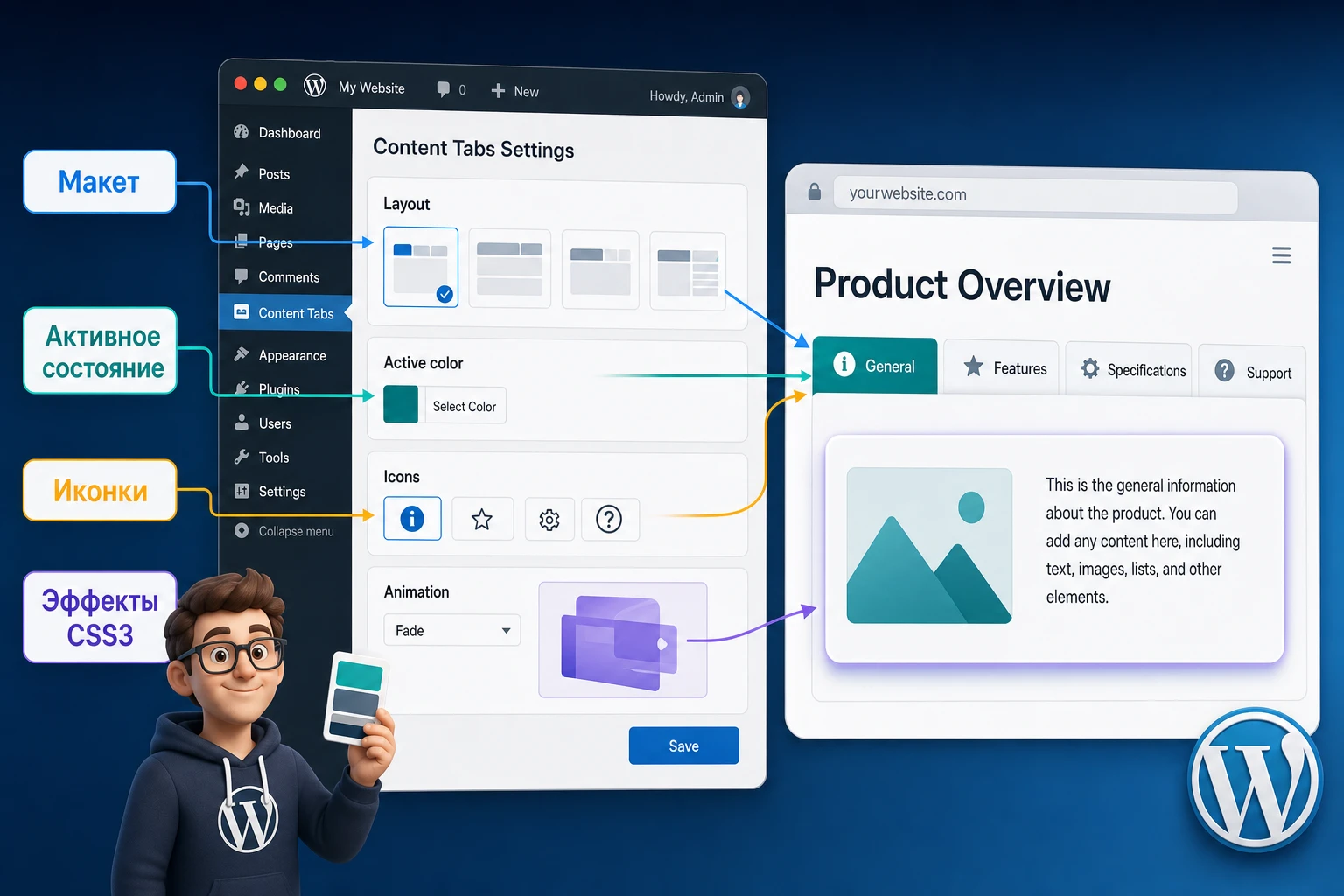
Он обеспечивает безпроблемный интерфейс для управления контентом во вкладках и предлагает широкий выбор настроек, таких как дизайн макета вкладок, цветовые схемы и анимационные эффекты. Интуитивный конструктор макетов позволяет пользователям создавать визуально привлекательные вкладки, соответствующие брендингу и дизайну их веб-сайтов. Благодаря адаптивному дизайну, вкладки без проблем адаптируются к различным размерам экранов, обеспечивая однородный пользовательский опыт на любых устройствах.
Пользователи могут легко организовывать и категоризировать контент внутри вкладок, что упрощает навигацию по различным разделам веб-сайта. Эта функция особенно полезна для сайтов с большим объемом контента, требующих структурированного представления. Кроме того, плагин позволяет легко интегрировать мультимедийные элементы, такие как изображения, видео и интерактивные элементы внутри вкладок, улучшая общую визуальную привлекательность и интерактивность контента.
Одной из выдающихся особенностей CodeCanyon WordPress Content Tabs является эффективная оптимизация производительности, обеспечивающая быстрое время загрузки и плавное взаимодействие пользователя. Благодаря эффективным практикам кодирования он минимизирует влияние на скорость сайта, поддерживая оптимальную производительность даже с несколькими вкладками и элементами контента. Внимание к деталям производительности выделяет его как надежное решение для организации контента без ущерба скорости веб-сайта.
Более того, плагин совместим с широким спектром тем и плагинов для WordPress, расширяя его универсальность и возможности интеграции. Пользователи могут легко интегрировать вкладочный контент в существующую структуру своего веб-сайта без конфликтов или проблем. Благодаря регулярным обновлениям и действительной поддержке разработчика, пользователи могут полагаться на постоянные улучшения и помощь для максимизации потенциала плагина на своих веб-сайтах WordPress.
Спецификации:
| Дата выхода: | 11-10-2016 | |
| Дата обновления: | 05-06-2017 | |
| Тип расширения: | Платный | |
| Лицензия: | GPL | |
| Тематика: | Стиль и дизайн | |
| Совместимость: | W4.x | |
| Включает в себя: | Плагин | |
| Языковые пакеты: |

|
|
| Разработчик: | CodeCanyon | |
| Рейтинг: | ||
Скачивание по подписке!
Вам необходимо авторизоваться на сайте и приобрести клубную подписку!
Поделись с друзьями!
Руководство по настройке CodeCanyon WordPress Content Tabs для вкладок с контентом
CodeCanyon WordPress Content Tabs нужен там, где длинный блок информации лучше разложить по вкладкам: характеристики услуги, этапы работы, ответы по тарифам, программа курса, состав комплекта, преимущества разных вариантов или несколько тематических блоков на одной странице. В этом руководстве разберём не рекламное описание плагина, а практическую работу с ним: что проверить перед установкой, как безопасно включить плагин, как собрать первый набор вкладок, где чаще всего ломается внешний вид и как понять, что результат подходит вашему сайту.
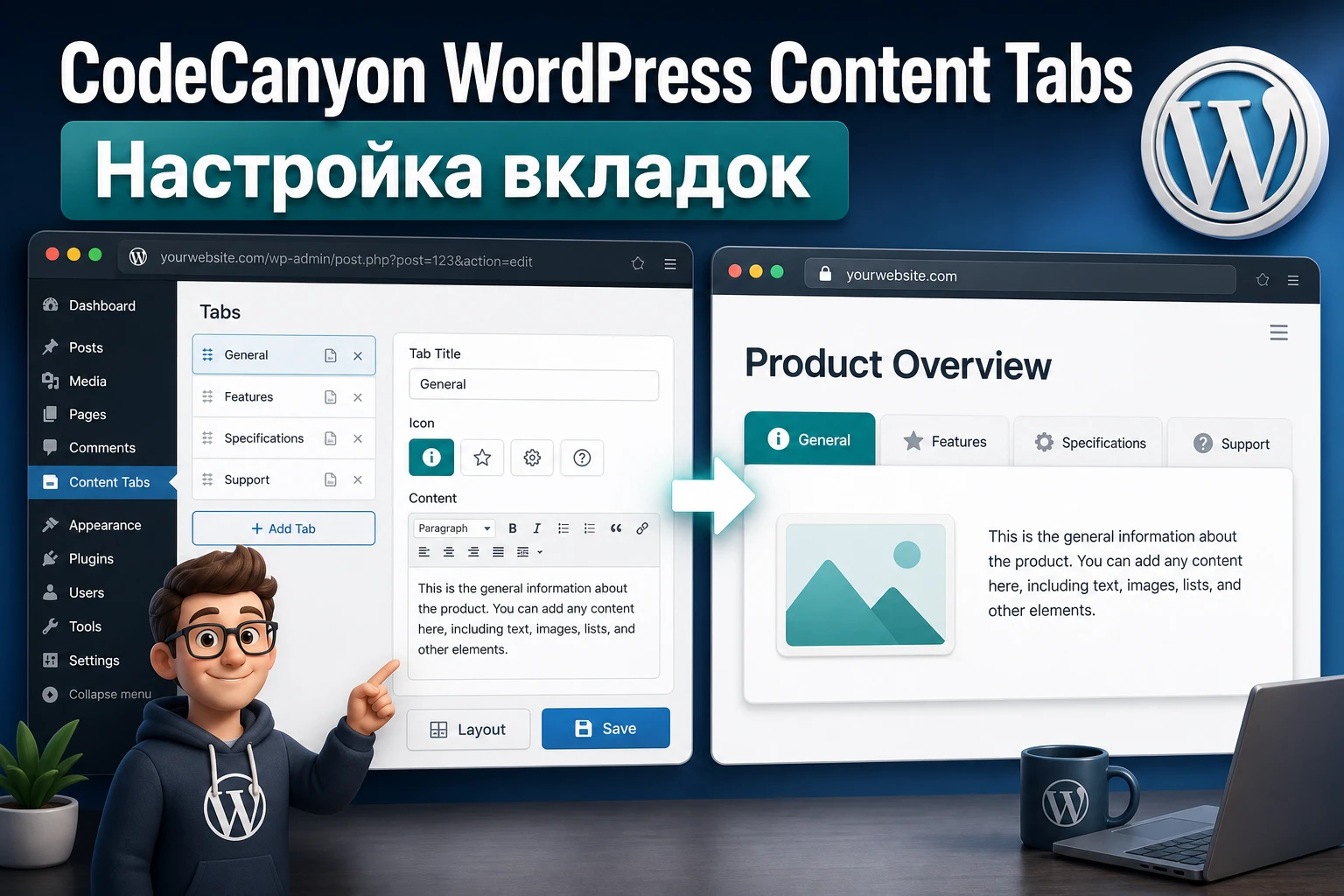
Открытые источники по этому конкретному продукту ограничены. Карточка CodeCanyon и индексированная копия страницы подтверждают ключевую идею плагина: набор из более чем двадцати настраиваемых макетов вкладок, адаптивность, цветовые настройки, редактируемые поля, иконки, CSS3-эффекты и возможность размещать несколько блоков вкладок на одной странице. Поэтому точные названия внутренних экранов в статье не выдаются за документацию. Вместо этого руководство показывает проверяемый рабочий сценарий и объясняет, какие решения принимать в админ-панели WordPress.
Такой подход полезен для платных плагинов с небольшим объёмом публичной справки: вы не зависите от одной кнопки в интерфейсе, а понимаете, что именно нужно проверить. Если в вашей версии меню или подписи отличаются, используйте смысл этапа: создать набор вкладок, заполнить содержимое, выбрать макет, настроить стиль, вставить блок на страницу и проверить поведение в публичной части сайта.
Для каких задач нужны вкладки с контентом
Вкладки решают проблему не количества текста, а его восприятия. Когда на странице нужно показать несколько равноправных блоков, обычная вертикальная простыня заставляет пользователя долго прокручивать страницу и терять контекст. Вкладки оставляют рядом названия разделов и показывают только выбранную панель. Это удобно, если посетитель пришёл с конкретным вопросом и хочет быстро переключаться между вариантами.
Для WordPress-сайта CodeCanyon WordPress Content Tabs особенно уместен на страницах, где контент уже готов, но его нужно компактно оформить без разработки отдельного шаблона темы. Например, на странице агентства можно разнести по вкладкам стратегию, дизайн, разработку и поддержку. На странице онлайн-курса - программу, формат занятий, материалы и вопросы по доступу. На странице продукта - описание, характеристики, доставка, гарантийные условия и инструкции.
Хорошая вкладка отвечает на один ясный вопрос. Если внутри одной вкладки лежит несколько несвязанных тем, пользователь всё равно будет искать информацию по странице, а не пользоваться навигацией. Перед созданием блока полезно выписать будущие названия вкладок как вопросы: что входит, как работает, кому подходит, какие ограничения, что будет после заявки. Если вопрос слишком широкий, вкладку лучше разделить или оставить обычным разделом страницы.
Где вкладки действительно улучшают страницу
Вкладочный блок хорошо работает в середине страницы, когда пользователь уже понял общий смысл предложения и выбирает детали. Не стоит прятать в первую вкладку главный ответ, цену, условия безопасности, юридически важное предупреждение или единственный призыв к действию. Поисковые системы и пользователи должны видеть ключевую информацию без угадывания, поэтому вкладки лучше использовать как инструмент навигации по деталям, а не как способ спрятать важный текст.
- Страница услуги: вкладки помогают сравнить этапы работы, документы, сроки и результат.
- Страница продукта: вкладки разгружают характеристики, инструкции, состав комплекта и частые вопросы.
- База знаний: вкладки позволяют показать разные роли пользователя, например администратора, редактора и клиента.
- Лендинг курса: вкладки удобно использовать для модулей программы, формата обучения и требований к участнику.
Кому подойдёт плагин и когда лучше выбрать другой формат
Плагин подойдёт владельцу сайта, редактору или разработчику, которому нужно быстро оформить несколько вкладочных блоков без ручной сборки HTML, CSS и JavaScript. По данным карточки продукта, упор сделан на готовые макеты, цвета, редактируемые поля и иконки. Это значит, что сильная сторона инструмента - визуальная подача и ускорение работы с повторяемыми блоками контента.
Лучший кандидат для такого решения - сайт на классической теме или гибридной теме WordPress, где редактору нужно вставлять готовые блоки в страницы и записи. Плагин также уместен, если на странице нужно несколько разных наборов вкладок: например, один блок для услуг, второй для отраслей, третий для вопросов. Возможность размещать несколько content tabs на одной странице подтверждена в индексированной карточке продукта, но перед публикацией всё равно нужно проверить стили, идентификаторы и скорость загрузки именно на вашем шаблоне.
Не выбирайте вкладки только потому, что текст кажется длинным. Если информация должна читаться последовательно, лучше оставить обычные H2/H3-разделы, оглавление или аккордеон. Вкладки сильны там, где разделы независимы и пользователь сам выбирает порядок просмотра.
Когда вкладки могут навредить
Вкладки могут ухудшить страницу, если в них спрятаны критичные сведения или если дизайн ломается на мобильном экране. Ещё один риск - конфликт с темой, оптимизатором скриптов или кешем: вкладки открываются через JavaScript, а многие плагины оптимизации умеют откладывать и объединять скрипты. Если зависимость загружается позже, пользователь видит только первую панель, пустой блок или неработающие переключатели.
Есть и редакционный риск. Чем больше вкладок, тем слабее навигация. Для большинства страниц лучше держать 3-6 вкладок в одном блоке. Если нужно больше, подумайте о нескольких отдельных наборах, якорном меню или обычной структуре страницы. Вкладка с названием из двух слов работает лучше, чем длинная фраза, которая переносится в три строки и ломает аккуратный макет.
Что проверить перед установкой
Перед установкой платного WordPress-плагина важно отделить техническую проверку от настройки дизайна. Сначала убедитесь, что сайт сможет безопасно принять новый ZIP-архив, а уже потом выбирайте макеты и цвета. WordPress официально поддерживает ручную загрузку ZIP-плагина через админ-панель, но ошибки на этом этапе часто связаны не с самим плагином, а с архивом, правами файловой системы, лимитами хостинга или конфликтами уже установленных расширений.
Минимальный технический чек-лист
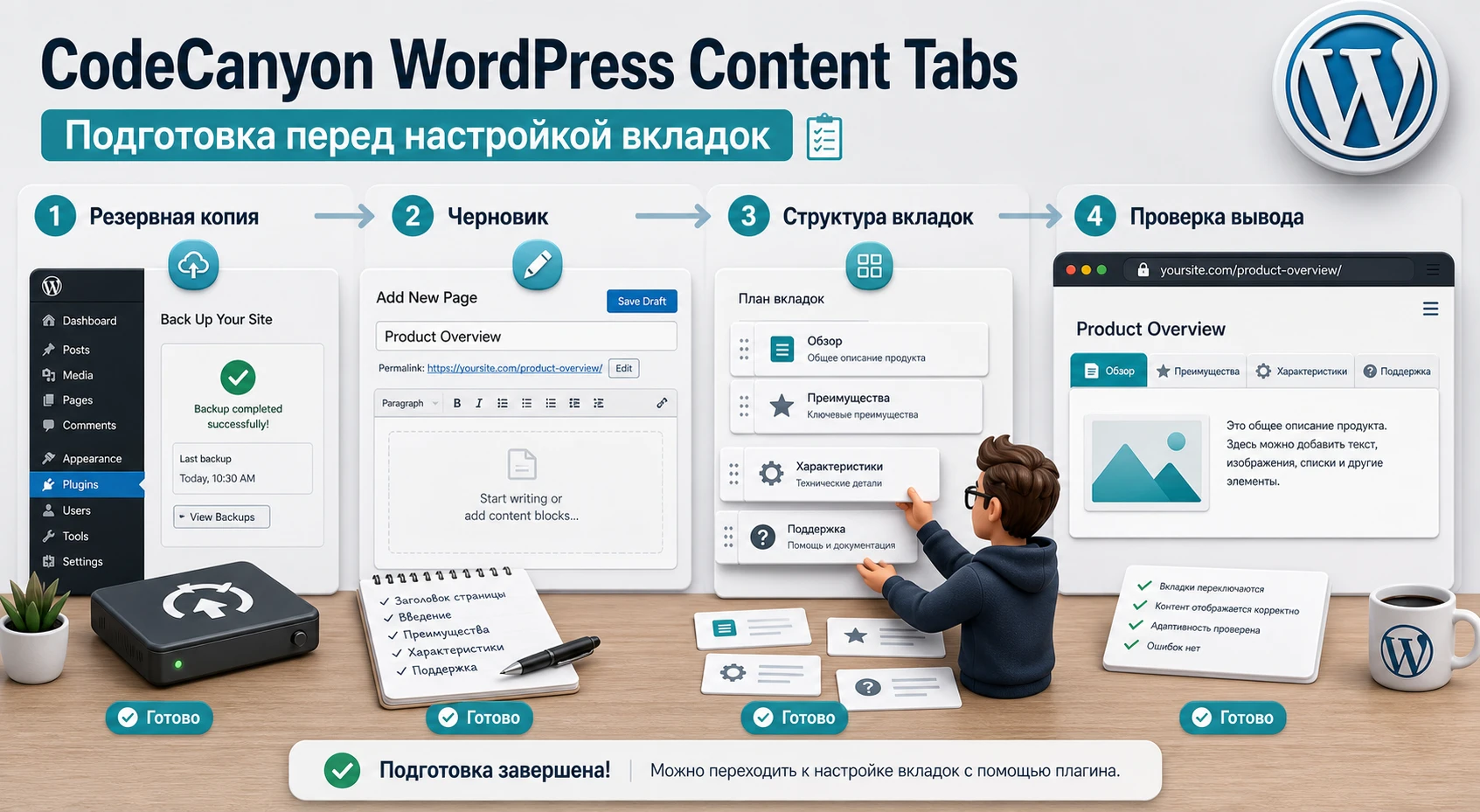
- Сделайте резервную копию файлов и базы данных перед установкой, особенно если сайт уже получает трафик.
- Проверьте, что у вас есть доступ администратора WordPress и право устанавливать плагины.
- Сверьте требования плагина из карточки CodeCanyon с вашей версией WordPress, PHP и темой. Если требования не указаны явно, тестируйте сначала на копии сайта.
- Уточните, не создаёт ли тема собственные вкладки, аккордеоны или JavaScript-компоненты с похожими классами.
- Временно отключите агрессивную оптимизацию JavaScript только на время диагностики, если на сайте уже есть минификация, объединение и задержка скриптов.
- Подготовьте страницу-черновик, где можно проверить блок без влияния на опубликованные материалы.
Если сайт использует конструктор страниц, проверьте, как он относится к сторонним шорткодам и пользовательским блокам. В редакторе блоков WordPress для вставки шорткода есть отдельный блок, а в классическом редакторе шорткод обычно вставляется прямо в текстовое поле. Но у конкретного продукта может быть собственная кнопка вставки, метабокс, визуальный конструктор или готовый элемент. Поэтому не привязывайте план внедрения к одному способу, пока не увидите интерфейс вашей версии.
Контент перед дизайном
Самая частая ошибка при работе с вкладками - начинать с выбора красивого макета. Гораздо надёжнее сначала подготовить содержимое каждой панели: короткий заголовок, 1-3 абзаца, список или медиафайл. Когда содержание готово, видно, сколько вкладок нужно и какой формат выдержит разную длину текста. Если одна вкладка занимает пять экранов, а другая один абзац, визуальный баланс будет слабым даже при хорошем дизайне.
Установка и первичная проверка в WordPress
Общий путь установки для ZIP-плагина стандартный: откройте админ-панель, перейдите в Plugins, выберите Add New, нажмите Upload Plugin, загрузите ZIP-файл и после установки нажмите Activate. Если вы получили архив, внутри которого лежат документация, исходники и отдельный установочный ZIP, загружать нужно именно установочный файл плагина, а не весь пакет целиком. Такая ошибка часто даёт сообщение о неверном архиве или отсутствующем файле плагина.
После активации проверьте, появился ли новый пункт меню, страница настроек, тип записи или элемент конструктора. Точное название пункта может отличаться, поэтому ориентируйтесь на название продукта, слово Tabs, Content Tabs или раздел с настройками. Если интерфейс не появился, откройте список плагинов и убедитесь, что плагин активен, а рядом нет сообщения об ошибке PHP или несовместимости.
Как понять, что установка прошла корректно
- В списке плагинов CodeCanyon WordPress Content Tabs отображается как активный.
- В админ-панели появился способ создать или настроить набор вкладок.
- На тестовой странице можно вывести хотя бы один блок с двумя вкладками.
- В публичной части сайта вкладки переключаются без перезагрузки страницы или с тем поведением, которое предусмотрено настройками.
- В консоли браузера нет явных ошибок JavaScript после открытия страницы с вкладками.
Не переходите к оформлению, пока не пройдена простая функциональная проверка. Если базовый блок не переключается на чистой странице, добавление иконок, анимаций и сложных цветов только усложнит диагностику. Первый тест должен быть максимально простым: две вкладки, короткий текст, один макет, без сторонних вставок.
Как собрать первый набор вкладок без хаоса
У CodeCanyon WordPress Content Tabs заявлены готовые макеты, редактируемые поля, специальные цвета, иконки и CSS3-эффекты. Это не значит, что все возможности нужно включить сразу. Начните с минимальной структуры, затем добавляйте визуальные акценты по одному. Такой порядок быстрее показывает, какая настройка реально влияет на восприятие, а какая создаёт шум.
Рабочая модель набора вкладок
Один набор вкладок обычно состоит из контейнера, списка переключателей и панелей контента. Контейнер определяет общий стиль и ширину. Переключатели показывают названия вкладок и, если нужно, иконки. Панели содержат текст, изображения, видео, списки или короткие вставки. В редакторской работе полезно воспринимать вкладки как мини-раздел страницы, а не как декоративный элемент.
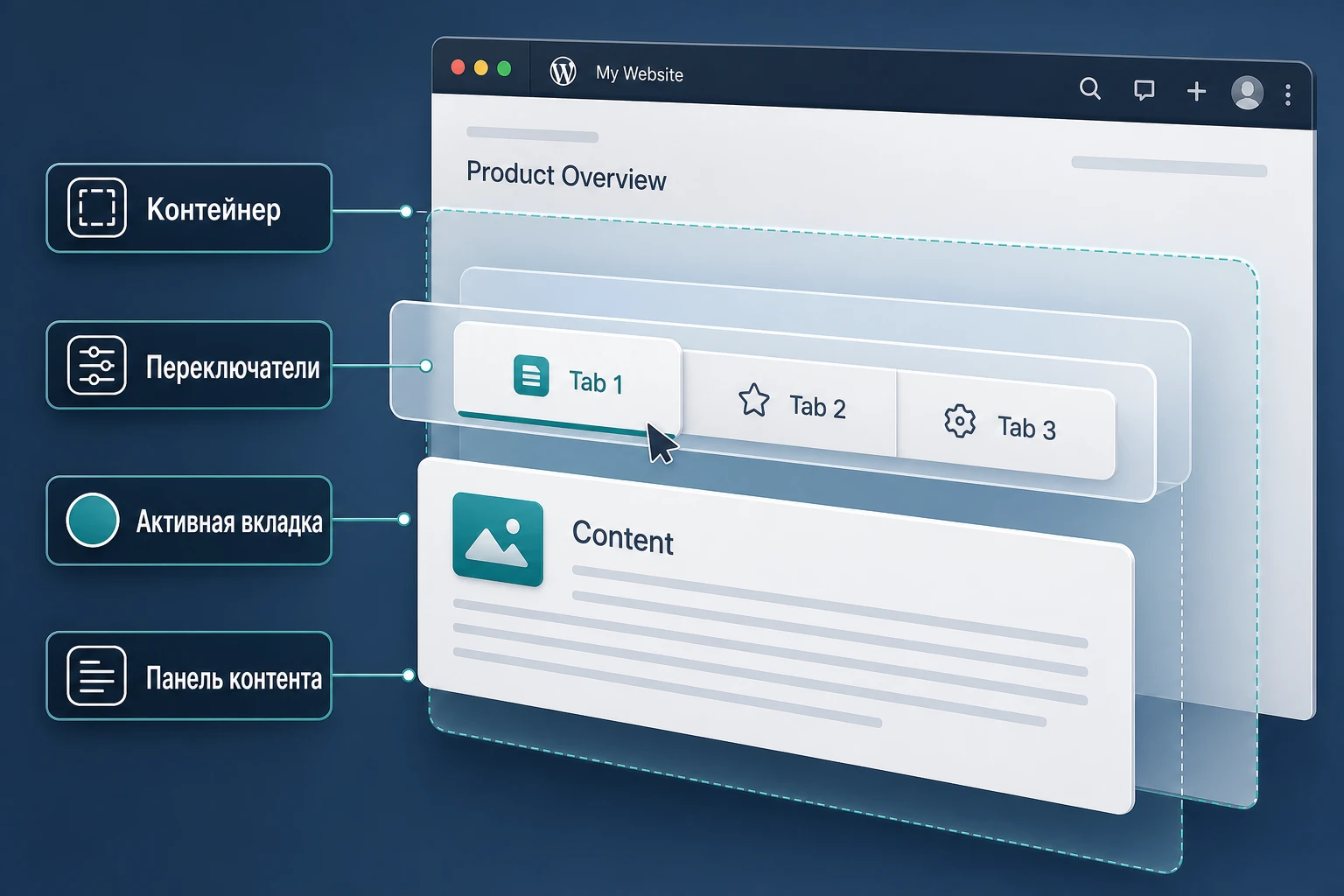
Если интерфейс плагина предлагает выбрать готовый шаблон, не берите самый сложный с первого раза. Для обычной страницы услуги чаще подходит горизонтальная навигация сверху, для длинных названий - вертикальная навигация слева, для узких колонок - вариант, который на малой ширине превращается в компактный список или аккордеон. Если плагин не показывает явную настройку мобильного поведения, проверьте это вручную через режим адаптивного просмотра в браузере.
Как назвать вкладки
Названия вкладок должны быть короткими и предсказуемыми. Пользователь не должен гадать, что скрывается за словом "Details" или "Info", если можно написать "Состав", "Этапы", "Доставка", "Материалы", "Вопросы". Для русскоязычного сайта названия на публичной странице лучше делать на русском, если только вы не сохраняете англоязычный интерфейс бренда намеренно.
- Используйте существительные или короткие фразы: "Программа", "Формат", "Документы", "Поддержка".
- Не начинайте все вкладки с одинакового слова, иначе навигация хуже сканируется.
- Не перегружайте вкладку длинным вопросом, если он не помещается в одну строку на обычном экране.
- Проверяйте, что порядок вкладок соответствует пути пользователя: сначала ценность, затем детали, затем условия и вопросы.
Лучшие настройки после установки
Раздел настройки должен решать две задачи: привести вкладки к стилю сайта и не сломать доступность, скорость и читабельность. В карточке продукта подтверждены цветовые настройки, редактируемые поля, иконки и CSS3. Эти возможности лучше применять как систему: сначала базовый макет, затем типографика, затем цвета, затем иконки, затем эффекты.
Макет и ориентация
Выбор макета зависит от длины названий и типа контента. Горизонтальные вкладки хорошо смотрятся, когда названий немного и они короткие. Вертикальные вкладки удобнее для справочных страниц, где названия длиннее: "Для администратора", "Для редактора", "Для клиента", "После публикации". Если вкладки используются внутри узкой колонки, выбирайте самый спокойный макет и сразу проверяйте мобильный вид.
Один экран - один главный вкладочный блок. Несколько ярких наборов подряд создают визуальную конкуренцию. Если на странице нужно несколько блоков, разводите их обычными H2/H3-разделами и делайте стили спокойнее, чтобы пользователь понимал, где он находится.
Цвета и состояние активной вкладки
Активная вкладка должна отличаться не только цветом, но и формой, линией, фоном или контрастом текста. Это важно для пользователей, которые плохо различают оттенки. Не используйте слишком близкие цвета для обычного, наведённого и активного состояния. Если интерфейс позволяет задавать отдельные цвета для фона, текста и наведения, настройте их в таком порядке: сначала нормальное состояние, затем активное, затем наведение.
Для типового сайта безопасный вариант такой: фон вкладок светлый, активная вкладка имеет более заметный фон или нижнюю линию, текст активной вкладки контрастный, контентная панель остаётся спокойной. Яркие цвета лучше оставлять для акцентов, а не для всей области текста. После сохранения настроек откройте страницу в режиме инкогнито или в другом браузере, чтобы увидеть результат без влияния админ-панели и кеша.
Иконки и CSS3-эффекты
Библиотека иконок полезна, когда каждая вкладка обозначает разные типы информации: документ, видео, настройку, вопрос, поддержку. Если все иконки похожи или не несут смысла, они только утяжеляют навигацию. Подбирайте иконки по функции, а не по красоте: шестерёнка для настройки, документ для условий, вопрос для FAQ, экран для результата.
CSS3-эффекты стоит включать осторожно. Небольшая анимация делает переключение понятным, но долгие эффекты замедляют работу с контентом. Для справочных страниц лучше короткое появление или мягкая смена панели. Если на сайте есть пользователи с медленными устройствами или корпоративными браузерами, тестируйте вкладки без сложных эффектов и сравнивайте субъективную скорость.
Несколько наборов вкладок на одной странице
Карточка продукта заявляет возможность размещать несколько content tabs на одной странице. Это удобно, но требует проверки. У каждого набора должны быть собственные идентификаторы, стили не должны конфликтовать, а переключение во втором блоке не должно менять первый. Если у вас есть возможность задавать уникальное имя, класс или идентификатор набора, используйте понятные технические названия: services-tabs, course-program-tabs, support-tabs.
После добавления второго набора проверьте четыре действия: переключение вкладок в первом блоке, переключение во втором блоке, обновление страницы, переход по якорной ссылке рядом с блоком. Если один набор влияет на другой, временно оставьте на странице только один блок и отключайте дополнительные эффекты, пока не найдёте конфликт.
Практический пример: вкладки для страницы услуги
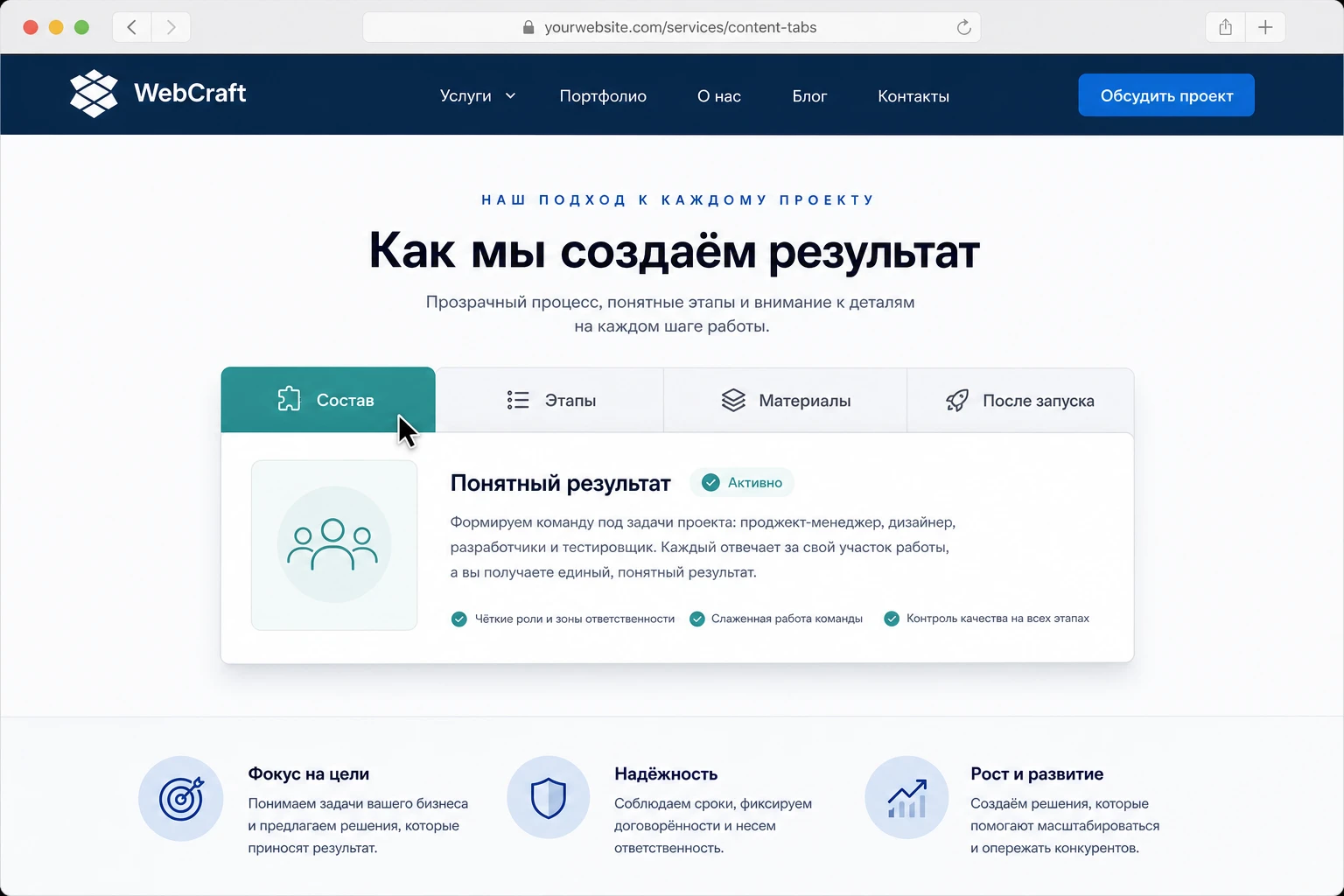
Разберём предметный сценарий: на странице услуги нужно компактно показать, что входит в работу, как идёт процесс, какие материалы нужны от клиента и что будет после запуска. Обычный длинный раздел растягивает страницу, а вкладки позволяют пользователю выбрать интересующий блок. Это хороший пример для CodeCanyon WordPress Content Tabs, потому что здесь важны готовые макеты, цвета, иконки и аккуратный вывод в середине страницы.
Цель
Получить вкладочный блок из четырёх вкладок: "Состав", "Этапы", "Материалы", "После запуска". Он должен стоять после вводного описания услуги, быть понятным на компьютере и не разваливаться на узком экране. Внутри каждой вкладки будет короткий текст и список, а не большой вложенный лендинг.
Подготовка
Создайте страницу-черновик или копию существующей страницы. Подготовьте текст для каждой вкладки заранее. Для иконок выберите одну визуальную систему: например, документ, маршрут, папка и флажок. Если плагин позволяет выбрать цвет для каждой вкладки, лучше всё равно держать одну палитру сайта, а не делать каждую вкладку отдельным баннером.
Шаги настройки
- В админ-панели создайте новый набор вкладок или новый блок через интерфейс плагина.
- Выберите спокойный макет: горизонтальный для коротких названий или вертикальный, если в теме горизонтальные вкладки сжимаются.
- Добавьте четыре вкладки и заполните их подготовленным контентом.
- Назначьте иконки только там, где они помогают отличить смысл вкладок.
- Настройте активное состояние: контрастный текст, заметная линия или фон, без чрезмерной анимации.
- Сохраните набор и вставьте его на страницу способом, который предлагает ваша версия: через блок, кнопку вставки, шорткод или элемент конструктора.
- Откройте предпросмотр страницы и проверьте переключение всех вкладок.
Проверка результата
На опубликованной странице пользователь должен сразу видеть названия четырёх вкладок и понимать, какая вкладка активна. При переключении контент должен меняться без скачков высоты, которые выбрасывают пользователя в другое место страницы. Если панель с самым длинным текстом резко растягивает блок, сократите её или перенесите часть содержания в обычный раздел ниже.
Мини-проверка: откройте страницу как обычный посетитель, нажмите каждую вкладку, обновите страницу, затем проверьте блок в приватном окне. Если ошибка видна только администратору или только гостю, вероятен конфликт кеша, оптимизации или прав доступа.
Как проверить адаптивность, SEO и доступность
В карточке продукта заявлена адаптивность, но в реальном WordPress-сайте итог зависит ещё от темы, контейнеров, кэша, шрифтов и сторонних скриптов. Поэтому проверка не заканчивается на том, что вкладки "выглядят красиво" в админ-панели. Нужно убедиться, что пользователь может открыть нужную вкладку, прочитать контент, вернуться к странице и не потерять важную информацию.
Адаптивность
Откройте страницу в инструментах разработчика браузера и проверьте несколько ширин: широкий экран, ноутбук, планшетную ширину и узкий экран. Смотрите не только на саму панель, но и на соседние блоки. Вкладки не должны вылезать за контейнер, перекрывать текст, превращаться в слишком мелкие кнопки или требовать горизонтальной прокрутки всей страницы.
Если макет плохо переносит длинные русские названия, сократите вкладки. Вместо "Какие документы потребуются для старта" используйте "Документы". Смысл можно раскрыть внутри панели. Если плагин поддерживает несколько макетов, попробуйте вертикальный или более простой вариант. Если проблема сохраняется, лучше использовать аккордеон или обычные H3-разделы.
SEO и индексируемость
Поисковые системы обычно способны видеть HTML-контент, который присутствует в коде страницы, даже если он скрыт вкладкой. Но практический риск остаётся: если вкладки подгружают содержимое динамически или если важный текст виден только после сложного скрипта, часть информации может хуже восприниматься роботами и пользователями. Поэтому главный ответ страницы не стоит прятать во вторую или третью вкладку.
Держите ключевые тезисы до вкладочного блока: что предлагается, кому подходит, главный результат, базовые условия. Во вкладках раскрывайте детали. Если вкладки содержат много справочного текста, добавьте перед ними короткое введение с обычным HTML-текстом, а после блока - вывод или следующий шаг.
Доступность
Официальный шаблон WAI-ARIA для вкладок описывает роли tablist, tab, tabpanel, состояние aria-selected и клавиатурное управление стрелками, Space или Enter. Не каждый визуальный таб-плагин реализует это полностью, поэтому проверка доступности нужна отдельно. Даже если вы не редактируете код плагина, можно проверить базовое поведение.
- Попробуйте пройти блок клавишей
Tabи переключить вкладки клавиатурой. - Проверьте, видно ли состояние фокуса на активной вкладке.
- Убедитесь, что название вкладки понятно без иконки.
- Не используйте цвет как единственный признак активной вкладки.
- Не помещайте внутрь вкладки критичную форму, если её невозможно удобно заполнить с клавиатуры.
Совместимость с темой, редактором и кешем
Вкладочные плагины зависят от трёх слоёв: разметка WordPress, стили темы и скрипты переключения. Если любой слой меняет порядок загрузки или переопределяет классы, блок может выглядеть иначе, чем в демо. Это нормально для WordPress-экосистемы, но требует аккуратной диагностики.
Редактор блоков и классический редактор
Если ваша версия плагина отдаёт шорткод, в редакторе блоков вставляйте его через блок Shortcode, а не в произвольный HTML, если документация плагина не говорит иначе. Официальная документация WordPress объясняет, что шорткод-блок предназначен именно для вставки таких коротких кодов. В классическом редакторе шорткод обычно вставляется в область контента, но после сохранения стоит открыть публичную страницу, а не полагаться на визуальный предпросмотр редактора.
Если плагин предоставляет собственный блок или кнопку вставки, используйте её: так меньше риск ошибиться с атрибутами. Но не смешивайте несколько способов вывода одного и того же набора на странице, пока не проверите, что они не дублируют скрипты и стили.
Конструкторы страниц
В конструкторах страниц вкладки могут оказаться внутри колонок, секций с анимацией, всплывающих окон или скрытых контейнеров. Это повышает риск неправильного расчёта высоты панели. Если вкладки выглядят пустыми до первого клика или открываются с неверной высотой, протестируйте их на обычной странице без конструктора. Если там всё работает, проблема не в самом наборе вкладок, а во вложенном контейнере.
Кеш и оптимизация JavaScript
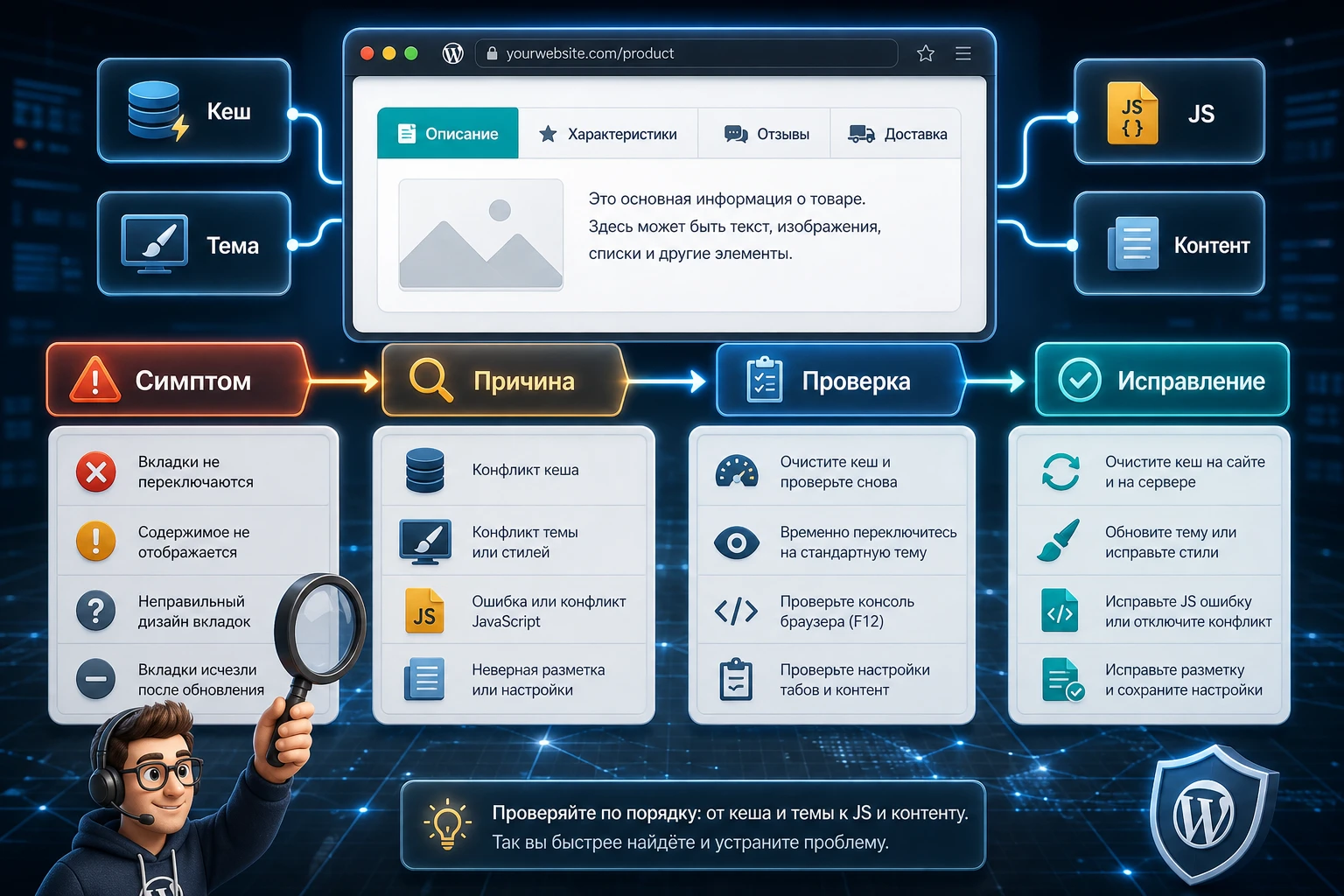
Если после включения минификации вкладки перестали переключаться, действуйте по шагам. Сначала очистите кеш страницы и браузера. Затем временно отключите объединение JavaScript, отложенную загрузку или перенос скриптов в нижнюю часть страницы. Если блок заработал, добавьте скрипты плагина в исключения оптимизатора. Не нужно отключать весь кеш навсегда: цель - найти конкретную настройку, которая меняет порядок загрузки.
Безопасные улучшения без правки файлов плагина
Иногда вкладки почти подходят, но нужно чуть улучшить отступы, контраст или поведение длинных слов. Править файлы плагина нельзя: обновление перезапишет изменения, а ошибка может сломать весь блок. Безопаснее использовать настройки плагина, дополнительные классы блока, пользовательский CSS темы или отдельный плагин для сниппетов CSS.
CSS только для внешнего контейнера
Если ваша версия позволяет добавить CSS-класс к контейнеру вкладок или вы оборачиваете шорткод в блок с дополнительным классом, можно ограничить стиль только этим местом. Пример ниже не использует внутренние классы продукта и не зависит от структуры плагина. Он показывает принцип: улучшить перенос слов и сделать расстояние после блока стабильным.
.guide-tabs-block {
  margin: 24px 0;
  overflow-wrap: anywhere;
}

.guide-tabs-block img,
.guide-tabs-block iframe {
  max-width: 100%;
  height: auto;
}
Проверка простая: добавьте класс к блоку, вставьте CSS в раздел пользовательских стилей темы или в безопасный CSS-инструмент, очистите кеш и откройте страницу. Если внешний вид стал хуже, удалите CSS и очистите кеш снова. Не меняйте CSS-файлы плагина напрямую, даже если кажется, что это быстрее.
Что лучше не улучшать кодом
Не пытайтесь вручную переписывать JavaScript переключения вкладок, если не понимаете внутреннюю структуру плагина. Не добавляйте произвольные обработчики кликов поверх готового интерфейса. Не меняйте роли ARIA через внешние скрипты вслепую: можно улучшить один сценарий и сломать другой. Если доступность критична, проверьте готовую разметку в браузере и сравните её с рекомендациями WAI-ARIA, а затем решайте, подходит ли плагин для проекта.
Частые проблемы и диагностика
Ниже собраны проблемы, характерные для вкладочных WordPress-плагинов и особенно вероятные при работе с готовыми макетами, CSS3-эффектами, иконками и несколькими блоками на одной странице. Это не список подтверждённых багов CodeCanyon WordPress Content Tabs, а практическая карта проверки, которую стоит пройти перед публикацией.
ZIP-архив не устанавливается
Симптом: WordPress сообщает, что архив не содержит плагина, файл слишком большой или установка прерывается. Возможная причина - загружен общий пакет вместо установочного ZIP, превышен лимит загрузки или архив повреждён. Проверьте содержимое пакета локально: внутри может быть отдельная папка с документацией и нужный ZIP-файл плагина. Если файл большой, используйте стандартный путь WordPress или обратитесь к хостингу для увеличения лимита загрузки. Откатывать здесь нечего: не активируйте неполностью установленный плагин.
Вкладки видны, но не переключаются
Симптом: клики по вкладкам ничего не меняют или меняют адрес страницы без смены панели. Возможная причина - ошибка JavaScript, конфликт оптимизации, дублирование библиотеки или отложенная загрузка скрипта. Откройте консоль браузера, временно отключите минификацию и проверьте страницу без конструктора. Если после отключения оптимизации блок работает, возвращайте настройки по одной и добавляйте исключение для файлов плагина.
На мобильном экране вкладки вылезают за контейнер
Симптом: названия вкладок не помещаются, появляется горизонтальная прокрутка или кнопки накладываются друг на друга. Причина часто в длинных русских названиях, узкой колонке или неподходящем макете. Сократите подписи, выберите другой шаблон вкладок или перенесите блок из узкой колонки в обычную секцию. Если проблема только в одной вкладке, начните с её названия и содержимого.
Иконки не отображаются
Симптом: вместо иконок видны пустые квадраты, неправильные символы или ничего. Возможная причина - не подключился шрифт иконок, оптимизатор заблокировал файл или выбранная иконка недоступна в текущем наборе. Сначала проверьте, работает ли блок без иконок. Затем отключите оптимизацию шрифтов и проверьте сетевые запросы в браузере. Если иконки не обязательны, лучше временно убрать их, чем публиковать сломанный интерфейс.
Второй набор вкладок влияет на первый
Симптом: переключение во втором блоке меняет содержимое первого или активное состояние сбрасывается. Причина может быть в повторяющихся идентификаторах, одинаковых якорях или конфликте скриптов. Создайте второй набор заново, задайте уникальное имя, если интерфейс это позволяет, и проверьте оба блока на чистой странице. Если проблема повторяется только при двух наборах, не размещайте их рядом до выяснения причины.
Контент внутри вкладки выглядит иначе, чем обычный текст сайта
Симптом: списки, изображения, таблицы или видео получают странные отступы. Причина - стили плагина и темы одновременно применяются к внутреннему содержимому панели. Упростите контент внутри вкладки, уберите вложенные сложные блоки и проверьте, какой элемент ломает вид. Для точечных правок используйте внешний класс контейнера, а не правку файлов плагина.
Вопросы перед публикацией
Можно ли использовать CodeCanyon WordPress Content Tabs на нескольких страницах?
В открытой карточке продукта заявлена возможность нескольких наборов вкладок на одной странице. Это хороший признак для повторного использования, но на реальном сайте нужно проверить, что блоки не конфликтуют между собой и корректно работают с вашей темой, кешем и редактором.
Нужно ли знать код, чтобы настроить вкладки?
Базовый сценарий не должен требовать кода: продукт заявлен как плагин с готовыми макетами, редактируемыми полями, цветами и иконками. Код может понадобиться только для точной подгонки внешнего контейнера или для нестандартной интеграции с темой. Начинайте с настроек интерфейса плагина.
Можно ли помещать во вкладки изображения и видео?
Для самого продукта в открытых источниках подтверждены редактируемые поля и визуальные макеты, но точный список поддерживаемых типов содержимого лучше проверять в вашей версии. Для вкладочных плагинов это обычный сценарий, однако большие видео, галереи и формы нужно тестировать отдельно: они могут влиять на высоту панели и скорость страницы.
Как понять, что вкладки не вредят SEO?
Не прячьте главный смысл страницы внутри вкладок. Оставьте ключевой ответ, описание предложения и важные условия обычным HTML-текстом до блока, а во вкладках раскрывайте детали. После публикации проверьте исходный код страницы и убедитесь, что содержимое вкладок присутствует в HTML, а не появляется только после сложной загрузки.
Почему вкладки работают у администратора, но не у посетителя?
Чаще всего различие связано с кешем, оптимизацией JavaScript или условиями загрузки ресурсов для гостей. Проверьте страницу в приватном окне, очистите кеш, временно отключите отложенную загрузку скриптов и сравните поведение. Если проблема исчезла, возвращайте оптимизацию по одной настройке.
Стоит ли включать все CSS3-эффекты и иконки?
Нет. Эффекты и иконки должны помогать ориентироваться, а не демонстрировать возможности плагина. Для справочной страницы лучше короткая анимация, ясное активное состояние и несколько осмысленных иконок. Если эффект мешает быстрому чтению, отключите его.
Что делать, если точной документации по версии нет?
Работайте через тестовую страницу и фиксируйте изменения по шагам. Сначала базовый блок, затем макет, затем стили, затем иконки и эффекты. Если какой-то параметр непонятен, меняйте только его и проверяйте результат. Неподтверждённые возможности не стоит закладывать в важную страницу без теста.
Когда CodeCanyon WordPress Content Tabs будет удачным выбором
CodeCanyon WordPress Content Tabs стоит использовать, если вам нужен визуально оформленный вкладочный блок для WordPress, а не разработка собственного компонента с нуля. Плагин особенно полезен для страниц услуг, обучающих материалов, продуктовых описаний и справочных блоков, где несколько равноправных тем нужно показать компактно и понятно. Его сильные стороны по открытым источникам - готовые макеты, цветовая настройка, иконки, CSS3-эффекты, адаптивность и возможность нескольких наборов вкладок.
Перед внедрением проверьте не красоту демо, а рабочую пригодность на вашем сайте: установка ZIP, вывод первого набора, переключение вкладок, мобильный вид, конфликт с кешем, читаемость названий и доступность клавиатурой. Если все проверки пройдены, можно загрузить CodeCanyon WordPress Content Tabs и тестировать его на копии страницы или в черновике, не меняя сразу важные опубликованные разделы.
Если же проект требует строгой доступности, нативного блока Gutenberg, глубокой интеграции с Elementor или подтверждённой совместимости с конкретным стеком, сравните плагин с альтернативами до публикации. Хороший выбор здесь не самый эффектный, а тот, который редактор сможет безопасно поддерживать после запуска.

