


CodeCanyon WordPress Demo Content Manager - Плагин WordPress
Плагин упрощает процесс управления демонстрационным контентом на сайтах WordPress эффективно и эффективно. Он оптимизирует задачи импорта и экспорта контента, что делает его идеальным для создания новых сайтов или тестирования изменений без воздействия на активный контент. Благодаря интуитивным функциям, нацеленным на пользователей WordPress, плагин предлагает безупречный опыт обработки демонстрационного контента без усилий.
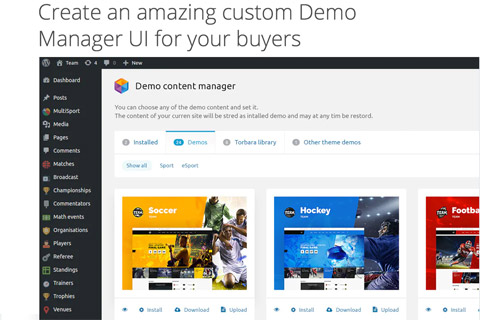
Особенности плагина
От импорта демонстрационного контента до настройки макетов, плагин предоставляет широкий спектр инструментов для улучшения рабочего процесса разработки на WordPress. Он позволяет пользователям просматривать различные варианты контента и принимать обоснованные решения перед окончательными изменениями. Такая гибкость бесценна для разработчиков и владельцев сайтов, стремящихся оптимизировать стратегии управления контентом и повысить общую эффективность.
Автоматизируя задачи управления контентом, CodeCanyon WordPress Demo Content Manager позволяет пользователям больше внимания уделять дизайну и функциональности своих сайтов. Его простой в использовании интерфейс и разнообразные возможности делают его универсальным инструментом для эффективного управления различными типами контента. Будь то обновление тем или установка плагинов, плагин оптимизирует процесс, экономя время и усилия при профессиональном управлении сайтами на WordPress.
Благодаря своим продвинутым функциям и бесшовной интеграции с WordPress, плагин является ценным активом для пользователей, ищущих эффективные решения управления контентом. Он дает разработчикам возможность создавать привлекательные сайты быстрее и с большим комфортом. Упрощая процессы управления контентом, плагин помогает оптимизировать рабочие процессы и улучшить производительность сайта, удовлетворяя разнообразные потребности пользователей WordPress.
Обширный функционал плагина распространяется на оптимизацию стратегий SEO, улучшение пользовательского опыта и повышение общей производительности сайта. Он предлагает комплексное решение для легкого управления демонстрационным контентом, обеспечивая плавные переходы и обновления на сайтах WordPress. Его гибкость и ориентированность на пользователя делают его незаменимым инструментом для улучшения возможностей управления контентом и максимизации потенциала сайтов на WordPress.
Спецификации:
| Дата выхода: | 26-09-2017 | |
| Дата обновления: | 13-03-2018 | |
| Тип расширения: | Платный | |
| Лицензия: | GPL | |
| Тематика: | Контент и авторинг | |
| Совместимость: | W4.x | |
| Включает в себя: | Плагин | |
| Языковые пакеты: |

|
|
| Разработчик: | CodeCanyon | |
| Рейтинг: | ||
Скачивание по подписке!
Вам необходимо авторизоваться на сайте и приобрести клубную подписку!
Поделись с друзьями!
Руководство по настройке и безопасной проверке CodeCanyon WordPress Demo Content Manager
CodeCanyon WordPress Demo Content Manager стоит рассматривать не как обычный импортёр демо-данных для разового запуска сайта, а как инструмент для разработчика WordPress-темы или студии, которая регулярно готовит несколько демонстрационных вариантов одного продукта. В этом руководстве разберём, как подойти к установке, как спланировать структуру демо-наборов, что проверить перед запуском на тестовом сайте и как диагностировать типичные проблемы импорта.
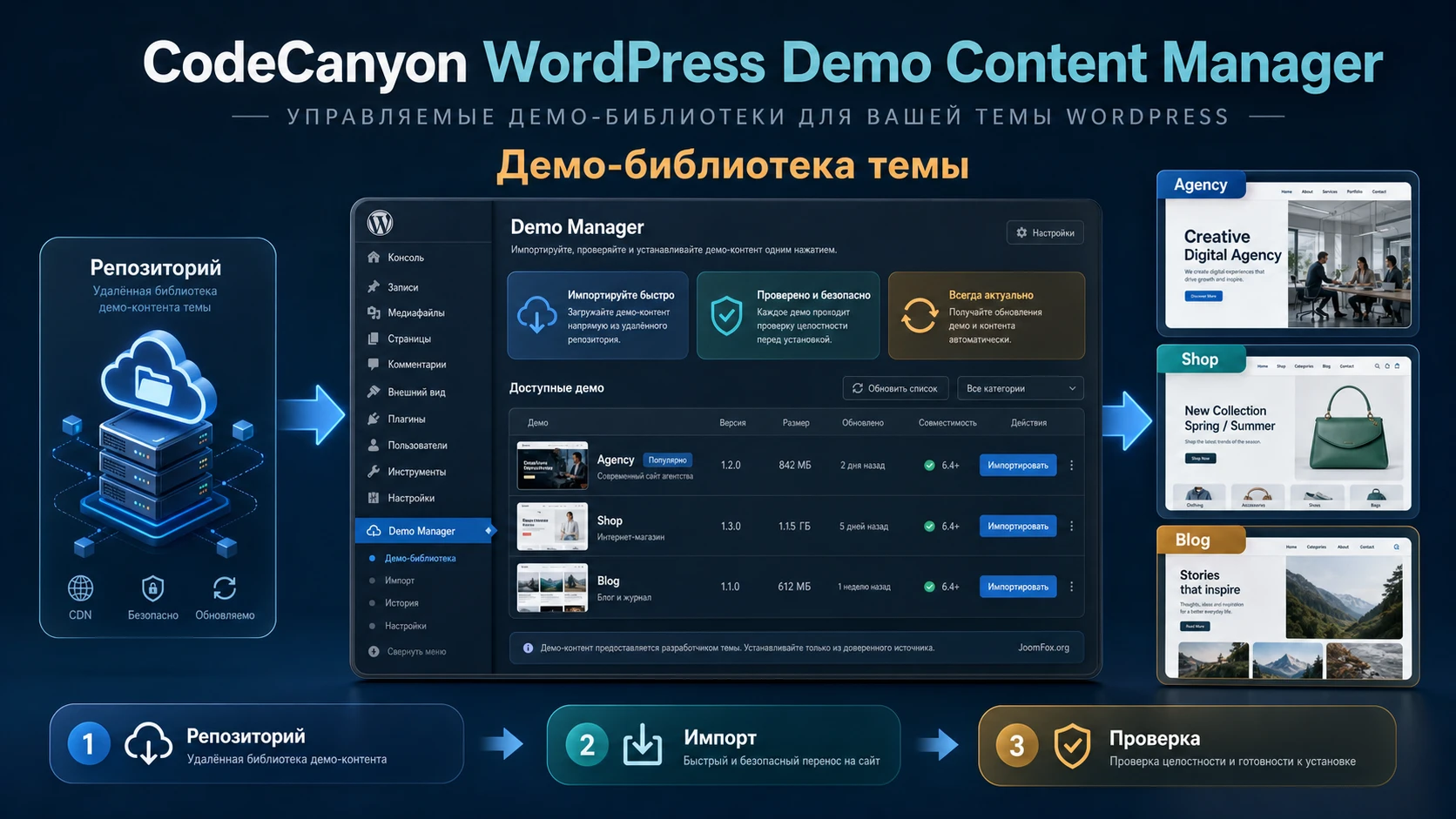
Открытые источники по продукту подтверждают несколько важных вещей: плагин создавался для задач theme development, умеет работать с удалённым репозиторием демо-контента, ориентирован на сайты с несколькими демо и в ранних описаниях упоминался как совместимый с Visual Composer и разными типами содержимого. При этом свежей подробной документации в открытом доступе мало, а карточки каталогов показывают старую историю обновлений. Поэтому практическая часть ниже построена осторожно: сначала резервная копия и отдельная среда, затем установка, потом проверка на маленьком демо-наборе и только после этого перенос рабочего процесса в реальный проект.
Материал не повторяет описание карточки товара. Его задача - помочь вам понять, где плагин действительно полезен, как не смешать демо-данные с живым контентом, какие настройки требуют особого внимания и когда лучше выбрать другой инструмент. Если вы готовите продукт для покупателей темы, этот подход сэкономит время на поддержке. Если вы просто хотите импортировать красивый шаблон на один сайт, вывод может быть другим.
Какую задачу решает менеджер демо-контента
Классический сценарий демо-импорта в WordPress выглядит просто: автор темы кладёт XML-файл, настройки виджетов, данные кастомайзера и, возможно, архивы с медиа. Пользователь нажимает кнопку импорта и получает сайт, похожий на демонстрацию. Проблема начинается тогда, когда демо становится несколько: корпоративный вариант, магазин, блог, портфолио, посадочная страница, тёмная версия, версия с Visual Composer или другим конструктором. Вручную поддерживать такие наборы трудно, особенно если меняются общие блоки, изображения, страницы и зависимости.
CodeCanyon WordPress Demo Content Manager закрывает именно эту нишу: разработчик может выстроить управляемую систему демо-наборов для темы и сделать их доступными из единого менеджера. В открытых описаниях продукта упоминаются удалённый CDN-репозиторий, загрузка демо с компьютера, режим разработки, список демо для разных тем и возможность строить пользовательский интерфейс менеджера для покупателей. Это не обещает магического переноса любого сайта в один клик, но показывает направление продукта: организация демо-контента как повторяемого процесса для разработчика темы.
Разница между таким менеджером и обычным импортёром заметна в поддержке. Обычный импортёр отвечает на вопрос «как поставить этот демо-сайт один раз». Менеджер демо-контента отвечает на вопрос «как поддерживать набор демо, обновлять их, показывать пользователю выбор и не пересобирать всё вручную после каждой правки темы». Для коммерческой темы это важнее, чем кажется: покупатель обычно сравнивает свой свежий сайт с демо и пишет в поддержку, если после импорта пропали изображения, не назначилась главная страница, не создалось меню или блоки конструктора выглядят иначе.
Что подтверждено открытыми источниками
По продукту можно уверенно опираться только на факты, которые повторяются в карточке CodeCanyon, Envato Elements, каталогах и независимом обзоре WP Solver. В руководстве ниже они используются как рамка, а не как повод выдумывать недоступные пункты интерфейса.
- Плагин относится к WordPress-утилитам для demo content, demo creator, multi demos и theme development.
- Разработчик указан как torbara, а продукт распространялся через CodeCanyon и Envato.
- В описаниях упоминается удалённый репозиторий демо-контента, который делает наборы доступными из разных мест.
- В обзоре WP Solver отдельно отмечена совместимость с Visual Composer и различными типами содержимого.
- В журнале изменений упоминаются режим разработки, загрузка демо с компьютера, обновление дизайна админ-панели, добавление документации и исправления управления процессом на слабых хостингах.
Главный практический вывод: не используйте плагин как чёрный ящик на рабочем сайте. Сначала соберите карту демо, проверьте зависимые плагины и выполните пробный импорт на отдельной копии WordPress.
Кому плагин подходит, а кому он будет лишним
Инструменты для демо-контента часто путают между собой. Один продукт генерирует фиктивные записи, другой переносит весь сайт, третий импортирует XML-файл темы, четвёртый показывает покупателю переключатель между демо. CodeCanyon WordPress Demo Content Manager находится ближе к разработческой зоне: он нужен тем, кто готовит и сопровождает наборы демо для WordPress-продукта.
Когда использование выглядит оправданным
Плагин имеет смысл, если у вас есть тема или пакет решений, где демо - часть продукта. Например, студия выпускает тему для ресторанов и хочет дать покупателю несколько стартовых вариантов: кафе, доставка, премиальный ресторан, меню с бронированием. Каждое демо может иметь собственные страницы, меню, изображения, настройки и набор блоков конструктора. Если эти данные лежат в разных архивах без единой логики, поддерживать их сложно.
- Вы создаёте коммерческую или внутреннюю WordPress-тему с несколькими демо-вариантами.
- Покупателю темы нужен понятный выбор демо прямо из админ-панели, а не инструкция на двадцать шагов.
- Вы хотите хранить демо-наборы централизованно, например в удалённом репозитории или на CDN.
- В проекте используются конструкторы страниц или пользовательские типы записей, и обычного XML-файла недостаточно для понятного процесса.
- Команда поддержки регулярно получает вопросы «почему мой сайт не похож на демо» и хочет стандартизировать проверку результата.
Когда лучше не начинать с этого инструмента
Если вы владелец одного сайта и хотите просто импортировать стартовый макет, такой менеджер может оказаться сложнее нужного. Вам, вероятно, хватит встроенного импортёра темы, официального импортёра WordPress, One Click Demo Import или миграционного плагина. Также не стоит строить вокруг продукта процесс, если вам требуется гарантированная совместимость с самыми свежими версиями WordPress без отдельного тестирования: открытые карточки не дают достаточно свежего подтверждения.
Слабое место старых коммерческих плагинов - не обязательно функциональность, а неопределённость поддержки и совместимости. Если продукт давно не обновлялся в открытых источниках, его можно тестировать, но нельзя закладывать в критичный рабочий процесс без плана отката.
Роли в команде
Для правильного внедрения полезно заранее разделить ответственность. Разработчик темы готовит структуру демо и зависимости. Контент-менеджер проверяет, что страницы, изображения и тексты выглядят правильно после импорта. Специалист поддержки фиксирует типовые ошибки и готовит короткие ответы для покупателей. Владелец продукта решает, какие демо действительно нужны, а какие только усложняют сопровождение.
Что проверить перед установкой на WordPress
Демо-импорт меняет данные сайта: создаёт записи, страницы, меню, медиа, иногда настройки темы и виджетов. Даже если плагин работает корректно, результат может оказаться нежелательным на сайте с живым контентом. Поэтому подготовка важнее самой установки.
Проверка среды
Начните не с кнопки Upload Plugin, а с инвентаризации сайта. Вам нужно понять, где будет тест, какие плагины обязательны для демо, есть ли доступ к журналам ошибок и можно ли быстро вернуться назад. Для старого продукта особенно важна версия PHP и поведение на современном WordPress, потому что открытые источники не дают свежей гарантии совместимости.
| Что проверить | Зачем это нужно | Какой результат считать нормальным |
|---|---|---|
| Отдельная копия сайта | Демо-данные могут создать много записей и медиа, поэтому рабочий сайт не должен быть полигоном. | Есть staging, локальная копия или отдельная чистая установка WordPress. |
| Резервная копия базы и файлов | Импорт затрагивает базу данных и папку загрузок, а откат вручную может быть долгим. | Вы проверили, что резервную копию можно восстановить, а не просто создали архив. |
| Зависимые плагины темы | Демо может опираться на конструктор страниц, пользовательские типы записей или виджеты. | Все обязательные плагины установлены и активированы до импорта. |
| Права администратора | Импорт и настройка демо обычно требуют доступа к плагинам, медиа, меню и настройкам темы. | Тест выполняет пользователь с ролью администратора, а не редактор. |
| Лимиты хостинга | Большой импорт может упереться в время выполнения, память, размер загрузки или блокировку внешних запросов. | Есть доступ к журналу ошибок, лимиты известны, а на слабом хостинге импорт запускается маленькими наборами. |
Почему чистая установка часто лучше существующего сайта
Для демонстрационных тем чистая установка WordPress обычно даёт более предсказуемый результат. На существующем сайте уже есть страницы, категории, меню, изображения, роли пользователей и плагины. После импорта трудно понять, что создано демо-менеджером, а что было раньше. Если покупатель темы устанавливает демо поверх своего контента, он может получить дубли меню, неправильную главную страницу или страницы с устаревшими идентификаторами.
Для проверки CodeCanyon WordPress Demo Content Manager используйте два сценария. Первый - чистый WordPress с вашей темой и обязательными плагинами. Он показывает, как должен выглядеть идеальный импорт. Второй - копия реального сайта с похожим набором плагинов. Он показывает, какие конфликты возникнут у покупателя в жизни. Если результат расходится, сначала исправляйте процесс демо, а не пишите в документации «после импорта настройте всё вручную».
Файлы демо и доступность удалённого репозитория
В описаниях продукта важную роль играет удалённый CDN-репозиторий. Это удобно для автора темы: демо-наборы не раздувают основной архив, их можно обновлять централизованно, а покупатель получает выбор прямо из менеджера. Но такой подход создаёт зависимость от доступности внешнего источника. Если CDN, домен или правила доступа изменятся, импорт может остановиться ещё до создания записей.
- Проверьте, открываются ли URL демо-файлов из браузера и с сервера, где стоит WordPress.
- Убедитесь, что сервер не блокирует исходящие HTTP-запросы к вашему репозиторию.
- Не храните в демо-наборах приватные ключи, токены, реальные письма клиентов и внутренние URL.
- Подготовьте локальный fallback-набор, если ваша версия плагина поддерживает загрузку демо с компьютера.
Безопасная проверка начинается с маленького демо. Создайте один набор из нескольких страниц, одного меню и ограниченного числа изображений. Когда он импортируется стабильно, масштабируйте процесс на остальные варианты.
Установка и первичная проверка плагина
Установка коммерческого WordPress-плагина обычно выполняется через ZIP-архив. Не нужно подключаться к базе данных или менять файлы ядра WordPress. Достаточно иметь корректный архив плагина, доступ администратора и тестовую среду. Если внутри скачанного пакета есть отдельная папка документации и отдельный installable ZIP, устанавливать нужно именно архив плагина, а не весь пакет с документацией.
Базовый порядок установки
- Откройте админ-панель тестового сайта и перейдите в
Plugins-Add New. - Нажмите
Upload Pluginи выберите ZIP-файл плагина. - После установки нажмите
Activate. - Проверьте, появился ли новый пункт меню или страница настроек, связанная с демо-менеджером.
- Откройте
Tools,Appearanceи меню темы, если отдельный пункт не появился сразу. - Если на экране есть предупреждения PHP или белая страница, отключите плагин через список плагинов или файловый менеджер тестовой среды и посмотрите журнал ошибок.
После активации не запускайте импорт сразу. Сначала проверьте, что админ-панель открывается без критических ошибок, редактор страниц работает, а обязательные плагины темы активны. Если ваша тема рассчитана на Visual Composer или WPBakery, проверьте, что соответствующий конструктор установлен до импорта. Если демо содержит пользовательские типы записей, они должны быть зарегистрированы до создания контента, иначе записи могут импортироваться не туда или вообще не появиться.
Первичный smoke-test
Smoke-test - это короткая проверка, которая отвечает на вопрос «можно ли продолжать». Для CodeCanyon WordPress Demo Content Manager он должен включать четыре шага: открытие страницы менеджера, просмотр списка демо, проверка доступности источника демо и запуск самого маленького набора. Если на одном из шагов возникает ошибка, не переходите к большому импорту.
- Страница менеджера открывается без фатальных ошибок и конфликтов JavaScript в консоли браузера.
- Список демо не пустой, если вы уже подключили репозиторий или подготовили локальный набор.
- Превью демо, если они есть, загружаются из ожидаемого источника, а не с временного домена.
- Небольшой демо-набор создаёт ожидаемые страницы, медиа и меню.
- После импорта сайт открывается в публичной части, а постоянные ссылки не дают массовые ошибки 404.
Если ваша версия показывает режим разработки, используйте его только на тестовом сайте. Из открытого журнала изменений известно, что develop mode влияет на видимость демо в списке. Для покупательской сборки важно не показать лишние внутренние варианты, старые черновики и наборы, предназначенные для другой темы.
Карта настроек после установки
Открытая документация по конкретным полям плагина недоступна, поэтому ниже приведена не выдуманная карта интерфейса, а практическая схема проверки настроек, которые должны быть у любого менеджера демо-контента такого класса. Названия пунктов в вашей версии могут отличаться. Смысл остаётся тем же: источник демо, список вариантов, зависимости, запуск процесса, логи и контроль результата.
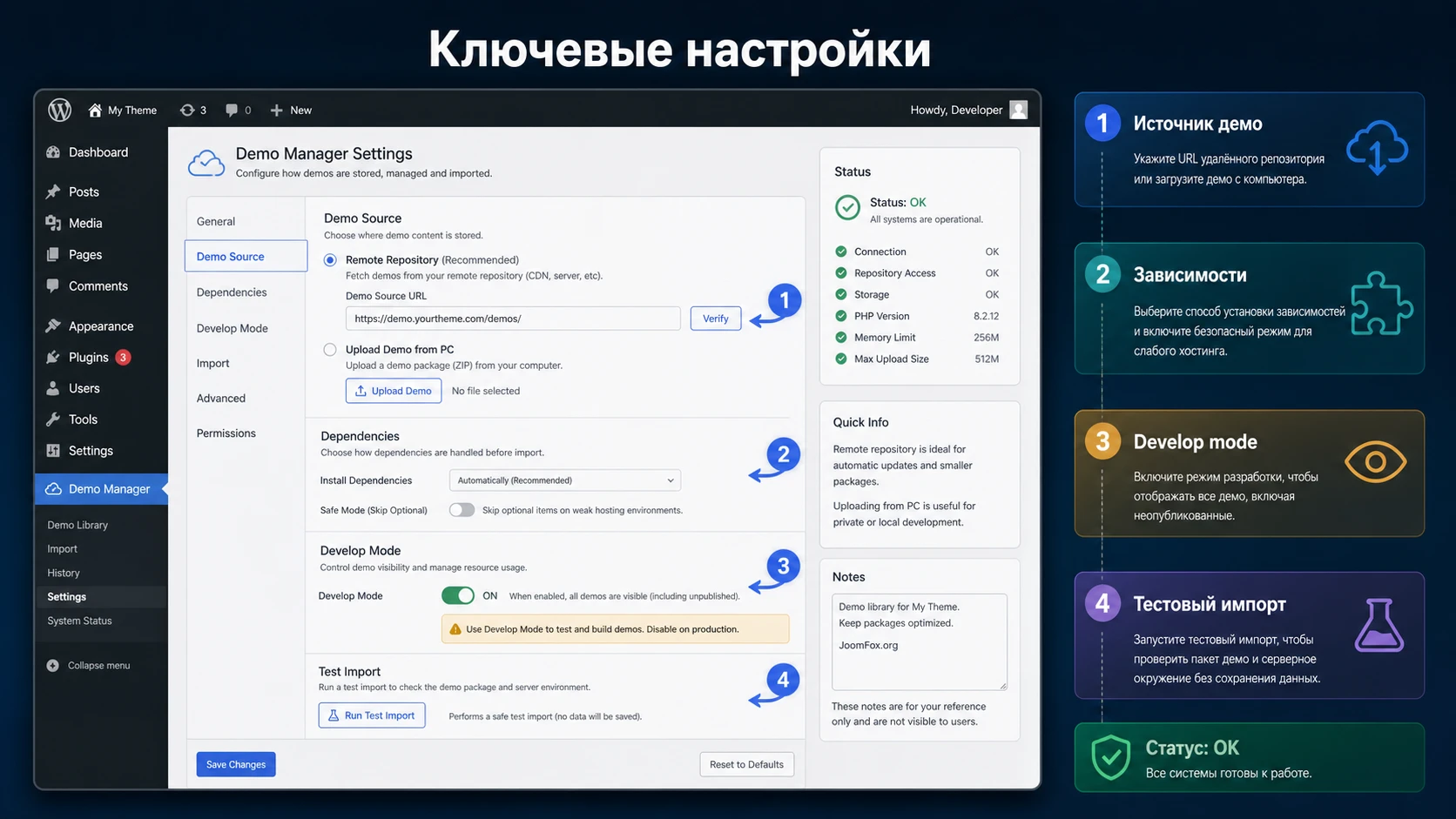
Источник демо-наборов
Если вы используете удалённый репозиторий, начните с его адреса и структуры. Демо-файлы должны быть доступны серверу WordPress, а не только вашему браузеру. Это разные вещи: браузер может открывать файл, а хостинг может блокировать исходящие запросы, редиректы или большие загрузки. Для первой проверки используйте простой источник без авторизации и без временных подписанных ссылок, чтобы не смешивать ошибку доступа с ошибкой импорта.
Если версия плагина позволяет загрузить демо с компьютера, этот путь полезен для диагностики. Локальная загрузка помогает понять, проблема в самом наборе или во внешнем репозитории. Если локальный набор импортируется, а удалённый нет, смотрите доступность URL, права на файлы, MIME-типы и ограничения хостинга.
Структура демо и зависимости
Каждый демо-набор должен иметь понятную роль. Не создавайте варианты «Demo 1», «Demo 2», «New demo final». Покупатель не поймёт, что выбрать, а команда поддержки не поймёт, какой набор сломался. Используйте названия по сценарию: «Restaurant Classic», «Agency Portfolio», «Shop Minimal», «Blog Editorial». Внутри команды можно вести русские рабочие заметки, но в интерфейсе темы лучше придерживаться языка продукта.
Зависимости фиксируйте рядом с демо: тема, дочерняя тема, конструктор страниц, плагины для форм, магазинов, галерей, пользовательских типов записей. Если демо рассчитано на конструктор, который не активирован, импорт может пройти формально, но пользователь увидит короткие коды, пустые секции или неоформленные блоки. Это одна из самых частых причин ощущения «импорт сломан», хотя реальная причина - отсутствующая зависимость.
Режим разработки и видимость демо
В журнале изменений продукта упоминалось, что при включённом develop mode в списке могут быть видны демо для всех тем. Это удобно автору, который проверяет общую библиотеку, но опасно для сборки покупателя. Перед передачей темы пользователю проверьте, какие варианты реально доступны. Покупатель не должен видеть тестовые наборы, демо для другой темы, черновики и внутренние эксперименты.
Как безопасно отключать спорные настройки
Любую настройку, которая меняет видимость демо или источник данных, отключайте в два шага. Сначала снимите настройку на копии сайта и проверьте список демо. Затем очистите кеш админ-панели и обновите страницу в другом браузере. Если список стал корректным, сохраните это как базовый профиль перед упаковкой темы. Если демо пропали полностью, верните настройку и проверьте, не смешаны ли режим разработки и рабочий репозиторий.
Журналы и контроль процесса
В истории продукта есть исправление управления процессом на слабых хостингах и добавление действия для остановки активной обработки. Это важная подсказка: импорт может быть долгим и чувствительным к лимитам сервера. Если в интерфейсе вашей версии есть статус выполнения, лог или кнопка остановки, не игнорируйте их. Лучше остановить зависший маленький импорт, чем запускать большой набор поверх наполовину созданных данных.
После каждого теста фиксируйте: какой демо-набор запускался, сколько времени занял процесс, какие типы данных созданы, какие предупреждения появились, что пришлось исправить вручную. Такая таблица пригодится не только разработчику, но и поддержке.
Как собрать демо-наборы как управляемые компоненты
Одна из идей продукта в открытых описаниях - создавать demos as unified components. В практическом смысле это означает: демо не должно быть единственным большим архивом, где всё связано случайными идентификаторами. Удобнее думать компонентами: страницы, меню, изображения, настройки темы, виджеты, блоки конструктора, пользовательские типы записей, формы и демо-превью.
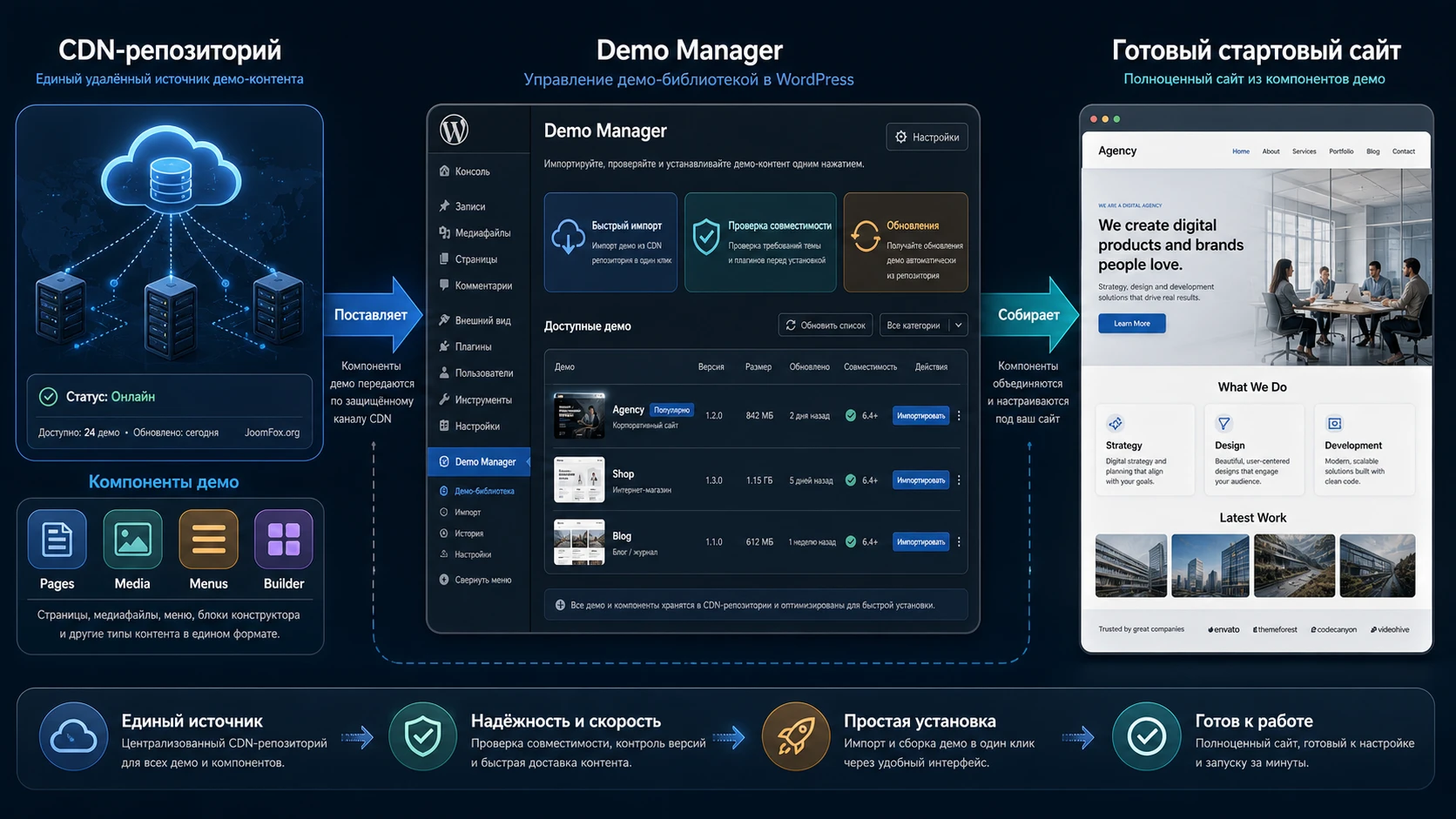
Разделяйте общие и уникальные части
У нескольких демо одной темы почти всегда есть общая основа: базовые страницы, общие изображения-заглушки, набор меню, стили кнопок, формы связи, системные страницы. Если копировать всё в каждый набор, любое изменение придётся повторять несколько раз. Лучше заранее выделить общие компоненты и уникальные элементы каждого демо.
- Общее ядро: системные страницы, базовые настройки темы, главные меню, обязательные плагины.
- Сценарный слой: страницы конкретной ниши, структура главной страницы, изображения и тексты.
- Конструкторский слой: секции Visual Composer, WPBakery или другого редактора, если они используются.
- Проверочный слой: список страниц и блоков, которые должны выглядеть как в демо после импорта.
Такой подход помогает при обновлениях. Например, вы меняете форму обратной связи во всех демо. Если она живёт как общий компонент, правка не превращается в ручную охоту по архивам. Если же форма встроена в каждую страницу отдельно, вероятность расхождений растёт.
Превью демо должно помогать выбору
Пользовательский интерфейс демо-менеджера нужен не для красоты. Он должен быстро объяснить, чем варианты отличаются. Хорошая карточка демо показывает название, короткий сценарий, крупное превью, список ключевых зависимостей и понятное действие. Плохая карточка показывает только красивую картинку без предупреждения, что для неё нужен конструктор или магазинный плагин.
Если вы готовите тему для разных ниш, не делайте десятки почти одинаковых вариантов. Лучше меньше демо, но каждое с чёткой задачей и проверенным импортом. Покупатель ценит не количество, а вероятность получить ожидаемый результат без переписки с поддержкой.
Идентификаторы, URL и медиа
Демо-контент часто ломается из-за привязки к старым идентификаторам записей, локальным URL и отсутствующим изображениям. Перед упаковкой набора проверьте, нет ли ссылок на ваш тестовый домен, абсолютных путей к файлам и блоков, которые ожидают конкретный ID категории или страницы. Если конструктор хранит такие связи внутри сериализованных данных, обычный поиск по XML может не показать проблему.
Для медиа держите отдельный список обязательных файлов. Если импорт изображений зависит от удалённых URL, они должны быть доступны без авторизации. Если изображения защищены, перемещены или оптимизатор отдаёт другой формат, импорт может создать страницы без визуальной части. После теста всегда открывайте медиатеку и проверяйте не только количество файлов, но и наличие featured image на ключевых записях.
Практический сценарий: подготовить демо для новой версии темы
Представим, что студия выпускает обновление WordPress-темы для агентств и хочет добавить новый демо-вариант «Agency Portfolio». Цель - дать покупателю стартовую структуру с главной страницей, портфолио, страницей услуг, контактами, меню и несколькими изображениями. Плагин должен помочь не просто импортировать контент, а встроить новый вариант в общий менеджер демо.
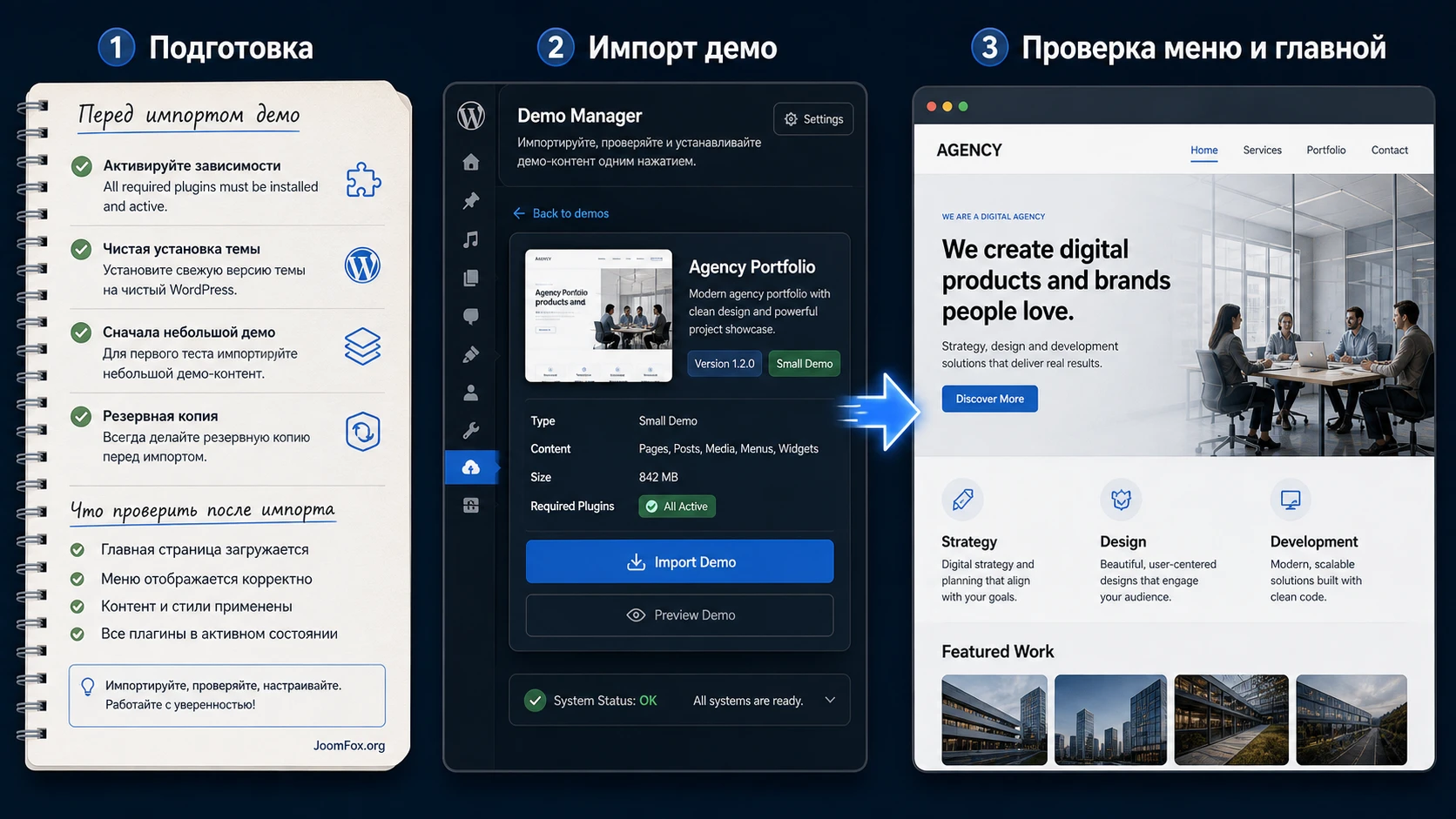
Цель и подготовка
Цель сценария - получить демо, которое покупатель сможет выбрать в менеджере и применить без ручной сборки страниц. Перед началом должна быть установлена ваша тема, активированы обязательные плагины, создана тестовая копия сайта и подготовлен маленький набор контента. Не начинайте с полного архива медиа: первая версия демо должна быть небольшой, чтобы ошибки находились быстро.
Подготовьте контрольный список
- Название демо в интерфейсе:
Agency Portfolio. - Главная страница: блок вступления, услуги, портфолио, отзывы, форма связи.
- Меню:
Home,Services,Portfolio,Contact. - Зависимости: тема, дочерняя тема при необходимости, конструктор страниц, плагин формы.
- Проверка результата: главная назначена, меню привязано, изображения загружены, короткие коды не видны как текст.
Шаги сценария
- Создайте демо-контент на чистой копии WordPress: страницы, меню, медиа и настройки темы.
- Экспортируйте или подготовьте набор в формате, который ожидает ваша версия Demo Content Manager.
- Добавьте демо в локальный или удалённый репозиторий, не смешивая его с существующими вариантами.
- Откройте менеджер в админ-панели и убедитесь, что карточка демо отображается с правильным названием и превью.
- Запустите импорт на новой чистой установке, где ещё нет ваших тестовых страниц.
- После завершения откройте публичную часть сайта, главную страницу, меню, портфолио и страницу контактов.
Проверка результата
Результат считается успешным не тогда, когда интерфейс показал сообщение об окончании процесса, а когда сайт действительно похож на ожидаемое демо. Проверьте главную страницу в обычном окне браузера, затем в режиме без авторизации. Если администратор видит корректную страницу, а посетитель видит пустой макет, проблема может быть в кеше, правах, неопубликованных страницах или зависимости конструктора.
Мини-итог сценария: сначала проверяем маленький демо-набор, затем расширяем медиа и сложные секции. Если базовая структура не импортируется стабильно, большой набор только замаскирует причину ошибки.
Нюанс, который часто пропускают
После импорта не забывайте проверять привязки WordPress: назначенную главную страницу, меню в нужной области темы, постоянные ссылки, виджеты, формы и страницы конструктора. Демо-менеджер может создать данные, но тема всё равно должна правильно их использовать. Если главная страница создана, но не назначена в Settings - Reading, покупатель решит, что импорт не сработал.
Проверка результата после импорта
Проверка результата нужна как отдельный этап, потому что успешный импорт в админ-панели не равен успешному демо для пользователя. Демо должно быть полезным, понятным и воспроизводимым. Если после импорта приходится вручную исправлять половину страниц, процесс ещё не готов для покупателей темы.
Что смотреть в админ-панели
Сначала проверьте не внешний вид, а данные. Откройте списки страниц, записей, медиа, меню и пользовательских типов записей. Убедитесь, что созданы именно нужные элементы, без дублей и мусорных черновиков. Затем проверьте настройки темы и конструктора. Если демо рассчитано на Visual Composer или WPBakery, откройте несколько импортированных страниц в редакторе и убедитесь, что блоки распознаны редактором, а не лежат в виде сырого кода.
- Страницы опубликованы и имеют ожидаемые заголовки.
- Главная страница назначена как статическая, если этого требует демо.
- Меню создано и привязано к правильной области темы.
- Изображения присутствуют в медиатеке и отображаются на страницах.
- Пользовательские типы записей появились только там, где они нужны.
- Не созданы лишние пользователи, тестовые письма и приватные данные.
Что смотреть в публичной части сайта
Откройте сайт как обычный посетитель. Проверьте главную, одну внутреннюю страницу, страницу с формой, страницу с сеткой записей и страницу, где используются сложные блоки. Если демо импортирует магазинные или портфолио-данные, проверьте карточку элемента и архив. Не ограничивайтесь главной страницей: именно внутренние шаблоны чаще показывают пропавшие изображения, неправильные стили и ошибки зависимых плагинов.
Тест до и после кеша
Кеш может скрыть проблему или, наоборот, показывать старое состояние после успешного импорта. После импорта очистите кеш плагина оптимизации, серверный кеш и кеш браузера. Затем откройте сайт в режиме без авторизации. Если результат меняется только после очистки кеша, добавьте этот шаг в документацию для покупателей темы. Не пишите «импорт не работает с кешем» без проверки: часто достаточно очистить кеш и пересохранить постоянные ссылки.
Как оформить результаты теста
Для команды удобно вести небольшой протокол. Он не должен быть сложным: название демо, дата внутреннего теста, версия темы, обязательные плагины, результат импорта, ручные действия после импорта, найденные проблемы. В саму статью даты не нужны, но в рабочей документации они помогают понять, когда именно набор проверялся.
Производительность, безопасность и сопровождение демо-библиотеки
Демо-контент кажется безопасным, потому что это «просто пример». На деле он может содержать большие изображения, внешние URL, старые короткие коды, формы с тестовыми адресами, демо-пользователей и настройки, которые влияют на публичную часть сайта. Поэтому библиотеку демо нужно сопровождать как часть продукта.
Не раздувайте архив темы
Удалённый репозиторий или CDN имеет смысл именно потому, что большие медиа и несколько демо-наборов быстро увеличивают размер темы. Покупатель не должен загружать десятки мегабайт демо, если хочет установить только один вариант. Но внешнее хранение требует дисциплины: стабильные URL, понятная структура папок, контроль доступа и проверка, что старые демо не исчезают после уборки файлов.
Следите за данными, которые попадают в демо
В демо не должно быть реальных персональных данных, закрытых ссылок, токенов, адресов клиентов и внутренних заметок. Это особенно важно, если демо создаётся на основе рабочего сайта студии. Перед экспортом замените письма, телефоны, фотографии и тексты на безопасные демонстрационные данные. Для фиктивных записей можно использовать отдельные генераторы тестового контента, но итоговый набор всё равно нужно просмотреть вручную.
Проверяйте слабые хостинги отдельно
В журнале изменений продукта есть упоминание исправлений управления процессом на low hostings. Это хороший сигнал для тест-плана: проверьте импорт не только на мощном локальном сервере, но и на типичном недорогом хостинге, которым пользуются покупатели. Если большой набор зависает, разделите его, уменьшите число изображений, проверьте лимиты памяти и времени выполнения, а в документации предупредите, что импорт может занять время.
Когда нужно отключить или удалить плагин
Если демо-менеджер нужен только для первичного импорта покупателем, после успешного применения темы можно оставить его неактивным, если так допускает документация автора. Но не удаляйте плагин наугад, пока не понимаете, хранит ли он настройки, журналы или связи демо. В WordPress деактивация и удаление - разные действия: деактивация обычно отключает выполнение, а удаление может очищать данные, если плагин реализует такой механизм.
Самый безопасный порядок - сначала деактивация на тестовой копии, проверка сайта, затем решение об удалении. Если после деактивации публичная часть не меняется, плагин, вероятно, не нужен для постоянного отображения уже импортированного контента.
Диагностика ошибок импорта и нестабильной работы
Ошибки демо-импорта редко имеют одну универсальную причину. Один и тот же симптом может появиться из-за недоступного репозитория, лимитов хостинга, отсутствующего конструктора, кеша, неправильных прав или старой совместимости. Ниже - практическая карта диагностики для CodeCanyon WordPress Demo Content Manager и близких инструментов управления демо-контентом.
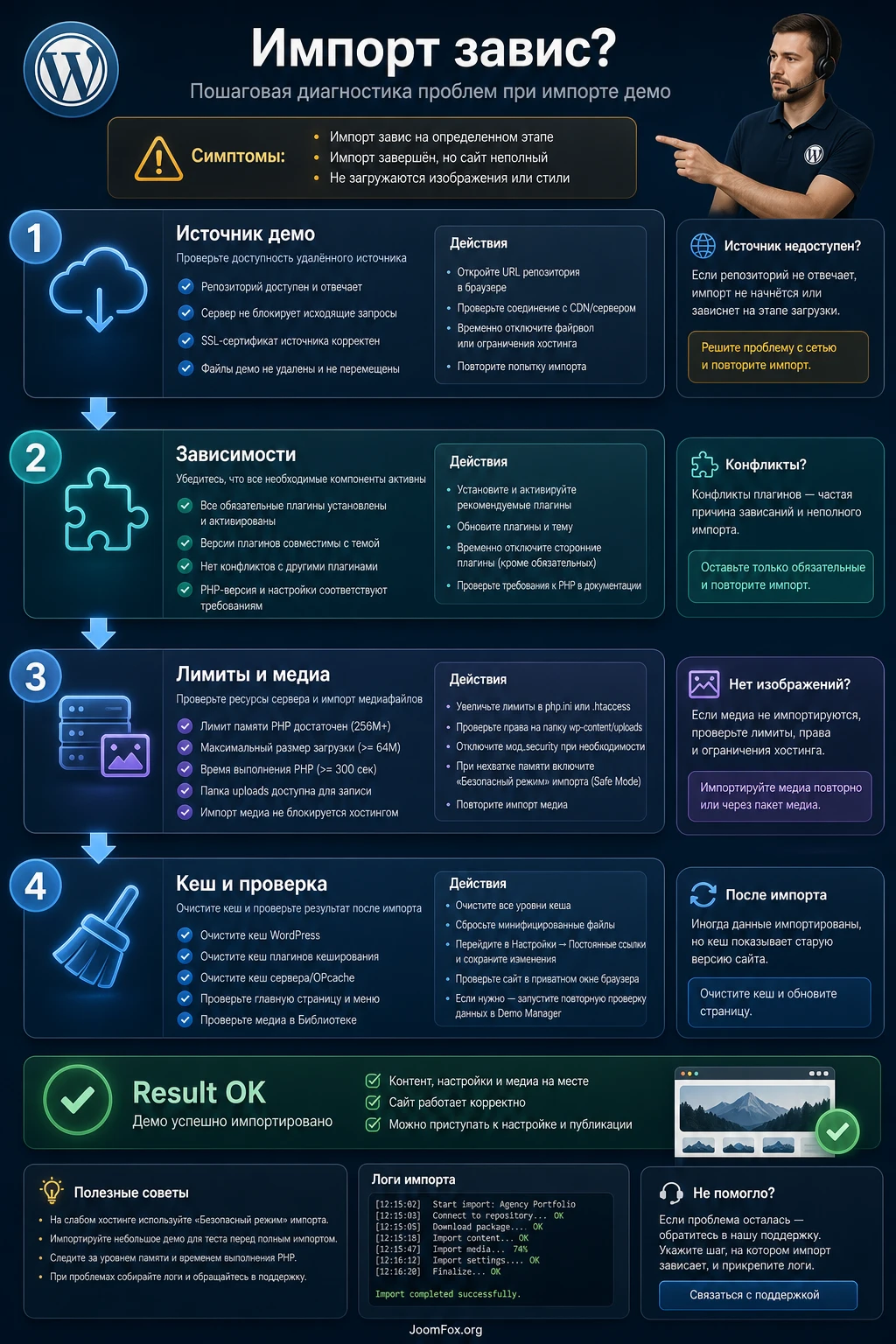
Список демо пустой или показывает лишние варианты
Симптом: после установки менеджер открывается, но демо не видно, либо видны наборы для другой темы. Возможные причины - не подключён репозиторий, неверная структура файлов, включён режим разработки или демо привязано к другой теме. Проверьте, видит ли сервер источник данных, совпадает ли активная тема с ожидаемой и не включён ли режим, который показывает все демо.
Исправление начинайте с простого: активируйте нужную тему, сохраните настройки менеджера, обновите список демо, очистите кеш админ-панели. Если список по-прежнему пустой, переключитесь на локальную загрузку демо, если она доступна в вашей версии. Если локальный набор отображается, проблема в удалённом источнике. Если не отображается и он, проверьте структуру архива и документацию из пакета продукта.
Импорт зависает или останавливается на середине
Симптом: индикатор процесса долго не меняется, часть страниц создана, но импорт не завершился. Возможные причины - лимит времени выполнения, нехватка памяти, большой архив изображений, блокировка внешних запросов или конфликт JavaScript в админ-панели. Из истории продукта известно, что управление процессом на слабых хостингах было отдельной темой исправлений, поэтому такой сценарий нельзя игнорировать.
Что проверить: журнал ошибок PHP, консоль браузера, размер демо-набора, количество медиа, доступность удалённых файлов. Если в интерфейсе есть действие остановки активной обработки, используйте его вместо повторного запуска поверх зависшего процесса. Затем восстановите тестовую копию или очистите созданные данные и запустите меньший набор. Если маленький набор проходит, проблема в размере или конкретном файле большого демо.
Страницы создались, но дизайн не похож на демо
Симптом: записи и страницы есть, но блоки выглядят как сырой текст, пропали секции конструктора или нет нужных стилей. Возможные причины - не активирован конструктор страниц, отсутствует дочерняя тема, не импортированы настройки темы, кеш показывает старые стили или демо рассчитано на другую версию зависимого плагина.
Исправление: проверьте обязательные плагины, откройте страницу в редакторе, убедитесь, что блоки распознаются. Затем пересохраните настройки темы, постоянные ссылки и очистите кеш. Если демо использует Visual Composer или WPBakery, не заменяйте конструктор «похожим» инструментом: короткие коды и структура секций могут быть несовместимы.
Медиа не загрузились или изображения заменены пустыми блоками
Симптом: страницы импортированы, но изображения отсутствуют, featured image пустой или в медиатеке мало файлов. Возможные причины - удалённые URL недоступны, сервер блокирует загрузку, файл слишком большой, источник отдаёт редирект или изображение больше не существует. Для WordPress-импорта это типовая зона риска: даже официальный импортёр зависит от доступности вложений.
Проверьте прямой URL изображения, откройте его с сервера, посмотрите журнал ошибок. Если удалённые изображения нестабильны, лучше перенести медиа в контролируемый репозиторий и обновить демо-набор. Если часть изображений не критична, используйте аккуратные заглушки, но не оставляйте битые блоки в покупательском демо.
После импорта появились дубли страниц и меню
Симптом: повторный запуск создаёт вторую копию страниц, меню и категорий. Возможные причины - импорт выполнялся несколько раз на одном сайте, нет механизма сопоставления существующих данных, пользователь тестировал разные демо без очистки. Это не всегда ошибка плагина: многие импортёры создают новые данные, а не синхронизируют существующие.
Лучшее исправление - тестировать демо на чистой копии. Если нужно повторить импорт, восстановите снимок базы или используйте заранее подготовленный reset-процесс на тестовой среде. Не удаляйте данные вручную на рабочем сайте, пока не понимаете связи между страницами, меню, медиа и настройками темы.
Белый экран или критическая ошибка после активации
Симптом: сайт или админ-панель перестали открываться после активации. Возможные причины - несовместимость PHP, конфликт с другим плагином, устаревший код, отсутствующая зависимость. На тестовой среде отключите плагин через файловый менеджер, переименовав папку плагина, затем изучите журнал ошибок. На рабочем сайте сначала восстановите доступ, а уже потом разбирайте причину.
Если ошибка связана с современной версией PHP или WordPress, не пытайтесь править ядро плагина. Проверьте документацию из пакета, поддержку автора и альтернативы. В старых коммерческих продуктах локальная правка может усложнить дальнейшие обновления и поддержку.
Как документировать процесс для покупателей темы
Даже хороший демо-менеджер не снимает необходимость документации. Покупатель должен понимать, что произойдёт после нажатия кнопки, какие плагины нужны, сколько времени может занять импорт и что делать, если результат не похож на превью. Документация снижает нагрузку на поддержку и уменьшает число повторных ошибок.
Что включить в инструкцию
- Требование использовать свежую резервную копию и, по возможности, чистую установку WordPress.
- Список обязательных плагинов и порядок их активации.
- Путь к менеджеру демо в админ-панели, если он отличается от стандартного меню.
- Описание каждого демо: для какой задачи оно создано и какие данные импортирует.
- Ожидаемое время импорта и предупреждение, что страницу не нужно закрывать до завершения процесса.
- Проверку после импорта: главная страница, меню, постоянные ссылки, медиа, кеш.
- Короткий раздел с симптомами: пустое демо, не загрузились изображения, дизайн отличается, импорт завис.
Не обещайте то, что не контролируете
Не пишите, что импорт всегда проходит за одну минуту и на любом хостинге. Демо зависит от сервера, внешних файлов, версии WordPress, темы и сторонних плагинов. Честнее указать, что на слабом хостинге процесс может занять больше времени, а при проблемах с медиа нужно проверить доступность файлов и лимиты загрузки. Такая формулировка не пугает пользователя, а помогает ему правильно действовать.
Добавьте контрольный экран результата
Покупателю полезно видеть не только кнопку импорта, но и список того, что должно получиться. Например: создана главная страница, назначено меню, загружены изображения, установлены страницы конструктора, включены настройки темы. Если в самом плагине такого экрана нет, добавьте этот список в документацию. Поддержка сможет быстро спросить: какой пункт не совпал?
Вопросы, которые стоит решить до внедрения
Можно ли ставить плагин сразу на рабочий сайт?
Для проверки демо-контента лучше использовать отдельную копию сайта. Импорт может создать страницы, меню, медиа и настройки, а откат на рабочем сайте займёт больше времени. Рабочий сайт допустим только после того, как тот же набор успешно прошёл тест на копии и есть резервная копия.
Подойдёт ли продукт обычному владельцу сайта?
Если нужно один раз импортировать демо выбранной темы, вероятно, есть более простой путь: встроенный импортёр темы, One Click Demo Import или инструкция автора. CodeCanyon WordPress Demo Content Manager интереснее разработчикам тем и студиям, которым нужно сопровождать несколько демо-наборов.
Что делать, если в моей версии нет описанных пунктов интерфейса?
Не пытайтесь искать несуществующие кнопки. Открытые источники не дают полного руководства по каждому экрану. Смотрите документацию внутри скачанного пакета, страницу поддержки автора и фактическое меню админ-панели. Принцип проверки остаётся тем же: источник демо, зависимости, запуск, лог, результат.
Можно ли использовать удалённый CDN-репозиторий для всех демо?
Да, если ваша версия плагина поддерживает такой сценарий и сервер WordPress может получать файлы из этого источника. Но обязательно держите контроль над URL, правами доступа и сроком жизни файлов. Если репозиторий станет недоступен, покупатель не сможет импортировать демо.
Почему после импорта страницы есть, а внешний вид неправильный?
Чаще всего не активирован зависимый конструктор, не импортированы настройки темы, не назначена главная страница, не привязано меню или кеш показывает старую версию. Начинайте проверку с зависимостей и базовых настроек WordPress, а не с повторного импорта.
Нужно ли оставлять плагин активным после импорта?
Это зависит от того, использует ли плагин свои данные только для импорта или участвует в дальнейшей работе темы. Проверьте на тестовой копии: деактивируйте плагин, откройте публичную часть сайта и убедитесь, что импортированный контент остался на месте. Не удаляйте его, пока не понимаете, что будет очищено при удалении.
Как быть с современной совместимостью WordPress?
Открытые карточки продукта не дают достаточно свежего подтверждения. Поэтому правильный путь - тест на копии сайта с вашей версией WordPress, PHP, темы и зависимых плагинов. Если появляются ошибки совместимости, лучше выбрать более свежий инструмент или уточнить поддержку у автора.
Когда CodeCanyon WordPress Demo Content Manager будет удачным выбором
Плагин стоит тестировать, если вы мыслите демо-контент как часть продукта, а не как случайный экспорт XML. Он полезен там, где у темы несколько сценариев, демо нужно хранить централизованно, покупателю нужен понятный выбор, а команда хочет меньше ручной поддержки после каждого обновления набора. Особенно важно, что продукт изначально описывался как решение для разработчиков WordPress-тем с большим количеством демо.
Не стоит ждать от него универсальной миграции сайта, генерации тестовых данных или гарантированной совместимости без проверки. Для этих задач есть соседние инструменты. Здесь сильная идея другая: менеджер демо, репозиторий, карточки вариантов, режим разработки и контроль процесса импорта. Если именно это нужно вашему проекту, подготовьте staging, маленький тестовый набор, список зависимостей и протокол проверки результата.
Перед финальным решением проверьте продукт на своей среде, сравните с альтернативами и оцените, насколько вам важна поддержка нескольких демо. Когда тестовый сценарий пройден и ограничения понятны, можно получить версию для WordPress и использовать архив уже в рамках безопасного плана проверки, а не как эксперимент на рабочем сайте.
Хороший результат внедрения - не просто сообщение об успешном импорте, а воспроизводимый процесс: понятные демо-наборы, проверенные зависимости, рабочий репозиторий, корректный внешний вид сайта и инструкция, которая помогает покупателю решить проблему без долгой переписки с поддержкой.

