


CodeCanyon Wordpress Keyword Tool - Плагин WordPress
Плагин является ценным инструментом для пользователей WordPress, улучшающим управление ключевыми словами и их оптимизацию. Он оптимизирует процесс выявления актуальных ключевых слов, повышая эффективность усилий по SEO. Плагин предлагает удобный интерфейс и мощные функциональные возможности, что делает исследование ключевых слов и их внедрение легким для владельцев веб-сайтов и создателей контента. Благодаря своим всесторонним возможностям, он помогает генерировать целевой контент и эффективно увеличивать онлайн-видимость.
Особенности плагина
Интуитивный дизайн облегчает интеграцию ключевых слов, позволяя пользователям легко внедрять выявленные ключевые слова в свой контент. Аналитические возможности плагина дают пользователям возможность принимать решения на основе данных, предоставляя ценные исследования производительности ключевых слов и тенденций. Благодаря передовым алгоритмам, он помогает определять ключевые слова с высоким воздействием, которые необходимы для улучшения рейтинга в поисковых системах и увеличения органического трафика на веб-сайты.
Этот инструмент оснащает пользователей WordPress стратегическим преимуществом, позволяя им опережать конкурентов в онлайн-пространстве. Пользуясь его возможностями, пользователи могут уточнять свои стратегии ключевых слов, эффективно оптимизировать контент и улучшать своё цифровое присутствие. Плагин служит важным ресурсом для бизнеса и отдельных лиц, которые стремятся максимизировать свою онлайн-активность и взаимодействовать с целевой аудиторией через релевантный и оптимизированный контент.
Используя этот плагин, пользователи могут изысканно отточить свои SEO стратегии, соответствуя их контент трендовым ключевым словам и поисковым запросам для увеличения видимости своего веб-сайта. Его функционал простирается за пределы простых предложений по ключевым словам, предлагая глубокий анализ и отслеживание производительности для оценки эффективности реализованных ключевых слов. Благодаря его всестороннему набору возможностей, CodeCanyon Wordpress Keyword Tool является неотъемлемым для пользователей WordPress, стремящихся улучшить свои усилия по SEO и повысить производительность своего веб-сайта в поисковых системах.
В заключение, этот плагин для WordPress переворачивает оптимизацию ключевых слов, позволяя пользователям перемещаться по сложностям SEO с легкостью и точностью. Его инновационные функции, совмещенные с удобным интерфейсом, делают его незаменимым инструментом для тех, кто стремится увеличить видимость своего веб-сайта, привлечь органический трафик и эффективно усилить своё онлайн-присутствие. Независимо от того, являетесь ли вы опытным специалистом по SEO или новичком-пользователем WordPress, этот плагин меняет правила игры в упрощении управления ключевыми словами и достижении реальных результатов.
Спецификации:
| Дата выхода: | 16-08-2012 | |
| Дата обновления: | 15-08-2020 | |
| Тип расширения: | Платный | |
| Лицензия: | GPL | |
| Тематика: | Маркетинг и СЕО | |
| Совместимость: | W5.x | |
| Включает в себя: | Плагин | |
| Языковые пакеты: |

|
|
| Разработчик: | CodeCanyon | |
| Рейтинг: | ||
Скачивание по подписке!
Вам необходимо авторизоваться на сайте и приобрести клубную подписку!
Поделись с друзьями!
Руководство по настройке и применению CodeCanyon Wordpress Keyword Tool
CodeCanyon Wordpress Keyword Tool стоит рассматривать не как замену полноценной SEO-стратегии, а как рабочий инструмент внутри редактора WordPress: он помогает подобрать связанные ключевые фразы, добавить выбранные варианты как теги и следить за плотностью ключевой фразы в тексте. В этом руководстве разберём, как безопасно установить плагин, что проверить сразу после активации, как встроить его в редакторский процесс и как не превратить подсказки ключей в механический SEO-шум.
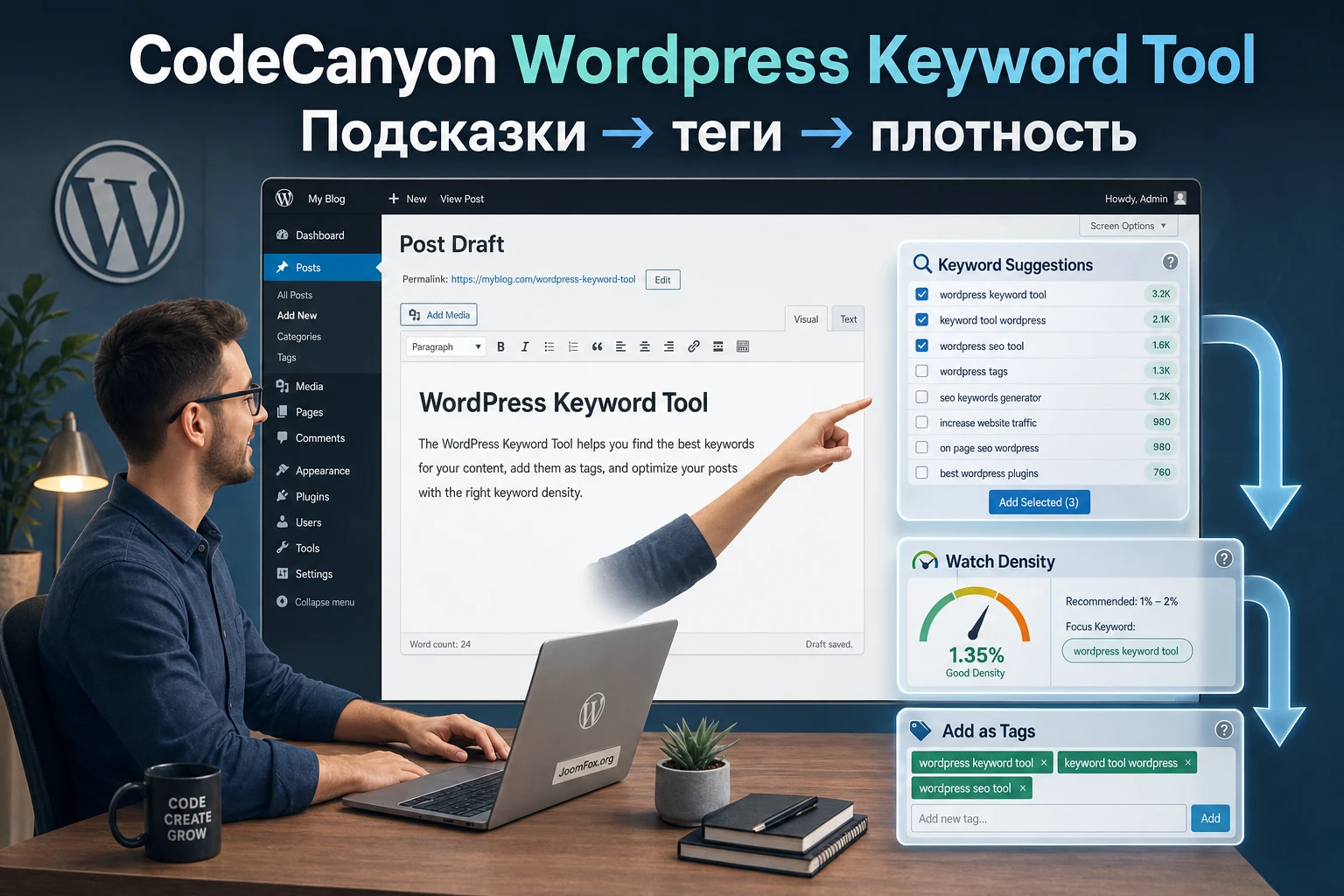
Страница продукта подтверждает несколько важных возможностей: список ключевых слов для заданного запроса, добавление выбранных подсказок как тегов, отслеживание плотности, мгновенные подсказки во время ввода, Ajax-работу, поддержку разных языков, выбор Google-сайта и поддержку пользовательских типов записей. При этом у продукта нет широко доступной отдельной документации, а карточка маркетплейса указывает старую линейку совместимости. Поэтому в практических шагах ниже есть важное правило: точные названия экранов и полей могут отличаться в вашей сборке, а проверку лучше выполнять на копии сайта.
Руководство написано для владельца сайта, редактора, SEO-специалиста и разработчика, который готовит WordPress-сайт к регулярной публикации материалов. Здесь нет инструкций по покупке, лицензированию или обходу ограничений. Фокус только на безопасной установке уже имеющегося ZIP-архива, настройке, проверке результата, типичных ошибках и выборе альтернатив, если нужен более широкий SEO-комбайн.
Какую задачу решает плагин и где он особенно полезен
Главная польза плагина - перенести часть работы с ключевыми словами внутрь WordPress. Обычно редактор пишет статью в админ-панели, затем отдельно открывает внешние сервисы, собирает варианты запросов, вручную переносит фразы в заметки, потом возвращается в запись и проверяет, не забыл ли он основной запрос. CodeCanyon Wordpress Keyword Tool сокращает эту дистанцию: базовая идея в том, чтобы в момент подготовки записи видеть подсказки и сразу принимать решение, какие фразы действительно подходят материалу.
По описанию на CodeCanyon продукт работает как keyword suggestion tool и keyword density checker. Это означает две разные задачи. Первая - расширить исходную тему через связанные запросы. Вторая - проверить, как часто выбранная фраза появляется в тексте. Эти задачи нельзя смешивать. Подсказки помогают понять язык аудитории, а плотность помогает заметить две крайности: фраза вообще не раскрыта в тексте или, наоборот, повторяется слишком часто и мешает чтению.
Самая безопасная роль плагина - редакторский контроль перед публикацией. Он не должен решать за автора, какие страницы создавать, какие темы важны бизнесу и какие обещания давать читателю. Он помогает увидеть сырьё для решения: похожие формулировки, теги, процент употребления и быстрые сигналы внутри редактора.
Когда инструмент подходит
Плагин хорошо вписывается в сайты, где регулярно публикуют статьи, обзоры, инструкции, страницы услуг, новости каталога или записи пользовательских типов. Особенно он полезен в трёх ситуациях:
- Редактору нужен быстрый список связанных фраз прямо во время работы над записью.
- Команда использует теги WordPress для навигации, архивов, подборок или внутренней перелинковки.
- SEO-специалист хочет быстро проверить, не получился ли текст слишком бедным или слишком перегруженным по основной фразе.
Если на сайте уже есть строгий редакционный процесс, где ключевые фразы хранятся в отдельной таблице, а WordPress используется только для финальной вёрстки, плагин может быть вспомогательным. Он удобен не потому, что заменяет исследование, а потому, что даёт быстрый контроль в точке публикации.
Когда он может быть лишним
Плагин может не подойти, если вам нужен полноценный SEO-пакет с мета-заголовками, картой сайта, schema-разметкой, каноническими ссылками, редиректами, интеграцией Search Console и массовым аудитом страниц. CodeCanyon Wordpress Keyword Tool решает более узкую задачу: подсказки, теги и плотность. Для комплексной оптимизации его придётся сочетать с другим SEO-плагином или внешними инструментами.
Также стоит быть осторожнее на современных сайтах с большим количеством расширений редактора, конструкторов страниц и кэширующих решений. Продукт использует JavaScript и PHP, а карточка указывает Ajax-характер работы. Это не проблема само по себе, но такие инструменты чувствительны к конфликтам скриптов, правам пользователя, блокировке запросов и особенностям редактора.
Что проверить перед установкой на WordPress-сайт
Перед установкой любого коммерческого плагина из ZIP-архива нужно не только нажать Upload Plugin. Подготовка особенно важна для инструментов, которые вмешиваются в экран редактирования записи: они добавляют панели, запускают подсказки, читают содержимое черновика и могут пересекаться с SEO-плагинами. Если поставить такой инструмент сразу на рабочий сайт без проверки, проблемы могут проявиться не на витрине, а в редакторской админ-панели, где их заметят только авторы.
Начните с инвентаризации сайта. Зафиксируйте версию WordPress, версию PHP, активную тему, основной SEO-плагин, редактор, конструктор страниц и плагины кэша/безопасности. Не нужно публиковать эти данные, но они понадобятся, если придётся писать в поддержку или повторять проблему на тестовой копии.
Проверка совместимости и риска старого обновления
Карточка CodeCanyon указывает конкретную линейку WordPress, для которой продукт заявлен, а changelog показывает исправления под более ранние версии WordPress, PHP, Gutenberg и Yoast SEO. Это полезная информация, но она не равна гарантии работы на любой текущей сборке. Если сайт обновлён до свежей версии WordPress, относитесь к установке как к проверке совместимости.
Правило для живого сайта: сначала установите плагин на staging-копию или локальную копию с той же темой, теми же SEO-плагинами и тем же редактором. Только после проверки подсказок, тегов, плотности и сохранения записи переносите решение на рабочий сайт.
Если staging-копии нет, создайте хотя бы полный резервный снимок файлов и базы данных. Плагин работает с редактором записей и тегами, поэтому откат должен возвращать не только файлы, но и состояние базы после тестовых действий.
Проверка правильного ZIP-архива
На странице продукта отдельно указано, что после извлечения архива CodeCanyon внутри нужно найти папку www, а уже в ней - правильный ZIP-файл плагина для загрузки в WordPress. Это типичная особенность пакетов маркетплейса: общий архив может содержать документацию, скриншоты и установочный файл, а не быть самим плагином.
Если загрузить в WordPress не тот архив, установка завершится ошибкой или WordPress сообщит, что не найден корректный заголовок плагина. В таком случае не надо распаковывать что попало в wp-content/plugins вручную. Лучше вернуться к исходному пакету, найти установочный ZIP и загрузить его штатно через Plugins -> Add New -> Upload Plugin.
Проверка редакторского окружения
До активации решите, где вы будете тестировать продукт: в обычных записях, страницах или пользовательских типах записей. Changelog подтверждает поддержку custom post types и добавление тегов для них, но в WordPress каждый тип записи может иметь свои таксономии, права и метабоксы. Если ваш сайт использует товары, события, кейсы или уроки как отдельные типы записей, проверьте именно их, а не только стандартный раздел Posts.
Отдельно отметьте активный SEO-плагин. В changelog продукта есть исправление конфликта с Yoast SEO, поэтому разумно проверить совместную работу с тем SEO-инструментом, который уже стоит на сайте. Если у вас Rank Math, AIOSEO, SEOPress или другой анализатор контента, смотрите не только публичную часть страницы, но и экран редактирования: не пропали ли метабоксы, не зависает ли редактор, не дублируются ли панели.
Установка и первичная проверка после активации
Установка начинается штатно: зайдите в админ-панель WordPress под пользователем с правами управления плагинами, откройте Plugins -> Add New, выберите Upload Plugin, загрузите правильный ZIP-файл и нажмите Activate. Если WordPress показывает ошибку структуры архива, вернитесь к предыдущему разделу и убедитесь, что загружаете не весь пакет маркетплейса, а установочный архив из внутренней папки.
После активации не переходите сразу к публикации реальной статьи. Сначала создайте тестовую запись, сохраните черновик и проверьте, появился ли блок плагина там, где вы ожидаете его увидеть. В зависимости от версии продукта и редактора это может быть метабокс под редактором, панель рядом с контентом или отдельный пункт в меню. Не пытайтесь сразу исправлять код, если панели нет. Сначала исключите более простые причины: права пользователя, отключённые метабоксы, конфликт с полноэкранным режимом редактора, кэш админ-панели или ошибка JavaScript.
Минимальный тест после включения
- Создайте черновик обычной записи с заголовком и двумя-тремя абзацами текста.
- Введите базовую фразу в поле поиска подсказок плагина, если оно доступно в вашей версии.
- Проверьте, появляются ли связанные фразы без перезагрузки страницы.
- Выберите одну-две релевантные фразы и попробуйте добавить их как теги, если такая кнопка доступна.
- Добавьте основную фразу в список отслеживания плотности и измените текст так, чтобы показатель обновился.
- Сохраните черновик, обновите страницу редактора и убедитесь, что теги и настройки записи не пропали.
Этот тест важнее, чем красивый первый запуск. Он проверяет все ключевые механизмы продукта: подсказки, Ajax-обновление, запись тегов, чтение текста и сохранение данных. Если любой из этих этапов ломается, переходить к реальным публикациям рано.
Что считать успешной установкой
Установка прошла нормально, если плагин активен, экран редактирования не показывает ошибок, подсказки возвращаются, выбранные фразы добавляются в теги без потери уже существующих тегов, а плотность обновляется после изменения текста. Дополнительно проверьте, что публичная часть сайта не изменилась неожиданно: записи открываются, архивы тегов доступны, дизайн не ломается, а кэш не отдаёт старые страницы редакторской проверки.
Если после активации ничего не изменилось на публичной части сайта, это нормально. Продукт ориентирован на работу в админ-панели и редакторском процессе. Основной результат проявляется в качестве подготовленного контента, а не в визуальном эффекте сразу после включения.
Подробная настройка после установки
Настройка CodeCanyon Wordpress Keyword Tool должна начинаться с простого вопроса: для какого редакторского процесса вы его включаете? Один сайт использует плагин только для блога, другой - для карточек услуг, третий - для базы знаний с пользовательскими типами записей. Если включить всё сразу, появится лишний шум в редакторе, а команда быстро перестанет доверять подсказкам.
Выбор Google-сайта и языковой области
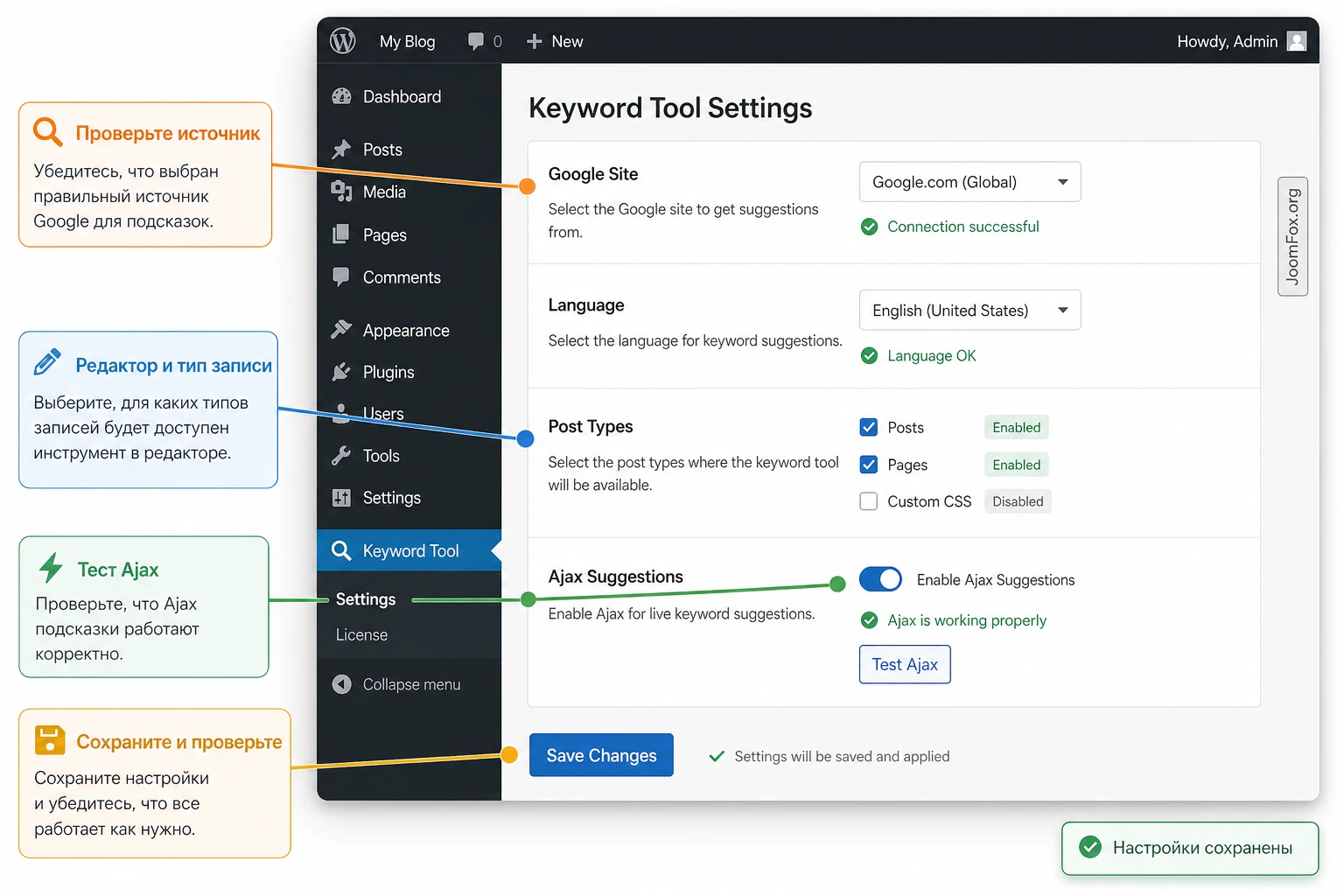
Страница продукта подтверждает поддержку всех Google-сайтов и разных языков. Практически это означает, что подсказки нужно привязать к той поисковой среде, где находится аудитория сайта. Если сайт работает на русском рынке, не проверяйте подсказки так, будто вы пишете для другой страны и другого языка. Если сайт мультиязычный, разделите сценарии: русские записи проверяйте по русской логике, английские - по английской, а смешанные страницы не оптимизируйте одним набором фраз.
Если в настройках вашей версии есть поле выбора Google-сайта, выставьте его первым. Затем создайте тестовый черновик и проверьте несколько запросов разной длины: короткое слово, фразу из двух слов и конкретный низкочастотный запрос. Хорошая настройка даёт не только популярные общие слова, но и фразы, которые можно связать с реальным намерением читателя.
Типы записей и таксономии
Поддержка custom post types полезна только тогда, когда вы понимаете, какие типы записей реально должны участвовать в работе с ключами. Для обычного блога достаточно Posts. Для каталога услуг может понадобиться пользовательский тип Services. Для базы знаний - Articles или Docs, если они зарегистрированы на сайте.
Проверьте не только появление панели плагина в пользовательском типе записи, но и работу тегов. В стандартных записях WordPress теги встроены по умолчанию. В пользовательских типах таксономии могут быть отключены или заменены своими терминами. Если кнопка добавления тегов не работает в таком типе записи, причина может быть не в плагине, а в том, что сам тип записи не поддерживает нужную таксономию.
Редактор и соседние SEO-плагины
В changelog продукта указана поддержка Gutenberg, но атрибут маркетплейса одновременно показывает, что продукт не отмечен как Gutenberg optimized. Это не обязательно конфликт, но для пользователя это сигнал проверять. Откройте запись в блочном редакторе, затем при необходимости сравните поведение в Classic Editor, если он используется на сайте. Важно убедиться, что панель плагина доступна, не перекрывает другие блоки и не мешает сохранению записи.
Если рядом работает Yoast SEO, Rank Math, AIOSEO или SEOPress, проверьте три вещи: сохраняется ли focus keyphrase в основном SEO-плагине, не пропадает ли анализ контента и не ломается ли экран после ввода ключевой фразы в двух инструментах. Не пытайтесь добиться одинаковых оценок во всех плагинах. У каждого анализатора своя логика. Используйте WordPress Keyword Tool для подсказок и плотности, а основной SEO-плагин - для метаданных, сниппета и технических проверок.
Ajax-подсказки и сохранение настроек
Продукт описан как Ajax-плагин, поэтому быстрые подсказки зависят от корректной работы запросов в админ-панели. После сохранения настроек откройте инструменты разработчика браузера, вкладку Console, затем попробуйте получить подсказки. Если появляются красные ошибки, зафиксируйте их до отключения других плагинов. Сообщение в консоли часто показывает, что именно сломалось: запрет запроса, ошибка скрипта, конфликт переменной или ответ сервера в неправильном формате.
После каждой спорной настройки делайте короткую проверку: сохраните черновик, обновите экран, повторите запрос, проверьте теги и плотность. Если настройка дала странный эффект, верните предыдущее значение и повторите тест. Такой подход медленнее, чем включить всё сразу, но он позволяет точно понять, какая опция повлияла на поведение редактора.
Подсказки ключевых слов и теги без SEO-спама
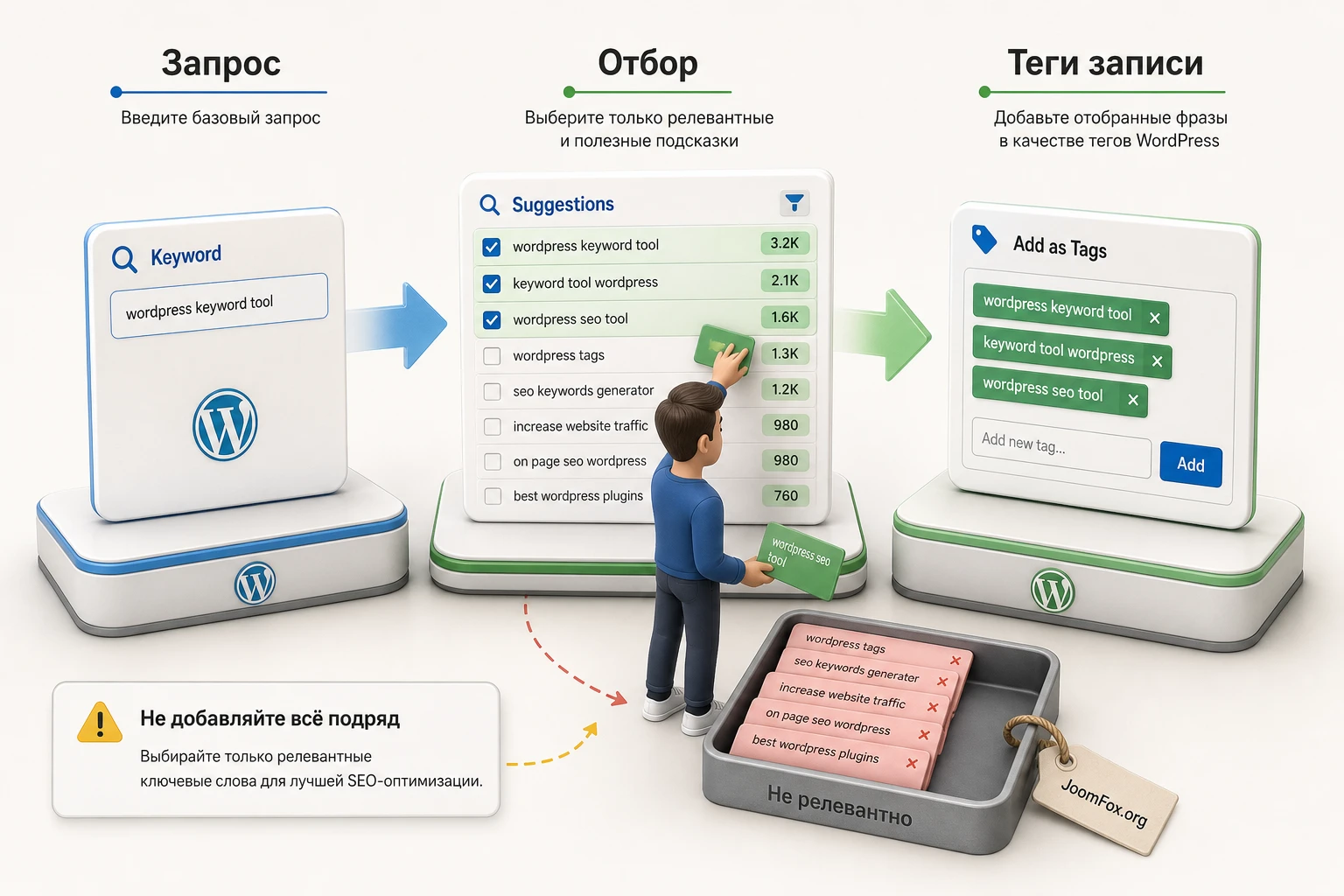
Функция добавления ключевых слов как тегов выглядит простой, но именно здесь чаще всего возникает редакторская ошибка. Теги WordPress создают архивные страницы и помогают группировать записи, а не служат складом всех подсказок из инструмента. Если добавить в теги каждую предложенную фразу, сайт получит десятки слабых архивов, дублирующие формулировки и навигацию, которая не помогает читателю.
Как отбирать подсказки
Начинайте с базовой фразы, которая точно соответствует теме записи. Если статья о настройке плагина для ключевых слов, базовая фраза должна отражать задачу читателя, а не просто название продукта. Затем просмотрите подсказки и разделите их на три группы:
- Фразы для основного содержания, которые помогают раскрыть тему и должны появиться в заголовках, примерах или объяснениях.
- Фразы для тегов, которые действительно объединяют несколько материалов сайта и будут полезны в архиве.
- Фразы для отклонения, потому что они слишком общие, не соответствуют намерению читателя или ведут к другой теме.
В теги стоит добавлять только вторую группу. Если фраза нужна в одном материале и не будет использоваться в будущем, лучше раскрыть её в тексте, а не создавать отдельный тег. Если фраза слишком похожа на уже существующий тег, используйте существующий термин. Это сохраняет навигацию чистой и предотвращает расползание архивов.
Мини-правило для тегов WordPress
Один материал обычно не требует большого набора тегов. Для большинства редакционных сценариев достаточно нескольких точных терминов, которые помогают связать запись с другими материалами. Если вы добавляете десять и больше тегов только потому, что плагин показал много подсказок, вы используете инструмент не по назначению.
Тег должен отвечать на вопрос: покажем ли мы читателю полезную подборку материалов по этому термину? Если ответ отрицательный, не превращайте подсказку в тег.
После добавления тегов откройте список Posts -> Tags и проверьте, не создал ли плагин дубли из-за регистра, числа или слегка отличающихся формулировок. Если дубли появились, объедините логику вручную: оставьте один понятный тег и переназначьте записи.
Контроль плотности: как пользоваться сигналом, а не гоняться за процентом
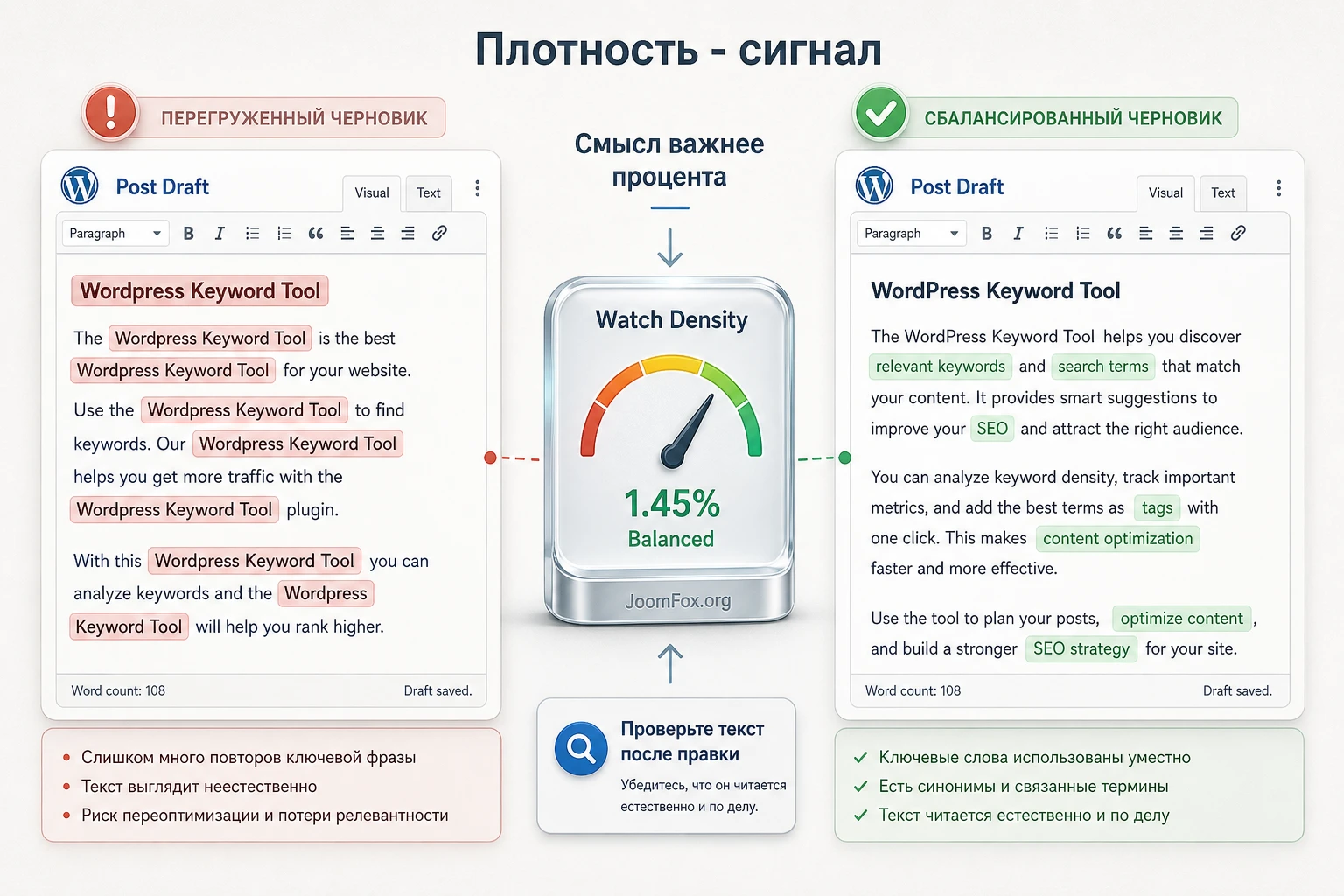
Плотность ключевой фразы - это не магическая формула ранжирования. Google прямо предупреждает против чрезмерного повторения одних и тех же слов, а современные SEO-плагины используют плотность как один из многих редакторских сигналов. Поэтому функция watch density в WordPress Keyword Tool полезна только при правильной интерпретации: она помогает увидеть дисбаланс, но не должна заставлять автора вставлять фразу в каждое предложение.
Как выбрать фразу для отслеживания
Отслеживайте не все подсказки, а одну основную фразу и, при необходимости, один-два близких варианта. Основная фраза должна соответствовать намерению страницы. Для обучающей статьи это может быть запрос формата «как настроить ...», для страницы услуги - проблема клиента, для обзора - тип продукта и задача. Если фраза слишком общая, показатель плотности будет мало что значить.
Слишком длинные фразы проверять сложнее: они могут встречаться в тексте редко, но тема будет раскрыта синонимами, вопросами и естественными оборотами. Слишком короткое слово, наоборот, может появляться часто без реального смысла. Поэтому плотность лучше использовать как повод перечитать текст, а не как окончательный балл.
Как читать показатель плотности
Если показатель слишком низкий, не вставляйте фразу механически. Сначала проверьте, действительно ли статья раскрывает тему. Возможно, нужно добавить раздел с практическими шагами, примером, таблицей настроек или ответом на частый вопрос. Если показатель слишком высокий, ищите повторы в соседних абзацах, заголовках и списках. Часть повторов можно заменить синонимами, часть - удалить, а часть - перенести в более естественный контекст.
Хорошая проверка после правки - прочитать абзац вслух. Если ключевая фраза звучит навязчиво, плотность уже стала проблемой для пользователя, даже если инструмент показывает приемлемый сигнал. Если текст полезен, понятен и не теряет смысл без точного повтора, не стоит насильно добиваться «идеального» процента.
Связка с основным SEO-плагином
Если на сайте установлен Yoast SEO, Rank Math, AIOSEO или SEOPress, используйте их оценки как дополнительную проверку. Например, один плагин может считать точное совпадение фразы, другой - учитывать формы слов, третий - проверять заголовки и мета-описание. Несовпадение оценок не обязательно означает ошибку. Важнее, чтобы итоговая страница имела ясную тему, полезное содержание, нормальный заголовок, читаемый сниппет и логичную структуру.
Практический пример: подготовка статьи в блоге
Разберём реальный сценарий: редактор готовит статью для блога WordPress и хочет подобрать связанные фразы, добавить только нужные теги и проверить плотность основной фразы перед публикацией. Пример не привязан к конкретной нише, но показывает порядок действий, который можно повторить на сайте услуг, медиа, базе знаний или каталоге.
Цель
Нужно получить черновик, где основная тема раскрыта в тексте, теги не засорены случайными подсказками, а ключевая фраза встречается достаточно естественно. Дополнительная цель - убедиться, что плагин не конфликтует с основным SEO-инструментом и не мешает сохранению записи.
Подготовка
Перед началом создайте тестовый черновик или копию реальной записи. Убедитесь, что у пользователя есть права редактировать теги и сохранять записи. Если запись относится к пользовательскому типу, проверьте, поддерживает ли этот тип нужную таксономию. Откройте основной SEO-плагин, если он установлен, и заранее решите, где будет храниться главная focus keyphrase: в SEO-плагине или в рабочем поле WordPress Keyword Tool. Дублировать фразу можно, но не надо пытаться синхронизировать все подсказки между инструментами.
Шаги
- Откройте черновик и напишите заголовок, вступление и первый основной раздел без подсказок, чтобы не начать текст с механического набора фраз.
- Введите базовую тему в поле подсказок плагина и дождитесь списка связанных вариантов.
- Выберите фразы, которые точно соответствуют намерению статьи, и выпишите их в заметки или отдельный блок плана.
- Отметьте только те фразы, которые должны стать тегами, и используйте функцию
Add as Tags, если она доступна в вашей версии. - Добавьте основную фразу в отслеживание плотности через функцию
Watch Densityили аналогичный элемент вашей версии. - Доработайте текст: добавьте недостающий раздел, пример, проверку результата или FAQ, если подсказки показали реальный пробел.
- Сохраните черновик, обновите страницу и проверьте, что теги остались, показатель плотности пересчитался, а основной SEO-плагин не потерял свои данные.
Проверка результата
После сохранения откройте запись в режиме предпросмотра. Проверьте, что теги отображаются там, где это предусмотрено темой, и не выглядят как бессмысленная россыпь похожих слов. Затем вернитесь в админ-панель и откройте список тегов. Если появились дубли вроде одного и того же термина в разных формах, поправьте их до публикации.
В Search Console результат такой работы нельзя оценить сразу после публикации. Отчёт по запросам полезен позже, когда страница начнёт получать показы. Но уже перед публикацией можно проверить другое: статья отвечает на тему, фразы встроены естественно, теги помогают навигации, а плотность не заставляет читателя спотыкаться о повторения.
Нюанс, который часто ломает сценарий
Если подсказки появляются, но теги не добавляются, проверьте права пользователя и таксономию типа записи. Если теги добавляются, но плотность не обновляется, причина может быть в том, что плагин не читает контент из конкретного конструктора страниц или блока. В такой ситуации протестируйте обычную запись с простыми абзацами. Если там всё работает, проблема связана не со всем плагином, а с источником контента в редакторе.
Проверка результата после публикации
Публикация не завершает работу с ключевыми словами. Она только переводит черновик в состояние, где можно проверять поведение для пользователей и поисковых систем. У CodeCanyon Wordpress Keyword Tool нет задачи показывать позиции в поиске, поэтому результат нужно оценивать через WordPress, основной SEO-плагин и Search Console.
Что проверить в WordPress
- Запись открывается без ошибок, а тема корректно показывает заголовки, списки, изображения и теги.
- Архивы тегов не создают пустые или дублирующие страницы, которые не помогают навигации.
- В редакторе сохраняются выбранные теги и отслеживаемые фразы после повторного открытия записи.
- SEO-плагин показывает ожидаемые метаданные и не теряет focus keyphrase или анализ контента.
Что проверить в Search Console
Когда данные появятся в отчёте Performance, смотрите не только клики, но и запросы, показы, среднюю позицию и страницы. Если страница получает показы по нерелевантным запросам, возможно, текст слишком широко раскрывает тему или теги создают неправильный сигнал навигации. Если страница не получает показы по ожидаемым запросам, проверьте индексацию, внутренние ссылки, заголовок, соответствие намерению и качество содержания.
Плагин помогает подготовить страницу, но не гарантирует видимость в поиске. Для результата нужны полезный контент, технически доступная страница, нормальная структура сайта, внутренняя перелинковка и время на сбор данных.
Совместимость с редактором, кэшем и другими SEO-инструментами
Инструменты, которые работают внутри редактора, зависят от окружения сильнее, чем плагины, меняющие только публичную часть сайта. Здесь участвуют JavaScript в админ-панели, Ajax-запросы, права пользователя, метабоксы, блоки, редакторские плагины и основной SEO-анализатор. Поэтому совместимость нужно проверять как отдельный этап, а не как побочный эффект установки.
Блочный редактор и Classic Editor
Если сайт использует блочный редактор, проверьте, где именно появляется панель плагина. Иногда старые метабоксы показываются ниже области контента, и редактор просто не замечает их. Включите боковую панель настроек, прокрутите экран вниз, проверьте меню дополнительных параметров и убедитесь, что метабоксы не скрыты. Если сайт работает через Classic Editor, проверьте другой сценарий: не конфликтует ли плагин с классическими метабоксами SEO-плагинов.
Для команды важно зафиксировать короткую внутреннюю инструкцию: где искать поле подсказок, как добавлять теги, где смотреть плотность и кто принимает финальное решение по фразам. Без такой инструкции редакторы будут использовать инструмент по-разному, и результат станет непредсказуемым.
Кэш, безопасность и Ajax
Кэширующие плагины обычно не должны кэшировать админ-панель, но оптимизация скриптов и правила безопасности иногда влияют на Ajax-запросы. Если подсказки не появляются, временно отключите только те настройки, которые затрагивают админские скрипты, объединение JavaScript или блокировку admin-ajax.php. Не отключайте весь кэш на живом сайте без причины, особенно если проблема воспроизводится только в редакторе.
Плагины безопасности могут блокировать запросы, если видят подозрительный параметр или отсутствие нужного токена. В таком случае проверьте журнал безопасности, консоль браузера и ответ сервера. Если блокировка подтверждается, лучше создать исключение точечно, а не снижать уровень защиты для всего сайта.
Соседство с Yoast, Rank Math, AIOSEO и SEOPress
Основной SEO-плагин обычно отвечает за метаданные, анализ сниппета, карту сайта, schema и технические сигналы. WordPress Keyword Tool отвечает за подсказки, теги и плотность. Если оба инструмента анализируют фразы, не пытайтесь довести каждый индикатор до зелёного любой ценой. Лучше назначьте роли:
- WordPress Keyword Tool - быстрый сбор связанных фраз и контроль повторов в черновике.
- Основной SEO-плагин - мета-заголовок, описание, индексируемость, schema, предпросмотр сниппета и технические проверки.
- Search Console - фактические запросы и динамика после публикации.
Такой раздел ролей снижает риск, что редактор начнёт править текст под абстрактные оценки и потеряет полезность для читателя.
Безопасный редакторский регламент для команды
Даже полезный инструмент быстро превращается в источник хаоса, если каждый автор использует его по-своему. Для небольшой команды достаточно короткого регламента, который объясняет, какие действия обязательны, какие остаются на усмотрение редактора и когда нужно остановиться. Такой регламент не требует кода и не вмешивается в файлы темы или плагина, но резко повышает предсказуемость результата.
Что фиксировать в регламенте
Опишите один базовый путь: сначала автор пишет черновик, затем ищет подсказки, потом выбирает теги, после этого проверяет плотность и только в конце открывает основной SEO-плагин. Если начать с подсказок, текст часто становится набором поисковых фраз. Если проверять плотность до структуры, автор может пытаться лечить несуществующую проблему. Правильный порядок помогает использовать CodeCanyon Wordpress Keyword Tool как контроль качества, а не как генератор текста.
Как проверять спорные фразы
Добавьте правило: спорная фраза не становится тегом, пока редактор не может назвать хотя бы две другие записи, которые в будущем попадут в тот же архив. Если таких записей нет, фраза остаётся внутри текста, FAQ или подзаголовка. Это простая защита от расползания тегов и пустых архивов.
Как откатывать неудачную настройку
Если после включения новой опции пропали подсказки, перестали добавляться теги или завис экран записи, верните только последнюю изменённую настройку и повторите тест на том же черновике. Не отключайте сразу весь набор SEO-плагинов, кэш и тему. Последовательный откат экономит время и показывает реальную причину, а не случайное совпадение.
Частые проблемы и безопасная диагностика
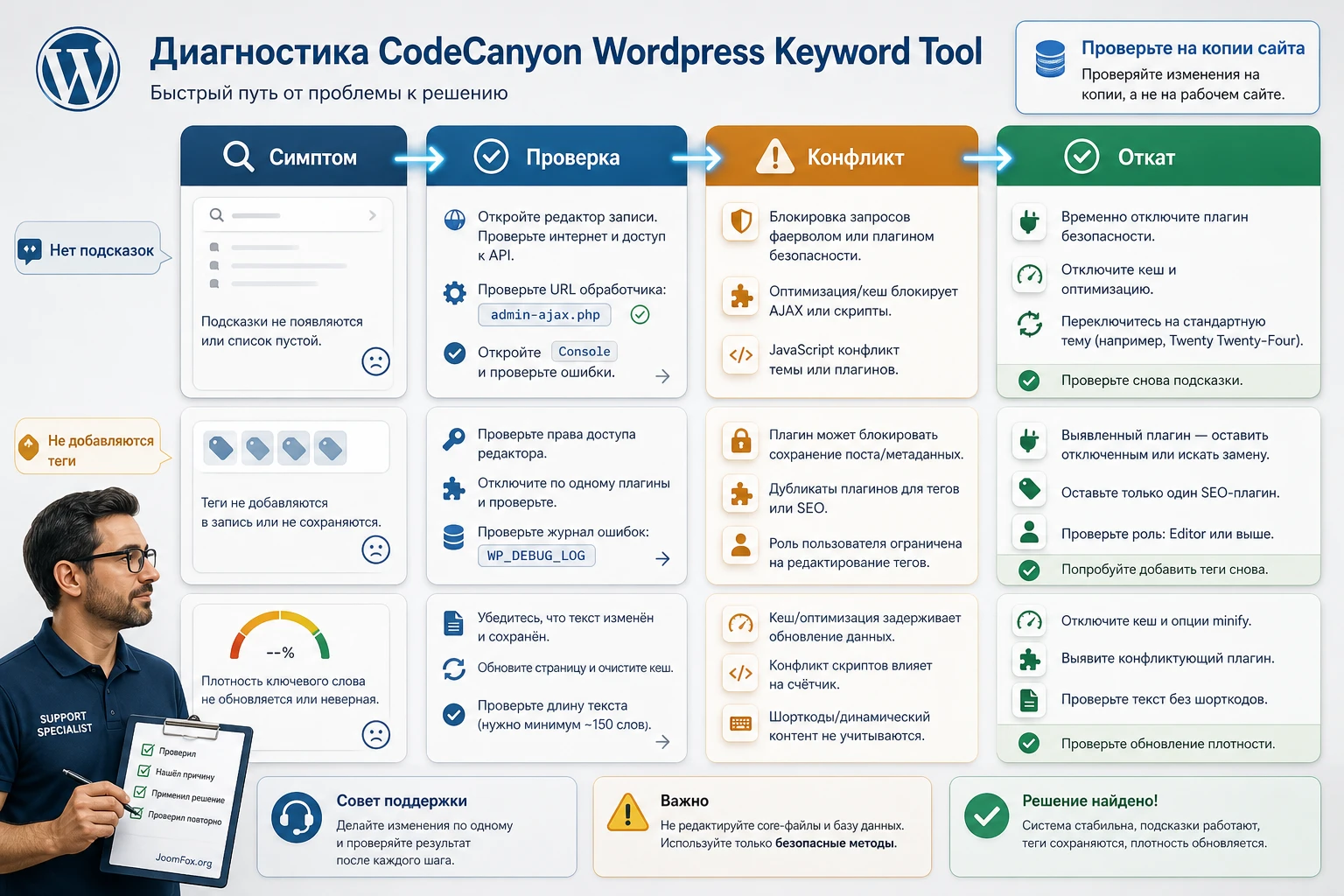
Ниже - проблемы, характерные для Ajax/SEO-плагина внутри редактора WordPress. Они не означают, что продукт обязательно сломан. Чаще причина в окружении: архив установлен не тем файлом, метабокс скрыт, пользователь не имеет прав, другой плагин меняет редактор, запрос блокируется или пользовательский тип записи не поддерживает теги.
Панель плагина не видна в редакторе
Симптом: плагин активирован, но в записи нет блока подсказок или плотности. Возможные причины: метабокс скрыт настройками экрана, пользователь открыл не тот тип записи, активен редактор, который не показывает классические панели, или произошёл конфликт JavaScript.
Сначала проверьте стандартную запись Posts, затем включите отображение метабоксов и обновите экран. Если на обычной записи панель есть, а в пользовательском типе нет, проверьте поддержку custom post type и таксономий. Если панели нет нигде, откройте консоль браузера и посмотрите ошибки. Откатывать установку стоит, если ошибка ломает весь экран редактора или мешает сохранению записей.
Подсказки ключевых слов не появляются
Симптом: поле запроса есть, но список не загружается или бесконечно показывает ожидание. Возможные причины: Ajax-запрос блокируется, внешний источник подсказок недоступен, выбран неподходящий Google-сайт, ошибка JavaScript или конфликт оптимизации скриптов.
Проверьте вкладку Network в инструментах разработчика и найдите запрос к admin-ajax.php или похожему обработчику. Если ответ запрещён или пустой, временно отключите только спорную настройку безопасности/кэша на копии сайта. Если ответ успешный, но интерфейс не обновляется, проблема может быть в JavaScript-конфликте. Не правьте файлы плагина: соберите ошибку, список активных расширений и отправьте автору через форму поддержки.
Выбранные фразы не добавляются как теги
Симптом: подсказки есть, но после нажатия теги не появляются или исчезают после сохранения. Возможные причины: у пользователя нет прав редактировать теги, тип записи не поддерживает нужную таксономию, другая панель редактора перезаписывает теги, или сохранение записи прерывается ошибкой.
Проверьте этот же сценарий под администратором на тестовой записи. Затем откройте экран Posts -> Tags и убедитесь, что термин действительно создан. Если в стандартных записях всё работает, а в пользовательском типе нет, настройка таксономий важнее, чем настройка самого плагина.
Плотность не обновляется после правки текста
Симптом: значение плотности застыло, хотя текст изменён. Возможные причины: плагин читает не тот источник контента, редактор хранит текст в блоках/шорткодах/конструкторе, Ajax-обновление не срабатывает, или выбранная фраза отличается от реального текста.
Создайте простую запись с обычными абзацами и одной точной фразой. Если там плотность обновляется, проблема связана с конкретным способом построения страницы. Для конструкторов страниц это типичная ситуация: некоторые анализаторы не видят весь контент так же, как его видит посетитель. В таком случае используйте показатель как вспомогательный, а финальную проверку делайте вручную по тексту и предпросмотру.
Конфликт с SEO-плагином
Симптом: после активации исчезает метабокс SEO-плагина, не сохраняется focus keyphrase, редактор зависает или в консоли появляется ошибка. В changelog WordPress Keyword Tool есть исправление конфликта с Yoast SEO, поэтому такой класс проблем нельзя игнорировать.
На копии сайта временно оставьте активными только тему, WordPress Keyword Tool и основной SEO-плагин. Если конфликт сохраняется, соберите точные версии, ошибку консоли и последовательность действий. Если конфликт исчезает, включайте остальные расширения по одному, пока не найдёте связку. Не стоит отключать основной SEO-плагин на рабочем сайте ради подсказок ключевых слов, если он отвечает за метаданные и технические SEO-функции.
FAQ по работе с WordPress Keyword Tool
Можно ли использовать плагин как единственный SEO-инструмент?
Можно, если вам нужны только подсказки, теги и плотность, но для большинства сайтов этого мало. Карта сайта, мета-заголовки, schema, канонические URL, индексация и технические проверки обычно требуют отдельного SEO-плагина или ручной настройки.
Нужно ли добавлять все найденные фразы в теги?
Нет. Теги должны помогать навигации и объединять материалы. Если фраза нужна только в одной статье, лучше раскрыть её в тексте. Массовое добавление подсказок как тегов создаёт слабые архивы и мешает структуре сайта.
Почему показатель плотности не совпадает с Yoast или Rank Math?
Разные инструменты по-разному считают точные совпадения, формы слов, синонимы, блоки и текст из конструктора. Несовпадение нормально. Используйте плотность как сигнал для редакторской проверки, а не как математическую цель.
Будет ли плагин работать с пользовательскими типами записей?
Changelog подтверждает поддержку custom post types, но на конкретном сайте всё зависит от регистрации типа записи, таксономий, прав пользователя и редактора. Проверяйте не только появление панели, но и сохранение тегов и пересчёт плотности.
Что делать, если подсказки перестали появляться?
Сначала проверьте консоль браузера и вкладку Network, затем запросы к admin-ajax.php, настройки безопасности и конфликт оптимизации скриптов. Не редактируйте файлы плагина. Если проблема воспроизводится на чистой связке темы и плагина, соберите данные для поддержки автора.
Можно ли использовать плагин вместе с основным SEO-плагином?
Да, но роли должны быть разделены. WordPress Keyword Tool используйте для подсказок, тегов и плотности, а основной SEO-плагин - для метаданных, сниппета, технических проверок и анализа страницы. Если два инструмента спорят, приоритет отдавайте полезности текста и критичным SEO-настройкам.
Стоит ли ставить плагин сразу на рабочий сайт?
Лучше не ставить без проверки. Из-за старой заявленной линейки совместимости и возможных конфликтов с редактором безопаснее сначала протестировать его на копии сайта с теми же плагинами, темой, PHP и правами пользователей.
Когда CodeCanyon Wordpress Keyword Tool будет удачным выбором
CodeCanyon Wordpress Keyword Tool будет полезен, если вам нужен компактный редакторский помощник для подбора связанных фраз, контроля плотности и аккуратной работы с тегами WordPress. Он особенно уместен на сайтах, где статьи готовятся прямо в админ-панели, а команда хочет быстро проверять черновик перед публикацией, не открывая несколько внешних сервисов для каждой записи.
Перед использованием на рабочем сайте проверьте совместимость, правильный ZIP-архив, работу Ajax-подсказок, сохранение тегов и поведение рядом с основным SEO-плагином. Если всё проходит на копии сайта, можно скачать установочный файл, установить его штатно и включить в редакторский регламент.
Если же вам нужен полный SEO-пакет с метаданными, schema, картой сайта, редиректами, позициями и отчётами, выбирайте более широкий SEO-инструмент, а WordPress Keyword Tool оставляйте как дополнительный помощник по ключевым фразам. Его сильная сторона - не обещание быстрого роста, а удобная проверка черновика там, где редактор уже работает.

