


CodeCanyon WordPress NFT Creator - Плагин WordPress
Данный плагин для WordPress, CodeCanyon WordPress NFT Creator, является мощным инструментом, разработанным для упрощения создания NFT (Non-Fungible Tokens) в рамках платформы WordPress. Интегрируя этот плагин на свой сайт WordPress, вы сможете легко создавать и управлять NFT, позволяя вам исследовать захватывающий мир блокчейн-активов.
Особенности плагина
С помощью плагина CodeCanyon WordPress NFT Creator вы получаете доступ к широкому диапазону функций и возможностей, которые упрощают процесс создания NFT. Используя интуитивно понятный пользовательский интерфейс плагина, вы можете легко загружать цифровые файлы, такие как изображения, видео или аудио, и превращать их в уникальные и проверяемые NFT.
Плагин использует технологию блокчейн, обеспечивая безопасность, неизменность и прозрачность ваших NFT. Каждый NFT, созданный с помощью этого плагина, получает уникальную цифровую подпись, известную как токен, которая подтверждает его подлинность и владение им. Этот криптографический токен служит доказательством владения, позволяя художникам, создателям контента и коллекционерам установить подлинность и стоимость их цифровых активов.
Более того, плагин CodeCanyon WordPress NFT Creator предлагает обширные возможности настройки, позволяющие вам добавлять индивидуальные детали ваших NFT. Вы можете включать метаданные, описания и информацию о владении, улучшая ваши NFT дополнительным контекстом и ценностью.
Плагин также обеспечивает безпроблемную интеграцию с популярными блокчейн сетями, обеспечивая совместимость с различными рынками и экосистемами. Это позволяет вам подключаться и представлять ваши NFT на платформах, таких как OpenSea, Rarible или SuperRare, расширяя ваши возможности и потенциальную аудиторию.
Будь вы художником, стремящимся монетизировать свои цифровые творения, или коллекционером, желающим инвестировать в уникальные цифровые активы, плагин CodeCanyon WordPress NFT Creator предоставляет вам возможность исследовать мир NFT в рамках привычной и удобной среды WordPress.
В заключение, этот плагин для WordPress предоставляет удобное и эффективное решение для создания, управления и представления NFT. Благодаря использованию технологии блокчейн и безпроблемной интеграции с популярными маркетплейсами, плагин CodeCanyon WordPress NFT Creator открывает новые возможности для художников, создателей контента и коллекционеров в быстрорастущем пространстве NFT.
Спецификации:
| Дата выхода: | 15-03-2022 | |
| Дата обновления: | 16-02-2024 | |
| Тип расширения: | Платный | |
| Лицензия: | GPL | |
| Тематика: | Фото и изображения | |
| Совместимость: | W5.x W6.x | |
| Включает в себя: | Плагин | |
| Языковые пакеты: |

|
|
| Разработчик: | CodeCanyon | |
| Рейтинг: | ||
Скачивание по подписке!
Вам необходимо авторизоваться на сайте и приобрести клубную подписку!
Поделись с друзьями!
Руководство по настройке и использованию CodeCanyon WordPress NFT Creator
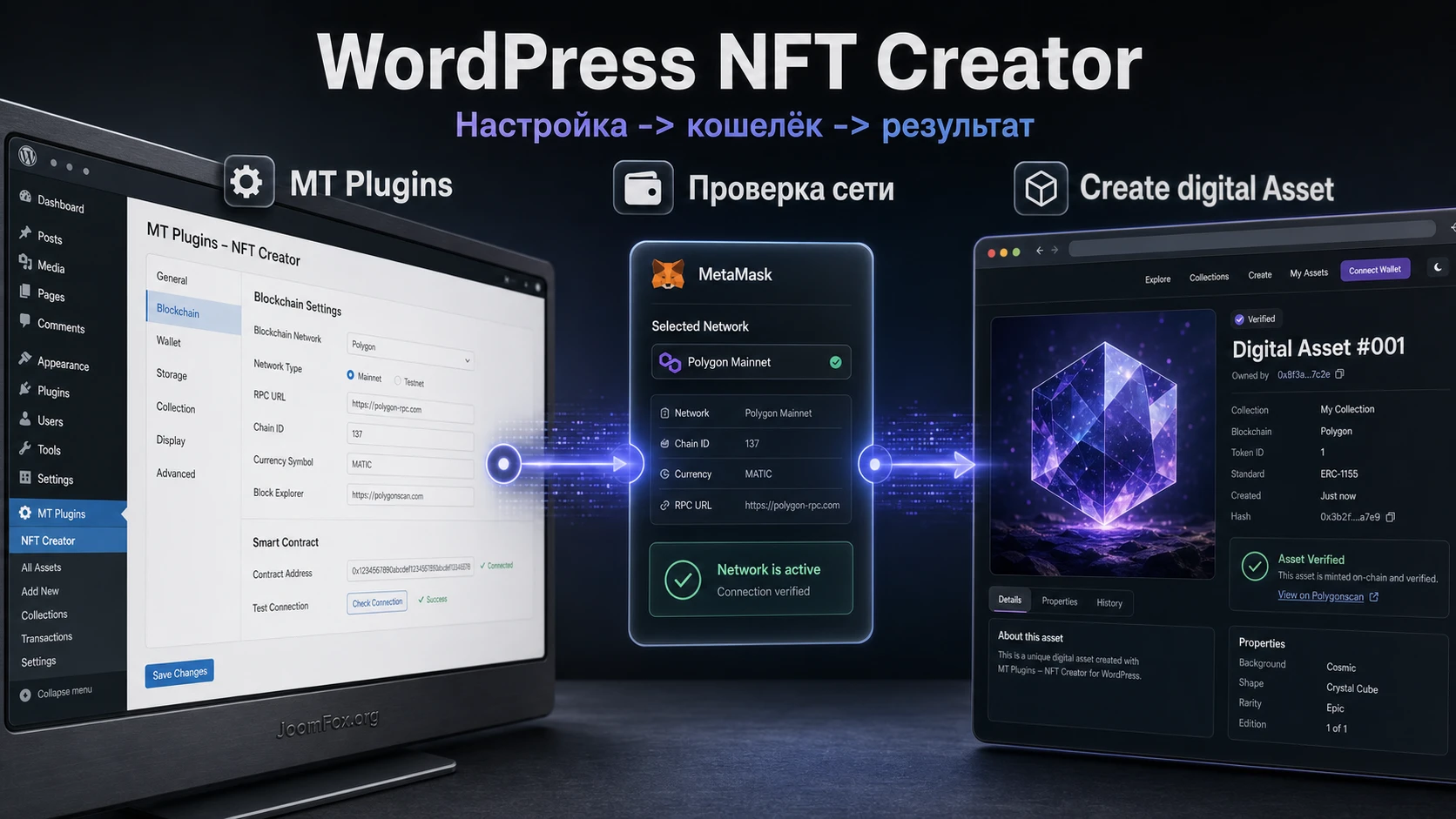
CodeCanyon WordPress NFT Creator стоит рассматривать не как обычный декоративный плагин, а как рабочий слой между WordPress-сайтом, кошельком пользователя, выбранной EVM-сетью и формой создания цифрового актива. В этом руководстве разберём, как подготовить сайт, где искать настройки после установки, как связать плагин с MetaMask, что проверять в контракте и как понять, что созданный актив действительно ушёл в блокчейн.
Материал написан для ситуации, когда плагин уже получен легальным способом и должен быть безопасно протестирован на отдельной копии сайта. Здесь нет инструкций по покупке, активационным кодам или обходу ограничений. Фокус только на практической настройке, пользовательском сценарии, диагностике и решении, подходит ли плагин под конкретный WordPress-проект.
Главная особенность продукта - он создаёт NFT через связку WordPress, кошелька и сети, выбранной в кошельке. Поэтому обычной проверки "плагин включился" недостаточно. Нужно убедиться, что страница создания актива открывается нужным пользователям, MetaMask видит правильную сеть, контракт вставлен и сохранён, а результат можно проверить через обозреватель блокчейна.
Какую задачу решает плагин и где он действительно полезен
Плагин предназначен для сайтов, которые хотят дать пользователю форму создания NFT прямо внутри WordPress. По данным страницы CodeCanyon, продукт рассчитан на отправку созданного актива в блокчейн, использует текущую сеть кошелька, поддерживает EVM-совместимые сети и может работать как в сценарии одного продавца, так и в связке с более крупной торговой площадкой.
Это важное уточнение. CodeCanyon WordPress NFT Creator не заменяет весь продуктовый стек маркетплейса, если вам нужны витрина, карточки товаров, повторные продажи, комиссии, профили авторов, импорт в WooCommerce и управление заявками продавцов. Для таких задач у разработчика есть отдельные продукты и дополнения, а на странице самого плагина часть возможностей прямо вынесена в отдельные add-ons. Поэтому перед установкой нужно определить роль: плагин нужен как форма создания NFT, как часть экосистемы Enefti или как экспериментальный модуль для собственного сайта.
Практически продукт полезен в трёх ситуациях. Первая - у сайта уже есть аудитория авторов, художников, коллекционеров или участников закрытого сообщества, и нужно дать им понятную точку входа для создания цифровых активов. Вторая - вы строите WordPress-маркетплейс на базе решений ModelTheme и хотите добавить создание NFT к существующей витрине. Третья - вы тестируете прототип Web3-проекта и хотите проверить пользовательский путь без разработки формы с нуля.
Неудачный сценарий - пытаться поставить плагин на обычный блог без понимания блокчейн-сети, кошельков и последующей проверки транзакций. Пользователь увидит форму, но любая ошибка сети, неподключённый кошелёк, неверный контракт или конфликт с кешем будет выглядеть как "плагин не работает". В Web3-интеграциях причина часто находится не в одном файле WordPress, а на стыке браузера, расширения кошелька, RPC-сети, JavaScript и настроек сайта.
Что считать результатом работы
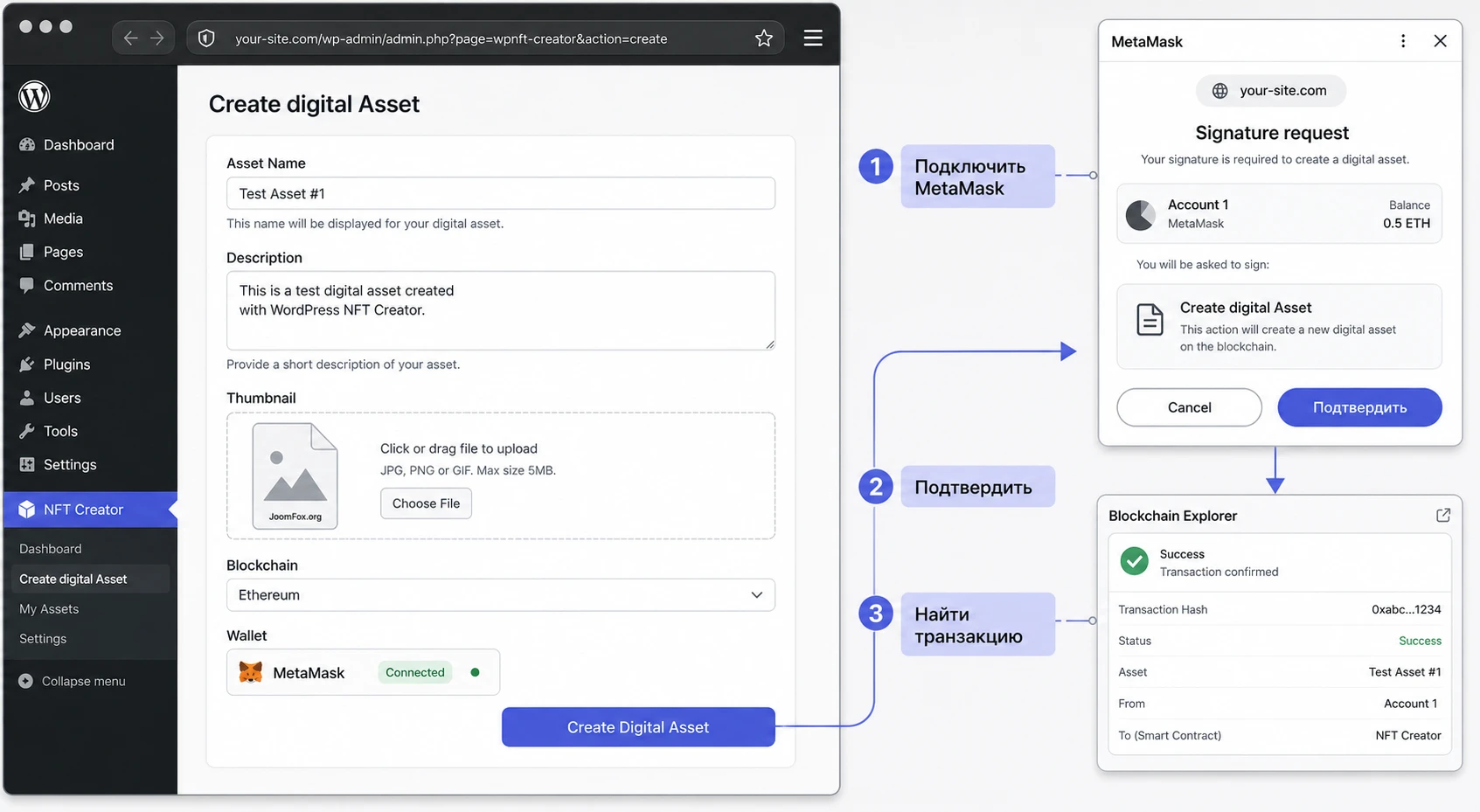
Результат настройки - не просто новая страница в WordPress. Хороший результат выглядит так: пользователь открывает страницу создания цифрового актива, подключает MetaMask, видит форму, заполняет данные, подтверждает действие в кошельке, а затем может найти созданный объект через адрес контракта или транзакции в обозревателе сети. Если используется связка с Enefti - NFT Marketplace Core и импортом в WooCommerce, следующим этапом становится корректная очередь импорта и появление актива в соответствующей витрине.
Проверяйте не только WordPress-экран, но и блокчейн-след. Если форма отрисовалась, это ещё не доказывает, что актив создан в нужной сети. Ищите подтверждение в кошельке и обозревателе выбранной сети.
Кому подходит CodeCanyon WordPress NFT Creator, а кому лучше выбрать другой путь
Этот продукт подойдёт владельцу сайта, который хочет держать основную часть проекта в WordPress, но добавить создание NFT без разработки отдельного приложения. Он особенно уместен, если сайт уже использует WooCommerce, WPML, тему или плагины из линейки ModelTheme, а команда готова тестировать сетевые настройки, контракт и кошельки на техническом уровне.
Плагин также может быть удобен агентству. Для клиента часто проще объяснить страницу WordPress, меню Plugins, настройки в MT Plugins и отдельную страницу создания актива, чем полностью отдельную Web3-панель. Но агентству нужно заранее заложить поддержку: пользователи будут спрашивать не только "куда нажать", но и почему MetaMask просит подпись, почему сеть не совпадает, почему транзакция не прошла и почему актив не появляется в витрине сразу.
Когда продукт будет лишним
Если проекту нужен полноценный маркетплейс с листингом, фильтрами, профилями владельцев, продажами, повторным выставлением, аукционами, расширенными контрактами и системой продавцов, одного WordPress NFT Creator может быть мало. Он создаёт важный элемент цепочки, но не обязан закрывать все функции торговой площадки. В такой ситуации лучше сравнить его с Enefti - NFT Marketplace Core, Smart NFT или другим комплексным решением.
Если команда не готова обслуживать Web3-инциденты, продукт тоже может оказаться слишком техническим. Создание NFT через сайт связано с кошельком, сетью, газом, контрактом, правами пользователя и хранением медиа. Это не та категория плагинов, где достаточно включить переключатель и забыть.
Минимальная роль команды
Для стабильной работы желательно распределить ответственность. Администратор WordPress отвечает за установку, страницы, кеш, роли и конфликты плагинов. Технический специалист проверяет контракт, сеть, кошелёк, консоль браузера и ошибки JavaScript. Контент-менеджер отвечает за понятные поля формы, инструкции для авторов и качество загружаемых файлов. Такой простой порядок снижает риск, что все проблемы будут свалены в одну неопределённую фразу "NFT не создаётся".
Что проверить перед установкой на WordPress-сайте
Перед установкой важно не торопиться. Плагин работает на стыке WordPress и блокчейна, поэтому предварительная проверка экономит больше времени, чем попытка отлаживать всё на живой странице. Начинайте не с формы создания NFT, а с окружения.
Совместимость и окружение
На странице CodeCanyon для продукта указаны совместимые ветки WordPress, WooCommerce и WPML. Эти строки нужно сверить с вашей установкой перед обновлением или тестом. Не переносите старые сведения из чужих обзоров: совместимость быстро меняется, а коммерческие продукты иногда обновляют требования без отдельной большой новости.
- Проверьте версию WordPress и PHP на тестовой копии сайта.
- Сверьте, используется ли WooCommerce только как будущая витрина или уже участвует в текущем сценарии.
- Отключите агрессивную оптимизацию JavaScript на время первичной проверки.
- Подготовьте браузер с MetaMask и отдельным тестовым аккаунтом.
- Заранее выберите сеть, в которой будете проверять создание актива.
- Убедитесь, что у администратора есть доступ к страницам, плагинам, кешу и журналам ошибок.
Если сайт уже использует плагины минификации, отложенной загрузки скриптов или строгой политики безопасности заголовков, тестируйте сначала без этих оптимизаций. Интерфейс продукта построен на JavaScript, а кошелёк работает через провайдер в браузере. Любая оптимизация, которая переносит, объединяет или задерживает скрипты без учёта Web3-формы, может сломать пользовательский путь.
Права пользователей и сценарий доступа
ModelTheme в своём tutorial описывает настройку ограничения только для пользователей, подключённых к MetaMask. Это логичный режим для сайта, где создание NFT должно быть связано с кошельком. Но он меняет ожидания пользователя: страница может не показать форму, пока кошелёк не подключён и не подписан запрос.
Перед запуском решите, кому показывать страницу создания актива. Для закрытого сообщества можно оставить доступ только авторизованным пользователям. Для публичного теста лучше добавить короткое пояснение рядом со ссылкой на страницу: нужен браузер с MetaMask, выбранная сеть и готовность подтвердить действие в кошельке. Не вставляйте секретные фразы, приватные ключи или технические данные кошелька в инструкции. Пользователь должен понимать, что сайт не должен просить его секретную фразу.
Резервная копия и тестовая зона
Создание NFT и сохранение настроек контракта не стоит проверять первым делом на живой коммерческой странице. Сделайте копию сайта или отдельный staging. На ней проще отключить кеш, поменять тему, включить режим отладки и не бояться, что пользователь попадёт на полуработающую форму.
Минимальный безопасный старт: тестовая копия сайта, отдельный кошелёк, одна выбранная сеть, отключённая агрессивная оптимизация скриптов и заранее записанный план отката.
Установка и первая проверка без лишнего риска
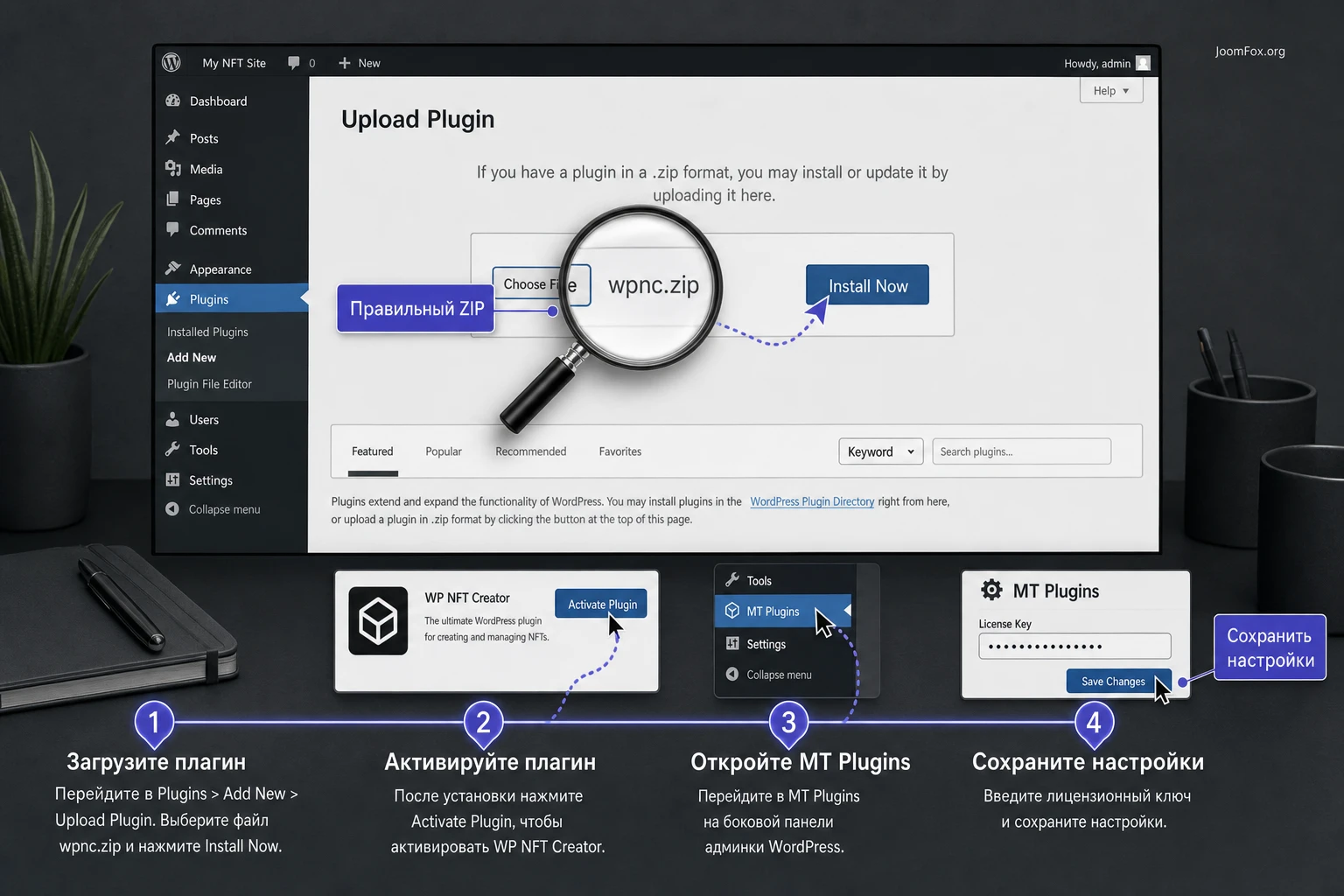
Для коммерческих архивов WordPress стандартный путь - загрузка ZIP через админ-панель. В официальной документации WordPress этот способ описан как установка через Plugins и Add New с кнопкой загрузки ZIP-архива. В случае WordPress NFT Creator tutorial ModelTheme отдельно показывает, что внутри полученного пакета нужно найти папку Plugin и выбрать файл wpnc.zip.
Не загружайте весь распакованный пакет как есть, если внутри есть документация, лицензии, демо-материалы и отдельная папка плагина. Типичная ошибка в таких продуктах - установить не тот ZIP, после чего WordPress сообщает, что плагин не содержит корректного файла. Это не означает, что продукт сломан. Чаще всего выбран внешний архив, а не установочный архив из папки Plugin.
Порядок установки
- Откройте админ-панель тестового сайта.
- Перейдите в
Plugins-Add New. - Нажмите
Upload Plugin. - Выберите установочный ZIP плагина из папки
Plugin. - Нажмите
Install Nowи дождитесь сообщения об успешной установке. - Активируйте плагин через
Activate Plugin. - Проверьте список активных плагинов и наличие пункта настроек в группе
MT Plugins.
После активации не переходите сразу к публичной странице. Сначала откройте настройки. Если пункт меню не появился, проверьте, активировался ли именно нужный плагин, нет ли критической ошибки PHP и не установлен ли конфликтующий старый компонент из той же линейки.
MT Plugins, базовые переключатели и сохранение настроек.Первая проверка после активации
Первичная проверка должна отвечать на четыре вопроса. Видит ли WordPress плагин как активный? Появился ли экран настроек? Сохраняются ли переключатели? Создана ли или доступна ли страница, на которой будет открываться форма создания актива?
Если включить все возможности сразу, трудно понять источник ошибки. Сначала сохраните минимальные настройки, затем откройте страницу создания цифрового актива в новом окне. Если форма не появилась, проверьте, не требует ли она подключённого кошелька и не скрывает ли её настройка доступа. Если форма появилась, но кнопки не реагируют, откройте консоль браузера и временно отключите оптимизацию скриптов.
Настройка после установки: от доступа к MetaMask до контракта
Раздел настройки у этого продукта важнее обычного. Здесь решается, кто может создавать активы, какие события отслеживаются, какой контракт используется и как страница взаимодействует с кошельком. По tutorial ModelTheme, настройки находятся в группе MT Plugins, а для работы NFT Creator нужно включить ограничение для пользователей, подключённых к MetaMask, отметить события и сохранить изменения.
Базовые параметры, которые стоит пройти первыми
Набор пунктов может отличаться между версиями, поэтому ориентируйтесь на смысл, а не на попытку повторить чужой экран по пикселям. Начните с тех параметров, которые влияют на доступ, события и контракт.
| Зона настройки | Что сделать | Как проверить |
|---|---|---|
| Доступ через MetaMask | Включить ограничение только для подключённых пользователей, если такой сценарий нужен сайту. | Открыть страницу без кошелька и с кошельком. Поведение должно отличаться понятно для пользователя. |
| События плагина | Отметить события, которые нужны для создания и последующей обработки актива. | Сохранить настройки и убедиться, что они не сбрасываются после обновления страницы. |
| Контракт | Вставить подготовленный контракт или скомпилированный контракт из документации продукта. | Сохранить поле, затем повторно открыть экран и проверить, что значение осталось на месте. |
| Страница создания актива | Найти страницу Create digital Asset или её локальный аналог в списке страниц. |
Открыть публичный просмотр страницы и проверить загрузку формы. |
| Сеть кошелька | Выбрать сеть в MetaMask до теста и не менять её во время создания актива. | Сравнить сеть в кошельке с ожидаемой сетью проекта и будущим обозревателем блокчейна. |
Смысл этой таблицы - не заменить документацию, а дать порядок проверки. Если сразу вставить контракт, открыть публичную страницу, сменить сеть и включить кеш, при ошибке будет непонятно, какой слой сломался. Идите сверху вниз и фиксируйте каждый сохранённый результат.
Контракт и поле Compiled NFT contract
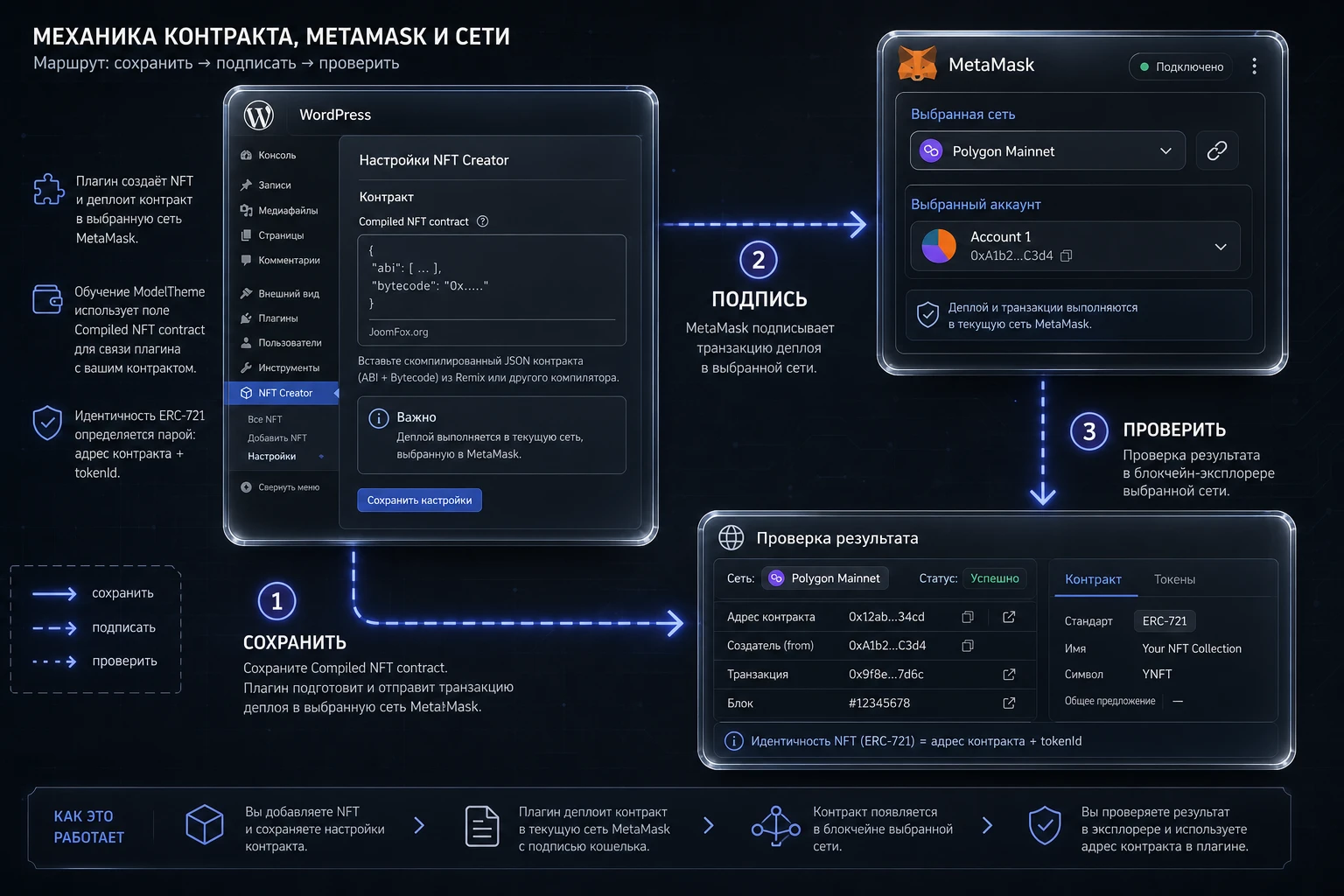
В tutorial ModelTheme описан шаг, где пользователь открывает документацию WordPress NFT Creator, находит блок Plugin Setup, берёт Default contract и Default Pre-compiled contract, затем вставляет содержимое в поле Compiled NFT contract. Это не декоративный шаг. Без корректного контракта форма может загружаться, но создание актива не завершится так, как ожидается.
Не редактируйте контракт вручную без разработчика. Даже маленькая правка в скомпилированном тексте может привести к непредсказуемой ошибке. Если нужно использовать собственный контракт, сначала проверьте, что такая схема поддержана вашей версией продукта и связанной экосистемой. Если подтверждения нет, ограничьтесь контрактом из документации и тестовой сетью.
Как безопасно сохранить контракт
- Откройте источник контракта из официальной документации продукта.
- Скопируйте содержимое полностью, без добавления пробелов в начале и конце.
- Вставьте его в поле
Compiled NFT contract. - Сохраните настройки и дождитесь сообщения об успешном сохранении.
- Перезагрузите страницу настроек и проверьте, что значение не исчезло.
- Сделайте первый тест на отдельной сети или в безопасной тестовой среде.
Если поле очищается после сохранения, причина может быть в правах администратора, фильтрации содержимого, ограничении размера POST-запроса или конфликте безопасности. В этом случае не повторяйте вставку десять раз. Сначала проверьте журналы ошибок и временно отключите плагины, которые фильтруют HTML, JavaScript или длинные поля настроек в админ-панели.
MetaMask и выбранная сеть
Страница продукта указывает, что NFT разворачивается в текущей сети кошелька. Это означает простое правило: пользователь создаёт актив не "в WordPress вообще", а в той сети, которую видит MetaMask на момент действия. Если кошелёк подключён к другой EVM-сети, результат уйдёт туда, где его потом будут искать не сразу.
MetaMask позволяет сайту запрашивать аккаунты, видеть разрешённые сети и предлагать пользователю подписи или транзакции. Но пользователь всё равно подтверждает действия вручную. Поэтому в инструкции для авторов стоит написать человеческим языком: сначала выбрать сеть, затем подключить кошелёк, затем создать актив, затем проверить транзакцию.
Страница Create digital Asset и логика пользовательского пути
После базовой настройки ModelTheme предлагает перейти в список страниц WordPress, найти Create digital Asset и открыть её через просмотр. Эта страница - ключевой публичный экран для автора. Она должна быть не просто доступна, а понятна: пользователь должен видеть, зачем подключать кошелёк, какие поля заполнять и что произойдёт после подтверждения.
Если сайт мультиязычный, не переводите технические UI-метки наугад. Плагин заявлен как готовый к переводу и совместимый с WPML, но перевод должен проходить через штатные механизмы строк, а не через правку файлов продукта. Для русской аудитории можно добавить собственный вводный блок на странице перед формой: коротко объяснить сеть, кошелёк, тип файла и проверку результата.
Как подготовить страницу для пользователя
Страница создания актива должна отвечать на вопросы до того, как пользователь нажмёт кнопку. Если человек не понимает, какая сеть выбрана и почему кошелёк просит подпись, он будет считать форму подозрительной. Это особенно важно для проектов, где NFT создают не разработчики, а авторы контента.
- Добавьте перед формой краткое пояснение, какая сеть используется в проекте.
- Укажите, что MetaMask должен быть установлен и разблокирован.
- Попросите пользователя проверить выбранный аккаунт до отправки формы.
- Объясните, что после подтверждения нужно дождаться результата в кошельке.
- Не просите секретную фразу, приватный ключ или любые данные восстановления.
- Покажите, где пользователь сможет проверить результат после создания.
Поля актива и качество исходного материала
На уровне WordPress легко забыть, что NFT связан с медиа и метаданными. Если пользователь загружает тяжёлый файл, файл с неподходящим форматом или изображение без нормального имени, проблема может проявиться позже: карточка не отрисуется, метаданные не обновятся, изображение не появится в витрине или блокчейн-обозреватель покажет только техническую запись.
Перед публичным запуском создайте внутренние правила: допустимые форматы, максимальный размер файла, требования к названию, описание, обложка и язык полей. Плагин на странице CodeCanyon упоминает загрузку активов локально или через Moralis. Если используется внешний Web3-хранилищный слой, убедитесь, что команда понимает, где остаются медиа и как проверить ссылку на файл.
Проверка формы без публикации на весь сайт
Сначала протестируйте форму под администратором, затем под обычным пользователем с нужной ролью. Если сценарий предполагает авторов или продавцов, создайте отдельный тестовый аккаунт без лишних прав. Так вы увидите, какие поля доступны пользователю, где возникают ограничения и не попадает ли человек в админ-панель там, где должен работать только с публичной страницей.
Практический пример: создаём тестовый цифровой актив и проверяем результат
Ниже - сценарий, который можно повторить на тестовой копии сайта. Он не требует реальных коммерческих данных и помогает проверить цепочку целиком: WordPress, настройки плагина, страница создания, кошелёк, сеть и блокчейн-подтверждение.
Цель примера
Нужно создать один тестовый цифровой актив на сайте и убедиться, что пользовательский путь не обрывается на подключении MetaMask, сохранении формы или поиске результата. Такой тест лучше проводить до того, как на страницу попадут реальные авторы.
Подготовка
- Плагин установлен и активирован.
- В настройках сохранён контракт из документации продукта.
- Страница
Create digital Assetдоступна через публичный просмотр. - MetaMask установлен, разблокирован и подключён к выбранной сети.
- Кеш и оптимизация JavaScript временно отключены для тестовой страницы.
- Подготовлен небольшой тестовый файл с понятным названием.
Шаги
- Откройте страницу создания актива в отдельном окне браузера.
- Если форма скрыта до подключения, нажмите кнопку подключения кошелька и выберите MetaMask.
- Проверьте в MetaMask аккаунт и сеть, которые запрашивает сайт.
- Подтвердите подключение или подпись, если она нужна для входа.
- Заполните поля актива: название, описание, файл и дополнительные свойства, если они есть в форме.
- Отправьте форму и дождитесь запроса кошелька на подтверждение действия.
- После подтверждения не закрывайте страницу до появления результата или явного сообщения об ошибке.
- Откройте обозреватель сети и проверьте транзакцию, адрес контракта или созданный токен.
Что должно быть видно после успешного теста
В идеальном результате пользователь видит, что действие принято, кошелёк показывает подтверждение, а в обозревателе выбранной сети есть след транзакции. Если используется интеграция с Enefti - NFT Marketplace Core, дополнительно проверьте очередь импорта или страницу, где ожидается появление созданного актива.
Нюанс, который часто мешает тесту
Самая частая путаница - разные сети в ожиданиях и в кошельке. Администратор думает, что тест идёт в одной сети, пользователь создаёт актив в другой, а затем команда ищет результат не там. Перед каждым тестом проговаривайте сеть вслух или фиксируйте её в чек-листе. Если сеть менялась во время сессии, перезагрузите страницу и заново подключите кошелёк.
Интеграции с WooCommerce, Enefti и дополнительными модулями
Страница CodeCanyon подчёркивает совместимость WordPress NFT Creator с Enefti - NFT Marketplace Core, а также перечисляет отдельные дополнения для импорта NFT в WooCommerce, WCFM-сценария, сбора данных через cron и аутентификации MetaMask. Это означает, что архитектура проекта может быть модульной. Сам плагин отвечает за создание, а соседние компоненты - за вход, импорт, витрину, роли продавцов и последующую коммерческую логику.
Такой подход удобен, но требует аккуратности. Нельзя считать, что установка одного ZIP автоматически включит всё, что упомянуто в экосистеме. Если функция на странице описана как add-on, планируйте её отдельно и проверяйте совместимость по каждому компоненту.
Когда нужен WooCommerce
WooCommerce нужен не для самого факта создания NFT, а для сценариев витрины, товара, продажи, статуса заказа или импорта созданного актива в магазин. В FAQ страницы CodeCanyon указано, что после создания NFT его можно импортировать в WooCommerce с помощью отдельного add-on. Поэтому не обещайте авто-превращение каждого созданного актива в товар, если соответствующий модуль не установлен и не настроен.
Когда нужен Enefti - NFT Marketplace Core
Enefti - NFT Marketplace Core закрывает более широкую логику маркетплейса: страницы NFT, профили, фильтры, контракты, очереди и другие рыночные функции. Changelog этого продукта показывает, что связка с WordPress NFT Creator действительно учитывалась в обновлениях: исправлялись создание и listing, очередь импорта, изображения при создании и другие части процесса. Это полезный источник для диагностики, если проект строится на всей линейке ModelTheme.
Почему add-ons лучше планировать как отдельные этапы
Если одновременно включить MetaMask Authenticator, NFT Creator, WooCommerce Importer, WCFM-надстройку и маркетплейс-ядро, вы получите слишком много переменных. Правильнее идти по цепочке:
- Сначала убедиться, что MetaMask подключается к странице.
- Затем проверить создание одного тестового актива.
- После этого подключить импорт или витрину.
- Отдельно проверить роли продавцов, если используется WCFM.
- Только в конце включать кеш, оптимизацию и публичный доступ.
Такой порядок выглядит медленнее, но он быстрее в поддержке. При ошибке вы будете знать, на каком звене цепочка сломалась.
Проверка результата, скорости и безопасности после запуска
После успешного тестового создания актива проверьте не только сам факт транзакции. На странице должны оставаться понятный пользовательский путь, быстрая загрузка, корректная работа кошелька и отсутствие лишних прав у обычного автора.
Проверка результата на сайте
Откройте страницу создания актива в обычном окне, в приватном окне и под тестовым пользователем. Сравните поведение. Если страница без кошелька показывает пустоту, добавьте пояснение перед формой. Если страница с кошельком бесконечно загружается, проверьте консоль браузера и отключите скриптовую оптимизацию для этой страницы.
Если созданный актив должен попасть в витрину, проверьте: есть ли запись в ожидаемой очереди, не сломано ли изображение, сохранены ли название и описание, совпадает ли сеть с ожидаемой. Не принимайте "форма отправилась" за полный успех, пока не увидите результат в нужном месте.
Проверка скорости
Интерфейс на VueJS и взаимодействие с кошельком чувствительны к тому, как сайт грузит JavaScript. Если страница создания актива тяжёлая, оптимизируйте её осторожно. Не объединяйте без проверки скрипты кошелька, не откладывайте критичный JavaScript формы и не кешируйте состояние пользователя так, будто это обычная статическая страница.
Для публичного сайта полезно сделать исключение в кеш-плагине для страницы создания актива. В большинстве случаев это безопаснее, чем пытаться заставить Web3-форму работать через агрессивный полный кеш. Подробное правило зависит от вашего кеш-плагина, поэтому фиксируйте не общий совет, а конкретное исключение в настройках сайта.
Проверка безопасности
MetaMask в своих материалах напоминает, что пользователь должен осторожно подключать кошелёк к приложениям и не раскрывать секретную фразу восстановления. Для вашего сайта это означает: интерфейс должен быть предсказуемым, домен - понятным, а текст перед подключением - спокойным и конкретным. Не используйте фразы, которые выглядят как давление или обещают гарантированную прибыль.
- Не просите секретную фразу, приватный ключ или файл кошелька.
- Показывайте пользователю, какая сеть ожидается.
- Проверяйте, что страница работает только на вашем домене.
- Ограничивайте доступ к настройкам плагина только администраторам.
- Храните резервные копии перед обновлениями плагина и связанных add-ons.
- Не редактируйте файлы плагина напрямую, чтобы не потерять изменения при обновлении.
Почему создание NFT может не работать и как найти причину
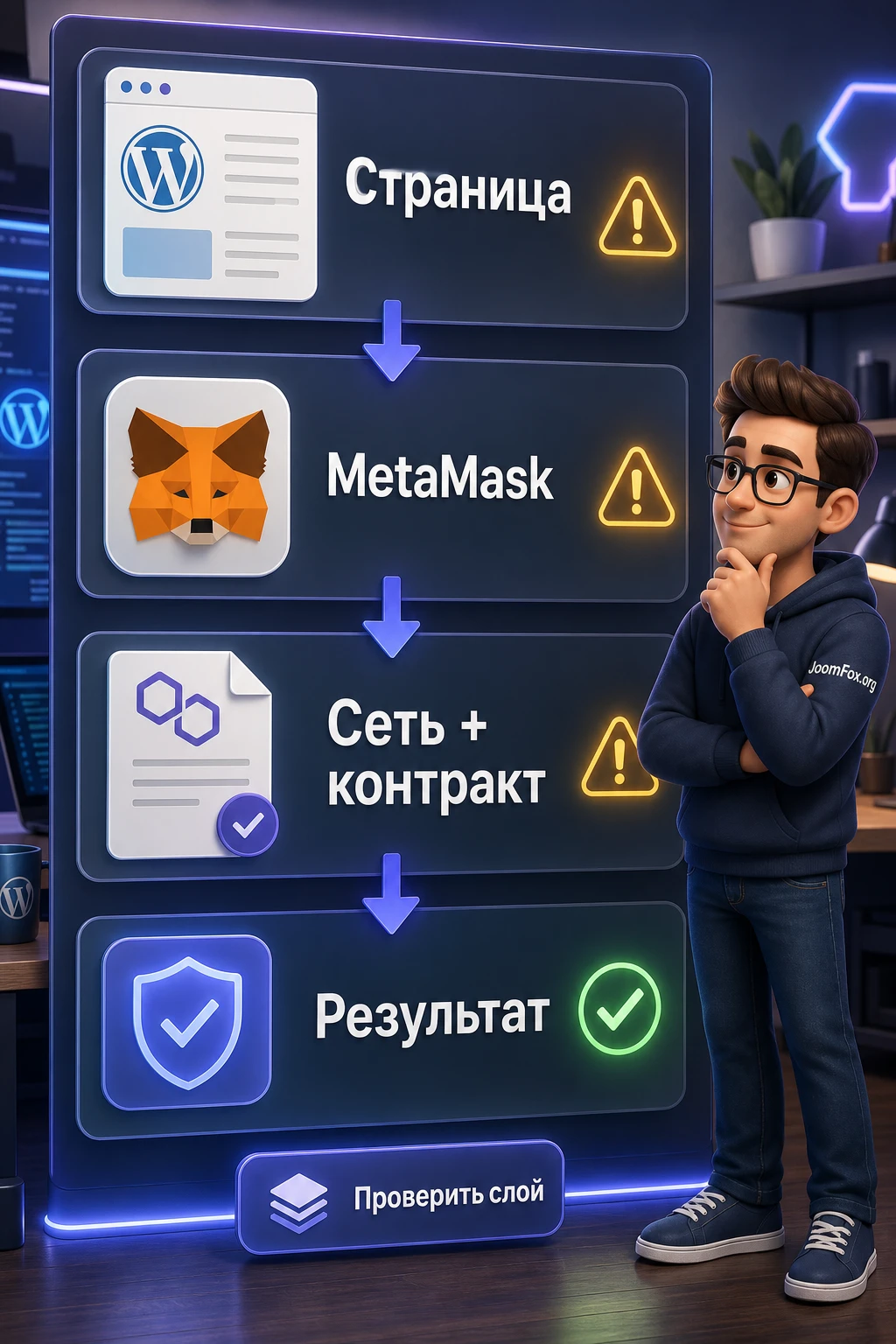
Диагностику лучше строить по слоям: WordPress, страница, JavaScript, кошелёк, сеть, контракт, внешний результат. Если прыгать между ними хаотично, можно потратить часы на несуществующую проблему. Ниже - типовые симптомы для WordPress NFT Creator и его класса интеграций.
Форма создания не появляется на странице
Симптом: страница Create digital Asset открывается, но вместо формы виден пустой блок, сообщение о подключении или бесконечная загрузка.
Возможная причина: пользователь не подключил MetaMask, включено ограничение только для пользователей с кошельком, скрипты формы задержаны кешем или страница открыта под ролью без нужного доступа.
Что проверить: откройте страницу под администратором, под обычным пользователем и в приватном окне. Затем временно отключите оптимизацию JavaScript для этой страницы. Если после подключения кошелька форма появляется, проблема не в установке, а в сценарии доступа и пояснениях для пользователя.
Как исправить: добавьте вводный текст перед формой, убедитесь, что MetaMask разблокирован, исключите страницу из агрессивного кеша и проверьте права пользователя. Если форма нужна только авторизованным пользователям, не показывайте ссылку на неё всем подряд.
MetaMask не предлагает подключение или подпись
Симптом: пользователь нажимает кнопку подключения, но окно MetaMask не открывается или остаётся старое подключение к другому аккаунту.
Возможная причина: расширение заблокировано, в браузере активны несколько кошельков, сайт уже получил старые разрешения, сеть недоступна или страница не видит провайдер window.ethereum.
Что проверить: откройте расширение MetaMask вручную, посмотрите выбранный аккаунт и сеть, проверьте разрешения сайта и попробуйте перезагрузить страницу после смены сети. Если используется аппаратный кошелёк, учитывайте, что некоторые методы подписи могут отличаться.
Как исправить: отключите лишние кошельки на время теста, заново подключите сайт в MetaMask, обновите страницу после смены сети и проверьте консоль браузера. Если проблема возникает только в одном браузере, тестируйте в браузере из списка совместимости продукта.
Контракт не сохраняется или создание обрывается после подтверждения
Симптом: поле Compiled NFT contract очищается после сохранения, либо пользователь подтверждает действие, но создание актива не завершается.
Возможная причина: вставлен неполный контракт, сервер режет длинное поле, плагин безопасности фильтрует содержимое, выбранная сеть не соответствует контракту или пользователь сменил сеть между загрузкой страницы и подтверждением.
Что проверить: сохраните поле, перезагрузите настройки и убедитесь, что контракт остался. Затем повторите тест в одном браузере и одной сети. Если значение не сохраняется, смотрите серверные журналы и ограничения формы, а не публичную страницу.
Как исправить: повторно скопируйте контракт из официальной документации, временно отключите фильтрующий плагин безопасности на тестовой копии, увеличьте серверные лимиты только при подтверждённой необходимости и не меняйте сеть во время теста.
Актив создан, но не появляется в витрине WooCommerce или Enefti
Симптом: в кошельке или обозревателе транзакция видна, но на сайте нет карточки, товара или записи в ожидаемом списке.
Возможная причина: создание NFT и импорт в витрину - разные этапы. Для WooCommerce и WCFM-сценариев используются отдельные add-ons. В Enefti - NFT Marketplace Core импорт может идти через очередь или cron, а changelog этого продукта показывает, что такие процессы менялись и исправлялись.
Что проверить: убедитесь, что нужный add-on установлен, активен и совместим. Проверьте очередь импорта, cron, изображения, метаданные и сеть. Не ищите товар в WooCommerce, если импортирующий модуль не настроен.
Как исправить: разделите тест: сначала создание, затем импорт, затем витрина. Если очередь есть, дождитесь её обработки или проверьте расписание cron. Если изображения не появляются, проверьте путь хранения медиа и доступность внешнего хранилища.
После включения кеша страница начинает работать нестабильно
Симптом: до включения кеша форма работала, после оптимизации кнопка подключения, сохранение или подтверждение стали нестабильными.
Возможная причина: кеш-плагин объединил, отложил или изменил порядок скриптов, которые нужны форме и кошельку. Для обычной статической страницы это может быть незаметно, а для Web3-формы критично.
Что проверить: отключите минификацию и отложенную загрузку JavaScript только для страницы создания актива. Затем включайте опции по одной и проверяйте подключение MetaMask.
Как исправить: сделайте исключение страницы из полного кеша или исключите критичные скрипты плагина из объединения. Если нет понимания, какой файл исключать, оставьте страницу без агрессивной оптимизации и компенсируйте скорость на остальных страницах сайта.
Практичные улучшения без правки файлов плагина
Для WordPress NFT Creator не стоит выдумывать хуки, классы или внутренние API, если они не подтверждены документацией. Безопаснее улучшать пользовательский путь вокруг плагина: поясняющий текст, отдельная тестовая страница, исключение из кеша, роли пользователей, понятная инструкция и контрольные точки проверки.
Улучшение инструкции перед формой
Самое полезное улучшение - небольшой блок перед страницей создания актива. В нём можно объяснить, что пользователь должен выбрать сеть в MetaMask, подключить кошелёк, заполнить форму и дождаться подтверждения. Это снижает количество заявок в поддержку, потому что пользователь понимает, где заканчивается WordPress и начинается действие кошелька.
Технически такой блок лучше добавить средствами редактора страницы, блока темы или конструктора, который уже используется на сайте. Не редактируйте шаблоны плагина, если разработчик не описал такой путь. При обновлении прямые правки файлов почти всегда теряются.
Исключение из кеша
Если страница создания актива зависит от состояния пользователя, кошелька и JavaScript, её лучше исключить из полного кеширования. Конкретный путь зависит от кеш-плагина: где-то это URL страницы, где-то правило по slug, где-то отдельный режим для авторизованных пользователей. После исключения проверьте, что остальные страницы сайта по-прежнему кешируются.
Локализация и тексты интерфейса
Плагин заявлен как translatable и WPML ready, поэтому перевод лучше делать через WPML, Loco Translate или штатный механизм строк, а не через ручную замену в файлах. Если строка не находится, зафиксируйте её и проверьте документацию или поддержку продукта. Не переписывайте JavaScript-файлы ради одного слова в кнопке.
Хорошее правило отката: любое улучшение должно отключаться без удаления плагина. Если вы не можете быстро вернуть исходное поведение, правка слишком рискованна для первого запуска.
Вопросы, которые стоит закрыть перед запуском
Можно ли использовать CodeCanyon WordPress NFT Creator без WooCommerce?
Да, создание NFT не обязательно равно продаже через WooCommerce. Но если нужен импорт созданного актива в WooCommerce, товарная витрина, WCFM-сценарий или оформление продажи, проверяйте соответствующие add-ons. Не обещайте пользователям магазинный сценарий, если установлен только плагин создания.
Какая сеть используется при создании NFT?
По описанию продукта, создание идёт в текущей сети кошелька. Поэтому перед отправкой формы пользователь должен выбрать нужную сеть в MetaMask. Если сеть выбрана неправильно, результат придётся искать в другой сети, а это часто выглядит как пропавший актив.
Нужно ли подключать MetaMask Authenticator?
Если вы хотите, чтобы доступ к созданию актива был связан с кошельком и пользовательской авторизацией через MetaMask, соответствующий add-on может быть нужен. Tutorial ModelTheme показывает установку MetaMask Authenticator перед NFT Creator в сценарии Enefti. Но конкретная необходимость зависит от архитектуры вашего сайта.
Почему не стоит редактировать контракт вручную?
Контракт - это не обычный текст настройки. Даже если поле выглядит как большое текстовое поле, его содержимое влияет на блокчейн-действие. Используйте контракт из официальной документации продукта или собственный контракт только после проверки разработчиком. Для первого теста ручные правки почти всегда добавляют риск.
Можно ли включить кеш и минификацию на странице создания NFT?
Можно только после отдельной проверки. Если форма зависит от JavaScript и кошелька, агрессивная оптимизация может нарушить порядок загрузки. Сначала добейтесь стабильной работы без кеша, затем включайте оптимизации по одной и оставляйте исключение для страницы, если появляются ошибки.
Подойдёт ли плагин для многоязычного сайта?
На странице CodeCanyon указана готовность к переводу и WPML. На практике это означает, что строки нужно переводить штатными средствами, а не правкой файлов. Перед публичным запуском проверьте не только текст кнопок, но и сообщения ошибок, подсказки перед подключением кошелька и страницу результата.
Что делать, если точная документация или экран настройки отличается от tutorial?
Сначала сверяйте версию продукта и актуальную страницу документации. Tutorial полезен как маршрут, но коммерческие продукты меняют панели и подписи. Если поле или вкладка называется иначе, опирайтесь на смысл: доступ, события, контракт, страница создания, сеть кошелька и проверка результата.
Когда стоит использовать CodeCanyon WordPress NFT Creator
CodeCanyon WordPress NFT Creator будет удачным выбором, если вам нужна WordPress-точка создания NFT, а команда понимает, что результат зависит от кошелька, сети, контракта и возможных add-ons. Он особенно уместен внутри экосистемы ModelTheme или рядом с WooCommerce-проектом, где создание актива - только один этап будущей витрины.
Если же вам нужен готовый маркетплейс со всеми профилями, фильтрами, продажами, ролями продавцов и расширенной логикой контрактов, сравните продукт с комплексными решениями до установки. Иногда правильнее выбрать более крупный marketplace-плагин, чем пытаться собрать весь процесс из одного модуля создания.
Перед тем как получить файл CodeCanyon WordPress NFT Creator, подготовьте тестовую копию сайта, отдельный кошелёк, план проверки сети и список add-ons, которые действительно нужны вашему сценарию. Тогда первый запуск будет похож на управляемый технический тест, а не на угадывание причины ошибки.
Финальное решение простое: используйте плагин, если вам нужна контролируемая форма создания NFT внутри WordPress и вы готовы проверять результат на стороне блокчейна. Не используйте его как "магическую кнопку" для всего маркетплейса. В таком проекте успех определяется не количеством включённых плагинов, а ясной цепочкой: настройка - подключение кошелька - создание актива - проверка результата - аккуратная поддержка пользователей.

