


CodeCanyon WorldPay Gateway - Плагин WordPress
Плагин предоставляет наилучшее решение платежного шлюза для WooCommerce, обеспечивая безопасную и удобную обработку платежей для интернет-магазинов. Он обеспечивает быстрые и надежные транзакции, улучшая общий опыт покупок для клиентов, обеспечивая эффективное управление платежами для владельцев магазинов. Благодаря своим мощным функциям и возможностям интеграции плагин оптимизирует процесс оформления заказа, в конечном итоге увеличивая конверсию и стимулируя рост бизнеса.
Особенности плагина
Интуитивный интерфейс позволяет легко настроить и сконфигурировать плагин, делая его удобным для администраторов магазинов и клиентов. Плагин предлагает ряд опций настроек, позволяющих компаниям настраивать платежный шлюз под свои конкретные потребности и требования брендинга. От выбора способа оплаты до валютных опций, плагин обеспечивает гибкость и контроль над процессом оформления заказа, способствуя персонализированному и профессиональному пользовательскому опыту.
Одной из ключевых особенностей плагина являются его продвинутые функции безопасности, гарантирующие шифрование всех транзакций и защиту от мошеннической деятельности. Соблюдая стандарты безопасности отрасли, он внушает доверие и уверенность как клиентам, так и компаниям, способствуя установлению долгосрочных отношений и стимулируя повторные покупки. Более того, его соответствие платежным регламентам гарантирует безопасную и соответствующую стандартам среду для онлайн-транзакций.
Плагин без проблем интегрируется с WooCommerce, используя обширную экосистему плагинов и расширений платформы для расширения своих функциональных возможностей. Эта совместимость позволяет компаниям дополнять свои интернет-магазины дополнительными функциями, такими как автоматическое выставление счетов, управление подписками и инструменты отчетности. Используя возможности WooCommerce и его обширного сообщества, CodeCanyon WorldPay Gateway предлагает масштабируемость и адаптивность для удовлетворения меняющихся потребностей онлайн-компаний.
В целом, плагин служит ценным активом для электронной коммерции, стремящейся оптимизировать свои возможности по обработке платежей и улучшить общий опыт покупок. Объединяя в себе эффективность, безопасность и гибкость, он дает компаниям возможность увеличить продажи, укрепить лояльность клиентов и достичь устойчивого роста на конкурентной площадке онлайн-торговли. Благодаря безупречной интеграции и мощному набору функций, плагин выделяется надежным и незаменимым инструментом для компаний, работающих на платформе WooCommerce.
Спецификации:
| Дата выхода: | 12-07-2019 | |
| Дата обновления: | 07-02-2024 | |
| Тип расширения: | Платный | |
| Лицензия: | GPL | |
| Тематика: | Интернет-коммерция Специфические для WooCommerce | |
| Совместимость: | W5.x W6.x | |
| Включает в себя: | Плагин | |
| Языковые пакеты: |

|
|
| Разработчик: | CodeCanyon | |
| Рейтинг: | ||
Скачивание по подписке!
Вам необходимо авторизоваться на сайте и приобрести клубную подписку!
Поделись с друзьями!
Руководство по настройке CodeCanyon WorldPay Gateway для WooCommerce
CodeCanyon WorldPay Gateway нужен не для украшения магазина, а для конкретной операции: добавить в WooCommerce оплату через WorldPay так, чтобы покупатель проходил оформление заказа, переходил на защищённую страницу платёжного провайдера, возвращался в магазин, а заказ получал понятный статус. В этом руководстве разбирается именно рабочая сторона плагина: подготовка, установка, настройки, тестовый заказ, проверка результата и диагностика сбоев.
Материал рассчитан на владельца магазина, администратора WordPress или разработчика, который уже понимает, зачем сайту нужен WorldPay, но хочет безопасно подключить шлюз без случайного вмешательства в checkout. Мы не будем повторять рекламное описание карточки продукта. Вместо этого пройдём путь от проверки совместимости до живого сценария продажи, где важно не только включить метод оплаты, но и убедиться, что callback, MD5-проверка, журналирование и статусы заказов ведут себя предсказуемо.
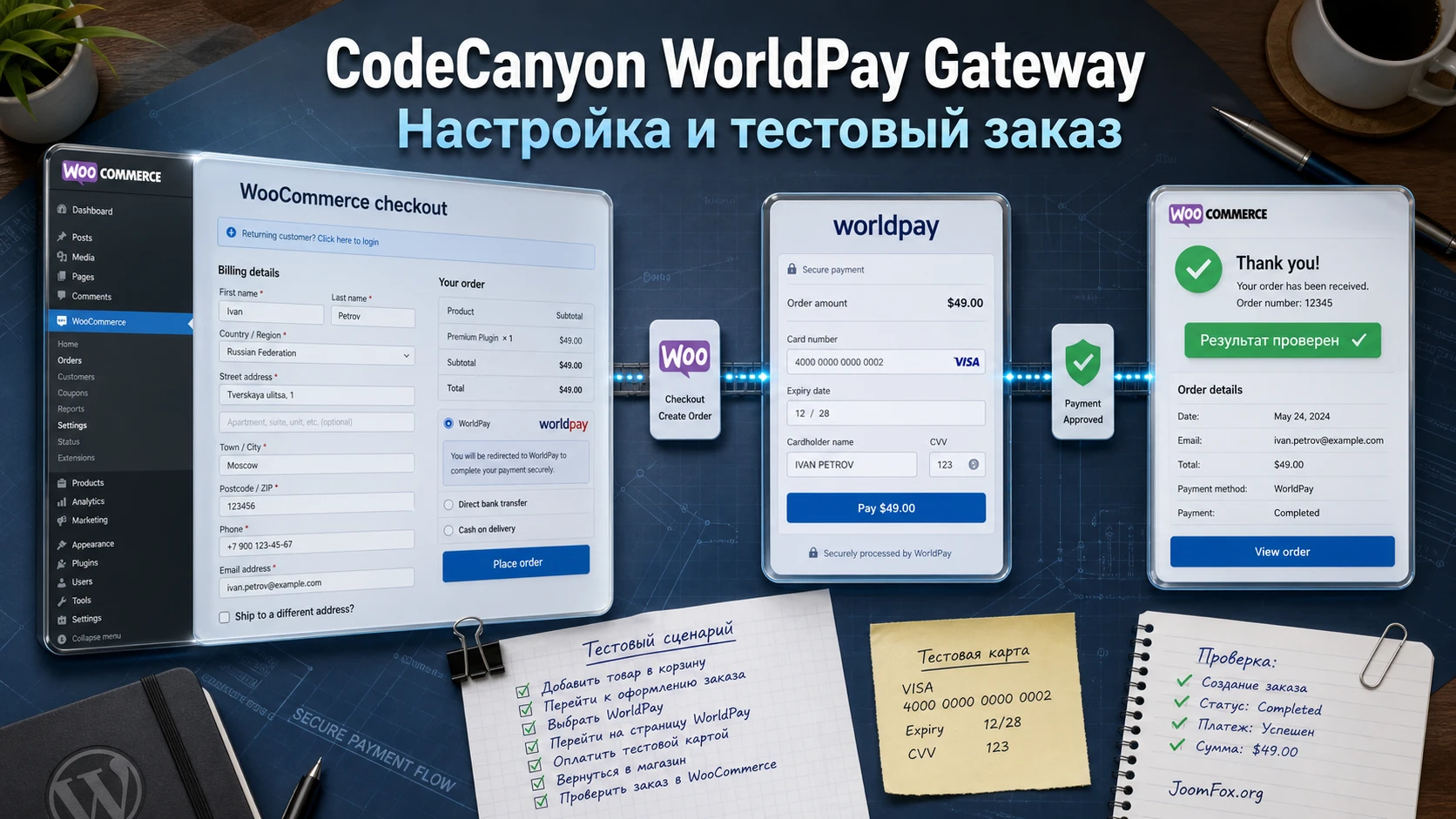
Какую задачу закрывает плагин в магазине WooCommerce
Платёжный модуль такого типа работает как мост между корзиной WooCommerce и внешней платёжной инфраструктурой WorldPay. Покупатель выбирает товары, проходит стандартное оформление заказа, выбирает WorldPay среди доступных способов оплаты, после чего магазин отправляет его на платёжную страницу провайдера. Секретный смысл этой схемы в том, что карточные данные не должны проходить через сервер магазина: за обработку платёжной формы отвечает WorldPay, а WooCommerce получает результат транзакции и обновляет заказ.
У CodeCanyon WorldPay Gateway есть несколько функций, которые делают его именно payment gateway, а не просто ссылкой на оплату. В карточке продукта подтверждены интеграция с WooCommerce checkout, режимы Live и Sandbox, настраиваемые заголовок и описание метода оплаты, проверка через MD5 Signature и Callback Password, а также журналирование для диагностики. В changelog также указана поддержка WooCommerce Blocks Cart & Checkout и HPOS, поэтому при проверке современного магазина важно смотреть не только классическую страницу оформления заказа, но и блоковую корзину, если она используется.
Главная практическая польза плагина - дать магазину возможность принимать карточные платежи через WorldPay без хранения карточных реквизитов на стороне WordPress. Но это не снимает с владельца сайта ответственности за корректную настройку магазина, HTTPS, страницы возврата, валюту, тестовые заказы, журналы и порядок включения платёжных методов.
Кому подходит такой WorldPay-шлюз, а кому лучше искать другой вариант
Плагин стоит рассматривать, когда у магазина уже есть или планируется WorldPay merchant account, а бизнесу нужен именно hosted checkout: покупатель уходит на защищённую страницу платёжного провайдера, оплачивает заказ и возвращается на сайт. Это особенно полезно для магазинов, где владелец не хочет строить собственную карточную форму, настраивать глубокую токенизацию или брать на себя лишние требования по обработке платёжных данных.
Хороший сценарий для CodeCanyon WorldPay Gateway - магазин с физическими товарами, цифровыми товарами или смешанным каталогом, где основной поток заказов проходит через обычный WooCommerce checkout. Если магазин продаёт в нескольких валютах, нужно отдельно сверить валюты магазина, настройки WorldPay и реальные ограничения merchant account. Карточка продукта говорит о поддержке глобальных платежей и большого числа валют, но итоговая доступность всегда зависит от договора с платёжным провайдером, страны бизнеса и включённых методов оплаты.
Плагин может не подойти, если вам нужен полностью встроенный checkout без редиректа, глубокая кастомизация карточных полей внутри темы, сложные локальные методы оплаты, управление всеми платежами прямо из админ-панели WooCommerce или автоматизация подписок с нестандартной логикой. В таких случаях лучше сравнить WorldPay-шлюз с WooPayments, Stripe, PayPal Payments или Authorize.net, потому что они закрывают похожую задачу, но по-другому распределяют контроль между магазином, провайдером и пользователем.
Проверка до установки: если у вас нет активного WorldPay account, Installation ID и доступа к тестовой среде, не включайте метод оплаты для реальных покупателей. Сначала подготовьте данные в WorldPay и только потом добавляйте шлюз в WooCommerce.
Что проверить перед установкой на рабочий сайт
Платёжный плагин влияет на checkout, статусы заказов и доверие покупателей, поэтому его нельзя включать так же небрежно, как декоративный виджет. Перед установкой подготовьте отдельный список проверок. Он нужен не для формальности: если один параметр не совпадает, покупатель может оплатить заказ, но WooCommerce останется в ожидании, или наоборот магазин создаст заказ, а WorldPay вернёт отказ.
Доступы и данные WorldPay
Минимальный набор для настройки - Installation ID. Для безопасной проверки ответа от провайдера также нужны MD5 secret и Payment Response или Callback password, если такая проверка используется в вашем аккаунте и версии плагина. В документации WorldPay и WooCommerce по Worldpay-шлюзам отдельно подчёркивается важность совпадения этих значений между магазином и кабинетом провайдера. Если в одном месте значение сохранено с лишним пробелом, другим регистром или старым секретом, возврат платежа может не пройти проверку.
Состояние WooCommerce checkout
До установки проверьте, каким checkout пользуется сайт: классическим shortcode-оформлением или блоковым Cart & Checkout. Для CodeCanyon WorldPay Gateway в changelog заявлена поддержка блоковой корзины и checkout, но это не значит, что можно пропустить тесты. Блоковая страница, тема, оптимизаторы JavaScript и другие checkout-плагины могут менять порядок загрузки платежных методов. Проверяйте оба сценария, если магазин недавно переходил на блоковый checkout или HPOS.
Валюта, налоги, доставка и товары
WorldPay получает от WooCommerce сумму и валюту заказа. До теста убедитесь, что валюта магазина поддерживается вашим WorldPay account, доставка не создаёт неожиданные нулевые заказы, налоги считаются до перехода на платёжную страницу, а тестовый товар не имеет ограничений, которые мешают оформлению заказа. Для диагностики лучше создать простой товар с понятной ценой и обычной доставкой, а не тестировать сразу сложный комплект с купонами, подписками и кастомными полями.
Сайт, кеш и безопасность
Платёжный callback должен доходить до сайта без блокировки. Поэтому заранее проверьте HTTPS, работу постоянных ссылок, отсутствие режима технического обслуживания для callback URL, правила firewall, настройки Cloudflare или другого прокси, плагины безопасности и кеширование checkout. Кешировать страницы корзины, оформления заказа и оплаты нельзя: на них должны формироваться актуальные nonce, session и данные заказа.
Установка и первичная проверка в WordPress
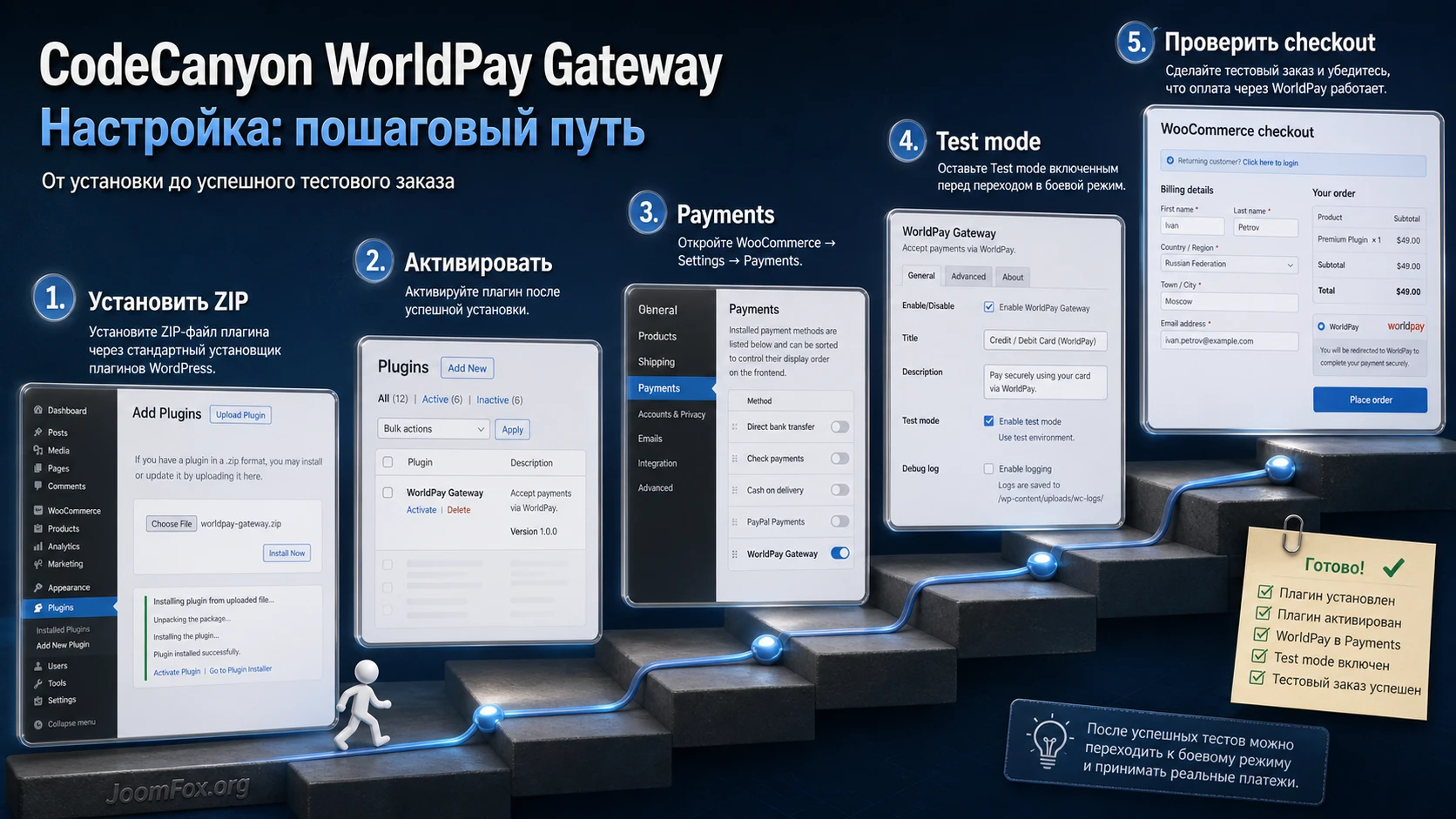
Установка выполняется как у обычного премиального WordPress-плагина: администратор загружает архив через Plugins -> Add New -> Upload Plugin, устанавливает его и нажимает Activate. После активации не нужно сразу включать живые платежи. Первое действие - найти новый метод в WooCommerce -> Settings -> Payments и убедиться, что он добавился в список шлюзов.
В WooCommerce payment gateways включаются через общий экран Payments. Там можно активировать метод, перейти в его настройки, а также изменить порядок отображения способов оплаты для покупателя. Если метод WorldPay не появился, не переходите к ручным правкам файлов. Сначала проверьте, что WooCommerce активен, архив плагина установлен без вложенной лишней папки, а в журнале PHP нет фатальной ошибки после активации.
- Сделайте резервную копию сайта или используйте staging-копию, если магазин уже принимает заказы.
- Установите ZIP-архив через стандартный загрузчик WordPress.
- Активируйте плагин и откройте
WooCommerce->Settings->Payments. - Найдите WorldPay в списке способов оплаты и откройте его настройки через
Set upилиManage. - Пока оставьте режим тестирования включённым, если он доступен в настройках вашей версии.
После установки полезно сразу открыть страницу checkout как гость и как авторизованный пользователь. На этом этапе не надо вводить реальные платежные данные. Цель простая: увидеть, появляется ли метод оплаты, не ломается ли оформление заказа, не исчезают ли поля адреса и не конфликтует ли новый шлюз с текущей темой.
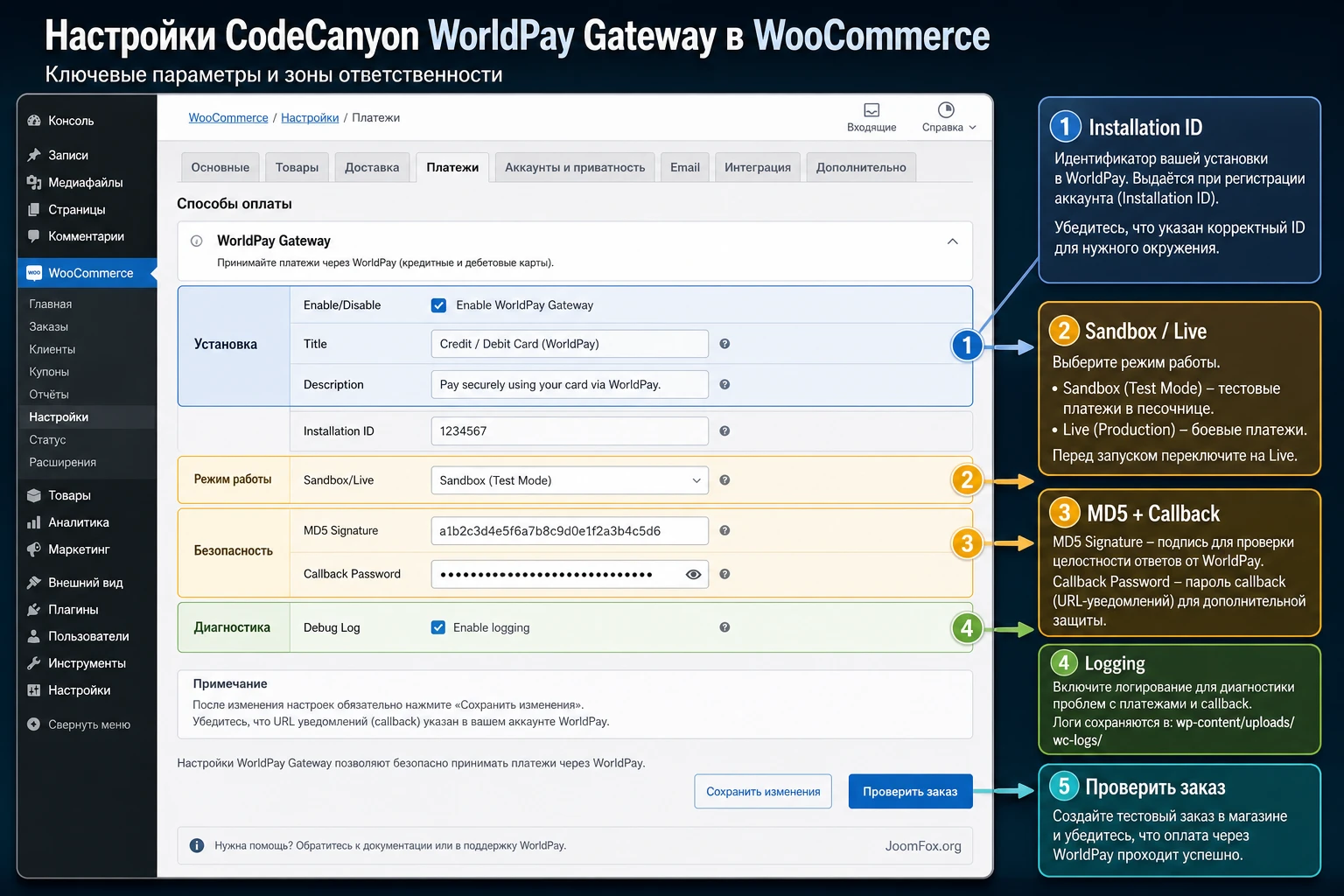
Настройка WorldPay-параметров после установки
Раздел настроек - самая важная часть работы. В нём нельзя ограничиться действием "вставить данные и сохранить". Для платёжного шлюза важно понимать, какое поле влияет на видимость метода, какое - на безопасность ответа, а какое - только на текст для покупателя. Если вы меняете настройки на рабочем сайте, фиксируйте исходные значения в защищённом менеджере паролей или внутренней документации, чтобы можно было быстро откатиться.
Базовые поля, которые нужно заполнить первыми
Начните с включения метода оплаты, режима работы, Installation ID и пользовательского текста. Заголовок и описание показываются покупателю на странице checkout, поэтому они должны быть понятными и нейтральными. Не обещайте в описании то, что не контролирует магазин, например мгновенное зачисление средств или абсолютное отсутствие отказов. Достаточно объяснить, что оплата будет выполнена через защищённую страницу WorldPay.
| Настройка | Что она делает | Как безопасно проверить |
|---|---|---|
Enable/Disable |
Показывает или скрывает WorldPay среди способов оплаты. | Откройте checkout в приватном окне и проверьте список методов оплаты. |
Title и Description |
Формируют текст, который видит покупатель на этапе оплаты. | Проверьте, что текст не ломает верстку и не вводит покупателя в заблуждение. |
Installation ID |
Связывает магазин с установкой в WorldPay. | Сравните значение с кабинетом WorldPay и сделайте тестовую транзакцию. |
Sandbox или Test |
Позволяет проводить проверочные платежи без реального списания. | Создайте тестовый заказ и проверьте статус в WooCommerce. |
MD5 Secret |
Помогает проверять, что данные транзакции не были изменены по дороге. | Сохраните одинаковое значение в WooCommerce и WorldPay, затем проверьте callback. |
Callback Password |
Используется для проверки платёжного ответа, если поле доступно в вашей версии. | Проверьте заказ после возврата с WorldPay и журнал шлюза. |
Logging |
Пишет диагностические события, полезные при тестировании. | Включайте на время настройки, затем отключайте или ограничивайте доступ к журналам. |
Мини-итог после сохранения настроек: метод WorldPay должен появиться на checkout, тестовый заказ должен отправлять покупателя к WorldPay, а после имитации оплаты заказ должен возвращаться в WooCommerce с понятным статусом. Если хотя бы один элемент цепочки не работает, не переходите в live-режим.
MD5 Signature и Callback Password
MD5-проверка в WorldPay используется как защита от подмены данных транзакции. В документации WooCommerce по Worldpay рекомендуется использовать MD5 setting, а PatSaTECH в своих WorldPay-инструкциях также указывает MD5 secret и Payment Response password как часть настройки. Практический вывод простой: секреты должны совпадать в двух местах - в настройках WorldPay и в настройках плагина. Не вставляйте значение из старого проекта и не меняйте набор signature fields без тестового заказа.
Если интерфейс даёт поле SignatureFields, относитесь к нему осторожно. В документации WooCommerce для Worldpay по умолчанию используется набор вроде instId:amount:currency:cartId, а изменение списка может привести к ошибкам, если поле содержит неожиданные символы или отличается от настроек в кабинете WorldPay. Для большинства магазинов лучше оставить безопасный стандарт и тестировать только после изменения одного параметра за раз.
Как хранить секреты и не потерять контроль над настройкой
Installation ID сам по себе не так чувствителен, как пароль ответа или MD5 secret, но все платёжные значения лучше хранить в закрытом менеджере паролей с пометкой, к какому окружению они относятся: тестовому или рабочему. Не пересылайте секреты в мессенджерах и не вставляйте их в задачи подрядчику без контекста. Если настройку делает внешний специалист, выдайте ему временный доступ к staging-сайту и отдельный тестовый набор данных, а после запуска смените секреты по внутренней процедуре магазина.
Что делать после изменения секретного поля
Каждое изменение MD5 или callback password должно заканчиваться новым тестовым заказом. Недостаточно нажать Save Changes и увидеть, что форма сохранилась. Проверьте редирект, возврат, статус заказа и запись в журнале. Если после изменения заказ перестал подтверждаться, откатывайте только последнее значение, а не весь плагин. Так вы сохраните понятную причинно-следственную цепочку и не создадите новую ошибку поверх старой.
Журналирование и приватность
Логи полезны, когда заказ не меняет статус, покупатель не возвращается на сайт или платёжный ответ не проходит проверку. Но журнал платёжного шлюза не должен превращаться в вечное хранилище лишних данных. Включайте logging на время настройки и диагностики, проверяйте, что в лог не попадают полные платёжные данные, и ограничивайте доступ к журналам только администраторам. После успешного запуска можно оставить журнал выключенным или включать его только на период расследования конкретного сбоя.
Как работает редирект на WorldPay и возврат заказа
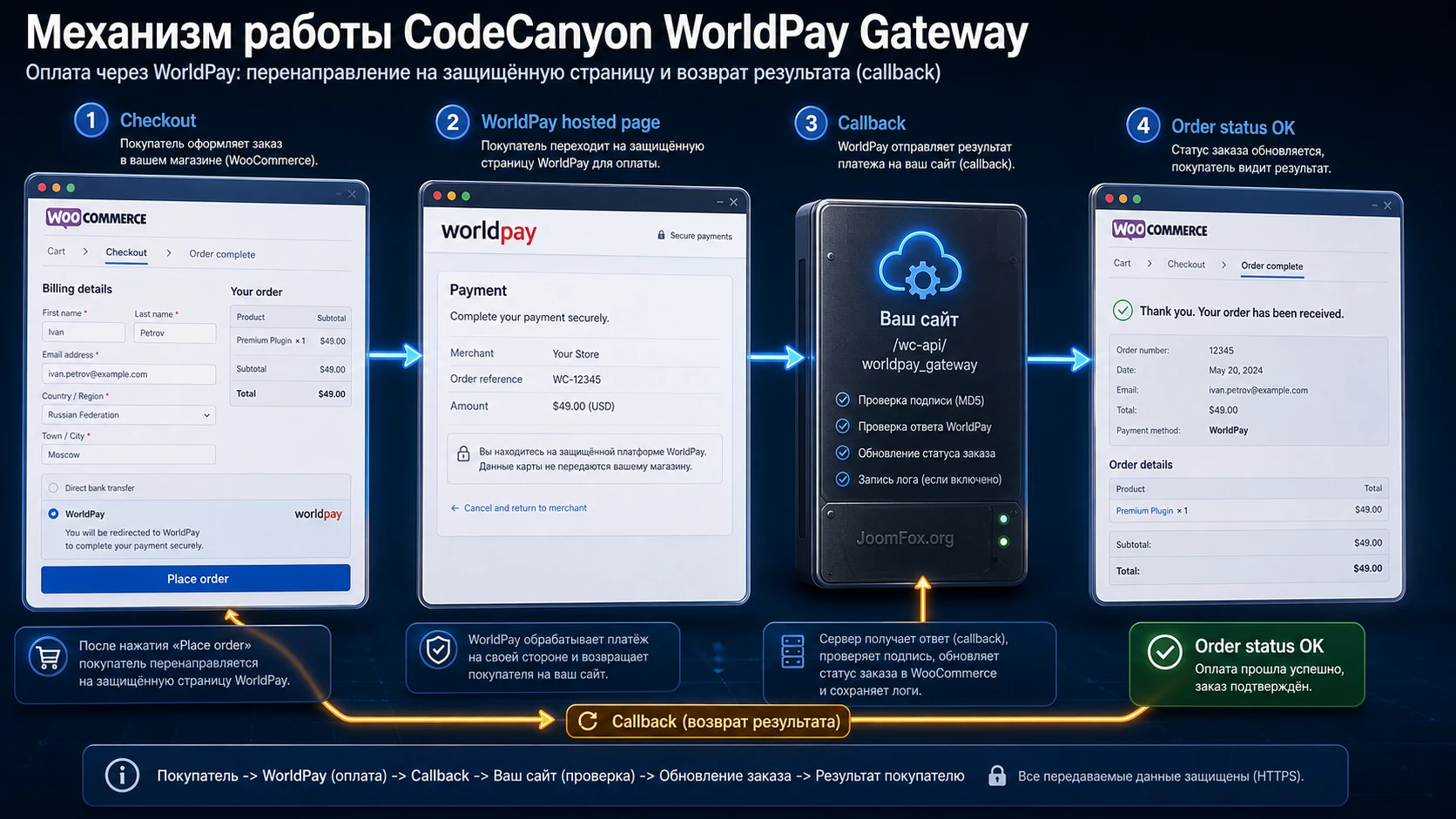
Понимание механики редиректа сильно упрощает диагностику. В типовом сценарии WooCommerce создаёт заказ, фиксирует выбранный способ оплаты, передаёт WorldPay необходимые параметры и отправляет покупателя на hosted payment page. Там покупатель вводит платёжные данные, получает успешный или неуспешный результат, а WorldPay отправляет ответ обратно в магазин. После этого WooCommerce меняет статус заказа и показывает покупателю страницу подтверждения или сообщение о проблеме.
Слабое место такой схемы - не сам редирект, а возврат и серверный ответ. Если Payment Response URL указан неправильно, защищён плагином безопасности, кешируется, блокируется прокси или отличается между тестовой и живой установкой, магазин может не узнать, что платёж завершён. Покупатель при этом может считать оплату успешной, а администратор увидит заказ в спорном статусе.
Что должно совпадать между WooCommerce и WorldPay
В кабинете WorldPay проверьте Installation ID, Payment Response URL, включение payment response, password и MD5 secret. В некоторых инструкциях WorldPay также встречаются файлы возврата вроде resultY.html и resultC.html, которые помогают корректно вернуть покупателя на сайт в сложных окружениях. Для текущего плагина не стоит создавать такие файлы без необходимости, но полезно знать, что проблема возврата обычно решается не в теме WordPress, а в настройках WorldPay, callback URL и доступности сайта извне.
Когда нужен особый режим возврата
Если покупатели не возвращаются на сайт, но платежи видны в кабинете WorldPay, проверяйте три вещи: точный URL ответа, работу HTTPS и ограничения прокси или firewall. В старой документации WooCommerce по Worldpay отдельно упоминаются случаи с Cloudflare и SNI-сертификатами. Это не означает, что каждый сайт с CDN сломается, но даёт правильное направление диагностики: сначала доступность callback и ответ сервера, затем настройки безопасности, и только потом тема или CSS.
Тестовый заказ: практический сценарий от настройки до результата
Практический пример лучше проводить на staging-копии или в период, когда магазин не получает поток заказов. Цель сценария - не просто увидеть форму WorldPay, а проверить полный цикл: метод оплаты виден, редирект открывается, тестовая оплата проходит, заказ меняет статус, покупатель возвращается на сайт, администратор видит понятные заметки и может сверить транзакцию в WorldPay.
Цель и подготовка
Представим магазин, который продаёт небольшой физический товар и хочет добавить карточную оплату через WorldPay. У магазина уже настроены товары, доставка и налоговые правила. Администратор получил тестовый Installation ID и секреты, включил WorldPay в WooCommerce -> Settings -> Payments, оставил режим тестирования и включил журналирование на время проверки.
Пошаговая проверка
- Создайте простой тестовый товар с небольшой ценой и обычным статусом
In stock. - Откройте сайт в приватном окне, добавьте товар в корзину и перейдите на checkout.
- Проверьте, что WorldPay отображается среди способов оплаты с понятным заголовком и описанием.
- Заполните обязательные поля покупателя реальными по формату, но тестовыми данными.
- Выберите WorldPay и оформите заказ.
- Убедитесь, что редирект ведёт на страницу WorldPay, а не на пустую страницу или ошибку WordPress.
- Завершите тестовую оплату по правилам тестовой среды WorldPay.
- Вернитесь в WooCommerce и откройте созданный заказ в
WooCommerce->Orders. - Проверьте статус заказа, заметки заказа, email-уведомления и запись в журнале шлюза.
Отдельно проверьте отказ и отмену платежа
Успешный тест показывает только половину картины. Магазину также нужно понимать, как он ведёт себя при отказе банка, отмене оплаты покупателем и возврате с ошибкой. В этих сценариях заказ не должен превращаться в оплаченный, письма о выполнении не должны уходить клиенту, а менеджер должен видеть причину в заметках заказа или журнале. Если тестовая среда WorldPay поддерживает разные исходы, используйте их до live-запуска.
Как фиксировать результат теста
После каждого тестового заказа запишите номер заказа, выбранный режим, сумму, валюту, ожидаемый результат, фактический статус в WooCommerce и результат в WorldPay. Это простая таблица в внутреннем документе, но она экономит часы, когда через неделю нужно понять, какая именно настройка была рабочей. Для платёжного шлюза хорошая документация внутри команды важнее, чем память одного администратора.
Ожидаемый результат и нюанс
После успешной проверки заказ не должен зависнуть в неопределённом состоянии. Администратор должен видеть, что заказ был создан через WorldPay, а покупатель должен попасть на страницу подтверждения или понятный экран результата. Если заказ создан, но статус не обновился после оплаты, чаще всего проблема находится в callback, Payment Response URL, MD5/password или внешней блокировке запроса.
Не включайте live-режим по одному успешному клику. Сделайте минимум один успешный тест, один отказ, один отменённый сценарий и проверку гостевого checkout. Так вы увидите, как магазин ведёт себя не только при идеальной оплате.
Совместимость с блоковым checkout, HPOS и другими платежными плагинами
Современный WooCommerce может работать с классическим checkout и блоковыми страницами Cart & Checkout. Для CodeCanyon WorldPay Gateway заявлена поддержка WooCommerce Blocks и HPOS, что особенно важно для магазинов на актуальной архитектуре заказов. Но совместимость в карточке продукта не отменяет локальную проверку: ваш сайт может использовать кастомную тему, checkout builder, дополнительные поля, динамические скидки, плагины подписок или несколько платёжных методов, которые меняют общую цепочку заказа.
Блоковый checkout
Если сайт использует блок Checkout, проверьте, появляется ли WorldPay в блоковом интерфейсе и нет ли ошибки JavaScript в консоли браузера. Иногда владелец магазина видит платёжный метод в классическом checkout, но не видит его в блоковом из-за устаревшего шаблона, кеша, оптимизации скриптов или конфликтующего расширения. В таком случае временно отключите минификацию JavaScript для checkout, очистите кеш и повторите тест.
HPOS
HPOS меняет способ хранения заказов в WooCommerce и требует, чтобы плагины корректно работали с современными API заказов. В changelog CodeCanyon WorldPay Gateway указано улучшение совместимости с HPOS и стандартами WooCommerce. Практически это проверяется не чтением changelog, а заказом: создайте тестовую оплату, откройте заказ, проверьте заметки, метаданные платежа, статус и отсутствие ошибок в журнале WooCommerce.
Конфликт нескольких checkout-плагинов
Официальная Worldpay-документация по своему WooCommerce-плагину предупреждает, что одновременное использование нескольких payment или checkout-related plugins может привести к конфликтам. Для CodeCanyon-плагина логика такая же: если в checkout одновременно вмешиваются конструктор оформления, плагин дополнительных полей, подписки, антифрод, кеш и несколько платёжных шлюзов, отладку нужно проводить по слоям. Оставьте WooCommerce, WorldPay, тему по умолчанию и минимальный набор обязательных расширений, затем возвращайте остальные по одному.
Когда лучше запускать через staging, а не на живом магазине
Если сайт уже принимает заказы, использует HPOS, блоковый checkout, подписки, кастомные поля или нестандартный процесс доставки, первый запуск WorldPay лучше делать на staging-копии. На рабочем сайте можно включить новый метод оплаты только после того, как staging повторяет живую конфигурацию и проходит тестовый заказ. Разница между staging и production должна быть понятной: другие секреты WorldPay, тестовый режим и отключённые реальные письма клиентам.
Для маленького магазина с редкими заказами иногда соблазнительно включить шлюз вечером и быстро проверить живой платёж. Это рискованный путь. Если callback окажется недоступным или checkout-конструктор конфликтует с платёжным блоком, вы получите не только техническую ошибку, но и покупателя с неясным статусом оплаты. Staging нужен именно для того, чтобы такие сбои не попадали в реальный покупательский опыт.
Проверка результата после запуска
Запуск платёжного шлюза заканчивается не нажатием Save Changes, а наблюдением за первыми заказами. Хорошая проверка включает публичную часть сайта, админ-панель, кабинет WorldPay и технические журналы. Даже если тестовая оплата прошла, первый живой день лучше считать периодом контроля.
Что смотреть в WooCommerce
Откройте WooCommerce -> Orders и проверьте несколько заказов, оплаченных через WorldPay. Важны не только статусы, но и порядок событий в заметках заказа. Если заказ создан, затем получил платёжный ответ и перешёл в ожидаемый статус, цепочка работает. Если статус остался Pending payment, но WorldPay показывает успешную операцию, это сигнал искать проблему в возврате или проверке ответа.
Что сверять в WorldPay
В кабинете WorldPay проверьте транзакцию по сумме, валюте, времени, идентификатору заказа и результату. Если WooCommerce и WorldPay расходятся, не меняйте сразу live-настройки. Сначала сохраните доказательства: номер заказа, время операции, статус в WooCommerce, статус в WorldPay, последние строки журнала и действия покупателя. Такой пакет данных помогает быстро понять, где оборвалась цепочка.
Какие журналы включать
Журнал плагина полезен на время проверки callback, отказов, отмены оплаты и неправильных секретов. Журнал WooCommerce и PHP-лог нужны, если метод оплаты не появляется, настройки не сохраняются или админ-панель показывает ошибку после включения HPOS. Логирование должно быть временным инструментом диагностики, а не постоянным хранилищем технического шума.
Безопасные улучшения без вмешательства в код плагина
Для платёжных расширений безопаснее улучшать окружение и тексты, чем править PHP-код шлюза. В открытых источниках по CodeCanyon WorldPay Gateway не удалось подтвердить публичные hooks или фильтры именно этого плагина, поэтому в этом руководстве нет PHP-snippet. Это осознанное ограничение: выдуманный hook в платёжном checkout опаснее, чем отсутствие красивого примера кода.
Улучшение текста метода оплаты
Самая безопасная правка - понятный Title и Description. Например, заголовок может сообщать, что оплата идёт через WorldPay, а описание - что покупатель будет перенаправлен на защищённую страницу провайдера. Не перегружайте описание юридическими текстами. Для доверия важнее короткая ясная формулировка и совпадение поведения: если написано, что покупатель перейдёт на WorldPay, он действительно должен увидеть внешний платёжный экран.
Исключения кеша и оптимизации
Добавьте корзину, checkout, endpoint оплаты и страницу возврата в исключения кеша. Если оптимизатор объединяет или откладывает JavaScript на checkout, временно отключите эту оптимизацию для проверки. После изменения не ограничивайтесь очисткой кеша в WordPress: проверьте CDN, серверный кеш и кеш браузера. Настройка считается успешной только тогда, когда гостевой checkout стабильно показывает WorldPay и создаёт заказ.
Внутренняя инструкция для поддержки
Создайте короткую внутреннюю заметку для менеджеров: где искать заказ, что означает статус, какие данные сверять с WorldPay, когда писать техническому специалисту и что нельзя делать с заказом, пока платёж не проверен. Это снижает риск ручных ошибок, когда покупатель пишет "деньги списались, а заказ не подтверждён".
Ошибки WorldPay Gateway и диагностика оплаты
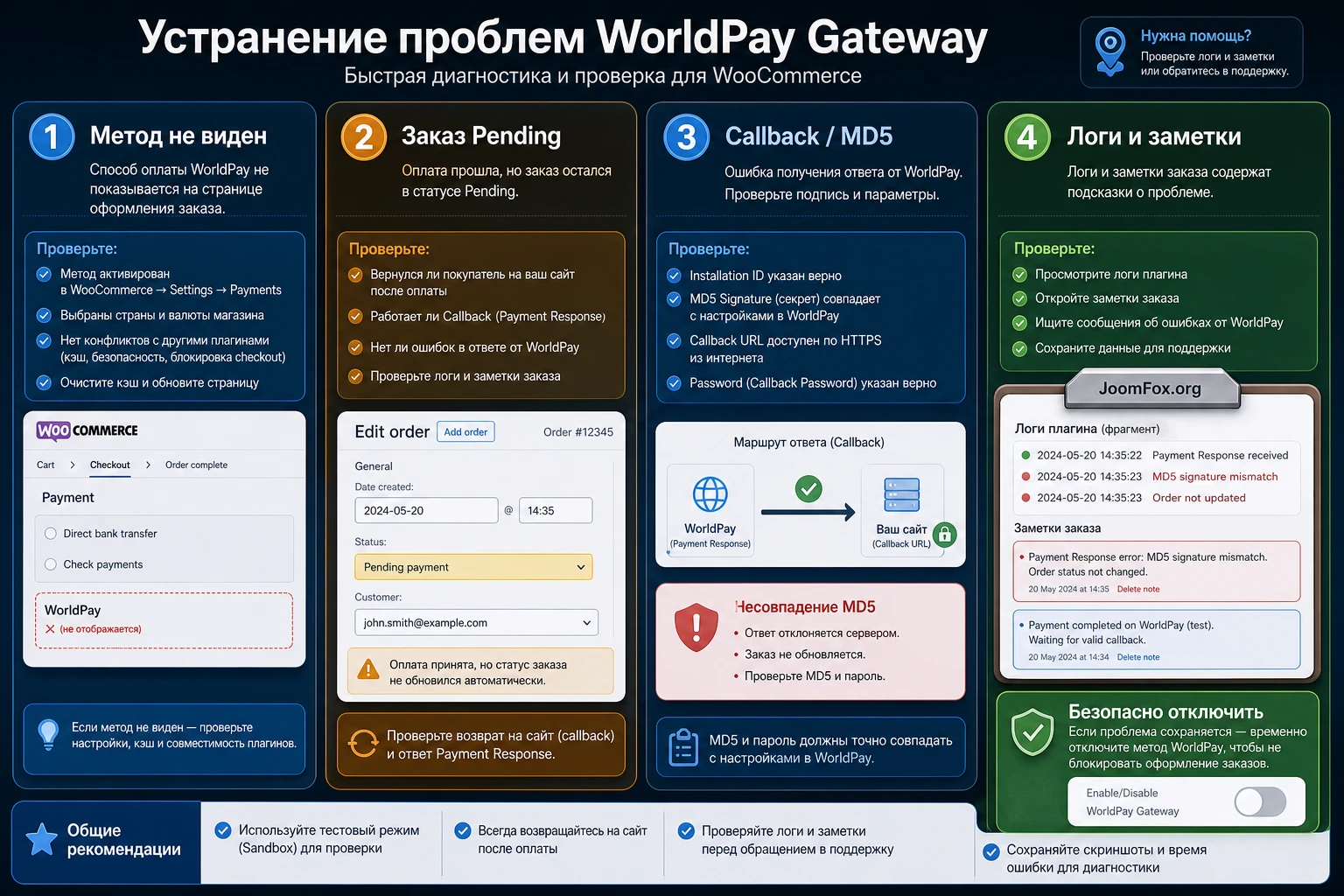
Проблемы платёжных шлюзов редко выглядят как одна понятная ошибка. Чаще владелец магазина видит симптом: метод оплаты не появился, покупатель не вернулся, заказ завис, журнал пустой или checkout ломается после обновления. Ниже - диагностическая карта по самым вероятным сценариям для WooCommerce и hosted WorldPay-интеграции.
WorldPay не отображается на checkout
Симптом: в настройках WooCommerce метод включён, но покупатель не видит его при оформлении заказа.
Проверьте, активен ли WooCommerce, сохранены ли обязательные поля шлюза, подходит ли валюта магазина, не скрывает ли метод другой плагин платежных условий, не используется ли блоковый checkout без актуальной поддержки. Затем откройте checkout в приватном окне, очистите кеш и временно отключите плагины, которые меняют список способов оплаты.
Покупатель оплатил, но заказ остался в ожидании
Симптом: WorldPay показывает успешную операцию, а WooCommerce не обновляет заказ.
Главные причины - недоступный Payment Response URL, несовпадение callback password, ошибка MD5, блокировка callback firewall-ом или прокси, а также неверный режим тестовой и живой среды. Проверьте заметки заказа, журнал шлюза и настройки WorldPay. Если есть сомнения, повторите тестовый заказ с включённым логированием и без кеша на checkout.
После оплаты покупатель не возвращается на сайт
Симптом: платёж завершается на стороне WorldPay, но покупатель остаётся вне магазина или видит непонятную страницу.
Сначала проверьте URL возврата и настройки Payment Response в WorldPay. Если сайт использует Cloudflare, другой CDN или строгие правила безопасности, убедитесь, что запросы WorldPay не блокируются. В старых инструкциях Worldpay для WooCommerce описан обходной вариант через файл результата, но применять его стоит только если базовая настройка возврата не решает проблему.
Ошибка появляется только в блоковом checkout
Симптом: классическая страница оформления заказа работает, а блоковый checkout не показывает метод или выдаёт ошибку.
Проверьте актуальность версии плагина, потому что поддержка WooCommerce Blocks заявлена в changelog. Затем отключите оптимизацию JavaScript на checkout, временно выключите сторонние блоки оформления и проверьте консоль браузера. Если магазин критически зависит от блокового checkout, не включайте WorldPay для покупателей, пока не получите стабильный тестовый заказ в этом режиме.
После включения HPOS пропали заметки или нарушился статус заказа
Симптом: после перехода на HPOS заказы создаются, но платёжные данные или статусы ведут себя иначе.
Проверьте, что используется версия плагина с заявленной поддержкой HPOS, а также что WooCommerce не показывает предупреждений о несовместимости расширений. Сделайте тестовый заказ, проверьте заметки, статус и журнал. Если проблема повторяется, временно верните прежний режим хранения заказов на staging-копии и подготовьте обращение к поддержке с логами.
Платёжный ответ не проходит проверку безопасности
Симптом: заказ не подтверждается, а в журнале видны признаки несовпадения подписи или пароля.
Сравните MD5 secret, callback password и signature fields в WooCommerce и WorldPay. Убедитесь, что значения не содержат лишних пробелов, старого пароля или разных наборов полей. Откатывайте только последнее изменение, а не всю настройку плагина: так проще понять, какой параметр сломал проверку.
Когда не стоит искать ошибку в теме
Если покупатель успешно ушёл на WorldPay, но заказ не подтвердился после возврата, тема WordPress обычно не является первой причиной. Тема может влиять на внешний вид checkout, но серверный callback, MD5 и password живут на другом уровне. Сначала проверьте платёжные параметры и доступность URL ответа. К теме и шаблонам checkout возвращайтесь только после того, как доказано, что callback доходит и проходит проверку.
Когда лучше временно отключить метод оплаты
Если сбой повторяется на реальных заказах, а причина пока неизвестна, безопаснее временно скрыть WorldPay на checkout и оставить альтернативный способ оплаты. Это не откат всего сайта, а управляемая пауза для критичного метода. После исправления верните шлюз сначала в тестовый режим, повторите контрольный заказ и только потом снова включайте для покупателей.
Вопросы перед использованием WorldPay-шлюза
Можно ли сразу включать live-режим после установки?
Нет. Сначала нужен тестовый заказ в sandbox или тестовой среде, проверка возврата покупателя, статуса заказа, заметок, журнала и сверки с WorldPay. Live-режим включают только после того, как тестовый цикл прошёл без расхождений.
Нужно ли менять MD5 Signature Fields?
Обычно нет. Документация по Worldpay-шлюзам предупреждает, что изменение набора полей требует тестов, а некоторые данные могут вызвать проблемы из-за символов или формата. Если нет конкретной причины, оставьте стандартный набор и убедитесь, что MD5 secret совпадает в WooCommerce и WorldPay.
Плагин подходит для блокового checkout WooCommerce?
В changelog CodeCanyon WorldPay Gateway заявлена совместимость с WooCommerce Blocks Cart & Checkout. Но на конкретном сайте её нужно проверить тестовым заказом, потому что тема, оптимизация скриптов и другие checkout-плагины могут влиять на отображение метода оплаты.
Что делать, если покупатель сообщает об оплате, а заказ не подтверждён?
Не меняйте статус вручную без сверки. Сначала найдите транзакцию в WorldPay, проверьте заказ в WooCommerce, заметки заказа, журнал плагина и callback-настройки. Если платёж действительно успешен, но callback не дошёл, исправляйте причину и только после внутренней проверки обновляйте заказ по принятой процедуре магазина.
Можно ли использовать несколько платёжных шлюзов одновременно?
Да, WooCommerce позволяет показывать несколько методов оплаты. Но при диагностике лучше временно оставить только WorldPay и один контрольный метод, потому что плагины оплаты, подписок и checkout-кастомизации могут конфликтовать между собой.
Нужен ли SSL, если покупатель платит на стороне WorldPay?
Да, для современного магазина HTTPS всё равно обязателен как практический стандарт безопасности и доверия. Даже если карточная форма размещена у WorldPay, WooCommerce передаёт данные заказа, работает с сессией покупателя и принимает callback, поэтому сайт должен быть доступен по корректному HTTPS.
Почему в руководстве нет PHP-кода для кастомизации?
Для этого конкретного CodeCanyon-плагина в открытых источниках не удалось подтвердить публичные hooks или фильтры, которые можно безопасно рекомендовать. Для платёжного шлюза это важное ограничение: лучше настроить тексты, кеш, checkout и диагностику, чем вставить непроверенный snippet в критичный процесс оплаты.
Когда CodeCanyon WorldPay Gateway будет удачным выбором
CodeCanyon WorldPay Gateway подходит магазину, который уже работает с WorldPay или осознанно выбирает hosted payment page для WooCommerce. Его стоит использовать, если вы готовы настроить Installation ID, секреты, callback, тестовый режим, журналирование и проверить полный путь заказа до включения живых платежей. Плагин особенно полезен там, где важно не хранить карточные данные на стороне WordPress и сохранить привычную WorldPay-инфраструктуру.
Если магазину нужен полностью встроенный checkout, широкий набор локальных методов оплаты, управление выплатами в админ-панели или глубокая кастомизация карточной формы, сравните альтернативы перед запуском. Если же задача именно в подключении WorldPay к WooCommerce, после подготовки staging-копии и тестового заказа можно перейти к скачиванию CodeCanyon WorldPay Gateway, установить архив и пройти проверку по шагам из этого руководства.
Финальная проверка простая: покупатель видит понятный способ оплаты, WorldPay открывает платёжную страницу, заказ возвращается в WooCommerce с правильным статусом, администратор может сверить транзакцию, а в логах нет критических ошибок. Если эти условия выполнены, шлюз можно вводить в рабочий процесс магазина и наблюдать за первыми заказами особенно внимательно.

