


CodeCanyon WP Chatbot - Плагин WordPress
Плагин повышает эффективность веб-сайтов на WordPress, предоставляя удобную функцию чат-бота. Пользователи могут легко внедрить автоматизированные ответы и взаимодействовать с посетителями в реальном времени через чат-бот. Это обеспечивает удобный пользовательский опыт и позволяет владельцам сайтов эффективно взаимодействовать с аудиторией.
Особенности плагина
Данное решение предлагает широкий спектр опций настройки, позволяя пользователям настроить чат-бот в соответствии с фирменным стилем и тоном своего веб-сайта. Интуитивный интерфейс позволяет пользователям создавать персонализированные ответы, делая взаимодействие более привлекательным и динамичным. Плагин поддерживает несколько языков, обеспечивая разнообразную аудиторию и повышая доступность для глобальной аудитории.
Владельцы веб-сайтов могут использовать чат-бот для оптимизации процессов поддержки клиентов и оперативного решения запросов. Возможности искусственного интеллекта плагина позволяют ему извлекать уроки из взаимодействий со временем, обеспечивая более точные и релевантные ответы. Эта функциональность повышает уровень удовлетворенности пользователей и помогает бизнесу поддерживать высокий уровень обслуживания клиентов.
Аналитическая функция плагина предоставляет ценные идейные выводы о взаимодействии с пользователями, позволяя владельцам веб-сайтов отслеживать показатели производительности и оптимизировать эффективность чат-бота. Благодаря подробным отчетам о взаимодействии и поведении пользователей бизнесы могут принимать решения на основе данных для улучшения общего пользовательского опыта. Этот подход, основанный на данных, помогает улучшить ответы чат-бота и повысить его эффективность со временем.
Более того, бесшовная интеграция CodeCanyon WP Chatbot обеспечивает совместимость с различными темами и плагинами WordPress, обеспечивая без проблемный процесс установки. Эта совместимость способствует гладкому пользовательскому опыту и предотвращает возможные конфликты с существующей функциональностью веб-сайта. Интегрируя чат-бота на свой веб-сайт WordPress, пользователи могут использовать его возможности для увеличения вовлеченности, конверсии и общей производительности веб-сайта.
Спецификации:
| Дата выхода: | 10-08-2017 | |
| Дата обновления: | 19-12-2017 | |
| Тип расширения: | Платный | |
| Лицензия: | GPL | |
| Тематика: | Контакты и связь | |
| Совместимость: | W4.x | |
| Включает в себя: | Плагин | |
| Языковые пакеты: |

|
|
| Разработчик: | CodeCanyon | |
| Рейтинг: | ||
Скачивание по подписке!
Вам необходимо авторизоваться на сайте и приобрести клубную подписку!
Поделись с друзьями!
Руководство по настройке и проверке CodeCanyon WP Chatbot на сайте WordPress
CodeCanyon WP Chatbot стоит рассматривать не как универсального AI-ассистента, а как сценарный чат-виджет для WordPress: вы заранее задаёте реплики, варианты ответов, переходы, сбор контактных данных и итоговое действие. В этом руководстве разберём, как подойти к установке, какие настройки проверить в первую очередь, как собрать понятный диалог для посетителя и где могут появиться проблемы на современных сайтах.
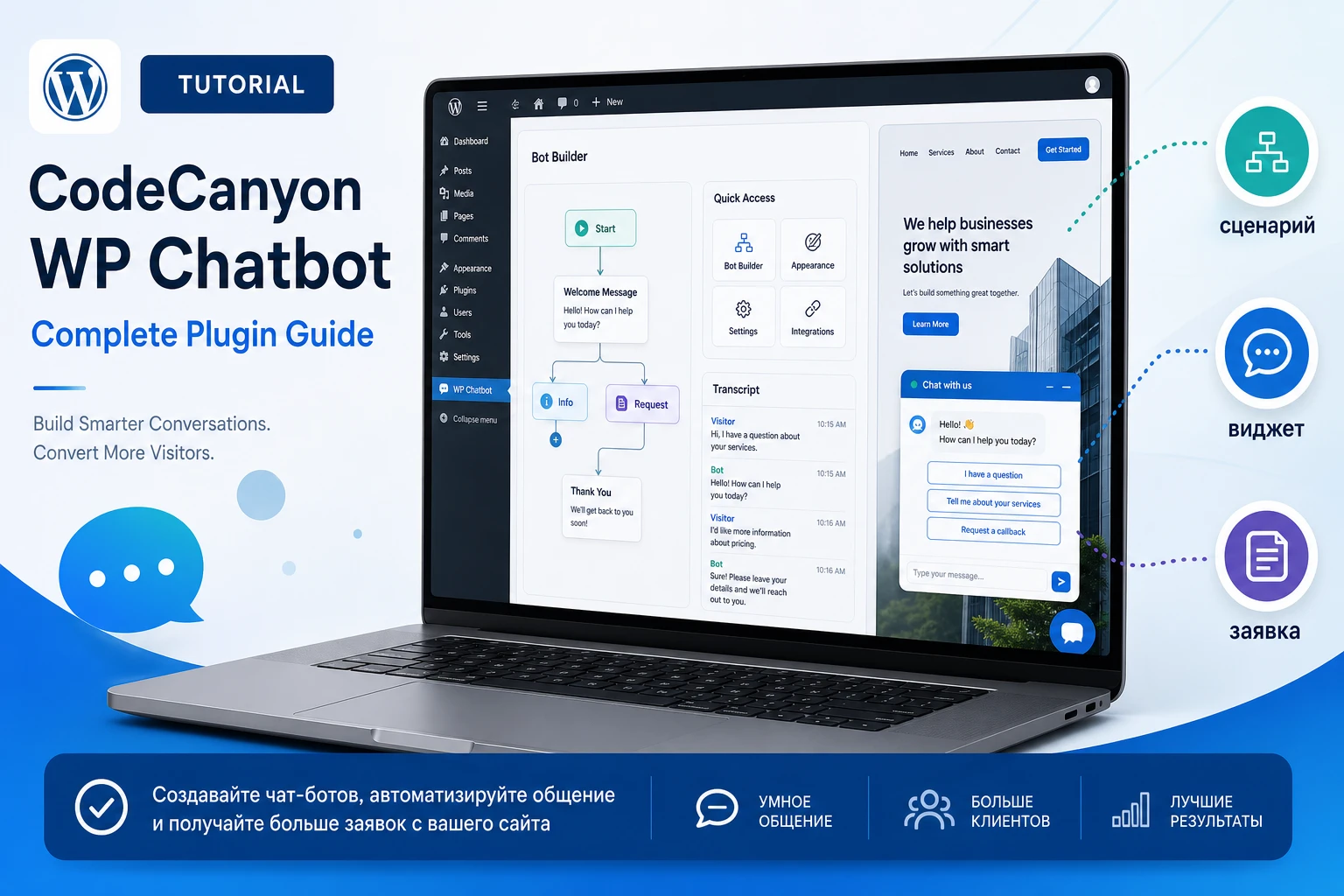
Главный практический смысл такого плагина - снять повторяющиеся вопросы до того, как они станут письмами, тикетами или потерянными заявками. Для этого мало просто включить виджет. Нужно продумать короткий маршрут: с какого вопроса начать, где показать справочную ссылку, когда спросить email или телефон, куда отправлять transcript и как проверить, что пользователь не застревает в тупиковой ветке.
У продукта есть важный контекст: страница CodeCanyon подтверждает набор функций, но также показывает старую матрицу совместимости и статус без авторской поддержки. Поэтому руководство делает акцент на аккуратном тестировании на копии сайта, резервном плане отката и проверке конфликтов с темой, кешем, редактором блоков и другими плагинами.
Что делает сценарный чатбот и где он полезен
Плагин помогает создать заранее подготовленный разговор, который пользователь проходит по выбранным вариантам. Это ближе к интерактивной справке или форме с ветвлениями, чем к живому оператору. На странице продукта заявлены сбор пользовательских данных, хранение ответов, отправка transcript по email, Quick Access Widget внизу страниц, responsive-режим, несколько скинов, shortcode-вставка, импорт и экспорт ботов, возможность кастомизации CSS и совместимость с WPML.
Такой формат хорошо работает там, где вопросы повторяются и имеют предсказуемые ответы. Например, пользователь хочет узнать условия доставки, подобрать тариф, понять порядок записи, оставить заявку, получить ссылку на инструкцию или быстро выбрать нужный раздел базы знаний. В отличие от обычной контактной формы, чат задаёт вопросы постепенно и может подстраивать следующий шаг под предыдущий ответ.
Не стоит ждать от него свободного понимания любых фраз посетителя. Если вам нужен диалог с распознаванием естественного языка, личный кабинет операторов, история переписки между несколькими агентами, интеграция с CRM или AI-ответы из базы знаний, лучше сразу сравнить продукт с более современными сервисами live chat и AI chatbots. CodeCanyon WP Chatbot удобнее там, где важна локальная, предсказуемая логика и простая встраиваемость в WordPress.
Типовые сценарии применения
- FAQ перед обращением в поддержку. Бот ведёт пользователя к готовой инструкции, а только потом предлагает оставить контакт.
- Лид-форма с разговорным интерфейсом. Вместо длинной формы посетитель отвечает на 3-5 коротких вопросов.
- Навигация по продукту или услуге. Ответы переводят пользователя на нужную страницу через ссылку.
- Предварительная квалификация заявки. Бот уточняет бюджет, тему вопроса, город, удобный канал связи или тип услуги.
- Мини-инструкция на сложной странице. Quick Access виджет всегда доступен и подсказывает, что делать дальше.
Кому плагин подойдёт, а кому лучше выбрать другое решение
Лучший пользователь такого инструмента - владелец сайта или вебмастер, который понимает свои типовые вопросы и готов один раз собрать аккуратный сценарий. Плагин полезен для лендингов услуг, небольших SaaS-проектов, сайтов курсов, агентств, локальных сервисов, каталогов и страниц с часто повторяющимися обращениями.
Он может не подойти интернет-магазинам с большим объёмом живой поддержки, проектам с обязательной интеграцией в CRM, сайтам, где нужен омниканальный inbox, мобильные приложения операторов, автоматические AI-ответы или SLA для команды поддержки. Также нужно осторожно подходить к проектам на актуальных версиях WordPress: старый commercial plugin может работать, но факт совместимости лучше проверять на staging-сайте, а не на боевом трафике.
| Ситуация | CodeCanyon WP Chatbot уместен | Лучше смотреть альтернативу |
|---|---|---|
| Повторяющиеся вопросы | Да, если ответы можно заранее разложить по веткам | Если вопросы свободные и требуют AI-поиска по базе знаний |
| Сбор заявок | Да, если хватает email transcript и просмотра ответов | Если нужна CRM, вебхуки, сложная аналитика или маршрутизация менеджерам |
| Поддержка WooCommerce | Можно использовать как справочный виджет | Если нужен доступ к корзине, заказам и карточкам товаров из чата |
| Мультиязычный сайт | Да, при ручной проверке строк и сценариев через WPML | Если нужны автоматические переводы и единый центр локализации диалогов |
Перед установкой сформулируйте одну цель виджета. Если бот одновременно должен продавать, обучать, собирать контакты, показывать рекламу и заменять поддержку, сценарий быстро станет тяжёлым и пользователь уйдёт раньше финального шага.
Подготовка перед установкой на WordPress
Поскольку продукт распространяется через CodeCanyon, вы получаете ZIP-архив, а не установку из каталога WordPress.org. В WordPress это обычный сценарий: загрузить архив через админку, активировать плагин и проверить новый пункт меню. Но перед этим лучше сделать несколько проверок, особенно если сайт уже работает с трафиком.
Что проверить до загрузки ZIP-архива
- Резервная копия. Сделайте backup файлов и базы данных или проверьте, что хостинг уже сделал свежую копию.
- Staging-сайт. Если есть возможность, сначала установите плагин на копию сайта. Это особенно важно для старых CodeCanyon-продуктов.
- Версия WordPress и PHP. Страница товара перечисляет старые версии WordPress, поэтому совместимость с текущей установкой нельзя считать подтверждённой автоматически.
- Тема и кеш. Виджет выводится на фронтенде, поэтому на результат влияют CSS темы, оптимизация JavaScript, минификация и отложенная загрузка скриптов.
- Почта сайта. Если вы хотите получать transcript, заранее проверьте отправку писем через WordPress или SMTP-плагин.
- Правила сбора данных. Если бот спрашивает email, телефон или сообщение, добавьте понятное пояснение и ссылку на политику обработки данных в сценарий или рядом с формой.
Отдельно проверьте, что вы загружаете именно установочный ZIP плагина, а не полный архив с документацией, лицензией и исходными материалами. У Envato-товаров часто внутри основного архива лежит отдельный installable file. Если WordPress сообщает, что в пакете нет корректного плагина, обычно причина именно в этом.
Установка и первичная проверка после активации
Официальная документация WordPress описывает загрузку плагина через админку как штатный способ установки ZIP-файла. Для этого откройте раздел Plugins, выберите Add New, затем Upload Plugin, укажите архив и нажмите Install Now. После успешной установки активируйте плагин и проверьте, появился ли пункт WP Chatbot в левом меню админки.
Если пункт меню появился, не спешите включать виджет на всех страницах. Сначала создайте тестового бота с коротким сценарием и выведите его на закрытой тестовой странице или через ограниченную shortcode-вставку. Это поможет отличить проблему настройки бота от конфликта с темой или кешем.
Мини-проверка после установки
- Откройте список установленных плагинов и убедитесь, что WP Chatbot активен.
- Перейдите в меню плагина и создайте новый бот с внутренним названием, понятным только администраторам.
- Добавьте публичное имя бота, короткое приветствие и один тестовый вопрос.
- Сохраните изменения и проверьте preview, если он доступен в интерфейсе.
- Выведите бота на тестовой странице или включите Quick Access только на staging-сайте.
- Откройте страницу в режиме инкогнито, пройдите диалог и проверьте, сохраняются ли ответы.
Хороший первый тест - не внешний вид, а прохождение полного пути: приветствие, выбор ответа, запрос контакта, финальное сообщение, сохранение результата и письмо transcript. Если этот путь не работает, дизайн лучше отложить.
Карта настроек: бот, внешний вид, диалог и результат
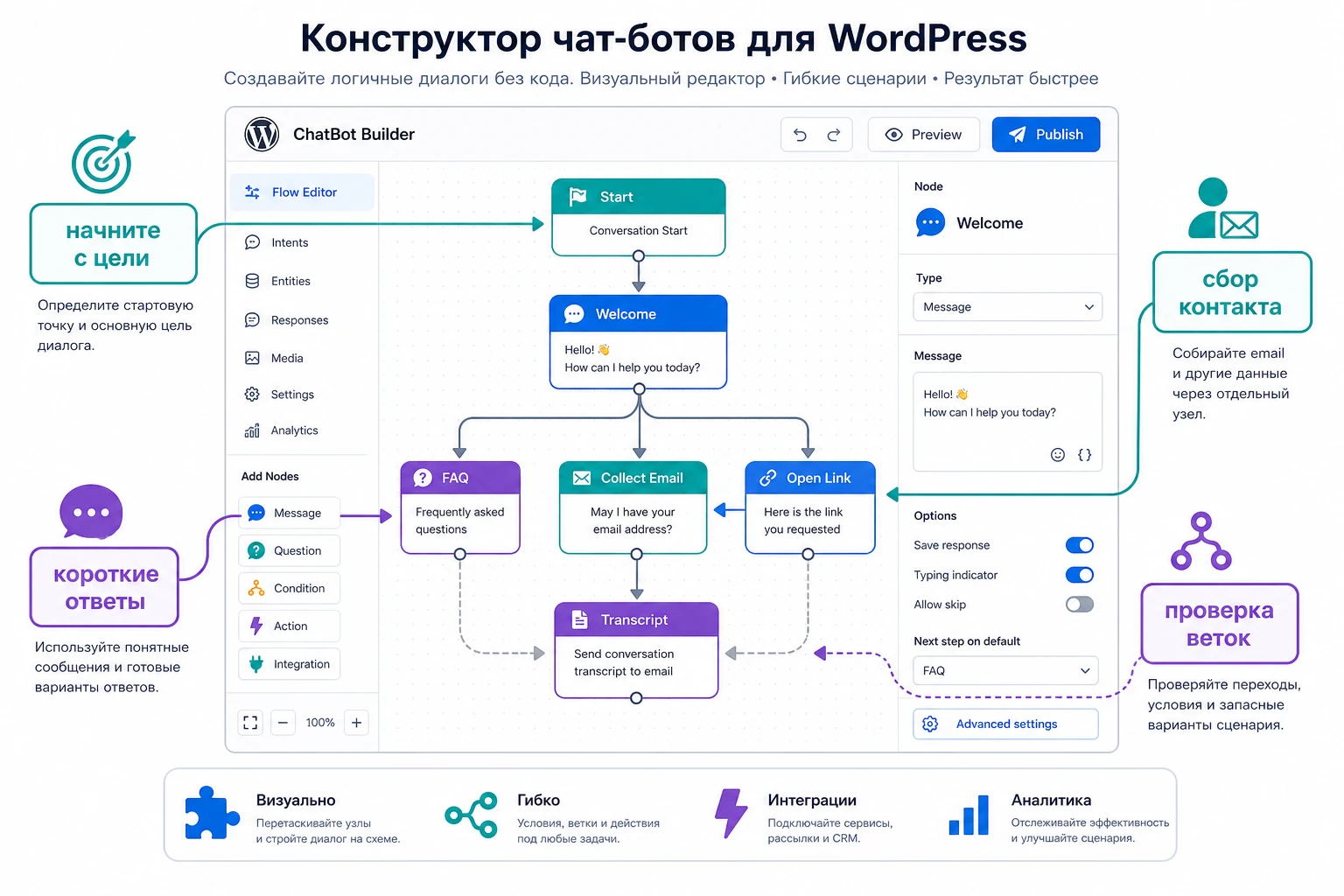
Старый независимый обзор показывает, что после активации в админке появляется меню WP Chatbot, где можно создать нового бота, задать private title, заполнить публичные данные и перейти к настройкам. В интерфейсе упоминаются блоки с личностью бота, визуальной кастомизацией, discussion и advanced settings. Названия вкладок могут отличаться в конкретной сборке, поэтому ориентируйтесь на смысл, а не на дословный перевод.
Personality: имя, аватар и тон общения
Начните с публичного имени бота, аватара и короткой инструкции. Не пытайтесь выдавать сценарный виджет за живого сотрудника. Лучше честно написать, что бот поможет быстро найти ответ или оставить заявку. Это снижает разочарование, если пользователь вводит свободный вопрос, а бот ожидает выбор из предложенных вариантов.
Тон общения выбирайте под сайт. Для B2B-сервиса подойдут короткие нейтральные фразы. Для школы, салона или локальной услуги можно сделать стиль чуть мягче, но без длинных приветствий. Чем больше текста в первом сообщении, тем меньше вероятность, что пользователь дойдёт до действия.
Visual Customization: скин, фон и читаемость
На странице товара заявлены несколько skins, включая стиль, похожий на мессенджер, и возможность создать собственную CSS-тему. Практически это значит, что сначала нужно выбрать самый близкий готовый вид, а уже потом точечно подправлять CSS в дочерней теме или в безопасном разделе Custom CSS, если он есть в вашей теме. Не правьте файлы самого плагина: при обновлении или переустановке изменения потеряются.
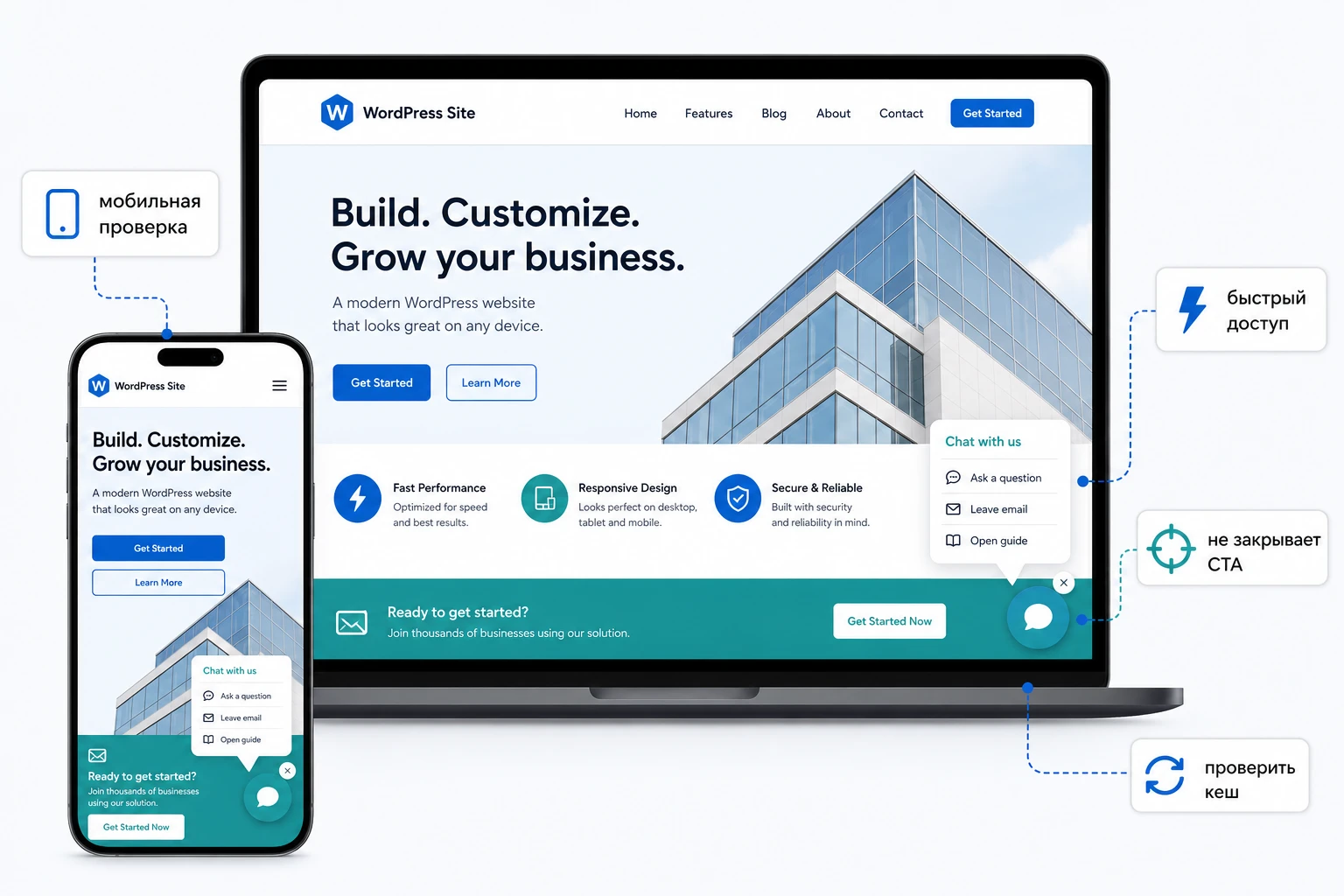
Проверьте контраст текста, размер кнопок, поведение на мобильном экране и положение виджета относительно cookie-banner, кнопки обратного звонка, кнопки корзины или sticky-панелей темы. Если элементы перекрываются, лучше изменить позицию или отключить один из плавающих блоков на мобильных страницах.
Discussion: вопросы, ответы и переходы
Главный экран настройки - сценарий разговора. Хороший бот не должен задавать все вопросы подряд. Он должен дать посетителю ощущение выбора: "Мне нужна цена", "Хочу инструкцию", "Оставить заявку", "Задать вопрос". После каждого выбора ведите пользователя к короткой ветке, где есть понятный результат.
Используйте сбор информации только там, где она реально нужна. Если пользователь хочет прочитать FAQ, не спрашивайте телефон. Если он хочет заявку, спросите минимум: имя или обращение, email или телефон, тему вопроса. Чем меньше обязательных шагов, тем выше шанс получить корректные данные.
Advanced Settings: transcript, ссылки, shortcode и кодовые действия
В обзоре и changelog упоминаются настройки transcript email, default link target, возможность добавлять код в head и запускать JS на шагах. С такими возможностями нужно обращаться осторожно. Email transcript полезен, если у вас настроена доставка почты и есть ответственный получатель. Открытие ссылок лучше делать в понятном режиме: внутренние инструкции в той же вкладке, внешние документы или файлы - в новой вкладке, если это не ломает путь пользователя.
JS-триггеры для аналитики и пикселей включайте только при понятной задаче и после проверки согласий на cookies. Если нет чёткого понимания, что событие нужно маркетологу или аналитике, оставьте эту часть выключенной. Бот должен сначала стабильно работать как помощник, а уже потом становиться источником событий.
Quick Access Widget и shortcode: где показывать чат
На странице CodeCanyon отдельно выделен Quick Access Widget: он показывает chatbot внизу страницы, обычно в правом нижнем углу, и делает его доступным на многих страницах. В changelog также указано улучшение shortcode-вставки, что позволяет встроить бота в конкретную страницу без iframe-подхода. Эти два режима решают разные задачи.
| Режим | Когда использовать | Что проверить |
|---|---|---|
| Quick Access Widget | Нужна постоянная подсказка на большинстве страниц | Позиция на мобильных, конфликт с cookie-banner, кеш и отложенная загрузка JS |
| Shortcode на странице | Нужен встроенный чат в инструкции, лендинге или FAQ | Правильный shortcode из интерфейса, обработка в редакторе блоков, отсутствие лишних HTML-обёрток |
| Тестовая страница | Нужно проверить логику до публикации | Доступность только администраторам или закрытый URL, реальные письма и сохранение ответов |
Если shortcode виден на странице как обычный текст, это значит, что WordPress не обработал его как зарегистрированный shortcode. Возможные причины: плагин не активен, shortcode скопирован с ошибкой, редактор вставил лишнее форматирование, кеш отдал старую версию страницы или конкретная область темы не пропускает shortcode через стандартный контентный фильтр.
Не придумывайте shortcode вручную. Берите его из интерфейса конкретного бота, потому что точное имя и атрибуты зависят от реализации плагина.
Сбор ответов, transcript и работа с данными
Одна из сильных сторон сценарного чатбота - он может не просто показать подсказку, а собрать структурированную информацию. На странице продукта подтверждены store user's answers и send a transcript by email. Это удобно для заявок и поддержки, но создаёт ответственность: вы храните пользовательские ответы и, возможно, контактные данные.
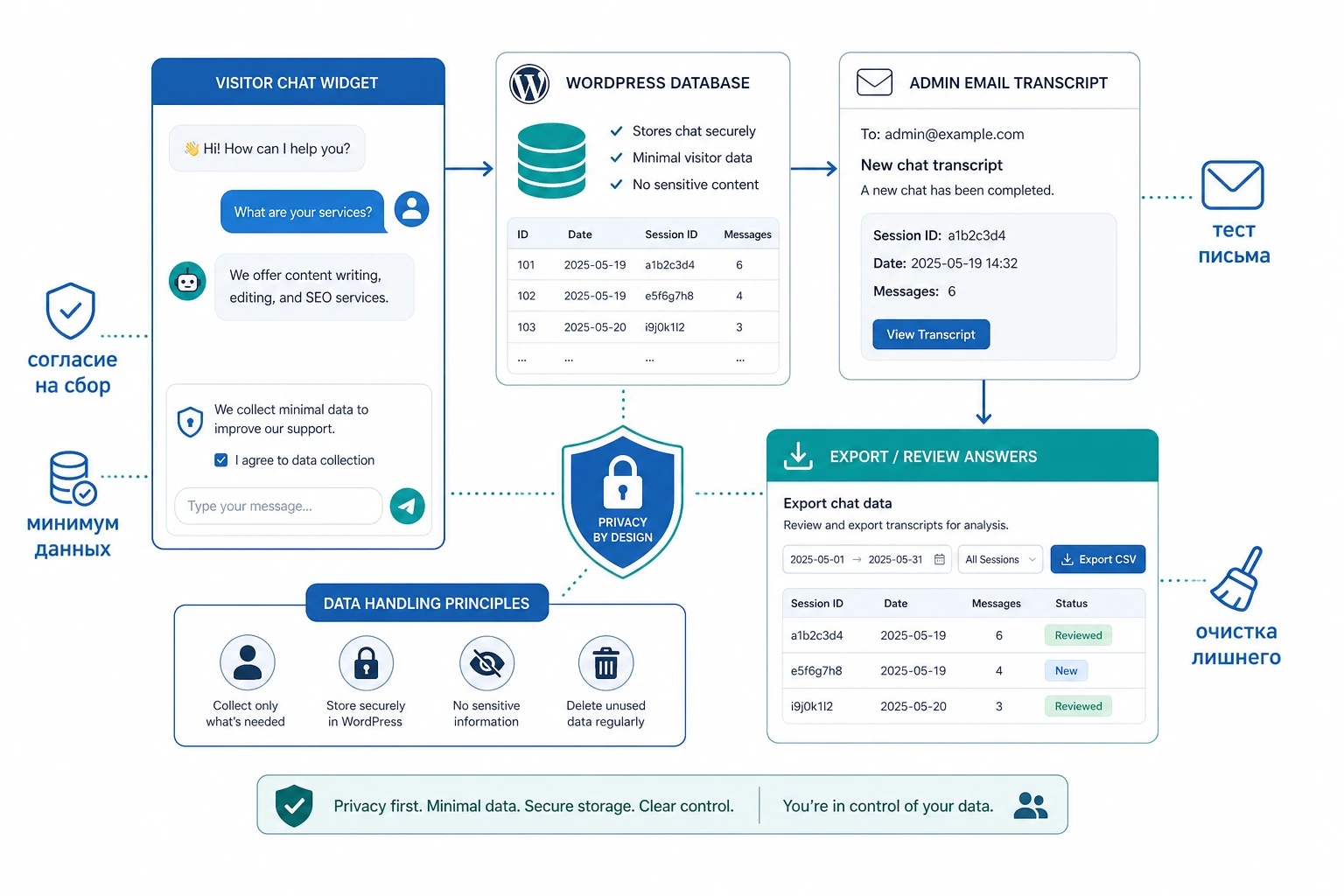
Как настроить сбор контакта без лишнего трения
Запрашивайте контакт не в первом сообщении, а после того, как пользователь выбрал тему. Например, если он нажал "Нужна консультация", бот может спросить email и коротко объяснить, зачем он нужен. Если пользователь выбрал "Прочитать инструкцию", логичнее дать ссылку без сбора контакта.
Для телефонных номеров и свободного сообщения добавьте короткую подсказку формата. Не нужно делать сложную валидацию на уровне сценария, если плагин её явно не поддерживает. Лучше попросить пользователя проверить введённый номер и дать альтернативу: email или ссылка на обычную контактную форму.
Проверка email transcript
- Укажите email получателя в настройках результата или transcript.
- Пройдите тестовый диалог в режиме инкогнито с реальным email в ответе.
- Проверьте входящие, спам и журнал SMTP-плагина, если он установлен.
- Убедитесь, что в письме есть понятная тема, ответы пользователя и контекст страницы.
- Если письмо не приходит, сначала тестируйте общую почту WordPress, а не сам сценарий бота.
Если у вас есть требования по срокам хранения данных, заведите регламент: кто просматривает ответы, как часто удаляются устаревшие записи и где описано согласие на обработку. Это не функция плагина сама по себе, а часть эксплуатации сайта.
Практический пример: бот для первичной заявки на услугу
Разберём сценарий для сайта агентства или сервиса. Цель - не заменить менеджера, а собрать контекст до обращения: какая услуга нужна, насколько срочная задача, куда отправить ответ. Такой бот экономит время, потому что письмо приходит уже с первичной квалификацией.
Цель
Посетитель нажимает на виджет, выбирает тему обращения, получает быстрый ответ или оставляет контакты. Администратор получает transcript, видит выбранные ответы и понимает, с чего начать коммуникацию.
Подготовка
- Плагин установлен и активирован на тестовой копии сайта.
- Почта WordPress отправляет письма через надёжный SMTP.
- Есть 3-4 частых темы обращения, например "цена", "сроки", "поддержка", "другое".
- Подготовлены ссылки на подробные страницы, которые бот может открыть при выборе ответа.
Шаги настройки
- Создайте нового бота и задайте внутреннее название, например "Lead qualification".
- В публичных данных укажите имя помощника и короткую фразу: "Помогу выбрать раздел или оставить заявку".
- В первом вопросе предложите 3-4 варианта: "Узнать стоимость", "Посмотреть инструкцию", "Оставить заявку", "Связаться позже".
- Для ветки "Узнать стоимость" дайте краткое пояснение и ссылку на страницу тарифов или бриф.
- Для ветки "Оставить заявку" спросите email или телефон, затем один свободный вопрос про задачу.
- Включите отправку transcript на рабочий email и сохранение ответов, если это предусмотрено настройками.
- Выведите бота через Quick Access на тестовой странице или через shortcode внутри лендинга.
- Пройдите все ветки, включая отказ от контакта, и убедитесь, что в каждой есть финальное сообщение.
Проверка результата
На фронтенде пользователь должен видеть виджет, легко читать ответы, нажимать варианты без горизонтальной прокрутки и завершать сценарий понятным действием. В админке должны появляться ответы, а на email - transcript. Если хотя бы одна ветка ведёт в пустоту, вернитесь в builder и добавьте финальное сообщение с ссылкой или предложением начать заново.
Нюанс: если после включения Quick Access бот виден администраторам, но не гостям, проверьте кеш страниц, оптимизацию JavaScript и настройки показа для ролей. Тестировать нужно в инкогнито, а не только под админом.
Совместимость, безопасность и ограничения, которые нельзя игнорировать
CodeCanyon-страница заявляет работу с разными темами, responsive-режим, браузерную совместимость и совместимость с WPML. Но эти утверждения относятся к информации на странице товара и старой матрице WordPress. Для текущего сайта безопаснее относиться к ним как к отправной точке, а не как к гарантии.
Редактор блоков и shortcode
Страница товара указывает, что продукт не оптимизирован под Gutenberg. Это не означает автоматическую неработоспособность в редакторе блоков, но означает необходимость ручной проверки. Если вы встраиваете бота через shortcode, используйте стандартный блок Shortcode или классический блок, не вставляйте shortcode в произвольный HTML без необходимости.
Кеш и оптимизация скриптов
Чат-виджеты зависят от JavaScript и CSS. Минификация, объединение файлов, defer, delay JS и оптимизация critical CSS могут нарушить открытие виджета, анимацию пузырей или обработку кликов. Если после включения оптимизации бот исчезает, добавьте файлы плагина в исключения кеш-плагина или отключите спорную настройку и повторите тест.
WPML и переводы строк
Совместимость с WPML на странице товара означает, что продукт проектировался с учётом мультиязычности, но конкретные строки сценария всё равно нужно проверить. WPML String Translation помогает переводить строки вне обычного контента: подписи темы, виджеты, сообщения форм и тексты плагинов. Если часть фраз бота не появляется в переводах автоматически, включите обнаружение строк, пройдите фронтенд на нужном языке и проверьте раздел строк вручную.
Собственный CSS без правки файлов плагина
Если нужно изменить отступы, цвета или размер виджета, делайте это через child theme, Custom CSS темы или отдельный безопасный CSS-плагин. Сначала найдите селекторы в инспекторе браузера, затем внесите минимальную правку и проверьте desktop и mobile. Если правка ломает виджет, удалите только добавленный CSS. Не редактируйте PHP, JS или CSS внутри папки плагина.
Частые проблемы и диагностика
Ниже - практическая таблица для первичной диагностики. Она основана на типовых проблемах WordPress-виджетов, shortcode-плагинов, email transcript и старых commercial plugins. Начинайте с простых проверок: активен ли плагин, очищен ли кеш, воспроизводится ли ошибка на стандартной теме и работает ли тестовый сценарий без сложных веток.
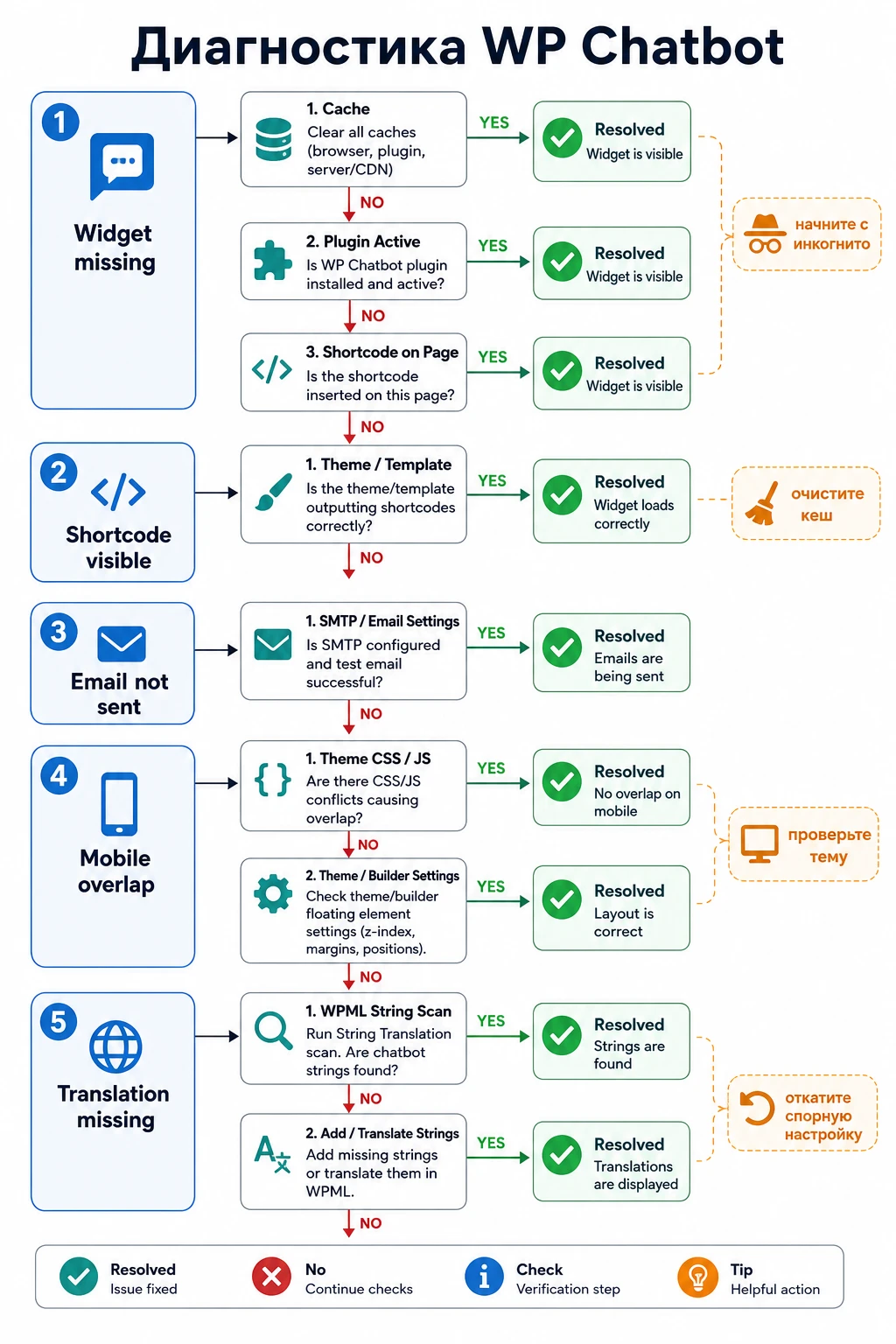
| Симптом | Возможная причина | Что сделать | Когда откатить |
|---|---|---|---|
| Виджет не появляется на странице | Quick Access не включён, кеш отдаёт старую страницу, JS задержан оптимизатором | Проверить активность плагина, очистить кеш, открыть инкогнито, временно отключить delay JS | Если после исключения скриптов ломается скорость или другие элементы |
| Shortcode показывается текстом | Неверный shortcode, плагин не активен, область темы не обрабатывает shortcodes | Скопировать shortcode из интерфейса бота, вставить в стандартный блок Shortcode, проверить на обычной странице | Если проблема только в кастомной области темы, не править шаблон без staging |
| Transcript не приходит на email | Проблема отправки WordPress mail, спам-фильтр, неверный email получателя | Проверить SMTP, журнал отправки, папку спама, сделать тест обычной формы сайта | Если письма начинают массово попадать в спам после изменения отправителя |
| Бот перекрывает кнопку или корзину на mobile | Конфликт плавающих элементов темы, cookie-banner или sticky CTA | Проверить CSS, изменить позицию виджета или отключить один из плавающих блоков на mobile | Если CSS-правка влияет на другие блоки сайта |
| Не переводятся фразы бота | Строки сохранены как настройки плагина и не попали в автоматическое обнаружение WPML | Включить поиск строк, пройти фронтенд на нужном языке, проверить WPML String Translation | Если перевод ломает логику веток или переменные в сообщениях |
| После обновления темы сломались стили чата | Тема изменила глобальные CSS-правила, которые влияют на кнопки и окна | Сравнить DOM в инспекторе, временно включить стандартную тему, перенести правки в child theme | Если требуется глубокая правка шаблонов плагина без документации |
Если ошибка появляется только на боевом сайте и не воспроизводится на staging, сравните список активных плагинов, настройки кеша, тему, версию PHP и включённые оптимизации. Не отключайте все плагины на рабочем трафике без окна обслуживания.
FAQ по настройке и использованию
Можно ли использовать этот плагин как полноценный AI-чат?
Подтверждённые источники описывают его как chatbot builder со сценариями, вопросами, ответами, transcript и shortcode. Свободные AI-ответы из базы знаний не подтверждены, поэтому для такой задачи лучше выбирать специализированный AI-chatbot или live chat-сервис с AI-модулем.
Что делать сразу после установки?
Создайте тестового бота, добавьте одну короткую ветку, включите сохранение ответов и проверьте письмо transcript. Только после этого настраивайте внешний вид, Quick Access Widget и полный сценарий.
Почему shortcode может не работать в редакторе блоков?
Используйте стандартный блок Shortcode и копируйте значение из интерфейса плагина. Если shortcode выводится текстом, проверьте активность плагина, кеш страницы и то, что shortcode вставлен в обычный контент, а не в область темы, которая не обрабатывает shortcodes.
Можно ли включить виджет на всех страницах?
Технически Quick Access Widget предназначен именно для такого режима, но сначала проверьте мобильный вид, cookie-banner, sticky-кнопки и скорость загрузки. На страницах оплаты, корзины или сложных форм виджет может отвлекать или перекрывать важные элементы.
Как безопасно менять дизайн чата?
Выберите готовый skin, затем добавляйте минимальные CSS-правки через child theme или Custom CSS. Не редактируйте файлы плагина. После каждой правки проверяйте несколько размеров экрана и очищайте кеш.
Что важно для мультиязычного сайта?
Проверьте не только интерфейсные строки, но и сами реплики бота. WPML может переводить строки вне записей и страниц, но некоторые тексты плагинов могут требовать дополнительного обнаружения или ручной регистрации.
Стоит ли ставить плагин на рабочий сайт без staging?
Лучше не делать так. Страница товара показывает старую совместимость и отсутствие авторской поддержки, поэтому безопасный путь - копия сайта, тестовый сценарий, проверка почты, кеша и mobile, затем аккуратный перенос на рабочий сайт.
Итог: как принять решение перед тестированием
CodeCanyon WP Chatbot может быть полезен, если вам нужен сценарный WordPress-чат для FAQ, первичной заявки, сбора контактов и быстрого доступа к подсказкам. Его стоит оценивать через практический тест: установили на копию сайта, собрали один понятный сценарий, проверили Quick Access, shortcode, transcript, сохранение ответов, mobile и кеш.
Главный риск - не сама идея чатбота, а возраст продукта и отсутствие авторской поддержки на странице CodeCanyon. Если вы готовы тестировать аккуратно и не требуете современных AI-интеграций, можно получить файл CodeCanyon WP Chatbot и проверить его на своём сценарии. Если тест не проходит по совместимости или почте, лучше не чинить рабочий сайт вслепую, а выбрать более актуальное решение.

