


CodeCanyon WP Frontend Auth - Плагин WordPress
Плагин предоставляет удобные функции аутентификации на frontend и надежные функции входа для веб-сайтов на платформе WordPress. Он без проблем интегрирует модули аутентификации для улучшения опыта пользователей и повышения безопасности на веб-сайтах. С помощью этого решения пользователи могут легко входить в систему, регистрироваться и управлять своими учетными записями непосредственно на frontend сайта, предлагая плавное и эффективное взаимодействие с пользователем. Данный плагин является ценным инструментом для упрощения процессов аутентификации пользователей и настройки форм входа в соответствии с конкретными потребностями веб-сайта. Он гарантирует безопасный и оптимизированный опыт входа в систему как для администраторов сайта, так и для пользователей.
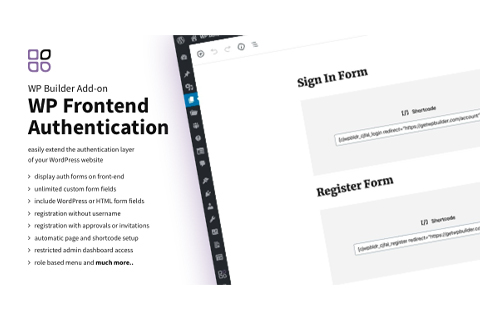
Особенности плагина
Одна из примечательных особенностей данного плагина для WordPress - его гибкость в настройке форм входа и регистрации для соответствия дизайну и брендингу веб-сайта. Он предлагает различные варианты для изменения полей формы, стилизации элементов и добавления пользовательских проверок для создания уникального опыта аутентификации пользователя на frontend. Кроме того, плагин поддерживает интеграцию социального входа, позволяя пользователям получить доступ к учетной записи, используя учетные данные из социальных сетей, что дополнительно улучшает удобство и доступность для пользователей. Эта функциональность способствует более удобному и современному процессу входа в систему.
Более того, CodeCanyon WP Frontend Auth позволяет администраторам сайта управлять ролями пользователей и правами непосредственно из frontend-интерфейса. Он предоставляет интуитивные инструменты для назначения ролей, управления профилями пользователей и контроля доступа, что дает владельцам сайтов возможность эффективно управлять действиями пользователей и правами. Эта функция упрощает задачи управления пользователями и улучшает общий уровень безопасности веб-сайта, позволяя администраторам мониторить и регулировать доступ пользователей с легкостью.
Плагин без проблем интегрируется с популярными платформами электронной коммерции и системами членства, предоставляя расширенную функциональность для онлайн-бизнеса. Позволяя пользователям аутентифицироваться и получать доступ к закрытым областям непосредственно с frontend-части, он оптимизирует опыт и вовлеченность пользователей на сайтах с членством. Эта функциональность крайне важна для поддержания удобного интерфейса и обеспечения последовательного и безопасного процесса аутентификации для участников.
Кроме того, плагин включает передовые функции безопасности, такие как интеграция captcha, блокировка IP и ограничения попыток входа для предотвращения несанкционированного доступа и повышения безопасности веб-сайта. Эти меры безопасности защищают сайты от злонамеренных попыток входа и потенциальных нарушений безопасности, обеспечивая безопасность данных пользователей и конфиденциальную информацию. Реализуя эти улучшения безопасности, администраторы сайта могут гарантировать безопасное и защищенное окружение для аутентификации пользователей на своем сайте.
Спецификации:
| Дата выхода: | 12-07-2018 | |
| Дата обновления: | 18-12-2019 | |
| Тип расширения: | Платный | |
| Лицензия: | GPL | |
| Тематика: | ||
| Совместимость: | W5.x | |
| Включает в себя: | Плагин | |
| Языковые пакеты: |

|
|
| Разработчик: | CodeCanyon | |
| Рейтинг: | ||
Скачивание по подписке!
Вам необходимо авторизоваться на сайте и приобрести клубную подписку!
Поделись с друзьями!
Руководство по настройке и безопасному использованию CodeCanyon WP Frontend Auth
CodeCanyon WP Frontend Auth относится к тем WordPress-плагинам, которые меняют не внешний вид одной страницы, а весь путь пользователя: вход, регистрацию, восстановление пароля, редактирование профиля, доступ к закрытым разделам и поведение меню для разных ролей. В этом руководстве разберём, как подготовить сайт, какие страницы создать, какие настройки включать осторожно и как проверить, что посетитель больше не упирается в стандартный экран WordPress там, где ему нужен понятный пользовательский кабинет.
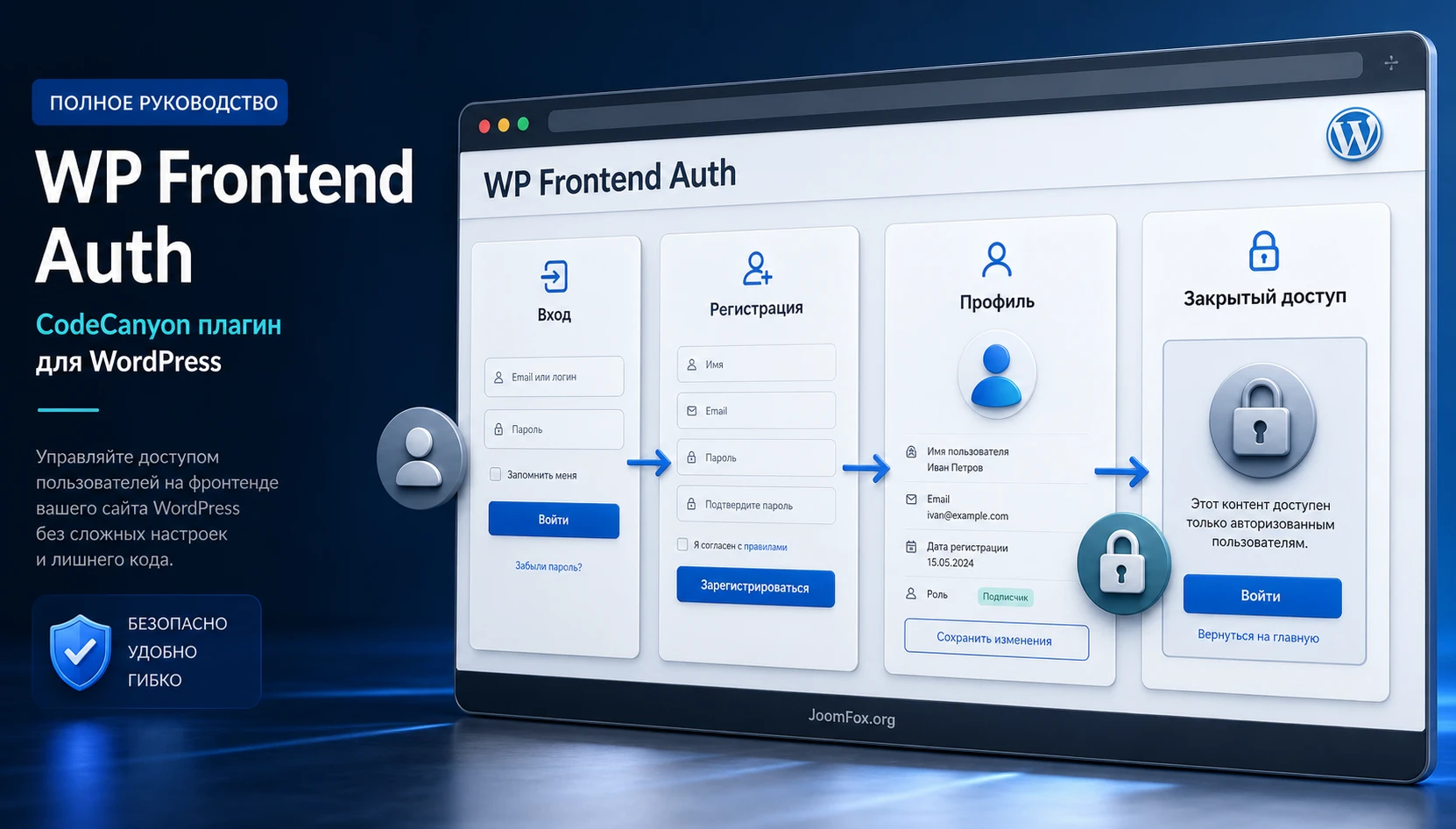
Материал не повторяет карточку продукта. Ниже будет практическая карта внедрения: где использовать автоматическое создание страниц, когда лучше вручную вставлять шорткоды, как выбрать тип регистрации, как связать формы с ролями, меню, письмами, WooCommerce и ограничением доступа. Отдельно разберём диагностику - от неработающего входа до писем подтверждения, которые не доходят до пользователя.
По этому продукту важно сразу держать в голове один нюанс: доступные источники подтверждают богатый набор функций, но свежая публичная документация по самому add-on ограничена. Поэтому точные названия пунктов интерфейса в этом руководстве используются только там, где они подтверждены описанием продукта или логикой WordPress. Всё, что зависит от вашей версии, темы или набора add-on, нужно проверять на копии сайта до включения на рабочем домене.
Какие задачи закрывает плагин и где он действительно уместен
Основная идея плагина - вынести пользовательскую авторизацию в публичную часть сайта. Вместо стандартных экранов WordPress посетитель видит страницы входа, регистрации, редактирования профиля и восстановления пароля, оформленные внутри вашей темы. Это удобно для сайтов с личным кабинетом, закрытыми материалами, каталогом участников, клиентской зоной, магазином на WooCommerce или контентом, который должен открываться только после входа.
В описании продукта подтверждены четыре базовые формы: вход, регистрация, редактирование профиля и сброс пароля. Также указаны шорткоды для вывода форм на страницы, записи или в текстовый виджет. Это важно: плагин не обязан полностью перестраивать тему. Его можно внедрять точечно - например, создать отдельную страницу регистрации и оставить остальной сайт без изменений.
CodeCanyon WP Frontend Auth полезен, когда вы хотите управлять не только формой входа, но и соседними процессами:
- Добавлять пользовательские поля в регистрацию и профиль, чтобы собирать телефон, компанию, город, роль клиента или другой контекст.
- Выбирать тип регистрации: мгновенное создание аккаунта, подтверждение по письму, регистрация по приглашению или ручное одобрение администратором.
- Ограничивать доступ к админ-панели для выбранных ролей, чтобы обычные пользователи не попадали в
wp-admin. - Отключать стандартный экран входа WordPress для пользовательских сценариев и перенаправлять посетителей на публичные формы.
- Создавать разные меню для гостей и вошедших пользователей без правки файлов темы.
- Расширять формы WooCommerce, если магазину нужны дополнительные данные при регистрации покупателя.
- Ограничивать контент для вошедших пользователей и выводить разные блоки посетителям и авторизованным пользователям через шорткоды.
- Настраивать отправителя и шаблоны писем, чтобы регистрационные сообщения выглядели как часть сайта.
Такая связка особенно полезна для небольших и средних проектов, где не нужен полноценный платный membership-комбайн с тарифами, подписками и платежами, но нужен аккуратный пользовательский контур. Главный сценарий продукта - не продажа подписок, а управление входом, регистрацией, профилем и доступом в публичной части WordPress.
Когда этот подход может быть лишним
Плагин может оказаться избыточным для простого блога, где пользователи только оставляют комментарии. Он также может быть недостаточным для проекта, где нужны платные уровни доступа, личные сообщения, сложные группы, каталог участников, многоступенчатые курсы или интеграция с внешней системой единого входа. В таких случаях лучше смотреть на специализированные membership-решения и заранее сравнивать, какие роли, платежи, уведомления и отчёты нужны проекту.
Ещё один случай для осторожности - сайт с агрессивным кешированием, оптимизацией JavaScript, скрытым URL входа, отдельным плагином безопасности и WooCommerce. Все эти элементы затрагивают регистрацию и вход. Если включить перенаправления, ограничение wp-admin и отключение стандартного экрана входа одновременно, можно получить зацикливание или ситуацию, когда пользователь не понимает, где восстановить пароль.
Что проверить перед установкой на WordPress
Перед установкой любого плагина авторизации нужно подготовить не только архив, но и сам сайт. Авторизация относится к чувствительным зонам: ошибка может закрыть доступ пользователям, сломать восстановление пароля или создать лазейку из-за неверной роли. Поэтому сначала проверьте инфраструктуру, права, почту и резервный доступ.
Начните с копии сайта. Лучше использовать отдельный staging-домен или локальную копию с темой, кешем, WooCommerce и активными плагинами, максимально похожими на рабочий сайт. На копии можно включить запрет стандартного входа, протестировать роли и не бояться, что клиент или администратор потеряет доступ.
Минимальная подготовка
- Сделайте резервную копию файлов и базы данных перед установкой.
- Проверьте, что у вас есть доступ к хостингу или файловому менеджеру, чтобы временно отключить проблемный плагин переименованием его папки.
- Уточните, какая роль назначается новым пользователям в
Settings-General. Для открытой регистрации обычно безопаснее начинать с ролиSubscriber. - Проверьте доставку писем WordPress через тестовую регистрацию или SMTP-плагин, потому что подтверждение аккаунта и восстановление пароля зависят от почты.
- Составьте список страниц, которые должны быть публичными: вход, регистрация, сброс пароля, профиль, главная страница и страница поддержки.
- Определите, какие страницы и записи должны быть закрыты только для вошедших пользователей.
- Если сайт использует WooCommerce, проверьте страницу
My Accountи настройки регистрации покупателей.
Не включайте сразу все ограничения. Сначала добейтесь, чтобы формы входа, регистрации и восстановления пароля работали на обычных страницах, затем добавляйте перенаправления, закрытые разделы и запрет доступа к админ-панели.
Проверка зависимостей и состояния поддержки
В описании продукта указано, что WP Frontend Auth работает вместе с WP Form Builder и WP Social Login add-ons. Также в источниках по CSSJockey/WP Builder встречается информация о базовом плагине add-on-системы и его более позднем ребрендинге. Это означает, что перед установкой нужно проверить, какие компоненты входят в ваш архив, какие уже установлены на сайте и требуется ли базовый плагин для запуска add-on.
Если в вашей сборке видны отдельные компоненты вроде WP Builder, CSSJockey Add-ons, WP Form Builder или WP Social Login, не удаляйте их вслепую. Отключайте и тестируйте по одному. На старых продуктах такого типа зависимость может быть неочевидной: форма отображается, но дополнительные поля не сохраняются, социальный вход исчезает или страница настроек пустеет.
Особое внимание уделите безопасности базового слоя. По открытым источникам для CSSJockey/WP Builder встречаются предупреждения о состоянии поддержки и отдельные записи в базах уязвимостей. Это не повод автоматически считать ваш сайт скомпрометированным, но это веская причина тестировать продукт на копии, проверять актуальность файлов и не ставить его на критический проект без плана обновлений.
Установка и первичная проверка без риска потерять доступ
Установка выполняется как у обычного WordPress-плагина: через Plugins - Add New - Upload Plugin, затем загрузка ZIP-архива и Activate. Если продукт поставляется как набор add-ons, активируйте сначала базовый компонент, затем WP Frontend Auth и связанные модули форм или социальных входов. После активации не переходите сразу к ограничению доступа - сначала убедитесь, что появились настройки, страницы или подсказки плагина.
Первый запуск
После активации проверьте три вещи:
- Появился ли пункт настроек плагина или add-on в админ-панели.
- Отображаются ли системные уведомления о недостающих компонентах, если они нужны.
- Работает ли обычный вход в
wp-login.phpдля администратора, пока вы не включили замену стандартного экрана.
Если настройки недоступны, отключите только новый плагин и проверьте журнал ошибок хостинга. Часто проблема в несовместимой версии PHP, конфликте старого базового компонента или неполной установке зависимого add-on. Не пытайтесь исправлять это правкой файлов плагина: при обновлении такие изменения пропадут, а при ошибке можно сломать авторизацию полностью.
Автоматическое создание страниц или ручная сборка
Одна из подтверждённых функций продукта - автоматическая настройка страниц. По описанию, плагин может создать нужные страницы, вставить шорткоды и сохранить их в настройках Page Setup. Это удобно для первого запуска, потому что снижает риск забыть страницу восстановления пароля или перепутать шорткод.
Автоматический режим хорош на новом сайте и на копии. На рабочем проекте с уже существующими страницами лучше действовать осторожнее: создать страницы вручную, вставить шорткоды, проверить URL и только потом назначить их в настройках плагина. Так вы не получите дубликаты вроде /login-2/, случайно опубликованные черновики или страницы с одинаковым назначением.
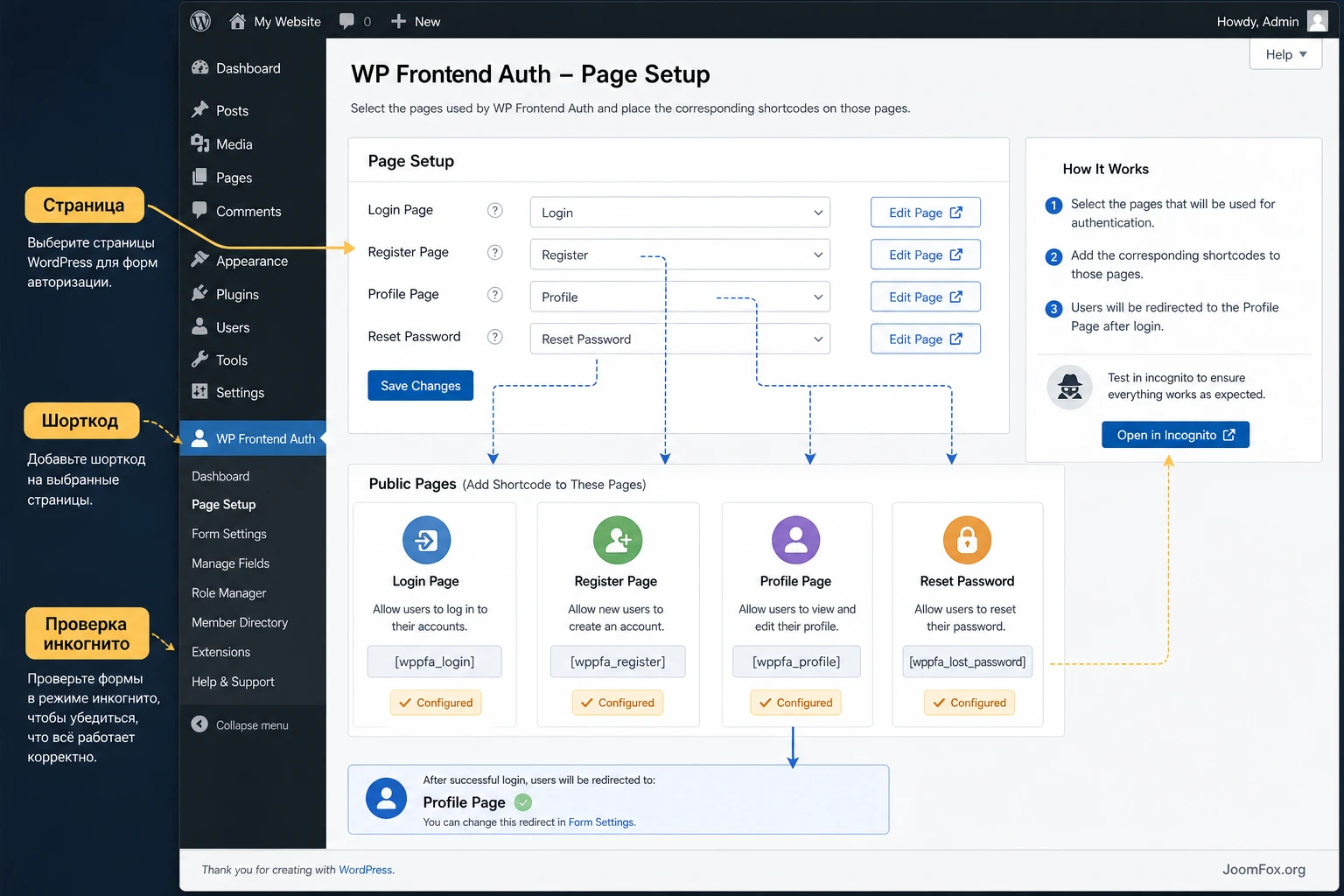
Что проверить после создания страниц
- Откройте страницу входа в режиме инкогнито и убедитесь, что форма видна гостю.
- Откройте страницу регистрации и проверьте, не скрывает ли её тема, кеш или плагин ограничения доступа.
- Проверьте страницу восстановления пароля без входа в систему.
- Войдите тестовым пользователем и откройте страницу профиля.
- Убедитесь, что все страницы исключены из полного кеширования, если сайт использует кеш-плагин или серверный кеш.
Мини-итог этого этапа простой: у вас должны быть работающие публичные страницы, но ещё не должны быть включены жёсткие запреты. Пока администратор может войти обычным способом, любые ошибки легко откатить.
Подробная настройка после установки
Самая ценная часть плагина начинается после создания страниц. Нужно не просто вывести форму, а решить, как пользователь попадает в систему, какие поля заполняет, кто подтверждает регистрацию, куда его отправляет сайт после входа и какие части WordPress он больше не видит.
Страницы и шорткоды
Сначала настройте группу страниц: вход, регистрация, профиль и сброс пароля. Если в вашей версии есть раздел Page Setup, назначьте соответствующие страницы там. Если страницы создавались автоматически, переименуйте их по-человечески, проверьте постоянные ссылки и добавьте их в меню только после теста.
Шорткоды удобны тем, что позволяют разместить форму не только в обычной странице, но и в области, где тема поддерживает текстовый виджет или блок шорткода. Но для авторизации лучше не распылять формы по всему сайту. Один понятный URL для входа и один URL для регистрации проще поддерживать, исключать из кеша и объяснять пользователям.
Поля регистрации и профиля
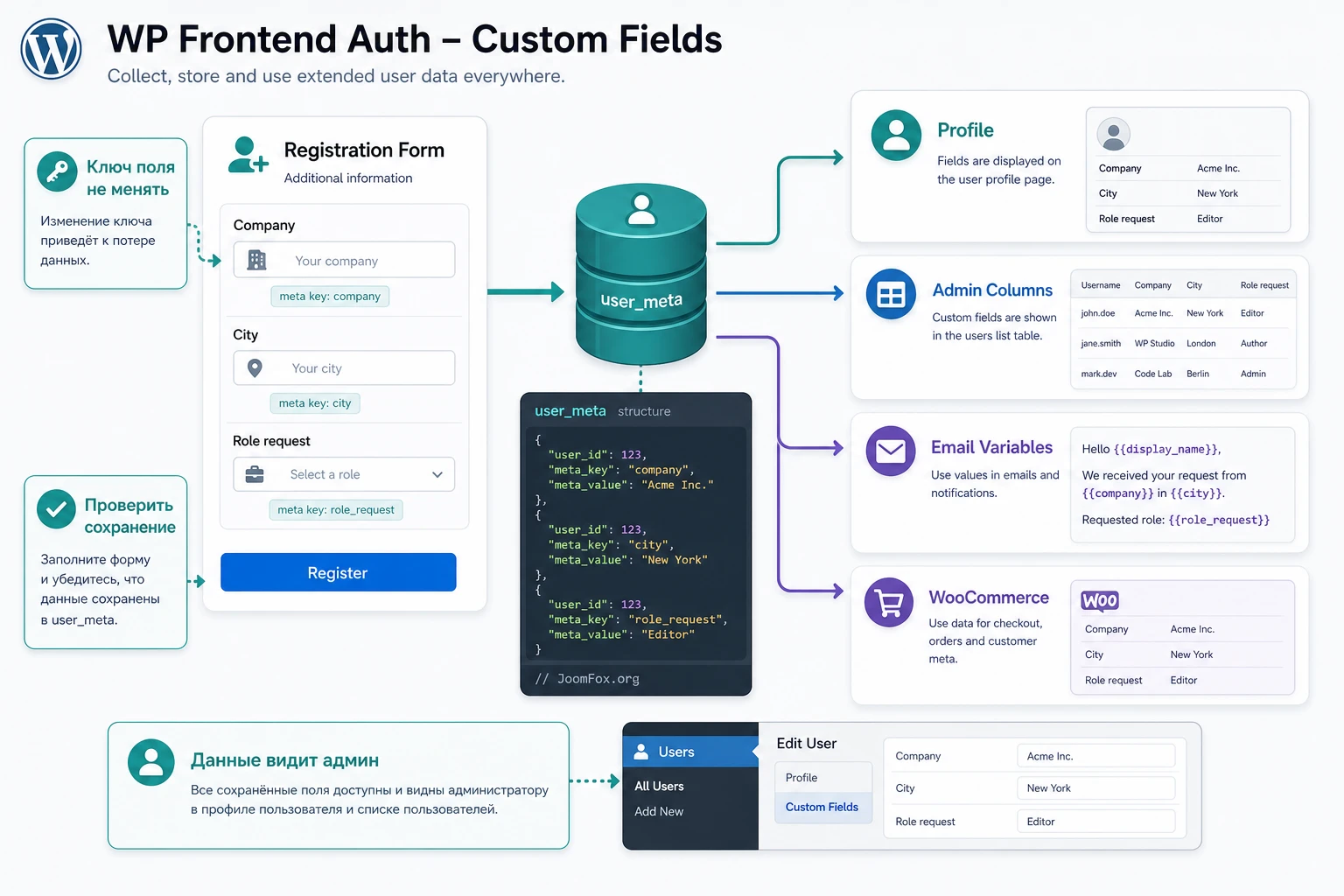
В описании продукта подтверждены управляемые поля формы: метка, значение по умолчанию, иконка, CSS-классы, подсказка, inline-стили и правила проверки. Также указано, что дополнительные данные сохраняются в user_meta. Это штатная зона WordPress для пользовательских метаданных, поэтому поля можно использовать для профиля, сегментации и внутренних колонок пользователя.
Начинайте с малого. Для большинства сайтов достаточно имени, email, пароля и одного-двух дополнительных полей. Не добавляйте десяток вопросов на первом экране регистрации, если эти данные можно собрать позже в профиле. Чем длиннее форма, тем выше вероятность ошибок, отказов и спам-регистраций.
| Поле | Когда уместно | Что проверить |
|---|---|---|
| Телефон | Если менеджер реально связывается с пользователем. | Маску, формат страны и согласие на обработку данных. |
| Компания | Для B2B-портала, каталога клиентов или закрытых материалов. | Нужно ли поле обязательным или его можно заполнить позже. |
| Город | Если контент, доставка или поддержка зависят от региона. | Не ломается ли поиск и фильтрация из-за свободного ввода. |
| Тип пользователя | Если после регистрации администратор вручную назначает роль или сегмент. | Нельзя ли пользователю выбрать роль с лишними правами. |
Не давайте посетителю управлять системной ролью напрямую, если не уверены, что плагин жёстко ограничивает допустимые значения. Пользователь может выбрать тип заявки, но финальную роль должен назначать WordPress или администратор по понятным правилам.
Тип регистрации
Описанием продукта подтверждены четыре режима: direct, verified, invite only и approved. Практически это четыре разных уровня доверия. Прямую регистрацию можно использовать для простых сайтов, где новый аккаунт не открывает ничего чувствительного. Подтверждение по email подходит там, где важно снизить случайные или ошибочные регистрации. Регистрация по приглашению хороша для закрытого клуба, учебной группы или B2B-клиентской зоны. Ручное одобрение уместно там, где доступ должен выдавать администратор.
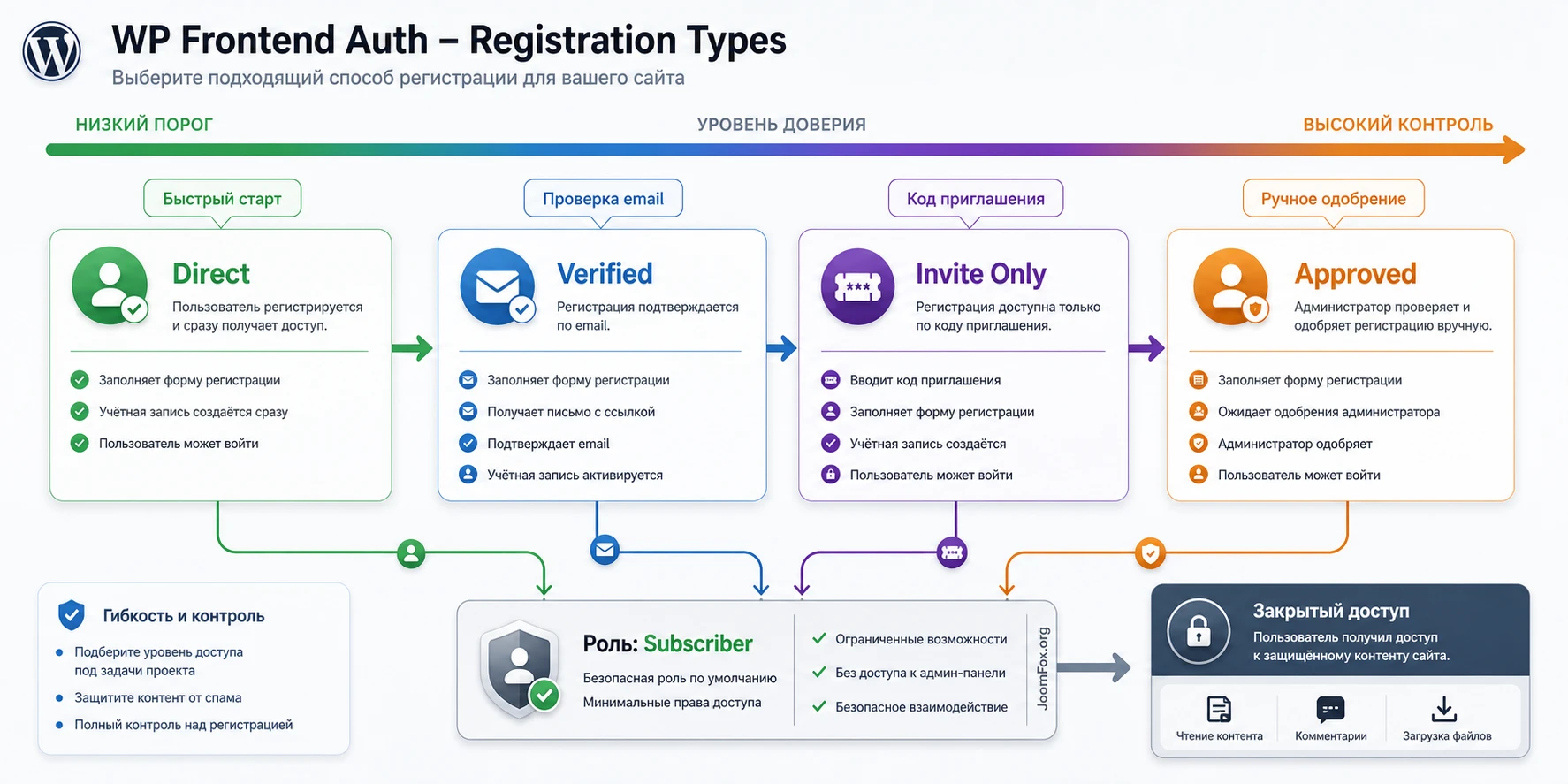
Если сомневаетесь, начните с подтверждения по email или ручного одобрения. Прямую регистрацию удобно включать после того, как вы проверили защиту от спама, доставку писем, права роли по умолчанию и поведение закрытого контента.
Перенаправления после входа и регистрации
Плагин поддерживает пользовательские перенаправления для страницы входа и регистрации. Настройте их так, чтобы пользователь попадал не на случайную главную страницу, а в логичное место: личный кабинет, страницу профиля, закрытый раздел, страницу заказов WooCommerce или инструкцию для нового участника.
Проверяйте перенаправления в трёх состояниях: гость, обычный пользователь и администратор. Гость должен видеть форму. Обычный пользователь после входа должен попасть в нужный раздел. Администратор не должен потерять возможность открыть wp-admin.
Ограничение админ-панели и стандартного экрана входа
В продукте заявлено ограничение доступа к админ-панели для выбранных ролей и отключение стандартного экрана входа WordPress. Эти настройки полезны, но их нельзя включать вслепую. Сначала создайте резервный способ входа для администратора: отдельный аккаунт, доступ к хостингу и понимание, как отключить плагин при ошибке.
Рекомендуемый порядок такой:
- Проверьте публичные формы без ограничений.
- Создайте тестового пользователя с ролью
Subscriber. - Включите ограничение админ-панели только для этой роли.
- Попробуйте открыть
/wp-admin/тестовым пользователем. - Убедитесь, что администратор всё ещё открывает админ-панель.
- Только после этого тестируйте перенаправление стандартного экрана входа.
Если после включения ограничения вас выбрасывает по кругу, отключите спорную настройку или временно деактивируйте плагин через список плагинов. Если админ-панель недоступна, используйте файловый менеджер хостинга и временно переименуйте папку плагина.
Письма и динамические переменные
Плагин позволяет изменять From Name и From Email для писем add-on, добавлять HTML до и после сообщения, использовать динамические переменные и настраивать тексты писем. Это важно для регистрации с подтверждением, восстановления пароля, одобрения заявки и уведомлений администратора.
Настройку писем нужно тестировать отдельно. Создайте тестового пользователя, запросите восстановление пароля, проверьте письмо подтверждения, проверьте письмо администратору. Если письма не приходят, проблема может быть не в плагине, а в доставке WordPress через PHP mail, SPF/DKIM домена, SMTP-настройках или блокировке хостинга.
Формы, user_meta и данные профиля
Индивидуальная сила CodeCanyon WP Frontend Auth - связка публичных форм с расширенными пользовательскими данными. В обычном WordPress профиль пользователя хранит базовые поля, а дополнительные сведения обычно уходят в таблицу метаданных. По описанию WP Form Builder add-on сохраняет расширенные поля именно в user_meta, поэтому эти данные могут быть видны в профиле и, при соответствующей настройке, в списке пользователей админ-панели.
Это удобно для администраторов: можно не открывать карточку каждого пользователя, если важные поля выведены колонками. Например, для закрытого B2B-раздела администратор видит компанию, город и статус заявки прямо в списке пользователей. Для магазина можно вывести тип клиента или код партнёра.
Как проектировать поля без хаоса
Перед добавлением поля задайте три вопроса: зачем оно нужно, кто будет его читать и что произойдёт, если пользователь оставит его пустым. Если поле влияет на доступ, не полагайтесь только на свободный ввод. Лучше использовать выпадающий список, радиокнопки или ручную проверку администратором.
С технической стороны важно не менять ключи полей после запуска, если уже есть пользователи. Метка поля может измениться, но ключ, под которым данные лежат в метаданных, должен оставаться стабильным. Иначе старые данные будут выглядеть потерянными, хотя физически могут оставаться в базе под прежним ключом.
Валидация и обязательность
Правила проверки помогают ловить пустые поля, неверный формат и слабые пароли. Но чрезмерная строгость тоже создаёт проблемы. Если телефон обязателен, решите, какие форматы допустимы. Если поле компании обязательно, подумайте о частных пользователях. Если включена строгая парольная политика, объясните пользователю требования рядом с полем, иначе форма будет казаться сломанной.
В продукте заявлена возможность задавать минимальную длину и требовать сильный пароль с заглавной буквой, специальным символом и числом. Это полезно для закрытых разделов, но настройку нужно тестировать на реальной форме регистрации и сброса пароля. Пользователь должен видеть понятное сообщение об ошибке, а не просто возвращаться на ту же страницу без объяснения.
Роли, меню и закрытый контент
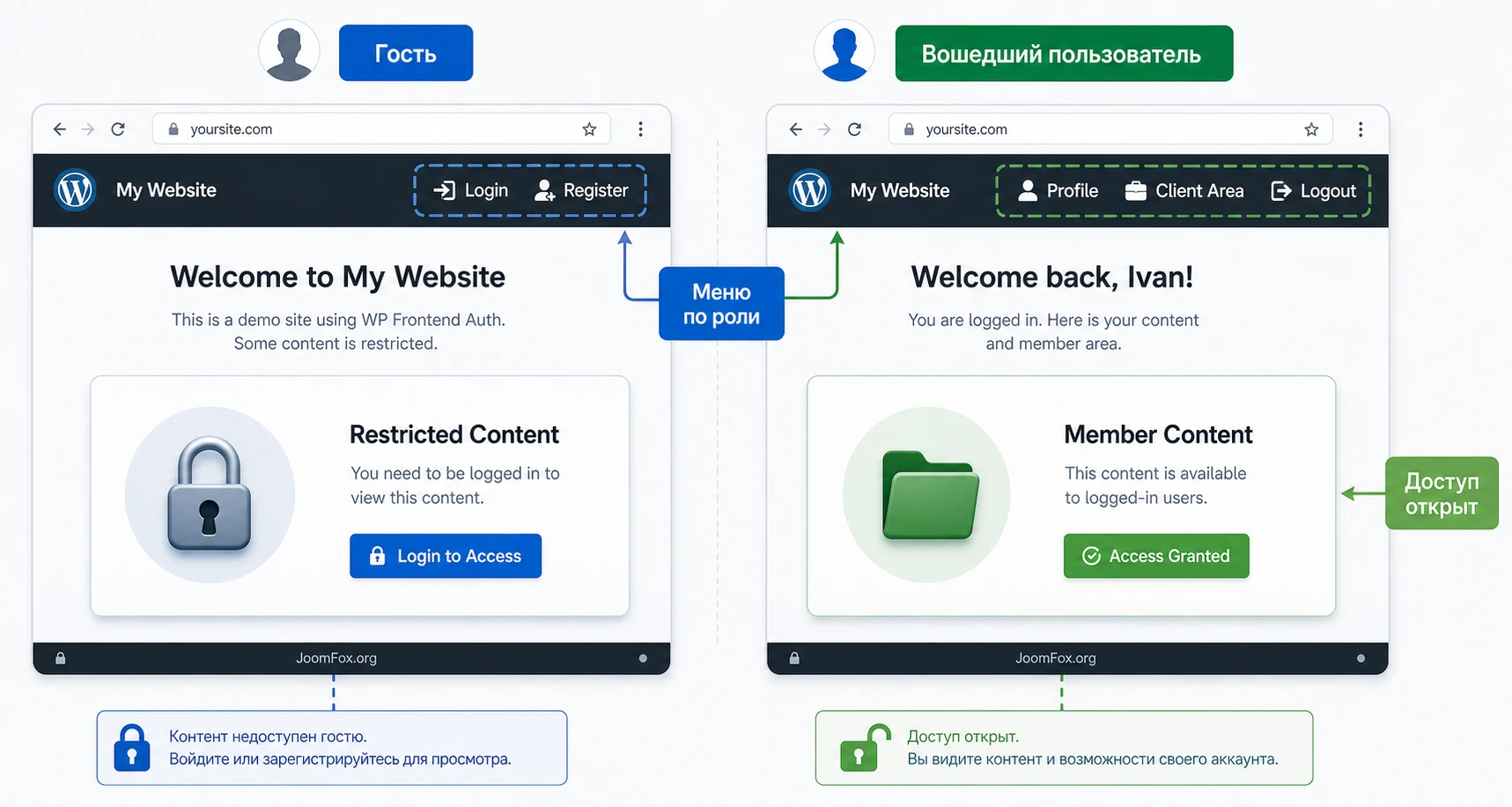
После форм наступает следующий слой - что пользователь видит после входа. В описании продукта заявлены роль-зависимые меню, ограничение контента и шорткоды для показа блоков гостям или вошедшим пользователям. Это делает плагин полезным не только для формы входа, но и для пользовательского интерфейса сайта.
Разные меню для гостей и пользователей
Роль-зависимое меню удобно для сайтов, где гость должен видеть ссылки Login и Register, а вошедший пользователь - Logout, My Account или страницу профиля. Плюс в том, что не нужно править файлы темы. Вы создаёте разные меню средствами WordPress, затем назначаете их в настройках плагина для нужных ролей.
Проверяйте меню не только на главной странице. Часто тема выводит разные меню в шапке, мобильной панели и подвале. Если плагин меняет только основную позицию меню, мобильная версия может продолжать показывать гостевые ссылки вошедшему пользователю. Это не всегда ошибка плагина - иногда тема использует отдельную область меню или собственный конструктор шапки.
Ограничение страниц и записей
В продукте заявлено ограничение всех страниц кроме главной, входа, регистрации и сброса пароля, а также выборочное ограничение страниц, записей, категорий и типов записей. Это сильная функция, но включать её нужно по плану. Полное закрытие сайта подходит для клиентского портала, внутренней базы знаний или закрытого клуба. Для обычного сайта чаще достаточно закрыть отдельные страницы или категории.
Перед включением полного ограничения составьте белый список страниц, которые должны оставаться доступными без входа: главная, вход, регистрация, восстановление пароля, политика конфиденциальности, условия использования и контакт поддержки. Если страница восстановления пароля случайно окажется закрытой, пользователь не сможет вернуть доступ без помощи администратора.
Шорткоды для разных состояний
Шорткоды, которые показывают контент только гостям или только вошедшим пользователям, полезны для точечных подсказок. Например, гость видит приглашение зарегистрироваться, а вошедший пользователь видит ссылку на закрытый материал. Но не стоит строить всю систему прав доступа только на визуальном скрытии блоков. Если материал действительно закрытый, ограничивайте саму страницу или запись, а не только прячьте ссылку.
Хорошая проверка закрытого контента - открыть прямой URL в режиме инкогнито. Если материал доступен по прямой ссылке без входа, значит защита настроена не там или не тем способом.
Интеграция с WooCommerce и пользовательским кабинетом
В описании продукта указана интеграция с WooCommerce: можно выбрать форму, чтобы расширить пользовательские поля в форме регистрации WooCommerce. Это полезно, если магазин хочет собрать дополнительные данные о покупателе до первого заказа или при создании аккаунта.
Но WooCommerce уже имеет собственный контур учётной записи: страница My Account, вход, регистрация, адреса, заказы и настройки приватности. Поэтому WP Frontend Auth нужно внедрять не как замену всего WooCommerce, а как расширение конкретных пользовательских полей и сценариев.
Что проверить в магазине
- Включена ли регистрация на странице
My Accountв настройках WooCommerce. - Не появляется ли две формы регистрации на одной странице после включения интеграции.
- Сохраняются ли дополнительные поля в профиле пользователя после регистрации.
- Не мешает ли кеш странице
My Account, особенно для разных состояний входа. - Не ломается ли оформление заказа, если регистрация включена во время checkout.
- Попадают ли письма магазина и письма плагина к пользователю без конфликта отправителя.
Если магазин использует отдельные плагины для кастомных полей checkout, не дублируйте одно и то же поле в двух местах. Например, телефон покупателя лучше брать из стандартного поля WooCommerce, а дополнительный статус партнёра - из формы регистрации. Дубли приводят к разным значениям в профиле и заказе, а затем администратор не понимает, каким данным верить.
Когда WooCommerce-интеграцию лучше не включать
Если ваш магазин уже использует сложный checkout builder, подписки, B2B-роли, отдельную систему одобрения пользователей или CRM-интеграцию, включайте интеграцию WP Frontend Auth только после проверки на копии. В таких проектах регистрация часто завязана на заказ, оплату, налоговые поля и адреса. Дополнительная форма может оказаться не центром, а лишним слоем.
Практический сценарий: закрытый раздел для клиентов
Разберём пример, который хорошо подходит для CodeCanyon WP Frontend Auth: сайт компании публикует базу знаний для клиентов. Гости видят описание услуг и форму регистрации, клиент после подтверждения получает доступ к закрытым инструкциям, а администратор видит в списке пользователей компанию и город.
Цель
Нужно получить понятный путь: посетитель регистрируется на публичной странице, подтверждает email или ждёт одобрения, входит через форму сайта, видит клиентское меню и открывает закрытую категорию материалов. Админ-панель WordPress при этом остаётся недоступной для обычного клиента.
Подготовка
- Создайте страницы входа, регистрации, профиля и восстановления пароля.
- Создайте страницу или категорию
Client Resourcesдля закрытых материалов. - Создайте тестового пользователя с ролью
Subscriber. - Подготовьте два меню: гостевое и пользовательское.
- Проверьте доставку писем WordPress.
Шаги настройки
- Назначьте страницы в настройках плагина или вставьте соответствующие шорткоды вручную.
- В форме регистрации добавьте поля
CompanyиCity. Сделайте компанию обязательной, а город необязательным, если регион не влияет на доступ. - Выберите режим регистрации. Для клиентской базы знаний обычно лучше начать с ручного одобрения или подтверждения email.
- Настройте перенаправление после входа на страницу закрытого раздела или профиль пользователя.
- Ограничьте доступ к клиентской категории или нужным страницам только для вошедших пользователей.
- Включите ограничение админ-панели для роли
Subscriber. - Назначьте гостевое меню для посетителей и пользовательское меню для вошедших пользователей.
- Настройте письма регистрации и восстановления пароля, чтобы пользователь понимал следующий шаг.
Проверка результата
Откройте сайт в режиме инкогнито. Гость должен видеть ссылку на регистрацию и не должен видеть закрытые материалы. После отправки формы пользователь должен получить понятный статус: создан аккаунт, отправлено письмо или заявка ожидает одобрения. После входа пользователь должен попасть в нужный раздел, видеть пользовательское меню и не открывать /wp-admin/.
Затем проверьте админ-панель. В списке пользователей должны быть видны новые данные, если вы включили вывод метаполей колонками. Если колонок нет, откройте профиль пользователя и проверьте, сохранились ли поля в карточке. Если данные не сохраняются, сначала проверьте ключи полей и зависимость WP Form Builder, а не тему.
Нюанс, который часто мешает
Если страница закрытого раздела кешируется как гостевая, вошедший пользователь может видеть старую версию без доступа или, наоборот, гость может получить фрагмент пользовательского состояния. Исключите страницы входа, регистрации, профиля, восстановления пароля и закрытые кабинеты из полного кеша. Для WooCommerce это особенно важно: страницы учётной записи и оформления заказа не должны отдаваться из общего статического кеша.
Безопасность, почта, кеш и совместимость с темой
Плагины входа и регистрации находятся на пересечении нескольких систем: WordPress-ролей, cookie-сессий, писем, кеша, темы, JavaScript-оптимизации и защиты от спама. Поэтому любые проблемы часто выглядят как ошибка формы, хотя причина находится рядом.
Защита от спама и слабых паролей
В списке возможностей указаны специальные поля, включая reCaptcha, и настройка сильных паролей. Используйте их по ситуации. Если регистрация открыта всем, защита от автоматических заявок нужна почти всегда. Если доступ выдаётся по приглашению, можно начать с кода приглашения и ручного контроля, а CAPTCHA включать только при реальной нагрузке спама.
Сильные пароли лучше включать вместе с понятной подсказкой. Пользователь должен заранее видеть, что пароль должен содержать заглавную букву, число и специальный символ, если именно такие требования выбраны. Иначе он будет многократно получать ошибку и считать форму нерабочей.
Почта и подтверждения
Регистрация с подтверждением по email бессмысленна, если письма не доходят. Проверьте отправителя, домен, SMTP и папку спама. Если сайт отправляет письма от домена, который не совпадает с доменом сайта, почтовые сервисы могут снижать доверие к сообщениям. Для рабочих проектов лучше настроить SMTP и базовые DNS-записи домена, а затем протестировать регистрацию несколькими почтовыми сервисами.
Совместимость с темой и редактором блоков
Шорткоды WordPress обычно можно вставлять в страницу через блок Shortcode или классический редактор. Но тема может влиять на ширину формы, стили полей, кнопки, мобильную версию и сообщения об ошибке. Если форма выглядит сломанной, сначала проверьте её на стандартной теме или временно отключите агрессивную оптимизацию CSS.
Безопасная правка внешнего вида должна идти через пользовательский CSS темы, дочернюю тему или отдельный плагин сниппетов, а не через файлы WP Frontend Auth. Например, если кнопка формы слишком широкая на мобильном, можно добавить CSS в Appearance - Customize - Additional CSS или в ваш инструмент пользовательских стилей:
.wp-frontend-auth-form input,
.wp-frontend-auth-form button {
  max-width: 100%;
}
Этот пример нужно адаптировать под реальные классы вашей формы, потому что публичные источники не подтверждают точные CSS-селекторы для вашей версии. После правки откройте вход, регистрацию, профиль и восстановление пароля на телефоне и desktop. Откат простой: удалить CSS-фрагмент из пользовательских стилей.
Диагностика частых ошибок
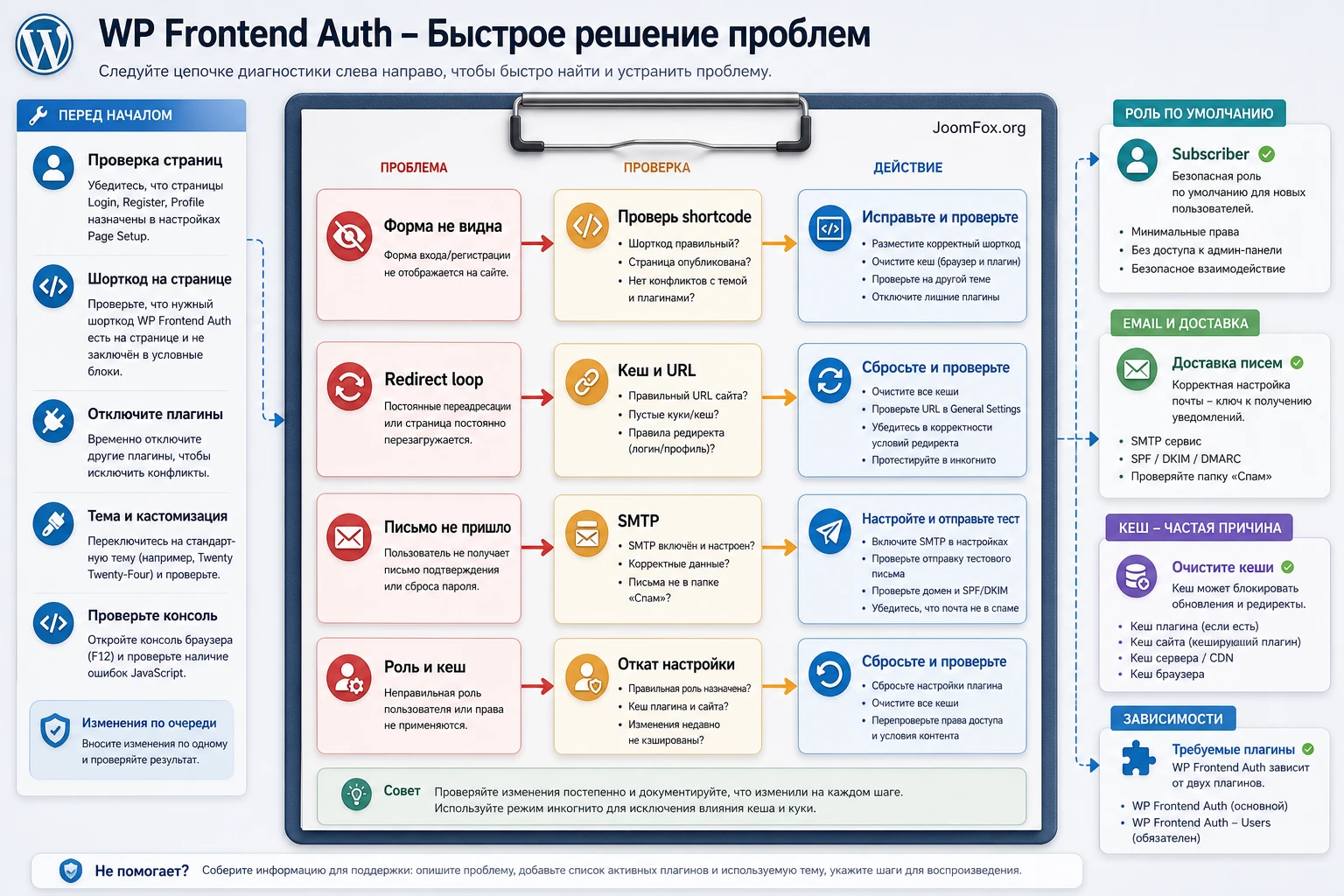
Диагностику лучше вести от простого к сложному: сначала проверить страницы и роли, затем почту, кеш, тему, сторонние плагины безопасности и только потом искать ошибку в коде. Ниже - проблемы, характерные для плагинов публичной авторизации и подтверждённых сценариев WP Frontend Auth.
| Симптом | Вероятная причина | Что сделать |
|---|---|---|
| Форма входа не отображается на странице. | Шорткод не вставлен, страница закрыта ограничением, конфликт редактора или отключён нужный add-on. | Откройте страницу как гость, проверьте блок Shortcode, временно отключите ограничение доступа и убедитесь, что активны зависимости. |
| После входа пользователя возвращает на форму. | Зацикленное перенаправление, кешированная страница входа или конфликт плагина безопасности. | Исключите страницы авторизации из кеша, проверьте redirect URL и временно отключите дополнительные плагины скрытия входа. |
| Письмо подтверждения или сброса пароля не приходит. | Проблема доставки WordPress, неверный отправитель или блокировка хостинга. | Проверьте SMTP, From Email, журнал почтового плагина и тестовую отправку на разные почтовые сервисы. |
| Обычный пользователь попадает в админ-панель. | Ограничение wp-admin не включено для нужной роли или пользователь имеет роль выше ожидаемой. |
Проверьте роль пользователя, список ролей в настройках ограничения и права WordPress. |
| Администратор потерял доступ к админ-панели. | Ограничение применилось к администратору или включено ошибочное перенаправление. | Отключите спорную настройку. Если вход невозможен, временно деактивируйте плагин через файловый менеджер хостинга. |
| Дополнительные поля не сохраняются. | Не активен WP Form Builder, изменились ключи полей или конфликтует другой плагин профиля. | Проверьте зависимости, создайте тестовое поле, сохраните профиль и посмотрите, появляется ли значение в карточке пользователя. |
| WooCommerce показывает две формы регистрации. | Одновременно активна стандартная регистрация WooCommerce и отдельный пользовательский вывод формы. | Решите, где должна быть главная регистрация: на странице My Account или на отдельной странице WP Frontend Auth. |
Когда лучше откатить настройку
Откатывайте настройку сразу, если она влияет на вход администратора, блокирует восстановление пароля, закрывает страницу регистрации для гостей или создаёт зацикливание. Не пытайтесь чинить всё одновременно. Выключите последнее изменение, очистите кеш, проверьте один сценарий и только потом продолжайте.
Финальная проверка перед публикацией форм на рабочем сайте
Перед переносом настроек с копии на рабочий сайт проведите не технический беглый осмотр, а полный пользовательский прогон. Плагины авторизации часто кажутся настроенными, пока администратор смотрит на них из своей сессии. Реальная проверка начинается тогда, когда вы открываете сайт как гость, создаёте нового пользователя, проходите подтверждение, входите в аккаунт, выходите из него и пробуете восстановить пароль.
Проверка гостя
Откройте сайт в режиме инкогнито и пройдите путь без административной сессии. Гость должен видеть корректное меню, страницу входа, страницу регистрации и страницу восстановления пароля. Закрытые страницы должны либо перенаправлять на вход, либо показывать понятное сообщение, но не отдавать защищённый материал целиком. Если страница входа сама оказалась закрытой, значит правило ограничения доступа настроено слишком широко.
Проверьте прямые URL, а не только ссылки меню. Введите адрес закрытого материала вручную, откройте страницу профиля без входа, попробуйте перейти на /wp-admin/. Такой тест быстро показывает, где работает настоящее ограничение, а где скрыта только ссылка.
Проверка нового пользователя
Создайте тестовый аккаунт через публичную форму. Используйте email, к которому у вас есть доступ, и заполните дополнительные поля так, как это сделает реальный посетитель. После отправки проверьте три результата: пользователь появился в админ-панели, дополнительные поля сохранились, письмо пришло и содержит понятный следующий шаг. Если включено ручное одобрение, проверьте состояние пользователя до и после одобрения.
Затем войдите под этим пользователем. Он должен видеть пользовательское меню, страницу профиля, закрытые материалы и правильное перенаправление после входа. При попытке открыть админ-панель он не должен получать доступ к лишним разделам. Если у пользователя появилась роль выше ожидаемой, остановите запуск и проверьте настройки регистрации, роль по умолчанию WordPress и любые сторонние плагины ролей.
Проверка администратора и отката
Администратор должен сохранять обычный доступ к wp-admin, списку пользователей, настройкам плагина, меню и страницам. Не закрывайте себе резервный путь входа. Если включаете отключение стандартного экрана WordPress, заранее убедитесь, что можете попасть в файловый менеджер хостинга и временно деактивировать плагин переименованием папки. Это не ежедневный способ работы, а страховка на случай ошибочного redirect-правила.
Проверка кеша, WooCommerce и писем
После каждого изменения очищайте кеш и проверяйте страницы в двух браузерах. Страницы входа, регистрации, профиля, восстановления пароля, My Account и закрытые кабинеты обычно нельзя отдавать из общего статического кеша. Если сайт использует WooCommerce, дополнительно проверьте вход покупателя, регистрацию на странице аккаунта, оформление заказа с созданием аккаунта и отображение дополнительных полей.
Письма проверяйте отдельно: регистрация, подтверждение, восстановление пароля, одобрение заявки и уведомление администратора. Публиковать форму регистрации без проверки доставки писем рискованно, потому что пользователь может создать аккаунт, но не сможет подтвердить его или вернуть пароль.
Практический критерий готовности: один новый пользователь должен пройти весь путь без помощи администратора, а администратор должен суметь найти этого пользователя, увидеть нужные поля, изменить статус и при необходимости быстро откатить последнюю спорную настройку.
Вопросы, которые стоит решить до запуска
Можно ли использовать плагин только для страницы входа?
Да, если ваша версия позволяет вывести форму входа отдельным шорткодом. Но тогда не включайте лишние функции регистрации, закрытого контента и role based menu, пока они не нужны. Чем меньше активных изменений в авторизации, тем проще диагностика.
Нужно ли включать регистрацию WordPress в Settings - General?
Это зависит от того, как ваша версия плагина создаёт пользователей. Для открытой регистрации проверьте настройку Anyone can register и роль новых пользователей. Если плагин работает через собственный механизм регистрации, всё равно убедитесь, что роль по умолчанию безопасна и не выше Subscriber.
Что выбрать: подтверждение email или ручное одобрение?
Подтверждение email снижает случайные регистрации и ошибки адреса. Ручное одобрение лучше для закрытых клиентских разделов, B2B-доступа и клубов, где администратор должен проверить заявку. Прямую регистрацию оставляйте для низкорисковых сценариев.
Можно ли отключить стандартный wp-login.php?
Можно, если эта функция есть в вашей версии, но включайте её только после проверки публичных форм и резервного доступа администратора. Сначала убедитесь, что восстановление пароля работает, а администратор не попадает в зацикливание.
Почему после входа пользователь видит старое меню?
Причина часто в кеше или в том, что тема использует отдельное меню для мобильной версии. Очистите кеш, проверьте меню в разных областях темы и протестируйте гостя и вошедшего пользователя в отдельных браузерах.
Подходит ли плагин для полноценной платной подписки?
По подтверждённым функциям продукт больше ориентирован на формы, профили, типы регистрации, меню, письма и ограничение доступа. Для платежей, тарифов, продлений и подписок лучше смотреть специализированные membership-плагины.
Как перевести тексты форм?
В описании продукта заявлена готовность к локализации через PO-файл или Loco Translate. Практически это означает, что нужно проверить текстовый домен плагина, синхронизировать строки в переводчике и не править исходные PHP-файлы.
Когда CodeCanyon WP Frontend Auth будет удачным выбором
Плагин стоит использовать, если вам нужен управляемый пользовательский вход в публичной части WordPress: формы входа и регистрации, редактирование профиля, восстановление пароля, дополнительные поля, разные режимы регистрации, закрытые страницы, role based menu и понятные письма. Он особенно полезен для клиентского раздела, закрытой базы знаний, простого кабинета участника или сайта, где стандартный экран WordPress выглядит чужеродно.
Перед запуском на рабочем сайте обязательно проверьте состояние вашей версии, зависимости, доставку писем, исключения кеша и резервный доступ администратора. Если проект критичный, старый или сильно завязан на WooCommerce, проводите тестирование на копии и внедряйте функции по одной. После проверки сценариев можно загрузить CodeCanyon WP Frontend Auth и переходить к аккуратной установке на подготовленном сайте.
Главный критерий готовности - не то, что форма красиво отображается, а то, что весь путь работает: гость регистрируется, письмо приходит, роль безопасна, пользователь попадает в правильный раздел, администратор сохраняет доступ, закрытые материалы не открываются по прямой ссылке, а меню и профиль не конфликтуют с темой.

