


CodeCanyon WP Mega Pack for News - Плагин WordPress
Плагин предоставляет обширный набор инструментов для создания профессиональных онлайн-журналов и блогов на платформе WordPress. Он предлагает различные функции и возможности, адаптированные для удовлетворения потребностей создателей контента, желающих создать надежное онлайн-присутствие. От настраиваемых макетов до продвинутых опций публикации, плагин оснащает пользователей всем необходимым для создания увлекательного и визуально привлекательного контента безупречно.
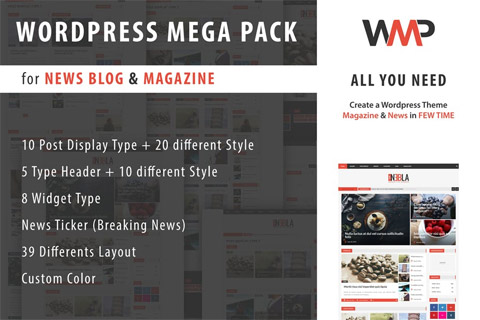
Особенности плагина
Благодаря удобному интерфейсу управление статьями, изображениями и мультимедийным контентом становится интуитивно понятным и эффективным. Гибкость плагина позволяет пользователям адаптировать макеты, цвета и типографию в соответствии со своим брендингом и редакционным стилем без проблем. Он оптимизирует редакционный процесс, позволяя создателям контента сосредоточиться на создании убедительных историй, в то время как плагин заботится о презентации и технических аспектах.
Одной из выдающихся функций плагина является его обширные возможности управления медиафайлами. Инструмент упрощает процесс загрузки, организации и отображения изображений, видео и других мультимедийных элементов внутри статей. Эта функциональность повышает общую визуальную привлекательность контента и гарантирует безупречное восприятие при чтении для посетителей. Кроме того, плагин оптимизирует медиафайлы для быстрой загрузки и адаптивного отображения на устройствах.
Для издателей, желающих монетизировать свой контент, CodeCanyon WP Mega Pack for News предлагает безупречную интеграцию с рекламными сетями и решениями электронной коммерции. Пользователи могут легко вставлять рекламу, партнерские ссылки и продукты в свой контент, максимизируя возможности по заработку. Совместимость плагина с популярными методами монетизации и инструментами аналитики делает его ценным активом для тех, кто стремится генерировать доход от своих онлайн-публикаций.
Более того, плагин придает приоритет оптимизации для поисковых систем (SEO), предоставляя инструменты для оптимизации контента для лучшей видимости и ранжирования на страницах результатов поиска. От настраиваемых метаданных до реализации схем разметки, он дает пользователям возможность улучшить обнаружимость своего контента и привлечь более широкую аудиторию. Интегрируя в свой набор функций лучшие практики SEO, плагин обеспечивает, что контент получает заслуженное внимание в конкурентной онлайн среде.
В заключение, плагин удовлетворяет разнообразные потребности онлайн-издателей, предлагая широкий набор инструментов для упрощения создания контента, улучшения визуальной привлекательности, оптимизации стратегий монетизации и улучшения видимости в поисковых системах. Его удобный интерфейс, мощные возможности управления медиафайлами и упор на SEO делают его ценным активом для физических лиц и бизнесов, желающих создать успешное онлайн-присутствие с помощью публикации на платформе WordPress.
Спецификации:
| Дата выхода: | 04-07-2018 | |
| Дата обновления: | 20-06-2016 | |
| Тип расширения: | Платный | |
| Лицензия: | GPL | |
| Тематика: | Отображение новостей | |
| Совместимость: | W5.x | |
| Включает в себя: | Плагин | |
| Языковые пакеты: |

|
|
| Разработчик: | CodeCanyon | |
| Рейтинг: | ||
Скачивание по подписке!
Вам необходимо авторизоваться на сайте и приобрести клубную подписку!
Поделись с друзьями!
Как настроить и использовать CodeCanyon WP Mega Pack for News на новостном сайте WordPress
CodeCanyon WP Mega Pack for News полезен не как очередной общий набор украшений для сайта, а как практический инструмент для вывода материалов в журнальной подаче: крупные блоки на главной, акцентный верхний экран, ленты категорий, боковые виджеты и заметный news ticker. По открытым материалам продукта это классический WordPress-плагин, который опирается на shortcode-подход, виджеты и готовые layouts, поэтому его удобнее оценивать не по модному интерфейсу, а по тому, насколько быстро он помогает собрать рабочую структуру контентной страницы.
Ниже разберём не рекламное описание, а реальную схему применения: что подготовить до установки, как встроить плагин в тему, какие группы layouts у него действительно важны, как не запутаться между блоками для шапки, сетками постов и ticker-элементом, а также как проверить результат без риска для боевого сайта. Отдельно разберём, кому этот плагин подходит плохо - особенно если сайт уже живёт на block theme, Elementor или другой современной системе сборки макета.
У продукта нет публично найденной открытой документации с подробными walkthrough и changelog-страницы, поэтому часть практических советов ниже опирается на официальную карточку, live demo и актуальные документы WordPress по плагинам, виджетам, shortcodes и настройке внешнего вида. Там, где есть неопределённость, я не буду выдавать предположение за факт, а покажу безопасную проверку на staging-копии.
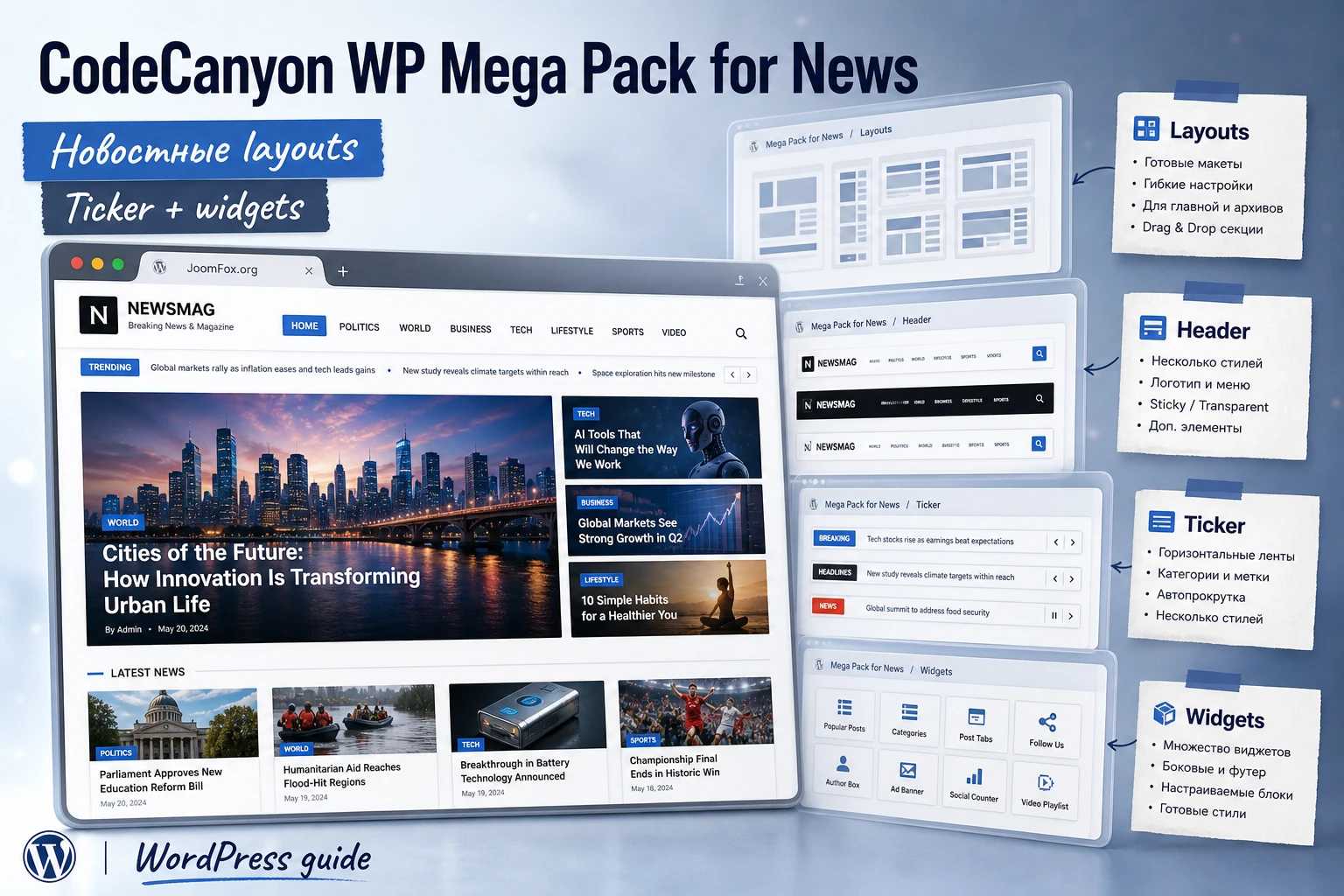
Где CodeCanyon WP Mega Pack for News действительно помогает, а где начнёт мешать
Сильная сторона этого плагина в том, что он закрывает узкую, но очень понятную задачу: дать WordPress-сайту новостную или журнальную композицию без ручной верстки каждого блока. Если у вас сайт с заметками, рубриками, редакционными подборками, акцентами на breaking news и повторяющимися зонами вывода постов, такой набор готовых layouts экономит время. Не нужно проектировать с нуля десятки вариаций карточек и лент - вы работаете с уже собранной логикой вывода постов.
По официальному описанию плагин предлагает несколько групп возможностей: блоки вывода постов, отдельные header-блоки для акцентной зоны, news ticker и набор виджетов. Это уже подсказывает, какой сайт он любит. Ему нужен контент, рубрики, миниатюры записей и сценарий, где одни и те же материалы показываются в разных зонах страницы: большой верхний блок, сетка рубрики, боковая колонка, короткая бегущая строка с новостями, блок последних публикаций или акцент на sticky-пост.
Хуже всего CodeCanyon WP Mega Pack for News чувствует себя там, где владелец сайта ждёт от него полноценный современный конструктор страниц. По открытым материалам это не block-native инструмент и не addon под Elementor. Если проект уже построен вокруг Site Editor, сложных шаблонов block theme, гибкой фильтрации контента или визуального drag-and-drop редактора, то плагин может стать промежуточным слоем, который придётся подстраивать вручную под тему и текущий редакционный процесс.
Именно поэтому решение о внедрении нужно принимать не по числу layouts в карточке, а по модели работы сайта:
- Если сайт новостной, блоговый или журнальный и вам нужны готовые зоны вывода записей - плагин уместен.
- Если тема уже даёт слабую главную страницу и не хватает только блоков под рубрики, выделенный header и ticker - плагин может быстро закрыть пробел.
- Если весь проект собирается через Elementor, WPBakery или блоковые шаблоны с точным визуальным контролем - стоит заранее проверить, не будет ли удобнее более современная builder-ориентированная альтернатива.
- Если нужен глубокий контроль запросов, продвинутые фильтры, AJAX-пагинация, уникальные content groups и интеграция с несколькими builder-экосистемами - у WP Mega Pack for News может не хватить современности.
Практический вывод: плагин лучше рассматривать как быстрый набор редакционных выводов для классического WordPress-сайта, а не как основу всей архитектуры контентного проекта.
Что подготовить до установки, чтобы layouts не оказались пустыми
Самая частая ошибка с такими плагинами проста: их ставят на почти пустой сайт и потом делают вывод, что инструмент «не работает». На самом деле большинство новостных layouts держатся не только на коде плагина, но и на данных. Нужны записи, категории, миниатюры, выдержки, понятная датационная логика публикаций и тема, в которой есть места для виджетов и больших контентных секций.
Перед установкой полезно пройти короткую подготовку. Она несложная, но потом именно она определяет, будет ли у вас аккуратная новостная главная или набор кривых пустых контейнеров.
| Проверка | Зачем она нужна | Как быстро убедиться |
|---|---|---|
| Есть ли рубрики и достаточное число записей | Layouts и ticker теряют смысл без потока материалов | Откройте Записи и проверьте, что есть минимум несколько категорий с реальными публикациями |
| Заполнены ли featured image и excerpt | Новостные сетки часто опираются на миниатюру и краткий текст | Проверьте 8-10 свежих записей из разных рубрик |
| Поддерживает ли тема виджеты и широкие контентные зоны | Часть выводов логично размещать в sidebar, footer или на главной | Посмотрите, какие widget areas доступны в Внешний вид |
| Есть ли staging-копия | Старые shortcode/widget-плагины лучше сначала проверять вне боевого сайта | Поднимите тестовую копию или хотя бы черновую страницу |
| Настроена ли статическая главная, если она нужна | Новостные блоки обычно удобнее собирать на отдельной стартовой странице | Проверьте Настройки -> Чтение |
Для редакционного сайта особенно важно заранее продумать, что именно будет показываться в верхнем акцентном блоке. Если туда пойдут случайные последние записи, вы быстро получите однообразный экран. Гораздо лучше сразу определить схему: отдельная рубрика для top stories, sticky-посты или ручной редакционный отбор. Тогда header-layout из плагина станет рабочим инструментом, а не просто красивым контейнером.
Ещё один момент - тема. Live demo показывает эффектную журнальную подачу, но она существует не в пустоте: там есть тема, sample data, изображения, рубрики и заранее оформленный контент. Значит, на вашем сайте картинка будет зависеть не только от плагина, но и от CSS темы, ширины контейнера, отступов и того, как сама тема обращается с миниатюрами и сайдбаром. Именно поэтому staging перед внедрением важнее, чем кажется.
Установка и первая проверка в WordPress без лишнего риска
Сама установка у таких плагинов обычно стандартная, но практическая ценность начинается сразу после активации. Нужно не просто включить архив, а понять, где плагин добавил свои точки входа и как его удобнее тестировать - через отдельную черновую страницу, виджетную зону или домашнюю страницу на staging-копии.
Базовый порядок установки
- В админ-панели откройте
Плагины->Добавить новыйи загрузите архив плагина. - После установки откройте экран
Плагиныи активируйте CodeCanyon WP Mega Pack for News. - Сразу после активации проверьте, появились ли новые пункты меню, отдельные shortcode-инструкции, собственные widgets или настройки цвета.
- Не редактируйте боевую главную страницу сразу. Создайте отдельную тестовую страницу или временную зону в widget area.
Документация WordPress по экрану плагинов напоминает простую, но важную вещь: после активации именно список установленных плагинов первым показывает, активен ли модуль, нет ли системного предупреждения и доступны ли дальнейшие действия. Для старых продуктовых пакетов это особенно важно, потому что проблемы часто заметны уже на первом экране - конфликт, отсутствие зависимостей или банальная ситуация, когда плагин активирован, но его UI спрятан в виджетах и shortcodes.
Где лучше сделать первый запуск
Для такого продукта есть три безопасных места первого теста:
- Черновая страница с shortcode - если хотите проверить основной вывод блоков в контентной области.
- Сайдбар или другая widget area - если сначала хотите понять, как выглядят дополнительные виджеты плагина.
- Тестовая статическая главная - если главная ценность для вас именно в новостной компоновке стартовой страницы.
Начинать лучше с одного блока, а не с полной перестройки главной. Это дисциплинирует процесс: вы сначала проверяете, что плагин выводит записи корректно, подхватывает миниатюры, не ломает сетку и не спорит с темой по ширине контейнера. Только потом есть смысл собирать большую схему из нескольких layouts.
Что считать успешной первой проверкой
Первый успешный запуск - это не просто отсутствие ошибки. Успехом можно считать ситуацию, когда вы видите хотя бы один рабочий блок с корректно подставленными заголовками, миниатюрами, датой или excerpt, а также понимаете, как именно этот блок был вставлен - через shortcode или виджет. Если шаг вставки непонятен уже в начале, дальше настройка только усложнится.
После активации вам нужно получить один контролируемый тестовый блок. Не гонитесь сразу за красивой главной страницей. Сначала проверьте механику вывода.
Как устроен набор layouts: постовые блоки, header-блоки, ticker и widgets
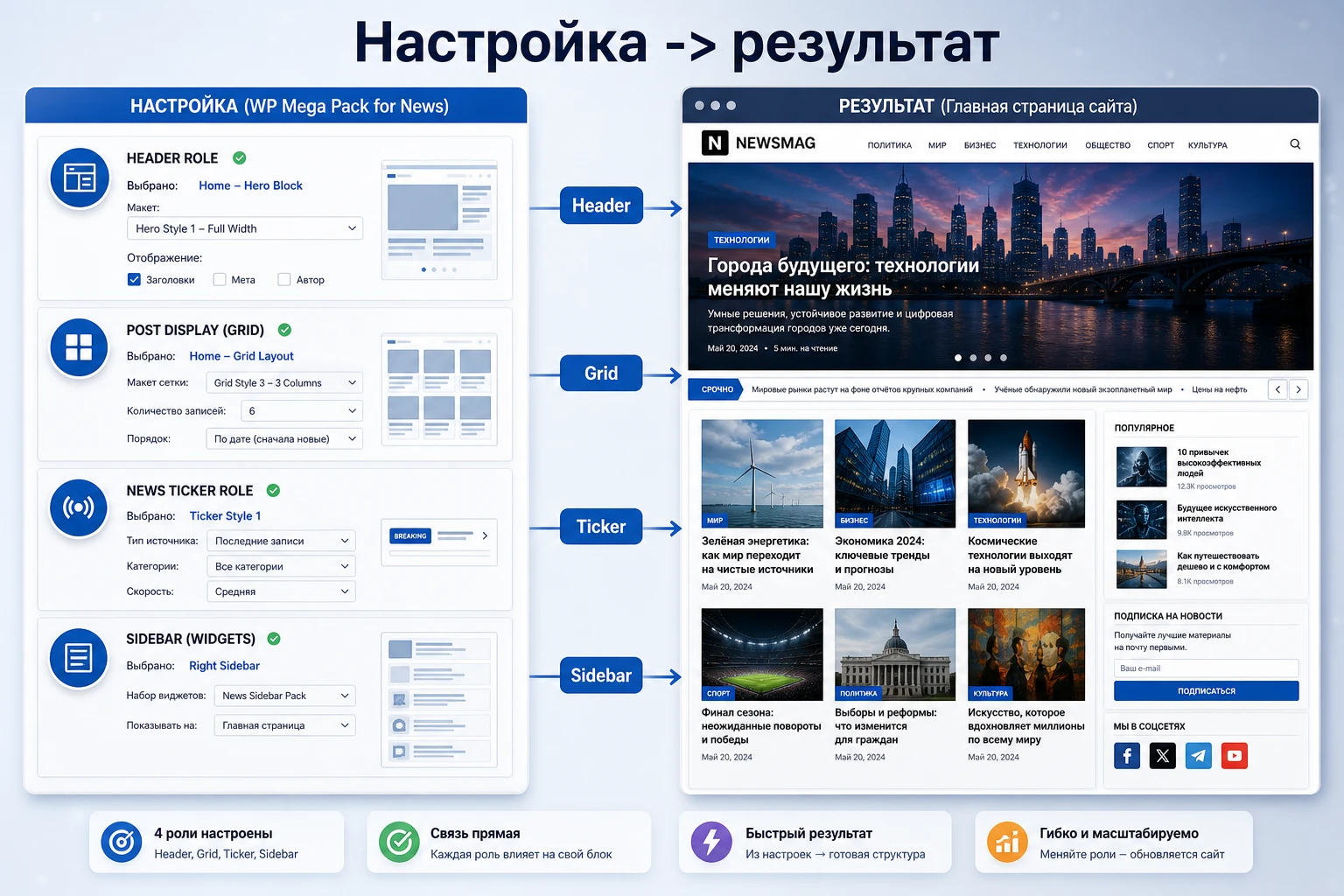
Карточка продукта выглядит коротко, но по сути описывает четыре разных рабочих слоя. Если их не разделить в голове, настройка быстро превращается в хаос. Ниже удобнее воспринимать CodeCanyon WP Mega Pack for News как редакционный набор из четырёх частей, каждая из которых отвечает за свой участок страницы.
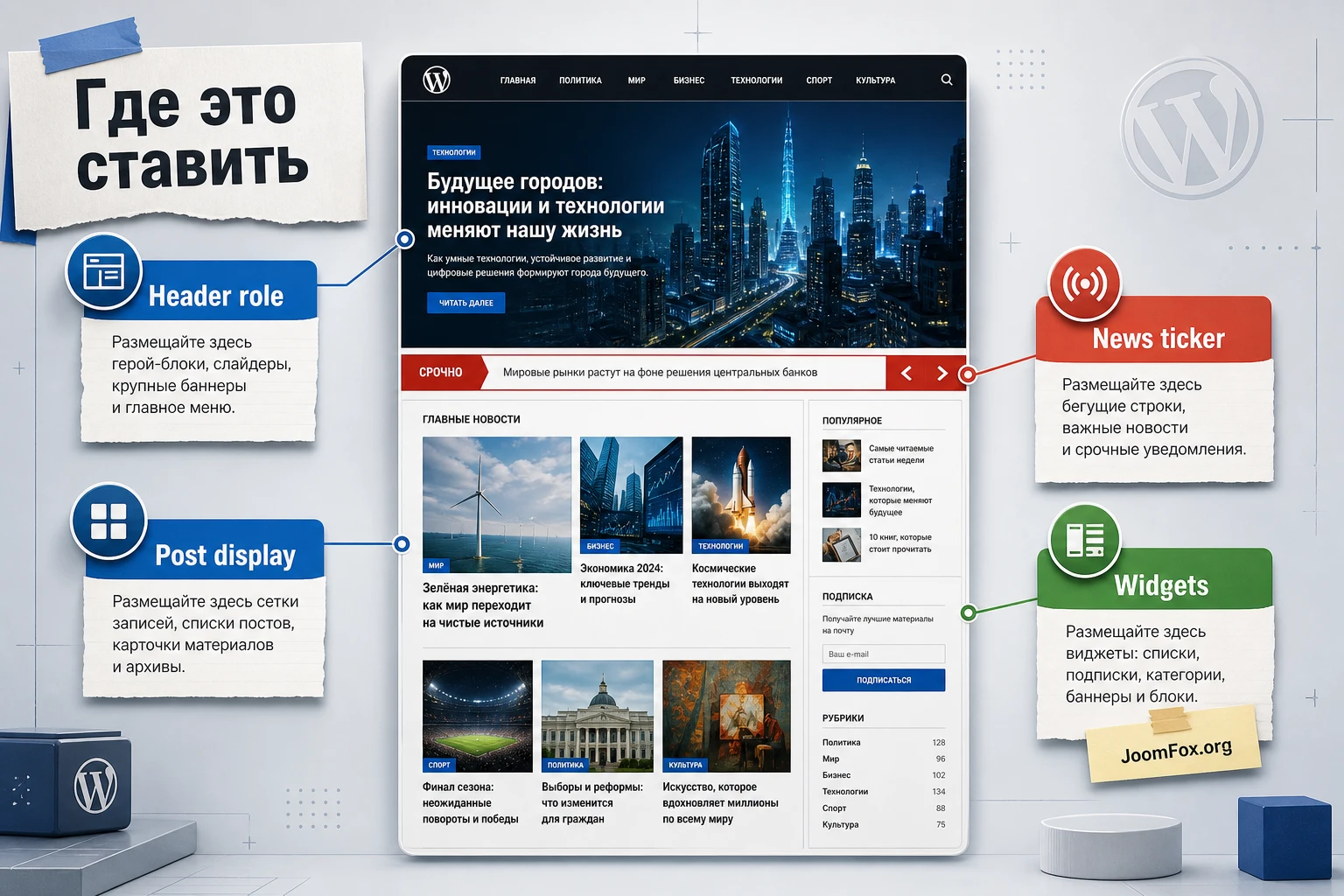
Post Display - основной рабочий слой
Это ядро плагина. Именно такие блоки обычно собирают ленты рубрик, сетки публикаций, подборки по теме, блоки «последнее», «популярное» или «из категории». Для владельца сайта это главный инструмент, потому что он повторяется чаще всего. Если вы делаете новостную главную, именно post display layouts создают её «скелет» под основным экраном.
Практически это означает, что каждую такую зону нужно продумывать не с точки зрения красоты, а с точки зрения редакционной функции. Один блок может выводить главные материалы дня, другой - новости конкретной рубрики, третий - лёгкую вторичную ленту в sidebar. Если все зоны подключены к одному и тому же потоку записей, страницы быстро начинают дублировать себя.
Header Post Display - акцентный верхний экран
Header-блоки нужны не для количества, а для приоритета. Они выделяют 1-5 материалов и задают пользователю первый визуальный фокус. На новостном сайте это часто главный баннер дня, подборка редакции или верхний экран категории. Этот слой особенно чувствителен к качеству изображений и длине заголовков. Если у записей нет хороших миниатюр или заголовки слишком длинные, именно header-layout первым начнёт выглядеть тяжело.
Поэтому верхний экран лучше связывать с отдельным контентным правилом: sticky-посты, отдельная категория, ручной отбор или редакционный слот. Если туда отправить просто последние публикации, вы потеряете контроль над смыслом верхнего экрана.
News Ticker - маленький, но очень заметный слой
News ticker кажется второстепенной функцией, но на практике именно он может сделать сайт более «живым». Он полезен, когда на проекте есть короткие новостные обновления, breaking news, моментальные анонсы или важные редакционные пометки. На малоподвижном блоге ticker не всегда нужен. На живом новостном сайте - наоборот, он может хорошо решать задачу быстрого внимания.
Важно не превращать ticker в свалку всех последних записей. У бегущей строки короткое внимание пользователя, поэтому туда лучше пускать либо самые срочные материалы, либо отдельную рубрику. Тогда он не мешает основным блокам, а дополняет их.
Widgets - вторая линия навигации и вовлечения
Виджеты из таких пакетов ценны тем, что дают вторичную структуру: последние записи, популярные материалы, компактные подборки, блоки рубрик, дополнительные мини-ленты. Их место - не там, где вы строите основную композицию страницы, а там, где нужно поддержать её: сайдбар статьи, нижняя часть главной, футер, дополнительная колонка рубрики.
Здесь особенно важна совместимость с темой. WordPress-документация по widgets напоминает, что итоговая зона вывода зависит от того, какие widget areas вообще предоставляет тема. Поэтому если тема бедная на зоны размещения, один только плагин не создаст редакционную архитектуру из воздуха.
Практический принцип: верхний экран привлекает внимание, post display держит основную навигацию по материалам, ticker ускоряет новостной ритм, widgets добирают второстепенные сценарии. Если эти роли смешать, страница перегрузится.
Детальная настройка после установки: как не собрать страницу из случайных блоков
Главная ценность настройки не в том, чтобы «включить всё», а в том, чтобы заранее решить, какие блоки отвечают за какую редакционную задачу. У плагинов такого класса проблема редко в отсутствии возможностей. Обычно проблема в том, что владелец сайта ставит несколько layouts подряд, все они тянут одинаковые посты, а затем ещё сверху добавляется ticker. В итоге пользователю показывают один и тот же контент под тремя разными обёртками.
Поэтому после установки настройку лучше строить по слоям. Не от меню к меню, а от роли блока к способу его вывода и проверке результата.
Сначала определите источник контента для каждого блока
Даже если конкретные названия полей в вашей версии чуть отличаются, логика почти всегда одна и та же: какой набор записей брать, сколько записей показывать, как их сортировать и в каком layout их выводить. Для каждой зоны заранее ответьте на четыре вопроса:
- Какая рубрика или набор записей здесь нужен.
- Нужны ли sticky-посты или ручной редакционный отбор.
- Сколько карточек человек реально увидит без перегруза.
- Нужно ли повторять этот же поток в соседнем блоке.
Если вы не решите это заранее, настройки превратятся в угадайку, а потом придётся долго искать, почему половина блоков дублирует друг друга.
Потом выберите правильный контейнер: shortcode или widget
Здесь помогает классическая логика WordPress. Если блок нужен внутри страницы, поста или статической главной, удобнее работать через shortcode. Если блок живёт в sidebar, footer или другой выделенной widget area, логичнее использовать виджет. WordPress developer docs по shortcodes объясняют важный принцип: shortcode подставляет динамический вывод прямо в контент, а значит удобен там, где вы хотите встроить блок в структуру страницы без отдельного шаблонного файла.
Практически это даёт понятную схему:
- Shortcode - для главной, лендинга рубрики, специальных подборок и ручной компоновки контентной страницы.
- Widget - для сайдбаров, нижних колонок, маленьких подборок и повторяемых зон интерфейса.
На современных block theme это особенно важно. Если тема использует новый widget editor или почти не работает через Customizer, плагин всё равно можно тестировать, но удобнее сразу понимать, где он будет жить: в Shortcode block на странице или в поддерживаемой виджетной зоне.
Настройте логику, а не только внешний вид
Custom color и responsive-возможности - полезные вещи, но они не спасут слабую редакционную логику. Сначала проверьте, что блок показывает правильные записи и не ломает иерархию страницы. Только потом переходите к цветам, отступам, расположению метаданных и декоративным элементам.
Для типового новостного сайта обычно работает такой порядок:
- Соберите верхний header-блок для главных материалов.
- Ниже поставьте один крупный post display по ключевой рубрике.
- Добавьте вторичный блок по другой рубрике или формату материалов.
- В sidebar вынесите один-два виджета, а не четыре подряд.
- Только после этого решайте, нужен ли ticker.
Именно такой порядок снижает риск визуального шума. Вы строите страницу сверху вниз и видите, в какой момент ей уже хватает структуры.
Что включать только при реальной необходимости
Есть соблазн показать все функции плагина на одной странице. Для редакционного сайта это обычно ошибка. Осторожнее относитесь к следующим решениям:
- Одновременное использование нескольких близких layouts с одинаковым источником записей.
- Слишком активный ticker на спокойном блоге без частых новостей.
- Многоцветная настройка, если тема уже имеет строгую систему акцентов.
- Перегруженный sidebar из нескольких новостных виджетов, которые конкурируют с основным контентом.
По сути, у WP Mega Pack for News настройка должна работать на редакционный ритм страницы. Если каждая зона кричит одинаково громко, вы теряете пользу от layouts.
Как безопасно вносить правки во внешний вид
Поскольку публичных источников с подтверждёнными hooks и точными extension points для этого плагина не найдено, safest path такой: сначала тестируйте стандартные настройки плагина, а мелкие правки внешнего вида делайте средствами темы или через Additional CSS там, где это действительно нужно. Документация WordPress по Customizer прямо рекомендует вносить визуальные изменения через штатный интерфейс темы, а не через редактирование файлов плагина.
Практически это означает следующее:
- Не правьте файлы плагина ради отступов и цвета ссылок.
- Если нужна стилистическая коррекция, сначала посмотрите, решается ли она настройкой темы.
- Если нет, переносите CSS-правку в тему или дочернюю тему, чтобы обновление плагина её не затёрло.
- После каждой правки проверяйте desktop и mobile, потому что responsive-layout может вести себя по-разному при смене отступов.
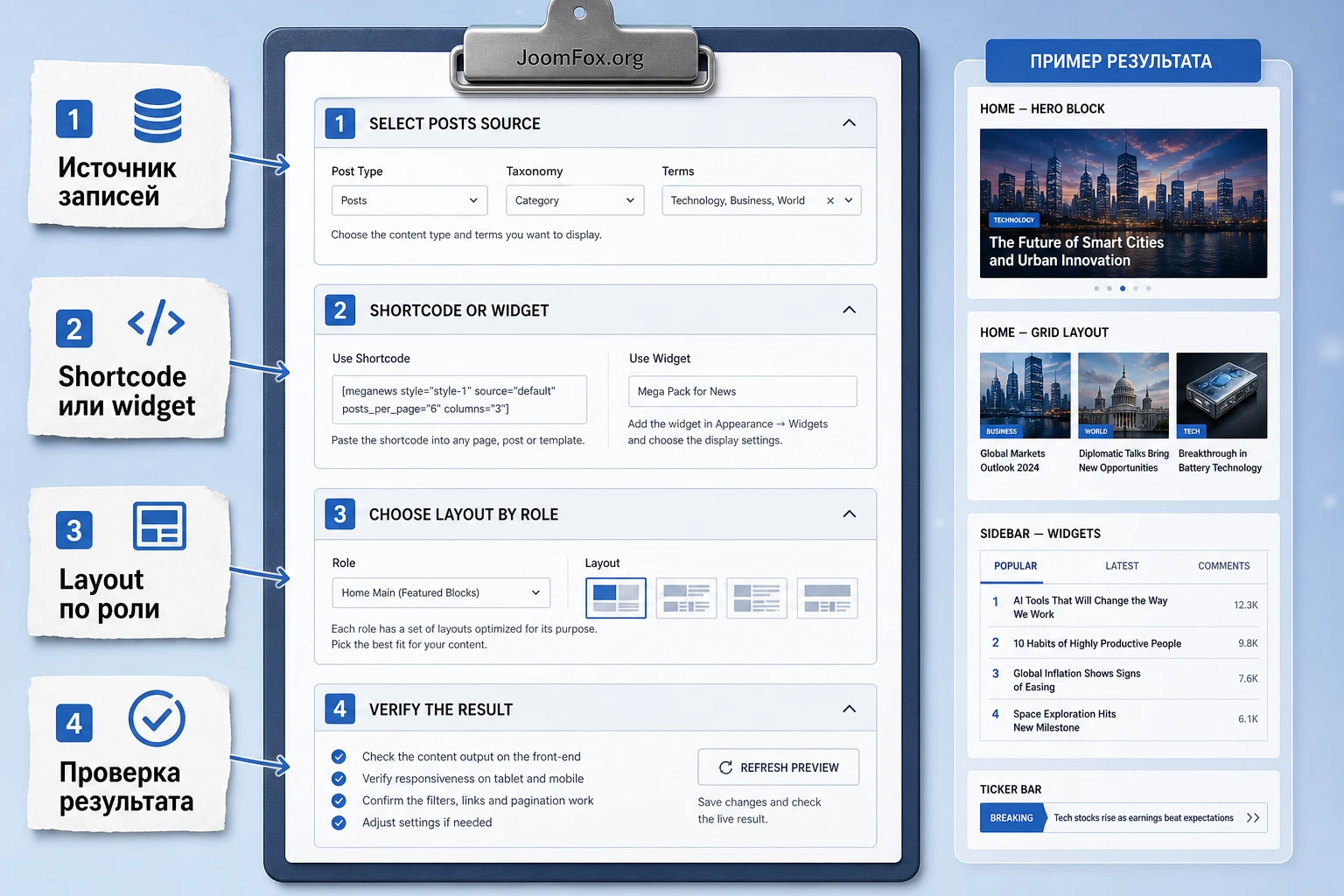
Хорошая настройка этого плагина - это распределение ролей между блоками. Плохая настройка - это набор красивых, но дублирующих друг друга зон с одинаковыми постами.
Практический сценарий: собираем рабочую главную страницу новостного сайта
Теперь разберём предметный пример. Допустим, у вас уже есть WordPress-сайт с рубриками «Главное», «Технологии», «Мир», «Мнения» и «Коротко». Нужна главная страница, где посетитель сразу видит главный материал дня, несколько свежих публикаций по ключевой рубрике, компактный ticker и небольшой сайдбар с дополнительной навигацией.
Цель сценария
Собрать стартовую страницу, где:
- Верхний экран показывает 1-3 приоритетных материала.
- Ниже идёт крупный блок по основной рубрике.
- Тикер выводит короткие срочные обновления.
- Сайдбар не спорит с центром, а дополняет его компактными виджетами.
Подготовка
До начала убедитесь, что у вас есть:
- Статическая главная или тестовая страница под сборку.
- Отдельная рубрика для главных публикаций или система sticky-постов.
- Миниатюры и excerpts хотя бы у 10-15 последних материалов.
- Несколько коротких новостей, которые можно отдать в ticker.
Шаги сборки
1. Сначала задайте верхний акцент
Выберите header-layout и привяжите его не к общему потоку последних записей, а к приоритетному источнику. Это может быть рубрика «Главное» или sticky-посты. Важно, чтобы верхний экран отвечал на редакционный вопрос «что пользователь должен увидеть первым», а не на технический вопрос «что опубликовано последним».
2. Под ним поставьте главный блок рубрики
Теперь выберите один из post display layouts и отдайте ему, например, рубрику «Технологии». Здесь лучше не гнаться за количеством карточек. Сначала проверьте 4-6 элементов и посмотрите, как блок держит заголовки, картинки и ритм сетки.
3. Тикер используйте как быструю дорожку, а не как дубль верхнего экрана
Если у вас есть рубрика «Коротко» или отдельный тип срочных материалов, именно туда логично подключить news ticker. Если же он покажет те же новости, что уже стоят в header-layout, посетитель увидит лишнее повторение.
4. Сайдбар делайте вспомогательным
Добавьте туда один-два виджета плагина: например, компактный список последних публикаций и подборку по отдельной рубрике. Не нужно переносить туда ещё одну большую ленту. Сайдбар должен помогать навигации, а не дублировать центр страницы.
5. Проверьте мобильный ритм
Официальные материалы заявляют responsive-поведение, но это не освобождает от проверки. Откройте главную на узком экране и посмотрите, не разваливаются ли заголовки, не обрезаются ли миниатюры и не становится ли ticker слишком навязчивым.
Как понять, что сценарий удался
Удачный результат виден быстро. Пользователь открывает главную и сразу считывает три уровня:
- Главный материал или группа важных материалов наверху.
- Ниже - полноценная зона для чтения по рубрике.
- Сбоку - вторичная навигация, а не шум.
Если же все зоны выглядят одинаково, одни и те же записи повторяются подряд, а ticker мешает читать - значит, проблема не в установке, а в логике распределения контента.
Быстрый нюанс, который часто ломает результат
На практике главный враг таких сценариев - одинаковый источник постов для всех блоков. Он незаметен на этапе настройки, но на фронтенде страница начинает повторять один и тот же поток материалов. Если видите это, первым делом разведите рубрики, sticky-логику или количество выводимых записей. Не начинайте с CSS и не вините responsive.
Практичные идеи применения на разных типах контентных сайтов
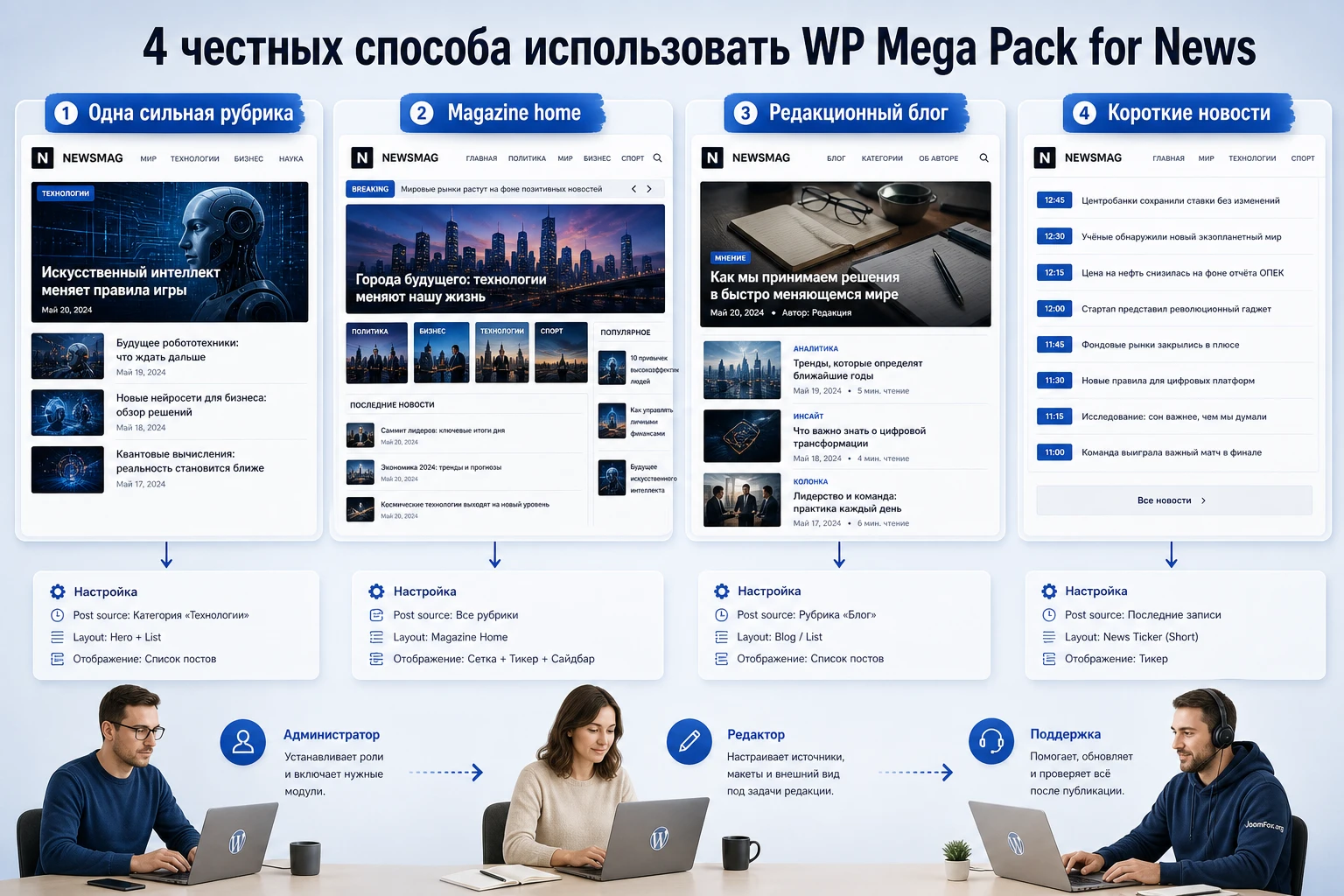
Этот раздел важен, потому что CodeCanyon WP Mega Pack for News не обязан жить только на классической новостной главной. Если смотреть на него как на набор редакционных выводов, появляются несколько реалистичных сценариев, где он может быть полезен без избыточного усложнения.
Для медиа с одной сильной главной рубрикой
Если сайт фактически строится вокруг одной доминирующей темы - например, технологий или локальных новостей - плагин удобно использовать для усиления именно этой вертикали. Верхний header можно отдать редакционному топу, основной post display - потоку рубрики, а ticker - коротким срочным обновлениям. Проверка тут простая: пользователь должен за один экран понять, какая тема на сайте главная.
Для контентного проекта с несколькими равными рубриками
На сайтах формата magazine плагин лучше работает как конструктор рубричных зон. Вы не пытаетесь сделать один бесконечный поток, а делите главную на несколько аккуратных секций: главная рубрика, вторичная рубрика, подборка мнений, компактный виджет последних материалов. В таком сценарии важно контролировать дубли и не давать двум соседним блокам одинаковый набор постов.
Для живого блога с акцентом на оформление, но без сложного builder-стека
Иногда сайт не является полноценным news media, но хочет выглядеть собраннее: большой верхний материал, аккуратные карточки постов, компактный сайдбар с актуальным контентом. Здесь WP Mega Pack for News может быть полезен как быстрый слой оформления поверх обычной темы WordPress. Он подойдёт, если у вас нет цели строить весь интерфейс через Elementor или Gutenberg patterns, а нужен именно редакционный ритм без тяжёлого page builder.
Для сайта, где нужны короткие вспышки внимания
Если у проекта есть формат «коротко», лайв-обновления, срочные анонсы или редакционные вспышки внимания, ticker может стать отдельной сильной функцией. Но проверка здесь строгая: бегущая строка должна ускорять доступ к важному, а не мелькать ради эффекта. Если за неделю вы не можете назвать источник записей для ticker, лучше оставить эту функцию выключенной.
Практический вывод: лучший сценарий для плагина - когда он решает конкретную редакционную задачу. Худший - когда им пытаются заменить всю современную систему построения сайта.
Как проверить результат после настройки и не пропустить тихие ошибки
После настройки таких плагинов ошибка часто не выглядит как красный системный alert. Намного чаще всё «почти работает», но страница оказывается неудобной: блоки дублируют материалы, ticker перехватывает внимание, заголовки ломают сетку, а sidebar оттягивает взгляд сильнее, чем основной поток. Поэтому проверка результата должна быть редакционной, визуальной и технической одновременно.
Проверка на уровне контента
Сначала пройдитесь по самой странице как редактор, а не как администратор:
- Не повторяются ли одни и те же записи в соседних блоках.
- Логично ли выглядит верхний экран, или туда попал случайный материал.
- Есть ли у карточек понятный ритм по длине заголовков и миниатюрам.
- Есть ли смысл в ticker, или он просто повторяет основную ленту.
Если хотя бы на два вопроса ответ отрицательный, возвращайтесь не к стилям, а к источникам записей и роли блока.
Проверка на уровне темы и верстки
Теперь посмотрите глазами фронтенд-разработчика:
- Не вылезают ли блоки за контейнер темы.
- Нет ли конфликтов по шрифтам, размерам миниатюр и отступам.
- Не переезжает ли widget-зона при уменьшении ширины экрана.
- Не ломает ли тема цветовую схему плагина после включения custom color.
Здесь полезно открыть главную, страницу рубрики и отдельную запись. Плагин может выглядеть аккуратно на главной и неожиданно тяжело в сайдбаре отдельной статьи.
Проверка редакционного процесса
Самая недооценённая часть - понять, удобно ли плагин жить в вашем ежедневном цикле публикаций. Попробуйте добавить 2-3 новые записи, одну сделать sticky, одной убрать миниатюру и посмотреть, как меняется страница. Если после обычной редакционной операции главная выглядит хаотично, значит, настройка слишком хрупкая.
Хороший результат можно описать так: блоки обновляются предсказуемо, страница остаётся читаемой, приоритетные материалы действительно видны, а вторичные зоны не спорят с основным потоком. Если это так, можно уже думать о переходе к рабочему использованию и, когда всё устроит, перейти к скачиванию CodeCanyon WP Mega Pack for News.
Когда WP Mega Pack for News ведёт себя не так, как ожидалось
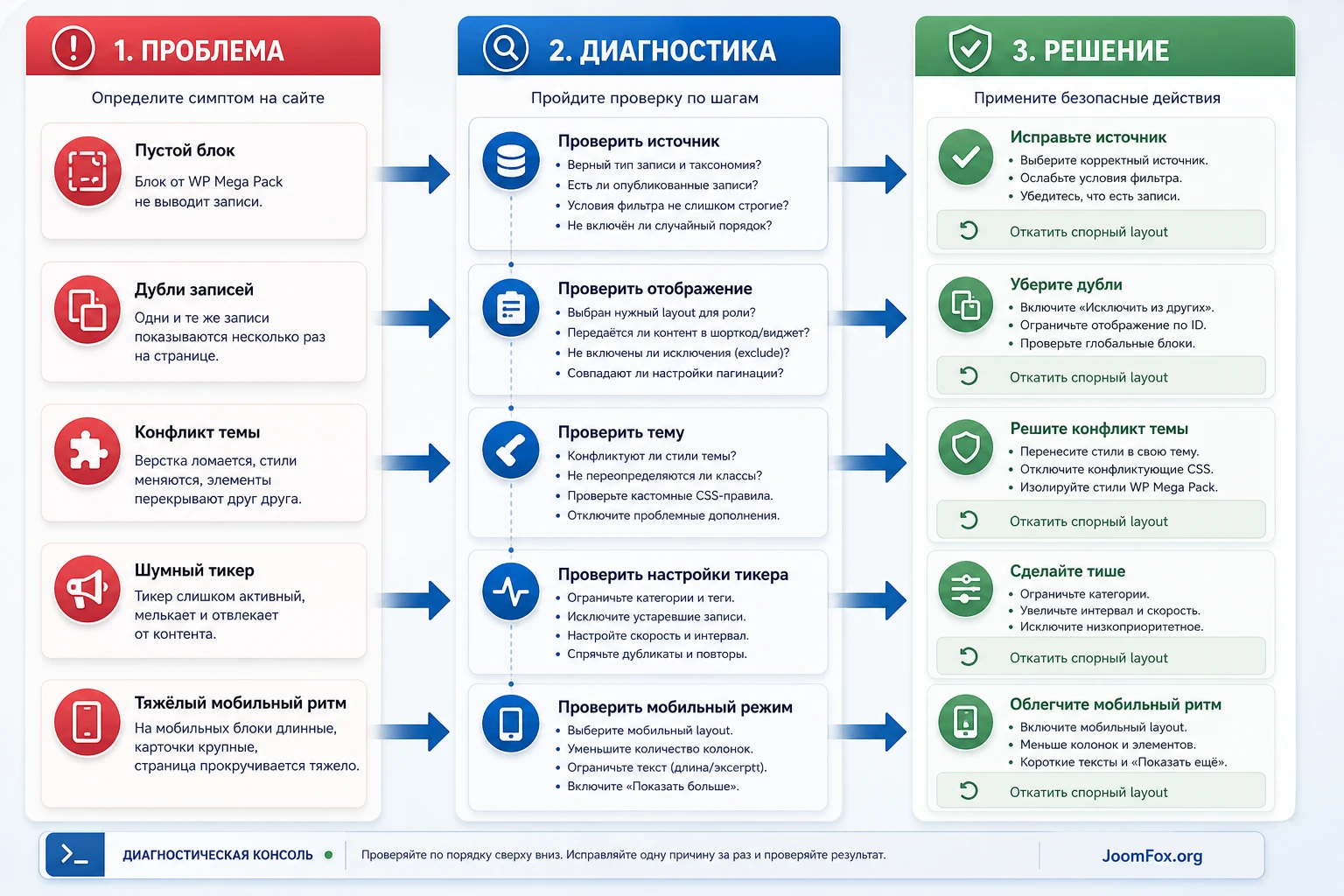
Для классического shortcode/widget-плагина типичные проблемы обычно связаны не с самой установкой, а с данными, темой и способом размещения блока. Поэтому диагностика должна идти по цепочке: симптом - причина - проверка - исправление. Ниже самые вероятные сценарии именно для такого типа продукта.
Блок выводится пустым или почти пустым
Симптом: контейнер на странице есть, но карточек нет, либо показывается одна случайная запись.
Возможная причина: выбранная рубрика пуста, записи не опубликованы, отсутствуют нужные изображения или сам блок привязан к слишком узкому источнику.
Что проверить: откройте список записей и убедитесь, что у нужной рубрики есть опубликованный контент с миниатюрами и нормальными заголовками.
Как исправить: временно привяжите блок к более широкому набору постов, чтобы проверить механику вывода. После этого снова сузьте источник.
Когда откатывать: если после смены источника блок всё равно пуст, уберите его с боевой страницы и тестируйте на черновике.
Одни и те же записи повторяются в нескольких зонах
Симптом: верхний экран, рубричный блок и сайдбар показывают один и тот же набор публикаций.
Возможная причина: все layouts смотрят на одинаковый поток последних постов без разделения по рубрикам или редакционному приоритету.
Что проверить: сопоставьте источники контента для каждого блока. Если они одинаковые, дублирование закономерно.
Как исправить: разведите роли: отдельный источник для header, отдельный для рубричной ленты, отдельный для ticker и компактных виджетов.
Когда откатывать: если вы не можете придумать разные роли для зон, сократите количество блоков вместо попытки оставить всё.
Сетка выглядит неаккуратно из-за заголовков и изображений
Симптом: карточки разной высоты, текст прыгает, изображения выглядят случайно.
Возможная причина: на сайте не выровнен контент: у одних записей есть featured image, у других нет; заголовки сильно разнятся по длине; excerpt то есть, то нет.
Что проверить: откройте 10 последних записей и посмотрите на единообразие миниатюр, excerpt и длины заголовков.
Как исправить: сначала нормализуйте контент, потом возвращайтесь к CSS. Для новостных layouts качество исходных записей почти так же важно, как сам плагин.
Когда откатывать: если тема слишком жёстко режет изображения или ломает ширину карточек, лучше временно убрать спорный layout и подобрать другой.
Ticker отвлекает сильнее, чем помогает
Симптом: бегущая строка визуально мешает и уводит внимание от верхнего экрана.
Возможная причина: в ticker попали не срочные короткие материалы, а обычные записи; скорость или место размещения выбраны неудачно.
Что проверить: оцените, даёт ли ticker отдельную ценность или просто повторяет основные блоки.
Как исправить: оставьте в нём только отдельную рубрику коротких сообщений или отключите его полностью.
Когда откатывать: если на сайте нет реального формата срочных обновлений, ticker лучше не использовать.
После активации всё работает на desktop, но мобильная версия тяжёлая
Симптом: на телефоне страница длинная, перегруженная и плохо читается.
Возможная причина: на одну страницу поставлено слишком много крупных layouts, длинные заголовки не помещаются, сайдбарные блоки теряют смысл на узкой ширине.
Что проверить: пройдите реальный мобильный сценарий: верхний экран, первый рубричный блок, ticker, один сайдбарный блок.
Как исправить: сократите число зон и оставьте на мобильной версии только те блоки, которые действительно ведут пользователя по контенту.
Когда откатывать: если layout красив только в широком контейнере темы, не держитесь за него любой ценой - замените на более спокойный вариант.
Что ещё обычно спрашивают перед запуском
Подойдёт ли CodeCanyon WP Mega Pack for News для block theme?
Подойти может, но по открытым материалам плагин построен вокруг классических shortcodes и widgets, а не вокруг полного Site Editor. Поэтому сначала проверьте его на staging-копии: где именно вы вставляете блоки, есть ли у темы удобные widget areas и не проще ли использовать Shortcode block на отдельной странице.
Можно ли использовать плагин только ради ticker или пары виджетов?
Да, если это действительно решает вашу задачу. Нет требования использовать все 39 layouts. На практике часто полезнее взять 1 header-layout, 1 основной post display и 1 secondary widget, чем включать всё подряд.
Подходит ли он для сайта без постоянного новостного потока?
Только частично. Если публикации выходят редко, крупный набор журнальных layouts может начать работать против вас: блоки будут выглядеть пустовато, а ticker окажется лишним. Для спокойного блога лучше использовать лишь те зоны, которые реально поддерживаются текущим контентом.
Нужно ли сразу переносить блоки на боевую главную?
Нет. Для старых shortcode/widget-решений это плохая идея. Сначала соберите тестовую страницу или staging-версию главной, проверьте источники записей, мобильную версию и только затем переносите схему в продакшен.
Может ли плагин конфликтовать с темой?
Да, визуально - вполне. Особенно если тема жёстко управляет шириной контейнера, миниатюрами, типографикой или сайдбаром. Самый безопасный способ проверки - один тестовый layout на черновой странице и просмотр на desktop/mobile до массового внедрения.
Есть ли смысл использовать его вместе с Elementor или WPBakery?
Смысл зависит от вашего процесса. Технически смешанный сценарий возможен, но организационно он часто неудобен: часть сайта вы собираете builder-ом, часть - shortcode/widget-плагином. Если проект уже глубоко сидит на Elementor или WPBakery, обычно разумнее смотреть на специализированные альтернативы под этот стек.
Как понять, что настройка после установки удачная?
Удачная настройка даёт три эффекта: блоки не дублируют друг друга, верхний экран показывает действительно важные материалы, а страница остаётся читаемой на мобильном экране. Если хотя бы один из этих пунктов провален, лучше вернуть настройку на шаг назад и пересобрать логику.
Когда CodeCanyon WP Mega Pack for News будет удачным выбором
Этот плагин стоит пробовать, если вам нужен классический и быстрый способ собрать новостную или журнальную структуру на WordPress без отдельной ручной верстки каждого блока. Он особенно уместен на проектах, где уже есть контент, рубрики, миниатюры и понятная редакционная иерархия, но не хватает готовых выводов для главной, ticker и вторичных зон страницы.
Он подойдёт хуже, если сайт уже строится вокруг современных page builder-экосистем, block theme, сложной модульности или более свежих сценариев управления контентными блоками. В таком случае нужно честно сравнить его с альтернативами, а не надеяться, что старый shortcode/widget-пакет внезапно заменит весь текущий стек.
Если после staging-проверки вы видите, что layouts действительно помогают вашей редакционной логике, не дублируют материалы и аккуратно встраиваются в тему, можно смело скачать CodeCanyon WP Mega Pack for News и переносить рабочую схему на основной сайт. Если же уже на тестовом этапе видно, что вы постоянно боретесь с дублированием, mobile-ритмом и несовпадением с текущим builder-процессом, это честный сигнал выбрать более современную альтернативу.

