


CodeCanyon WP Setup Wizard - Плагин WordPress
CodeCanyon WP Setup Wizard - это универсальный плагин, который упрощает процесс настройки параметров и настройки опций для веб-сайтов. С интуитивно понятным интерфейсом он направляет пользователей через персонализацию установки WordPress быстро и эффективно. Путем упрощения первоначальной настройки он исключает необходимость в ручной конфигурации, что делает его неотъемлемым для как начинающих, так и опытных пользователей.
Особенности плагина
Этот плагин удовлетворяет различные потребности пользователей, предлагая широкий спектр настроек, чтобы сделать опыт WordPress индивидуализированным под конкретные предпочтения. Начиная с выбора тем и плагинов и заканчивая настройкой важных параметров, таких как постоянные ссылки и роли пользователей, он предоставляет комплексное решение для эффективной настройки веб-сайтов. Гибкость этого инструмента настройки обеспечивает возможность пользователям создавать уникальные и функциональные веб-сайты без обширных технических знаний или опыта.
Одной из ключевых особенностей этого инструмента настройки является его способность к автоматизации рутинных задач, экономя время и усилия пользователей в процессе настройки. Предоставляя готовые шаблоны и конфигурации, он позволяет пользователям быстро установить прочный фундамент для своего веб-сайта, сокращая ручную работу. Эта автоматизация упрощает процесс установки, позволяя пользователям сосредоточиться на создании контента и развитии их онлайн-присутствия.
Более того, этот плагин постоянно обновляется для обеспечения совместимости с последними версиями и трендами WordPress. Регулярные обновления гарантируют, что пользователи имеют доступ к новым функциям, улучшениям и усовершенствованиям в области безопасности, что помогает им держать свои веб-сайты актуальными и оптимизированными для производительности. Посвященность сохранению шага с разработкой WordPress отражает надежность и приверженность этого плагина в обеспечении пользователям безупречного опыта настройки.
В дополнение к его основным функциям, плагин инструмента настройки также предлагает расширенные возможности для пользователей, желающих расширить возможности своего веб-сайта. Эти функции включают интеграцию сторонних сервисов, расширенные опции настройки и совместимость с популярными темами и плагинами WordPress. Обеспечивая разнообразное множество потребностей пользователей, этот инструмент настройки предоставляет комплексное решение для эффективной настройки и оптимизации веб-сайта на платформе WordPress.
В целом, CodeCanyon WP Setup Wizard является мощным инструментом, который упрощает процесс настройки для пользователей WordPress всех уровней. Его дружелюбный интерфейс, обширные опции настройки, функции автоматизации и постоянные обновления делают его бесценным активом для тех, кто хочет быстро и легко создать профессиональный и функциональный веб-сайт. С помощью этого инструмента настройки пользователи могут упростить процесс настройки, оптимизировать свои веб-сайты и сосредоточиться на создании увлекательного контента и взаимодействии с аудиторией.
Спецификации:
| Дата выхода: | 12-07-2019 | |
| Дата обновления: | 23-06-2025 | |
| Тип расширения: | Платный | |
| Лицензия: | GPL | |
| Тематика: | Администрирование | |
| Совместимость: | W6.x W5.x | |
| Включает в себя: | Плагин | |
| Языковые пакеты: |

|
|
| Разработчик: | CodeCanyon | |
| Рейтинг: | ||
Скачивание по подписке!
Вам необходимо авторизоваться на сайте и приобрести клубную подписку!
Поделись с друзьями!
Руководство по настройке CodeCanyon WP Setup Wizard для нового сайта WordPress
CodeCanyon WP Setup Wizard полезен не как ещё один пункт меню в админ-панели, а как рабочий сценарий первого запуска сайта. В этом руководстве разберём, как подойти к плагину спокойно: что проверить до установки, какие модули включать первыми, где не стоит спешить с массовым удалением данных, как проверить результат и какие ошибки чаще всего мешают получить чистую стартовую конфигурацию.
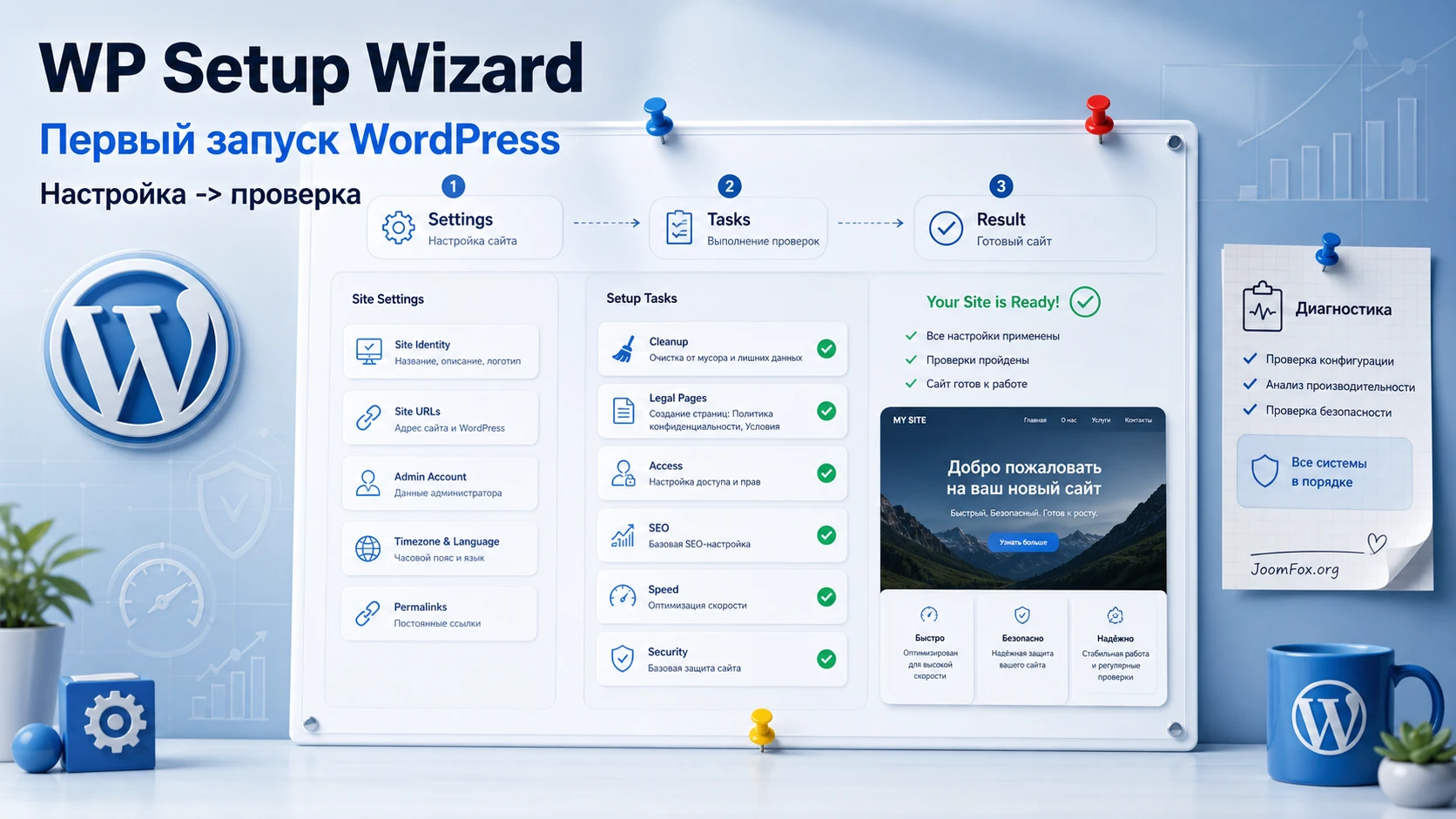
Материал не повторяет карточку продукта. Вместо этого он показывает, как использовать мастер настройки в реальной работе: подготовить свежую установку, привести в порядок базовые параметры, создать обязательные страницы, включить режим подготовки сайта, проверить безопасность и не превратить удобный мастер в источник случайных изменений.
У WP Setup Wizard много функций: базовые настройки сайта, очистка контента, создание страниц, настройка доступа, правовые блоки, установка тем и плагинов, SEO, скорость, брендирование админки и даже рискованные операции с базой данных. Поэтому главная задача администратора - не включить всё подряд, а выбрать последовательность, которая подходит именно для текущего сайта.
Главное правило: запускайте мастер сначала на тестовой копии или на новом сайте без ценных данных. В плагине есть операции удаления записей, вложений, комментариев и таблиц базы данных, а такие действия нельзя воспринимать как обычные косметические настройки.
Какую задачу решает мастер первичной настройки
Обычный запуск WordPress часто состоит из десятков мелких действий: поменять название сайта, выбрать структуру ссылок, удалить демонстрационный контент, создать базовые страницы, закрыть сайт от посетителей на время подготовки, настроить комментарии, проверить письма, поставить рабочие плагины, включить простые меры безопасности. Каждое действие само по себе понятно, но вместе они занимают время и легко расходятся от проекта к проекту.
CodeCanyon WP Setup Wizard пытается решить именно эту повторяемость. По данным карточки и документации CodeRevolution, плагин добавляет интерфейс Quick Setup Wizard и отдельную страницу настроек, где собраны параметры первого запуска. Его сильная сторона - не магическое создание готового сайта, а возможность пройти типовые операции в одном месте и получить воспроизводимую стартовую конфигурацию.
На практике это особенно заметно у вебмастеров и небольших студий. Если вы регулярно поднимаете новые сайты для блогов, локальных компаний, партнёрских проектов или тестовых стендов, то одинаковые действия начинают съедать больше времени, чем собственно настройка темы и контента. Мастер помогает не забыть базовые шаги и одновременно показывает, какие решения лучше принять до публикации.
Что плагин делает лучше ручного чек-листа
Ручной чек-лист хорош для контроля, но он не выполняет действия. WP Setup Wizard, наоборот, связан с настройками WordPress и может менять их из своего интерфейса. В документации перечислены параметры названия сайта, описания, фавикона, административной почты, структуры постоянных ссылок, регистрации пользователей, роли нового пользователя, языка, часового пояса и формата даты. Это как раз те вещи, которые обычно приходится искать в разных экранах админ-панели.
Отдельная ценность - блоки, которые относятся не к одному экрану WordPress, а к состоянию сайта перед запуском. Плагин умеет удалять стандартные записи, страницы, рубрики, метки, комментарии и вложения, создавать набор служебных страниц, включать режим Under Construction, добавлять cookie notice, управлять некоторыми параметрами комментариев и подключать простые защитные меры вроде ограничения попыток входа.
Где мастер не заменяет профессиональную настройку
Универсальный мастер не должен подменять специализированные плагины и аудит. Его SEO-модуль может закрыть базовые метаданные, но не заменит полноценную стратегию индексации. Параметры скорости могут включить минификацию, сжатие и кеширование на уровне простых настроек, но не гарантируют совместимость с конкретной темой, конструктором страниц или серверным кешем. Модуль безопасности полезен как стартовая защита, но он не отменяет обновления, резервные копии, контроль прав пользователей и нормальный процесс публикации.
Правильнее воспринимать плагин как стартовый конвейер: он помогает быстро привести новый сайт к рабочей базе, а затем вы отдельно доводите дизайн, контент, аналитику, SEO и безопасность под конкретный проект.
Кому плагин подходит и где он может быть лишним
WP Setup Wizard хорошо вписывается в проекты, где важна скорость повторяемой подготовки. Это свежие сайты, песочницы, демонстрационные стенды, партнёрские проекты, клиентские заготовки и случаи, когда администратор хочет пройти первичные настройки без постоянного перехода между разделами Settings, Plugins, Appearance, Users и редактором страниц.
Плагин может быть удобен владельцу небольшого сайта, который не хочет держать в голове весь список первичных шагов. Он также полезен разработчику или агентству, если нужно быстро привести несколько установок WordPress к одному стартовому состоянию: удалить демонстрационный контент, создать обязательные страницы, включить временное закрытие сайта, подготовить структуру ссылок и проверить базовые модули.
Подходящие сценарии
- Запуск нового сайта, где ещё нет уникального контента, заказов, пользователей и медиатеки.
- Подготовка тестовой копии для клиента, когда нужен чистый набор страниц и базовых настроек.
- Повторяемый процесс у студии, которая делает сайты по похожему стартовому чек-листу.
- Временное закрытие сайта от посетителей через режим подготовки, пока редактор наполняет страницы.
- Быстрая проверка базовых правовых страниц, cookie notice и формы запросов по данным, если эти функции подходят вашему региону и юридической модели.
Когда лучше не начинать с мастера
Если сайт уже живой, получает трафик, содержит заказы, подписчиков, комментарии, медиатеку или сложную структуру пользователей, мастер нужно использовать очень выборочно. Особенно это касается удаления записей, вложений, категорий, комментариев, очистки базы и полного сброса таблиц. На зрелом сайте такие действия могут повредить данные, сломать ссылки, удалить важные файлы или нарушить интеграции.
Также плагин не будет лучшим выбором, если вам нужна только одна узкая задача. Для разработки и частого сброса тестовых сайтов удобнее специализированные инструменты сброса. Для переноса сайта - миграционные плагины. Для глубокой безопасности - отдельный security-пакет с журналом событий и правилами доступа. Для SEO - профильный SEO-плагин. WP Setup Wizard ценен именно как сборный мастер первичной подготовки, а не как замена всем специализированным решениям.
Что проверить перед установкой и первым запуском
Подготовка важнее самой кнопки Activate. В документации WP Setup Wizard указано требование PHP curl, а карточка продукта и changelog показывают, что плагин развивается и получал обновления совместимости. Значит, перед установкой нужно проверить не только наличие архива, но и окружение, права администратора, резервную копию и сценарий отката.
Минимальный безопасный чек-лист
- Сделайте резервную копию файлов и базы данных до установки, даже если сайт новый.
- Проверьте, что вы работаете под пользователем с ролью администратора, а не редактора или менеджера контента.
- Убедитесь, что на сервере доступен
PHP curl, потому что это указано в документации как требование. - Отключите или временно обходите агрессивный кеш на время первичной настройки, чтобы видеть реальные изменения.
- Не запускайте очистку контента и базы данных на рабочем сайте без теста на копии.
- Проверьте, что архив плагина получен из официального источника или из вашего легального аккаунта, а не из сомнительного зеркала.
Почему резервная копия обязательна
В WP Setup Wizard есть функции, которые меняют не внешний вид, а данные: удаление записей, страниц, рубрик, меток, комментариев, вложений, очистка ненужных записей базы и отдельный модуль Database Wipe. Документация прямо предупреждает о необратимости части действий и о необходимости бэкапа перед сбросом таблиц. Поэтому резервная копия здесь не формальность, а условие нормальной работы.
Если сайт новый, достаточно свежей копии перед экспериментами. Если сайт уже наполнен, лучше сделать staging-копию и пройти мастер там. Только после этого переносить в рабочий сайт точные настройки, которые не удаляют данные. Не проверяйте destructive-настройки на единственной рабочей базе.
Роли пользователей и доступ к сайту
Плагин работает с настройками, которые могут затрагивать регистрацию пользователей, роль нового пользователя и доступ посетителей. В WordPress роли связаны с возможностями: администратор управляет сайтом, редактор работает с контентом, подписчик имеет минимальные права чтения и профиля. Поэтому любые настройки вроде Users Can Register и New User Default Role нужно выбирать осознанно.
Для большинства публичных сайтов безопасная стартовая логика проста: регистрация выключена, если она не нужна; роль нового пользователя не выше подписчика; административный доступ есть только у людей, которые действительно обслуживают сайт. Если ваш проект требует личного кабинета, форума или магазина, проверяйте регистрацию отдельно и не включайте её только потому, что поле есть в мастере.
Установка и первый запуск в админ-панели
Установка плагина выполняется стандартным способом WordPress для ZIP-архива. Официальная документация WordPress описывает путь через Plugins, Add New, Upload Plugin, выбор ZIP-файла, Install Now и Activate Plugin. Быстрый гайд CodeRevolution описывает тот же общий принцип и указывает, что после активации появляется меню WP Setup Wizard.
Порядок установки
- Откройте админ-панель WordPress под администратором.
- Перейдите в
Pluginsи нажмитеAdd New. - Откройте загрузку архива через
Upload Plugin. - Выберите ZIP-файл плагина и нажмите
Install Now. - После установки нажмите
Activate Plugin. - Откройте появившийся пункт
WP Setup Wizardили страницу настроек плагина.
Если WordPress просит FTP/SFTP-доступ или не может распаковать архив, проблема обычно не в самом мастере, а в правах файловой системы, лимитах загрузки или структуре ZIP-файла. В таком случае не распаковывайте архив наугад в случайную папку. Сначала проверьте, что внутри архива находится папка плагина, а сервер может писать в wp-content/plugins.
Что проверить сразу после активации
После активации не запускайте все модули одним проходом. Сначала убедитесь, что пункт меню доступен, настройки открываются, экран сохраняет изменения, а на публичной части сайта нет фатальных ошибок. Затем выполните маленькое безопасное изменение, например сохраните базовые текстовые параметры или откройте экран System Info, если он доступен в вашей версии.
Мини-проверка: измените один неопасный параметр, сохраните настройки, обновите страницу админки и публичную страницу сайта в режиме инкогнито. Если всё работает, переходите к следующему блоку. Такой подход лучше, чем включить десятки функций и потом искать, какая из них вызвала конфликт.
Карта настроек: от базовых данных сайта до стартового контента
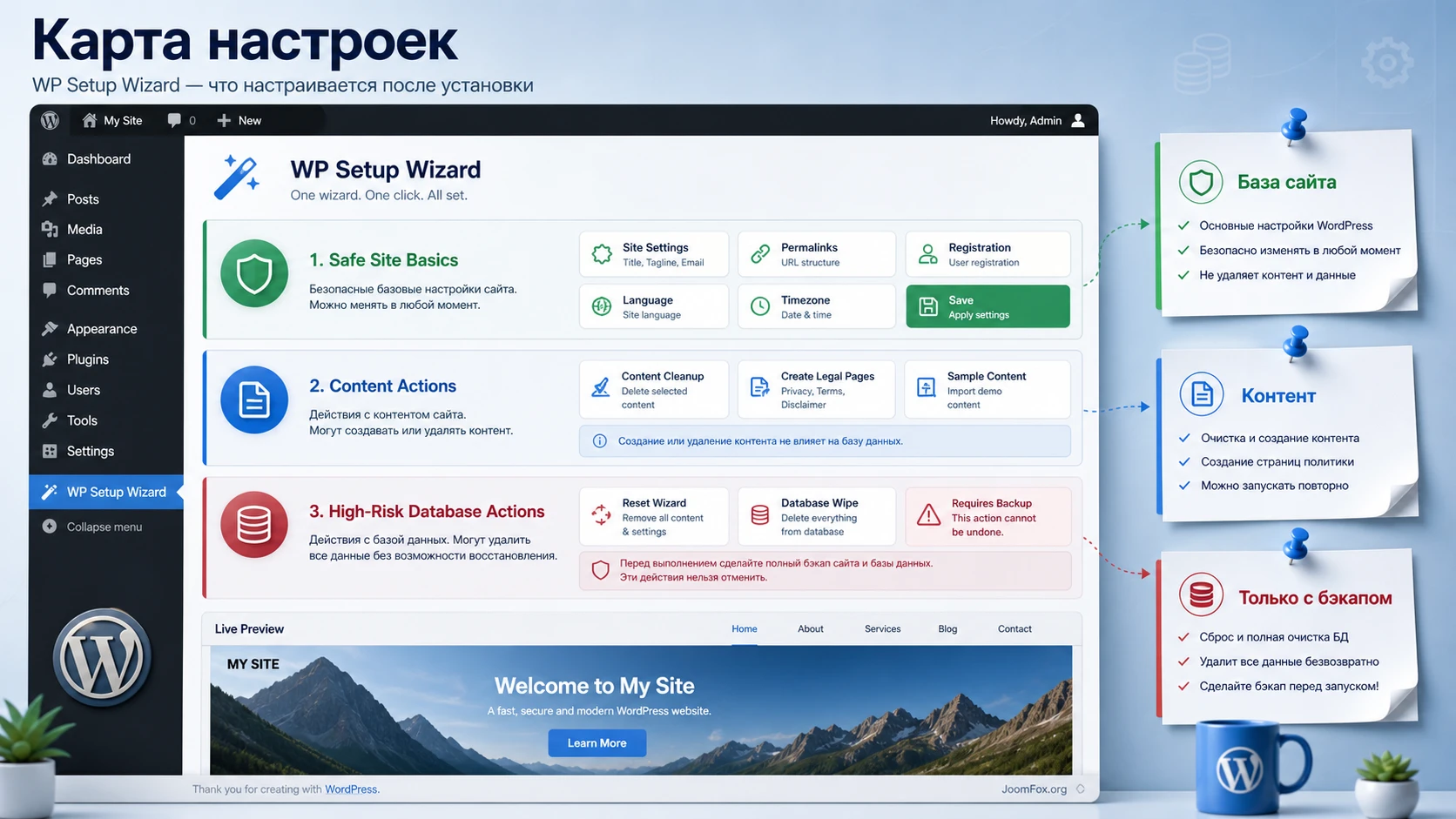
Самый полезный способ работы с WP Setup Wizard - разбить его настройки на группы риска. Базовые параметры сайта относительно безопасны. Создание страниц обычно обратимо, если вы заранее понимаете, какие страницы появятся. Очистка контента и базы уже требует резервной копии. А сброс таблиц должен рассматриваться как отдельная техническая операция, а не как пункт обычной первичной настройки.
Базовые параметры сайта
Начните с блока Site Settings. Здесь логично задать название, краткое описание, административную почту, фавикон, структуру постоянных ссылок, язык, часовой пояс и форматы даты. Эти параметры влияют на вид сайта, письма, ссылки и поведение контента, поэтому их стоит проверить до создания страниц и публикации материалов.
Структура постоянных ссылок особенно важна. WordPress рассматривает постоянные ссылки как адреса записей, страниц и архивов. Если вы поменяете структуру после индексации и внешних ссылок, придётся думать о редиректах. На новом сайте лучше выбрать читаемую структуру заранее, затем открыть несколько тестовых записей и убедиться, что адреса работают без ошибки 404.
Очистка демонстрационного контента
Блок автоматического удаления подходит для свежей установки, где есть только стандартная запись, стандартная страница и демонстрационный комментарий. Если сайт уже содержит материалы, не используйте массовое удаление. В документации отдельно указаны пункты удаления posts, pages, categories, tags, attachments и comments, причём часть действий отмечена как необратимая.
Для безопасной проверки можно сначала удалить только демонстрационные записи вручную или на staging-копии посмотреть, какие именно объекты исчезают после запуска мастера. Если после очистки сайт теряет меню, изображения или страницы, значит операция была слишком широкой для текущего проекта.
Создание обязательных страниц
Плагин умеет создавать страницы вроде About Us, Contact Us, Privacy Policy, Terms of Service, Cookie Policy, GDPR Requests и других служебных материалов. Это удобно как стартовый каркас, но не как готовая юридическая консультация. Тексты нужно адаптировать под страну, бизнес-модель, аналитику, формы, рассылки, рекламу и фактическую обработку данных.
Хорошая практика - создавать такие страницы в статусе черновика или сразу проверять их содержание перед публикацией. Если плагин создаёт опубликованные страницы, просмотрите каждую из них, замените общие формулировки, добавьте реальные контакты и только потом включайте ссылки в меню или футер.
Плагин и тема из списка URL
Документация описывает ручной установщик тем и плагинов через список URL. Для тем можно указать ссылку на страницу репозитория WordPress или прямой ZIP-файл, а также активировать последнюю тему из списка. Для плагинов логика похожая: список URL и возможность активировать установленные элементы.
Этот модуль удобен для агентского шаблона, но требует дисциплины. Используйте только доверенные URL, не смешивайте рабочие и экспериментальные плагины, не ставьте сразу тяжёлые инструменты кеширования, безопасности и SEO без проверки. После установки списка откройте Plugins, убедитесь, что активировалось только нужное, и проверьте публичную часть сайта.
Модули, где нужна особая осторожность
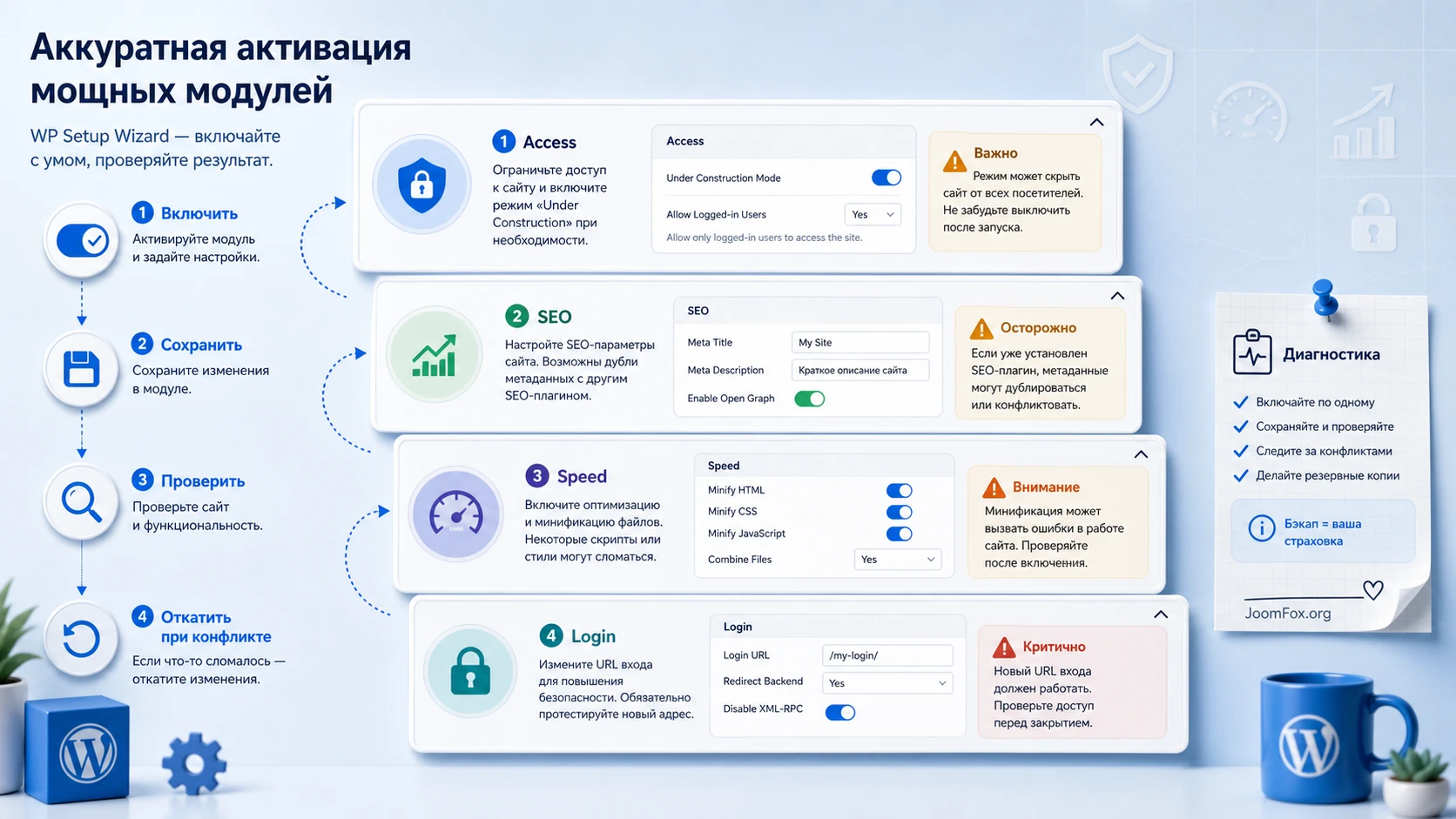
У WP Setup Wizard есть блоки, которые затрагивают поведение посетителей, поисковых систем, входа в админку, комментариев, скорости и монетизации. Они полезны, но именно здесь чаще всего появляются неожиданные эффекты: сайт закрыт для незалогиненных пользователей, поиск не индексирует страницы, форма комментариев меняется, CSS или JavaScript ломает тему, а смена адреса входа запутывает администратора.
Доступ посетителей и режим подготовки
Настройки Allow Only Logged-In User Access и Under Construction Mode нужны, когда сайт ещё не готов к публичному просмотру. Они помогают показать посетителям временную страницу или закрыть сайт для незалогиненных пользователей. Это удобно на старте, но может стать проблемой, если забыть режим включённым перед запуском.
Проверяйте доступ в двух окнах: в обычном браузере под администратором и в приватном окне без входа. Администратор может видеть сайт нормально, а посетитель - только страницу подготовки. Перед публикацией сделайте отдельный пункт в чек-листе: выключить временный режим, очистить кеш, открыть главную страницу без авторизации.
Правовые и GDPR-настройки
Плагин предлагает cookie notice, редиректы для посетителей из ЕС, формы запросов на удаление, доступ, отказ от подписки, исправление данных и чекбокс согласия в комментариях. Это полезные строительные блоки, но юридическая корректность зависит от того, какие данные собирает сайт. Форма сама по себе не делает сайт соответствующим требованиям, если политика приватности не описывает реальные сервисы, а данные из форм не обрабатываются по понятной процедуре.
Проверьте не только появление уведомления, но и сценарий отказа, ссылку Learn More, срок повторного показа cookie notice и страницы, на которые ведут формы. Если тема использует нестандартную форму комментариев, согласие в комментариях может не отобразиться. Это не повод править ядро темы - лучше проверить совместимость или выбрать другой способ вывода согласия.
SEO и индексирование
В функциональном списке заявлены базовые SEO-метаданные, Open Graph, Twitter/X tags, JSON-LD для бизнеса, генерация robots.txt, рейтинг business SEO и редирект 404 на главную. Эти параметры полезны только при точном понимании результата. Например, настройка, которая discourages search engines, подходит для тестового сайта, но опасна для готового проекта. Редирект всех 404 на главную может скрыть реальные ошибки ссылок и ухудшить диагностику.
После включения SEO-блоков откройте исходный код страницы, проверьте метатеги и посмотрите, не появились ли дубли от другого SEO-плагина. Если на сайте уже работает Rank Math, Yoast SEO или другой профильный инструмент, не включайте параллельную генерацию одинаковых метаданных без причины. Дубли метатегов и конфликтующие robots-настройки сложнее отлаживать, чем настроить один ответственный инструмент.
Оптимизация скорости
Параметры минификации и объединения HTML, CSS и JavaScript, GZIP, browser caching и удаление query strings могут ускорить часть сайтов, но они же могут ломать сложные темы, формы, слайдеры и редакторы. Включайте их после базовой настройки, а не до неё. Сначала убедитесь, что сайт работает без оптимизаций, потом включайте один параметр и проверяйте главную, страницу записи, форму, меню, мобильную версию и консоль браузера.
Если на сервере уже включён кеш, CDN или специализированный оптимизационный плагин, не складывайте все оптимизации в один слой. Выберите главный инструмент, а в WP Setup Wizard оставьте только те пункты, которые не дублируют существующую систему.
Безопасность и вход в админку
Ограничение попыток входа, смена стандартного URL входа, принудительный HTTPS и Google ReCaptcha могут быть полезны, но требуют проверки. Смена адреса входа особенно чувствительна: сохраните новый URL в менеджере паролей и проверьте вход в приватном окне до закрытия админской сессии. Для HTTPS убедитесь, что сертификат установлен корректно и что сайт не содержит смешанный контент.
По публичным базам уязвимостей для старых версий WP Setup Wizard фиксировалась проблема с доступом к базе данных для авторизованных пользователей низкого уровня. В актуальной работе это означает простой вывод: используйте обновлённую версию и не держите старую сборку на сайте. Если ваша версия относится к уязвимому диапазону, сначала обновите плагин, затем проверьте права пользователей и только после этого включайте модули, связанные с базой и доступом.
Практический сценарий: подготовить новый сайт клиента за один проход
Разберём реалистичный сценарий: нужно подготовить новый сайт для небольшой компании. На сайте пока нет уникального контента, есть только свежий WordPress, установленная тема и несколько выбранных плагинов. Цель - получить чистую основу: правильные адреса, временно закрытую публичную часть, базовые страницы, рабочую структуру комментариев, понятный вход администратора и проверяемый результат.
Цель
Мы хотим превратить пустую установку в стартовую площадку для наполнения: удалить демонстрационный контент, задать основные параметры, создать служебные страницы, включить страницу подготовки для посетителей и убедиться, что администратор видит сайт, а незалогиненный пользователь не видит недоделанный контент.
Подготовка
- Сделайте резервную копию базы и файлов.
- Проверьте, что на сайте нет нужных записей, комментариев и вложений.
- Отключите на время сторонний кеш, если он уже установлен.
- Подготовьте название сайта, описание, административную почту, структуру ссылок и список страниц, которые действительно нужны.
Шаги настройки
- Откройте
Settings-WP Setup Wizardили пункт меню плагина, если он вынесен отдельно. - В блоке
Site Settingsзадайте название, описание, email администратора, язык, часовой пояс и постоянные ссылки. - Если установка свежая, удалите только демонстрационные записи, страницы и комментарии. Не отмечайте вложения, если уже загружали файлы.
- Включите создание страниц
About Us,Contact Us,Privacy Policy,Terms of Serviceи других страниц, которые реально нужны проекту. - Включите
Under Construction Modeи задайте понятный текст страницы подготовки. - Проверьте регистрацию пользователей. Если личный кабинет не нужен, оставьте регистрацию выключенной.
- Сохраните настройки через
Saveили доступную кнопку сохранения в вашей версии интерфейса.
Проверка
После сохранения откройте список страниц, проверьте, что появились только нужные материалы, а не лишний набор дублей. Затем откройте главную страницу в приватном окне. Посетитель должен видеть режим подготовки, а администратор после входа должен видеть нормальный сайт и админ-панель. Откройте несколько URL, чтобы убедиться, что постоянные ссылки работают без 404.
Нюанс, который часто мешает
Если вы видите старую страницу вместо нового режима подготовки, причина часто в кеше. Очистите кеш плагина, CDN или сервера, затем повторите проверку в приватном окне. Если режим подготовки виден администратору, хотя должен быть виден только посетителям, проверьте настройку доступа и конфликт с темой или плагином обслуживания.
Практичные идеи применения для разных рабочих процессов
Плагин не обязательно использовать только один раз на самом первом сайте. Его можно встроить в несколько рабочих сценариев, если помнить о границах безопасности. Ниже - идеи, которые опираются на подтверждённые функции: мастер первичной настройки, создание страниц, режим подготовки, установка тем и плагинов, очистка контента, базовые SEO, cookie notice, безопасность и брендирование админки.
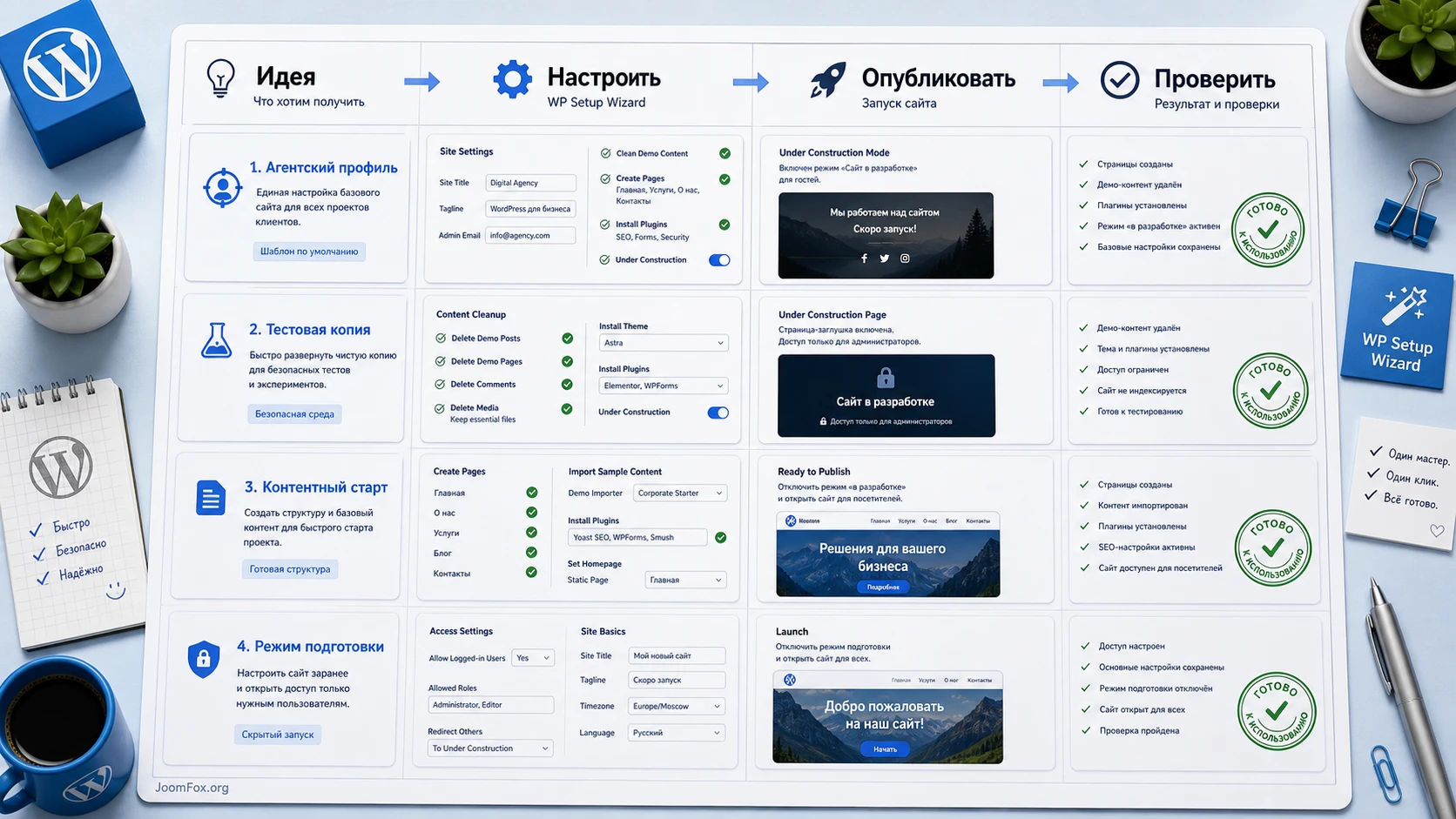
Агентский стартовый профиль
Студия может подготовить внутренний чек-лист: какие базовые страницы создавать, какие темы и плагины ставить, какие параметры ссылок использовать, какие блоки отключать до публикации. WP Setup Wizard в таком сценарии работает как исполнитель этого чек-листа. Результат проверяется одинаково на каждом новом проекте: страницы созданы, демонстрационный контент удалён, сайт закрыт от посетителей, постоянные ссылки работают.
Тестовая копия для экспериментов
На временной копии можно безопасно проверить очистку контента, установку набора плагинов и базовые настройки скорости. Это помогает понять, какие функции подходят вашему типу сайта, а какие конфликтуют. Если после минификации ломается меню, вы узнаете об этом на копии, а не на рабочем домене.
Контентный старт без лишних черновиков
Для блога или информационного проекта мастер полезен как подготовка редакционного пространства: задать структуру ссылок, создать рубрики и метки, подготовить страницы политики, включить комментарии по нужной логике и убрать стандартные материалы. После этого редактор начинает не с хаоса в админке, а с чистого набора сущностей.
Временная закрытая подготовка
Если сайт ещё собирается, режим Under Construction помогает не показывать недоделанные страницы посетителям. Важно заранее добавить в чек-лист финальную проверку: открыть сайт без авторизации, убедиться, что режим выключен, очистить кеш и проверить индексирование. Так временное решение не превращается в причину провала запуска.
Проверка результата после настройки
После мастера нельзя ограничиться фразой "настройки сохранены". Нужно проверить несколько уровней: админ-панель, публичную часть, созданные страницы, доступ для гостя, SEO-метаданные, комментарии, формы, кеш и журнал активности плагина. Чем больше модулей вы включили, тем важнее пошаговая проверка.
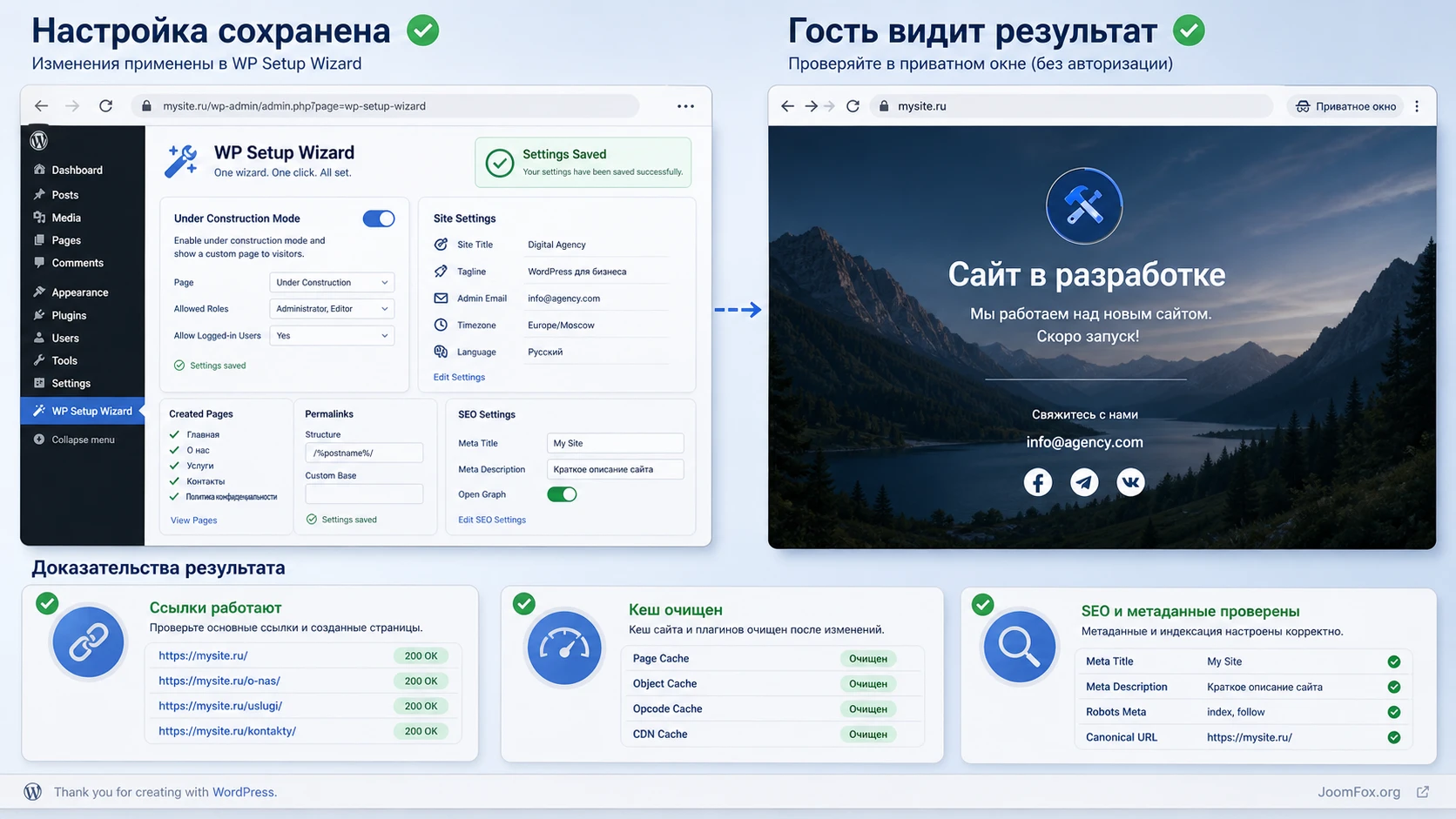
Публичная часть сайта
Откройте главную, запись, страницу, страницу контактов, страницу политики и архив рубрики. Если включён режим подготовки, проверьте его как гость. Если режим выключен, убедитесь, что страницы доступны без авторизации и не отдают лишние редиректы. Если меняли постоянные ссылки, проверьте несколько URL и меню.
Админ-панель и созданные материалы
Проверьте список страниц, записей, рубрик и меток. Убедитесь, что плагин не создал дубли с похожими названиями. Откройте каждую служебную страницу и замените шаблонный текст на реальный. Если включали брендирование админки, проверьте, не скрыты ли важные пункты меню для пользователей, которым они нужны.
SEO, robots и метаданные
Если включали SEO-блоки, откройте исходный код страницы и посмотрите, какие метатеги появились. Проверьте, не дублируются ли они с другим SEO-плагином. Если включали настройку, которая запрещает индексирование, убедитесь, что она нужна именно сейчас. Для сайта на этапе подготовки это нормально, для опубликованного сайта - риск.
Скорость и скрипты
После минификации и объединения файлов проверьте не только главную страницу, но и формы, меню, раскрывающиеся блоки, галереи, корзину, если она есть, и консоль браузера. Если что-то перестало работать, отключите последний включённый параметр, очистите кеш и повторите проверку. Не включайте сразу несколько оптимизаций, если не готовы отлаживать конфликт.
Безопасные доработки без правки ядра и файлов плагина
WP Setup Wizard заявляет возможность добавлять CSS или код в header/footer, а также содержит настройки брендирования и временного баннера. Это не означает, что нужно вставлять произвольные скрипты. Безопасная логика такая: используйте штатные поля плагина и WordPress, не правьте ядро, не меняйте файлы плагина, не вставляйте непроверенный JavaScript в публичную часть.
Ниже пример маленькой CSS-доработки для ситуации, когда вы сами добавили в текст временного баннера или страницы подготовки элемент с классом site-notice. Это не зависит от скрытых классов плагина и легко откатывается: удалите CSS и сам HTML-фрагмент из поля баннера.
.site-notice {
  max-width: 880px;
  margin: 24px auto;
  padding: 16px 20px;
  border: 1px solid #d7e3f4;
  border-radius: 8px;
  background: #f6f9fd;
  color: #1f2937;
  font-size: 16px;
  line-height: 1.55;
}

.site-notice a {
  color: #1d4ed8;
  text-decoration: underline;
}
Вставляйте этот CSS только в поле, которое предназначено для CSS, или в стандартный раздел дополнительных стилей темы. После сохранения откройте страницу без авторизации и проверьте, что уведомление читается, ссылки видны, а мобильная ширина не ломается. Если внешний вид не подходит, удалите фрагмент и очистите кеш.
Не добавляйте PHP-snippets и не используйте несуществующие хуки WP Setup Wizard. В открытых источниках для этой задачи не удалось подтвердить публичные extension points плагина, поэтому безопаснее ограничиться настройками, CSS и штатными возможностями WordPress.
Диагностика частых проблем после запуска мастера
Ошибки после настройки часто выглядят одинаково: "сайт не открылся", "страницы пропали", "не работает вход", "поиск не видит сайт". Но причины разные. Ниже - практичная карта диагностики именно для такого типа плагина, где за один проход меняются доступ, контент, ссылки, SEO, кеш и безопасность.
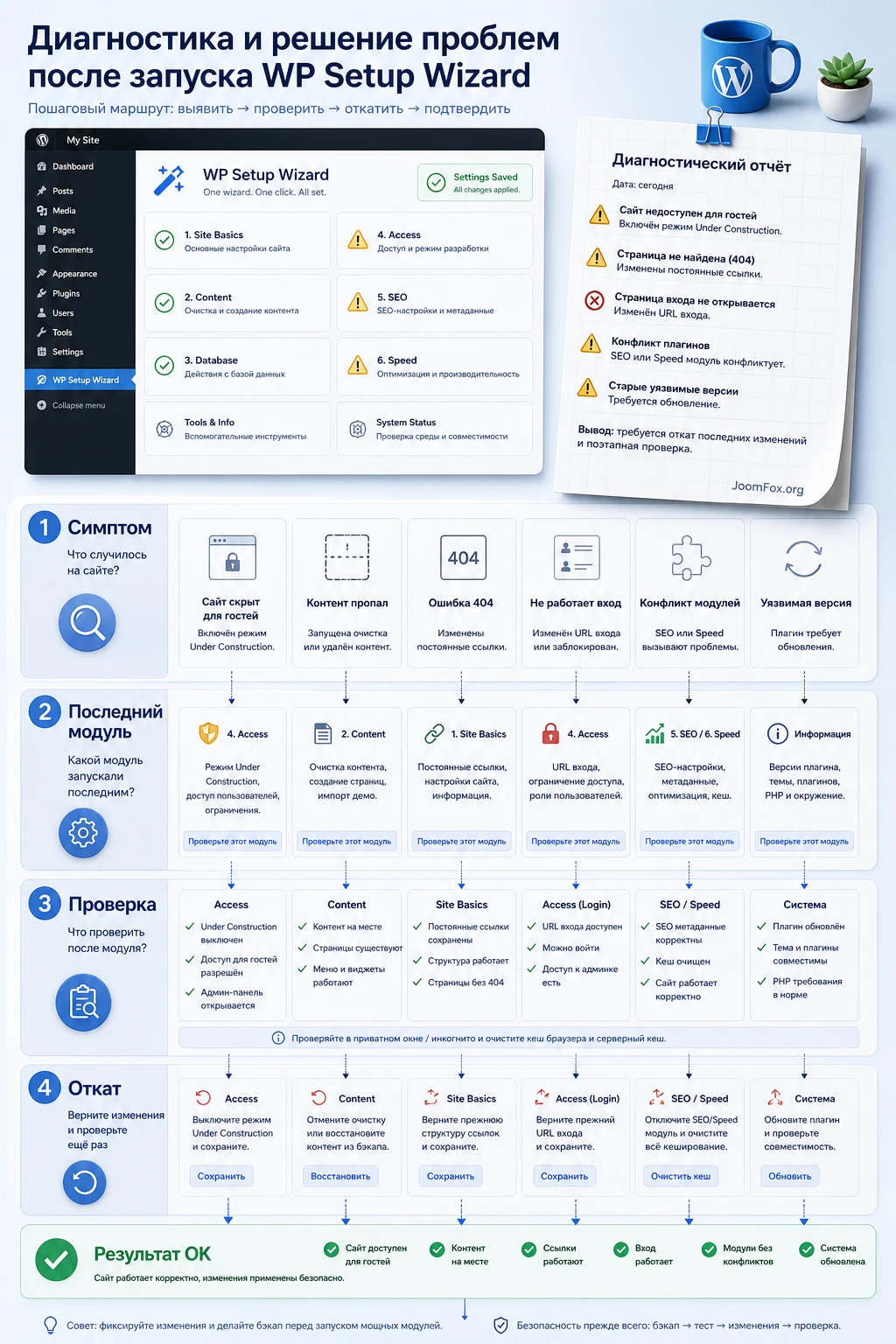
Посетители видят страницу подготовки после запуска сайта
Симптом: администратор видит готовый сайт, а незалогиненный пользователь видит страницу Under Construction или сообщение о закрытом доступе.
Возможная причина - включён режим подготовки или настройка доступа только для залогиненных пользователей. Проверьте эти пункты в WP Setup Wizard, сохраните изменения, очистите кеш и откройте сайт в приватном окне. Если режим нужен только на время наполнения, добавьте его отключение в финальный чек-лист публикации.
После очистки исчезли нужные страницы или изображения
Симптом: в админке нет страниц, медиафайлов, рубрик или комментариев, которые должны были остаться.
Причина обычно в слишком широком выборе пунктов удаления. Если удаление уже произошло, не пытайтесь вручную восстанавливать структуру по памяти. Используйте резервную копию. На будущем запуске разделите очистку: сначала удаляйте демонстрационные записи вручную или тестируйте массовые действия на копии.
Ссылки стали отдавать 404
Симптом: главная открывается, а записи, страницы или рубрики показывают ошибку 404.
Проверьте структуру постоянных ссылок и пересохраните её в WordPress. Если вы меняли permalinks через мастер, откройте Settings - Permalinks и сохраните структуру ещё раз. Затем очистите кеш и проверьте несколько страниц. Если сайт уже индексировался, подумайте о редиректах, а не о хаотичной смене структуры.
Не удаётся войти после смены URL входа
Симптом: стандартный wp-login.php больше не работает, а новый адрес не сохранён или неизвестен команде.
Это типичный риск настройки Change WordPress Login URL. До включения сохраните новый адрес в безопасном месте и проверьте вход в приватном окне. Если доступ уже потерян, используйте резервный административный доступ через хостинг или временно отключите плагин штатным способом через файловый менеджер, переименовав его папку только как аварийную меру. После восстановления входа верните настройки осознанно.
Форма комментариев или согласие не отображается
Симптом: вы включили согласие в комментариях или замену комментариев, но на публичной странице ничего не изменилось.
Возможная причина - тема использует нестандартную форму комментариев, комментарии отключены для конкретного типа записи или страницу обслуживает кеш. Проверьте настройки обсуждения, отдельную запись с открытыми комментариями, приватное окно и конфликт с темой. Не правьте файлы темы напрямую: если нужен постоянный вывод, используйте дочернюю тему или профильный plugin для комментариев.
После оптимизации ломается меню, форма или слайдер
Симптом: после минификации или объединения файлов визуально всё загружается, но интерактивные элементы не работают.
Отключите последний включённый параметр скорости, очистите кеш, проверьте консоль браузера. Если конфликт исчез, оставьте эту оптимизацию выключенной или перенесите настройку в профильный оптимизационный плагин с исключениями. Не включайте HTML, CSS и JavaScript-объединение одновременно без поэтапной проверки.
Появились дубли SEO-метаданных
Симптом: в исходном коде страницы несколько одинаковых Open Graph, Twitter/X или description-тегов.
Причина часто в параллельной работе WP Setup Wizard и отдельного SEO-плагина. Выберите один источник метаданных. Если на сайте уже настроен профильный SEO-плагин, отключите пересекающиеся SEO-функции в мастере и оставьте ему только те действия, которые не дублируют метаданные.
Вопросы, которые стоит решить до постоянного использования
Можно ли применять WP Setup Wizard на уже работающем сайте?
Можно, но выборочно. Базовые настройки, временный режим, отдельные SEO или branding-параметры можно проверять аккуратно. Массовое удаление контента, очистку базы и сброс таблиц на рабочем сайте без копии использовать нельзя. Сначала staging, затем резервная копия, затем один модуль за раз.
Нужен ли отдельный SEO-плагин, если мастер умеет генерировать метатеги?
Если сайт требует серьёзной SEO-настройки, чаще удобнее использовать профильный SEO-плагин и не дублировать метаданные. WP Setup Wizard может помочь с базовыми параметрами на старте, но при наличии Yoast SEO, Rank Math или другого инструмента проверьте, чтобы одинаковые теги не создавались дважды.
Что делать с модулем скорости, если уже есть кеш на сервере?
Не включайте всё сразу. Серверный кеш, CDN и отдельный оптимизационный плагин могут пересекаться с минификацией, GZIP, browser caching и удалением query strings. Выберите главный слой оптимизации, а в мастере оставьте только то, что не конфликтует. После каждого изменения проверяйте публичную часть и консоль браузера.
Можно ли использовать мастер как стандарт агентства?
Да, если превратить его в документированный процесс. Зафиксируйте, какие пункты включать на свежем сайте, какие всегда проверять вручную, какие запрещены на рабочей базе и где хранится резервная копия. Тогда плагин станет частью процесса, а не набором случайных переключателей.
Почему не стоит сразу включать смену URL входа?
Потому что команда может потерять привычный адрес входа. Сначала сохраните новый URL, проверьте его в приватном окне, убедитесь, что администратор может войти, и только потом закрывайте текущую сессию. Если на сайте много редакторов, заранее сообщите им новый адрес.
Созданные правовые страницы можно публиковать без проверки?
Нет. Они могут служить стартовым шаблоном, но юридические тексты должны соответствовать реальной обработке данных, стране, сервисам аналитики, формам, рекламе, платежам и рассылкам. Перед публикацией просмотрите каждую страницу и при необходимости согласуйте текст с профильным специалистом.
Стоит ли включать database wipe для чистого старта?
Только если вы точно понимаете последствия и работаете на тестовой или свежей установке. В документации этот блок описан как операция, которая может удалить данные выбранных таблиц и требует бэкапа. Для обычной подготовки нового сайта чаще достаточно удалить демонстрационный контент без полного сброса базы.
Когда CodeCanyon WP Setup Wizard будет удачным выбором
Плагин стоит рассматривать, если вам нужен управляемый старт WordPress: пройти базовые настройки, убрать демонстрационный мусор, создать служебные страницы, закрыть сайт на время подготовки, включить отдельные модули доступа, SEO, безопасности, скорости и брендирования. Его сила - в объединении множества мелких операций в один понятный маршрут.
Он будет слабым выбором, если вы ищете один узкий инструмент для сброса базы, миграции, глубокой SEO-оптимизации или продвинутой безопасности. В таких случаях лучше взять специализированный плагин и не включать лишние модули. Но если задача - быстро подготовить новый сайт к наполнению и не забыть базовые действия, CodeCanyon WP Setup Wizard может сэкономить время.
Перед постоянным использованием проверьте актуальность версии, сделайте резервную копию, пройдите мастер на тестовой установке и составьте свой набор безопасных параметров. После этого можно скачать последнюю версию CodeCanyon WP Setup Wizard и проверить его на своём типовом сценарии, не рискуя рабочими данными.

