


CodeCanyon WP Story Premium - Плагин WordPress
CodeCanyon WP Story Premium - плагин для WordPress, который позволяет пользователям создавать визуально привлекательные и увлекательные истории в стиле Instagram. С помощью этого плагина пользователи могут легко создавать динамические и интерактивные истории для привлечения аудитории и демонстрации своего контента увлекательным образом.
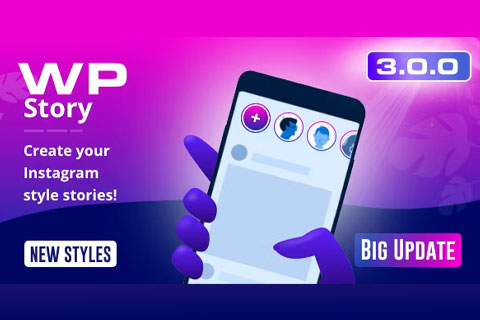
Особенности плагина
CodeCanyon WP Story Premium предоставляет пользовательский интерфейс, который позволяет даже новичкам создавать профессионально выглядящие истории. Пользователи могут выбирать из различных шаблонов и настраивать их под свой бренд и стиль. Плагин предлагает широкий выбор настроек, позволяющих пользователям изменять цвета, шрифты, фоны и многое другое. Он также предоставляет редактор drag-and-drop, что позволяет просто добавлять текст, изображения, видео и другие интерактивные элементы в истории.
Одной из ключевых особенностей этого плагина является его адаптивность. Истории, созданные с использованием этого плагина, оптимизированы для всех устройств, обеспечивая их превосходный внешний вид и бесперебойную работу на мобильных, планшетных и настольных экранах. Это крайне важно в сегодняшнем мире, где большинство пользователей интернета заходят на сайты со своих смартфонов.
Более того, этот плагин предлагает интеграцию с популярными платформами социальных медиа, что позволяет пользователям легко делиться своими историями на платформах, таких как Instagram, Facebook и Twitter. Это помогает расширить охват историй и привлечь больше зрителей.
Помимо простого в использовании интерфейса и обширных настроек, этот плагин также придает приоритет производительности и скорости. Он создан с использованием чистого и эффективного кода, чтобы обеспечить быструю загрузку и оптимальную производительность, тем самым предоставляя пользователям беспроблемный и приятный опыт.
Еще одной заметной особенностью этого плагина являются его возможности анализа и отслеживания. Пользователи могут отслеживать эффективность своих историй, мониторить вовлеченность и получать информацию о поведении аудитории. Эти данные могут быть полезными для оптимизации контента и повышения общей эффективности историй.
Плагин CodeCanyon WP Story Premium разработан для удовлетворения потребностей создателей контента, блоггеров, владельцев бизнеса и всех, кто стремится улучшить свой вебсайт привлекательной визуальной историей. Его простой в использовании интерфейс, обширные настройки, адаптивный дизайн, интеграция социальных медиа и ориентированность на производительность делают его весьма ценным инструментом для создания привлекательных и визуально интересных историй на вебсайтах WordPress.
В целом, этот плагин предлагает мощное и простое в использовании решение для создания историй в стиле Instagram на WordPress. С его впечатляющими функциями и гибкостью он дает пользователям инструменты, необходимые для захвата внимания своей аудитории, демонстрации контента и выделения в сегодняшнем многолюдном онлайн-мире.
Спецификации:
| Дата выхода: | 03-07-2020 | |
| Дата обновления: | 22-01-2024 | |
| Тип расширения: | Платный | |
| Лицензия: | GPL | |
| Тематика: | Прочее | |
| Совместимость: | W5.x W6.x | |
| Включает в себя: | Плагин | |
| Языковые пакеты: |

|
|
| Разработчик: | CodeCanyon | |
| Рейтинг: | ||
Скачивание по подписке!
Вам необходимо авторизоваться на сайте и приобрести клубную подписку!
Поделись с друзьями!
Руководство по настройке и использованию CodeCanyon WP Story Premium
CodeCanyon WP Story Premium нужен не для подключения чужой социальной ленты, а для создания собственных историй прямо внутри WordPress. В этом руководстве разберём, как подготовить сайт, установить плагин, собрать первый набор историй, вывести его в редакторе блоков, Elementor, WPBakery или через шорткод, а затем проверить, что посетитель видит рабочий полноэкранный просмотр.
Материал ориентирован на владельца сайта, редактора, администратора сообщества и разработчика, которому нужно понять механику плагина до внедрения на живой странице. Мы отдельно пройдём базовые истории, истории из записей, пользовательскую публикацию, ограничения загрузки, интеграции с BuddyPress, PeepSo и bbPress, настройки внешнего вида, проблемы с кешем и WordPress REST API.
Главная идея простая: истории должны помогать навигации, вовлечению и быстрым анонсам, а не превращаться в тяжёлую декоративную карусель. Поэтому в каждом разделе есть проверка результата, ограничения и практические решения, которые можно применить без правки ядра WordPress или файлов самого плагина.
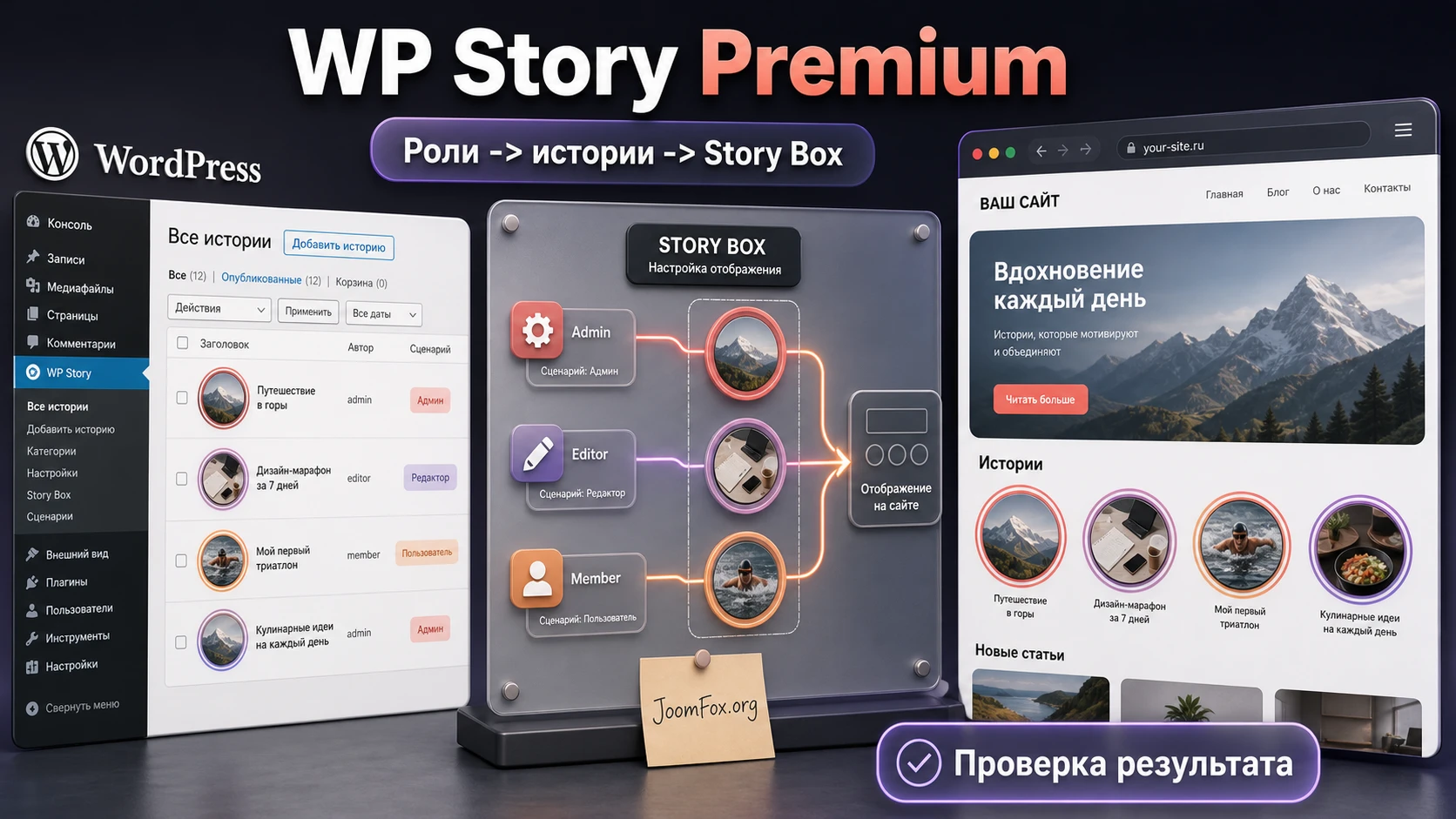
Какую задачу решает плагин историй в WordPress
WP Story Premium добавляет на сайт формат коротких визуальных блоков, похожих по поведению на знакомые пользователям истории: круги или карточки на странице открывают полноэкранный просмотр с изображениями, видео, кнопками, переходами и ограниченной длительностью показа. В отличие от виджета социальной сети, контент создаётся в админ-панели WordPress или пользователями сайта, если включён сценарий пользовательских историй.
Официальная страница CodeCanyon описывает несколько важных направлений: ручное создание историй администратором, пользовательские истории, истории из записей блога, видео, стили, сжатие изображений, ограничения загрузки, режимы рендера, кнопка перехода, жалобы на истории и интеграции с популярными социальными расширениями WordPress. Документация подтверждает, что сначала создаётся отдельная история, затем Story Box, а уже Story Box выводится на сайте через блок, виджет или шорткод.
Такой подход удобен, когда нужно быстро показать посетителю короткий набор визуальных сообщений: новости сайта, подборку записей, мини-галерею, инструкции, промо-блок, подборку товаров или свежие события сообщества. История не заменяет полноценную статью, карточку товара или страницу услуги. Она работает как короткий вход в действие: посмотреть, открыть запись, перейти по кнопке, увидеть обновление профиля или проверить новое событие.
Не планируйте истории как единственный способ донести важную информацию. Посетитель может не открыть круг, пропустить слайд или смотреть сайт с отключёнными скриптами. Критичные условия, цены, правила, документы и инструкции лучше оставить в обычном контенте страницы, а истории использовать как быстрый визуальный слой.
Где формат историй особенно уместен
На контентном сайте истории помогают вынести свежие материалы над лентой, на сайте сообщества - дать участникам быстрый способ делиться обновлениями, на обучающем проекте - показать короткую последовательность действий, а на сайте с активным блогом - превратить последние записи или отдельные категории в визуальный поток. Если у вас уже есть редакционный процесс и качественные изображения, плагин даёт удобный слой поверх существующего контента.
Если же сайт редко обновляется, использует минимум медиа или не имеет ответственного редактора, истории быстро становятся пустым элементом интерфейса. В этом случае лучше сначала наладить структуру записей, карточек и страниц, а уже потом добавлять интерактивный формат.
Кому подойдёт WP Story Premium, а кому лучше выбрать другой формат
CodeCanyon WP Story Premium особенно полезен там, где визуальный контент создаётся регулярно и его нужно показать компактно. Это могут быть онлайн-журналы, блоги, образовательные сайты, клубы, сообщества, сайты мероприятий, внутренние порталы и проекты на BuddyPress или PeepSo. Плагин также интересен администраторам, которые хотят вывести истории через Gutenberg, Elementor, WPBakery или вручную в шаблоне через шорткод.
Для простого корпоративного сайта с несколькими статичными страницами плагин может оказаться лишним. Истории требуют подготовки медиаконтента, проверки мобильного отображения, контроля длительности, настройки загрузок и, если включены пользовательские истории, модерации. Владелец сайта должен понимать, кто будет создавать истории и как часто они будут обновляться.
Подходит
- Редакционным сайтам, где новые записи можно показывать как короткий визуальный поток.
- Сообществам на BuddyPress, PeepSo, BuddyBoss или bbPress, где важны профили, активности и пользовательские обновления.
- Сайтам, где администратор хочет вручную собрать несколько историй и вывести их в нужном месте страницы.
- Проектам, где уже используются Elementor, WPBakery или редактор блоков и нужен понятный способ вставки Story Box без ручной вёрстки.
- Сайтам с мобильной аудиторией, где полноэкранный визуальный просмотр уместен и не мешает основному контенту.
Может не подойти
- Сайтам без регулярных изображений или видео, потому что пустые истории выглядят слабее обычной ссылки на запись.
- Проектам, где важна максимальная скорость первого экрана и нет ресурсов на настройку кеша, размеров медиа и проверки рендера.
- Сайтам, где нельзя использовать WordPress REST API, если выбран клиентский рендер и API заблокирован политикой безопасности.
- Командам, которым нужна полноценная AMP Web Stories-экосистема с SEO-ориентированным редактором и отдельными историями как индексируемыми документами. Для этого ближе официальный Web Stories от Google.
- Проектам, где пользовательские публикации требуют сложной модерации, ролей, жалоб и юридических правил, но администратор не готов это обслуживать.
Практический вывод: WP Story Premium стоит рассматривать как инструмент визуального вывода и пользовательских историй внутри WordPress, а не как замену социальной сети, редакционной CMS или отдельной платформы для веб-историй.
Что проверить перед установкой на рабочий сайт
Перед установкой важно оценить не только совместимость WordPress, но и то, как истории будут жить в структуре сайта. Плагин работает с медиа, JavaScript, REST API, шорткодами, блоками и интеграциями с другими расширениями. Значит, проверка должна включать тему, кеш, редактор, роли пользователей и загрузку файлов.
Техническая подготовка
- Сделайте резервную копию файлов и базы данных, особенно если сайт уже использует сложную тему, кеширование или социальные расширения.
- Проверьте, что WordPress REST API доступен хотя бы по базовому адресу
/wp-json/wp/v2/posts, потому что документация WP Story указывает REST API как возможную причину пропажи историй при клиентском рендере. - Убедитесь, что на тестовой странице можно вставлять блоки, виджеты или шорткоды. Если редактор заблокирован кастомной ролью, Story Box может быть создан, но не выведен.
- Проверьте лимиты загрузки на сервере: размер изображений, видео, допустимые расширения и поведение медиабиблиотеки.
- Подготовьте страницу для теста без агрессивной минификации скриптов, чтобы сначала проверить плагин в чистом сценарии.
Редакционная подготовка
Для первого теста достаточно трёх коротких историй с понятными изображениями. Не начинайте с видео, пользовательских публикаций и интеграции с сообществом одновременно. Сначала проверьте базовый путь: Story Item -> Story -> Story Box -> вывод на странице -> полноэкранный просмотр -> кнопка перехода.
Если планируется использовать истории из записей, заранее выберите категорию с качественными обложками. Документация показывает, что Story Box может подтягивать записи автоматически или вручную, а для категорий можно ограничить выбор. Без нормальных изображений такой поток будет выглядеть случайно.
Подготовка для сообществ
Пользовательские истории зависят от профилей и связей между пользователями. Документация прямо указывает, что для дружеских историй нужен BuddyPress или PeepSo, потому что сам WP Story не предоставляет отдельную систему дружбы и профилей. Для BuddyPress дополнительно нужно проверить компонент Friend Connections, если вы хотите показывать Single Stories только друзьям.
Минимальный безопасный тест: создайте отдельную тестовую страницу, добавьте один Story Box, отключите агрессивную оптимизацию JavaScript для этой страницы и проверьте результат в обычном браузере, мобильном браузере и под ролью пользователя, если включаете пользовательскую публикацию.
Установка и первичное включение без лишнего риска
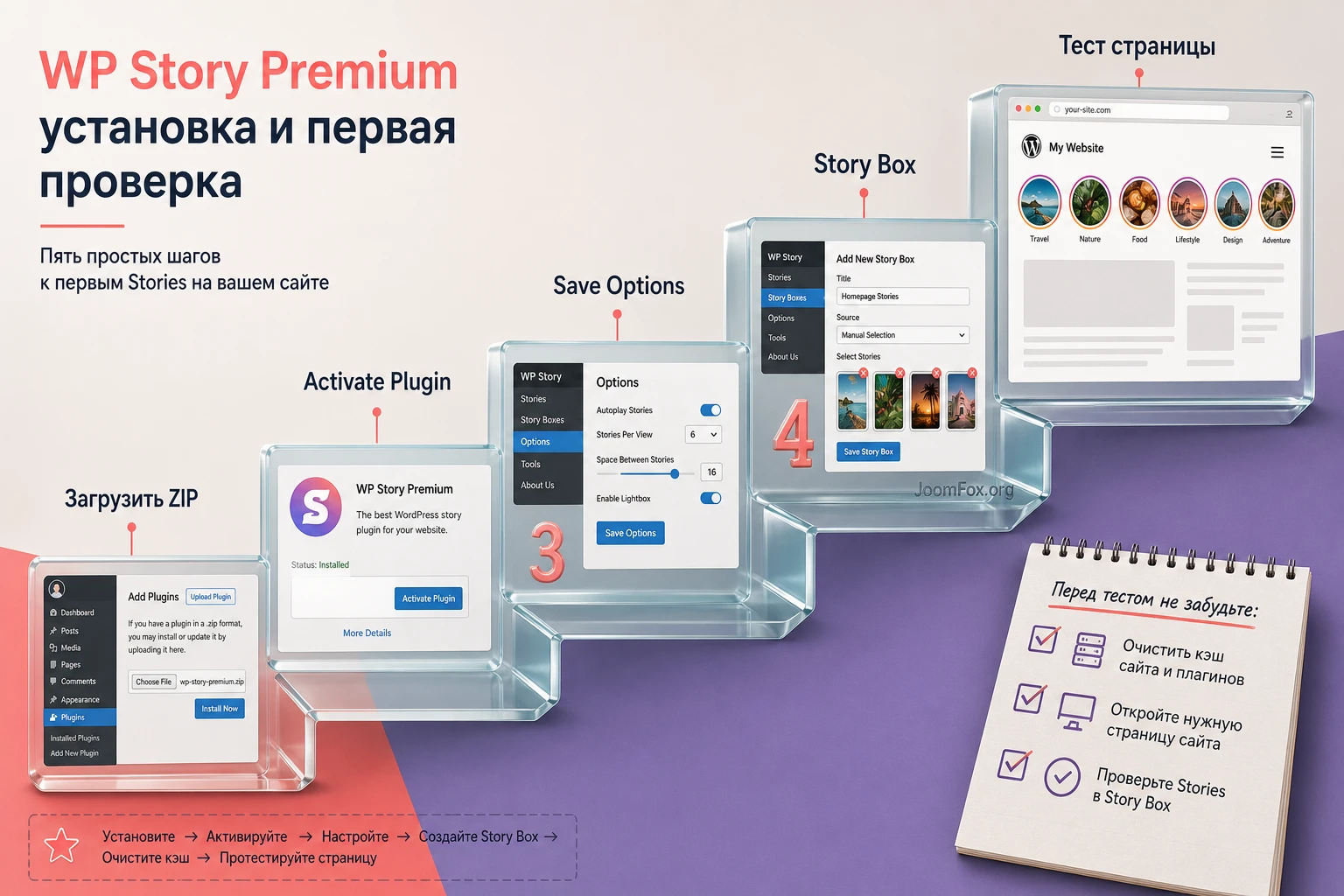
Установка WP Story Premium выполняется как установка обычного ZIP-плагина WordPress. В документации разработчика описан путь через админ-панель: открыть Plugins, нажать Add New, затем Upload Plugin, выбрать файл и нажать Install Now. Отдельный нюанс: если из CodeCanyon скачан общий архив, а не "Installable WordPress file only", его нужно распаковать и выбрать файл wp-story-premium.zip.
После установки нажмите Activate Plugin и не переходите сразу к настройке всех функций. Сначала убедитесь, что в левом меню WordPress появился раздел историй, а в нём доступны элементы для создания Story, Story Boxes, Options и интеграций. Если меню не появилось, проверьте роль пользователя, ошибки PHP в журнале хостинга и конфликт с плагинами безопасности, которые скрывают пункты админ-панели.
Первичная проверка после активации
- Откройте раздел
Storiesв админ-панели и убедитесь, что страницы настроек загружаются без ошибок. - Перейдите в
Stories->Optionsи сохраните настройки вручную, даже если ничего не меняли. Официальная диагностика WP Story рекомендует это как первый шаг, когда истории не появляются. - Создайте черновую тестовую запись или страницу, на которой будет размещён первый Story Box.
- Отключите кеширование этой страницы на время теста или очистите кеш после каждого изменения.
- Проверьте консоль браузера, если модальное окно истории не открывается или круги не реагируют на клик.
Что не стоит включать в первый день
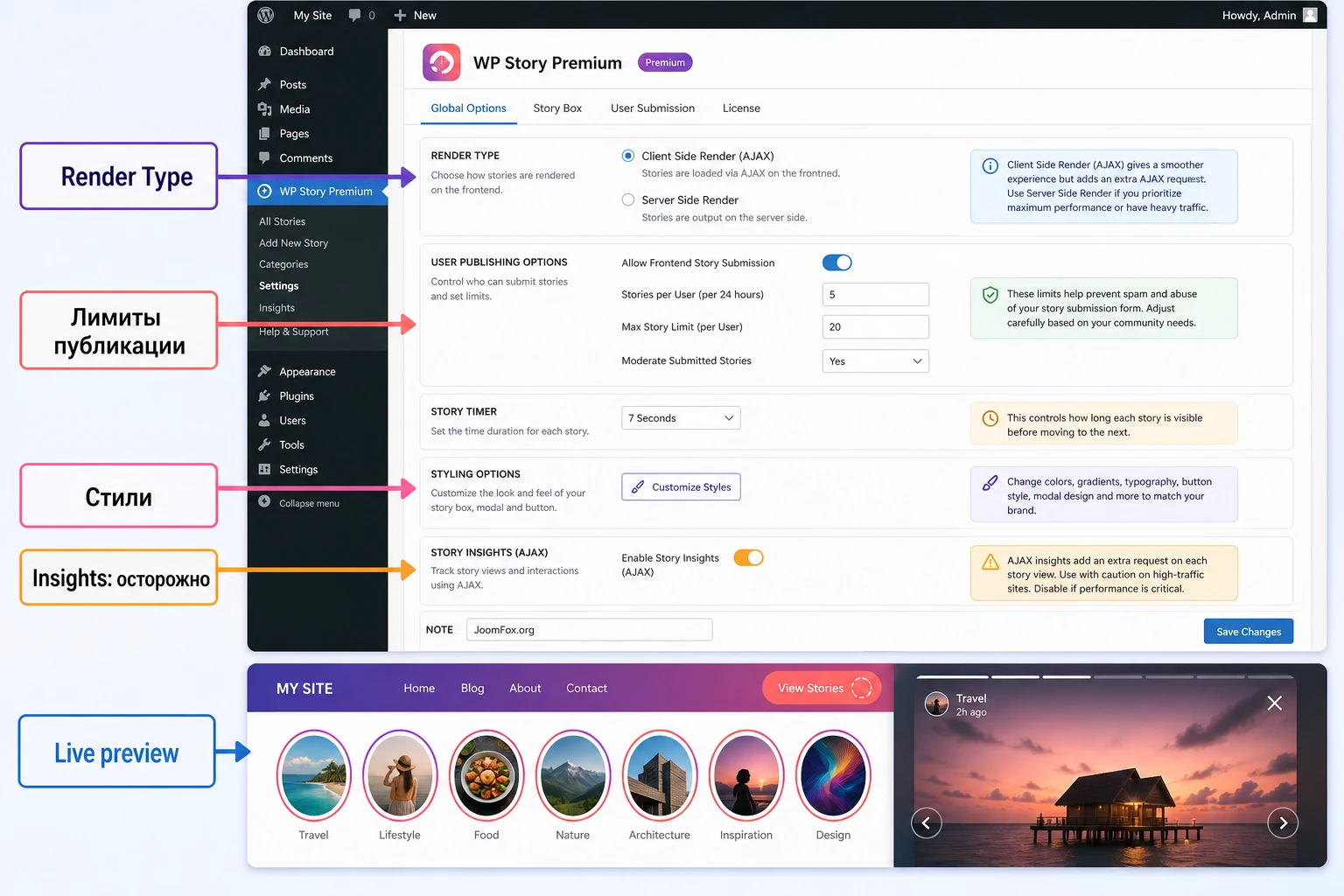
Не включайте пользовательские истории, массовую загрузку видео, жалобы, публичные истории, Insights и сложные интеграции до того, как базовый вывод работает стабильно. Эти функции добавляют AJAX-запросы, зависят от ролей пользователей и увеличивают количество сценариев, которые нужно модерировать. Особенно осторожно включайте Story Insights: документация предупреждает, что подсчёт просмотров может создавать много AJAX-запросов, потому что нужно учитывать активность на просмотрах страниц историй.
Типы историй и логика Story Box
Документация WP Story выделяет несколько типов историй: Basic Stories, User Stories, User Public Stories, Stories From Posts, Stories From Categories, Linked Stories и Web Stories. Для большинства сайтов полезно начать с Basic Stories, потому что именно они показывают базовую механику плагина без внешних зависимостей.
Basic Stories: ручной сценарий администратора
Basic Stories создаются администратором в WordPress. По документации нужно открыть WP Admin -> Stories -> Add New Story, добавить элементы через Add Story Item, заполнить медиа и опубликовать историю. У каждого элемента есть медиа, длительность, кнопка и возможность отключить элемент без удаления.
Важная деталь: Media field is required. Если в элемент истории не добавить изображение или видео, такой элемент будет проигнорирован. Поэтому при проверке "история есть, но внутри пусто" первым делом смотрите не только публикацию Story Box, но и наличие медиа в каждом Story Item.
Как работает обложка круга
В документации указано, что Featured Image используется как изображение круга истории. Если его не добавить, изображение круга может быть создано из первого медиа-элемента истории. На практике лучше задавать обложку вручную: так редактор контролирует кадрирование, контраст и понятность названия.
Кнопка внутри истории
Если заполнить поля Button Title и Button Link, внутри просмотра появится кнопка. Для промо, анонса записи или перехода к категории это полезно, но не стоит добавлять кнопку в каждый слайд без причины. Кнопка должна вести к странице, где пользователь продолжит действие: запись, товар, форма, регистрация, профиль, подборка или справочный материал.
Story Box: контейнер для вывода
После создания отдельных историй нужно создать Story Box. Это не декоративный шаг, а центральная связка между историями и местом вывода. В Story Box выбираются созданные истории, можно менять порядок перетаскиванием, а затем публикуется контейнер. После публикации появляется шорткод, который можно вставить на страницу, в редактор, в виджет конструктора или в шаблон.
Именно путаница между "история создана" и "Story Box размещён" часто приводит к ошибке: администратор видит истории в админ-панели, но на странице сайта ничего не появляется. Плагину нужно место вывода, а не только опубликованные элементы.
Где выводить истории: блок, шорткод, Elementor, WPBakery и шаблон
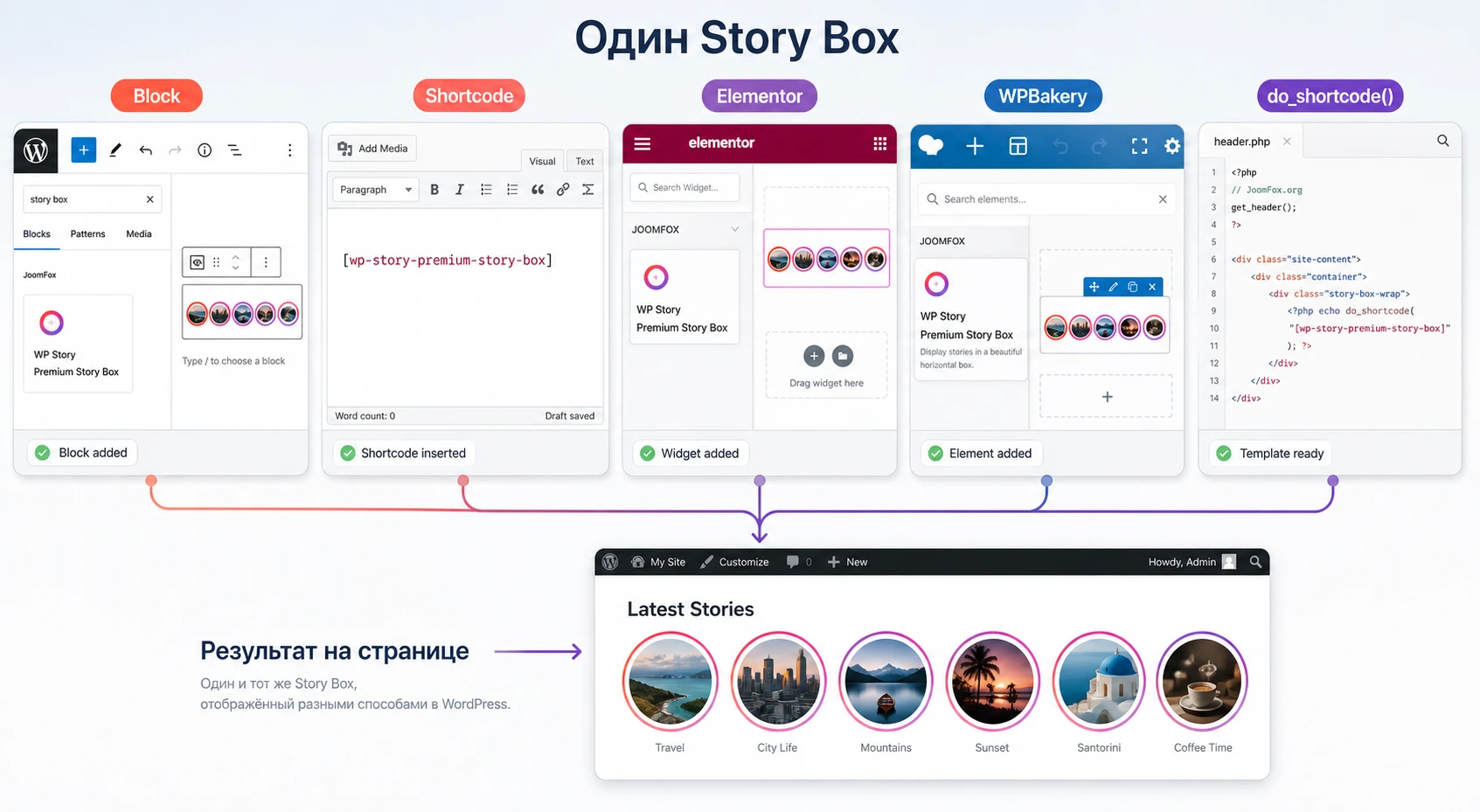
WP Story Premium даёт несколько способов вывести Story Box. Выбор зависит от того, как собрана страница. Если сайт использует редактор блоков, удобнее вставить блок WP Story. Если страница собрана в Elementor или WPBakery, лучше использовать соответствующий виджет. Если история нужна в шаблоне темы или в нестандартной зоне, можно применить шорткод или функцию do_shortcode().
Редактор блоков
В Gutenberg, по инструкции разработчика, нужно нажать кнопку добавления блока, найти WP Story и выбрать нужный Story Box. Это самый безопасный способ для редактора, потому что не нужно копировать код и помнить синтаксис шорткода. После вставки проверьте страницу в режиме предпросмотра, а затем на опубликованной странице без прав администратора.
Classic Editor и шорткод
В классическом редакторе достаточно вставить шорткод Story Box. Точный шорткод берите из созданного Story Box, а не из примера в интернете. Если плагин отключён, WordPress может показать сырой шорткод в тексте страницы, поэтому после обновлений и миграций проверяйте публичный вывод.
Elementor и WPBakery
В Elementor документация предлагает найти виджет по слову story, добавить WP Story и выбрать Story Box. В WPBakery логика похожая: найти виджет, выбрать Story Box и сохранить страницу. После этого особенно важно проверить адаптивность: истории должны не только появиться, но и не ломать контейнер, отступы, ширину секции и поведение соседних блоков.
Вывод в шаблоне темы
Для разработчика полезен вариант с do_shortcode(). WordPress Developer Resources описывает эту функцию как способ найти и обработать шорткоды в строке контента. Используйте её только в дочерней теме или в безопасном фрагменте через Code Snippets, а не в файлах самого плагина.
Пример ниже условный: замените шорткод на фактический код вашего Story Box. Его уместно использовать в дочерней теме, например в шаблоне главной страницы или в области перед лентой записей.
<?php
// Вывод Story Box в дочерней теме.
// Замените шорткод на тот, который показан в вашем Story Box.
if ( shortcode_exists( 'wp-story' ) ) {
    echo do_shortcode( '[wp-story id="123"]' );
}
?>
Проверка простая: откройте страницу без прав администратора, убедитесь, что в исходном тексте не виден сырой шорткод, круги историй отображаются в нужной зоне, а модальное окно открывается. Для отката удалите этот фрагмент из дочерней темы или отключите snippet.
Подробная настройка после установки
После первого рабочего вывода переходите к настройкам. В WP Story есть глобальные параметры и параметры на уровне Story Box. Документация подчёркивает, что глобальные настройки находятся в WP Admin -> Stories -> Options, но отдельный Story Box может переопределить их. Это удобно, когда на главной странице нужны одни стили и длительность, а в разделе сообщества - другие.
General Options: рендер, стиль и поведение просмотра
В General Options сначала проверьте Render Type. При Client Side истории подгружаются после открытия страницы, что может меньше влиять на первичную загрузку, но на медленном сервере сами истории могут появляться позже. При Server Side истории загружаются до открытия страницы, поэтому на слабом сервере сама страница может открываться медленнее. Документация рекомендует клиентский вариант как отправную точку, но предлагает протестировать оба.
Практически это выглядит так: включите клиентский рендер, очистите кеш, откройте страницу в приватном окне и посмотрите, появляется ли Story Box без заметной задержки. Если REST API заблокирован или истории не появляются, проверьте адрес /wp-json/wp/v2/posts. Если API недоступен, временно попробуйте серверный рендер и параллельно разберитесь, какой плагин безопасности или настройка сервера блокирует API.
В этом же разделе проверьте стиль, Story Reporting System, Full Screen, Start Videos Silent и Browser Routing. Жалобы стоит включать на сайтах с пользовательскими историями, но для чисто админских историй это может быть лишним. Full Screen полезен для ощущения полноценного просмотра, но документация предупреждает, что функция может работать не во всех браузерах и устройствах. Start Videos Silent лучше включить, если в историях есть видео: автозвук раздражает пользователей и может блокироваться браузером.
Displaying Options: таймер и устаревшие пользовательские истории
Story Timer скрывает истории старше заданного времени. Документация указывает, что таймер можно включить для user single и user public stories. Это полезно для сообщества, где истории должны быть временными, но опасно для ручных редакционных подборок, если администратор не ожидает автоматического исчезновения. Перед включением таймера решите, какие истории должны быть временными, а какие должны оставаться как закреплённая подборка.
User Publishing Options: ограничения, модерация и безопасность
Если пользователи могут публиковать истории, этот раздел становится ключевым. Настройте Default Story Duration, разрешённые типы изображений и видео, статус публикации, статус удаления, лимиты single и public stories, лимит элементов в одной истории, максимальный размер загрузки, разрешение ссылок и Story Insights.
Для типового сайта сообщества безопаснее начать с умеренных лимитов: небольшой размер файла, ограниченный набор расширений, статус Draft или Pending review для новых пользовательских историй и отключённые ссылки, пока не выстроена модерация. Документация прямо отмечает, что лимиты пользовательских историй важны для безопасности сайта. Не увеличивайте их до проверки нагрузки и поведения пользователей.
| Настройка | Когда включать | Что проверить после сохранения |
|---|---|---|
Render Type |
Всегда, перед публикацией на рабочей странице. | Скорость появления Story Box, доступность REST API, отсутствие ошибок в консоли. |
Story Reporting System |
Когда пользователи сами публикуют истории. | Появление раздела отчётов и понятный процесс обработки жалоб. |
Story Published Status |
Когда нужна модерация пользовательских историй. | Новая история не попадает сразу в публичный поток без проверки. |
Max Uploading File Size |
Перед открытием загрузки пользователям. | Большие видео не перегружают сервер, а допустимые файлы загружаются штатно. |
Story Insights |
Только если владельцу реально нужны просмотры пользовательских историй. | Нет резкого роста AJAX-запросов и заметного замедления страниц. |
Styling Options: фон, кнопки, круги и заголовки
Стили лучше настраивать после того, как Story Box уже выводится. В разделе Styling Options можно управлять фоном истории, типом фона, полноразмерным медиа, стилем кнопки, свайп-кнопкой, цветом круга и цветом заголовка. Для фона доступны обычный цвет, градиент и автоматический градиент от активного медиа.
Сначала подберите читаемость: контраст кнопки, цвет текста, отступы, радиус кнопки, обрезку или необрезку заголовков. Потом проверяйте красоту. Ошибка многих внедрений - начать с яркого градиента и эффектов, а затем обнаружить, что кнопка сливается с изображением или заголовок круга обрезается.
Правило отката: меняйте по одному блоку настроек за раз. Если после градиента, полноразмерного медиа или нового стиля кнопки просмотр стал хуже, верните предыдущую настройку и проверьте результат без кеша.
Пользовательские истории и интеграции с сообществом
Пользовательские истории - одна из самых важных причин выбирать WP Story Premium вместо простого слайдера. Но этот сценарий требует аккуратной настройки. Документация разделяет User Stories и User Public Stories: первые видны друзьям пользователя, вторые публичны на профиле пользователя и похожи на закреплённые истории.
Для дружеских историй нужен внешний слой профилей и связей. В документации указано, что WP Story не предоставляет собственную систему дружбы и профилей, поэтому для такого сценария нужны BuddyPress или PeepSo. Для BuddyPress дополнительно описано включение BuddyPress Integration в Stories -> Integrations -> BuddyPress и необходимость компонента Friend Connections, если используются Single Stories.
Что включать в BuddyPress-сценарии
Если сайт строится на BuddyPress, проверьте несколько уровней. Сначала сам BuddyPress: профили, страницы, компоненты, дружеские связи. Затем WP Story: интеграция, Single Stories, Public Stories, активности и кнопка добавления истории на стене активности. После этого проверьте поведение под разными пользователями, потому что администратор часто видит больше, чем обычный участник.
Проверка видимости
- Создайте двух тестовых пользователей и установите между ними связь, если проверяете дружеские истории.
- Опубликуйте историю от первого пользователя.
- Откройте профиль от второго пользователя и проверьте, видна ли история в ожидаемой зоне.
- Разорвите связь или откройте профиль третьим пользователем и проверьте, не раскрывается ли история шире, чем задумано.
Когда нужен custom integration
Для нестандартной системы профилей разработчик может использовать фильтры из документации. Там описаны точки для имени автора, URL профиля, списка друзей и отображаемого пользователя: wpstory_author_name, wpstory_profile_url, wpstory_user_friends, wpstory_displayed_user_id. Такой путь требует понимания структуры пользователей на вашем сайте и тестирования прав доступа.
Не добавляйте custom integration ради косметики. Если задача только в том, чтобы вывести Story Box в другом месте, используйте штатный шорткод или документированные функции отображения. Кастомные фильтры нужны, когда WP Story должен понять, кто является текущим пользователем, чей профиль открыт и какие пользователи считаются друзьями.
Истории из записей блога и категорий
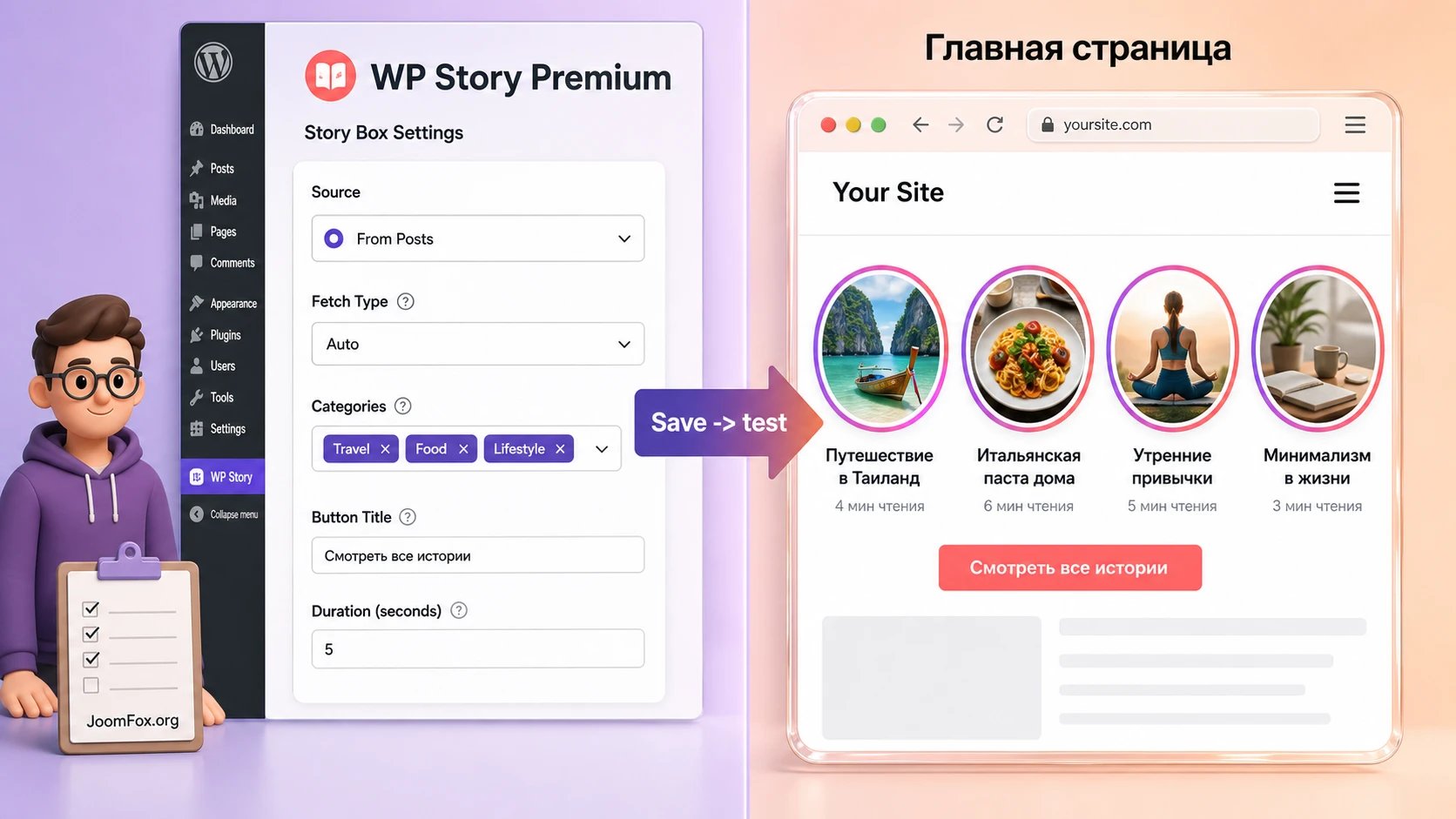
Истории из записей помогают превратить уже опубликованный контент в короткую визуальную навигацию. В документации WP Story для Stories From Posts описаны настройки Button Title, Duration, Fetch Type и Categories. Если выбрать Auto, Story Box будет подтягивать последние записи; если нужен контроль, выбирайте ручной режим.
Когда выбирать автоматический поток
Автоматический режим уместен для блога с регулярными публикациями и качественными обложками. Например, новостной сайт может вывести последние материалы в верхней части главной страницы. Но автоматический поток плохо подходит, если записи выходят с разным визуальным качеством, часть записей не имеет изображений или в категории часто появляются технические заметки.
Когда выбирать ручной поток
Ручной режим лучше для главной страницы, промо-блока, подборки лучших материалов и образовательного маршрута. Редактор выбирает конкретные записи, задаёт порядок и может убедиться, что каждый слайд ведёт к нужному материалу. Это занимает больше времени, но даёт предсказуемый результат.
Практический сценарий: анонсы новых материалов на главной
Цель: показать посетителю четыре свежих материала сайта в формате историй, но не перегрузить первый экран.
Подготовка
- Выберите категорию, где у каждой записи есть понятное изображение записи.
- Проверьте, что заголовки записей короткие и не требуют длинного объяснения внутри истории.
- Создайте тестовую страницу или используйте черновик главной страницы.
Шаги
- Откройте
Stories->Story Boxesи создайте новый Story Box. - Выберите режим историй из записей.
- Укажите
Button Title, напримерRead more, если интерфейс сайта английский, или оставьте кнопку в том виде, который поддерживает ваш языковой слой. - Задайте длительность показа изображения так, чтобы пользователь успел понять заголовок и нажать кнопку.
- Выберите
Autoдля последних материалов илиManual, если нужна конкретная подборка. - Ограничьте категории, если истории должны подтягиваться только из одного раздела.
- Сохраните Story Box и вставьте его на тестовую страницу через блок, виджет или шорткод.
Проверка
Откройте страницу без авторизации. Вы должны увидеть круги или выбранный стиль историй, а при открытии - слайды с переходом к записи. Проверьте, что кнопка ведёт на нужную запись, медиа не обрезается критично, а длительность не слишком короткая. Если Story Box пуст, проверьте категорию, наличие записей, изображения записей и кеш.
Нюанс
Автоматический поток может внезапно показать запись, которая не рассчитана на формат истории. Поэтому для главной страницы лучше сначала использовать ручной выбор, а автоматический режим оставить для разделов, где весь контент создаётся по единому шаблону.
Медиа, видео, кнопки и визуальная читаемость
Истории кажутся простыми, но качество результата зависит от медиа. Официальная страница WP Uzman рекомендует вертикальный формат изображений для историй. Даже если плагин умеет показывать разные медиа, редактору стоит заранее готовить кадры, где важный объект находится в центре и не перекрывается кнопкой внизу.
Изображения
Для изображений важны три вещи: соотношение сторон, контраст и размер файла. Если включён Full Size Media, медиа может помещаться иначе, чем в обрезанном режиме. Документация показывает сравнение включённого и отключённого полноразмерного медиа, поэтому этот параметр нужно проверять на реальных изображениях, а не на одной тестовой картинке.
Видео
Премиальная версия поддерживает видеоистории, а настройки пользовательской публикации позволяют ограничивать типы видео и размер загрузки. Для администратора это не просто удобство, а защита от перегрузки сервера. Включайте видео после проверки лимитов, поведения мобильных браузеров и настройки Start Videos Silent. Видео без звука на старте обычно воспринимается спокойнее и лучше соответствует ограничениям браузеров.
Кнопка перехода и свайп вверх
Кнопка внутри истории полезна, когда у истории есть продолжение: статья, профиль, страница регистрации, категория или товар. Настройки стиля кнопки позволяют менять фон, цвет текста, размер шрифта, отступы и радиус. Если включаете Swipe Up Button, проверьте, что пользователь понимает, куда ведёт действие, а ссылка не конкурирует с обычной кнопкой.
Лучшие настройки для первого запуска - это не самые яркие, а самые понятные: умеренная длительность, читаемый заголовок, контрастная кнопка, безопасный размер загрузки и минимум эффектов до проверки на мобильных устройствах.
Производительность, SEO и безопасность
Истории добавляют на страницу медиа, скрипты и интерактивное поведение. Поэтому их влияние нужно оценивать отдельно от обычного контента. Нельзя обещать, что один формат автоматически улучшит SEO или поведение пользователей. Он может помочь вовлечению, если контент полезен, но может ухудшить скорость и доступность, если добавить тяжёлые видео, длинные потоки и агрессивные эффекты.
Производительность
Начинайте с клиентского рендера, если он стабильно работает на вашем сайте, и сравните с серверным. На страницах с высоким трафиком отслеживайте количество запросов, размер медиа и поведение кеша. Если включены пользовательские истории и Story Insights, отдельно проверьте AJAX-нагрузку, потому что документация предупреждает о большом количестве запросов при подсчёте активности.
SEO
Истории WP Story Premium не должны заменять индексируемый текст страницы. Если слайд ведёт к записи, сама запись должна иметь нормальный заголовок, контент, метаданные и изображение. История может быть визуальной навигацией, но поисковый смысл остаётся на целевой странице. Для AMP-подобных веб-историй и отдельной SEO-логики ближе официальный плагин Web Stories от Google, но это другой класс инструмента.
Безопасность и модерация
При открытой пользовательской публикации ограничивайте типы файлов, размер загрузки, количество историй и количество элементов. Новые истории лучше отправлять на проверку, если сообщество публичное. Включите жалобы только там, где есть администратор, который будет их разбирать. Механика жалоб без процесса модерации создаёт ложное чувство контроля.
Аккуратная CSS-правка для отступов блока
Если Story Box выводится слишком близко к соседним блокам, безопаснее добавить CSS в Appearance -> Customize -> Additional CSS или в CSS дочерней темы. Не редактируйте CSS-файлы плагина, потому что изменения потеряются при обновлении. Класс контейнера может отличаться в вашей версии и теме, поэтому сначала посмотрите HTML блока через инспектор браузера и замените селектор на фактический.
/* Добавьте в Additional CSS или CSS дочерней темы.
   Замените .wp-story-container на фактический класс контейнера Story Box. */
.wp-story-container {
  margin-top: 24px;
  margin-bottom: 24px;
}

.wp-story-container img {
  max-width: 100%;
  height: auto;
}
Проверка: обновите страницу без кеша и убедитесь, что отступ изменился только у блока историй, а изображения не растягиваются. Откат: удалите CSS-правку или верните старый селектор. Если селектор не найден, не угадывайте классы - используйте инспектор браузера на фактическом выводе.
Почему истории не появляются и как быстро найти причину
Диагностика WP Story Premium должна идти от простого к сложному. Официальная страница "Stories are not showing" перечисляет несколько причин: опции не сохранены, кеш, шорткод не размещён, REST API заблокирован, нет медиа в историях, истории отключены. Поддержка WordPress.org для бесплатного WP Story также показывает типичные темы: не работает шорткод, не показывается изображение, загрузка идёт рывками на мобильном, проблемы после обновлений.
Story Box создан, но на странице пусто
Симптом: в админ-панели истории есть, но на странице нет кругов или виден пустой контейнер. Причина: Story Box не размещён, шорткод вставлен не туда, кеш показывает старую версию страницы или в Story Box не выбраны истории.
Что проверить: откройте Story Box, убедитесь, что выбраны истории, скопируйте фактический шорткод, вставьте его на тестовую страницу и очистите кеш. Если используете конструктор, проверьте, что выбран именно нужный Story Box.
История открывается, но внутри нет изображения или видео
Симптом: круг виден, модальное окно открывается, но слайд пустой или элемент пропущен. Причина: у Story Item нет медиа, медиа удалено из библиотеки, тип файла не разрешён или элемент отключён через Disable Item.
Как исправить: откройте историю, проверьте каждый Story Item, добавьте изображение или видео, отключите Disable Item, сохраните и очистите кеш. Если проблема только с видео, проверьте разрешённые типы и максимальный размер загрузки.
Клиентский рендер не подгружает истории
Симптом: блок появляется не всегда, в консоли есть ошибки запросов, а адрес /wp-json/wp/v2/posts отдаёт ошибку или недоступен. Причина: REST API заблокирован плагином безопасности, серверной настройкой или правилом доступа.
Как исправить: временно переключите Render Type на Server Side, чтобы проверить гипотезу, затем найдите правило, которое блокирует REST API. Не отключайте защитные плагины вслепую на рабочем сайте: тестируйте на копии или временно на отдельной странице.
После изменения настроек ничего не поменялось
Симптом: цвет, стиль, длительность или рендер изменены, но публичная страница показывает старый вариант. Причина: настройки не сохранены, кеш страницы или кеш конструктора не очищен, отдельный Story Box переопределяет глобальные параметры.
Как исправить: сохраните Stories -> Options вручную, проверьте параметры конкретного Story Box, очистите кеш сайта и браузера. Если используете CDN, очистите кеш CDN только для тестовой страницы, чтобы не сбрасывать всё без необходимости.
Мобильный просмотр выглядит рывками или медленно
Симптом: круги загружаются, но история открывается тяжело, видео тормозит, переходы выглядят неровно. Причина: большие медиафайлы, слишком много элементов, слабый сервер, конфликт минификации или лишние эффекты.
Как исправить: уменьшите размер изображений, ограничьте видео, проверьте страницу без минификации JavaScript, временно отключите лишние эффекты и сравните клиентский и серверный рендер. Если после упрощения всё работает, возвращайте эффекты по одному.
Пользовательские истории видны не тем людям
Симптом: пользователь ожидает видеть истории друзей, но видит публичные истории, или наоборот. Причина: смешаны User Stories и User Public Stories, в BuddyPress не включены дружеские связи, интеграция не активирована или custom integration возвращает неверный список пользователей.
Как исправить: проверьте тип истории, настройки интеграции, компонент Friend Connections и тест под разными пользователями. Если используется custom integration, логируйте только ID пользователей и не выводите персональные данные в публичную часть.
Вопросы по настройке и ограничениям WP Story Premium
Можно ли импортировать истории из Instagram автоматически?
Официальные источники WP Story подчёркивают, что истории создаются внутри WordPress. Это не инструмент автоматического импорта Instagram Stories. Если вам нужен именно импорт социальной сети, ищите отдельный специализированный сервис и проверяйте его правила доступа к API.
Почему созданная история не отображается сразу?
Чаще всего не создан или не размещён Story Box, не сохранены опции, страница закеширована, в Story Item нет медиа или заблокирован REST API при клиентском рендере. Начинайте диагностику с сохранения Stories -> Options, проверки Story Box и очистки кеша.
Что лучше выбрать: Client Side или Server Side?
Документация рекомендует начинать с Client Side, потому что истории подгружаются после открытия страницы и это может меньше влиять на первичную загрузку. Но если REST API заблокирован или серверная логика даёт лучший результат, протестируйте Server Side. Выбор нужно делать по фактической странице, а не по универсальному правилу.
Нужно ли включать Story Insights?
Включайте только если вам действительно нужны данные о просмотрах пользовательских историй. Документация предупреждает, что эта функция может создавать много AJAX-запросов. На небольшом сайте это может быть незаметно, но на активном сообществе стоит проверять нагрузку.
Можно ли дать пользователям право публиковать истории без модерации?
Технически настройки публикации позволяют выбирать статус новой истории, но для публичного сообщества безопаснее начинать с Draft или Pending review. После теста можно ослабить модерацию для доверенных ролей, если процесс жалоб и ограничений уже настроен.
Подойдёт ли плагин для сайта без BuddyPress или PeepSo?
Да, для Basic Stories, Story Box и историй из записей внешняя система профилей не нужна. BuddyPress или PeepSo нужны для сценариев, где пользовательские истории завязаны на профили, друзей или подписки.
Что делать, если шорткод виден как обычный текст?
Проверьте, активен ли плагин, правильно ли скопирован шорткод Story Box и находится ли он в области, где WordPress обрабатывает шорткоды. Если выводите в PHP-шаблоне, используйте do_shortcode() в дочерней теме и проверьте, что шорткод зарегистрирован.
Когда WP Story Premium лучше не использовать?
Если сайт не готовит визуальный контент, не имеет ответственного редактора, блокирует REST API без возможности настройки или требует отдельного SEO-формата веб-историй, лучше выбрать другой подход. Истории должны решать конкретную задачу, а не добавляться только потому, что формат выглядит знакомо.
Когда CodeCanyon WP Story Premium будет удачным выбором
WP Story Premium хорошо раскрывается, когда у сайта есть понятный визуальный сценарий: редакторские подборки, свежие записи, пользовательские обновления, истории профилей, короткие промо и быстрые переходы к важным страницам. Плагин даёт несколько путей вывода, поддерживает Story Box-логику, позволяет настраивать рендер, стили, пользовательские ограничения и интеграции с социальными расширениями WordPress.
Перед внедрением на живой сайт пройдите короткий путь проверки: установите плагин на тестовой копии, создайте одну Basic Story, соберите Story Box, выведите его на тестовой странице, очистите кеш, проверьте REST API, мобильный просмотр и кнопку перехода. Затем постепенно включайте истории из записей, пользовательские публикации, жалобы, Insights и интеграции.
Если после теста плагин закрывает вашу задачу, можно перейти к скачиванию CodeCanyon WP Story Premium и переходить к аккуратной настройке на рабочем сайте. Не переносите сразу все функции: начните с одного полезного Story Box, проверьте результат с точки зрения посетителя и только потом расширяйте сценарии.

