


CodeCanyon wpDataTables - Плагин WordPress
Плагин является мощным инструментом для создания и управления таблицами и графиками в WordPress, предлагая безупречный способ визуального представления данных. Благодаря интуитивно понятному интерфейсу он упрощает процесс создания и настройки динамических таблиц и графиков, делая представление данных легким и эффективным.
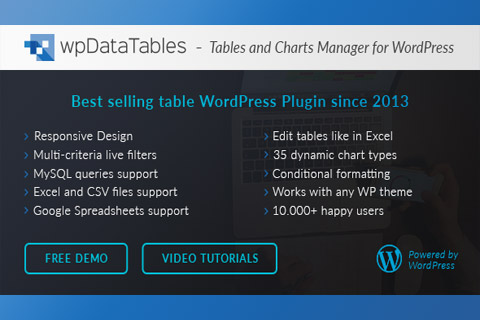
Особенности плагина
С возможностью импорта данных из различных источников, включая Excel, CSV, MySQL и Google Sheets, интеграция информации в таблицы и графики становится быстрой и беззаботной задачей. Эта функциональность оптимизирует процесс интеграции данных, позволяя пользователям работать с разнообразными наборами данных и форматами беспрепятственно.
Одной из ключевых особенностей является возможность создания адаптивных таблиц и графиков, которые легко приспосабливаются к различным размерам экранов, обеспечивая последовательное и оптимизированное визуальное восприятие на всех устройствах. Эта чувствительность обеспечивает доступность и удобство визуальных данных, учитывая широкую аудиторию без ущерба качеству.
Плагин предоставляет множество вариантов настройки, позволяя пользователям стилизовать таблицы и графики в соответствии с дизайном и брендированием своего веб-сайта. От цветовых схем и шрифтов до интерактивных элементов и анимации, плагин предлагает широкие возможности для настройки визуальных элементов с учетом конкретных предпочтений и требований.
Более того, расширенные функции фильтрации и сортировки CodeCanyon wpDataTables предоставляют пользователям возможность взаимодействовать с данными динамически, обеспечивая реальные корректировки отображаемой информации на основе конкретных критериев. Эта функция улучшает опыт пользователя, облегчая исследование и анализ данных прямо в таблицах и графиках.
Помимо основных функций, плагин предлагает комплексную поддержку различных типов графиков, включая линейные, столбчатые, круговые и другие, что позволяет пользователям выбрать наиболее подходящий метод визуализации своих данных. Эта гибкость в вариантах графиков гарантирует, что пользователи смогут эффективно передавать свои данные визуально убедительным образом.
Спецификации:
| Дата выхода: | 05-02-2013 | |
| Дата обновления: | 09-06-2026 | |
| Тип расширения: | Платный | |
| Лицензия: | GPL | |
| Тематика: | Стиль и дизайн | |
| Совместимость: | W5.x W6.x | |
| Включает в себя: | Плагин | |
| Языковые пакеты: |

|
|
| Разработчик: | CodeCanyon | |
| Рейтинг: | ||
Скачивание по подписке!
Вам необходимо авторизоваться на сайте и приобрести клубную подписку!
Поделись с друзьями!
Руководство по CodeCanyon wpDataTables: таблицы, графики и проверка результата в WordPress
CodeCanyon wpDataTables нужен не просто для вставки красивой таблицы на страницу. Это инструмент для случаев, когда данные должны оставаться управляемыми: их нужно импортировать из файла, связать с Google Sheets или MySQL, отфильтровать, вывести в адаптивном виде, иногда разрешить редактирование и, если нужно, построить график на тех же данных. В этом руководстве разберём практическую сторону работы: как выбрать тип таблицы, что проверить перед установкой, какие настройки включить после активации, как подготовить реальный сценарий и как диагностировать частые сбои.
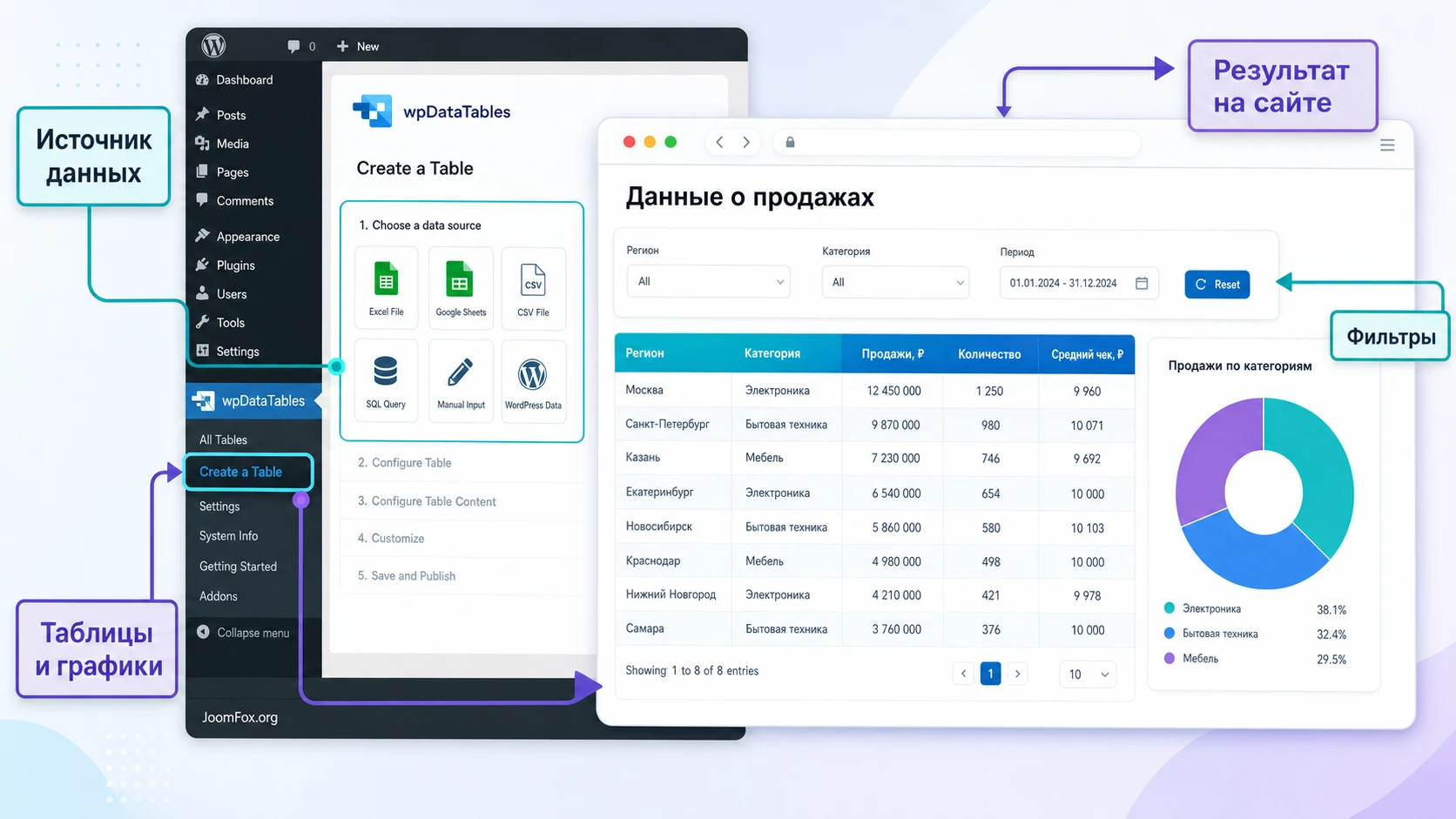
Материал рассчитан на администратора сайта, редактора, владельца каталога, разработчика клиентского проекта или контент-менеджера, которому нужно вывести структурированные данные без ручной верстки таблиц. Мы не будем повторять короткое описание продукта и не будем обсуждать покупку или ввод кодов. Важнее понять, как не ошибиться с источником данных, почему таблица может тормозить, где включать адаптивность, когда использовать серверную обработку, как проверить фильтры и что делать, если после обновления или миграции таблицы пропали.
wpDataTables особенно чувствителен к тому, как подготовлены данные. Одна и та же таблица может работать быстро и понятно, если выбран правильный тип источника, или превращаться в проблемный блок, если загрузить большой Excel-файл, оставить неверные типы колонок и не проверить кеш. Поэтому руководство построено как рабочая инструкция: сначала выбор сценария, потом установка, затем настройка, пример, проверка, диагностика и сравнение с похожими решениями.
Какие задачи лучше решать через wpDataTables
Главная ценность плагина проявляется там, где обычный HTML-блок или стандартная таблица редактора WordPress уже не справляются. Если на странице должно быть двадцать строк с простым расписанием, можно обойтись встроенным блоком. Если же данные обновляются, фильтруются, сортируются, экспортируются или используются для графика, ручная таблица быстро становится источником ошибок. wpDataTables превращает набор строк и колонок в управляемый интерфейс данных, где внешний вид, типы колонок и способ публикации задаются в админ-панели.
Типовые задачи выглядят так. Сайт отеля или агентства показывает цены и фильтры по направлениям. Образовательный проект публикует расписание курсов с датами, местами и статусами набора. Каталог оборудования выводит характеристики, изображения, ссылки и сортировку по параметрам. Финансовый или аналитический раздел строит график по таблице. Внутренний портал даёт сотрудникам редактировать записи в публичной части сайта, если таблица создана как редактируемая и права настроены правильно.
Сценарии различаются по источнику данных. Иногда редактору удобно создать простую таблицу прямо в WordPress. Иногда данные уже живут в Excel или CSV. Иногда источник постоянно обновляется в Google Sheets. Для больших наборов или связки с внешней системой логичнее использовать MySQL-запрос. Ошибка на этом шаге влияет почти на всё: скорость страницы, возможность редактирования, стабильность импорта, поведение фильтров, доступность данных после миграции и сложность поддержки.
Есть и задачи, где плагин может оказаться избыточным. Если нужна только статичная таблица из нескольких строк без фильтрации и обновления, легче использовать более простой инструмент. Если требуется полноценная CRM, сложные права доступа, история изменений, согласование заявок или бизнес-логика, таблица в WordPress будет только интерфейсом, а не заменой отдельной системы. Если сайт работает на слабом хостинге и должен показывать десятки тысяч строк без подготовки данных, сначала стоит продумать источник, кеш и серверную обработку.
Кому плагин подходит и где его границы
wpDataTables хорошо подходит тем, кто понимает структуру своих данных или готов привести её в порядок перед публикацией. Плагин не угадывает бизнес-логику вместо владельца сайта: он отображает и обрабатывает таблицы так, как вы описали источник, типы колонок, фильтры и вывод. Поэтому лучший результат получают проекты, где есть понятная схема: строка означает запись, колонка означает свойство, каждое значение имеет ожидаемый формат.
Для редакторов и контент-команд удобны простые и импортируемые таблицы. Они позволяют быстро перенести данные из таблицы, задать названия колонок, включить поиск, сортировку и экспорт. Для разработчиков и технических администраторов важны MySQL-запросы, отдельные подключения к базам, серверная обработка и возможность строить таблицы по данным WordPress. Для владельцев магазинов интересны товарные таблицы и сценарии, где данные WooCommerce должны отображаться более гибко, чем стандартная сетка товаров.
Плагин может не подойти, если вам нужна визуальная таблица для лендинга, где каждая ячейка оформляется как дизайнерский блок. wpDataTables умеет настраивать цвета, шрифты, скины, колонки и адаптивность, но его логика всё равно табличная. Он также не является безопасной заменой отдельной базы заявок, если пользователи должны загружать файлы, редактировать чужие записи, проходить сложные проверки или работать с персональными данными. В таких случаях нужно отдельно проектировать роли, доступ, резервные копии и политику хранения данных.
Главное ограничение - данные должны быть чистыми и предсказуемыми. Смешанные форматы дат, объединённые ячейки, декоративное форматирование Excel, скрытые символы, изображения как обычные гиперссылки и неустойчивые внешние URL часто ломают ожидания. Плагин даёт много настроек, но он не исправит хаос в исходном файле. Перед публикацией всегда проще нормализовать таблицу, чем потом искать, почему фильтр по числам ведёт себя как текстовый поиск.
Что проверить перед установкой и первым импортом
Перед установкой стоит проверить не только совместимость WordPress и PHP на странице продукта, но и сам сценарий данных. Для небольшой ручной таблицы требования минимальны. Для большого файла, внешнего источника или MySQL-запроса важно заранее понять, где лежат данные, кто их обновляет, как часто они меняются и что будет считаться ошибкой на странице. Такой короткий аудит экономит больше времени, чем попытка чинить уже опубликованную таблицу.
Подготовка исходной таблицы
Первую строку лучше использовать как заголовки колонок. Названия должны быть короткими и устойчивыми: city, price, start_date, status удобнее поддерживать, чем длинные фразы с пробелами и знаками. В пользовательском интерфейсе потом можно задать красивое отображаемое название, но исходная структура должна оставаться технически чистой. Для дат выберите один формат, для чисел - один десятичный разделитель, для ссылок - полный URL.
Если вы планируете использовать Excel как связанный источник, учитывайте важный нюанс: изменение порядка колонок, удаление столбцов или переименование заголовков может нарушить уже созданную таблицу. Для постоянно меняющейся структуры лучше импортировать данные в MySQL или создать таблицу заново после изменения схемы. Если данные будут обновляться регулярно, заранее решите, что именно меняется: только значения строк или сама структура таблицы.
Проверка хостинга и размера данных
Для загрузки архива плагина и импорта больших файлов важны лимиты хостинга: размер загружаемого файла, время выполнения PHP, память, доступ к базе данных и права на папки WordPress. Если WordPress не принимает ZIP-архив или импорт большой таблицы зависает, это не всегда ошибка плагина. Часто причина в серверных лимитах. Для больших наборов данных практичнее хранить записи в базе и выводить их через MySQL-таблицу, чем читать тяжёлый Excel-файл при каждом обращении.
Также проверьте кеширующие плагины. Статические страницы и серверная обработка таблиц требуют аккуратной связки. Таблица, которая отправляет AJAX-запросы к серверу, может вести себя нестабильно, если страница агрессивно кешируется без исключений. Это особенно заметно для больших MySQL-таблиц и ручных таблиц, где включена серверная обработка.
Права доступа и резервная копия
Перед активным использованием сделайте резервную копию сайта и базы. Это обычная WordPress-практика, но для таблиц она особенно важна: ручные и импортированные таблицы могут создавать собственные записи в базе, а настройки колонок живут отдельно от содержимого страницы. Если таблица критична для бизнеса, сначала проверьте процесс на копии сайта или отдельной тестовой странице.
Практическое правило: сначала создайте тестовую таблицу на небольшом фрагменте данных, настройте колонки, фильтры и адаптивность, проверьте публичную часть сайта, а уже потом переносите полный набор строк.
Установка и первичная проверка после активации
После установки в админ-панели WordPress появляется раздел wpDataTables. Начинайте не с первой рабочей таблицы, а с проверки общих настроек. Это поможет сразу привести интерфейс к формату сайта и избежать мелких расхождений: язык элементов, формат дат, разделители чисел, базовый скин, ширины для планшета и мобильного режима, количество таблиц на странице админки, поведение Bootstrap и настройки кеша.
Первый проход по настройкам
Откройте wpDataTables -> Settings. В основном разделе проверьте язык интерфейса таблицы, формат даты и времени, разделители чисел и базовый скин. Если сайт русскоязычный, важно понимать, что перевод через пакет DataTables покрывает основные элементы интерфейса, но не все дополнительные кнопки и подписи расширенных фильтров. Поэтому после настройки языка обязательно смотрите таблицу в публичной части, а не только в админ-панели.
Дальше проверьте цветовые настройки. Не пытайтесь сразу перекрасить каждый элемент. Сначала выберите базовый скин, затем посмотрите таблицу на странице с реальной темой, после этого корректируйте шапку, границы, чередование строк, цвет кнопок и пагинацию. Если таблицы должны выглядеть одинаково на всём сайте, лучше настроить глобальные цвета один раз, а не править каждую таблицу вручную.
Отдельно посмотрите параметр, связанный с Bootstrap. Если тема или другой плагин уже подключает Bootstrap, полное подключение со стороны wpDataTables может вызвать конфликт интерфейсов. В таком случае безопаснее использовать вариант без конфликта, а результат проверять на странице с модальными окнами, фильтрами и раскрывающимися элементами. Не меняйте этот параметр на живом сайте без проверки страницы, где уже есть таблица.
Создание тестовой таблицы
Для первичной проверки создайте маленькую таблицу вручную или импортируйте короткий CSV. Вам нужны не красивые данные, а контрольный образец: текстовая колонка, числовая колонка, дата, ссылка и статус. После создания откройте настройки колонок, проверьте угаданные типы, включите поиск и сортировку, настройте хотя бы один фильтр. Затем вставьте таблицу на тестовую страницу через блок, кнопку вставки или шорткод.
Проверка считается успешной, если таблица открывается без бесконечной загрузки, сортировка меняет порядок строк, фильтр действительно сужает выборку, пагинация не ломает дизайн, а мобильный вид не заставляет пользователя прокручивать страницу в обе стороны без подсказки. Если уже на тестовой таблице есть ошибки JavaScript, конфликт с темой или стили кнопок расползаются, лучше решить это до импорта рабочих данных.
Как выбрать источник данных: ручная таблица, файл, Google Sheets или MySQL
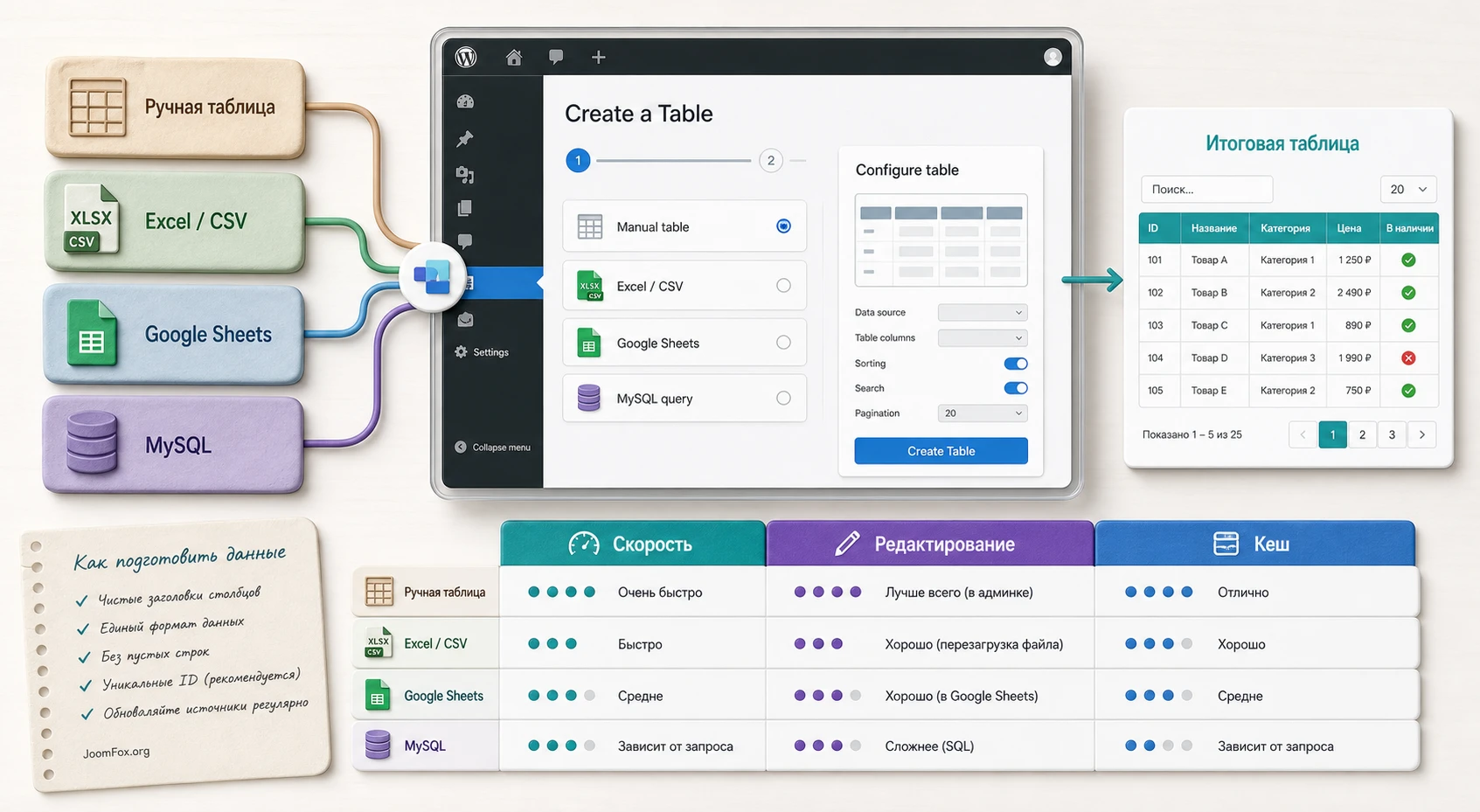
Выбор источника - главный архитектурный шаг в wpDataTables. Нельзя сказать, что один вариант всегда лучше другого. Ручная таблица удобна, когда данные ведёт редактор в WordPress. Excel или CSV подходят для переносимых файлов и периодических обновлений. Google Sheets удобен для команды, которая уже работает в таблицах Google. MySQL нужен для больших наборов, внешних систем, запросов, серверной обработки и редактируемых сценариев.
Ручные и простые таблицы
Ручная таблица хороша, когда данные создаются прямо в админ-панели и не имеют внешнего источника. Например, список филиалов, расписание консультаций, рейтинг участников, сравнительная таблица тарифов или справочник контактов. В таком варианте редактор контролирует структуру, типы колонок и значения. Для публичного редактирования ручная таблица может стать основой, но тогда нужно аккуратно настроить права и понимать, кто имеет доступ к изменению записей.
Простая таблица ориентирована на более визуальные задачи: оформление ячеек, объединение, рейтинги, базовое содержимое. Она удобна для контентных блоков, но не всегда подходит для сложной логики фильтрации, внешних источников и больших наборов. Если таблица должна быть не просто красивой, а операционной, заранее проверьте, какие функции доступны именно для выбранного типа.
Excel и CSV
Excel удобен как привычный формат, но для связанной таблицы есть ограничения. Декоративное форматирование исходного файла не переносится как готовый дизайн сайта. Формулы и объединённые ячейки могут не работать так, как ожидает редактор. Если структура файла меняется, таблицу часто проще пересоздать. CSV обычно легче и предсказуемее для больших наборов, но требует внимания к кодировке, разделителю и чистым значениям.
Если нужно регулярно обновлять значения, но структура остаётся неизменной, файловый источник может быть нормальным решением. Если файл становится большим, страница грузится медленно или импорт зависает, перенос в MySQL часто оказывается надёжнее. В таком подходе файл используется как стартовая загрузка, а дальше таблица живёт в базе и выводится запросом.
Google Sheets
Google Sheets полезен, когда несколько людей обновляют данные вне WordPress. Например, менеджер меняет цены или статусы в таблице Google, а сайт показывает свежий результат. Здесь важно выбрать правильный способ доступа: опубликованный лист или приватный доступ через API. Для приватных листов потребуется настройка сервисного аккаунта, а для частых обновлений нужно учитывать лимиты запросов и настройки кеша.
Если при работе с Google Sheets появляются ошибки доступа, сначала проверьте тип ссылки, доступность листа и способ подключения. Если возникает сообщение о превышении запросов, снизьте частоту автообновления кеша, пересмотрите число подключённых таблиц или используйте ручное обновление там, где данные меняются редко. Не пытайтесь лечить такие ошибки сменой темы WordPress: проблема обычно в доступе к источнику или частоте обращений.
MySQL и запросы к данным WordPress
MySQL-вариант нужен, когда данные большие, обновляются системой, требуют серверной обработки или должны редактироваться с сохранением в базе. wpDataTables умеет строить таблицу по SQL-запросу, работать с таблицами WordPress и отдельными подключениями к базе. Это мощный сценарий, но он требует аккуратности. Запрос должен возвращать понятные поля, не раскрывать лишние данные и не быть слишком тяжёлым для хостинга.
Для данных WordPress можно использовать конструктор таблиц по записям и метаполям, если задача укладывается в интерфейс. Для нестандартной логики лучше готовить запрос отдельно, тестировать его в безопасной среде и выводить только нужные колонки. Не вставляйте в таблицу персональные или служебные данные только потому, что SQL-запрос технически их видит.
| Источник | Когда выбирать | Что проверить заранее |
|---|---|---|
| Ручная таблица | Данные ведутся в WordPress, нужна понятная правка редактором. | Типы колонок, права, резервная копия, возможность публичного редактирования. |
| Excel или CSV | Есть готовый файл, структура редко меняется, нужен быстрый импорт. | Заголовки, разделитель, кодировка, размер файла, отсутствие объединённых ячеек. |
| Google Sheets | Команда обновляет данные вне WordPress, нужен внешний источник. | Права доступа, API, кеш, частота обновления, лимиты запросов. |
| MySQL | Большие данные, серверная обработка, запросы, редактируемые таблицы. | Производительность запроса, безопасность полей, индексы, кеш страниц. |
Настройка колонок, фильтров и адаптивного вывода
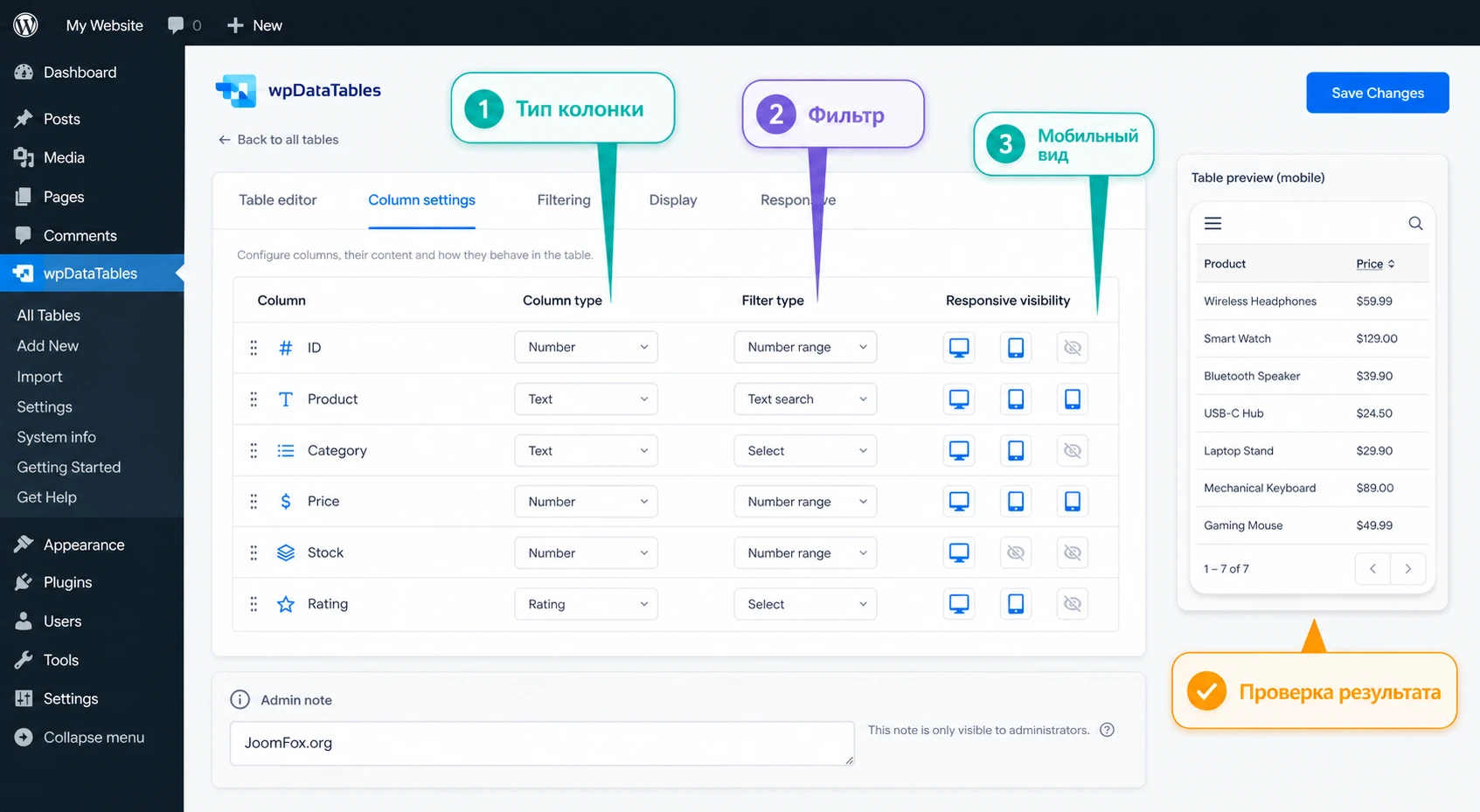
После выбора источника начинается работа, которая делает таблицу полезной для посетителя. Сама таблица без настроенных колонок часто выглядит как импортированный файл: названия длинные, даты неодинаковые, числа выравниваются как текст, фильтры не помогают, а на мобильном экране пользователь видит горизонтальную простыню. Настройка колонок - это не косметика, а способ объяснить данным, как они должны вести себя на сайте.
Типы колонок и отображаемые названия
Откройте настройки таблицы и проверьте каждую колонку. Текст, число, дата, время, ссылка, изображение и вложение должны иметь подходящий тип. Если цена или количество остались строкой, сортировка будет работать как текстовая: значения могут идти в неожиданном порядке. Если дата распознана как обычный текст, фильтр по диапазону не даст нужного результата. Если изображение хранится как гиперссылка из Excel, оно может не отрисоваться как картинка, потому что плагину нужен прямой URL или корректный HTML.
Отображаемые названия можно сделать человеческими: вместо product_price показать "Цена", вместо start_date - "Дата начала". Но исходные ключи лучше не менять без необходимости, особенно если таблица связана с файлом или запросом. Так вы сохраняете устойчивую структуру и одновременно делаете публичный интерфейс понятным.
Фильтры и поиск
Фильтр должен соответствовать вопросу пользователя. Для города или статуса подходит выпадающий список. Для цены - числовой диапазон. Для даты - диапазон дат. Для названия - текстовый поиск. Если поставить одинаковый текстовый фильтр на все колонки, таблица формально будет фильтруемой, но посетителю придётся угадывать, что вводить. Лучше меньше фильтров, но каждый помогает сузить данные осмысленно.
Проверьте, где показываются фильтры: в шапке, в подвале или отдельной формой над таблицей. Для широких таблиц фильтры в шапке могут быть удобны на десктопе и неудобны на мобильном экране. Для каталога с несколькими важными параметрами отдельная форма над таблицей часто понятнее. После настройки всегда пройдите реальный путь пользователя: открыть страницу, применить фильтр, сбросить фильтр, изменить сортировку, перейти на следующую страницу.
Адаптивность и скрытые колонки
wpDataTables позволяет включать адаптивность и задавать видимость колонок для планшетов и мобильных устройств. Это не означает, что нужно скрывать всё подряд. Оставьте на маленьком экране те колонки, по которым пользователь принимает решение: название, ключевой параметр, цена или статус. Второстепенные данные можно спрятать в раскрывающийся блок строки. Так таблица остаётся читаемой, но пользователь не теряет доступ к деталям.
Проверьте адаптивность в двух состояниях: с обычной таблицей и с активным фильтром. Иногда без фильтра всё выглядит нормально, а после поиска или раскрытия скрытых колонок строка становится слишком высокой или кнопки перекрываются. Если таблица встроена в вкладку, аккордеон или скрытый блок, дополнительно проверьте отрисовку после открытия этого блока. Табличные скрипты иногда измеряют ширину контейнера до того, как он стал видимым.
Инструменты таблицы и экспорт
Кнопки копирования, печати, CSV, Excel или PDF нужны не всегда. Для внутреннего отчёта они полезны. Для публичного каталога с ценами экспорт может быть нежелателен. Для таблицы с контактами или пользовательскими данными экспорт должен включаться только после оценки безопасности и приватности. Не включайте инструменты таблицы по привычке: каждая кнопка должна отвечать на реальную задачу посетителя или администратора.
Графики, шорткоды и вывод на странице
Сильная сторона wpDataTables - связь таблиц и графиков. Таблица остаётся источником данных, а график помогает увидеть тренд, распределение или сравнение. Это полезно для статистики продаж, посещаемости, рейтингов, финансовых показателей, результатов опросов и любых данных, где строка сама по себе говорит меньше, чем визуальное сопоставление.
Создание графика от таблицы
График создаётся через мастер в админ-панели. Вы задаёте название, выбираете движок визуализации, тип графика, таблицу-источник, диапазон колонок и строк, затем смотрите предпросмотр. Важно не начинать с красоты. Сначала спросите, какую мысль должен объяснить график. Линейный график показывает изменение во времени, столбцы подходят для сравнения категорий, круговая диаграмма работает только с небольшой долей категорий, а сложные графики требуют аккуратного выбора данных.
Если график строится по таблице, убедитесь, что колонки имеют подходящие типы. Дата должна быть датой, число - числом, категория - строкой. Если данные импортированы с пробелами, валютными символами в числовом поле или разным форматом дат, график может отображать пустые значения или вести себя непредсказуемо. Сначала исправьте источник, затем настраивайте визуализацию.
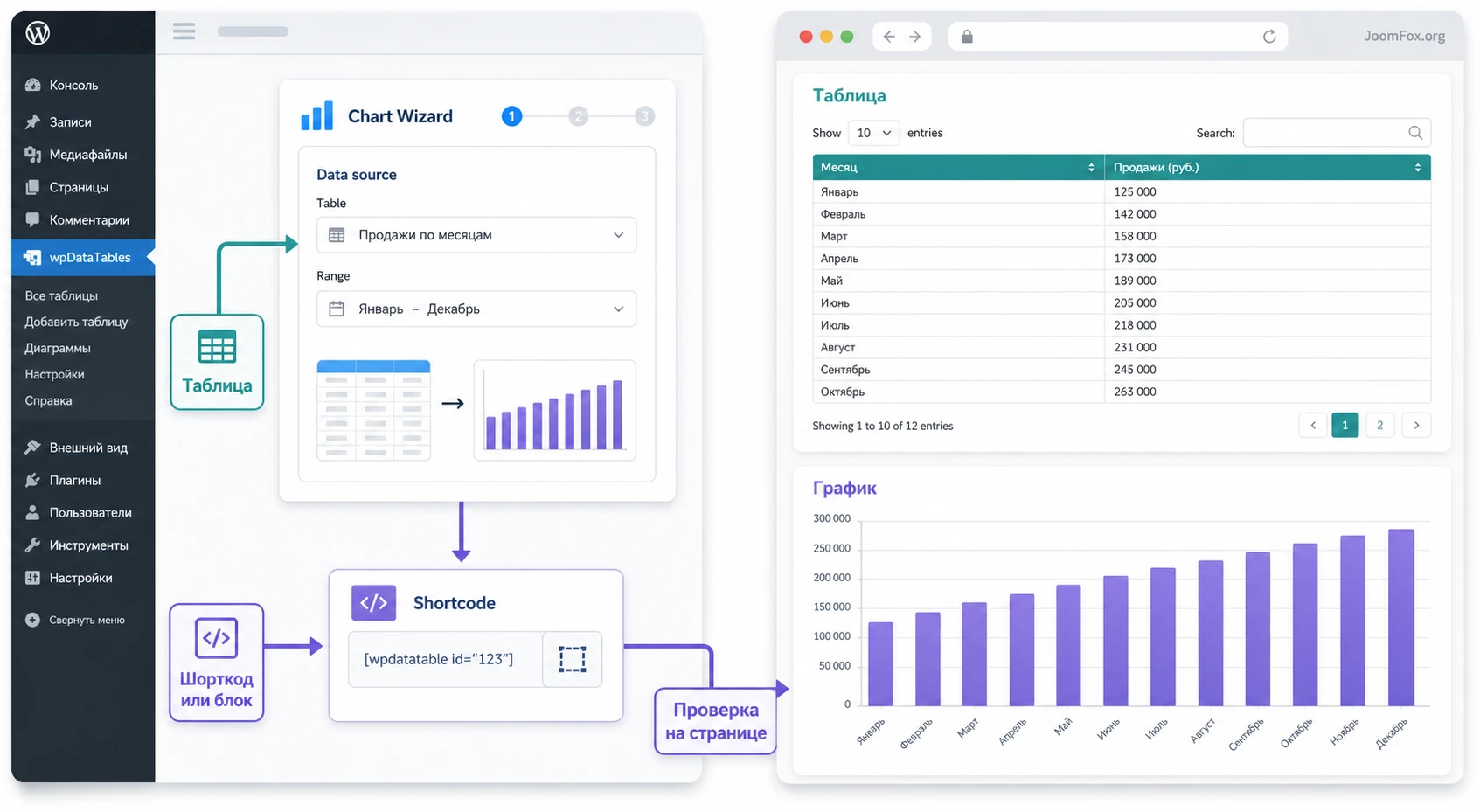
Блоки, шорткоды и page builder
Опубликовать таблицу можно через блок редактора, кнопку вставки, шорткод или совместимый конструктор страниц. Для стабильной поддержки хорошо держать шорткод в заметках к странице или в документации проекта. Если через несколько месяцев потребуется заменить таблицу, вы быстро найдёте её ID и поймёте, где она используется. Для редакторов удобно добавить рядом с тестовой страницей краткое описание: что это за таблица, откуда берутся данные и кто отвечает за обновление.
Шорткоды полезны, когда таблицу нужно вставить в текст, виджет, вкладку или шаблон. Но не стоит размножать один и тот же шорткод по десяткам мест без учёта нагрузки. Если таблица большая, несколько одинаковых вставок на одной странице могут ухудшить скорость и усложнить кеширование. Для одной страницы лучше продумать единый блок данных, чем вставлять один и тот же набор в разных секциях.
Проверка результата в публичной части
После публикации откройте страницу как обычный посетитель, желательно в приватном окне браузера. Проверьте загрузку без входа в админ-панель, работу фильтров, сортировку, раскрытие скрытых колонок, пагинацию, экспорт, если он включён, и график. Если таблица должна обновляться из внешнего источника, измените тестовое значение в источнике и проверьте, когда оно появляется на сайте. Так вы сразу поймёте, как работает кеш и нужно ли ручное обновление.
Для страниц с критичными данными полезно завести маленькую контрольную строку, которая не мешает пользователям, но помогает администратору проверять обновление. Например, строка со статусом "Тест" на закрытой тестовой таблице или отдельная черновая страница. Не используйте такую строку в публичной бизнес-таблице, если она может исказить реальные данные.
Практический пример: каталог курсов с фильтрами и графиком набора
Рассмотрим предметный сценарий. У сайта образовательного центра есть таблица курсов: направление, формат, дата старта, длительность, свободные места, стоимость, статус набора и ссылка на страницу программы. Нужно вывести таблицу на странице "Расписание", дать посетителю фильтровать по направлению и формату, сортировать по дате, видеть свободные места и дополнительно показать график по направлениям.
Цель
Нужно получить страницу, где пользователь за несколько действий отвечает на свои вопросы: какие курсы стартуют скоро, какие доступны онлайн, где ещё есть места и куда перейти для подробностей. Администратор должен обновлять данные без ручной правки HTML. Если команда ведёт расписание в Google Sheets, источник можно связать с листом. Если данные приходят из внутренней системы, лучше рассмотреть MySQL. Для примера возьмём CSV или Google Sheets как понятный редакционный сценарий.
Подготовка данных
Создайте таблицу с колонками course_name, category, format, start_date, duration, seats_left, price, status, program_url. Не смешивайте в одной колонке дату и текстовые комментарии. Для цены используйте число, а валюту выводите в названии или настройке отображения. Для ссылки храните полный URL. В статусах используйте ограниченный набор значений: "Открыт набор", "Мало мест", "Лист ожидания".
Перед импортом проверьте, что нет пустых заголовков и случайных строк с примечаниями над таблицей. Если исходный файл создавался для внутреннего использования, в нём часто бывают пояснительные строки, объединённые ячейки и комментарии. Для сайта это лучше вынести в отдельный документ. wpDataTables должен получать чистую таблицу, где первая строка - заголовки, а дальше идут записи.
Шаги настройки
- Откройте
wpDataTables->Create a Tableи выберите создание таблицы из существующего источника или импорт данных, в зависимости от выбранной модели обновления. - Укажите файл или ссылку на лист, задайте понятное внутреннее название, например "Course schedule".
- На этапе предпросмотра проверьте распознанные колонки:
start_dateкак дата,seats_leftиpriceкак числа,program_urlкак ссылка. - Откройте настройки колонок и задайте отображаемые названия: "Курс", "Направление", "Формат", "Старт", "Места", "Стоимость", "Статус", "Программа".
- Для
category,formatиstatusвключите фильтры с выбором значения. Дляstart_dateиспользуйте фильтр по диапазону дат, если аудитория часто ищет ближайшие старты. - В адаптивности оставьте на мобильном экране "Курс", "Старт", "Места" и "Статус", а ссылку и подробности уберите в раскрываемый блок.
- Создайте график по числу курсов или местам в разрезе направлений, если такой итог действительно помогает посетителю.
- Вставьте таблицу и график на тестовую страницу через блок или шорткод, сохраните страницу и откройте её без входа в WordPress.
Проверка и нюанс
Проверьте не только наличие таблицы, но и пользовательский путь. Выберите формат "Онлайн", затем статус "Открыт набор", отсортируйте по дате старта, откройте ссылку на программу. Если ссылка не кликается, проверьте тип колонки и формат URL. Если дата сортируется странно, вернитесь к исходному формату даты и настройке колонки. Если мобильная строка слишком длинная, спрячьте второстепенные колонки и оставьте основное решение пользователя на виду.
Мини-итог примера: хороший результат - это не просто таблица на странице, а связка "источник данных -> понятные колонки -> уместные фильтры -> адаптивный вывод -> проверенная ссылка на действие".
Редактируемые таблицы, роли и сопровождение данных
Отдельный класс задач wpDataTables связан не с публикацией готового файла, а с управлением данными прямо через сайт. Например, сотрудник обновляет наличие мест, менеджер меняет статус заявки, партнёр добавляет новую строку в справочник, а администратор видит результат без пересборки страницы. В таких сценариях таблица становится интерфейсом ввода, поэтому требования к правам, типам колонок и проверке результата выше, чем у обычного опубликованного CSV.
Когда включать редактирование в публичной части
Редактирование с сайта имеет смысл, когда пользователь понимает, какую запись он меняет, и не должен заходить в админ-панель WordPress. Это удобно для внутренних справочников, расписаний, таблиц заявок, складских остатков и клиентских списков, если данные не требуют сложного согласования. Но включать редактирование ради "удобства на всякий случай" не стоит. Каждая редактируемая колонка увеличивает риск случайной порчи данных, особенно если таблица доступна нескольким ролям.
Сначала решите, какие поля можно менять. Статус, комментарий, количество или дата обновления часто безопаснее, чем ID, системная ссылка, цена с формулой или поле, которое связывает таблицу с другой системой. Если таблица импортирована из файла, проверьте, поддерживает ли выбранный тип источника нужный режим редактирования. Для части сценариев редактируемость связана с ручными или MySQL-based таблицами, а связанные файлы работают скорее как источник отображения.
Права пользователей и загрузка файлов
Если в таблице есть вложения, изображения или файлы, права становятся критичными. WordPress по умолчанию разрешает загрузку файлов не всем ролям. Поддержка wpDataTables описывает сценарий, где пользователю может понадобиться capability upload_files, но это не значит, что его нужно выдавать всем посетителям. Такой доступ должен быть ограничен ролью, задачей и типами файлов. Для публичных или полупубличных форм безопаснее использовать специализированную форму загрузки с проверкой, чем открывать файловую возможность широкой группе пользователей.
Для роли "Подписчик" или похожей низкой роли сначала подумайте, что произойдёт при ошибке: пользователь загрузит слишком большой файл, файл неподходящего типа, личный документ или изображение с неправильным URL. Если этот риск существенный, лучше оставить редактирование только администратору или редактору, а сбор данных организовать через форму, модерацию или отдельный рабочий процесс.
Журнал изменений и откат
wpDataTables помогает редактировать данные, но не заменяет полноценную систему версий для бизнес-процесса. Если таблица важна, настройте резервное копирование базы и понятный порядок отката. Для данных, которые меняются ежедневно, полезно хранить исходный CSV, экспорт таблицы или копию Google Sheets. Для MySQL-таблиц стоит иметь резервные копии перед массовыми изменениями, миграцией и обновлениями плагина.
Практически это выглядит так: перед изменением структуры колонок делаете копию источника, вносите правку на тестовой таблице, проверяете публичный вид, затем применяете на рабочей. Если правка касается только значений, убедитесь, что фильтры и графики всё ещё показывают ожидаемый результат. Если меняется название колонки или её тип, проверьте все страницы, где используется таблица или связанный график.
Как поддерживать много таблиц
Когда таблиц становится больше десяти, хаос появляется не в интерфейсе, а в документации проекта. Администратор видит список похожих названий, редакторы не знают, какая таблица опубликована на какой странице, а разработчик ищет источник данных по шорткоду. Используйте понятные названия: "Courses schedule - public", "Courses schedule - test", "Partners directory - Google Sheet". Если в вашей версии доступны папки или категории для таблиц и графиков, используйте их для группировки по разделам сайта или клиентам.
Рядом с таблицей храните короткое описание: источник, владелец данных, страница публикации, частота обновления, ответственный за проверку. Это может быть поле описания в интерфейсе, внутренняя документация или заметка проекта. Такая дисциплина особенно важна после миграции или обновления, когда нужно понять, какие таблицы критичны, а какие были тестовыми.
Проверка скорости, кеша и обновления данных
Таблицы часто кажутся проблемой дизайна, хотя на деле проблема в загрузке данных. У wpDataTables есть разные режимы работы: файл может читаться из источника, данные могут кешироваться, MySQL-запрос может обрабатываться на сервере, таблица может загружаться через AJAX. Поэтому проверка скорости должна учитывать не только общий показатель страницы, но и то, как именно данные попадают в таблицу.
Что проверять на странице
Сначала откройте страницу в приватном окне. Если администратор видит таблицу, а гость видит бесконечный индикатор загрузки, ищите конфликт кеша, прав доступа или AJAX-запросов. Затем откройте инструменты разработчика браузера и посмотрите консоль. Ошибки JavaScript, сообщение об AJAX или неверном JSON часто указывают на конфликт кеша, защиты, минификации или серверной обработки. Не нужно сразу переустанавливать плагин: сначала найдите, на каком запросе ломается загрузка.
Потом проверьте время появления таблицы. Если HTML страницы открывается быстро, но таблица появляется через несколько секунд, проблема в источнике или обработке данных. Для связанных Excel-файлов и больших таблиц стоит рассмотреть кеш или перевод в MySQL. Для Google Sheets проверьте частоту обновления и лимиты. Для SQL-запросов проверьте индексы и количество строк.
Кеш и серверная обработка
Если включена серверная обработка, таблица общается с сервером при поиске, сортировке и пагинации. Это нормально для больших данных, но плохо сочетается с агрессивным кешем страницы. Кеширующий плагин может вернуть устаревший или неподходящий ответ, из-за чего таблица застревает на загрузке или показывает ошибку. В таком случае добавьте страницы с таблицами в исключения кеша или измените режим таблицы, если набор строк достаточно небольшой.
Не отключайте серверную обработку на больших таблицах только ради простоты. Если браузер получает слишком много строк сразу, страница может стать медленной или зависнуть у посетителя. Решение зависит от размера данных, хостинга и поведения пользователей. Для небольших наборов загрузка всех строк в браузер может быть удобнее. Для больших - серверная обработка обычно надёжнее, но требует правильного кеширования.
Обновление внешних источников
Для источников вроде CSV, Excel, XML, JSON, PHP array и Google Sheets смотрите настройки кеша и автообновления. Если данные меняются редко, не нужно заставлять сайт постоянно обращаться к источнику. Если данные критичны и обновляются часто, настройте понятный интервал и проверьте, что cron-задачи действительно выполняются. Для Google Sheets с API будьте осторожны с большим числом таблиц: частые запросы могут упереться в лимиты.
Безопасные улучшения внешнего вида без правки плагина
wpDataTables имеет собственные настройки цвета и шрифта, а также поле для пользовательского CSS. Этого обычно достаточно, чтобы подстроить таблицу под тему без правки файлов плагина. Правка ядра плагина плоха тем, что обновление может стереть изменения, а ошибка в PHP или JavaScript затронет все таблицы. Безопасный путь - использовать настройки, дочернюю тему или поле Custom wpDataTables CSS, если вам нужно небольшое визуальное улучшение.
Ниже пример, который помогает длинным текстовым значениям не разрывать мобильный макет. Он не меняет данные и не вмешивается в логику фильтров. Вставляйте его в поле Custom wpDataTables CSS или в CSS дочерней темы, затем проверьте несколько таблиц на разных ширинах экрана.
.wpDataTablesWrapper table.wpDataTable td {
  overflow-wrap: anywhere;
  word-break: normal;
}

.wpDataTablesWrapper table.wpDataTable td.numdata {
  white-space: nowrap;
}
Первое правило позволяет длинным ссылкам, артикулу или названию переноситься внутри ячейки. Второе сохраняет числовые значения компактными, чтобы цены и количества не распадались на части. Если после добавления CSS внешний вид ухудшился, удалите эти строки и вернитесь к настройкам колонок: возможно, проблемную колонку лучше скрыть на мобильном экране или вывести в раскрываемом блоке.
Не добавляйте JavaScript ради мелкой косметики. Таблицы уже используют скрипты для фильтрации, сортировки, пагинации и редактирования. Дополнительный код может сработать раньше или позже, чем инициализируется таблица, и создать плавающую ошибку. Если нужна сложная логика, сначала ищите документированный способ в настройках и поддержке продукта, а не переписывайте поведение на стороне темы.
Частые проблемы wpDataTables и как их диагностировать
Проблемы с wpDataTables обычно делятся на пять групп: источник данных недоступен, таблица неверно распознала структуру, кеш мешает AJAX-запросам, после обновления активировалась не та версия плагина, после миграции изменились пути или префиксы базы. Диагностику лучше вести от симптома к причине, а не наугад менять настройки.
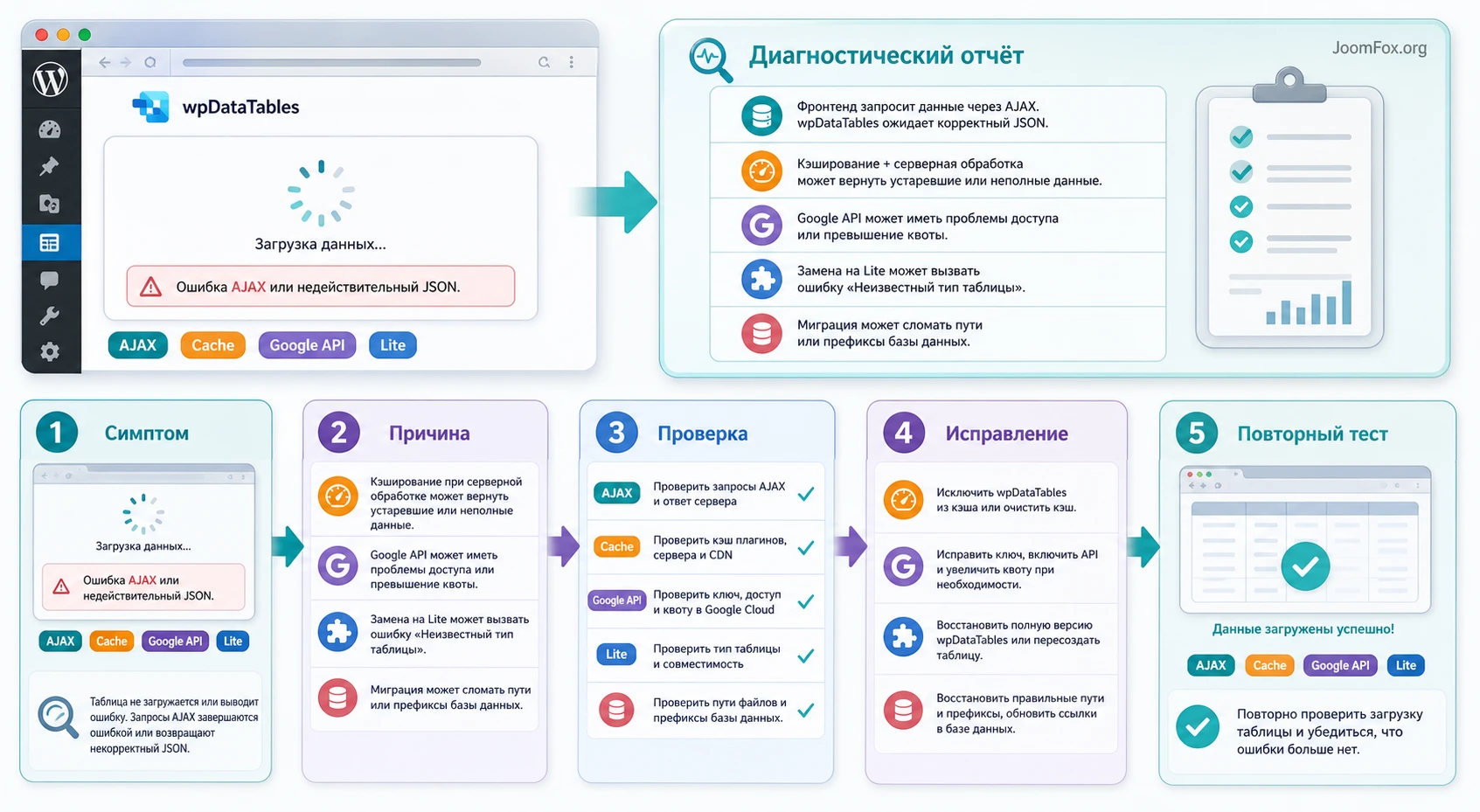
Таблица зависает на загрузке
Симптом: на странице виден индикатор загрузки, но строки не появляются. Иногда у администратора всё работает, а у гостя нет. Возможная причина - конфликт кеша со страницей, где таблица использует серверную обработку или AJAX-запросы. Также возможны ошибки JavaScript после минификации или защиты.
Сначала откройте страницу без входа в WordPress и проверьте консоль браузера. Если видите AJAX-ошибку или неверный JSON, добавьте страницу с таблицей в исключения кеширующего плагина и отключите объединение скриптов для теста. Если таблица ручная или SQL-based и набор строк небольшой, можно рассмотреть вариант SQL-запроса к той же таблице с отключенной серверной обработкой. Если строк много, лучше чинить кеш, а не заставлять браузер загружать всё сразу.
Google Sheets показывает ошибку доступа или слишком много запросов
Симптом: таблица из Google Sheets не загружается, появляется ошибка доступа или сообщение о лимите запросов. Причина обычно в типе ссылки, правах листа, настройке сервисного аккаунта или частоте автообновления кеша. Проверьте, опубликован ли лист, нужен ли приватный доступ через API и сколько таблиц обращается к Google.
Если данные не приватные, иногда проще использовать опубликованный лист без API. Если лист приватный, настройте сервисный аккаунт и доступ к конкретному документу. При превышении лимитов уменьшите частоту автообновления, отключите его для редко меняющихся таблиц или разделите сценарии. Не создавайте несколько одинаковых таблиц, которые дергают один и тот же источник без необходимости.
Изображения в колонке не отображаются
Симптом: в ячейке есть ссылка на картинку, но на сайте она не превращается в изображение. Частая причина - ссылка в Excel или Google Sheets оформлена как визуальная гиперссылка, а не как прямой URL. wpDataTables нужен прямой адрес изображения или корректный HTML в строковой колонке. Для миниатюры и большого изображения можно использовать формат с разделителем ||, если он подходит вашему сценарию.
Проверьте, открывается ли URL картинки напрямую в браузере. Затем задайте колонке подходящий тип или используйте HTML только там, где это безопасно и контролируемо. Если данные заполняют внешние пользователи, не разрешайте произвольный HTML без отдельной проверки безопасности.
После обновления таблица стала "unknown type"
Симптом: плагин сообщает, что тип таблицы неизвестен, исчезают премиальные функции или перестают работать add-ons. Возможная причина - сайт перешёл на Lite-версию из-за автоматического обновления по тому же slug. Это особенно неприятно, потому что данные могут быть на месте, но активный код не умеет открыть таблицу нужного типа.
Проверьте, какая версия активна, и есть ли доступ к настройкам, характерным для полной версии. Если автообновляющий инструмент заменил премиальный плагин Lite-версией, восстановите правильный пакет через стандартный безопасный процесс и исключите wpDataTables из автоматической замены, если это рекомендует поддержка. Не удаляйте плагин из админ-панели без понимания, сохранит ли ваш сценарий таблицы и данные.
После миграции таблицы пустые или пропали
Симптом: после переноса сайта таблицы не показывают данные, хотя страницы и настройки частично на месте. Для связанных файлов причина часто в изменившемся пути к файлам. Для ручных и SQL-таблиц - в изменённом префиксе базы данных или неполном переносе таблиц wpDataTables. Сначала проверьте, переносились ли таблицы базы и файлы загрузок вместе с сайтом.
Лучше использовать полноценный миграционный инструмент, который переносит и файлы, и базу. Если перенос был ручным, сравните старый и новый префикс, проверьте таблицы плагина в базе и путь к исходным файлам. Любые SQL-правки выполняйте только после резервной копии. Если вы не уверены, отдайте этот этап разработчику или хостинг-специалисту: ошибка в базе может затронуть все таблицы.
Фильтры работают странно или сортировка неверная
Симптом: число сортируется как текст, диапазон дат не сужает выборку, выпадающий фильтр содержит дубли. Причина обычно в типе колонки или грязных исходных данных. Проверьте пробелы, разные форматы дат, валютные символы в числах, смешение текста и чисел в одной колонке. Затем исправьте источник и заново проверьте типы колонок.
Если проблема появилась после изменения файла, сравните старую и новую структуру. Для связанных Excel-таблиц изменение названий, порядка или состава колонок может потребовать пересоздания таблицы. Не пытайтесь компенсировать неверную структуру только настройками фильтров: они будут работать нестабильно.
Вопросы и ответы по работе с wpDataTables
Можно ли использовать wpDataTables только для одной таблицы?
Можно, но это имеет смысл, если таблица действительно требует фильтров, сортировки, импорта, адаптивности, графика или удобного управления. Для маленькой статичной таблицы из нескольких строк плагин может быть избыточным. Если одна таблица является важным каталогом, расписанием или отчётом, использование wpDataTables оправдано.
Как пользоваться CodeCanyon wpDataTables после установки, если нет готового файла?
Начните с ручной или простой таблицы. Создайте структуру в мастере, задайте колонки, внесите несколько строк, проверьте типы данных и вставьте таблицу на тестовую страницу. Такой путь помогает понять интерфейс без зависимости от Excel, Google Sheets или SQL. Когда логика станет понятной, можно переходить к внешним источникам.
Что лучше для обновляемого прайс-листа: Excel, CSV или Google Sheets?
Если прайс ведёт один человек и обновления редкие, CSV или Excel могут быть достаточными. Если данные правит команда, Google Sheets удобнее, но требует проверки доступа, кеша и лимитов. Если прайс большой, обновляется автоматически или связан с другой системой, лучше рассмотреть MySQL или импорт в базу.
Почему таблица выглядит нормально в админ-панели, но плохо на телефоне?
Админ-панель и публичная часть используют разные контейнеры, стили темы и ширину экрана. Проверьте настройки адаптивности, видимость колонок на мобильном, фильтры и ширину родительского блока. Иногда проблема не в wpDataTables, а в секции конструктора страниц, которая ограничивает ширину или скрывает таблицу при загрузке.
Можно ли разрешить пользователям редактировать данные с сайта?
Да, для подходящих типов таблиц есть сценарии front-end editing, но их нужно настраивать осторожно. Проверьте тип источника, права пользователей, редактируемые колонки, загрузку файлов и безопасность данных. Если пользователи должны видеть только свои записи или работать с персональными данными, дополнительно продумайте контроль доступа.
Что делать, если после обновления пропали функции полной версии?
Проверьте, не была ли премиальная версия заменена Lite-версией автоматическим обновлением. У wpDataTables Lite и Premium может использоваться один slug, поэтому сторонние update-менеджеры иногда путают пакеты. Восстановите правильный пакет через безопасный процесс и проверьте add-ons, если они нужны таблицам.
Нужно ли включать экспорт в каждой таблице?
Нет. Экспорт полезен для отчётов, внутренних справочников и аналитики, но не всегда нужен на публичной странице. Если в таблице есть коммерческие, пользовательские или чувствительные данные, сначала оцените, можно ли посетителям скачивать весь набор. Иногда лучше оставить только поиск и фильтры.
Как понять, что таблицу пора переносить в MySQL?
Сигналы простые: файл стал большим, страница грузится медленно, импорт зависает, структура должна обновляться автоматически, нужна серверная обработка или редактирование с сохранением в базе. MySQL требует более технической подготовки, но для больших и живых данных он часто стабильнее файлового источника.
Когда CodeCanyon wpDataTables будет удачным выбором
CodeCanyon wpDataTables стоит использовать, когда таблица на сайте является не украшением, а рабочим интерфейсом данных. Плагин раскрывается в каталогах, расписаниях, прайс-листах, отчётах, аналитике, таблицах с внешними источниками, графиках и сценариях, где посетителю важно искать, фильтровать и сравнивать. Он требует аккуратной подготовки данных, но взамен даёт гибкую связку источника, настроек колонок, адаптивности и публикации.
Перед запуском на живой странице проверьте совместимость, сделайте резервную копию, создайте тестовую таблицу, выберите правильный источник, настройте типы колонок, фильтры, мобильный вид и кеш. После публикации откройте страницу как гость и пройдите путь пользователя от фильтра до результата. Если всё работает стабильно, можно загрузить CodeCanyon wpDataTables и переходить к полноценной проверке на своём сайте.
Если таблицы простые и редко меняются, возможно, хватит более лёгкого решения. Если данные большие, связаны с MySQL, Google Sheets, графиками, редактированием или несколькими источниками, wpDataTables выглядит сильным кандидатом. Главное - не начинать с дизайна. Начните с вопроса, какие данные есть, кто их обновляет, как пользователь принимает решение и как вы будете проверять результат после каждого изменения.

