


CodeCanyon WPHobby WooCommerce Mini Cart - Плагин WordPress
WooCommerce Mini Cart - это гибкий плагин для WooCommerce, позволяющий отображать вашу собственную мини-корзину на вашем веб-сайте магазина WooCommerce. Этот плагин поставляется со встроенными опциями, которые вы можете использовать для отображения мини-корзины в другом стиле по мере необходимости.
Особенности плагина
Плагин предоставляет потрясающий опыт покупок, позволяя клиентам удобно просматривать и управлять своими товарами. Он улучшает взаимодействие пользователя и увеличивает конверсию продаж в рамках платформы WooCommerce, делая его неотъемлемым инструментом для владельцев интернет-магазинов. При использовании функции мини-корзины упрощается процесс оформления заказа, что повышает удовлетворенность клиентов в целом, способствуя повторным покупкам и лояльности. Данное расширение является ценным активом для веб-сайтов электронной коммерции, стремящихся оптимизировать свою деятельность и повысить уровень комфорта для пользователей.
Благодаря интуитивному дизайну и простому интерфейсу плагин предлагает простое, но мощное решение для компаний, желающих улучшить свои интернет-магазины. Он гармонично интегрируется с WooCommerce, обеспечивая безупречный опыт покупок как для клиентов, так и для владельцев магазинов. Функциональность мини-корзины позволяет пользователям быстро просматривать и редактировать содержимое корзины, способствуя повышению эффективности и удобства использования. Путем уменьшения количества шагов для совершения покупки плагин значительно улучшает общий пользовательский опыт и способствует увеличению продаж и конверсии.
Персонализируемые настройки плагина позволяют владельцам магазинов адаптировать мини-корзину под визуальный стиль своего бренда и предпочтения пользователей. Эта гибкость создает персонализированный опыт покупок, увеличивая удовлетворенность клиентов и лояльность к бренду. Кроме того, адаптивный дизайн мини-корзины CodeCanyon WPHobby WooCommerce Mini Cart гарантирует безупречную работу на различных устройствах, дополнительно оптимизируя пользовательский опыт. Благодаря множеству функций и возможностей настройки, плагин является многофункциональным инструментом, способным адаптироваться к различным потребностям и требованиям в области электронной коммерции.
Предоставляя информацию о товарах в корзине и общей сумме заказа в реальном времени, плагин поддерживает клиентов информированными и заинтересованными на протяжении всего пути покупок. Эта динамичная функция способствует прозрачности и доверию, являясь ключевыми элементами в формировании прочных отношений с клиентами. Более того, удобный дизайн и доступность плагина делают его бесценным ресурсом для онлайн-бизнесов, стремящихся улучшить свои возможности в сфере электронной коммерции. Благодаря безукоризненной интеграции и обширным функциональным возможностям, плагин является необходимым инструментом для любого веб-сайта на WordPress, работающего в экосистеме WooCommerce.
В целом мини-корзина плагина предлагает сложное, но простое решение для компаний, стремящихся оптимизировать свои онлайн-магазины. Он улучшает пользовательский опыт, оптимизирует процесс покупок и, в конечном итоге, стимулирует продажи и конверсию. Интегрируя этот плагин на свой веб-сайт, владельцы магазинов могут создать более эффективную платформу электронной коммерции, сосредотачиваясь на потребностях клиентов и выделяясь на конкурентном онлайн-рынке. Благодаря мощным функциям и возможностям настройки, он является ценным активом для любого бизнеса, стремящегося усовершенствовать онлайн-платформу для покупок.
Спецификации:
| Дата выхода: | 22-07-2019 | |
| Дата обновления: | 18-07-2019 | |
| Тип расширения: | Платный | |
| Лицензия: | GPL | |
| Тематика: | Интернет-коммерция для WooCommerce | |
| Совместимость: | W5.x | |
| Включает в себя: | Плагин | |
| Языковые пакеты: |

|
|
| Разработчик: | CodeCanyon | |
| Рейтинг: | ||
Скачивание по подписке!
Вам необходимо авторизоваться на сайте и приобрести клубную подписку!
Поделись с друзьями!
Руководство по настройке CodeCanyon WPHobby WooCommerce Mini Cart для магазина на WooCommerce
CodeCanyon WPHobby WooCommerce Mini Cart стоит рассматривать не как отдельную страницу корзины, а как небольшой пользовательский слой поверх WooCommerce: он помогает показать покупателю мини-корзину рядом с каталогом, меню или другими элементами магазина. В этом руководстве разберём, как безопасно подойти к установке, какие настройки проверить первыми, как протестировать вывод на сайте и где искать причины, если мини-корзина не обновляется или не появляется.
У продукта мало открытой документации, поэтому точные факты о нём нужно отделять от общей практики WooCommerce. Карточка CodeCanyon и карточки каталога подтверждают назначение плагина, наличие встроенных вариантов стиля и скриншоты настроек вроде General Settings, Advanced Settings и Custom Style. Всё, что касается кеша, Ajax, фрагментов корзины, блока Mini-Cart и Store API, опирается уже на официальную документацию WooCommerce и практику диагностики магазинов.
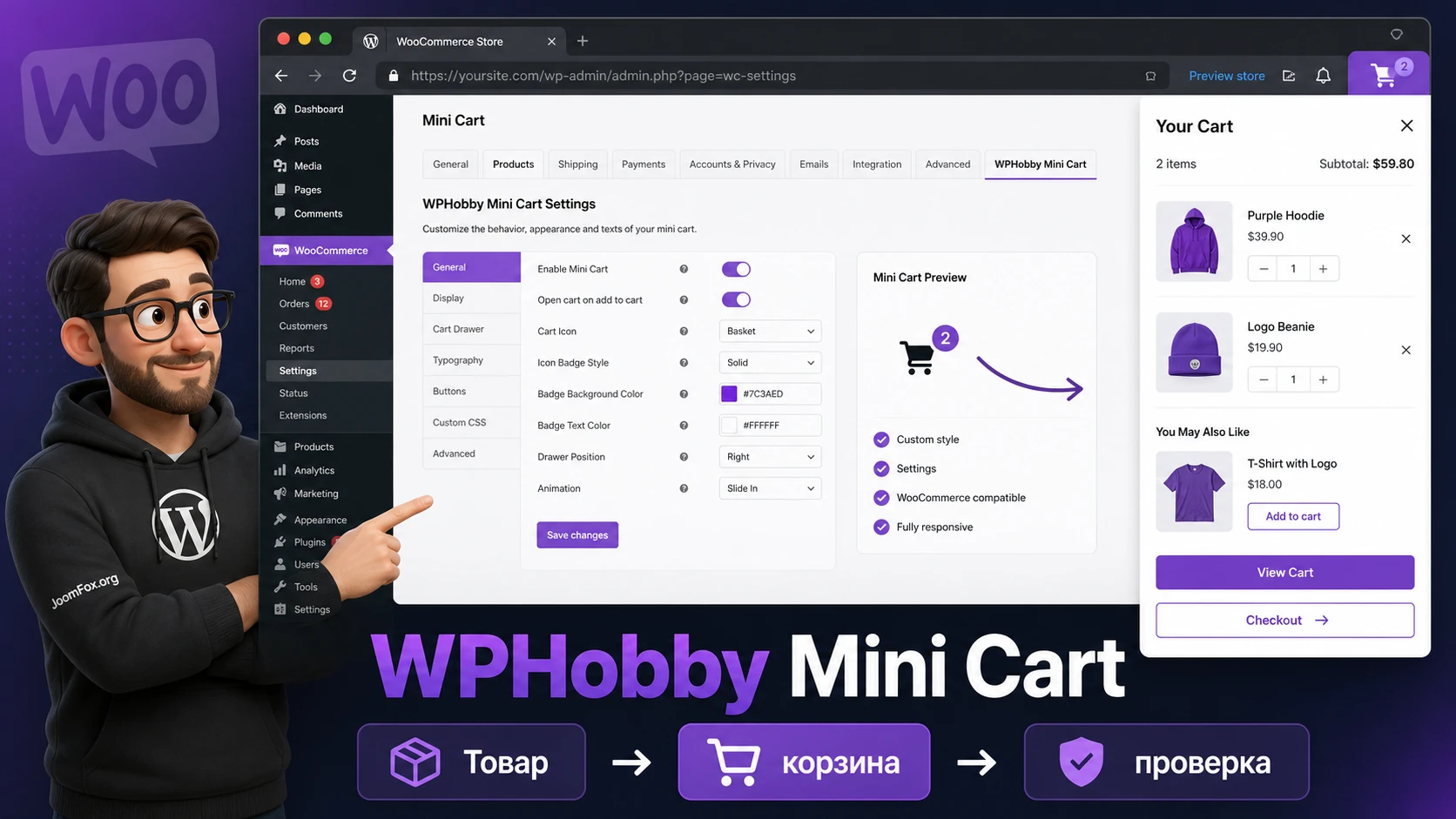
Материал рассчитан на владельца магазина, вебмастера или разработчика, который уже понимает базовую логику WordPress, но хочет внедрить мини-корзину без лишнего риска. Мы не будем объяснять покупку, лицензирование или обход активации. Фокус только на практическом использовании уже имеющегося ZIP-архива, настройке вывода и проверке поведения на реальном товаре.
Главная проверка после установки проста: покупатель добавляет товар, видит актуальное количество и сумму в мини-корзине, может перейти к обычной корзине или оформлению заказа, а сайт при этом не показывает устаревшие данные после кеширования или обновления страницы.
Какую задачу решает мини-корзина в магазине
Мини-корзина нужна, когда покупатель должен быстро понять, что уже попало в заказ, не уходя со страницы товара или каталога. В классическом WooCommerce основная корзина остаётся отдельной страницей. Это надёжно, но не всегда удобно: человек добавил товар, продолжил смотреть каталог, а затем не сразу понимает, сколько товаров уже выбрано и где находится путь к оформлению заказа.
WPHobby WooCommerce Mini Cart закрывает именно этот промежуточный слой. По описанию разработчика, плагин позволяет вывести пользовательскую мини-корзину на WooCommerce-сайте и настроить разные стили отображения. Для владельца магазина это означает не замену всей логики WooCommerce, а дополнительный интерфейсный элемент, который должен аккуратно подхватывать данные текущей корзины.
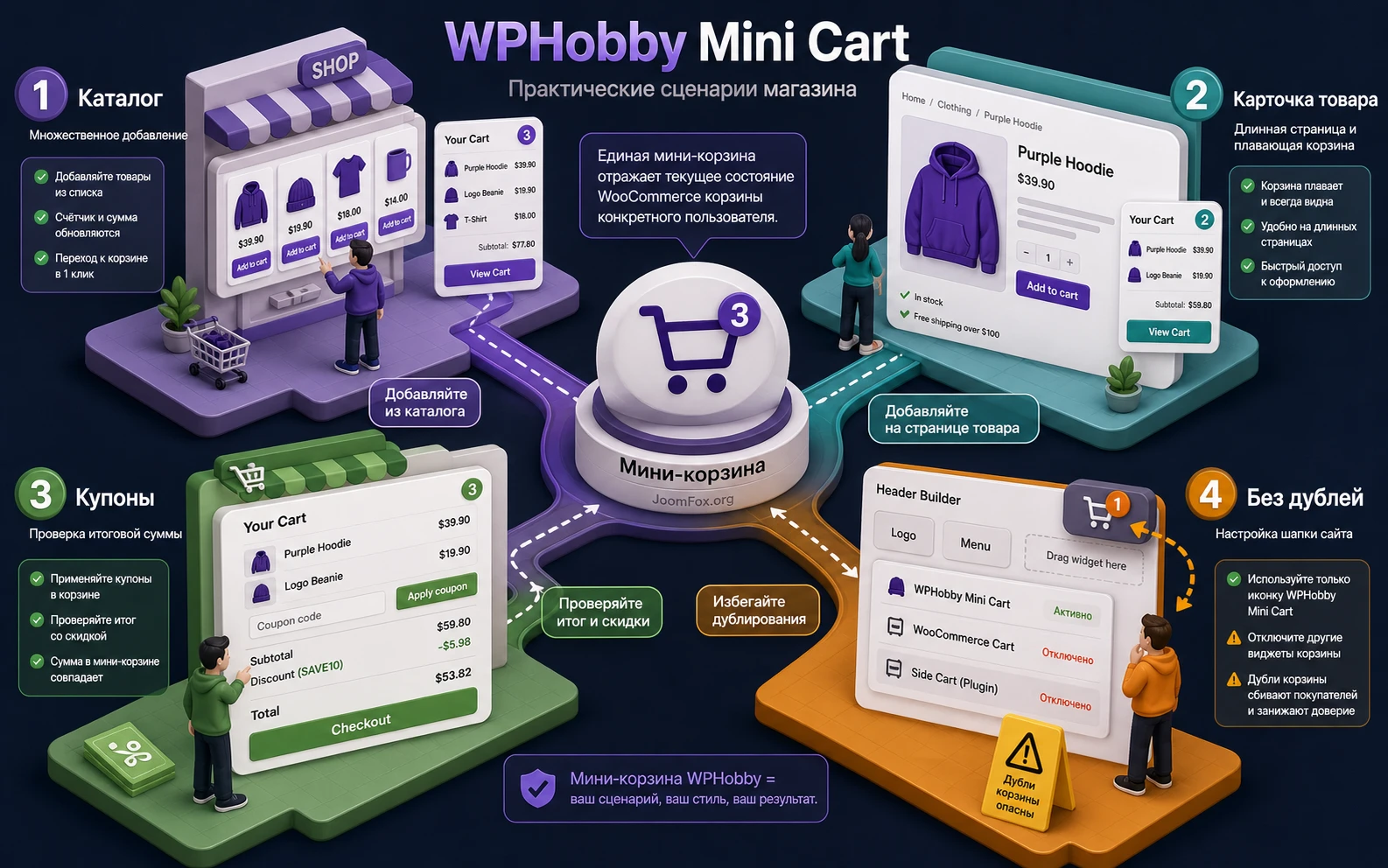
В реальном магазине мини-корзина полезна в трёх типовых ситуациях. Первый сценарий - каталог с несколькими товарами, где пользователь добавляет позиции и продолжает выбирать. Второй - магазин с длинной карточкой товара, где после добавления важно сразу показать подтверждение. Третий - сайт с заметным верхним меню, где корзина должна быть доступна из любой точки маршрута.
При этом мини-корзина не должна ломать привычный путь покупки. Если плагин дублирует существующий блок темы, конфликтует с блоком Mini-Cart WooCommerce или показывает разные суммы в разных местах, удобство превращается в источник ошибок. Поэтому настройка начинается не с выбора цвета, а с ответа на вопрос: какой элемент корзины на сайте будет основным, а какой лучше отключить или скрыть.
Не ставьте две активные мини-корзины в один и тот же заголовок сайта. Если тема, конструктор шапки и отдельный плагин одновременно пытаются управлять корзиной, пользователь может увидеть два счётчика, два выезжающих блока или устаревшее количество товаров.
Что известно о продукте и где заканчиваются подтверждённые факты
По открытым источникам продукт принадлежит разработчику wphobby. Карточка CodeCanyon описывает его как WooCommerce-плагин для вывода настраиваемой мини-корзины. Карточка WordPress.com и зеркала метаданных показывают бесплатную версию WPHobby WooCommerce Mini Cart с кратким описанием, версией, автором и базовой информацией о совместимости. На странице CodeCanyon также перечислены изображения-превью: экран самой мини-корзины, общие настройки, расширенные настройки и стилизация.
Этого достаточно, чтобы уверенно говорить о назначении продукта: он добавляет мини-корзину и даёт встроенные параметры внешнего вида. Но этого недостаточно, чтобы обещать поддержку современных функций WooCommerce, конкретные хуки, точные названия всех полей или совместимость с каждой актуальной темой. Поэтому в руководстве мы используем осторожную формулировку: проверяйте наличие конкретной опции в вашей версии плагина, особенно если интерфейс отличается от старых скриншотов.
Отдельный нюанс связан с возрастом публичных метаданных. В каталожных источниках видно, что открытая версия плагина не выглядит активно обновляемой, а проверка совместимости указана для старой ветки WordPress. Это не означает, что продукт обязательно не будет работать. Но это означает, что перед внедрением на живой магазин нужно сделать тест на копии сайта и не включать плагин сразу в продакшене без проверки корзины, оформления заказа и кеша.
На практике лучше построить работу так:
- Использовать официальную карточку продукта как источник назначения и базовых возможностей.
- Проверять админ-интерфейс вашей установленной версии, потому что публичных свежих инструкций по всем полям мало.
- Сверять поведение корзины с документацией WooCommerce, особенно если мини-корзина не обновляется после добавления товара.
- Не переносить советы из случайных обсуждений напрямую на живой магазин, пока симптом не воспроизведён в вашей теме.
Кому плагин подойдёт, а кому лучше выбрать другой путь
Этот раздел важен до установки. Мини-корзина кажется небольшой деталью интерфейса, но она стоит на пересечении темы, WooCommerce-сессии, Ajax-обновления и кеширования. Неправильный выбор может дать не ошибку в админ-панели, а путаницу для покупателя.
Когда WPHobby WooCommerce Mini Cart выглядит уместным вариантом
Плагин подходит магазину, которому нужна простая настраиваемая мини-корзина без большого набора маркетинговых функций. Если у вас классическая тема, обычные WooCommerce-товары, стандартный путь Add to cart -> корзина -> оформление заказа и нет сложного конструктора шапки, такой инструмент может закрыть задачу аккуратного вывода корзины.
Также он может быть полезен, если текущая тема не даёт нормальной настройки мини-корзины, а внедрять большой side cart-плагин с купонами, прогрессом бесплатной доставки и дополнительными блоками пока рано. В этом случае ценность продукта в компактности: он решает одну интерфейсную задачу, а не превращает корзину в отдельную воронку.
Когда стоит смотреть в сторону современных альтернатив
Другой путь лучше выбрать, если магазин уже работает на блочной теме и использует современный Mini-Cart block WooCommerce. Официальный блок умеет показывать кнопку корзины, сумму, управлять выезжающим шаблоном, состоянием пустой и заполненной корзины, а также настраиваться через редактор сайта. Для блочной темы это часто более естественный вариант, потому что он встроен в актуальную архитектуру WooCommerce.
Современный side cart-плагин уместнее, если вам нужны Ajax-изменение количества, купоны внутри выезжающей панели, прогресс бесплатной доставки, показ рекомендаций, расширенная мобильная настройка или активная поддержка. WPHobby WooCommerce Mini Cart лучше воспринимать как компактный mini cart-инструмент, а не как полноценную систему оптимизации корзины.
Кому продукт может не подойти
Не стоит начинать с этого плагина, если у вас сложная сборка на Elementor, Bricks, Divi или другом конструкторе, где уже есть собственный элемент корзины. В таких сборках главная проблема не в отсутствии мини-корзины, а в конкуренции нескольких источников состояния: тема рисует один счётчик, WooCommerce блок обновляет другой, сторонний плагин открывает третью панель.
Осторожность нужна и магазинам с агрессивным кешированием. Корзина зависит от данных текущего посетителя, поэтому HTML мини-корзины нельзя кешировать так же, как обычный статический блок. Если кеш сохраняет счётчик товаров или фрагмент корзины для всех пользователей, результат будет некорректным.
Что проверить перед установкой на WordPress
Подготовка экономит больше времени, чем сама установка. Для mini cart-плагина нужно проверить не только WordPress, но и маршрут покупки: товары, кнопку добавления, страницу корзины, checkout, тему, кеш и уже существующие элементы корзины.
Сделайте копию сайта или тестовую среду
Если магазин принимает реальные заказы, сначала проверьте плагин на staging-копии. Мини-корзина может визуально работать, но давать ошибку при удалении товара, показывать неверную сумму после скидки или конфликтовать с оптимизацией скриптов. На копии можно спокойно отключать кеш, менять тему, деактивировать соседние плагины и смотреть консоль браузера.
Проверьте базовую работу WooCommerce без WPHobby
Перед установкой добавьте тестовый товар в корзину штатным способом. Убедитесь, что страница корзины открывается, checkout доступен, валюта и налоги отображаются ожидаемо, а товар можно удалить. Если базовая корзина уже ведёт себя странно, mini cart-плагин не исправит проблему. Он только покажет её ближе к пользователю.
Найдите существующие корзины в теме
Откройте шапку сайта, меню, боковую панель и шаблон товара. Посмотрите, нет ли уже встроенного счётчика корзины, блока Mini-Cart, элемента конструктора или виджета Cart. Если такой элемент есть, решите заранее, что останется после внедрения WPHobby. Иногда лучший вариант - не добавлять новый значок, а заменить старый только после проверки.
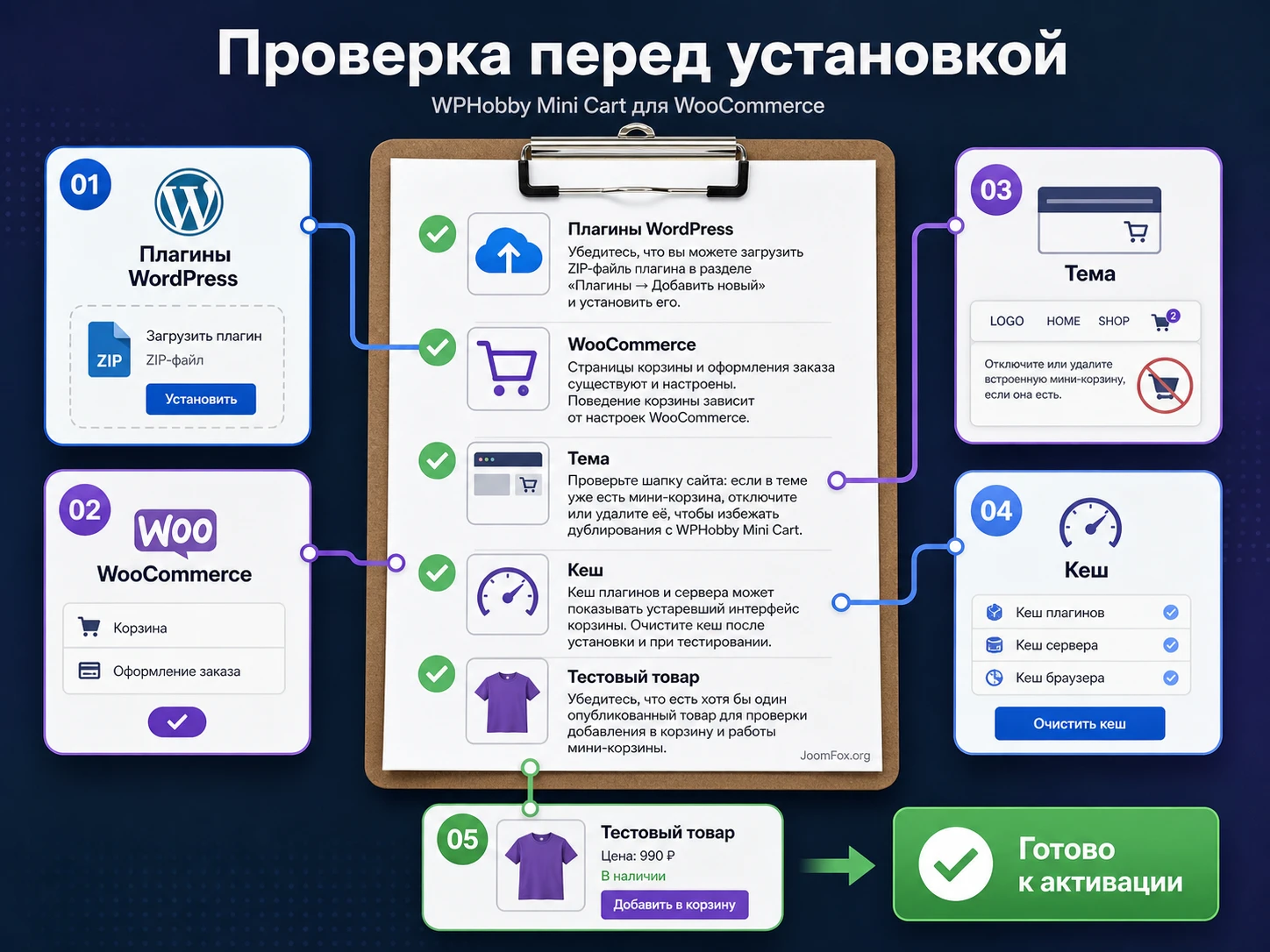
Подготовьте тестовый товар
Для проверки нужен простой товар с ценой, запасом и видимой кнопкой добавления. Если магазин использует вариации, дополнительно подготовьте один вариативный товар. Это поможет увидеть, корректно ли мини-корзина реагирует на разные типы добавления. Для первого теста не используйте товар со сложными правилами скидки или подписки, иначе будет трудно понять, что именно вызывает ошибку.
Отключите спорные оптимизации на время теста
Минификация JavaScript, объединение файлов, отложенная загрузка скриптов и full page cache могут вмешиваться в обновление корзины. На время первого запуска лучше выключить эти оптимизации для страниц товара, каталога, корзины и checkout. После успешной настройки включайте их обратно по одной и каждый раз проверяйте мини-корзину.
Установка ZIP-архива и первичная проверка
Установка WPHobby WooCommerce Mini Cart ничем принципиально не отличается от установки другого WordPress-плагина из ZIP-архива. Разница начинается после активации: вам нужно сразу проверить, появился ли пункт настроек, не возникли ли сообщения PHP, и не изменилась ли базовая корзина WooCommerce.
Безопасный порядок установки
- Откройте админ-панель WordPress под пользователем с правами администратора.
- Перейдите в
Plugins->Add Newи используйтеUpload Plugin. - Выберите ZIP-архив плагина и нажмите
Install Now. - После установки нажмите
Activate Plugin, но не переходите сразу к настройке стилей. - Откройте список плагинов и убедитесь, что WPHobby WooCommerce Mini Cart активен рядом с WooCommerce.
- Проверьте публичную часть сайта в приватном окне браузера, чтобы увидеть поведение для обычного посетителя.
Если после активации сайт показывает критическую ошибку, не пытайтесь несколько раз перезагружать страницу покупателя. Отключите плагин через админ-панель или файловый менеджер на тестовой копии, включите журнал ошибок и проверьте совместимость PHP, WooCommerce и темы. На живом сайте безопаснее откатить изменение, чем искать причину под реальным трафиком.
Где искать настройки
Открытые скриншоты продукта указывают на экраны General Settings, Advanced Settings и Custom Style. В вашей установке путь может отличаться: пункт может появиться в отдельном меню, внутри WooCommerce или в разделе настроек WordPress. Если пункт не виден, проверьте, активен ли WooCommerce, нет ли ошибки в журнале и не скрывает ли меню роль пользователя.
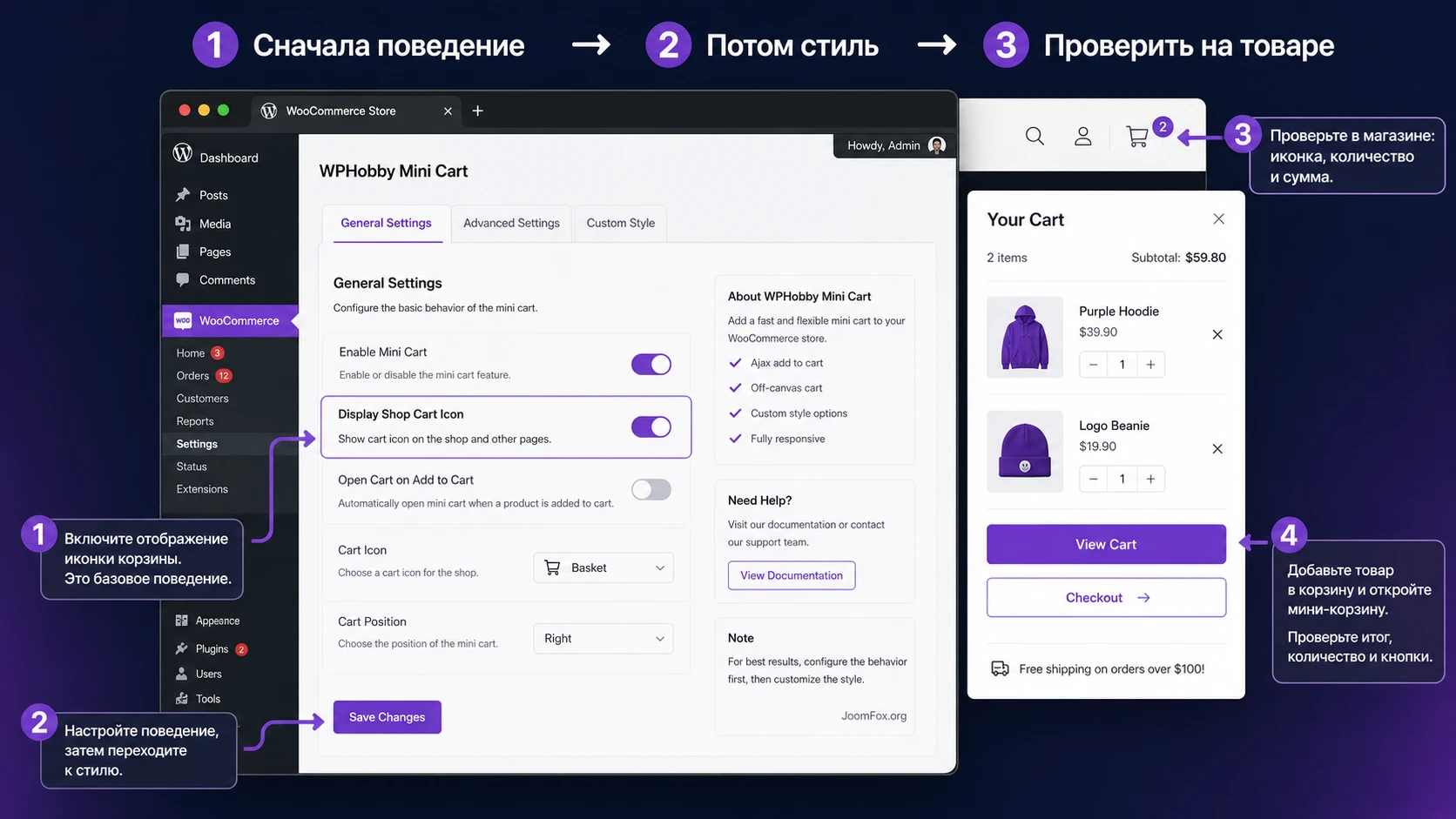
Публичная FAQ-запись в каталоге указывает, что если мини-корзина не отображается, нужно включить опцию Display Shop Cart Icon в админ-панели. Это полезная начальная проверка: сначала включается сам вывод значка, затем уже подбираются позиция, поведение и стиль.
Мини-итог: после установки вы должны видеть активный плагин, доступный экран настроек и штатно работающую обычную корзину WooCommerce. Если обычная корзина сломалась, стили мини-корзины пока не настраивайте.
Подробная настройка после установки
Настройку лучше идти от поведения к внешнему виду. Сначала решите, где mini cart будет находиться и когда открываться. Затем проверьте, что она обновляет количество и сумму. И только после этого подгоняйте цвета, отступы и кнопки под дизайн темы.
Базовый вывод значка корзины
Первый параметр, который нужно найти, связан с отображением значка магазина или mini cart-иконки. Если в вашей версии есть Display Shop Cart Icon или близкая по смыслу опция, включите её и сохраните настройки. После этого откройте главную страницу, страницу каталога и карточку товара. Значок должен появиться там, где его ожидает пользователь, а не в случайном месте поверх контента.
Если значок появился, но перекрывает меню или кнопку покупки, не спешите исправлять это CSS. Сначала проверьте, есть ли в настройках выбор позиции, выравнивания или места вывода. Встроенная настройка безопаснее, чем ручная правка, потому что она обычно учитывает структуру плагина и не ломается при обновлении шаблона.
Поведение после добавления товара
Для мини-корзины критично, что происходит после нажатия Add to cart. Есть два нормальных варианта. Первый - значок обновляет количество и сумму, но не открывает панель автоматически. Второй - мини-корзина сразу раскрывается или показывает короткое подтверждение. Какой вариант лучше, зависит от типа магазина.
Если у вас каталог с множеством недорогих товаров, автоматическое раскрытие после каждого добавления может мешать выбору. Если магазин продаёт сложные товары и покупатель редко добавляет больше одной позиции, открытие мини-корзины помогает сразу перейти к checkout. Лучшие настройки WPHobby WooCommerce Mini Cart не универсальны: они должны соответствовать поведению покупателей, а не только вкусу дизайнера.
Отображение количества, суммы и списка товаров
Проверьте, что мини-корзина показывает понятный минимум: количество товаров, текущую сумму и путь к основной корзине или оформлению заказа. Если в вашей версии есть выбор отображаемых элементов, не перегружайте блок сразу. На небольшом экране длинный список товаров, крупная картинка, сумма, купоны и несколько кнопок могут превратить mini cart в неудобную панель.
Для первого запуска достаточно трёх элементов:
- Счётчик товаров, который меняется сразу после добавления или после обновления фрагментов корзины.
- Сумма корзины, которая совпадает с обычной страницей корзины WooCommerce.
- Кнопка перехода к корзине или checkout, которая ведёт на правильную страницу.
Настройки внешнего вида
Скриншоты продукта показывают отдельный экран Custom Style, поэтому стилизация является частью ожидаемого сценария. Настраивайте её после функциональной проверки. Подберите цвет значка, контраст текста, размер панели, отступы от края экрана и состояние пустой корзины. Если тема уже задаёт сильную визуальную систему, mini cart должна выглядеть как часть шапки сайта, а не как чужой виджет.
На мобильной ширине проверьте, не закрывает ли значок кнопку покупки, фильтры каталога или плавающую кнопку чата. Для мини-корзины на мобильном устройстве важнее предсказуемое закрытие и отсутствие перекрытий, чем декоративный эффект.
Что лучше не включать без причины
Если в вашей сборке есть анимации, автоматическое открытие, расширенный список товаров или дополнительные декоративные элементы, включайте их по одному. Каждый эффект должен пройти проверку на каталоге, товаре, корзине и checkout. Особенно осторожно относитесь к настройкам, которые меняют поведение после Add to cart, потому что они могут пересекаться с настройками WooCommerce, темы или отдельного Ajax add-to-cart-плагина.
| Этап | Что настроить | Как проверить | Когда откатить |
|---|---|---|---|
| Вывод | Включить значок или блок мини-корзины. | Открыть каталог, товар и главную страницу в приватном окне. | Если блок перекрывает меню или дублирует корзину темы. |
| Состояние | Показ количества, суммы и товаров. | Добавить товар и сравнить данные с обычной корзиной. | Если сумма отличается после обновления страницы. |
| Поведение | Открытие после добавления, раскрытие по клику, ссылка на checkout. | Повторить сценарий на простом и вариативном товаре. | Если панель открывается дважды или мешает выбору товара. |
| Стиль | Цвет, размер, отступы, кнопки, состояние пустой корзины. | Проверить desktop и мобильную ширину. | Если CSS темы ломает читаемость или кликабельность. |
Как mini cart связана с Ajax, кешем и фрагментами корзины
Чтобы корректно пользоваться мини-корзиной, нужно понимать её механику. WooCommerce хранит корзину для текущего посетителя в сессии, а интерфейс на странице должен получить актуальное количество товаров и сумму. В классических темах часто используется механизм cart fragments: после события корзины JavaScript запрашивает обновлённый фрагмент и заменяет HTML блока без полной перезагрузки страницы.
Официальная современная документация WooCommerce отдельно описывает Store API для клиентских функций корзины и checkout. Этот API возвращает данные текущего пользователя, не даёт доступ к чужим заказам и использует nonce или cart token для операций изменения корзины. Для владельца магазина важен практический вывод: мини-корзина почти всегда зависит от динамических данных, поэтому её нельзя воспринимать как статический кусок HTML.
Почему кеш может показывать неправильную корзину
Full page cache полезен для скорости, но корзина персональна. Если кеширующий плагин сохранит HTML с количеством товаров и отдаст его другому посетителю, пользователь увидит чужое состояние или устаревший счётчик. Хорошие WooCommerce-настройки обычно исключают корзину, checkout и аккаунт из кеша. Но если mini cart вставлена в шапку, она может оказаться на всех страницах, и тогда важны динамические фрагменты, cookies и правильные исключения.
Безопасная проверка выглядит так: в приватном окне добавьте один товар, откройте новую вкладку каталога, обновите страницу и сравните счётчик. Затем очистите кеш сайта и браузера, повторите сценарий. Если значение меняется только после полного обновления, но не после Add to cart, проблема чаще связана с JavaScript, фрагментами или конфликтом темы. Если значение неверное после очистки кеша, нужно проверить WooCommerce-сессию и базовую корзину.
Почему конфликты чаще видны в шапке сайта
Шапка обычно выводится на каждой странице. Её могут собирать тема, конструктор, виджеты, блоки WooCommerce и сторонние плагины. Когда в одном месте работают несколько обработчиков корзины, они могут менять один и тот же DOM-элемент или слушать похожие события. Симптомы выглядят странно: счётчик на секунду меняется и возвращается назад, панель открывается дважды, кнопка закрытия не работает, список товаров обновляется только после перезагрузки.
Поэтому при внедрении WPHobby WooCommerce Mini Cart полезно временно упростить шапку. Оставьте один источник mini cart, выключите дублирующие элементы темы и проверьте поведение. Если всё работает, возвращайте остальные элементы по одному. Так вы найдёте конфликт без гадания.
Особенности классических и блочных тем WooCommerce
Один и тот же mini cart-плагин может вести себя по-разному в классической теме и в блочной теме. Это не обязательно ошибка WPHobby. Просто разные поколения WooCommerce-интерфейсов используют разные способы вывода корзины, разные шаблоны и разные JavaScript-механизмы. Если не учитывать эту разницу, можно долго искать проблему в настройках плагина, хотя на самом деле конфликт происходит между темой и уже встроенным элементом WooCommerce.
Классическая тема
В классической теме шапка, меню и виджеты часто собираются через PHP-шаблоны, области виджетов, меню WordPress и настройки темы. В таком окружении WPHobby WooCommerce Mini Cart может быть удобным самостоятельным элементом, потому что тема не всегда имеет современный mini cart drawer. Но классическая тема чаще зависит от cart fragments и от правильной загрузки скриптов WooCommerce. Если оптимизатор отключил или отложил нужный JavaScript, счётчик может не обновиться после добавления товара.
Для классической темы полезна такая логика проверки: сначала отключите встроенный cart-виджет темы, затем включите WPHobby, затем проверьте товар в каталоге и на странице товара. Если всё работает без кеша, постепенно верните кеширование. Если ошибка появляется только после минификации, не меняйте настройки mini cart наугад. Исключите WooCommerce-скрипты и скрипт плагина из объединения, очистите кеш и повторите тест.
Блочная тема и редактор сайта
В блочной теме WooCommerce Mini-Cart block может быть частью шаблона шапки уже по умолчанию. Официальная документация WooCommerce описывает этот блок как кнопку для быстрого просмотра корзины, настройки отображения суммы и поведение drawer при добавлении товара. Если такой блок уже стоит в шаблоне, WPHobby будет не единственным источником мини-корзины. В результате два элемента могут показывать разные состояния или конкурировать за внимание покупателя.
Перед установкой WPHobby в блочной теме откройте Appearance -> Editor и проверьте шаблон шапки. Если там уже есть Mini-Cart block, решите, зачем нужен дополнительный плагин. Иногда причина понятна: нужен другой стиль, другой значок или совместимость с классическим расположением. Но если штатный блок уже закрывает задачу, добавлять второй mini cart без сценария не стоит.
Конструкторы шапки и гибридные сборки
Самые сложные случаи возникают в гибридных сборках: классическая тема, но шапка сделана в конструкторе; WooCommerce использует блоки на страницах корзины и checkout; дополнительно активен side cart-плагин или Ajax add-to-cart. Здесь важно не количество функций, а владение одним и тем же местом интерфейса. Если конструктор уже создаёт cart icon, WPHobby может быть полезен только как альтернатива, а не как дополнение.
Рабочий способ диагностики - временно собрать минимальную шапку: логотип, меню, один элемент корзины. Затем добавьте товар и проверьте состояние. Если минимальная шапка работает, возвращайте остальные блоки по одному: поиск, избранное, бургер-меню, плавающий виджет, промо-плашку. Как только ошибка появилась, вы нашли слой, который конфликтует с mini cart.
Практический вывод: для классической темы чаще проверяйте фрагменты корзины и оптимизацию скриптов; для блочной темы сначала проверьте, не решает ли задачу встроенный Mini-Cart block; для конструктора шапки оставляйте только один активный cart-элемент.
Практический пример: вывести мини-корзину и проверить тестовую покупку
Ниже пример рабочего сценария для небольшого магазина с обычными товарами. Он не зависит от конкретного дизайна и помогает понять, как пользоваться CodeCanyon WPHobby WooCommerce Mini Cart после установки.
Цель сценария
Нужно получить понятный mini cart-элемент в шапке или рядом с каталогом: покупатель добавляет товар, видит обновлённый счётчик, может раскрыть мини-корзину и перейти к основной корзине или оформлению заказа.
Подготовка
- WooCommerce активен, страницы корзины и checkout назначены в настройках магазина.
- Есть простой опубликованный товар с ценой и кнопкой
Add to cart. - Кеш и минификация временно отключены для проверки.
- В теме отключён или скрыт дублирующий значок корзины, если он уже был в шапке.
Шаги настройки
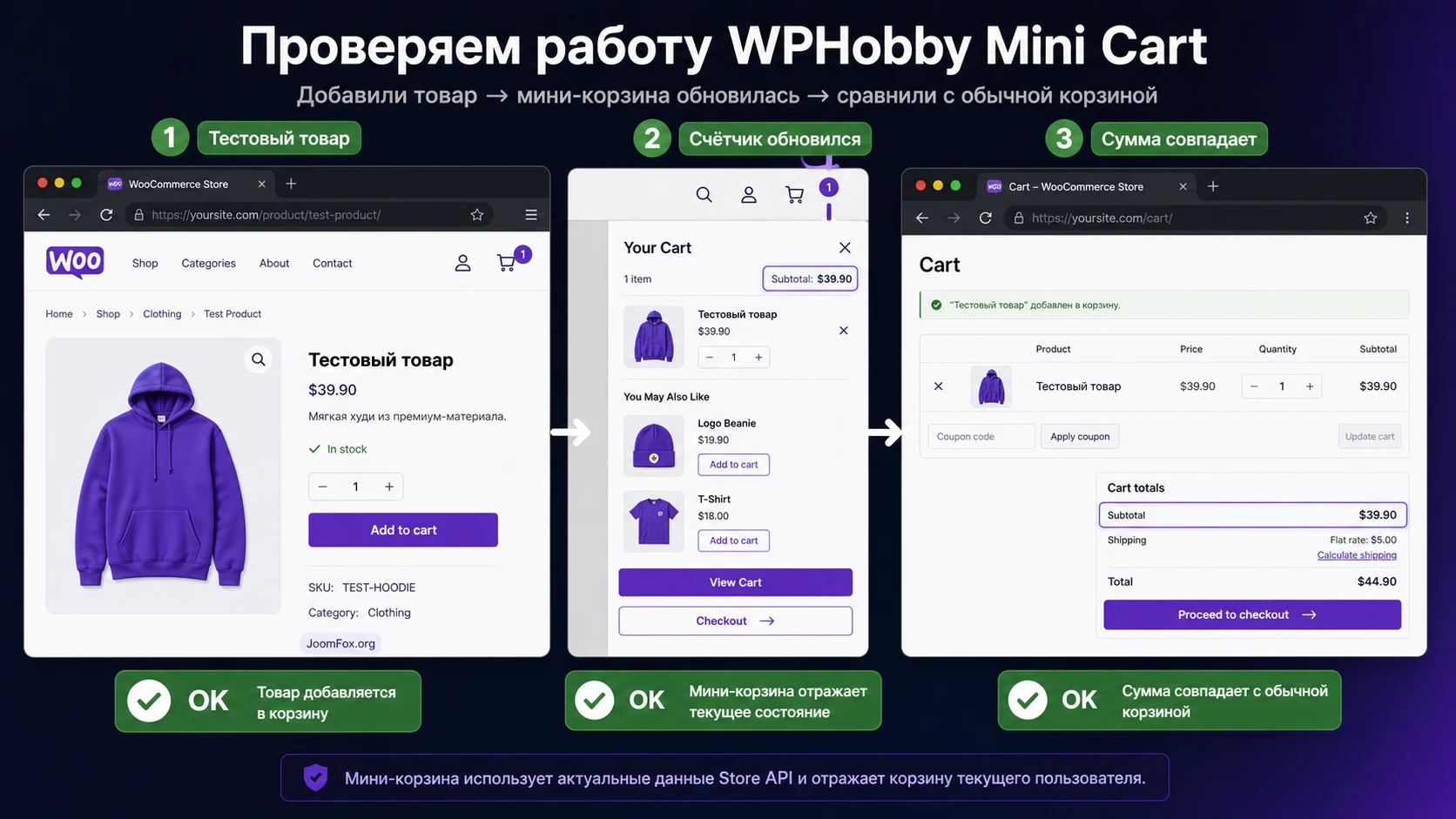
- Откройте настройки WPHobby WooCommerce Mini Cart и включите отображение значка или блока mini cart.
- Выберите место вывода, которое не конфликтует с меню и кнопкой покупки. Если доступна только плавающая позиция, проверьте отступы от края экрана.
- Оставьте минимальный набор данных: количество товаров, сумма и переход к корзине или checkout.
- Сохраните настройки через
Save Changesили аналогичную кнопку вашей версии. - Откройте товар в приватном окне, нажмите
Add to cartи дождитесь обновления интерфейса. - Раскройте мини-корзину, проверьте название товара, количество, сумму и кнопку перехода.
- Перейдите на обычную страницу корзины и убедитесь, что данные совпадают.
Проверка результата
Результат считается рабочим, если после добавления товара mini cart показывает актуальное количество без полной перезагрузки или хотя бы корректно обновляется после перехода на другую страницу. Сумма в мини-корзине должна совпадать со страницей корзины. Кнопки должны вести на правильные страницы, а закрытие панели не должно блокировать прокрутку или другие элементы.
Нюанс с вариативными товарами
Если магазин продаёт вариативные товары, повторите тест с выбранной вариацией. Нельзя проверять mini cart только на простом товаре, если основной ассортимент состоит из размеров, цветов или комплектаций. Частая ловушка - счётчик обновляется, но в списке товаров не видно выбранную вариацию или сумма меняется только после перезагрузки.
Нюанс с checkout
Mini cart не заменяет полноценную проверку checkout. После успешного добавления товара перейдите дальше и убедитесь, что оформление заказа открывается, способы доставки и оплаты доступны, а возвращение назад в каталог не сбивает состояние корзины. Если checkout пустой, проблема обычно не в mini cart, а в настройках WooCommerce-страниц, сессии или кеша.
Практичные идеи применения для разных магазинов
Мини-корзина полезна не только как значок в шапке. Её можно встроить в разные рабочие сценарии, если не перегружать интерфейс и помнить, что продукт отвечает за быстрый доступ к корзине, а не за всю механику продаж.
Небольшой каталог с повторными добавлениями
Если покупатель часто добавляет несколько похожих товаров, mini cart должна быть заметной, но не навязчивой. Включите счётчик и сумму, но не раскрывайте панель после каждого действия, если это мешает просматривать каталог. Проверка проста: добавьте три товара подряд и оцените, не приходится ли каждый раз закрывать корзину вручную.
Магазин с длинными карточками товаров
На длинной странице товара покупатель может не видеть шапку после прокрутки. Если плагин позволяет плавающий значок, его можно использовать как быстрый ориентир. Но обязательно проверьте, что значок не закрывает галерею, кнопку покупки, фильтр вариаций или элементы подписки. На мобильной ширине лучше меньше анимации и больше стабильности.
Сайт с акциями и купонами
Если магазин активно использует купоны, mini cart должна показывать только подтверждённые WooCommerce-данные. Не обещайте пользователю скидку в мини-корзине, если расчёт окончательно происходит на странице корзины или checkout. В этом сценарии важно добавить короткую проверку: сумма в mini cart после применения купона должна совпадать с основной корзиной.
Магазин на конструкторе шапки
Для Elementor, Bricks, Divi и похожих сборок лучше сначала решить, какой элемент будет управлять корзиной. Иногда WPHobby удобно использовать как отдельный плавающий блок, оставив шапку конструктора без собственного cart-виджета. Иногда наоборот - лучше использовать нативный элемент конструктора, а WPHobby не включать. Главный критерий - отсутствие двойных счётчиков и двойного выезжающего блока.
Проверка результата после настройки
Проверка mini cart должна быть повторяемой. Не ограничивайтесь фразой «на сайте вроде видно». Составьте короткий чек-лист и пройдите его перед тем, как возвращать кеш, минификацию и реальные рекламные кампании.
Функциональный чек-лист
- Пустая корзина отображается понятно и не показывает старые товары.
- После
Add to cartменяется счётчик или панель mini cart. - Сумма совпадает с обычной страницей корзины.
- Удаление товара из основной корзины отражается в mini cart после обновления или события WooCommerce.
- Кнопка перехода ведёт на правильную страницу корзины или checkout.
- На мобильной ширине блок можно открыть и закрыть без перекрытия ключевых кнопок.
Проверка в разных состояниях пользователя
Откройте сайт как гость, затем как авторизованный пользователь. Если магазин использует разные цены, роли, оптовые правила или геолокацию, mini cart может показывать разное состояние для разных пользователей. Это нормально, если данные совпадают с основной корзиной. Ненормально, если гость видит состояние авторизованного пользователя или наоборот.
Проверка после включения кеша
Верните кеширующий плагин и оптимизацию скриптов постепенно. После каждого включения повторите добавление товара. Если ошибка появилась именно после объединения JavaScript, исключите скрипты WooCommerce и mini cart из объединения или отложенной загрузки. Если ошибка появилась после full page cache, проверьте исключения для корзины, checkout, аккаунта и WooCommerce cookies.
Проверка в браузерной консоли
Откройте инструменты разработчика и вкладку Console. Добавьте товар. Красные ошибки JavaScript после клика часто объясняют, почему mini cart не обновилась. На вкладке Network можно увидеть, уходит ли запрос WooCommerce и не возвращает ли он ошибку. Для современных cart-эндпоинтов конфликтное состояние может возвращаться как ошибка 409, когда клиент пытается изменить устаревший элемент корзины.
Безопасная адаптация внешнего вида без правки плагина
Лучший способ подогнать mini cart под тему - использовать настройки самого плагина. Если их не хватает, допустима небольшая CSS-правка через дочернюю тему или поле дополнительного CSS, но только после проверки реальных классов в браузерном инспекторе. Не редактируйте файлы плагина: такие изменения легко потерять при обновлении и трудно откатить.
Ниже пример осторожного CSS для ситуации, когда мини-корзина использует стандартные WooCommerce-контейнеры. Он не опирается на закрытый API WPHobby и не меняет бизнес-логику. Перед применением проверьте в инспекторе, что на вашем сайте действительно есть .widget_shopping_cart_content и вложенные элементы WooCommerce mini cart.
.widget_shopping_cart_content .woocommerce-mini-cart {
  max-height: 60vh;
  overflow-y: auto;
}

.widget_shopping_cart_content .woocommerce-mini-cart__buttons .button {
  width: 100%;
  text-align: center;
  margin-top: 8px;
}
Что делает этот фрагмент: ограничивает высоту списка товаров, чтобы длинная корзина не выходила за пределы экрана, и делает кнопки внутри блока более предсказуемыми. Чтобы откатить изменение, удалите CSS и очистите кеш. Если после добавления стилей панель стала хуже работать на мобильной ширине, не дописывайте новые хаотичные правила. Сначала уберите фрагмент, затем настройте размеры через интерфейс плагина или тему.
CSS может улучшить внешний вид, но не лечит проблему обновления корзины. Если счётчик не меняется, ищите причину в WooCommerce-событиях, скриптах, кеше или конфликте с темой.
Если мини-корзина не работает: симптомы, причины и диагностика
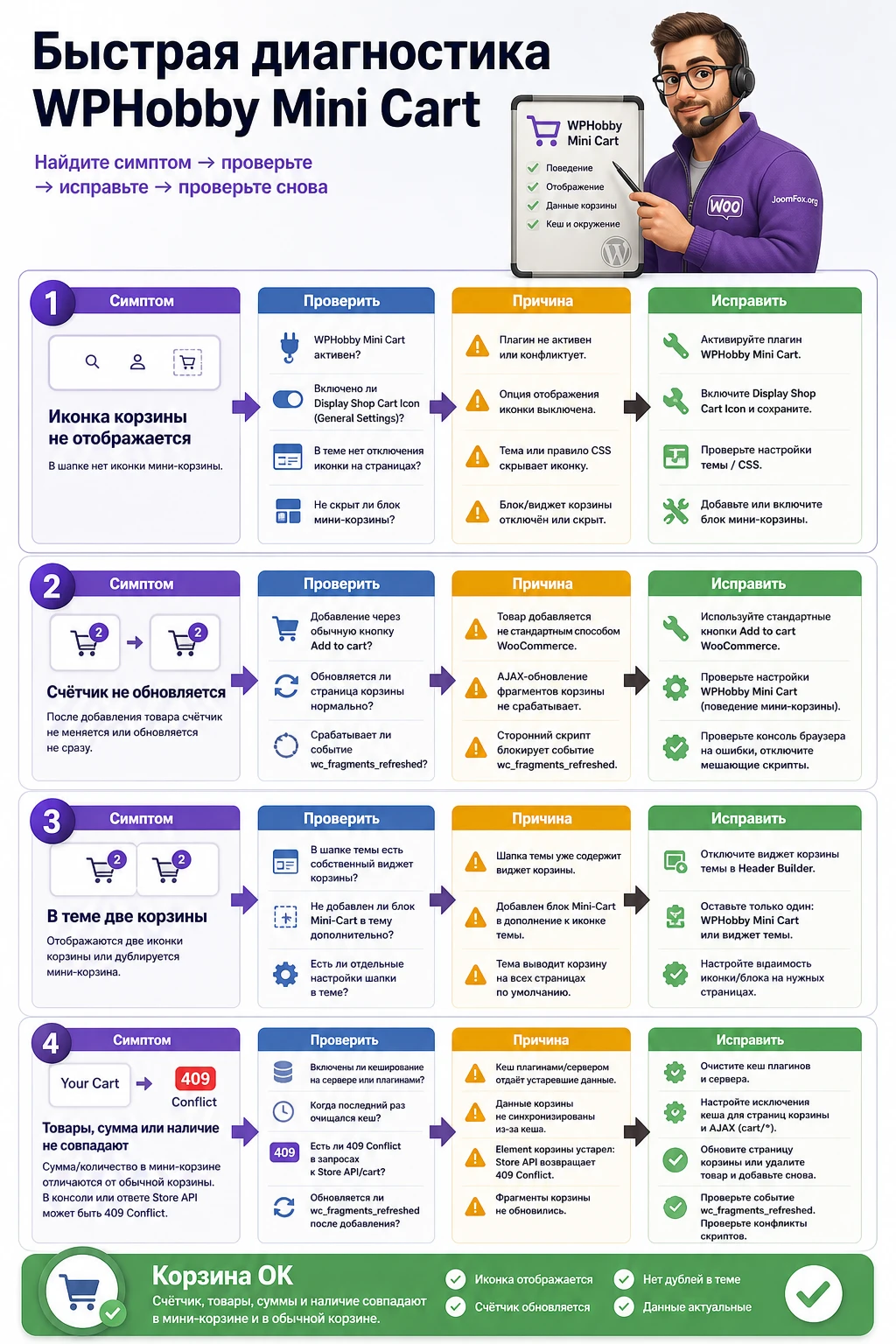
Проблемы mini cart часто выглядят одинаково для пользователя, но имеют разные причины. Ниже диагностическая карта, которую лучше проходить сверху вниз: сначала простые настройки, затем тема и кеш, потом JavaScript и WooCommerce-состояние.
Значок mini cart не отображается
Симптом: плагин активен, но на сайте нет значка или блока корзины. Возможная причина - не включена настройка отображения, WooCommerce не активен, элемент скрыт стилями темы или выбранная позиция не выводится в текущем шаблоне.
Что проверить: найдите опцию вроде Display Shop Cart Icon, сохраните настройки, очистите кеш и откройте сайт в приватном окне. Затем временно переключитесь на стандартную тему на staging-копии. Если значок появился на стандартной теме, причина в шаблоне или стилях текущей темы.
Количество товаров всегда одно или не меняется
Симптом: после нескольких добавлений счётчик остаётся прежним или сумма выглядит фиксированной. В support-форуме WordPress для этого продукта встречался похожий вопрос о постоянном количестве и цене, поэтому такую проверку стоит делать отдельно.
Что проверить: добавьте простой товар, затем вариативный товар, откройте обычную корзину и сравните данные. Если обычная корзина правильная, а mini cart нет, проблема в обновлении фрагмента, скрипте плагина или конфликте темы. Если обе корзины неправильные, сначала исправляйте WooCommerce-настройки, налоги, цену товара и кеш.
Корзина обновляется только после перезагрузки страницы
Такой симптом обычно связан с JavaScript-событиями, cart fragments или отключенным Ajax-поведением. Откройте консоль браузера, нажмите Add to cart и проверьте ошибки. Если оптимизатор скриптов объединяет или откладывает файлы WooCommerce, временно исключите их из оптимизации.
Что можно сделать безопасно
- Отключить объединение JavaScript для WooCommerce и mini cart на время проверки.
- Очистить кеш сайта, CDN и браузера после каждого изменения.
- Проверить, работает ли сценарий на стандартной теме без конструктора шапки.
- Убедиться, что страница товара использует штатную кнопку WooCommerce, а не полностью кастомный скрипт.
Панель открывается дважды или конфликтует с темой
Симптом: после добавления товара появляется две панели корзины, два затемнения или два счётчика. Причина почти всегда в дублях: тема, конструктор или WooCommerce Mini-Cart block уже выводят свою корзину, а WPHobby добавляет ещё одну.
Исправление: оставьте один источник mini cart. На staging-копии отключите cart-виджет темы, элемент конструктора или отдельный side cart-плагин. Если нужен именно WPHobby, сделайте его единственным видимым элементом корзины в шапке. Если нужен современный блок WooCommerce, отключите вывод WPHobby.
После удаления товара появляется сообщение о неактуальном элементе
В современных WooCommerce-сценариях Store API может возвращать конфликт, если клиент пытается удалить товарный ключ, которого в серверной корзине уже нет. Практически это означает рассинхронизацию состояния. Пользователь видит ошибку, потому что интерфейс считает, что товар ещё есть, а сервер уже обновил корзину.
Что проверить: повторите сценарий в одном окне без кеша, затем в двух вкладках. Если ошибка появляется только при нескольких вкладках, это частный случай рассинхронизации. Если она появляется всегда, ищите JavaScript-конфликт, старый шаблон mini cart или проблему Store API.
Стили mini cart ломаются после обновления содержимого
Если внешний вид нормальный при первой загрузке, но ломается после добавления или удаления товара, вероятно, WooCommerce заменяет HTML фрагмента, а ваш кастомный скрипт или стиль был привязан к старому элементу. В таких случаях помогает не правка ядра, а перенос стилей на стабильный родительский контейнер и повторная инициализация некритичного скрипта после события обновления фрагментов.
Когда лучше откатить настройку: если после нескольких правок mini cart начинает мешать checkout, показывает неверные суммы или зависит от хрупкого JavaScript. Корзина - критичный элемент магазина, поэтому лучше временно вернуться к стандартной WooCommerce-корзине, чем оставлять красивый, но нестабильный блок.
SEO, скорость и удобство: что мини-корзина меняет на странице
Мини-корзина сама по себе не даёт поискового роста и не должна восприниматься как SEO-инструмент. Её влияние косвенное: удобство покупки, ясный путь к checkout, меньше лишних переходов. Если блок тяжелый, конфликтует со скриптами или мешает основному контенту, он может ухудшить пользовательский опыт и скорость.
Для скорости важно не количество настроек, а то, как плагин обновляет состояние корзины. Проверяйте страницы каталога и товара в режиме гостя, потому что именно там кеш и Ajax чаще всего взаимодействуют. Если после установки выросло число запросов или появились ошибки JavaScript, не маскируйте их минификацией. Сначала добейтесь стабильного поведения без оптимизаций.
Для удобства важно не перегружать mini cart. Покупатель должен быстро увидеть выбранные товары и путь дальше. Если в мини-корзине слишком много текста, а кнопка checkout уходит ниже первого экрана, блок перестаёт быть быстрым. В этом случае лучше оставить в mini cart короткое состояние, а подробности показывать на обычной странице корзины.
Для доступности проверьте клавиатурную навигацию: можно ли открыть блок, добраться до ссылок и закрыть его без мыши. Если панель появляется поверх страницы, она не должна оставлять фокус на скрытом фоне. Для старых или мало обновляемых плагинов это особенно важная ручная проверка, потому что современные требования к доступности могли измениться.
Вопросы по настройке и ограничениям mini cart
Можно ли использовать WPHobby WooCommerce Mini Cart вместо обычной страницы корзины?
Нет, мини-корзину лучше воспринимать как быстрый доступ к состоянию заказа. Обычная страница корзины и checkout всё равно должны работать, потому что там покупатель проверяет товары, доставку, купоны и оформление заказа.
Почему мини-корзина не появилась после активации?
Сначала проверьте, включена ли опция отображения значка в настройках плагина. В публичной FAQ-записи для продукта упоминается необходимость включить Display Shop Cart Icon. Затем очистите кеш и проверьте, не скрывает ли элемент тема.
Можно ли ставить плагин на современную версию WordPress?
Только после теста на копии сайта. Открытые метаданные продукта показывают старую публичную совместимость, поэтому нельзя уверенно обещать корректную работу на любой актуальной сборке. Проверяйте WooCommerce, PHP, тему, checkout и ошибки в журнале.
Что делать, если счётчик товаров не обновляется?
Сравните mini cart с обычной корзиной. Если обычная корзина верная, проверьте JavaScript-консоль, кеш, объединение скриптов и дублирующие cart-виджеты темы. Если обычная корзина тоже неверная, сначала исправляйте WooCommerce-состояние.
Нужно ли отключать встроенный Mini-Cart block WooCommerce?
Отключать нужно не сам WooCommerce, а дубль интерфейса. Если блок Mini-Cart уже выводится в шапке и работает, не добавляйте поверх него ещё один mini cart без причины. Выберите один основной элемент корзины.
Влияет ли мини-корзина на скорость сайта?
Может влиять, если добавляет лишние запросы, тяжёлые скрипты или конфликтует с кешем. Проверяйте каталог и товарные страницы до и после включения, особенно в режиме гостя. Не кешируйте персональное состояние корзины как обычный статический HTML.
Можно ли переводить тексты mini cart на русский?
Если строки идут из WooCommerce или переводимых файлов плагина, используйте штатные переводы WordPress. Если текст жёстко задан в настройках плагина, меняйте его через админ-интерфейс. Не правьте файлы плагина напрямую.
Когда лучше отказаться от плагина после теста?
Если mini cart показывает неверные суммы, ломает checkout, конфликтует с темой или требует хрупких правок JavaScript, лучше вернуться к стандартному WooCommerce-блоку или более активно поддерживаемому side cart-решению.
Когда CodeCanyon WPHobby WooCommerce Mini Cart будет удачным выбором
WPHobby WooCommerce Mini Cart будет удачным выбором для магазина, которому нужна компактная настраиваемая мини-корзина и который готов проверить её на тестовой копии. Продукт закрывает понятную задачу: показать покупателю выбранные товары ближе к каталогу и шапке сайта. Но его стоит внедрять аккуратно, потому что mini cart зависит от WooCommerce-сессии, темы, кеша и динамического обновления данных.
Перед тем как загрузить архив с CodeCanyon WPHobby WooCommerce Mini Cart, полезно заранее решить, где именно будет выводиться корзина, какой существующий cart-элемент вы отключите и как проверите результат. Такой подход снижает риск двойных панелей, устаревших сумм и конфликтов с кешем.
Если вам нужен современный drawer с большим набором функций, прогрессом бесплатной доставки, Ajax-изменением количества и активными обновлениями, сравните WPHobby с актуальными альтернативами. Если же задача проще - аккуратный значок, мини-блок корзины, базовая стилизация и контроль результата, начните с малого: включите вывод, проверьте тестовый товар, сравните данные с обычной корзиной и только затем подгоняйте внешний вид.

