


CodeCanyon Youtenberg - Плагин WordPress
CodeCanyon Youtenberg - это мощный плагин для WordPress, который обогащает функциональность веб-сайта путем плавного интегрирования проигрывателя YouTube с возможностями плейлиста, революционизируя взаимодействие пользователя с видеоконтентом. Создатели контента могут встраивать видеоролики YouTube непосредственно в свои сообщения или страницы, настраивая дизайн проигрывателя в соответствии с эстетикой своего веб-сайта. Интуитивное управление плагином и простой интерфейс облегчают управление и отображение видеоплейлистов, обеспечивая динамичный просмотр для посетителей сайта.
Особенности плагина
Используя CodeCanyon Youtenberg, владельцы веб-сайтов могут привлечь посетителей интерактивным видеоконтентом для повышения удержания и стимулирования высокого уровня взаимодействия с аудиторией. Интеграция видеороликов YouTube улучшает визуальное привлекательность сайта и упрощает организацию и представление мультимедийного контента.
Кроме того, этот инновационный плагин плавно интегрируется с редактором Гутенберг, предлагая непрерывный опыт редактирования для добавления и настройки видеороликов YouTube в WordPress. Совместимость с последними обновлениями WordPress обеспечивает оптимальную производительность и стабильность, предлагая надежное решение для плавного внедрения мультимедийного контента на страницы и сообщения веб-сайта.
С помощью CodeCanyon Youtenberg администраторы веб-сайтов могут легко создавать и управлять видеоплейлистами прямо из своей панели управления WordPress, оптимизируя подборку и демонстрацию видеороликов для увлечения посетителей сайта. Этот функциональный плагин предоставляет широкий выбор параметров настройки для индивидуального настройка видеопроигрывания в соответствии с уникальными предпочтениями и требованиями брендинга.
В заключение, этот плагин является неотъемлемым инструментом для пользователей WordPress, которые стремятся улучшить мультимедийные возможности своего веб-сайта. Его безупречная интеграция проигрывателя YouTube и функций плейлиста повышает вовлеченность пользователей и обеспечивает привлекательную платформу для эффективного отображения видеоконтента, делая его ценным дополнением к любому веб-сайту на WordPress, стремящемуся оптимизировать предложение мультимедиа.
Спецификации:
| Дата выхода: | 24-01-2019 | |
| Дата обновления: | 14-01-2020 | |
| Тип расширения: | Платный | |
| Лицензия: | GPL | |
| Тематика: | Мультимедиа | |
| Совместимость: | W5.x | |
| Включает в себя: | Плагин | |
| Языковые пакеты: |

|
|
| Разработчик: | CodeCanyon | |
| Рейтинг: | ||
Скачивание по подписке!
Вам необходимо авторизоваться на сайте и приобрести клубную подписку!
Поделись с друзьями!
Как настроить CodeCanyon Youtenberg для YouTube-плеера и плейлистов в Gutenberg
CodeCanyon Youtenberg нужен в тех случаях, когда обычной вставки одного YouTube-ролика в WordPress уже мало: нужно собрать подборку видео, показать плейлист рядом с плеером, настроить внешний вид и дать посетителю понятный маршрут просмотра прямо внутри записи или страницы.
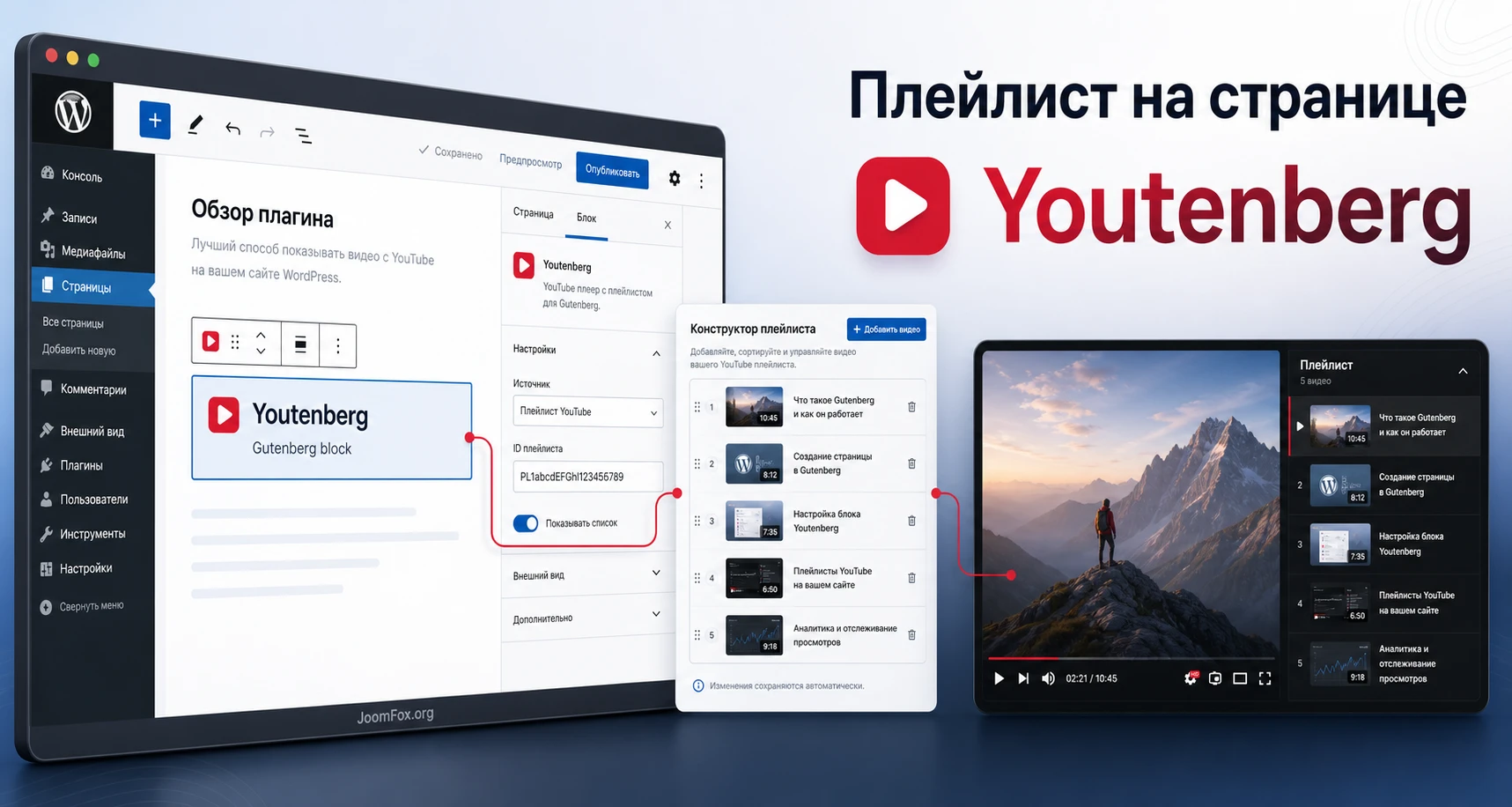
Это руководство не повторяет краткое описание продукта. Здесь разобраны практические вопросы: как подготовить сайт, где искать блок после установки, какие настройки включать первыми, как собрать страницу с обучающей подборкой видео, как проверить результат на публичной части сайта и что делать, если ролик, плейлист или сам блок ведут себя не так, как ожидалось.
Особое внимание уделено совместимости. Официальная карточка продукта подтверждает работу с блочным редактором и заявляет ориентацию на WordPress 5.0.x, но не подтверждает современные версии WordPress, PHP, темы и кеширующие плагины. Поэтому правильный сценарий для Youtenberg начинается с тестовой страницы или копии сайта, а не с установки сразу на важную опубликованную страницу.
Когда YouTube-плеер с плейлистом полезнее обычной вставки видео
В WordPress уже есть стандартная вставка YouTube: можно вставить ссылку на ролик или использовать YouTube Embed block. Для одного видео в обычной статье этого часто достаточно. Youtenberg становится полезен, когда видео - не случайная вставка, а часть структуры страницы: серия уроков, подборка обзоров, блок с демонстрациями продукта, видеоответы на частые вопросы или мини-витрина канала.
Одиночное видео, подборка и плейлист - разные задачи
Один ролик решает простую задачу: показать демонстрацию, интервью, обзор или инструкцию. Плейлист решает другую задачу - удержать посетителя в понятной последовательности. Если пользователь должен посмотреть вступление, затем несколько уроков и финальный пример, удобнее дать ему один блок с текущим роликом и списком следующих видео, чем рассыпать ролики по всей странице.
По официальному описанию Youtenberg умеет добавлять одиночные YouTube-видео, YouTube-плейлисты и собственные списки роликов внутри WordPress. Также заявлены поиск роликов по ключевому слову, изменение порядка и удаление видео из плейлиста. Эти возможности делают плагин ближе к редакторскому инструменту для сборки видеоблока, а не просто к обёртке над YouTube iframe.
Кому подходит такой блок
Youtenberg стоит рассматривать владельцам блогов, обучающих сайтов, сайтов услуг, страниц продуктов и небольших медиа, где редактор работает в Gutenberg и хочет управлять видео прямо в контенте. Он особенно уместен, если ролики уже размещены на YouTube, а задача сайта - красиво встроить их в статью, не загружая тяжелые видеофайлы на хостинг.
- Редактору блога удобно собрать серию материалов в одном блоке и менять порядок роликов без ручной правки iframe.
- Владельцу сайта услуг можно показать несколько кейсов или инструкций рядом с текстом, сохранив понятную навигацию.
- Автору обучающих материалов проще сделать страницу с вводным видео, уроками и финальной проверкой результата.
- Контент-менеджеру полезно иметь настройки цвета, высоты, количества элементов и кнопок управления в одном месте.
Когда лучше выбрать другой подход
Если нужен полноценный видеокаталог с фильтрами, автоматической синхронизацией канала, отдельными страницами видео, аналитикой просмотров или маркетинговыми функциями, одного Youtenberg может быть мало. Если задача совсем простая - один ролик внутри статьи - стандартный блок WordPress часто будет проще и устойчивее.
Главный критерий выбора простой: если вам нужен управляемый плейлист в Gutenberg, Youtenberg попадает в задачу. Если нужна большая видеогалерея, медиатека или глубокая аналитика, лучше сразу сравнить альтернативы.
Что проверить перед установкой плагина
Подготовка важна не меньше самой настройки. Youtenberg относится к классу плагинов, которые зависят сразу от нескольких слоёв: WordPress, блочного редактора, темы, скриптов YouTube, настроек кеша, политики автозапуска в браузере и ограничений конкретных роликов. Ошибка в любом из этих слоёв может выглядеть одинаково: блок не появился, плеер пустой, кнопки не нажимаются или плейлист не переключается.
Совместимость с редактором и темой
Плагин рассчитан на Gutenberg. Перед установкой убедитесь, что контент, где должен появиться плеер, редактируется через блочный редактор, а не только через Classic Editor или сторонний конструктор. В классическом редакторе логика блока может быть недоступна, а в конструкторах страниц результат зависит от того, как они обрабатывают блоки WordPress и внешние скрипты.
Отдельно проверьте тему. Для видеоплеера важны ширина контентной области, стили iframe, поведение колонок и мобильные точки адаптации. Если тема агрессивно задаёт фиксированную высоту iframe или скрывает overflow у контейнера, плейлист справа от видео может обрезаться.
Права администратора и безопасное место для теста
Установка ZIP-плагина требует роли с правом устанавливать и активировать плагины. На обычном сайте это администратор, в мультисайтовой установке права могут зависеть от сетевого администратора. Если доступ ограничен, сначала согласуйте установку с владельцем сайта или разработчиком.
Лучшее место для первого запуска - копия сайта, отдельная черновая страница или закрытая тестовая запись. Там можно проверить блок, не ломая опубликованный контент. После теста сохраните список роликов, настройки высоты, цвета, количества элементов и поведения автозапуска, чтобы повторить их на рабочей странице.
Подготовка YouTube-контента
Не все ролики можно встроить. Владелец видео может запретить встраивание, ролик может иметь возрастные или региональные ограничения, а некоторые корпоративные настройки безопасности могут блокировать YouTube-домены. Поэтому перед сборкой плейлиста откройте каждый ролик в браузере, проверьте, что он доступен для вашей аудитории, и желательно протестируйте его стандартной YouTube-вставкой в черновике WordPress.
- Соберите ссылки на одиночные ролики и URL плейлиста, если он уже создан на YouTube.
- Проверьте, разрешено ли встраивание у каждого важного видео.
- Подготовьте порядок роликов заранее, чтобы не собирать структуру наугад в редакторе.
- Решите, нужен ли автозапуск. Для большинства страниц безопаснее начинать без него.
- Проверьте, не закрывает ли баннер согласия или политика приватности загрузку YouTube до действия пользователя.
Если плагин нужен для важной коммерческой страницы, сначала проверьте его на копии сайта с той же темой, кешем и набором плагинов. Иначе тест будет слишком оптимистичным.
Установка Youtenberg и первое включение блока
Youtenberg распространяется как коммерческий продукт CodeCanyon. В руководстве ниже речь идёт о настройке уже имеющегося официального ZIP-архива, а не о покупке, лицензировании или обходе ограничений. Не используйте сторонние архивы неизвестного происхождения: для старого плагина это особенно рискованно, потому что вы не сможете уверенно понять, что именно внутри архива изменено.
Установка ZIP-архива в WordPress
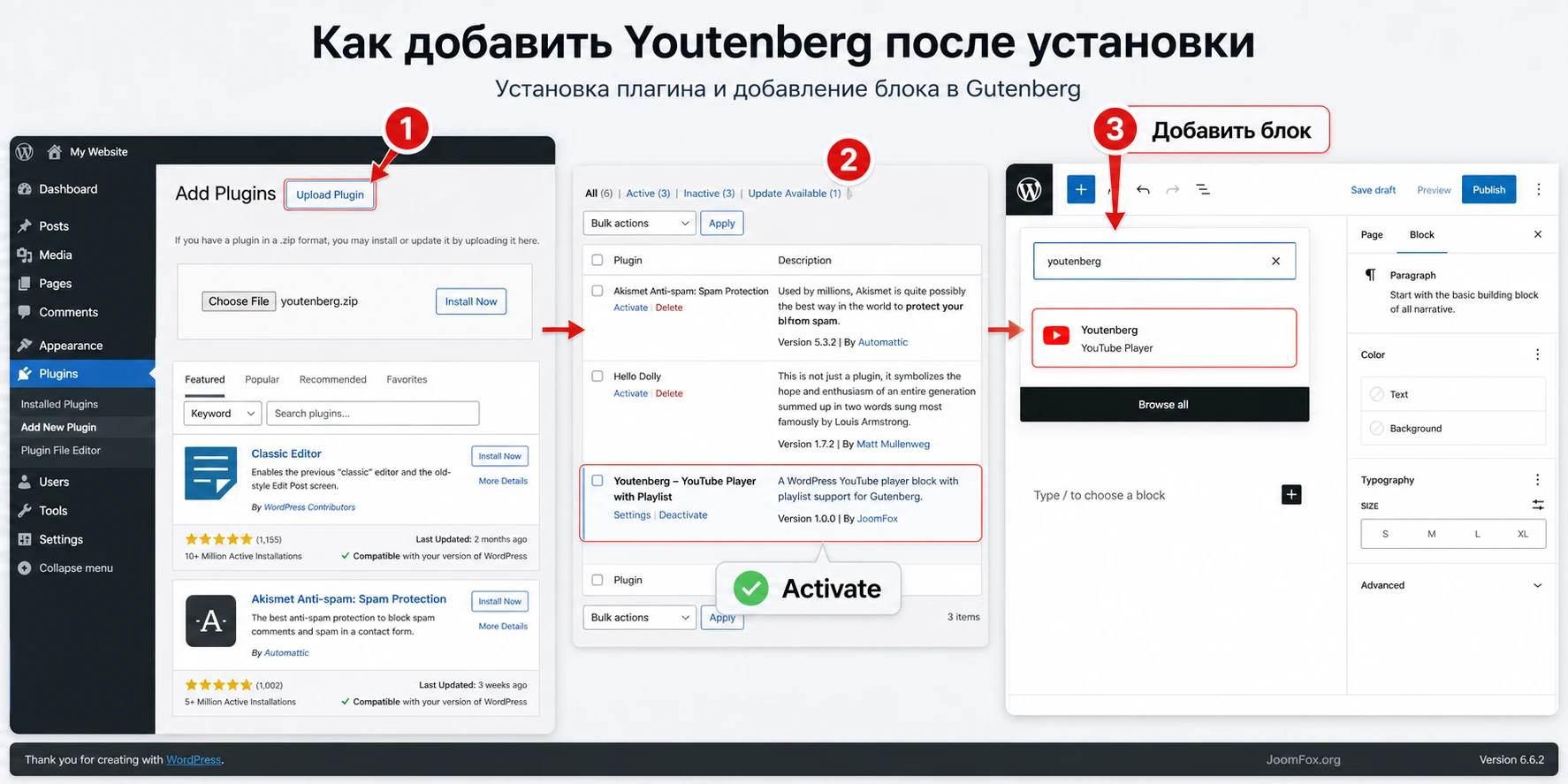
Общий порядок установки стандартный для WordPress-плагинов:
- Откройте админ-панель WordPress под пользователем с правом установки плагинов.
- Перейдите в
Plugins-Add New. - Нажмите
Upload Pluginи выберите установочный ZIP-архив плагина. - После установки нажмите
Activate. - Откройте тестовую запись или страницу в блочном редакторе.
Если архив из пакета CodeCanyon содержит документацию, исходники и отдельный installable ZIP, загружать в WordPress нужно именно установочный архив плагина. Если загрузить весь пакет целиком, WordPress может сообщить, что подходящий плагин не найден.
Где искать блок в Gutenberg
После активации откройте редактор записи, нажмите + для добавления блока и попробуйте найти блок по названию продукта или по словам, связанным с YouTube player. Если блок не появляется, не спешите переустанавливать плагин. Сначала проверьте, открыт ли именно блочный редактор, нет ли ошибок в консоли браузера и не отключен ли блок редактором шаблона или политикой сайта.
Первая проверка после активации
Перед тем как собирать полный плейлист, добавьте один тестовый ролик. Это помогает отделить проблемы установки от проблем конкретного видео или плейлиста. Если одиночный ролик отображается в редакторе и на публичной части сайта, переходите к настройке списка. Если нет, проверьте совместимость, кеш и ошибки JavaScript.
- Создайте черновик страницы.
- Добавьте блок Youtenberg.
- Вставьте ссылку на публичный YouTube-ролик, который точно разрешает встраивание.
- Сохраните черновик и откройте предпросмотр.
- Проверьте, запускается ли ролик и не ломается ли ширина блока.
Как работать с блоком внутри записи
Сильная сторона Youtenberg в том, что он работает как блок в контенте. Это меняет привычный подход: вы не создаёте отдельную галерею где-то в глобальных настройках, а размещаете видеоплеер в конкретном месте страницы и редактируете его рядом с текстом, заголовками, списками и другими блоками.
Позиция блока в структуре страницы
Не ставьте плеер случайно. Для страницы с обучающей подборкой лучше сначала дать короткий контекст: что пользователь увидит, сколько роликов в серии, в каком порядке их смотреть. Затем разместить блок Youtenberg и ниже дать заметки, ссылки на материалы или ответы на вопросы. Такая структура работает лучше, чем плеер без объяснения, потому что посетитель понимает цель плейлиста.
Редактирование уже опубликованного плеера
Если нужно заменить ролик, изменить порядок или поменять цвет, откройте страницу в редакторе, выделите блок и проверьте правую панель настроек. После изменения обязательно обновите страницу и откройте публичную часть в отдельной вкладке. Из-за кеша вы можете видеть старую версию блока, поэтому для проверки используйте режим инкогнито или очистку кеша страницы.
Блоки вокруг видеоплеера
Youtenberg лучше воспринимается не как самостоятельная «вставка видео», а как часть редакторского блока. Рядом с ним полезны:
- Короткий заголовок подборки, чтобы посетитель понял тему плейлиста.
- Абзац с пояснением, какие ролики входят в серию.
- Список шагов или уроков, если видео образуют учебный маршрут.
- Текстовый блок после плеера с ожидаемым результатом или следующими действиями.
Переход с обычных YouTube-вставок
Если на сайте уже есть несколько отдельных YouTube-блоков, не заменяйте их все за один подход. Сначала выберите одну страницу, где ролики действительно образуют серию, и перенесите только её. Скопируйте ссылки из существующих блоков, создайте новый блок Youtenberg ниже старой подборки, добавьте ролики в нужном порядке и сравните оба варианта в предпросмотре. Только после проверки удаляйте старые вставки.
Такой способ сохраняет контроль над контентом. Если новый плеер работает хуже, вы просто удаляете тестовый блок и оставляете прежние YouTube-вставки. Если работает лучше, переносите структуру на рабочее место страницы и обновляете текст вокруг блока, чтобы посетитель понимал, почему теперь видео собраны в одном плеере.
Что не переносить автоматически
Не все старые вставки должны становиться плейлистом. Ролики из разных тем, разные языковые версии, записи вебинаров без общей последовательности и случайные демонстрации лучше оставить отдельными блоками или разделить на несколько подборок. Плейлист полезен только тогда, когда порядок просмотра помогает человеку решить задачу.
Как сохранить обратную совместимость страницы
Перед удалением старых блоков сохраните ревизию страницы и список исходных ссылок в заметке редактора. Если после публикации выяснится, что Youtenberg конфликтует с кешем, темой или политикой согласия, вы сможете быстро вернуть прежнюю структуру. Это особенно важно для страниц, на которые уже ведут рекламные кампании, письма или внутренние ссылки.
Источники видео: одиночный ролик, готовый плейлист и ручная подборка
У Youtenberg есть несколько сценариев работы с источниками видео. Выбор зависит от того, кто управляет порядком роликов и как часто подборка будет меняться. Не стоит использовать один и тот же подход для всех страниц: иногда достаточно одного ролика, иногда лучше готовый YouTube-плейлист, а иногда удобнее собрать отдельный список прямо в блоке.
Одиночный ролик
Одиночное видео подходит для страниц, где ролик дополняет текст, но не является навигационным центром. Например, это может быть демонстрация функции, короткая инструкция, обзор продукта или запись вебинара. В этом режиме важнее всего подобрать правильную высоту плеера и убедиться, что кнопки управления не обрезаются на мобильных экранах.
Готовый YouTube-плейлист
Готовый плейлист удобен, если порядок уже поддерживается на YouTube. Такой подход хорош для канала, где автор регулярно обновляет серию. Но у него есть ограничение: если редактор сайта хочет сделать отдельный порядок именно для страницы WordPress, готовый YouTube-плейлист может быть слишком жёстким.
Ручная подборка внутри блока
Ручная подборка полезна, когда нужно соединить ролики из разных серий или каналов, убрать лишнее и показать только то, что относится к конкретной странице. По описанию продукта Youtenberg позволяет управлять видео в плейлисте, менять порядок и удалять лишние элементы. Это стоит использовать для обучающих страниц, подборок кейсов и тематических материалов.
Поиск по ключевому слову
В описании продукта заявлен поиск YouTube-видео по ключевому слову. Технические требования к этому поиску в доступных источниках раскрыты не полностью. Если в вашей версии плагина есть поле API-ключа или отдельные настройки поиска, проверьте их в документации из пакета. Если поиск не работает, не считайте это сразу поломкой всего плагина: добавление роликов вручную по ссылке или идентификатору может быть более предсказуемым способом.
| Сценарий | Что выбрать | Что проверить |
|---|---|---|
| Один обзор или демонстрация | Одиночное YouTube-видео | Разрешено ли встраивание, не обрезается ли плеер. |
| Серия роликов уже ведётся на YouTube | Готовый плейлист | Правильный порядок, доступность первого ролика, региональные ограничения. |
| Нужна подборка под конкретную страницу | Ручной список в Youtenberg | Порядок, удаление лишних роликов, понятное название подборки. |
| Нужно быстро найти ролики по теме | Поиск по ключевому слову, если он работает в вашей версии | Наличие требований к YouTube API, лимиты, ошибки поиска. |
Настройка плеера, списка роликов и кнопок управления
Раздел настроек должен быть самым внимательным. Youtenberg не просто вставляет видео: он меняет способ, которым посетитель видит плейлист и переключает ролики. Небольшое изменение высоты, цвета или количества видимых элементов может сделать блок понятным или, наоборот, перегрузить страницу.
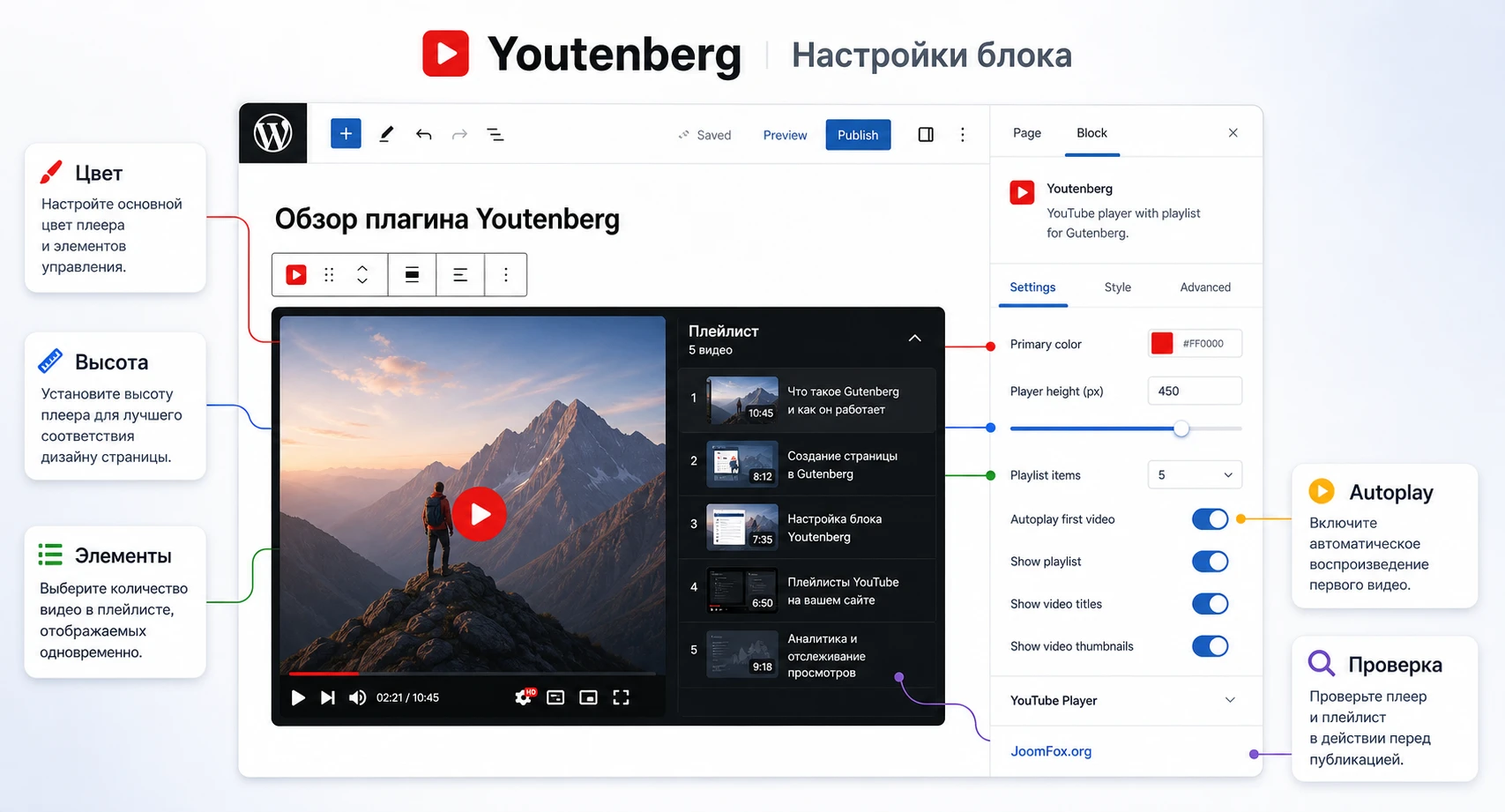
Основной цвет
Основной цвет лучше выбирать не по вкусу, а по контрасту и связи с дизайном темы. Если сайт светлый, слишком яркий цвет может перетянуть внимание с текста. Если сайт тёмный, слабый серый акцент может потеряться. Хороший вариант - использовать акцент темы или цвет кнопок, но проверить его на фоне плеера и элементов плейлиста.
Высота плеера и адаптивность
YouTube указывает минимальные требования к размеру встроенного плеера, а на практике важна ещё и читаемость контролов. Не задавайте слишком низкую высоту ради экономии места. Для типового контентного блока лучше сохранить пропорцию, близкую к 16:9, и проверить результат на ширине мобильного экрана.
Если высота задаётся числом в настройках блока, начните с умеренного значения и откройте предпросмотр. Плеер должен показывать видео, стандартные кнопки и плейлист без обрезки. Если плейлист располагается справа, проверьте, что на мобильных он переносится или остаётся читаемым, а не превращается в узкую колонку.
Количество элементов в плейлисте
Количество видимых элементов должно помогать навигации. Для серии из трёх роликов можно показать весь список. Для длинного плейлиста лучше не пытаться вывести всё сразу: посетитель должен видеть текущий ролик и ближайшие следующие элементы, а не огромную колонку с мелким текстом.
Autoplay
Автозапуск стоит включать только там, где он действительно нужен и не раздражает посетителя. Современные браузеры могут блокировать автозапуск, особенно если звук не отключен или пользователь не взаимодействовал со страницей. Поэтому нельзя строить сценарий так, будто autoplay гарантированно сработает у всех. На большинстве информационных страниц лучше оставить запуск по клику.
Кнопки next, previous, fullscreen, YouTube redirect и toggle playlist
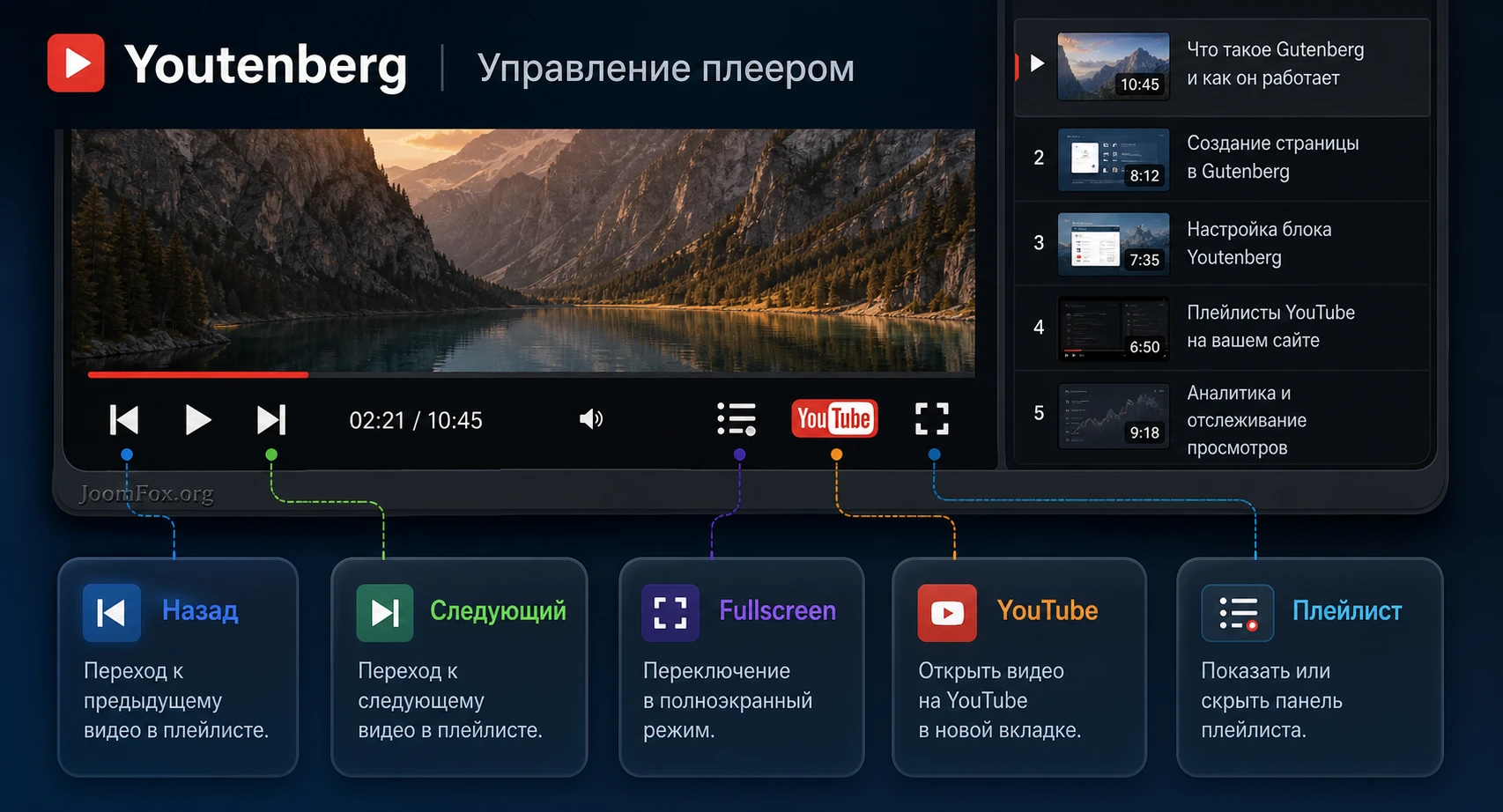
По описанию продукта Youtenberg позволяет показывать или скрывать кнопки управления: переход к следующему и предыдущему видео, полноэкранный режим, переход на YouTube и переключение видимости плейлиста. Не обязательно включать всё сразу. Логика такая:
- Кнопки next и previous нужны, если ролики образуют последовательность.
- Fullscreen полезен для обучающих видео, где важны детали интерфейса.
- YouTube redirect уместен, если пользователь может захотеть открыть ролик на YouTube.
- Toggle playlist полезен на узких экранах, если список занимает слишком много места.
После каждой заметной настройки проверяйте не только редактор, но и публичную часть сайта. Редактор может показывать блок нормально, а тема или кеш на странице посетителя изменят поведение.
Карта стартовых настроек для первого запуска Youtenberg
После установки легко уйти в мелкие визуальные правки и забыть, что плеер должен решать конкретную задачу страницы. Поэтому полезно настроить блок в два прохода. Первый проход - рабочий: убедиться, что видео добавляются, порядок понятен, плеер отображается и ничего не ломает. Второй проход - редакторский: подобрать цвет, высоту, количество элементов, кнопки и поясняющий текст вокруг блока.
Такой порядок особенно важен для старого Gutenberg-плагина. Если сразу настраивать внешний вид, а затем выяснить, что блок конфликтует с темой или не работает на мобильной ширине, вы потратите время на детали, которые всё равно придётся откатывать. Сначала проверяется механика, потом внешний вид.
Базовый профиль для тестовой страницы
Для первого запуска лучше использовать спокойный профиль настроек. Он не обязан быть финальным, но должен исключить лишние переменные. Отключите autoplay, задайте умеренную высоту, добавьте короткий плейлист из двух или трёх роликов, покажите только нужные кнопки и сохраните черновик. Если этот минимальный сценарий работает, можно усложнять.
| Параметр | Стартовое решение | Почему так безопаснее |
|---|---|---|
| Источник видео | Один публичный ролик, затем короткий ручной плейлист. | Так проще понять, проблема в блоке или в конкретном плейлисте. |
| Autoplay | Отключить на первом тесте. | Проверка не будет зависеть от политики браузера и звука. |
| Высота плеера | Выбрать значение, при котором видны видео и элементы управления. | Слишком низкий плеер создаёт ложные ошибки с контролами. |
| Плейлист справа | Проверить сначала на широкой странице, затем на мобильной ширине. | Боковая колонка может стать неудобной в узком контейнере темы. |
| Кнопки управления | Оставить только те, которые нужны сценарию просмотра. | Лишние кнопки отвлекают и усложняют диагностику. |
Как выбирать количество роликов в первом плейлисте
Для теста не нужно сразу добавлять длинный список. Двух или трёх видео достаточно, чтобы проверить добавление, переключение, порядок и отображение текущего ролика. Длинный плейлист подключайте позже, когда базовая механика уже подтверждена. Это экономит время и помогает быстрее найти источник ошибки.
Если страница действительно должна содержать много видео, разбейте подборку логически: вступление, основные уроки, дополнительные материалы. В самом плеере показывайте столько элементов, сколько посетитель способен быстро просканировать. Остальные детали можно объяснить текстом ниже, а не превращать плейлист в длинную прокрутку с мелкими названиями.
Редакторский регламент для видеоподборок
Когда Youtenberg используют несколько редакторов, полезно зафиксировать простые правила. Это не техническая документация, а рабочий регламент, который сохраняет одинаковое качество страниц. Например: первое видео всегда вводное, названия роликов не должны дублировать один и тот же заголовок, автозапуск по умолчанию выключен, после изменения плейлиста редактор обязан открыть публичный предпросмотр.
- Не добавлять в плейлист ролики с неизвестным статусом встраивания.
- Не смешивать в одной подборке обучающие уроки, рекламные ролики и записи эфиров без пояснения.
- Не включать autoplay на информационных страницах без отдельной причины.
- Не менять порядок роликов после публикации без повторной проверки текущего видео.
- Не полагаться только на внешний вид в редакторе Gutenberg.
План отката перед публикацией
Откат нужен не только разработчику. Редактор тоже должен понимать, как вернуться к рабочему состоянию, если плеер после публикации выглядит плохо или не работает у посетителей. Самый простой план: сохранить ревизию страницы до вставки блока, записать список видео отдельно, сделать скрин настроек и знать, какой стандартный блок WordPress можно использовать вместо Youtenberg в срочном случае.
Если нужно быстро убрать проблему с публичной страницы, не удаляйте все видео из сайта. Временно замените блок на обычные ссылки или стандартные YouTube Embed blocks, затем спокойно разберите конфликт на тестовой копии. Такой подход лучше, чем оставлять пустой плеер или пытаться исправлять проблему прямо на боевой странице.
Практический пример: страница с обучающей подборкой видео
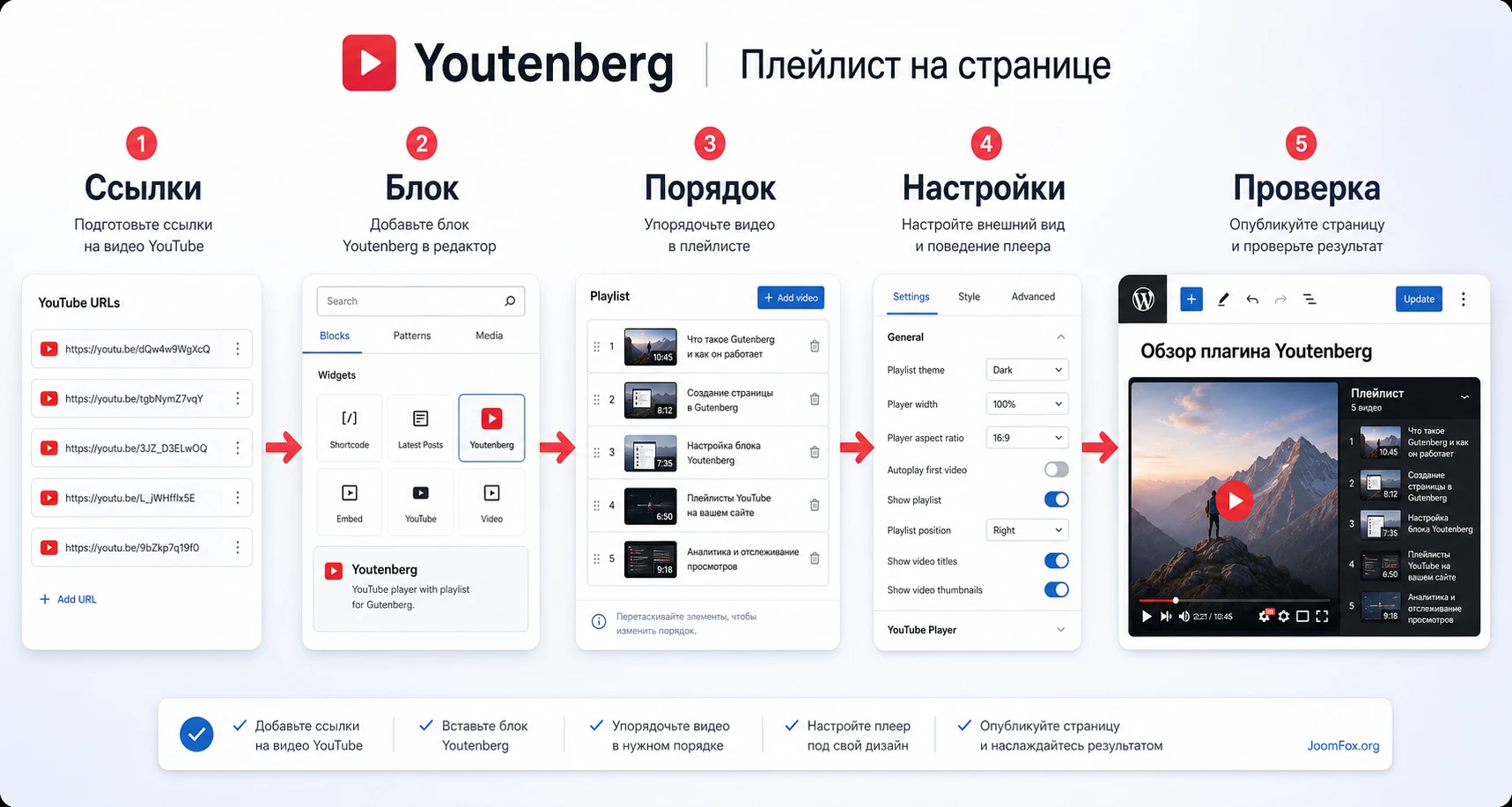
Разберём реальный сценарий. Допустим, редактор делает страницу «Как начать работу с продуктом» и хочет разместить серию из пяти YouTube-роликов: вступление, установка, базовая настройка, частые ошибки и финальная проверка. Задача - не просто вставить ролики, а дать посетителю маршрут.
Цель
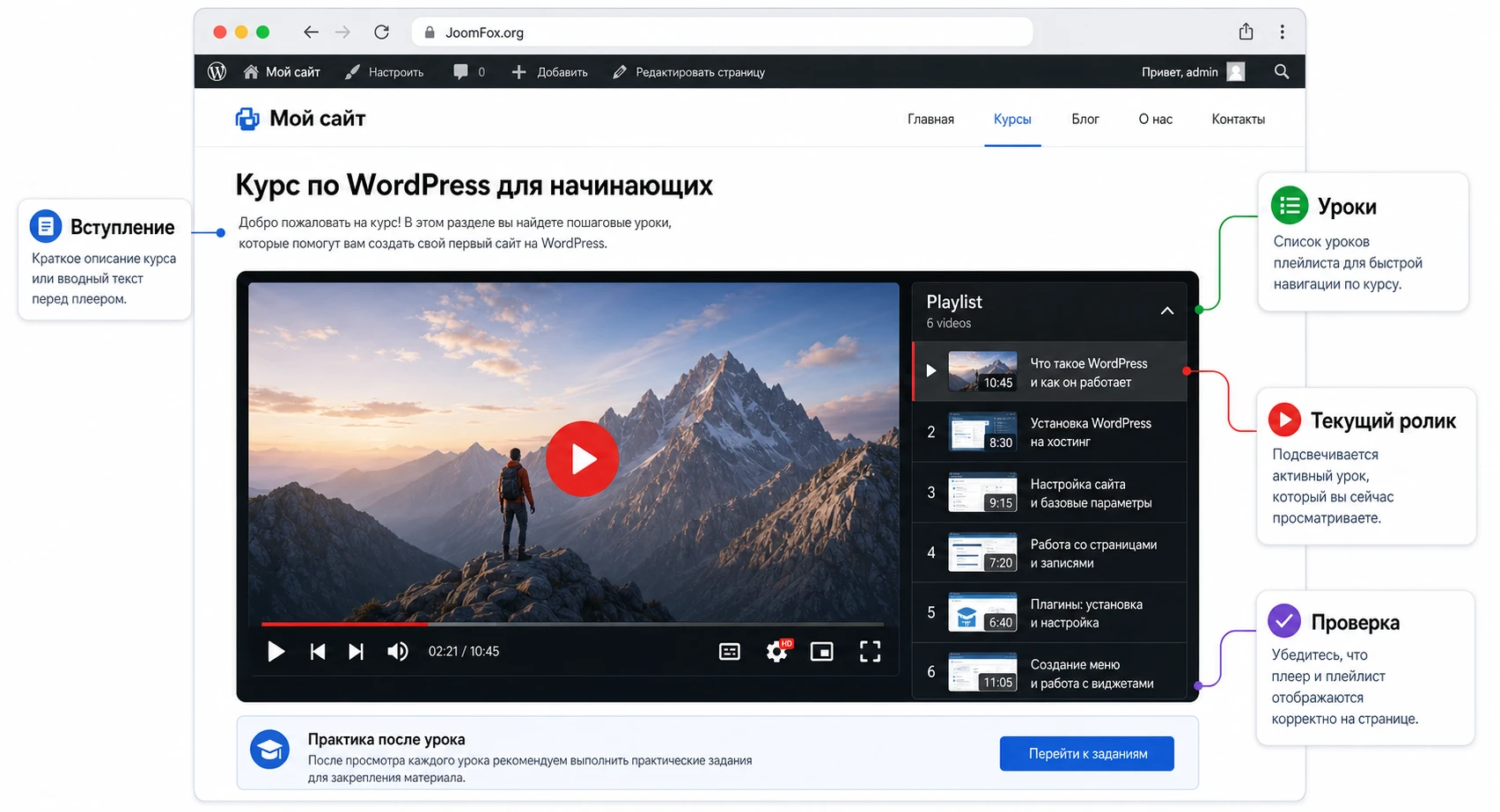
Получить страницу, где в верхней части есть короткое пояснение, затем Youtenberg-плеер с плейлистом, затем текстовые заметки и чек-лист результата. Посетитель должен увидеть первый ролик, понять, какие уроки доступны, и переключаться между ними без поиска по странице.
Подготовка
Перед настройкой подготовьте пять ссылок на ролики, короткие названия уроков и порядок просмотра. Проверьте, что ролики доступны без входа в аккаунт и разрешают встраивание. Создайте черновую страницу, чтобы не менять опубликованный материал до проверки.
Шаги настройки
- Откройте черновую страницу в Gutenberg и добавьте заголовок подборки.
- Под заголовком добавьте абзац с объяснением, зачем смотреть серию и сколько времени займёт просмотр.
- Вставьте блок Youtenberg ниже вступления.
- Добавьте первый ролик как стартовый элемент.
- Добавьте остальные ролики вручную или через доступный поиск, если он работает в вашей версии.
- Отсортируйте ролики в логике обучения: вводный урок, действия, проверка, ошибки.
- Выберите основной цвет, который не спорит с дизайном страницы.
- Отключите autoplay на первом тесте, чтобы проверка не зависела от политики браузера.
- Настройте высоту плеера и количество видимых элементов плейлиста.
- Сохраните страницу и откройте предпросмотр в новой вкладке.
Проверка результата
На публичной части сайта первый ролик должен отображаться сразу, список должен быть понятен, текущий ролик должен визуально отличаться, а переключение между элементами не должно сбрасывать страницу. Проверьте страницу на широкой и узкой ширине экрана. Если плейлист справа становится слишком тесным, уменьшите количество видимых элементов или используйте кнопку скрытия списка.
Нюанс, который часто мешает
Самая частая ошибка в таком сценарии - считать, что порядок роликов понятен без пояснений. Если в плейлисте много похожих названий, добавьте рядом с плеером краткий список уроков или подписи в тексте страницы. Плеер помогает смотреть видео, но контекст всё равно задаёт редактор.
Скорость, приватность и кеширование YouTube-вставок
Видео с YouTube почти всегда добавляет на страницу внешние ресурсы: iframe, миниатюры, скрипты плеера и сетевые запросы к доменам YouTube. Youtenberg не отменяет эту природу YouTube-вставки. Поэтому после настройки плеера нужно думать не только о красоте блока, но и о скорости страницы, согласии на сторонние ресурсы и кешировании.
Один плеер с плейлистом вместо россыпи роликов
Если на странице нужно показать серию видео, один плеер с плейлистом обычно удобнее, чем пять отдельных YouTube-блоков подряд. Посетителю проще переключаться, а страница выглядит аккуратнее. Но это не означает автоматического ускорения: фактическая загрузка зависит от реализации плагина, темы, кеша и того, как YouTube-iframe появляется на странице.
Приватность и домен YouTube
Google описывает режимы встраивания YouTube и privacy-enhanced подход через домен youtube-nocookie.com, но доступные источники по Youtenberg не подтверждают, что в плагине есть отдельная настройка такого режима. Если для вашего сайта важны баннер согласия и загрузка сторонних ресурсов только после действия пользователя, проверьте это отдельно: откройте Network в инструментах разработчика и посмотрите, какие домены загружаются до клика.
Кеш, минификация и отложенная загрузка
Кеширующие плагины иногда ломают видеоблоки не потому, что видео неправильное, а потому что они откладывают iframe, объединяют скрипты или меняют порядок загрузки. Если после включения кеша плеер пропадает только у посетителей, а в редакторе всё хорошо, временно отключите отложенную загрузку iframe для тестовой страницы и очистите кеш.
Не выключайте весь кеш на сайте без причины. Лучше идти по шагам: очистить кеш страницы, отключить только оптимизацию iframe, проверить консоль, вернуть настройку назад, если она не влияет на проблему.
Проверка результата после публикации
Проверка должна быть такой же обязательной, как установка. Видеоплеер - интерактивный элемент, и его нельзя оценить только по тому, что он появился в редакторе. Нужно убедиться, что посетитель сможет смотреть ролики, переключать плейлист, открыть полноэкранный режим и не столкнуться с пустым блоком.
Мини-чек-лист для публичной страницы
- Первый ролик отображается и запускается по клику.
- Плейлист показывает ожидаемые ролики в правильном порядке.
- Текущий ролик визуально понятен посетителю.
- Кнопки next и previous переключают именно элементы подборки.
- Fullscreen работает и не перекрывается слоями темы.
- Плеер не выходит за пределы контейнера на мобильной ширине.
- После очистки кеша посетитель видит актуальную версию плейлиста.
- В консоли браузера нет явных ошибок JavaScript, связанных с плеером или YouTube.
Проверка в разных ролях
Администратор часто видит страницу иначе, чем обычный посетитель: подключаются панели, отключается часть кеша, работают другие cookies. Поэтому проверяйте страницу в режиме инкогнито или в отдельном браузере без входа в админ-панель. Если сайт использует баннер согласия, проверьте два сценария: до согласия и после согласия.
Что считать хорошим результатом
Хороший результат - не просто работающий iframe. Хороший результат означает, что видеоблок не ломает макет, посетитель понимает порядок просмотра, кнопки не мешают, плейлист не выглядит перегруженным, а страница остаётся управляемой для редактора. Если блок красиво выглядит только в редакторе, но неудобен на публичной странице, настройку нельзя считать завершённой.
Если видео, плейлист или блок не отображается
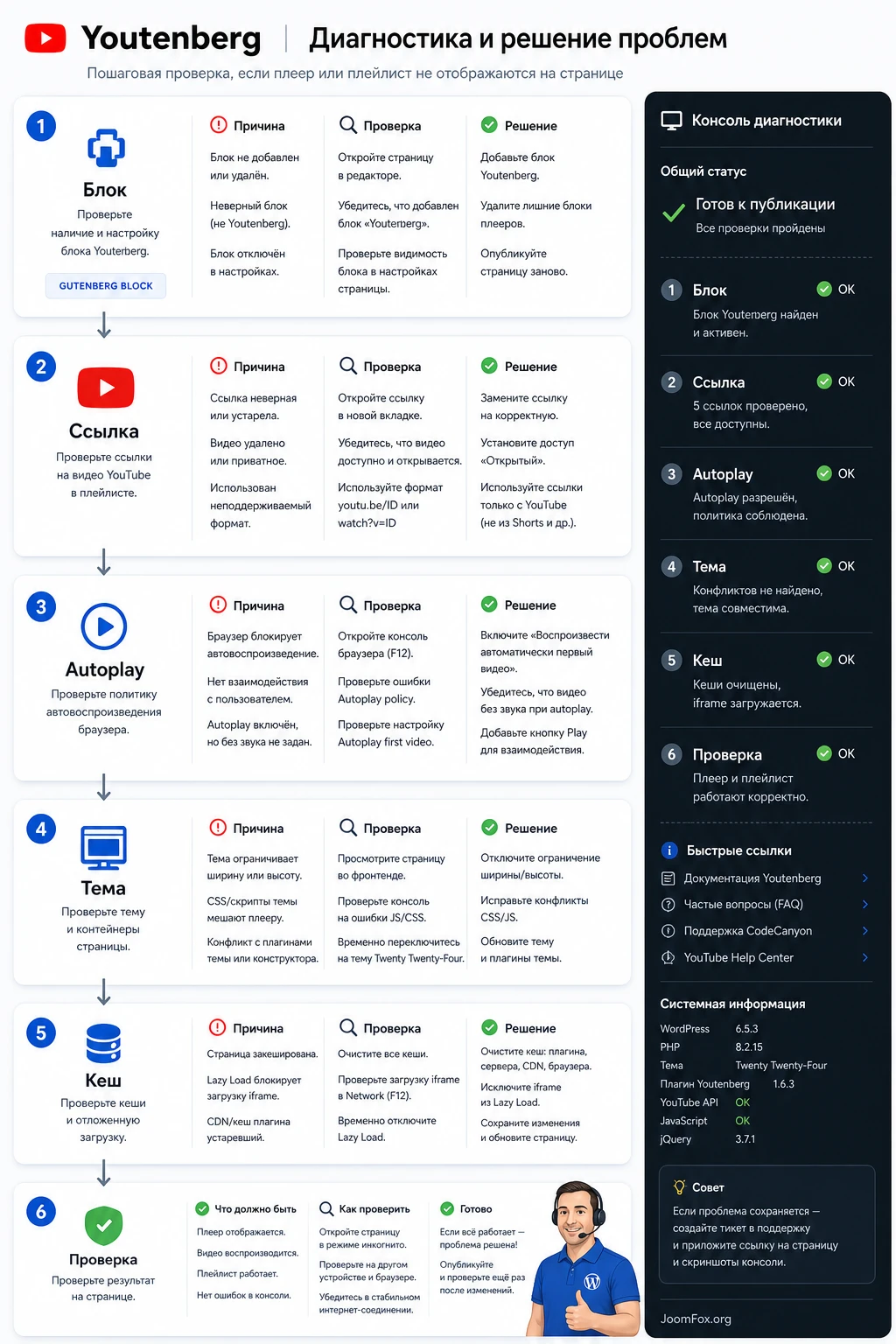
Диагностика должна идти от простого к сложному. Не начинайте с правки файлов плагина. Сначала проверьте, где именно возникает проблема: блок не появляется в редакторе, видео не добавляется, плейлист не переключается, плеер виден только в редакторе или всё ломается после кеширования.
Блок не появился в Gutenberg
Симптом: плагин активирован, но блок не находится через вставщик блоков. Возможные причины - открыт не блочный редактор, плагин не активирован полностью, конфликт JavaScript в редакторе, старая или неподдерживаемая связка WordPress/PHP, ограничение прав или политика сайта.
Что проверить
- Откройте
Pluginsи убедитесь, что плагин активен. - Проверьте редактор записи: это должен быть блочный редактор.
- Откройте консоль браузера на странице редактора и посмотрите ошибки JavaScript.
- Временно переключитесь на стандартную тему на тестовой копии сайта.
- Проверьте логи PHP, если при активации были предупреждения или белый экран.
Как исправить безопасно
Начните с обновления официального архива, если доступна свежая версия из вашего источника покупки. Если проблема сохраняется, отключите другие плагины на тестовой копии и включайте их по одному. Не правьте файлы Youtenberg как постоянное решение: после обновления правки потеряются, а причина может быть не в самом файле.
Ролик не добавляется или показывает ошибку
Симптом: ссылка вставлена, но плеер пустой, показывает ошибку доступности или предлагает смотреть видео на YouTube. Возможные причины - запрет встраивания владельцем ролика, региональные ограничения, приватный статус видео, возрастные ограничения, блокировка YouTube в сети посетителя или слишком жёсткая политика безопасности сайта.
Проверьте тот же ролик через стандартный YouTube Embed block WordPress. Если стандартный блок тоже не работает, проблема почти наверняка не в Youtenberg. Замените ролик на тот, который разрешает встраивание, или оставьте обычную ссылку на YouTube.
Поиск по ключевому слову не возвращает результаты
В описании продукта заявлен поиск по ключевому слову. Такой сценарий может зависеть от YouTube Data API, лимитов и настроек доступа. Если поиск перестал работать, проверьте сетевые запросы в DevTools: нет ли ошибок 403, 400 или сообщений о квоте. Если в вашей версии плагина нет понятной настройки API-ключа, безопаснее добавить ролики вручную по URL или идентификатору.
Autoplay не срабатывает
Автозапуск может блокироваться браузером. Это нормальное поведение современных браузеров, а не обязательно ошибка плагина. Проверьте, запускается ли видео после клика. Если да, то базовая вставка работает. Для важного контента не делайте автозапуск единственным способом показать пользователю видео.
Плеер ломается после кеширования или отложенной загрузки
Симптом: в редакторе всё работает, но публичная страница показывает пустое место, старый плейлист или неактивные кнопки. Возможные причины - кеш страницы, отложенная загрузка iframe, минификация JavaScript, конфликт оптимизатора с YouTube API.
Безопасный порядок проверки:
- Очистите кеш страницы и CDN, если он есть.
- Откройте страницу в инкогнито.
- Временно отключите отложенную загрузку iframe только на тестовой странице.
- Проверьте консоль браузера и сетевые запросы к YouTube.
- Если проблема исчезла, добавьте исключение для страницы или YouTube-iframe.
Плейлист или кнопки перекрываются темой
Иногда проблема не в видео, а в CSS темы: контейнер слишком узкий, iframe получает фиксированную высоту, колонка плейлиста выходит за пределы блока. Сначала попробуйте настройки высоты и количества элементов. Если этого мало, можно аккуратно добавить пользовательский класс к блоку и небольшой CSS.
Этот приём нужен только для верстки. Задайте блоку дополнительный CSS-класс youtenberg-guide-player в разделе Advanced, затем добавьте CSS через Appearance - Customize - Additional CSS или в дочернюю тему:
.youtenberg-guide-player {
  max-width: 960px;
  margin: 24px auto;
}

.youtenberg-guide-player iframe,
.youtenberg-guide-player video {
  display: block;
  width: 100%;
  max-width: 100%;
  aspect-ratio: 16 / 9;
  height: auto;
}

@media (max-width: 640px) {
  .youtenberg-guide-player {
    margin: 18px 0;
  }
}
После добавления CSS проверьте страницу на desktop и mobile, переключение роликов и другие YouTube-блоки на сайте. Откат простой: удалите CSS и уберите класс из блока. Не добавляйте JavaScript для управления плеером, если это не требуется документацией вашей версии.
Вопросы, которые стоит решить до скачивания и теста
Можно ли использовать Youtenberg только для одного видео?
Да, в описании продукта указана поддержка одиночных YouTube-видео. Но если вам нужен только один ролик без плейлиста и настройки внешнего вида, сначала сравните результат со стандартным YouTube-блоком WordPress.
Нужен ли Classic Editor?
Нет, продукт ориентирован на Gutenberg. Если сайт работает только через Classic Editor или сторонний конструктор, проверьте совместимость на тестовой странице. Не рассчитывайте, что блочные настройки автоматически появятся в классическом интерфейсе.
Можно ли менять порядок роликов?
По описанию продукта Youtenberg позволяет управлять видео в плейлисте, менять порядок и удалять элементы. Проверьте это в вашей версии на черновике, потому что поведение может зависеть от конкретного архива и связки WordPress.
Почему autoplay не работает, хотя включен?
Браузер может блокировать автозапуск. Это особенно вероятно на мобильных устройствах и при включенном звуке. Считайте autoplay дополнительной опцией, а не гарантией. Основной сценарий должен работать по клику пользователя.
Нужно ли подключать YouTube API?
Для обычной вставки YouTube-видео API обычно не нужен. Но поиск по ключевому слову, заявленный в описании продукта, может зависеть от YouTube Data API или внутренних настроек плагина. Так как доступная документация не раскрывает это полностью, проверьте вашу версию и не обещайте редакторам, что поиск будет работать без настройки.
Подойдёт ли плагин для современных версий WordPress?
Официальная карточка подтверждает старый диапазон WordPress и не даёт уверенного подтверждения для современных версий. Это не означает, что плагин обязательно не запустится, но означает, что проверка на копии сайта обязательна.
Заменяет ли Youtenberg полноценную видеогалерею?
Нет, его лучше рассматривать как плеер с плейлистом для страницы или записи. Если нужна галерея канала, фильтры, отдельные страницы видео, автоматическая синхронизация и больше макетов, смотрите специализированные видеогалереи.
Когда CodeCanyon Youtenberg будет удачным выбором
Youtenberg стоит тестировать, если вам нужен именно блок Gutenberg для YouTube-плеера с плейлистом: добавить ролики, упорядочить их, настроить цвет, высоту, количество элементов и кнопки управления, а затем встроить результат в конкретную страницу. Для блогов, обучающих материалов и подборок видео это понятный сценарий.
Главное ограничение - возраст и не до конца подтверждённая современная совместимость. Поэтому не ставьте плагин сразу на важную страницу. Сделайте копию, добавьте тестовый блок, проверьте одиночное видео, плейлист, ручной список, мобильный вид, кеш и ошибки консоли. Если всё работает в вашей связке темы и плагинов, можно переносить настройку на рабочую страницу.
Если после проверки вам нужен именно YouTube-плеер с плейлистом внутри блочного редактора, можно перейти к получить версию для WordPress и протестировать блок на отдельной черновой странице перед публикацией.
Если же вам нужен простой одиночный ролик, автоматическая галерея канала, глубокая аналитика, приватная видеоплатформа или гарантированная поддержка современных версий без ручного теста, начните с альтернатив. Так вы быстрее выберете инструмент под задачу, а не будете заставлять один блок решать неподходящий сценарий.

