


CodeCanyon YouTube Gallery - Плагин WordPress
CodeCanyon YouTube Gallery - универсальный плагин, созданный для WordPress, который позволяет безупречно интегрировать галереи YouTube на веб-сайты для улучшения вовлеченности пользователей и визуального воздействия. Интуитивно понятный интерфейс и мощные функциональные возможности облегчают настройку видеоподборок для удовлетворения различных потребностей. Владельцы веб-сайтов могут создавать потрясающие и интерактивные галереи с помощью этого плагина, обеспечивая посетителям улучшенный просмотр.
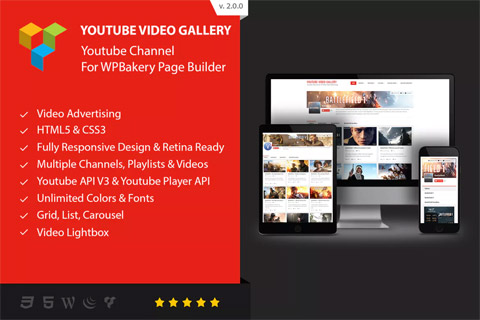
Особенности плагина
Плагин предлагает широкий спектр функций для упрощения управления и отображения видеороликов YouTube на сайте WordPress. От настраиваемых вариантов макета до продвинутых возможностей фильтрации он дает пользователям возможность курировать и представлять видеоконтент в соответствии с их брендингом и дизайном. Кроме того, адаптивный дизайн обеспечивает безупречный просмотр на всех устройствах.
Одним из важных аспектов CodeCanyon YouTube Gallery является безупречная интеграция с API YouTube для синхронизации видеоконтента из каналов или плейлистов в реальном времени. Эта функция гарантирует, что галереи всегда будут актуальными с последними видеороликами, экономя время и усилия для владельцев сайтов, которые регулярно публикуют новый контент. Кроме того, различные параметры настройки, такие как стилизация миниатюр, настройки размеров видео и эффекты окна просмотра улучшают общий опыт просмотра видеогалереи.
Помимо дизайна и функциональности, плагин уделяет внимание производительности и скорости, обеспечивая оптимизированное время загрузки для сайтов с большим объемом видеоконтента. Созданный для эффективности и экономичности ресурсов, он минимизирует использование ресурсов, обеспечивая максимальную эффективность. Этот упор на производительность делает его идеальным выбором для сайтов с динамическими видеогалереями, не ущемляя скорости или опыта пользователя.
В общем, этот плагин является необходимым инструментом для пользователей WordPress, желающих улучшить представление своего видеоконтента. Будь то блоггер, демонстрирующий видеоуроки, или бизнес, показывающий рекламные видеоролики, этот инструмент предлагает гибкость, необходимую для создания увлекательных видеогалерей. С интеграцией, продвинутыми функциями и оптимизацией производительности он служит ценным активом для любого сайта, стремящегося произвести неизгладимое впечатление с помощью видеоконтента высокого качества.
Спецификации:
| Дата выхода: | 18-12-2015 | |
| Дата обновления: | 12-08-2020 | |
| Тип расширения: | Платный | |
| Лицензия: | GPL | |
| Тематика: | Мультимедиа | |
| Совместимость: | W5.x | |
| Включает в себя: | Плагин | |
| Языковые пакеты: |

|
|
| Разработчик: | CodeCanyon | |
| Рейтинг: | ||
Скачивание по подписке!
Вам необходимо авторизоваться на сайте и приобрести клубную подписку!
Поделись с друзьями!
Руководство по настройке CodeCanyon YouTube Gallery для WordPress-сайта
CodeCanyon YouTube Gallery в этом руководстве рассматривается как практический инструмент для вывода YouTube-канала, плейлиста или набора отдельных роликов на странице WordPress. Здесь важно не просто вставить видеоролик, а собрать управляемую галерею: выбрать источники, сгруппировать контент, настроить сетку, показать или скрыть элементы шапки, выбрать способ просмотра и проверить, что посетитель видит стабильный результат на разных экранах.
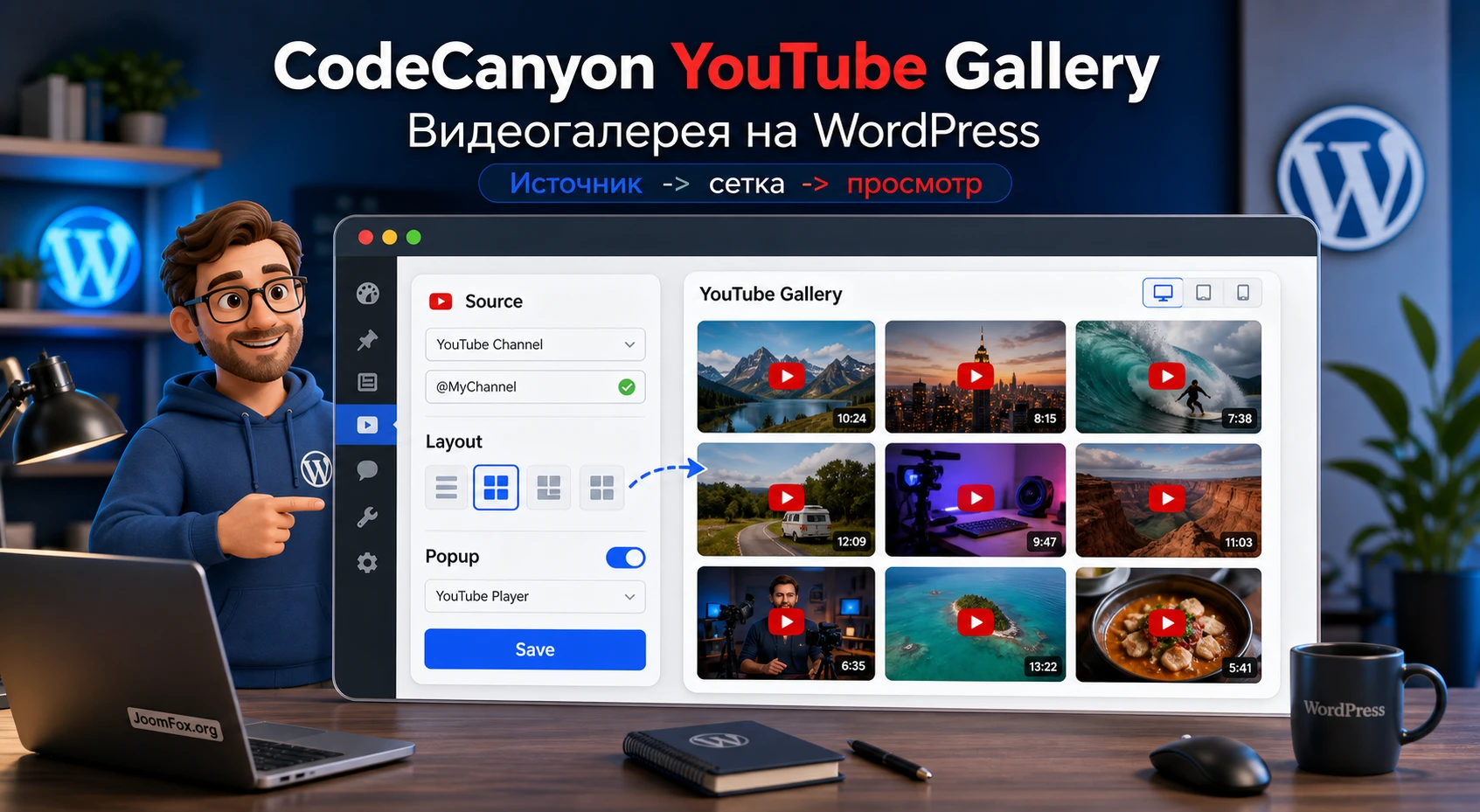
Материал не повторяет короткое описание продукта. Ниже разобраны этапы, которые обычно пропускают в карточках плагинов: что проверить до установки, как не ошибиться с архивом, зачем нужен ключ YouTube Data API, как работать с группами источников, почему новые ролики появляются не мгновенно, что делать с шорткодом, как настроить мобильную сетку и где искать причины, если галерея не загружается.
Плагин известен под названием Yottie и продаётся на CodeCanyon как YouTube Plugin - WordPress YouTube Gallery by Elfsight. В источниках подтверждены его основные возможности: каналы, плейлисты и отдельные видео как источники, группы, варианты раскладки, шапка канала, всплывающее окно, стили, поддержка WPBakery Page Builder и генерация шорткода. При этом точные пункты интерфейса могут отличаться между версиями, поэтому в спорных местах в руководстве даётся логика настройки, а не выдуманная последовательность кликов.
Когда видеогалерея действительно нужна сайту
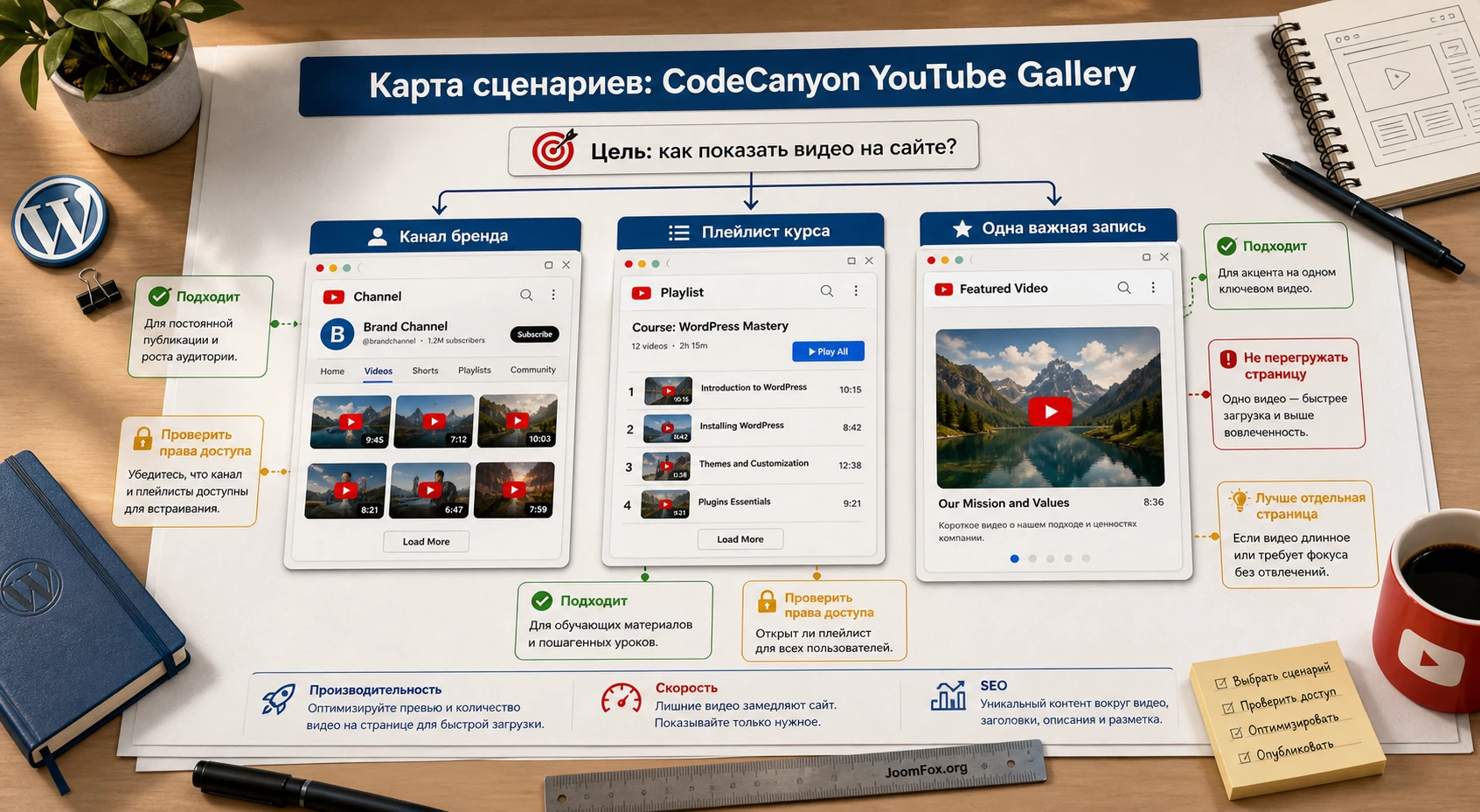
Обычная вставка YouTube-ролика решает одну задачу: показать одно видео в конкретном месте. Галерея решает другую задачу - она превращает видеоконтент в раздел сайта. Это полезно, когда у проекта есть серия уроков, демонстрации товара, записи вебинаров, портфолио, обзоры, подборка отзывов или канал, который регулярно пополняется.
CodeCanyon YouTube Gallery подходит, если нужно вывести не один ролик, а управляемый блок с источниками, навигацией, обложками, описаниями, счётчиками и выбором способа просмотра. На странице продукта подтверждены настройки источников, групп, размеров, шапки, интерфейса, предпросмотра видео, всплывающего окна и цветов. Это делает плагин ближе к визуальному конструктору YouTube-раздела, чем к простому embed-блоку WordPress.
Типовые сценарии применения
Самые понятные сценарии строятся вокруг уже существующего YouTube-контента. Например, обучающий сайт выводит плейлист уроков на странице курса. Компания показывает канал с демонстрациями продукта и добавляет отдельную группу с отзывами клиентов. Автор блога собирает несколько источников в одну галерею, но разделяет их по темам: инструкции, интервью, эфиры и ответы на вопросы.
- Страница продукта с видеообзорами, где посетитель может быстро выбрать нужный ролик без перехода на YouTube.
- Раздел базы знаний, в котором плейлист уроков выводится в виде сетки или слайдера.
- Страница мероприятия с записями докладов, разбитыми на группы по залам, темам или спикерам.
- Промостраница канала, где важны шапка, название, кнопка подписки и свежие публикации.
- Компактный блок в сайдбаре или внутри статьи, если нужно показать несколько связанных роликов.
Главная ценность плагина раскрывается там, где видео нужно не вставить один раз, а поддерживать как живой каталог. Если у вас два ролика и они редко меняются, встроенного блока YouTube в WordPress может быть достаточно. Если роликов много, важны группы, сетка, popup-просмотр и внешний вид - галерея становится удобнее.
Кому подойдёт CodeCanyon YouTube Gallery, а кому лучше выбрать другой путь
Плагин рассчитан на владельцев WordPress-сайтов, которым нужно быстро собрать видеогалерею без собственной разработки. Он особенно уместен, если редакторы сайта не хотят вручную поддерживать десятки iframe-кодов, а владелец сайта хочет управлять видом блока из админ-панели.
Хороший выбор для контентных и коммерческих проектов
CodeCanyon YouTube Gallery стоит рассматривать для образовательных проектов, интернет-магазинов с видеообзорами, корпоративных сайтов, портфолио, медиа-разделов и страниц мероприятий. У продукта подтверждены настройки количества колонок и строк, отступов, цветов, шапки, групп и предпросмотра. Это даёт достаточно контроля, чтобы встроить видео в дизайн страницы без написания собственного JavaScript.
Плагин также полезен, когда YouTube-канал развивается отдельно от сайта. Галерея позволяет связать сайт и канал: посетитель остаётся на странице, видит подборку роликов, может открыть видео во всплывающем окне или перейти на YouTube, если такой режим выбран в настройках.
Когда плагин может быть лишним
Есть ситуации, где лучше начать с более простого решения. Если нужен один ролик в статье, используйте стандартный блок YouTube или обычную ссылку, которую WordPress сам преобразует в embed. Если проекту нужен полноценный видеокаталог с отдельными страницами видео, рубриками, правами доступа, поиском по базе сайта и собственными типами записей, то стоит сравнить CodeCanyon YouTube Gallery с плагинами класса video posts.
Отдельно стоит оценить требования к скорости. Любая видеогалерея добавляет внешние запросы, обложки, скрипты и работу с API. У Yottie есть кеширование данных источников, но это не отменяет проверки страницы в реальном окружении. Если сайт очень чувствителен к Core Web Vitals, нужно тестировать не только внешний вид, но и влияние галереи на загрузку.
Практическое правило: если видео помогает принять решение или пройти урок, галерея оправдана. Если видео стоит на странице "для красоты", лучше не усложнять страницу лишним плагином.
Что проверить перед установкой
Перед установкой полезно собрать исходные данные. Это экономит время, потому что большинство проблем с YouTube-галереями связано не с самой установкой, а с неподготовленными источниками, некорректным API key, конфликтами темы или неверным местом вставки шорткода.
Список подготовки
- Проверьте, что YouTube-канал, плейлист или отдельные ролики доступны публично и открываются без ограничений в обычном браузере.
- Определите, что именно будет источником: один канал, один плейлист, несколько плейлистов, одиночные видео или смешанная подборка.
- Заранее продумайте группы: например, "Уроки", "Обзоры", "Вебинары", "Отзывы".
- Подготовьте страницу WordPress, куда будет вставлен шорткод галереи.
- Отключите лишние оптимизации на время теста, если сайт использует агрессивную минификацию, отложенную загрузку скриптов или объединение JavaScript.
- Проверьте, что на сервере включены стандартные возможности для исходящих запросов WordPress. В базе знаний Elfsight отдельно отмечена важность cURL для корректной работы подобных виджетов.
- Создайте тестовую страницу, чтобы не отлаживать галерею сразу на главной или коммерческой странице.
Для работы с YouTube Data API понадобится проект в Google Cloud и включённый YouTube Data API v3. Официальная справка Google указывает, что для API нужен Google Account, проект в консоли и включение сервиса. Elfsight также даёт отдельную инструкцию по получению YouTube API key: создать проект, включить YouTube Data API v3 и создать credentials.
Безопасность API key
API key не должен гулять по задачам, комментариям, тикетам и публичным репозиториям. Документация Google рекомендует ограничивать ключи по API, а также управлять их ротацией. Для галереи имеет смысл использовать отдельный ключ, ограниченный YouTube Data API v3, чтобы его назначение было понятным и его было проще заменить при подозрении на утечку.
Не передавайте ключи доступа в промпты, внешние чаты и подрядчикам без необходимости. В настройках плагина достаточно вставить ключ там, где его ожидает админ-панель; в текст статьи, скриншоты и публичные заметки его добавлять не нужно.
Установка без ошибки с архивом
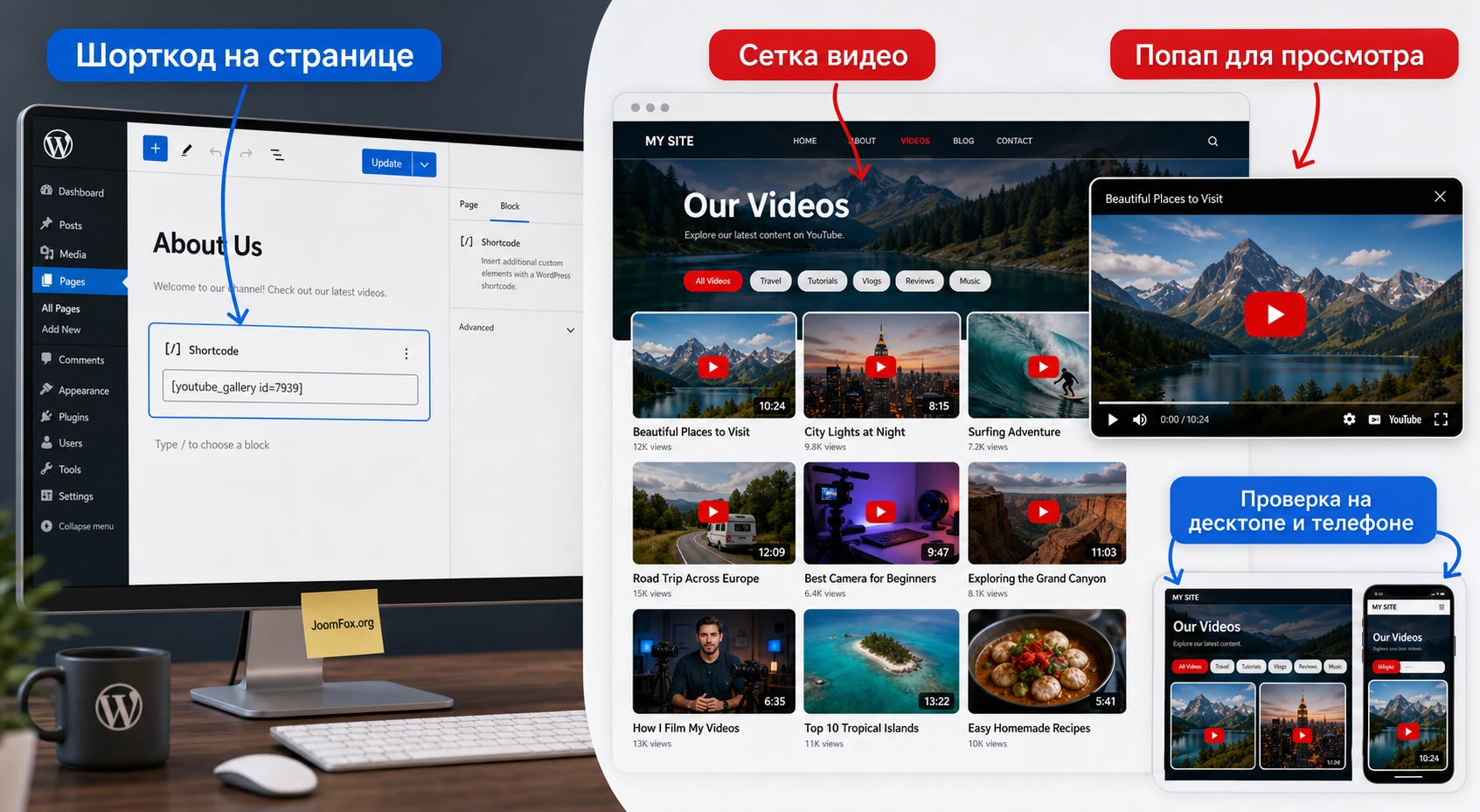
Для CodeCanyon-плагинов типична одна ловушка: пользователь загружает в WordPress полный архив товара, а не установочный ZIP плагина. База знаний Elfsight описывает ошибку The package could not be installed. No valid plugins were found. и объясняет, что она появляется при установке полного product zip вместо файла плагина. Для YouTube Gallery нужным установочным файлом указан elfsight-yottie.zip.
Безопасный порядок установки
- Сохраните исходный архив товара локально и не распаковывайте его прямо в папку сайта.
- Найдите внутри архива установочный ZIP плагина. Для Yottie в документации упоминается
elfsight-yottie.zip. - В WordPress откройте
Plugins, затемAdd NewиUpload Plugin. - Загрузите именно установочный ZIP, установите и активируйте плагин.
- После активации найдите пункт Yottie или YouTube Gallery в админ-панели и проверьте, создаётся ли новая галерея.
- Создайте тестовую страницу и вставьте шорткод только после того, как галерея сохранена в настройках.
Если WordPress сообщает, что не нашёл валидный плагин, не нужно повторно загружать тот же архив. Сначала распакуйте product zip на компьютере и найдите отдельный installer-файл. Если такой файл уже был выбран, проверьте права на загрузку плагинов, размер upload limit и наличие ошибок сервера.
Первичная проверка после активации
После установки не переходите сразу к стилям. Сначала убедитесь, что административный экран открывается, настройки сохраняются, YouTube-источник принимается, а шорткод выводит хотя бы базовую галерею на тестовой странице. Такой порядок помогает отделить проблемы установки от проблем дизайна.
Если галерея не появилась, сначала проверьте шорткод и JavaScript-ошибки. Официальная статья Elfsight именно эти два пункта называет первыми проверками для ситуации, когда YouTube Gallery не отображается на сайте.
Карта настроек после установки
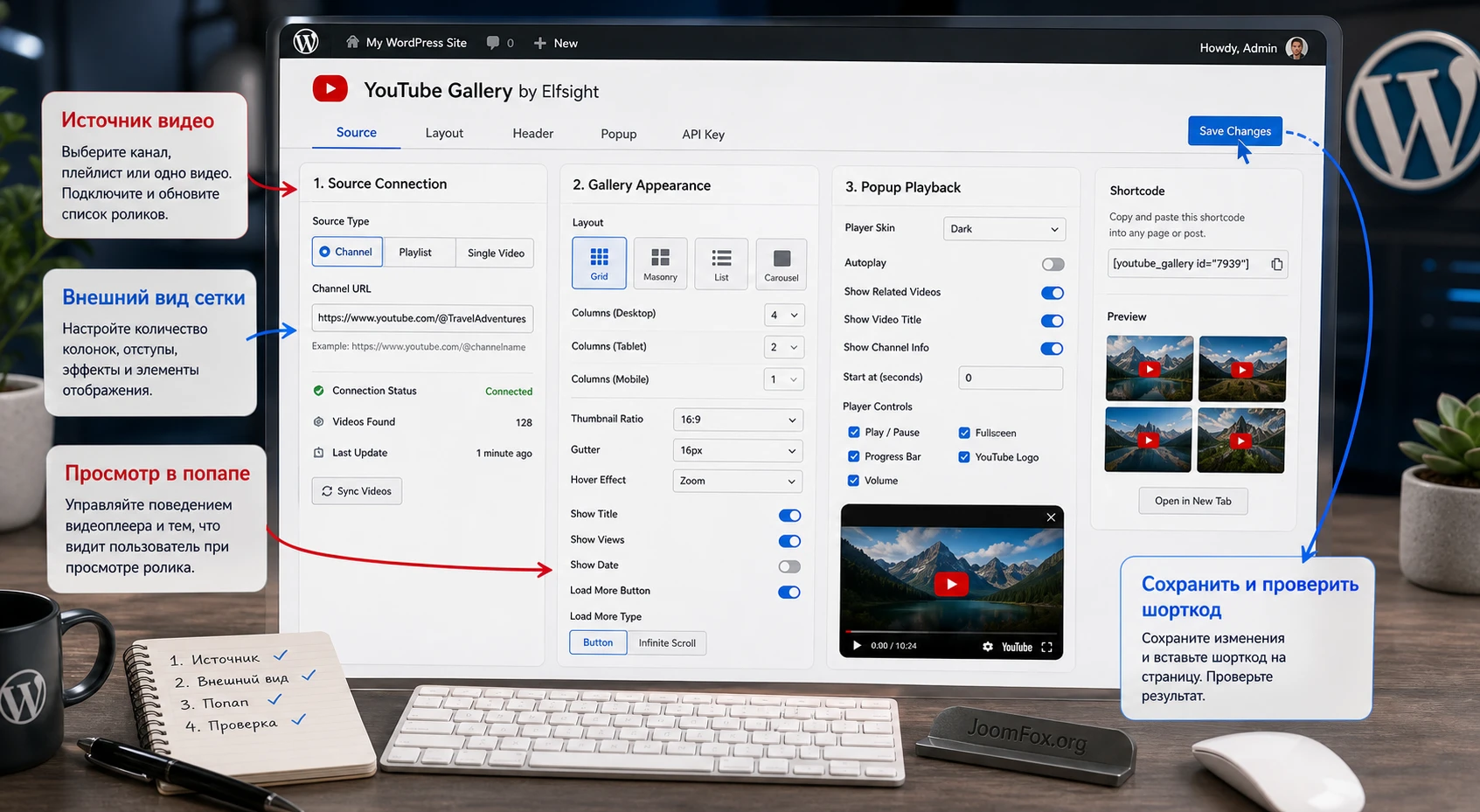
Админ-панель Yottie, согласно официальному описанию и записи о версии 2.0.0, строится вокруг галерей, поддержки и общих настроек. В практической работе это означает простую логику: сначала создаётся галерея, затем подключаются источники, затем настраиваются layout и элементы интерфейса, после чего полученный шорткод вставляется на страницу.
Источники: канал, плейлист и отдельные видео
На странице CodeCanyon подтверждено, что плагин позволяет использовать разные комбинации каналов, плейлистов и отдельных записей. Это ключевая настройка, потому что источник определяет не только состав роликов, но и ожидания посетителя. Канал хорош для свежих публикаций, плейлист - для упорядоченного курса или серии, отдельные видео - для ручной подборки.
Для типового сайта лучше начинать с одного источника. Например, подключите один плейлист с уроками и проверьте, как он выглядит на странице. Когда базовая версия работает, добавьте вторую группу или дополнительные ролики. Если сразу смешать канал, несколько плейлистов и одиночные видео, диагностика станет сложнее: непонятно, какой источник не отдаёт данные или ломает порядок.
Группы как навигация по смыслу
Группы нужны не для количества, а для навигации. Официальное описание говорит о custom groups и неограниченном количестве источников в каждой группе. Используйте это как смысловую структуру: посетитель не должен угадывать, где уроки для новичков, где записи эфиров, а где отзывы. Хорошая группа отвечает на вопрос "зачем мне открыть этот набор роликов".
Пример структуры групп
- Начало работы - короткие вводные ролики и первые шаги.
- Практические уроки - плейлист с последовательной настройкой продукта или услуги.
- Ответы на вопросы - отдельные ролики из разных источников.
- Отзывы и кейсы - видео, которые помогают принять решение.
Не перегружайте первую версию галереи. Лучше три ясные группы, чем десять вкладок, где посетителю нужно читать длинные названия и вспоминать, что он искал. Если у проекта много видео, начните с главных разделов, а детальную сортировку оставьте YouTube-плейлистам.
Кеш и ожидание обновления роликов
Elfsight в справке объясняет, что YouTube Gallery не запрашивает YouTube при каждом открытии страницы. Данные источника кешируются, чтобы уменьшить нагрузку и ускорить загрузку, а новые ролики могут появиться не мгновенно. В официальной статье указано ожидание до 24 часов. Поэтому отсутствие свежего ролика сразу после публикации не всегда означает поломку.
Для редактора сайта это важный рабочий нюанс. Если вы опубликовали ролик и сразу проверяете страницу, зафиксируйте время публикации, источник и текущую группу. Если ролик не появился, проверьте его публичность, принадлежность к нужному плейлисту и только потом переходите к диагностике API или кеша.
Настройка внешнего вида: сетка, шапка, preview и popup
Визуальные настройки CodeCanyon YouTube Gallery делятся на несколько слоёв. Первый слой - размер и сетка: ширина блока, количество колонок и строк, отступы между превью. Второй слой - шапка канала и группы. Третий слой - карточки видео: иконка проигрывания, длительность, заголовок, дата, описание и счётчики. Четвёртый слой - способ просмотра: popup, встроенный просмотр в виджете или переход на YouTube.
Сетка и отступы
Начинайте настройку с сетки, потому что она сильнее всего влияет на восприятие. Для широкой контентной страницы часто удобно использовать 3 или 4 колонки. Для узкого блока в сайдбаре лучше оставить 1 колонку или компактный слайдер. Отступы между превью должны соответствовать теме: если карточки сайта плотные, слишком большие промежутки будут выглядеть чужеродно; если дизайн просторный, плотная сетка станет шумной.
Проверяйте сетку на реальных названиях роликов. Короткие тестовые заголовки почти всегда выглядят хорошо, но настоящие названия YouTube-видео могут занимать две или три строки. Если карточка скачет по высоте, лучше скрыть часть метаданных или выбрать другой preview layout.
Шапка канала
Официальная страница CodeCanyon перечисляет настройки шапки: показать или скрыть header, выбрать один из вариантов вроде Classic, Accent или Minimal, включать логотип, баннер, название, описание, счётчики и кнопку подписки. Для страницы бренда шапка может быть полезной: она объясняет, чей канал показан. Для страницы статьи или карточки товара шапка иногда только занимает место.
Практичный подход такой: если галерея представляет канал как самостоятельный раздел, оставьте шапку. Если галерея встроена внутрь страницы, где уже есть заголовок, описание и контекст, попробуйте минимальный header или отключите лишние элементы. После изменения проверьте, не дублируются ли название канала и описание с текстом страницы.
Превью видео и метаданные
Карточка видео должна давать посетителю достаточно информации для выбора, но не превращаться в мини-страницу YouTube. У продукта подтверждены настройки элементов preview: play icon, duration, title, date, description, views, likes и comments counter. Для учебной галереи обычно нужны заголовок и длительность. Для социальных доказательств могут быть полезны просмотры и лайки, но только если они действительно помогают принять решение.
Не включайте все метаданные только потому, что они доступны. Чем больше элементов на карточке, тем сложнее сетка и тем выше риск визуального шума на мобильных экранах.
Popup и режим просмотра
Плагин поддерживает несколько способов просмотра: во всплывающем окне, внутри виджета или на YouTube. Popup удобен, когда посетителю нужно остаться на странице и быстро переключаться между роликами. Просмотр прямо на YouTube уместен, если важны комментарии, подписка, плейлист и поведение платформы. Встроенный режим хорош для страниц, где видео является главным содержанием.
Autoplay во всплывающем окне включайте осторожно. В некоторых браузерах автозапуск зависит от политики воспроизведения, звука и предыдущих действий пользователя. Если ролик не стартует автоматически, это не всегда ошибка плагина. Лучше проектировать сценарий так, чтобы пользователь явно нажимал на preview и понимал, что начнётся воспроизведение.
Адаптивная сетка и мобильная проверка
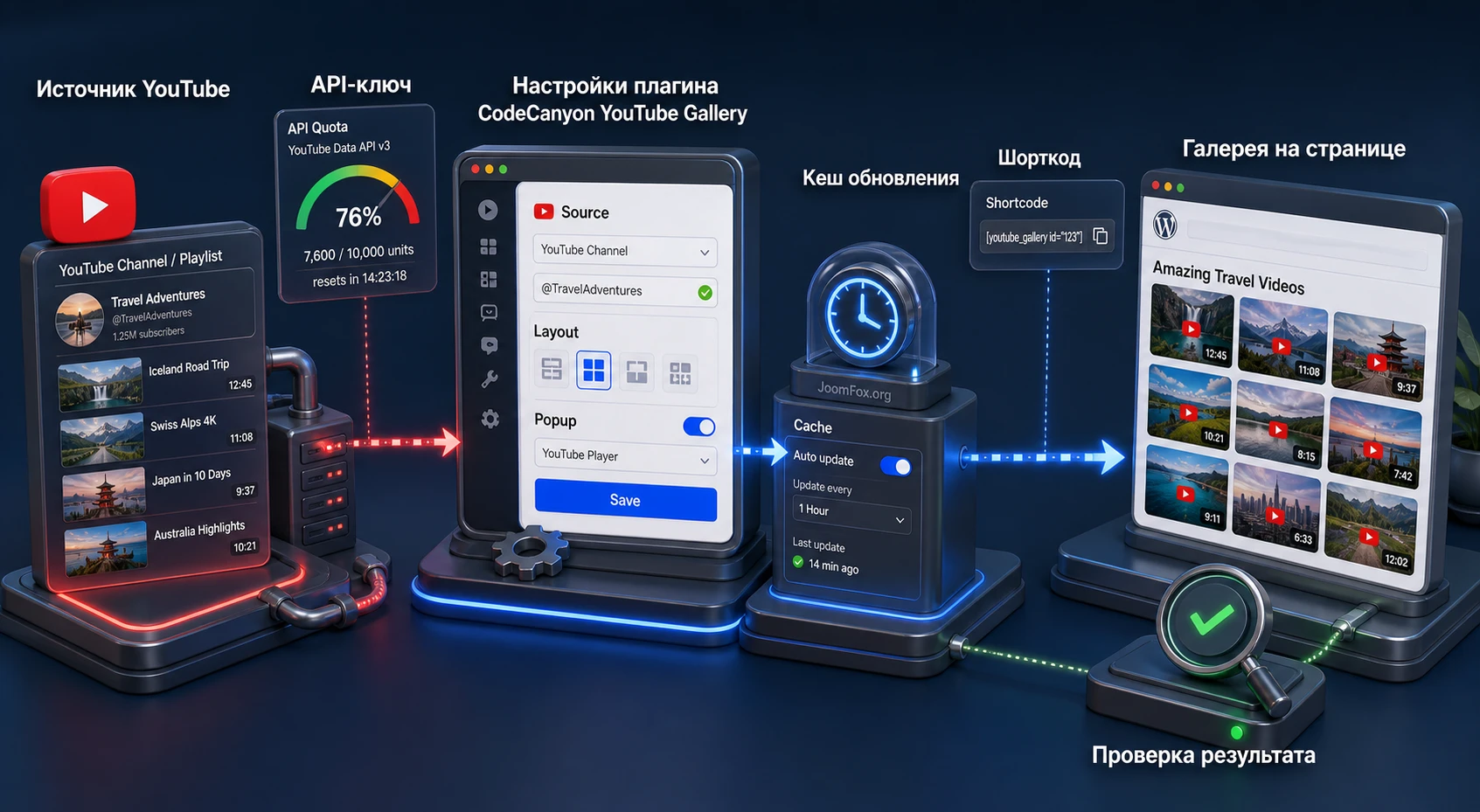
У YouTube-галереи есть отдельная зона риска: сетка может хорошо выглядеть на рабочем столе и ломаться на планшете или телефоне. Elfsight описывает mobile optimization option, где можно задавать параметры сетки для экранов разных размеров. В справке приведены ориентиры для ширины окна 1024, 768 и 480 пикселей, а также возможность настраивать строки, колонки и gutter.
Эта настройка важна не только для красоты. Если на телефоне остаётся четыре колонки, миниатюры становятся мелкими, заголовки не читаются, а клики по видео становятся неудобными. Если оставить одну колонку на планшете, галерея растянется на слишком длинную страницу. Поэтому адаптивность нужно задавать осознанно.
Рабочая схема breakpoints
| Экран | Что обычно выбрать | Что проверить |
|---|---|---|
| Широкий desktop | 3 или 4 колонки, умеренный gutter | Заголовки, равномерность карточек, видимость шапки. |
| Планшет горизонтально | 3 колонки или компактная сетка | Не обрезаются ли метаданные и стрелки навигации. |
| Планшет вертикально | 2 колонки | Достаточно ли крупные preview и удобно ли нажимать. |
| Телефон | 1 или 2 колонки | Нет ли горизонтальной прокрутки и наложений popup. |
После сохранения настроек откройте страницу в режиме инкогнито и проверьте несколько состояний: первый экран, прокрутку до нижних рядов, открытие popup, закрытие popup, переключение групп и поворот экрана. Если сайт использует кеш страниц, очистите его перед проверкой, иначе можно смотреть старую версию CSS и скриптов.
Что не стоит делать на мобильных
Не пытайтесь сохранить desktop-сетку любой ценой. На телефоне важнее читабельность и управляемость, чем количество роликов в одном ряду. Также не стоит включать все счётчики и длинные описания, если они делают карточки разной высоты. Для мобильного экрана часто достаточно обложки, названия, длительности и понятной кнопки просмотра.
Практический пример: страница с уроками и отзывами
Разберём сценарий, который подходит многим сайтам: нужно создать страницу "Видео", где есть обучающий плейлист и отдельная группа с отзывами. Цель - получить понятный блок внутри WordPress, где посетитель сначала видит шапку канала, затем переключается между группами и открывает ролики во всплывающем окне.
Цель
На странице WordPress должна появиться видеогалерея с двумя смысловыми группами. Первая группа выводит плейлист уроков, вторая содержит несколько отдельных роликов-отзывов. На desktop галерея показывает три колонки, на телефоне - одну или две. Видео открываются в popup, чтобы посетитель не уходил со страницы сразу после первого клика.
Подготовка
- Есть установленный и активированный CodeCanyon YouTube Gallery.
- Создан и ограничен YouTube API key, если текущая версия плагина требует его для получения данных.
- Подготовлены URL плейлиста и URL отдельных роликов.
- Создана тестовая страница WordPress с понятным заголовком.
- Временно отключены спорные оптимизации JavaScript для тестовой страницы, если они уже вызывали конфликты на сайте.
Шаги настройки
- Откройте экран Yottie или YouTube Gallery в админ-панели WordPress и создайте новую галерею.
- В блоке источников добавьте плейлист с уроками. Назовите первую группу коротко: "Уроки".
- Добавьте вторую группу и внесите в неё отдельные URL отзывов. Назовите группу "Отзывы" или "Кейсы".
- Проверьте preview в админ-панели, если текущая версия показывает предварительный результат.
- В разделе layout задайте 3 колонки для широкого экрана, затем настройте mobile optimization для планшета и телефона.
- Включите popup-просмотр и оставьте autoplay выключенным на первом тесте, чтобы не смешивать проверку popup и политику автозапуска браузера.
- В настройках карточки оставьте title, duration и play icon. Описание и дополнительные счётчики добавляйте только после проверки сетки.
- Сохраните галерею и скопируйте сгенерированный шорткод.
- Вставьте шорткод в контент тестовой страницы или в shortcode-блок редактора.
- Опубликуйте страницу в закрытом тестовом режиме или с ограниченным доступом, если сайт уже посещают пользователи.
Проверка результата
Откройте страницу в обычном окне и в инкогнито. Убедитесь, что шорткод не выводится текстом, группы переключаются, карточки роликов подгружаются, popup открывается и закрывается, а на мобильной ширине нет горизонтальной прокрутки. Затем проверьте страницу при включённом кешировании сайта.
Если после включения оптимизации галерея исчезла, верните настройки оптимизатора назад и включайте их по одной: минификация CSS, объединение JavaScript, отложенная загрузка, delay scripts. Так проще понять, какая настройка влияет на Yottie, а не отключать всё навсегда.
Нюанс с обновлением видео
Добавьте новый ролик в плейлист и не делайте вывод о поломке сразу. Из-за кеширования галерея может обновиться позже. Если ролик нужен срочно, лучше временно добавить его как отдельный источник в нужную группу и проверить, как текущая версия плагина реагирует на сохранение галереи.
Шорткоды, виджеты и вывод в шаблоне
Yottie генерирует шорткод, а значит результат зависит от того, умеет ли выбранная область WordPress выполнять шорткоды. В официальной базе знаний Elfsight отдельно описана ситуация, когда shortcode отображается как текст вместо галереи. Причина - код вставлен в область, где WordPress shortcodes не обрабатываются.
Куда вставлять шорткод
Самый надёжный вариант - контент страницы или записи. В блочном редакторе используйте shortcode-блок, а не обычный абзац, чтобы не получить лишнее форматирование. В классическом редакторе вставляйте шорткод в тело страницы. В page builder используйте элемент для shortcode или HTML/текстовый элемент, который явно поддерживает выполнение shortcodes.
Для сайдбара или footer-области всё зависит от темы и виджета. Elfsight в общей статье о shortcodes пишет, что текстовый виджет по умолчанию может не выполнять шорткоды, и предлагает либо использовать соответствующий плагин, либо фильтр add_filter('widget_text', 'do_shortcode');. WordPress Developer Reference также описывает функцию do_shortcode(), которая выполняет зарегистрированные обработчики шорткодов.
Безопасный вывод в шаблоне
Если галерею нужно вывести в файле темы, лучше делать это в дочерней теме или через безопасный сниппет, а не править файлы родительской темы. Пример ниже показывает принцип, но вместо демонстрационного значения нужно вставить фактический шорткод, который генерирует ваш экземпляр Yottie.
<?php
echo do_shortcode('[yottie id="1"]');
?>
Перед такой правкой сделайте резервную копию файла, используйте дочернюю тему и проверьте страницу после обновления темы. Если после изменения сайт показывает ошибку PHP, откатите правку через файловый менеджер хостинга или систему контроля версий.
Не добавляйте этот код в ядро WordPress, файлы самого плагина или случайные PHP-файлы без понимания места вывода. Правильное место - шаблон дочерней темы, пользовательский блок кода или официальный механизм вашей темы.
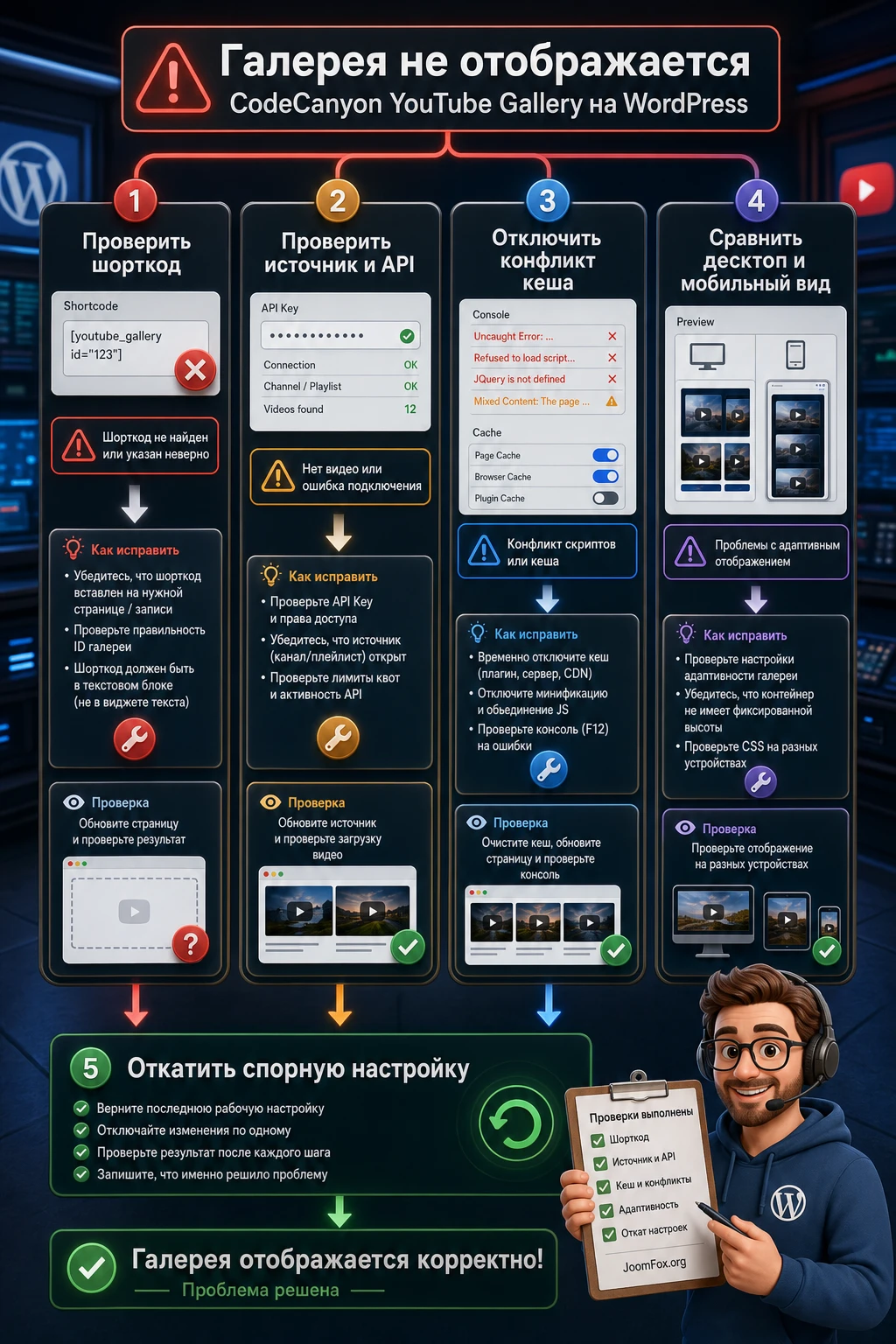
Диагностика: что делать, если галерея не работает
Проблемы с YouTube-галереями редко имеют одну универсальную причину. Один и тот же симптом может быть связан с источником, API key, кешем, шорткодом, JavaScript, оптимизатором, firewall-плагином или CSS темы. Поэтому диагностику лучше вести по признакам, а не нажимать все настройки подряд.
Шорткод виден как текст
Симптом: на странице вместо галереи отображается строка в квадратных скобках. Возможная причина - shortcode вставлен в область, которая его не выполняет, или плагин не активирован. Проверьте, работает ли тот же шорткод в контенте обычной тестовой страницы. Если там галерея появляется, проблема в выбранной области вывода.
Исправление: используйте shortcode-блок, элемент конструктора для shortcodes или настройте выполнение шорткодов в виджете. Если вывод идёт через шаблон, используйте do_shortcode() в дочерней теме и обязательно проверьте синтаксис.
Галерея не отображается вообще
Симптом: место на странице пустое или блок исчезает после загрузки. Официальная статья Elfsight советует проверить, добавлен ли shortcode в подходящую область, и нет ли JavaScript-ошибок в теме или других плагинах. Откройте консоль браузера, обновите страницу и посмотрите ошибки, которые появляются именно при загрузке галереи.
Исправление: временно отключите объединение и отложенную загрузку JavaScript для тестовой страницы, очистите кеш и повторите проверку. Если помогает, настройте исключение для скриптов плагина в оптимизаторе, а не отключайте оптимизацию всего сайта.
Видео или обложки не обновляются
Симптом: на YouTube уже есть новый ролик, а на сайте его нет. Возможная причина - кеширование данных источника. В справке Elfsight указано, что галерея может запрашивать YouTube не при каждом открытии страницы, а через кеш, поэтому обновление может занять до суток.
Исправление: проверьте, что ролик публичный и находится в правильном плейлисте или канале. Затем подождите обновления кеша или сохраните настройки галереи повторно, если текущая версия плагина поддерживает такой способ обновления. Не меняйте API key без необходимости.
Сетка ломается на мобильном
Симптом: карточки становятся слишком узкими, появляются горизонтальная прокрутка, наложения или слишком мелкие элементы. Возможная причина - не настроена mobile optimization, тема задаёт жёсткую ширину контейнера или CSS-оптимизатор изменил порядок стилей.
Исправление: настройте отдельные параметры колонок, строк и gutter для мобильных размеров. Проверьте 1024, 768 и 480 пикселей как ориентиры, затем адаптируйте их под реальную тему. Если проблема только в одном шаблоне страницы, сравните ширину контейнера с обычной записью WordPress.
Конфликт с Wordfence или firewall
Elfsight описывает конфликт YouTube Gallery и Wordfence, при котором плагин может загружаться не полностью или часть данных не открывается во всплывающем окне. В их инструкции предлагается временно включить Learning Mode в настройках firewall, проверить страницу в инкогнито, затем вернуть режим защиты.
Исправление нужно делать аккуратно: Learning Mode не должен оставаться включённым постоянно. Включите его только на время обучения firewall, выполните проверку галереи, затем верните защиту и повторно проверьте страницу.
Ошибка установки No valid plugins were found
Симптом: WordPress не принимает ZIP при установке. Причина, описанная Elfsight, обычно в том, что загружается полный архив товара, а не installable plugin zip. Найдите внутри архива файл elfsight-yottie.zip или скачайте вариант "Installable WordPress file only" из личного кабинета маркетплейса, если он доступен.
Скорость, SEO и поддержка YouTube API
YouTube-галерея может улучшить поведение посетителей на странице, но сама по себе не гарантирует рост позиций в поиске. Поисковая польза появляется тогда, когда видео встроено в сильный контент: есть понятный текст, заголовки, описание раздела, контекст к роликам, FAQ и нормальная структура страницы. Если просто вывести сетку из десятков роликов без пояснений, пользователь может получить красивый блок, но поисковая ценность страницы останется слабой.
Как не перегрузить страницу
- Не выводите слишком много роликов на первом экране. Лучше использовать страницы, группы или ограниченное число карточек.
- Отключайте метаданные, которые не помогают выбрать видео.
- Проверяйте страницу с включённым кешем сайта и после очистки кеша плагина.
- Не ставьте несколько тяжёлых видеогалерей на одну и ту же страницу без необходимости.
- Сравнивайте показатели до и после добавления галереи, а не оценивайте скорость на глаз.
Embed Plus и другие альтернативы делают отдельный акцент на lazy loading и facade mode. В Yottie подтверждено кеширование данных источников, но не стоит переносить на него все функции конкурентов. Если скорость - главный критерий проекта, сравните несколько решений на копии сайта.
API quota и стабильность источников
YouTube Data API имеет квоты, а Google указывает, что разные операции стоят разное количество quota units. Для обычной галереи это чаще всего не проблема, но на крупных сайтах с большим числом источников и частыми обновлениями важно понимать, какой ключ используется, где он ограничен и кто отвечает за его обслуживание.
Не используйте один и тот же API key для всех экспериментов, тестовых сайтов и продакшена. Если ключ начинает работать нестабильно, вы не поймёте, какой проект потребляет квоту. Отдельный ключ для сайта и понятные ограничения по API упрощают диагностику.
Безопасность и обновления
Для платного CodeCanyon-продукта точное состояние обновлений нужно проверять в кабинете загрузок и на странице товара. Официальная база знаний описывает автоматическое обновление через админ-панель после активации и ручное обновление через свежий архив с сохранением настроек. При этом любые инструкции про purchase code лучше выполнять только в интерфейсе WordPress и маркетплейса, не передавая коды третьим лицам.
Отдельные базы уязвимостей фиксировали проблему в Yottie Lite. Это не равно автоматическому выводу о платной версии CodeCanyon, но даёт практический вывод: не держите старые копии плагинов без проверки, ограничивайте права администраторов и обновляйте компоненты через доверенные источники.
Вопросы, которые стоит решить до публикации
Нужен ли CodeCanyon YouTube Gallery для одного ролика?
Обычно нет. Для одного ролика достаточно стандартного YouTube-блока или обычной вставки URL в WordPress. Плагин оправдан, когда нужен набор видео, группы, сетка, popup, шапка канала или повторное использование галереи на разных страницах.
Почему новый ролик не появился сразу после публикации на YouTube?
Официальная справка Elfsight объясняет это кешированием источника. Галерея не обязана запрашивать YouTube при каждом открытии страницы, поэтому новый ролик может появиться позже. Проверьте публичность ролика и правильный плейлист, затем учитывайте задержку обновления кеша.
Что делать, если шорткод выводится как обычный текст?
Вставьте его в область, которая выполняет shortcodes: shortcode-блок, контент страницы, подходящий элемент конструктора или шаблон с do_shortcode(). Если shortcode отображается текстом только в виджете, проблема почти наверняка в поддержке шорткодов конкретной области.
Можно ли использовать галерею в WPBakery Page Builder?
На странице CodeCanyon указана поддержка WPBakery Page Builder, ранее Visual Composer, и отдельный VC Yottie element. Но точную работу лучше проверять в вашей версии конструктора, темы и плагина, потому что page builders часто меняют обработку шорткодов и preview.
Как настроить мобильный вид?
Используйте mobile optimization в разделе layout и задайте отдельные значения для ширины окна, колонок, строк и отступов. Официальная инструкция Elfsight приводит ориентиры для 1024, 768 и 480 пикселей, но финальные значения нужно проверять на вашей теме.
Нужно ли показывать счётчики просмотров, лайков и комментариев?
Только если они помогают пользователю выбрать видео. Для уроков чаще важнее название и длительность. Для социальных доказательств могут быть полезны просмотры и лайки. Если карточки перегружаются, отключайте второстепенные элементы.
Можно ли править PHP-файлы плагина для вывода галереи?
Не стоит. Для вывода используйте шорткод, shortcode-блок, настройки конструктора или do_shortcode() в дочерней теме. Правки файлов плагина потеряются при обновлении и могут сломать сайт.
Что проверить перед тем, как перенести галерею на рабочую страницу?
Проверьте источник, API key, вывод шорткода, desktop-сетку, мобильные размеры, popup, кеш сайта, консоль JavaScript и поведение с включёнными оптимизациями. Только после этого переносите блок из тестовой страницы в рабочий раздел.
Когда CodeCanyon YouTube Gallery будет удачным выбором
CodeCanyon YouTube Gallery стоит использовать, если вам нужна управляемая YouTube-галерея внутри WordPress: с каналами, плейлистами, отдельными роликами, группами, настройкой шапки, сетки, карточек, popup-просмотра и цветов. Сильная сторона продукта - визуальная сборка видеоблока и гибкость представления, а не просто вставка одного iframe.
Перед рабочей публикацией пройдите короткий контроль: установочный ZIP выбран правильно, YouTube-источники публичны, API key создан и ограничен, шорткод вставлен в поддерживаемую область, мобильные breakpoints настроены, кеш и firewall не мешают загрузке, а страница проверена в инкогнито. После этого можно перейти к скачиванию CodeCanyon YouTube Gallery и протестировать плагин на копии сайта или отдельной тестовой странице.
Лучший результат получается не от максимального числа настроек, а от ясной структуры: понятные источники, короткие группы, умеренная сетка, проверенный popup и диагностика до публикации.

