


CodeCanyon Youtube Vimeo Video Player and Slider - Плагин WordPress
Плагин предлагает широкие возможности воспроизведения видео и функции слайдера на веб-сайтах WordPress. Пользователи могут легко демонстрировать видеоролики с YouTube и Vimeo с безупречной интеграцией и настройками. Интуитивный интерфейс и мощные функциональные возможности делают его отличным выбором для улучшения визуального контента и вовлеченности на сайтах WordPress.
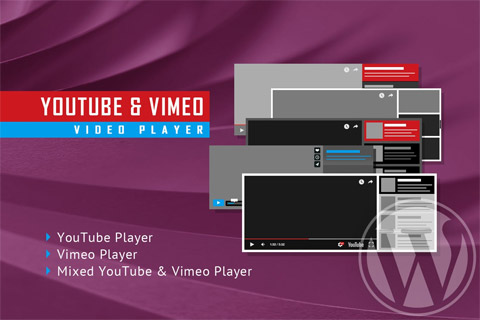
Особенности плагина
Разработанный для оптимизации управления видео, плагин упрощает процесс встраивания и отображения видеороликов с YouTube и Vimeo без усилий. Благодаря богатым функциям и адаптивному дизайну пользователи могут создавать динамичные видеослайдеры и проигрыватели, чтобы эффективно завлечь свою аудиторию. Он обеспечивает безупречный просмотр на различных устройствах и экранах.
Предоставляя пользователям возможность улучшить мультимедийный контент своего веб-сайта, плагин предлагает широкий спектр настроек. От выбора различных макетов до настройки цветов и параметров, он предоставляет гибкость в создании визуально привлекательной видеогалереи или слайдера, которые соответствуют тематике и стилю веб-сайта. Этот уровень настройки помогает создать уникальный и привлекательный пользовательский опыт для посетителей.
Помимо возможностей отображения видео, плагин также сосредоточен на производительности и оптимизации для веб-сайтов на WordPress. Он разработан для быстрой загрузки и обеспечения плавного воспроизведения видео, не замедляя работу сайта. Приоритизируя производительность, пользователи могут демонстрировать мультимедийный контент, не влияя на общую производительность веб-сайта, обеспечивая безупречное взаимодействие для посетителей.
Кроме того, совместимость плагина CodeCanyon Youtube Vimeo Video Player and Slider с популярными браузерами и его адаптивный дизайн способствуют безупречному пользовательскому опыту. Независимо от того, откуда посетители заходят на сайт - с настольного компьютера, планшета или мобильного устройства, видеоролики, отображаемые с использованием плагина, будут адаптированы к размеру экрана и разрешению, обеспечивая оптимальный просмотр без искажений. Эта адаптивность необходима для вовлечения разнообразной аудитории на различных устройствах.
Спецификации:
| Дата выхода: | 09-03-2015 | |
| Дата обновления: | 24-06-2025 | |
| Тип расширения: | Платный | |
| Лицензия: | GPL | |
| Тематика: | Мультимедиа | |
| Совместимость: | W5.x W6.x | |
| Включает в себя: | Плагин | |
| Языковые пакеты: |

|
|
| Разработчик: | CodeCanyon | |
| Рейтинг: | ||
Скачивание по подписке!
Вам необходимо авторизоваться на сайте и приобрести клубную подписку!
Поделись с друзьями!
Руководство по настройке CodeCanyon Youtube Vimeo Video Player and Slider в WordPress
CodeCanyon Youtube Vimeo Video Player and Slider нужен не просто для вставки одного ролика на страницу. Его смысл раскрывается, когда на сайте нужно собрать управляемый видеоплеер с плейлистом, смешать YouTube и Vimeo, показать слайды с изображениями, настроить внешний вид под тему и вывести готовый блок через shortcode. В этом руководстве разберём именно рабочий процесс: что проверить до установки, какие параметры настроить первыми, как собрать плеер или слайдер, как проверить результат и где искать причину, если блок не отображается.
Материал рассчитан на владельца WordPress-сайта, контент-редактора или вебмастера, которому нужно быстро превратить набор видео ID и изображений в аккуратный блок на странице. Мы не будем повторять рекламное описание карточки. Вместо этого пройдём путь от установки ZIP-архива до практического сценария: создадим отдельную конфигурацию, подготовим плейлист, вставим shortcode и проверим, что посетитель видит нужный результат в публичной части сайта.
У продукта есть несколько особенностей, которые стоит понять до настройки. Он работает через отдельные записи player/slider settings, поддерживает YouTube и Vimeo по ID, может получать миниатюру, заголовок и описание с YouTube через API, имеет режимы фиксированной и полной ширины, параметры плейлиста, цветовую схему, автопроигрывание, петлю, случайный порядок, а для изображений - эффекты перехода, текстовые слои, ссылки и круговой таймер. Эти возможности полезны, но именно они чаще всего создают путаницу: пользователь меняет один параметр, а результат зависит ещё от темы, кеша, размера контейнера, приватности видео и того, правильно ли указан settings_id в shortcode.
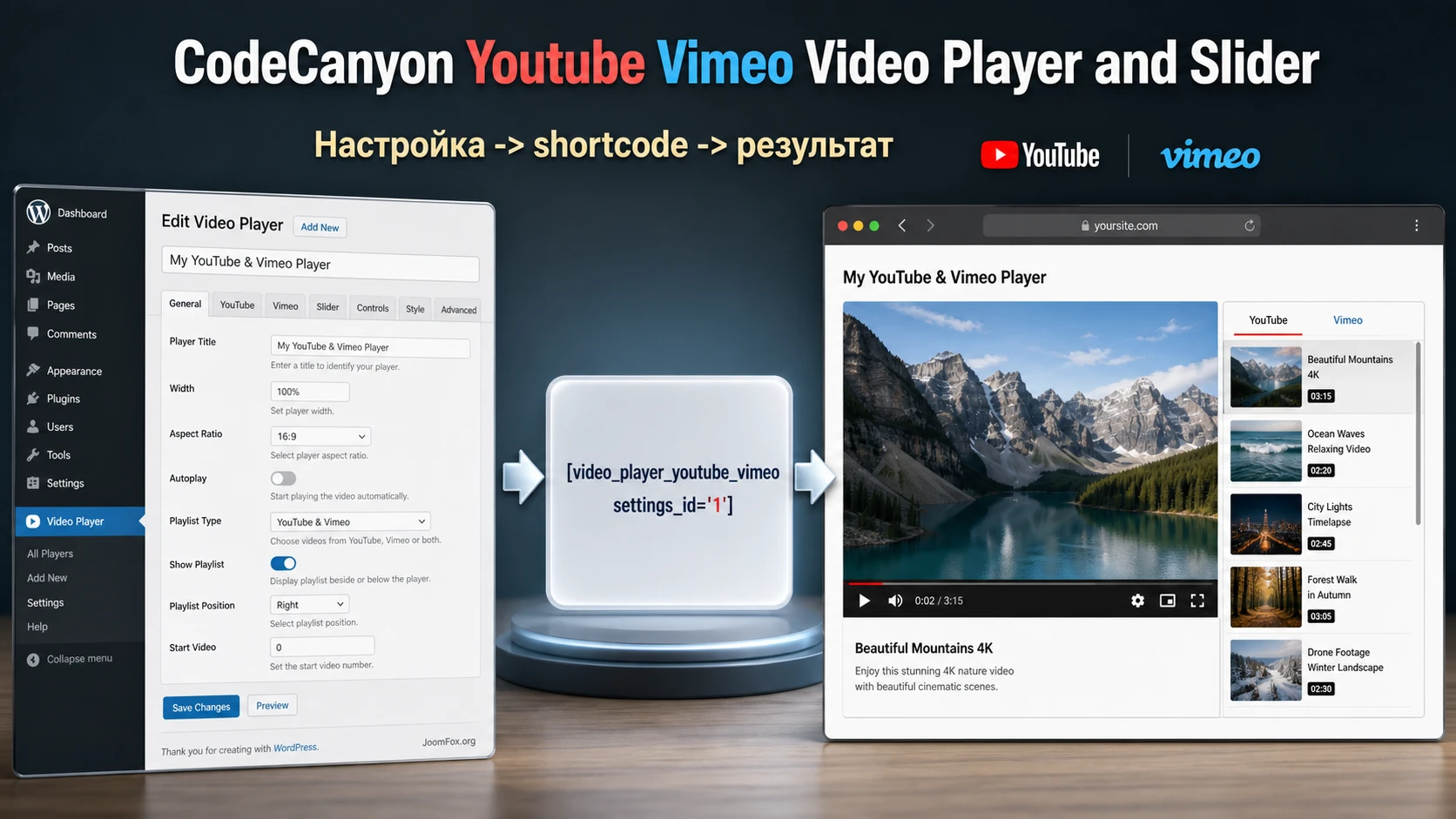
Что делает плагин и где он особенно полезен
Этот плагин относится к классу мультимедийных плееров для WordPress. Он не заменяет видеохостинг и не переносит видеофайлы на ваш сервер. Его задача другая: взять уже опубликованные ролики YouTube или Vimeo, изображения и текстовые слои, а затем вывести их как управляемый плеер, плейлист или слайдер внутри страницы WordPress.
Самая практичная ситуация - страница, где одного стандартного embed-блока WordPress мало. Например, у вас есть лендинг курса с несколькими уроками, страница продукта с демонстрационными роликами, портфолио студии с видео и изображениями, база знаний с обучающими материалами или промо-страница события, где нужно чередовать видеоролики и графические слайды. Встроенный блок WordPress хорошо справляется с одиночным видео, но не даёт такой плотной настройки плейлиста, цветов, размеров, вариантов списка и поведения слайдов.
CodeCanyon Youtube Vimeo Video Player and Slider строится вокруг двух сущностей: набора настроек плеера и набора элементов плейлиста. Настройки отвечают за размеры, адаптивность, цвета, контроллеры, режим проигрывания и поведение изображения. Плейлист отвечает за то, какие видео или изображения попадут в конкретный блок. После этого блок выводится через shortcode вида [video_player_youtube_vimeo settings_id='1'], где число соответствует нужной конфигурации.
Главная практическая мысль: сначала создавайте отдельный player/slider preset под конкретную страницу, а уже потом вставляйте shortcode. Если пытаться править один общий preset для всех страниц, легко случайно изменить внешний вид уже опубликованных блоков.
Когда плагин удобнее обычной вставки видео
Обычная вставка YouTube или Vimeo в WordPress подходит для одиночного ролика, который не требует общего оформления с другими роликами. Плагин полезнее, если нужно показать несколько видео в одном блоке, переключать их через плейлист, сохранить единый вид контроллеров, подобрать цветовую схему под сайт, добавить изображение как слайд или сделать отдельные варианты для разных страниц.
Ещё один сценарий - страницы, где видео и изображения должны работать как компактная презентация. В плагине предусмотрены эффекты перехода для изображений, текстовые слои и ссылки для слайдов. Это не полноценный конструктор страниц, но для простого мультимедийного блока его возможностей достаточно, если не требуются сложные условия показа, аналитика просмотров или закрытый доступ к видео.
Когда лучше выбрать другой подход
Плагин может быть лишним, если вам нужно вставить один ролик без плейлиста и без кастомного оформления. В таком случае стандартный блок WordPress или штатный embed часто проще, быстрее и меньше зависит от стороннего кода. Также стоит смотреть в сторону другого решения, если требуется собственный видеохостинг, защита контента, монетизация, детальная аналитика, HLS, VAST/VMAP-реклама, главы внутри ролика или автоматическая синхронизация целого канала.
Для приватного обучения или платного доступа важно понимать ограничение: YouTube и Vimeo остаются внешними платформами. Настройки приватности, встраивания, доступности ролика и ограничений домена управляются на стороне видеохостинга. Плагин может вывести player, но не превращает публичный видеохостинг в закрытое защищённое хранилище.
Карта возможностей: плеер, плейлист, слайдер и shortcode
Чтобы не потеряться в настройках, полезно разделить возможности продукта на четыре группы. Первая - источники видео. Плагин работает с YouTube и Vimeo по video ID. Для YouTube разработчик также указывает возможность автоматически получать миниатюру, заголовок и описание с сервера YouTube, если эти данные не заполнены вручную. Из-за ограничений квот Google для такого сценария нужно использовать собственный YouTube API key, а не рассчитывать на чужой ключ в поставке.
Вторая группа - вид плеера и плейлиста. В настройках есть ширина, высота, режим Width 100%, центрирование, адаптивность, зависимость адаптивности от браузера или родительского контейнера, цвета, границы, контроллеры, стрелки, автоскрытие стрелок и параметры записей плейлиста: миниатюра, заголовок, описание, размеры, лимиты текста, фон и состояние активного элемента.
Третья группа - поведение проигрывания. Здесь важны Loop, Randomize Playlist, First Video To Be Loaded, Initial Volume, Auto-Play First Video и Auto-Play Next Video. Эти настройки стоит включать осознанно, потому что они влияют не только на удобство, но и на восприятие страницы, особенно на мобильных устройствах и в браузерах с ограничениями автопроигрывания.
Четвёртая группа - режим слайдера изображений. Для изображений доступны эффекты перехода, длительность эффекта, автоматическая смена, ссылки, цель открытия ссылки, сенсорная навигация, круговой таймер и текстовые слои. Это делает продукт не только видеоплеером, но и небольшим мультимедийным слайдером для случаев, когда рядом с видео нужны графические промо-слайды.
| Часть | Что настраивает | Что проверить после изменения |
|---|---|---|
| Manage Players/Sliders | Отдельные конфигурации плееров и слайдеров для разных страниц. | В shortcode указан правильный settings_id, а не ID другого блока. |
| Player Settings | Размер, адаптивность, цвета, контроллеры, плейлист и поведение проигрывания. | Плеер не выходит за контейнер темы, кнопки видны, плейлист читается. |
| Playlist | YouTube ID, Vimeo ID, миниатюры, заголовки, описания, изображения и ссылки. | Каждый элемент открывается, приватность видео не блокирует embed. |
| Shortcode | Вывод готового плеера или слайдера в записи, странице или шаблоне. | На публичной странице shortcode заменён на плеер, а не показан как текст. |
Кому подходит CodeCanyon Youtube Vimeo Video Player and Slider
Продукт лучше всего подходит сайтам, где видео является частью контентной навигации, а не случайной вставкой. Если посетителю нужно выбрать ролик из списка, переключаться между видео, видеть заголовок и описание, запускать следующий материал или просматривать изображение рядом с видео, плагин закрывает задачу компактнее, чем набор отдельных embed-блоков.
Для контентного сайта это может быть рубрика с видеоинструкциями. Для онлайн-курса - открытый демо-блок с несколькими уроками. Для портфолио - подборка роликов и изображений проекта. Для страницы продукта - короткая видеодемонстрация, отзывы в формате видео и слайд с ключевым призывом. Для агентства - медиа-блок, который редактор может обновлять без правки шаблона темы.
Плагин также полезен, если у сайта уже есть Elementor или другой визуальный редактор, но конкретный блок видео требует отдельного shortcode. Карточка продукта указывает совместимость с Elementor, а в WordPress shortcode можно вставлять через соответствующий блок или виджет редактора. Здесь важно не смешивать два уровня управления: Elementor отвечает за расположение секции на странице, а плагин - за сам плеер, список и поведение.
Кому может не подойти
Плагин не стоит выбирать как универсальную платформу для видеохостинга. Он не решает хранение больших MP4-файлов, не обещает защиту от скачивания, не управляет подписками и не даёт встроенную аналитику уровня специализированных видеоплатформ. Если сайт продаёт обучение, где ролики должны быть доступны только авторизованным пользователям, сначала продумайте связку с membership-плагином и настройками приватности на видеохостинге.
Также продукт может быть избыточным для сайтов, которые используют только один YouTube-ролик на каждой странице. В таком случае у вас появится лишний слой настроек, а редакторы будут зависеть от shortcode и отдельной страницы управления плеером. Чем проще задача, тем важнее не усложнять стек.
Что проверить перед установкой ZIP-архива
Перед установкой подготовьте не только файл плагина, но и сам сценарий. Ошибка многих пользователей - установить плагин, открыть страницу настроек и только потом думать, какие видео и изображения нужны. Гораздо надёжнее заранее собрать список роликов, проверить их доступность для встраивания и решить, где именно будет опубликован плеер.
Сначала проверьте WordPress и тему. Плагин выводит фронтенд-блок, поэтому на результат влияют ширина контентной области, стили темы, кеширующие плагины, оптимизация JavaScript, редактор страницы и место вставки shortcode. Если страница собрана в Elementor, WPBakery или другом редакторе, добавляйте shortcode в блок, который корректно выполняет shortcode, а не выводит его как обычный текст.
Затем проверьте ролики. Для YouTube нужен video ID из ссылки вида https://www.youtube.com/watch?v=VIDEO_ID. Для Vimeo обычно используется числовой ID из URL. Если видео закрыто, ограничено по домену, удалено, требует входа, имеет возрастные ограничения или запрещает встраивание, плагин не сможет магически показать его всем посетителям. Это не ошибка WordPress, а ограничение источника.
Практическая проверка: откройте страницу с видео в приватном окне браузера и проверьте, доступен ли ролик без вашей авторизации. Затем проверьте embed-настройки на стороне YouTube или Vimeo. Если сам видеохостинг не разрешает встраивание, настройка WordPress-плагина не исправит проблему.
Отдельно подумайте о YouTube API key. Если вы хотите, чтобы плагин автоматически подтягивал миниатюру, заголовок и описание YouTube-ролика, нужно подготовить собственный ключ YouTube Data API. Если ключ не настроен или квота исчерпана, безопаснее заполнять миниатюры, заголовки и описания вручную. Так плеер не зависит от внешнего API при каждом обновлении данных.
Минимальный список подготовки
- ZIP-архив плагина подготовлен отдельно от полного пакета загрузки, если поставка содержит документацию и дополнительные файлы.
- Список YouTube и Vimeo ID собран заранее, без лишних параметров ссылки.
- Видео доступны для встраивания и не требуют приватного входа.
- Для YouTube metadata-режима подготовлен API key или принято решение заполнять данные вручную.
- Известно место вывода: страница, запись, шаблонный блок или виджет редактора.
- Кеш и минификация JavaScript временно отключены на этапе первичной проверки, чтобы не маскировать ошибки.
Установка и первичная проверка в WordPress
Справка плагина описывает стандартную установку через админ-панель WordPress: открыть раздел Plugins, перейти к Add New, выбрать загрузку архива, установить ZIP-файл video_player_youtube_vimeo.zip и нажать Activate Plugin. Важно загрузить именно архив плагина, а не общий ZIP, который мог содержать документацию, лицензии, PSD или исходники.
После активации не начинайте сразу добавлять плеер в публичную страницу. Сначала найдите раздел управления плагином и откройте базовую конфигурацию. В документации продукта логика описана через Manage Players/Sliders, Player Settings, Playlist и ShortCode. Если интерфейс в вашей версии слегка отличается, ищите те же сущности по смыслу: список плееров, настройки выбранного плеера, записи плейлиста и shortcode для вставки.
Для первичной проверки достаточно создать один тестовый player/slider preset, добавить один публичный YouTube-ролик и вставить shortcode на черновую страницу. В справке указан формат [video_player_youtube_vimeo settings_id='1']. После публикации или предпросмотра shortcode должен замениться на плеер. Если на странице виден сам текст shortcode, значит редактор или поле вывода не выполняет shortcodes.
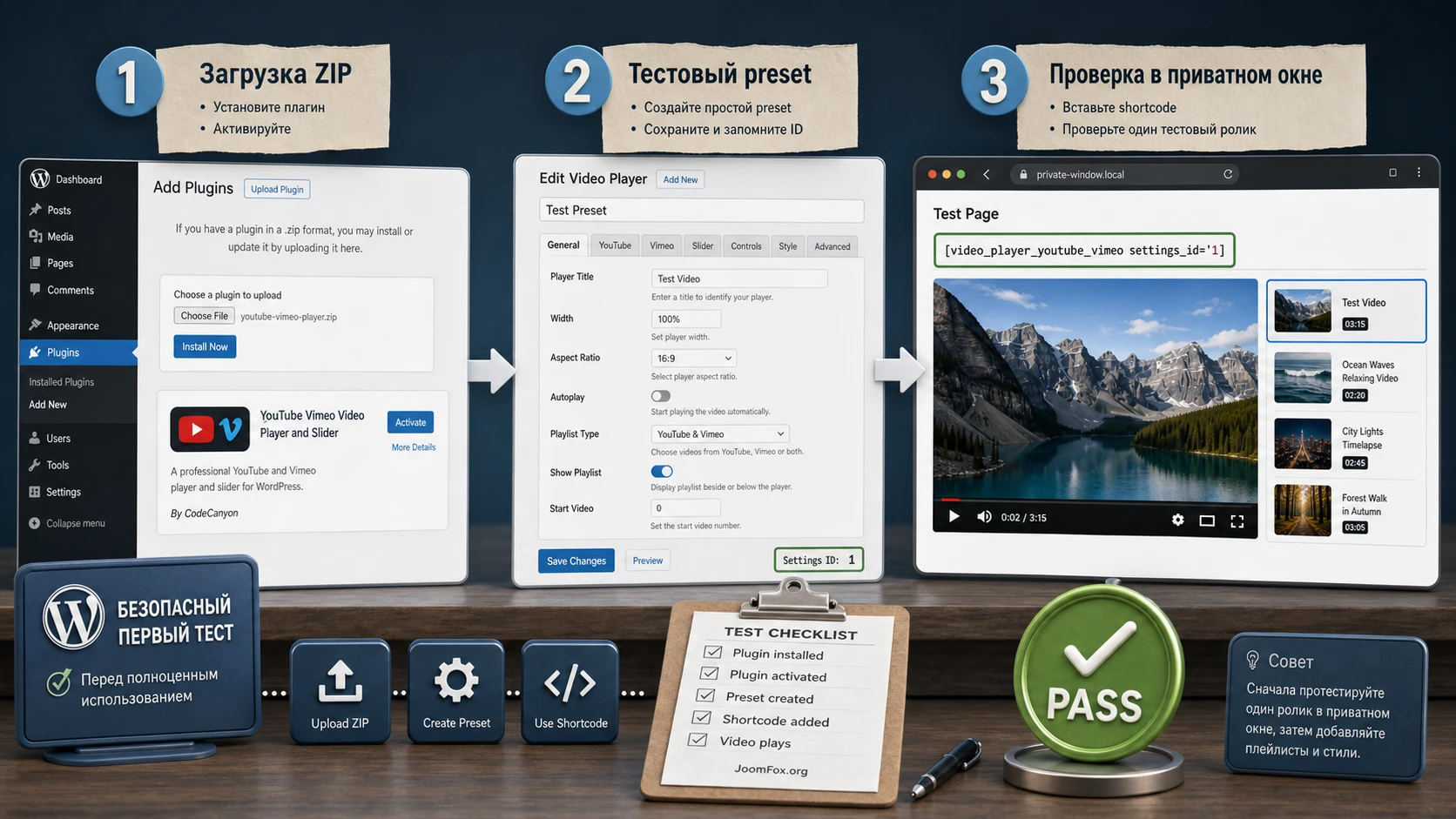
Первый тест без лишних переменных
- Создайте или откройте тестовую страницу, которую не видит основная аудитория сайта.
- Вставьте shortcode с известным
settings_idв блок shortcode или подходящий HTML/текстовый модуль редактора. - Оставьте в плейлисте один публичный YouTube-ролик и не включайте случайный порядок.
- Сохраните страницу и откройте её в приватном окне.
- Проверьте, что плеер загрузился, ролик открывается, контроллеры видны, а контейнер не выходит за ширину контента.
Такой простой тест нужен не для экономии времени, а для локализации будущих ошибок. Если базовый вариант работает, все дальнейшие проблемы можно искать в конкретной настройке: плейлист, Vimeo ID, цветовая схема, адаптивность, автопроигрывание, кеш или конфликт темы. Если базовый вариант не работает, не имеет смысла добавлять ещё десять роликов и усложнять диагностику.
Подробная настройка после установки
Раздел настройки - ключевой для этого продукта. Здесь важно не просто пройтись по полям, а понять, какие параметры влияют на результат. Настройки плеера работают как контракт между тремя слоями: админ-панель WordPress хранит конфигурацию, shortcode выбирает нужный settings_id, а публичная часть сайта показывает результат внутри контейнера темы.
Для типового сайта начните с размеров и адаптивности. Если страница современная и резиновая, чаще всего удобнее включить Responsive и использовать Width 100%, чтобы плеер занимал ширину доступного контейнера. Если блок должен стоять внутри фиксированной колонки, задайте понятные значения ширины и высоты, а затем проверьте, не искажает ли тема пропорции. Настройка Responsive Relative To Browser меняет точку отсчёта: плеер может ориентироваться на размеры браузера или родительского контейнера. Для страниц с конструкторами чаще безопаснее проверять вариант относительно родительского контейнера, потому что секция редактора сама задаёт ширину.
Затем настройте поведение плейлиста. Если видео должны идти в строгом порядке, оставьте Randomize Playlist выключенным. Если это подборка работ или отзывов, где порядок не критичен, случайная навигация может оживить страницу, но её лучше не использовать в учебных материалах: студенту или читателю сложнее понять последовательность уроков. First Video To Be Loaded считает элементы с нуля, поэтому первый ролик обычно имеет индекс 0. Это мелочь, но из-за неё часто загружается не тот элемент.
Автопроигрывание требует отдельного решения. Auto-Play First Video и Auto-Play Next Video могут быть уместны в презентационном блоке, но на контентных страницах они раздражают посетителей и иногда ограничиваются браузером, особенно если звук не отключён. Для большинства сайтов безопасная настройка - не запускать первое видео автоматически и включать следующий ролик только там, где пользователь ожидает непрерывный просмотр.
Настройки, которые стоит проверить первыми
| Параметр | Типичное решение | Риск неправильной настройки |
|---|---|---|
Player Width и Player Height |
Задайте базовые размеры и проверьте пропорции на странице. | Плеер может стать слишком высоким, узким или выйти за колонку темы. |
Width 100% |
Включайте для резиновых секций и современных тем. | Внутри слишком широкого контейнера плеер может выглядеть растянутым. |
Responsive |
Оставляйте включённым для публичных страниц. | При выключении на мобильных устройствах появится горизонтальная прокрутка. |
Automatically Obtain Thumb, Title & Description |
Включайте только при готовом YouTube API key и понимании квот. | Миниатюры и описания могут не подтянуться, если ключ не работает. |
Show Thumbs, Show Title, Show Description |
Выберите один из трёх визуальных вариантов плейлиста по плотности страницы. | Плейлист станет перегруженным или, наоборот, непонятным без заголовков. |
Loop и Auto-Play Next Video |
Используйте только для очевидных последовательных подборок. | Посетитель может неожиданно получить непрерывное воспроизведение. |
Цвета, рамка и контроллеры
Цветовая схема нужна не для украшения, а для согласованности с темой сайта. Начните с фона и активного состояния плейлиста: пользователь должен видеть, какой ролик выбран сейчас. Затем проверьте цвет заголовка и описания в двух состояниях - обычном и активном. Если фон страницы светлый, не используйте слишком бледные подписи. Если блок стоит на тёмной секции, убедитесь, что миниатюры и текст не сливаются.
Параметры рамки полезны, когда плеер стоит рядом с текстом и нуждается в визуальной границе. Но толстая рамка может конфликтовать с карточками темы или блоками конструктора. Настройте Border Width минимально и проверяйте результат на реальной странице, а не только в админ-панели.
Контроллеры и стрелки лучше не выключать без причины. Если пользователь не понимает, как перейти к следующему ролику или слайду, красивый дизайн не помогает. Настройки Show All Controllers, Show Navigation Arrows, Show Navigation Arrows On Init и Auto Hide Navigation Arrows подбирайте под тип контента: для обучающего плейлиста элементы управления должны быть очевидны, для промо-слайдера можно сделать их спокойнее.
Как безопасно откатывать спорные изменения
Перед крупной правкой создайте новый player/slider preset или запишите текущие значения ключевых параметров. Не меняйте рабочий preset, который уже используется на важной странице, если не знаете, где ещё он вставлен. При проблеме сначала верните одно последнее изменение, очистите кеш и проверьте страницу в приватном окне. Такой подход быстрее, чем хаотично менять сразу размеры, цвета, autoplay и плейлист.
Плейлист YouTube и Vimeo: ID, миниатюры и порядок роликов
Плейлист - самая продуктовая часть этого плагина. Именно здесь обычный embed превращается в управляемый видеоблок. В справке плагина для видео-записи предусмотрены поля YouTube Video ID, Vimeo Video ID, Thumbnail, Playlist Title и Playlist Description. Если элемент является изображением, используются Image URL, Link For The Image, Link Target и эффект перехода.
Для YouTube вставляйте только значение параметра v, а не всю ссылку с дополнительными параметрами. Например, если ссылка выглядит как https://www.youtube.com/watch?v=5WAkvu5Tnkw, ID - это 5WAkvu5Tnkw. Для Vimeo обычно нужен последний числовой фрагмент URL. Если у Vimeo-видео есть приватный хеш или ограничение домена, обычного числового ID может быть недостаточно: проверьте embed-настройки в Vimeo и не делайте вывод, что проблема обязательно в WordPress.
Миниатюры, заголовки и описания можно заполнять вручную. Это надёжный вариант для важных страниц, где текст плейлиста должен быть адаптирован под аудиторию сайта. Автоматическое получение данных с YouTube удобно для больших списков, но оно зависит от API key и квоты. Если блок стоит на коммерчески важной странице, ручное заполнение часто предсказуемее.
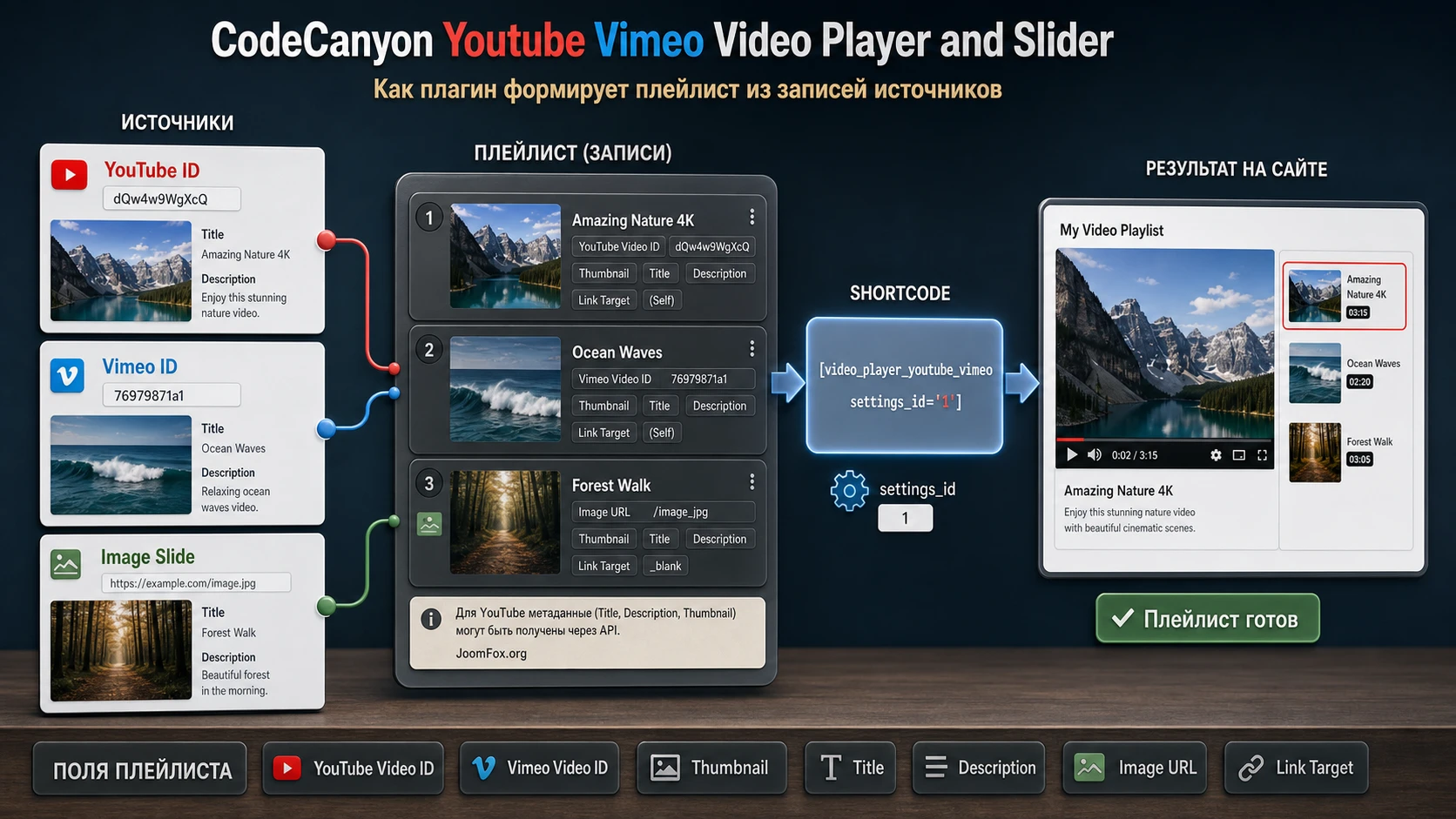
Три версии отображения плейлиста
Карточка продукта указывает три варианта плейлиста: с миниатюрой и описанием, только с изображением или только с текстом. Выбирайте вариант не по вкусу, а по плотности контента. Для обучающих видео обычно полезны заголовок и краткое описание, потому что посетитель выбирает урок по смыслу. Для портфолио может хватить миниатюр, если визуальный ряд сам говорит за себя. Для компактной колонки лучше текстовый вариант, иначе миниатюры займут слишком много места.
Не перегружайте плейлист длинными описаниями. В настройках есть лимиты заголовка и описания, и это хороший сигнал: плейлист должен помогать выбрать ролик, а не заменять статью. Полный контекст лучше дать в тексте страницы рядом с плеером.
Порядок, случайность и первый загружаемый ролик
Если вы собираете серию уроков, порядок должен отражать логику обучения: вводный ролик, базовая настройка, продвинутый пример, ответы на вопросы. В таком сценарии случайный порядок будет мешать. Если это галерея отзывов, портфолио или подборка промороликов, случайный порядок допустим, но его стоит проверить: активная запись плейлиста должна всё равно ясно показывать, что пользователь смотрит сейчас.
Параметр первого загружаемого ролика особенно полезен, если на странице нужно показать не первый элемент списка, а актуальное видео. Но помните, что счёт начинается с нуля. Когда нужно загрузить второй элемент, значение будет 1, а не 2. После изменения обязательно откройте страницу как посетитель и проверьте, какой ролик загрузился первым.
Мультимедийный слайдер: изображения, текстовые слои и ссылки
Вторая сильная сторона продукта - возможность использовать его как мультимедийный слайдер. Это важно для страниц, где видео нужно чередовать с изображениями: анонс курса, баннер события, портфолио проекта, витрина услуг, блок с отзывами или промо-секция продукта. Для изображений доступны переходы, автоматическая смена, сенсорная навигация, ссылки и текстовые слои.
Не стоит превращать слайдер в перегруженную презентацию. Если на каждом слайде слишком много текста, пользователь не успевает прочитать его до перехода. Используйте текстовые слои для короткого тезиса, кнопки или пояснения к изображению. Полный текст оставляйте в обычном HTML рядом с блоком, где он индексируется, доступен для копирования и не зависит от скорости смены слайдов.
Для изображения можно указать отдельную ссылку и цель открытия. Если ссылка ведёт на внутреннюю страницу сайта, обычно логичнее _self. Если это внешний ресурс, чаще выбирают _blank, но обязательно проверьте, не выглядит ли такой переход неожиданным. Для промо-страниц лучше, чтобы пользователь понимал, куда ведёт клик.
Эффекты перехода и круговой таймер
В продукте перечислены эффекты вроде fade, slideFromLeft, slideFromRight, slideFromTop, slideFromBottom, блочные и stripe-переходы, а также random. Для деловой страницы обычно достаточно спокойного fade или простого slide-эффекта. Сложные блочные эффекты заметнее, но они могут отвлекать от содержания, особенно если рядом есть текст.
Круговой таймер полезен, когда слайды меняются автоматически и пользователь должен видеть ритм. Если слайдер используется как статичная витрина с ручной навигацией, таймер можно скрыть. Проверяйте прозрачность, цвет и толщину линии таймера на реальном фоне: слишком яркий таймер выглядит как ошибка интерфейса, а слишком слабый не несёт пользы.
Сенсорная навигация и мобильная проверка
Плагин заявляет поддержку touch screen navigation для изображений. Это хорошо для мобильных пользователей, но не отменяет проверку руками. Откройте страницу на телефоне или в эмуляции браузера, проведите по слайдеру, нажмите по ссылке, вернитесь назад, проверьте, не закрывают ли контроллеры важный текст. Если страница использует ленивую загрузку, минификацию или анимации конструктора, мобильная проверка особенно важна.
Практический пример: видеоблок для страницы курса или базы знаний
Разберём сценарий, который хорошо показывает логику CodeCanyon Youtube Vimeo Video Player and Slider. Допустим, нужно сделать страницу с тремя открытыми видеоуроками: вводный YouTube-ролик, практический Vimeo-ролик и изображение-слайд с ссылкой на полную программу. Цель - чтобы посетитель видел один плеер, выбирал материал из плейлиста и понимал, какой урок запускает.
Цель
Мы хотим получить мультимедийный блок на странице курса: слева или сверху основная область просмотра, рядом плейлист с понятными названиями, первый ролик не запускается без действия пользователя, слайд с изображением ведёт на страницу программы. Такой блок помогает показать пользу курса без нагромождения отдельных embed-вставок.
Подготовка
- Подготовьте YouTube ID вводного ролика и Vimeo ID практического ролика.
- Проверьте, что оба ролика доступны для встраивания в приватном окне браузера.
- Подготовьте изображение для слайда в подходящем размере и с коротким текстом.
- Решите, нужен ли API key для автоматической подстановки данных YouTube или заголовки будут заполнены вручную.
- Создайте черновую страницу в WordPress, где можно проверить shortcode без влияния на основной сайт.
Шаги настройки
- В
Manage Players/Slidersсоздайте новый preset, чтобы не менять существующие плееры. - В
Player Settingsвключите адаптивность, задайте ширину под контейнер страницы и оставьте автозапуск первого видео выключенным. - Настройте плейлист с миниатюрой и заголовком, а описание сделайте коротким, чтобы список не стал слишком высоким.
- В
Playlistдобавьте YouTube video ID, заполните title и description вручную или включите получение данных через API key. - Добавьте Vimeo video ID и вручную заполните понятный заголовок, потому что у Vimeo-роликов приватность и embed-настройки часто важнее автоматических данных.
- Добавьте image slide: укажите Image URL, Link For The Image и Link Target, затем выберите спокойный переход вроде
fade. - Скопируйте shortcode с нужным
settings_idи вставьте его в блок shortcode на черновой странице. - Сохраните страницу, очистите кеш и откройте результат в приватном окне.
Проверка и нюанс
В результате на странице должен появиться один управляемый блок, а не три разрозненных вставки. Первый ролик загружается, но не стартует сам. Плейлист показывает понятные названия. Vimeo-ролик открывается без ошибки приватности. Изображение переключается как слайд, а ссылка ведёт туда, куда вы ожидали.
Что считать успешной проверкой
Успешная проверка - это не только запуск первого видео. Переключите каждый пункт плейлиста, откройте image slide, нажмите ссылку, обновите страницу после очистки кеша и убедитесь, что тот же результат видит пользователь без админской авторизации.
Когда лучше остановиться и упростить
Если один блок одновременно содержит много видео, несколько слайдов, длинные описания и автопроигрывание, сначала упростите его до основной задачи. Чаще всего сильная страница выигрывает от понятного плейлиста и коротких подписей, а не от максимального количества эффектов.
Главный нюанс - смешанные источники. YouTube, Vimeo и изображение имеют разную природу: один элемент зависит от YouTube Player API, второй - от Vimeo embed-настроек, третий - от корректного URL изображения и эффектов слайдера. Если один элемент не работает, не ломайте весь preset. Отключите остальные элементы и проверьте проблемный источник отдельно.
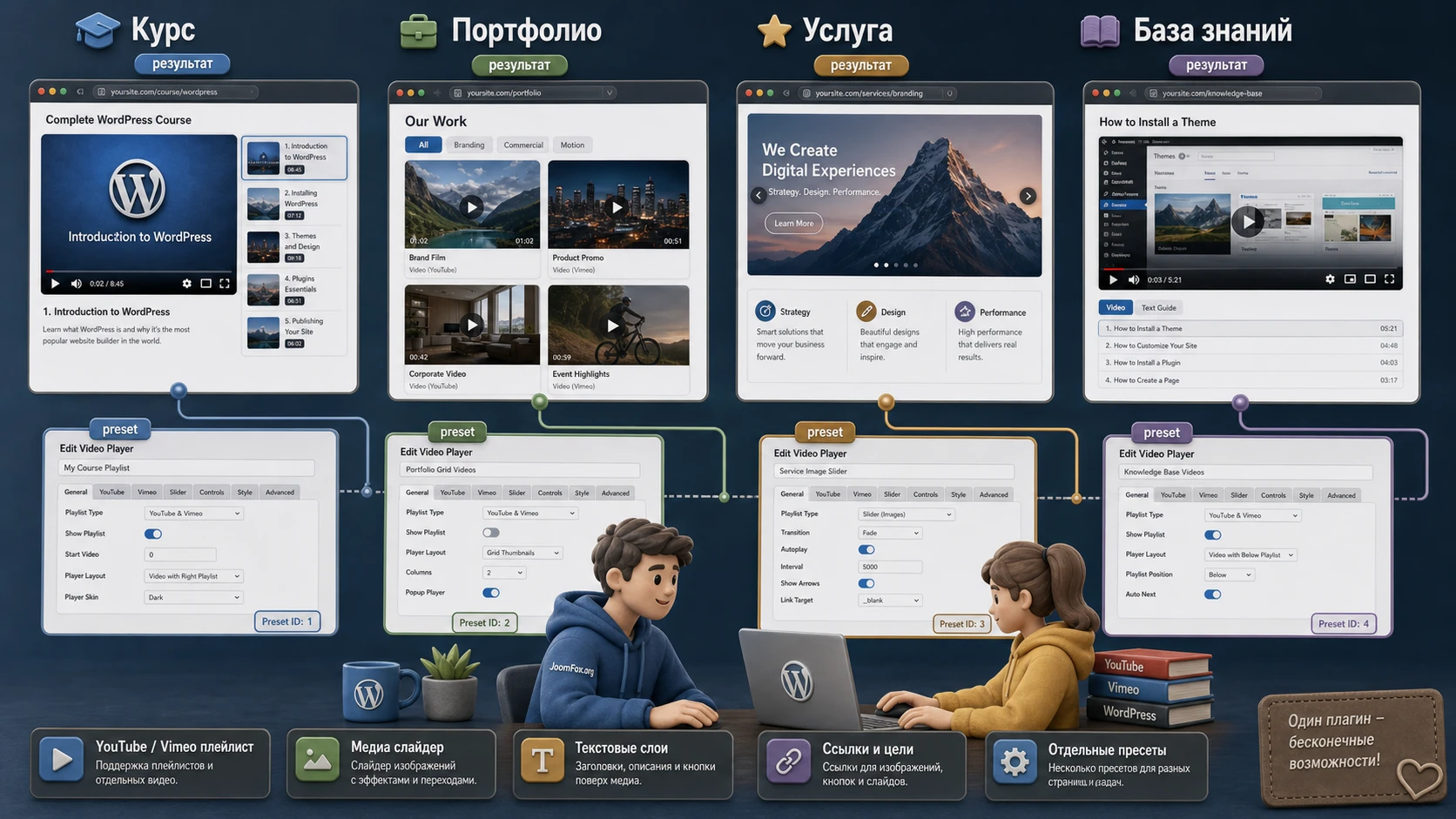
Практичные идеи применения на разных типах страниц
У продукта достаточно возможностей, чтобы использовать его не только как блок "вставить видео". Ниже - сценарии, где плагин даёт понятную пользу и не превращается в лишний слой. Каждый сценарий опирается на подтверждённые функции: плейлист, поддержку YouTube/Vimeo, режим слайдера изображений, текстовые слои, ссылки, адаптивность и настройки внешнего вида.
Страница курса
Для открытого курса или базы знаний используйте плейлист с заголовками и короткими описаниями. Не включайте случайный порядок, потому что учебная последовательность важнее разнообразия. Первый ролик лучше сделать вводным, а Auto-Play Next Video включать только если пользователи ожидают непрерывный просмотр.
Проверка результата простая: посетитель должен понять порядок уроков без чтения всей страницы. Если ему приходится открывать каждый пункт, чтобы догадаться о теме, значит заголовки плейлиста слишком слабые.
Портфолио студии
Для портфолио можно сделать упор на миниатюры и визуальный выбор. Видеоролики показывают процесс или результат проекта, изображения-слайды добавляют обложки, логотипы, кадры до и после. Здесь допустимы более выразительные переходы, но не стоит включать слишком быструю автоматическую смену: пользователь должен успеть рассмотреть работу.
Проверяйте не только десктоп, но и мобильный вид. Портфолио часто смотрят с телефона, а слишком крупные миниатюры плейлиста могут занять весь экран и отодвинуть сам плеер слишком низко.
Страница продукта или услуги
Для коммерческой страницы удобно совместить короткое видео, слайд с ключевыми тезисами и ссылку на раздел деталей. В таком сценарии текстовые слои должны быть короткими, а ссылка с изображения - предсказуемой. Если пользователь кликает по слайду, он должен попадать на логичное продолжение, а не на внешний ресурс без контекста.
Не используйте плеер как замену всему описанию продукта. Видео помогает показать результат, но поисковые системы и пользователи всё равно нуждаются в нормальном текстовом объяснении, доступном рядом с блоком.
Редакционная база знаний
Для базы знаний полезен подход "одна тема - один preset". Например, отдельный плеер для установки, отдельный для настройки, отдельный для диагностики. Так редактор может обновлять один раздел, не рискуя изменить плейлист на другой странице. В shortcode всегда проверяйте settings_id, потому что именно он связывает страницу с нужной конфигурацией.
Проверка результата: что должно работать на публичной странице
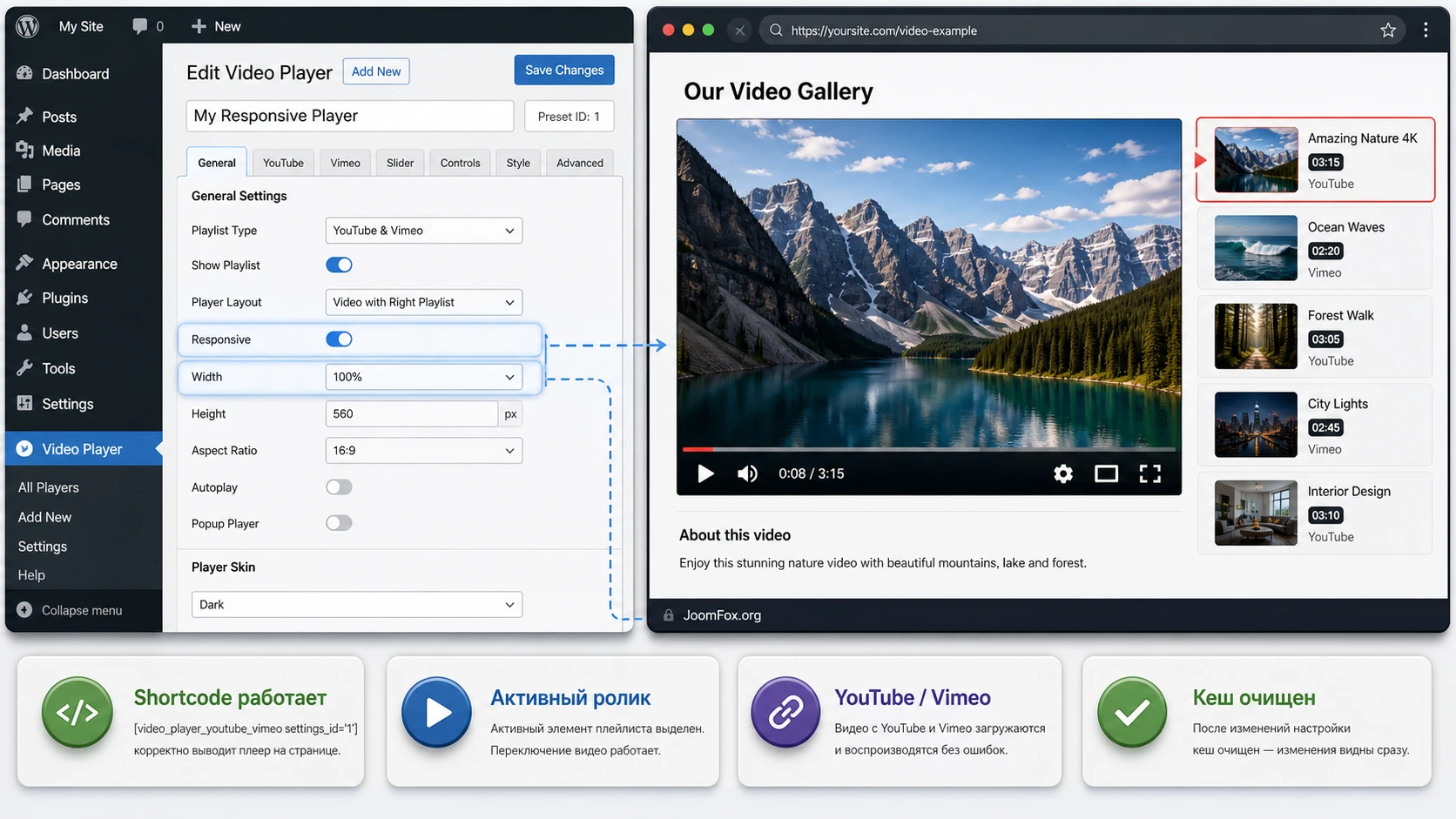
После настройки важно проверить не только наличие плеера, но и весь путь пользователя. Откройте страницу в приватном окне, чтобы исключить влияние авторизации администратора. Затем проверьте десктоп, мобильный вид, разные элементы плейлиста, изображение-слайд, ссылки, стрелки, контроллеры и поведение после очистки кеша.
Начните с базовой видимости: shortcode заменён на плеер, основной ролик загружается, плейлист рядом или снизу выглядит читаемо, активный элемент отличается от остальных. Затем проверьте взаимодействие: клик по каждому пункту плейлиста запускает нужный ролик или слайд, стрелки работают, элементы не перекрывают текст, а ссылка на изображении открывается в ожидаемом окне.
Отдельно проверьте производительность. Плагин сам по себе заявлен как лёгкий по JS-файлу, но фактическая скорость страницы зависит от количества видео, миниатюр, внешних запросов YouTube/Vimeo, темы, кеша и сторонних скриптов. Не делайте вывод по одной локальной загрузке в админском браузере. Откройте страницу как посетитель и посмотрите, не появляется ли задержка перед первым взаимодействием.
Чек результата для редактора
- На странице виден плеер, а не текст shortcode.
- Первый ролик соответствует настройке
First Video To Be Loaded. - Все YouTube и Vimeo элементы открываются без ошибок приватности.
- Плейлист остаётся читаемым при длинных заголовках и описаниях.
- Адаптивность работает на широкой странице, планшете и телефоне.
- Автопроигрывание не запускает звук неожиданно для посетителя.
- Ссылки в image slides ведут на ожидаемые страницы.
- После очистки кеша результат не меняется и скрипты не ломаются.
Точное видео по настройке плеера
В карточке продукта указаны три обучающих ролика от автора: установка, создание видеоплеера, создание image slider и текстовых слоёв. Для этого руководства самый полезный ролик - создание видеоплеера, потому что он поддерживает тезис о связке Manage Players/Sliders, Playlist и shortcode. Посмотрите его после разделов о настройке: так проще сопоставить интерфейсные действия с тем, что вы уже понимаете по логике продукта.
Если вам нужно именно пройти установку ZIP, используйте ролик installation из источников. Если задача - собрать слайдер изображений с текстовыми слоями, полезнее третий ролик из источников. В статью вставлен один embed, чтобы не перегружать страницу несколькими видео подряд.
Безопасное улучшение внешнего контейнера
Если плеер работает, но выглядит слишком широким или прижатым к краям контентной области, не правьте файлы плагина. Безопаснее обернуть shortcode в собственный контейнер страницы и настроить только этот контейнер через CSS темы, дочерней темы или раздел дополнительных стилей. Такой подход не зависит от внутренних классов плагина и легко откатывается.
Пример ниже не меняет логику плеера. Он лишь ограничивает максимальную ширину области, центрирует блок и добавляет небольшой отступ на мобильных экранах. Вставляйте HTML-обёртку только там, где ваш редактор разрешает обычный HTML и выполняет shortcode внутри него.
<div class="video-guide-wrap">
  [video_player_youtube_vimeo settings_id='1']
</div>
.video-guide-wrap {
max-width: 980px;
margin: 0 auto;
}
@media (max-width: 768px) {
.video-guide-wrap {
padding-left: 12px;
padding-right: 12px;
}
}Проверьте результат на странице, где уже стоит плеер: блок должен остаться функциональным, но его ширина станет предсказуемой. Откат простой - удалите CSS и обёртку вокруг shortcode. Не редактируйте ядро WordPress, файлы темы без дочерней темы или файлы плагина, потому что обновление может стереть правки, а ошибка в PHP или JavaScript сломает страницу.
Диагностика частых проблем
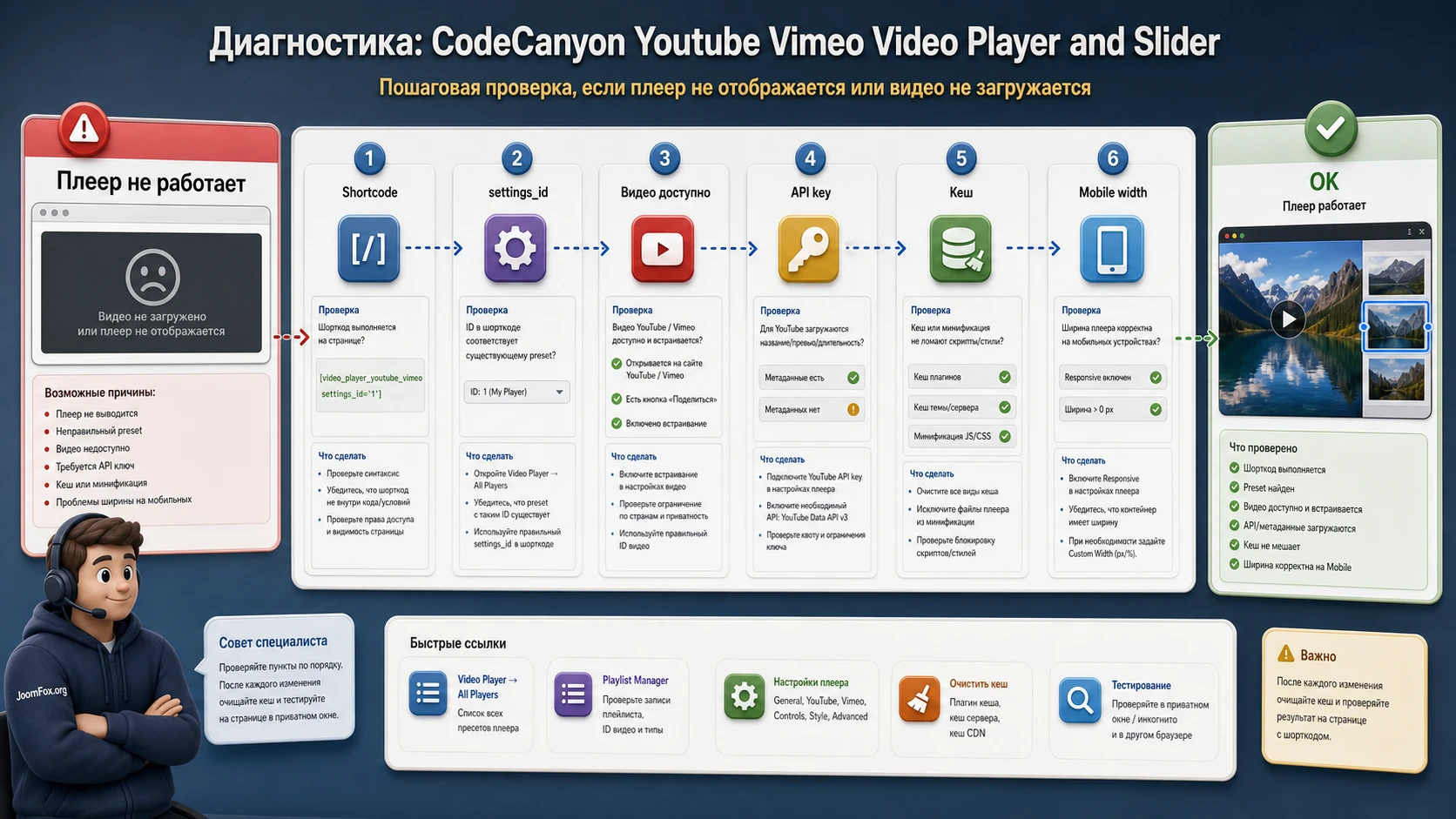
Проблемы с видеоплеером обычно возникают на границе нескольких систем: WordPress, shortcode, тема, кеш, YouTube, Vimeo и браузерные ограничения. Поэтому диагностика должна идти от простого к сложному. Не начинайте с переустановки плагина. Сначала проверьте, что выбран правильный preset, shortcode выполняется, видео доступно для embed, а кеш не отдаёт старую версию страницы.
На странице виден текст shortcode
Симптом: посетитель видит [video_player_youtube_vimeo settings_id='1'] как обычный текст, а плеер не появляется. Возможная причина - shortcode вставлен в поле, которое не выполняет shortcodes, или плагин не активен.
Проверьте, активирован ли плагин, не скопированы ли лишние символы вокруг shortcode и поддерживает ли выбранный блок редактора выполнение shortcodes. В блочном редакторе используйте блок shortcode. В конструкторах страниц ищите виджет shortcode или HTML/текстовый модуль, который действительно обрабатывает WordPress shortcodes. Если после смены блока плеер появился, проблема была не в настройках плагина.
Плеер загружается, но видео не воспроизводится
Симптом: рамка плеера есть, но ролик не запускается, показывает ошибку или остаётся пустым. Возможные причины - неверный video ID, приватность ролика, запрет встраивания, удалённое видео, ограничение возраста или домена.
Проверьте ID без дополнительных параметров ссылки. Для YouTube используйте значение v, для Vimeo - ID, который соответствует реальному embed-сценарию. Откройте видео в приватном окне и проверьте, доступно ли оно пользователю без вашей учётной записи. Для Vimeo дополнительно проверьте, разрешено ли встраивание на ваш домен. Если видео не открывается вне админского браузера, исправляйте настройки видеохостинга, а не плеер.
Не подтягиваются миниатюра, заголовок или описание YouTube
Симптом: видео есть, но данные плейлиста пустые или не обновляются автоматически. Возможная причина - не настроен YouTube API key, превышена квота или в плейлисте уже заполнены ручные значения, которые имеют приоритет в конкретной конфигурации.
Если блок важен, не ждите автоматического получения данных. Заполните thumbnail, title и description вручную, затем проверьте плейлист на странице. Если нужен автоматический режим для большого количества роликов, настройте собственный YouTube API key и контролируйте квоты в Google Cloud. При ошибках API лучше временно отключить автоматическое получение, чтобы публичная страница не зависела от внешнего запроса.
Плеер выглядит сломанным после включения кеша или минификации
Симптом: после оптимизации пропали контроллеры, не переключается плейлист, слайдер не листается или изображение загружается с неправильными размерами. Частая причина - объединение, задержка или перенос JavaScript и CSS, которые нужны плееру в обычном порядке.
Порядок проверки кеша
Отключите оптимизацию скриптов только для тестовой страницы или временно выключите минификацию JavaScript. Очистите кеш сайта, кеш браузера и кеш CDN, если он используется. Если проблема исчезла, настройте исключение для скриптов плеера в кеш-плагине. Не скрывайте ошибку постоянным отключением всех оптимизаций на сайте: найдите конкретное правило, которое ломает плеер.
Плейлист слишком высокий или текст обрезается
Симптом: список роликов занимает слишком много места, длинные заголовки выглядят неаккуратно, описания обрезаются в неожиданных местах. Причины - выбран слишком подробный вариант плейлиста, не настроены лимиты title/description, размеры миниатюр не соответствуют колонке.
Выберите один из трёх режимов отображения плейлиста: thumb + description, only thumb или only text. Настройте лимиты заголовка и описания, уменьшите record padding и проверьте размеры миниатюр. Если страница узкая, лучше короткий текстовый список, чем красивые миниатюры, которые ломают композицию.
Мобильный вид выходит за экран
Симптом: на телефоне появляется горизонтальная прокрутка, плеер выходит за колонку или контроллеры перекрывают контент. Возможные причины - выключен Responsive, задана фиксированная ширина, родительский контейнер темы имеет жёсткие стили или включён неподходящий режим адаптивности.
Включите Responsive, проверьте Width 100% и протестируйте Responsive Relative To Browser относительно структуры вашей страницы. Если плеер стоит внутри конструктора, проверьте настройки секции и колонки. Иногда проблема не в плагине, а в том, что родительская колонка имеет фиксированную ширину или отрицательные отступы.
Вопросы, которые обычно появляются после настройки
Можно ли использовать плагин только для одного видео?
Можно, но это не всегда рационально. Если нужен один ролик без особого оформления, стандартный embed WordPress проще. Плагин становится полезнее, когда есть плейлист, отдельные настройки внешнего вида, смешанные YouTube/Vimeo источники или image slider рядом с видео.
Почему разработчик просит собственный YouTube API key?
API key нужен для сценария, где плагин автоматически получает миниатюру, заголовок и описание YouTube-ролика. Google ограничивает квоты API, поэтому безопаснее использовать ключ своего проекта и не зависеть от чужой квоты. Если автоматическое получение не нужно, заполните данные плейлиста вручную.
Будет ли работать Vimeo-видео с приватными настройками?
Зависит от настроек Vimeo. Некоторые режимы приватности и ограничения домена позволяют embed, другие блокируют воспроизведение вне Vimeo. Если ролик не показывается, сначала проверьте embed permissions на стороне Vimeo и откройте страницу в приватном окне.
Почему shortcode не работает в Elementor или другом конструкторе?
Чаще всего shortcode вставлен не в тот тип блока. Используйте виджет shortcode или модуль, который выполняет WordPress shortcodes. Если вставить shortcode в обычный текстовый элемент без обработки, посетитель увидит саму строку вместо плеера.
Можно ли включить autoplay для первого видео?
В настройках есть Auto-Play First Video, но включать его нужно осторожно. Браузеры и мобильные устройства могут ограничивать автопроигрывание, особенно со звуком. Для большинства контентных страниц удобнее оставить запуск по действию пользователя.
Нужно ли обновляться, если используется старая версия?
Да, особенно если версия старее исправлений безопасности, указанных в публичных базах уязвимостей. Перед обновлением сделайте резервную копию, проверьте рабочие страницы с плеерами и после обновления повторите тест shortcode, плейлиста и кеша.
Влияет ли плагин на SEO видео?
Плагин помогает вывести видео и плейлист, но сам по себе не гарантирует индексацию видео и рост позиций. Для SEO важны контекст страницы, доступность видео, текст рядом с плеером, корректные заголовки, скорость загрузки и то, является ли видео важной частью основного контента.
Когда стоит использовать CodeCanyon Youtube Vimeo Video Player and Slider
Выбирайте этот плагин, если ваша задача - собрать управляемый YouTube/Vimeo-плеер или мультимедийный слайдер внутри WordPress, а не просто вставить одиночный ролик. Он особенно уместен для страниц с плейлистом, курсом, портфолио, промо-блоком, базой знаний или ручной подборкой видео, где редактору нужен shortcode и отдельные настройки внешнего вида.
Перед внедрением проверьте три вещи: видео доступны для встраивания, настройки плеера созданы как отдельный preset, а shortcode вставлен в правильное место страницы. После этого настройте адаптивность, плейлист, порядок роликов, цвета и поведение автопроигрывания. Если результат на тестовой странице стабилен, можно переносить блок на рабочую страницу.
Если после проверки вы понимаете, что продукт подходит под ваш сценарий, переходите к блоку загрузки и скачать последнюю версию CodeCanyon Youtube Vimeo Video Player and Slider. После установки не пропускайте тест на черновой странице: один shortcode, один ролик, приватное окно браузера и очистка кеша часто экономят больше времени, чем попытка сразу собрать полный плейлист на опубликованной странице.

