


CodeCanyon Youtubeify - Плагин WordPress
Youtubeify - YouTube Auto Post WordPress Plugin - это плагин WordPress, который позволяет импортировать видео с YouTube на сайт WordPress в виде блога. Этот плагин также покажет видео с YouTube, размещенное в качестве записи в блоге на вашем канале YouTube. Это комплексное решение для автоматической публикации постов на YouTube.

Особенности плагина
Плагин для WordPress представляет собой универсальное решение, которое безупречно интегрирует функционал импорта видеороликов YouTube на веб-сайты WordPress. Обладая удобным интерфейсом и высокой производительностью, плагин обеспечивает упрощенный процесс автоматического импорта видеороликов с YouTube для легкого улучшения контента веб-сайта. Данный плагин разработан для упрощения управления контентом для пользователей WordPress, предлагая удобный способ обогатить веб-сайты привлекательным видеоконтентом.
Благодаря своим передовым возможностям, плагин оптимизирует процесс импорта видео с YouTube, позволяя пользователям без труда улучшить свои веб-сайты на WordPress с помощью динамичного мультимедийного контента. Автоматизируя процесс импорта, он экономит время и усилия пользователей, обеспечивая актуальность содержания веб-сайтов с последним и наиболее актуальным видеоконтентом с YouTube. Кроме того, плагин предлагает настраиваемые опции для адаптации импортированных видеороликов под конкретные требования веб-сайта, обеспечивая гибкое и персонализированное пользовательское взаимодействие.
Одним из ключевых преимуществ плагина является его безупречная интеграция с WordPress, предлагая удобный интерфейс, который упрощает процесс импорта видео. Благодаря интуитивному дизайну и простой навигации плагина, пользователи могут наслаждаться безошибочным опытом при внедрении видеороликов с YouTube на свои веб-сайты на WordPress. Эта безупречная интеграция повышает пользовательский опыт и обеспечивает плавную функциональность для пользователей всех уровней, от начинающих до опытных веб-разработчиков.
Более того, эффективные функции автоматизации CodeCanyon Youtubeify позволяют пользователям планировать импорт видеороликов в нужные интервалы, обеспечивая постоянный поток свежего и привлекательного контента на их веб-сайтах. Эта автоматизация не только экономит время и усилия, но и гарантирует, что веб-сайт остается динамичным и привлекательным для посетителей. Путем оптимизации процесса управления контентом плагин позволяет пользователям сосредоточиться на других аспектах развития веб-сайта, сохраняя визуально привлекательное и интерактивное онлайн-присутствие.
Более того, совместимость плагина с различными темами и конфигурациями WordPress делает его универсальным инструментом для любого веб-сайта на WordPress. Независимо от того, имеют ли пользователи личный блог, деловой веб-сайт или платформу электронной коммерции, плагин безупречно интегрируется с различными настройками для обеспечения последовательного и увлекательного пользовательского опыта. Его гибкость и удобство использования делают его ценным дополнением к любому веб-сайту на WordPress, желающему улучшить контент динамичными видеороликами с YouTube.
Спецификации:
| Дата выхода: | 10-11-2022 | |
| Дата обновления: | 20-06-2025 | |
| Тип расширения: | Платный | |
| Лицензия: | GPL | |
| Тематика: | Мультимедиа | |
| Совместимость: | W5.x W6.x | |
| Включает в себя: | Плагин | |
| Языковые пакеты: |

|
|
| Разработчик: | CodeCanyon | |
| Рейтинг: | ||
Скачивание по подписке!
Вам необходимо авторизоваться на сайте и приобрести клубную подписку!
Поделись с друзьями!
Руководство по настройке и использованию CodeCanyon Youtubeify
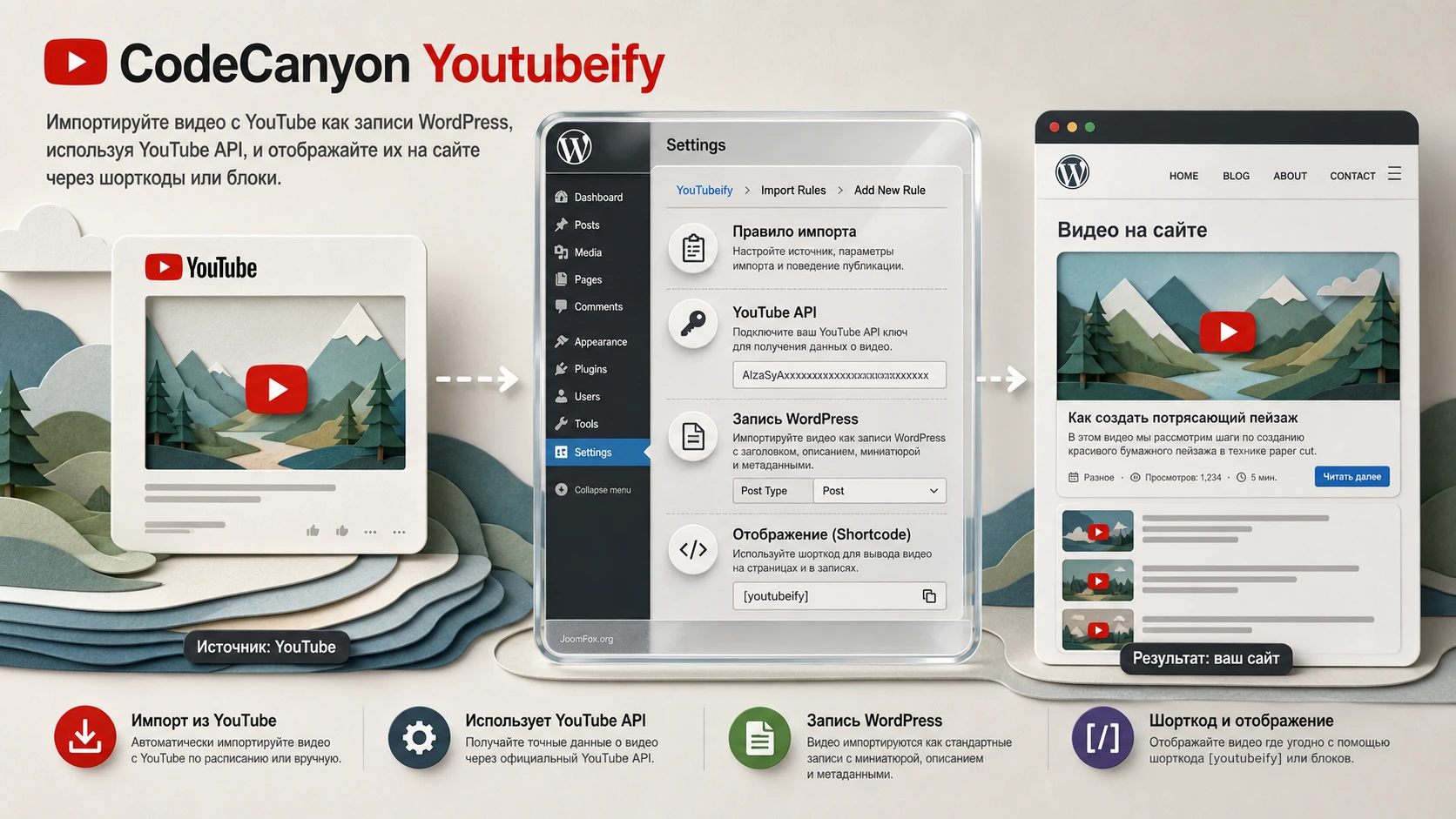
CodeCanyon Youtubeify нужен не просто для вставки ролика с YouTube на страницу WordPress. Его задача шире: превратить видео из канала или найденного источника в управляемые записи сайта, которые можно публиковать, проверять, выводить через шорткод и использовать как основу для видеоблога. В этом руководстве разберём не рекламное описание, а рабочую логику: что подготовить перед установкой, как подключить YouTube API, как строить импорт, где осторожнее с автоматической публикацией и как проверить, что результат действительно полезен посетителю.
У продукта есть подтверждённые базовые функции: импорт YouTube-видео в WordPress как записей, работа через YouTube API, вывод опубликованных видео на страницах сайта и использование шорткодов. Этого достаточно, чтобы построить видеокаталог, раздел с обучающими материалами, новостную ленту по каналу или дополнительный слой контента вокруг уже существующего блога. Но автоматизация видео требует дисциплины: API-ключ должен быть защищён, лимиты YouTube нужно учитывать, а импортированные записи не стоит сразу выпускать без редакторской проверки.
Ниже материал устроен как практическая инструкция: сначала подготовка и установка, затем настройки, пример сценария, проверка результата, диагностика и сравнение с близкими решениями. Если интерфейс вашей версии Youtubeify немного отличается от примеров, ориентируйтесь на смысловые блоки: API settings, источник видео, параметры записи, шорткод, статус публикации и тест публичной страницы.
Какую задачу решает плагин и чем он отличается от обычной вставки видео
В WordPress уже есть стандартный способ вставить YouTube-видео: достаточно добавить ссылку в редактор, и платформа создаст встроенный блок. Такой вариант хорош, когда у вас одна страница, один ролик и ручная публикация. CodeCanyon Youtubeify нужен в другом случае - когда видео должно стать частью контентной системы сайта. Плагин помогает импортировать ролики как записи блога, использовать YouTube API для получения данных и выводить опубликованные видео через шорткод в нужном месте сайта.
Ключевая разница в том, что Youtubeify работает вокруг записи WordPress. Ролик перестаёт быть случайной вставкой в середине статьи: у него появляется заголовок, постоянная ссылка, категория, миниатюра или другой редакционный контекст, если это поддержано настройками вашей версии. Такой подход удобен для сайтов, где видео надо индексировать, сортировать, связывать с рубриками, добавлять в подборки и проверять как обычный материал.
Главная практическая ценность - не в том, что плагин «сам добавит видео», а в том, что он помогает поддерживать видеоблог в структуре WordPress. Это особенно заметно, когда канал обновляется регулярно: ручное копирование ссылок быстро превращается в рутину, а автоматический импорт можно поставить на поток и оставить редактору только проверку качества.
Когда обычный YouTube block лучше
Если на сайте нужно показать один ролик на странице «О нас», вставить запись вебинара в статью или добавить видеоинструкцию к продукту, стандартный блок YouTube часто проще. Он не требует API-ключа, не создаёт дополнительных записей и не добавляет ещё один слой настроек. В таком сценарии Youtubeify может быть избыточен.
Когда нужен именно импорт в записи
Youtubeify становится полезнее, когда сайт работает как медиараздел: нужно регулярно подтягивать видео, давать каждому ролику отдельную страницу, группировать материалы по категориям, показывать подборки через шорткод и проверять результат в списках записей. Для владельца сайта это меняет подход: вместо ручной вставки каждого ролика он настраивает правило, проверяет первые импортированные записи и потом поддерживает процесс как редакционный канал.
Что не стоит ожидать без подтверждения в своей версии
Не все функции, которые встречаются у более крупных автопостеров, автоматически есть в Youtubeify. Не стоит заранее рассчитывать на сложные правила фильтрации, генерацию уникальных текстов, загрузку видеофайлов на сервер, массовый перевод или двухстороннюю публикацию в YouTube, если это не видно в интерфейсе вашей установленной версии. В этом руководстве такие возможности не заявляются как факт. Мы работаем с подтверждённой основой: YouTube API, импорт видео в записи, вывод видео и шорткод.
Кому Youtubeify подходит, а кому лучше выбрать другой путь
Перед установкой стоит честно ответить, какую роль видео будет играть на сайте. Автоматический импорт полезен, когда видео является регулярным контентом, а не редкой иллюстрацией к статье. Если у вас канал с обучающими роликами, обзорами, вебинарами, интервью, релизами продуктов или новостями, Youtubeify может сократить ручную работу и сделать раздел с видео более предсказуемым.
Плагин подходит владельцам WordPress-сайтов, которым нужен видеоблог без отдельной разработки. Его можно рассматривать для контентных проектов, сайтов авторов, локальных медиа, обучающих платформ, страниц со справочными роликами и нишевых каталогов. При этом важно сохранить редакторский контроль: автоматический импорт не должен публиковать на сайте всё подряд, если ролики отличаются качеством, тематикой или требуют проверки описания.
Подходящие сценарии
- У канала есть стабильная тематика, и каждый новый ролик может стать отдельной записью на сайте.
- Редактор хочет сначала получать материалы в черновики, а затем вручную улучшать заголовок, описание, рубрику и внутренние ссылки.
- На сайте нужен отдельный раздел «Видео», где посетитель видит не только встроенный плеер, но и нормальную структуру WordPress.
- Есть задача вывести подборку роликов в разных местах сайта через шорткод, не собирая блоки вручную.
- Команда готова следить за лимитами YouTube API и за тем, чтобы ключ не был открыт в публичном коде.
Когда продукт может не подойти
Youtubeify не стоит ставить только потому, что «видео полезно для SEO». Видеоконтент сам по себе не гарантирует роста поиска, а автоматические записи без редакторской доработки могут выглядеть бедно: заголовок повторяет название ролика, описание слишком короткое, рубрика не выбрана, внутренняя ссылка отсутствует. Если сайт публикует материалы редко, проще использовать стандартный блок YouTube и вручную написать хороший контекст вокруг ролика.
Плагин также не лучший выбор, если вам нужна только быстрая галерея канала без создания записей, максимальная оптимизация загрузки плеера или расширенный контроль над внешним видом фида. Для таких задач могут лучше подойти специализированные фид-плагины или лёгкие решения для отложенной загрузки YouTube-плеера. Сравнение таких вариантов есть ближе к концу руководства.
Что проверить перед установкой и подключением YouTube API
Подготовка здесь важнее, чем кажется. Youtubeify использует YouTube API, а значит, работа зависит не только от WordPress, но и от проекта в Google Cloud, разрешённого API, лимитов запросов и корректного ключа. Если пропустить этот этап, плагин может установиться без ошибок, но поиск или импорт видео не заработает.
Начните с технической совместимости. Карточка CodeCanyon указывает поддержку современных версий WordPress, PHP 7.x и PHP 8.x, а также MySQL 8.x. В статье не стоит фиксировать эти версии как вечное правило, потому что совместимость меняется. Перед установкой откройте страницу продукта и сравните её с вашим сервером: версия WordPress, PHP, MySQL, браузеры, дата последнего обновления и список файлов должны соответствовать рабочей среде сайта.
Проверка WordPress и сервера
На тестовом сайте откройте Tools - Site Health или аналогичный экран вашего хостинга. Проверьте PHP, расширения, HTTPS, права на загрузку файлов и лимит размера ZIP. Если WordPress сообщает о проблемах с REST API, фоновыми запросами или файловой системой, сначала решите их. Автоматический импорт контента плохо переносит нестабильный сервер: даже если плагин активируется, фоновые запросы могут срываться.
Проверка YouTube API
Для работы с данными YouTube нужен проект в Google Cloud, включённый YouTube Data API v3 и API-ключ. В официальной документации Google указано, что запросы расходуют квоту, а разные методы имеют разную стоимость. Например, поиск видео через API обычно дороже простого запроса данных по известному видео. Поэтому не запускайте широкие поисковые правила без понимания лимита.
Безопасная практика: создайте отдельный API-ключ именно для WordPress-сайта, ограничьте его только нужным API и не вставляйте ключ в публичные шаблоны, JavaScript-файлы, репозитории или документацию для команды.
Проверка контентной политики
Автоматический импорт видео не отменяет редакторскую ответственность. Перед запуском составьте простые правила: какие каналы можно импортировать, какие темы исключить, публиковать сразу или в черновик, кто проверяет описание, как оформлять рубрики, какие ролики удалять. Если сайт работает с партнёрским контентом или образовательными материалами, уточните права на использование превью, цитирование описания и размещение встроенного плеера.
Резервная копия и тестовая среда
Перед установкой на рабочий сайт сделайте резервную копию базы данных и файлов. Лучше сначала проверить Youtubeify на копии сайта или staging-окружении. Причина простая: импорт создаёт записи, а массовое удаление черновиков, дублей и неудачных материалов занимает больше времени, чем тест на отдельной копии.
Установка и первичная проверка после активации
Установка коммерческого WordPress-плагина с CodeCanyon обычно отличается от установки бесплатного плагина из каталога WordPress.org только источником ZIP-файла. Важно загрузить именно установочный архив плагина, а не общий архив с документацией, примерами и дополнительными файлами. Если WordPress пишет, что пакет не содержит действительного плагина, чаще всего выбран не тот ZIP.
Порядок установки
- Откройте админ-панель WordPress и перейдите в
Plugins-Add New. - Нажмите
Upload Pluginи выберите установочный ZIP-файл Youtubeify. - Нажмите
Install Now, дождитесь загрузки и затем выберитеActivate. - После активации найдите новый пункт меню плагина или страницу настроек, связанную с Youtubeify.
- Не запускайте импорт сразу. Сначала откройте настройки API и проверьте, что плагин видит ключ без ошибок.
Если пакет скачан с маркетплейса как общий архив, распакуйте его локально и найдите внутри файл плагина. Обычно рядом лежит документация. Не загружайте в WordPress весь архив целиком, если внутри несколько папок. Это типичная причина ошибки установки у продуктов CodeCanyon.
Первичная проверка интерфейса
После активации выполните четыре быстрых теста. Во-первых, убедитесь, что в админ-панели появился раздел Youtubeify. Во-вторых, откройте список плагинов и проверьте, нет ли предупреждений PHP. В-третьих, сохраните пустые настройки или тестовый API-ключ, если интерфейс разрешает проверку. В-четвёртых, создайте тестовую запись WordPress и проверьте, что редактор работает без конфликтов.
Если сайт использует кеш, оптимизацию JavaScript или строгую политику безопасности, временно отключите агрессивные настройки на время первого теста. Это не значит, что Youtubeify обязательно конфликтует с кешем. Просто на этапе диагностики лучше убрать лишние переменные, а потом включать оптимизации по одной и проверять результат.
Что делать сразу после установки
Не начинайте с массового импорта. Создайте минимальную тестовую конфигурацию: один источник, один ролик или очень узкий набор видео, статус Draft, отдельная тестовая рубрика, понятное название правила. Такая настройка позволит увидеть, как плагин формирует запись, что попадает в заголовок, есть ли миниатюра, как выглядит встроенный плеер и какие поля стоит править вручную.
Настройка YouTube API, источника видео и режима импорта
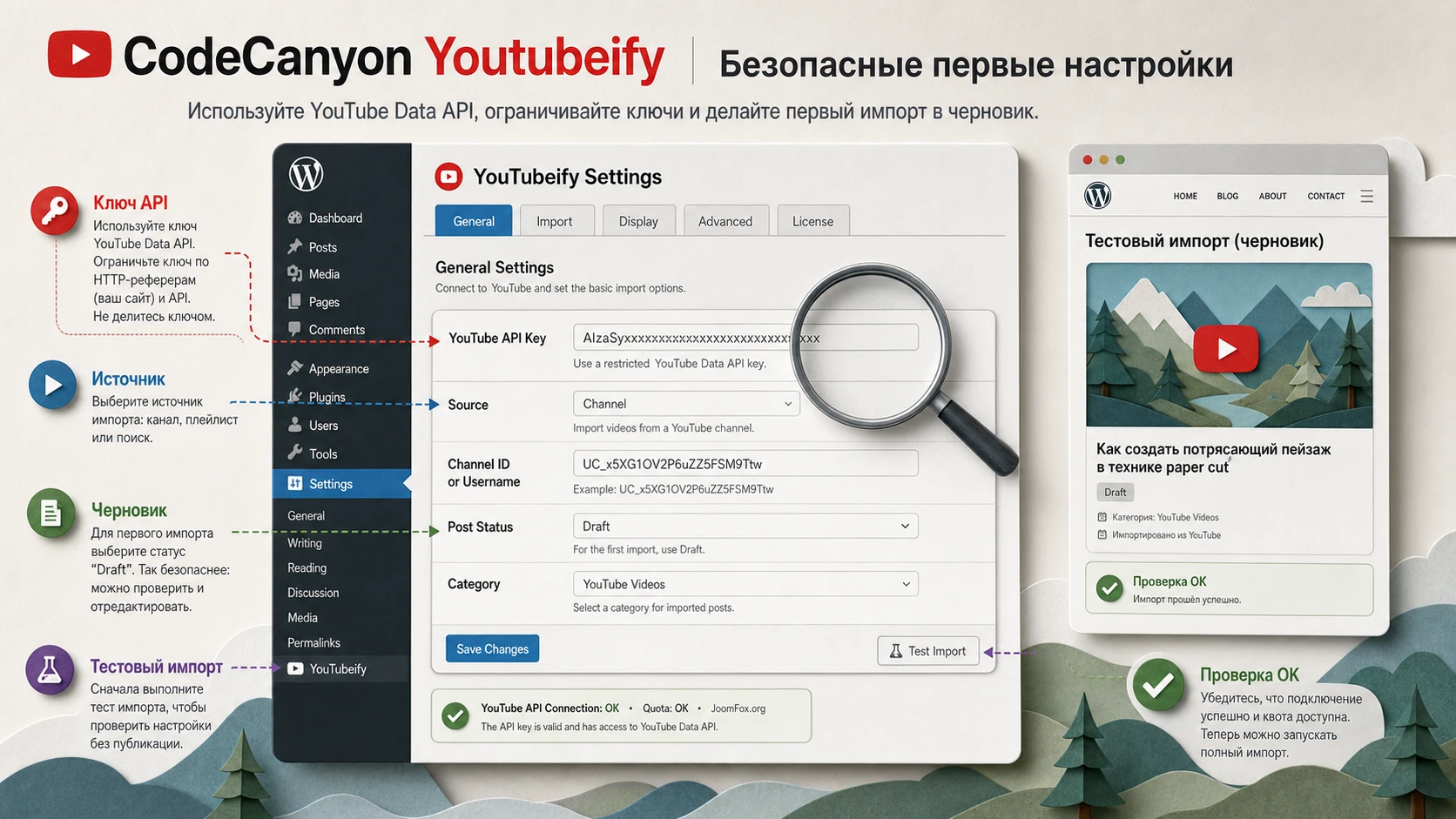
Раздел настроек - главный рабочий узел Youtubeify. В нём сходятся три вещи: ключ YouTube API, источник видео и правила создания записей WordPress. Даже если интерфейс вашей версии выглядит иначе, логика остаётся такой: сначала подключаем API, затем выбираем, какие видео брать, потом решаем, как они должны становиться записями.
API-ключ: подключить, ограничить, проверить
Создайте проект в Google Cloud, включите YouTube Data API v3 и сформируйте API-ключ. Затем вернитесь в настройки Youtubeify и вставьте ключ в поле API. Если в интерфейсе есть кнопка проверки, используйте её. Если проверки нет, выполните тестовый поиск или импорт одного ролика. Не используйте ключ, который уже применён для других публичных проектов, потому что так сложнее отслеживать расход квоты и обнаруживать проблему.
Не путайте API-ключ с доступом к аккаунту YouTube. Для получения публичных данных о роликах обычно достаточно ключа, а действия от имени канала требуют другой модели авторизации. Карточка Youtubeify подтверждает YouTube API integration и импорт видео, но не даёт оснований описывать сложные OAuth-сценарии как обязательную часть настройки.
Источник видео: канал, поиск или отдельная подборка
В зависимости от интерфейса плагина источник может задаваться ссылкой, идентификатором канала, поисковым запросом или другим полем. Работайте от самого безопасного варианта: сначала импортируйте материалы из собственного канала или из узко проверенной подборки. Широкий поиск по ключевым словам удобен, но он может дать нерелевантные ролики, повторы, чужие темы и материалы не того языка.
Если цель - вести раздел с видео вашего бренда, источник должен быть максимально точным. Если цель - курировать тематические ролики, включите ручную проверку перед публикацией. Для новостного сайта полезнее черновики: редактор выбирает, какие видео оставить, и дописывает контекст.
Статус записи и рубрики
WordPress различает опубликованные записи, черновики, материалы на проверке и приватные записи. Для первого запуска выбирайте Draft или аналогичный безопасный статус, если он есть в настройках. Автопубликация подходит только после того, как вы убедились, что источник стабилен, заголовки корректны, описания не выглядят пустыми, а плеер работает на публичной странице.
Отдельная рубрика для импортированных видео упрощает контроль. Назовите её понятно, например Видео, Видеоуроки или Обзоры. Так вы сможете быстро отфильтровать результаты, проверить дизайн архива и при необходимости скрыть рубрику из главной ленты до завершения тестов.
Частота импорта и лимиты API
Если плагин позволяет запускать импорт по расписанию, не выбирайте слишком частую проверку без причины. YouTube Data API учитывает квоту, а WordPress-фоновые задачи зависят от посещаемости сайта и WP-Cron. Для небольшого канала ежедневной или периодической проверки часто достаточно. Для активного канала сначала оцените, сколько запросов делает одно правило, и наблюдайте за расходом в Google Cloud.
| Параметр | Стартовое значение | Как проверить |
|---|---|---|
| API-ключ | Отдельный ключ с ограничением на YouTube Data API | Тестовый запрос или импорт одного ролика без ошибки авторизации |
| Источник | Собственный канал или узкая подборка | В черновиках появляются только релевантные видео |
| Статус записи | Draft или режим проверки |
Импорт не публикует материалы без редактора |
| Рубрика | Отдельная рубрика для видео | Записи легко найти и проверить в списке |
| Расписание | Умеренный интервал вместо частых запросов | Квота API расходуется предсказуемо |
После сохранения настроек сделайте один тест. Если результат не соответствует ожиданию, меняйте только один параметр за раз. Такой подход быстрее, чем одновременно править источник, статус, рубрику, шаблон вывода и кеш.
Как Youtubeify превращает ролик в запись WordPress
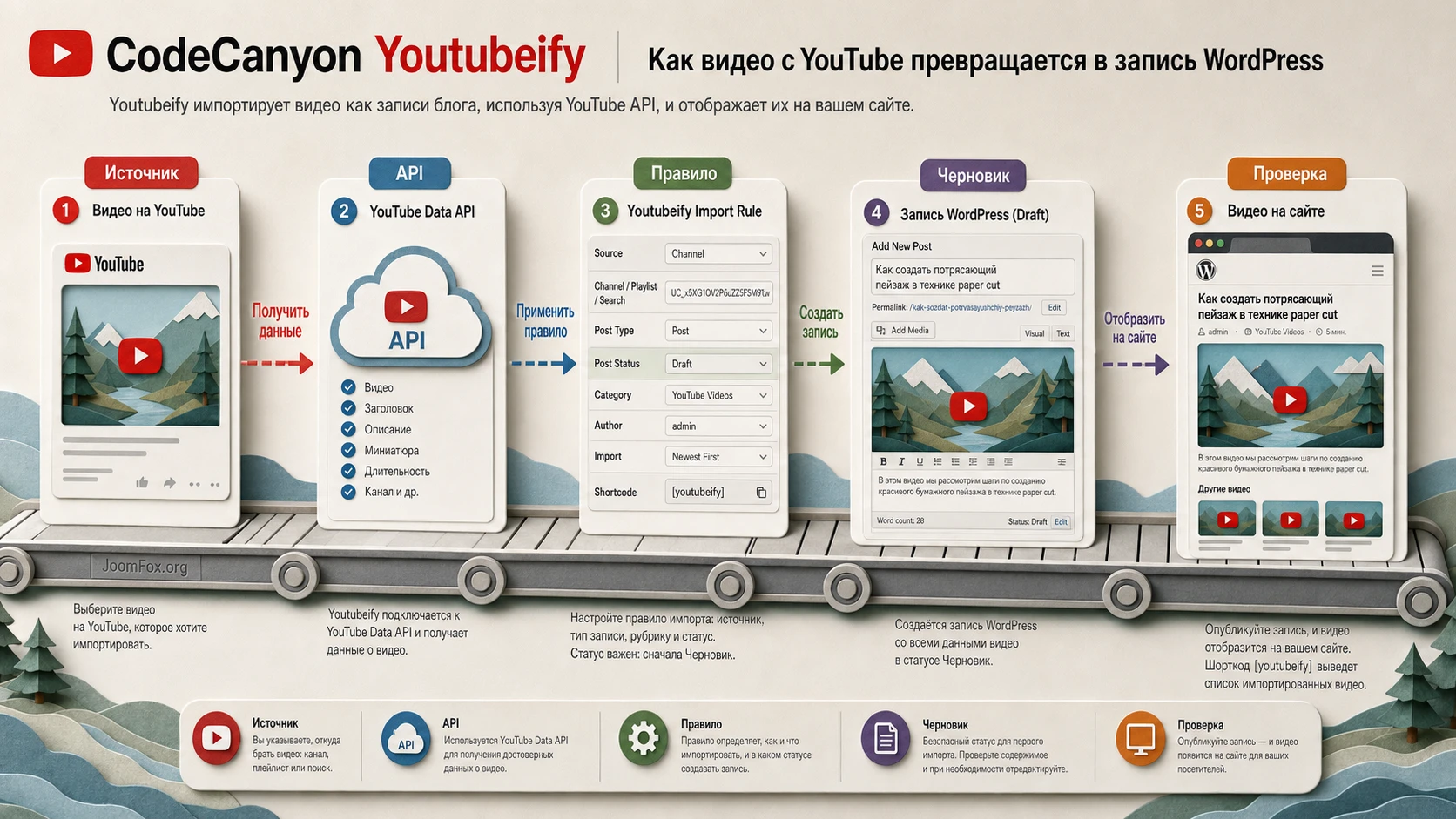
Чтобы уверенно пользоваться плагином, полезно понимать цепочку обработки. На входе находится видео на YouTube или набор видео, найденный через API. Плагин получает данные, создаёт запись WordPress и добавляет в неё видеовывод. На выходе пользователь видит страницу сайта, а редактор получает материал, который можно улучшить как обычную запись.
Входные данные
Входом может быть конкретный ролик, список роликов из канала или результат поиска, если такой режим есть в вашей версии. Здесь важно качество источника. Чем точнее вход, тем меньше мусора в WordPress. Если источник широкий, редакторская проверка становится обязательной, иначе на сайте могут появиться записи, которые не соответствуют теме, языку или уровню качества.
Логика создания записи
Плагин работает с WordPress-записями, поэтому результат подчиняется обычным правилам CMS: статус, заголовок, содержимое, рубрика, постоянная ссылка, миниатюра, дата, видимость. Если какой-то параметр не задан в Youtubeify, его может определить WordPress, тема или другой плагин. Поэтому первое тестовое видео нужно просмотреть в редакторе записи, а не только на публичной странице.
Вывод видео на сайте
Карточка продукта подтверждает, что Youtubeify умеет отображать YouTube-видео и предоставляет шорткод для опубликованных видео. Шорткод удобен, когда нужно вывести подборку на странице, в сайдбаре, в лендинге или в блоке конструктора. Точный синтаксис шорткода берите из интерфейса плагина или документации вашей версии. В статье нельзя придумывать имя шорткода, потому что неправильная строка только усложнит настройку.
Редакторская доработка после импорта
Автоматическая запись редко бывает идеальной без участия человека. Проверьте заголовок, первый абзац, рубрику, миниатюру, внутренние ссылки, метаописание в SEO-плагине и вид плеера на мобильном. Если импорт предназначен для SEO-раздела, добавьте краткое резюме ролика, список тем, таймкоды вручную и ссылку на связанные материалы сайта. Тогда страница перестаёт быть пустой обёрткой вокруг видео.
Шорткоды и размещение видео в нужных местах сайта
Шорткод - один из подтверждённых способов вывода видео для Youtubeify. В WordPress шорткод позволяет вставить динамический блок в запись, страницу, виджет или другой участок контента, если выбранный редактор и тема поддерживают обработку шорткодов. Это удобнее, чем вручную собирать список роликов на каждой странице.
Сначала найдите в интерфейсе Youtubeify точный шорткод, который показывает плагин. Обычно такие строки копируют из списка видео, страницы настроек или справочного блока. Затем вставьте его в блок Shortcode в редакторе WordPress. Если вы используете конструктор страниц, выбирайте элемент, который действительно выполняет шорткоды, а не просто выводит текст.
Где размещать шорткод
- На странице «Видео», где нужна общая подборка роликов.
- В записи с обзором, если нужно показать свежие ролики по теме.
- В виджетной зоне или блоке темы, если шорткод корректно обрабатывается в этом месте.
- В лендинге курса, вебинара или продукта, где видео служат доказательством и обучающим материалом.
Проверка после вставки
После вставки шорткода откройте страницу в режиме инкогнито или в другом браузере. Проверьте не только наличие видео, но и поведение макета: ширина плеера, отступы, адаптивность на мобильном, скорость первого экрана, отсутствие дублей и корректность заголовков. Если видео не появляется, сначала убедитесь, что шорткод не был вставлен как обычный текст с лишними пробелами или HTML-экранированием.
Безопасная CSS-правка для аккуратного вывода
Если шорткод выводит плеер, но блок плохо вписывается в страницу, не правьте файлы плагина. Оберните шорткод в собственный контейнер на странице или в шаблоне и добавьте небольшой CSS через Appearance - Customize - Additional CSS либо через дочернюю тему. Этот фрагмент не зависит от внутренних классов Youtubeify и помогает только с внешней оболочкой.
.youtubeify-video-section {
  max-width: 960px;
  margin: 32px auto;
}

.youtubeify-video-section iframe,
.youtubeify-video-section embed,
.youtubeify-video-section object {
  width: 100%;
  aspect-ratio: 16 / 9;
  min-height: 320px;
  border: 0;
}
Проверка простая: после сохранения откройте страницу с шорткодом на настольном экране и телефоне. Плеер должен занимать ширину контейнера, не вылезать за границы и не создавать горизонтальную прокрутку. Откат тоже простой - удалите CSS и сохраните настройки. Если тема уже управляет видео через свои классы, лучше использовать её штатные параметры, а не добавлять второй слой правил.
Практический пример: видеоблог из канала с ручной проверкой записей
Разберём сценарий, который подходит большинству сайтов: нужно подтягивать новые ролики из собственного YouTube-канала, но не публиковать их мгновенно. Редактор сначала смотрит черновики, улучшает текст, добавляет внутренние ссылки и только потом выпускает запись. Такой подход сохраняет пользу автоматизации, но не превращает сайт в поток непроверенных импортов.
Цель
Получить раздел «Видео» в WordPress, где каждый ролик из канала становится черновиком записи. После проверки запись публикуется, попадает в нужную рубрику и может выводиться на общей странице через шорткод Youtubeify.
Подготовка
- API-ключ YouTube Data API создан и вставлен в настройки плагина.
- В WordPress создана отдельная рубрика для видеоматериалов.
- На сайте есть тестовая страница, где можно проверить шорткод и внешний вид вывода.
- Кеш и минификация на время первого теста настроены мягко или временно отключены для тестовой страницы.
Шаги настройки
- Откройте настройки Youtubeify и выберите источник видео, связанный с нужным каналом или узкой подборкой.
- Задайте статус создаваемых материалов как
Draft, если такой вариант доступен. - Выберите рубрику «Видео» или другую специальную рубрику для импортированных записей.
- Запустите тестовый импорт одного ролика или минимального набора роликов.
- Откройте
Posts-All Postsи отфильтруйте записи по рубрике или статусу. - Проверьте заголовок, содержимое, встроенный плеер, миниатюру, постоянную ссылку и вид записи в редакторе.
- Опубликуйте одну тестовую запись и откройте её как обычный посетитель.
Ожидаемый результат
В списке записей появляется новый черновик с видео. После публикации посетитель видит страницу с плеером, заголовком и контекстом. Если вы вставили шорткод на отдельную страницу, там появляется блок или подборка видео, связанная с настройками плагина.
Нюанс, который часто портит результат
Самая частая ошибка в таком сценарии - включить автопубликацию до проверки структуры записи. В итоге на сайте появляются материалы с сырыми заголовками, пустыми описаниями или неверной рубрикой. Сначала доведите до нормы один импортированный черновик, затем решайте, можно ли доверять правилу более широкий поток.
Практичные идеи применения для разных типов сайтов
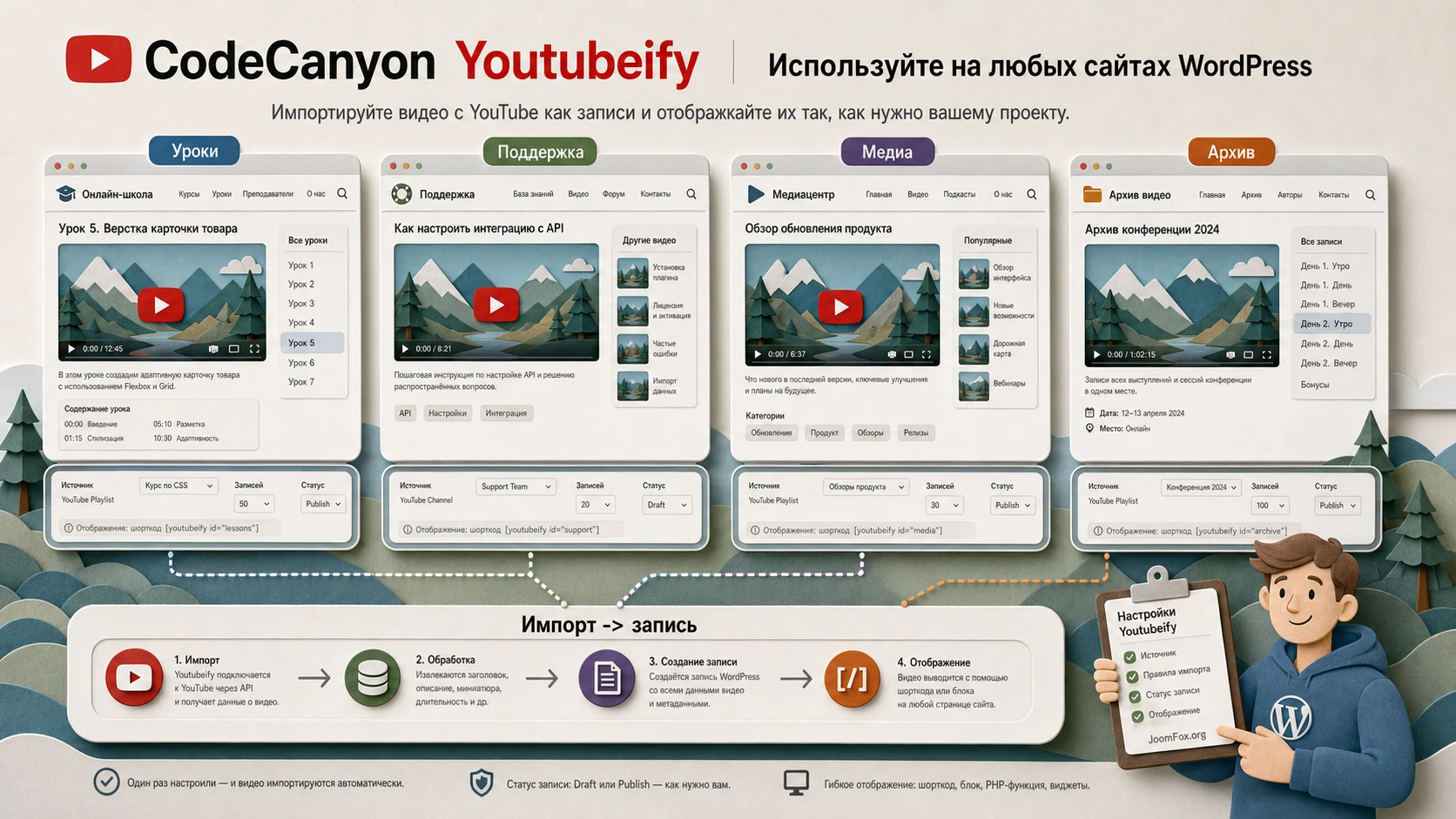
Youtubeify не обязан использоваться только как «лента всех роликов». Его полезнее воспринимать как инструмент, который связывает YouTube-контент с конкретной задачей сайта. Ниже несколько сценариев, где подтверждённые функции плагина - импорт роликов, записи WordPress и шорткод - дают разный результат.
Обучающий сайт или база знаний
Если канал содержит инструкции, записи вебинаров или короткие разборы, импортируйте видео в рубрику «Видеоуроки». После импорта редактор добавляет к записи цель урока, список шагов и ссылки на связанные текстовые материалы. Так посетитель получает не просто плеер, а страницу, которую удобно найти через поиск сайта и сохранить как инструкцию.
Сайт продукта или сервиса
Для продукта видео часто работает как доказательство: демонстрация функции, ответы на вопросы, разбор обновлений. В этом случае не стоит выводить все ролики подряд. Лучше создать подборку через шорткод на странице продукта или в разделе поддержки, а импортированные записи использовать как расширенные статьи: что показано в видео, кому это нужно, какие настройки проверить после просмотра.
Медиа и тематический блог
Медиа-сайту важна регулярность. Youtubeify может помочь собирать ролики по каналу или теме, но публиковать их лучше после отбора. Редактор проверяет источник, добавляет собственный вводный абзац, указывает контекст и связывает материал с другими статьями. Это защищает сайт от слабых автоматических страниц и делает видеоленту частью редакционной политики.
Внутренний архив для команды
Иногда видео нужно не широкой аудитории, а команде: записи созвонов, обучающие ролики, демонстрации процессов. Если такие материалы доступны через YouTube и их можно встроить, импорт в закрытую рубрику WordPress помогает собрать архив. В этом сценарии особенно важны права доступа, статус записи и проверка, не видит ли публичный посетитель то, что должно оставаться внутренним.
Как проверить результат на сайте, в админке и в поисковой логике
Проверка результата должна быть шире, чем «ролик отображается». Для сайта важны четыре уровня: запись создана корректно, публичная страница выглядит нормально, шорткод выводит ожидаемый блок, а поисковая логика не страдает от пустых или дубль-страниц. Если все четыре уровня пройдены, можно расширять импорт.
Проверка в админке
Откройте список записей и найдите импортированный материал. Проверьте статус, автора, рубрику, дату, заголовок и наличие содержимого. Затем откройте запись в редакторе. Если плеер или шорткод отображается только на публичной странице, это нормально, но в редакторе должна быть понятная структура: где видео, где описание, где дополнительный текст.
Проверка публичной страницы
Откройте запись в режиме посетителя. Проверьте настольный экран, планшет и телефон. Видео не должно ломать ширину страницы, перекрывать меню, создавать пустые зоны или слишком долго блокировать первый экран. Если тема использует ленивую загрузку, убедитесь, что плеер появляется после прокрутки и клика.
Проверка шорткода
Если вы используете шорткод Youtubeify на отдельной странице, проверьте его отдельно от импортированных записей. Вставьте шорткод в блок Shortcode, сохраните страницу, очистите кеш и откройте её без авторизации. Если страница показывает текст шорткода вместо видео, значит, место вставки не обрабатывает шорткоды или строка скопирована неправильно.
Проверка SEO и качества контента
Видео-страница должна отвечать на вопрос посетителя. Добавьте краткое описание, структуру, ссылки на связанные статьи и понятный заголовок. Не создавайте десятки записей, которые отличаются только встроенным роликом. Поисковым системам и людям нужен контекст: что в ролике, почему он полезен, какие следующие действия выполнить.
Отдельно проверьте внутреннюю перелинковку. Импортированная запись не должна быть тупиком: добавьте ссылку на категорию, подробную инструкцию, страницу продукта или следующий урок, если это уместно. Если видео отвечает на частый вопрос поддержки, свяжите его с FAQ или базой знаний. Так Youtubeify помогает не только опубликовать ролик, но и встроить его в маршрут посетителя по сайту.
Хороший тест: отправьте ссылку человеку, который не видел ваш YouTube-канал. Если он по странице понимает тему ролика, кому он полезен и что делать дальше, импорт настроен не зря.
Частые проблемы Youtubeify и понятная диагностика
У плагинов, которые завязаны на YouTube API и создание записей, проблемы обычно возникают не в одном месте, а на стыке систем: Google Cloud, WordPress, сервер, тема, кеш, редактор и сам источник видео. Поэтому диагностику лучше вести по цепочке: API отвечает, источник найден, запись создана, видео выводится, страница работает для посетителя.
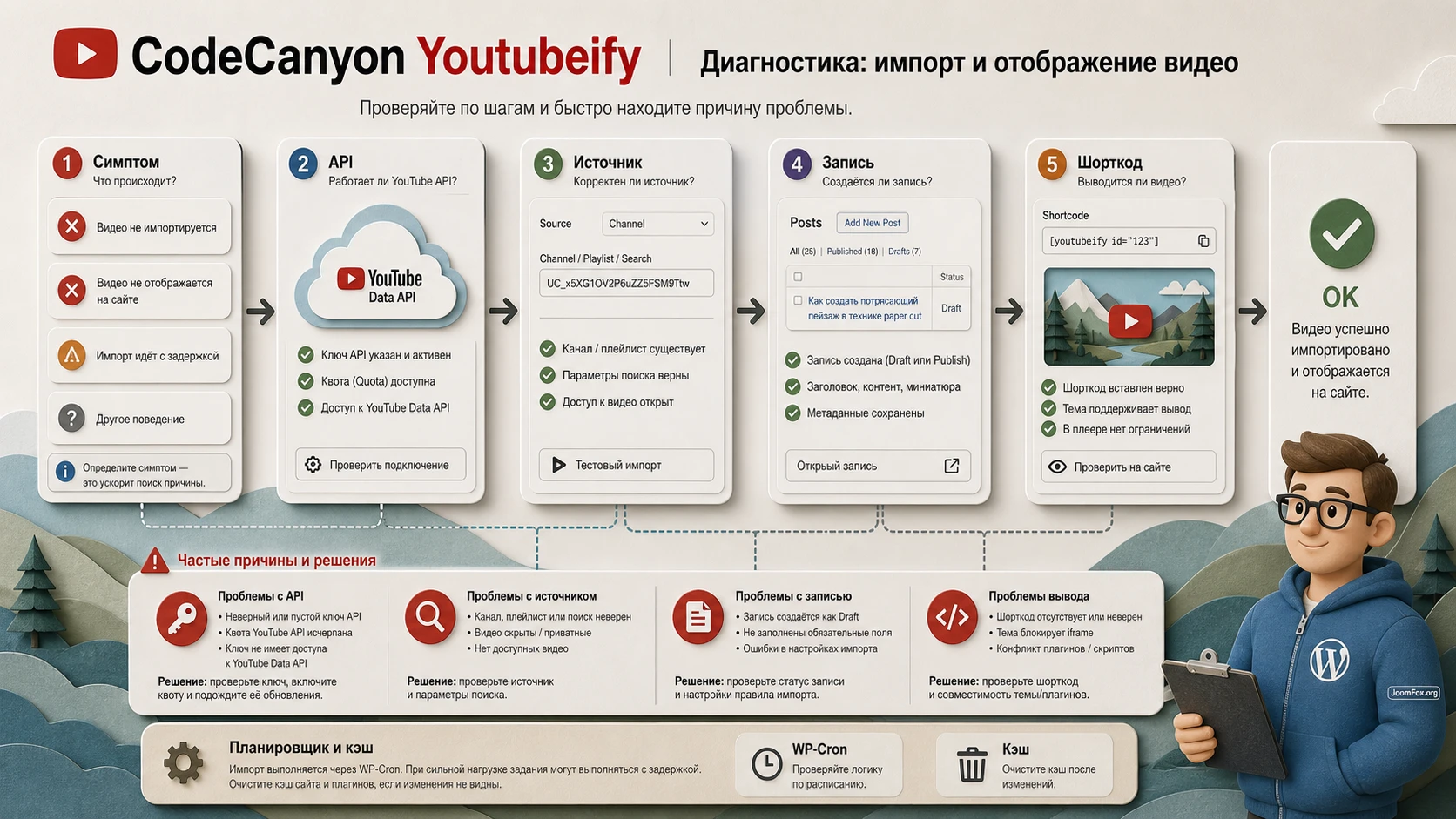
Видео не импортируются
Симптом
Правило запускается, но новые записи не появляются, список видео пустой или интерфейс сообщает об ошибке API.
Что проверить
- Включён ли YouTube Data API v3 в проекте Google Cloud.
- Скопирован ли API-ключ без пробелов и лишних символов.
- Не ограничен ли ключ так, что WordPress-сервер не может выполнять запросы.
- Не исчерпана ли дневная квота API.
- Правильно ли указан источник видео: канал, ссылка, идентификатор или поисковая строка.
Исправление начинайте с самого простого: сохраните ключ заново, выполните минимальный тест, проверьте расход квоты в Google Cloud. Если после ослабления ограничений ключ заработал, настройте ограничения аккуратнее, а не оставляйте ключ полностью открытым без причины.
Записи создаются, но видео не видно на странице
Симптом
В админке есть новая запись, но на публичной странице пустое место, текстовая ссылка или необработанный шорткод.
Что проверить
Сначала откройте запись в стандартной теме или временно отключите оптимизацию JavaScript. Затем проверьте, как видео вставлено: через содержимое записи, через шорткод или через отдельный блок. Если шорткод показывается как текст, место вставки не выполняет шорткоды. Если iframe удаляется, проверьте роли пользователей, фильтры безопасности и редактор.
Откатывать стоит не весь плагин, а последнюю спорную настройку: кеш, минификацию, перенос скриптов, кастомный шаблон записи или блок конструктора. Так легче найти конфликт.
Импорт создаёт дубли
Симптом
Один и тот же ролик появляется на сайте несколько раз, особенно после повторного запуска правила.
Что проверить
Посмотрите, есть ли в настройках защита от повторного импорта или сопоставление по видео ID. Если такого параметра нет или он работает неочевидно, держите первый запуск в режиме черновиков и проверяйте список после каждого теста. Дубли проще удалить до публикации, чем после индексации и рассылки.
Публикация по расписанию срабатывает нестабильно
Симптом
Импорт или публикация должны выполняться автоматически, но срабатывают поздно или только после посещения сайта.
Что проверить
WordPress WP-Cron запускает задачи при запросах к сайту, а не как настоящий системный планировщик. На малопосещаемых сайтах события могут задерживаться. Проверьте, нет ли предупреждений Site Health, не отключён ли wp-cron.php на хостинге, и не блокирует ли его система безопасности. Для регулярного видеоблога иногда нужен серверный cron или внешний мониторинг, но это лучше настраивать через хостинг и без правки файлов плагина.
Страница стала тяжелее после добавления нескольких видео
Симптом
Раздел с видео медленно открывается, особенно на мобильных устройствах.
Что проверить
Много встроенных YouTube-плееров на одной странице могут увеличить количество внешних запросов. Проверьте, выводит ли страница сразу полноценные плееры или только превью. Если у Youtubeify нет нужного режима оптимизации, уменьшите количество роликов на странице, используйте пагинацию или рассмотрите отдельное решение для отложенной загрузки YouTube-вставок. Не добавляйте агрессивную оптимизацию скриптов вслепую: она может сломать плеер.
Ограничения, безопасность и рабочие привычки редактора
Автоматический импорт видео выглядит простым, но в производственном сайте он затрагивает безопасность ключей, качество контента, скорость страниц и редакторскую ответственность. Эти ограничения не делают Youtubeify плохим выбором. Они просто задают правила эксплуатации.
API-ключ не должен становиться общим секретом команды
Доступ к Google Cloud и API-ключу должен быть у ограниченного круга людей. Если подрядчик настраивает плагин, не отправляйте ключ в общий чат. Лучше создать отдельный ключ, передать его безопасным способом, затем проверить ограничения и удалить лишние доступы после завершения работ.
Автопубликация не заменяет редактора
Даже если источник полностью ваш, импортированная запись может требовать улучшения. Название ролика не всегда подходит для SEO-заголовка страницы, описание с YouTube может быть слишком коротким, а миниатюра не всегда хорошо выглядит в теме WordPress. Для качественного раздела настройте процесс: импорт в черновик, быстрая правка, проверка публичной страницы, публикация.
Контроль источников до расширения импорта
После первого успешного теста возникает соблазн добавить больше каналов, ключевых слов и правил. Делать это лучше постепенно. Для каждого нового источника заведите короткую карточку: откуда берутся ролики, кто отвечает за проверку, какие темы допустимы, какие слова в заголовке должны насторожить редактора, можно ли публиковать запись сразу или только после ручной правки. Такой документ не требует сложной системы, но он защищает сайт от хаотичного импорта.
Хорошее правило запуска: один новый источник - одна тестовая неделя или один ограниченный пакет черновиков. Если за этот период редактор удаляет половину импортированных записей, источник слишком широкий. Лучше сузить канал, запрос или тему, чем пытаться потом чистить сайт от слабых материалов. Если почти все черновики подходят, можно осторожно расширять расписание.
Шаблон редакторской доработки записи
Чтобы импортированные видео не выглядели одинаковыми, подготовьте мини-шаблон ручной доработки. Он может состоять из пяти элементов: короткий вводный абзац, список того, что зритель узнает из ролика, ссылка на связанную статью сайта, отметка о целевой аудитории и финальный следующий шаг. Такой шаблон помогает редактору быстро превращать импортированное видео в полезную страницу, не переписывая всё с нуля.
Например, для обучающего ролика первый абзац объясняет, какую задачу решает видео. Дальше можно добавить 3-5 пунктов с темами урока, затем ссылку на подробную текстовую инструкцию и короткую проверку результата. Для обзора продукта структура другая: что показано, какие настройки затронуты, кому смотреть, какие ограничения заметны. Одинаковым должен быть процесс проверки, а не сам текст записей.
Как запускать расписание без резкого роста нагрузки
Если Youtubeify поддерживает периодический импорт, начинайте с редкого запуска и небольшого объёма. Сначала проверьте, сколько записей появляется за один цикл, как быстро страница списка открывается в админке, не растёт ли расход API-квоты и не появляются ли ошибки в журнале хостинга. Затем можно увеличивать частоту, но только если понятен реальный темп публикаций канала.
Для малопосещаемых сайтов помните о WP-Cron: задача может выполниться не в тот момент, когда вы ожидаете, а при следующем посещении сайта. Если видеолента критична по времени, обсудите с хостингом системный cron или внешний вызов wp-cron.php. Это настройка инфраструктуры, а не правка Youtubeify, поэтому её лучше делать аккуратно и документировать отдельно.
Кеш и оптимизация требуют проверки после каждого изменения
Если на сайте включены плагины кеша, отложенная загрузка JavaScript или объединение файлов, проверяйте страницу с видео после каждой серьёзной настройки. Рабочий плеер в админке не гарантирует рабочий плеер для гостя после кеширования. Минимальная проверка - открыть страницу без авторизации, в приватном окне и на мобильном.
Не храните больше импортов, чем реально используете
Черновики, дубли и неудачные тесты засоряют админку. После настройки удалите тестовые записи, оставьте только полезные материалы и зафиксируйте правило импорта в заметках команды: источник, статус, рубрика, кто проверяет, когда публиковать. Это особенно важно, если сайтом управляют несколько редакторов. Чистый список записей ускоряет диагностику: сразу видно, какой импорт сработал, какие материалы ещё ждут проверки и где появились повторы.
Вопросы по настройке и применению
Можно ли пользоваться Youtubeify без YouTube API?
Карточка продукта указывает работу через YouTube API, поэтому рассчитывать на полноценный импорт без API-ключа не стоит. Для простой ручной вставки ролика можно использовать стандартный блок YouTube в WordPress, но это будет другой сценарий без автоматического импорта записей.
Лучше публиковать импортированные видео сразу или в черновик?
Для первого запуска безопаснее черновик. Так вы проверите заголовок, содержимое, рубрику, миниатюру, шорткод и внешний вид записи. Автопубликацию стоит включать только после нескольких успешных тестов и только для надёжного источника.
Почему API-ключ работает в Google Cloud, но не работает в WordPress?
Частая причина - ограничения ключа, которые не подходят для серверных запросов WordPress, отключенный YouTube Data API v3, ошибка копирования ключа или исчерпанная квота. Проверьте эти пункты по очереди и не меняйте сразу все настройки.
Повлияет ли импорт видео на скорость сайта?
Одна запись с одним плеером обычно не проблема, но страница с большим количеством встроенных YouTube-плееров может стать тяжелее. Проверяйте скорость публичной страницы, ограничивайте количество роликов в подборке и не выводите десятки плееров на первом экране.
Можно ли использовать Youtubeify с конструктором страниц?
Можно пробовать, если конструктор поддерживает шорткоды или обычные записи WordPress. Тестируйте конкретный элемент конструктора: некоторые блоки выводят шорткод как текст, а некоторые выполняют его корректно.
Что делать, если документация продукта недоступна?
Опирайтесь на карточку продукта, интерфейс установленной версии и безопасные принципы WordPress. Не придумывайте скрытые функции. Настройте минимальный тест, сохраните скриншоты рабочих параметров для команды и фиксируйте все спорные моменты в собственных заметках проекта.
Подойдёт ли плагин для сайта, где видео публикуются редко?
Если видео появляются раз в несколько месяцев, Youtubeify может быть лишним. Стандартный YouTube-блок и хороший текстовый контекст часто дадут более простой и чистый результат. Плагин раскрывается лучше при регулярном видеоконтенте.
Когда CodeCanyon Youtubeify будет удачным выбором
CodeCanyon Youtubeify стоит использовать, если вы хотите превратить YouTube-ролики в управляемый раздел WordPress, а не просто вставлять отдельные видео на страницы. Плагин особенно полезен, когда у сайта есть регулярный видеоконтент, понятный источник, редакторский процесс и потребность выводить ролики через шорткод в разных местах.
Перед рабочим запуском проверьте API-ключ, сделайте один импорт в черновик, оцените структуру записи, посмотрите публичную страницу и протестируйте шорткод. Если результат предсказуемый, можно расширять правило, но лучше сохранять ручную проверку хотя бы для новых источников. Если же вам нужен только красивый фид или ускорение ручных вставок, посмотрите альтернативы из предыдущего раздела.
Когда подготовка завершена и тестовая запись выглядит правильно, можно загрузить архив с CodeCanyon Youtubeify и проверять его уже на копии своего сайта. Такой порядок снижает риск дублей, пустых страниц и ошибок API, а сам плагин становится частью нормального редакционного процесса, а не случайной автоматизацией.

