


CodeCanyon YT Auto Caption Crafter - Плагин WordPress
YT Auto CaptionCrafter - Video Content Generator - это плагин WordPress, который позволяет генерировать видеоконтент высокого качества, создавать блог-посты и загружать видео-контент. Это гибкий и простой в использовании инструмент, который можно использовать с любым сайтом WordPress. Для использования плагина пользователи должны сначала подключить свой ключ API YouTube с плагином.
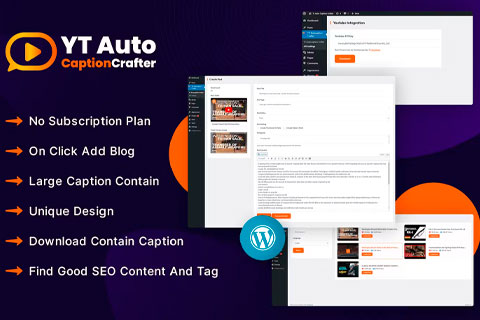
Особенности плагина
Зрители могут легко найти нужные видео, введя ключевое слово и выбрав соответствующий язык. Плагин имеет несколько настраиваемых параметров, которые делают настройку простой и легкой. Пользователи могут изменять заголовки, теги, статус сообщения и другие сведения, относящиеся к видео. Кроме того, у них есть возможность включить либо миниатюру, либо видео в сообщении. Помимо генерации контента, пользователи могут загружать видео-контент для дальнейшего использовани
Спецификации:
| Дата выхода: | 12-04-2023 | |
| Дата обновления: | 20-06-2025 | |
| Тип расширения: | Платный | |
| Лицензия: | GPL | |
| Тематика: | Контент и авторинг | |
| Совместимость: | W5.x W6.x | |
| Включает в себя: | Плагин | |
| Языковые пакеты: |

|
|
| Разработчик: | CodeCanyon | |
| Рейтинг: | ||
Скачивание по подписке!
Вам необходимо авторизоваться на сайте и приобрести клубную подписку!
Поделись с друзьями!
Руководство по настройке и применению CodeCanyon YT Auto Caption Crafter
CodeCanyon YT Auto Caption Crafter - это WordPress-плагин для работы с YouTube-контентом, подготовкой публикаций и автоматизированным созданием материалов на основе видео, RSS и AI-настроек. В этом руководстве разберём не рекламное описание, а практическую сторону: что проверить перед установкой, как подключить YouTube API, где искать основные экраны, как безопасно создать первый пост и как понять, что результат действительно готов к публикации.
Плагин выглядит простым только на первом шаге. На деле пользователь работает сразу с несколькими зонами риска: внешним API-ключом, лимитами YouTube Data API, правами WordPress, качеством исходного видео, категорией будущего поста, статусом публикации, миниатюрой, встраиванием ролика, RSS-источником и, при необходимости, OpenAI-настройками. Ошибка в любой зоне не всегда ломает сайт, но легко приводит к пустым постам, неверным рубрикам, расходу квоты или публикации сырого текста.
Поэтому ниже материал построен как рабочая инструкция: сначала подготовка, затем установка, затем подробная настройка, реальный сценарий создания публикации, проверка результата, практичные идеи применения, диагностика и сравнение с близкими решениями. Руководство рассчитано на владельца сайта, редактора, контент-менеджера и вебмастера, который хочет использовать плагин осознанно, а не просто нажать кнопку Create Post и надеяться на удачный результат.
Какую задачу закрывает этот плагин
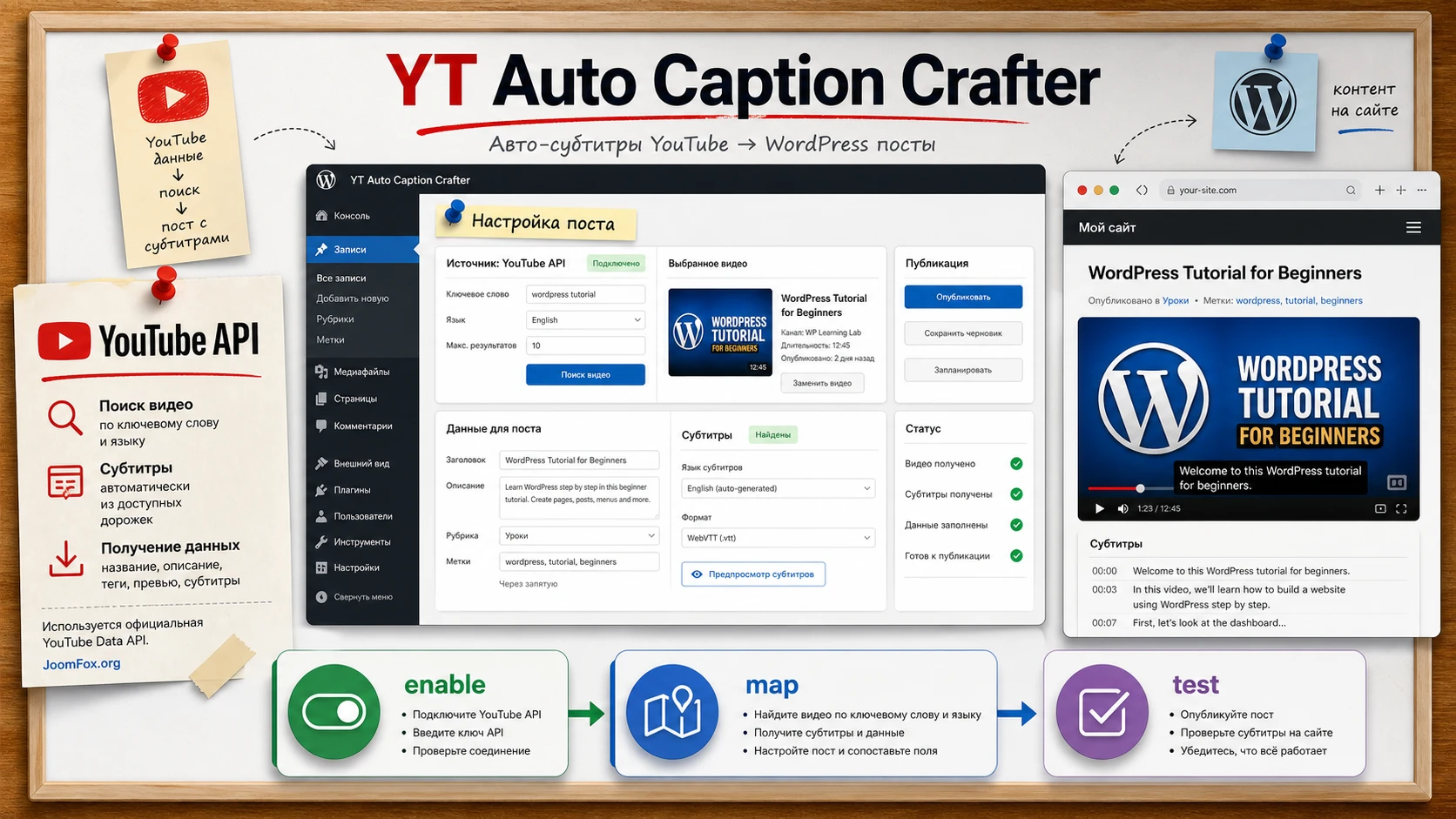
YT Auto Caption Crafter полезен там, где сайт регулярно превращает видеоматериалы или внешние ленты в текстовые публикации. По документации автора, пользователь может искать ролики по ключевому слову и языку, выбирать подходящий результат, переходить к экрану настройки будущего поста, менять заголовок, теги, содержимое, рубрику, статус публикации и решать, добавлять ли миниатюру или само видео в пост. Дополнительно в продукте заявлены OpenAI GPT-настройки для генерации blog post content и RSS-настройки для импорта публикаций из произвольной RSS-ленты.
Главная практическая ценность не в том, что плагин «делает контент одним кликом». Такую формулировку лучше воспринимать осторожно. Реальная польза в том, что он собирает несколько редакционных операций в одном месте: поиск видео, подготовку материала, настройку метаданных поста и выбор формата вывода. Для сайта с видеоразделом это экономит ручные действия, но не отменяет редактуру, проверку источника и контроль качества.
Правильный сценарий использования выглядит так: редактор заранее выбирает тему, запускает поиск по понятному запросу, берёт только релевантное видео, создаёт черновик, проверяет текст, рубрики, теги и встраивание, а потом публикует материал. Если сразу публиковать всё автоматически, легко получить слабые страницы: одинаковые заголовки, неудачные описания, случайные рубрики, пустые блоки, проблемы с правами на контент или нерелевантные видео.
Где плагин особенно уместен
Продукт стоит рассматривать для сайтов, где видео является источником дополнительной редакционной работы. Это могут быть обучающие блоги, подборки видеоинструкций, новостные разделы, тематические каталоги, сайты с обзорами, страницы поддержки, нишевые медиа и проекты, где нужно быстро подготовить черновик вокруг найденного ролика.
- Для редакции, которая вручную собирает видео и оформляет их как WordPress-посты.
- Для владельца блога, который хочет быстрее подготавливать статьи вокруг YouTube-материалов.
- Для контентного сайта, где RSS используется как дополнительный источник тем и черновиков.
- Для администратора, которому нужно стандартизировать заголовки, теги, рубрики и статус публикаций.
Где лучше не начинать с автоматизации
Плагин может быть не лучшим выбором, если на сайте нужна строгая юридическая проверка каждого видео, глубокая авторская переработка, сложный редакционный процесс с несколькими согласованиями или гарантированно уникальные материалы без внешней зависимости. Также не стоит использовать его как замену полноценному видеохостингу, SEO-редактору, системе управления правами или инструменту проверки фактов.
Хорошее правило: если контент влияет на репутацию, медицину, финансы, юридические решения или безопасность пользователя, автоматический черновик должен проходить ручную редактуру до публикации.
Возможности, которые важно понять до установки
Перед установкой полезно разделить функции плагина на несколько рабочих групп. Так проще не смешивать YouTube-поиск, генерацию текста, RSS-импорт и публикацию в WordPress. У каждой группы своя проверка, свой риск и свой признак успешной настройки.
YouTube API и поиск видео
Документация YT Auto CaptionCrafter прямо указывает, что для работы с YouTube-функциями пользователь подключает YouTube API key. После этого в разделе плагина можно искать видео по ключевому слову и выбранному языку. Это не просто поле поиска. За ним стоит внешний API, у которого есть квоты, требования к проекту Google Cloud и ограничения по ключам.
Практический вывод: не тестируйте плагин десятками бессмысленных запросов. У YouTube Data API запросы стоят quota units, а метод search.list относится к дорогим операциям по сравнению с простыми list-запросами. Для редактора это означает: сначала сформулируйте 5-10 нормальных ключевых тем, затем тестируйте их точечно.
Экран создания поста из найденного ролика
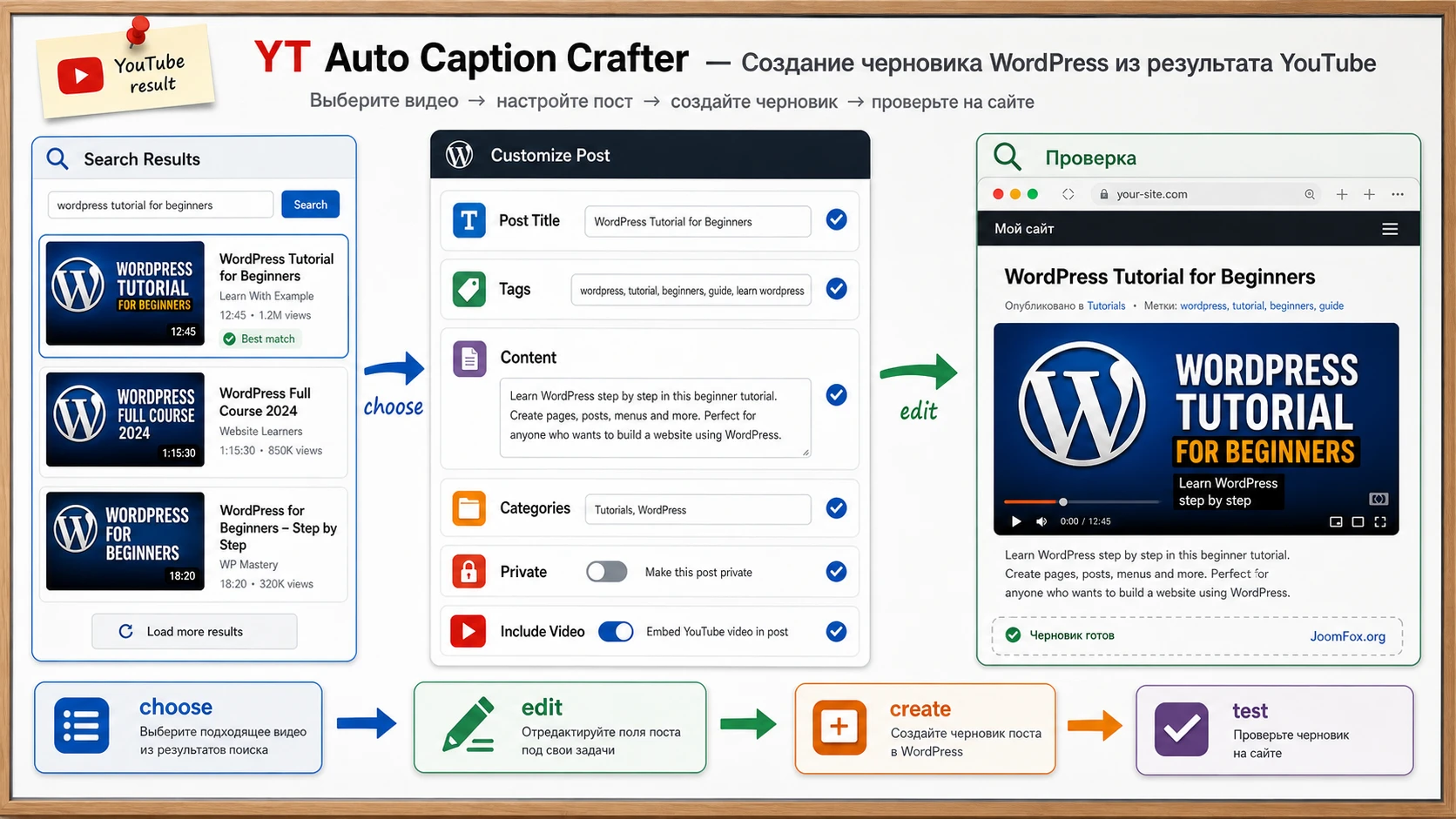
После выбора видео документация описывает переход на экран, где можно изменить post title, post tags, post content, выбрать категории, задать статус публикации как Public или Private, включить миниатюру или видео в пост, а затем нажать Create a Post либо Download Content. Именно этот экран нужно считать главным редакционным фильтром, а не формальностью.
Если сайт уже имеет рубрикатор, редакционную сетку и правила оформления заголовков, не оставляйте все значения по умолчанию. WordPress допускает разные статусы публикации, а категории и теги влияют на навигацию сайта. Плагин помогает заполнить поля быстрее, но ответственность за структуру сайта остаётся на редакторе.
OpenAI ChatGPT Setting и RSS Feeds Setting
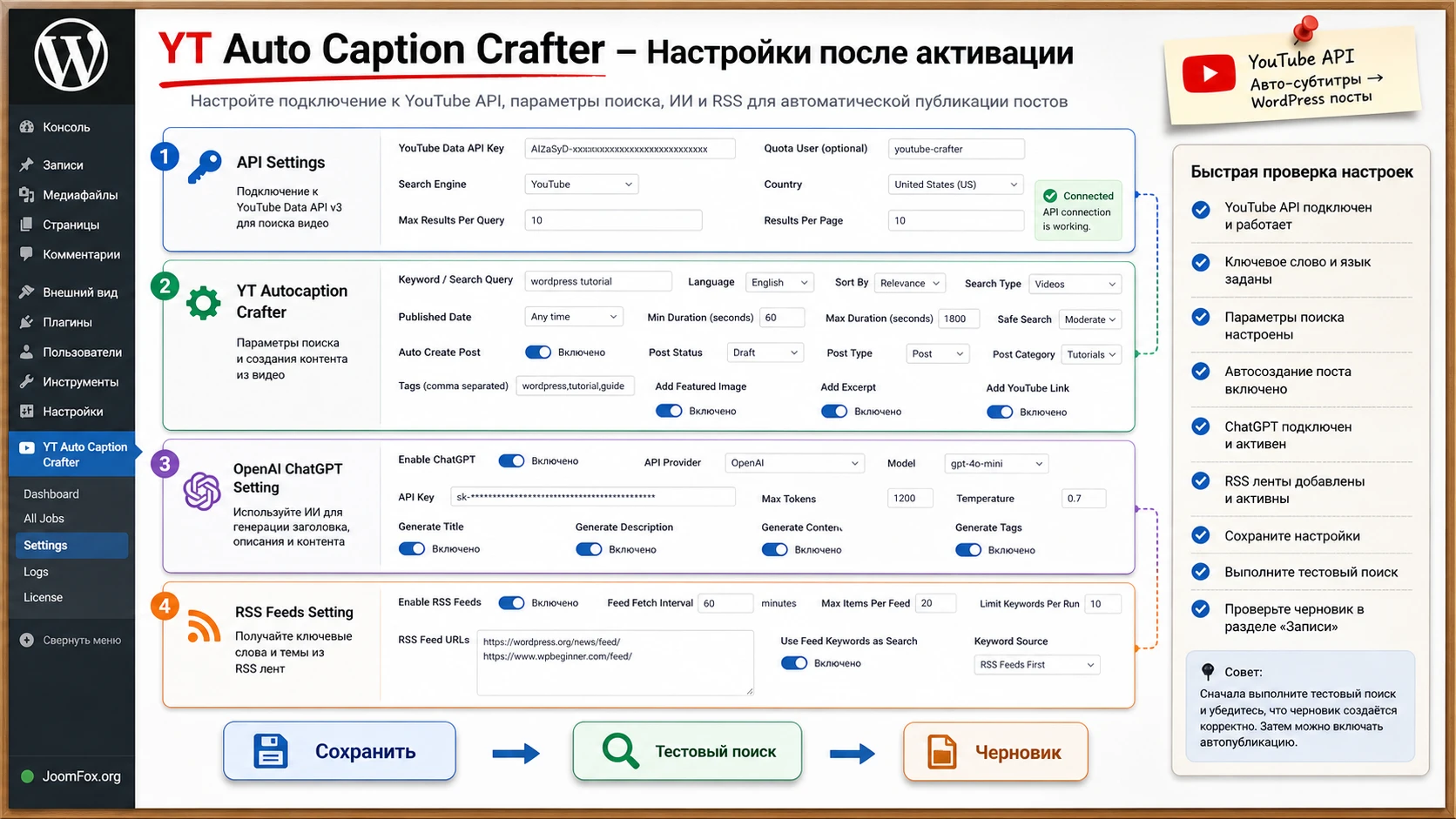
Официальная документация продукта также показывает отдельные настройки для OpenAI API и RSS feeds. В OpenAI-блоке упоминаются параметры модели, Temperature, Max Tokens, Top P, Best Of, Frequency Penalty, Presence Penalty и переключатель показа генератора на постах или страницах. В RSS-блоке можно указать собственный RSS feed URL для импорта публикаций.
Эти функции не стоит включать одновременно без плана. YouTube-поиск, AI-генерация и RSS-импорт решают разные задачи. Если смешать их без редакционной логики, сайт быстро наполнится материалами разного качества и структуры. Начните с одной функции, проверьте результат, затем добавляйте следующую.
Что проверить перед установкой на WordPress
Установка любого коммерческого WordPress-плагина начинается не с кнопки Upload Plugin, а с проверки окружения. Для YT Auto Caption Crafter это особенно важно, потому что плагин зависит от внешних API и создаёт материалы внутри WordPress. Даже если архив устанавливается без ошибок, неподготовленный сайт может столкнуться с проблемами на этапе поиска, публикации или отображения видео.
Совместимость и тестовая среда
На странице CodeCanyon для продукта указана совместимость с рядом версий WordPress, PHP 7.x и PHP 8.0.x, а также браузерами вроде Chrome, Firefox, Safari, Opera и Edge. В статье не имеет смысла закреплять конкретные версии как вечную рекомендацию, потому что они меняются. Практически важнее другое: перед установкой сравните требования страницы продукта с вашим хостингом и не включайте плагин сразу на высоконагруженном сайте без теста.
Лучший порядок такой: сделайте резервную копию, установите плагин на staging-копию или хотя бы на непубличный раздел, проверьте создание черновика, затем переносите настройки на боевой сайт. Если staging нет, используйте временную рубрику и статус Private или черновик, чтобы случайный материал не ушёл в ленту.
Права пользователя в WordPress
Плагин создаёт или помогает создавать записи, поэтому рабочая учётная запись должна иметь права на установку плагинов, настройку продукта и редактирование записей. Не давайте эти права всем авторам подряд. Для ежедневной работы лучше разделить роли: администратор подключает API-ключи и проверяет настройки, редактор создаёт черновики и доводит материалы до публикации.
Если сайт обслуживает несколько людей, заранее договоритесь, кто отвечает за API-ключи, кто выбирает видео, кто редактирует текст и кто нажимает публикацию. Это снижает риск, что один человек случайно изменит ключ, второй создаст дубликаты, а третий опубликует невычитанный материал.
Подготовка API-ключей
Для YouTube-функций нужен ключ Google Cloud с включенным YouTube Data API. Документация Google рекомендует ограничивать API keys, потому что неограниченный ключ может использоваться кем угодно из любого места. В контексте WordPress это означает: создавайте отдельный ключ под сайт, ограничивайте его назначение, храните доступы только у администратора и не вставляйте ключ в публичные страницы, скриншоты, репозитории или письма поддержки без необходимости.
Если вы планируете использовать OpenAI-блок, применяйте тот же принцип. OpenAI прямо указывает, что API key является секретом и не должен попадать в клиентский код или общедоступные места. В плагине ключ вводится в админ-панели, поэтому доступ к этой странице должен быть только у доверенных пользователей.
Редакционные правила для видео и RSS
Перед тестом создайте минимальный редакционный регламент. Он может быть коротким, но должен отвечать на вопросы: какие каналы и темы допустимы, какие ролики не берём, какую рубрику использовать, как оформлять теги, когда ставить Private, когда публиковать, как проверять встроенное видео, как отмечать материалы, которые требуют ручной доработки.
Для RSS дополнительно проверьте, имеет ли сайт-источник корректную ленту, разрешает ли он повторное использование материалов и не публикует ли он обрывки, которые будут выглядеть как пустые записи. Если источник даёт только короткий анонс, RSS-импорт не превратит его в полноценную статью без редакционной работы.
Установка и первичная проверка после активации
Процесс установки описан в документации автора и в целом совпадает с обычной установкой WordPress-плагина из ZIP-архива. Пользователь загружает архив плагина, устанавливает его через админ-панель и активирует. В документации указано, что после активации в WordPress dashboard появляется пункт YT Autocaption Crafter.
Установка через админ-панель
- Войдите в админ-панель WordPress под учётной записью администратора.
- Откройте
Pluginsи перейдите вAdd New. - Нажмите
Upload Pluginи выберите архивytauto-captioncrafter.zip. - Нажмите
Install Nowи дождитесь окончания загрузки. - Активируйте плагин через
Activate Plugin. - Проверьте, появился ли пункт YT Autocaption Crafter в меню админ-панели.
Если WordPress сообщает, что архив не содержит корректного плагина, вероятно, загружен не тот ZIP. В документации автора сказано, что в полученном пакете может быть сам плагин и документация. В WordPress нужно загружать именно архив плагина, а не весь пакет целиком.
Первые действия после активации
После активации не начинайте сразу с публикации. Сначала откройте раздел плагина, убедитесь, что интерфейс загружается без ошибок, найдите API Settings, проверьте, что поля доступны, и сохраните пустые настройки только если это не вызывает ошибок. Затем введите YouTube API key, сохраните и выполните один короткий тестовый поиск по безопасной теме.
Первичный успех - это не опубликованный пост, а корректно загруженный список видео по тестовому запросу и переход на экран настройки материала. Если список не появляется, нет смысла переходить к OpenAI или RSS. Сначала нужно разобраться с ключом, квотой, ограничениями API и сетевым доступом сервера.
Мини-чек после установки
- Пункт плагина виден в левом меню WordPress.
- Страница
API Settingsоткрывается без белого экрана и PHP-предупреждений. - YouTube API key сохраняется и не исчезает после обновления страницы.
- Тестовый поиск возвращает ожидаемые видео, а не пустой результат.
- Экран создания поста открывается после выбора ролика.
Подробная настройка YT Auto Caption Crafter после установки
Настройка плагина должна идти от обязательного к дополнительному. Сначала подключается YouTube API, затем проверяется поиск, после этого настраивается создание поста, и только потом подключаются OpenAI и RSS, если они действительно нужны вашему рабочему процессу.
API Settings: подключение YouTube API key
В API Settings пользователь вводит YouTube API key. Смысл этой настройки простой: без неё плагин не сможет обращаться к YouTube Data API для поиска и получения данных о роликах. Но технически важны три момента: API должен быть включён в проекте Google Cloud, ключ должен быть действительным, а ограничения ключа не должны блокировать запросы с вашего сайта.
Если вы ограничиваете ключ по IP-адресу, проверьте, что используется внешний IP вашего сервера, а не IP домашнего компьютера. Если используете ограничения по API, оставьте доступ только к нужному API. Если после ограничения поиск перестал работать, временно не снимайте все ограничения навсегда. Лучше проверьте тип ограничения и логи Google Cloud.
Безопасный тест
После сохранения ключа выполните один короткий поиск по теме, где точно есть публичные ролики. Например, для теста можно использовать нейтральный запрос вроде wordpress tutorial. Если результат появился, не запускайте массовые проверки. Откройте один ролик, перейдите к экрану будущего поста и продолжайте настройку уже там.
Экран поиска: ключевое слово и язык
Документация описывает поиск видео по keyword и selected language. Для практики это означает, что качество результата зависит от формулировки запроса. Слишком широкий запрос даёт нерелевантные ролики, слишком узкий может вернуть пустой список. Для русскоязычного сайта чаще лучше искать не одним общим словом, а фразой, которая соответствует будущей рубрике.
Если сайт публикует обучающие материалы, тестируйте запросы формата «задача + продукт» или «проблема + решение». Для обзоров подойдут запросы с названием категории и действием. Результаты поиска фиксируйте в редакционном документе: какие запросы дают хорошие ролики, какие ведут к мусору, какие требуют ручного отбора.
Полезно заранее создать небольшой словарь запросов для каждой рубрики. Например, для раздела с WordPress-инструкциями один запрос может искать общий урок, второй - конкретную настройку, третий - проблему, которую пользователь реально вводит в поиск. Такой словарь экономит квоту и делает работу редактора повторяемой. Если один запрос стабильно даёт нерелевантные ролики, не пытайтесь компенсировать это массовым перебором. Лучше измените формулировку, язык или критерий отбора.
Для сайта с несколькими редакторами заведите правило: новый keyword сначала проверяется на одном тестовом материале и только потом попадает в рабочий список. Это простой способ отличить полезный workflow от случайной удачи. Внутри WordPress результат всё равно должен проходить через черновик, потому что внешний поиск не знает вашу структуру рубрик, стиль заголовков и требования к источникам.
Настройка будущего поста
После выбора видео плагин переводит пользователя на экран редактирования будущего материала. В документации перечислены поля: заголовок, теги, контент, категории, статус, миниатюра, включение видео, создание поста и скачивание контента. Здесь важно не торопиться.
| Поле или опция | Какое значение выбрать | Как проверить |
|---|---|---|
Post Title |
Человеческий заголовок без копирования длинного названия ролика. | Откройте черновик и проверьте, не выглядит ли заголовок как случайный YouTube title. |
Post Tags |
2-5 точных тегов, если теги реально используются на сайте. | Проверьте страницу тегов и не создавайте дубли с разным регистром. |
Post Content |
Текст, который можно читать без просмотра ролика, после ручной правки. | Откройте просмотр записи и убедитесь, что абзацы не пустые и не повторяются. |
| Категории | Одна основная рубрика и, при необходимости, одна дополнительная. | Проверьте, куда запись попала в навигации сайта. |
Post Status |
Для первого теста выбирайте закрытый или непубличный режим, если интерфейс это позволяет. | Проверьте видимость записи для гостя в другом браузере. |
| Миниатюра и видео | Включайте только если тема корректно показывает изображения и встроенные ролики. | Проверьте мобильный вид, скорость загрузки и отсутствие пустых iframe. |
После сохранения первого материала откройте его как редактор и как обычный посетитель. В редакторе важны поля, рубрики и контент. В публичной части - внешний вид, адаптивность видео, миниатюра, отсутствие лишних пустых блоков и корректная работа ссылок.
OpenAI ChatGPT Setting: когда включать
OpenAI-блок стоит подключать только после того, как YouTube-сценарий работает стабильно. В документации продукта перечислены параметры, влияющие на генерацию текста: model, temperature, max tokens, top p, best of, frequency penalty и presence penalty. Не меняйте всё сразу. Для редакционного сайта безопаснее начать с консервативной настройки: умеренная вариативность, ограниченный объём ответа, ручная проверка каждого результата.
Если после обновления плагина изменились названия моделей или поведение генерации, не пытайтесь угадать старое значение. Проверьте документацию продукта и официальный OpenAI API reference. В самой статье не фиксируем конкретную модель как универсальную рекомендацию, потому что это устаревающий факт.
RSS Feeds Setting: осторожный импорт
RSS-настройка нужна, если сайт берёт материалы из внешних лент. Документация указывает, что пользователь может добавить custom RSS feed URL, а при добавлении hyperlink или affiliate link ссылка будет добавлена на случайное слово описания сгенерированного поста. Эта возможность требует особой осторожности: случайно вставленная ссылка может выглядеть неестественно, мешать читателю и конфликтовать с редакционными правилами.
Для первого теста используйте собственную RSS-ленту или источник, где вы понимаете структуру данных. Создайте черновик, проверьте заголовок, описание, ссылку, рубрику и формат. Если ссылка вставляется в случайное слово, оцените, подходит ли это вашему стилю. Если нет, лучше отключить такой сценарий и добавлять ссылки вручную.
Отдельно проверьте частоту обновления RSS-источника. Если лента публикует десятки элементов в день, а редактор смотрит черновики раз в неделю, очередь быстро станет неуправляемой. Для такого источника лучше использовать ручной отбор или отдельный процесс модерации. Если лента обновляется редко, проверьте, не создаёт ли импорт дубликаты при повторной обработке одного и того же элемента.
Для партнёрских ссылок держите отдельное правило: автоматическая вставка может быть допустима только в черновиках, где редактор затем проверяет анкор, контекст и соответствие политике сайта. В публичной статье ссылка должна помогать читателю, а не появляться на случайном слове. Если вы не можете гарантировать такую проверку, лучше оставить affiliate-сценарий выключенным.
Практический пример: создаём черновик статьи из YouTube-ролика
Ниже пример не про массовую автоматизацию, а про безопасный первый рабочий сценарий. Цель - получить черновик WordPress-поста на основе найденного YouTube-ролика, не публикуя сырой материал сразу в ленту сайта.
Цель
Допустим, сайт публикует обучающие материалы по WordPress. Нужно найти полезный ролик по теме настройки виджетов, подготовить черновик, добавить понятный заголовок, выбрать рубрику, включить видео в пост и проверить, что запись выглядит нормально на компьютере и телефоне.
Подготовка
- Плагин установлен и активирован.
- YouTube API key введён в
API Settingsи проверен тестовым поиском. - На сайте есть рубрика для обучающих материалов.
- Редактор знает, что первый материал должен остаться закрытым до проверки.
- Кеширующие плагины временно не мешают просмотру свежего черновика.
Шаги
- Откройте раздел YT Autocaption Crafter в админ-панели WordPress.
- В поле keyword введите точную фразу, например
wordpress widgets tutorial, и выберите подходящий язык. - Просмотрите найденные ролики и выберите тот, который соответствует теме сайта.
- Нажмите
Create Post, чтобы перейти к экрану подготовки публикации. - Измените
Post Titleтак, чтобы он звучал как заголовок статьи, а не как необработанное название видео. - Проверьте
Post Content: уберите повторы, добавьте вводный абзац, оставьте смысловые блоки, которые действительно помогают читателю. - Выберите рубрику, добавьте 2-3 тега, если теги используются на сайте.
- Включите видео в пост, если тема корректно показывает YouTube-встраивание.
- Выберите закрытый или непубличный статус для первого теста, затем создайте запись.
Проверка результата
Откройте созданную запись в редакторе WordPress и в публичном просмотре. В редакторе проверьте заголовок, рубрику, теги и текст. В публичной части проверьте, что видео отображается, миниатюра не ломает макет, запись не попала в публичную ленту раньше времени, а текст не выглядит как набор автоматических фраз.
Для первого материала критерий успеха простой: черновик можно вручную доработать за разумное время, а не переписывать с нуля.
Нюанс, который часто мешает
Если поиск работает, но созданный пост слабый, проблема не обязательно в плагине. Часто причина в исходном видео, слишком широком keyword, неудачном языке, пустом описании ролика или ожидании, что автоматизация заменит редактора. Сузьте запрос, выберите другое видео и сравните результат. Если качество стабильно низкое, используйте плагин как сборщик черновиков, а финальный текст готовьте вручную.
Практичные идеи применения для разных типов сайтов
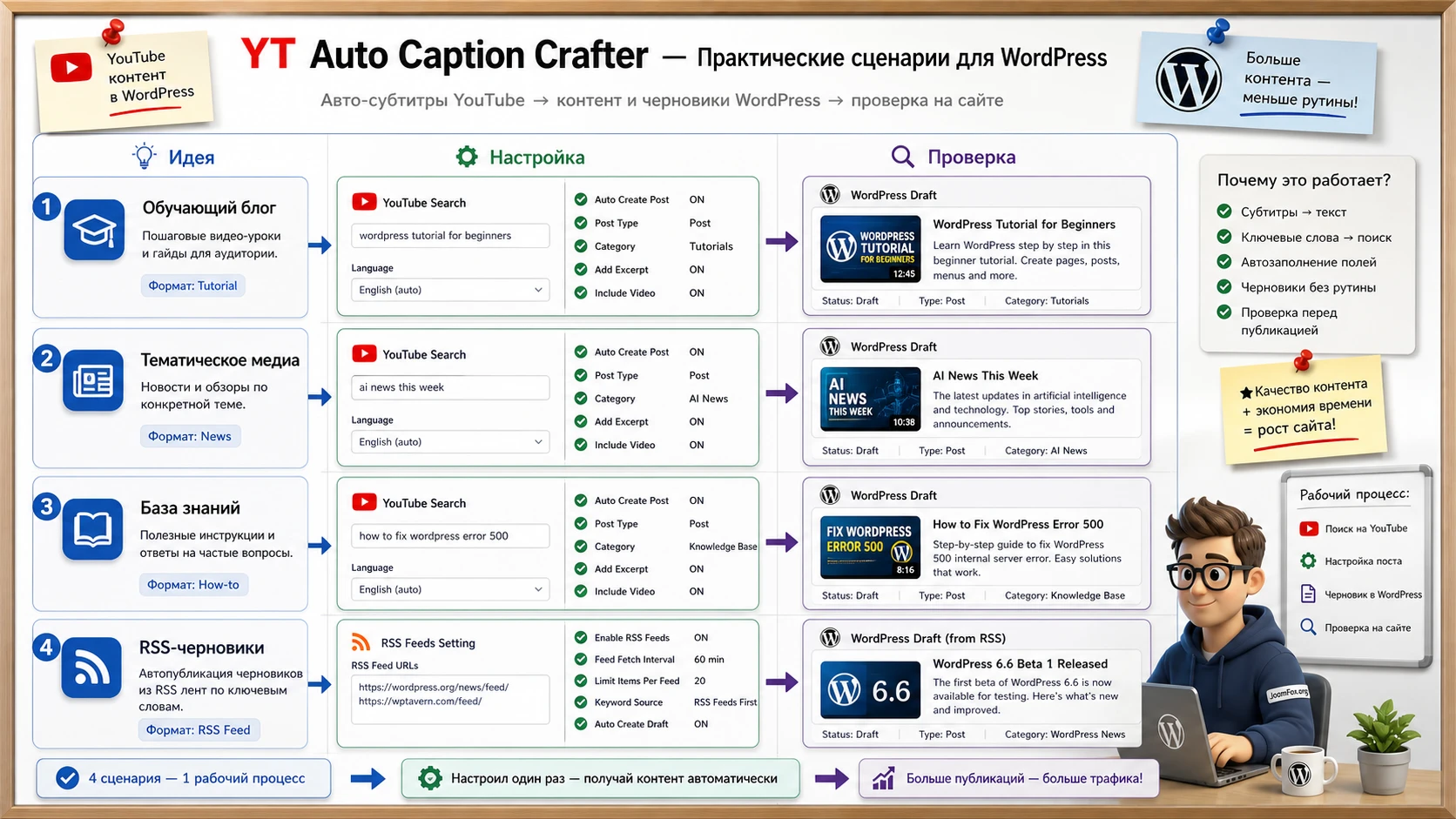
У YT Auto Caption Crafter есть несколько сценариев, которые выглядят реалистично без выдумывания дополнительных функций. Все они строятся на подтверждённых возможностях: поиск YouTube-видео, настройка поста, включение миниатюры или видео, RSS-импорт и OpenAI-блок для генерации текстового контента при наличии корректной настройки.
Обучающий блог
Для обучающего блога плагин можно использовать как быстрый источник черновиков вокруг видеоуроков. Редактор ищет ролик по теме, создаёт закрытый пост, добавляет собственное вступление, список шагов, проверку результата и ссылку на связанные материалы. Ожидаемый результат - не «автоматическая статья», а структурированный черновик, который ускоряет подготовку урока.
Как проверить
Откройте запись на мобильном устройстве и убедитесь, что читатель может понять цель материала до просмотра видео. Если без ролика текст бесполезен, добавьте краткую выжимку, шаги и предупреждения вручную.
Новостной или тематический сайт
Для нишевого медиа полезен режим отбора роликов по ключевым темам. Например, редактор собирает видео по продуктовым обновлениям, мероприятиям или интервью, создаёт черновики и вручную добавляет контекст. Здесь важно не публиковать всё подряд: качество подборки определяется отбором источников и комментариями редакции.
Как проверить
Сравните новую запись с обычной публикацией сайта: совпадает ли тон, есть ли рубрика, не слишком ли много одинаковых тегов, не выглядит ли материал как чужое описание без добавленной пользы.
Сайт поддержки или база знаний
Если команда поддержки регулярно ссылается на видеоинструкции, плагин можно использовать для подготовки черновиков справочных материалов. Ролик даёт визуальный пример, а пост на сайте добавляет шаги, ограничения, предупреждения и текстовую навигацию. Это особенно полезно, когда пользователю неудобно смотреть видео целиком.
Как проверить
Перед публикацией попросите человека, который не видел исходный ролик, выполнить действия по тексту. Если он застрял, добавьте недостающий шаг или скриншот в саму статью.
Контентный сайт с RSS-источниками
RSS-блок можно использовать как дополнительный канал для черновиков, но только при контроле источников. Хороший сценарий - импортировать собственные или партнёрские ленты, где понятны права и формат. Плохой сценарий - собирать случайные ленты без проверки и публиковать их автоматически.
На практике RSS стоит держать отдельно от YouTube-сценария: один день проверяйте видео-посты, другой - RSS-черновики. Так проще понять, какой канал даёт полезный результат, а какой создаёт редакционный шум.
Как проверять готовую публикацию на сайте
Проверка результата должна быть отдельным этапом, а не беглым просмотром после создания поста. Плагин работает с материалами, которые могут попадать в публичную часть сайта, в рубрики, в RSS самого сайта, в поисковую индексацию и в социальные карточки. Если пропустить проверку, ошибка становится видна пользователям.
Проверка в редакторе
- Заголовок понятен без названия канала и лишних служебных слов.
- Контент разбит на абзацы и не содержит очевидных повторов.
- Рубрика соответствует теме, а теги не создают мусорную таксономию.
- Статус публикации выбран осознанно, особенно для первого теста.
- Миниатюра не дублирует лишний баннер и подходит к теме записи.
Проверка в публичной части
Откройте запись как гость. Проверьте верхний экран, встраивание видео, адаптивность, скорость загрузки, отступы, отображение миниатюры, блок похожих записей и хлебные крошки, если они есть в теме. Если видео слишком большое или выходит за границы контейнера, проблема может быть в теме или CSS, а не в самом YT Auto Caption Crafter.
Сделайте отдельную проверку для кэшированной версии страницы. Некоторые оптимизационные плагины откладывают загрузку iframe, объединяют скрипты или меняют порядок вывода блоков. В нормальной ситуации это ускоряет сайт, но для видео-поста может привести к пустому месту, двойной миниатюре или неработающей кнопке воспроизведения. Проверьте страницу сразу после создания черновика, затем после очистки кеша и ещё раз в приватном окне.
Если сайт использует блоковый редактор, классическую тему и дополнительные конструкторы одновременно, сравните результат в обычной записи и в записи с нестандартным шаблоном. Важно понять, где проблема повторяется. Если видео ломается только на одном шаблоне, не меняйте настройки плагина глобально. Исправляйте шаблон, контейнер или CSS конкретного места. Такой подход ближе к result-check, чем к слепому перебору настроек.
Безопасное улучшение для адаптивного видео
Если тема плохо масштабирует встроенные YouTube-видео, можно добавить небольшой CSS через Appearance -> Customize -> Additional CSS или через дочернюю тему. Этот фрагмент не правит файлы плагина и работает с типичными контейнерами WordPress embed. Перед применением проверьте, что ваша тема действительно использует похожую структуру.
.single-post .wp-block-embed__wrapper {
  position: relative;
  width: 100%;
  aspect-ratio: 16 / 9;
}

.single-post .wp-block-embed__wrapper iframe {
  position: absolute;
  inset: 0;
  width: 100%;
  height: 100%;
}
После добавления откройте запись на компьютере и телефоне. Видео должно сохранять пропорции, не обрезаться и не выходить за область контента. Если тема уже имеет собственный адаптивный embed-стиль и после фрагмента стало хуже, удалите CSS и используйте настройки темы или отдельный блок YouTube.
SEO и качество без обещаний
Страница продукта называет плагин SEO friendly, но это не означает автоматического роста поискового трафика. Поисковая полезность зависит от качества текста, структуры заголовков, уникального контекста, скорости страницы, корректного embed, внутренней перелинковки и отсутствия дубликатов. Автоматически созданный черновик должен пройти редактуру, иначе он может быть хуже обычной ручной публикации.
Ограничения, риски и спорные настройки
У продукта есть понятные сильные стороны, но их нужно рассматривать вместе с ограничениями. Большая часть рисков связана не с установкой, а с тем, что плагин соединяет WordPress с внешними сервисами и помогает быстро создавать публикации.
Квоты и внешние сервисы
YouTube Data API использует квоты. Даже недействительные запросы могут расходовать quota units, а дополнительные страницы результатов увеличивают расход. Если редактор запускает много широких поисков, квота может закончиться раньше, чем вы поймёте причину. Для маленького сайта это обычно решается дисциплиной: меньше тестовых запросов, точнее keywords, один ответственный пользователь.
Качество исходного видео
Плагин не превращает плохой источник в хороший материал. Если ролик нерелевантный, слишком длинный, не имеет нормального описания или не соответствует языку сайта, будущий пост тоже потребует много ручной работы. Не автоматизируйте отбор там, где важен экспертный контроль.
Смотрите не только на название ролика, но и на то, что пользователь получит после открытия страницы. Хороший источник даёт понятный предмет, нормальную структуру, актуальный интерфейс и не требует от читателя угадывать контекст. Слабый источник может иметь привлекательный заголовок, но внутри быть устаревшим, слишком общим или построенным вокруг продвижения другого продукта. Для обучающего сайта это особенно критично: читатель доверяет не YouTube-алгоритму, а вашей странице.
Если редакция всё же хочет использовать спорный ролик, оформляйте пост как обзор или комментарий, а не как нейтральную инструкцию. В таком формате можно явно объяснить, что именно полезно в видео, какие шаги стоит проверить, а какие лучше не повторять без теста. Это честнее, чем превращать каждый ролик в одинаковый how-to материал.
OpenAI-настройки и стоимость внешнего API
OpenAI-блок требует отдельного API-доступа и аккуратного обращения с ключом. Не используйте один общий ключ для всей команды, не публикуйте его в скриншотах и не давайте доступ к настройкам пользователям, которым не нужно менять генерацию. Если в плагине доступны параметры вроде Temperature и Max Tokens, меняйте их постепенно и проверяйте результат на черновиках.
RSS и права на контент
RSS-импорт технически удобен, но юридически и редакционно чувствителен. Наличие RSS-ленты не означает автоматического разрешения копировать весь материал на свой сайт. Для безопасной работы используйте собственные ленты, партнёрские источники или короткие анонсы с понятной ссылкой на оригинал, если это соответствует правилам источника.
Частые проблемы и диагностика
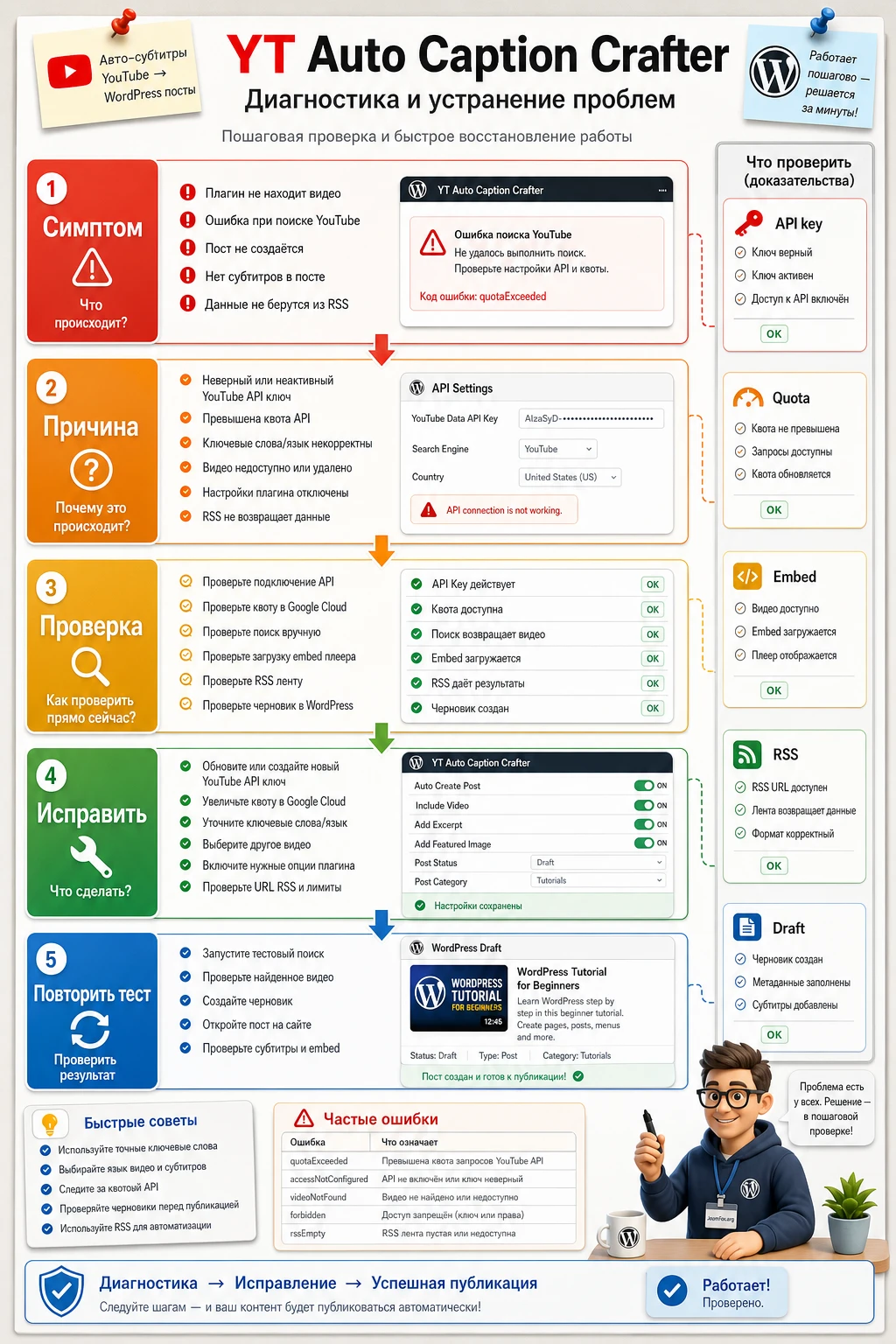
Ниже собраны проблемы, которые логично ожидать именно для такого типа WordPress-плагина: внешний API, создание постов, встраивание видео, RSS и AI-настройки. Если симптом не совпадает, начните с журнала ошибок WordPress, консоли браузера и проверки сервера.
Поиск YouTube ничего не возвращает
Симптом
В разделе поиска после ввода keyword и языка список видео пустой или появляется сообщение об ошибке.
Возможная причина
Ключ не сохранён, YouTube Data API не включён в проекте Google Cloud, ключ ограничен неверным способом, закончилась квота или запрос слишком узкий.
Что проверить и как исправить
- Откройте
API Settingsи убедитесь, что ключ сохранён. - Проверьте в Google Cloud, что YouTube Data API включён для нужного проекта.
- Проверьте ограничения ключа: API restrictions и application restrictions должны соответствовать серверу сайта.
- Сделайте один простой тестовый запрос по популярной теме.
- Если квота закончилась, остановите тесты и дождитесь восстановления лимита или пересмотрите процесс поиска.
Пост создаётся, но текст выглядит сырым
Симптом: запись появляется в WordPress, но заголовок, описание или тело материала требуют полной переработки. Возможная причина - слабый источник, общий keyword, неудачный язык или ожидание, что автоматизация заменит редактора.
Исправление начинается не с параметров генерации, а с источника: выберите более точный ролик, сузьте keyword, создайте черновик и добавьте собственную структуру. Если используется OpenAI-блок, уменьшайте вариативность постепенно и проверяйте, не становится ли текст шаблонным.
Видео не отображается в публичной части сайта
Если в редакторе видео есть, а на сайте виден пустой блок, проверьте тему, кеш, блокировку внешних iframe, настройки безопасности и режим приватности самого ролика. WordPress умеет встраивать YouTube через embed-механику, но тема или оптимизационный плагин могут менять HTML.
Отключите кеш для тестовой записи, откройте страницу в приватном окне и проверьте консоль браузера. Если проблема исчезает при смене темы на стандартную, причина, скорее всего, в шаблоне или CSS.
Миниатюра ломает макет
Симптом - изображение растягивается, обрезается или занимает слишком много места. Причина может быть в размерах изображения, правилах темы или том, что миниатюра выводится и как featured image, и внутри контента. Проверьте, где именно появляется картинка, и отключите лишний вариант на экране создания поста, если дублирование не нужно.
RSS-импорт создаёт странные ссылки
Документация говорит, что при добавлении hyperlink или affiliate link ссылка может добавляться на случайное слово описания сгенерированного поста. Если это выглядит неестественно, не используйте автоматическую вставку ссылок для публичных материалов. Создавайте черновик, убирайте случайные ссылки и добавляйте нормальную редакционную ссылку вручную.
OpenAI-настройка не даёт ожидаемый результат
Проверьте, сохранён ли ключ, актуальны ли параметры модели для версии плагина, не слишком ли мал Max Tokens, не слишком ли высока Temperature, и не пытаетесь ли вы получить готовую статью из слишком короткого запроса. Если результат непредсказуемый, откатите последние изменения параметров, вернитесь к черновикам и меняйте только одну настройку за раз.
Вопросы, которые стоит решить до активного использования
Можно ли публиковать созданные посты сразу?
Технически экран создания поста позволяет выбрать статус и создать публикацию, но для первого запуска безопаснее работать через закрытый режим или черновики. Автоматический материал должен пройти проверку заголовка, текста, рубрик, тегов, встраивания видео и прав на использование источника.
Нужен ли YouTube API key обязательно?
Для YouTube-функций да: документация продукта указывает подключение YouTube API key как обязательный шаг для использования опций плагина. Без рабочего ключа поиск видео и связанные операции не будут нормальной точкой старта.
Почему нельзя оставить API key без ограничений?
Google Cloud указывает, что unrestricted keys небезопасны. В контексте WordPress это особенно важно: сайт живёт в интернете, а доступ к админ-панели может быть у нескольких людей. Ограничивайте ключ по назначению и не храните его в публичных местах.
Можно ли использовать плагин без OpenAI-настроек?
Да, если вам нужен YouTube-сценарий и ручная подготовка постов. OpenAI-блок - отдельная возможность для генерации blog post content, но его стоит включать только при понятной задаче, отдельном API-доступе и ручной проверке результатов.
Что делать, если созданный текст не подходит по стилю сайта?
Используйте плагин как инструмент подготовки черновика, а не как финального автора. Сузьте keyword, выбирайте более релевантные ролики, добавляйте собственную структуру и проверяйте параметры генерации, если включён OpenAI-блок.
Влияет ли плагин на SEO автоматически?
Нет гарантии автоматического SEO-результата. Полезность публикации зависит от качества текста, структуры, скорости страницы, корректного видео, уникального контекста и внутренней перелинковки. Плагин может ускорить подготовку, но не заменяет редакционную и SEO-проверку.
Почему не стоит импортировать любые RSS-ленты?
RSS-лента не равна разрешению на копирование и не гарантирует полный качественный текст. Используйте только проверенные источники, создавайте черновики, проверяйте ссылки и не полагайтесь на случайную автоматическую вставку hyperlink как на готовую редакционную стратегию.
Когда CodeCanyon YT Auto Caption Crafter будет удачным выбором
Плагин стоит тестировать, если вы понимаете его сильную сторону: он помогает ускорить работу с YouTube-контентом, черновиками WordPress-постов, RSS-источниками и AI-настройками, но требует аккуратной настройки и ручной проверки. Он подойдёт сайту, где видео является частью редакционной стратегии, а не случайным декоративным блоком.
Перед рабочим запуском пройдите короткий маршрут: установите плагин на тестовой среде, подключите YouTube API key, выполните один точный поиск, создайте закрытый пост, проверьте поля, видео, миниатюру и видимость записи. Затем отдельно протестируйте OpenAI и RSS, если они нужны. После этого можно загрузить CodeCanyon YT Auto Caption Crafter и переходить к полноценному тестированию на своём сайте.
Главный критерий выбора простой: если плагин сокращает рутинную подготовку черновиков и при этом не ухудшает качество публикаций, он вписывается в процесс. Если после каждого запуска материал приходится полностью переписывать, лучше оставить его как вспомогательный инструмент поиска и заготовок или выбрать решение, которое точнее соответствует вашему каналу контента.

