


CodeCanyon Logos Showcase Grid and Carousel - Плагин WordPress
CodeCanyon Logos Showcase Grid and Carousel - это универсальное решение в виде плагина для пользователей WordPress, желающих создавать визуально потрясающие витрины портфолио или логотипов партнеров. Благодаря удобному интерфейсу и настраиваемым функциям, этот плагин обеспечивает плавный способ отображения контента в виде сетки или карусели. Пользователи могут легко управлять и демонстрировать различные логотипы или элементы портфолио на своем сайте WordPress, повышая визуальное привлекательность и профессионализм.
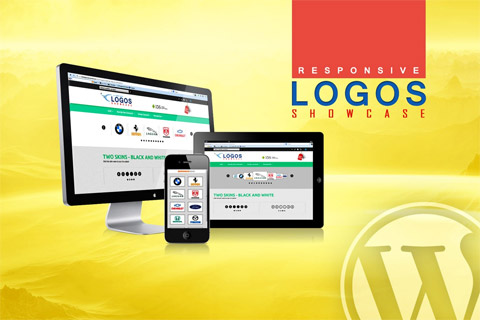
Особенности плагина
Данный плагин предлагает ряд функций, позволяющих пользователям легко настроить параметры сетки и карусели в соответствии с их дизайнерскими предпочтениями. С возможностью настройки, такой как размер изображений, эффекты наведения, фильтрация и другие, пользователи имеют полный контроль над внешним видом и поведением своей витрины логотипов. Адаптивный дизайн гарантирует то, что витрина красиво адаптируется к различным размерам экранов, обеспечивая последовательный и увлекательный опыт на всех устройствах.
Пользователи могут легко организовывать свои логотипы или элементы портфолио благодаря интуитивной функции перетаскивания. Эта функциональность упрощает процесс организации и управления контентом внутри витрины, экономя время и усилия пользователей. Кроме того, плагин поддерживает неограниченное количество логотипов или элементов портфолио, что позволяет пользователям демонстрировать различный контент без ограничений.
Благодаря безупречной интеграции с WordPress, плагин гарантирует совместимость и бесперебойную работу в рамках этой платформы. Пользователи могут быстро установить и активировать плагин, интегрировав его на свой сайт WordPress без необходимости в технических навыках. Благодаря регулярным обновлениям и технической поддержке, плагин продолжает обеспечивать оптимальную производительность и надежность, соответствуя развивающимся веб-стандартам и потребностям пользователей.
В целом, плагин CodeCanyon Logos Showcase Grid and Carousel предлагает динамичное и эффективное решение для пользователей WordPress, желающих улучшить свои сайты визуально привлекательными витринами портфолио или логотипов партнеров. Благодаря своим мощным функциям, интуитивной функциональности и безпроблемной интеграции, этот плагин дает пользователям возможность создавать впечатляющие демонстрации контента, которые завораживают аудиторию и поднимают общие эстетические характеристики их сайтов на новый уровень.
Спецификации:
| Дата выхода: | 18-11-2013 | |
| Дата обновления: | 26-06-2025 | |
| Тип расширения: | Платный | |
| Лицензия: | GPL | |
| Тематика: | Фото и изображения | |
| Совместимость: | W5.x W6.x | |
| Включает в себя: | Плагин | |
| Языковые пакеты: |

|
|
| Разработчик: | CodeCanyon | |
| Рейтинг: | ||
Скачивание по подписке!
Вам необходимо авторизоваться на сайте и приобрести клубную подписку!
Поделись с друзьями!
Руководство по настройке CodeCanyon Logos Showcase Grid and Carousel для витрин логотипов в WordPress
CodeCanyon Logos Showcase Grid and Carousel нужен не для обычной фотогалереи, а для аккуратного вывода логотипов клиентов, партнёров, спонсоров, брендов или элементов портфолио на странице WordPress. В этом руководстве разберём, как подойти к установке, как выбрать режим показа, какие параметры проверить после активации и как понять, что витрина действительно работает на сайте, а не просто добавлена в админ-панель.
Материал рассчитан на владельца сайта, контент-менеджера или вебмастера, который уже имеет установочный архив плагина и хочет безопасно встроить блок логотипов в страницу. Мы не будем пересказывать карточку товара и не будем обсуждать покупку или активацию лицензии. Фокус здесь практический: подготовить изображения, собрать первый showcase, вывести его через WordPress, проверить адаптивность, ссылки, поведение карусели и типичные ошибки.
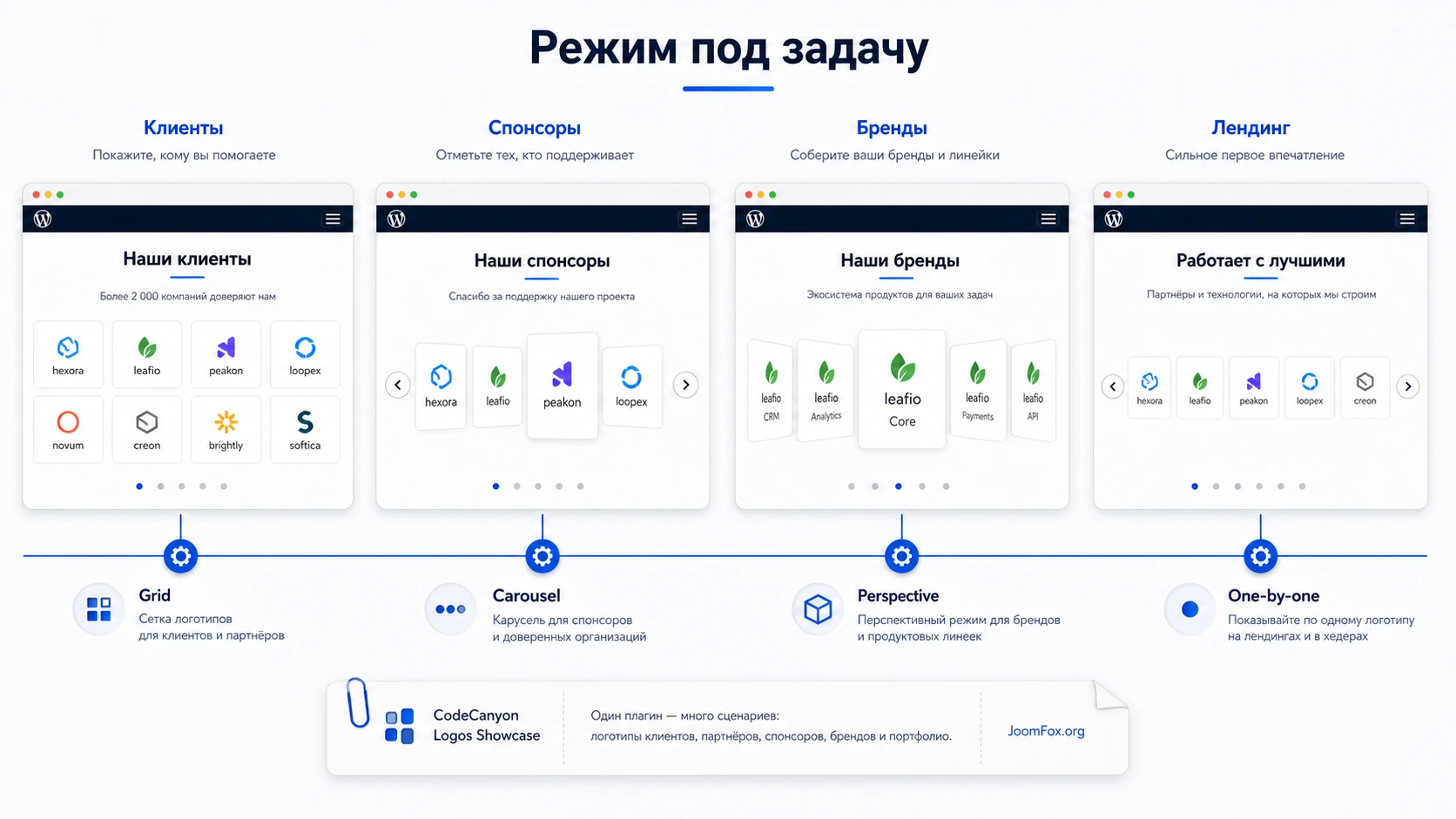
Официальные источники подтверждают, что плагин поддерживает четыре варианта вывода: Grid, Carousel one-by-one, Carousel group и Perspective. Для этих режимов заявлены сенсорная навигация, адаптивность, подсказки, рамки, grayscale-эффект, внешние ссылки, выбор цели ссылки и возможность использовать несколько экземпляров на одной странице. Поэтому главная задача настройки - не включить всё подряд, а подобрать режим под конкретный раздел сайта.
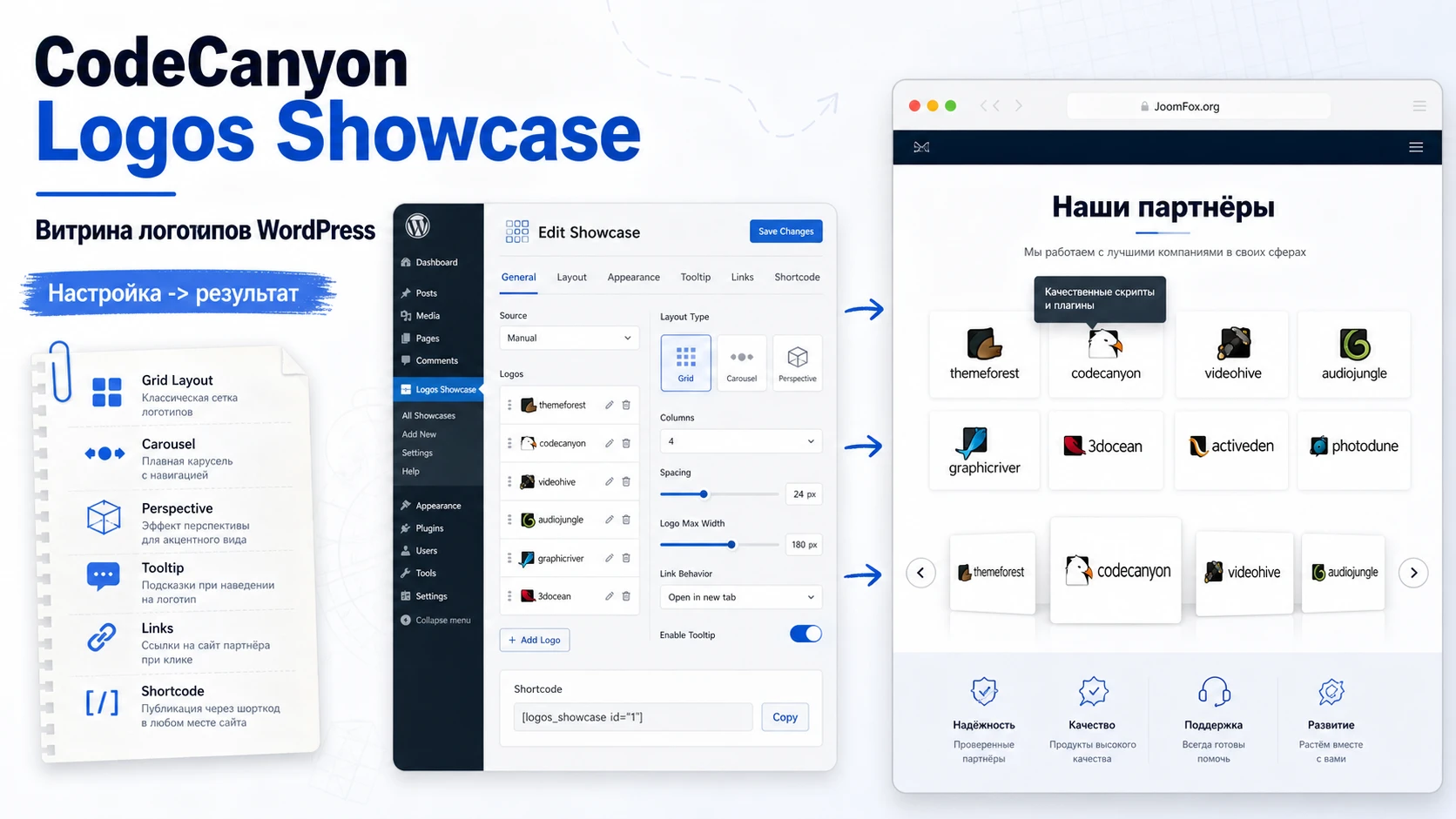
Какую задачу решает витрина логотипов
Логотипы на сайте часто выглядят как декоративная полоска, но в реальной работе у такого блока есть конкретная функция. Он быстро показывает социальное доказательство: кто уже работает с компанией, какие партнёры участвуют в проекте, какие бренды представлены в каталоге или какие площадки публиковали материалы. CodeCanyon Logos Showcase Grid and Carousel помогает собрать этот блок в управляемый элемент WordPress, а не держать логотипы вручную в HTML.
Сильная витрина логотипов должна решать три задачи одновременно. Во-первых, она должна быть читаемой: логотипы не должны превращаться в мелкую серую пыль на мобильном экране. Во-вторых, она должна быть управляемой: редактору нужно быстро добавить новый логотип, ссылку и подпись без правки шаблона. В-третьих, она должна не ломать страницу: карусель, подсказки и эффекты должны жить рядом с темой, кешем, конструктором страниц и другими скриптами.
Где плагин уместен
Плагин хорошо подходит для разделов вроде логотипной витрины на главной странице, блока "Нам доверяют", страницы партнёров, лендинга мероприятия, страницы спонсоров, портфолио агентства или каталога брендов. Для таких задач важны короткие карточки, одинаковая визуальная высота, понятная ссылка и отсутствие лишнего текста.
Если сайт работает на Elementor, это тоже не отменяет пользу плагина. Страница CodeCanyon указывает совместимость с Elementor, а сам результат можно вставлять в область контента через шорткод или подходящий текстовый/шорткод-блок. Но нужно помнить: Elementor отвечает за секцию и сетку страницы, а Logos Showcase - за саму витрину логотипов. Их роли лучше не смешивать.
Когда лучше выбрать другой инструмент
Плагин может быть не лучшим выбором, если вам нужна сложная фильтрация по категориям, учёт кликов, редактор карточек с произвольными полями, Gutenberg-блок с нативным визуальным управлением или большой каталог брендов с поиском. В официальном описании рассматриваемого продукта подтверждены режимы сетки, каруселей и перспективы, но не подтверждены расширенные функции аналитики, массовой загрузки через отдельный менеджер, AJAX-фильтры или глубокая интеграция с блоковым редактором.
Практический вывод: используйте CodeCanyon Logos Showcase Grid and Carousel, когда нужна управляемая витрина логотипов с несколькими режимами вывода. Для каталога брендов с фильтрами и статистикой кликов заранее сравните альтернативы.
Четыре режима вывода и как выбрать подходящий
Самая важная особенность продукта - не сам факт карусели, а набор разных способов показать один и тот же материал. Это позволяет использовать плагин не одинаково на всех страницах, а подбирать поведение под контекст. Официальная карточка и страница LambertGroup называют четыре версии: Grid, Carousel one-by-one, Carousel group и Perspective.
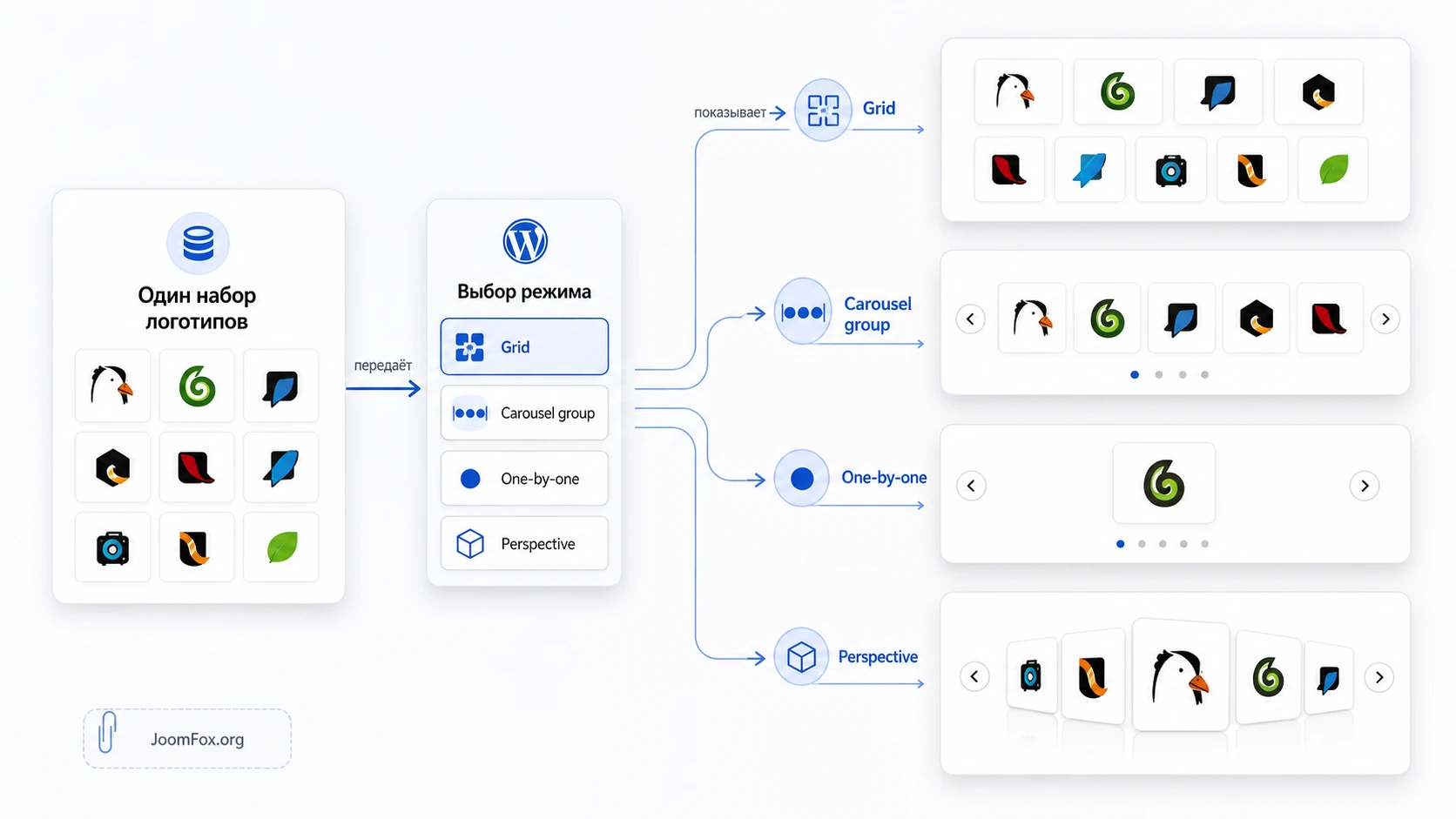
Grid для стабильного блока доверия
Grid лучше выбирать, когда посетителю нужно быстро просканировать весь список. Такой режим удобен для главной страницы, страницы "Клиенты", блока партнёров внизу лендинга или страницы спонсоров мероприятия. В сетке меньше риска, что важный логотип будет скрыт за движением карусели, и проще проверить выравнивание в теме.
Для сетки особенно важны одинаковые пропорции исходных файлов. Если один логотип узкий, другой квадратный, а третий содержит много пустого поля, даже хороший плагин не сделает блок визуально ровным. Подготовьте изображения заранее: прозрачный фон, похожая оптическая высота, понятные имена файлов и заполненные alt-тексты в медиабиблиотеке.
Carousel group для компактного первого экрана
Групповая карусель уместна, когда логотипов много, но секция должна занимать мало места. Например, на лендинге услуги можно показать 4-6 логотипов за раз и прокручивать остальные. Официальное описание подтверждает auto-play для карусельных режимов: время автопрокрутки задаётся в секундах, а значение 0 отключает автопроигрывание.
Здесь важно не злоупотреблять движением. Если карусель стоит рядом с формой заявки или важным текстом, слишком быстрая автопрокрутка отвлекает. Для серьёзных B2B-страниц часто лучше выбрать медленную смену или отключить autoplay, чтобы блок выглядел спокойно и не спорил с основным призывом.
Carousel one-by-one для акцентного логотипа
Одиночная карусель подходит для мест, где нужно выделять один бренд за раз: например, в узкой колонке, рядом с отзывом, в боковой области или в секции "Партнёр месяца". Этот режим хуже подходит для длинного списка, потому что часть логотипов пользователь может не увидеть. Зато он помогает сделать блок выразительным, если каждый логотип связан с отдельной ссылкой или подсказкой.
Perspective как визуальный акцент
Perspective стоит использовать осторожно. Такой режим привлекает внимание, но может быть лишним для строгого корпоративного сайта или страницы с плотной информацией. Он хорош в презентационных секциях, где логотипы выполняют роль динамичного визуального элемента. Перед публикацией проверьте, не конфликтует ли перспектива с общей сеткой темы, не обрезаются ли края и не теряется ли читаемость на маленьком экране.
Что проверить перед установкой
Перед установкой полезно остановиться на подготовке. Для плагинов витрин и каруселей большинство проблем начинается не в момент загрузки архива, а позже: логотипы разного размера, конфликт оптимизации JavaScript, слишком агрессивный кеш, неподходящий контейнер темы, неясные ссылки или попытка вставить один и тот же блок в несколько мест без проверки.
Архив и среда WordPress
Для установки через админ-панель WordPress нужен именно установочный ZIP-файл плагина. Если в скачанном пакете есть документация, примеры, исходники или дополнительные файлы, внутри может лежать отдельный архив для загрузки в Plugins. WordPress.org в своей документации описывает стандартный путь: Plugins - Add New - Upload Plugin - Install Now - Activate Plugin.
Перед загрузкой проверьте резервную копию сайта, версию WordPress, активную тему и список оптимизационных плагинов. Страница CodeCanyon указывает совместимость продукта с рядом веток WordPress и браузеров, но совместимость конкретной сборки сайта всегда зависит от темы, набора скриптов, кеша, минификации и места вывода.
Подготовка логотипов
Лучший результат получается, когда изображения подготовлены до импорта. Не стоит загружать случайные файлы из переписки и надеяться, что карусель сама выровняет всё идеально. Для витрины логотипов заранее решите:
- Какой фон будет у секции: белый, светло-серый, тёмный или брендовый.
- Нужны ли прозрачные PNG, если логотипы должны лежать на цветной подложке.
- Какой максимальной высоты должен быть логотип в сетке.
- Будут ли логотипы вести на сайты партнёров или только показывать список.
- Какие подписи нужны для tooltip и какие alt-тексты нужны для доступности.
Если логотипы слишком тяжёлые, блок будет замедлять страницу даже при аккуратной настройке. Сжимайте изображения до загрузки, но не превращайте их в размытые миниатюры. Для одноцветных логотипов часто хорошо работает PNG с прозрачностью; для сложных брендовых изображений можно использовать аккуратно сжатый JPG или WebP, если текущая сборка сайта поддерживает такой поток.
Мини-набор для теста перед массовым добавлением
Перед тем как переносить все логотипы клиента, соберите маленький контрольный набор. В него стоит включить один широкий горизонтальный логотип, один почти квадратный знак, один цветной логотип на прозрачном фоне и один файл с мелкими деталями. Такой набор быстрее выявит слабые места: слишком маленькую высоту, неудачную рамку, плохой grayscale, обрезание в перспективном режиме или разные оптические размеры.
Если контрольный набор выглядит ровно, массовое добавление пройдёт спокойнее. Если уже на четырёх логотипах видно, что один знак "проваливается", другой слишком крупный, а третий теряет читаемость в сером состоянии, не тратьте время на настройки карусели. Сначала нормализуйте исходные файлы. Это особенно важно для Grid, где пользователь видит весь ряд сразу и любое расхождение воспринимается как небрежность дизайна.
Место вывода на странице
Заранее выберите страницу и место для первого теста. Лучше начинать не с главной страницы в рабочем трафике, а с черновика или тестовой страницы. Так вы сможете проверить ширину контейнера, отступы, поведение карусели и ссылки без риска испортить важный раздел.
Установка и первая проверка в админ-панели
Установка CodeCanyon Logos Showcase Grid and Carousel в WordPress должна идти по обычной схеме для ZIP-плагинов. Не меняйте файлы плагина вручную и не загружайте распакованную папку в случайное место на сервере, если стандартная установка через админ-панель доступна. Это уменьшает риск ошибок пути, прав доступа и неполного копирования файлов.
Базовый порядок установки
- Откройте админ-панель WordPress под пользователем с правами управления плагинами.
- Перейдите в
Plugins-Add New. - Нажмите
Upload Pluginи выберите установочный ZIP-файл плагина. - Нажмите
Install Now, дождитесь завершения установки и нажмитеActivate Plugin. - После активации найдите новый пункт меню или страницу настроек, связанную с Logos Showcase.
Если WordPress сообщает, что архив не содержит корректного плагина, обычно выбран не тот ZIP-файл. В пакете с маркетплейса может быть общий архив, а внутри него - отдельный installable-файл. В такой ситуации не нужно распаковывать всё в wp-content/plugins наугад. Сначала посмотрите структуру пакета локально и найдите архив, в котором есть главный PHP-файл плагина.
Первый тестовый showcase
После активации не начинайте сразу с десятков логотипов. Создайте тестовый набор из 3-5 изображений: один широкий логотип, один почти квадратный, один с прозрачным фоном и один с длинным названием. Такой набор быстро покажет, как плагин обрабатывает разные пропорции и насколько хорошо выбранный режим подходит теме.
Сразу проверьте три вещи: появляется ли витрина в админ-панели, генерируется ли шорткод или иной способ вставки, отображается ли результат на тестовой странице. WordPress поддерживает специальный Shortcode block, поэтому шорткод можно вставить в блоковом редакторе без перехода в режим HTML. Если используется классический редактор или конструктор страниц, выбирайте элемент, который исполняет шорткоды, а не выводит их как обычный текст.
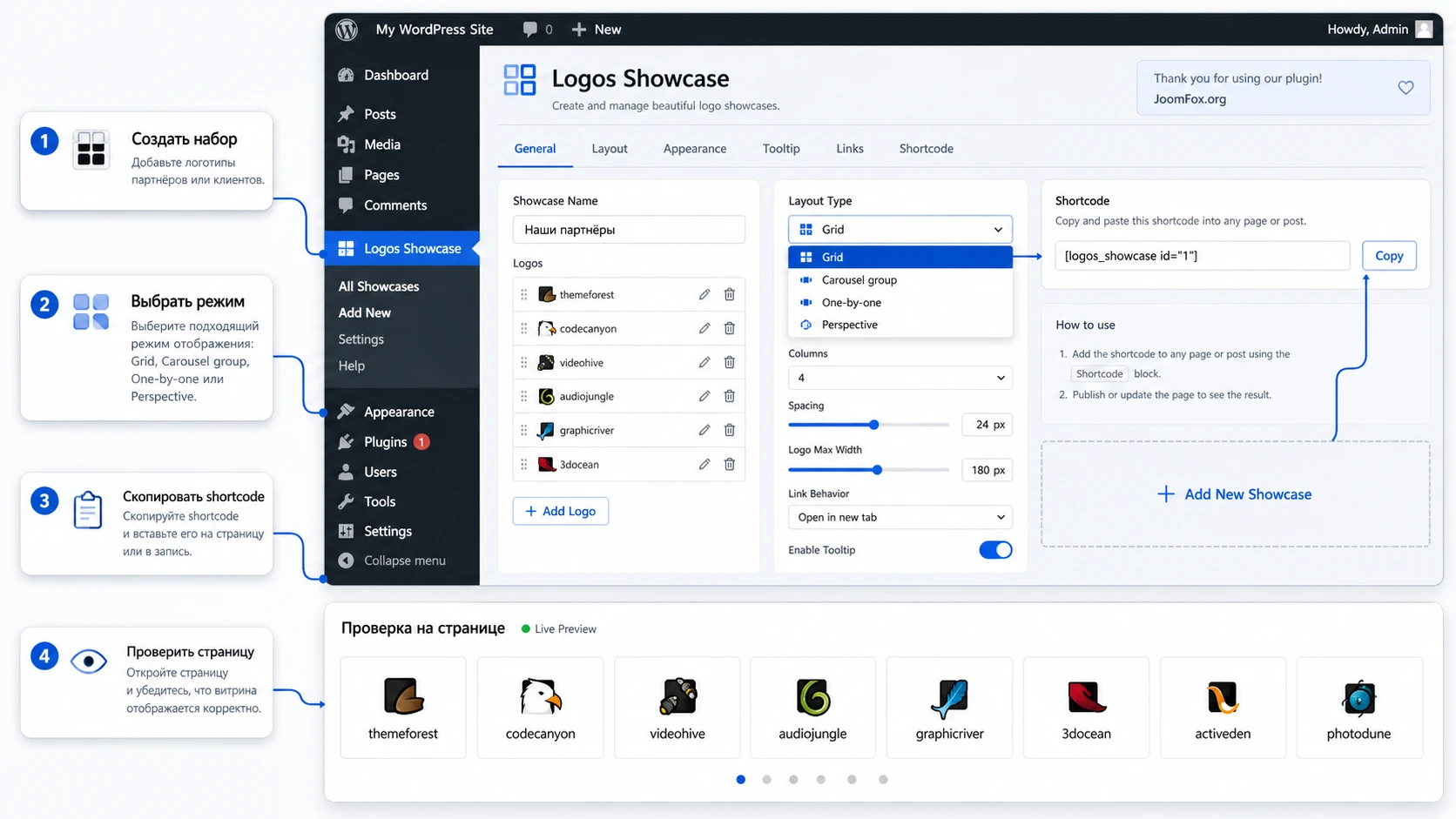
Настройка витрины после установки
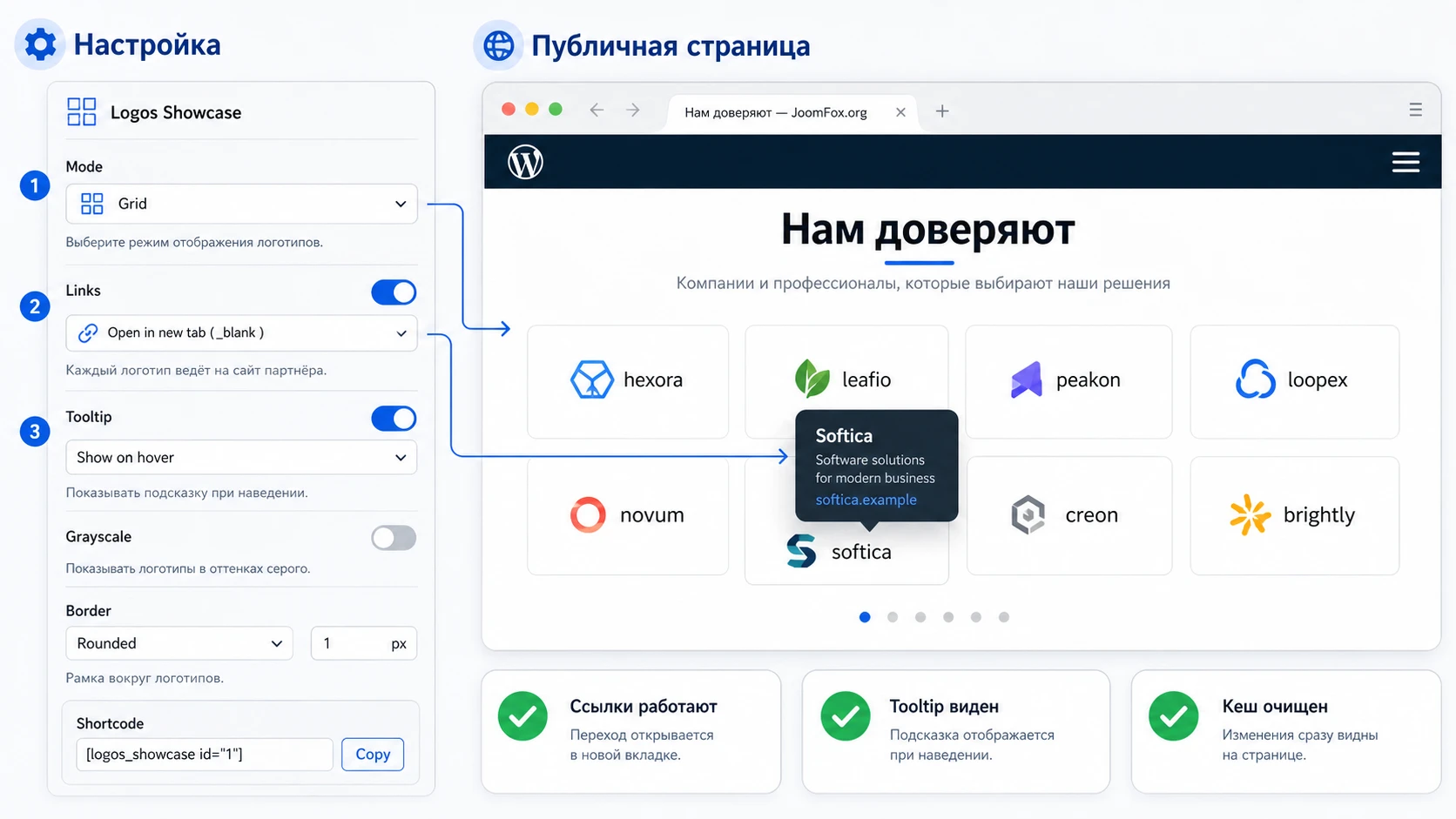
Раздел настройки должен стать самым практичным этапом. Здесь важно связать каждый параметр с результатом на сайте. У CodeCanyon Logos Showcase Grid and Carousel подтверждены настройки, связанные с tooltip, рамкой, grayscale, внешней ссылкой, target, responsive behaviour, autoplay для каруселей и несколькими экземплярами на странице. Названия конкретных полей могут отличаться в зависимости от версии интерфейса, поэтому ориентируйтесь на смысл параметра и справку, которая входит в пакет.
Состав набора: изображения, подписи и ссылки
Начинайте с данных, а не с эффектов. Для каждого логотипа определите, нужен ли переход по клику. Если логотип ведёт на сайт партнёра, используйте подтверждённый параметр внешней ссылки. Если переход должен открываться в новой вкладке, выбирайте _blank; если посетитель должен оставаться в той же вкладке, выбирайте _self. Для внешних ссылок после публикации полезно отдельно проверить безопасность и корректность адресов, особенно если ссылки ведут на сайты партнёров.
Tooltip лучше включать только там, где он добавляет смысл. Если логотипы и так читаемы, всплывающая подсказка с повторением названия может быть лишней. Если логотипы малоизвестны или нужно показать короткое пояснение, tooltip помогает. На мобильных устройствах наведение мышью работает иначе, поэтому не храните в подсказке единственную критически важную информацию.
Внешний вид: рамки, grayscale и активное состояние
Официальное описание отдельно упоминает настройку размера и цвета рамки для активного и неактивного изображения. Это полезно, если нужно сделать витрину более строгой или отделить логотипы от фона. Но рамка легко перегружает блок, особенно если логотипы уже имеют собственные цветные контуры. На светлом фоне часто достаточно тонкой нейтральной рамки или вообще отсутствия рамки.
Grayscale-эффект помогает сделать разнородные логотипы спокойнее: в обычном состоянии они могут быть серыми, а при наведении возвращать цвет. Но у этого режима есть подтверждённое ограничение: на странице продукта указано, что grayscale не работает в IE10 и IE11 из-за ограничений браузера, при этом заявлена работа в IE9. Для современных сайтов это редко критично, но если у проекта есть аудитория на старых корпоративных браузерах, не строите дизайн на обязательном сером состоянии.
Как выбрать спокойные значения без угадывания
Начните с минимального набора эффектов: без толстой рамки, без быстрой автопрокрутки и без длинных подсказок. Затем включайте по одному параметру и проверяйте страницу заново. Такой порядок кажется медленным, но он экономит время при поиске ошибки. Если после включения grayscale логотипы стали нечитаемыми, вы сразу знаете причину. Если одновременно включить grayscale, рамку, новый skin и autoplay, источник проблемы придётся искать дольше.
Для деловых сайтов обычно работает простая логика: фон секции должен помогать логотипам, рамка не должна спорить с фирменным стилем брендов, а движение карусели не должно перетягивать внимание с текста или формы. Лучшие настройки для витрины логотипов WordPress почти всегда получаются после проверки конкретного контекста страницы, а не после копирования чужого набора значений.
Поведение карусели: autoplay, скорость и сенсорная навигация
Для каруселей подтверждён параметр auto-play. Настраивайте его после того, как выбрали количество видимых логотипов и ширину контейнера. Слишком быстрая прокрутка ухудшает восприятие и раздражает пользователя. Слишком медленная может казаться сломанной, если рядом нет стрелок или понятного движения. Для блоков доверия обычно достаточно спокойного движения или полного отключения autoplay через значение 0.
Сенсорная навигация важна для мобильных посетителей, но её нужно проверять на реальном устройстве. Эмулятор в браузере помогает увидеть ширину, но не всегда точно показывает ощущение свайпа, скорость движения и конфликт с вертикальной прокруткой страницы. Если пользователь пытается прокрутить страницу вниз, а карусель перехватывает жест, лучше изменить режим или отключить слишком навязчивое поведение.
Несколько экземпляров на одной странице
Официальные источники подтверждают, что можно вставлять несколько экземпляров на одной странице; для каруселей и перспективного режима указано, что они могут использовать один и тот же skin или разные skin. Это удобно, если на странице нужны разные блоки: клиенты, технологические партнёры и медиа-партнёры. Но каждый новый экземпляр добавляет изображения и скриптовую работу.
Безопасное правило: если на одной странице нужно больше двух витрин, сначала проверьте скорость загрузки, консоль браузера и поведение мобильной версии. Иногда лучше объединить часть логотипов в одну сетку или вывести вторую витрину на отдельной странице.
| Параметр | Когда менять | Как проверить результат |
|---|---|---|
| Режим Grid | Нужен полный обзор всех логотипов без скрытых слайдов. | Откройте страницу на широкой и узкой ширине, проверьте равномерность рядов. |
| Carousel group | Логотипов много, а высоту секции нужно ограничить. | Проверьте скорость, видимость стрелок и поведение свайпа. |
| Tooltip | Нужно пояснить малоизвестные бренды или роль партнёра. | Проверьте наведение на компьютере и отсутствие критичной информации только в tooltip. |
| Grayscale | Нужно визуально успокоить разноцветные логотипы. | Проверьте современные браузеры и не завязывайте смысл на старые IE. |
| External URL и target | Логотип должен вести на сайт партнёра или внутреннюю страницу. | Кликните каждый логотип, проверьте адрес и вкладку открытия. |
Практический пример: блок "Нам доверяют" на лендинге услуги
Разберём реалистичный сценарий: нужно добавить на лендинг услуги блок с логотипами клиентов. Цель - показать доверие, не отвлекая посетителя от формы заявки. Для такого блока обычно лучше подходит Grid или спокойный Carousel group. Perspective может выглядеть эффектно, но на деловом лендинге он не всегда оправдан.
Цель и подготовка
Хотим получить секцию после первого смыслового экрана: заголовок, короткое пояснение и 8-12 логотипов клиентов. Каждый логотип ведёт либо на кейс, либо на сайт клиента, если это согласовано. Перед настройкой подготовьте изображения одинаковой оптической высоты, добавьте alt-тексты и решите, какие логотипы должны открываться в новой вкладке.
Шаги настройки
- Создайте новый showcase в админ-панели плагина или откройте существующий тестовый набор.
- Добавьте логотипы в нужном порядке: самые узнаваемые лучше поставить в первый ряд или в первую группу карусели.
- Для каждого логотипа добавьте ссылку, если переход нужен. Для внешних сайтов выберите
_blank, для внутренних кейсов можно оставить_self. - Выберите режим Grid, если все логотипы должны быть видны сразу, или Carousel group, если секция должна быть компактной.
- Настройте рамку и grayscale. Для делового блока часто хорошо работает серое состояние с возвращением цвета при наведении, но только если это не ухудшает читаемость.
- Сохраните настройки, скопируйте шорткод и вставьте его в тестовую страницу через
Shortcodeblock или элемент конструктора, который исполняет шорткоды.
Проверка и нюанс
После публикации откройте страницу в режиме инкогнито или под обычным пользователем. Проверьте, что логотипы видны без входа в админ-панель, ссылки работают, карусель не дёргается, а tooltip не закрывает соседний контент. Если используется кеш или минификация, очистите кеш после сохранения настроек. Если результат отличается от предпросмотра в редакторе, проверьте публичную страницу, потому что именно она важна для посетителя.
Практичные идеи применения на разных типах сайтов
Функции плагина позволяют использовать его шире, чем один ряд логотипов на главной странице. Главное - не превращать каждый сценарий в одинаковую карусель. Для каждого места стоит выбрать режим, количество элементов, ссылку и эффект под цель раздела.
Для агентства или студии
Агентству полезно разделить логотипы по смыслу: клиенты, партнёры по технологиям, публикации в медиа. Если всё смешать в один блок, посетитель не поймёт, почему рядом стоят клиентский бренд и технологическая платформа. Для страницы агентства часто лучше сделать одну основную сетку клиентов, а партнёрские логотипы вывести ниже компактной каруселью.
Для сайта мероприятия
На сайте конференции или фестиваля логотипы спонсоров могут иметь разные уровни: генеральный партнёр, партнёры, информационные партнёры. Плагин не заявлен как система спонсорских тарифов, но несколько экземпляров на странице позволяют сделать отдельные витрины для разных уровней. Важно подписать секции текстом страницы, а не пытаться зашить всю иерархию в tooltip.
Для каталога брендов или портфолио
Если сайт показывает бренды, с которыми работает компания, Grid чаще удобнее карусели: пользователь сразу видит ассортимент. Внешние ссылки стоит использовать осторожно. Иногда лучше вести не на сайт бренда, а на внутреннюю страницу категории, кейс или подборку товаров, чтобы не уводить посетителя слишком рано.
Для лендинга продукта
На лендинге продуктовой услуги блок логотипов должен поддерживать основной тезис страницы. Если рядом с блоком стоит форма заявки, отключите агрессивное движение, не делайте слишком яркие рамки и не добавляйте длинные подсказки. Посетитель должен увидеть доверие, но не потерять фокус на следующем действии.
Как проверить результат на сайте
Проверка результата нужна не только для красоты. Витрина логотипов влияет на доверие, скорость загрузки, клики по партнёрам и восприятие страницы на мобильных устройствах. После настройки пройдите короткий маршрут как обычный посетитель, а затем как редактор, который позже будет добавлять новые логотипы.
Публичная часть сайта
Откройте страницу на компьютере, планшете и телефоне. Проверьте ширину контейнера, расстояние между логотипами, читаемость grayscale-состояния, поведение tooltip и скорость карусели. Если логотипы выглядят по-разному из-за исходных размеров, вернитесь к подготовке файлов. Настройками плагина можно сгладить вид, но плохая исходная графика всё равно останется проблемой.
Проверка после изменения контента
Отдельно проверьте сценарий будущего редактора. Добавьте один новый логотип, поменяйте ссылку у существующего, измените порядок и пересохраните showcase. После этого откройте страницу как обычный посетитель. Так вы поймёте, насколько удобно поддерживать блок через месяц, когда появится новый партнёр или один из логотипов нужно будет убрать.
Если после каждого изменения приходится просить разработчика править CSS, значит исходная структура выбрана неудачно. Витрина логотипов должна быть поддерживаемой: редактор меняет изображения и ссылки, а дизайн остаётся стабильным. Для этого полезно заранее ограничить высоту логотипов, не использовать слишком сложный режим там, где нужна обычная сетка, и не добавлять CSS, завязанный на случайный порядок элементов.
Ссылки, доступность и индексация
Если логотипы кликабельны, проверьте каждый URL. Для внешних ссылок не используйте адреса, полученные из старых презентаций или писем без проверки. Для доступности убедитесь, что изображения имеют понятные alt-тексты в медиабиблиотеке или в настройках элемента, если плагин даёт отдельное поле. Alt-текст должен описывать логотип и контекст, а не набивать ключи.
Для SEO сама витрина не должна быть источником обещаний. Она помогает пользователю быстрее понять доверие к проекту, но не гарантирует рост позиций. SEO-польза здесь косвенная: аккуратная структура страницы, понятные подписи, быстрые изображения и отсутствие сломанного JavaScript помогают странице работать стабильнее.
Кеш, минификация и конструкторы
Если на сайте включены кеш, объединение скриптов или отложенная загрузка JavaScript, после настройки очистите кеш и проверьте страницу без входа в админ-панель. Карусели часто зависят от правильного порядка загрузки скриптов. Если оптимизатор переносит скрипт в конец страницы или откладывает его слишком агрессивно, блок может появиться, но не двигаться.
Ключевая проверка: после очистки кеша откройте страницу как гость и убедитесь, что шорткод не виден текстом, логотипы загружены, движение работает и консоль браузера не показывает JavaScript-ошибки.
Безопасная доработка внешнего вида без правки плагина
Иногда штатных настроек достаточно, но нужно чуть точнее вписать блок в тему: добавить отступ сверху, ограничить ширину, выровнять секцию с заголовком или сделать фон спокойнее. Если публичные hooks и шаблоны продукта не описаны в открытых источниках, не стоит придумывать PHP-интеграции. Безопаснее использовать внешний CSS вокруг шорткода.
Как добавить класс-обёртку
В блоковом редакторе WordPress у многих блоков есть поле Additional CSS Class в панели Advanced. Если вы вставляете шорткод в группу или контейнер темы, задайте обёртке класс, например trusted-logos-section. После этого можно добавить небольшой CSS в дочернюю тему или в штатное место для дополнительного CSS темы.
.trusted-logos-section {
  margin-top: 32px;
  margin-bottom: 32px;
  padding: 24px;
  background: #f7f8fa;
  border-radius: 8px;
}

.trusted-logos-section img {
  max-height: 72px;
  object-fit: contain;
}
Этот фрагмент не правит файлы CodeCanyon Logos Showcase Grid and Carousel и не зависит от внутренних классов плагина. Он работает на уровне внешней обёртки и изображений внутри секции. Перед применением проверьте, не затрагивает ли правило другие изображения внутри той же обёртки. Если результат не подходит, откат простой: удалите CSS и класс обёртки.
Когда CSS лучше не добавлять
Не добавляйте CSS, если пытаетесь исправить проблему, которая на самом деле связана с ошибкой загрузки скрипта, неправильным шорткодом или отсутствующим изображением. Стили не починят карусель, которая не инициализируется. Сначала проверьте HTML страницы, консоль браузера, кеш и настройки плагина, и только затем занимайтесь косметикой.
Диагностика частых проблем с витриной логотипов
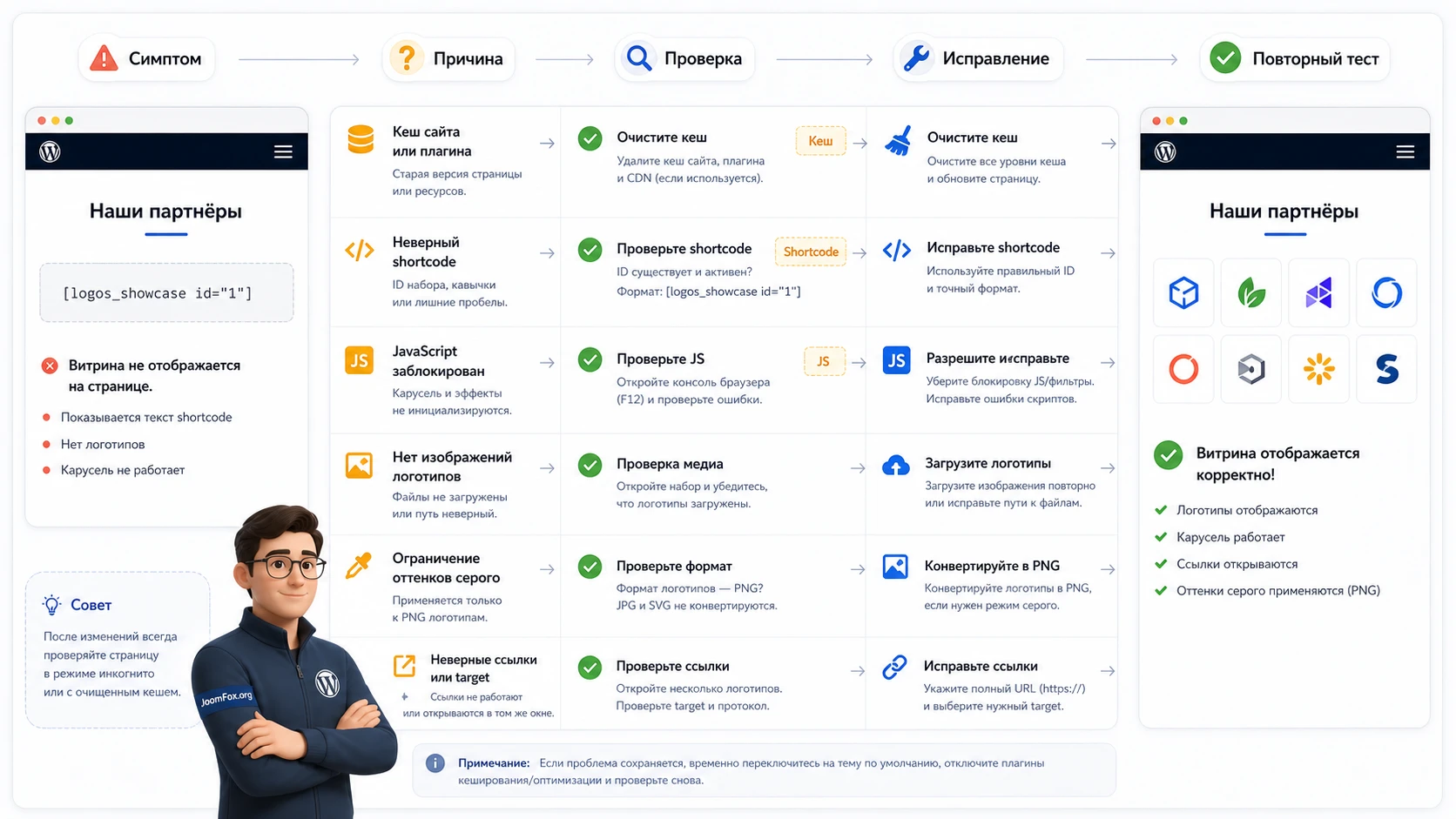
У плагинов витрин и каруселей типовые проблемы повторяются: шорткод выводится текстом, логотипы не появляются, карусель не двигается, стили конфликтуют с темой, а ссылки ведут не туда. Ниже - практическая диагностика без правки ядра WordPress и файлов плагина.
Шорткод виден на странице как обычный текст
Симптом: посетитель видит строку шорткода вместо витрины. Возможная причина - шорткод вставлен в блок или виджет, который не исполняет шорткоды, либо плагин не активен. Проверьте, что используется Shortcode block, классический редактор или элемент конструктора, поддерживающий шорткоды. Затем убедитесь, что плагин активен в Plugins.
Исправление: перенесите код в корректный блок, сохраните страницу и очистите кеш. Если после этого шорткод всё ещё виден, создайте новую тестовую страницу только с этим шорткодом. Так вы отделите проблему плагина от проблемы конкретного шаблона страницы.
Логотипы не загружаются или показываются пустые места
Симптом: контейнер виден, но изображения отсутствуют. Возможные причины - удалённые файлы из медиабиблиотеки, неправильные права на загрузки, смешанный HTTP/HTTPS, блокировка оптимизатором или ошибка пути после миграции сайта. Проверьте каждый логотип в медиабиблиотеке и откройте изображение напрямую в новой вкладке.
Исправление: замените отсутствующие изображения, обновите набор в плагине, пересохраните showcase и очистите кеш. Если сайт недавно переезжал, проверьте, не остались ли старые URL в базе или в настройках элемента.
Карусель отображается, но не прокручивается
Симптом: логотипы стоят на месте, стрелки или автопрокрутка не работают. Возможные причины - отключён autoplay через 0, конфликт JavaScript, агрессивная минификация, отложенная загрузка скриптов или ошибка другой карусели на странице. Откройте консоль браузера и посмотрите, нет ли ошибок JavaScript.
Исправление: временно отключите объединение и отложенную загрузку JavaScript в оптимизационном плагине, очистите кеш и повторите тест. Если карусель ожила, настройте исключение для скриптов витрины или оставьте менее агрессивный режим оптимизации. Если не ожила, проверьте настройки самого showcase и попробуйте тестовую страницу без других виджетов.
Grayscale выглядит по-разному в разных браузерах
Симптом: серый эффект работает в одном браузере и не работает в другом. Для старых IE это подтверждённое ограничение, указанное разработчиком. В современных браузерах проблема чаще связана с CSS-фильтрами, темой или переопределением стилей.
Исправление: не делайте grayscale обязательным смысловым состоянием. Если аудитория использует старые браузеры или корпоративную среду, выбирайте дизайн, который остаётся понятным и без серого эффекта. Для современных браузеров проверьте CSS темы и не добавляйте конкурирующие фильтры на изображения внутри той же секции.
Сетка ломается после добавления новых логотипов
Симптом: новый логотип становится выше остальных, ряд съезжает или появляется лишний отступ. Обычно причина в исходном файле: слишком много пустого поля, другая пропорция, непрозрачный фон или большой размер. Настройки рамки и высоты могут помочь, но не заменяют подготовку изображений.
Исправление: откройте проблемный логотип в графическом редакторе, обрежьте лишние поля, сохраните с прозрачным фоном и загрузите заново. После замены очистите кеш изображений, если на сайте используется оптимизация медиа.
Ссылки открываются не так, как ожидалось
Симптом: логотип ведёт не на тот сайт, открывается в той же вкладке вместо новой или вообще не кликается. Проверьте внешний URL и параметр target для каждого элемента. Для внешних сайтов обычно выбирают _blank, для внутренних страниц - _self. Если клика нет, убедитесь, что поверх витрины не лежит другой слой темы или конструктора.
Когда откатывать настройку: если после включения нового эффекта ломается карусель, сначала верните предыдущий режим, очистите кеш и повторите тест. Не пытайтесь одновременно менять skin, autoplay, минификацию и CSS - так трудно найти настоящую причину.
Официальные видео помогут увидеть логику настройки
На страницах CodeCanyon и LambertGroup указана серия роликов по установке, настройкам и созданию разных showcase. Для этого руководства полезнее всего ролик про настройки плагина и обзор playlist: он поддерживает тезис о том, что сначала нужно понять структуру набора и параметры вывода, а уже потом вставлять витрину на публичную страницу.
При просмотре обращайте внимание не на возраст интерфейса, а на логику: где создаётся набор, как выбирается режим, какие параметры влияют на вид и как после этого используется результат на странице. Если интерфейс в вашей версии отличается, сверяйтесь с документацией из пакета и текущей админ-панелью.
Вопросы, которые возникают при настройке витрины
Можно ли использовать несколько витрин на одной странице?
Да, официальное описание подтверждает возможность нескольких экземпляров на одной странице. Для карусельных и перспективных режимов также указано использование одинакового или разного skin. Но на практике проверяйте скорость, консоль браузера и мобильную версию, особенно если каждая витрина содержит много изображений.
Что лучше выбрать для блока клиентов: Grid или Carousel?
Если важно показать весь список сразу, выбирайте Grid. Если логотипов много и секция должна быть компактной, выбирайте Carousel group. Для первого экрана делового сайта часто лучше спокойная сетка или медленная карусель без навязчивого движения.
Почему grayscale может не работать у части посетителей?
Разработчик прямо указывает ограничение grayscale для IE10 и IE11. В современных браузерах отличие обычно связано с CSS темы, фильтрами изображений или оптимизацией. Делайте дизайн понятным даже без grayscale, чтобы эффект оставался украшением, а не обязательной частью смысла.
Можно ли вставить showcase в Elementor?
Страница CodeCanyon указывает совместимость с Elementor. Практически это обычно означает вставку результата через элемент, который исполняет шорткоды или HTML-контент. После вставки проверяйте не только редактор Elementor, но и опубликованную страницу как гость.
Нужны ли alt-тексты для логотипов?
Да, для доступности и аккуратной структуры страницы логотипам нужны понятные описания. Не используйте набор ключевых слов. Лучше писать контекстно: логотип партнёра, клиента или бренда. Если плагин берёт alt из медиабиблиотеки, заполните его до добавления изображений в showcase.
Что делать, если карусель ломается после включения кеша?
Сначала очистите кеш и проверьте страницу как гость. Затем временно отключите минификацию, объединение и отложенную загрузку JavaScript. Если проблема исчезла, настройте исключение или более мягкий режим оптимизации. Не правьте файлы плагина ради обхода кеша.
Подойдёт ли плагин для большого каталога брендов с фильтрами?
Если нужен именно большой каталог с фильтрацией, поиском, категориями и аналитикой, заранее сравните альтернативы. Рассматриваемый продукт подтверждён как витрина с Grid, каруселями, Perspective, ссылками, tooltip и визуальными параметрами, но не как полноценный каталог брендов.
Когда CodeCanyon Logos Showcase Grid and Carousel будет удачным выбором
CodeCanyon Logos Showcase Grid and Carousel стоит использовать, если вам нужна понятная витрина логотипов с несколькими визуальными режимами, ссылками, подсказками, рамками, grayscale-эффектом и возможностью вставить несколько блоков на страницу. Он особенно уместен для разделов доверия, партнёров, спонсоров, клиентов и компактных брендовых блоков в WordPress.
Перед рабочей публикацией проверьте установочный архив, подготовьте изображения, создайте тестовый набор, выберите режим под задачу, вставьте результат на черновую страницу и только потом переносите блок в важный раздел сайта. Если после проверки всё выглядит стабильно, можно скачать установочный файл из блока загрузки и переходить к безопасному тесту на своём сайте.
Если же проекту нужны нативные Gutenberg-блоки, сложная фильтрация, статистика кликов или полноценный каталог брендов, лучше сначала сравнить близкие решения. Хороший выбор здесь зависит не от количества эффектов, а от того, насколько точно инструмент закрывает ваш рабочий сценарий и насколько спокойно он ведёт себя рядом с темой, кешем и редактором страниц.

