


Comet Cache Pro - Плагин WordPress
Comet Cache Pro - это плагин для WordPress, который значительно улучшает производительность и скорость вашего веб-сайта. Разработанный как мощный инструмент для оптимизации производительности сайта, этот плагин предлагает ряд функций, которые эффективно кэшируют и сжимают ваши веб-страницы, что приводит к более быстрой загрузке и улучшенному пользовательскому опыту. Благодаря тщательному хранению статических копий страниц вашего сайта, Comet Cache Pro устраняет необходимость повторного создания этих страниц с нуля, минимизируя нагрузку на серверы и значительно сокращая время загрузки страниц.

Особенности плагина
С интуитивным интерфейсом этот плагин упрощает кэширование, делая его доступным для владельцев веб-сайтов разного уровня навыков. После активации Comet Cache Pro автоматически кэширует страницы вашего сайта, гарантируя, что последующие посещения будут обслуживаться предварительно сгенерированными копиями, обеспечивая впечатляющие времена загрузки. Кроме того, у этого плагина есть инструмент, который позволяет очистить или перегенерировать кэш для конкретных страниц или всего сайта, гарантируя, что любые изменения, которые вы вносите, сразу отражаются и посетители всегда наслаждаются самым актуальным контентом.
Одной из особенностей этого плагина является его способность обслуживать кэшированные страницы для авторизованных пользователей, что гарантирует, что даже зарегистрированные участники получают преимущества ускоренной загрузки. Это особенно важно для сайтов с подпиской или онлайн-сообществ, где взаимодействие пользователей является главным. Вместо создания динамического контента для каждого отдельного пользователя, этот плагин эффективно кэширует и доставляет предварительно сгенерированные страницы, сохраняя ресурсы сервера и не ухудшая функциональность.
Кроме того, данный плагин использует интеллектуальное кэширование браузера, что позволяет возвращающимся посетителям загружать статические ресурсы из локального кэша браузера, что приводит к еще более быстрой загрузке. Эта умная функция позволяет посетителям наслаждаться бесперебойным просмотром, одновременно значительно сокращая запросы к серверу. Кроме того, этот плагин обеспечивает безпроблемную совместимость с популярными плагинами, такими как WooCommerce и Easy Digital Downloads, обеспечивая плавную и эффективную работу с функциями электронной коммерции.
Еще одной примечательной особенностью этого мощного плагина WordPress является его способность интеллектуально обрабатывать различные формы динамического контента, такие как комментарии и результаты поиска. Тщательное исключение динамических элементов из кэширования позволяет этому плагину сохранять подлинность и функциональность этих компонентов. Это не только обеспечивает точное отображение контента, созданного пользователями, но также гарантирует, что ваш сайт полностью интерактивен для посетителей.
В заключение, Comet Cache Pro - исключительный плагин для пользователей WordPress, стремящихся улучшить производительность и скорость своего веб-сайта. Этот плагин интеллектуально кэширует и сжимает страницы вашего сайта, что приводит к более быстрой загрузке и улучшенному опыту пользователей. Его интуитивный интерфейс в сочетании с обширными возможностями кэширования делает его доступным инструментом для владельцев веб-сайтов разного уровня навыков. С функциями, такими как умное кэширование браузера и совместимость с популярными плагинами, Comet Cache Pro максимизирует производительность веб-сайта, сохраняя функциональность. Упростите свой сайт на WordPress уже сегодня с помощью этого очень эффективного инструмента кэширования.
Спецификации:
| Дата выхода: | 11-10-2014 | |
| Дата обновления: | 12-08-2017 | |
| Тип расширения: | Платный | |
| Лицензия: | GPL | |
| Тематика: | Усовершенствования | |
| Совместимость: | W4.x | |
| Включает в себя: | Плагин | |
| Языковые пакеты: |

|
|
| Разработчик: | Comet Cache | |
| Рейтинг: | ||
Скачивание по подписке!
Вам необходимо авторизоваться на сайте и приобрести клубную подписку!
Поделись с друзьями!
Руководство по настройке и проверке Comet Cache Pro для WordPress
Comet Cache Pro стоит рассматривать не как волшебную кнопку ускорения, а как инструмент управления готовыми HTML-копиями страниц WordPress. В этом руководстве разберём, как подготовить сайт, включить кеширование, настроить срок жизни кеша, исключения, прогрев, работу с вошедшими пользователями, CDN-фильтры и серверные оптимизации без риска для форм, корзины, личных кабинетов и динамических блоков.
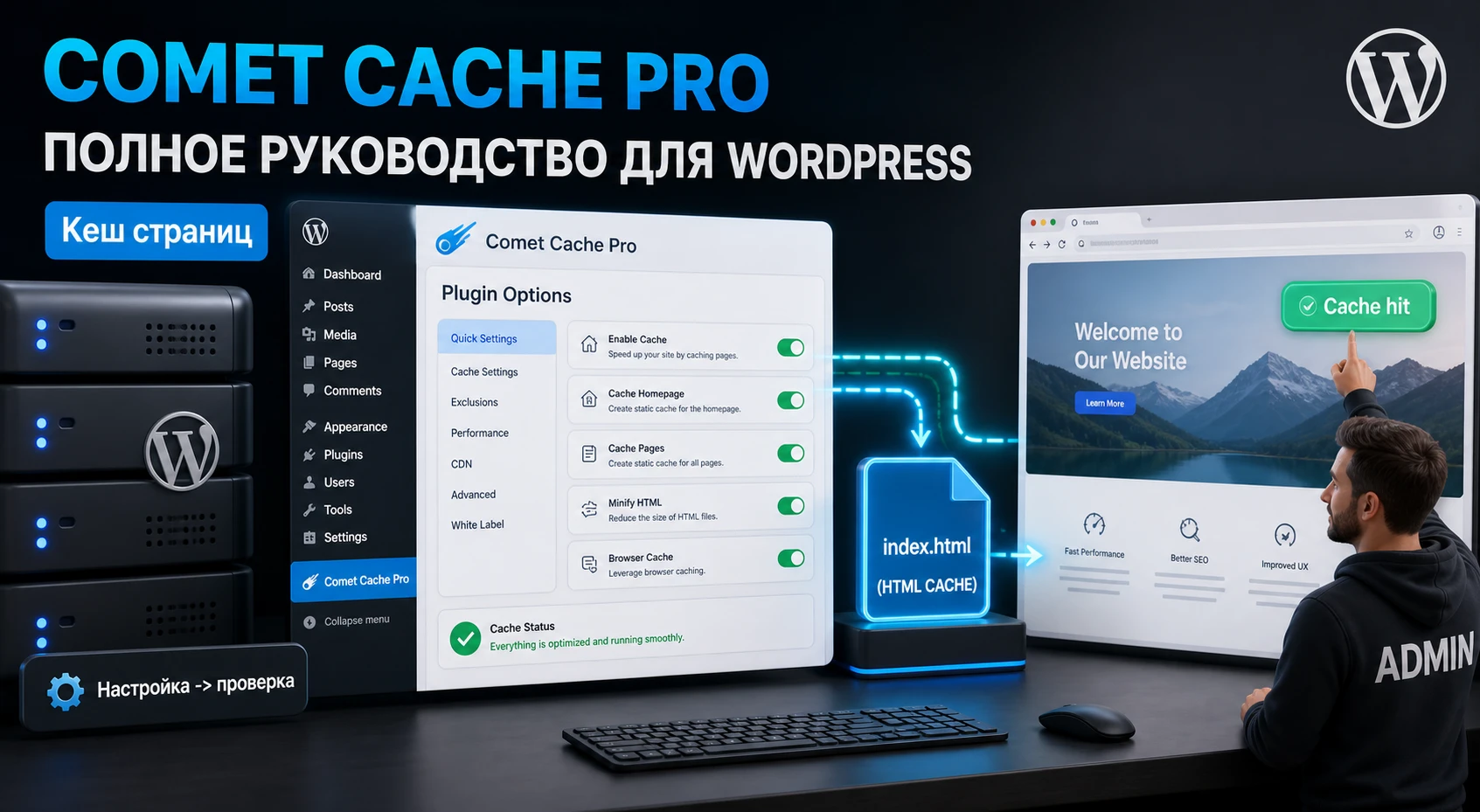
Материал не повторяет короткое описание продукта. Здесь важнее практическая логика: какие страницы можно кешировать, какие лучше исключить, как понять, что кеш действительно отдаётся посетителю, почему тест скорости иногда вводит в заблуждение и когда Pro-функции оправдывают дополнительную настройку.
Особое внимание уделено осторожности. Плагин работает на уровне page cache, использует механизм WordPress с файлом advanced-cache.php и может пересекаться с CDN, минификацией, серверным кешем, WooCommerce, формами и плагинами членства. Поэтому лучший подход - не включать все пункты подряд, а двигаться от базового кеша к отдельным режимам и проверять сайт после каждого изменения.
Если вы уже используете другой кеширующий плагин, серверное ускорение у хостинга или Cloudflare, начните с разделов про подготовку, совместимость и диагностику. Там перечислены проверки, которые помогут не получить двойное кеширование, устаревшие страницы или пропавшие служебные комментарии в исходном коде.
Как работает кеш страниц и почему это важно для WordPress
WordPress собирает страницу из темы, записей, виджетов, меню, настроек, запросов к базе данных и кода плагинов. Без кеша похожая работа повторяется при каждом заходе посетителя. Comet Cache сохраняет готовый результат в файл и при следующем подходящем запросе отдаёт эту копию, если она соответствует протоколу, домену, адресу страницы и ещё не устарела по сроку жизни.
Это именно кеш страниц, а не универсальная оптимизация всего сайта. Он помогает уменьшить нагрузку на PHP и базу данных, но не заменяет оптимизацию изображений, хорошую тему, нормальный хостинг, контроль внешних скриптов и чистый набор плагинов. Если сайт медленный из-за тяжёлых изображений, сторонних рекламных скриптов или проблемного конструктора, кеш снимет часть нагрузки, но не исправит первопричину.
Что попадает в кеш
В обычном сценарии кешируются публичные страницы, записи, архивы, рубрики, метки, ленты и другие адреса, которые можно безопасно отдавать нескольким посетителям в одинаковом виде. Плагин строит файл по структуре адреса и хранит его внутри wp-content/cache/comet-cache/cache/. Если страница уже посещалась и кеш ещё свежий, WordPress может не пересобирать её заново.
Главная проверка перед включением кеша - понять, какие страницы должны быть одинаковыми для всех посетителей, а какие зависят от пользователя. Страница статьи или справочного раздела обычно подходит для кеширования. Корзина, оформление заказа, кабинет, форма с одноразовым токеном или страница с персональными данными требуют исключений либо отдельной осторожной настройки.
Почему Pro-версия отличается от базового режима
Pro-возможности важны не только из-за дополнительных переключателей. Они закрывают типичные проблемы page cache: первый посетитель после очистки получает медленную страницу, залогиненные пользователи обходят кеш, статические файлы нужно отдавать через CDN, а HTML, CSS и JS хочется сжать без отдельного набора плагинов. В Comet Cache Pro для этого есть Auto-Cache Engine, кеширование вошедших пользователей отдельными файлами, Static CDN Filters, HTML Compressor, статистика, управление OPCache, расширенные кнопки очистки и Apache Optimizations.
При этом сложность растёт вместе с возможностями. Чем больше уровней ускорения включено, тем важнее фиксировать исходные показатели, делать поэтапные изменения и сохранять план отката.
Кому подойдёт Comet Cache Pro, а кому лучше выбрать другой подход
Comet Cache Pro удачно ложится на сайты, где нужно управляемое файловое кеширование страниц и понятные правила очистки. Это может быть блог, медиа-сайт, корпоративный сайт, документация, лендинг с редко меняющимся контентом, каталог без сложной персонализации или закрытый раздел, где полезен отдельный кеш для вошедших пользователей.
Хорошие сценарии применения
- Сайт с большим количеством публичных записей и архивов, где посетители часто читают одни и те же страницы.
- Проект на обычном Apache или Nginx, где нет сильного серверного page cache от хостинга.
- Редакционный сайт, которому нужен Auto-Cache Engine, чтобы после очистки кеша первым медленным посетителем был не реальный пользователь.
- Сайт с CDN для статических файлов, где нужно переписать URL изображений, стилей и скриптов через Static CDN Filters.
- Членский сайт, где можно аккуратно тестировать отдельный кеш для вошедших пользователей без смешивания персональных данных.
Когда стоит быть осторожнее
Плагин может не быть лучшим первым выбором, если ваш хостинг уже принудительно использует собственный page cache, например на уровне LiteSpeed, Nginx FastCGI, Varnish или управляемой WordPress-платформы. В таком случае два слоя кеша могут мешать отладке: один очистили, второй оставил старую версию.
Также стоит осторожно подходить к сайтам с WooCommerce, бронированиями, личными кабинетами, платным доступом, динамическими рекомендациями, сложными формами и страницами, которые меняют содержимое по cookie, роли пользователя или параметрам запроса. Это не запрет, но настройка должна начинаться с исключений и тестового заказа или тестовой отправки формы.
Если вы не можете объяснить, почему конкретная страница безопасна для общего кеша, сначала исключите её, проверьте рабочий сценарий и только потом экспериментируйте с включением.
Что проверить перед установкой
Подготовка важнее самой установки. Кеширующий плагин меняет путь выполнения запроса, добавляет или обновляет drop-in файл WordPress, пишет файлы в wp-content и может менять правила сервера. Ошибка на этом этапе часто выглядит как "плагин не работает", хотя причина в старых правилах другого кеша, правах на папку, минификаторе или проверке из залогиненного браузера.
Проверьте текущий слой кеширования
Оставьте активным только один WordPress-плагин page cache. Если раньше стояли WP Super Cache, W3 Total Cache, LiteSpeed Cache, WP Fastest Cache, SiteGround Optimizer, Breeze или похожие решения, отключите их и проверьте, не остались ли следы в wp-config.php, .htaccess и wp-content/advanced-cache.php. Comet Cache использует тот же механизм drop-in, поэтому старый файл другого плагина может помешать корректному включению.
Проверьте права и окружение
Папка wp-content/cache/comet-cache/ должна создаваться и обновляться WordPress-процессом. Если сайт работает на жёстко ограниченном хостинге, через нестандартный контейнер или с отключённой записью в wp-content, кеш может не появиться. Для Pro-функций также важны работоспособный WP-Cron, корректная настройка постоянных ссылок, отсутствие конфликтующего вывода сжатого HTML и понятный доступ к журналам ошибок.
Снимите исходные показатели
Перед включением сделайте простую точку сравнения: время ответа HTML в инструментах разработчика, результат Lighthouse или PageSpeed Insights, количество запросов, размер HTML, наличие проблем в консоли браузера. Не гонитесь за одним числом. Для кеша страниц особенно важны TTFB, повторный заход на уже прогретую страницу и отсутствие устаревшего содержимого после обновления записи.
Если сайт рабочий, желательно подготовить резервную копию файлов и базы данных. Это стандартная мера для любого плагина, который меняет кеширование, серверные правила и поведение публичных страниц.
Установка и первое включение без лишнего риска
Comet Cache Pro устанавливается как отдельный ZIP-плагин. Официальная инструкция уточняет, что Lite-версия не требуется параллельно: если она уже стоит, её нужно деактивировать и удалить, затем загрузить Pro-архив через Plugins - Add New - Upload Plugin, установить, активировать и включить кеширование в панели Comet Cache.
Порядок действий в админ-панели
- Отключите другой page cache и очистите его кеш штатной кнопкой до удаления.
- Проверьте, что сайт открывается в обычном режиме после отключения старого решения.
- Установите ZIP-архив Comet Cache Pro через
Upload Plugin. - Активируйте плагин и перейдите в
Comet Cache-Plugin Options. - Включите кеширование в разделе
Enable/Disableи сохраните изменения черезSave All Changes. - Откройте сайт в приватном окне или другом браузере, где вы не вошли в WordPress.
Не включайте сразу HTML Compressor, минификацию, CDN, кеш вошедших пользователей и серверные правила. Сначала нужен базовый рабочий page cache. Если после простого включения всё стабильно, остальные режимы добавляются по одному.
Что должно измениться после включения
После первого визита публичной страницы плагин должен создать кеш-файл. На следующем визите той же страницы из незалогиненного браузера сайт должен отдавать уже готовую копию, если запрос подходит под правила. В исходном коде страницы обычно можно увидеть служебные HTML-комментарии Comet Cache, но они могут исчезать, если отдельный минификатор или Cloudflare Auto Minify удаляет комментарии.
Не проверяйте первый запуск из админской сессии. По умолчанию кеш не отдаётся вошедшим пользователям и недавним комментаторам, поэтому такой тест часто создаёт ложное ощущение, что плагин не работает.
Карта настроек после установки
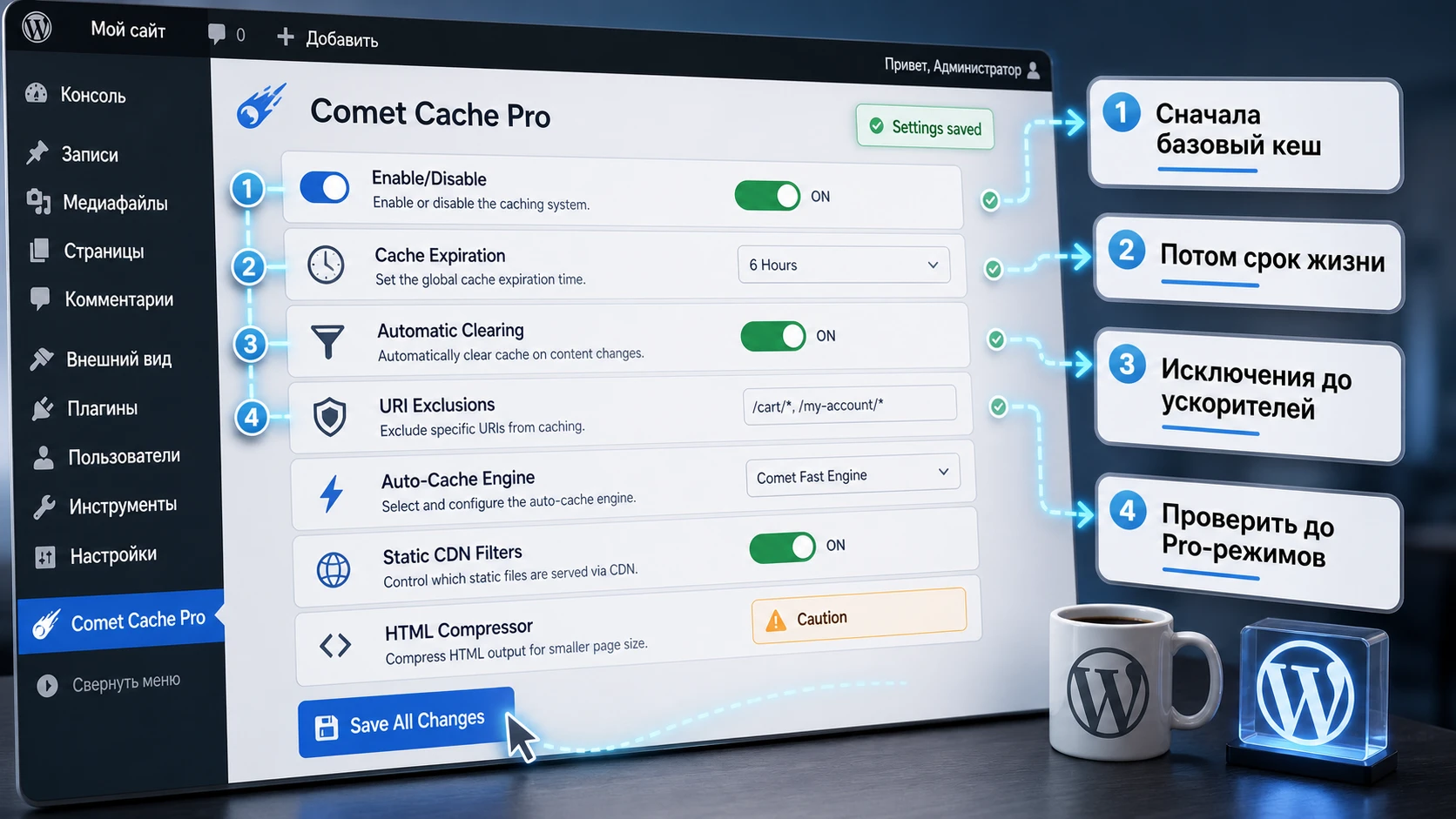
Раздел настроек Comet Cache выглядит текстовым и подробным. Это удобно для понимания логики, но может подтолкнуть к включению всего подряд. На практике лучше идти сверху вниз по задачам: базовый кеш, срок жизни, автоматическая очистка, исключения, затем Pro-режимы, которые нужны именно вашему сайту.
Enable/Disable
Это главный переключатель. После включения и сохранения Comet Cache должен создать или обновить advanced-cache.php и начать обслуживать подходящие публичные запросы. Если при сохранении появляется ошибка записи, не продолжайте настройку. Сначала разберитесь с правами на wp-content, владельцем файлов или ограничениями хостинга.
Cache Directory и Cache Expiration Time
Срок жизни кеша задаёт максимум времени, в течение которого файл может считаться свежим. Официальная справка описывает рекомендованную середину как несколько дней, но для первого теста можно выбрать более короткий срок, чтобы спокойнее проверять изменения. Для стабильного контентного сайта срок можно увеличить, потому что автоматическая очистка всё равно должна срабатывать при обновлении записей, комментариев, меню и части архивов.
Не используйте слишком короткий срок жизни как постоянное решение для проблем с динамикой. Если страница персональная или должна обновляться мгновенно, её лучше исключить из кеша либо настроить правильную автоматическую очистку, а не заставлять весь сайт пересобираться каждую минуту.
Automatic Cache Clearing
Этот блок отвечает за то, какие части сайта очищаются при изменениях. Для блога важны главная, страница записей, архивы рубрик, меток, авторов, пользовательских таксономий, ленты и sitemap. Если после публикации материала на главной остаётся старый список записей, первым делом проверьте именно правила автоматической очистки, а не отключайте весь кеш.
Client-Side Cache, 404 Requests и Feed Caching
Client-Side Cache помогает браузеру повторно использовать готовый HTML, но требует аккуратности на сайтах с частой персонализацией. Кеширование 404-страниц полезно, если сайт получает много несуществующих запросов от ботов или старых ссылок. Feed Caching подходит для RSS, RDF и Atom-лент, если они не должны обновляться каждую секунду.
GET Requests и исключения
Запросы с параметрами могут быть опасны для общего кеша. Например, фильтр каталога, поиск, метки рекламы, предпросмотр, языковой переключатель или форма могут менять содержимое страницы. Comet Cache умеет работать с GET Requests и исключениями, но здесь нужно сначала понять, какие параметры влияют на контент. Для рекламных UTM-меток можно стремиться к одной версии страницы, а для поиска и фильтров часто безопаснее исключить адреса или параметры.
URI, Referrer и User-Agent Exclusion Patterns
Исключения нужны для корзины, оформления заказа, кабинета, страниц с одноразовыми формами, отдельных API-путей, мобильных тем с отдельной разметкой и нестандартных сценариев. В документации Comet Cache используется упрощённый синтаксис шаблонов, где * и ** помогают описывать группы адресов. Не пытайтесь сразу писать сложные выражения. Начните с конкретных путей и проверьте результат.
Примеры логики, которую можно адаптировать под свой сайт:
/cart/**
/checkout/**
/my-account/**
/wp-json/**
/?s=*
После добавления исключения очистите кеш и откройте страницу в приватном окне. Проверьте, что динамические элементы работают, а публичные страницы всё ещё отдаются быстро.
Pro-функции, которые меняют реальный рабочий сценарий
Ценность Pro-версии раскрывается не в количестве переключателей, а в задачах, которые базовый page cache решает не полностью. Ниже - функции, которые стоит рассматривать отдельно и включать только при понятной необходимости.
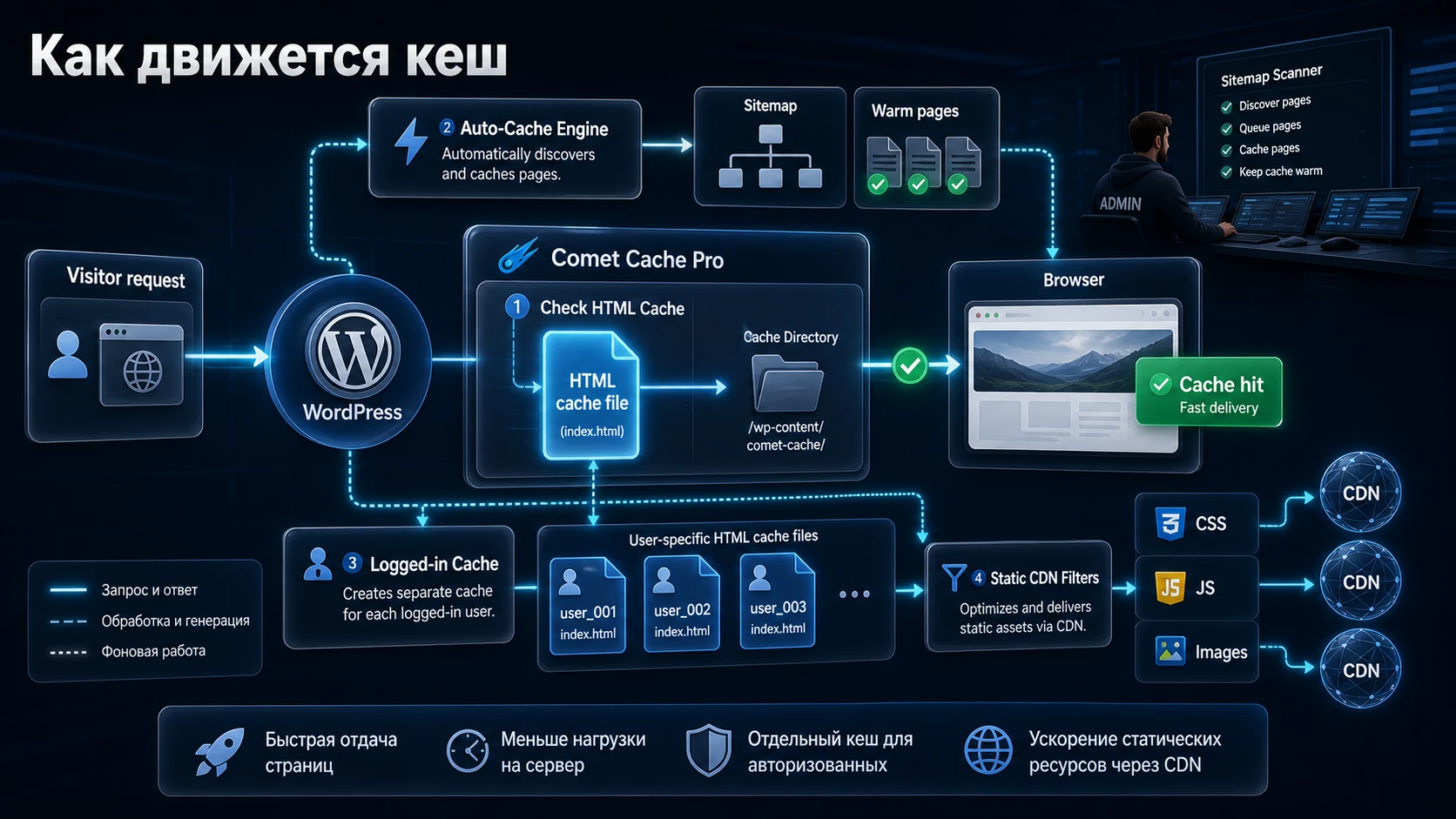
Auto-Cache Engine для прогрева страниц
Обычный page cache создаёт файл только после визита. Значит, первый посетитель после очистки может получить более медленную генерацию страницы. Auto-Cache Engine в Pro-версии действует как контролируемый посетитель: он проходит по URL из карты сайта или списка адресов и заранее строит кеш. Для большого сайта это особенно полезно после массовой очистки, обновления темы, изменения меню или публикации серии материалов.
Не ставьте слишком агрессивный прогрев на слабом сервере. Если за короткое время обходить сотни адресов, можно создать всплеск нагрузки. Для крупных сайтов лучше использовать задержку между запросами, ограничить список важных URL и наблюдать за нагрузкой.
Logged-In User Caching
По умолчанию Comet Cache не отдаёт кеш вошедшим пользователям. Pro-режим может хранить отдельную копию для каждого пользователя. Это полезно для закрытых курсов, членских сайтов и личных кабинетов, где страницы тяжёлые, но содержимое для каждого пользователя должно оставаться изолированным.
Кеш вошедших пользователей нельзя включать вслепую на сайте с персональными данными. Проверьте роли, страницы профиля, сообщения, заказы, скрытые материалы и любые блоки, которые меняются для конкретного человека. Правильный результат - пользователь видит только свой контент, а файлы кеша разделены по пользователям.
Static CDN Filters
Static CDN Filters переписывают URL статических файлов на CDN-хост, который берёт исходники с домена WordPress. Это не то же самое, что включить Cloudflare перед всем сайтом через DNS. Документация Comet Cache делает акцент на CDN с отдельным hostname, например pull zone или CloudFront-подобная схема. Такой подход может ускорить изображения, CSS и JS для удалённых посетителей, но требует корректных исключений и проверки CORS для шрифтов.
Если CDN уже полностью управляется хостингом или Cloudflare, не дублируйте переписывание URL без причины. Сначала проверьте, какие файлы уже идут через CDN, и только потом включайте фильтры Comet Cache.
HTML Compressor и JS/CSS minification
HTML Compressor и объединение ресурсов могут уменьшить размер HTML, CSS и JS, но именно эти режимы чаще всего ломают интерактивные элементы, виджеты, слайдеры, карты, формы и скрипты конструктора. В официальных материалах и сторонних руководствах эта зона отмечается как требующая тестирования.
Безопасный порядок такой: включили только HTML Compression, очистили кеш, проверили главную, запись, форму, страницу каталога и консоль браузера. Затем по отдельности проверили CSS и JS. Если пропал стиль, меню перестало открываться или форма не отправляется, откатите последнюю настройку, а не весь плагин.
Apache Optimizations и Nginx
Comet Cache обрабатывает кеш страниц через WordPress/PHP, но GZIP, browser caching и часть правил лучше решаются на уровне веб-сервера. Для Apache Pro-панель предлагает оптимизации через .htaccess. Для Nginx официальная база знаний даёт отдельные рекомендации, включая сжатие, заголовки и запрет публичного доступа к приватным директориям кеша.
Если вы не управляете сервером, не вставляйте правила наугад. Передайте ссылку на документацию хостеру или администратору и попросите проверить совместимость с текущей конфигурацией.
Практический пример: ускоряем редакционный сайт после публикации материалов
Возьмём реалистичный сценарий: сайт публикует новости и инструкции, на главной выводятся последние записи, есть рубрики, карта сайта, несколько рекламных скриптов и форма обратной связи. Цель - ускорить повторные просмотры публичных страниц, не закешировать форму и не показывать старую главную после публикации.
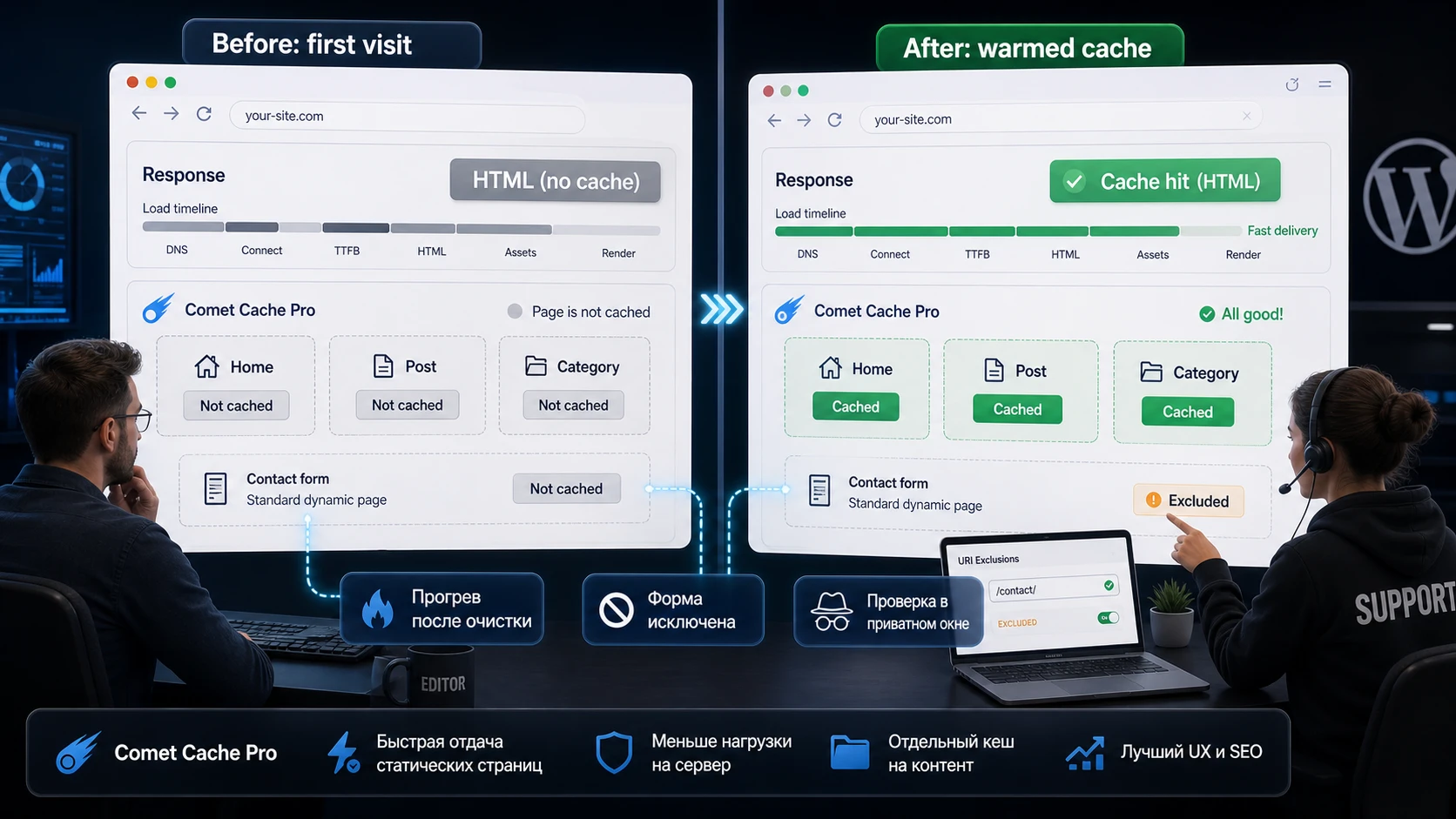
Цель
Получить быстрый повторный ответ HTML для главной, записей и рубрик, заранее прогреть важные URL после очистки и убедиться, что форма обратной связи не отдаётся из неподходящего кеша.
Подготовка
- Отключите другой page cache и очистите его остатки.
- Проверьте, что постоянные ссылки работают без редиректов туда-сюда.
- Составьте короткий список контрольных страниц: главная, одна запись, одна рубрика, страница контактов, страница поиска.
- Откройте инструменты разработчика браузера и сохраните исходные показатели HTML-запроса.
Шаги настройки
- Включите Comet Cache Pro в
Enable/Disableи сохраните изменения. - Откройте главную и одну запись в приватном окне, затем обновите их повторно.
- Настройте
Cache Expiration Timeна умеренное значение для теста, затем увеличьте после проверки. - В
Automatic Cache Clearingоставьте очистку главной, страницы записей, рубрик, меток и sitemap, если они используются. - Добавьте исключение для страницы контактов, если форма использует одноразовые токены или персональные состояния.
- Включите Auto-Cache Engine и передайте ему sitemap или короткий список важных URL.
- Если CDN нужен именно для статических файлов, настройте Static CDN Filters только после проверки базового кеша.
Проверка
Создайте тестовую запись или измените заголовок существующей записи. После сохранения откройте главную и рубрику в приватном окне. Новая запись должна появиться без ручной полной очистки, если автоматическая очистка настроена правильно. Затем откройте исходный код страницы и проверьте служебные заметки Comet Cache, если их не удаляет минификация.
Отправьте тестовую форму. Если форма не отправляется, пропал токен, появляется старая капча или после отправки виден старый статус, исключите страницу формы и очистите кеш. Для WooCommerce аналогичная проверка делается через тестовый товар, корзину и оформление заказа, но такие страницы обычно начинают с исключений.
Нюанс
Инструменты вроде PageSpeed Insights могут жаловаться на browser caching, сжатие, изображения или сторонние скрипты даже тогда, когда page cache работает. Поэтому разделяйте проверку: Comet Cache отвечает за готовую HTML-страницу и часть Pro-оптимизаций, а изображения, шрифты, реклама и внешние виджеты могут требовать других решений.
Как проверить, что кеш действительно работает
Проверка кеша должна отвечать на два вопроса: создаётся ли файл и получает ли его реальный посетитель. Если смотреть только на один тест скорости, легко ошибиться. Сервис может оценивать не page cache, а заголовки статических файлов, CDN, сжатие или общий вес страницы.
Проверка из приватного окна
Выйдите из WordPress или используйте приватное окно без cookies. Откройте страницу один раз, затем обновите её. Первый заход может построить кеш, второй должен быть быстрее. Если служебные комментарии Comet Cache видны в исходном коде, это дополнительный признак работы. Если комментариев нет, проверьте, не удаляет ли их HTML-минификатор или Cloudflare Auto Minify.
Проверка папки кеша
Через файловый менеджер или SFTP можно посмотреть wp-content/cache/comet-cache/cache/. Пустая папка не всегда означает ошибку: кеш мог быть недавно очищен, страницы ещё не посещались незалогиненными посетителями, срок жизни истёк, либо включены исключения. Но если кеш включён, публичные страницы открывались, а папка постоянно пустая, нужно смотреть права, advanced-cache.php, WP-Cron и журналы ошибок.
Проверка после изменения контента
Измените запись, меню или виджет, затем откройте публичную страницу. Правильное поведение - изменения видны, а кеш соответствующих страниц очищен или перестроен. Если старая версия остаётся, проверьте Automatic Cache Clearing, CDN, серверный кеш и любые внешние оптимизаторы.
Самая надёжная проверка - не один зелёный балл, а повторяемая цепочка: страница прогрелась, файл появился, публичный посетитель получил свежую версию, динамические страницы не пострадали.
Диагностика частых проблем
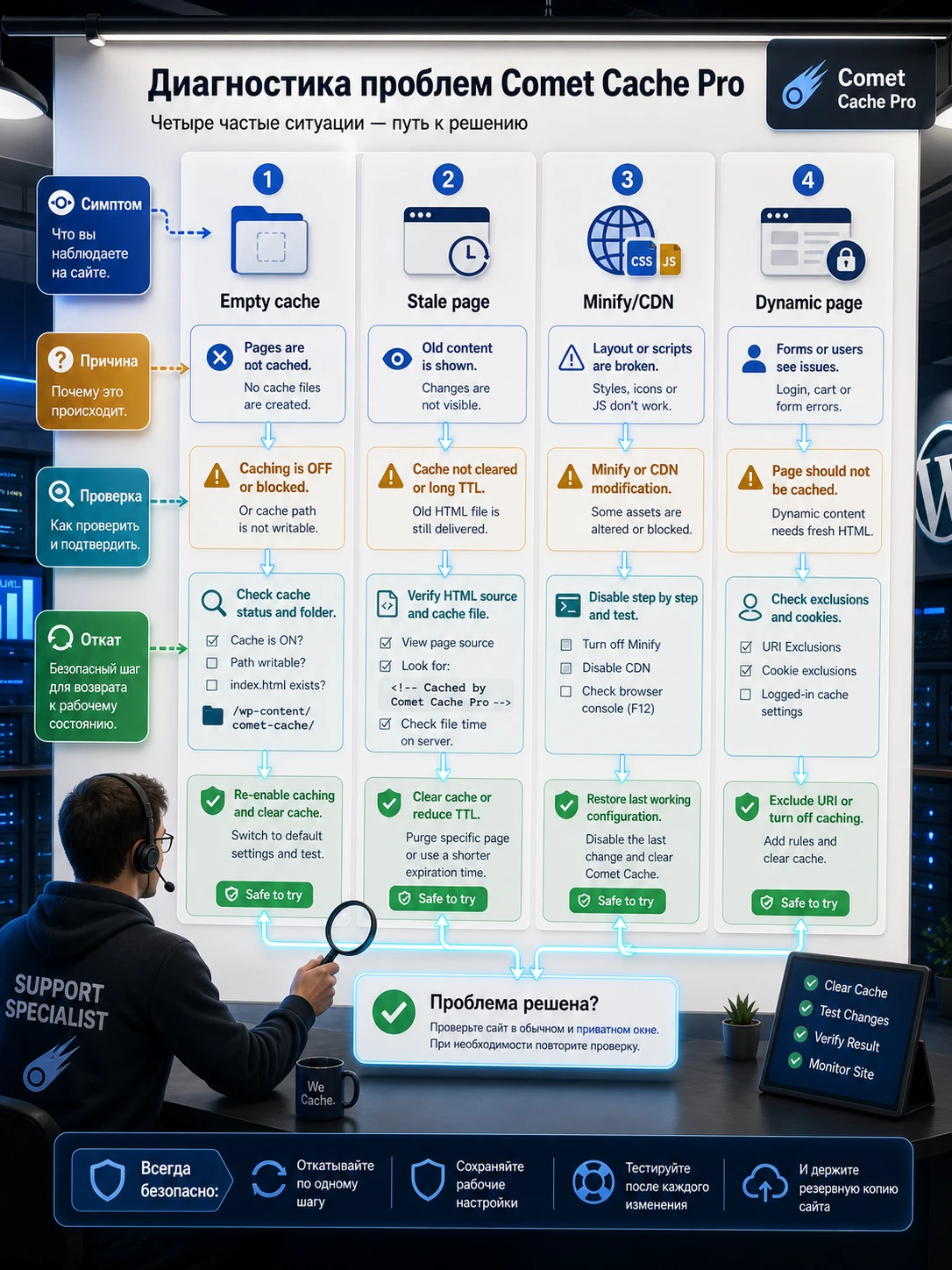
Кеширование ломается не только из-за самого плагина. Чаще конфликт возникает между несколькими слоями: другой кеш-плагин, серверные правила, CDN, минификация, мобильная тема, WooCommerce, формы, права на файлы или устаревший advanced-cache.php.
| Симптом | Вероятная причина | Что проверить и как исправить |
|---|---|---|
| Кеш-папка пустая | Страницы ещё не посещались незалогиненным пользователем, кеш выключен, нет прав на запись или недавно была очистка. | Включите кеш, откройте страницу в приватном окне, проверьте wp-content/cache/comet-cache/, права на папку и ошибки PHP. |
| Старое меню или старая главная | Не очищаются нужные архивы, главная, страница записей или внешний CDN держит копию. | Проверьте Automatic Cache Clearing, очистите кеш Comet Cache и CDN, затем повторите публикацию тестовой записи. |
| Форма работает нестабильно | Страница формы или скрипт попали в кеш, HTML/JS-сжатие изменило поведение. | Исключите URL формы, отключите последнюю настройку минификации, очистите кеш и отправьте тестовую заявку. |
| Мобильная и десктопная версии смешиваются | Адаптивная тема или отдельная мобильная тема требует отдельного кеша или User-Agent исключений. | Проверьте Mobile Mode в Pro-версии или исключите мобильные User-Agent, если используется отдельная разметка. |
| В исходном коде нет заметок Comet Cache | HTML-комментарии удаляет минификатор, Cloudflare или другой оптимизатор. | Временно отключите HTML minify, проверьте приватное окно и не делайте вывод только по отсутствию комментариев. |
| После включения оптимизаций ломаются стили | Конфликт HTML Compressor, объединения CSS/JS или CDN-фильтров с темой или конструктором. | Откатите последнюю включённую опцию, очистите кеш, проверьте консоль браузера и добавьте исключения для проблемных ресурсов. |
Когда лучше откатить настройку
Откатывайте сразу, если после включения конкретной опции не работает оформление заказа, форма не отправляет письма, личный кабинет показывает чужое или устаревшее состояние, пропали стили, появились ошибки JavaScript, либо админ-панель начала выдавать предупреждения PHP. В таких случаях не нужно "дожимать" настройку. Верните предыдущий режим, очистите кеш и проверьте сайт как посетитель.
Безопасный фрагмент для динамических шаблонов
Если у вас есть собственный шаблон, который нельзя кешировать, и вы управляете кодом через дочернюю тему или небольшой собственный плагин, можно использовать совместимый флаг запрета кеширования. Не вставляйте его в ядро WordPress, файл плагина Comet Cache или стороннюю тему, которую вы обновляете напрямую.
if (!defined('DONOTCACHEPAGE')) {
    define('DONOTCACHEPAGE', true);
}
После добавления откройте страницу в приватном окне, проверьте отсутствие кеширования именно для этого URL и убедитесь, что остальные публичные страницы продолжают кешироваться. Чтобы откатить правку, удалите фрагмент из дочерней темы или собственного мини-плагина, очистите кеш и повторите проверку.
Совместимость с CDN, WooCommerce, формами и серверным кешем
Чем ближе сайт к интернет-магазину или личному кабинету, тем осторожнее нужно обращаться с page cache. Не потому что кеш запрещён, а потому что часть страниц должна оставаться живой и персональной.
WooCommerce и похожие сценарии
Корзина, оформление заказа, кабинет, страницы оплаты, статусы заказа и некоторые фрагменты мини-корзины должны проверяться отдельно. Начните с исключений для критичных URL и не включайте кеш вошедших пользователей до тестового заказа. Если после добавления товара корзина не меняется, первым делом очищайте кеш и проверяйте исключения, а не меняйте тему.
Формы, капча и одноразовые токены
Многие формы используют nonce, скрытые поля, капчу, антиспам или динамический статус отправки. Если закешировать страницу в неподходящий момент, посетитель может получить устаревший токен. Для контактных форм, квизов, бронирований и заявок безопаснее начинать с исключения страницы, а затем тестировать, можно ли вернуть кеш без ошибок.
Cloudflare и другие CDN
Cloudflare может ускорять сайт независимо от Comet Cache, но его HTML-минификация способна удалить служебные комментарии, по которым вы проверяете работу плагина. Кроме того, Cloudflare как DNS-прокси отличается от Static CDN Filters, где Comet Cache переписывает URL статических файлов на отдельный CDN-hostname. Не смешивайте эти модели в голове: одна управляет маршрутом трафика, другая - ссылками на ресурсы в HTML.
Серверный кеш хостинга
Если хостинг уже использует page cache, Varnish, Nginx FastCGI cache, LiteSpeed Cache на уровне сервера или собственную панель ускорения, решите, какой слой будет главным. Два активных page cache могут работать, но отладка становится сложнее: вы меняете настройку в WordPress, а старая страница остаётся в серверном кеше.
Вопросы, которые стоит задать перед запуском на рабочем сайте
Можно ли использовать Comet Cache Pro вместе с другим кеш-плагином?
Для page cache лучше оставить один основной плагин. Несколько решений могут спорить за advanced-cache.php, правила сервера и очистку кеша. Дополнительные инструменты для изображений или базы данных возможны, но их нужно проверять отдельно.
Почему кеш не виден, когда я вошёл в админ-панель?
По умолчанию Comet Cache не отдаёт кеш вошедшим пользователям и недавним комментаторам. Проверяйте публичную часть из приватного окна. Если нужна скорость для вошедших пользователей, изучайте Pro-режим Logged-In User Caching и тестируйте персональные страницы.
Нужно ли включать HTML Compressor сразу?
Нет. Сначала убедитесь, что page cache работает и правильно очищается. HTML Compressor, CSS/JS-объединение и минификация включаются по одному, потому что именно они чаще всего выявляют конфликты с темой, конструктором, формами и внешними скриптами.
Что делать, если PageSpeed всё равно ругается на кеш?
Смотрите, на что именно он ругается. Page cache может работать, но сервис покажет проблемы с изображениями, шрифтами, third-party scripts, browser cache или сжатием статических файлов. Comet Cache Pro закрывает часть этих задач, но не заменяет весь процесс оптимизации сайта.
Подходит ли плагин для WooCommerce?
Его можно использовать на WooCommerce-сайтах, но критичные страницы нужно исключать и проверять тестовым заказом. Корзина, checkout и личный кабинет не должны отдавать устаревшее или чужое состояние.
Что означает пустая папка кеша?
Это может быть нормальным состоянием сразу после очистки или до первого визита незалогиненного пользователя. Если кеш включён, публичные страницы посещались, а файлы не появляются, проверьте права записи, исключения, advanced-cache.php, ошибки PHP и конфликты с другим кешем.
Стоит ли использовать настройки сервера из документации самостоятельно?
Только если вы понимаете Apache или Nginx и можете откатить изменение. На управляемом хостинге лучше попросить поддержку проверить GZIP, browser caching, закрытие приватной директории кеша и совместимость с текущим серверным кешем.
Когда Comet Cache Pro будет удачным выбором
Comet Cache Pro стоит использовать, если вам нужен управляемый page cache для WordPress, понятная ручная настройка, прогрев страниц, гибкие исключения, CDN-фильтры для статических файлов и возможность аккуратно работать с отдельным кешем для вошедших пользователей. Он особенно уместен на сайтах, где редактор или администратор готов проверять результат, а не просто включать все ускорители подряд.
Перед рабочим запуском пройдите короткий маршрут: отключите другие page cache, включите базовое кеширование, проверьте приватное окно, настройте срок жизни и автоматическую очистку, исключите динамические страницы, затем по одному добавляйте Pro-режимы. Такой подход даёт больше пользы, чем попытка получить максимальный балл одним набором галочек.
Когда подготовка закончена и вы понимаете, какие страницы можно кешировать, переходите к блоку загрузки и скачать ZIP-архив, чтобы протестировать его сначала на копии сайта или в безопасном окне обслуживания. Финальное решение принимайте не по обещаниям, а по фактам: свежий контент появляется вовремя, динамика не ломается, HTML отвечает быстрее, а откат каждой спорной опции понятен.

