


Connections ROT13 Email Encryption - Плагин WordPress
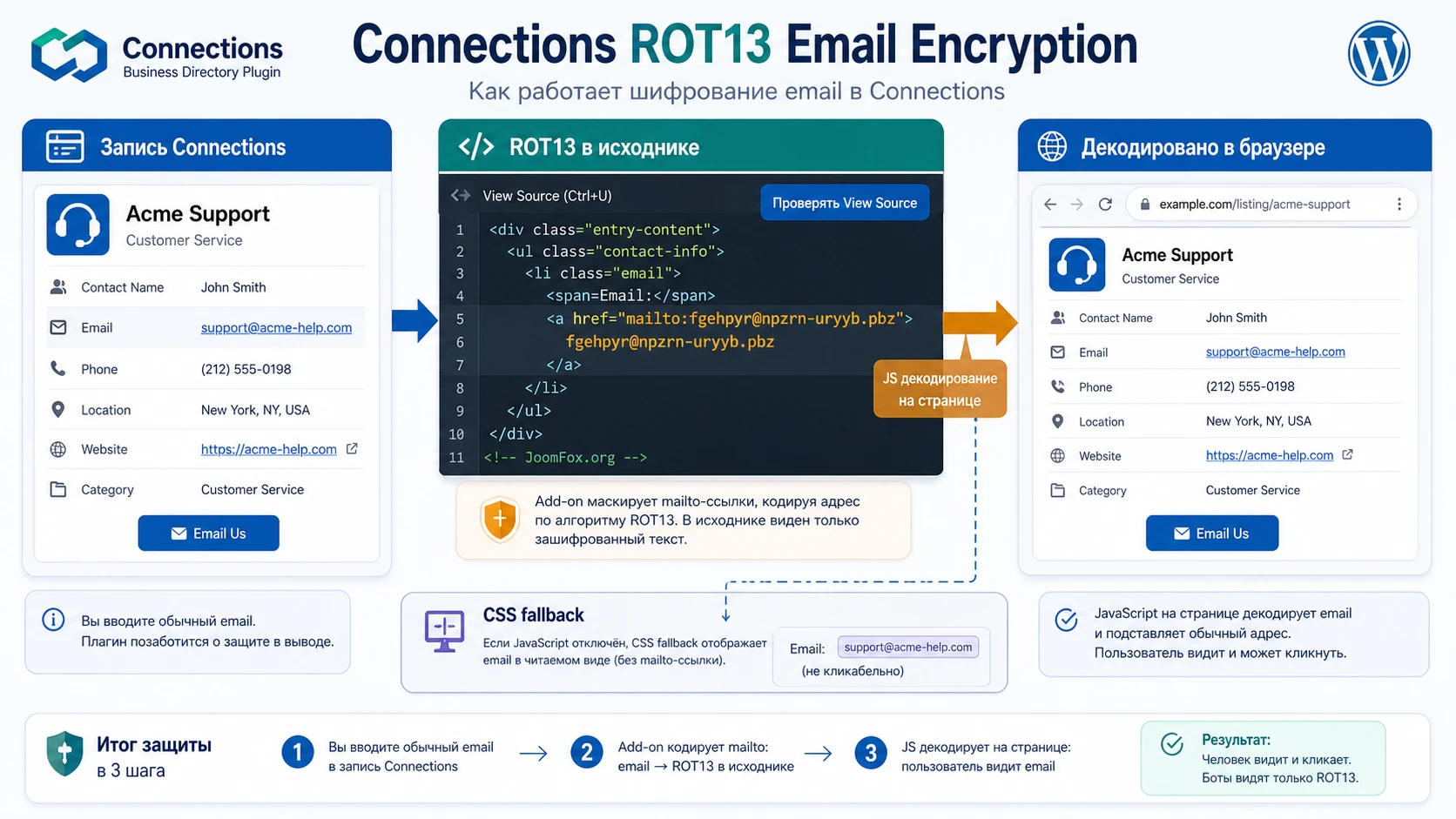
Это расширение ROT13 Email Encryption обеспечивает защиту адресов электронной почты от ботов-сборщиков спама. Это очень заметное дополнение к любой базе данных подключений, содержащей личную информацию об электронной почте. После установки шифрование электронной почты ROT13 будет маскировать адреса электронной почты от нежелательного сбора, маскируя тег привязки mailto.
Особенности плагина
Используя этот метод, “боту” будет представлено зашифрованное ROT13 представление всех адресов электронной почты на вашем сайте, что делает всю собранную информацию бесполезной. Напротив, когда читатель получает доступ к этой же информации, страница будет правильно отображаться с помощью клиентского JavaScript, который декодирует адреса электронной почты для ваших читателей. Однако для конечных пользователей, у которых отключен JavaScript, существует также встроенный резервный метод CSS. Таким образом, независимо от того, какой вариант использует ваш читатель, он получит эту полезную информацию без каких-либо проблем. Есть ли какая-то настройка? Нет, просто установите и активируйте. Итак, защитите свой каталог, защитите своих клиентов и защитите себя с помощью этого расширения для шифрования электронной почты ROT13 уже сегодня!
Спецификации:
| Дата выхода: | 11-10-2017 | |
| Дата обновления: | 09-04-2018 | |
| Тип расширения: | Платный | |
| Лицензия: | GPL | |
| Тематика: | Доступ и безопасность для Connections Pro | |
| Совместимость: | W5.x | |
| Включает в себя: | Плагин | |
| Языковые пакеты: |

|
|
| Разработчик: | Connections Pro | |
| Рейтинг: | ||
Скачивание по подписке!
Вам необходимо авторизоваться на сайте и приобрести клубную подписку!
Поделись с друзьями!
Руководство по настройке Connections ROT13 Email Encryption для защиты email в каталоге WordPress
Connections ROT13 Email Encryption нужен не для того, чтобы заново описать каталог Connections Business Directory, а чтобы решить более узкую задачу: показать email-адреса посетителям и одновременно усложнить автоматический сбор этих адресов ботами. В этом руководстве разберём, как работает расширение, где оно вписывается в структуру Connections, что проверить перед установкой, как убедиться, что адрес действительно закрыт в исходном коде, и какие проблемы чаще всего мешают увидеть результат.
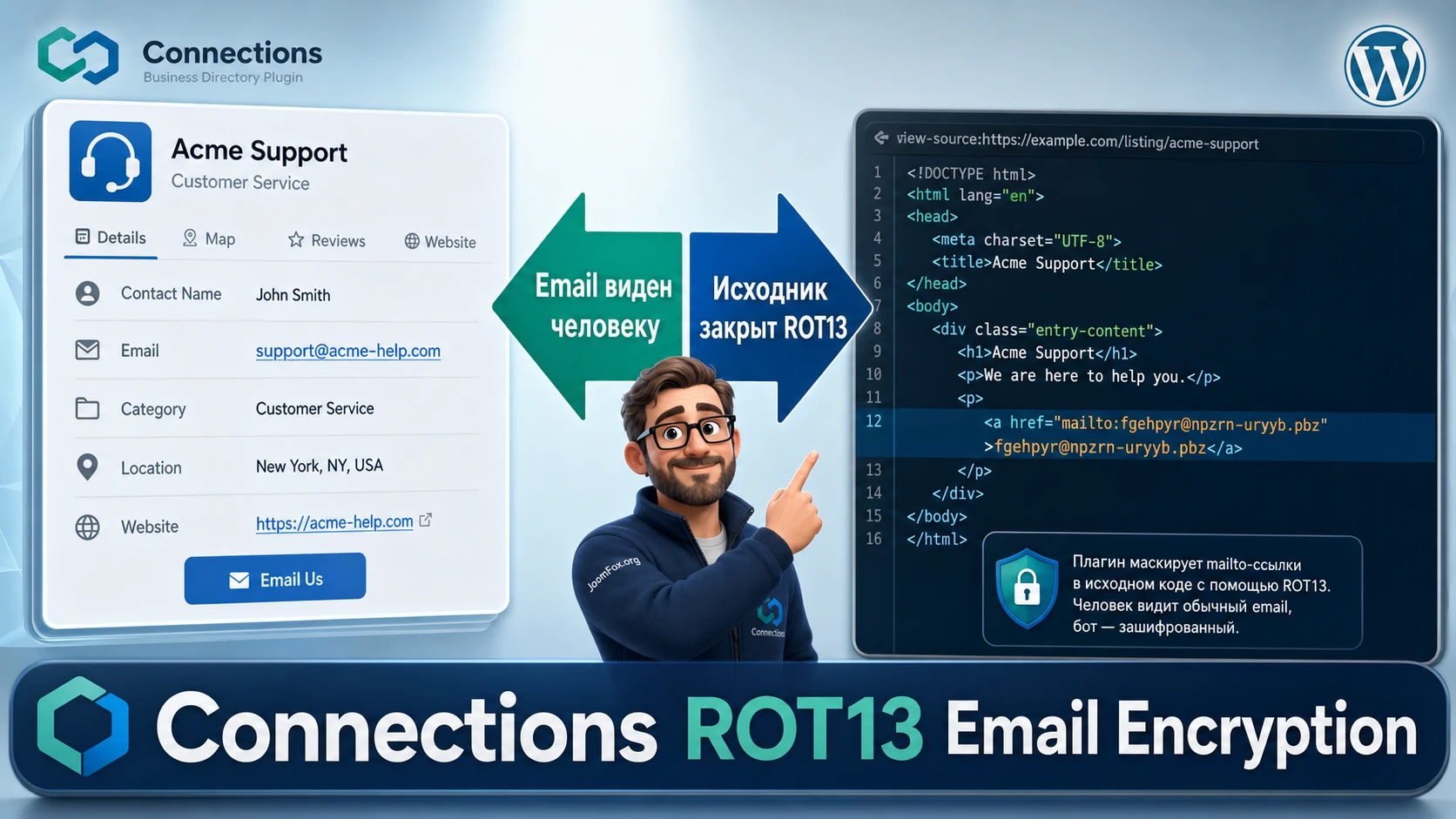
Расширение устроено как почти невидимый слой поверх уже созданного каталога. Пользователь видит обычную ссылку email, браузер с включённым JavaScript декодирует адрес на странице, а бот, который читает исходный HTML без выполнения скрипта, получает ROT13-обфусцированную разметку. Это не замена полноценной защите персональных данных и не криптография для секретов, но для публичного каталога сотрудников, партнёров или организаций такой слой часто оказывается полезнее, чем простое отображение открытых email.
Ниже будет не рекламный обзор, а практическая инструкция. Мы отдельно пройдём подготовку базового Connections, проверку статуса плагина, установку расширения, настройку email-полей, реальный сценарий внедрения для каталога сотрудников, диагностику, альтернативы и FAQ. Важная мысль с самого начала: проверять нужно не инспектор браузера, а исходный код страницы, потому что современные инструменты разработчика часто показывают уже декодированное состояние.
Какую задачу решает ROT13-защита email в Connections
В обычном каталоге WordPress email-адрес может оказаться сразу в нескольких местах: в карточке сотрудника, в профиле организации, в списке результатов, в детальной странице записи и иногда в шаблоне, который добавляет ссылку mailto:. Если адрес виден в HTML без обфускации, автоматический сборщик может пройти по страницам и извлечь его без участия человека. Connections ROT13 Email Encryption закрывает именно этот участок: оно меняет то, что получает простой парсер исходного кода.
Принцип ROT13 прост: буквы латинского алфавита заменяются на буквы, сдвинутые на 13 позиций. Повторное применение возвращает исходный текст. Поэтому правильнее воспринимать такую защиту как обфускацию, то есть маскировку, а не как шифрование для конфиденциальной переписки. Она снижает удобство массового автоматического сбора, но не делает адрес секретным для мотивированного человека или продвинутого бота, который умеет выполнять JavaScript и распознавать распространённые схемы кодирования.
Что видит посетитель и что видит бот
Официальное описание расширения разделяет два состояния. Посетителю с обычным браузером адрес отрисовывается корректно на странице. Боту, который читает исходный код как текст, показывается ROT13-версия разметки. В одном из ответов автора на форуме для проверки упоминается поиск фрагмента вида <n pynff="inyhr" в исходном коде: это пример того, что обычный тег и атрибут в источнике страницы оказываются закодированы.
Такой подход особенно полезен для каталогов, где нельзя полностью скрыть email. Например, членам ассоциации нужно дать возможность напрямую написать в организацию, но владелец сайта не хочет публиковать адреса в открытом виде для простейших сборщиков. Если же задача строже - не раскрывать адрес вообще, лучше смотреть в сторону контактной формы, где письмо отправляется через сайт, а сам email не выводится посетителю.
Почему это не абсолютная защита
ROT13 не использует секретный ключ. Любой, кто знает алгоритм, может восстановить текст. Поэтому в руководстве мы не будем обещать полную безопасность или отсутствие спама. Корректная цель звучит скромнее: уменьшить количество простых сборов email с публичной части сайта и не сломать удобство для живых посетителей. Это важное ограничение, потому что слишком часто плагины обфускации воспринимают как замену политике приватности, защите форм, ограничениям доступа и аккуратной публикации контактов.
Практический вывод: используйте Connections ROT13 Email Encryption там, где email должен оставаться видимым человеку. Если адрес не должен быть раскрыт вообще, выбирайте приватную видимость записи или форму связи вместо прямого email.
Где расширение находится в экосистеме Connections Business Directory
ROT13 Email Encryption не является самостоятельным каталогом. Это add-on для Connections Business Directory, поэтому его поведение зависит от базового плагина, выбранного шаблона и того, как в карточках записи выводятся email-поля. Базовый Connections умеет хранить повторяемые поля email, задавать типы записей, показывать каталог через шорткод [connections], управлять видимостью записей и настраивать вывод через шаблоны. Расширение ROT13 вступает в работу уже после того, как эти части настроены.
Смысловая цепочка выглядит так: администратор создаёт запись, добавляет публичный email, выводит каталог на странице, а расширение меняет HTML-представление email-ссылки для исходного кода. Если записи не показываются, шорткод вставлен не туда, домашняя страница каталога не выбрана или email-поле отмечено как приватное, ROT13 не сможет “починить” отображение. Оно защищает существующий вывод, а не создаёт его заново.
Связь с email-полями и видимостью
В Connections у email-полей есть собственная логика: адрес может быть добавлен в запись, иметь тип, видимость и участвовать в выводе выбранного шаблона. В документации по настройкам описан раздел Field Configuration, где email-наборы могут быть повторяемыми, а также можно управлять типами email-адресов. Это важно для практики: если в записи несколько адресов, нужно заранее решить, какие из них можно публиковать, а какие стоит оставить приватными.
Для типового каталога безопасная схема такая: рабочий публичный адрес можно показывать с ROT13-обфускацией, личные адреса сотрудников лучше делать приватными или не выводить вовсе, а для общих обращений использовать форму связи. Не пытайтесь решить все задачи одним расширением. Оно хорошо закрывает конкретный сценарий - публичная email-ссылка в карточке каталога.
Связь с шаблонами Connections
Connections поддерживает разные шаблоны вывода. Некоторые делают акцент на карточках, другие на компактных списках, третьи на детальной странице записи. Из-за этого результат ROT13 Email Encryption стоит проверять в тех представлениях, которые реально используются на сайте: список результатов, страница отдельной записи, виджет или отдельный шорткод с конкретным id. Если шаблон вообще не выводит email в выбранном режиме, расширение не создаст новый блок email автоматически.
Кому подходит такой способ защиты и когда он будет лишним
Connections ROT13 Email Encryption лучше всего подходит сайтам, где уже используется Connections Business Directory и где email-адреса должны оставаться кликабельными. Это могут быть каталоги сотрудников, партнёрские списки, страницы членов ассоциации, каталоги учебных подразделений, локальные бизнес-справочники и закрытые сообщества с публичной частью. В таких проектах владелец сайта часто стоит перед компромиссом: контакт должен быть доступен, но открытая публикация адреса быстро приводит к спаму.
Хорошие сценарии
Расширение уместно, если у вас уже есть рабочий каталог Connections, email показывается прямо в карточках, и посетитель должен иметь возможность нажать на адрес или скопировать его. Оно также подходит, если команда хочет минимальные изменения без отдельной формы, новых маршрутов и настройки почтовой доставки. Официальная страница подчёркивает, что после установки и активации дополнительная настройка не требуется, поэтому основной объём работы переносится на проверку существующего вывода.
- Каталог сотрудников, где рабочие email должны быть доступны посетителям.
- Справочник организаций, где публичный адрес является частью карточки.
- Сайт ассоциации, где часть контактов открыта, а часть должна оставаться приватной.
- Проект, где контактная форма нежелательна из-за дополнительной поддержки почтовой доставки.
Когда лучше выбрать другой путь
Если нужно полностью скрыть адрес получателя, ROT13 не подходит. Браузер всё равно должен восстановить email для посетителя, а значит технически адрес может быть получен. Для строгой приватности лучше использовать Connections Contact или другой механизм формы связи. Если нужно защищать не только email, но и телефоны, официальная поддержка прямо указывала, что ROT13-расширение не кодирует телефонные номера. Для телефонных контактов нужен другой подход: ограничение видимости, отдельная форма, специализированный обфускатор или пересмотр того, какие данные вообще публикуются.
Ещё один случай - сайт без Connections Business Directory. Универсальные плагины вроде Email Address Encoder или CryptX работают с контентом WordPress шире, но они не всегда одинаково хорошо перехватывают email, который выводит специализированный каталог через собственные шаблоны. Если весь сайт построен не на Connections, удобнее выбрать общий плагин обфускации. Если каталог уже на Connections, продуктовый add-on обычно проще диагностировать в рамках этой экосистемы.
Что проверить перед установкой Connections ROT13 Email Encryption
Перед установкой расширения нужно проверить не только наличие ZIP-файла. У продукта есть важная зависимость: базовый Connections Business Directory. В источниках по базовому плагину видны одновременно официальная активность проекта, репозиторий на GitHub, документация и предупреждения в каталогах безопасности. Поэтому подготовку лучше сделать как короткий аудит, а не как слепую установку “ещё одного add-on”.
Статус базового плагина и безопасность
Сначала откройте страницу Connections Business Directory на WordPress.org и базы уязвимостей вроде WPScan, Wordfence или Jetpack Security Library. Если WordPress.org показывает, что базовый плагин закрыт из-за проблемы безопасности, не устанавливайте расширение на рабочий сайт без отдельного решения: проверьте официальный сайт разработчика, доступность исправленной версии, рекомендации автора и возможность протестировать всё на копии сайта. ROT13 Email Encryption не исправляет уязвимости базового каталога, потому что его задача ограничена email-выводом.
Не ставьте add-on поверх проблемного базового плагина только ради обфускации email. Сначала разберитесь, можно ли безопасно использовать текущую версию Connections Business Directory на вашем сайте.
Рабочая копия сайта и резервная копия
Для небольшого расширения соблазнительно пропустить тестовую среду. Но здесь важно не количество настроек, а то, что плагин вмешивается в HTML вывода контактов. Сделайте резервную копию базы данных и файлов, затем проверьте расширение на копии сайта или хотя бы в период низкой посещаемости. Особенно это важно для каталогов с большим количеством записей, пользовательскими шаблонами, кешем страниц и оптимизаторами JavaScript.
Состояние каталога до установки
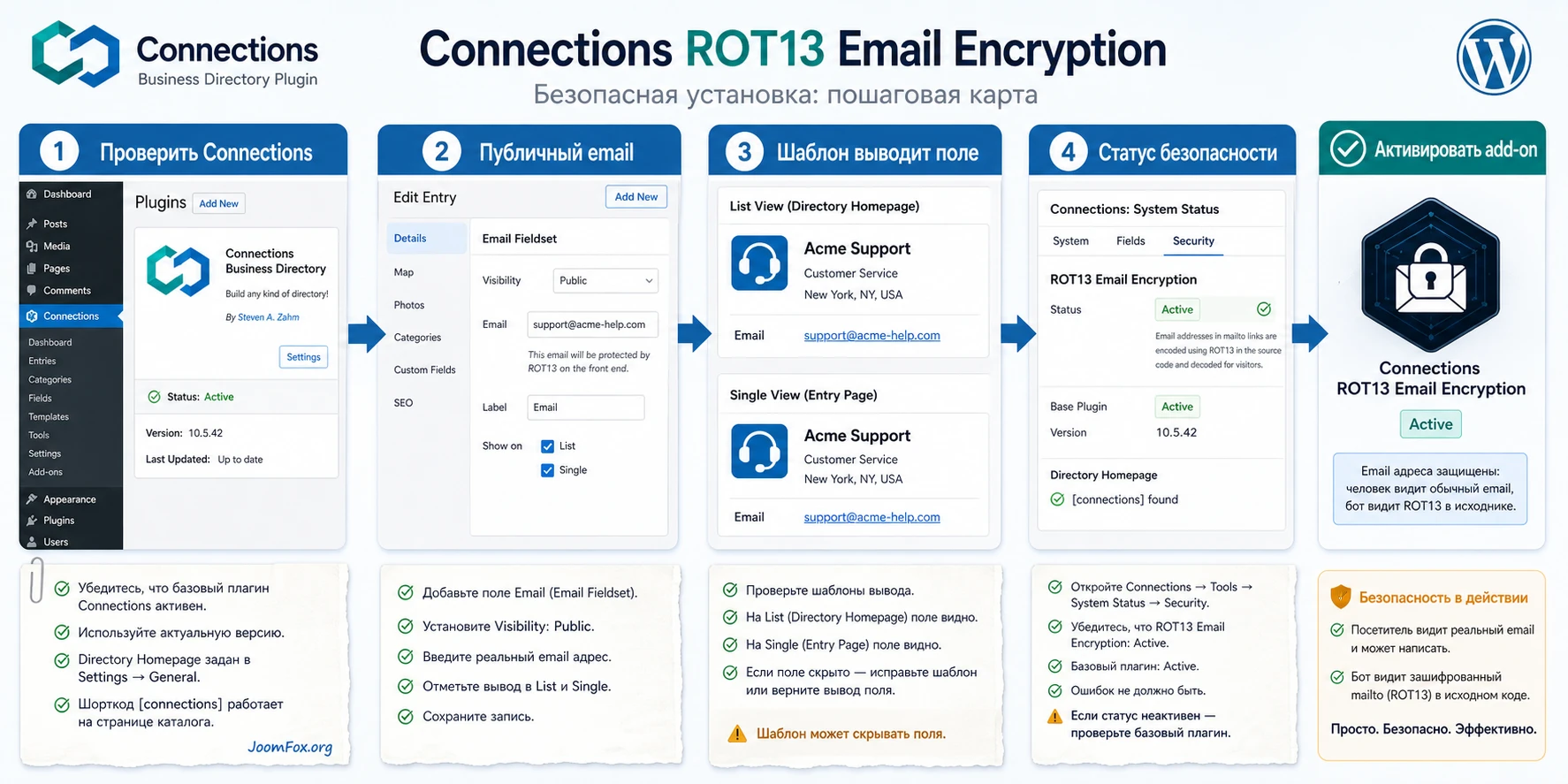
До активации расширения убедитесь, что базовый каталог уже работает без него. Создайте тестовую запись с публичным email, выведите каталог через [connections] на странице, задайте Directory Homepage в настройках Connections и проверьте, что ссылка email видна в нужном шаблоне. Если этого не сделать, после установки будет трудно понять, что именно сломалось: исходная настройка каталога, шаблон, видимость email или сама обфускация.
Мини-чек-лист перед установкой
- Базовый Connections Business Directory установлен, активирован и проверен по текущему статусу безопасности.
- На сайте есть страница каталога с шорткодом
[connections]или блоком каталога. - В
Connections-Settingsвыбрана домашняя страница каталога, если она нужна для корректных ссылок. - В тестовой записи есть публичный email, который реально отображается без расширения.
- Кеш страниц, минификация JavaScript и оптимизаторы известны и могут быть временно отключены для проверки.
Установка и первая проверка без лишних настроек
Расширения Connections устанавливаются как обычные плагины WordPress. Общая документация по add-on Connections описывает путь через Plugins - Add New - Upload Plugin, выбор ZIP-архива, установку и активацию. Для ROT13 Email Encryption официальная страница говорит, что отдельной настройки после установки нет: достаточно установить и активировать. Но “нет настроек” не означает “нет проверки”.
Порядок установки
- Проверьте, что базовый Connections работает и выводит тестовый email без расширения.
- Откройте админ-панель WordPress и перейдите в
Plugins-Add New. - Нажмите
Upload Plugin, выберите ZIP-архив Connections ROT13 Email Encryption и установите его. - После установки нажмите
Activate Plugin. - Откройте страницу каталога в приватном окне браузера и убедитесь, что email для посетителя выглядит как раньше.
- Откройте исходный код страницы через
View Page Sourceи найдите email или характерный закодированный фрагмент.
Важный нюанс: инспектор элементов в браузере и исходный код страницы показывают разные стадии. Инспектор отображает DOM после работы JavaScript. Если расширение уже декодировало адрес для посетителя, в инспекторе вы можете увидеть обычную ссылку. Это нормально. Проверять нужно именно сырой исходный код страницы, который получает простой бот без выполнения JavaScript.
Что считать успешным результатом
Успешная установка выглядит так: на странице каталога человек видит читаемый email, ссылка не ломает шаблон, в исходном коде нет обычного адреса в открытом виде, а вместо него видна закодированная разметка. Если email остаётся открытым в исходнике, нужно проверить кеш, конфликт с оптимизацией скриптов, наличие расширения в списке активных плагинов и то, что адрес действительно выводится через Connections, а не вручную в тексте страницы.
Лучшие настройки для Connections ROT13 Email Encryption начинаются не с галочек, а с контрольной страницы: одна тестовая запись, один публичный email, отключённый кеш и проверка исходного кода до и после активации.
Подробная настройка после активации: что реально нужно сделать
У самого расширения нет отдельного экрана с параметрами, поэтому настройка переносится в базовый Connections, шаблон каталога и окружение WordPress. Это важный раздел, потому что большинство ошибок возникает не из-за отсутствующей галочки в ROT13 Email Encryption, а из-за того, что email скрыт другим расширением, не является публичным, не выводится выбранным шаблоном или уже отдан из кеша в старом виде.
Настройте email-поля в Connections
Откройте тестовую запись в Connections и проверьте email-поля. Для каждого адреса решите, нужен ли он в публичной части. Если адрес личный или служебный, который не должен видеть посетитель, не делайте его публичным ради проверки. Для публичного адреса выберите видимость, при которой запись и поле отображаются нужной аудитории. Если у записи несколько email, протестируйте каждый тип отдельно: рабочий, общий, дополнительный. Повторяемые email-поля удобны, но они повышают риск случайно вывести лишний адрес.
Типовой безопасный набор
- Один общий рабочий email остаётся публичным и защищается ROT13-обфускацией.
- Личные адреса сотрудников остаются приватными или не заполняются в публичной записи.
- Для обращений, где получатель не должен раскрываться, используется форма связи, а не прямой email.
- Новые типы email добавляются только если администраторы понимают, где они будут выводиться.
Проверьте шаблон и режим вывода
Если email виден в детальной странице записи, но не виден в списке, это может быть нормальным поведением шаблона. Документация Connections отдельно описывает Results List View и Single Entry View, а также предупреждает, что поддержка отдельных блоков зависит от шаблона. Поэтому настройку нужно проверять в каждом реальном месте вывода. Не ограничивайтесь главной страницей каталога, если посетители часто попадают прямо на профиль участника.
Для шорткодов также важен контекст. Документация по [connections] объясняет, что ссылки могут разрешаться относительно текущей страницы или домашней страницы каталога. Если вы выводите один и тот же каталог в разных разделах сайта, проверьте, не меняется ли поведение ссылок и не появляется ли открытый email в нестандартной вставке.
Настройте кеш и оптимизацию JavaScript
ROT13 Email Encryption полагается на клиентский JavaScript для нормального отображения адреса посетителю, а официальная история изменений упоминает совместимость с Autoptimize и минифицированный JavaScript. Это не означает, что все оптимизаторы всегда безопасны. Если вы используете кеш страниц, отложенную загрузку скриптов, объединение файлов или агрессивную минификацию, сначала проверьте работу с выключенной оптимизацией, затем включайте модули обратно по одному.
Практический порядок такой: очистить кеш сайта, кеш CDN и кеш браузера; открыть приватное окно; проверить исходный код; проверить видимый email; включить оптимизацию; повторить проверку. Если после оптимизации email перестал декодироваться для посетителя, добавьте скрипт расширения в исключения оптимизатора или временно отключите конфликтный режим. Не начинайте с правки кода расширения - это усложнит обновления и не решит первопричину.
Разделите тесты для гостей, редакторов и администраторов
Connections умеет показывать записи по-разному в зависимости от видимости и роли пользователя. Поэтому проверка только из админской сессии неполная. Администратор может видеть приватные элементы, которые гость не увидит, а редактор может попадать в промежуточный сценарий, если сайт использует закрытый каталог для зарегистрированных пользователей. Создайте три проверки: гостевой просмотр, просмотр под обычным подписчиком или редактором, просмотр под администратором. Для каждой роли откройте страницу каталога, детальную страницу записи и исходный код.
Такой подход помогает поймать две частые ошибки. Первая - администратор видит email и думает, что он публичный, хотя для гостя поле скрыто. Вторая - владелец сайта проверяет только гостевой режим, но забывает, что закрытый раздел для пользователей тоже отдаёт HTML и может содержать открытые контакты. Если каталог предназначен только для авторизованных участников, ROT13 всё равно стоит проверять внутри этой зоны: бот с доступом к учётной записи или ошибочно открытая страница могут получить исходный код так же, как обычный браузер.
Зафиксируйте контрольную запись для будущих обновлений
После успешной настройки оставьте в рабочем процессе понятную контрольную запись или чек-лист обновления. Это не обязательно должна быть публичная запись навсегда. Можно создать служебный контакт на тестовой копии сайта и использовать его перед обновлением Connections, шаблона, кеш-плагина или самого ROT13 Email Encryption. В чек-листе укажите страницу, ожидаемый видимый email, строку, которую нельзя найти в исходнике, и список кешей, которые нужно очистить.
Такой контроль особенно полезен, если сайтом занимается не один человек. Контент-менеджер может изменить тип email, разработчик - шаблон, администратор - оптимизацию JavaScript, а владелец сайта заметит проблему только по росту спама или жалобам пользователей. Документированная проверка делает расширение частью регулярного обслуживания, а не разовой установкой, про которую забыли после активации.
Добавьте этот пункт в общий регламент обновлений WordPress. После обновления базового Connections, шаблона, кеш-плагина или темы повторите одну и ту же проверку: публичная страница, исходный код, роль гостя, роль авторизованного пользователя. Если результат изменился, сначала откатите последнее изменение на тестовой копии и только потом ищите конфликт глубже, спокойно и последовательно.
Как проверить защиту в исходном коде страницы
Проверка результата - главный навык при работе с этим расширением. Если смотреть только на страницу, вы увидите обычный email и можете ошибочно решить, что защита не работает. Если смотреть только в инспекторе, вы тоже можете увидеть уже декодированную ссылку. Нужен исходный код, полученный до выполнения JavaScript.
Правильный способ проверки
- Откройте страницу каталога в приватном окне, чтобы снизить влияние авторизации и кеша.
- Убедитесь, что тестовый email виден обычному посетителю.
- Откройте исходный код страницы через команду браузера
View Page Sourceили префиксview-source:перед URL. - Найдите исходный email. Если обычный адрес найден целиком, защита не сработала для этого места вывода.
- Найдите закодированную разметку. В ответе поддержки автора приводился пример начала
<n pynff="inyhr", который соответствует закодированному HTML. - Очистите кеш и повторите проверку после включения всех оптимизаторов.
Для реального сайта лучше подготовить отдельную тестовую запись с адресом, который не используется в почтовой системе. Так можно безопасно проверять исходник, кеш и шаблоны, не светя рабочий адрес в промежуточных состояниях. После теста запись можно удалить или перевести в приватный режим.
Почему нельзя полагаться на DevTools
Инструменты разработчика показывают живое дерево DOM после действий браузера. Если JavaScript расширения уже декодировал ссылку, вы увидите нормальный mailto:. Это полезно для проверки удобства посетителя, но не отвечает на вопрос, что получил бот при первом запросе HTML. Разделяйте две проверки: видимая страница отвечает за удобство, исходный код отвечает за обфускацию.
Для дополнительной уверенности можно сохранить HTML страницы до и после активации в обычные текстовые файлы и сравнить их поиском по тестовому адресу. Делать это нужно без публикации реальных персональных адресов в логах и тикетах поддержки. Если вы передаёте проблему разработчику темы или администратору хостинга, замените реальный email на тестовый и приложите только небольшой фрагмент разметки. Так вы не создадите новую утечку во время диагностики.
Мини-пример логики проверки
Видимая страница: Этот адрес электронной почты защищён от спам-ботов. У вас должен быть включен JavaScript для просмотра. доступен посетителю.
Инспектор элементов: может показывать уже декодированный mailto.
Исходный код страницы: обычный Этот адрес электронной почты защищён от спам-ботов. У вас должен быть включен JavaScript для просмотра. не должен находиться.
Кеш после очистки: результат должен повторяться для неавторизованного посетителя.Если вы используете внешний сканер email-адресов, учитывайте его метод. Сканер, который выполняет JavaScript как браузер, может увидеть декодированный адрес. Сканер, который читает исходник, должен показывать другое состояние. Оба результата полезны, но они отвечают на разные вопросы.
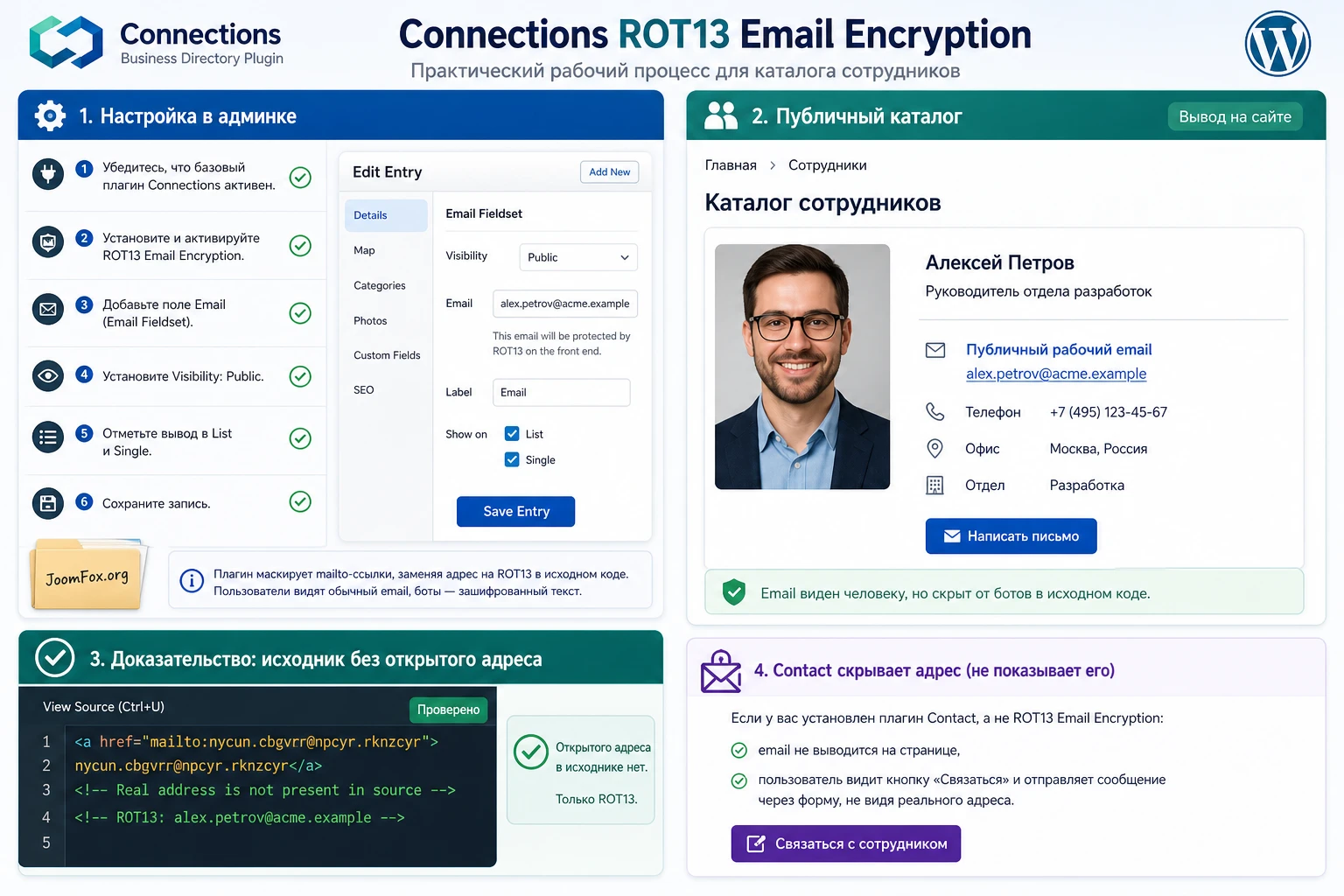
Практический сценарий: каталог сотрудников с открытым рабочим email
Разберём реалистичную задачу. У компании есть страница “Команда”, созданная на Connections Business Directory. В каждой записи есть имя, должность, отдел, рабочий email и, возможно, телефон. Посетителям нужно писать сотрудникам напрямую, но владелец сайта хочет снизить сбор адресов простыми ботами. Для телефонов отдельного обещания у ROT13 Email Encryption нет, поэтому в сценарии защищаем только email, а телефоны решаем через политику публикации или другой инструмент.
Цель
Получить каталог, где посетитель видит рабочий email сотрудника и может нажать на него, а исходный HTML страницы не содержит адрес в открытом виде. Дополнительно нужно убедиться, что не конфликтует шаблон, кеш и расширение Contact, если оно установлено вместе с Pro Pack.
Подготовка
До установки создайте одну тестовую запись в Connections. Для типа записи выберите вариант, подходящий структуре каталога: индивидуальная запись для сотрудника или организация для отдела. Добавьте рабочий email, сделайте запись публичной, назначьте категорию и выведите каталог на странице. Затем откройте страницу без ROT13 Email Encryption и убедитесь, что адрес виден. Это контрольная точка: если email не показывается на этом этапе, сначала исправьте базовый каталог.
Шаги внедрения
- Установите и активируйте Connections ROT13 Email Encryption через загрузку ZIP-архива в WordPress.
- Очистите кеш сайта и откройте страницу каталога как неавторизованный посетитель.
- Проверьте, что email на карточке сотрудника по-прежнему читается и ссылка открывает почтовое приложение.
- Откройте исходный код страницы и убедитесь, что тестовый email не найден как обычная строка.
- Проверьте детальную страницу записи, если шаблон поддерживает Single Entry View.
- Если установлен Connections Contact, временно отключите его только на тестовой копии, чтобы понять, скрывает ли он email полностью.
Ожидаемый результат: посетитель не замечает изменения интерфейса, но исходный код больше не отдаёт простой email. Если в каталоге есть несколько шаблонов или страниц с разными шорткодами, повторите проверку для каждого места. Одна успешная карточка не гарантирует, что все нестандартные вставки защищены.
Нюанс с Contact и приватной видимостью
Connections Contact решает похожую задачу иначе: он скрывает email и даёт форму отправки сообщения. В старой теме поддержки автор объяснял, что при активном Contact адреса могут не отображаться, потому что посетитель должен использовать форму. Это не ошибка ROT13. Это другой режим приватности. Если вам нужен именно кликабельный email, не включайте одновременно сценарий “полностью скрыть адрес” и сценарий “показать адрес, но закодировать исходник” без ясного решения, какой вариант главный.
Практичные идеи применения для разных каталогов
У расширения одна главная функция, но рабочие сценарии различаются по типу каталога. Ниже не список “где угодно”, а несколько вариантов, где подтверждённая механика Connections и ROT13-обфускации помогает принять конкретное решение. В каждом случае сначала определите, нужно ли показывать email человеку. Если ответ “нет”, выбирайте приватность или форму.
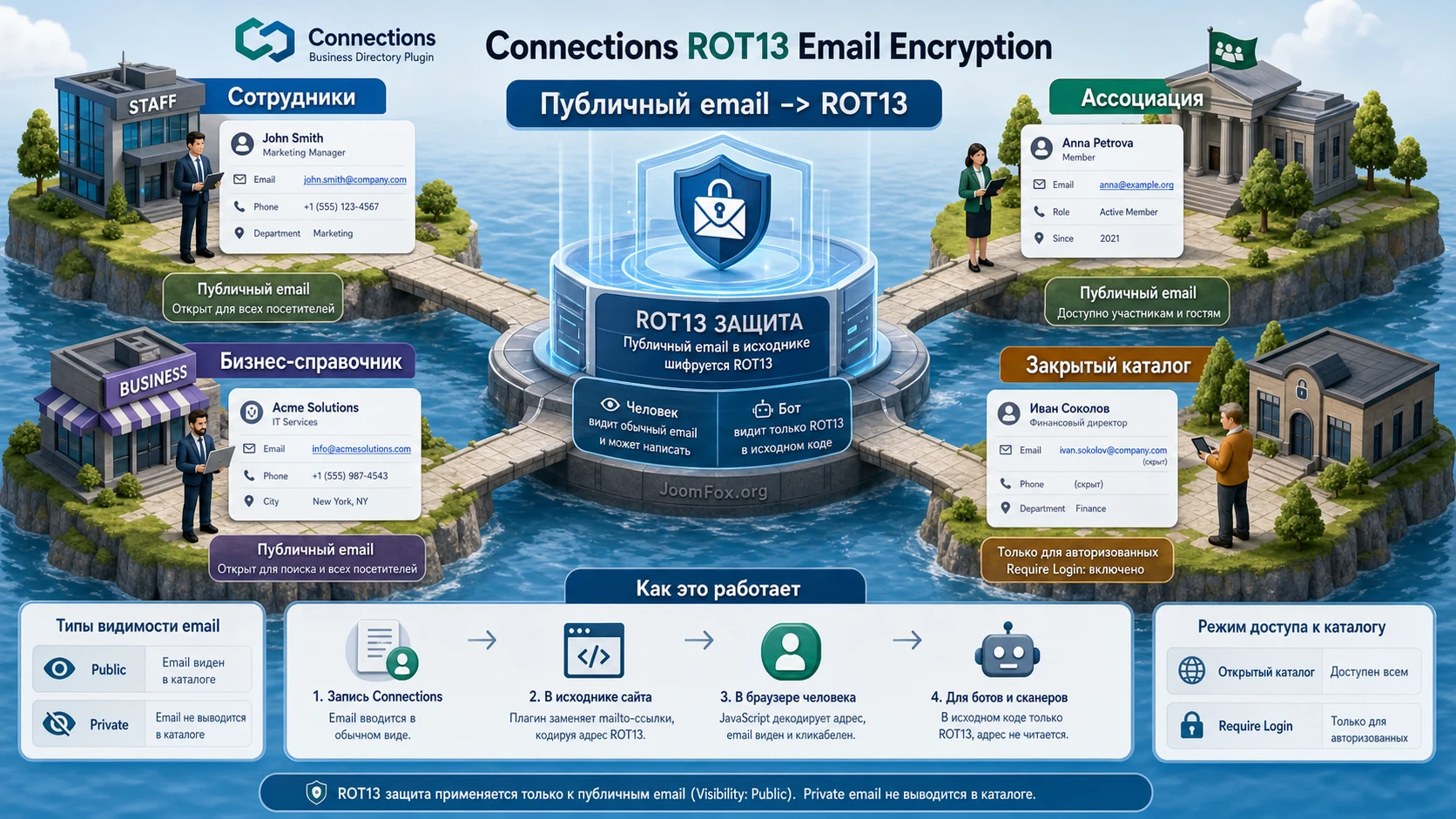
Каталог сотрудников или преподавателей
Для штатного каталога обычно важно, чтобы посетитель быстро нашёл нужного человека и написал ему напрямую. Здесь ROT13 удобен как мягкая защита: рабочий email остаётся доступным, а исходник не отдаёт адрес в простом виде. Проверьте роли редакторов, чтобы контент-менеджеры не добавляли личные адреса вместо рабочих. Ожидаемый результат - адрес виден на карточке, но не находится поиском по исходному коду.
Каталог членов ассоциации
В ассоциациях и клубах записи часто смешивают публичные и закрытые контакты. Для общих адресов организаций можно включить публичный вывод и ROT13-защиту. Для личных адресов представителей лучше использовать приватную видимость или контактную форму. Проверьте это на нескольких типах записей: организация, индивидуальный участник, семейная или групповая запись, если они используются в вашем каталоге.
Локальный бизнес-справочник
В бизнес-справочнике email может быть частью публичной карточки компании, но спам-риски обычно выше из-за большого числа страниц. ROT13 Email Encryption подходит как быстрый слой поверх уже работающего шаблона. При этом телефонные номера остаются отдельной темой: если участники жалуются на сбор телефонов, не обещайте, что это расширение решит проблему. Пересмотрите видимость телефонов или используйте другой механизм.
Закрытый каталог для авторизованных пользователей
Если каталог видят только зарегистрированные пользователи, сначала оцените настройку Require Login в Connections. В таком режиме ROT13 может быть дополнительным слоем, но основной защитой становится ограничение доступа. Проверка результата меняется: откройте страницу как гость, убедитесь, что каталог не показывается, затем войдите тестовым пользователем и проверьте email в исходнике страницы.
Аккуратные улучшения без правки ядра плагина
Для Connections ROT13 Email Encryption не стоит выдумывать хуки или переписывать логику кодирования. Официальные материалы по Connections показывают другой безопасный путь: работать с настройками, видимостью, шаблонами и update-safe CSS. Если после внедрения email-ссылка выглядит незаметно или конфликтует со стилем темы, можно добавить маленькое CSS-улучшение в файл пользовательского CSS шаблона Connections или в безопасный CSS-раздел темы.
Небольшой CSS для видимости email-ссылки
Этот фрагмент не меняет механизм ROT13. Он только делает декодированную email-ссылку заметнее для посетителя. Перед применением откройте страницу, найдите email-ссылку в инспекторе и уточните контейнер вашего шаблона. Если селектор не совпадает, адаптируйте его под фактическую разметку. Основание для такого подхода - документация Connections о пользовательском CSS для шаблонов, где описан update-safe способ хранения CSS-файлов.
/* Добавьте в пользовательский CSS шаблона Connections или в CSS дочерней темы.
   Сначала проверьте фактический контейнер каталога в инспекторе. */
.cn-list a[href^="mailto:"],
.connections-list a[href^="mailto:"],
.connections a[href^="mailto:"] {
  text-decoration: underline;
  text-underline-offset: 0.18em;
  font-weight: 600;
}

.cn-list a[href^="mailto:"]:focus,
.connections-list a[href^="mailto:"]:focus,
.connections a[href^="mailto:"]:focus {
  outline: 2px solid currentColor;
  outline-offset: 2px;
}
Проверка простая: откройте каталог, убедитесь, что email-ссылка стала заметнее, затем снова проверьте исходный код страницы. CSS не должен вернуть открытый email в HTML. Для отката удалите фрагмент из CSS-файла и очистите кеш. Не добавляйте JavaScript “для улучшения” поверх ROT13, если не можете точно объяснить, как он взаимодействует с расширением и оптимизатором сайта.
Настройка приватности вместо кода
Если спор касается не внешнего вида, а того, кому показывать адрес, код не нужен. Используйте видимость записи или email-поля, настройки Require Login и Contact extension, если требуется форма. Это более безопасно, чем пытаться скрывать адрес CSS-ом. CSS может спрятать текст от глаза, но не от исходного кода. ROT13, приватность и форма решают разные задачи, и смешивать их без плана опасно.
Почему email всё ещё виден или не отображается: диагностика проблем
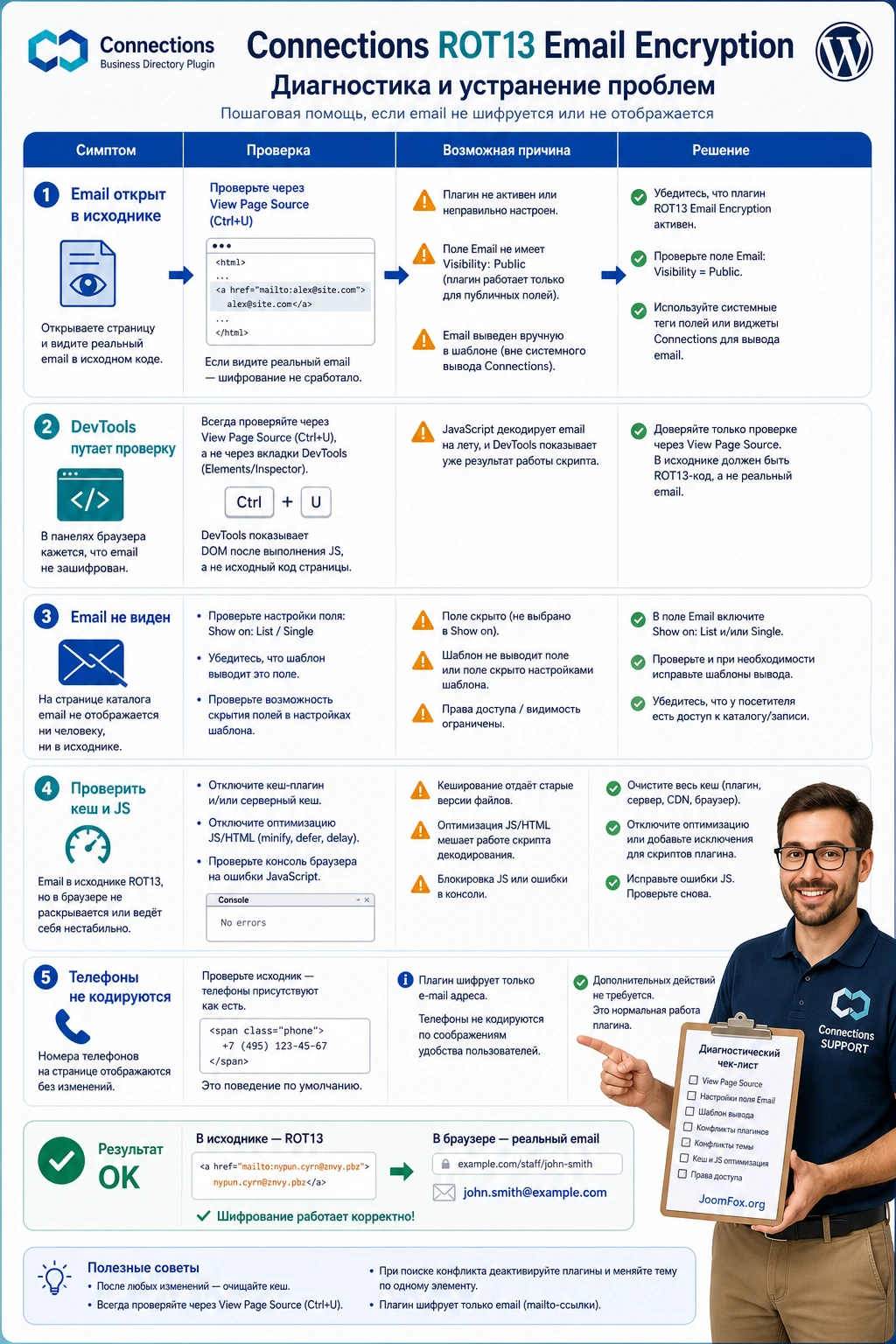
Проблемы с Connections ROT13 Email Encryption почти всегда делятся на две группы: адрес не кодируется в исходнике или адрес не виден посетителю. Для диагностики важно не прыгать сразу к переустановке. Сначала определите симптом, затем проверьте ближайшую причину. Такой путь экономит время и не ломает рабочий каталог.
Email виден в исходном коде как обычный адрес
Симптом: в View Page Source находится обычный адрес вроде Этот адрес электронной почты защищён от спам-ботов. У вас должен быть включен JavaScript для просмотра.. Возможные причины: расширение не активно, страница отдана из старого кеша, email добавлен вручную в контент страницы, а не через Connections, или оптимизатор изменил порядок обработки скриптов.
Проверьте список активных плагинов, очистите кеш, временно отключите минификацию и убедитесь, что адрес действительно выводится из записи Connections. Если адрес вручную вписан в текст страницы рядом с каталогом, расширение Connections не обязано его защищать. Для таких мест нужен отдельный общий обфускатор или ручная замена.
В инспекторе всё видно, и кажется, что защита не работает
Симптом: в DevTools виден нормальный mailto:, хотя расширение активно. Возможная причина - вы смотрите не тот слой. Инспектор показывает DOM после декодирования. Откройте именно исходный код страницы и ищите там. Если в исходнике адрес закодирован, проблема отсутствует.
Email пропал с публичной страницы
Симптом: после активации посетитель не видит email. Возможные причины: адрес имеет приватную видимость, выбранный шаблон не выводит email в текущем режиме, активен Connections Contact и заменяет email формой, JavaScript не выполняется, либо тема скрывает блок стилями. Старые темы поддержки показывают похожий сценарий: пользователь ожидал email, но активное расширение Contact скрывало адреса и предлагало форму связи.
Проверьте видимость email в записи, отключите Contact на тестовой копии, откройте другую тему или стандартный шаблон, посмотрите ошибки JavaScript в консоли. Если проблема исчезает на стандартной теме, используйте официальный порядок проверки конфликта темы. Если исчезает после отключения другого плагина, включайте плагины по одному и фиксируйте, где симптом возвращается.
Работает для одной страницы, но не для другой
Симптом: главная страница каталога защищена, а отдельная вставка через шорткод или профиль записи показывает открытый email. Возможная причина - разный контекст вывода, другой шаблон или ручная вставка email. Проверьте, какая страница является Directory Homepage, используется ли [connections] или [cn-entry], и выводится ли адрес через Connections.
После включения оптимизации адрес не декодируется
Симптом: исходник закодирован, но посетитель видит нечитаемую строку или не может нажать email. Возможная причина - скрипт расширения объединён, отложен или не загружен. Отключите оптимизацию JavaScript, очистите кеш и проверьте снова. Если проблема подтверждается, добавьте скрипт расширения в исключения конкретного оптимизатора или оставьте выключенным режим, который ломает декодирование.
Администратор хочет защитить телефоны тем же способом
Симптом: email защищён, но телефоны остаются открытыми. Это ожидаемо. В ответе поддержки по теме “Protect emails and phones” автор уточнял, что ROT13 add-on не кодирует телефонные номера. Для телефонов используйте отдельную стратегию: не публиковать личные номера, показывать телефон только авторизованным пользователям, заменить прямой номер формой заявки или выбрать специализированный инструмент.
Ограничения, безопасность и влияние на SEO
Обфускация email обычно не является SEO-функцией. Она не должна заметно менять смысл страницы для посетителя и не обещает рост позиций. Главное влияние касается приватности контактов, удобства пользователей и технического вывода HTML. Если поисковый робот выполняет JavaScript, он может увидеть декодированный email. Если не выполняет, увидит закодированную разметку. Поэтому не используйте ROT13 как способ управлять индексацией данных.
С точки зрения безопасности самая большая ошибка - считать ROT13 шифрованием секретов. Это обратимое преобразование без ключа. Оно помогает против простых сборщиков, но не защищает от целевого анализа. Если email относится к персональным данным, оцените согласие на публикацию, политику сайта, роль пользователя, видимость записи и необходимость формы связи. Не публикуйте чувствительный адрес только потому, что он будет ROT13-закодирован в исходнике.
Производительность и кеш
Официальная история изменений расширения упоминает минифицированный JavaScript и совместимость с Autoptimize, но это не освобождает от проверки на вашем сайте. Для небольшого каталога влияние обычно должно быть минимальным, потому что расширение решает узкую задачу. Для большого каталога с кешем страниц важнее не нагрузка, а корректность: кеш не должен хранить старый открытый HTML после активации.
Совместимость с темой и шаблонами
Если тема скрывает email-элементы, меняет кликабельность ссылок или вмешивается в шаблоны Connections, ROT13 может работать правильно, но пользователь всё равно не увидит ожидаемый результат. Официальные FAQ предлагают проверять конфликт темы временным переключением на стандартную тему. Делайте это на тестовой копии или в контролируемое время, затем возвращайте исходную тему и переносите выводы в конкретную правку шаблона или CSS.
Вопросы, которые стоит решить перед запуском
Нужно ли настраивать Connections ROT13 Email Encryption после активации?
Отдельного экрана настроек у расширения не заявлено. После установки и активации основной задачей становится проверка существующего вывода Connections: публичный email, шаблон, страница каталога, кеш и исходный код. Поэтому “настройка” фактически происходит вокруг расширения, а не внутри него.
Почему в инспекторе браузера email виден обычным текстом?
Потому что инспектор показывает уже обработанную страницу. Расширение декодирует адрес для посетителя через JavaScript, поэтому в DOM можно увидеть нормальную ссылку. Для проверки защиты открывайте View Page Source и ищите адрес там.
Можно ли считать ROT13 полноценным шифрованием?
Нет. ROT13 обратим и не использует секретный ключ. Это обфускация против простого автоматического сбора, а не защита секретной информации. Для конфиденциальных данных используйте ограничение доступа, формы связи, серверную обработку и минимизацию публикуемых данных.
Будет ли расширение защищать телефонные номера?
По найденным ответам поддержки, ROT13 add-on предназначен для email и не кодирует телефоны. Если нужно скрывать телефоны, используйте отдельную стратегию: не публиковать личные номера, показывать их только авторизованным пользователям или применять специализированный инструмент.
Что делать, если базовый Connections Business Directory недоступен на WordPress.org?
Сначала проверьте официальный сайт разработчика, GitHub, базы уязвимостей и рекомендации по текущей версии. Не устанавливайте расширение на рабочий сайт, если базовый плагин имеет нерешённую проблему безопасности. ROT13 Email Encryption не исправляет уязвимости ядра каталога.
Что лучше: ROT13 или контактная форма?
Если адрес можно показывать человеку, но хочется усложнить сбор ботами, ROT13 удобнее и проще. Если адрес нельзя раскрывать вообще, форма связи лучше. У формы больше настроек и возможных проблем с доставкой писем, но она не показывает email посетителю напрямую.
Повлияет ли обфускация на SEO страницы каталога?
Основное влияние относится не к SEO, а к выводу контактов. Не ждите роста позиций от кодирования email. Проверьте, что страница остаётся удобной, заголовки и карточки не ломаются, а важные данные каталога не исчезают для посетителей.
Когда Connections ROT13 Email Encryption будет удачным выбором
Connections ROT13 Email Encryption стоит использовать, если у вас уже есть рабочий каталог Connections, email должен быть видимым человеку, а задача состоит в снижении простого автоматического сбора адресов. Сильная сторона расширения - узкая интеграция и минимум настройки. Слабая сторона - ограниченная область действия: оно не заменяет безопасность базового плагина, не скрывает телефонные номера и не превращает публичный email в секрет.
Перед запуском проверьте текущий статус Connections Business Directory, сделайте резервную копию, протестируйте публичный email без расширения, активируйте ROT13, очистите кеш и сравните видимую страницу с исходным кодом. Если нужно полностью скрыть получателя, выбирайте форму связи. Если нужно защитить email по всему сайту, сравните универсальные обфускаторы. Если же задача именно в каталоге Connections, после проверки можно загрузить Connections ROT13 Email Encryption и установить его на тестовую копию сайта.
Финальное правило простое: публикуйте только те адреса, которые действительно должны быть публичными. ROT13 помогает сделать эту публикацию менее удобной для простых ботов, но ответственность за состав данных, видимость записей, обновления и безопасность базового каталога остаётся на администраторе сайта.

