


Contacts Pro - Плагин WordPress
Contacts Pro - плагин для WordPress, который позволяет пользователям эффективно управлять своими списками контактов на своих веб-сайтах WordPress. Этот плагин разработан для упрощения процесса организации и поддержки информации о контактах, что делает его важным инструментом для бизнеса и частных лиц.

Особенности плагина
Используя данный плагин для WordPress, пользователи могут легко создавать и управлять несколькими списками контактов, обеспечивая организацию и легкий доступ к своим контактам. Независимо от того, являются ли они клиентами, клиентами или участниками, этот плагин предоставляет простой в использовании интерфейс для поддержки информации о контактах.
Благодаря своим обширным функциональным возможностям, Contacts Pro for wProject позволяет пользователям добавлять и редактировать контактные данные, такие как имена, номера телефонов, адреса электронной почты и дополнительные заметки. Более того, пользователи могут классифицировать контакты по разным группам или меткам, облегчая их организацию и удобный поиск.
Одним из основных преимуществ этого плагина является его способность генерировать индивидуальные контактные формы, которые легко вставляются на веб-страницы, блоги или боковые панели. Эти формы позволяют посетителям веб-сайта отправлять свои контактные данные, обеспечивая безупречную связь между бизнесом и аудиторией.
Помимо управления информацией о контактах, Contacts Pro for wProject также предлагает мощные возможности поиска и фильтрации. Пользователи могут быстро искать определенные контакты по различным критериям, таким как имя, группа или метки. Эта функция упрощает процесс поиска и получения контактов, экономя драгоценное время пользователей.
Более того, продвинутые настройки плагина позволяют пользователям настроить внешний вид и функциональность контактных форм, чтобы они соответствовали дизайну и фирменному стилю веб-сайта. Пользователи также могут настроить уведомления по электронной почте о новых контактных сообщениях, чтобы никогда не пропустить важное сообщение.
Этот плагин для WordPress также предлагает пользователям возможность экспортировать и импортировать списки контактов, что позволяет легко передавать данные между разными веб-сайтами или платформами. Эта функция особенно полезна для бизнесов, которые хотят синхронизировать информацию о контактах на нескольких веб-сайтах или приложениях.
В целом, Contacts Pro for wProject для WordPress предлагает всеобъемлющее решение для управления списками контактов на веб-сайтах WordPress. Его простой в использовании интерфейс, настраиваемые контактные формы и мощные возможности поиска делают его незаменимым инструментом для бизнеса и частных лиц, стремящихся эффективно организовать и поддерживать контакты. Установите этот плагин уже сегодня и ощутите преимущества упрощенного управления контактами.
Спецификации:
| Дата выхода: | 11-07-2021 | |
| Дата обновления: | 16-07-2024 | |
| Тип расширения: | Платный | |
| Лицензия: | GPL | |
| Тематика: | Контакты и связь | |
| Совместимость: | W5.x W6.x | |
| Включает в себя: | Плагин | |
| Языковые пакеты: |

|
|
| Разработчик: | Rocket Apps | |
| Рейтинг: | ||
Скачивание по подписке!
Вам необходимо авторизоваться на сайте и приобрести клубную подписку!
Поделись с друзьями!
Руководство по настройке и применению Contacts Pro в wProject
Contacts Pro стоит рассматривать не как отдельную адресную книгу для WordPress, а как рабочее расширение для wProject: оно помогает держать список компаний и контактов рядом с проектами, задачами и подзадачами. В этом руководстве разобраны не общие обещания из карточки продукта, а практический порядок: что проверить перед установкой, где искать настройки, как безопасно завести контакты, как связать их с проектами и как использовать список контактов для ускорения повторяющихся задач.
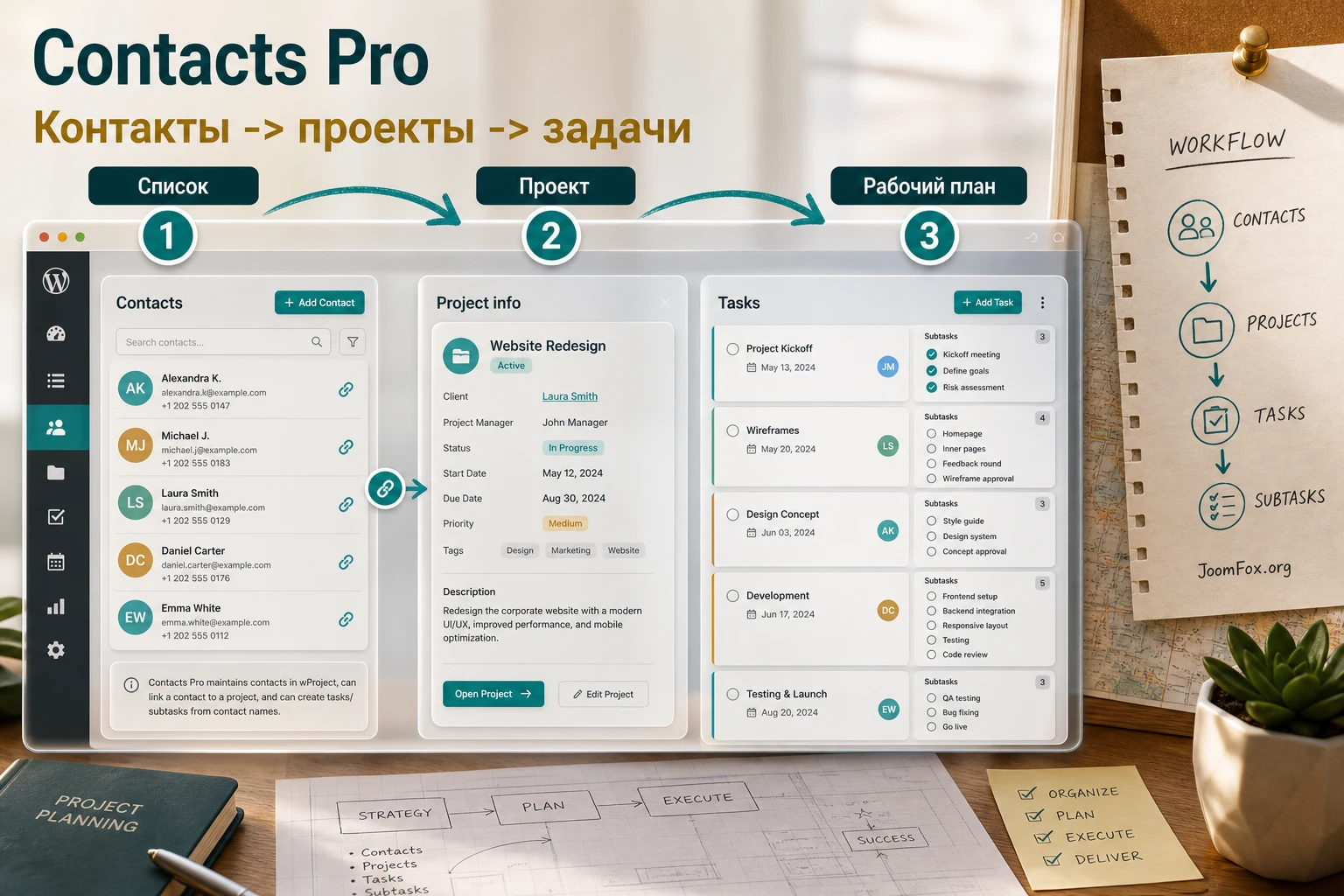
Материал рассчитан на владельца сайта, администратора wProject, менеджера проектов или вебмастера, который уже понимает базовую логику WordPress, но хочет настроить Contacts Pro без хаоса в данных. Мы отдельно разберём ручное добавление контактов, импорт CSV, связь контакта с проектом, автоматическое создание задач и подзадач, проверку результата и типичные симптомы, когда что-то не отображается.
Важный контекст: wProject является специализированной темой для отдельного проектного пространства, а Contacts Pro является дополнением к этой среде. Если пытаться использовать плагин как универсальный публичный каталог сотрудников или CRM для обычного корпоративного сайта, результат может не совпасть с ожиданиями. Здесь продукт полезен именно там, где контактная база должна обслуживать рабочие проекты, а не просто выводиться на страницу для посетителей.
Какую задачу закрывает плагин в рабочем пространстве wProject
Contacts Pro добавляет к wProject слой контактных данных. Смысл этого слоя становится понятен, когда у проекта есть повторяющиеся действия, привязанные к компаниям, клиентам, объектам, подрядчикам или площадкам. Вместо того чтобы каждый раз вручную переписывать одинаковые названия в задачи, администратор поддерживает один список контактов, а затем использует его как источник для создания рабочих элементов.
Официальная страница продукта подтверждает несколько ключевых сценариев: создание контакта через пункт Create -> Contact, просмотр контактов через пункт Contacts в левом меню wProject, редактирование контакта из списка, удаление контакта с подтверждением, связь контакта с проектом и создание задач или подзадач на основе имён контактов. Именно эти функции и нужно считать ядром продукта.
На практике это даёт три уровня пользы. Первый уровень - справочник компаний внутри рабочей системы. Второй - связь записи контакта с проектом, чтобы участники видели, к кому относится работа. Третий - ускорение массовых действий, когда список контактов превращается в набор задач или подзадач. Это не замена большому CRM-комбайну, но удобный мост между контактной базой и управлением задачами.
Когда контакт становится рабочим объектом, а не просто записью
Если команда ведёт проекты по клиентам, объектам или регулярным проверкам, контактная запись может стать отправной точкой для дальнейшей работы. Например, веб-студия хранит список клиентских сайтов и создаёт задачу обновления для каждого сайта. Управляющая компания хранит список объектов и создаёт задачи инспекции. Сервисная команда хранит список партнёров и создаёт подзадачи по каждому подрядчику.
В обычной адресной книге такая связь часто заканчивается поиском телефона или почты. В Contacts Pro ценность появляется после того, как контакт участвует в логике wProject: отображается в проектной информации, попадает в список создаваемых задач или помогает быстро развернуть повторяемый набор работ.
Кому подходит Contacts Pro, а кому лучше выбрать другой путь
Плагин подходит тем, кто уже использует wProject как отдельную среду управления проектами на WordPress. Если вся команда работает в wProject, держит там проекты, задачи, подзадачи, статусы и файлы, то Contacts Pro помогает уменьшить ручной ввод и делает проектную информацию более связанной. Особенно заметна польза на повторяющихся операциях, где один и тот же список компаний или клиентов нужен в нескольких проектах.
Продукт может быть удачным выбором для веб-студии, ремонтной компании, агентства сопровождения сайтов, учебного центра, внутреннего отдела поддержки или небольшой команды, которая не хочет выносить контактную базу в отдельную SaaS-систему. В таких сценариях важно, что контакты живут рядом с задачами, а не в отдельной вкладке браузера.
Но есть ситуации, где Contacts Pro не стоит натягивать на задачу. Если вам нужен публичный каталог сотрудников на страницах сайта, гибкие формы отправки заявок от посетителей, рассылки, сделки, воронки продаж, счета, коммерческие предложения или интеграции с внешними CRM, лучше смотреть на более широкие решения. Contacts Pro не позиционируется как универсальная CRM и не предназначен для обычного публичного сайта без wProject.
| Ситуация | Contacts Pro уместен | Что проверить заранее |
|---|---|---|
| Команда ведёт проекты внутри wProject | Да, это основной сценарий | Версия wProject, роли пользователей, структура проектов |
| Нужно создавать задачи по списку клиентов или объектов | Да, если список можно поддерживать как контакты | Качество контактной базы и правила именования |
| Нужен публичный каталог сотрудников на сайте | Обычно нет | Рассмотрите каталог контактов с шорткодами и публичными шаблонами |
| Нужна полноценная CRM с продажами и счетами | Скорее нет | Нужны ли сделки, счета, письма, формы и внешние интеграции |
Главный критерий выбора простой: если контакт должен помогать создавать и сопровождать работы внутри wProject, Contacts Pro попадает в задачу. Если контакт должен жить как маркетинговый лид, публичная карточка, подписчик рассылки или клиент в бухгалтерской CRM, нужен другой класс инструмента.
Что проверить перед установкой на WordPress
Перед установкой важно проверить не только сам ZIP-файл плагина, но и среду, в которой он будет работать. Contacts Pro зависит от логики wProject, а wProject, по документации Rocket Apps, рассчитан на свежую отдельную установку WordPress, не на существующий публичный сайт с десятками несвязанных плагинов. Это влияет на план внедрения.
Состояние wProject и отдельная установка
Сначала убедитесь, что wProject уже установлен, активирован и используется по назначению. Документация wProject подчёркивает, что тема должна работать на отдельной свежей установке WordPress и не предназначена для встраивания в обычный существующий сайт. Для Contacts Pro это означает: плагин имеет смысл ставить туда, где рабочая структура wProject уже настроена или хотя бы создаётся как отдельное проектное пространство.
Не начинайте с импорта контактов, если ещё не проверены проекты, роли пользователей и базовая навигация wProject. Иначе можно получить список контактов, который технически добавлен, но не помогает команде работать, потому что проекты и права доступа ещё не готовы.
Требования к хостингу и памяти
Rocket Apps отдельно описывает Health Check для wProject: он смотрит версию темы, PHP, память, настройки ЧПУ, лимиты загрузки и другие параметры. Для Contacts Pro это особенно важно при CSV-импорте. Даже если сам список контактов небольшой, импорт через сторонний CSV-инструмент может упереться в память, лимит размера файла или таймаут.
Перед установкой проверьте:
- Используется поддерживаемая версия wProject, указанная на странице Contacts Pro.
- WordPress работает на актуальном окружении, которое поддерживает wProject.
- В настройках постоянных ссылок выбран формат
Post name, если wProject не выставил его автоматически. - Health Check wProject не показывает критичных предупреждений по PHP, памяти и перезаписи URL.
- У вас есть резервная копия перед установкой нового дополнения и перед крупным импортом CSV.
Практическая проверка: создайте один тестовый проект и одну тестовую задачу в wProject до установки Contacts Pro. Если базовые действия wProject уже дают ошибки, сначала исправьте их, а не добавляйте новый слой контактов.
Безопасность и обновления
В источниках по wProject есть отдельные упоминания security advisories для старых сборок темы. Для руководства по Contacts Pro это не повод пугать пользователя, но это хороший практический вывод: контактная база и проектные задачи должны работать на поддерживаемой версии wProject. Если в системе есть пользователи с ограниченными ролями, проверка обновлений и прав доступа становится не формальностью, а частью внедрения.
Перед добавлением реальных клиентских данных проверьте, кто имеет доступ к проектам, кто может создавать и редактировать задачи, кто видит контактную информацию. Не храните в Contacts Pro лишние персональные данные, если они не нужны для проектной работы. Чем меньше лишних полей, тем проще сопровождать базу и тем ниже риск случайного раскрытия информации внутри команды.
Установка и первая проверка после активации
Установка коммерческого WordPress-плагина обычно выполняется через загрузку ZIP-архива в админ-панели. Общий путь WordPress - Plugins -> Add New -> Upload Plugin, затем выбор файла, установка и активация. Этот порядок подтверждается документацией WordPress по управлению плагинами. Важно не смешивать установку с покупкой или активацией лицензии: здесь речь только о безопасном добавлении уже имеющегося файла на сайт.
- Откройте тестовую или рабочую установку WordPress, где уже активен wProject.
- Перейдите в
Plugins->Add Newи выберите загрузку ZIP-архива. - Установите плагин и активируйте его.
- Откройте интерфейс wProject и проверьте, появился ли пункт
Contactsв левом меню. - Перейдите в настройки wProject, прокрутите до блока
Pro Addonsи найдите Contacts Pro. - Создайте один тестовый контакт через
Create->Contact, указав как минимум название компании.
После активации не стоит сразу импортировать всю базу. Лучший первый тест - один контакт, один проект, одна задача и одна проверка отображения. Так вы поймёте, что плагин виден в wProject, что интерфейс не конфликтует с темой, а запись контакта действительно появляется в списке.
Что считать успешной первичной проверкой
Успешная активация не равна тому, что вся рабочая схема готова. Минимальный набор признаков такой: пункт Contacts открывает список, новый контакт сохраняется, запись можно открыть и отредактировать, удаление требует подтверждения, настройки Contacts Pro доступны из зоны wProject. Если один из этих признаков не выполняется, дальше идти рано.
Отдельно проверьте права пользователей. Администратор почти всегда видит больше, чем менеджер проекта или участник команды. Если Contacts Pro должен помогать нескольким ролям, проверяйте интерфейс не только под учётной записью администратора. Ролевые отличия лучше обнаружить на тестовом контакте, чем после импорта реальной базы.
Настройка Contacts Pro после установки
Подробная настройка начинается не с красивого заполнения всех полей, а с решения, какую функцию будет выполнять контактная база в вашей системе. Для одной команды достаточно списка компаний и связи с проектами. Другой команде важны дополнительные способы связи, видимые колонки и массовое создание задач. Если настроить всё подряд, список станет шумным и будет мешать работе.
Где искать настройки
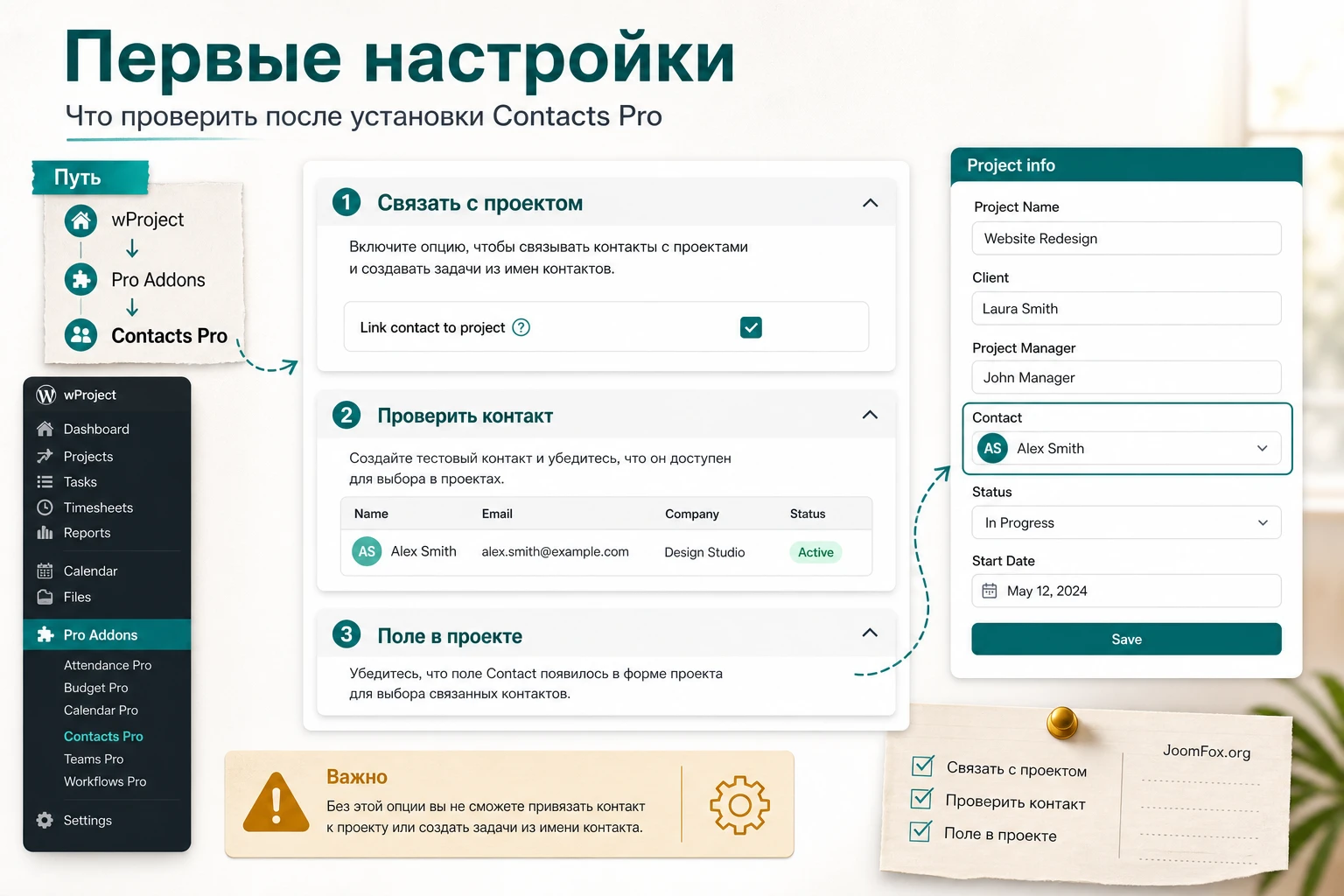
Официальная справка указывает путь: войдите в админ-панель WordPress, откройте настройки wProject, прокрутите до Pro Addons и выберите Contacts Pro. Также на странице продукта упомянут отдельный путь Settings -> Contacts Pro для ввода лицензионного ключа, но в этом руководстве мы не разбираем покупку и активацию лицензии. Для практической настройки рабочих функций ориентируйтесь на раздел Contacts Pro внутри настроек wProject.
Связь контакта с проектом
Один из самых важных переключателей - Link contact to project. Когда он включён, при создании или редактировании проекта появляется поле Contact. После выбора контакта информация становится доступна на странице проекта в правой панели, которая открывается через Project info. Это меняет сам способ чтения проекта: участник видит не только задачи, но и привязанный контакт.
Включайте этот режим, если у каждого проекта обычно есть понятная компания, клиент, объект или внешний контакт. Если проекты внутренние и не требуют такой привязки, режим можно оставить выключенным, чтобы не добавлять лишнее поле в форму проекта.
Как проверить переключатель
- Создайте тестовый контакт с понятным названием компании.
- Включите опцию связи контакта с проектом.
- Откройте создание или редактирование проекта и найдите поле
Contact. - Выберите тестовый контакт и сохраните проект.
- Откройте страницу проекта и проверьте правую панель
Project info.
Если поле не появилось, сначала очистите кеш браузера и проверьте, что вы редактируете проект в интерфейсе wProject, а не в нерелевантном месте WordPress. Если результата всё равно нет, вернитесь в настройки Contacts Pro и убедитесь, что переключатель действительно сохранён.
Колонки списка контактов
В changelog Contacts Pro указано, что в продукт добавлена возможность задавать, какие колонки отображать в публичной части wProject. Это полезная настройка для команд, где список контактов должен быть не просто полным, а читаемым. Например, менеджеру может быть достаточно компании, имени ответственного и способа связи, а лишние поля будут только перегружать таблицу.
Подход к колонкам должен быть прагматичным:
- Оставьте видимыми поля, которые реально помогают выбрать контакт для проекта или задачи.
- Скрывайте поля, которые нужны только администратору или редко используются.
- Не выводите чувствительные данные шире, чем нужно команде.
- После изменения колонок проверьте список под разными ролями пользователей.
Способы связи и актуальность данных
Contacts Pro развивается вместе с wProject: в changelog продукта указано добавление Zoom как нового варианта связи и удаление устаревших упоминаний Skype. Это хороший пример того, почему контактная база должна сопровождаться, а не импортироваться один раз навсегда. Если команда реально использует Zoom, поле имеет смысл. Если нет, не стоит заполнять его "на всякий случай".
Лучшие настройки Contacts Pro для типового внедрения выглядят так: включить связь контакта с проектом, оставить минимальный читаемый набор колонок, завести один тестовый контакт, проверить отображение в проекте, затем уже переходить к импорту или массовому заполнению. Спорные параметры меняйте по одному, чтобы было понятно, какое изменение повлияло на результат.
Контакты как источник задач и подзадач
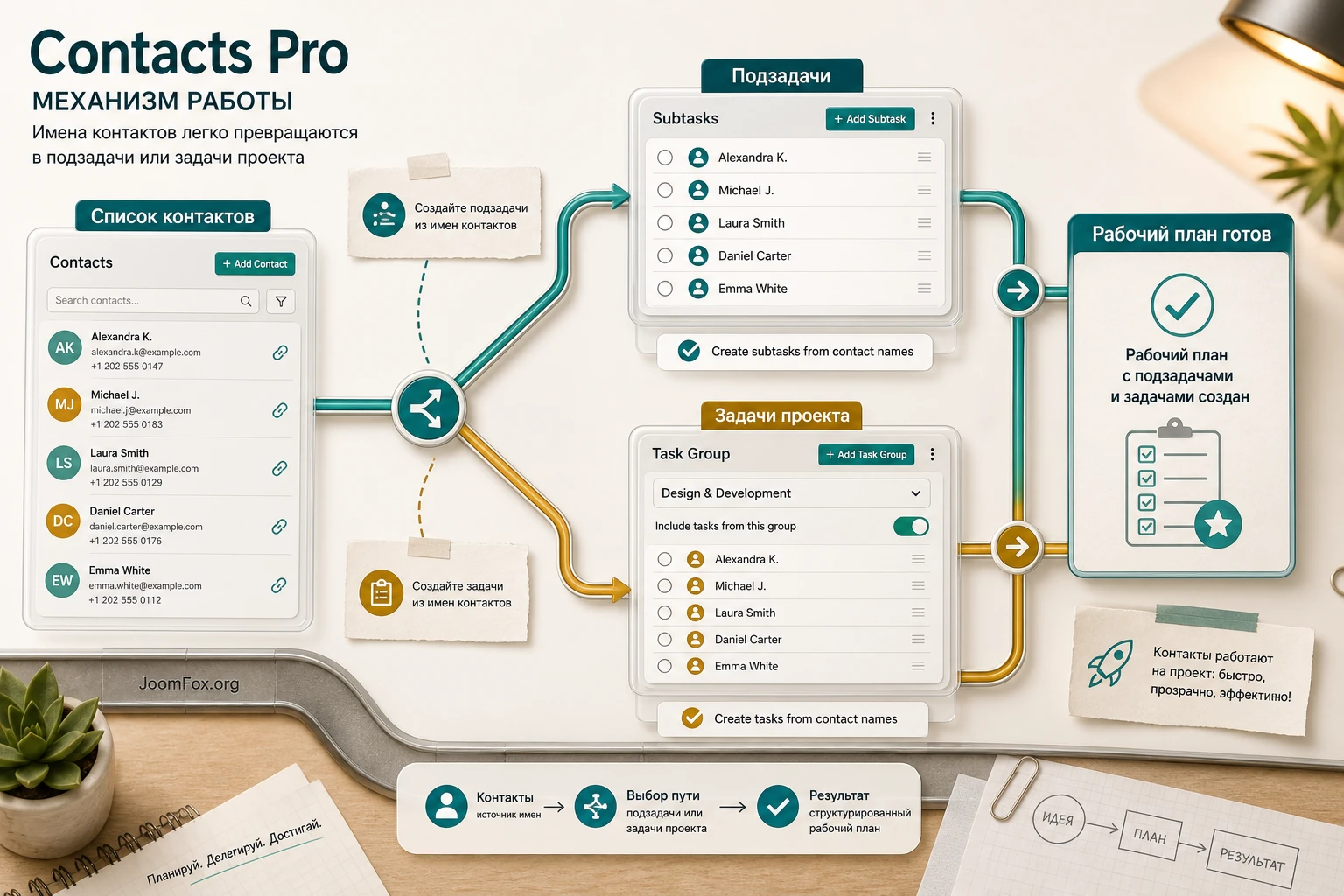
Самая продуктовая часть Contacts Pro - превращение контактного списка в рабочие элементы. Официальная справка описывает два похожих, но разных сценария: создание подзадач из имён контактов при создании задачи и создание задач из имён контактов при создании проекта. Это не декоративная автоматизация, а способ убрать ручную рутину там, где одна операция повторяется для многих клиентов или объектов.
Подзадачи из контактных имён
При создании новой задачи в wProject нужно найти блок Subtasks и включить флажок Create subtasks from contact names. После этого список подзадач заполняется именами из контактной базы. Если флажок снять, контакты удаляются из списка подзадач. Такой режим удобен, когда одна задача должна пройти по нескольким компаниям, сайтам или адресам.
Пример: есть задача "Проверить обновления клиентских сайтов". Вручную менеджер добавлял бы подзадачу для каждого сайта. С Contacts Pro он сначала поддерживает список контактов, затем создаёт одну задачу и получает подзадачи из этого списка. После этого можно оставить автоматический список как основу и при необходимости добавить несколько дополнительных подзадач вручную через Add subtask.
Задачи из контактов при создании проекта
Второй сценарий работает на уровне проекта. При создании нового проекта нужно смотреть блок Task Group и поле Include tasks from this group. В официальном описании указан вариант Create tasks from contact names. Он создаёт задачу для каждого имени из контактной базы. Этот режим полезен, когда проект сам состоит из однотипных работ по каждому клиенту или объекту.
Разница между двумя режимами важна. Подзадачи хороши, когда есть одна общая задача с множеством проверок. Отдельные задачи лучше, когда по каждому контакту нужен свой статус, исполнитель, обсуждение, срок или вложения. Ошибка новичка - выбирать режим по привычке, а не по тому, как команда будет отслеживать выполнение.
| Рабочая логика | Лучше выбрать | Почему |
|---|---|---|
| Одна операция, много коротких отметок | Подзадачи из контактов | Проще видеть общий прогресс одной задачи |
| По каждому контакту нужен отдельный исполнитель | Задачи из контактов | Каждая задача получает собственное обсуждение и состояние |
| Нужно быстро развернуть повторяемый проект | Задачи из контактов | Проект сразу получает рабочую структуру по списку |
| Нужно добавить несколько исключений вручную | Любой режим, затем ручная правка | Contacts Pro создаёт основу, но не запрещает добавлять элементы |
Проверка результата после генерации
После создания задач или подзадач не ограничивайтесь сообщением об успешном сохранении. Откройте проект или задачу повторно, проверьте, что элементы действительно появились, что их названия читаемы, что они не дублируются и не создают слишком длинный список. Если контактная база содержит устаревшие или технические записи, они попадут в рабочий список так же, как хорошие контакты.
Импорт контактов из CSV без мусора в базе
Официальная страница Contacts Pro описывает импорт через бесплатный WP Ultimate CSV Importer. Сам Contacts Pro в этом сценарии предоставляет тип данных для контактов, а CSV-импортёр отвечает за загрузку файла и сопоставление полей. Такой подход мощный, но требует аккуратной подготовки. Ошибка в CSV не выглядит страшной до момента, когда она размножает десятки неправильных записей.
Подготовка CSV
Перед импортом выгрузите контакты из текущего источника или используйте шаблон, который предлагает разработчик. Минимально нужна компания, потому что официальная справка указывает, что при создании контакта нужно ввести как минимум название компании. Остальные поля лучше заполнять только тогда, когда они нужны в проектной работе.
Перед загрузкой проверьте таблицу:
- Нет пустых строк между контактами.
- Названия компаний написаны единообразно.
- Дубли объединены или помечены до импорта.
- Телефоны, сайты и способы связи хранятся в отдельных колонках, если такие поля используются.
- Чувствительные данные удалены, если они не нужны участникам wProject.
Импорт через Advanced Mode
Официальная инструкция Contacts Pro описывает такой порядок: установить и активировать WP Ultimate CSV Importer, открыть его в левом меню, выбрать Advanced Mode, загрузить файл с компьютера, затем выбрать New Item и тип contacts_pro. После этого нужно сопоставить поля: в блоке WordPress Core Fields сделать Title равным названию компании, а затем сопоставить пользовательские поля с колонками CSV.
Здесь важнее не скорость, а контроль. Если импортёр показывает предварительное сопоставление, не нажимайте Start Import, пока не проверите хотя бы несколько строк. Название компании должно попадать в заголовок записи, а не в случайное поле. Пользовательские поля должны совпадать по смыслу, а не только по похожим словам.
Как безопасно протестировать импорт
- Создайте маленький CSV из 3-5 строк, а не загружайте всю базу сразу.
- Импортируйте тестовые записи в
contacts_pro. - Откройте список
Contactsв wProject и проверьте каждую запись. - Создайте тестовую задачу с подзадачами из контактов.
- Если всё корректно, удалите тестовые записи или замените их рабочими данными.
Мини-итог: CSV-импорт экономит время только после подготовки данных. Если импортировать грязную таблицу, Contacts Pro быстро создаст рабочие задачи по неправильным названиям, и исправлять это будет дольше, чем завести базу аккуратно.
Что не стоит импортировать
Не переносите в wProject всё, что нашлось в старой CRM или таблице. Для проектной работы обычно не нужны маркетинговые теги, рекламные согласия, старые статусы сделок, личные комментарии менеджеров и поля, которые никто не будет читать в wProject. Чем короче и чище контактная карточка, тем легче использовать её в задачах.
Практический сценарий: инспекция объектов по списку контактов
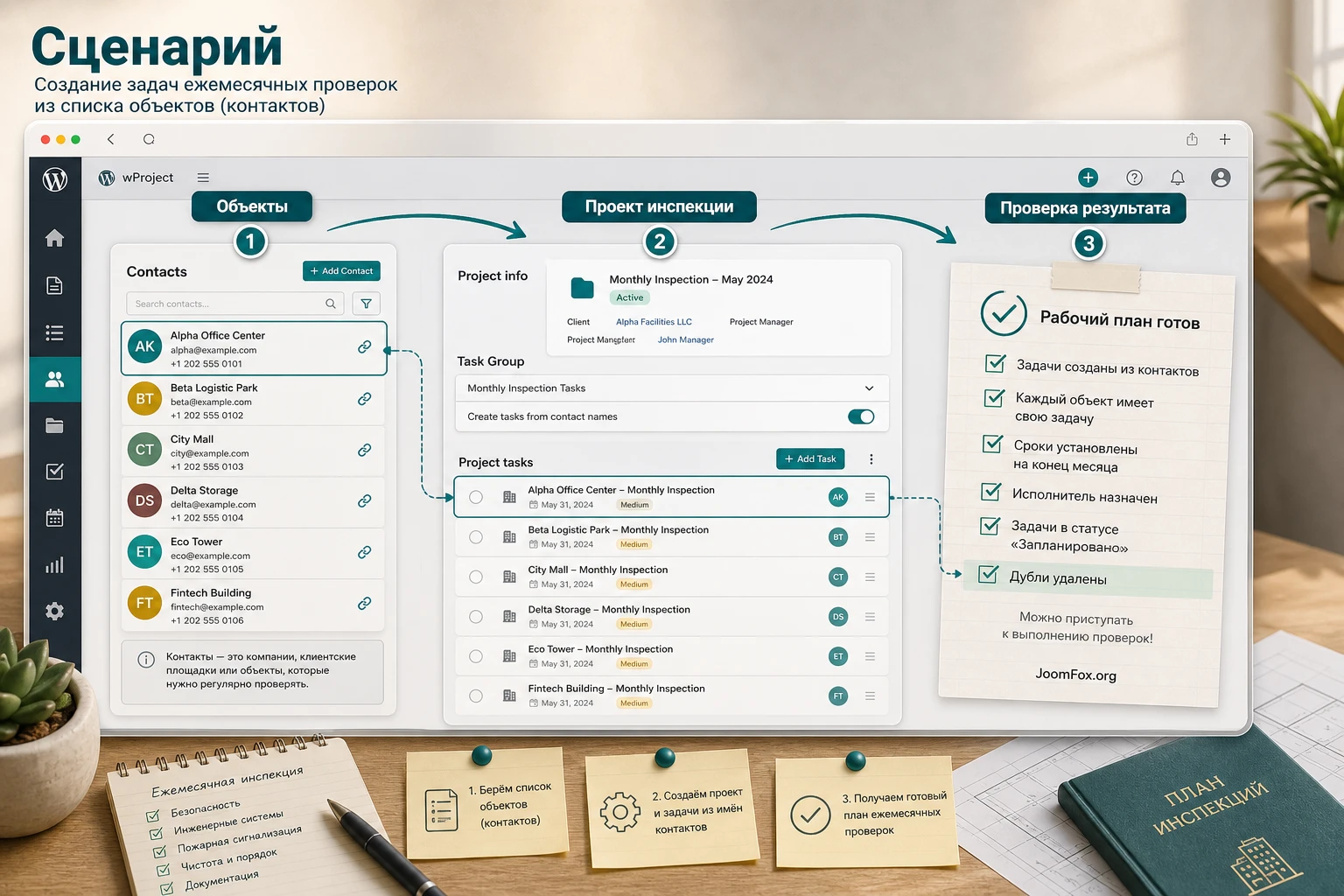
Разберём пример, который хорошо показывает, как пользоваться Contacts Pro в реальной задаче. Допустим, команда обслуживает несколько объектов клиентов и раз в месяц должна провести одинаковую проверку по каждому объекту: зайти на сайт, проверить доступность, посмотреть обновления, зафиксировать проблему или отметить, что всё в порядке.
Цель
Получить проект "Ежемесячная инспекция", в котором по каждому клиенту или объекту создана отдельная задача. Это позволит назначать исполнителей, отслеживать статус, добавлять комментарии и видеть, какие проверки уже закрыты.
Подготовка
До начала должны быть выполнены три условия: Contacts Pro активен, в списке контактов есть актуальные компании или объекты, а в wProject создана или готовится структура проекта. Желательно заранее удалить дубли и привести названия к одному формату. Например, "Acme Store", "Acme store" и "Acme" лучше не держать как три разные записи, если речь об одном клиенте.
Шаги
- Откройте список
Contactsи убедитесь, что в нём только те контакты, по которым нужно создать проверки. - Создайте новый проект в wProject и задайте понятное название.
- В блоке
Task Groupнайдите полеInclude tasks from this group. - Выберите вариант
Create tasks from contact names, если он доступен в вашей конфигурации. - Сохраните проект и откройте список задач внутри него.
- Проверьте, что каждая задача соответствует одному контакту и не содержит лишних дублей.
Проверка
Правильный результат - не просто большое количество задач. Правильный результат - список, с которым команда может работать. У каждой задачи должно быть понятное название, исполнитель или логика назначения, срок, статус и место для комментария. Если после автоматического создания список выглядит слишком длинным, разбейте контакты на несколько проектов или используйте подзадачи внутри одной общей задачи.
Нюанс, который часто мешает
Автоматизация наследует качество исходного списка. Если контакты устарели, названы непоследовательно или содержат технические тестовые записи, всё это попадёт в проект. Поэтому перед регулярным применением сценария заведите правило: контактная база проверяется до создания проекта, а не после того, как задачи уже разошлись исполнителям.
Практичные идеи применения для разных команд
Contacts Pro особенно полезен там, где один список контактов регулярно превращается в рабочий план. Ниже несколько сценариев, которые опираются на подтверждённые функции продукта: список контактов, связь с проектами, задачи и подзадачи из контактных имён. Это не скрытые возможности, а разные способы использовать один и тот же механизм.
Веб-студия и сопровождение сайтов
Студия может хранить клиентские сайты как контакты или компании, а затем создавать ежемесячный проект обслуживания. Отдельные задачи из контактов подойдут, если по каждому сайту нужны комментарии, вложения и статус. Подзадачи подойдут, если проверка короткая: обновить, открыть публичную часть, отметить результат.
Сервисная команда и список объектов
Если команда обслуживает адреса, оборудования или филиалы, контактная запись может представлять объект. Тогда Contacts Pro помогает быстро собрать маршрут проверок. Важная проверка здесь - названия объектов должны быть понятны исполнителям без дополнительного контекста.
Проектный менеджер и внешние подрядчики
Для проекта с несколькими подрядчиками можно связать основной контакт с проектом, а список подрядчиков использовать для подзадач. Это помогает не забыть отдельного участника процесса. Но если по подрядчикам нужна переписка, договоры и финансовая история, лучше вынести эти данные в отдельную CRM или документооборот.
Внутренний отдел поддержки
Отдел поддержки может использовать контактную базу как список подразделений или внутренних заказчиков. При создании регулярного проекта задачи появляются по каждому подразделению. Такой подход работает только при дисциплине: контакты должны быть актуальными, а устаревшие подразделения нужно удалять или исключать до генерации задач.
Проверка результата на сайте и в админ-панели
После настройки важно проверить три области: сам список контактов, связь с проектом и автоматическую генерацию рабочих элементов. Если проверять только одну область, можно пропустить проблему. Например, контакт сохраняется, но не появляется в проекте; или задачи создаются, но в них попадают не те имена; или администратор видит всё, а участник команды не видит нужный пункт меню.
Контрольный маршрут проверки
- Откройте
Contactsв левом меню wProject и проверьте список. - Откройте один контакт и убедитесь, что редактирование сохраняет изменения.
- Включите связь с проектом и привяжите контакт к тестовому проекту.
- Откройте
Project infoи проверьте, виден ли контакт в правой панели. - Создайте тестовую задачу с подзадачами из контактных имён.
- Создайте тестовый проект с задачами из контактных имён, если этот сценарий нужен.
- Повторите проверку под ролью пользователя, которая будет работать с проектами.
Как понять, что настройка не только включена, но и полезна
Полезность видна по поведению команды. Если менеджер всё равно копирует список клиентов из таблицы, значит контактная база в wProject не стала источником правды. Если исполнители не понимают, почему задачи названы именно так, нужно улучшить правила именования контактов. Если в каждом проекте приходится удалять половину автоматически созданных задач, значит список контактов слишком широкий для этого сценария.
Хорошая настройка Contacts Pro даёт предсказуемый результат: контакт виден там, где он нужен, список не перегружен, задачи создаются из актуальной базы, а команда понимает, как проверить и исправить данные до запуска проекта.
Ограничения, приватность и сопровождение контактной базы
Контактная база внутри проектной системы быстро становится чувствительным местом. Там могут появиться имена, компании, телефоны, ссылки, внутренние комментарии и контекст проектов. Поэтому сопровождение Contacts Pro должно включать не только "добавить контакт", но и правила хранения данных.
Минимизация полей
Не храните то, что не помогает проектной работе. Если поле не используется при создании задач, связи с проектом или коммуникации команды, подумайте, нужно ли оно вообще. Минимизация особенно важна, когда доступ к wProject имеют внешние пользователи или клиенты с ограниченными ролями.
Архивирование и удаление
Официальная справка предупреждает, что удалённые контакты нельзя восстановить через интерфейс Contacts Pro, их придётся добавлять заново. Поэтому удаление используйте осторожно. Если запись временно не нужна, сначала проверьте, не связана ли она с текущими проектами и не используется ли в повторяющемся сценарии создания задач.
Обновления и совместимость
wProject и его дополнения развиваются вместе. В changelog Contacts Pro есть изменения, связанные с AJAX-функциями wProject, текстовыми доменами, контактными способами связи и поддержкой новых возможностей wProject. Это значит, что обновление только плагина или только темы может быть недостаточным. Перед обновлением сделайте резервную копию, проверьте changelog и после обновления повторите короткий маршрут: список контактов, связь с проектом, создание задач и подзадач.
Почему Contacts Pro может работать не так, как ожидалось
Диагностику лучше вести по симптомам, а не по догадкам. Contacts Pro тесно связан с wProject, поэтому причина может быть в настройке самого плагина, версии темы, роли пользователя, качестве CSV или состоянии хостинга. Ниже - практические сценарии, которые стоит проверить первыми.
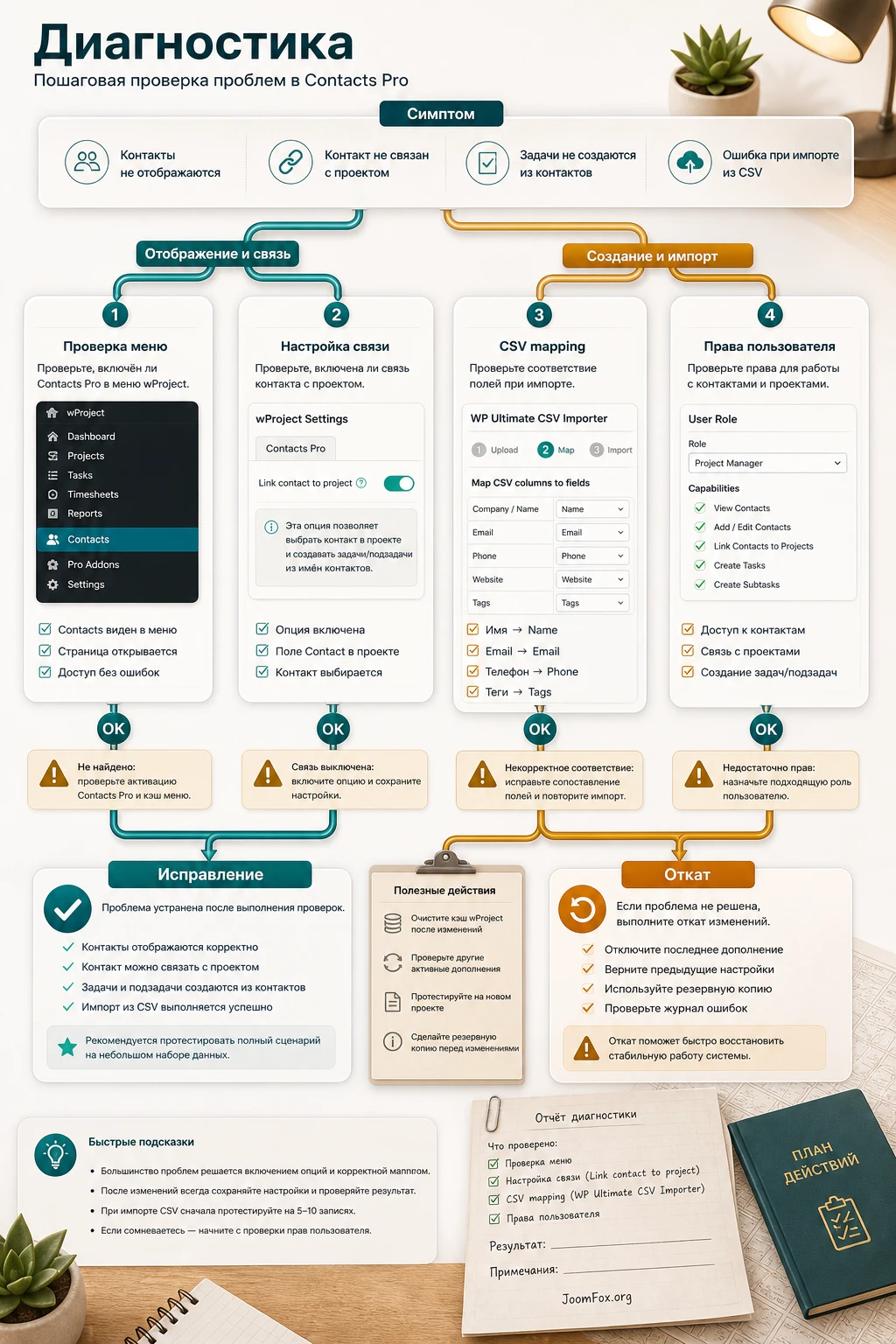
Пункт Contacts не появился в левом меню
Симптом: плагин активирован, но в интерфейсе wProject нет пункта Contacts.
Возможные причины: активна неподходящая версия wProject, плагин не активирован полностью, пользовательская роль не видит нужный пункт, кеш браузера показывает старый интерфейс.
Что проверить: откройте список плагинов WordPress, убедитесь в активном статусе Contacts Pro, затем проверьте требования на странице продукта и настройки wProject. Войдите под администратором и сравните меню.
Как исправить: обновите wProject до поддерживаемой сборки, повторно откройте админ-панель, очистите кеш браузера. Если пункт виден администратору, но не виден нужной роли, проверьте права и сценарий доступа.
Поле Contact не появляется в проекте
Симптом: контакт создан, но при создании или редактировании проекта нет поля Contact.
Возможная причина: не включена настройка Link contact to project или изменения настроек не сохранились.
Что проверить: откройте настройки Contacts Pro в блоке Pro Addons, включите связь с проектом и сохраните изменения. Затем откройте проект заново.
Когда откатить: если поле контактной связи мешает внутренним проектам и команда не использует его, отключите режим и оставьте Contacts Pro только как список для задач или подзадач.
Подзадачи из контактов создались с неправильными названиями
Симптом: список подзадач заполнен, но в нём есть дубли, тестовые записи или непонятные названия.
Возможная причина: контактная база не была очищена до генерации подзадач. Contacts Pro берёт имена из существующих контактов, поэтому мусор в базе становится мусором в задачах.
Что проверить: откройте список Contacts, найдите дубли, временные записи и пустые названия. Проверьте CSV, если контакты импортировались.
Как исправить: очистите контактную базу и создайте тестовую задачу заново. Если рабочая задача уже создана, безопаснее вручную удалить неправильные подзадачи или пересоздать задачу после исправления контактов.
CSV импортировал записи не в те поля
Симптом: контакты появились, но название компании, телефон или другие данные оказались в неправильных местах.
Возможная причина: при сопоставлении в WP Ultimate CSV Importer поле Title или пользовательские поля были связаны с неправильными колонками CSV.
Что проверить: вернитесь к экрану сопоставления полей, проверьте заголовки CSV и соответствие полей. Особое внимание уделите тому, что название компании должно попадать в заголовок записи.
Как исправить: удалите тестовые импортированные записи, исправьте CSV или mapping и повторите импорт на 3-5 строках. Не перезапускайте массовый импорт, пока тест не станет чистым.
Импорт зависает или обрывается
Симптом: загрузка CSV не завершается, импорт идёт слишком долго или часть записей не появляется.
Возможные причины: большой файл, ограничения памяти, лимиты загрузки, таймаут сервера или некорректная структура CSV.
Что проверить: Health Check wProject, лимиты PHP, размер файла, количество строк и наличие ошибок в CSV. WP Ultimate CSV Importer также заявляет журналы и обработку серверных ошибок, поэтому проверяйте его сообщения.
Как исправить: разбейте CSV на несколько частей, уменьшите набор полей, исправьте структуру файла или попросите хостинг проверить лимиты. Если импорт нужен один раз, безопаснее выполнить его частями и проверить каждую партию.
Пользователь не видит контакты или проектную информацию
Симптом: администратор видит контактную связь, а менеджер проекта или участник команды - нет.
Возможная причина: роль пользователя в wProject ограничивает доступ к части интерфейса или проекту. Также возможна ситуация, когда пользователь смотрит не тот проект или не обновил страницу после изменения настроек.
Что проверить: роль пользователя, доступ к проекту, наличие контакта в Project info, видимость меню Contacts. Сравнивайте не только интерфейс, но и конкретный рабочий сценарий.
Как исправить: настройте роли и доступы в wProject, уберите лишние контактные данные из видимых колонок, если доступ нужен широкому кругу пользователей. Не расширяйте права администраторами всем подряд только ради одного поля.
Вопросы по настройке и ограничениям
Можно ли использовать Contacts Pro без wProject?
Практического смысла почти нет. Продукт разработан как дополнение к wProject, а его ключевые сценарии завязаны на левое меню wProject, проекты, задачи, подзадачи и настройки Pro Addons. Для обычного сайта без wProject лучше выбрать каталог контактов или CRM.
Что обязательно заполнить при создании контакта?
Официальная справка говорит, что при создании контакта нужно указать как минимум название компании. Остальные поля заполняйте по рабочей необходимости. Не превращайте карточку контакта в склад всех возможных данных, если они не нужны проектной команде.
Можно ли импортировать контакты из CSV?
Да, официальный сценарий использует WP Ultimate CSV Importer. Важно выбрать тип contacts_pro, сопоставить Title с названием компании и проверить пользовательские поля. Начинайте с маленького тестового файла, а не с полной базы.
Почему после удаления контакта его нельзя вернуть?
Официальная справка предупреждает, что удалённые контакты не восстанавливаются через интерфейс и их нужно добавлять вручную заново. Поэтому перед удалением проверьте, не используется ли запись в текущих проектах или повторяющихся сценариях.
Что лучше: задачи или подзадачи из контактов?
Если по каждому контакту нужен отдельный исполнитель, срок, обсуждение и статус, выбирайте задачи. Если это одна общая операция с короткими отметками по списку, удобнее подзадачи. В обоих случаях сначала очистите контактную базу.
Влияет ли Contacts Pro на SEO публичного сайта?
Продукт работает в контексте wProject и проектной работы, а не как SEO-инструмент. Не стоит ожидать от него роста видимости в поиске. SEO-эффект возможен только косвенно, если команда быстрее обслуживает проекты и лучше контролирует задачи, но это не функция плагина.
Можно ли доработать внешний вид контактов CSS-кодом?
Без подтверждённых CSS-селекторов продукта лучше не публиковать универсальный snippet. Безопаснее сначала использовать настройки колонок и интерфейса, которые доступны в вашей версии, а визуальные правки делать точечно в дочерней теме или через безопасный механизм кастомизации после проверки реальной разметки в браузере.
Когда Contacts Pro будет удачным выбором
Contacts Pro стоит использовать, если ваша команда уже работает в wProject и хочет превратить контактную базу в часть проектной механики. Его сильная сторона - не в том, чтобы заменить CRM, а в том, чтобы связывать контакты с проектами и быстро создавать задачи или подзадачи по списку компаний, клиентов или объектов.
Перед внедрением проверьте среду wProject, обновления, роли, Health Check, тестовый контакт и один небольшой рабочий сценарий. Затем настройте связь с проектом, видимые колонки и CSV-импорт, если база большая. После этого можно переходить к регулярному применению: обслуживанию сайтов, инспекциям, спискам подрядчиков, внутренним проверкам и другим повторяемым задачам.
Если после проверки вы видите, что продукт закрывает именно ваш рабочий процесс, можно загрузить Contacts Pro и протестировать его на подготовленной установке wProject. Начинайте с малого набора данных, фиксируйте правила именования и повторяйте проверку после каждого важного изменения.

