


Content Editor - WordPress Plugin
Drag-and-drop WordPress Page Builder поможет вам создать лучший веб-сайт с любой темой. Вы можете создавать страницы, сообщения или пользовательские типы сообщений визуально на интерфейсе - с помощью множества модулей контента и вариантов оформления. Быстрое и увлекательное редактирование, отсутствие эффекта блокировки шорткодом, удобный инструментарий.
Особенности плагина
Content Editor - это мощный инструмент, который улучшает процесс создания контента на веб-сайтах с использованием WordPress. Благодаря своему удобному интерфейсу, данный плагин предоставляет пользователям возможность эффективно редактировать и управлять различными типами контента без необходимости обширных технических знаний. Он предлагает широкий спектр функций, которые оптимизируют опыт редактирования, делая его ценным активом для физических лиц и компаний, стремящихся оптимизировать рабочие процессы управления контентом.
Этот универсальный инструмент предоставляет обширный набор возможностей редактирования, позволяя пользователям настроить текст, изображения и мультимедийные элементы легко. Будь то создание блог-постов, обновление описаний продуктов или разработка посадочных страниц, он упрощает процесс, предлагая интуитивные варианты редактирования, отвечающие различным потребностям по контенту. От базового форматирования текста до продвинутой вставки медиа, это оборудует пользователей инструментами для легкого создания увлекательного и визуально привлекательного контента.
Одной из ключевых особенностей этого плагина является его функциональность предварительного просмотра в реальном времени, позволяющая пользователям видеть, как их правки будут отображаться на живом веб-сайте перед публикацией. Эта функция устраняет необходимость постоянного переключения между интерфейсом редактирования и фронтендом, экономя время и улучшая общий опыт редактирования. Предоставляя мгновенную визуальную обратную связь, он дает пользователям возможность принимать обоснованные решения и достигать желаемого внешнего вида и ощущения для своего контента.
Сотрудничество становится более плавным, поскольку несколько пользователей могут одновременно работать над одним и тем же куском контента, используя данный плагин. Эта возможность совместного редактирования способствует командной работе и повышает производительность, позволяя пользователям редактировать, проверять и утверждать изменения контента в реальном времени. Будь то работа над небольшим блогом или масштабным веб-сайтом, она способствует эффективному сотрудничеству над контентом и обеспечивает плавный рабочий процесс для команд любого размера.
Помимо возможностей редактирования, этот инструмент предлагает ряд параметров настройки, которые позволяют пользователям настроить среду редактирования под свои конкретные потребности. От индивидуальных шаблонов до настроек пользовательского стиля, он позволяет пользователям создать рабочее пространство, соответствующее их рабочему процессу и повышающее производительность. Предоставляя возможность пользовательской настройки, он обеспечивает индивидуализированный опыт редактирования, который максимизирует эффективность и креативность.
В заключение, Content Editor - это мощный инструмент для улучшения создания и управления контентом на веб-сайтах WordPress. Его удобные особенности, функциональность предварительного просмотра в реальном времени и возможности совместного редактирования делают его ценным активом как для физических лиц, так и для компаний, оптимизируя рабочие процессы и способствуя креативности.
Спецификации:
| Дата выхода: | 11-10-2015 | |
| Дата обновления: | 07-02-2024 | |
| Тип расширения: | Платный | |
| Лицензия: | GPL | |
| Тематика: | Контент и авторинг | |
| Совместимость: | W5.x W6.x | |
| Включает в себя: | Плагин | |
| Языковые пакеты: |

|
|
| Разработчик: | WP MotoPress | |
| Рейтинг: | ||
Скачивание по подписке!
Вам необходимо авторизоваться на сайте и приобрести клубную подписку!
Поделись с друзьями!
Руководство по настройке и использованию Content Editor в WordPress
Content Editor - визуальный редактор страниц от MotoPress для WordPress, который полезен там, где нужно быстро собрать страницу из готовых элементов, не переписывая шаблон темы и не заставляя контент-менеджера работать с разметкой вручную. В этом руководстве разберём не рекламное описание, а практический путь: что проверить перед установкой, какие настройки открыть сразу после активации, как собрать страницу, как проверить результат на сайте и как диагностировать типичные проблемы.
Плагин относится к классу конструкторов контента: он добавляет визуальное редактирование, строки, колонки, элементы, стили, пресеты, пользовательский CSS и работу с обычными виджетами WordPress. Поэтому важен не только вопрос "как пользоваться Content Editor", но и то, где его лучше применять. Конструктор может ускорить подготовку посадочных страниц, страниц услуг, промо-блоков, внутренних справочных страниц и контентных макетов, но не должен заменять продуманную тему, если проекту нужна сложная дизайн-система или разработка собственных блоков.
Дальше материал построен как рабочая инструкция. Сначала вы определите, подходит ли плагин под ваш сайт, затем пройдёте установку и первичную проверку, настроите доступы, типы записей, шрифты и CSS, соберёте практический пример страницы, проверите публичный результат и получите карту диагностики. Изображения в статье - обучающие схемы и интерфейсные макеты, созданные по официальным материалам и документации, а не реальные скриншоты конкретной установки.
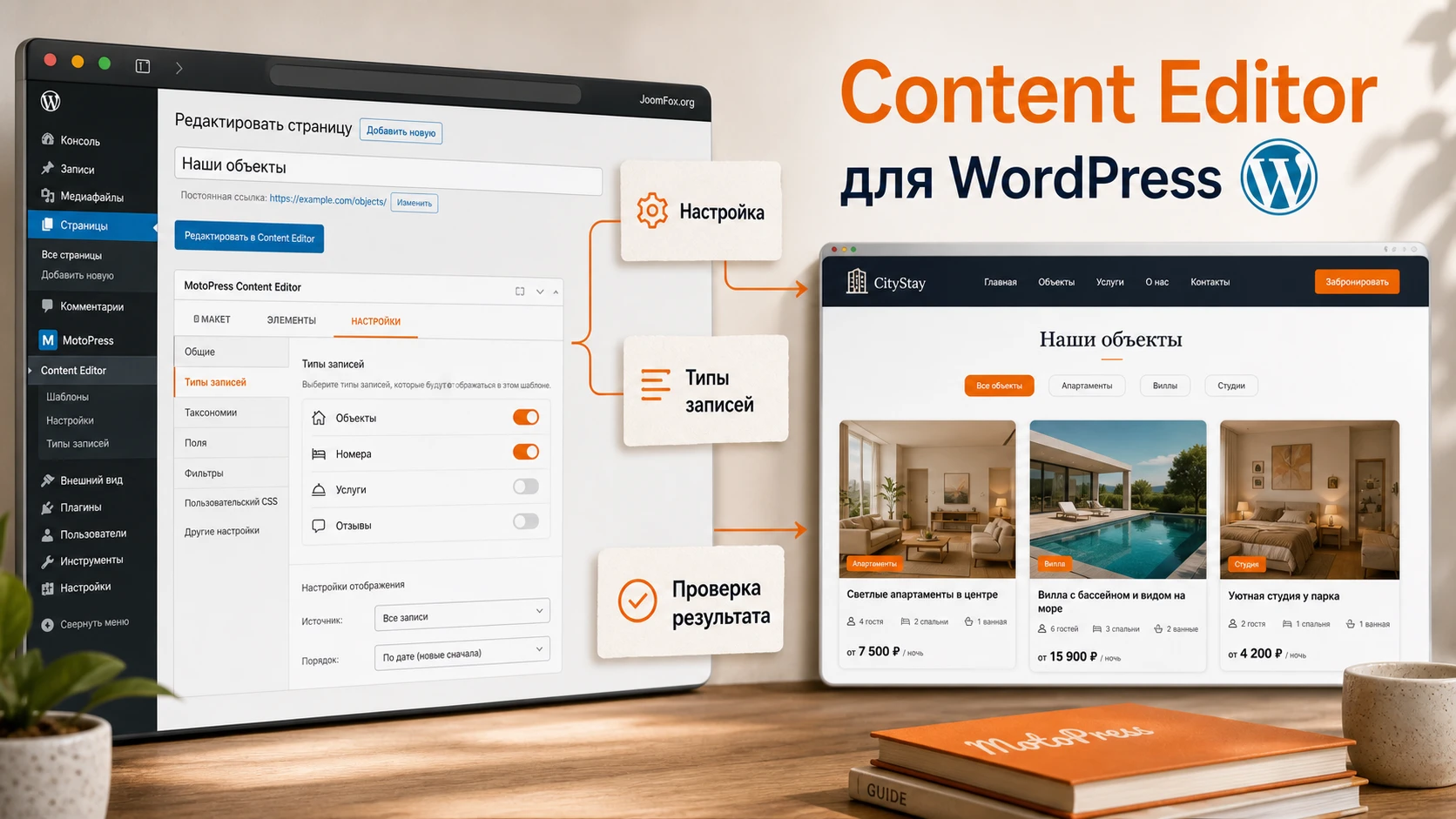
Какую задачу решает визуальный редактор MotoPress
Content Editor нужен для ситуаций, когда сайт уже работает на WordPress, тема отвечает за общий внешний вид, а владельцу или редактору нужно собирать отдельные страницы без ручного HTML. Официальная страница описывает его как drag and drop редактор для страниц, записей и пользовательских типов записей. Это важная деталь: плагин не ограничивается одной страницей "Главная", а может быть включён там, где контентная модель сайта действительно требует визуального макета.
В практическом смысле Content Editor закрывает три задачи. Первая - быстро собрать структуру страницы из строк, колонок и элементов. Вторая - дать редактору визуальный контроль над текстом, изображениями, кнопками, таблицами, вкладками, аккордеонами, картами, видео, аудио, галереями и другими готовыми модулями. Третья - сохранить управляемость: стили можно задавать через панель элемента, пресеты и Custom CSS, а доступ к редактору можно ограничить по группам пользователей.
Отдельно стоит отметить подход к содержимому. В release notes MotoPress указывает возможность сохранять контент без зависимости от коротких кодов при отключении плагина. Это не означает, что любой сложный макет переживёт отключение без потерь оформления, но снижает риск классической проблемы старых конструкторов, когда после деактивации на странице остаётся набор служебных shortcodes. Поэтому при выборе Content Editor разумно проверять не только удобство сборки, но и то, как страница выглядит после временного отключения редактора на тестовой копии.
Плагин не является полноценным конструктором темы. Он не заменяет файлы шаблонов, не обязан управлять шапкой, подвалом, архивами, карточками товаров или глобальной сеткой сайта. Лучше воспринимать его как инструмент для контентной области: страницы услуг, лендинги внутри существующей темы, промо-секции, справочные материалы, страницы с виджетами и блоками, которые нужно быстро менять без разработчика.
Кому Content Editor подходит, а кому лучше выбрать другой подход
Главная аудитория Content Editor - владелец сайта, редактор, вебмастер или небольшая студия, которым нужен визуальный способ собирать страницы в рамках текущей темы. Если сайт уже использует MotoPress-тему или старые страницы были сделаны в этом редакторе, продолжать работать с тем же инструментом часто проще, чем переносить макеты в другой конструктор.
Хороший сценарий для Content Editor - сайт, где нужно поддерживать набор отдельных страниц с разной компоновкой: услуга, акция, контактная страница, подборка материалов, блок с виджетами, галерея, табы с тарифами, аккордеон с вопросами. В таких задачах важна скорость, повторное использование пресетов и возможность видеть результат во время сборки.
Плагин также удобен для редакторов, которым привычнее классическая визуальная работа с контентом, чем современный редактор блоков. В отзывах на странице продукта встречается пользовательский сценарий, когда редактор предпочитает Content Editor вместо Gutenberg для уже существующих сайтов. Это не универсальный аргумент против блоков WordPress, а признак того, что плагин может быть полезен для проектов с устоявшимся редакционным процессом.
Есть ситуации, где лучше не начинать с Content Editor. Если вы строите новый сайт с нуля и хотите максимально нативную архитектуру WordPress, сначала оцените редактор блоков, шаблоны темы и современные блочные плагины. Если проект требует полного визуального управления шапкой, подвалом, шаблонами архивов, динамическими полями и WooCommerce-шаблонами, чаще смотрят в сторону Elementor, Beaver Builder, Visual Composer, Bricks или нативной блочной темы. Если у команды есть разработчик, иногда надёжнее собрать нужные блоки темы и оставить редактору только контролируемые поля.
Практическое правило: Content Editor стоит рассматривать как инструмент для страниц и контентных макетов. Если задача звучит как "пересобрать весь дизайн сайта и систему шаблонов", сначала проверьте, не нужен ли конструктор темы или разработка на уровне шаблонов WordPress.
Что проверить перед установкой на рабочий сайт
Перед установкой любого визуального конструктора важно оценить не только список возможностей, но и состояние сайта. Content Editor вмешивается в процесс редактирования контента, подключает собственный интерфейс, стили, модули и может зависеть от темы, других плагинов, кеширования и ролей пользователей. Чем старше сайт и чем больше на нём уже установлено инструментов редактирования, тем аккуратнее должна быть подготовка.
Совместимость WordPress, PHP и темы
На странице продукта MotoPress публикует release notes, где фиксирует улучшения совместимости с актуальными версиями WordPress и PHP. В статье не стоит привязываться к конкретной версии, потому что эти данные меняются. Перед установкой откройте блок release notes на странице продукта и сравните его с вашей средой: версия WordPress, версия PHP, активная тема и ключевые плагины.
Если тема старая или давно не обновлялась, уделите ей отдельное внимание. В пользовательском отзыве на странице MotoPress описан случай, когда проблема была связана с устаревшим jQuery в теме. Это не доказывает, что такая ошибка будет у всех, но показывает тип риска: визуальный редактор может работать корректно сам по себе, а конфликт проявится из-за темы, которая подключает старые скрипты или нарушает стандартный вывод WordPress.
Другие конструкторы и редакторы
Не стоит одновременно собирать одну и ту же страницу в нескольких визуальных конструкторах. Если на сайте уже есть Elementor, WPBakery, Beaver Builder или другой page builder, определите границы: какие страницы остаются в старом инструменте, где вы будете использовать Content Editor, а где нужен обычный редактор WordPress. Смешивание конструкторов на одной странице усложняет диагностику, увеличивает число CSS и JS-зависимостей и может привести к неожиданным конфликтам.
Резервная копия и тестовая страница
Перед установкой на рабочий сайт подготовьте резервную копию файлов и базы данных. Для уже опубликованного сайта лучше использовать staging-копию или хотя бы отдельную черновую страницу. В release notes крупного обновления MotoPress прямо рекомендует делать резервную копию перед переходом на новый интерфейс, и этот принцип полезен не только при обновлениях. Конструктор страниц меняет структуру контента, поэтому проверять его нужно на копии или на странице, которую можно безопасно удалить.
Минимальный безопасный чек-лист перед установкой:
- Проверьте текущие версии WordPress и PHP в админ-панели или у хостинга.
- Убедитесь, что активная тема обновляется и не подключает устаревшие библиотеки вручную.
- Отключите лишние плагины визуального редактирования на тестовой странице, если они не нужны для сценария.
- Создайте резервную копию и запишите, как быстро откатить изменения.
- Подготовьте черновую страницу, где можно проверить строки, колонки, стили, виджеты и публикацию.
Установка и первый запуск без лишнего риска
Плагин устанавливается как обычный WordPress-плагин: через загрузку ZIP-архива в разделе Plugins или другим штатным способом, который принят на вашем сайте. В этом руководстве намеренно не разбирается покупка, оплата или ввод ключа. Для рабочего руководства важнее то, что происходит после установки: появляется ли пункт MotoPress, доступна ли кнопка запуска редактора, открывается ли интерфейс, сохраняется ли тестовый макет и не ломается ли публичная страница.
Первичная проверка после активации
После активации не начинайте сразу редактировать важную страницу. Создайте тестовую страницу с понятным названием, например Тест Content Editor, и откройте её в режиме редактирования. По обзорам и документации, запуск редактора происходит через кнопку MotoPress Content Editor в редакторе страницы. В современной админ-панели WordPress расположение кнопки может зависеть от активного редактора, темы и дополнительных плагинов, поэтому главное - убедиться, что кнопка запуска видна именно там, где вы собираетесь работать.
- Откройте
Pagesи создайте новую тестовую страницу. - Добавьте короткий обычный текст, сохраните черновик и убедитесь, что он отображается.
- Запустите Content Editor с кнопки редактора.
- Добавьте один простой текстовый элемент и одну кнопку.
- Сохраните страницу, откройте публичный просмотр и проверьте, что элементы появились без ошибок.
Если на этом этапе интерфейс не открывается, не сохраняет изменения или публичная часть становится пустой, не переходите к настройке сложных макетов. Сначала проверьте консоль браузера, временно отключите кеш и оптимизацию скриптов, переключитесь на стандартную тему на тестовой копии и посмотрите, исчезает ли конфликт.
Проверка обновлений
Официальная документация описывает автоматическое и ручное обновление через стандартный раздел плагинов WordPress и страницу обновлений. Для редактора контента обновления особенно важны из-за совместимости с WordPress, PHP и браузерами. Но обновлять сразу на рабочем сайте без проверки не стоит: сначала повторите тест на копии или на странице, которая не влияет на продажи, заявки и важный трафик.
Настройки после установки: доступ, типы записей, CSS и шрифты
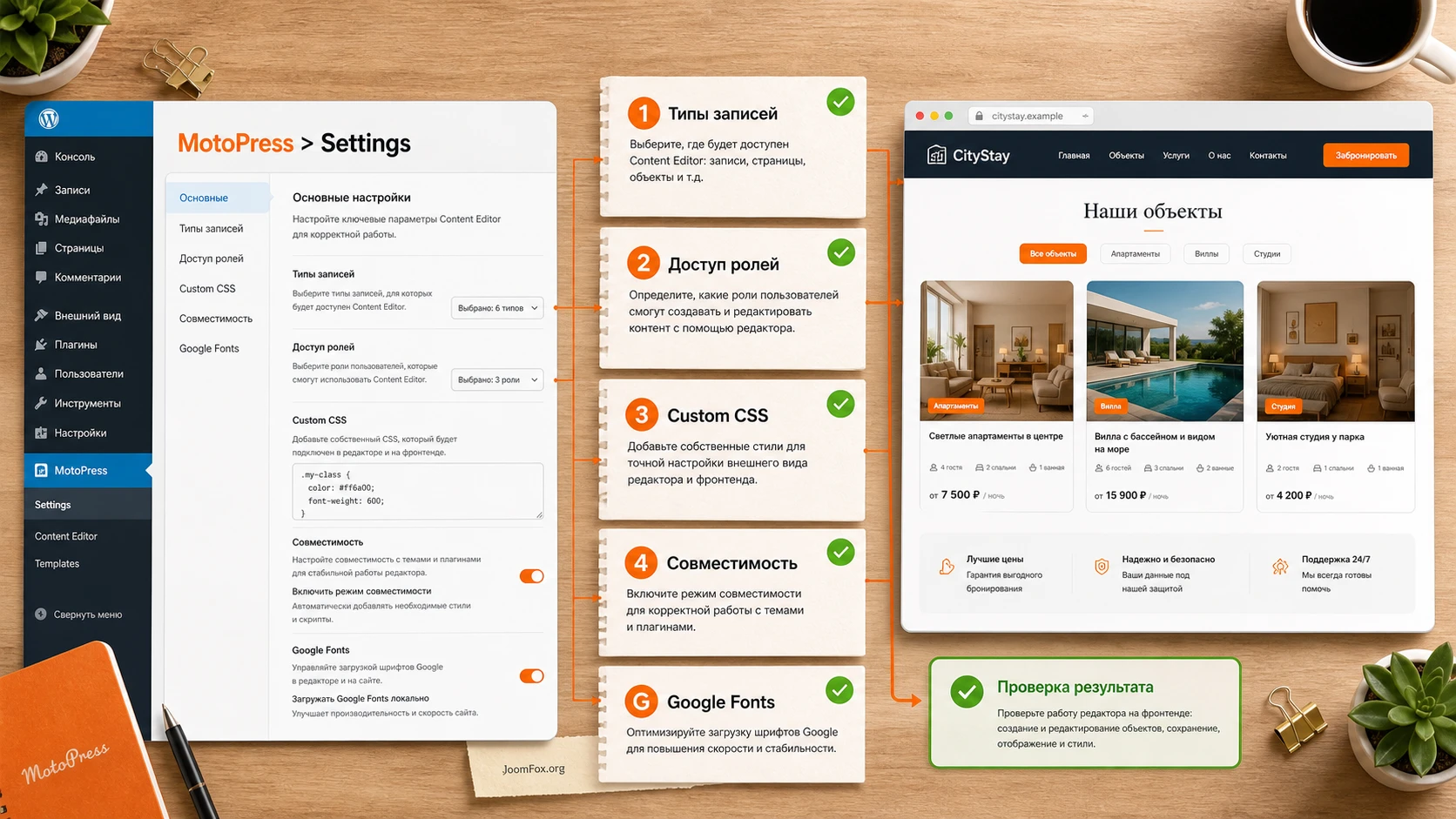
Раздел MotoPress > Settings - место, куда нужно зайти сразу после установки. Именно здесь задаются настройки, которые определяют, где редактор доступен, кто может им пользоваться, как работает проверка орфографии, какие стили и шрифты можно подключать, как обрабатываются excerpt и more tag, а также включается опция совместимости с темами и плагинами.
Типы записей: где включать редактор
Документация MotoPress указывает, что редактор можно включать для страниц, записей и пользовательских типов записей, предоставленных темой или другими плагинами. Это полезно, но включать Content Editor везде подряд не нужно. Для типового сайта разумный старт - страницы и, если нужно, отдельный пользовательский тип для лендингов или материалов каталога. Обычные записи блога часто удобнее вести в редакторе WordPress, особенно если там важны простая структура, авторский текст и быстрая публикация.
Безопасный старт для типового сайта
Рекомендация для первого запуска: включите редактор только для тех типов контента, где действительно нужны строки, колонки, кнопки, галереи, табы или сложная визуальная компоновка. Если позже станет понятно, что редактор нужен и для других типов записей, расширьте список постепенно.
Доступ пользователей
Настройка User group access позволяет ограничить использование MotoPress Page Builder для отдельных групп пользователей. Это особенно важно на сайтах, где контент правят несколько людей. Редактор с правом менять структуру страницы не должен быть доступен всем, кто может написать обычную запись. Для редактора новостей достаточно стандартного WordPress-редактора, а Content Editor лучше оставить администраторам, редакторам страниц или обученным контент-менеджерам.
Проверка под реальной ролью
Если на сайте есть кастомные роли, проверьте их отдельно. После изменения доступа войдите под тестовым пользователем нужной роли и убедитесь, что интерфейс либо доступен, либо скрыт согласно вашей политике. Не ограничивайтесь проверкой под администратором: у администратора часто всё работает, а проблема проявляется у редактора.
Custom CSS без правки темы
Документация показывает, что пользовательские стили можно добавить в поле Custom CSS в разделе MotoPress > Settings. Это безопаснее, чем править файлы темы или плагина, но всё равно требует дисциплины. Пишите только точечные правила, комментируйте, для какого блока они нужны, и не меняйте глобальные теги вроде body, p или a, если цель касается одного блока страницы.
Например, если на лендинге кнопка, созданная в редакторе, выглядит слишком тесно в мобильном виде, можно добавить маленькое CSS-правило через поле Custom CSS или через дочернюю тему. Точный класс зависит от созданного элемента и вашей страницы, поэтому сначала посмотрите класс элемента в инструментах браузера. Ниже пример показывает подход, а не универсальный класс плагина:
/* Пример точечной правки для кнопки на тестовой странице.
   Замените .landing-test-button на свой класс элемента. */
.landing-test-button {
  min-height: 44px;
  padding: 12px 22px;
}

@media (max-width: 767px) {
  .landing-test-button {
    display: block;
    width: 100%;
    text-align: center;
  }
}
Проверка простая: откройте страницу в публичной части, обновите кеш, посмотрите кнопку на ширине мобильного экрана и убедитесь, что правило затронуло только нужный элемент. Откат - удалить CSS из поля Custom CSS или закомментировать блок. Не вставляйте большие таблицы стилей без понимания, какие элементы они затронут.
Google Fonts и скорость страницы
Документация MotoPress позволяет добавлять Google Fonts для текстовых объектов, но предупреждает, что большое количество шрифтов, начертаний и наборов символов может замедлить страницу. Для типового сайта достаточно одного основного семейства и одного акцентного, а иногда лучше использовать шрифты темы. Если каждый блок страницы получает собственный шрифт, визуальная целостность ухудшается, а загрузка становится тяжелее.
Compatibility, Excerpt и More tag
Опция совместимости предназначена для случаев, когда тема или другой плагин конфликтует с редактором. Не включайте и не выключайте её вслепую на рабочей странице. Сначала зафиксируйте симптом: редактор не открывается, стили не сохраняются, публичная часть пустая, виджет не отображается или ломается сетка. Затем включите совместимость на тестовой копии, сохраните страницу и проверьте, изменился ли именно этот симптом.
Настройки Excerpt и More tag полезны там, где страницы или записи выводятся в списках, архивах, поиске или SEO-сниппетах. Документация указывает, что shortcodes в excerpt могут преобразовываться в HTML для корректного содержимого. Если ваш сайт показывает анонсы записей, после изменения этой настройки проверьте архив, поиск и карточки похожих материалов.
Строки, колонки и элементы: как строится макет страницы
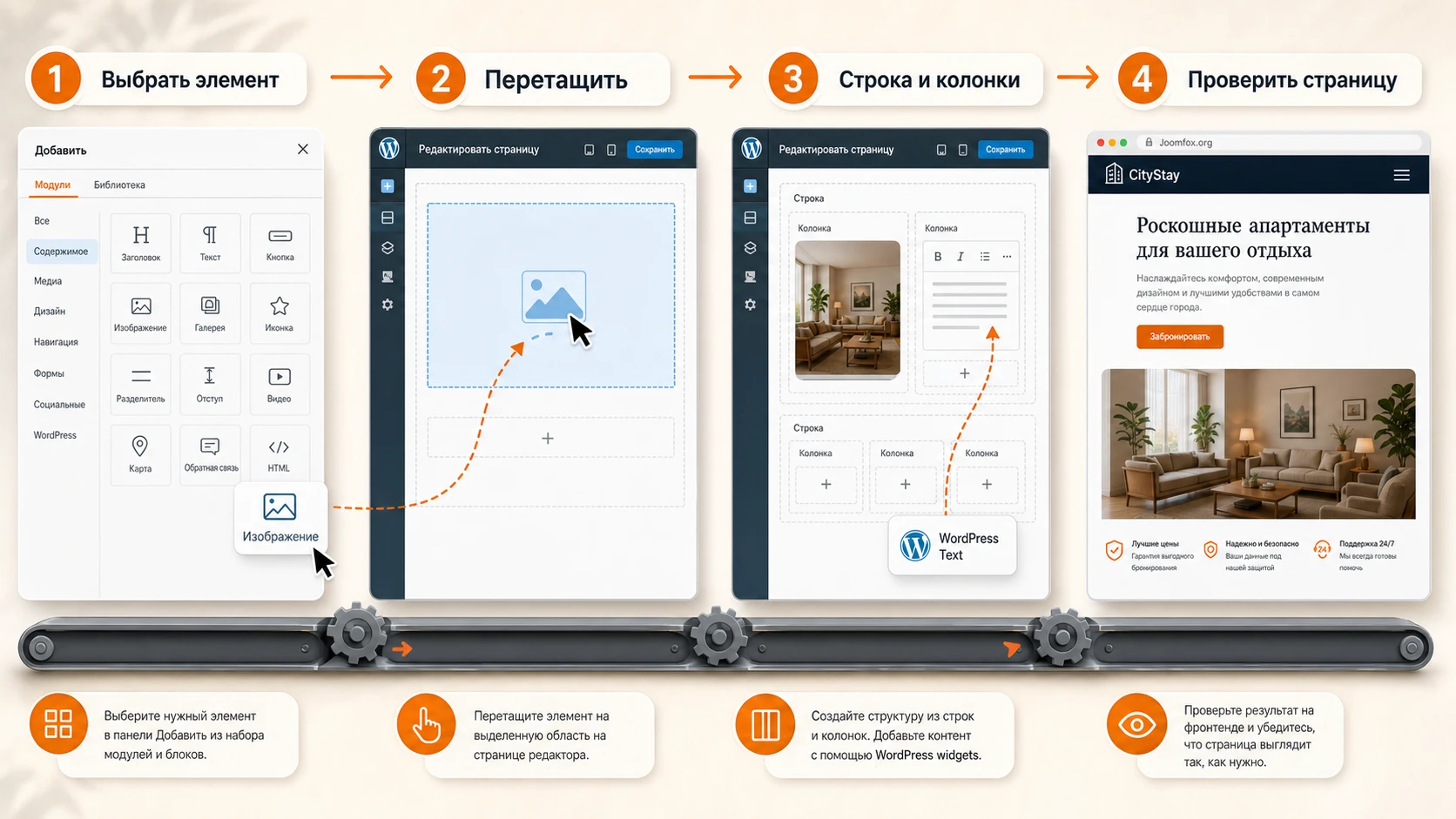
Content Editor строит страницу через визуальное добавление элементов в рабочую область. В документации по добавлению контента описан сценарий: кнопка Add показывает левую панель инструментов, пользователь выбирает объект, перетаскивает его в нужную область и заполняет содержимым. Обзор WP Mayor подчёркивает важное отличие: редактор может создавать строки и колонки по мере перетаскивания элемента, без отдельного предварительного проектирования сетки.
Это удобно для быстрого старта, но требует порядка. Если добавлять элементы случайно, страница быстро становится трудной для поддержки. Лучше заранее разделить страницу на смысловые секции: вступление, преимущества, подробности услуги, галерея или видео, блок доверия, вопросы, призыв к действию. Внутри каждой секции используйте строки и колонки только там, где это помогает читателю сравнить информацию или перейти к действию.
Элементы, которые стоит освоить первыми
На официальной странице перечислены готовые элементы: текст, изображение, слайдер, галерея, кнопка, социальные кнопки, видео, аудио, сетка записей, аккордеон, вкладки, таблица, Google Charts, Google Maps, raw HTML, space, WordPress Text и WordPress widgets. Не нужно осваивать всё сразу. Для первой рабочей страницы достаточно пяти-шести элементов, которые закрывают реальный сценарий.
- Text и WordPress Text. Используйте для обычных абзацев, заголовков и форматированного текста, если нужен привычный редактор WordPress внутри макета.
- Image и Grid Gallery. Подходят для иллюстраций, портфолио, примеров работ и визуального подтверждения услуги.
- Button. Нужен для перехода к форме, контактам, каталогу, скачиванию или внутреннему разделу.
- Tabs и Accordion. Удобны для тарифов, характеристик, FAQ, скрытых подробностей и длинных справочных блоков.
- WordPress widgets. Позволяют вывести стандартные виджеты или область виджетов прямо внутри страницы.
Как не перегрузить страницу элементами
Ошибка новичка - использовать каждый доступный модуль просто потому, что он есть. У визуального редактора другая задача: сделать страницу ясной. Если аккордеон скрывает важную информацию, которую читатель должен увидеть сразу, лучше оставить обычные H3 и абзацы. Если таблица слишком широкая на мобильном, лучше разбить сравнение на блоки. Если видео или карта увеличивают время загрузки, размещайте их ниже по странице и проверяйте скорость.
Style Editor и пресеты: как сохранить единый вид блоков
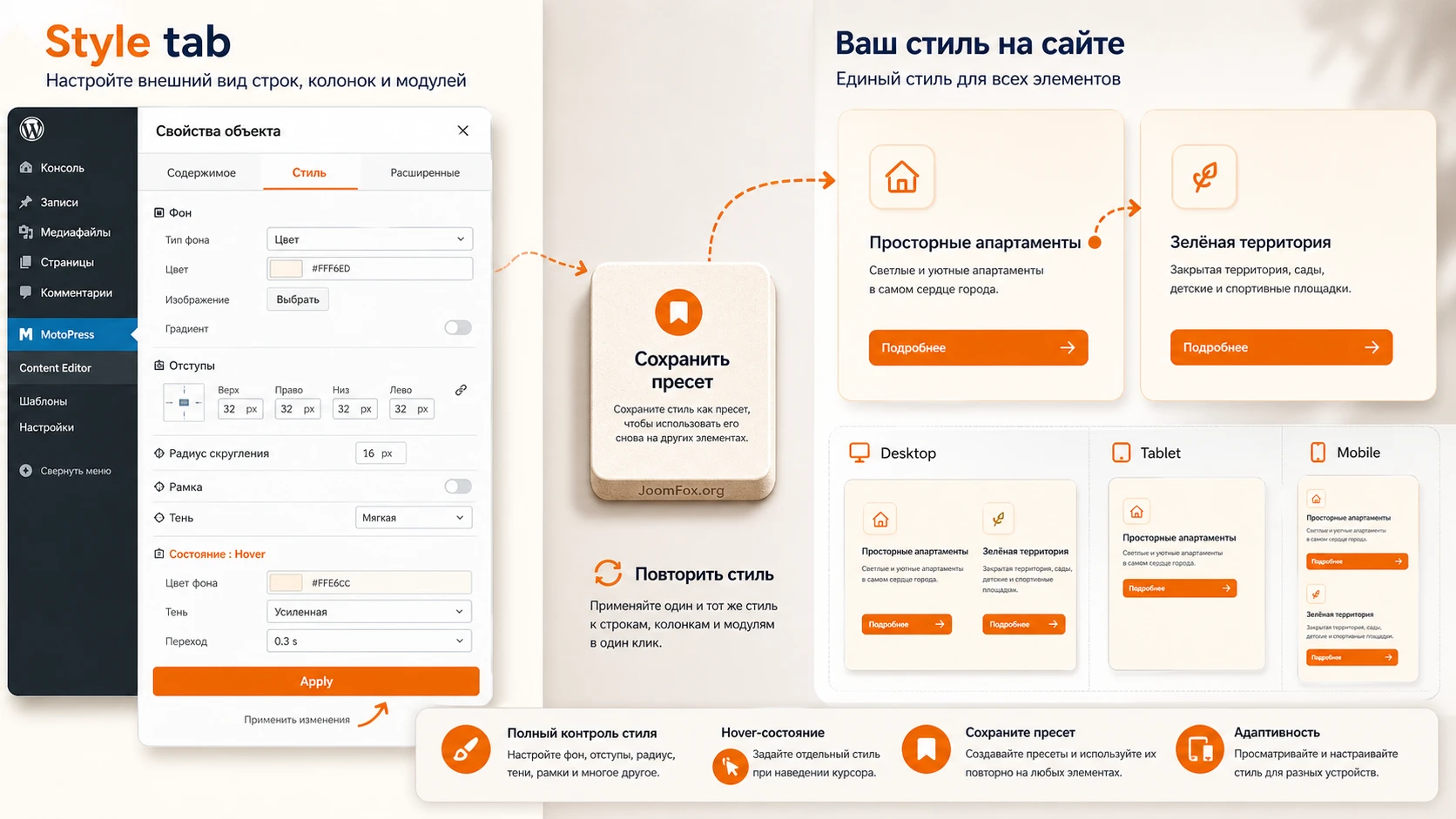
Один из самых важных разделов документации Content Editor посвящён визуальным стилям, пресетам и Element Style Editor. Через вкладку Style в панели свойств можно управлять внешним видом модулей, строк и колонок: цветом фона, цветом текста, фоновым изображением или градиентом, padding, margin, рамками, радиусом и состоянием hover. Документация также указывает переключение между Desktop, Tablet и Mobile, что важно для адаптивности.
Стили - это место, где визуальный редактор может либо ускорить работу, либо создать хаос. Если каждый блок получает уникальные отступы, цвета и рамки, поддерживать страницу будет трудно. Поэтому начните не с десятков эффектов, а с нескольких повторяемых решений: секция с нейтральным фоном, акцентная секция, кнопка основного действия, карточка преимущества, блок предупреждения.
Как работать с пресетами
Документация описывает сценарий: выбрать строку или объект, перейти во вкладку стиля, настроить внешний вид, нажать Apply и сохранить изменения как пресет для повторного использования. Это один из самых полезных механизмов для редактора, потому что он снижает количество ручной настройки. Вместо того чтобы каждый раз подбирать цвет и отступы, редактор применяет заранее подготовленный стиль.
- Создайте тестовую строку с нужной структурой и контентом.
- Откройте свойства строки или элемента и перейдите во вкладку
Style. - Настройте фон, отступы, рамку и состояние hover, если оно нужно.
- Нажмите
Applyи сохраните пресет с понятным названием. - Примените пресет к другому элементу и проверьте совпадение в публичной части сайта.
Важная деталь: если стиль не сохранился, сначала проверьте, был ли нажат
Apply. В комментариях к документации MotoPress support именно это действие указывает как первый шаг проверки для пользователя, у которого стили применялись в редакторе, но исчезали на сайте.
Адаптивные стили
Разные отступы для Desktop, Tablet и Mobile нужны не для красоты, а для контроля читаемости. Например, широкая секция с большим внутренним отступом может хорошо выглядеть на десктопе и занимать слишком много места на телефоне. Кнопка в колонке может быть нормальной на широкой странице, но на мобильном лучше стать широкой и центрированной. После изменения стилей обязательно проверьте минимум три состояния: ширина десктопа, планшетная ширина и мобильная ширина.
Практический сценарий: собрать посадочную страницу услуги
Разберём предметный пример: нужно сделать страницу услуги для небольшого сайта. Цель - не показать все функции плагина, а собрать рабочий макет, который редактор сможет поддерживать: вступительный блок, преимущества, подробности услуги, галерея или изображение, блок вопросов и кнопка перехода к форме. Такой сценарий хорошо подходит для Content Editor, потому что он использует строки, колонки, текст, изображения, кнопки, аккордеон и пресеты, но не требует изменения шаблонов темы.
Цель и подготовка
Цель: получить страницу, где посетитель быстро понимает услугу, видит ключевые преимущества, может раскрыть подробности и перейти к заявке. До начала работы должны быть готовы: установленный и включённый Content Editor, тестовая страница, права пользователя на запуск редактора, 2-3 изображения нормального размера и понятный текст без длинных черновиков.
Шаги сборки
- Создайте новую страницу и сохраните черновик, чтобы WordPress присвоил ей URL.
- Запустите Content Editor и добавьте первую строку с крупным текстовым блоком и кнопкой.
- Добавьте вторую строку из двух или трёх колонок для преимуществ. Не делайте больше четырёх колонок, если важна мобильная читаемость.
- Добавьте блок изображения или галереи, если визуальный пример помогает принять решение.
- Для подробностей услуги используйте
TabsилиAccordion, но не прячьте туда критичные условия. - Добавьте финальную кнопку и привяжите её к форме, контактной странице или другому внутреннему URL.
- Сохраните страницу, откройте публичный просмотр и проверьте, что тема не добавила лишний сайдбар или комментарии там, где они мешают.
Ожидаемый результат
На публичной странице должны быть видны все секции, кнопки должны вести по правильным ссылкам, изображения не должны растягиваться, а аккордеон или вкладки должны открываться без задержек и ошибок в консоли. Если тема поддерживает разные шаблоны страницы, проверьте, не лучше ли выбрать шаблон без сайдбара. В обзоре WP Mayor отмечалось, что итоговый вид может зависеть от шаблона страницы: макет может занимать всю ширину или отображаться внутри стандартной структуры темы с шапкой, меню, сайдбаром и комментариями.
Нюанс, который часто мешает
Если страница выглядит правильно в редакторе, но иначе в публичной части, не считайте это сразу ошибкой Content Editor. Чаще нужно проверить CSS темы, кеш, оптимизацию скриптов, шаблон страницы и конфликт с другим плагином. Начните с простого: откройте страницу в приватном окне, очистите кеш, временно отключите объединение CSS/JS на тестовой копии и посмотрите, повторяется ли проблема.
Проверка результата: что смотреть после сохранения страницы
Публикация страницы - не конец работы с визуальным редактором. У Content Editor есть несколько уровней результата: редактор сохраняет структуру, WordPress выводит контент, тема применяет свои стили, браузер загружает скрипты, а кеш может показать старую версию. Поэтому проверка должна идти не только глазами, но и по понятному маршруту.
Проверка публичной части
Откройте страницу как обычный посетитель, лучше в приватном окне. Проверьте заголовки, отступы, кнопки, изображения, аккордеоны, вкладки, галерею и карты. Затем уменьшите ширину окна или используйте инструменты разработчика браузера для мобильной проверки. Если в Style Editor задавались разные значения для Desktop, Tablet и Mobile, убедитесь, что они действительно применяются.
Проверка редактируемости
Через день или после очистки кеша снова откройте страницу в редакторе и убедитесь, что элементы доступны для изменения. Это важная проверка для контентной команды: страница не должна быть красивой только в момент публикации, её нужно поддерживать. Проверьте, что пресеты доступны, стили не исчезли, а пользователь нужной роли может открыть редактор.
Проверка SEO и excerpt
Если страница участвует в поиске или выводится в архивах, посмотрите, как формируется excerpt. Настройки MotoPress позволяют обрабатывать shortcodes в excerpt и управлять more tag. Если анонс страницы показывает служебные элементы, лишние фрагменты или пустой текст, вернитесь к настройкам excerpt и проверьте, какой текст должен попадать в архивы и поисковые сниппеты.
Проверка скорости
Визуальный конструктор не освобождает от оптимизации. После публикации проверьте размер изображений, количество подключённых шрифтов, наличие тяжелых карт, видео и слайдеров. Если Google Fonts подключены через редактор, оставьте только реально используемые семейства и начертания. Если на странице много интерактивных элементов, проверьте её без включённой агрессивной минификации, а затем включайте оптимизацию постепенно.
Идеи применения Content Editor на разных типах страниц
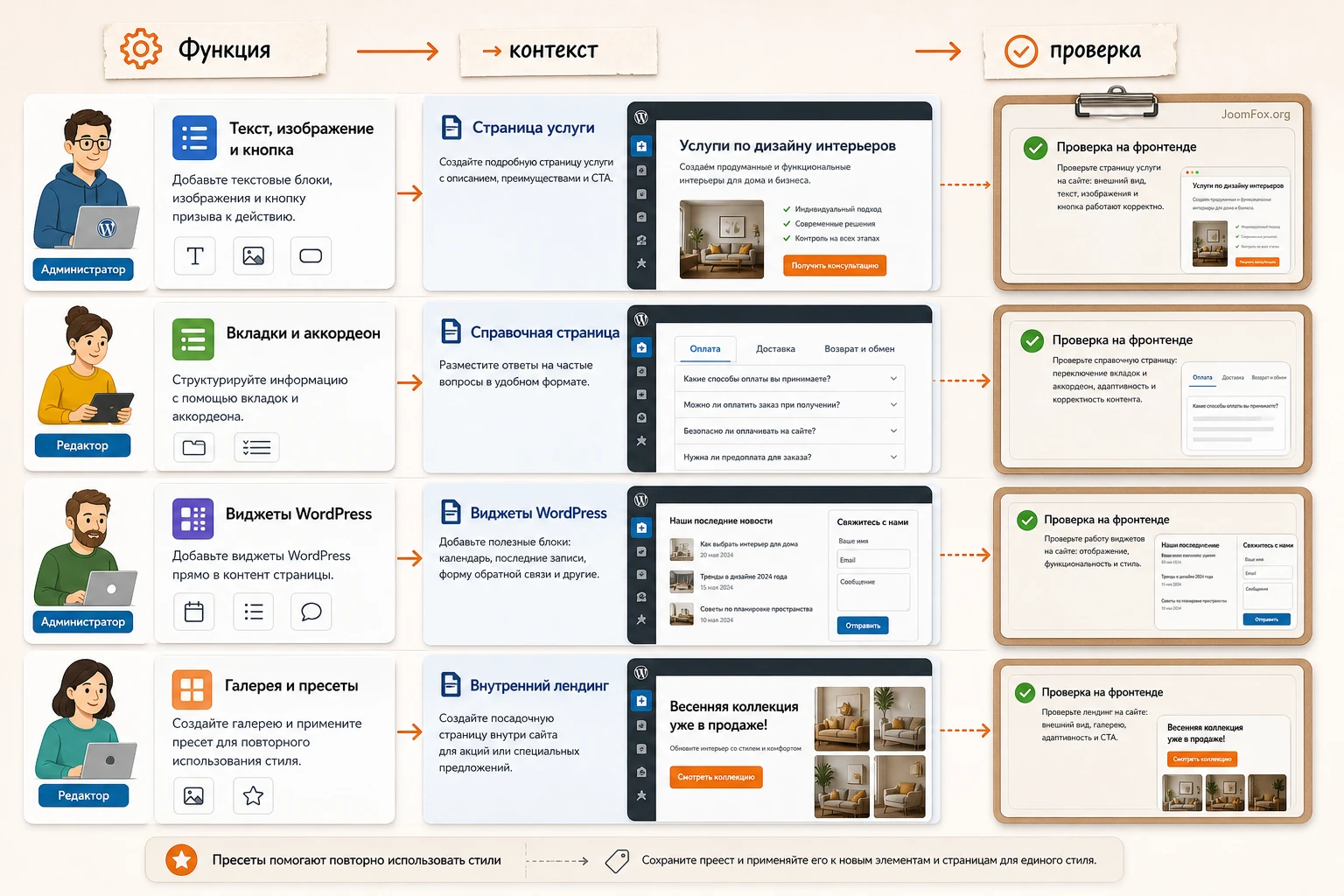
Практичные идеи применения помогают понять, где Content Editor даёт реальную пользу, а где он будет лишним. Ниже не список абстрактных возможностей, а сценарии, которые опираются на подтверждённые функции: визуальные элементы, строки, колонки, виджеты WordPress, стили, пресеты, Custom CSS и вывод на разных типах записей.
Страница услуги или акции
Для услуги обычно нужны сильный первый экран, блок преимуществ, примеры работ, ответы на вопросы и кнопка действия. Content Editor подходит, потому что эти части собираются из обычных элементов: текст, изображение, кнопка, галерея, аккордеон и стили. Проверка результата - клик по кнопке, адаптивность и отсутствие лишнего сайдбара.
Справочная страница с вопросами
Если сайт публикует инструкции, FAQ или базу знаний, редактор помогает аккуратно оформить вкладки, аккордеоны, таблицы и блоки предупреждений. Но важные ответы не стоит прятать слишком глубоко. Для поисковых и справочных страниц лучше оставлять ключевой текст в обычных абзацах, а интерактивные элементы использовать для дополнительных деталей.
Страница с виджетами WordPress
Документация подтверждает, что в Content Editor можно добавлять стандартные виджеты WordPress и даже область виджетов в запись, страницу или пользовательский тип записи. Это полезно, если нужно встроить список записей, меню, виджет рубрик или другой готовый блок в середину страницы. После вставки обязательно проверьте, как виджет наследует стили темы и не ломает сетку редактора.
Внутренний лендинг для контентной команды
Иногда редактор нужен не для внешнего маркетинга, а для внутренних страниц: инструкции для сотрудников, карта процесса, подборка ссылок, обучающий материал. В этом сценарии особенно полезны пресеты, потому что команда может быстро повторять блоки "предупреждение", "шаг", "пример", "ссылка" без ручного CSS.
Почему Content Editor может не работать и как искать причину
Диагностика визуального редактора должна идти от простого к сложному. Не начинайте с переустановки плагина или правки файлов. Сначала зафиксируйте симптом, проверьте тестовую страницу, временно отключите кеш, посмотрите конфликт темы и только потом меняйте настройки совместимости или обращайтесь к поддержке.
Кнопка запуска редактора не видна
Симптом: пользователь открывает страницу, но не видит кнопку MotoPress Content Editor или не может запустить интерфейс.
Возможная причина: редактор не включён для нужного типа записи, роль пользователя ограничена, конфликтует другой редактор или страница открыта в режиме, где кнопка не выводится.
Что проверить: раздел MotoPress > Settings, настройку content type, доступ групп пользователей и права текущего аккаунта. Затем войдите администратором и сравните поведение.
Как исправить: включите нужный тип записи, разрешите доступ только нужной роли, сохраните настройки и повторите тест на черновой странице. Если кнопка появилась у администратора, но не у редактора, проблема почти наверняка в правах.
Страница пустая или ломается после обновления
Симптом: после обновления WordPress, темы или плагина страница, сделанная через редактор, отображается пустой или частично сломанной.
Возможная причина: конфликт версии WordPress/PHP, скриптов темы, кеша или оптимизации. На странице продукта есть комментарий пользователя про пустую домашнюю страницу после обновления и сообщение лицензии; support направил его в профильную статью. В статье это важно как пример: похожий симптом может иметь разные причины, поэтому нельзя лечить его одним универсальным действием.
Как отделить конфликт темы от проблемы редактора
Что проверить: release notes на странице MotoPress, версию WordPress/PHP, активную тему, кеш, оптимизацию JavaScript и консоль браузера. На копии сайта временно включите стандартную тему и отключите плагины оптимизации.
Как исправить: обновляйте плагин штатно, проверяйте настройки совместимости, очищайте кеш и возвращайте оптимизацию постепенно. Если проблема связана с темой, лучше исправлять тему или обратиться к разработчику, а не править файлы Content Editor.
Стили применяются в редакторе, но исчезают на сайте
Симптом: в редакторе блок выглядит правильно, но после сохранения публичная часть показывает старый вид или теряет стили.
Возможная причина: не нажата кнопка Apply в Element Style Editor, кеш отдаёт старую версию, CSS темы перебивает стили, или конфликтует оптимизация.
Что проверить: повторите изменение, нажмите Apply, сохраните страницу, очистите кеш и откройте публичный URL в приватном окне. Затем проверьте CSS-специфичность в инструментах браузера.
Как исправить: сохраните пресет заново, добавьте точечное CSS-правило через Custom CSS или дочернюю тему, если тема перебивает нужный стиль. Откатывать стоит любые большие CSS-правки, которые меняют глобальные элементы сайта.
Виджеты WordPress выводятся не так, как ожидалось
Симптом: стандартный виджет или область виджетов вставлены на страницу, но выглядят иначе, чем в сайдбаре, или нарушают сетку.
Возможная причина: виджет наследует CSS темы, рассчитанный на сайдбар, а не на широкую контентную область. Иногда проблема в том, что область виджетов содержит элементы, которые не рассчитаны на конкретную страницу.
Что проверить: вставьте один простой виджет, сравните его с областью виджетов целиком, проверьте ширину колонки и стили темы.
Как исправить: используйте отдельный виджет вместо полной области, измените структуру строки, добавьте точечный CSS или выберите другой модуль Content Editor, если виджет плохо подходит для страницы.
Страница плохо выглядит на мобильном
Симптом: колонки становятся слишком узкими, кнопки переносятся некрасиво, отступы слишком большие, изображения растянуты.
Возможная причина: стили настроены только для Desktop, а Tablet и Mobile оставлены по умолчанию. Также может мешать тема, которая добавляет собственные ограничения ширины.
Что проверить: переключатели экранов в Style Editor, ширину строк, размеры изображений, шаблон страницы и CSS темы.
Как исправить: уменьшите мобильные отступы, проверьте порядок колонок, сделайте ключевые кнопки шире на мобильной ширине и уберите декоративные элементы, которые не помогают действию.
Видео MotoPress: когда стоит посмотреть перед настройкой
На официальной странице продукта есть короткий видеоролик MotoPress по WordPress Page Builder. Он полезен как визуальное подтверждение базового сценария: запуск редактора, работа с интерфейсом, добавление элементов и понимание того, как выглядит визуальная сборка страницы. Ролик не заменяет настройку на вашем сайте, потому что интерфейс и окружение могут отличаться, но хорошо закрывает intent "как выглядит Content Editor в работе".
Вопросы, которые стоит решить до работы с Content Editor
Можно ли использовать Content Editor только на отдельных страницах?
Да, практический смысл как раз в том, чтобы включать визуальный редактор там, где он нужен. В настройках можно определить типы контента, для которых используется builder. Для большинства сайтов лучше начать со страниц и тестового сценария, а не включать редактор для всех записей без разбора.
Нужно ли отключать Gutenberg или Classic Editor?
Не обязательно. Важно не смешивать несколько редакторов на одной странице без причины. Если конкретная страница собирается через Content Editor, поддерживайте её в этом же инструменте. Обычные записи блога можно оставить в штатном редакторе WordPress, если им не нужны сложные визуальные секции.
Что делать, если после отключения плагина макет изменился?
Сначала проверьте тестовую страницу и сравните содержимое до и после отключения. В release notes MotoPress упоминается возможность сохранять контент без коротких кодов при деактивации, но оформление сложных секций всё равно может зависеть от стилей и логики редактора. Для важных страниц делайте резервную копию и не отключайте плагин на рабочем сайте без проверки.
Можно ли давать доступ к редактору авторам сайта?
Можно, если авторы обучены и им действительно нужно менять макет. Но чаще безопаснее оставить Content Editor администраторам и редакторам страниц. Через User group access можно ограничить группы пользователей, чтобы случайный автор не сломал структуру важной страницы.
Почему стили не сохраняются после правки?
Самая простая проверка - нажата ли кнопка Apply в Style Editor. Затем проверьте сохранение страницы, кеш, CSS темы и оптимизацию. Если проблема повторяется только с конкретной темой или плагином, тестируйте на копии сайта и не правьте ядро темы или Content Editor вручную.
Подходит ли Content Editor для WooCommerce-страниц?
Плагин можно использовать там, где WordPress позволяет редактировать контентную область, но он не является специализированным WooCommerce-конструктором карточек товара, корзины или оформления заказа. Для сложных WooCommerce-шаблонов лучше рассматривать инструменты, которые явно поддерживают нужные магазинные сценарии.
Влияет ли Content Editor на скорость сайта?
Любой визуальный конструктор может добавить стили, скрипты, шрифты и медиа. Сам по себе факт использования редактора не означает плохую скорость, но нужно проверять страницу после публикации: размеры изображений, количество Google Fonts, слайдеры, карты, видео и работу кеша.
Когда лучше выбрать не Content Editor, а современный блочный подход?
Если вы создаёте новый сайт, хотите работать на нативных блоках WordPress, планируете долгосрочную дизайн-систему и не зависите от старых MotoPress-страниц, сначала оцените редактор блоков и блочную тему. Content Editor сильнее там, где нужен привычный визуальный процесс MotoPress или поддержка уже созданных в нём макетов.
Когда Content Editor будет удачным выбором
Content Editor стоит использовать, если вам нужен визуальный редактор для страниц и контентных макетов WordPress, а не полный конструктор темы. Его сильные стороны - работа со строками и колонками, готовые элементы, Style Editor, пресеты, Custom CSS, Google Fonts, управление доступом и возможность включать редактор для нужных типов записей. Самый надёжный путь - сначала проверить плагин на тестовой странице, настроить права и типы контента, собрать небольшой сценарий, проверить публичный результат и только затем переносить процесс на важные страницы.
Если сайт уже использует MotoPress-экосистему или редакторам нужен понятный визуальный инструмент без ручной разметки, Content Editor может сэкономить время и сделать поддержку страниц спокойнее. Если же вам нужны глобальные шаблоны, сложные динамические данные, плотная WooCommerce-интеграция или полностью современный блочный процесс, сравните его с альтернативами до внедрения.
После проверки совместимости, тестовой страницы и резервного копирования можно скачать последнюю версию Content Editor и испытать его на отдельном безопасном макете. Такой подход позволяет оценить редактор по реальному результату, а не по списку возможностей.

