


CrocoBlock JetStyleManager for Elementor - Плагин WordPress
CrocoBlock JetStyleManager for Elementor - это плагин, предоставляющий многофункциональные средства для управления стилями в популярном конструкторе Elementor. Он облегчает работу дизайнерам и разработчикам, обеспечивая гибкость и контроль над визуальными аспектами сайтов на платформе WordPress. Это решение ориентировано на опытных пользователей, стремящихся упростить стилизацию и взять под контроль CSS-параметры элементов, позволяя создавать пользовательские темы и изменять существующие без глубокого погружения в код. Интуитивно понятный интерфейс упрощает управление такими параметрами, как отступы, шрифты и цвета, сокращая время на рутинные задачи.
Особенности плагина
Использование CrocoBlock JetStyleManager for Elementor позволяет эффективно организовать стили в одном месте, что значительно упрощает их корректировку и делает интерфейс более доступным. Это дает возможность создавать уникальные дизайн-решения, сочетающие в себе простоту и безграничные возможности для стилизации. Популярные элементы редактирования дополнены расширенными функциями CSS для детальной настройки каждого аспекта сайта.
Управление глобальными стилями и переменными обеспечивает единообразие и быструю настройку сложных проектов. Это существенно ускоряет процесс создания сайтов с высокими требованиями к дизайну и позволяет избежать повторных ручных вмешательств. Решение интегрируется с различными темами и прочими элементами, обеспечивая стабильную работу без конфликтов. Способность снижать нагрузку на хостинг ресурсы за счет оптимизации CSS-кода улучшает скорость загрузки страниц и общее впечатление от использования сайта.
Таким образом, CrocoBlock JetStyleManager for Elementor представляет собой незаменимый инструмент для разработчиков, стремящихся к совершенству в веб-дизайне и повышенной производительности. Особенностью является возможность поддержания высокого уровня эффективности и стабильности, что делает его выгодным выбором для профессионалов в области веб-разработки.
Спецификации:
| Дата выхода: | 20-01-2017 | |
| Дата обновления: | 20-08-2024 | |
| Тип расширения: | Платный | |
| Лицензия: | GPL | |
| Тематика: | Стиль и дизайн для Elementor | |
| Совместимость: | W5.x W6.x | |
| Включает в себя: | Плагин | |
| Языковые пакеты: |

|
|
| Разработчик: | CrocoBlock | |
| Рейтинг: | ||
Скачивание по подписке!
Вам необходимо авторизоваться на сайте и приобрести клубную подписку!
Поделись с друзьями!
Руководство по CrocoBlock JetStyleManager for Elementor: настройка стилей, skins и проверка результата
CrocoBlock JetStyleManager for Elementor стоит рассматривать не как обычный набор виджетов, а как вспомогательный инструмент для управления стилями в экосистеме Crocoblock. В названии часто встречается Elementor, потому что часть сценариев связана с виджетами JetPlugins в Elementor, сохранением оформленных skin и регулировкой нагрузки редактора. При этом текущая официальная документация также описывает JetStyleManager как бесплатный плагин для WordPress block editor, который добавляет кнопку Block Style для Gutenberg-блоков совместимых JetPlugins.
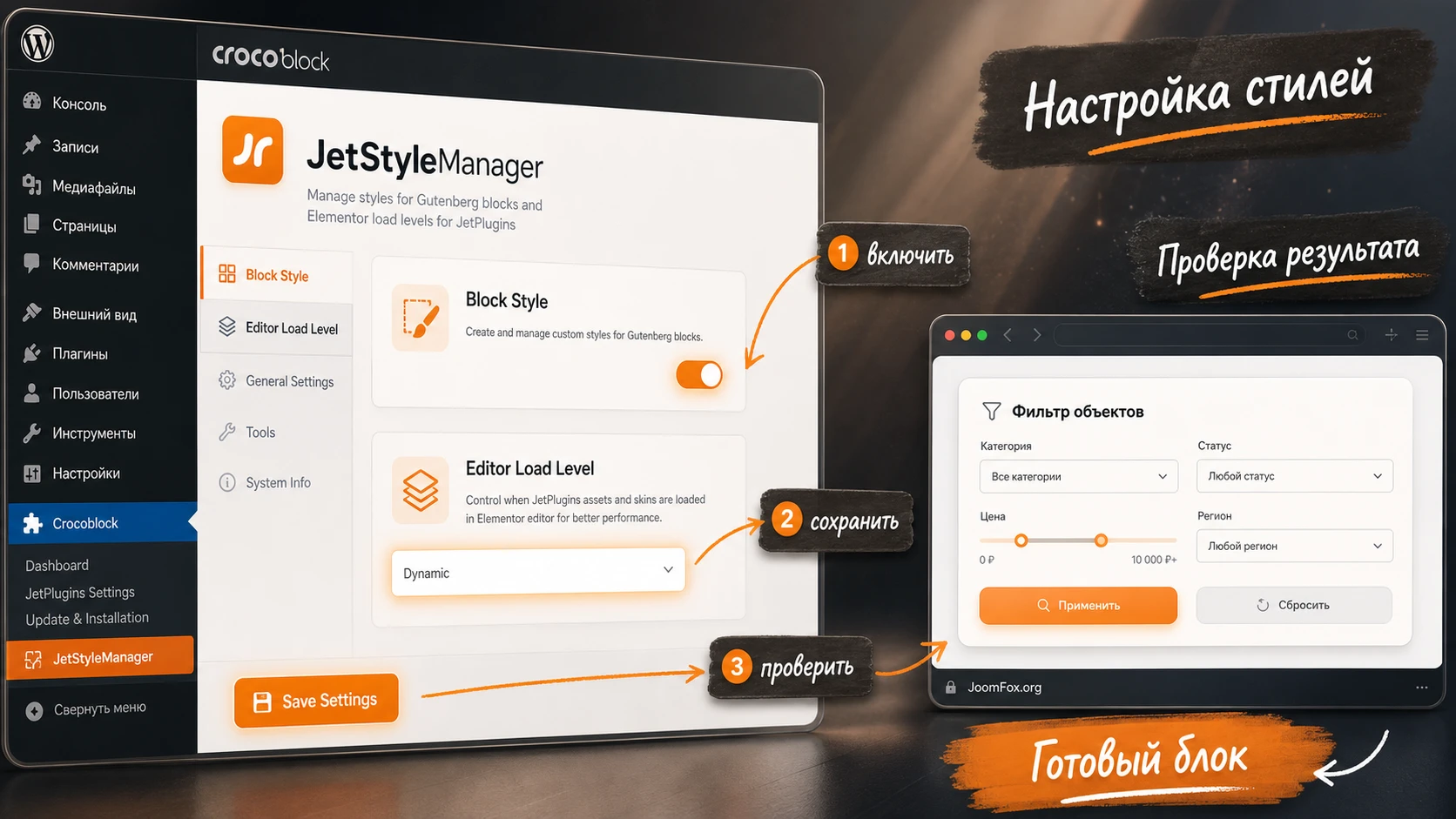
Это руководство не повторяет короткое описание продукта. Здесь разобраны практические вопросы: где искать настройки после установки, как понять разницу между Gutenberg-стилями и Elementor Load Level, как сохранить оформление виджета как skin, как проверить результат в публичной части сайта и что делать, если стили не применяются или редактор начинает работать нестабильно.
Особенно важно заранее отделить подтвержденные функции от устаревших ожиданий. Официальная страница продукта говорит о настройке Gutenberg-блоков и совместимых JetPlugins, а отдельная Crocoblock-документация по skins показывает Elementor-сценарий с Editor Load Level, Save as Skin, Apply Skin и поддержкой ряда JetPlugins. Поэтому дальше в тексте продукт будет описан как мост между двумя задачами: стилизация блоков Crocoblock в редакторе WordPress и оптимизация работы Elementor-виджетов через уровни загрузки и skin-подход.
Что именно делает JetStyleManager и где он полезен
Главная практическая задача JetStyleManager - дать пользователю больше контроля над внешним видом элементов Crocoblock без ручного написания CSS для каждого блока или виджета. В Gutenberg-сценарии плагин добавляет кнопку Block Style в правой верхней части окна редактирования для поддерживаемых блоков. Через нее можно настраивать выравнивание, фон, рамки, отступы, типографику, размеры и другие параметры, которые обычно недоступны в таком объеме в стандартном редакторе блоков.
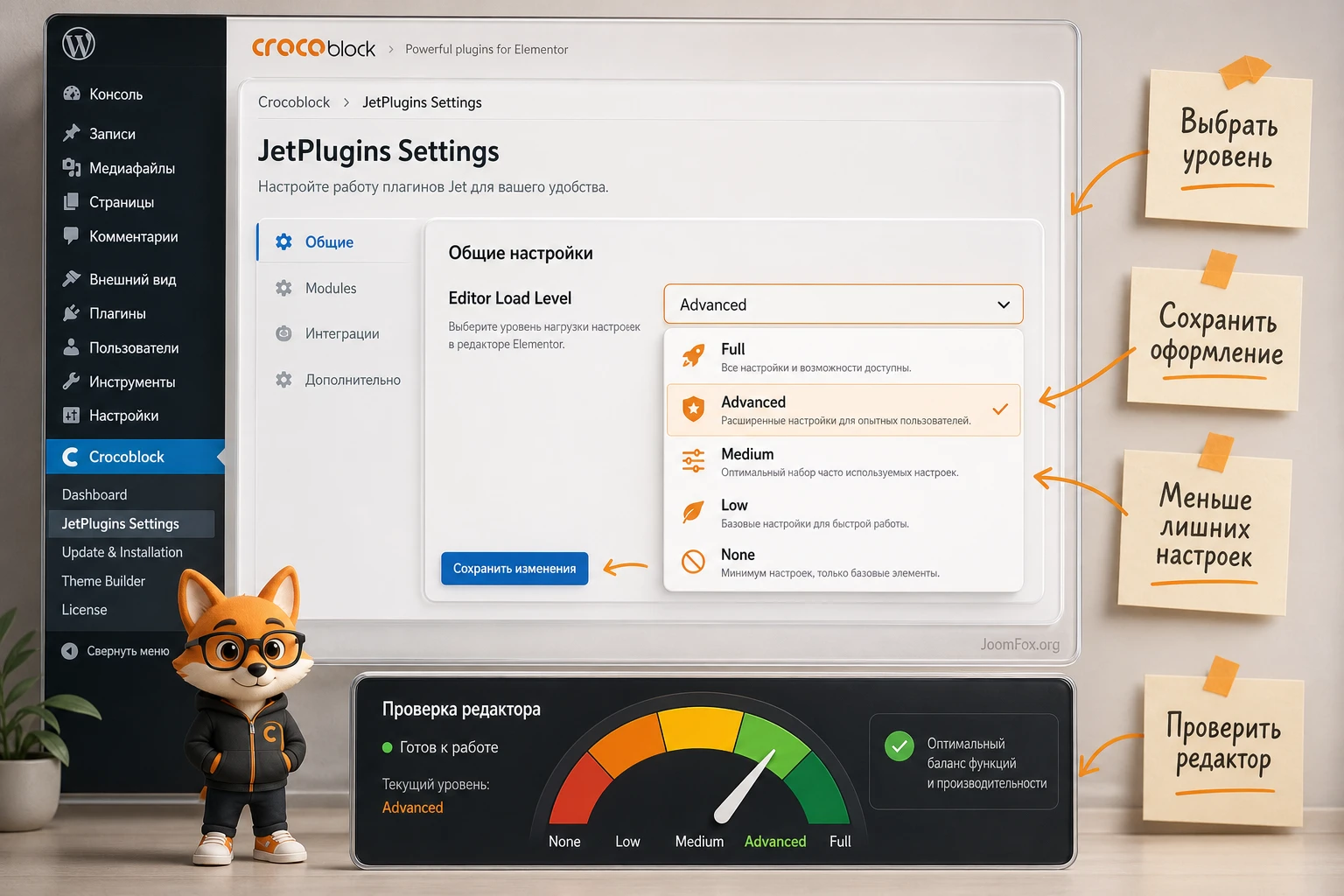
В Elementor-сценарии смысл другой. Там JetStyleManager используется в связке с некоторыми JetPlugins, чтобы управлять тем, насколько глубоко загружаются настройки вкладки Style. Чем больше доступных настроек, тем тяжелее редактор и потенциально больше стилей участвует в работе. Crocoblock описывает пять уровней: None, Low, Medium, Advanced и Full. Если дизайнеру не нужны все параметры, уровень можно снизить, а сохраненный skin применить к виджету уже при меньшем наборе доступных настроек.
Практическая ценность плагина проявляется не в одном универсальном экране настроек, а в конкретных рабочих связках. Например, форма JetFormBuilder получает более детальную настройку отдельных полей, фильтры JetSmartFilters можно привести к стилю сайта, а Elementor-виджеты некоторых JetPlugins можно оформить один раз, сохранить skin и повторно применять его на похожих блоках. Это удобно, когда сайт собирается из динамических компонентов, а не из пары статичных секций.
Два режима, которые не стоит смешивать
Первый режим - стилизация Gutenberg-блоков. Он нужен, если вы используете JetEngine Dynamic blocks, Listing Grid, JetSmartFilters blocks, JetFormBuilder blocks или другие поддерживаемые блоки. В этом случае JetStyleManager работает как дополнительная панель визуальных настроек прямо в редакторе блоков.
Второй режим - оптимизация Elementor-настроек через Editor Load Level и skins. Он нужен, если вы работаете с Elementor и поддерживаемыми JetPlugins, например JetElements, JetBlocks, JetBlog, JetTabs или JetTricks. Здесь цель не просто "покрасить" элемент, а уменьшить набор активных style-controls и не потерять уже созданный дизайн.
Короткая проверка перед началом: если вы ждете, что JetStyleManager добавит новые style-панели ко всем стандартным Elementor-виджетам, ожидание лучше пересмотреть. Подтвержденные сценарии связаны с совместимыми JetPlugins и блоками Crocoblock, а не с любым элементом на сайте.
Кому подойдёт этот плагин, а кому лучше выбрать другой путь
JetStyleManager чаще всего полезен тем, кто уже строит сайт на Crocoblock и хочет удержать визуальную систему под контролем. Если на сайте есть JetEngine-листинги, JetSmartFilters, JetFormBuilder, JetElements или другие совместимые JetPlugins, у администратора появляется повторяющаяся задача: привести разные блоки к одному стилю, не раздувать CSS, не держать в памяти десятки ручных правок и не перегружать редактор лишними настройками.
Плагин хорошо подходит дизайнеру или техническому редактору, который регулярно собирает динамические страницы: каталог, форму заявки, фильтр, карточку записи, блок с ценами, информационную секцию. В таких случаях полезно быстро менять отступы, фон, типографику и границы конкретного блока, а затем проверить, что результат выглядит одинаково в редакторе и на странице.
Для разработчика JetStyleManager интересен другим: в открытой документации на GitHub описан API контролов. Это значит, что при создании собственных Gutenberg-блоков можно подключать систему style-controls, использовать CSS selectors, media queries и разные типы контролов, не придумывая отдельный интерфейс управления стилями с нуля. Но такой сценарий требует разработки и не нужен обычному пользователю.
Когда JetStyleManager уместен
- На сайте уже используются Gutenberg-блоки JetEngine, JetSmartFilters или JetFormBuilder, и стандартных настроек внешнего вида недостаточно.
- В Elementor применяются поддерживаемые JetPlugins, а редактор перегружен большим количеством style-настроек.
- Нужно сохранить оформление виджета как skin и повторно применить его к похожим элементам.
- Команда хочет ограничить количество доступных style-настроек для редакторов, чтобы снизить риск случайных визуальных изменений.
- Разработчик делает собственные блоки и хочет использовать готовый API управления стилями.
Когда лучше не начинать с него
Если сайт почти не использует Crocoblock, JetStyleManager не станет заменой полноценной дизайн-системы. Для обычных Elementor-страниц чаще логичнее начать с Site Settings, глобальных цветов, глобальной типографики и аккуратных шаблонов. Для чистого Gutenberg без JetPlugins лучше сравнить специализированные наборы блоков, где style-controls встроены в сами блоки.
Плагин также может не подойти проекту, где все визуальные решения уже зафиксированы в теме, child theme или design tokens. В таком окружении дополнительные визуальные настройки в редакторе иногда повышают риск расхождения между страницами. Тогда разумнее оставить JetStyleManager только для точечных Crocoblock-блоков, а общие цвета, шрифты и сетку держать в теме или глобальных настройках редактора.
Что проверить перед установкой и первым включением
Перед установкой JetStyleManager полезно провести не длинный аудит сайта, а короткую техническую проверку. Она защищает от типичной ситуации: плагин включили, но ожидаемой кнопки нет, Elementor-сценарий не сработал, стили не сохраняются, а администратор не понимает, проблема в JetStyleManager, в конкретном JetPlugin или в ожиданиях от продукта.
Совместимые редакторы и JetPlugins
Сначала определите, где именно вы собираетесь использовать плагин. Для Gutenberg ищите поддерживаемые блоки: JetEngine Dynamic blocks, Listing Grid block, JetSmartFilters blocks, JetFormBuilder form blocks и связанные блоки форм. Для Elementor проверьте, что речь идет о JetPlugins, для которых Crocoblock описывает Editor Load Level: JetTabs, JetBlog, JetBlocks, JetElements и JetTricks. Если ваш сценарий не попадает ни в одну из этих групп, кнопку или нужный пункт меню можно не увидеть.
Версии и окружение
В каталоге WordPress.org у JetStyleManager указаны требования к WordPress и PHP, а также текущие сведения о проверенной версии. Эти данные меняются, поэтому перед установкой лучше смотреть карточку плагина, а не полагаться на старый обзор. На рабочем сайте безопасный порядок такой: проверить резервную копию, обновить совместимые JetPlugins, установить JetStyleManager на staging-копии или в период низкой нагрузки, затем открыть редактор и проверить один конкретный блок.
Если сайт построен на большом наборе Crocoblock-плагинов, заранее проверьте производительность редактора. Crocoblock в своих материалах советует не включать лишние виджеты и модули, не держать тяжелые динамические секции без необходимости и аккуратно работать с кешированием динамического контента. JetStyleManager не должен быть первым подозреваемым при любой медленной странице, но он участвует в общей нагрузке редактора и стилей.
Мини-план безопасного старта
- Выберите один тестовый блок или виджет, который точно поддерживает JetStyleManager.
- Запомните исходный вид в редакторе и в публичной части сайта.
- Внесите одно заметное изменение: например, фон, отступы или типографику.
- Сохраните страницу или форму и откройте ее в новой вкладке без режима редактирования.
- Очистите кеш только после первой проверки, чтобы понять, где именно возникла задержка: в сохранении настроек, в выводе CSS или в кеше.
Такой порядок кажется медленным, но он экономит время. Если сразу менять десятки параметров, сложно понять, какой из них не применился и почему.
Установка и первичная проверка в WordPress
JetStyleManager можно устанавливать как обычный WordPress-плагин из каталога, если он доступен в вашей админ-панели, либо через ZIP-архив из официального источника. В этом руководстве не разбирается покупка, подписка или получение коммерческого пакета. Для проверки функций достаточно ориентироваться на официальный канал загрузки и не брать файлы из сомнительных зеркал.
Базовая установка через админ-панель
- Откройте
Pluginsи перейдите вAdd New. - Найдите
JetStyleManagerилиJetStyleManager for Gutenberg. - Установите плагин и нажмите
Activate. - Откройте страницу, форму или запись, где есть совместимый блок JetPlugin.
- Кликните по блоку и проверьте наличие кнопки
Block Styleв верхней части окна редактирования.
Если кнопка появилась, не начинайте с полной стилизации. Для первичной проверки достаточно изменить один параметр, например Background Color или Padding, затем сохранить и посмотреть публичную страницу. На этом этапе важно убедиться, что стиль сохраняется, выводится и не конфликтует с темой.
Первичная проверка Elementor-сценария
Для Elementor-проверки используйте не любой виджет, а виджет поддерживаемого JetPlugin. Откройте WordPress Dashboard - Crocoblock - JetPlugins Settings - нужный плагин - General Settings. Найдите Editor Load Level, если он доступен для выбранного JetPlugin. В документации Crocoblock этот путь показан на примере JetElements и JetTabs, а логика одинаковая: уровень определяет, сколько style-настроек будет видно в Elementor.
Не снижайте уровень загрузки до None до того, как поймете, что именно нужно редактировать. Если дизайнер еще настраивает внешний вид, начните с Full или Advanced, создайте оформление, сохраните страницу, затем переходите к skin-подходу и более низкому уровню. Если сразу поставить None, вкладка Style может исчезнуть, и это будет ожидаемое поведение, а не ошибка.
Как работает Block Style в Gutenberg и какие настройки важнее всего
В Gutenberg-сценарии JetStyleManager делает то, чего часто не хватает стандартным блокам: дает точечный дизайн-контроль над элементом, который находится внутри конкретного JetPlugin. Кнопка Block Style появляется не у каждого блока WordPress, а у поддерживаемых блоков. Это ключевой момент для диагностики: отсутствие кнопки на обычном Paragraph или Image не доказывает, что плагин сломан.
Официальный обзор Crocoblock перечисляет набор style-options: Alignment, Background Color, Border, Border Radius, Direction, Icon Size, Margin, Padding, Text Color, Typography и другие. Конкретный набор зависит от блока. Например, фильтр может получить настройки положения и расстояний между пунктами, а поле формы - настройки label, content, required mark и description.
Сначала структура, потом декоративные детали
Лучший порядок настройки такой: сначала расположение и размеры, затем отступы, затем типографика, потом цвет и границы. Если начать с цвета, можно получить красивый, но плохо читаемый блок. Если начать с типографики без отступов, форма или фильтр будут выглядеть тесно. Если сначала настроить Padding, Margin и Field Content Width, легче увидеть, как элемент живет в сетке страницы.
Что менять в первую очередь
- Alignment и Position - чтобы элемент не выглядел случайно смещенным в колонке или форме.
- Padding и Margin - чтобы текст, поля и кнопки получили воздух, но не ломали общую сетку.
- Typography - чтобы label, подсказки и значения читались как часть сайта, а не как чужой виджет.
- Background, Border и Border Radius - чтобы выделять интерактивные элементы без лишней декоративности.
- Responsive controls - когда один и тот же блок должен вести себя по-разному на телефоне и на широком экране.
Индивидуальные настройки для JetFormBuilder
JetFormBuilder особенно показателен, потому что формы быстро выдают слабые места дизайна: слишком тесные поля, нечитабельные label, разные отступы у кнопки и полей, слабый контраст ошибки или подсказки. Документация JetFormBuilder объясняет, что есть настройки для всей формы и настройки отдельных field-блоков, а индивидуальные настройки поля могут иметь более высокий приоритет, чем общие. Это важно при диагностике: если общий стиль формы не влияет на конкретное поле, проверьте, нет ли у этого поля отдельного переопределения.
В форме разумно настроить не только цвет кнопки. Проверьте label, required mark, description, расстояние между полями, ширину полей и состояния, которые видит пользователь. Для поля Switcher Field, например, JetStyleManager может расширить набор настроек до alignment, border, color, margin, padding и typography. Это превращает маленький переключатель из системного элемента в часть дизайн-системы формы.
Editor Load Level и skins: практический сценарий для Elementor
Самый продуктовый Elementor-сценарий JetStyleManager - не "добавить еще больше настроек", а сделать обратное: оформить виджет на полном уровне, сохранить внешний вид как skin, затем снизить Editor Load Level и применить skin там, где полная панель стилей уже не нужна. Такая логика полезна, когда дизайнер один раз создает внешний вид, а редактор дальше меняет только контент.
В официальной инструкции Crocoblock пример построен на JetElements Pricing Table. Пользователь открывает настройки JetPlugin, выставляет полный уровень, собирает дизайн виджета в Elementor, сохраняет страницу, затем через контекстное меню виджета выбирает Save as Skin. После этого уровень можно снизить, например до None, и применить сохраненный skin через Apply Skin. В результате внешний вид остается, хотя вкладка Style может быть недоступна.
Зачем снижать уровень, если можно оставить Full
Full удобен во время дизайна, но не всегда нужен на постоянной основе. Чем больше настроек видно в редакторе, тем выше вероятность случайных изменений и тяжелее рабочая среда. Crocoblock связывает Editor Load Level с производительностью редактора и набором загружаемых style-опций. Поэтому для повторяющихся блоков практичный подход выглядит так: полное редактирование оставляем дизайнеру, а редактору даем готовый skin и ограниченный набор настроек.
Как сохранить и применить skin без путаницы
- Откройте настройки нужного JetPlugin и временно поставьте
Editor Load LevelнаFullили другой уровень, где доступны нужные style-параметры. - В Elementor добавьте нужный виджет, например карточку, блок с ценой или вкладки.
- Настройте внешний вид на вкладке
Style: типографику, фон, рамки, интервалы, состояния. - Сохраните страницу и убедитесь, что публичная часть сайта отображает дизайн правильно.
- Кликните правой кнопкой по поверхности виджета и выберите
Save as Skin. - Дайте skin понятное имя: не "blue", а, например,
Pricing compact dark headerилиFilter sidebar clean. - Снизьте
Editor Load Levelи откройте тот же или похожий виджет. - Через контекстное меню выберите
Apply Skinи примените сохраненный вариант.
Ключевой нюанс из документации: skin применяется, когда текущий load level ниже уровня, на котором skin был создан. Если уровень такой же или выше, ожидаемого применения может не быть. Это не баг, а логика механизма. Для отката используйте Reset Skin в контекстном меню виджета.

Подробная настройка после установки: безопасный порядок действий
После установки JetStyleManager не требует длинной глобальной конфигурации, но это не значит, что можно работать хаотично. Полезная настройка состоит из трех уровней: определить поддерживаемые элементы, выбрать рабочий уровень доступа к стилям и зафиксировать правила проверки результата. Если эти три уровня пропустить, плагин быстро превращается в набор случайных локальных правок.
Шаг 1. Составьте карту поддерживаемых элементов
Откройте список страниц, форм и шаблонов, где реально используются JetPlugins. Разделите их на группы: Gutenberg-блоки, Elementor-виджеты, формы, фильтры, листинги. Для каждой группы запишите один тестовый элемент. Например: форма обратной связи JetFormBuilder, фильтр категории JetSmartFilters, Listing Grid JetEngine, виджет JetTabs в Elementor.
Задача карты - не документация ради документации, а защита от неверной диагностики. Если на одной странице кнопка Block Style есть, а на другой нет, вы быстро поймете, что различаются сами блоки или плагины, а не "сломался JetStyleManager".
Шаг 2. Определите минимальный достаточный набор стилей
Для каждого типа элемента выберите параметры, которые действительно нужны. Для формы это обычно отступы, типографика, состояние обязательной метки и кнопка. Для фильтра - направление, расстояния между пунктами, активное состояние, фон, границы. Для динамической карточки - отступы, типографика, размер изображения, расстояния между метаданными.
Не включайте все настройки только потому, что они доступны. Лучшие настройки JetStyleManager - это не максимальное количество контролов, а минимальный набор, который дает предсказуемый результат. Остальное лучше оставить теме, глобальным стилям Elementor или CSS-дизайн-системе.
Шаг 3. Настройте права и редакторскую дисциплину
В обзоре Crocoblock упоминается управление видимостью style-настроек для ролей, а Editor Load Level сам по себе помогает ограничить набор доступных параметров. На практике это означает: дизайнеру можно оставить полный доступ на staging-копии, а контент-редактору - готовые blocks, skins или сниженный уровень. Это особенно важно на клиентских сайтах, где редактор может случайно изменить отступы, шрифты или фон и сломать согласованный макет.
Шаг 4. Настройте проверку кеша
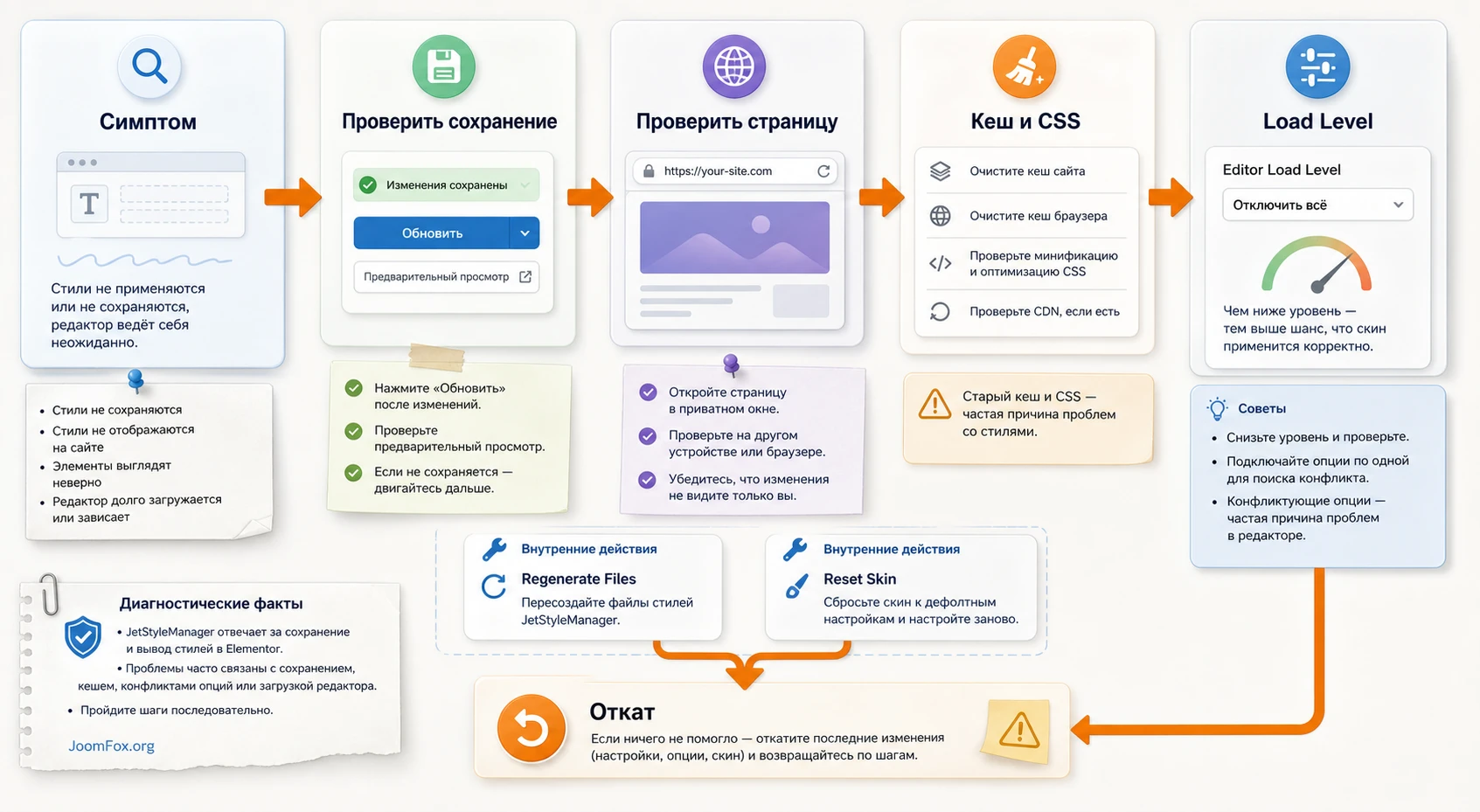
JetStyleManager работает со стилями, поэтому часть проблем выглядит как "в редакторе все хорошо, на сайте не изменилось". Перед тем как искать ошибку в плагине, проверьте порядок: сохранить элемент, обновить запись или страницу, открыть публичную часть в новой вкладке, очистить кеш страницы, затем кеш браузера, затем пересобрать файлы Elementor через Elementor - Tools - Regenerate Files, если проблема касается Elementor-страницы.
Не очищайте все кеши перед каждой маленькой правкой. Сначала проверьте, сохраняется ли изменение в редакторе. Если оно не сохраняется, кеш публичной страницы ни при чем. Если сохраняется в редакторе, но не видно на сайте, тогда смотрите кеш, порядок CSS и конфликт темы.
Практический пример: оформляем форму JetFormBuilder и проверяем вывод
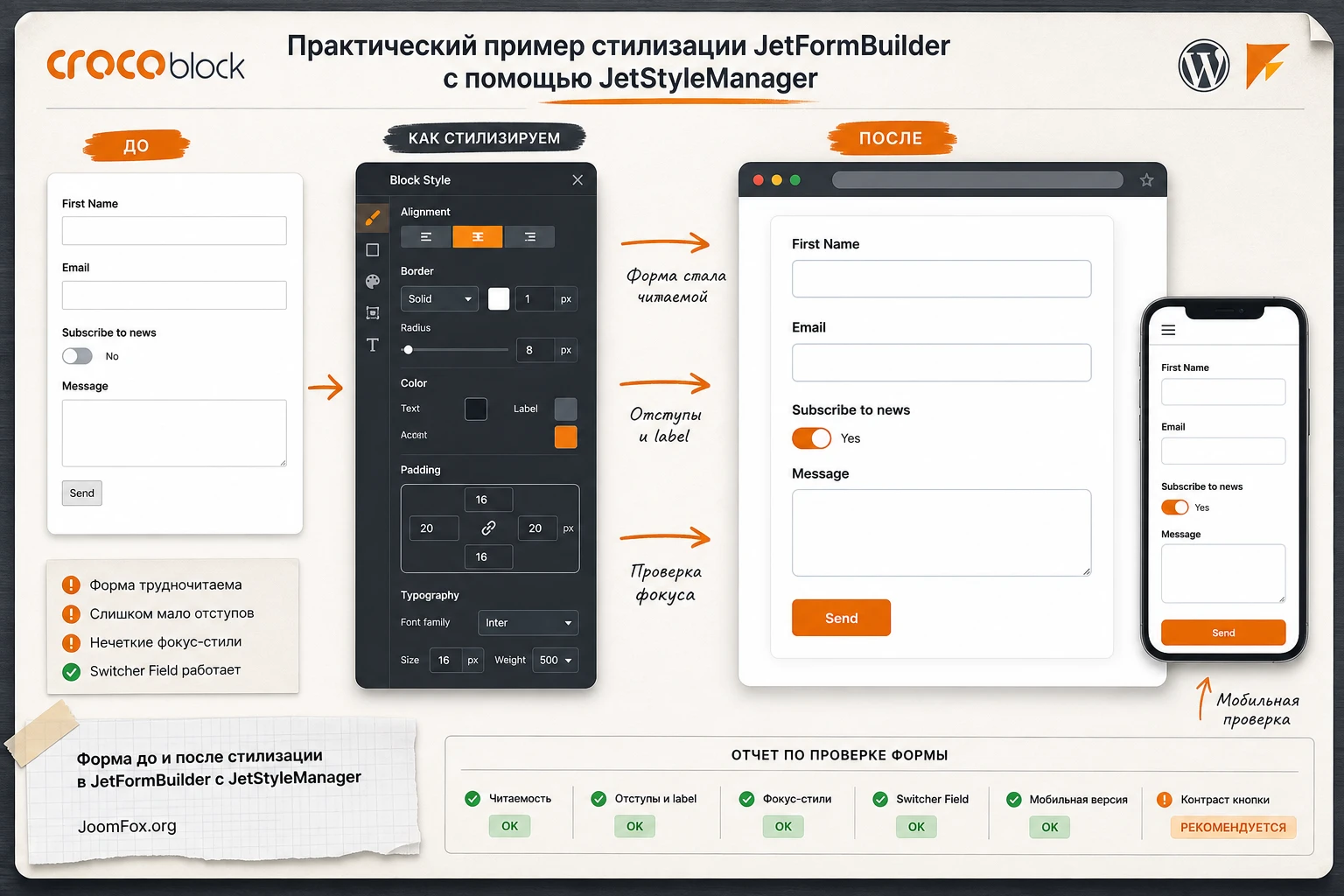
Разберем сценарий, который хорошо показывает смысл JetStyleManager. Есть форма заявки в JetFormBuilder: имя, email, переключатель способа связи, поле сообщения и кнопка отправки. Стандартный вид формы слишком близок к теме: мало воздуха между полями, label выглядят мелко, переключатель не совпадает с общей визуальной системой сайта. Нужно привести форму к аккуратному стилю без отдельной большой CSS-правки.
Цель
Получить форму, которая читается в блоке страницы, не выбивается из общей типографики и имеет понятные интерактивные элементы. Важный результат - не просто "красивый цвет", а проверяемая форма: поля не слипаются, label читаются, переключатель понятен, кнопка заметна, а изменения видны в публичной части сайта.
Подготовка
- JetFormBuilder установлен и форма уже создана.
- JetStyleManager установлен и активирован.
- Форма открывается в WordPress block editor.
- У вас есть тестовая страница, куда вставлен form block.
- Кеширующий плагин можно очистить после проверки, но не до первого сохранения.
Шаги настройки
- Откройте форму в редакторе JetFormBuilder и кликните по отдельному полю, например
Text FieldилиSwitcher Field. - Нажмите кнопку
Block Style, если она доступна для выбранного блока. - Для label настройте
Typography: размер, вес и line height должны совпадать с текстовой системой сайта. - Для поля задайте
Padding, чтобы текст внутри не прилипал к рамке. - Для расстояния между полями используйте
Marginили соответствующий gap-контроль, если он доступен. - Для переключателя проверьте
Alignment,Border,Colorи отступы. Не делайте переключатель слишком мелким на мобильном экране. - Сохраните форму, затем обновите страницу, где она вставлена.
- Откройте публичную страницу в отдельной вкладке и проверьте форму без режима редактирования.
Проверка результата
После сохранения посмотрите на форму как пользователь, а не как дизайнер. Пройдите глазами сверху вниз: понятен ли первый label, не сливается ли описание поля с placeholder, не слишком ли близко расположены кнопка и последнее поле, видно ли состояние переключателя. Затем уменьшите ширину окна браузера или проверьте мобильный preview. Если отступы на телефоне выглядят слишком большими, используйте responsive controls там, где они доступны.
Мини-итог проверки: изменение считается успешным только тогда, когда оно видно в редакторе, на публичной странице, после обновления страницы и на мобильной ширине. Если результат держится только в редакторе, работу нельзя считать завершенной.
Нюанс, который часто упускают
Если вы меняете стиль всего form block, а отдельное поле не реагирует, проверьте индивидуальные настройки этого поля. Документация JetFormBuilder указывает, что field-level settings могут иметь больший приоритет, чем общие настройки формы. В таком случае проблема не в том, что JetStyleManager "не работает", а в том, что локальное правило сильнее общего.
Как проверить результат и не спутать ошибку с кешем
Проверка результата в JetStyleManager строится вокруг одного вопроса: где пропало изменение? Оно не сохранилось в редакторе, сохранилось, но не вывелось на сайте, вывелось только для администратора или исчезло после повторного открытия формы? Ответ определяет следующую проверку.
Проверка в редакторе
Сначала убедитесь, что изменение сохраняется после обновления записи, формы или страницы. Измените один явный параметр, например фон или крупный отступ, нажмите стандартное сохранение, закройте редактор и откройте элемент заново. Если параметр исчез, не тратьте время на кеш. Нужно смотреть совместимость JetStyleManager с конкретным блоком, версию связанного JetPlugin и возможные конфликты после обновлений.
Проверка в публичной части сайта
Если в редакторе изменение держится, но на странице его нет, откройте публичный URL в новой вкладке. Затем проверьте страницу в режиме инкогнито или под пользователем без прав администратора. Если администратор видит одно, а посетитель другое, вероятен кеш или разные CSS-файлы. Для Elementor-страниц официальная поддержка Elementor часто рекомендует пересобрать CSS через Regenerate Files, а также проверять конфликт плагинов по одному.
Проверка на мобильных ширинах
Responsive controls полезны только тогда, когда вы проверяете их на реальной ширине. Не ограничивайтесь красивым desktop preview. Откройте мобильную ширину и проверьте, не сломались ли отступы, не стало ли поле слишком узким, не переносится ли label странным образом. Для фильтров и форм особенно важно проверить вертикальное расположение, потому что на телефоне горизонтальные элементы быстро превращаются в тесную строку.
Простой CSS-snippet для безопасной финальной правки
Если JetStyleManager закрывает основную настройку, но нужно чуть улучшить фокусное состояние формы, можно добавить маленькую CSS-правку через Appearance - Customize - Additional CSS или через безопасный инструмент snippets. Не правьте файлы плагина и темы напрямую. Сначала добавьте класc к форме или контейнеру, например jfb-compact-request, затем примените ограниченное правило:
.jfb-compact-request input:focus,
.jfb-compact-request textarea:focus,
.jfb-compact-request select:focus {
  outline: 2px solid #4f46e5;
  outline-offset: 2px;
}
Проверка проста: откройте публичную страницу, перейдите по полям клавишей Tab и убедитесь, что фокус виден. Откат такой же простой: удалите snippet или закомментируйте правило. Такой код не вмешивается в логику формы, не меняет отправку данных и не зависит от внутренних PHP-хуков JetStyleManager.
Частые проблемы JetStyleManager и способы диагностики
Большая часть проблем с JetStyleManager возникает на границе нескольких систем: WordPress editor, Elementor, конкретный JetPlugin, кеш, тема и сохраненные стили. Поэтому диагностику лучше вести по симптомам, а не по общему ощущению "плагин не работает".
Кнопка Block Style не появилась
Симптом: JetStyleManager активирован, но в редакторе блоков нет кнопки Block Style.
Возможная причина: выбранный блок не входит в список поддерживаемых. Официальная документация называет конкретные группы: некоторые JetEngine Dynamic blocks, Listing Grid, JetSmartFilters blocks, JetFormBuilder blocks и form blocks. Обычные WordPress-блоки не обязаны получать эту кнопку.
Что проверить: откройте блок, который точно относится к JetPlugin, например форму JetFormBuilder или блок JetSmartFilters. Если там кнопка есть, плагин работает, а проблема была в ожидании от неподдерживаемого блока. Если кнопки нет нигде, проверьте активацию JetStyleManager и обновления связанного JetPlugin.
Стили видны в редакторе, но не на сайте
Симптом: внешний вид изменился в Gutenberg или Elementor, но публичная страница показывает старый вариант.
Возможная причина: кеш страницы, кеш браузера, не пересобранные CSS-файлы Elementor, конфликт порядка стилей или более сильное правило темы. Начните с проверки в новой вкладке и инкогнито. Если страница Elementor, используйте Elementor - Tools - Regenerate Files. Если после очистки кеша стиль появляется, проблема была не в сохранении JetStyleManager.
Стили сбрасываются после повторного открытия формы или страницы
Симптом: после сохранения все выглядело правильно, но при повторном редактировании часть настроек исчезла.
Возможная причина: конфликт версий или проблема связанного JetPlugin. В support-форуме WordPress.org встречались случаи, где пользователь жаловался на потерю стилей JetFormBuilder/JetStyleManager после обновления WordPress, а затем отметил, что проблема решилась обновлением JetFormBuilder. Поэтому не проверяйте только JetStyleManager: смотрите цепочку WordPress - JetStyleManager - JetFormBuilder или другой JetPlugin.
Apply Skin не дает ожидаемого результата
Симптом: skin сохранен, но применение не меняет виджет или кнопка не дает ожидаемого эффекта.
Возможная причина: текущий Editor Load Level равен уровню создания skin или выше. В официальной инструкции Crocoblock есть предупреждение: skin применяется на более низком уровне, чем тот, на котором он был создан. Проверьте уровень в Crocoblock - JetPlugins Settings - нужный плагин - General Settings.
Редактор Elementor стал медленным
Симптом: страница с JetPlugins долго открывается в Elementor, а вкладка Style содержит слишком много параметров.
Возможная причина: тяжелые виджеты, лишние модули JetPlugins, высокий Editor Load Level, крупные изображения, сложные динамические секции или кеш/серверные ограничения. Сначала отключите неиспользуемые модули и виджеты в настройках JetPlugins, затем попробуйте снизить Editor Load Level там, где поддерживается. Не лечите медленный сайт только установкой еще одного плагина.
Настройка поля формы не влияет на конкретный элемент
Симптом: общие настройки формы применяются частично, а одно поле выглядит иначе.
Возможная причина: у отдельного поля задан локальный стиль с более высоким приоритетом. В JetFormBuilder есть настройки всей формы и настройки отдельных field-блоков. Откройте конкретное поле, проверьте его Block Style и уберите лишнее переопределение или настройте поле отдельно.
Когда лучше откатить настройку
Откатывайте изменение, если после него редактор перестал сохранять страницу, публичная часть стала зависеть от кеша непредсказуемо, стили не держатся после повторного открытия, либо визуальная правка требует все больше CSS-исключений. В Elementor-сценарии начните с Reset Skin, затем верните прежний Editor Load Level. В Gutenberg-сценарии сбросьте спорный control и проверьте блок на чистой тестовой странице.
Ограничения и практические правила безопасности
JetStyleManager не заменяет тему, дизайн-систему, глобальные стили Elementor и разработку. Он помогает точечно настроить поддерживаемые блоки и виджеты, но не должен становиться местом, где хаотично переопределяется каждый элемент сайта. Если на странице десять форм и каждая оформлена вручную по-разному, проблема не в нехватке настроек, а в отсутствии правил.
Не пытайтесь исправлять все через локальные стили
Локальная настройка хороша для конкретной формы, фильтра или карточки. Но цвета бренда, базовые шрифты, размеры заголовков, сетка и кнопки лучше задавать глобально. В Elementor для этого есть Site Settings, глобальные цвета и глобальная типографика. В Gutenberg-проектах часть системы может жить в теме и настройках редактора. JetStyleManager должен дополнять эту систему, а не спорить с ней.
Не правьте файлы плагина
Если нужен дополнительный CSS, добавляйте его через child theme, Additional CSS или безопасный snippets-инструмент. Правка файлов JetStyleManager, JetFormBuilder, Elementor или темы приведет к потере изменений после обновления и усложнит диагностику. Для маленькой правки focus-state или отступа достаточно ограниченного селектора, как в примере выше.
Не обещайте ускорение без проверки
Crocoblock описывает Editor Load Level как способ уменьшить доступные style-настройки и помочь редактору работать легче. Но реальная скорость сайта зависит от темы, хостинга, изображений, динамических листингов, кеша, количества виджетов и скриптов. Поэтому формулируйте цель осторожно: снизить нагрузку редактора и убрать лишние style-controls, а не гарантировать резкий рост PageSpeed.
Фиксируйте договоренности для команды
Если сайт ведет несколько людей, запишите короткое правило: кто может менять Editor Load Level, кто создает skins, где хранятся названия skins, какие блоки разрешено стилизовать локально, а какие должны использовать глобальные стили. Это звучит бюрократично, но предотвращает типичную проблему клиентских сайтов: каждый редактор немного улучшает блок, а через месяц страницы выглядят как разные проекты.
Как встроить JetStyleManager в дизайн-систему сайта
JetStyleManager лучше всего работает не как свободная палитра для каждого редактора, а как часть небольшой дизайн-системы. Под дизайн-системой здесь не обязательно понимать сложный файл в Figma или набор технических токенов. Для обычного WordPress-сайта достаточно договориться о базовых цветах, размерах шрифта, отступах, форме полей, стиле кнопок и правилах для интерактивных состояний. Тогда JetStyleManager становится инструментом применения этих правил к Crocoblock-блокам, а не источником новых случайных решений.
Начните с того, что уже задано глобально. Если сайт на Elementor, проверьте Site Settings, глобальные цвета и глобальную типографику. Если сайт на блоковой теме, посмотрите стили темы и настройки редактора. Если сайт на классической теме, проверьте CSS темы и настройки кастомайзера. После этого JetStyleManager должен отвечать только за то, чего не хватает конкретному JetPlugin: поле формы, внутренний label, расстояние между фильтрами, border у блока, responsive-отступы, состояние hover или визуальное разделение динамических элементов.
Правило трех уровней стиля
Удобно разделить стили на три уровня. Первый уровень - глобальная база: цвета бренда, основные шрифты, размер текста, стиль ссылок, стандартные кнопки. Второй уровень - компонент: форма, фильтр, карточка листинга, pricing widget, вкладка, переключатель. Третий уровень - исключение: особый блок на одной странице, промо-секция, лендинг или временный эксперимент.
JetStyleManager лучше всего использовать на втором уровне. На первом уровне он может создать лишнее дублирование, потому что базовые цвета и шрифты должны задаваться выше. На третьем уровне он полезен только осторожно: если исключение становится постоянным, его лучше превратить в компонентное правило или skin, а не держать как разовую ручную настройку.
Как выбрать значения, а не крутить sliders на глаз
Для отступов возьмите короткую шкалу: 4, 8, 12, 16, 24, 32 пикселя. Для border radius тоже задайте несколько вариантов: 0, 4, 8, 12. Для толщины границ обычно хватает 1 или 2 пикселей. Для typography не меняйте каждый label отдельно: выберите базовый размер label, размер описания и размер текста поля. Такой подход делает JetStyleManager предсказуемым. Редактор больше не решает каждый раз, сколько пикселей поставить, а выбирает из понятной шкалы.
Если блок содержит несколько вложенных элементов, например form field с label, input, description и required mark, настройка должна идти от внешнего к внутреннему. Сначала расстояние блока в общей форме, потом поле, потом label, потом мелкие состояния. Иначе легко получить ситуацию, когда внутренний текст настроен красиво, но весь блок плохо стоит в макете.
Проверка дизайн-системы на реальной странице
После настройки одного компонента сделайте контрольный экран. На нем должны быть форма, фильтр, карточка динамического контента и один Elementor-виджет JetPlugin, если такой сценарий есть в проекте. Откройте экран на desktop, tablet и mobile. Проверьте, что одинаковые элементы выглядят одинаково, а разные элементы различаются по роли, а не по случайным настройкам. Если форма и фильтр используют разные радиусы, разные размеры label и разные цвета активного состояния без причины, вернитесь к шкале значений.
Хороший результат JetStyleManager - это не большое количество уникальных настроек, а узнаваемый стиль Crocoblock-компонентов на разных страницах. Когда форма, фильтр и листинг выглядят как части одного сайта, пользователь меньше отвлекается на интерфейс и быстрее понимает задачу страницы.
Как документировать настройки без лишней бюрократии
Достаточно маленькой таблицы в заметках проекта. В первой колонке - компонент, во второй - где он используется, в третьей - ключевые style-настройки, в четвертой - способ проверки. Например: "JetFormBuilder contact form - страницы заявки - label 14/600, padding 12, radius 8, focus outline - проверить отправку и Tab-навигацию". Такая таблица особенно полезна, если сайт передается клиенту. Клиенту не нужно понимать всю архитектуру JetStyleManager, но он должен знать, какие настройки нельзя менять без проверки.
Developer-сценарий: когда нужен API JetStyleManager
Обычному владельцу сайта этот раздел можно прочитать как справочный. Разработчику он важен, потому что официальный GitHub-репозиторий JetStyleManager содержит документацию по добавлению style-controls в собственные блоки. Это объясняет, почему плагин называют plugin-friendly и почему он интересен не только как визуальная панель, но и как инфраструктура для разработчиков Gutenberg-совместимых решений.
Смысл API в том, что разработчик может описывать controls, связывать их с CSS selectors и получать удобный интерфейс для пользователя. В документации встречаются разные типы контролов, включая range, text, toggle и typography. У control может быть css_selector, где значение из интерфейса подставляется в CSS через макросы вроде {{VALUE}} и {{UNIT}}. Для пользователя это выглядит как настройка в панели, а для разработчика - как управляемый способ сгенерировать нужное CSS-правило.
Когда API оправдан
API имеет смысл, если вы разрабатываете собственный блок, который будет многократно использоваться на сайте или в нескольких проектах. Например, кастомный блок карточки сотрудника, динамический блок каталога, информационный callout, блок тарифа или форма с особой структурой. Если дать пользователю только поле CSS class, он будет зависеть от разработчика. Если дать слишком свободный custom CSS, можно получить непредсказуемые правки. Style-controls через JetStyleManager дают средний путь: пользователь меняет разрешенные параметры, а разработчик контролирует selectors и допустимые значения.
Когда API не нужен
Если нужно поправить один блок на одной странице, API избыточен. Проще использовать существующие controls, глобальные стили или маленький CSS-snippet. API также не нужен, если блок уже входит в другой mature block-плагин с собственной системой стилей. Не стоит подключать разработческий сценарий только ради пары цветов: он оправдан, когда вы хотите поддерживаемую систему controls для повторяемого компонента.
Безопасные принципы для разработчика
- Ограничивайте controls реальными задачами компонента, а не добавляйте все возможные параметры ради гибкости.
- Используйте понятные labels и группируйте настройки так, чтобы редактор сначала видел важные параметры.
- Привязывайте CSS selectors к устойчивой структуре блока, чтобы изменение markup не ломало сохраненные стили.
- Тестируйте responsive controls на нескольких ширинах, а не только в desktop-просмотре.
- Не используйте API как обход темы или глобальной дизайн-системы, если параметр должен быть единым для всего сайта.
Такой подход делает JetStyleManager полезным не только для конечного редактора, но и для разработчика, который хочет дать пользователю визуальный контроль без хаотичного CSS. При этом в статье не стоит обещать, что любой владелец сайта сможет быстро встроить API без подготовки. Это developer-сценарий, и его лучше использовать там, где есть человек, отвечающий за кодовую часть проекта.
Когда CrocoBlock JetStyleManager for Elementor будет удачным выбором
Выбирайте JetStyleManager, если у вас уже есть Crocoblock-стек и конкретная боль: нужно настраивать внешний вид Gutenberg-блоков JetPlugins, приводить формы и фильтры к общему стилю, сохранять Elementor-оформление как skin или снижать количество style-настроек для редакторов. В таком контексте плагин не выглядит лишним. Он закрывает понятный рабочий промежуток между "все пишем CSS" и "каждый блок живет как хочет".
Если же сайт строится на стандартном Elementor без JetPlugins, начните с глобальных стилей Elementor. Если сайт строится на чистом Gutenberg без Crocoblock, сравните Kadence Blocks, GenerateBlocks, Stackable и настройки темы. JetStyleManager стоит подключать тогда, когда он связан с реальными блоками и виджетами проекта, а не просто потому, что хочется больше визуальных контролов.
Перед рабочим внедрением пройдите короткую цепочку: один поддерживаемый блок, одно изменение, сохранение, публичная проверка, мобильная проверка, кеш-проверка. Если эта цепочка проходит стабильно, можно расширять использование на формы, фильтры, листинги и Elementor-виджеты. Если нет, сначала разберите проблему на тестовом элементе.
Когда вы готовы проверить плагин на своем сайте, можно загрузить архив с CrocoBlock JetStyleManager for Elementor и начать с безопасного тестового сценария, описанного выше. Не переносите его сразу на все страницы: сначала убедитесь, что выбранный JetPlugin поддерживает нужный режим, а стиль действительно сохраняется и выводится без конфликтов.
FAQ по настройке и использованию JetStyleManager
JetStyleManager работает только с Elementor?
Нет. Текущие официальные материалы описывают его как бесплатный инструмент для WordPress block editor и Gutenberg-блоков совместимых JetPlugins. Elementor-сценарий существует через Editor Load Level, skins и поддерживаемые JetPlugins, но это не означает, что плагин добавляет новые style-настройки каждому стандартному Elementor-виджету.
Почему я не вижу кнопку Block Style?
Скорее всего, выбранный блок не поддерживается. Проверьте блоки JetEngine, JetSmartFilters или JetFormBuilder, которые указаны в документации. Если кнопка появляется на них, плагин установлен правильно. Если не появляется нигде, проверьте активацию, обновления и конфликт с другими плагинами.
Можно ли использовать JetStyleManager для обычных блоков WordPress?
Официальные источники говорят о совместимых JetPlugins и Gutenberg-блоках Crocoblock, а не о полном расширении всех стандартных блоков WordPress. Для обычного Paragraph, Image или Group лучше использовать возможности темы, block editor, глобальные стили или специализированные block-плагины.
Что выбрать в Editor Load Level?
Для этапа дизайна обычно удобнее Full или Advanced, потому что доступны нужные style-настройки. После сохранения skin можно снижать уровень, если редактору больше не нужна полная панель. None уместен только там, где стиль уже подготовлен, а контент-редактор не должен менять внешний вид.
Почему Apply Skin не срабатывает?
Проверьте уровень, на котором skin был создан, и текущий Editor Load Level. По документации Crocoblock skin применяется при более низком уровне, чем тот, на котором он был сохранен. Также убедитесь, что skin применяется к совместимому виджету того же типа.
Может ли JetStyleManager замедлить сайт?
Сам по себе ответ зависит от сценария. Плагин добавляет style-controls и участвует в работе редактора, но производительность сайта чаще зависит от общего набора JetPlugins, темы, изображений, кеша, динамического контента и серверной среды. Editor Load Level как раз нужен, чтобы уменьшить лишнюю нагрузку в поддерживаемых Elementor-сценариях.
Нужно ли писать CSS после установки плагина?
Не обязательно. Большинство типовых настроек формы, фильтра или блока лучше делать через Block Style и style-controls. Маленький CSS-snippet уместен только для безопасного финального улучшения, например focus-state, и только с ограниченным селектором. Файлы плагина редактировать нельзя.
Что делать, если стили пропали после обновления?
Проверьте не только JetStyleManager, но и связанный JetPlugin, WordPress, Elementor и кеш. В support-форумах встречались случаи, где проблема сохранения стилей решалась обновлением JetFormBuilder. Безопасный порядок: staging-копия, обновление связки, проверка одного блока, затем рабочий сайт.

