


CSS Hero Pro - Плагин WordPress
CSS Hero - это плагин WordPress для легкой настройки внешнего вида вашего сайта с простым и интуитивно понятным интерфейсом.
Особенности плагина
Добавьте нотку класса с вашими собственными шрифтами, огромная коллекция шрифтов Google у вас под рукой. Также поддерживаются шрифты TypeKit.
Используйте палитру цветов, чтобы экспериментировать с живыми изменениями цвета и фона, как никогда раньше. Hero также хранит ваши последние использованные цвета и помогает создать согласованную цветовую палитру.
Легко настраивайте поля и отступы элементов: просто перетащите ползунок и посмотрите, что произойдет.
Оживите элементы вашего сайта: создание градиентов, теней полей, теней текста и всех современных свойств CSS теперь является делом точки и щелчка.
Спецификации:
| Дата выхода: | 12-07-2019 | |
| Дата обновления: | 10-02-2024 | |
| Тип расширения: | Платный | |
| Лицензия: | GPL | |
| Тематика: | Стиль и дизайн | |
| Совместимость: | W5.x | |
| Включает в себя: | Плагин | |
| Языковые пакеты: |

|
|
| Разработчик: | CSS Hero | |
| Рейтинг: | ||
Скачивание по подписке!
Вам необходимо авторизоваться на сайте и приобрести клубную подписку!
Поделись с друзьями!
Руководство по CSS Hero Pro: настройка визуального CSS-редактора для WordPress
CSS Hero Pro нужен тогда, когда сайт уже работает на WordPress, тема в целом подходит, но отдельные элементы требуют аккуратной визуальной доводки: кнопки, отступы, типографика, карточки, блоки WooCommerce, шапка, виджеты или адаптивные состояния. В этом руководстве CSS Hero Pro рассматривается не как "магическая кнопка дизайна", а как рабочий инструмент для точечных CSS-правок с сохранением результата в отдельном stylesheet.
Разберем, что проверить до установки, как безопасно открыть визуальный редактор, как выбирать элементы, почему важны режимы Only This и custom selectors, как работать с responsive-настройками, как проверять результат без кеша и когда лучше остановиться, откатить правку или перенести CSS в тему. Отдельно будет практический сценарий: привести кнопку и карточку товара к единому стилю без ручного поиска селекторов в инспекторе браузера.
Руководство рассчитано на владельца сайта, вебмастера, дизайнера и разработчика, которому нужно быстро вносить визуальные изменения без правки файлов темы. Если же задача состоит в создании макета страницы с нуля, управлении контентными блоками или построении сложной дизайн-системы, CSS Hero Pro может быть только частью процесса, а не заменой конструктора страниц.
Где CSS Hero Pro действительно экономит время
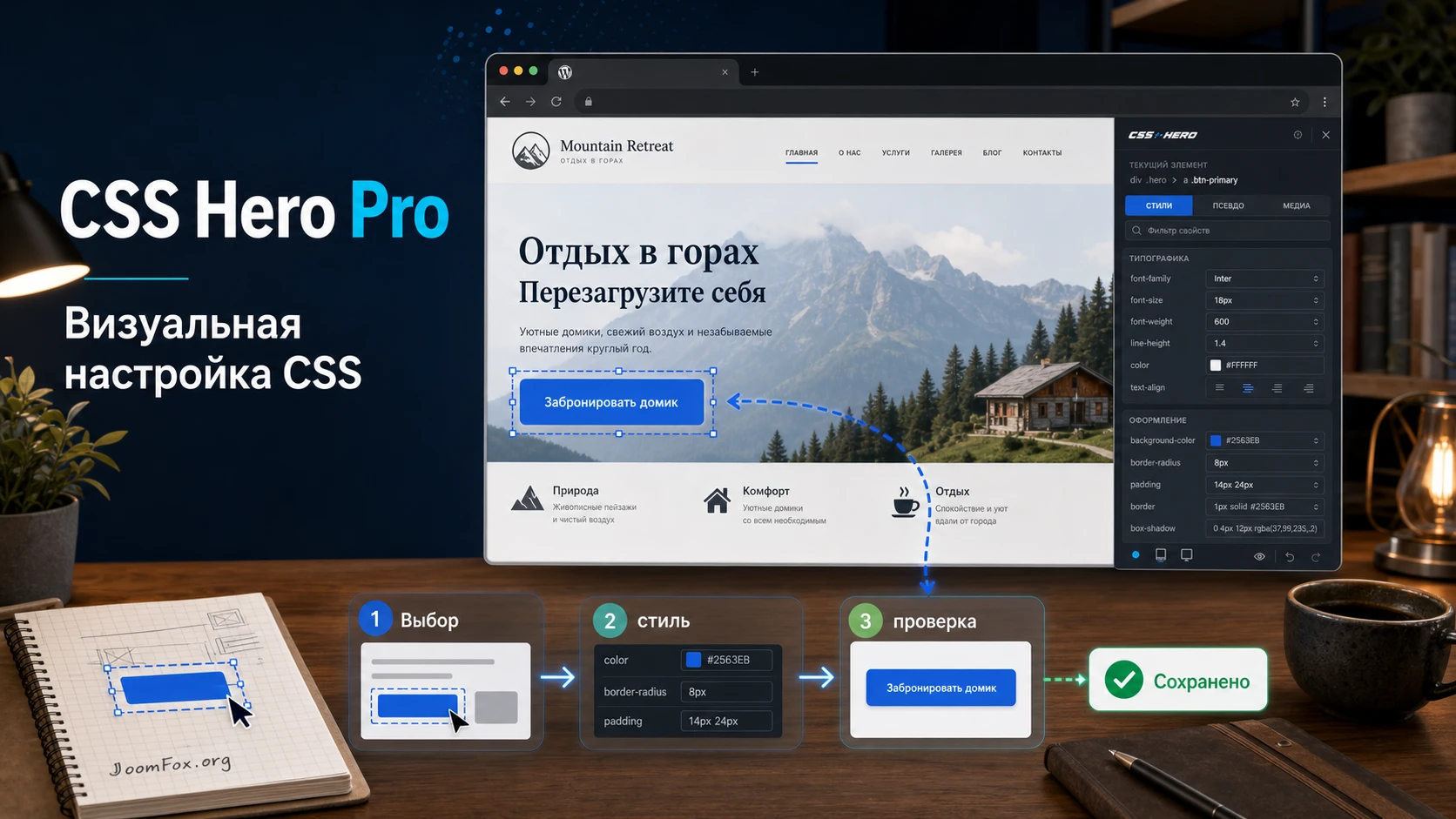
CSS Hero Pro работает поверх готового сайта: пользователь открывает страницу в визуальном редакторе, выбирает элемент и меняет его CSS-свойства через панели управления. Официальная база знаний описывает типичный путь как запуск редактора, выбор элемента, настройку свойств и сохранение результата. Это важно: плагин не заменяет тему, не меняет структуру шаблонов и не должен использоваться как инструмент для переписывания всей верстки.
Сильная сторона такого подхода - быстрая точечная визуальная правка без ручного поиска CSS-селектора. Например, можно изменить цвет кнопки, увеличить межстрочный интервал в карточке записи, поправить отступы в виджете, настроить состояние элемента для мобильного экрана или подготовить несколько вариантов внешнего вида перед тем, как передать итоговый CSS разработчику.
CSS Hero Pro особенно полезен в трех ситуациях. Первая - тема почти подходит, но отдельные детали выбиваются из фирменного стиля. Вторая - сайт собран давно, в теме много настроек, и быстрее сделать аккуратную внешнюю правку, чем искать нужный файл шаблона. Третья - дизайнеру нужно показать владельцу сайта готовый визуальный результат, не погружаясь в редактор кода.
Но есть и границы. Если требуется изменить HTML-структуру, добавить новый блок, перестроить шаблон записи, изменить логику WooCommerce или подключить динамические данные, визуальный CSS-редактор не решит задачу сам по себе. В таких случаях CSS Hero Pro помогает только с финальной стилизацией уже существующих элементов.
Кому плагин подходит, а кому лучше выбрать другой путь
Перед установкой полезно честно определить роль плагина в рабочем процессе. CSS Hero Pro хорошо вписывается в сайты, где основная тема уже выбрана, контентные страницы собраны, а дизайн нужно довести до согласованного состояния. Это типичная задача для небольшого бизнеса, блога, каталога услуг, интернет-магазина на WooCommerce или сайта агентства, где часто нужно быстро подправить внешний вид без полноценного цикла разработки.
Подходит для владельца сайта и контент-менеджера
Если пользователь не пишет CSS вручную, но понимает, какой результат хочет получить, визуальный редактор снижает порог входа. Он позволяет работать с цветами, размерами, отступами, границами, фоном и типографикой через интерфейс. При этом важно не превращать сайт в набор случайных правок: перед началом лучше выписать, какие элементы должны быть единообразными, и менять их по группам.
Подходит для дизайнера и вебмастера
Для дизайнера CSS Hero Pro удобен как быстрый слой визуального прототипирования на реальном сайте. Для вебмастера - как способ закрывать мелкие задачи клиента: "кнопка слишком бледная", "заголовки на мобильном слишком крупные", "карточка товара смотрится тесно". Плюс в том, что правки можно проверять сразу на публичной части сайта, а не в абстрактном макете.
Не подходит как замена разработки темы
Если сайт строится как большой проект с несколькими шаблонами, дизайн-системой, сложными компонентами, дочерней темой и контролем версий, CSS Hero Pro лучше использовать осторожно. Визуальные правки удобны, но они остаются CSS-слоем поверх темы. Когда таких правок становится слишком много, проект сложнее сопровождать. В этом случае разумнее экспортировать итоговый CSS, разобрать его и перенести стабильные правила в дочернюю тему или в основной процесс разработки.
Практическое правило: если изменение можно описать как "сделать этот существующий элемент визуально другим", CSS Hero Pro подходит. Если задача звучит как "добавить новую логику, новый блок или новый тип вывода", нужен другой инструмент.
Что проверить перед установкой на рабочий сайт
Визуальный CSS-редактор кажется безопасным, потому что он не требует править файлы темы вручную. Но он меняет внешний слой сайта, поэтому подготовка все равно нужна. Главная цель подготовки - понять, где плагин будет хранить и подключать CSS, какие страницы нужно проверять после правок и какие системы могут скрыть результат из-за кеша.
Сделайте рабочую точку отката
Перед началом работы подготовьте резервную копию или хотя бы убедитесь, что у хостинга есть свежая точка восстановления. CSS-правки обычно не ломают базу данных, но могут визуально испортить важные элементы: меню, форму, корзину, кнопку заказа, шапку или мобильный вид. Быстрый откат экономит время, если серия экспериментов зашла не туда.
Проверьте тему и активные визуальные плагины
CSS Hero Pro работает с CSS уже существующей темы и плагинов. Поэтому важно знать, что именно отвечает за элемент, который вы собираетесь менять. Если кнопка создана темой, результат один. Если ее стилизует конструктор страниц, блок WooCommerce, плагин формы или глобальные стили редактора блоков, приоритеты CSS могут отличаться. Чем больше слоев стилизации, тем тщательнее нужно проверять результат.
Отключите влияние кеша на время настройки
Официальные материалы CSS Hero отдельно упоминают ситуации, когда результат не виден из-за кеширования. На время настройки желательно очистить кеш сайта, браузера и CDN, а для авторизованных пользователей проверить, не подменяет ли кеширующий плагин свежие стили старой версией страницы. Если используется Cloudflare или похожий сервис, держите под рукой очистку кеша для проверяемой страницы.
Определите список проверяемых страниц
Перед правками составьте короткий список контрольных URL. Для обычного сайта это главная, запись блога, страница услуги, форма контактов и мобильная версия меню. Для WooCommerce добавьте страницу товара, категорию, корзину и оформление заказа. Нельзя считать правку успешной только по одной странице, если тот же класс элемента используется в других местах сайта.
Установка и первый запуск визуального редактора
Установка CSS Hero Pro в общих чертах совпадает с установкой любого WordPress-плагина из ZIP-архива: файл загружается через админ-панель, плагин активируется, после чего на публичной странице сайта появляется возможность открыть визуальный редактор. В статье намеренно не разбирается покупка, лицензирование или получение платной версии: дальше речь идет о настройке уже имеющегося продукта.
Базовый порядок установки
- Откройте админ-панель WordPress и перейдите в раздел
Plugins. - Выберите добавление нового плагина и загрузите ZIP-архив CSS Hero Pro.
- Активируйте плагин через кнопку
Activate. - Откройте страницу сайта, которую хотите настроить, в режиме авторизованного администратора.
- Запустите редактор через доступную кнопку или ссылку
Edit with CSS Hero, если она отображается в верхней панели.
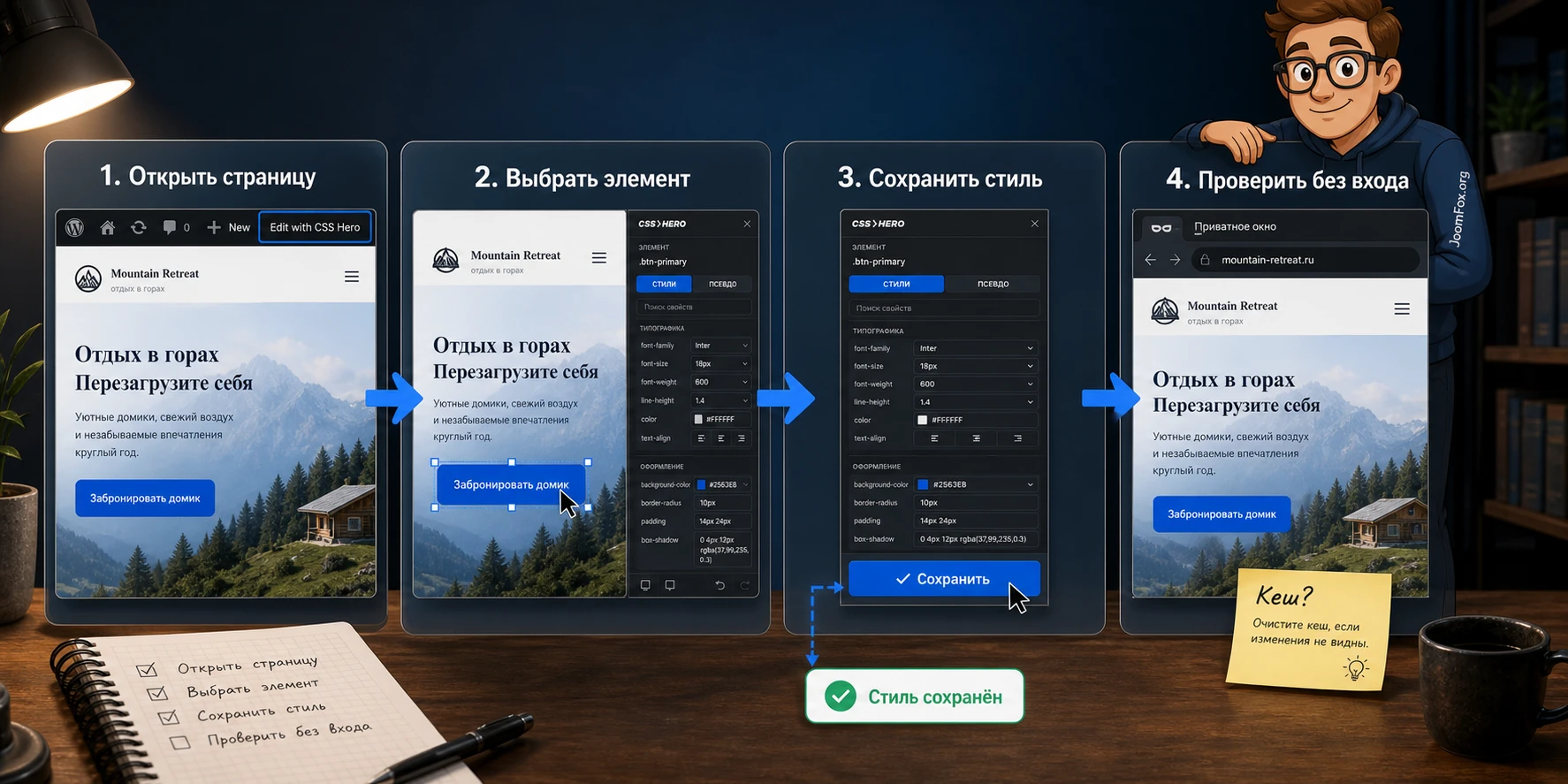
После запуска редактора проверьте не набор возможностей, а сам факт рабочей связки: выбранный элемент подсвечивается, панель свойств открывается, изменение цвета или размера видно в предпросмотре, а после сохранения результат сохраняется при перезагрузке страницы.
Первичная проверка после активации
Для первого теста лучше выбрать не важный элемент оформления заказа, а безопасный блок: заголовок на тестовой странице, кнопку в демонстрационном блоке или отдельный виджет. Измените один очевидный параметр, например цвет фона или размер шрифта, сохраните результат, откройте страницу в другом браузере или в приватном окне и убедитесь, что изменение видно без авторизации.
Если правка видна только в редакторе, но не на обычной странице, не спешите менять селекторы. Сначала очистите кеш, проверьте подключение stylesheet CSS Hero в исходном коде страницы и убедитесь, что сохранение прошло успешно. Такая последовательность помогает отличить проблему кеширования от неверно выбранного CSS-элемента.
Как устроена подробная настройка после установки
Смысл настройки CSS Hero Pro не в том, чтобы нажимать все доступные панели подряд. Гораздо надежнее идти от цели к селектору, от селектора к свойству, от свойства к проверке результата. Такой порядок снижает риск случайно изменить слишком широкий набор элементов или создать правило, которое конфликтует с темой.
Начните с конкретного элемента, а не с глобальной идеи
Фраза "улучшить дизайн сайта" слишком широкая. Для CSS Hero Pro ее нужно превратить в задачу уровня элемента: изменить основной цвет кнопок, уменьшить отступ в карточке товара, сделать заголовок формы читаемее на мобильном, поправить фон блока с отзывами. Чем точнее цель, тем легче выбрать селектор и проверить результат.
Как выбирать элемент
Визуальный редактор позволяет выбрать элемент на странице и перейти к его CSS-свойствам. Если подсветка захватывает слишком большой блок, ищите более вложенный элемент. Если наоборот выбирается только текст внутри кнопки, а нужно менять всю кнопку, поднимитесь на родительский контейнер. Здесь помогает обычная логика верстки: у кнопки есть текст, внутренние отступы, фон, граница и состояния наведения.
Когда использовать режим Only This
Официальная документация CSS Hero описывает режим, который помогает ограничить правку конкретным выбранным элементом. Он полезен, когда нужно изменить один экземпляр блока, не затрагивая все похожие элементы на сайте. Например, можно стилизовать одну кнопку в hero-блоке, не меняя все кнопки темы. Но использовать такой подход надо осознанно: если цель - единый стиль всех кнопок, слишком узкое правило создаст хаос и усложнит поддержку.
Проверяйте вкладки свойств по задаче
Большинство визуальных правок укладывается в несколько групп: типографика, цвет, фон, отступы, границы, размеры, тени и состояние элемента. Не нужно менять все сразу. Сначала исправьте наиболее заметный параметр, сохраните, проверьте. Затем переходите к следующему. Такой подход дает понятную историю изменений и облегчает откат через checkpoints.
| Задача | Что менять сначала | Как проверить результат |
|---|---|---|
| Кнопка плохо выделяется | Фон, цвет текста, граница, состояние наведения | Открыть обычную страницу, навести курсор, проверить контраст |
| Карточка товара выглядит тесно | Внутренние отступы, расстояние между заголовком, ценой и кнопкой | Сравнить несколько товаров с разной длиной названия |
| Заголовок ломается на мобильном | Размер шрифта, межстрочный интервал, ширина контейнера | Проверить responsive-режим и реальный телефон |
| Блок с формой не совпадает с темой | Поля ввода, кнопка отправки, фокусное состояние | Отправить тестовую заявку и проверить ошибки валидации |
После таблицы стоит сделать практический вывод: лучшие настройки CSS Hero Pro начинаются не с красивого эффекта, а с проверки конкретного состояния элемента. Кнопка должна быть читаемой до наведения и после него, форма - в нормальном состоянии и в состоянии ошибки, товарная карточка - с коротким и длинным названием.
Используйте checkpoints и историю как страховку
В документации CSS Hero есть механизм checkpoints, который помогает возвращаться к предыдущим состояниям проекта. Это не замена резервной копии сайта, но удобная страховка внутри визуального редактирования. Перед серией крупных изменений создайте промежуточную точку, затем меняйте группу элементов. Если результат оказался хуже, проще вернуться к понятному состоянию, чем вручную вспоминать каждое свойство.
Экспорт CSS и перенос стабильных правок
CSS Hero поддерживает экспорт созданного CSS. Это полезно, когда серия правок уже утверждена и должна стать частью более устойчивого процесса. Например, разработчик может перенести итоговые правила в дочернюю тему или в контролируемый файл стилей. Такой подход особенно уместен на проектах, где изменения проходят через тестовую среду и систему контроля версий.
Безопасный порядок: сначала добейтесь результата в редакторе CSS Hero, затем экспортируйте CSS, проверьте правила, перенесите только нужные стабильные фрагменты и снова очистите кеш.
Селекторы, custom selectors и риск слишком широкого правила
Главная техническая ловушка визуального CSS-редактора - не само изменение цвета или отступа, а область применения правила. Один и тот же CSS-селектор может затронуть одну кнопку, все кнопки в блоке, все кнопки темы или неожиданно похожий элемент в другом разделе сайта. Поэтому работа с selector scope - один из самых важных навыков при использовании CSS Hero Pro.
Почему автоматический выбор не всегда идеален
Визуальный выбор элемента удобен, но сайт может иметь сложную вложенность: блок конструктора, карточка товара, обертка темы, элемент WooCommerce, текст внутри ссылки. Если правило применилось шире, чем ожидалось, причина часто в том, что выбран общий класс. Если правило не сработало в другом месте, причина может быть обратной: выбран слишком узкий путь к конкретному элементу.
Когда нужны custom selectors
Официальная база знаний CSS Hero содержит отдельный материал про custom selectors. Они нужны, когда стандартный выбор элемента не дает нужной точности: например, требуется стилизовать группу элементов с определенным классом или отделить один блок от похожих. Вносить custom selector стоит только после проверки через инструменты разработчика браузера или после понимания HTML-структуры страницы.
Пример безопасного рассуждения
Допустим, нужно изменить кнопки только в блоке товара, а не во всем сайте. Плохой путь - выбрать общий класс кнопки и радоваться, что один элемент изменился. Более безопасный путь - проверить, есть ли у контейнера товара уникальный класс или контекст, который можно использовать для ограничения правила. Так CSS становится ближе к задаче: "кнопки внутри этой карточки", а не "все кнопки на сайте".
Небольшой CSS-фрагмент как ориентир для переноса
Если после визуальной настройки вы экспортируете CSS и хотите перенести подтвержденное правило в дочернюю тему, используйте только понятные и проверенные селекторы. Ниже не готовый универсальный рецепт для любого сайта, а пример структуры правила, которое нужно адаптировать под фактический класс вашей темы. Вставлять его можно в дочернюю тему или в штатный блок дополнительного CSS WordPress, если вы понимаете, какой элемент выбираете.
/* Пример: ограничиваем стиль кнопки контекстом карточки товара */
.product-card .button {
  background-color: #1f6feb;
  color: #ffffff;
  border-radius: 6px;
  padding: 12px 18px;
}

.product-card .button:hover,
.product-card .button:focus {
  background-color: #174ea6;
  color: #ffffff;
}
Проверка простая: откройте страницу, где есть несколько типов кнопок, и убедитесь, что изменились только нужные элементы. Откат тоже простой: удалите этот фрагмент или вернитесь к checkpoint в CSS Hero, если правило еще не перенесено в тему. Не правьте файлы плагина или родительской темы ради такой задачи.
Responsive-настройки: как не сломать мобильный вид
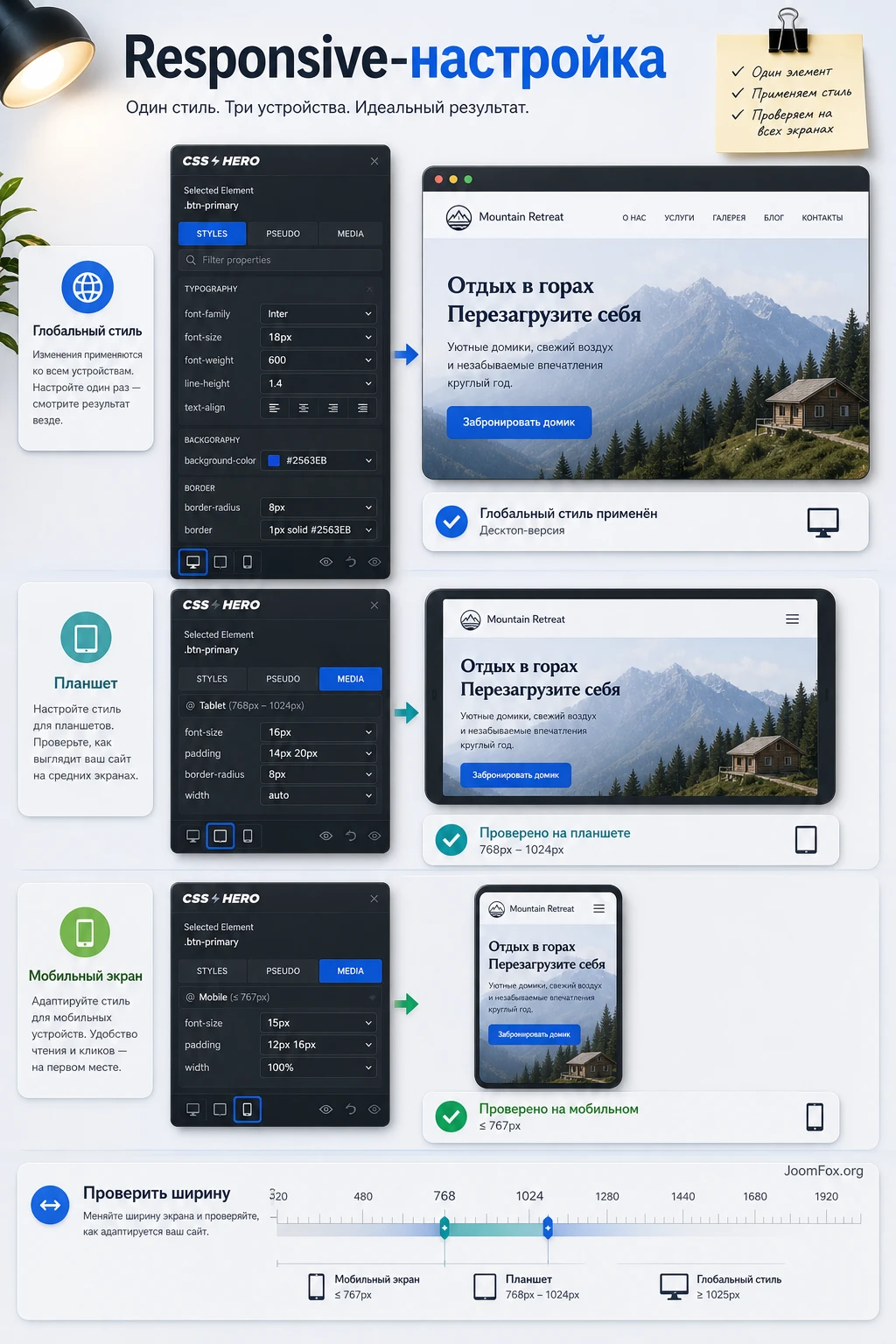
CSS Hero Pro поддерживает работу с responsive-изменениями, и это одна из самых полезных возможностей для сайтов, где десктопная версия выглядит хорошо, а мобильная требует точечной доработки. Но responsive-правки опасны тем, что пользователь видит только один размер экрана, а посетители приходят с десятков устройств. Значит, проверка должна быть шире, чем один переключатель в редакторе.
Что менять отдельно для мобильного экрана
Чаще всего на мобильном корректируют размер заголовков, высоту строк, отступы секций, ширину кнопок, расстояние между карточками и видимость второстепенных элементов. Не стоит без необходимости менять цвета, фирменные стили и структуру, если они уже работают на десктопе. Мобильная настройка должна решать конкретную проблему: текст не помещается, кнопка слишком узкая, блоки слиплись, поле формы сложно нажать.
Проверка после responsive-правки
- Сначала проверьте нужный размер в редакторе CSS Hero.
- Затем откройте страницу в обычном браузере и измените ширину окна.
- Проверьте реальный телефон, если правка влияет на меню, форму, корзину или кнопку покупки.
- Очистите кеш и повторите проверку без авторизации.
Если изменение видно в редакторе, но не видно на телефоне, возможны три причины: кеш, более сильное CSS-правило темы или некорректная область media query. Не усиливайте правило случайным !important, пока не поняли причину. Сначала проверьте порядок подключения стилей и реальный селектор в инструментах разработчика.
Практический пример: доводим кнопку и карточку товара
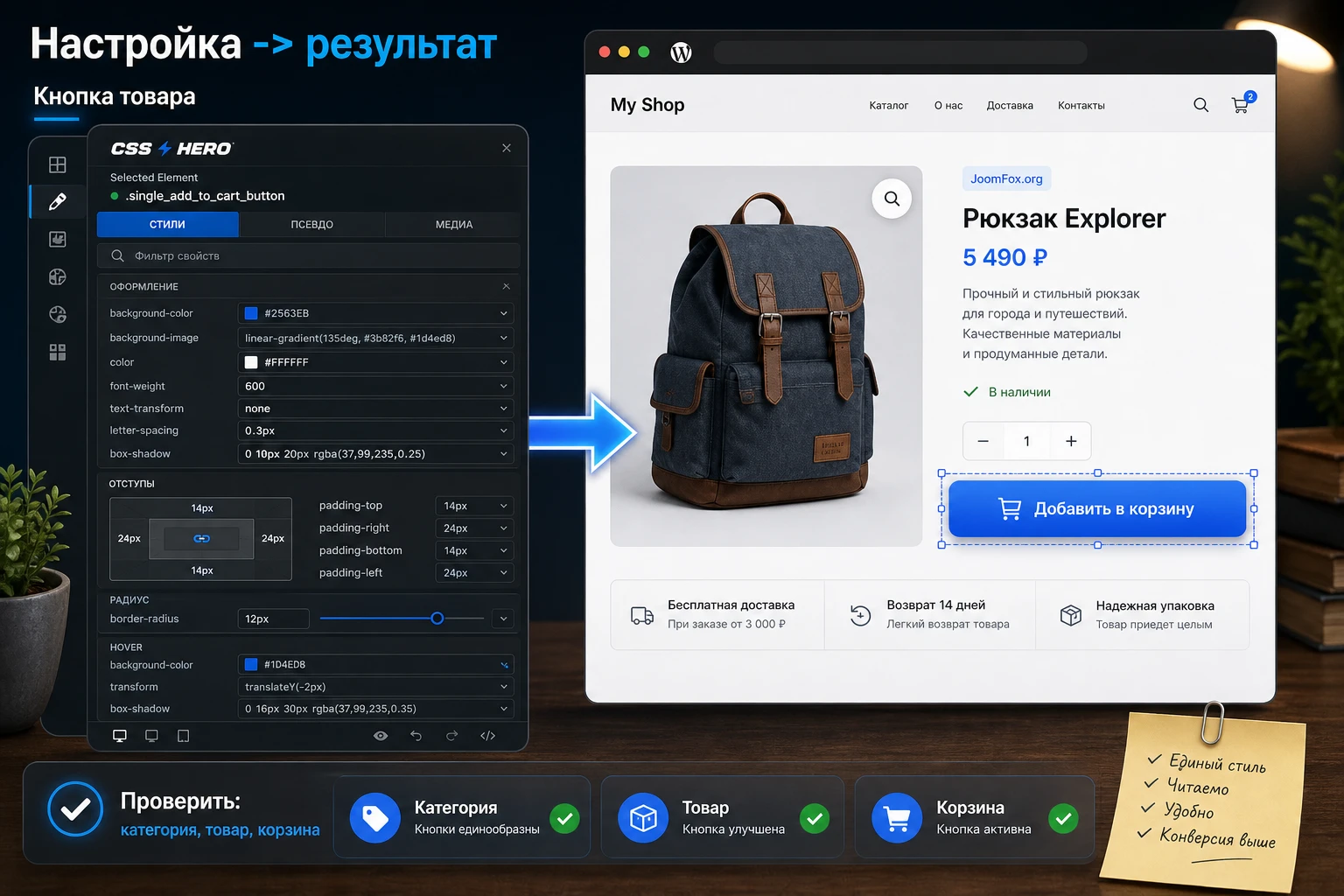
Практический сценарий лучше всего показывает, как пользоваться CSS Hero Pro без хаотичных правок. Возьмем типовую задачу для WordPress-сайта с каталогом или WooCommerce: карточки товара выглядят нормально, но кнопка покупки не совпадает с фирменным цветом, отступы между ценой и кнопкой слишком маленькие, а на мобильном заголовок товара переносится неудачно.
Цель
Получить аккуратную карточку товара: кнопка визуально заметна, отступы читаемые, hover-состояние понятно, заголовок не ломает сетку, а результат одинаково проверяется на странице категории и на отдельной карточке товара.
Подготовка
- Откройте страницу категории или тестовую страницу с несколькими товарами.
- Очистите кеш или временно отключите агрессивное кеширование для авторизованного администратора.
- Подготовьте фирменный цвет, цвет наведения и желаемый радиус углов.
- Запишите, какие страницы нужно проверить после сохранения: категория, товар, корзина, мобильная версия.
Шаги в редакторе
- Запустите
Edit with CSS Heroна странице с карточками. - Выберите кнопку внутри карточки товара, а не весь контейнер карточки.
- Измените фон, цвет текста, внутренние отступы и радиус углов.
- Настройте состояние наведения, если редактор показывает соответствующее состояние элемента.
- Проверьте, применилось ли правило к нужной группе кнопок, а не ко всем кнопкам сайта.
- Выберите заголовок товара и скорректируйте размер шрифта или межстрочный интервал для мобильного режима.
- Сохраните результат через
Saveили соответствующее действие редактора.
Проверка результата
После сохранения откройте страницу в приватном окне. Проверьте, что кнопка видна без входа в админ-панель, hover-состояние работает, длинные названия товаров не ломают сетку, а корзина и оформление заказа не получили неожиданные стили от слишком широкого правила.
Нюанс, который часто мешает
В WooCommerce и темах кнопки могут иметь общие классы. Если вы изменили общий класс, правка может затронуть кнопку корзины, кнопку оформления заказа или кнопки в виджетах. Если заметили такой эффект, вернитесь к селектору и ограничьте его контекстом карточки товара. Это лучше, чем добавлять новые правила поверх старых.
Практичные сценарии применения на разных типах сайтов
CSS Hero Pro раскрывается лучше, когда используется не как случайная кисть, а как инструмент для повторяемых задач. Ниже несколько сценариев, которые можно применять без выдумывания функций: во всех случаях речь идет о CSS-стилизации уже существующих элементов.
Блог или медиа-сайт
Для блога полезны правки типографики: размер и межстрочный интервал заголовков, расстояние между блоками, оформление цитат, вид кнопок подписки или ссылок внутри статьи. Проверка результата должна включать длинную запись, короткую запись, архив и мобильный экран. Если заголовки меняются на всех страницах, лучше добиваться системного стиля, а не править каждый заголовок отдельно.
Сайт услуг
На сайте услуг часто требуют внимания формы, блоки преимуществ, кнопки заявки и секции с тарифами. CSS Hero Pro помогает быстро привести их к единому визуальному языку. Но если форма приходит из отдельного плагина, обязательно проверьте состояние ошибки, фокус в поле, успешную отправку и мобильную ширину. Стиль нормального поля и стиль поля с ошибкой должны читаться одинаково хорошо.
Интернет-магазин
Для WooCommerce основной риск - слишком широкие правила. Кнопка в карточке товара, кнопка в корзине и кнопка оформления заказа могут быть похожи, но по смыслу они разные. Для магазина стоит держать отдельный список проверок: категория, товар, корзина, оформление заказа, мини-корзина, мобильная версия. Такой подход помогает не улучшить один экран за счет поломки другого.
Сайт на блочной теме или с конструктором
Если сайт использует редактор блоков или page builder, CSS Hero Pro можно применять для финальной доводки. Но глобальные настройки дизайна лучше сначала искать в самой теме или конструкторе. Визуальный CSS-редактор подключайте там, где штатные настройки не дают нужной точности или требуют слишком много ручного CSS.
Как проверять результат после сохранения
Проверка результата - не формальность, а часть настройки. CSS может выглядеть правильно в режиме администратора и иначе для обычного посетителя. Причина может быть в кешировании, правах, условных стилях темы, другом состоянии элемента или в том, что редактор показывал один экран, а пользователь открыл другой.
Минимальный набор проверок
- Откройте страницу без авторизации или в приватном окне.
- Проверьте desktop, tablet и mobile ширину.
- Проверьте состояния элемента: обычное, наведение, фокус, ошибка, активное состояние, если они есть.
- Откройте похожую страницу, где тот же элемент может использоваться в другом контексте.
- Очистите кеш сайта, CDN и браузера, если результат не совпадает.
Что смотреть в исходном коде и инструментах разработчика
Если правка не видна, откройте инструменты разработчика и посмотрите, подключен ли stylesheet CSS Hero и не перекрывает ли его более сильное правило темы. Иногда проблема не в плагине, а в порядке подключения CSS или в том, что кеширующий слой отдает старую версию файла. В таких случаях бессмысленно делать новые визуальные правки, пока не очищен кеш и не проверен фактический CSS.
Когда переносить CSS из плагина
Если изменения стали частью постоянного дизайна, есть смысл экспортировать CSS и передать его разработчику. Это особенно актуально для агентских проектов, где итоговый код должен храниться в репозитории. CSS Hero Pro в таком процессе остается удобным инструментом визуального подбора, а финальное сопровождение переходит в обычный кодовый слой.
Почему правки не видны или применяются не туда
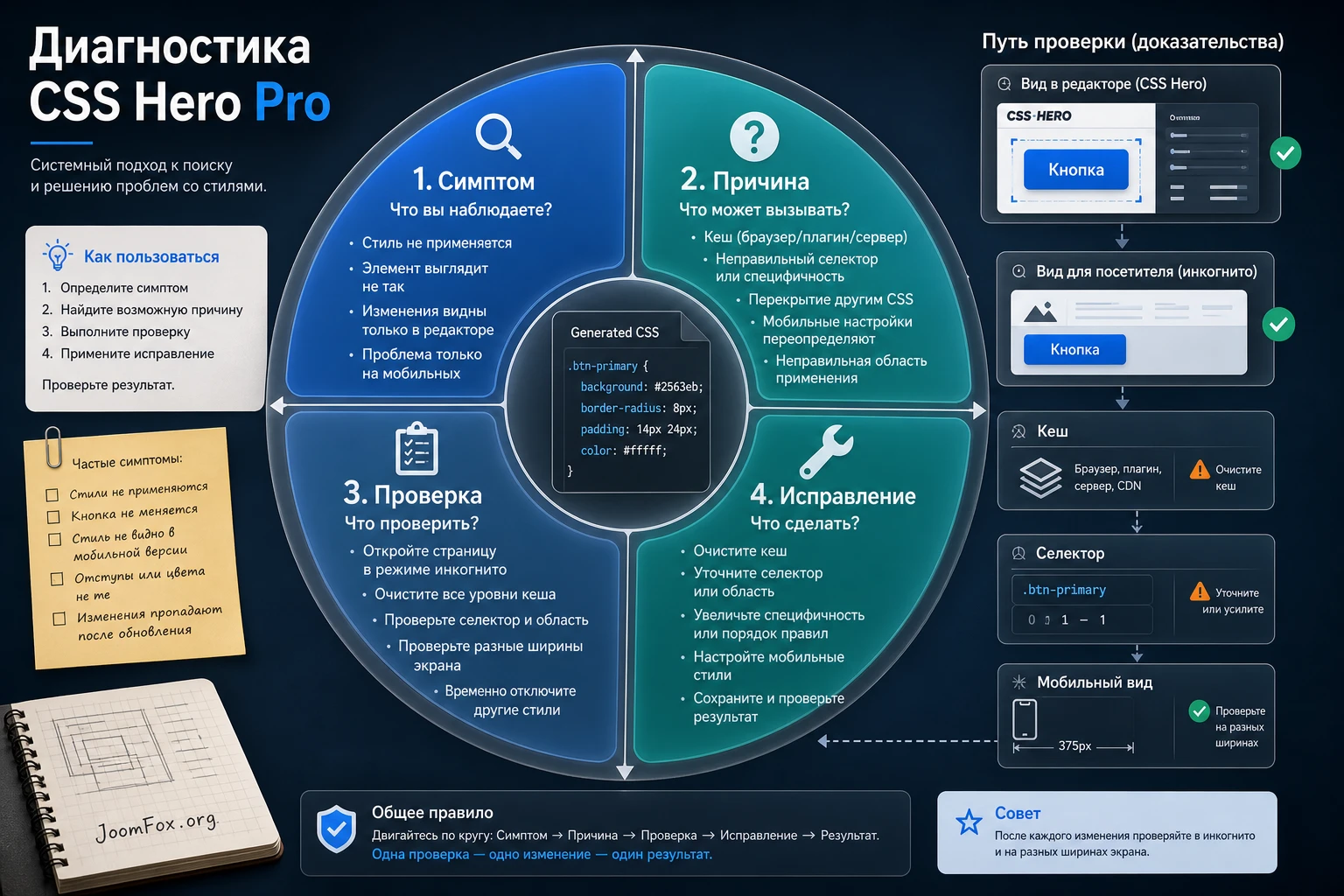
Большинство проблем с визуальными CSS-редакторами относится к четырем группам: кеш, область селектора, конфликт с темой или другим плагином, и различие между редактором и обычным просмотром. Ниже - диагностическая карта для CSS Hero Pro, которую стоит пройти до того, как добавлять новые правила.
Изменение видно в редакторе, но не видно посетителю
Симптом
В режиме CSS Hero элемент выглядит правильно, но после выхода из редактора или открытия страницы в другом браузере стиль пропадает.
Что проверить
- Очистку кеша WordPress-плагина, серверного кеша и CDN.
- Подключение stylesheet CSS Hero в исходном коде страницы.
- Сохранение правки, а не только предпросмотр в редакторе.
Исправление начинайте с кеша. Если после очистки стиль появился, не меняйте селектор: проблема была не в CSS-правиле. Если stylesheet не подключается, проверьте настройки плагина, права файловой системы и конфликт с оптимизатором, который объединяет или откладывает CSS.
Правка затронула слишком много элементов
Так бывает, когда выбран общий класс или элемент без достаточного контекста. Например, изменение кнопки в карточке товара неожиданно меняет кнопки в форме, виджете или корзине. Решение - сузить селектор, использовать режим ограничения конкретного элемента, добавить контекст родительского блока или откатить изменение через checkpoint и повторить выбор аккуратнее.
Правка не применяется к похожим элементам
Обратная ситуация - стиль виден только на одном элементе, хотя нужно изменить всю группу. Причина обычно в слишком узком селекторе. Проверьте, есть ли у нужных элементов общий класс, и используйте custom selector только после проверки в инструментах разработчика. Если вы не уверены в HTML-структуре, лучше сделать одну правку, сохранить checkpoint и проверить несколько страниц.
После минификации CSS пропали стили
Оптимизаторы могут объединять, минифицировать или откладывать CSS. Иногда это меняет порядок применения правил или отдает старую версию файла. Проверьте страницу с отключенной минификацией CSS или добавьте stylesheet CSS Hero в исключения оптимизатора, если такая настройка есть. Если после отключения оптимизации стиль появляется, возвращайте оптимизацию постепенно и проверяйте порядок подключения.
Мобильная версия отличается от предпросмотра
Редактор помогает увидеть responsive-состояние, но реальное устройство может показать другой результат из-за ширины экрана, системных шрифтов, кеша или более сильного media query темы. Проверьте реальный телефон, инструменты разработчика и ширину, на которой вступает правило. Если правка спорная, откатите ее и сделайте более простое правило с меньшим количеством свойств.
Редактор не открывается или элементы не выбираются
Если интерфейс CSS Hero не запускается, проверьте права администратора, конфликт с плагинами безопасности, ошибки JavaScript в консоли и кеш админ-панели. Если элементы не выбираются корректно, возможно, страницу перекрывает модальное окно, сторонний скрипт или слой конструктора. В такой ситуации сначала выключите лишние всплывающие блоки на тестовой странице, а уже потом диагностируйте сам CSS Hero.
Когда лучше откатить: если после одной правки появилось несколько побочных эффектов на разных страницах, не пытайтесь "лечить" их новыми правилами. Вернитесь к checkpoint и выберите более точный селектор.
Где посмотреть живой процесс редактирования
У CSS Hero есть официальный демонстрационный ролик, который полезен как визуальное подтверждение общей логики: открыть редактор, выбрать элемент, изменить свойства и увидеть результат на странице. Ролик не заменяет проверку вашей темы, но помогает понять темп работы и тип интерфейсных действий, если вы впервые видите visual CSS editor.
При просмотре обращайте внимание не на конкретный дизайн в демонстрации, а на рабочий сценарий: выбор элемента, панель свойств, сохранение, визуальная проверка. Этот intent закрывает запросы вроде "как пользоваться CSS Hero Pro" и "инструкция по визуальной настройке CSS в WordPress" без случайной SEO-вставки.
Вопросы, которые стоит решить до активной работы
Можно ли использовать CSS Hero Pro без знания CSS?
Да, для базовых визуальных правок знание CSS не обязательно. Но понимание селекторов, состояний элемента и каскада сильно снижает риск побочных эффектов. Чем сложнее сайт, тем полезнее хотя бы базово понимать, почему правило применяется шире или уже, чем ожидалось.
Плагин меняет файлы темы?
По официальному описанию рабочая логика CSS Hero связана с генерацией отдельного CSS-слоя. Это удобнее, чем ручная правка файлов темы. Тем не менее для постоянного проекта полезно экспортировать утвержденный CSS и хранить важные правила в контролируемом месте, если у вас есть разработчик или дочерняя тема.
Что делать, если после обновления темы внешний вид изменился?
Сначала проверьте, не изменились ли HTML-классы или структура элемента. Если тема поменяла markup, старый селектор может перестать попадать в нужный элемент. Откройте страницу в редакторе, проверьте селектор, затем решите: поправить правило, откатить через checkpoint или перенести стиль на новый контекст.
Можно ли править WooCommerce-страницы?
Можно стилизовать существующие элементы WooCommerce, если они отображаются на странице и доступны для выбора. Но для корзины и оформления заказа нужно быть осторожнее: проверяйте все состояния, не меняйте структуру и не перекрывайте важные сообщения об ошибках. CSS-правка не должна ухудшать понятность покупки или формы.
Повлияет ли CSS Hero Pro на скорость сайта?
Любой дополнительный CSS влияет на объем загружаемых стилей, но реальный эффект зависит от количества правил, кеширования, оптимизации и темы. Не обещайте себе "нулевое влияние". После серии правок проверьте страницу в инструментах производительности, очистите кеш и удалите лишние экспериментальные правила.
Почему правка видна только администратору?
Частая причина - кеш или режим предпросмотра. Проверьте страницу без авторизации, очистите кеш и убедитесь, что stylesheet с правками подключается для обычного посетителя. Если используется плагин оптимизации, временно выключите объединение CSS и проверьте снова.
Когда CSS Hero Pro лучше не использовать?
Если нужно изменить структуру шаблона, добавить новый блок, подключить динамические поля, управлять правами пользователей или менять логику WooCommerce, нужен не визуальный CSS-редактор, а тема, конструктор, плагин с нужной функцией или разработка. CSS Hero Pro хорош для внешнего вида, но не для бизнес-логики сайта.
Когда CSS Hero Pro будет удачным выбором
CSS Hero Pro стоит использовать, если у вас уже есть работающий WordPress-сайт и понятный список визуальных задач: сделать кнопки заметнее, выровнять карточки, поправить отступы, улучшить мобильную типографику, привести блоки разных плагинов к единому стилю. В таких условиях плагин дает быстрый рабочий цикл: выбрать элемент, изменить свойство, сохранить, проверить, при необходимости откатить или экспортировать CSS.
Он менее уместен, если вы только проектируете структуру сайта, хотите заменить тему, собираете сложный шаблон или не готовы проверять результат на нескольких страницах. Визуальный редактор ускоряет CSS-правки, но не отменяет дисциплину: кеш, selector scope, responsive-состояния и контрольные страницы остаются обязательными.
Если после прочтения вы понимаете, какие элементы хотите настроить и как будете проверять результат, можно перейти к блоку загрузки и получить файл CSS Hero Pro для безопасного теста на копии сайта или на подготовленной странице. Начинайте с одной небольшой правки, создавайте checkpoints и расширяйте настройку только после проверки обычного просмотра без редактора.

