


Custom Admin Interface Pro - Плагин WordPress
Custom Admin Interface Pro - это плагин, разработанный для модификации административного интерфейса WordPress. С помощью этого плагина пользователи могут легко настроить и персонализировать панель управления WordPress в соответствии со своими предпочтениями и брендированием. Плагин предлагает широкий спектр опций и настроек для улучшения функциональности и эстетики административной области, делая ее более удобной для использования и привлекательной с визуальной точки зрения.
Особенности плагина
Используя Custom Admin Interface Pro, пользователи могут изменять цветовую схему, шрифты и стиль административного интерфейса, придавая ему уникальный и профессиональный вид. Он позволяет пользователям добавлять собственный логотип, настраивать экран входа и даже создавать пользовательские виджеты и меню для более персонализированного опыта. Этот плагин также обладает интерфейсом с функцией перетаскивания, что облегчает пользователям перестановку и организацию различных элементов на панели управления, обеспечивая им безшовный рабочий процесс.
Одной из главных особенностей этого плагина является возможность создания пользовательских панелей управления для разных ролей пользователей. Это означает, что пользователи могут создавать специальные панели управления, ориентированные на различные группы пользователей, предоставляя им соответствующую информацию и инструменты для их конкретных потребностей. Например, администратор может иметь панель управления с доступом ко всем настройкам и элементам управления, тогда как подписчик получит упрощенную панель управления с ограниченными возможностями.
Еще один аспект, отличающий этот плагин, - это его совместимость с другими плагинами и темами. Он легко интегрируется с популярными плагинами и темами, гарантируя, что настройки, выполненные через этот плагин, не конфликтуют с уже существующей функциональностью. Пользователи могут быть уверены, что их настройки будут сохранены, даже при обновлении плагинов или тем.
Кроме того, Custom Admin Interface Pro предлагает удобный интерфейс с интуитивными элементами управления, что делает его доступным для всех пользователей, независимо от уровня их технической экспертизы. Он предоставляет подробную документацию и поддержку, чтобы помочь пользователям максимально использовать потенциал плагина.
В заключение, Custom Admin Interface Pro предлагает обширные возможности настройки административного интерфейса WordPress, позволяя пользователям создавать уникальную и удобную для использования панель управления. С функциями, такими как настраиваемый брендинг, персонализированные панели управления и совместимость с другими плагинами и темами, этот плагин является ценным инструментом для всех, кто хочет улучшить свой опыт работы с административной областью WordPress.
Спецификации:
| Дата выхода: | 11-10-2020 | |
| Дата обновления: | 07-08-2024 | |
| Тип расширения: | Платный | |
| Лицензия: | GPL | |
| Тематика: | Администрирование | |
| Совместимость: | W5.x W6.x | |
| Включает в себя: | Плагин | |
| Языковые пакеты: |

|
|
| Разработчик: | - | |
| Рейтинг: | ||
Скачивание по подписке!
Вам необходимо авторизоваться на сайте и приобрести клубную подписку!
Поделись с друзьями!
Руководство по настройке Custom Admin Interface Pro для аккуратной админ-панели WordPress
Custom Admin Interface Pro полезен не тогда, когда хочется просто перекрасить WordPress, а когда админ-панель нужно сделать понятной для редакторов, клиентов, менеджеров магазина или команды поддержки. В этом руководстве разберём, как подойти к настройке без хаоса: что проверить перед установкой, как включать модули по шагам, как работать с меню, панелью инструментов, виджетами, уведомлениями, скрытием элементов и собственным кодом.
Материал рассчитан на уже имеющийся установочный файл плагина. Здесь нет инструкций по покупке, лицензированию или обходу ограничений. Фокус другой - безопасно настроить рабочую админ-панель, не потерять доступ к важным разделам и получить интерфейс, который помогает пользователю выполнять свою роль, а не угадывать, где спрятана нужная кнопка. Это именно рабочее руководство, а не рекламный пересказ возможностей.
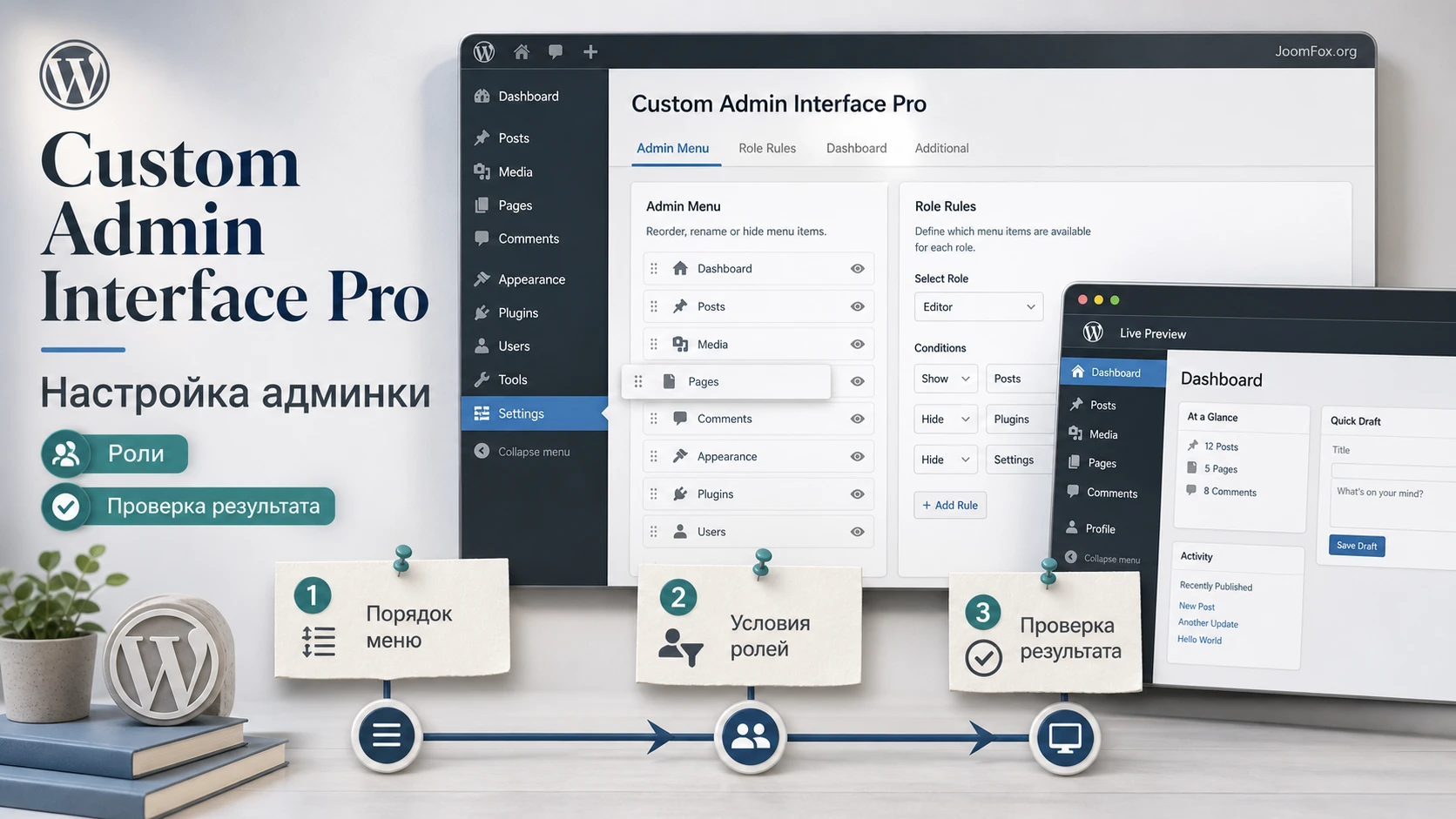
Важная особенность продукта - несколько независимых экземпляров настроек в разных модулях. Можно подготовить разные меню, панели инструментов, уведомления, виджеты и правила скрытия для разных ролей или пользователей. Именно поэтому настройку лучше вести как маленький проект: с резервной копией, тестовой ролью, планом отката и понятной проверкой.
Какие задачи закрывает плагин и где он особенно полезен
Плагин относится к классу инструментов для настройки админ-панели WordPress. Он не заменяет систему ролей, не создаёт отдельный сайт для клиентов и не превращает WordPress в новую CMS. Его задача практичнее: убрать лишнее, переименовать и переставить элементы, добавить нужные подсказки, настроить внешний вид входа и админки, скрыть отдельные разделы от тех, кому они не нужны, и сохранить такие настройки для повторного использования.
Официальная страница Pro-версии подчёркивает отличие от бесплатного WP Custom Admin Interface: можно создавать несколько вариантов меню, панелей инструментов, уведомлений, фрагментов кода, виджетов, скрытых плагинов, скрытых метабоксов, скрытых боковых панелей и скрытых пользователей. Для каждого такого элемента можно применять условия по пользователям или ролям. Это не просто косметика, а способ собрать несколько рабочих интерфейсов внутри одного сайта.
Типовые сценарии выглядят так:
- Агентство передаёт сайт клиенту и оставляет в меню только разделы, которые клиент реально использует.
- Редактору нужен быстрый доступ к записям, медиафайлам и нескольким пользовательским типам записей, но не нужны настройки темы, плагины и системные инструменты.
- Владелец магазина хочет убрать шум с главной страницы админки и добавить виджет с короткой инструкцией для сотрудников.
- Разработчик обслуживает несколько сайтов и хочет переносить наборы настроек через экспорт и импорт.
- Команда поддержки должна видеть уведомление с правилами работы, но это уведомление не должно мешать администраторам.
При этом скрытие пункта меню не равно полноценному запрету доступа. WordPress строит доступ к действиям через роли и возможности, а не только через видимость пунктов меню. Поэтому Custom Admin Interface Pro стоит использовать как слой удобства и дисциплины интерфейса, а не как единственную линию безопасности. Такой слой можно назвать интерфейсной навигацией: он направляет пользователя, но не переписывает модель прав CMS.
Кому подойдёт Custom Admin Interface Pro, а кому лучше выбрать другой путь
Лучший кандидат для плагина - сайт, где админ-панелью пользуются люди с разными задачами. Если в WordPress работает один администратор-разработчик, который привык к стандартному меню, эффект может быть умеренным. Но если сайт передаётся клиенту, редакторам, контент-команде или сотрудникам магазина, чистая админка сразу снижает количество ошибочных кликов и вопросов.
Подходит для агентств и обслуживаемых сайтов
Агентства часто сталкиваются с одинаковой проблемой: клиент получает полный WordPress и видит десятки разделов от темы, SEO-плагина, конструктора страниц, формы, аналитики, магазина и системных настроек. Большая часть этих пунктов ему не нужна каждый день. Pro-версия удобна тем, что позволяет подготовить несколько интерфейсных наборов и применять их по ролям или конкретным пользователям. Экспорт настроек помогает повторить удачную конфигурацию на других проектах.
Подходит для редакционных команд
Редакторам обычно важны записи, страницы, медиафайлы, комментарии, SEO-поля и, возможно, пользовательские типы записей. Всё остальное лучше убрать из поля зрения или перенести ниже. Настроенное меню не делает редактора администратором, но уменьшает риск, что человек случайно зайдёт в раздел, который не понимает. Дополнительный виджет на панели может объяснять короткий порядок публикации: создать черновик, проверить изображение, заполнить метаданные, отправить на проверку.
Не всегда подходит для минималистичных сайтов
Если на сайте один владелец, мало плагинов и нет передачи доступа сторонним людям, полноценный набор модулей может быть избыточным. В отзывах к бесплатной версии встречается мысль, что продукт содержит много возможностей и не всем нужен такой широкий набор. Для совсем простого случая иногда достаточно точечной настройки роли, штатных возможностей WordPress или более узкого плагина, который меняет только меню.
Практическое правило: если вы хотите скрыть две строки меню только для себя, не усложняйте систему. Если нужно собрать разные панели для клиента, редактора и администратора, Custom Admin Interface Pro становится намного уместнее.
Что проверить перед установкой и первым включением
Плагин вмешивается в чувствительную часть сайта - админ-панель. Поэтому подготовка здесь важнее, чем для простого декоративного виджета. Ошибка в меню или правах может не сломать публичную часть сайта, но может запутать пользователя или временно закрыть доступ к нужному разделу.
Сделайте резервную копию и тестовую роль
Перед установкой создайте резервную копию файлов и базы данных или работайте на копии сайта. Это особенно важно, если на проекте уже есть нестандартные роли, WooCommerce, конструктор страниц, пользовательские типы записей и плагины, которые добавляют свои разделы в левое меню. Проверять настройки лучше не на основном администраторе, а на отдельном тестовом пользователе с ролью, для которой вы собираете интерфейс.
Составьте карту текущего меню
Откройте админ-панель и выпишите, какие разделы нужны каждой роли. Не начинайте с вопроса "что скрыть". Начните с вопроса "что человеку нужно сделать за день". Для редактора это может быть создание и правка материалов, для менеджера магазина - обработка заказов, для клиента - просмотр заявок и обновление страниц. После этого становится проще решить, какие пункты оставить наверху, какие спрятать, а какие не трогать.
| Что проверить | Зачем это нужно | Какой риск снижает |
|---|---|---|
| Резервная копия | Позволяет откатить неудачную настройку или обновление. | Потеря доступа к админке или конфликт после изменения меню. |
| Тестовый пользователь | Показывает реальный вид интерфейса для роли без риска для основного администратора. | Случайное скрытие важных пунктов для владельца сайта. |
| Список плагинов, добавляющих меню | Помогает понять, какие пункты могут появиться после обновлений или установки новых расширений. | Новые пункты меню не попадают в подготовленный интерфейс. |
| Сценарии каждой роли | Настройка строится вокруг задач, а не вокруг вкуса администратора. | Слишком пустая или слишком перегруженная панель. |
Если на сайте уже используется другой плагин, который меняет внешний вид админки или меню, сначала решите, кто главный. Два редактора меню одновременно могут давать неожиданный результат: один скрывает пункт, второй меняет оформление, третий добавляет собственный блок. В таких случаях настройку нужно тестировать особенно внимательно.
Установка и первичная проверка без лишнего риска
Для Pro-версии обычно используется ручная установка ZIP-файла через админку WordPress. Общий путь стандартный: Plugins, затем Add New, затем загрузка архива и активация. Если установка выполняется на рабочем сайте, лучше заранее открыть второй браузер или окно инкогнито с тестовым пользователем, чтобы быстро сравнить вид меню до и после.
Порядок первого запуска
- Убедитесь, что резервная копия доступна и вы знаете, как её восстановить.
- Загрузите ZIP-архив плагина через
Plugins-Add New-Upload Plugin. - Активируйте плагин и найдите его раздел в левом меню WordPress.
- Не меняйте сразу все модули. Откройте общие настройки и посмотрите, какие разделы доступны в вашей версии.
- Создайте первый небольшой тест: например, переименуйте один пункт меню или добавьте черновой виджет панели.
- Зайдите под тестовым пользователем и проверьте, что админ-панель загружается, меню работает, а лишние разделы не исчезли для администратора.
Первичная проверка должна быть скучной. Если после активации сразу начинаются десятки изменений, потом трудно понять, какая настройка вызвала проблему. Настраивайте продукт по одному модулю: меню, затем панель инструментов, затем виджеты, затем уведомления, затем скрытие элементов, затем код.
Если после настройки пропал доступ к разделу плагинов или настроек, сначала проверьте правила скрытия меню и скрытых плагинов для текущего пользователя. В официальном форуме бесплатной версии разработчик прямо указывает на такой сценарий как возможную причину ошибки доступа к странице плагинов.
Карта модулей: меню, панель, уведомления, виджеты и скрытые элементы
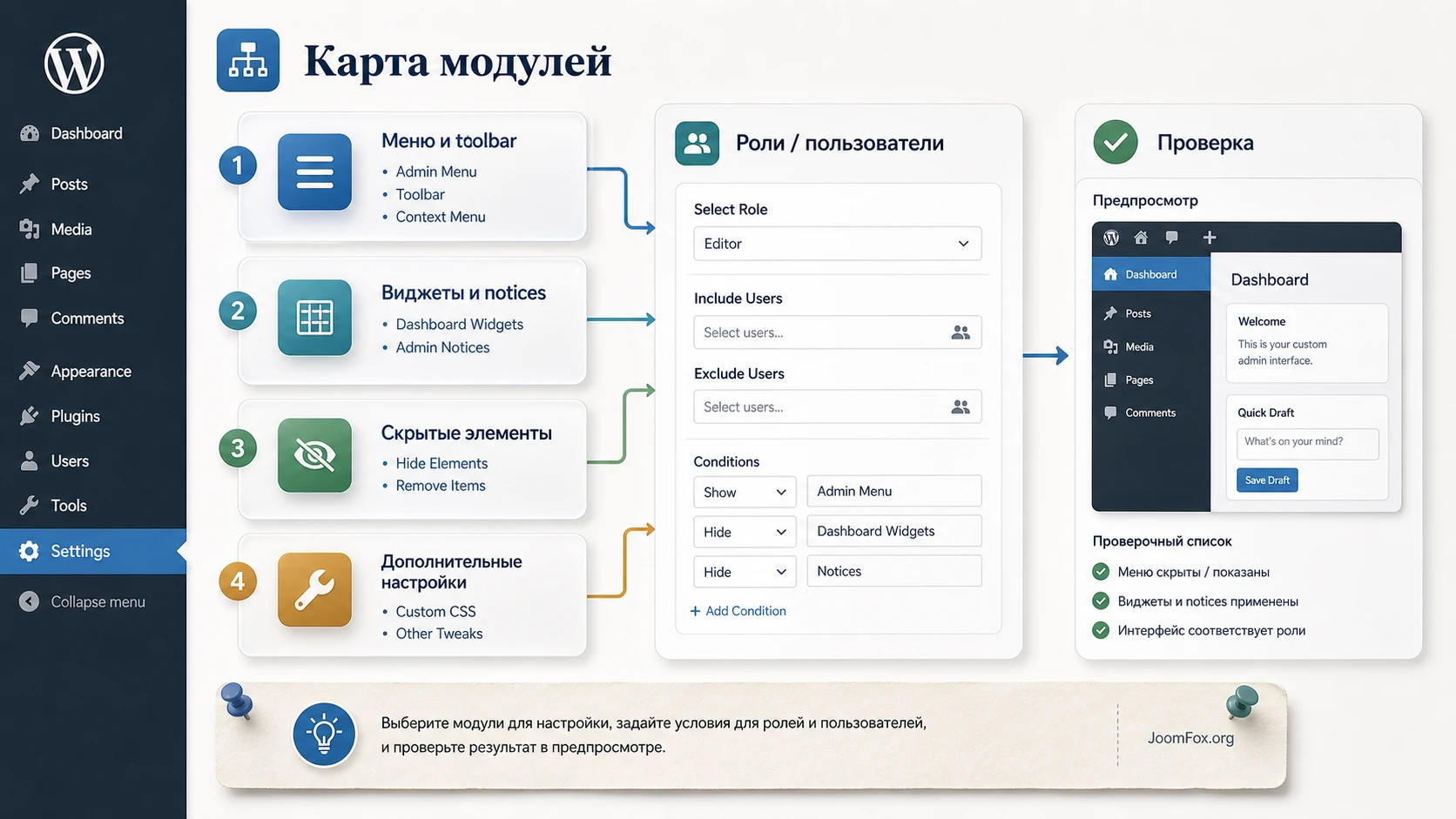
Главная сила Custom Admin Interface Pro - не в одном конкретном переключателе, а в наборе модулей, которые можно комбинировать. Чтобы не запутаться, полезно думать о плагине как о конструкторе рабочих поверхностей. Одна поверхность предназначена для редактора, другая для клиента, третья для администратора, который обслуживает сайт.
Меню как рабочий маршрут
Меню должно отвечать на вопрос "куда идти". В бесплатной версии WP Custom Admin Interface официально описаны перетаскивание пунктов, переименование, создание новых пунктов, смена иконок, разделители, расширенные свойства и условия по ролям или пользователям. Pro-версия добавляет важный уровень - несколько вариантов меню. Это удобно, если у редактора, менеджера и клиента разные маршруты.
Начинайте с порядка. Самые частые действия поднимите выше: записи, страницы, заказы, формы, медиа, нужные типы записей. Системные пункты, которые не используются каждый день, можно оставить ниже или скрыть для отдельных ролей. Не переименовывайте всё подряд: если название стало красивее, но перестало быть узнаваемым, пользователь будет тратить время на поиск.
Панель инструментов и верхняя строка
Панель инструментов WordPress часто содержит ссылки, которые нужны администратору, но мешают редактору. В бесплатной версии описаны добавление, удаление, переименование и перестановка пунктов панели, а также условия по ролям и пользователям. В Pro-версии несколько вариантов панели позволяют подготовить разные верхние строки для разных типов пользователей.
Практичный подход - оставить верхнюю строку короткой. Для редактора достаточно перехода на сайт, создания новой записи и, возможно, ссылки на медиафайлы. Для администратора можно сохранить системные быстрые переходы. Если панель перестаёт быть короткой, она теряет смысл.
Уведомления и виджеты панели
Админ-уведомления и виджеты помогают обучать, но быстро превращаются в шум. Custom Admin Interface Pro позволяет создавать несколько уведомлений и виджетов панели с условиями. Это удобно для коротких инструкций: редактору показать чек-лист публикации, менеджеру - порядок обработки заявки, клиенту - контакт поддержки.
Не используйте уведомления как постоянную стену текста. Хорошее уведомление отвечает на один вопрос и исчезает из внимания после прочтения. Если нужен большой учебный материал, лучше сделать отдельную страницу-инструкцию и добавить ссылку на неё в меню или виджет.
Скрытые плагины, метабоксы, боковые панели и пользователи
Модули скрытия помогают уменьшить визуальный шум. Но это не место для импульсивных решений. Скрывая плагин, метабокс или пользователя, вы меняете восприятие админки для конкретной роли. Перед сохранением задайте себе вопрос: человек точно не должен видеть этот элемент или он просто редко используется? Редко используемое можно опустить ниже, но не обязательно прятать.
Подробная настройка после установки: порядок, условия и откат
Настройку лучше вести от простого к сложному. Сначала интерфейсный порядок, затем условия, потом скрытие, и только после этого собственный код. Такой порядок снижает риск, что вы одновременно измените навигацию, права, внешний вид и скрипты, а затем не сможете быстро найти источник проблемы.
Шаг 1. Настройте базовый вариант меню
Откройте модуль меню и создайте первый вариант для одной роли. Не пытайтесь сразу создать идеальный интерфейс для всех. Возьмите тестовую роль, например редактора, и соберите для неё минимальный рабочий маршрут. В меню должны остаться пункты, которые нужны для выполнения задач, а не все пункты, которые кажутся безопасными.
Что включить в типовой редакторский маршрут
- Разделы контента: записи, страницы, медиафайлы и нужные пользовательские типы записей.
- Инструменты проверки, если редактор реально ими пользуется, например SEO-поля на странице редактирования.
- Ссылку на короткую инструкцию или внутренний регламент публикации.
- Минимум системных разделов, которые не относятся к ежедневной работе.
После сохранения войдите под тестовым пользователем. Проверьте не только левое меню, но и прямой доступ к нужным страницам редактирования. Если пункт пропал, но страница всё равно открывается по прямой ссылке, это нормально для интерфейсного скрытия, но не должно восприниматься как строгий запрет.
Шаг 2. Добавьте условия по ролям и пользователям
Официальная страница Pro-версии акцентирует условия по ролям и конкретным пользователям. Это ключевой механизм. Не создавайте одно глобальное меню для всех, если задачи разные. Для администратора оставьте полный доступ и стандартные ориентиры. Для редактора создайте рабочий набор. Для клиента оставьте только те разделы, которые он должен видеть после передачи проекта.
Не применяйте новый вариант меню к своему единственному администратору без проверки. Если нужно протестировать интерфейс администратора, создайте второго администратора или используйте тестовую среду. В противном случае любая ошибка в условиях может превратиться в ручной откат через хостинг.
Шаг 3. Настройте виджеты панели и обучающие уведомления
Виджет панели хорош для постоянной навигационной подсказки. Например, можно разместить короткий блок "Как обновить страницу услуги" с тремя шагами и ссылкой на подробную инструкцию. Уведомление лучше использовать для временных сообщений: важное изменение процесса, переход на новую структуру меню, напоминание о правилах публикации.
В настройках уведомлений используйте условия. Не показывайте администратору подсказку, которая нужна только редактору. Не показывайте редактору внутренние технические напоминания. Такая фильтрация делает админку спокойнее.
Шаг 4. Аккуратно работайте со скрытием плагинов и пользователей
Скрытие плагинов и пользователей может быть полезно на клиентском сайте, где важно не провоцировать случайные действия. Но не путайте это с полноценной защитой. Если пользователь имеет возможности администратора, он может иметь доступ к чувствительным действиям даже при изменённом интерфейсе. Настраивайте роли отдельно, а скрытие используйте как визуальное упрощение.
Шаг 5. Используйте собственный CSS только для малых правок
В продуктовой линейке WP Custom Admin Interface заявлены поля для пользовательского CSS, JavaScript, PHP и кода для публичной части сайта. Для большинства сайтов безопаснее начинать с CSS, потому что он легче откатывается и не меняет бизнес-логику. Например, можно визуально выделить внутреннюю подсказку для редакторов.
Пример ниже стоит вставлять только в поле пользовательского CSS админки, если вы уже создали соответствующий блок или используете свой класс в админ-виджете. Он не правит ядро WordPress, тему или сам плагин.
.client-editor-note {
  border-left: 4px solid #2271b1;
  background: #f6f7f7;
  padding: 12px 14px;
  margin: 12px 0;
  font-size: 14px;
  line-height: 1.5;
}

.client-editor-note strong {
  color: #1d2327;
}
Проверка простая: сохраните CSS, откройте панель под тестовой ролью и убедитесь, что подсказка читается, не перекрывает элементы и не ломает стандартные стили WordPress. Откат - удалить этот фрагмент из поля CSS и сохранить настройки.
Как собрать разные интерфейсы для администратора, редактора и клиента
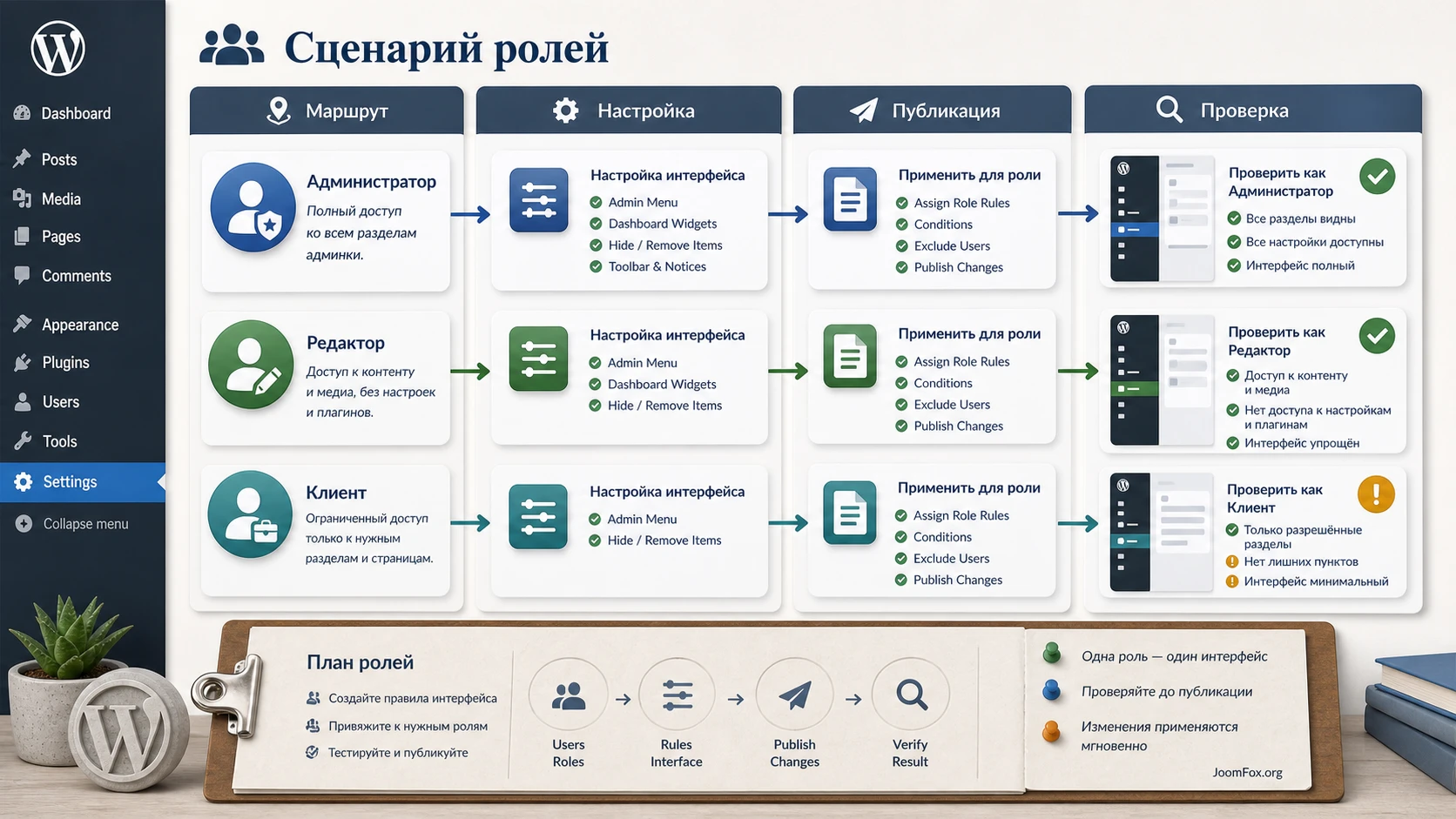
Индивидуальная сила Custom Admin Interface Pro проявляется в сценариях, где одной роли недостаточно. Стандартный WordPress уже умеет различать администратора, редактора, автора и подписчика, но интерфейс всё равно часто остаётся слишком общим. Плагин помогает наложить поверх ролей слой удобной навигации.
Администратор
Для администратора не стоит радикально прятать системные разделы. Лучше оставить стандартную структуру или слегка упорядочить её. Администратор отвечает за обновления, плагины, пользователей, настройки и восстановление доступа. Если его меню слишком сильно изменено, диагностика становится сложнее.
Редактор
Редактору нужен короткий путь к контенту. Хорошая схема: записи, страницы, медиа, формы или заявки, SEO-инструменты, инструкция. Системные разделы, которые не относятся к публикации, можно скрыть из меню. При этом роль редактора в WordPress должна оставаться ограниченной на уровне возможностей, а не только на уровне видимости меню.
Клиент или владелец сайта
Клиенту часто нужен доступ к нескольким зонам: обновить текст, посмотреть заявки, проверить заказы, изменить изображение. Для него особенно полезны понятные названия пунктов. Но не переименовывайте технические разделы так, чтобы разработчик потом не понимал, что перед ним. Компромисс - короткое понятное название и внутреннее описание в виджете панели.
Менеджер магазина или поддержки
Если на сайте есть WooCommerce или другой коммерческий модуль, менеджеру важны рабочие очереди: заказы, клиенты, товары, обращения. Custom Admin Interface Pro не должен менять сам процесс обработки заказов, но может убрать лишние системные пункты и добавить виджет с правилами: что проверять перед сменой статуса, куда писать при спорной оплате, какие поля не трогать без согласования.
Практический пример: готовим спокойную админку для редактора сайта
Разберём предметный сценарий. Есть сайт услуг, где редактор должен обновлять статьи, страницы услуг и медиафайлы. Администратор не хочет, чтобы редактор видел разделы плагинов, темы, системных настроек и технические уведомления, но хочет оставить понятный путь публикации.
Цель
Получить редакторский интерфейс, в котором пользователь видит только рабочие разделы, быстрый виджет с инструкцией и аккуратную верхнюю панель. Администратор при этом сохраняет полный доступ к стандартной админке и может откатить изменения.
Подготовка
- Создайте тестового пользователя с ролью редактора.
- Составьте список разделов, которые редактору нужны ежедневно.
- Убедитесь, что у администратора есть отдельная учётная запись, не попадающая под тестовые правила.
- Сохраните экспорт текущих настроек плагина, если настройки уже существуют.
Шаги настройки
- В модуле меню создайте новый вариант для роли редактора.
- Оставьте вверху разделы
Posts,Pages,Mediaи нужные пользовательские типы записей. - Переименуйте пункты только там, где это помогает: например, пользовательский тип
case-studyможно назвать "Кейсы", если такое название используется на сайте. - Скройте системные разделы из редакторского меню, но не применяйте эти правила к администратору.
- В модуле виджетов создайте краткую инструкцию: порядок подготовки материала, проверка изображения, заполнение SEO-полей, отправка на проверку.
- В модуле панели инструментов оставьте только быстрый переход на сайт и создание новой записи, если это нужно редактору.
- Сохраните настройки и проверьте админ-панель под тестовым пользователем.
Проверка результата
После сохранения откройте несколько экранов: список записей, редактирование записи, медиабиблиотеку, страницу профиля пользователя. Затем попробуйте прямой переход к скрытому системному разделу. Если роль WordPress не имеет нужной возможности, доступ должен быть запрещён самой CMS. Если доступ есть, но пункт просто скрыт из меню, значит скрытие работает только как интерфейсное упрощение, и это нужно учитывать в политике доступа.
Мини-итог: правильный результат - редактор быстро находит рабочие разделы, администратор не теряет системные инструменты, а скрытие меню не подменяет настройку ролей.
Нюанс, который часто мешает
Некоторые плагины добавляют пункты меню после обновления или меняют их slug. Если после установки нового расширения редактор видит лишний пункт или, наоборот, нужный пункт исчез, вернитесь к модулю меню и обновите набор. В истории бесплатной версии отдельно упоминалась возможность добавить недавно появившиеся пункты меню, потому что это был частый запрос пользователей.
Проверка результата после настройки: что смотреть в админке и на сайте
Проверка не должна ограничиваться фразой "меню выглядит нормально". Custom Admin Interface Pro меняет несколько зон, поэтому тестируйте каждую зону отдельно. Хорошая проверка занимает немного времени, но экономит часы на восстановление доступа и объяснения клиенту.
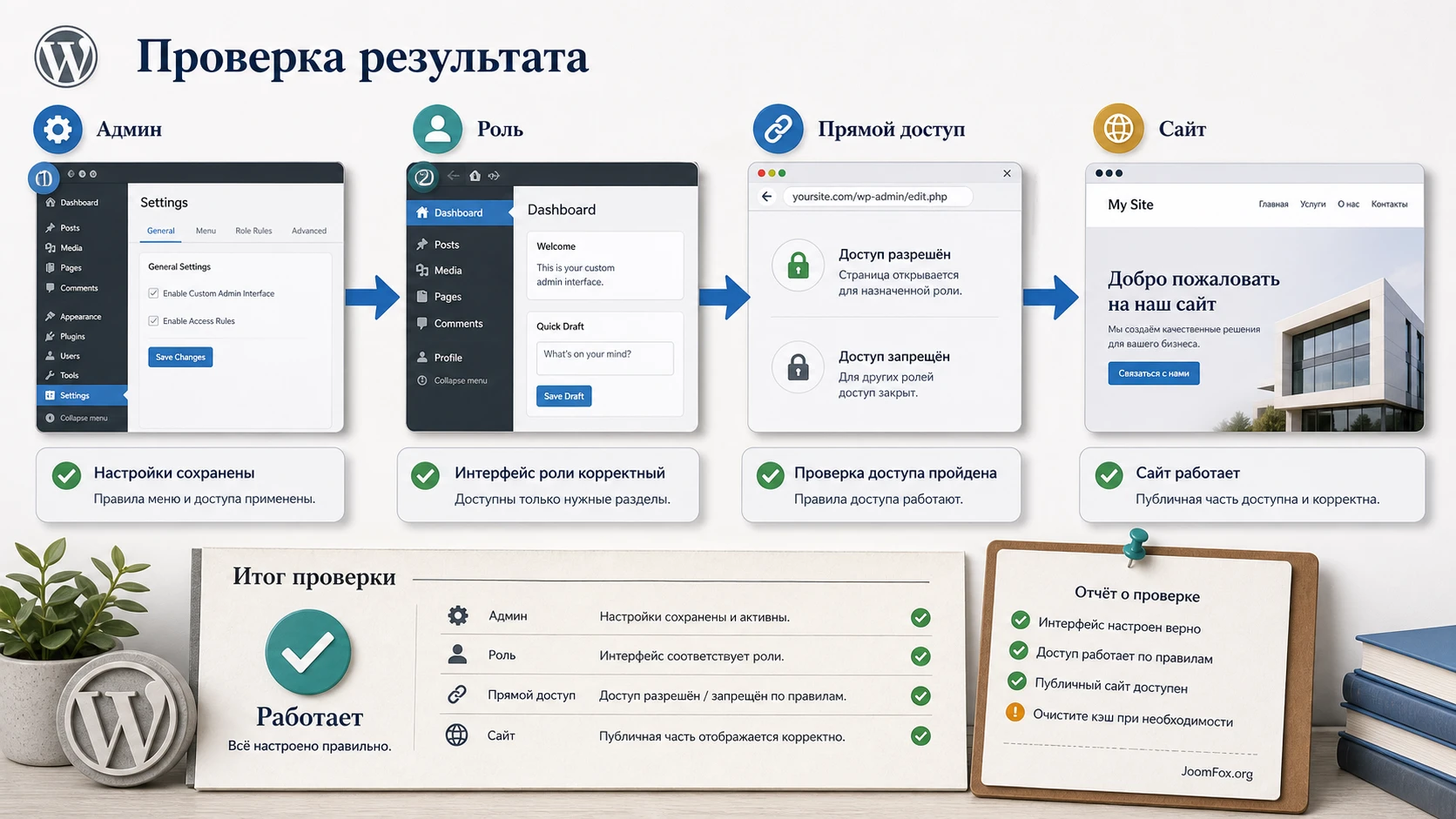
Проверка для администратора
- Откройте
Plugins,Users,Settingsи раздел самого плагина. - Убедитесь, что администратор не попал под правила, предназначенные для клиента или редактора.
- Проверьте, что экспорт и управление настройками доступны.
- Проверьте, что верхняя панель не потеряла критичные ссылки.
Проверка для целевой роли
- Войдите под тестовым пользователем и пройдите основной рабочий сценарий от начала до конца.
- Проверьте, что названия пунктов понятны без устного объяснения.
- Убедитесь, что скрытые элементы не нужны для выполнения повседневной задачи.
- Откройте редактирование материала и посмотрите, не исчезли ли полезные метабоксы.
Проверка публичной части сайта
Если вы добавляли фронтенд CSS или JavaScript через модуль кода, проверьте публичные страницы. Если менялась только админка, публичная часть обычно не должна измениться. Но всё равно стоит открыть главную страницу, одну страницу услуги, одну запись и форму обратной связи. Это особенно важно, если вы использовали пользовательский код.
Для проверки производительности не нужно обещать, что плагин ускорит сайт. Достаточно открыть несколько экранов админки и убедиться, что интерфейс не стал заметно тяжелее. Если задержка появилась только в разделе редактирования меню или панели, проверьте количество правил, конфликтующие админ-темы и ошибки в консоли браузера.
Экспорт, импорт и ревизии: как не потерять удачную конфигурацию
Официальная страница Pro-версии подчёркивает две функции, которые особенно важны для агентств и долгих проектов: улучшенный экспорт/импорт и использование системы ревизий WordPress для восстановления изменений в модулях. Это делает настройку менее хрупкой, если относиться к ней как к конфигурации, а не как к разовой правке.
Когда использовать экспорт
Экспорт полезен после завершения рабочей версии интерфейса. Если вы обслуживаете несколько похожих сайтов, можно перенести набор настроек и затем адаптировать его под конкретный проект. Но не импортируйте конфигурацию вслепую. На другом сайте могут отличаться роли, набор плагинов, пользовательские типы записей и пункты меню.
Как использовать ревизии без самообмана
Ревизии помогают восстановить изменения в меню, панелях, уведомлениях, коде, виджетах и скрытых элементах. Но ревизия не заменяет резервную копию сайта. Она помогает откатить конкретную настройку плагина, а не гарантирует восстановление всей админ-панели после конфликта с другим расширением. Относитесь к ней как к локальному откату конфигурации, а не как к полной страховке проекта.
Лучший порядок работы: сначала сохранить удачную конфигурацию, затем делать один крупный блок изменений, затем проверять под тестовой ролью, затем фиксировать результат. Если после изменения меню стало неудобным, откат через ревизию или удаление конкретного набора настроек будет понятнее, чем поиск ошибки среди десятков одновременных правок.
Безопасность и права: почему скрытое меню не заменяет роли WordPress
Раздел особенно важен для Custom Admin Interface Pro, потому что продукт работает рядом с доступом и видимостью. В WordPress роли и возможности определяют, что пользователь может делать. Меню определяет, насколько легко пользователь найдёт страницу. Эти слои связаны, но не равны. На практике это различие между видимостью и разрешением.
Официальная документация WordPress описывает роли как наборы возможностей. Документация для разработчиков отдельно предупреждает, что удаление или скрытие пункта админ-меню не должно использоваться как способ ограничить возможности пользователя. Значит, если редактор не должен управлять плагинами, это нужно решать ролью и возможностями, а не только скрытием Plugins из левого меню.
Что делать правильно
- Используйте Custom Admin Interface Pro для удобства, навигации и чистого рабочего пространства.
- Права на чувствительные действия настраивайте через роли WordPress или специализированный менеджер возможностей.
- Не давайте пользователю роль администратора только потому, что меню выглядит урезанным.
- Проверяйте прямой доступ к важным страницам, а не только видимость пунктов меню.
- Обновляйте плагин, если в changelog или базе уязвимостей указаны исправления безопасности.
Публичные базы уязвимостей для бесплатной версии WP Custom Admin Interface фиксировали исправленные проблемы доступа и XSS в старых версиях. В статье не нужно превращать это в панику, но практический вывод очевиден: плагин, который работает с админкой и пользовательским кодом, должен обновляться и тестироваться аккуратно.
Частые проблемы и диагностика после настройки
Ниже - не универсальный список всех ошибок WordPress, а проблемы, характерные для настройки админ-интерфейса: пропавшие пункты, конфликт с другим редактором меню, лишнее скрытие, неработающий виджет, проблемы с кастомным кодом и путаница с ролями.
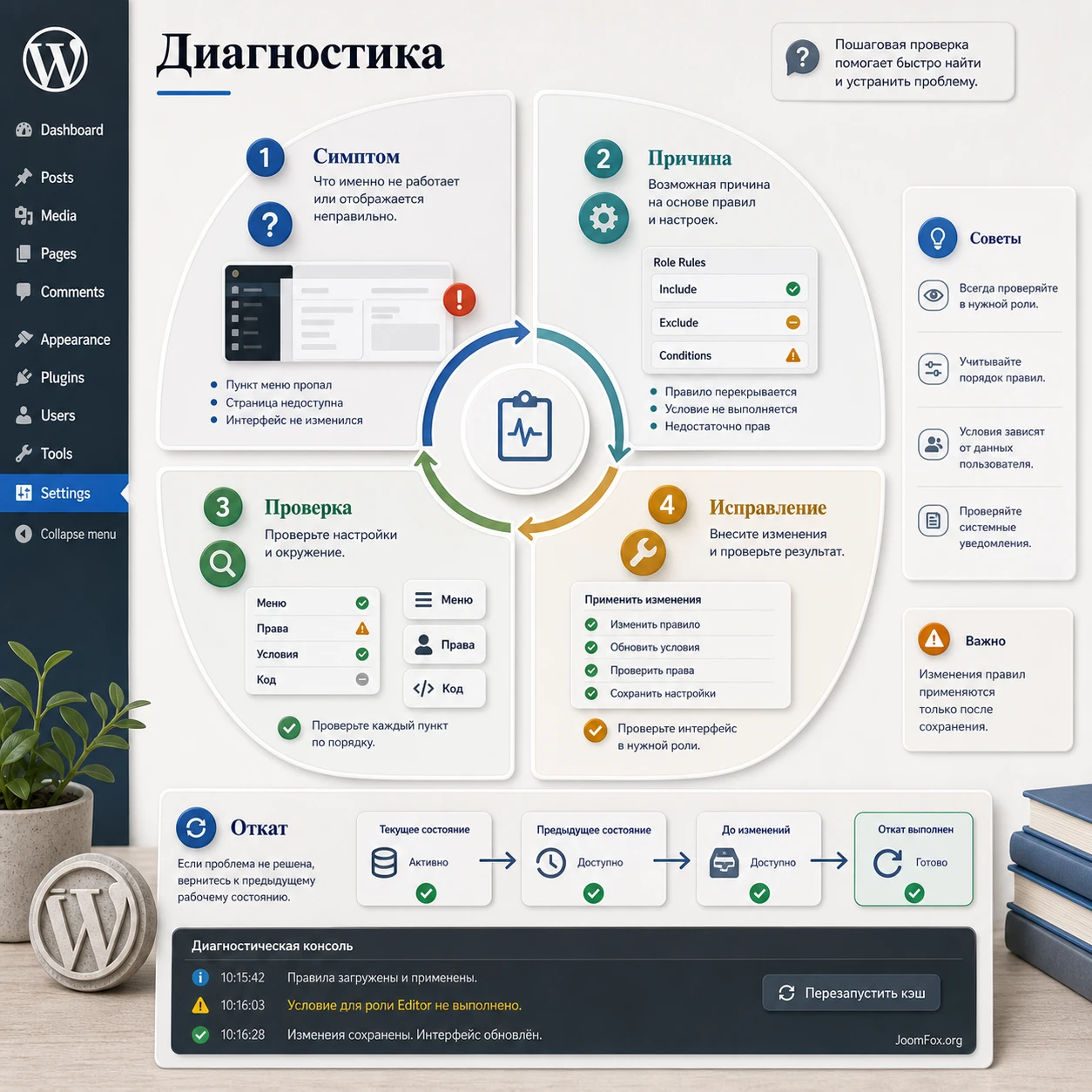
Пропал пункт меню или пользователь не может открыть страницу
Симптом: пользователь не видит нужный раздел или получает сообщение о недостаточных правах при переходе в системную страницу. Возможная причина - пункт скрыт в кастомном меню, скрыт модулем скрытия плагинов или роль пользователя действительно не имеет нужной возможности.
Проверьте настройки меню и скрытых элементов для конкретной роли. Затем проверьте роль WordPress. Если пункт нужен для работы, верните его в меню и убедитесь, что роль имеет законный доступ. Если доступ не должен быть выдан, не исправляйте это через меню - настройте роль.
Админка выглядит по-разному у двух пользователей с похожими ролями
Симптом: у одного редактора меню чистое, у другого остались лишние пункты. Причина может быть в правилах по конкретному пользователю, дополнительных ролях, персональных настройках или другом плагине, который меняет интерфейс.
Сравните роли и индивидуальные условия. Если Pro-версия использует несколько экземпляров меню, проверьте, какое правило применилось к каждому пользователю. В спорной ситуации временно отключите индивидуальное условие и оставьте только роль.
Меню стало неудобным после установки нового плагина
Симптом: новый плагин добавил пункт не туда, куда ожидалось, или пункт не появился в кастомном меню. Это типичная ситуация для админ-редакторов: новые расширения регистрируют свои страницы уже после того, как вы собрали структуру.
Откройте модуль меню, обновите структуру, добавьте новый пункт в нужную группу и проверьте под целевой ролью. Если пункт нужен только администратору, не показывайте его редактору. Если пункт нужен менеджеру, добавьте его в понятное место и проверьте прямой доступ.
Конфликт с админ-темой или другим редактором меню
Симптом: меню выглядит "разъехавшимся", стили конфликтуют, пункты не раскрываются или верхняя панель ведёт себя странно. В support-обсуждениях по похожим админ-инструментам встречаются конфликты, когда два продукта одновременно меняют меню или стиль панели.
Оставьте активным один главный инструмент для структуры меню. Если второй плагин нужен ради визуальной темы или тёмного режима, отключите в нём модуль меню, если такая опция есть. После этого очистите кеш браузера и проверьте консоль на ошибки JavaScript.
Кастомный CSS или JavaScript ломает вид админки
Симптом: после добавления кода исчезают кнопки, блоки накладываются друг на друга или разделы выглядят странно. Причина обычно в слишком широком CSS-селекторе или JavaScript, который меняет элементы без проверки контекста.
Отключите последний фрагмент кода, сохраните настройки и обновите страницу. Если проблема ушла, сузьте селекторы до конкретного класса или откажитесь от скрипта. Для админки лучше использовать маленькие CSS-правки, чем JavaScript, который вмешивается в поведение экранов WordPress.
Виджет панели не показывает изображения или выглядит как простой текст
Симптом: инструкция в виджете отображается без ожидаемого форматирования. Возможная причина - ограничения редактора, фильтрация HTML, неправильные пути к изображениям или конфликт с плагином безопасности.
Начните с простого текста и ссылки. Затем добавляйте форматирование по одному элементу. Если виджет нужен как учебный блок, не перегружайте его изображениями. Часто лучше дать короткую инструкцию и ссылку на отдельную страницу документации.
Вопросы, которые стоит решить до внедрения
Можно ли использовать Custom Admin Interface Pro как инструмент безопасности?
Его лучше считать инструментом интерфейса и удобства. Для безопасности используйте роли, возможности, обновления, резервные копии и проверку прямого доступа. Скрытый пункт меню снижает риск случайного клика, но не заменяет настройку прав.
Что настроить первым после установки?
Сначала базовый вариант меню для одной тестовой роли, затем верхнюю панель, затем виджет с инструкцией. Скрытие плагинов, пользователей, метабоксов и пользовательский код включайте позже, когда понятен основной маршрут.
Можно ли сделать разные меню для разных ролей?
Да, это один из ключевых смыслов Pro-версии: несколько вариантов меню и других модулей можно применять через условия к ролям или пользователям. Проверяйте каждый вариант под отдельным тестовым пользователем.
Что делать, если администратор потерял доступ к нужному разделу?
Если доступ к настройкам плагина сохраняется, откройте управление настройками и удалите или откатите проблемный набор, связанный с меню или скрытыми элементами. Если доступа нет, используйте резервную копию или файловый менеджер хостинга для временного отключения плагина. Не экспериментируйте на рабочем сайте без копии.
Нужно ли добавлять собственный PHP-код через плагин?
Только если вы точно понимаете задачу и имеете проверенный фрагмент. Для большинства интерфейсных улучшений достаточно настроек, CSS и виджетов. PHP в админке может сломать сайт сильнее, чем неправильно переименованный пункт меню.
Повлияет ли плагин на скорость публичного сайта?
Если вы меняете только админ-панель, публичная часть обычно не должна получать заметных изменений. Но если добавляете фронтенд CSS или JavaScript через модуль кода, проверяйте страницы сайта отдельно. Не включайте фронтенд-код без конкретной причины.
Подходит ли продукт для WooCommerce-сайта?
Он может быть полезен для упрощения панели менеджера магазина: оставить заказы, товары, клиентов и инструкции, убрать лишние системные пункты. Но тестируйте вместе с WooCommerce и другими админ-плагинами, потому что магазин добавляет свои меню, статусы и рабочие экраны.
Когда Custom Admin Interface Pro будет удачным выбором
Custom Admin Interface Pro стоит использовать, если вы хотите сделать WordPress спокойнее для конкретных людей: редактора, клиента, менеджера, сотрудника поддержки или команды, которая не должна каждый день разбираться в системных разделах. Его сильные стороны - несколько вариантов интерфейсных модулей, условия по ролям и пользователям, экспорт/импорт, ревизии и широкий набор зон, которые можно настроить без правки ядра WordPress.
Самый надёжный подход - не пытаться преобразить всю админку за один вечер. Настройте одну роль, проверьте маршрут, сохраните конфигурацию, затем переходите к следующей роли. Если вы планируете тестирование на своём сайте, после подготовки резервной копии и карты ролей можно скачать ZIP-архив и пройти сценарий на тестовой копии.
Главный критерий успеха простой: пользователь входит в WordPress, видит только понятные рабочие разделы, выполняет задачу без лишних вопросов, а администратор сохраняет полный контроль и понятный путь отката. Если результат именно такой, плагин выполняет свою работу.

