


CodeCanyon Custom My Account Pages for WooCommerce - Плагин WordPress
Плагин CodeCanyon Custom My Account Pages for WooCommerce предлагает углубленную настройку пользовательских страниц учетной записи в WooCommerce. Этот инструмент предназначен для администраторов, которые стремятся улучшить внешний вид и функциональность интерфейса покупателя. Благодаря этому дополнению можно легко добавлять новые страницы и вкладки, видоизменять структуру уже существующих, делая пользовательский опыт более комфортным и способствуя эффективному взаимодействию с клиентами.
Особенности плагина
CodeCanyon Custom My Account Pages for WooCommerce обеспечивает широкий спектр возможностей в управлении контентом, позволяя встраивать самые различные элементы - от текстов и изображений до сложных виджетов и HTML-кода. Владельцы сайтов могут создавать уникальные страницы для разных категорий клиентов, что содействует персонализации опыта пользователя. Легкость настройки благодаря интуитивно понятному интерфейсу упрощает интеграцию компонента в любые темы, делая его доступным для администраторов с различным уровнем технических знаний.
Функционал дополнения позволяет не только расширять существующие разделы, но и создавать совершенно новые, отражающие специфику конкретного бизнеса. Например, можно разместить уникальные формы для сбора данных, галереи, или витрины акционных предложений. Это дает администраторам возможность максимально контролировать взаимодействие клиентов с веб-платформой, обеспечивая доступ к важной информации.
Интеграция с WooCommerce расширяет горизонты настройки интерфейса аккаунтов. Она позволяет использовать динамические шорткоды и шаблоны, что ускоряет и упрощает процесс создания страниц. Даже базовые пользователи без опыта программирования могут внедрять изменения, в то время как опытным разработчикам предоставлены инструменты для выполнения более комплексных задач.
Персонализация контента и дифференциация пользователей по группам создают ориентированный на клиента сервис, что может существенно улучшить взаимодействие покупателей с сайтом. Каждый визит становится уникальным благодаря адаптации отображаемого контента, что в свою очередь, укрепляет позиции бизнеса в конкурентной среде. Этот функционал служит мощным инструментом для стратегического маркетинга и совершенствования клиентского сервиса.
Спецификации:
| Дата выхода: | 20-05-2025 | |
| Дата обновления: | 16-05-2026 | |
| Тип расширения: | Платный | |
| Лицензия: | GPL | |
| Тематика: | Интернет-коммерция для WooCommerce | |
| Совместимость: | W6.x | |
| Включает в себя: | Плагин | |
| Языковые пакеты: |

|
|
| Разработчик: | CodeCanyon | |
| Рейтинг: | ||
Скачивание по подписке!
Вам необходимо авторизоваться на сайте и приобрести клубную подписку!
Поделись с друзьями!
Руководство по настройке CodeCanyon Custom My Account Pages for WooCommerce
CodeCanyon Custom My Account Pages for WooCommerce нужен не для того, чтобы "украсить" кабинет покупателя, а чтобы превратить стандартную страницу My Account в понятный центр самообслуживания. В этом руководстве разберём, как подойти к установке, какие настройки проверить после включения, как спланировать собственные страницы кабинета, где чаще всего возникают ошибки с endpoint-адресами и как безопасно проверить результат на реальном сценарии WooCommerce.
Страница личного кабинета в WooCommerce работает на связке назначенной страницы, shortcode [woocommerce_my_account], account endpoints и шаблонов темы. Поэтому настройка плагина такого класса всегда должна идти не только через "добавить вкладку", но и через проверку адресов, прав доступа, содержимого, темы, кеша и поведения для вошедшего покупателя. Если пропустить этот слой, кастомная страница может появиться в меню, но вести на ошибку, показываться не тем пользователям или конфликтовать с уже существующими разделами заказов, загрузок, адресов и способов оплаты.
Ниже материал построен как практическая инструкция: сначала карта применения, затем подготовка, установка, настройка, пример пользовательского кабинета, проверка результата, безопасная CSS-доработка, диагностика и сравнение с близкими решениями. Точные названия пунктов интерфейса внутри вашей сборки плагина могут отличаться, поэтому основные действия описаны через логику WooCommerce и проверяемые признаки, а не через неподтверждённые названия кнопок.
Какую задачу решает кастомный кабинет WooCommerce
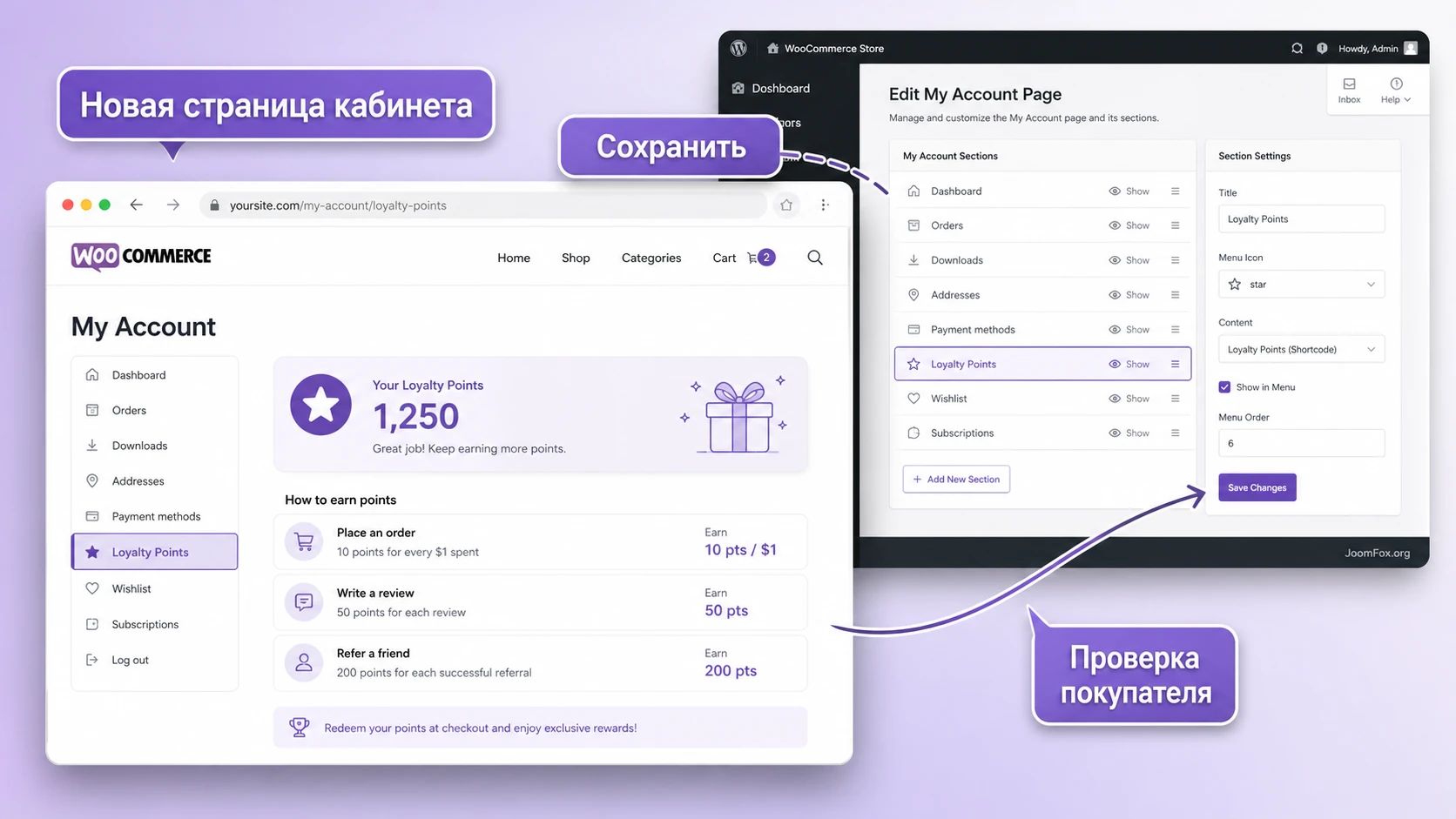
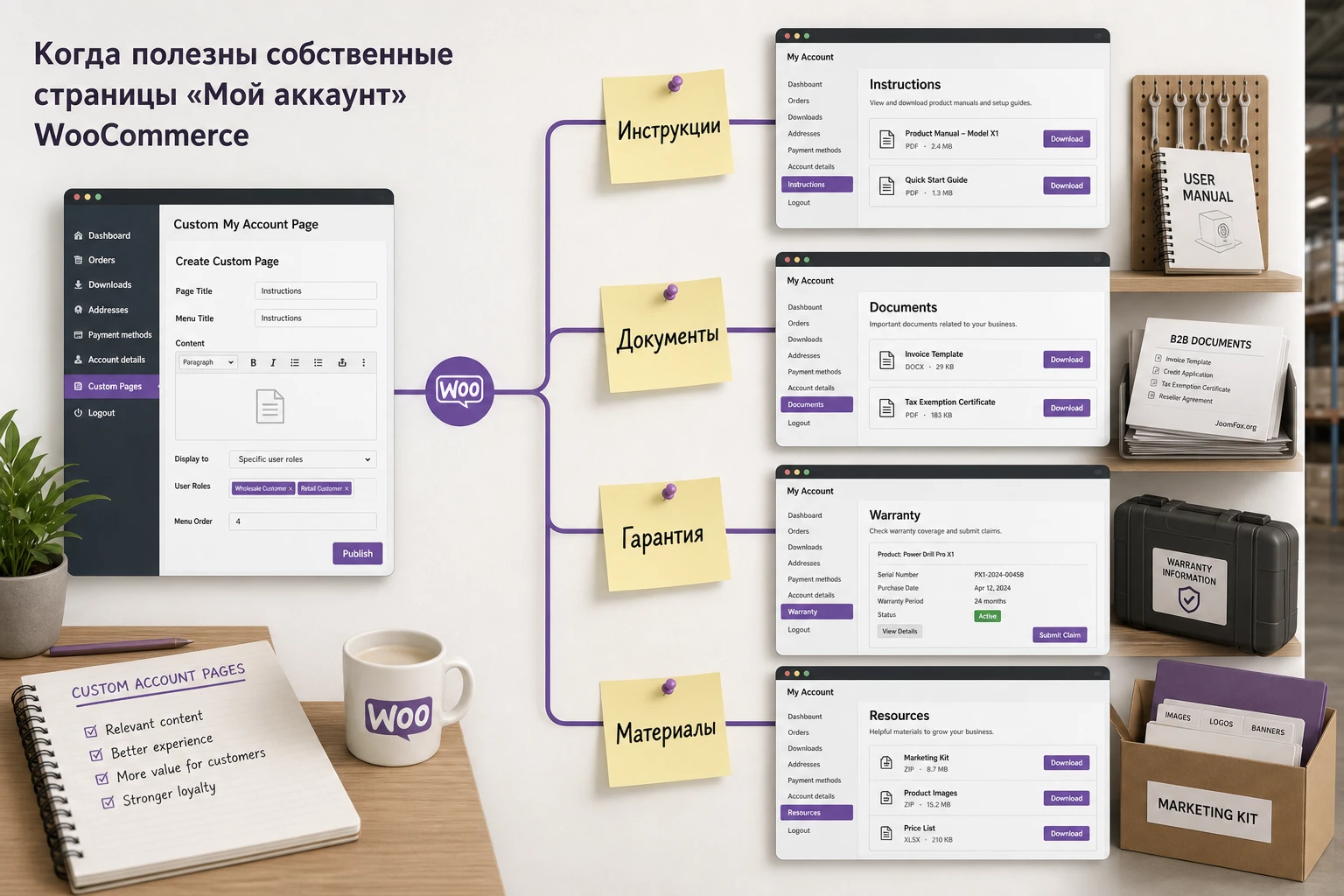
Стандартный личный кабинет WooCommerce хорош как базовая служебная зона: заказы, загрузки, адреса, способы оплаты, данные профиля и выход. Но в реальном магазине покупателю часто нужно больше контекста. Магазин с цифровыми товарами хочет добавить инструкции и ссылки на документацию. B2B-магазин хочет показать условия повторного заказа, заявки на счёт и контакты менеджера. Сервисный центр хочет вывести гарантийные правила, форму обращения и историю обращений из внешней системы. Именно здесь плагин для пользовательских страниц в My Account закрывает практический пробел.
Ключевая мысль: кастомная страница кабинета должна решать задачу пользователя после покупки. Если добавить в меню случайные рекламные вкладки, кабинет станет шумнее. Если же каждая новая страница отвечает на частый вопрос покупателя, снижается нагрузка на поддержку и повышается удобство повторных заказов.
Плагин с названием CodeCanyon Custom My Account Pages for WooCommerce относится к классу расширений, которые добавляют собственные страницы, пункты меню или содержимое в область аккаунта WooCommerce. Официальная документация WooCommerce подтверждает, что разделы аккаунта строятся на endpoints, а адреса этих endpoints настраиваются в WooCommerce > Settings > Advanced. Поэтому настройку стоит понимать как работу с несколькими слоями:
- Страница аккаунта. Она должна быть назначена как
My Accountpage и содержать корректный shortcode или актуальный блок WooCommerce. - Навигация кабинета. В ней появляются стандартные и пользовательские разделы, а порядок должен быть понятен покупателю.
- Endpoint или внутренний slug. Он отвечает за адрес вида
/my-account/custom-section/и не должен конфликтовать с существующими endpoint-адресами. - Контент страницы. Это может быть текст, shortcode, блок, форма, ссылка на документы, инструкция, таблица, embed или другой безопасный HTML.
- Публичный результат. Покупатель должен видеть страницу только в нужном контексте и понимать, зачем она добавлена.
Такой подход помогает не смешивать разные задачи. Настройка плагина - это не только создание вкладки. Это проектирование мини-раздела поддержки внутри WooCommerce.
Кому подойдёт CodeCanyon Custom My Account Pages for WooCommerce, а кому лучше не спешить
Расширение полезно тем магазинам, где личный кабинет уже стал частью сервиса. Если покупатель заходит туда только чтобы посмотреть один заказ, можно обойтись стандартными разделами. Но если кабинет используется как зона обучения, повторных продаж, доступа к документам или клиентской поддержки, собственные страницы быстро становятся практическим инструментом.
Когда плагин особенно уместен
Хорошие сценарии обычно связаны с повторяемыми вопросами и действиями. Например, магазин продаёт курсы, шаблоны, цифровые лицензии, запчасти, расходники, товары по подписке, услуги с гарантийными правилами или B2B-товары. В таких проектах покупателю нужно не просто "посмотреть заказ", а понять, что делать дальше.
- Цифровые товары. Можно добавить страницу с инструкциями по установке, ссылками на базу знаний и условиями обновлений.
- B2B-магазин. Уместны разделы с условиями отгрузки, реквизитами, повторным заказом, контактами менеджера и правилами документооборота.
- Сервисные и гарантийные товары. Полезны страницы с правилами обращения, чек-листом перед заявкой и ссылкой на форму поддержки.
- Магазины с клубной моделью. Кабинет может включать закрытые инструкции, подборки материалов и навигацию по дополнительным сервисам.
- Агентские проекты. Разработчик может быстро добавить клиенту понятные вкладки без правки шаблонов WooCommerce.
Когда лучше оставить стандартный кабинет
Если магазин маленький, ассортимент простой, повторных покупок мало и поддержка почти не получает вопросов по аккаунту, плагин может усложнить интерфейс. Чем больше пунктов меню в кабинете, тем выше риск, что покупатель перестанет замечать действительно важные разделы: заказы, адреса, способы оплаты и профиль.
Не стоит использовать расширение как замену нормальной документации, базы знаний или CRM. Личный кабинет удобен для коротких персональных или послепродажных материалов, но длинные инструкции, публичные ответы и маркетинговые страницы обычно лучше держать в отдельных разделах сайта.
Практическое правило: добавляйте новую страницу в кабинет только тогда, когда её можно назвать действием покупателя: "скачать инструкцию", "проверить гарантию", "повторить заказ", "написать в поддержку", "посмотреть условия". Если вкладка описывается как общая информация, ей, скорее всего, место не в аккаунте.
Что проверить перед установкой
Подготовка нужна не ради формальности. Плагин работает в области WooCommerce, где уже есть адреса, шаблоны, роль покупателя, кеширование, страница аккаунта и иногда сторонние расширения подписок, членства, загрузок или поддержки. Если не проверить основу, ошибка будет выглядеть как проблема нового плагина, хотя причина окажется в странице My Account, постоянных ссылках или теме.
Проверьте страницу аккаунта и shortcode
WooCommerce создаёт страницу My Account при первичной настройке магазина. В классической схеме она содержит shortcode [woocommerce_my_account], который выводит данные покупателя, заказы и другие разделы. Если страница удалялась, заменялась конструктором или назначалась вручную, сначала откройте WooCommerce > Settings > Advanced и проверьте, какая страница выбрана как My account page.
После этого откройте саму страницу в редакторе WordPress. Если используется shortcode, он должен быть размещён на странице один раз. Если используется блочный подход или тема меняет вывод кабинета, проверьте публичный результат под тестовым покупателем. Дубли shortcode, пустая страница или неверно назначенная страница приведут к тому, что новый пункт меню будет отображаться нестабильно.
Проверьте постоянные ссылки и endpoints
WooCommerce endpoints - это дополнительные части URL, которые показывают разный контент внутри одной страницы аккаунта. Например, стандартные адреса заказов, загрузок, адресов и редактирования профиля являются endpoint-разделами. Документация WooCommerce отдельно предупреждает: если endpoints дают 404, нужно сохранить настройки постоянных ссылок, чтобы обновить правила маршрутизации.
Перед установкой откройте несколько стандартных адресов аккаунта: /my-account/orders/, /my-account/edit-account/, /my-account/edit-address/. Если они уже работают неправильно, сначала исправьте базовую маршрутизацию. Иначе после установки будет трудно понять, проблема в новом разделе или в старых правилах URL.
Проверьте роль тестового пользователя
Для проверки нужен пользователь с ролью покупателя или другая роль, которая реально используется в магазине. Не тестируйте только под администратором: админ часто видит больше, чем обычный клиент, и не замечает ограничений. WordPress разделяет возможности пользователей через роли и capabilities, а WooCommerce добавляет свою пользовательскую логику поверх этого слоя.
Создайте тестового покупателя, выполните тестовый заказ или используйте существующий тестовый аккаунт. Если вы планируете показывать разные страницы разным группам, заранее подготовьте по одному аккаунту для каждой группы. Если в интерфейсе плагина нет явных правил видимости по ролям, не обещайте себе, что страницу можно будет безопасно скрыть от части пользователей без дополнительного решения.
Проверьте тему, кеш и плагины кабинета
Тема может переопределять шаблоны WooCommerce. Это нормально, но устаревшие или агрессивно изменённые шаблоны иногда ломают навигацию аккаунта. Если в магазине уже используется плагин для редактирования кабинета, членства, подписок, баллов, заявок поддержки или закрытого контента, составьте список таких расширений до установки. Сразу включать несколько плагинов, меняющих один и тот же блок My Account, рискованно.
Кеш для вошедших пользователей обычно должен быть отключён или настроен аккуратно. Личный кабинет содержит персональные данные, поэтому публичный кеш не должен отдавать одному покупателю страницу другого покупателя. Если сайт работает через кеш-плагин, CDN или серверный кеш, проверьте исключения для страниц аккаунта и корзины.
Установка и первичная проверка без лишнего риска
Коммерческие плагины CodeCanyon обычно устанавливаются как ZIP-архив через админ-панель WordPress. Здесь не нужно описывать покупку, ключи или активацию лицензии. Нас интересует безопасный технический ввод в работу: загрузить архив, включить плагин, найти его настройки, проверить, что стандартный кабинет не сломался, и только потом создавать новые страницы.
Порядок установки
- Сделайте резервную копию сайта или хотя бы убедитесь, что есть свежая резервная копия файлов и базы данных.
- Откройте
Plugins > Add Newв админ-панели WordPress. - Нажмите
Upload Plugin, выберите ZIP-архив плагина и установите его. - После сообщения об успешной установке нажмите
Activate Plugin. - Откройте список установленных плагинов и убедитесь, что расширение активно и не показывает ошибок PHP или уведомлений о недостающих зависимостях.
Если WordPress сообщает, что архив не содержит плагин, проверьте, не загружаете ли вы общий архив с документацией вместо installable ZIP. Это типичная ситуация для коммерческих архивов: внутри может лежать отдельный файл плагина, документация и дополнительные материалы. Не распаковывайте и не загружайте лишние файлы в wp-content/plugins вручную, если штатная установка через админ-панель уже работает.
Первая проверка после включения
Сразу после активации не создавайте десяток страниц. Откройте публичную часть сайта в режиме обычного покупателя и проверьте стандартный кабинет. Должны открываться заказы, адреса, редактирование профиля и выход. Затем вернитесь в админ-панель и найдите раздел настроек плагина. Он может находиться в меню WooCommerce, отдельном пункте WordPress или внутри страницы настроек расширения.
Если после активации стандартные вкладки кабинета исчезли, не сохраняйте новые настройки вслепую. Сначала временно отключите плагин и проверьте, возвращается ли стандартный кабинет. Если да, причина в конфликте настроек, шаблона или другого расширения. Если нет, проблема была в базе WooCommerce ещё до установки.
Мини-проверка: до создания пользовательской страницы у вас должен корректно открываться стандартный аккаунт, а после создания первой страницы - стандартные разделы не должны менять адреса, исчезать из меню или вести на пустую область.
Подробная настройка страниц, пунктов меню и содержимого
Главный раздел настройки стоит проходить медленно. Ваша цель - не "добавить вкладку", а создать устойчивый пользовательский маршрут: пункт меню, понятное название, безопасный адрес, полезный контент и проверяемый результат. Даже если интерфейс плагина выглядит простым, за каждой настройкой есть влияние на навигацию покупателя.
Создайте первую страницу как тестовый раздел
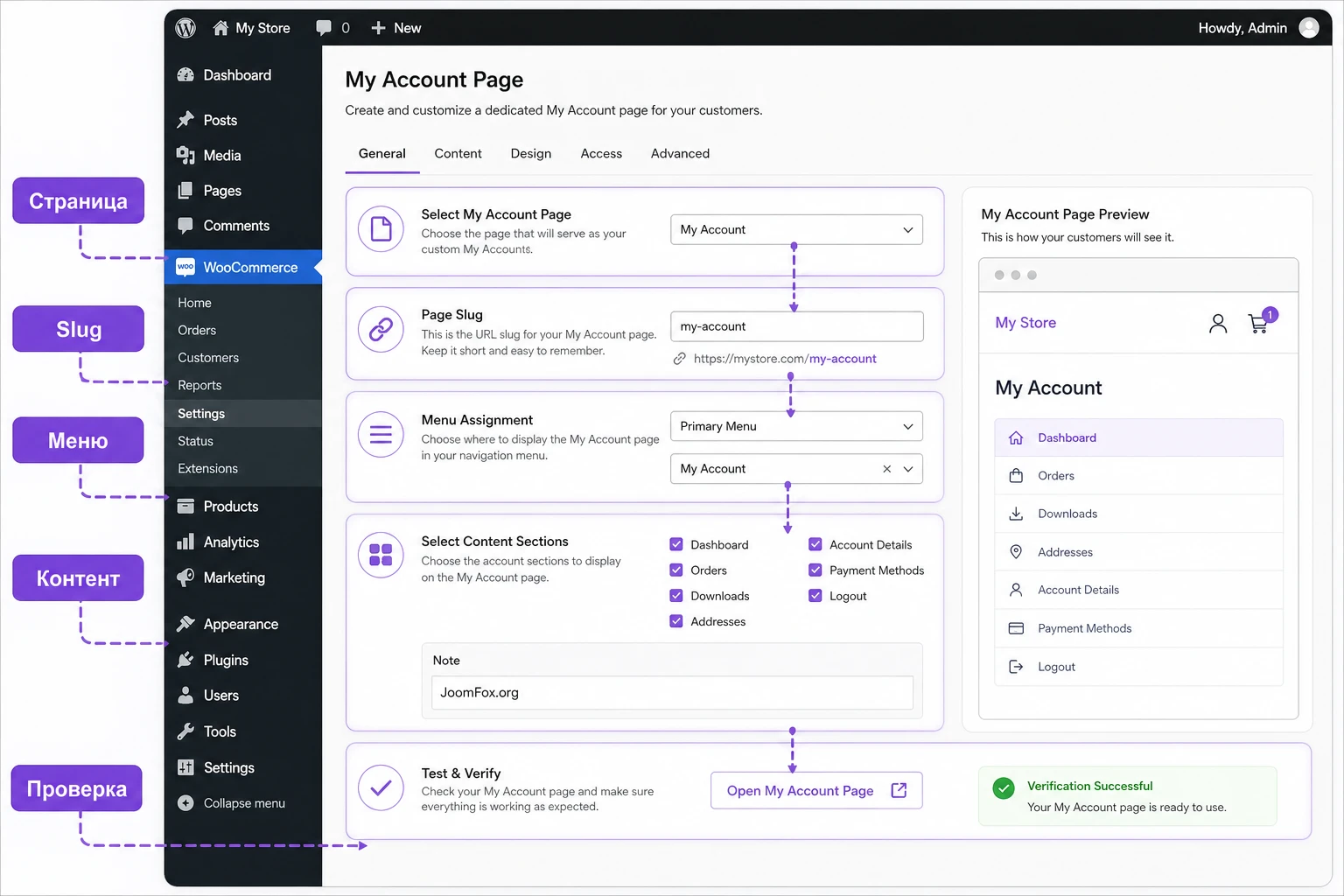
Начните с одной страницы, а не с полной перестройки кабинета. Хороший тестовый вариант - короткий раздел "Инструкции после покупки" или "Поддержка". Он достаточно полезен, но не затрагивает платежи, адреса, заказы и другие критичные функции WooCommerce.
Если плагин предлагает отдельный тип записей для страниц аккаунта, создайте новую запись в этом разделе. Если он работает через существующие страницы WordPress, создайте обычную страницу, но не добавляйте её в главное меню сайта. Если настройка построена на endpoint-адресах, задайте короткий латинский slug без пробелов, например support, guides или warranty. Не используйте стандартные endpoint-слова WooCommerce: orders, downloads, edit-account, edit-address, payment-methods, customer-logout.
Как выбрать название пункта меню
Название должно быть коротким и ориентированным на действие. "Материалы" хуже, чем "Инструкции". "Информация" хуже, чем "Гарантия и возврат". В личном кабинете покупатель не ищет маркетинговый текст. Он ищет ответ или действие.
- Для цифровых товаров используйте названия вроде "Инструкции", "Файлы и доступ", "Помощь с установкой".
- Для B2B-магазина подойдут "Повторный заказ", "Документы", "Контакты менеджера".
- Для сервиса и гарантии подойдут "Гарантийное обращение", "Проверка заявки", "Правила сервиса".
- Для закрытых материалов используйте конкретику: "Материалы курса", "Закрытые инструкции", "Памятка клиента".
Продумайте содержимое страницы
Контент пользовательской страницы может быть простым, но он должен быть завершённым. Внутри аккаунта не стоит публиковать огромную статью, если её можно открыть отдельной базой знаний. Лучший формат - короткое объяснение, 3-5 действий, ссылки на полезные страницы и контактный путь.
Если в контент вставляется shortcode другого плагина, сначала проверьте его на обычной закрытой странице WordPress. После этого вставляйте в страницу аккаунта. Так вы отделите проблему shortcode от проблемы навигации кабинета. Для форм поддержки и заявок особенно важно проверить права доступа, отправку писем и защиту от спама.
Что не стоит добавлять в личный кабинет
Не превращайте аккаунт в рекламный каталог. Вкладки с общими акциями, длинными SEO-текстами или повтором главной страницы обычно ухудшают навигацию. Не размещайте конфиденциальные ссылки, если плагин не даёт явных правил доступа и вы не проверили результат под разными пользователями. Не вставляйте скрипты и сторонние виджеты без необходимости: личный кабинет должен загружаться быстро и стабильно.
Настройте порядок пунктов и визуальную иерархию
Если интерфейс расширения позволяет менять порядок пунктов меню, ставьте пользовательские страницы после стандартных критичных разделов. Заказы и профиль должны оставаться легко доступными. Страницы с инструкциями, поддержкой и документами можно расположить ниже, но логично сгруппировать рядом.
Если есть иконки или дополнительные подписи, используйте их умеренно. Иконка помогает сканировать меню, но не должна заменять понятный текст. Для магазина с большим числом вкладок подумайте, можно ли объединить несколько страниц в одну. Например, вместо отдельных вкладок "Инструкция", "Видео", "Документация" часто удобнее сделать одну страницу "Помощь после покупки" с внутренними блоками.
Проверьте видимость и доступ
Не все плагины для кастомизации кабинета поддерживают гибкие правила видимости. Если такая настройка есть, используйте её осторожно: показывайте раздел только тем ролям или пользователям, для которых он действительно нужен. Если настройки видимости нет, считайте страницу доступной всем вошедшим покупателям и не размещайте там чувствительную информацию.
Для закрытых материалов лучше использовать профильное решение для членства или доступа, а пользовательскую страницу кабинета оставить навигационной точкой. Например, вкладка "Материалы курса" может вести к закрытым урокам, но контроль доступа должен обеспечивать специализированный плагин или проверенная логика сайта.
Сохраните настройки и обновите маршруты
После создания страницы сохраните настройки плагина, затем откройте Settings > Permalinks и нажмите Save Changes без изменения структуры ссылок. Это безопасный способ обновить правила rewrite, который часто решает 404 для новых endpoints. Документация WooCommerce рекомендует этот шаг при ошибках endpoint-адресов.
После сохранения откройте адрес новой страницы вручную и через меню аккаунта. Оба пути должны приводить к одному результату. Если вручную адрес открывается, а меню ведёт не туда, проблема в пункте навигации. Если меню отображается, но адрес даёт 404, проблема в endpoint или постоянных ссылках.
Как пользовательские страницы связаны с endpoints, shortcode и темой
Чтобы уверенно пользоваться плагином, нужно понимать механику WooCommerce. Личный кабинет обычно не состоит из отдельных страниц WordPress для каждого раздела. Базовая страница одна, а разные разделы выводятся через endpoints. Поэтому новая страница аккаунта часто работает как дополнительный endpoint, связанный с пунктом меню и содержимым.
Endpoint - это не обычная страница
Адрес /my-account/orders/ выглядит как вложенная страница, но на практике WooCommerce распознаёт endpoint orders и выводит нужный шаблон внутри страницы аккаунта. Это важно для понимания ошибок. Если вы создаёте обычную страницу WordPress с таким же slug, она не обязана вести себя как endpoint. И наоборот: endpoint может открываться без отдельной страницы в списке Pages.
Поэтому не стоит вручную создавать страницу WordPress под каждый endpoint, если плагин сам управляет разделами кабинета. Дубли могут создавать путаницу, особенно если совпадают slug, заголовок и пункт меню. Лучший подход - выбрать один механизм, который предлагает плагин, и не дублировать его обходными страницами.
Shortcode и блоки должны оставаться на главной странице аккаунта
Документация WooCommerce указывает, что страница My Account традиционно использует shortcode [woocommerce_my_account]. Он выводит личный кабинет и его разделы. Если убрать этот shortcode с назначенной страницы, кастомные пункты меню могут потерять контейнер, в котором должны отображаться.
Если сайт построен на современном блочном редакторе, проверьте, как именно тема выводит аккаунт. Некоторые магазины используют блоки WooCommerce, но shortcode всё ещё встречается часто. Не смешивайте несколько способов вывода без проверки: дублированный аккаунт внутри страницы может выглядеть как две навигации или пустой контент.
Тема влияет на разметку, но не должна ломать логику
WooCommerce допускает переопределение шаблонов через тему или дочернюю тему. Это удобно для дизайна, но создаёт риск, если шаблон устарел или сильно изменён. Если после установки плагина новая страница отображается, но меню выглядит сломанным, проверьте, не переопределяет ли тема шаблоны аккаунта.
Безопасная стратегия: сначала добиться корректной работы на текущей теме без дополнительного CSS, затем слегка улучшить внешний вид. Не начинайте с правки шаблонов, если задача решается настройками плагина или небольшой CSS-доработкой. Правка шаблонов WooCommerce требует поддержки при обновлениях, а маленькая настройка страницы кабинета обычно не должна превращаться в разработку кастомной темы.
Практический пример: раздел "Помощь после покупки" для магазина цифровых товаров
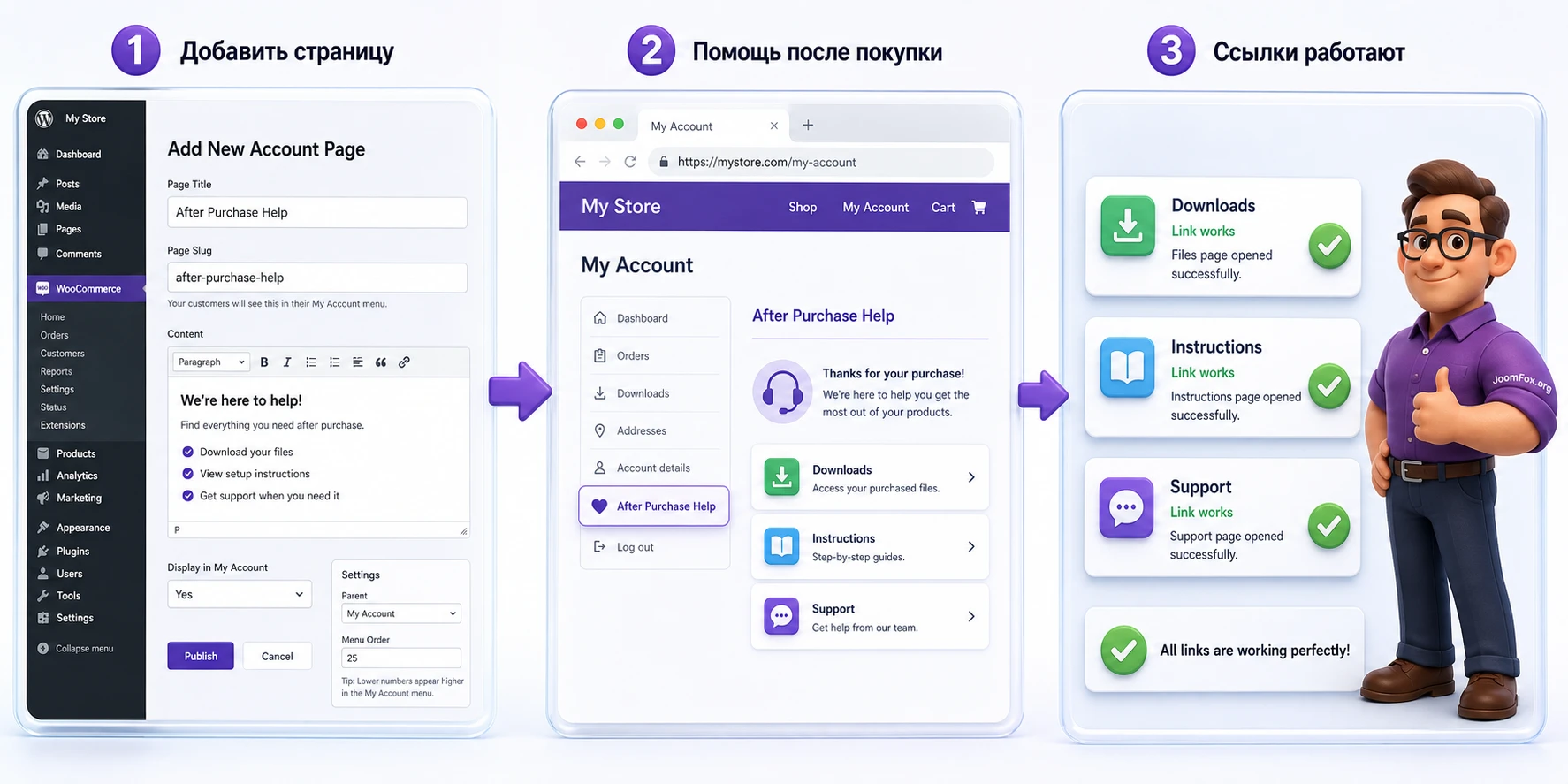
Рассмотрим конкретный сценарий. Магазин продаёт цифровые товары и получает повторяющиеся вопросы: где скачать файл, как установить продукт, где найти документацию, как обратиться в поддержку. Стандартная вкладка Downloads показывает загрузки, но не объясняет порядок действий. Добавим в личный кабинет отдельный раздел, который связывает загрузки, инструкции и поддержку.
Цель
Покупатель после входа в аккаунт должен увидеть вкладку "Помощь после покупки". Внутри - короткий порядок действий: проверить загрузки, открыть инструкцию, подготовить данные для поддержки, перейти к форме обращения. Страница не должна заменять стандартные Orders и Downloads, а должна объяснять, как ими пользоваться.
Подготовка
Перед настройкой проверьте, что в магазине работают цифровые загрузки WooCommerce, стандартная вкладка Downloads открывается под тестовым покупателем, а страница аккаунта назначена правильно. Подготовьте ссылки на документацию, форму поддержки и страницу условий. Если форма поддержки создаётся отдельным плагином, проверьте её отправку на обычной странице.
Шаги настройки
- Создайте новую пользовательскую страницу аккаунта в интерфейсе CodeCanyon Custom My Account Pages for WooCommerce или в том разделе WordPress, который использует ваша сборка плагина.
- Назовите пункт меню "Помощь после покупки". Для endpoint используйте короткий slug вроде
after-purchase-help. - Добавьте вводный абзац: что делать после покупки и где искать скачанные файлы.
- Добавьте блок из 3-4 действий: открыть
Downloads, скачать файл, прочитать инструкцию, отправить обращение в поддержку. - Если нужно, добавьте ссылки на существующие страницы документации. Не вставляйте длинную базу знаний прямо в кабинет.
- Сохраните страницу, обновите постоянные ссылки и проверьте меню аккаунта под тестовым покупателем.
Пример компактного контента для страницы
Контент внутри новой вкладки может быть примерно таким по структуре. Это не код плагина, а смысловая заготовка, которую можно перенести в редактор страницы или блок контента:
<h3>Что сделать после покупки</h3>
<ol>
  <li>Откройте раздел "Downloads" и скачайте файл продукта.</li>
  <li>Сохраните архив локально перед установкой.</li>
  <li>Откройте инструкцию по установке и проверьте системные требования.</li>
  <li>Если возникла ошибка, отправьте обращение через форму поддержки.</li>
</ol>
В редакторе WordPress этот фрагмент лучше собирать обычными блоками, а не вставлять как сырой HTML, если у менеджера нет опыта работы с разметкой. Главное - сохранить логику: короткое объяснение, порядок действий, ссылки и понятный следующий шаг.
Проверка результата
Войдите под тестовым покупателем, откройте страницу аккаунта и выполните путь как обычный пользователь. Нужная вкладка должна быть видна в меню. При клике должен открываться адрес с выбранным slug. Контент должен отображаться внутри области аккаунта, а не как отдельная страница без навигации. Ссылки на Downloads, документы и поддержку должны открываться без 404.
Затем проверьте то же в приватном окне браузера. Невошедший пользователь должен попасть на страницу входа или другой корректный сценарий WooCommerce, а не увидеть закрытое содержимое. Если содержимое доступно без авторизации, проверьте настройки плагина и способ публикации страницы.
Нюанс, который часто мешает
Если страница открывается как обычная публичная страница WordPress, а не как раздел аккаунта, скорее всего, она создана вне механизма плагина или endpoint не связан с меню WooCommerce. В этом случае не пытайтесь маскировать проблему CSS-ом. Вернитесь к настройке плагина и проверьте, какой именно объект он ожидает: внутреннюю страницу аккаунта, endpoint, shortcode или выбранную страницу WordPress.
Проверка результата: что должен увидеть покупатель и администратор
Проверка после настройки важнее самой настройки. Визуально всё может выглядеть хорошо под администратором, но ломаться у покупателя, на мобильном экране или после очистки кеша. Проверяйте результат как небольшой пользовательский тест, а не как один клик по новой вкладке.
Проверка в роли покупателя
Откройте кабинет под тестовым покупателем и пройдите путь от входа до новой страницы. Обратите внимание на четыре признака: пункт меню виден, адрес корректный, контент соответствует задаче, стандартные разделы WooCommerce не пропали. Если новая страница связана с заказом или загрузками, проверьте аккаунт с заказом и аккаунт без заказов. Пустой аккаунт не должен показывать странные инструкции вроде "скачайте файл", если загрузок нет.
Проверка на мобильном экране
В личном кабинете WooCommerce навигация часто превращается в вертикальный список. Если добавить несколько пунктов, меню может стать длинным. Проверьте, видны ли стандартные разделы без лишней прокрутки, не ломаются ли названия вкладок, не перекрывают ли кастомные блоки форму входа или область профиля.
Если меню становится слишком длинным, лучше объединить близкие страницы. Например, "Инструкции", "Видео" и "Документы" можно превратить в одну вкладку "Помощь". Чем меньше решений должен принять покупатель, тем выше шанс, что он найдёт нужное.
Проверка после очистки кеша
Очистите кеш плагина, CDN и браузера, если они используются. Затем снова откройте кабинет. Страницы аккаунта содержат персональные данные, поэтому они не должны кэшироваться как публичные страницы. Если после входа вы видите данные другого пользователя, старое состояние меню или странные редиректы, немедленно отключите кеш для аккаунта и проверьте настройки сервера.
Проверка после обновления темы или WooCommerce
После обновлений повторите короткий тест: стандартные endpoints, новая вкладка, содержимое, мобильная навигация. WooCommerce допускает изменения в шаблонах и интерфейсе, а темы могут переопределять account templates. Поэтому кастомный кабинет стоит включить в чек-лист регрессионной проверки магазина.
Безопасная визуальная доработка без правки файлов плагина
Иногда пользовательская страница работает правильно, но выглядит слишком плотно: меню аккаунта узкое, активный пункт плохо заметен, контент прижимается к краю. Начинать с правки PHP-шаблонов не нужно. Для небольшого визуального улучшения обычно хватает CSS в дочерней теме или в разделе дополнительного CSS темы.
Ниже пример осторожной CSS-доработки для стандартных классов WooCommerce. Она не зависит от внутреннего API плагина и не меняет данные. Перед применением проверьте классы в HTML вашего сайта через инструменты разработчика браузера: тема может переименовать или обернуть элементы иначе.
.woocommerce-account .woocommerce-MyAccount-navigation ul {
  display: grid;
  gap: 8px;
  margin: 0;
  padding: 0;
}

.woocommerce-account .woocommerce-MyAccount-navigation li {
  list-style: none;
}

.woocommerce-account .woocommerce-MyAccount-navigation a {
  display: block;
  padding: 10px 12px;
  border-radius: 6px;
  border: 1px solid rgba(0, 0, 0, 0.08);
  text-decoration: none;
}

.woocommerce-account .woocommerce-MyAccount-navigation .is-active a {
  font-weight: 600;
  border-color: currentColor;
}
Вставляйте такой CSS только в место, которое переживает обновления: дочерняя тема, Appearance > Customize > Additional CSS или проверенный CSS-модуль вашей темы. Не редактируйте файлы CodeCanyon Custom My Account Pages for WooCommerce, WooCommerce или родительской темы. После добавления откройте кабинет на настольном и мобильном экране, проверьте активный пункт, длинные названия и стандартные страницы заказов.
Откат простой: удалите CSS и очистите кеш. Если после CSS-доработки ломается сетка всей страницы, значит тема использует другие стили или структура кабинета отличается. В таком случае лучше писать точечные правила под фактическую разметку сайта, а не усиливать селекторы до агрессивного уровня.
Почему новая страница кабинета не работает и как диагностировать проблему
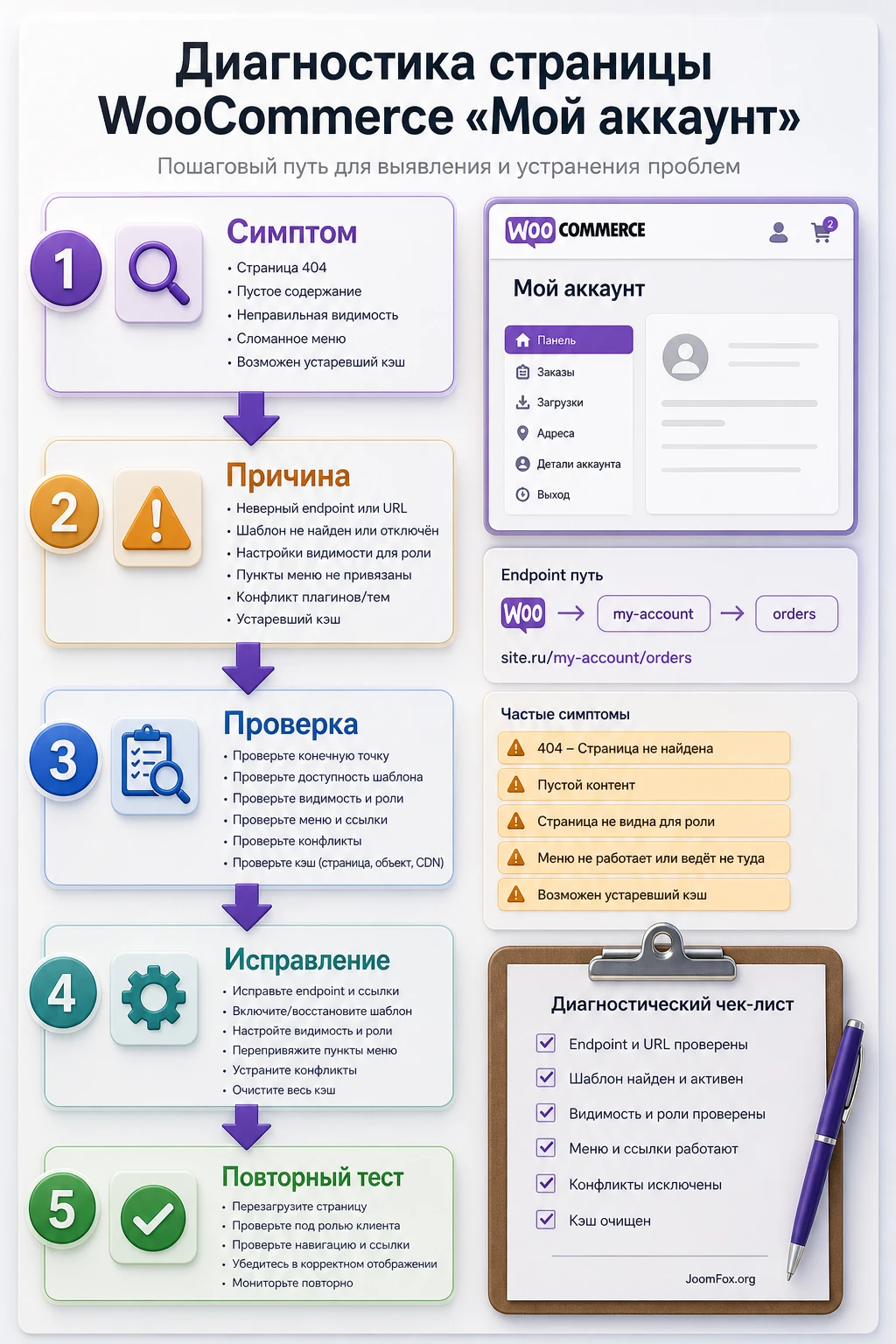
Ошибки в пользовательских страницах WooCommerce обычно похожи друг на друга: пункт меню есть, но страница даёт 404; контент пустой; раздел виден не тем пользователям; после клика открывается магазин или главная; стандартные endpoints исчезли. Ниже - практическая диагностика по симптомам.
Новая вкладка открывает 404
Симптом: пункт меню виден, но при переходе появляется страница 404. Стандартные разделы могут работать или тоже давать ошибки.
Возможная причина: endpoint не зарегистрирован в правилах постоянных ссылок, slug конфликтует со стандартным endpoint или настройка не сохранена. WooCommerce прямо рекомендует обновить постоянные ссылки при 404 endpoints.
Что проверить и как исправить
- Откройте
Settings > Permalinksи нажмитеSave Changes. - Проверьте, что slug новой страницы не совпадает с
orders,downloads,edit-account,edit-address,payment-methodsилиcustomer-logout. - Сохраните настройки плагина ещё раз и откройте адрес в приватном окне.
- Если 404 остался, временно отключите кеш и проверьте конфликт с другими плагинами, которые меняют кабинет.
Если проблема появилась после переименования endpoint, верните прежний slug и проверьте, восстановилась ли страница. Переименование URL в рабочем кабинете лучше делать только после проверки внутренних ссылок и редиректов.
Пункт меню есть, но внутри пусто
Симптом: новая вкладка открывается, но область контента пустая или показывает только заголовок.
Возможная причина: контент не опубликован, shortcode другого плагина не работает в области аккаунта, страница создана не в том типе записей или тема переопределяет шаблон вывода.
Что проверить: откройте объект страницы в админ-панели и убедитесь, что он опубликован. Если внутри shortcode, протестируйте его на обычной странице. Переключитесь на стандартную тему в тестовой среде или временно отключите конфликтующие расширения кабинета.
Когда откатить: если контент связан с заявками, формами или закрытыми материалами и отображается нестабильно, временно снимите страницу с публикации или уберите пункт меню до проверки доступа.
Кастомная страница видна всем покупателям, хотя нужна только части клиентов
Симптом: раздел с B2B-информацией, инструкциями или специальными ссылками видит любой вошедший пользователь.
Возможная причина: в плагине не настроены правила видимости, либо они настроены по роли, которая не соответствует реальным пользователям. WordPress-роли не всегда совпадают с бизнес-группами магазина.
Что проверить: зайдите под несколькими тестовыми пользователями. Если в интерфейсе плагина есть правила ролей, проверьте каждую роль отдельно. Если правил нет, не размещайте конфиденциальные данные внутри этой страницы.
Как исправить: используйте специализированный плагин доступа, членства или B2B-ролей, если нужно показывать разные материалы разным группам. Страницу кабинета оставьте как навигационный пункт к защищённому разделу.
После настройки ломается стандартное меню аккаунта
Симптом: пропали стандартные разделы, поменялись адреса заказов, вкладка Downloads исчезла без причины или выход ведёт не туда.
Возможная причина: конфликт slug, неверный порядок menu items, другой плагин редактирует те же пункты или тема переопределяет навигацию.
Что проверить: отключите только новые пользовательские страницы, не весь WooCommerce. Если меню восстановилось, включайте страницы по одной. Затем проверьте, не очищены ли стандартные account endpoints в WooCommerce > Settings > Advanced.
Как исправить: верните стандартные endpoint-значения, уберите конфликтующие slug и оставьте только один плагин, который отвечает за структуру кабинета. Если два расширения нужны одновременно, распределите роли: одно управляет доступом, другое - только содержимым страницы.
Страница выглядит неправильно после обновления темы
Симптом: функционально страница открывается, но меню растянулось, активный пункт не подсвечивается, контент уехал вниз или формы стали слишком широкими.
Возможная причина: тема изменила стили или шаблоны WooCommerce. Если в теме есть переопределения account templates, они могут устареть.
Что проверить: сравните поведение на стандартной теме в тестовой копии, временно отключите дополнительный CSS и проверьте, нет ли уведомлений WooCommerce о шаблонах. Если проблема только визуальная, исправляйте её CSS-ом. Если пропали данные или endpoints, ищите конфликт в шаблонах и плагинах.
Кеш показывает старое меню или чужое состояние
Симптом: после изменения меню покупатель видит старую структуру, а иногда личный кабинет ведёт себя как публичная кешированная страница.
Возможная причина: кеш-плагин, CDN или серверный кеш сохраняет страницу аккаунта для вошедших пользователей.
Что проверить: очистите кеш и убедитесь, что страница аккаунта исключена из кеширования. Для персональных страниц лучше не полагаться на общий публичный кеш.
Как исправить: добавьте URL аккаунта и endpoints в исключения кеша. Если система кеширования сложная, проверьте с хостингом, как отключить кеш для вошедших пользователей и страниц WooCommerce.
Вопросы перед использованием плагина в рабочем магазине
Можно ли заменить стандартные разделы WooCommerce своими страницами?
Технически многие плагины позволяют менять меню аккаунта, но полностью заменять стандартные разделы стоит осторожно. Заказы, загрузки, адреса, способы оплаты и профиль связаны с логикой WooCommerce. Лучше добавлять собственные страницы рядом со стандартными разделами и убирать стандартный пункт только тогда, когда вы точно понимаете последствия.
Что делать, если новая страница даёт 404?
Сначала сохраните Settings > Permalinks, затем проверьте slug страницы и конфликт со стандартными endpoints WooCommerce. Если ошибка сохраняется, отключите кеш и проверьте, не меняет ли другой плагин структуру My Account.
Можно ли показывать разные страницы разным пользователям?
Это зависит от возможностей вашей версии плагина. Если в интерфейсе есть правила ролей или условий, проверяйте их под отдельными тестовыми аккаунтами. Если таких правил нет, не размещайте внутри страницы материалы, которые должны быть строго закрыты для части пользователей.
Повлияет ли кастомная страница аккаунта на SEO?
Обычно страницы личного кабинета не используются как SEO-посадочные, потому что они рассчитаны на вошедших пользователей и персональный контекст. Главная задача здесь - удобство, поддержка и повторные действия покупателя. Не стоит переносить в кабинет большие публичные SEO-тексты.
Нужно ли править шаблоны WooCommerce для настройки внешнего вида?
Для небольших изменений лучше использовать настройки плагина и CSS. Правка шаблонов через дочернюю тему нужна только тогда, когда вы понимаете структуру WooCommerce templates и готовы поддерживать overrides после обновлений. Файлы самого плагина и WooCommerce редактировать не стоит.
Почему под администратором всё работает, а под покупателем нет?
Администратор видит больше возможностей и может обходить ограничения, которые действуют на обычного пользователя. Проверяйте кабинет под ролью покупателя, а если используются B2B-роли, подписки или закрытые материалы - под каждой важной ролью отдельно.
Можно ли вставлять формы, shortcode и блоки других плагинов?
Можно, если они корректно работают на обычной странице и не раскрывают данные без авторизации. Сначала протестируйте shortcode отдельно, затем вставляйте в пользовательскую страницу аккаунта. Для форм проверьте отправку, защиту от спама, уведомления и отображение ошибок.
Когда CodeCanyon Custom My Account Pages for WooCommerce будет удачным выбором
Этот продукт стоит тестировать, если личный кабинет в вашем магазине должен стать понятной зоной послепродажного сервиса. Он особенно полезен там, где покупателю нужны инструкции, документы, ссылки на поддержку, повторные действия или закрытая информация после входа. При этом успех зависит не только от самого плагина, но и от аккуратного проектирования страниц: короткие названия, безопасные slug, правильные endpoints, проверка ролей и отсутствие конфликта с темой.
Если вам нужна только одна информационная страница, начните с минимальной настройки и проверьте результат под покупателем. Если кабинет должен стать полноценным клиентским центром, заранее составьте карту разделов и не добавляйте всё в меню сразу. Часть материалов лучше оставить в базе знаний, а в аккаунт вынести только ссылки и действия, которые действительно нужны вошедшему покупателю.
После подготовки тестовой копии сайта, проверки страницы My Account и понимания нужных разделов можно скачать последнюю версию CodeCanyon Custom My Account Pages for WooCommerce и пройти настройку по одному сценарию. Лучший первый результат - не красивое длинное меню, а одна полезная страница, которая открывается без 404, понятна покупателю и не ломает стандартные разделы WooCommerce.

