


Dashboard Switcher - Плагин WordPress
Этот плагин для WordPress, известный как Dashboard Switcher, является мощным инструментом, разработанным для улучшения пользовательского опыта путем предоставления настраиваемого экрана приветствия. С помощью Dashboard Switcher пользователи могут создавать персонализированные, удобные для пользователя панели инструментов, которые позволяют легко получать доступ к часто используемым функциям и информации. Этот плагин предлагает безопасный переход от стандартной панели инструментов WordPress, предоставляя пользователям больший контроль над управлением своим веб-сайтом.
Особенности плагина
Этот плагин для WordPress является ценным инструментом для владельцев и администраторов веб-сайтов, стремящихся оптимизировать свой рабочий процесс и оптимизировать панель инструментов. С помощью Dashboard Switcher пользователи могут настраивать экран приветствия, что делает доступ к важной информации и функциям более простым, чем когда-либо. С помощью интуитивно понятного интерфейса этот плагин позволяет пользователям располагать элементы так, как им нужно, что помогает упростить и оптимизировать опыт использования WordPress.
Основной особенностью этого плагина является его способность заменить стандартную панель инструментов WordPress на персонализированную и удобную альтернативу. Предлагая настраиваемый экран приветствия, плагин позволяет пользователям создать панель инструментов, которая идеально соответствует их конкретным предпочтениям и потоку работы. Пользователи могут переставлять и определять приоритеты элементов, таких как быстрые ссылки, уведомления, аналитика и многое другое, что гарантирует простой доступ к самой важной информации.
В дополнение к настройкам пользовательского интерфейса, этот плагин также предоставляет пользователям возможность добавлять виджеты и модули, которые улучшают функциональность и производительность. Пользователи могут выбирать из широкого спектра готовых виджетов или создавать свои собственные, чтобы отображать наиболее ценную информацию. Эти виджеты могут включать все, от лент социальных медиа до списков задач, обеспечивая пользователям полный обзор производительности и прогресса их веб-сайта.
Еще одна выдающаяся особенность этого плагина - его безупречная интеграция с другими популярными плагинами WordPress и сторонними сервисами. Dashboard Switcher поддерживает интеграцию с такими инструментами, как Google Analytics, Yoast SEO и WooCommerce, позволяя пользователям удобно получать доступ к ключевым данным и функциям, не переключаясь между различными платформами и вкладками. Эта интеграция дополнительно повышает удобство и эффективность панели инструментов WordPress пользователя.
Более того, этот плагин предлагает пользовательский интерфейс, который даже тем, у кого ограничены знания в области техники, могут легко использовать. С помощью интуитивного редактора с функцией перетаскивания пользователи могут легко создавать и организовывать макет своей персонализированной панели инструментов, что делает его идеальным выбором как для начинающих, так и для опытных пользователей WordPress.
Чтобы гарантировать, что пользователи могут получать доступ к своей настроенной панели инструментов откуда угодно, плагин также предоставляет мобильную адаптивность. Это означает, что персонализированная панель инструментов может эффективно использоваться на мобильных устройствах, предоставляя пользователям гибкость в управлении своим веб-сайтом в любом месте.
В заключение, этот мощный плагин для WordPress, известный как Dashboard Switcher, предоставляет пользователям настраиваемую и удобную альтернативу стандартной панели инструментов WordPress. Благодаря интуитивному интерфейсу, обширным опциям настройки, возможностям интеграции и мобильной адаптивности, этот плагин позволяет пользователям оптимизировать свой рабочий процесс, получать доступ к важной информации с первого взгляда и улучшать свой общий опыт управления веб-сайтом.
Спецификации:
| Дата выхода: | 11-10-2020 | |
| Дата обновления: | 07-11-2022 | |
| Тип расширения: | Платный | |
| Лицензия: | GPL | |
| Тематика: | Администрирование | |
| Совместимость: | W5.x W6.x | |
| Включает в себя: | Плагин | |
| Языковые пакеты: |

|
|
| Разработчик: | Dashboard Switcher | |
| Рейтинг: | ||
Скачивание по подписке!
Вам необходимо авторизоваться на сайте и приобрести клубную подписку!
Поделись с друзьями!
Руководство по настройке Dashboard Switcher для клиентской админки WordPress
Dashboard Switcher стоит рассматривать не как украшение панели управления, а как рабочий слой между владельцем сайта и обычной админкой WordPress. В этом руководстве разберём, как подготовить контент для клиентского экрана, куда вставлять URL, когда использовать отдельные страницы меню, как проверять роли пользователей и почему iFrame-настройки могут решить или сломать весь сценарий.
Материал рассчитан на вебмастера, фрилансера или агентство, которое уже передало сайт клиенту, но не хочет оставлять его один на один с пустым welcome-блоком, лишними пунктами меню и десятком непонятных уведомлений. Мы не будем повторять рекламное описание продукта. Вместо этого пройдём путь от подготовки тестовой страницы до диагностики случаев, когда пользователь видит серый фон, лишнюю верхнюю панель или пустой экран.
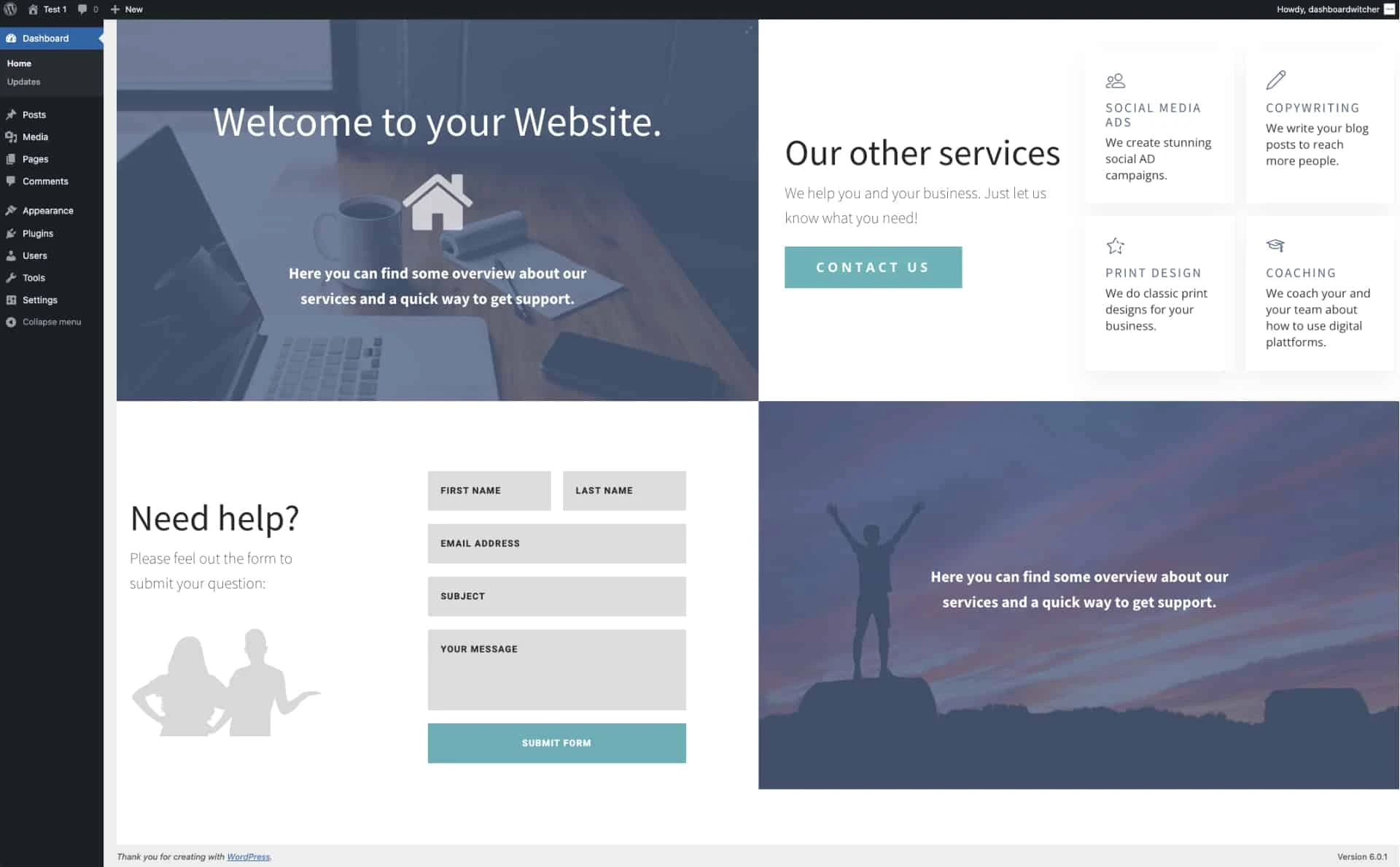
Главная идея простая: сначала создаётся полезный контент на своём сайте или на сайте клиента, затем Dashboard Switcher подгружает его в админ-панель как welcome screen, дополнительную страницу меню или отдельный элемент стартового экрана. От качества этого контента, прав доступа и заголовков безопасности зависит, будет ли результат выглядеть как понятный центр помощи или как ещё одна странная вкладка в WordPress.
Какую задачу решает плагин в реальной работе
Обычная панель управления WordPress удобна для разработчика, но не всегда понятна владельцу сайта. Клиент заходит в админку, видит новости WordPress, служебные виджеты, уведомления плагинов, пункты меню, которые ему нельзя трогать, и быстро возвращается к письму или мессенджеру с вопросом. Dashboard Switcher решает эту проблему иначе, чем классические white label-плагины: он не только скрывает лишнее, а даёт место для собственного контента внутри админки.
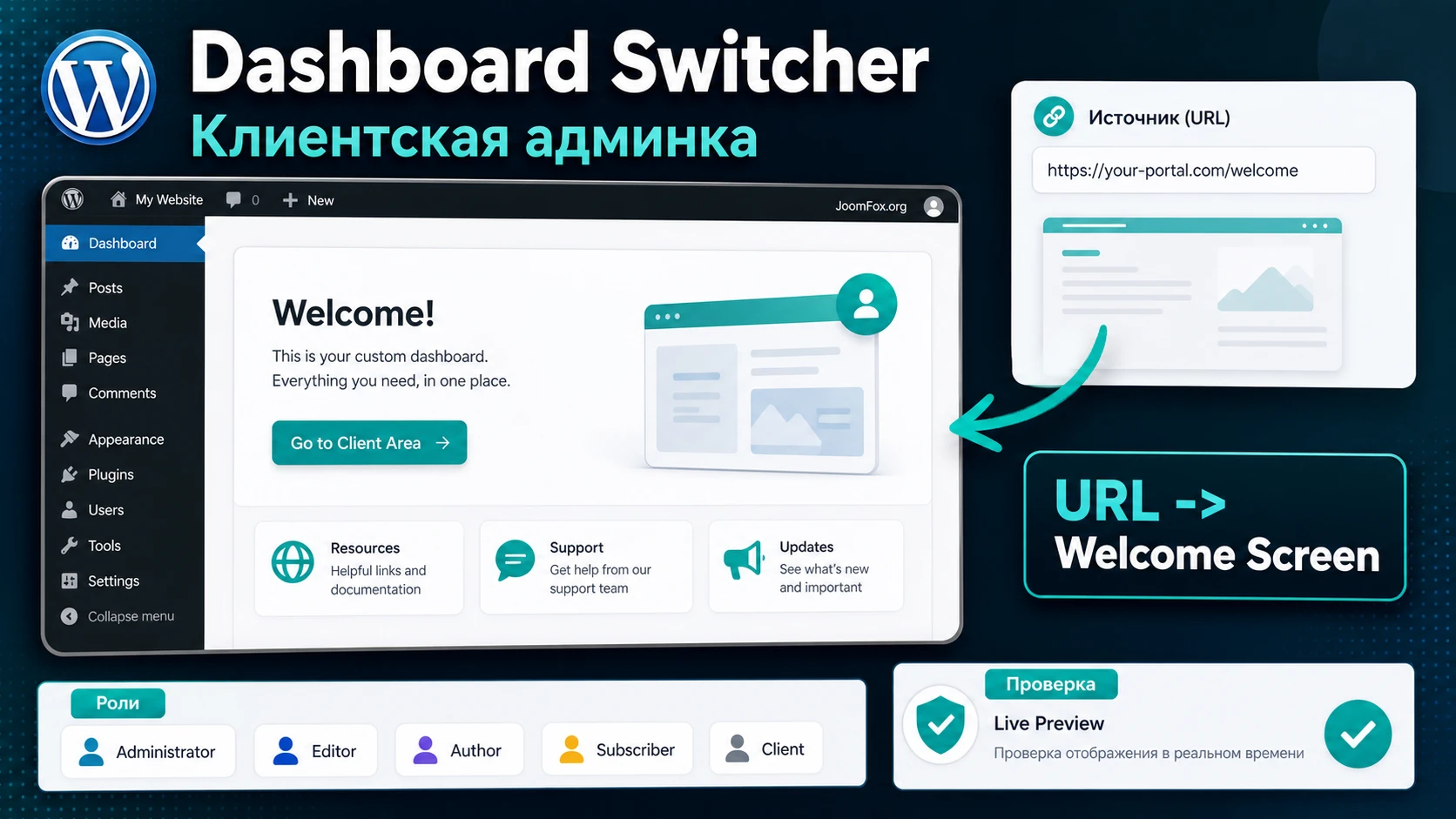
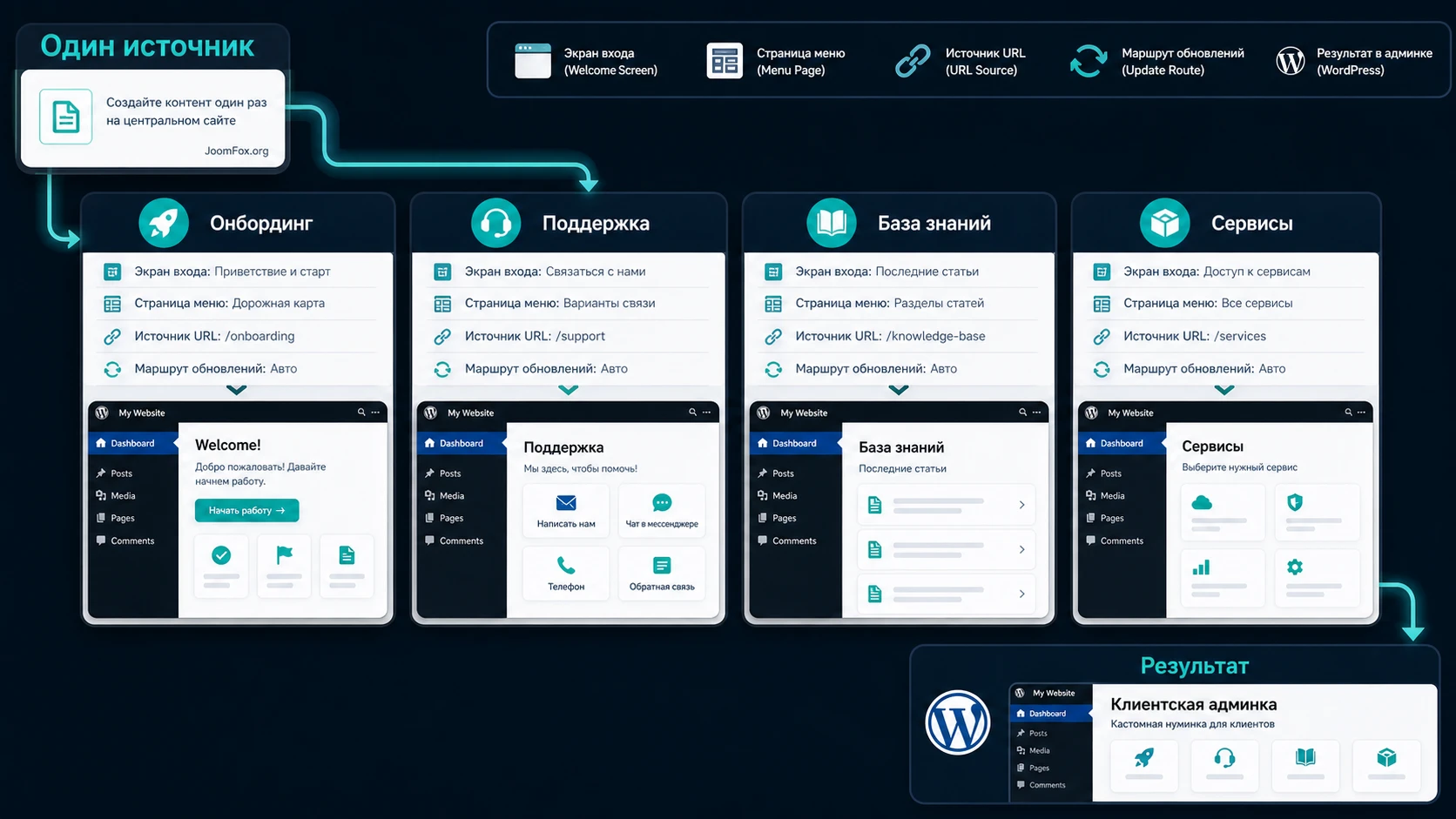
По официальным страницам продукта подтверждены три главных сценария. Первый - заменить стандартный welcome screen своим экраном. Второй - добавить пользовательские страницы в главное меню WordPress и загрузить в них заранее подготовленный контент. Третий - вставить отдельные элементы на welcome screen, не убирая полностью базовые или сторонние блоки, например статистику WooCommerce. Это делает плагин особенно интересным для агентств, потому что один и тот же обучающий или support-контент можно вести централизованно и показывать на нескольких клиентских сайтах.
Важный технический нюанс: продукт опирается на загрузку контента по URL, в том числе через iFrame. Поэтому он не превращает любую страницу в магически совместимый экран. Если сайт-источник запрещает встраивание, если контент открывается только для авторизованного пользователя или если роль клиента не назначена в настройках, Dashboard Switcher не сможет показать страницу так, как задумано. Сначала нужно проверить, что выбранный URL можно открыть и встроить безопасно, а уже потом считать настройку завершённой.
Кому Dashboard Switcher подходит, а кому лучше выбрать другой подход
Плагин особенно полезен там, где WordPress-сайт обслуживает не только разработчик, но и человек, которому нужно быстро понять, куда нажимать после входа. Это может быть владелец малого бизнеса, редактор, администратор магазина, сотрудник отдела маркетинга или менеджер, который раз в неделю обновляет акции и не хочет изучать весь WordPress. Для таких людей стартовый экран с короткими инструкциями, кнопкой связи, ссылками на видео и списком частых задач реально снижает нагрузку на поддержку.
Для агентства выгода другая: можно создать одну страницу помощи на своём сайте, вставить её в Dashboard Switcher на клиентских проектах и обновлять материалы в одном месте. Если изменилась инструкция по публикации записи или появился новый регламент по изображениям, не нужно вручную заходить на каждый сайт и редактировать локальный блок. Официальная страница продукта прямо описывает логику build once: контент создаётся на основном сайте исполнителя, а затем показывается на клиентских сайтах.
Но продукт не заменяет систему прав доступа, обучение редактора и документацию проекта. Если клиенту нужно полностью запретить доступ к определённым разделам, лучше сочетать Dashboard Switcher с корректными ролями WordPress или отдельным плагином для меню и capabilities. Если нужна глубокая переделка всей админки, логина, верхней панели и списка меню, ближе будут white label-инструменты. Если же задача - быстро дать клиенту понятный стартовый экран, поддержку, обучающие страницы и контролируемые ссылки, Dashboard Switcher попадает в свою нишу.
Не используйте Dashboard Switcher как способ скрыть критичные настройки от администратора. Плагин помогает направить пользователя, но безопасность и разграничение доступа должны строиться на ролях, правах и аккуратной настройке WordPress.
Что проверить перед установкой на рабочий сайт
Перед установкой не стоит начинать с красивого макета welcome screen. Сначала проверьте контур: откуда будет загружаться контент, кто его увидит, какие внешние ссылки нужны, как будет выглядеть страница в iFrame и что произойдёт, если источник временно недоступен. У Dashboard Switcher мало сложной логики, но именно из-за этой простоты ошибка в URL или заголовках безопасности сразу становится видимой пользователю.
Проверьте источник контента
Лучший источник - страница, которую вы контролируете. Это может быть скрытая страница на сайте агентства, отдельный поддомен с базой знаний или страница на самом клиентском сайте. Страница должна открываться без лишних всплывающих окон, тяжелых анимаций и обязательной авторизации, если вы хотите показывать её разным клиентским сайтам. Если это локальная страница внутри того же WordPress-сайта, проверьте, что она не требует прав, которых нет у роли клиента.
Для универсальной страницы агентства уместно включить noindex, убрать её из карты сайта и дать ей сложный URL. Такой подход описан в FAQ Dashboard Switcher как способ снизить вероятность случайного попадания посторонних на вспомогательный экран. Это не полноценная защита секретных данных, поэтому не размещайте там пароли, ключи, приватные отчёты и внутренние коммерческие условия.
Проверьте iFrame и заголовки безопасности
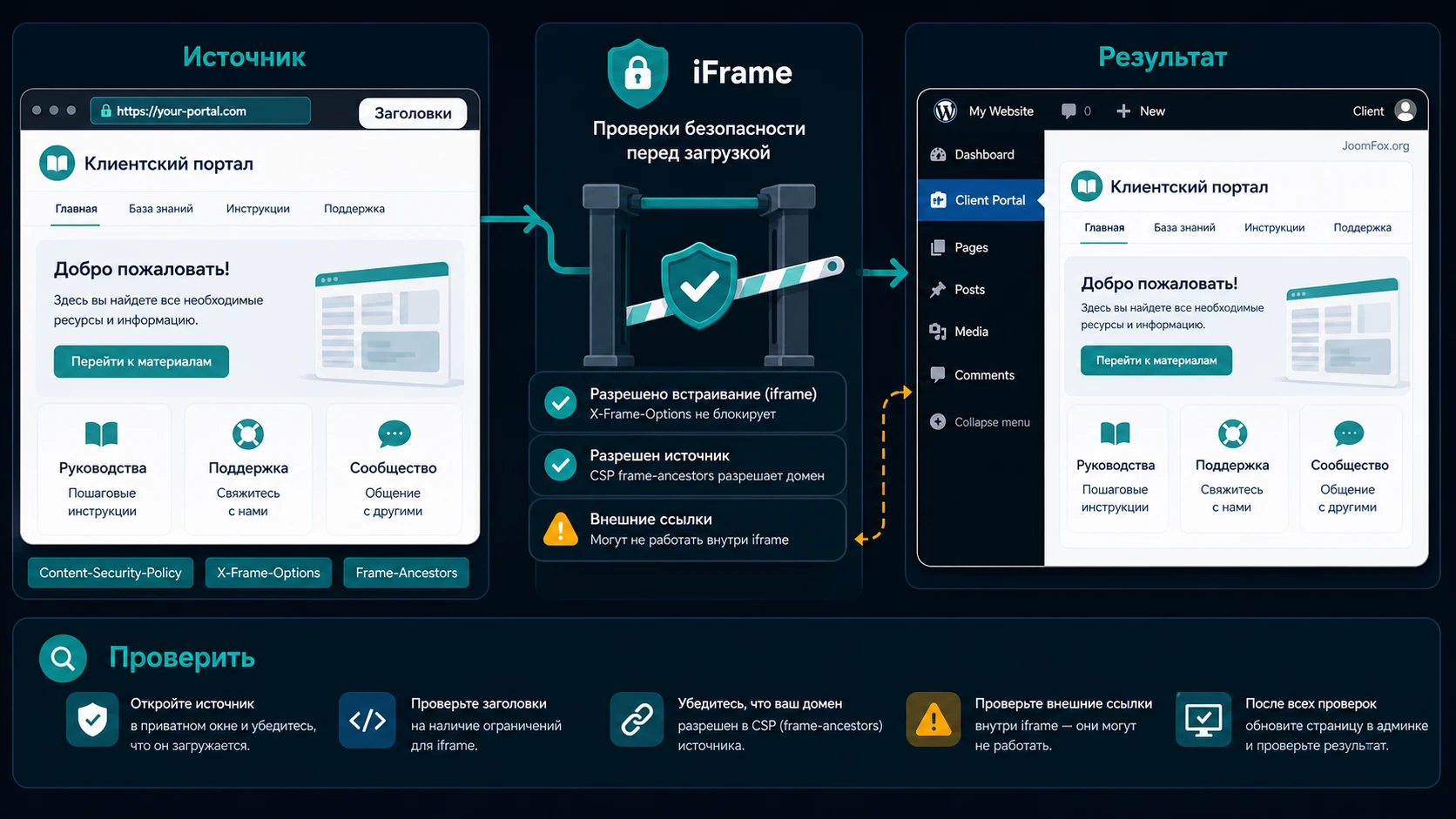
Если страница открывается в браузере, это ещё не значит, что она откроется внутри welcome screen. Некоторые сайты запрещают встраивание через заголовки X-Frame-Options или Content-Security-Policy. В FAQ разработчик Dashboard Switcher прямо указывает: если URL не загружается как welcome screen, частая причина находится на стороне хостинга или настроек встраивания. Для внешних сервисов вроде социальных сетей проблему обычно нельзя исправить настройкой плагина, поэтому ссылки лучше открывать в новой вкладке.
Проверьте роли и карту доступа
Официальные материалы упоминают user role management: можно задавать, кто увидит созданный контент в админке. Составьте простую таблицу: администратор, редактор, магазин-менеджер, клиентский пользователь. Для каждой роли решите, нужен ли ей welcome screen, отдельная страница меню, контактная форма, инструкции, новости агентства или ничего лишнего. Если роль не назначена, пользователь может увидеть пустой или стандартный экран и решить, что плагин не работает.
Установка и первая проверка после активации
Dashboard Switcher распространяется как коммерческий ZIP-архив. Официальная страница Getting Started описывает двухшаговый архив: сначала пользователь получает ZIP из письма после покупки, распаковывает его один раз и загружает второй ZIP, который уже является самим плагином. В статье не нужно разбирать покупку или лицензию, но важно понимать: установка обычно идёт через стандартный экран WordPress Plugins -> Add New -> Upload Plugin.
Перед установкой на рабочий сайт сделайте резервную копию и подготовьте тестовый URL для welcome screen. Это может быть простая страница с белым фоном, заголовком, двумя ссылками и блоком контакта. На первом проходе не используйте сложный конструктор, видео, формы и внешние виджеты. Цель первичной проверки - убедиться, что плагин принимает URL, показывает его в админке и корректно применяет роли.
- Откройте админку WordPress под пользователем с правами администратора.
- Перейдите в
Plugins->Add Newи выберите загрузку ZIP-архива. - Установите и активируйте плагин через стандартный экран WordPress.
- Найдите страницу настроек Dashboard Switcher в админке и не меняйте все параметры сразу.
- Вставьте тестовый URL в сценарий welcome screen и назначьте роль, под которой будете проверять результат.
- Откройте панель управления в отдельном окне или под тестовым пользователем и убедитесь, что загружается именно ваш контент.
Если плагин используется на сети WordPress Multisite, учитывайте официальное ограничение: продукт заявлен как multisite ready, но на странице функций отдельно сказано, что он не отображается в админке подсайтов. Это значит, что сценарий нужно тестировать на уровне сети и конкретных подсайтов, а не переносить привычку с одиночной установки без проверки.
Мини-итог: после установки должен быть подтверждён не красивый дизайн, а цепочка
URL-> роль пользователя -> экран админки -> открытие ссылки и возврат к рабочим задачам.
Карта настроек: welcome screen, страницы меню и элементы
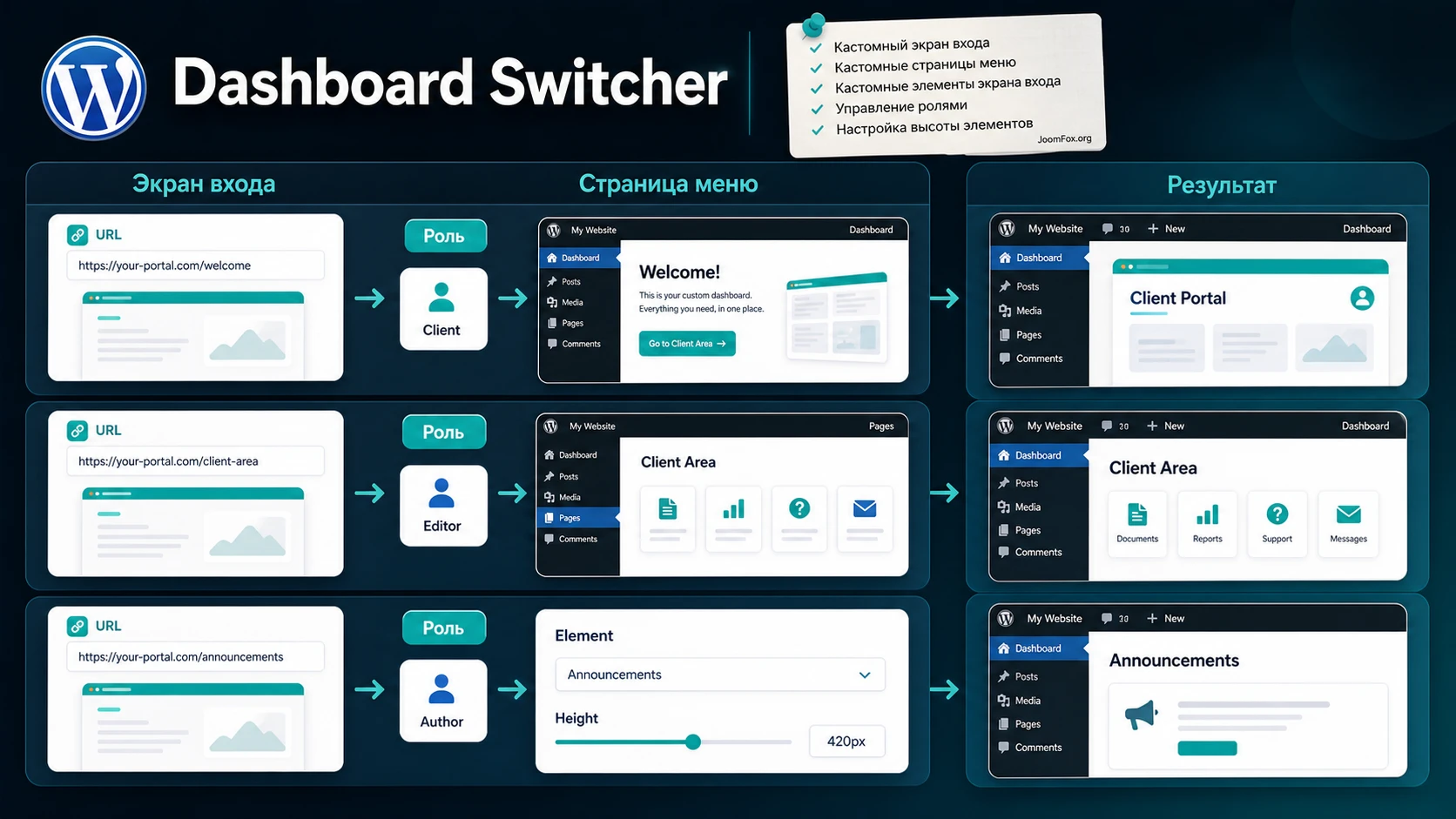
Главная ошибка при знакомстве с Dashboard Switcher - пытаться решить все задачи одним welcome screen. У плагина есть несколько разных способов встроить контент, и каждый подходит для своего типа информации. Welcome screen хорош для краткой ориентации после входа. Отдельные страницы меню лучше работают как база знаний, инструкции, сервисы агентства или список контактов. Элементы welcome screen полезны, когда нужно добавить собственный блок рядом с базовыми или сторонними виджетами.
Когда менять весь welcome screen
Полная замена welcome screen подходит, если клиенту после входа нужно увидеть единый стартовый центр. Например: кнопки «Добавить новость», «Изменить цены», «Связаться с поддержкой», «Посмотреть видеоинструкцию», «Открыть чек-лист перед публикацией». В этом варианте лучше делать экран коротким и визуально спокойным. Клиент заходит в панель управления не ради лендинга агентства, а ради действия.
Настройка строится вокруг URL. Вы создаёте страницу, копируете её адрес, вставляете в Dashboard Switcher и выбираете роли, которым она будет показана. Если страница подготовлена в Elementor, Bricks, Oxygen, Gutenberg или другом инструменте, это не меняет принцип: для плагина важен доступный URL и возможность загрузить его в iFrame.
Когда добавлять отдельные страницы меню
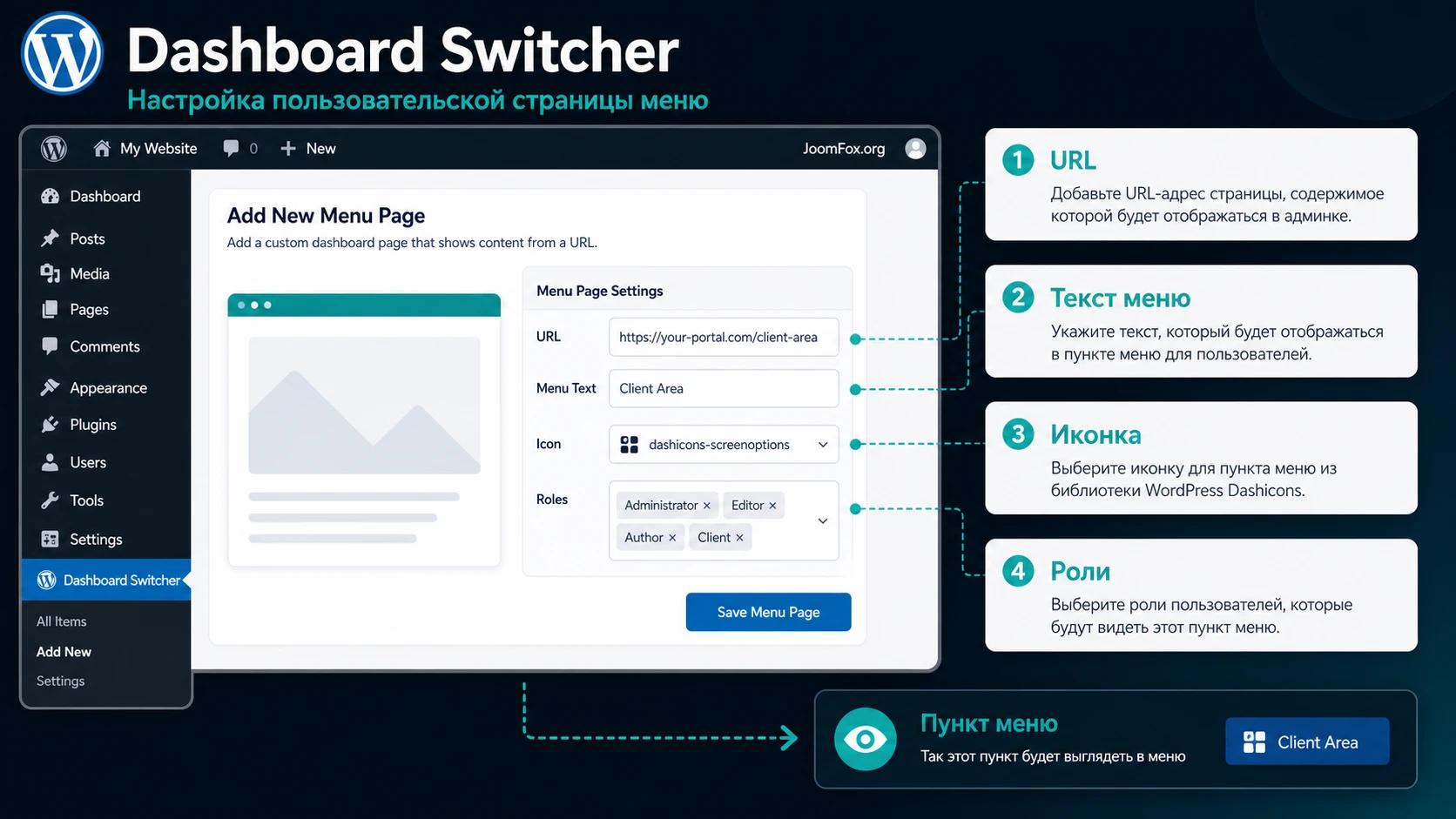
Custom Dashboard Pages нужны, когда информации больше, чем помещается на стартовый экран. Официальная страница функции говорит о добавлении собственных страниц в главное меню WordPress, выборе текста пункта меню и иконки. Такой раздел можно использовать для базы знаний, пакетов услуг, формы заявки, обучающих материалов, регламентов контента или внутренних ссылок.
Здесь особенно важны названия пунктов меню. Не называйте их «Информация» или «Полезное». Лучше писать как действие: «Помощь по сайту», «Инструкции редактора», «Заявка в поддержку», «Материалы для магазина». Если есть выбор иконки из Dashicons, подберите нейтральный знак, который не конфликтует с пунктами WordPress. Слишком яркие или похожие иконки будут путать пользователя.
Когда использовать элементы welcome screen
Custom Welcome Screen Elements хороши для небольших вставок. Официальная страница описывает возможность смешивать собственные элементы с базовыми блоками WordPress и сторонними элементами, например статистикой WooCommerce. Ещё один подтверждённый параметр - высота каждого элемента. Это важно: короткая форма контакта и длинный список видеоинструкций требуют разной высоты, иначе появятся лишние полосы прокрутки или обрезанный контент.
Не делайте из элементов второй лендинг. Один элемент - одна задача: быстрый контакт, последние инструкции, ссылка на документацию, статус поддержки, подсказка по заказам. Если задач много, лучше перенести их на отдельную страницу меню и оставить на welcome screen только входные ссылки.
Подробная настройка после установки
После первичной проверки можно переходить к рабочей настройке. Здесь важно не только вставить правильные URL, но и определить безопасные значения по умолчанию. Для типового клиентского сайта полезно идти от простого к сложному: сначала welcome screen, затем одна страница помощи, затем элементы, затем роли, затем iFrame security и только после этого масштабирование на другие сайты.
Шаг 1. Подготовьте страницу-источник
Создайте страницу, которая не зависит от контекста конкретного сайта, если планируете использовать её на нескольких проектах. На ней должны быть: приветствие, 3-5 ключевых действий, контакт поддержки, ссылки на основные инструкции, понятный фон и адаптивная ширина. Если страница будет встраиваться в iFrame, избегайте липких шапок, всплывающих баннеров, cookie-плашек поверх контента и блоков, которые требуют сложного JavaScript.
Для локальной страницы на сайте клиента сделайте её приватной только если понимаете, как она будет открываться для нужных ролей. Если страницу должен видеть редактор внутри админки, но сама страница закрыта для редактора, вы получите пустой блок или запрос входа вместо инструкции.
Шаг 2. Настройте welcome screen
Вставьте URL и выберите роли. Для первой рабочей версии лучше назначить экран только тестовой роли или своему второму пользователю. Проверьте, что содержимое не выходит за ширину, кнопки открываются, внешние ссылки ведут в новую вкладку, а форма связи не ломается внутри iFrame. Если форма нужна, протестируйте отправку отдельно: некоторые формы защиты от спама или scripts могут вести себя иначе при встраивании.
Сохраняйте исходный URL в отдельном документе проекта. Через несколько месяцев клиент может спросить, откуда редактируется welcome screen, и без такой заметки команда начнёт искать контент в самом Dashboard Switcher, хотя фактически он живёт на внешней странице.
Шаг 3. Добавьте одну страницу меню
Начните с одной страницы меню, например «Помощь по сайту». Укажите URL, короткий пункт меню и иконку. Затем зайдите под тестовой ролью и проверьте, виден ли пункт в левой панели WordPress. Если пункт виден администратору, но не виден редактору, сначала проверяйте роль в настройках Dashboard Switcher, а не кеш или тему.
Шаг 4. Настройте элементы и высоту
Если используете welcome screen elements, задайте высоту с запасом, но без огромного пустого пространства. Для короткого контактного блока достаточно компактной высоты. Для блока с видео или большим списком ссылок лучше дать больше места или вынести его на отдельную страницу. После сохранения проверьте экран при стандартной ширине админки и при открытой левой панели меню.
Шаг 5. Проверьте iFrame security
Официальный список функций упоминает security options for iframes. Не включайте всё подряд вслепую. Сначала откройте экран без дополнительных ограничений, убедитесь, что контент загружается, затем по одному включайте параметры безопасности, если они есть в вашей версии, и проверяйте результат. Если после изменения экран стал пустым, откатите последнюю настройку и разберите, какой заголовок или источник блокирует встраивание.
Проверка после каждого шага должна быть одинаковой: обновить админку, открыть страницу под нужной ролью, проверить консоль браузера на ошибки загрузки, кликнуть по основным ссылкам, отправить тестовую форму, если она есть. Такой порядок кажется медленным только в первый раз. На клиентском проекте он экономит часы переписки.
Как спроектировать контент, который не будет мешать в админке
В Dashboard Switcher техническая настройка часто проще, чем редакционная. Вставить URL можно быстро, но плохая страница внутри админки будет раздражать сильнее, чем стандартный экран WordPress. Клиент заходит не читать длинную презентацию агентства, а сделать конкретное действие. Поэтому полезный welcome screen проектируется как рабочая панель: короткий заголовок, несколько маршрутов, понятный контакт и минимум отвлекающих элементов.
Хороший подход - разделить контент на три слоя. Первый слой отвечает на вопрос «что делать сейчас». Второй помогает, если пользователь не помнит процесс. Третий даёт выход на поддержку. Если все три слоя смешать в один огромный блок, пользователь будет прокручивать страницу и всё равно писать в чат. Если разнести их по welcome screen, элементам и отдельной странице меню, Dashboard Switcher начинает работать как навигация по помощи, а не как плакат.
Слой быстрого действия
На стартовом экране оставьте только действия, которые клиент выполняет регулярно. Для редактора это может быть публикация новости, обновление изображения, проверка формы и переход к черновикам. Для владельца магазина - просмотр заказов, обновление графика работы, контакт поддержки и инструкция по акциям. Для владельца корпоративного сайта - контакты, услуги, документы и аналитика. Это не универсальный набор, а карта задач конкретного проекта.
Как проверить слой быстрого действия
Откройте экран под ролью клиента и засеките, может ли человек найти нужную кнопку без чтения длинного текста. Если для понимания требуется объяснить, где находится действие, значит блок спроектирован плохо. Названия кнопок должны быть глагольными: «Добавить новость», «Отправить заявку», «Открыть инструкцию», «Проверить заказы». Слова вроде «Материалы», «Разное», «Полезное» лучше оставить для внутренних разделов, а не для первого экрана.
Слой обучения
Обучающие материалы лучше вынести на отдельную custom dashboard page. Там можно разместить видео, скриншоты, пошаговые инструкции и FAQ. Если всё это оставить на welcome screen, он станет слишком тяжёлым, особенно при встраивании через iFrame. Отдельная страница меню удобна ещё и тем, что её можно дать клиенту как постоянный адрес: «зайдите в админку и откройте Помощь по сайту».
Для обучающих страниц используйте короткие блоки по задачам, а не учебник по WordPress. Например: «Как заменить баннер», «Как добавить сотрудника», «Как проверить заявку», «Что делать перед публикацией новости». Такой формат хорошо сочетается с Dashboard Switcher, потому что пользователь находится прямо в админке и может сразу выполнить шаги в соседнем разделе.
Как не перегрузить обучающую страницу
Если на странице больше пяти крупных тем, сделайте навигацию сверху или разбейте её на несколько custom pages. Не вставляйте длинные видео без текстового резюме: клиент может не захотеть смотреть ролик, когда ему нужна одна настройка. Для каждого видео или инструкции добавьте короткий ожидаемый результат. Например: «после шага форма должна отправить тестовое письмо» или «после обновления баннер появится на главной странице».
Слой поддержки
Контакт поддержки должен быть виден, но не должен вытеснять рабочие действия. Удобный вариант - небольшой элемент welcome screen с кнопкой заявки, сроками ответа и ссылкой на базу знаний. Если используется форма, обязательно проверьте её внутри iFrame и отдельно в новой вкладке. Если форма зависит от защиты, cookies или внешнего script, проще дать кнопку на отдельную страницу формы, чем пытаться чинить поведение внутри админки.
Для агентства полезно добавлять в support-блок контекст: какие вопросы решаются по поддержке, какие требуют отдельной оценки, где посмотреть регламент. Это снижает риск, что клиент будет отправлять через форму задачи, которые не входят в сопровождение. Но формулировки должны оставаться дружелюбными и короткими: админка не место для юридического договора.
Что лучше не вставлять в Dashboard Switcher
Не стоит встраивать страницы оплаты, личные кабинеты сторонних сервисов, приватные отчёты, сложные CRM-интерфейсы, публичные социальные сети и страницы, которые активно запрещают iFrame. Даже если часть из них иногда отображается, сопровождение будет нестабильным. Для таких мест используйте обычную ссылку с открытием в новой вкладке и короткое пояснение, зачем пользователь туда переходит.
Также осторожно относитесь к маркетинговым блокам. Официальные примеры продукта допускают upsell и сервисные предложения, но в практическом внедрении их лучше держать вторым планом. Если клиент платит за сопровождение, он не должен ощущать, что каждое посещение админки превращается в рекламный экран. Правильный баланс: сначала помощь и действия, затем ненавязчивые предложения, если они действительно связаны с задачей сайта.
Проверка качества контента проста: если убрать логотип агентства, экран всё ещё должен помогать клиенту выполнить задачу. Если без брендинга остаётся только реклама, страницу нужно переписать.
Практичные идеи применения для агентства и владельца сайта
Dashboard Switcher раскрывается лучше всего, когда под него заранее придуманы конкретные рабочие сценарии. Ниже не абстрактный список «можно всё», а набор задач, которые подтверждаются функциями продукта: welcome screen, страницы меню, элементы, роли, URL-встраивание и централизованное обновление контента.
Онбординг после передачи сайта
Сделайте welcome screen с короткой картой первых действий: как добавить запись, где менять контакты, как загрузить изображение без потери качества, куда писать при ошибке. Используется полная замена welcome screen. Ожидаемый результат - клиент после входа видит не новости WordPress, а путь по своему сайту. Проверка простая: попросите человека, который не участвовал в разработке, выполнить одну задачу по этому экрану без звонка.
Поддержка без поиска контактов
Создайте отдельную страницу меню «Заявка в поддержку» и загрузите туда форму, email, регламент ответа и ссылки на договорные условия. Используется custom dashboard page. Важно открывать внешние ссылки в новой вкладке, чтобы iFrame не блокировал переходы. Если форма не отправляется внутри админки, оставьте кнопку, которая открывает форму на отдельной странице.
Обновляемая база знаний для всех клиентов
Если агентство обслуживает много похожих сайтов, разместите базу знаний на своём домене и вставьте один URL в клиентские админки. После обновления инструкции она изменится у всех, потому что Dashboard Switcher подгружает внешний контент. Это удобно для общих материалов, но не подходит для приватных данных конкретного клиента.
Мягкие сервисные предложения без навязчивой рекламы
На отдельной странице можно показать полезные услуги: аудит скорости, обновление контента, доработка форм, настройка аналитики. Такой блок должен помогать, а не превращать админку в рекламный баннер. Проверяйте баланс: если клиент зашёл обновить товар, он должен быстро найти рабочие действия, а предложения должны быть вторичными.
Сценарий настройки: центр помощи для клиента
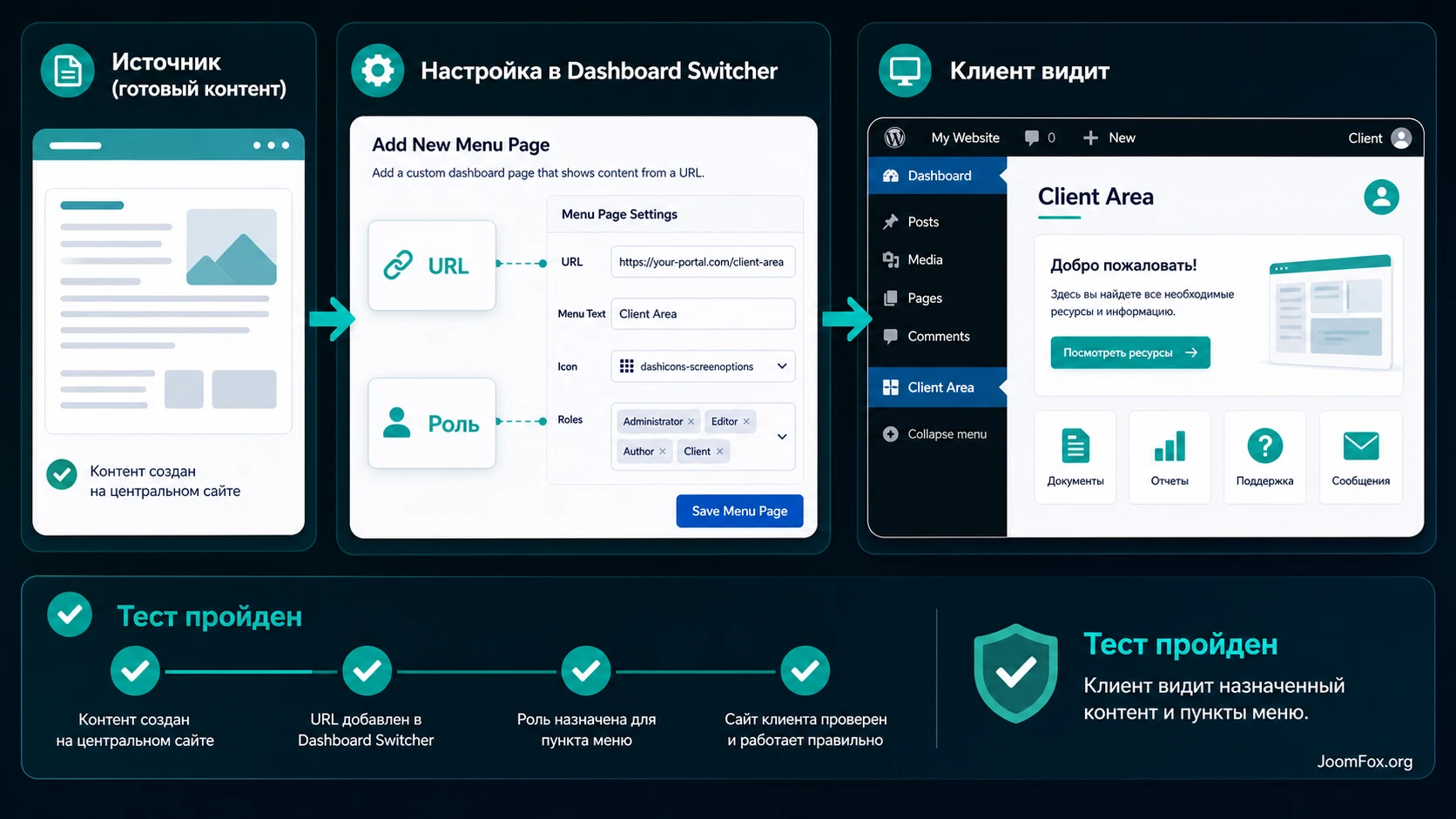
Разберём практический пример, который подходит большинству агентских сайтов. Цель - сделать в админке клиента стартовый экран с быстрыми действиями и отдельную страницу меню для подробной базы знаний. Такой сценарий использует две сильные стороны Dashboard Switcher: welcome screen для первого ориентира и custom page для длинного контента.
Цель
Клиент после входа в WordPress должен увидеть понятный экран с четырьмя блоками: «Добавить материал», «Изменить контакты», «Написать в поддержку», «Открыть инструкции». В левом меню должна появиться отдельная страница «Помощь по сайту», где лежат видео, FAQ и регламенты. Редактор видит помощь, администратор видит всё, случайные роли не получают лишние страницы.
Подготовка
На сайте агентства или на клиентском сайте создайте две страницы. Первая короткая, для welcome screen. Вторая подробная, для базы знаний. Обе страницы должны иметь белый или явно заданный фон, потому что FAQ продукта упоминает серый фон как следствие страницы без собственного background color. Для внешней страницы включите noindex и уберите её из карты сайта, если контент не должен попадать в поиск.
Шаги
- Откройте короткую страницу в обычном браузере и убедитесь, что она читается без авторизации.
- Скопируйте URL короткой страницы и вставьте его в настройку welcome screen Dashboard Switcher.
- Назначьте роли, которым нужно видеть стартовый экран.
- Скопируйте URL базы знаний и создайте custom dashboard page с названием «Помощь по сайту».
- Выберите нейтральную иконку из доступного набора, чтобы пункт меню не выглядел как системная настройка.
- Откройте админку под тестовым пользователем и проверьте welcome screen, левое меню и переходы.
Проверка и нюанс
Ожидаемый результат - пользователь входит в WordPress, видит ваш экран, кликает «Открыть инструкции» и попадает на отдельную страницу меню или внешнюю базу знаний. Если вместо страницы пусто, проверьте встраивание. Если пункт меню не виден, проверьте роли. Если видна верхняя панель WordPress внутри встраиваемой страницы, FAQ разработчика предлагает отключить admin toolbar для соответствующего пользователя или использовать отдельную страницу/поддомен без лишней панели.
Проверка результата и безопасное сопровождение
После настройки важно не ограничиться своим администраторским аккаунтом. Администратор часто видит больше, чем клиент, а некоторые проблемы проявляются только у роли редактора или менеджера магазина. Создайте тестового пользователя с той же ролью, что у клиента, и пройдите весь путь от входа до выполнения одной реальной задачи.
Проверяйте пять уровней. Первый - загрузка: нет ли пустого блока, ошибки браузера или бесконечного индикатора. Второй - визуальная читаемость: фон, высота, шрифт, отсутствие двойной прокрутки. Третий - действия: ссылки, кнопки, формы и переходы. Четвёртый - роли: каждый видит только нужные элементы. Пятый - сопровождение: команда понимает, где редактируется исходный контент.
Для долгосрочного сопровождения заведите короткую заметку в проекте: какие URL подключены, где они редактируются, какие роли назначены, что включено в iFrame security, когда последний раз проверяли форму связи. Это не бюрократия, а защита от типичной ситуации, когда через год новый сотрудник открывает админку и не понимает, почему контент на клиентском сайте редактируется в другом месте.
Безопасные улучшения без правки ядра плагина
Для Dashboard Switcher чаще всего не нужен PHP-код. Основные доработки делаются на странице, которую вы встраиваете: фон, ширина, отступы, поведение ссылок, понятные кнопки и отсутствие лишней верхней панели. Это безопаснее, чем пытаться править файлы плагина или выдумывать внутренние хуки, которых нет в официальной документации.
Самое практичное улучшение - добавить базовый CSS на страницу-источник, чтобы она стабильно выглядела внутри iFrame. Такой snippet относится не к API Dashboard Switcher, а к обычной странице WordPress или шаблону конструктора. Он помогает закрыть проблему серого фона и странных отступов, которую разработчик упоминает в FAQ как следствие отсутствующего background color.
/* Добавьте на страницу, которую загружает Dashboard Switcher.
   Это можно сделать в настройках конструктора, в дополнительном CSS темы
   или в CSS-блоке конкретной страницы. */
body {
  background: #ffffff;
  margin: 0;
}

.client-dashboard-wrap {
  max-width: 1180px;
  margin: 0 auto;
  padding: 32px 28px;
}

.client-dashboard-actions a {
  display: inline-block;
  margin: 0 12px 12px 0;
}
Проверка после CSS простая: обновите встроенный экран в админке, убедитесь, что фон белый, контент не прилипает к краям и кнопки не ломают сетку. Откат тоже безопасный: удалите CSS из страницы-источника или верните предыдущую версию шаблона. Не правьте ядро WordPress, файлы Dashboard Switcher или файлы коммерческого продукта ради таких визуальных мелочей.
Ограничения, о которых лучше знать заранее
Первое ограничение связано с внешними сайтами. Если сторонний сервис запрещает встраивание, Dashboard Switcher не должен обходить это ограничение. Для таких ссылок используйте кнопку «Открыть в новой вкладке». Это честнее и безопаснее, чем пытаться заставить чужую страницу работать внутри админки.
Второе ограничение - приватность. Длинный случайный URL и noindex снижают вероятность случайного обнаружения, но не делают страницу секретной. Если внутри есть персональные данные, отчёты, коммерческие документы или доступы, не показывайте их через общий URL. Лучше делайте локальную страницу с корректной проверкой прав или используйте отдельную систему поддержки.
Третье ограничение - зависимость от качества страницы-источника. Если страница агентства медленная, перегружена scripts или падает из-за обновления конструктора, клиент увидит проблему в админке WordPress, хотя сам плагин может быть исправен. Поэтому для критичных инструкций лучше делать лёгкие страницы без лишней анимации и с понятным fallback: контакт, email, ссылка на базу знаний в новой вкладке.
Четвёртое ограничение - пересечение с другими плагинами админки. White label-инструменты, редакторы меню, плагины ролей и security-плагины могут менять видимость пунктов меню, верхнюю панель, заголовки безопасности или возможности ролей. Если вы используете несколько таких решений, документируйте, какой плагин отвечает за какую часть поведения.
Пятое ограничение касается обновлений. Встроенный контент может жить отдельно от клиентского сайта, поэтому команда иногда обновляет страницу-источник и забывает проверить, как она выглядит внутри админки. После каждого заметного изменения страницы сделайте короткий smoke-test: открыть welcome screen, проверить высоту, нажать основные ссылки, отправить форму, если она есть, и зайти под ролью клиента. Такая проверка занимает несколько минут, но быстро ловит проблемы с новым блоком конструктора, изменённым фоном, закрытым URL или ссылкой, которая внезапно стала открываться внутри iFrame.
Ещё один риск - слишком широкий доступ к обучающим страницам. Если вы используете общую базу знаний для нескольких клиентов, не вставляйте туда примеры с реальными именами, внутренними URL, скриншотами приватных заказов или задачами конкретного проекта. Общий экран должен быть универсальным, а проектные инструкции лучше держать на отдельной странице, где понятны владелец, контекст и правила доступа.
Если экран не загрузился: диагностика типичных проблем
Большинство проблем с Dashboard Switcher разбирается по цепочке: URL, встраивание, роль, визуальный слой, конфликт с другим плагином. Не начинайте с переустановки. Сначала определите симптом, затем проверьте самый вероятный слой.
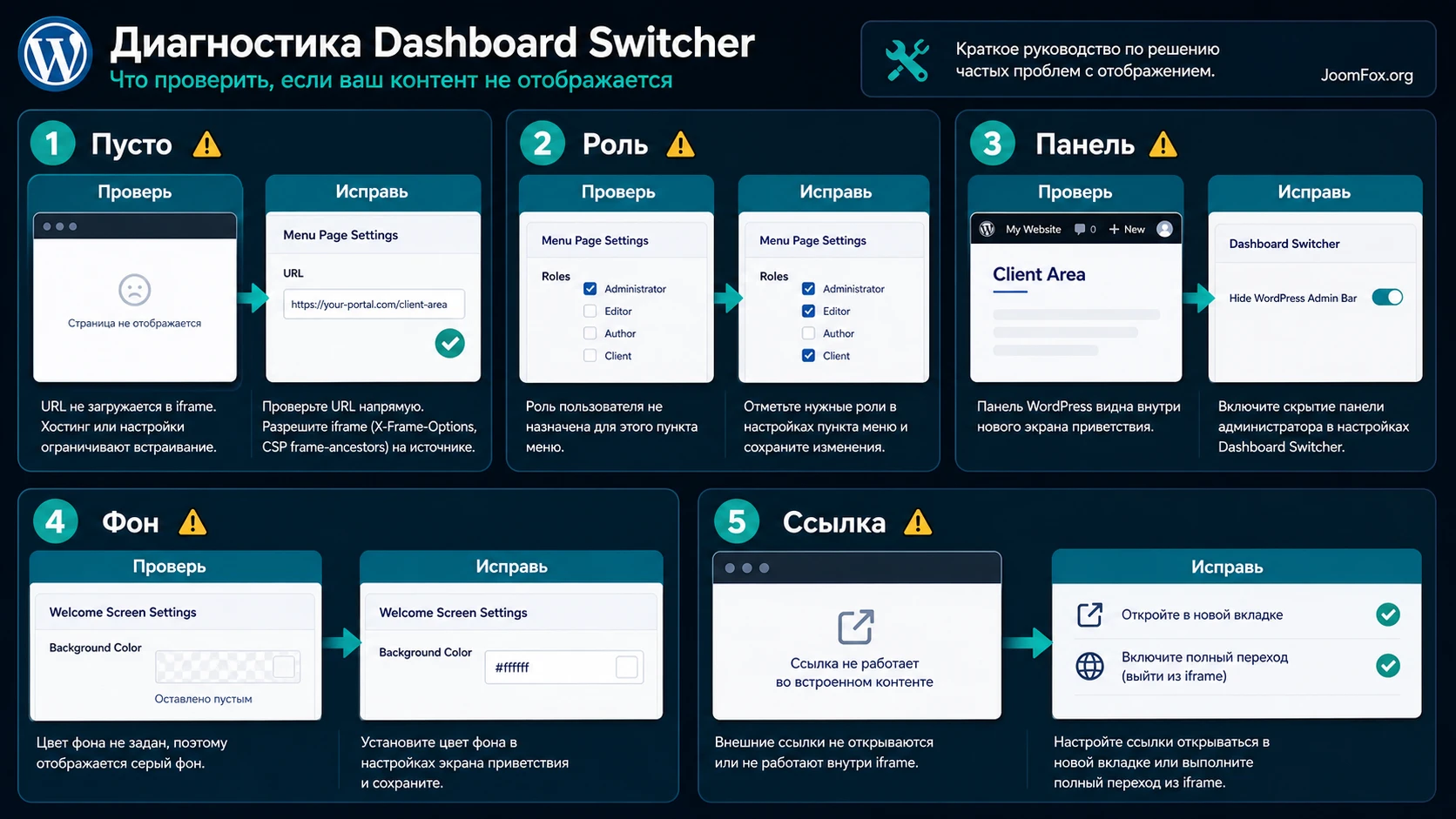
Пустой экран вместо welcome screen
Симптом: в панели управления появляется пустая область или сообщение браузера о запрете загрузки. Возможная причина - страница-источник запрещает iFrame или доступна только авторизованному пользователю. Проверьте URL в отдельном окне, затем откройте инструменты разработчика и посмотрите, нет ли ошибки по X-Frame-Options или Content-Security-Policy. Исправление зависит от источника: для своего сайта настройте разрешение встраивания у хостинга или security-плагина, для чужого сервиса используйте ссылку в новой вкладке.
Пункт меню не виден нужному пользователю
Симптом: администратор видит страницу Dashboard Switcher, а редактор или клиентская роль не видит. Возможная причина - роль не отмечена в настройках продукта или другой плагин меняет меню админки. Проверьте роли внутри Dashboard Switcher, затем временно отключите правила редактора меню, если он установлен. Если пункт должен быть доступен только администратору, не пытайтесь принудительно показывать его всем пользователям.
Внутри экрана видна лишняя верхняя панель WordPress
Симптом: во встроенной странице появляется admin toolbar, из-за чего клиент видит «двойную» админку. В FAQ Dashboard Switcher эта ситуация связывается с настройками WordPress для пользователя. Проверьте параметр показа панели инструментов в профиле, отдельную роль для клиентского просмотра или вынесите страницу-источник на отдельный поддомен без авторизованного состояния. Откатывайте решение, если оно скрывает панель там, где она нужна редактору для нормальной работы.
Серый фон или обрезанный блок
Симптом: контент загрузился, но фон серый, есть лишняя прокрутка или элемент welcome screen слишком маленький. Причина обычно в CSS страницы-источника или высоте элемента. Добавьте явный фон на страницу, проверьте высоту widget element в настройках Dashboard Switcher и уменьшите количество контента внутри блока. Если информации много, переносите её на отдельную custom dashboard page.
Форма или внешняя ссылка работает нестабильно
Симптом: кнопка открывает страницу внутри блока, форма не отправляется или внешний сервис отказывается загружаться. Возможная причина - ограничения iFrame, защита формы, mixed content или политика стороннего сервиса. Для критичных форм используйте открытие в новой вкладке. Для внутренних форм проверяйте антиспам, консоль браузера и логи почты. Если результат нестабилен, лучше дать клиенту понятную кнопку на отдельную форму, чем чинить сложный embed.
Вопросы, которые чаще всего возникают при внедрении
Можно ли использовать Dashboard Switcher без конструктора страниц?
Да. Официальные материалы говорят, что контент можно строить любым builder или темой, но это не означает обязательность конструктора. Подойдёт обычная страница WordPress, простой HTML-блок или отдельная лёгкая страница на поддомене. Главное - доступный URL, корректный фон, понятная ширина и отсутствие запрета на встраивание.
Почему URL открывается в браузере, но не показывается в welcome screen?
Чаще всего причина в запрете iFrame на стороне источника или хостинга. Проверьте заголовки безопасности и консоль браузера. Если это чужой сервис, лучше открыть его в новой вкладке. Если это ваш сайт, настройте разрешение встраивания аккуратно и только для нужного сценария.
Нужно ли добавлять секретные данные на страницу, которую видит клиент?
Нет. Даже если страница имеет сложный URL и закрыта от индексации, она не должна содержать пароли, приватные отчёты, ключи доступа или внутренние коммерческие документы. Dashboard Switcher удобен для инструкций, контактов, обучения и ссылок, но не для хранения секретов.
Как понять, что роли настроены правильно?
Создайте тестовых пользователей с теми же ролями, что у клиента, редактора и администратора. Проверьте welcome screen, страницы меню и элементы отдельно. Если роль не видит нужный блок, сначала смотрите настройки Dashboard Switcher, потом правила других плагинов меню и capabilities.
Можно ли использовать один экран для всех клиентских сайтов?
Можно, и это один из сильных сценариев продукта. Разместите общий onboarding или базу знаний на своём сайте и подключите URL на клиентских сайтах. Но персональные данные и инструкции, завязанные на конкретный проект, лучше хранить отдельно.
Влияет ли плагин на SEO публичной части сайта?
Сам по себе сценарий работает внутри админки, но страница-источник может быть публичной. Для вспомогательных страниц включайте noindex и убирайте их из карты сайта, если они не предназначены для поисковой выдачи. Не обещайте себе «полную невидимость»: noindex и sitemap-исключение не заменяют контроль доступа.
Когда Dashboard Switcher может не подойти?
Если вам нужно полностью перестроить интерфейс WordPress, управлять каждым пунктом меню, менять login screen, настраивать сложные capabilities и делать white label-брендирование, лучше смотреть на специализированные решения. Dashboard Switcher сильнее как слой полезного контента внутри админки.
Когда Dashboard Switcher будет удачным выбором
Dashboard Switcher стоит использовать, если у вас уже есть понятная задача: показать клиенту инструкции, быстрые действия, контакт поддержки, базу знаний, новости проекта или аккуратные сервисные предложения прямо после входа в WordPress. Плагин хорош тем, что не заставляет собирать всё заново на каждом сайте. Вы готовите контент один раз, вставляете URL и проверяете, как он работает под нужными ролями.
Перед внедрением держите в голове три проверки: URL должен быть доступен и встраиваем, роли должны быть назначены, а встроенная страница должна быть безопасной для показа клиенту. Если эти условия выполнены, можно скачать Dashboard Switcher, установить его на тестовый сайт и пройти описанный сценарий без риска для рабочей админки.
Лучший результат получается не от количества блоков, а от точности. Один понятный welcome screen, одна полезная страница меню и одна рабочая форма связи дадут клиенту больше пользы, чем перегруженная админка с десятью виджетами. Начните с малого, проверьте поведение под реальной ролью, а затем расширяйте Dashboard Switcher только там, где новый экран действительно помогает пользователю выполнить задачу.

