


Directorist Image Gallery - Плагин WordPress
Используйте качественную галерею изображений и увеличивайте количество разговоров, снижая процент возврата на вашем веб-сайте со списком каталогов. Есть поговорка, которая указывает, что одно изображение стоит тысячи слов, и это именно то, что делает Directorist Image Gallery!

Особенности плагина
Расширение Image Gallery каталогов поможет вам конвертировать посетителей вашего сайта в прибыльных потенциальных клиентов вашего бизнеса, размещающего каталоги. Вы можете просто создавать неограниченное количество изображений из галереи с множеством расширенных визуальных функций и функциональных возможностей.
Отображение галереи изображений имеет решающее значение для бизнес-объявлений, что добавляет большую ценность и привлекает больше клиентов в ваш бизнес по размещению каталогов. Например, список отелей получит больше потенциальных клиентов, если в нем будет отображаться галерея изображений его номеров, чем список отелей без галереи изображений. Использование расширения Галереи изображений позволит вам осуществить это.
Спецификации:
| Дата выхода: | 11-10-2020 | |
| Дата обновления: | 01-06-2026 | |
| Тип расширения: | Платный | |
| Лицензия: | GPL | |
| Тематика: | Фото и изображения для Directorist | |
| Совместимость: | W5.x W6.x | |
| Включает в себя: | Плагин | |
| Языковые пакеты: |

|
|
| Разработчик: | Directorist | |
| Рейтинг: | ||
Скачивание по подписке!
Вам необходимо авторизоваться на сайте и приобрести клубную подписку!
Поделись с друзьями!
Руководство по настройке и использованию Directorist Image Gallery
Directorist Image Gallery нужен тем сайтам на WordPress, где листинг должен убеждать не только текстом, адресом и контактами, но и визуальным доказательством: фотографиями номера в отеле, интерьера ресторана, объекта недвижимости, услуги, зала, маршрута, товара или рабочего пространства. В этом руководстве разберём не рекламное описание расширения, а практику: как подготовить сайт, где включить галерею, как добавить поле загрузки в форму листинга, как вывести блок с изображениями на странице записи и как проверить, что посетитель видит аккуратный результат.
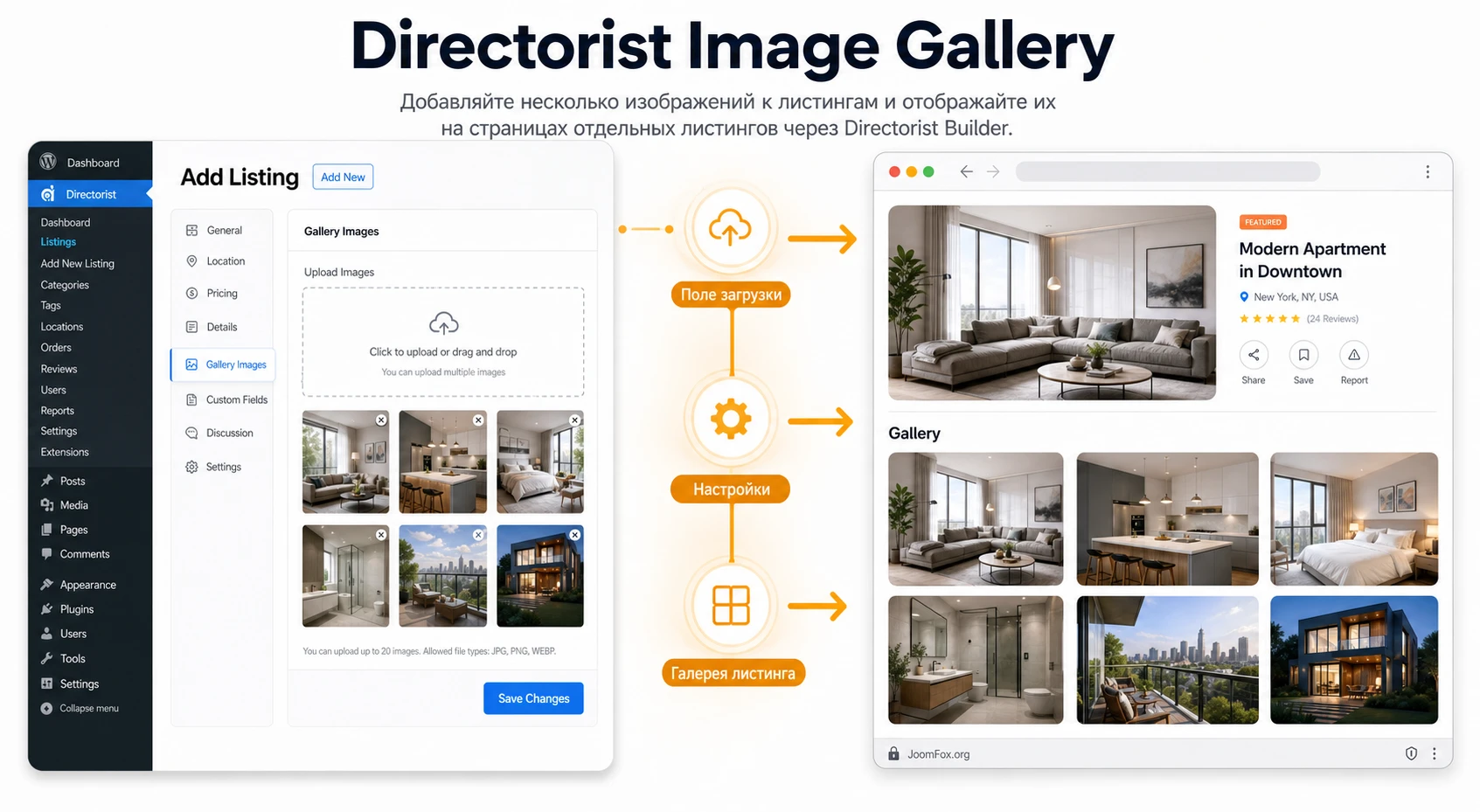
Расширение работает внутри экосистемы Directorist, поэтому его нельзя оценивать как самостоятельный универсальный плагин галерей. Оно полезно именно тогда, когда у вас уже есть каталог на Directorist или вы строите каталог, где владельцы записей должны загружать несколько изображений к одному листингу. Основная логика такая: сначала расширение активируется, затем в настройках включается опция галереи, после этого поле Gallery Images добавляется в форму добавления листинга, а блок изображений размещается в макете одиночной страницы.
В статье будет много внимания к проверкам. Галерея кажется простой функцией, но на реальном каталоге проблемы часто появляются не в момент установки, а позже: поле есть в админ-панели, но не видно в пользовательской форме; изображения загружаются, но не выводятся на странице; сетка ломается на мобильном экране; оптимизатор изображений или конструктор темы конфликтует со скриптами; владелец листинга загружает слишком большие фотографии и страница начинает медленно открываться. Такие ситуации лучше предусмотреть до запуска каталога.
Ниже вы получите рабочую последовательность для типового сайта на Directorist: от первичной установки до диагностики. Если вы уже включили расширение, не пропускайте разделы про Directory Builder и проверку результата - именно там чаще всего находится причина, почему галерея не появилась там, где её ожидали увидеть.
Какую задачу решает галерея в каталоге Directorist
Обычная карточка листинга отвечает на вопрос "что это за объект". Галерея отвечает на другой вопрос: "можно ли этому объекту доверять и достаточно ли информации, чтобы перейти к контакту, бронированию, визиту или заявке". Для каталога ресторанов это фотографии блюд и зала, для гостиниц - комнаты и общие зоны, для недвижимости - фасад, планировка и детали интерьера, для каталога услуг - примеры работ. Если на странице есть только один главный снимок, посетитель часто не получает контекста и уходит искать подтверждение в другом месте.
Directorist Image Gallery добавляет в листинг набор изображений, который можно загрузить при создании или редактировании записи. Официальная документация описывает загрузку нескольких изображений, выбор размеров, количество колонок, автоматическую обрезку и интеграцию с Directorist Directory Builder. На странице продукта также указаны световой просмотр изображений, адаптивность, фронтовая загрузка и возможность использовать галерею как ценность внутри тарифных планов Directorist Pricing Plans или WooCommerce Pricing Plans.
Важно понимать границу продукта. Это не замена крупному фотохостингу, не редактор изображений и не самостоятельный конструктор портфолио для любых страниц WordPress. Его сильная сторона - связь с сущностью листинга. Фотографии хранятся и показываются как часть конкретной записи каталога, а не как отдельная галерея в блоге. Поэтому расширение особенно уместно там, где каждая запись имеет собственную визуальную историю.
Какие сценарии выглядят наиболее естественно
Лучше всего расширение раскрывается в каталогах, где посетитель принимает решение по внешнему виду объекта. Это не только очевидные гостиницы и недвижимость. Галерея пригодится локальному каталогу мастерских, свадебных площадок, туристических маршрутов, медицинских кабинетов, спортивных клубов, автосервисов, салонов красоты, коворкингов, выставочных пространств и образовательных центров. В каждом случае изображения помогают закрыть сомнение, которое обычный текст не закрывает.
- Каталог недвижимости. Галерея показывает фасад, комнату, кухню, санузел, вид из окна и планировку, если владелец листинга добавляет такой снимок.
- Ресторанный или гостиничный каталог. Посетитель сравнивает атмосферу, чистоту, посадку, интерьер и детали сервиса.
- Каталог услуг и портфолио. Исполнитель может показать доработки, готовые объекты, примеры материалов и результат работы.
- Туристический каталог. Несколько изображений помогают показать маршрут, локацию, сезонность и реальные условия.
Если же ваш каталог строится вокруг сухих справочных данных - например, таблицы организаций с телефоном, адресом и одной строкой описания - галерея может оказаться лишней. В таком случае она увеличит форму добавления листинга, усложнит модерацию и добавит нагрузку на хранение файлов, но не даст заметной пользы посетителю.
Кому подходит расширение и где оно может быть лишним
Directorist Image Gallery стоит рассматривать владельцам сайтов, которые уже выбрали Directorist как основу каталога. Расширение не пытается заменить весь каталог, а расширяет конкретный участок пользовательского пути: отправку визуальных материалов и показ этих материалов на странице листинга. Чем сильнее ваш каталог зависит от доверия к визуальному состоянию объекта, тем выше практическая ценность галереи.
Плагин особенно полезен, если листинги создают не только администраторы, но и пользователи через публичную форму. В таком сценарии важно не просто загрузить изображения через WordPress Media Library, а дать владельцу записи понятное поле в форме добавления или редактирования. Документация Directorist показывает, что поле Gallery Images добавляется через Directory Builder, поэтому администратор может поставить его рядом с медиа-разделом формы, а не заставлять пользователя искать отдельную админскую функцию.
Когда Directorist Image Gallery будет удачным выбором
Расширение хорошо подходит, если у вас уже настроены типы директорий, категории, страницы добавления и одиночные страницы листинга. В этом случае галерея становится следующим слоем качества: сначала пользователь видит карточку, потом открывает страницу, просматривает изображения, сравнивает детали и принимает решение. Для платных каталогов это ещё и понятный аргумент в пользу более высокого тарифа, потому что документация по WooCommerce Pricing Plans подтверждает возможность включать Image Gallery как функцию плана и ограничивать количество изображений.
Хороший знак - если вы можете заранее написать правила для владельцев листингов: сколько изображений загружать, какие кадры обязательны, какой размер нежелателен, какие фотографии будут отклоняться при модерации. Когда такие правила есть, галерея помогает поддерживать качество каталога. Когда правил нет, пользователи начинают загружать случайные, дублирующиеся или слишком тяжёлые файлы, а администратор потом исправляет последствия вручную.
Когда лучше не начинать с галереи
Есть ситуации, где внедрение лучше отложить. Если каталог ещё не имеет нормальной структуры категорий, не настроена страница добавления, не проверены права пользователей и не понятен процесс модерации, галерея станет не улучшением, а новым источником хаоса. То же относится к сайтам, где хостинг ограничен по диску или где администратор не готов контролировать качество загружаемых изображений.
Также расширение может быть не первым выбором, если вам нужна галерея на обычных страницах сайта, вне листингов Directorist. Для таких задач есть универсальные галерейные плагины WordPress. Directorist Image Gallery логичен именно для каталога, где изображения должны быть связаны с конкретной записью, участвовать в форме добавления и выводиться в макете одиночного листинга.
Практический ориентир: если фотография помогает посетителю выбрать конкретный листинг, используйте галерею. Если фотография просто украшает страницу и не связана с записью каталога, лучше не усложнять Directorist.
Что проверить перед установкой
Перед установкой расширения проверьте не только технические требования, но и готовность самого каталога. Официальная страница продукта указывает зависимость от Directorist, WordPress и PHP, но на практике важнее проверить рабочий путь пользователя: может ли он создать листинг, видит ли администратор запись в панели управления, открывается ли одиночная страница, есть ли место в макете, куда логично поставить блок изображений.
Если вы добавляете галерею в уже работающий каталог, сначала сделайте резервную копию сайта и протестируйте расширение на копии или в режиме, где изменения не затрагивают посетителей. Галерея связана с формой добавления, скриптами загрузки медиа и макетом одиночной страницы. Это не самая опасная зона сайта, но она достаточно заметна для пользователей: если форма перестанет работать, владельцы листингов не смогут отправить материалы.
Проверка структуры Directorist
Убедитесь, что базовые страницы Directorist созданы и открываются. Для формы добавления часто используется страница с шорткодом [directorist_add_listing], а в новой документации Directorist описывает создание и настройку формы через Directory Builder. Если страница добавления не найдена, скрыта от нужной роли или содержит устаревший макет, галерея не исправит эту проблему.
- Откройте страницу добавления листинга как администратор и как обычный пользователь, если пользовательская отправка включена.
- Создайте тестовый листинг без галереи и убедитесь, что он появляется в админ-панели.
- Проверьте одиночную страницу листинга: заголовок, описание, изображение, контакты и пользовательские поля должны выводиться предсказуемо.
- Убедитесь, что в
Directory Builderвыбран правильный тип директории, если на сайте их несколько.
Проверка темы, конструктора и оптимизации
Directorist заявляет совместимость с темами WordPress и популярными конструкторами, но любая связка тема плюс каталог плюс медиа-загрузка может вести себя по-разному. Особенно внимательно проверьте сайты на Avada, Elementor, Bricks, Oxygen и других конструкторах, где публичная часть сайта использует собственные скрипты. В support-форуме WordPress.org есть свежая тема о конфликте Directorist Gallery extension с Avada Live Builder, поэтому для таких связок разумно заранее провести изолированный тест.
Отдельно посмотрите на плагины кеша, отложенной загрузки скриптов, оптимизации изображений и минификации. Они не обязательно конфликтуют с галереей, но могут изменить порядок загрузки скриптов, заменить размеры изображений, отложить нужный файл или агрессивно обработать галерейную сетку. Если сайт уже использует WP Rocket, W3 Total Cache, WP Fastest Cache, Smush, EWWW Image Optimizer или похожие инструменты, сделайте тестовую страницу и сравните поведение с включенной и выключенной оптимизацией.
Контентные правила для владельцев листингов
Техническая установка не решит вопрос качества. Перед запуском продумайте правила: сколько фотографий нужно для хорошего листинга, какие изображения недопустимы, какой минимальный размер рекомендуете, кто модерирует галерею, можно ли загружать изображения с текстом, логотипами и рекламными баннерами. Чем яснее правила, тем меньше спорных ситуаций после запуска.
Для большинства каталогов разумно требовать 4-8 полезных изображений, но не заставлять пользователя загружать десятки файлов. Лучше несколько понятных кадров, чем длинная галерея из повторов. Если каталог монетизируется тарифами, лимит изображений можно связать с планами, но обязательно проверьте это в настройках Pricing Plans или WooCommerce Pricing Plans, а не обещайте пользователям функцию без теста.
Установка и первичное включение
Официальная документация описывает установку через раздел Directory Listings и каталог тем/расширений Directorist. Логика простая: расширение нужно найти, установить, активировать, затем включить его общую опцию в настройках расширений. После активации не считайте работу завершённой: галерея ещё должна попасть в форму добавления и в макет одиночной страницы.
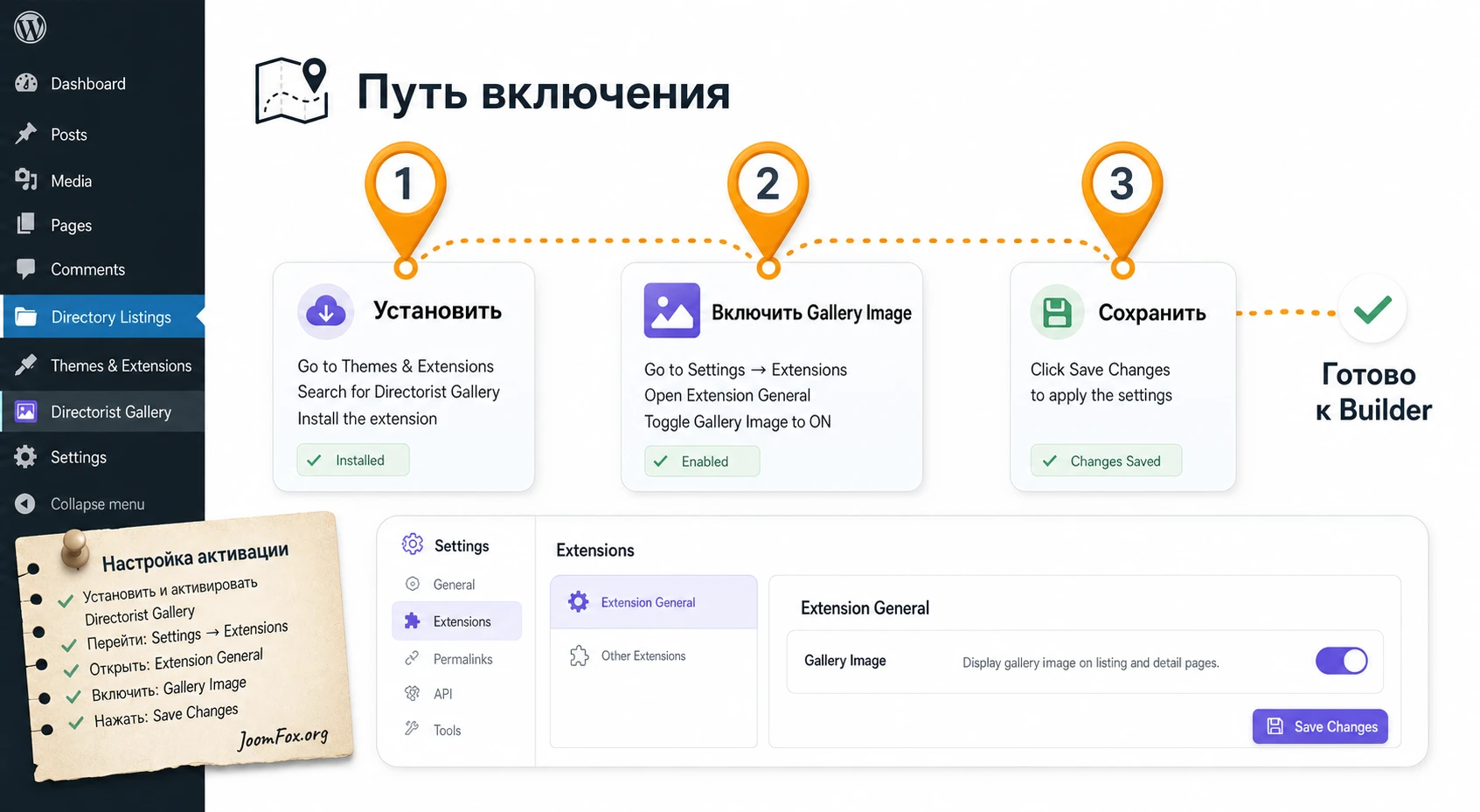
Базовая последовательность установки
- Откройте админ-панель WordPress и перейдите в
Directory Listings. - Зайдите в
Themes & Extensionsи найдите расширениеDirectorist GalleryилиImage Gallery, в зависимости от того, как оно отображается в вашей панели. - Нажмите
Install, затемActivate. - Перейдите в
Directory Listings-Settings-Extensions-Extension General. - Включите переключатель
Gallery Imageи сохраните изменения черезSave Changes. - Откройте появившийся раздел настроек
ListingGalleryили близкий по названию пункт, где доступны параметры обрезки, размеров и колонок.
После этого полезно не переходить сразу к внешнему виду, а сделать короткую проверку активации. Откройте страницу добавления листинга и посмотрите, появилось ли поле галереи. Если поля нет, это ещё не ошибка: в большинстве случаев его нужно вручную добавить в Directory Builder. Откройте одиночную страницу тестового листинга и проверьте, есть ли место, где блок изображений должен появиться. Если блока нет, его тоже нужно добавить в макет.
Как понять, что расширение действительно подключено
После включения у вас должны появиться признаки трёх уровней. Первый - настройки расширения в панели Directorist. Второй - поле Gallery Images в наборе доступных полей формы. Третий - возможность вывести изображения на одиночной странице листинга. Если виден только первый уровень, расширение активировано, но ещё не встроено в пользовательский сценарий.
Для сайтов с несколькими типами директорий эта проверка особенно важна. Документация по Add Listing Form подчёркивает, что изменения формы сохраняются для конкретного типа директории. Значит, вы можете добавить поле галереи в каталог ресторанов, но не увидеть его в каталоге недвижимости, если редактируете другой тип. Перед диагностикой всегда проверьте, что вы работаете с нужной директорией.
Лучшие настройки галереи после установки
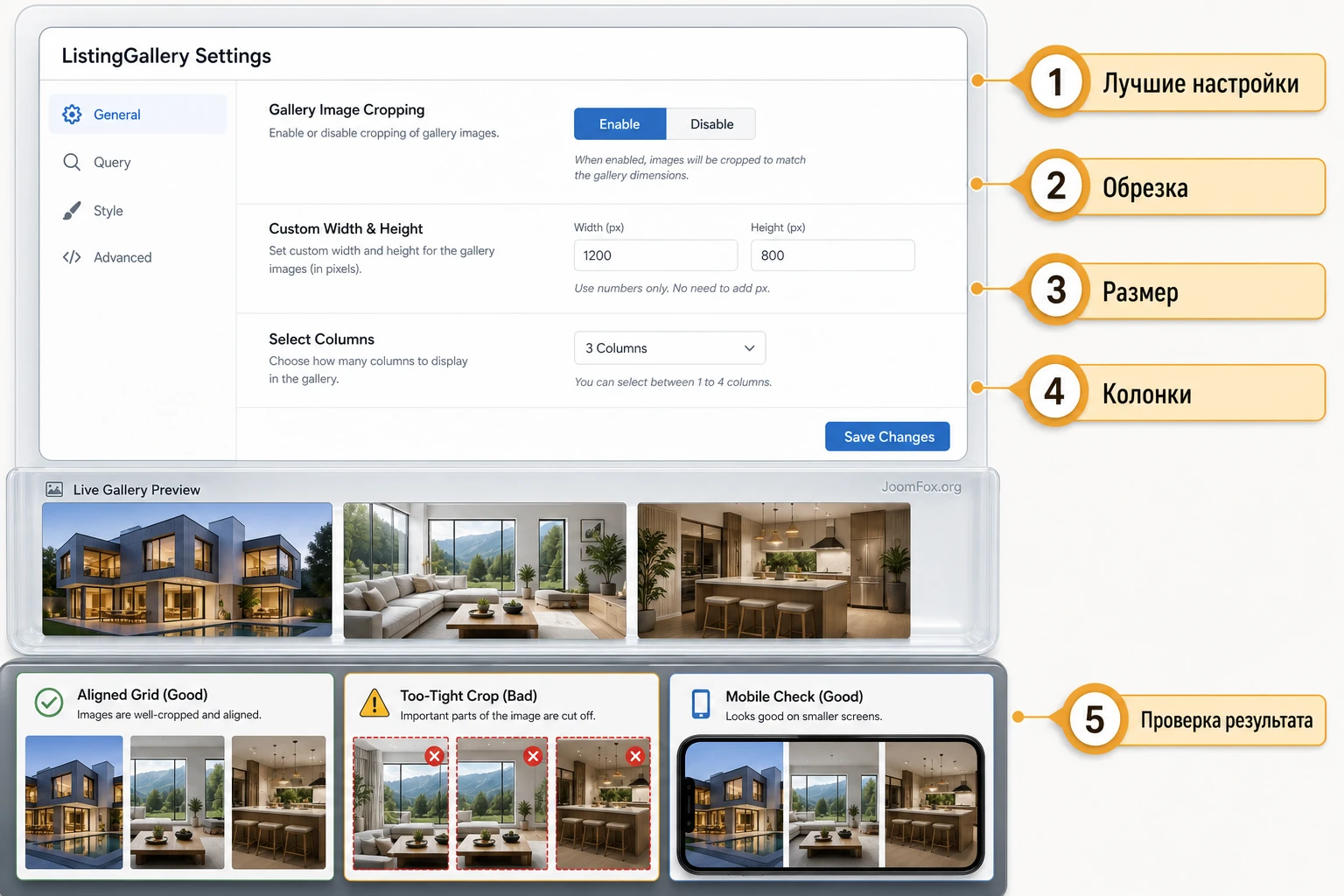
Настройки Directorist Image Gallery выглядят компактно, но именно они определяют, будет ли галерея аккуратной или рваной. В официальной документации перечислены три ключевых параметра: Gallery Image Cropping, Custom Width & Height и Select Columns. Их не стоит выбирать наугад. Они связаны между собой: обрезка выравнивает сетку, ширина и высота задают визуальный размер, количество колонок определяет плотность галереи.
Хорошая настройка начинается с цели. Если на сайте важна эстетика и все карточки должны выглядеть ровно, включайте обрезку и задавайте предсказуемые размеры. Если изображения часто несут важные детали по краям - например, планировки, схемы, документы, длинные фасады - автоматическая обрезка может скрыть часть полезной информации. Тогда лучше оставить естественные пропорции или протестировать размеры на нескольких реальных листингах.
Gallery Image Cropping: когда включать обрезку
Gallery Image Cropping помогает автоматически привести изображения к единому виду. Это полезно, если владельцы листингов загружают фотографии разных пропорций: вертикальные снимки телефона, горизонтальные кадры, квадратные изображения, старые маленькие фотографии. Без обрезки сетка может выглядеть неровной: одни элементы вытягиваются, другие занимают меньше места, пользовательское внимание сбивается.
Включайте обрезку, если каталог продаёт визуальную аккуратность: отели, рестораны, салоны, витрины услуг, творческие студии. Но перед запуском обязательно проверьте несколько типовых объектов. Если важная часть изображения пропадает, попробуйте изменить ширину и высоту или дайте владельцам листингов инструкцию: главный объект должен быть в центре кадра, без важного текста у краёв.
Custom Width & Height: как выбирать размеры
Настройка Custom Width & Height задаёт размеры изображения в пикселях. Не выбирайте слишком маленькие значения, если галерея открывается в световом просмотре: пользователь увидит размытую картинку. Не выбирайте чрезмерно большие значения для всех ситуаций: страница одиночного листинга может стать тяжелее, особенно если пользователь загрузил много фотографий.
Практический подход такой: начните с размеров, которые соответствуют основному контейнеру вашей темы, затем проверьте результат на настольном экране, планшете и телефоне. Если изображение в сетке выглядит нормально, но в увеличенном просмотре теряет качество, проверьте исходные файлы. Расширение не может сделать плохой маленький файл качественным. Оно только управляет выводом и сеткой.
Select Columns: сколько колонок ставить
Select Columns определяет количество изображений в строке. Документация указывает диапазон от одной до четырёх колонок. Для большинства каталогов 3 колонки на широком экране дают хороший баланс между обзором и размером превью. 4 колонки подходят для плотных каталогов, где фотографий много и пользователь быстро сканирует набор. 1-2 колонки лучше использовать, если изображения крупные, подробные или вертикальные.
| Тип каталога | Обрезка | Колонки | Что проверить |
|---|---|---|---|
| Рестораны и кафе | Чаще включить | 3 или 4 | Не обрезаются ли блюда и интерьерные детали. |
| Недвижимость | Тестировать осторожно | 2 или 3 | Видны ли комнаты, фасад, планировка и подписи на схемах. |
| Портфолио услуг | Зависит от формата работ | 2 или 3 | Не теряются ли детали результата и сравнение до/после. |
| Туристические объекты | Чаще включить для сетки | 3 | Сохраняется ли ощущение пространства и масштаба. |
Как безопасно откатить спорную настройку
Перед изменением размеров и обрезки сделайте тестовый листинг с несколькими фотографиями разных пропорций. Сохраните текущие значения в заметках администратора. После изменения очистите кеш, откройте страницу листинга и сравните сетку. Если изображения стали хуже, верните прежние значения и снова сохраните настройки. Не меняйте одновременно обрезку, размеры, количество колонок, тему и кеш - иначе вы не поймёте, какой параметр дал эффект.
Если у сайта уже есть реальные листинги, не оценивайте результат по одному красивому примеру. Проверьте минимум несколько категорий: объект с двумя изображениями, объект с большим набором фотографий, листинг с вертикальными снимками, листинг с горизонтальными кадрами и листинг без галереи. Так вы увидите не только идеальный сценарий, но и крайние случаи.
Directory Builder: поле загрузки и блок вывода
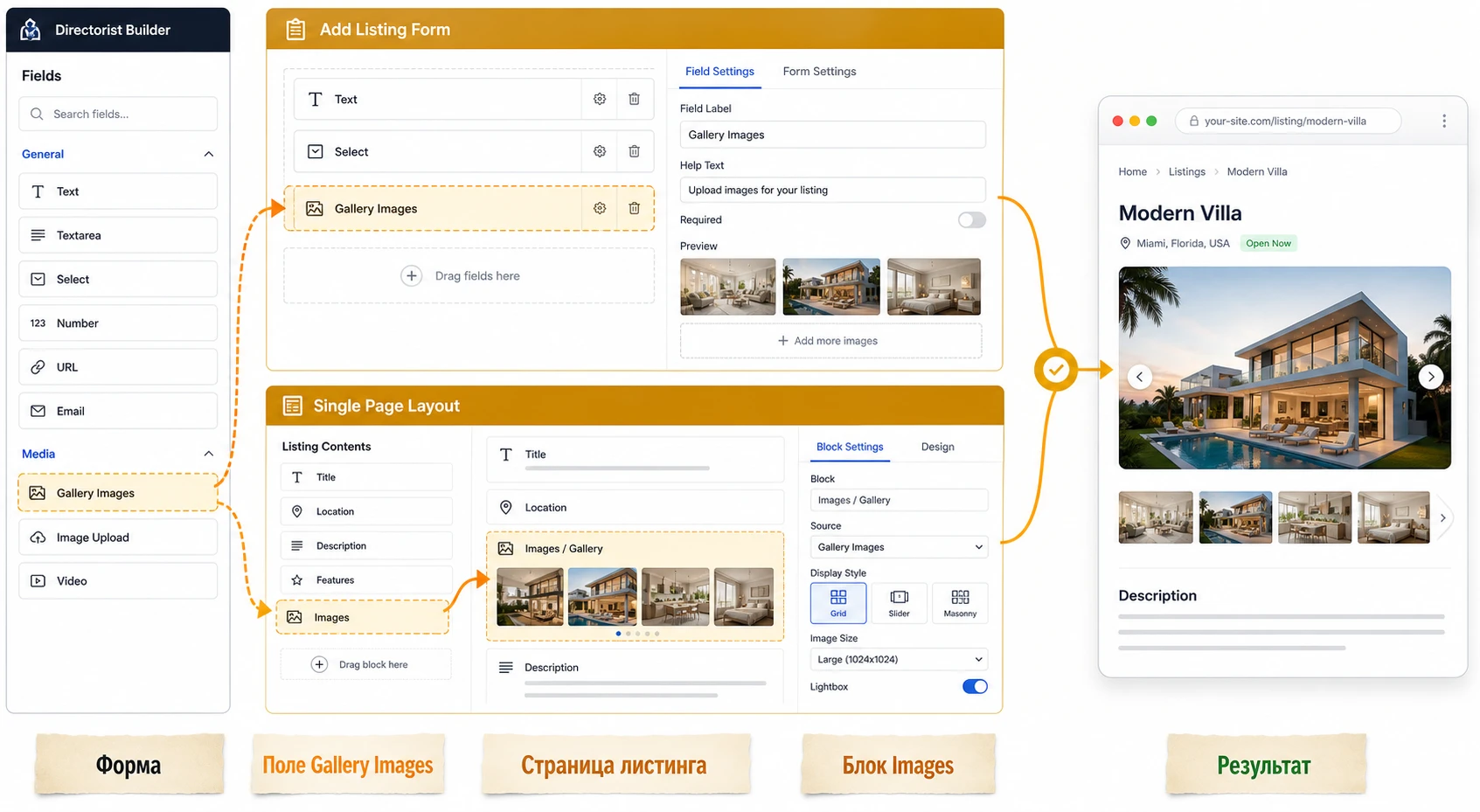
Самая важная часть настройки - не общие параметры, а интеграция с Directory Builder. Если поле Gallery Images не добавлено в форму, пользователь не сможет загрузить изображения при создании листинга. Если блок изображений не добавлен в макет одиночной страницы, загруженные файлы могут существовать в записи, но посетитель их не увидит. Поэтому галерею нужно настраивать в двух местах.
Добавление поля Gallery Images в форму
Откройте Directory Listings - Directory Builder, выберите нужную директорию и перейдите в Add Listing Form. Документация описывает форму как конструктор с левым набором полей и правой областью текущей структуры. Найдите в доступных полях Gallery Images и перетащите его в подходящий раздел. Обычно логично поставить его в раздел медиа, рядом с главным изображением или видео, если такие поля уже используются.
Не ставьте поле галереи в самое начало формы. Пользователь должен сначала понять, какую запись он создаёт: название, категория, адрес, краткое описание. После этого логично предложить изображения. Если форма длинная, используйте ясное название раздела и порядок полей, чтобы владелец листинга не пропустил загрузку.
Что проверить после добавления поля
- Поле видно на странице добавления листинга для нужной роли пользователя.
- Поле находится в правильной директории, если на сайте несколько типов каталогов.
- Пользователь может выбрать несколько изображений, удалить ошибочное изображение и сохранить листинг.
- После отправки записи администратор видит загруженные изображения при редактировании листинга.
Добавление блока изображений на одиночную страницу
Второй шаг выполняется в Single Page Layout. Откройте Listing Contents и найдите доступный элемент Images или блок галереи, который появляется после установки расширения. Перетащите его в нужную секцию макета. Документация Single Page Layout показывает, что содержимое одиночной страницы можно упорядочивать секциями: описание, особенности, видео, местоположение, отзывы, связанные листинги и другие элементы.
Где поставить галерею - зависит от каталога. Для гостиниц, ресторанов и недвижимости галерея часто должна быть высоко, сразу после шапки или краткого описания. Для каталога услуг можно разместить её после блока о специализации, чтобы фотографии воспринимались как подтверждение. Для справочника организаций галерея может быть ниже контактов, если изображения не являются главным критерием выбора.
Не забудьте про пользовательские одиночные страницы
Если вы включили Custom Single Listing Page и выводите секции через шорткоды на отдельной странице, стандартный макет Directorist может быть отключён. В таком случае добавление блока в Listing Contents ещё не гарантирует, что он появится на сайте. Проверьте, какие шорткоды используются на пользовательской странице, и убедитесь, что секция с изображениями действительно вставлена в нужное место.
Главная проверка Builder: поле загрузки и блок вывода - это две разные настройки. Если сделать только одну из них, пользовательский путь будет неполным.
Практический пример: галерея для листинга отеля
Разберём конкретный сценарий. Допустим, вы ведёте каталог небольших отелей и гостевых домов. Цель - чтобы владелец объекта мог добавить несколько фотографий, а посетитель на странице листинга быстро понял, как выглядят номер, холл, завтрак, вид из окна и территория. Это типичный случай для Directorist Image Gallery, потому что визуальное доверие напрямую влияет на решение пользователя.
Цель
Нужно получить страницу листинга, где после короткого описания объекта или рядом с верхним блоком видна галерея из нескольких изображений. Посетитель должен открыть страницу, быстро просмотреть фотографии и перейти к контакту или следующему действию без ощущения, что данные неполные.
Подготовка
Перед настройкой должны быть установлены Directorist и Directorist Image Gallery. Страница добавления листинга должна работать. В Directory Builder должен быть выбран каталог отелей или тот тип директории, в котором вы хотите включить галерею. У администратора должны быть права на изменение формы и макета одиночной страницы.
Шаги настройки
- Включите
Gallery Imageв общих настройках расширений и сохраните изменения. - Откройте настройки
ListingGalleryи выберите начальные параметры: включите обрезку, задайте умеренный размер изображений и поставьте 3 колонки для широкого экрана. - Перейдите в
Directory Builder-Add Listing Formи добавьте полеGallery Imagesв раздел медиа. - Откройте
Single Page Layout-Listing Contentsи добавьте блокImagesили галерейный блок в секцию после краткого описания. - Создайте тестовый листинг отеля и загрузите 5-6 фотографий: внешний вид, номер, ванная, завтрак, общий зал, территория.
- Опубликуйте листинг или отправьте его на модерацию, если на сайте включена проверка записей.
Проверка
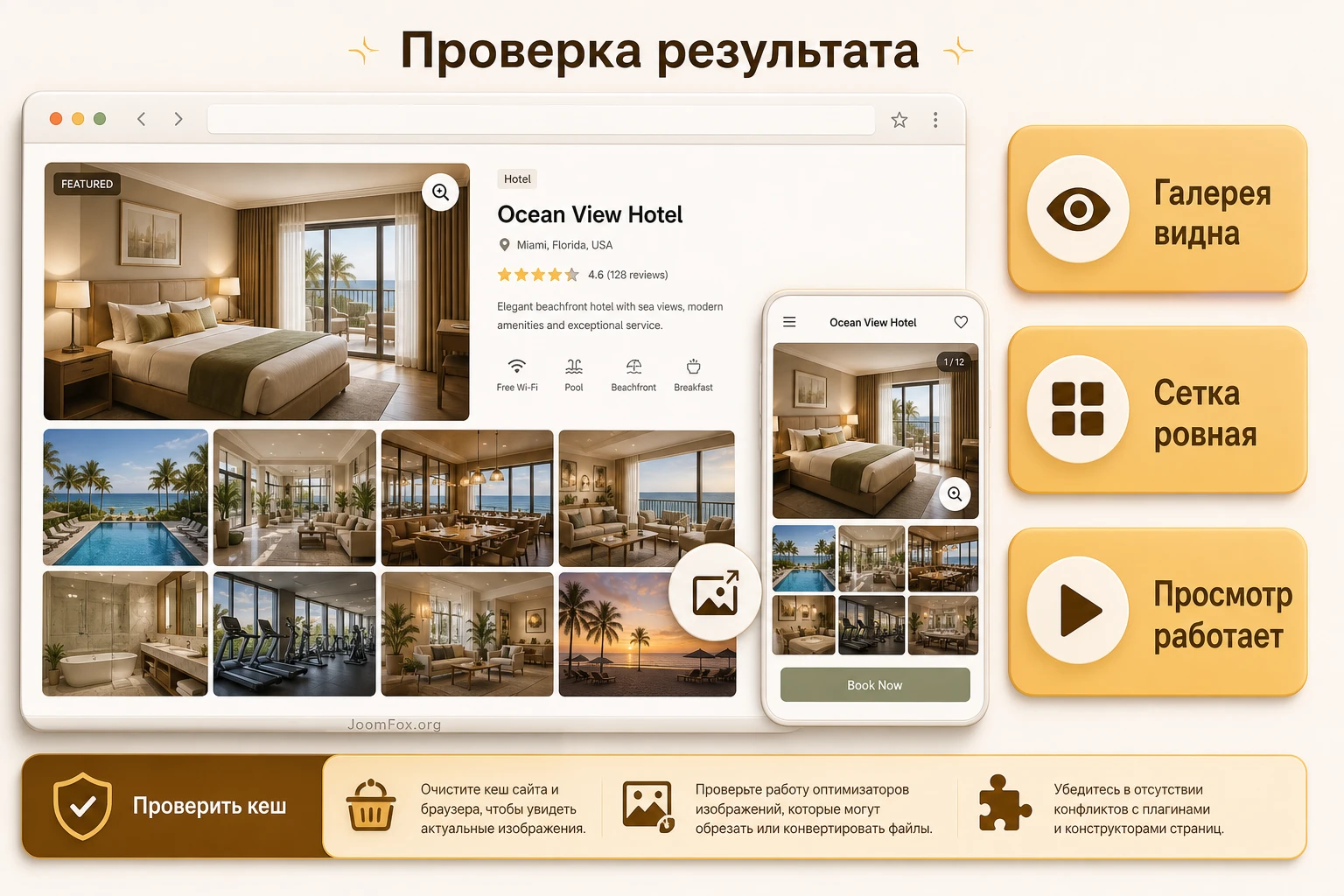
Откройте одиночную страницу тестового листинга в обычном браузере, желательно в режиме, где вы не авторизованы как администратор. Проверьте, что галерея видна в нужном месте, изображения не растягиваются, сетка не разъезжается, световой просмотр открывает фотографии, а мобильная версия не превращает галерею в слишком плотную ленту. Затем отредактируйте листинг через форму и попробуйте удалить одно изображение или добавить новое. Если изменение не отразилось, очистите кеш и проверьте, сохранились ли данные в админ-панели.
Нюанс, который часто пропускают
Если у вас тарифные планы, проверьте не только саму галерею, но и правила доступа к ней. В документации по WooCommerce Pricing Plans функция Image Gallery может быть связана с планом, а количество изображений можно ограничивать. Это значит, что пользователь на одном плане может видеть поле галереи, а на другом - нет, если так настроена монетизация. Не называйте это ошибкой расширения, пока не проверили план, лимит и активные расширения Pricing Plans.
Проверка результата, скорость и качество изображений
После настройки важно оценить не только наличие галереи, но и качество пользовательского опыта. Галерея может быть технически включена, но плохо работать как часть страницы: изображения слишком мелкие, превью разного размера, порядок кадров нелогичный, загрузка страницы замедляется, световой просмотр не открывается из-за конфликта скриптов, а на мобильном экране посетитель видит только обрезанные фрагменты.
Проверка публичной страницы
Проверьте страницу листинга как посетитель. Не ограничивайтесь админским предпросмотром. Откройте опубликованную страницу, прокрутите до галереи и задайте себе несколько вопросов: понятен ли объект по первым изображениям, можно ли открыть фотографию крупнее, не обрезаны ли важные детали, не мешают ли соседние блоки, хорошо ли работает адаптивность. Если в листинге всего одна фотография, не должна появляться странная пустая сетка. Если фотографий много, страница не должна выглядеть перегруженной.
Также проверьте порядок изображений. Владелец листинга часто загружает файлы в случайном порядке. Для отеля первое изображение может быть фасадом или лучшим номером, для ресторана - залом или блюдом, для объекта недвижимости - фасадом и главным помещением. Если в интерфейсе доступно изменение порядка, используйте его в инструкции для пользователей. Если порядка изменить нельзя в вашей связке, зафиксируйте правила загрузки заранее.
Скорость и оптимизация
Фотографии - один из самых тяжёлых элементов страницы. Directorist Image Gallery может вывести их аккуратно, но не отменяет базовые правила подготовки медиа. Не загружайте исходники огромного размера без необходимости. Используйте разумное сжатие, современный формат, корректные размеры и проверку на мобильном интернете. Если на сайте включена автоматическая оптимизация, проверьте, что она не ломает галерею и не заменяет изображения на слишком маленькие версии.
Безопасная стратегия: сначала настройте галерею без агрессивной минификации и отложенной загрузки, затем включайте оптимизацию по одному параметру и проверяйте результат. Если после включения конкретной функции пропадает световой просмотр или ломается сетка, откатите именно эту функцию и добавьте исключение для скриптов или контейнеров Directorist только после консультации с документацией или разработчиком.
SEO и доступность
Галерея помогает пользователю, но не должна превращаться в набор безымянных файлов. Используйте осмысленные имена изображений до загрузки, добавляйте понятные подписи там, где это поддерживается вашим процессом, не загружайте дубли. Для SEO важна не магия галереи, а полезная страница листинга: нормальный заголовок, описание, адрес, категория, качественные фотографии и отсутствие технических ошибок. Не обещайте себе рост поискового трафика только из-за установки галереи.
Для доступности важно, чтобы страница оставалась понятной без идеального визуального просмотра. Если галерея критична, описание листинга должно кратко объяснять, что изображено: тип помещения, услуга, состояние объекта, особенности. Не заставляйте посетителя угадывать смысл только по фото, особенно если каталог используется на мобильных устройствах или медленном соединении.
Правила загрузки и модерация изображений
Галерея в каталоге отличается от личного фотоальбома тем, что она влияет на качество всей площадки. Один владелец листинга загрузит аккуратные изображения, другой добавит скриншоты, рекламные баннеры, слишком маленькие кадры или десять почти одинаковых фото. Если модерации нет, каталог быстро становится визуально неровным: хорошие листинги выглядят убедительно, слабые портят общее впечатление и мешают посетителю сравнивать объекты.
Поэтому до открытия публичной отправки стоит написать короткие правила загрузки. Их можно разместить рядом с формой добавления, в инструкции для владельцев листингов или в письме после регистрации. Не нужно делать длинный юридический документ. Пользователю важнее понять, какие кадры нужны, сколько изображений достаточно и что будет отклонено при проверке. Чем яснее правила до загрузки, тем меньше ручных исправлений после публикации.
Минимальный набор правил для владельца листинга
Для визуального каталога полезно попросить не просто "загрузить фото", а показать разные стороны объекта. У отеля это внешний вид, номер, ванная, общая зона и завтрак. У ресторана - зал, несколько блюд, входная группа и посадочные места. У мастера услуг - рабочее место, примеры результата и материалы. У объекта недвижимости - фасад, ключевые комнаты, вид из окна и планировка, если она уместна. Такой подход делает галерею содержательной, а не декоративной.
- Загружайте изображения, которые реально относятся к этому листингу, а не к бренду в целом.
- Не добавляйте несколько почти одинаковых кадров, если они не показывают разные детали.
- Не используйте слишком маленькие изображения, потому что они будут выглядеть размыто в увеличенном просмотре.
- Не размещайте рекламные баннеры вместо фотографий объекта, если правила каталога не разрешают такой формат.
- Ставьте главный или самый информативный кадр первым, если интерфейс позволяет менять порядок.
Если каталог монетизируется тарифами, правила должны учитывать лимиты. Например, базовый план может разрешать меньше изображений, а расширенный - больше. В таком случае инструкция должна объяснять не только качество фотографий, но и логику выбора: какие 3-4 кадра оставить в ограниченном плане и какие дополнительные кадры добавить, когда лимит выше.
Как модерировать галереи без лишней ручной работы
Модерация не обязана превращаться в отдельную редакцию. Достаточно чек-листа, по которому администратор проверяет новый листинг. Сначала убедитесь, что изображения принадлежат объекту, затем посмотрите на качество, потом проверьте порядок и только после этого оценивайте внешний вид галереи на публичной странице. Если проверять всё в случайном порядке, легко пропустить техническую проблему: например, фотографии есть в записи, но блок не выводится из-за макета.
Полезно разделять ошибки пользователя и ошибки настройки. Если владелец загрузил размытый файл, это вопрос контента. Если хороший файл сохраняется, но не появляется на странице, это вопрос Directorist, Builder, кеша или темы. Если все изображения выглядят обрезанными одинаково плохо, это настройка Gallery Image Cropping или размеров. Такое разделение помогает быстрее найти ответ и не обвинять пользователя в технической ошибке сайта.
Пример короткого модерационного чек-листа
- Изображения относятся к конкретному объекту и не выглядят случайными.
- Первый кадр помогает понять листинг без открытия всей галереи.
- Нет очевидных дублей, размытых файлов и чрезмерно мелких изображений.
- Сетка на публичной странице не ломается на настольном и мобильном экране.
- После удаления или замены изображения результат обновляется после очистки кеша.
Такой чек-лист можно использовать и при запуске каталога, и при разборе жалоб. Если пользователь пишет, что "галерея не работает", попросите ссылку на листинг, роль пользователя, количество загруженных изображений и конкретный симптом: поле не видно, файл не выбирается, файл не сохраняется, блок не выводится или световой просмотр не открывается. Одна фраза "не работает" почти никогда не даёт достаточно данных.
Где размещать галерею в разных типах листингов
Directorist даёт гибкость через Single Page Layout, но именно из-за этой гибкости администратор должен решить, где галерея помогает, а где мешает. Нельзя автоматически ставить блок изображений в одно и то же место для всех директорий. Для одних каталогов фото - главный аргумент, для других - дополнительное доказательство после описания, контактов или карты.
Если на сайте несколько директорий, настройку нужно делать отдельно и осознанно. Например, каталог ресторанов может показывать галерею сразу после шапки, каталог вакансий может вообще не нуждаться в галерее, а каталог мероприятий может выводить изображения после даты и места проведения. Документация Directorist по Add Listing Form и Single Page Layout подтверждает, что структура формы и содержимого может зависеть от выбранной директории, поэтому используйте эту возможность, а не копируйте один макет на все разделы.
Высокое размещение: когда фотографии важнее текста
Ставьте галерею высоко, если посетитель принимает первичное решение по визуальному состоянию объекта. Это гостиницы, рестораны, недвижимость, пространства, аренда залов, туристические маршруты, портфолио работ. В таком макете сначала идёт шапка листинга, затем краткое описание или ключевые данные, затем галерея. Посетитель быстро получает визуальный ответ и дальше уже уточняет контакты, условия и расположение.
Высокое размещение требует особенно аккуратных изображений. Если первые кадры плохие, они портят впечатление сильнее, чем если бы галерея стояла ниже. Поэтому для таких каталогов стоит строже модерировать главный набор фотографий и тестировать обрезку. Хорошая сетка усиливает доверие, плохая - делает страницу похожей на случайную подборку файлов.
Среднее размещение: когда фото подтверждают описание
Для каталога услуг, специалистов, образовательных центров или локальных организаций галерея часто лучше работает после описания и ключевых параметров. Сначала посетитель понимает, кто перед ним, какие услуги доступны и где находится объект. Затем фотографии показывают примеры результата или среду. Такой порядок снижает риск, что человек будет оценивать листинг только по картинке и пропустит важные условия.
Среднее размещение удобно и для модерации. Администратор может требовать от владельца листинга не набор красивых изображений, а фотографии, которые подтверждают заявленные услуги. Если в описании указан зал для групповых занятий, в галерее должен быть зал, а не только логотип. Если указан ремонт мебели, в галерее должны быть реальные работы, а не абстрактные иллюстрации.
Низкое размещение: когда галерея вторична
В справочных каталогах, B2B-каталогах, каталогах подрядчиков или списках организаций галерея может быть полезной, но не главной. В таких случаях её лучше размещать ниже контактов, адреса, описания, документов или блока связи с владельцем. Это не значит, что фото не нужны. Просто посетитель сначала ищет фактическую информацию, а затем смотрит изображения как дополнительное подтверждение.
Низкое размещение также помогает не перегружать страницу, если у листингов мало визуального материала. Если многие владельцы загружают только один логотип или одну фотографию офиса, большой верхний блок галереи будет выглядеть пустым. Лучше использовать место выше для информации, которая есть у всех записей, а галерею выводить как дополнительный раздел.
Как выбрать место опытным путём
Создайте 3 тестовых листинга: сильный визуальный объект, обычный объект и слабый объект с минимальным количеством изображений. Разместите галерею в выбранной позиции и откройте страницы на разных экранах. Если сильный листинг выглядит убедительно, обычный не теряется, а слабый не создаёт пустой визуальный блок, позиция выбрана хорошо. Если слабый листинг выглядит сломанным, подумайте о другом месте, правилах обязательного количества изображений или условном выводе блока.
Не меняйте позицию галереи только потому, что один тестовый объект выглядит красиво. Каталог должен выдерживать реальные данные, а реальные данные всегда неровные. Хороший макет не разваливается, когда у одного листинга две фотографии, у другого восемь, а у третьего изображения временно отсутствуют. Именно это и нужно проверять до запуска.
Частые проблемы и диагностика
Проблемы с галереей обычно делятся на четыре группы: расширение не включено полностью, поле не добавлено в форму, блок не добавлен в одиночный макет, внешний скрипт или оптимизация мешает работе. Начинайте диагностику с простого пути, а не с правки кода. В большинстве случаев достаточно проверить настройки Directorist, Directory Builder и кеш.
Поле Gallery Images не видно в форме добавления
Симптом: расширение установлено, но пользователь не видит поле загрузки галереи при добавлении листинга.
Возможная причина: поле не добавлено в Add Listing Form, редактируется не тот тип директории, пользовательская роль не имеет доступа к нужной форме или тарифный план не разрешает галерею.
Что проверить: откройте Directory Builder, выберите правильную директорию и найдите поле Gallery Images в форме. Затем проверьте страницу добавления от имени пользователя, который реально будет отправлять листинги.
Как исправить: добавьте поле в нужный раздел формы, сохраните изменения, очистите кеш и повторите тест. Если используются Pricing Plans, проверьте, разрешена ли Image Gallery в нужном плане и не установлен ли слишком жёсткий лимит.
Изображения загрузились, но на странице листинга их нет
Симптом: файлы видны при редактировании записи, но посетитель не видит галерею на одиночной странице.
Возможная причина: блок Images или галерейный блок не добавлен в Single Page Layout, секция скрыта, используется пользовательская одиночная страница без нужного шорткода, или тема переопределяет вывод.
Что проверить: откройте Single Page Layout - Listing Contents и проверьте, есть ли блок изображений в активной секции. Если включён Custom Single Listing Page, проверьте фактическую страницу и шорткоды.
Как исправить: добавьте блок в макет, поставьте его в понятное место, сохраните изменения и проверьте опубликованную страницу. Если используется кастомная страница, добавьте соответствующую секцию или временно отключите кастомный макет для теста.
Сетка выглядит неровной или обрезает важные детали
Симптом: одни изображения выше других, превью выглядят рвано, лица, комнаты, планы или важные элементы обрезаются.
Возможная причина: смешаны разные пропорции файлов, включена обрезка с неподходящими размерами, количество колонок слишком большое для темы или исходные фотографии плохо подготовлены.
Что проверить: создайте тестовый листинг с вертикальными, горизонтальными и квадратными изображениями. Сравните результат с включенной и выключенной обрезкой, а также с разным количеством колонок.
Как исправить: подберите размеры под контейнер темы, уменьшите количество колонок или измените правила для владельцев листингов. Если изображения несут важные детали по краям, не используйте агрессивную обрезку.
Световой просмотр или загрузка изображений ломается после оптимизации
Симптом: галерея видна, но клик по изображению не открывает просмотр; загрузчик медиа работает нестабильно; после включения кеша поведение меняется.
Возможная причина: отложенная загрузка скриптов, минификация, объединение файлов, оптимизатор изображений или конфликт с конструктором страницы. Официальная инструкция Directorist по конфликт-тесту рекомендует проверять плагины кеша, оптимизаторы изображений, Elementor add-ons, плагины с картами и похожую функциональность.
Что проверить: временно отключите спорные оптимизации на тестовой странице или используйте безопасный режим Health Check and Troubleshooting, где изменения видны только администратору. Сначала оставьте активными Directorist и нужное расширение, затем включайте остальные плагины по одному.
Как исправить: найдите конкретный конфликтующий параметр, а не отключайте всё навсегда. Добавьте исключение для нужного скрипта или функции только после проверки. Если конфликт связан с конструктором, зафиксируйте симптомы и обратитесь к поддержке разработчика с точным описанием.
После обновления поведение изменилось
Симптом: до обновления галерея работала, после обновления поле, загрузка или отображение ведут себя иначе.
Возможная причина: обновился Directorist core, расширение галереи, тема, конструктор или оптимизатор. В changelog Directorist core уже встречались исправления, связанные с загрузкой изображений и gallery extension, поэтому после обновлений стоит проверять именно пользовательский путь.
Что проверить: откройте changelog Directorist, проверьте версии активных расширений, очистите кеш, повторите тест создания листинга и вывода галереи. Если используются переопределённые шаблоны Directorist, проверьте, не устарели ли они.
Как исправить: откатите только тот компонент, после которого появилась ошибка, если это допустимо на вашем сайте. Для шаблонных переопределений используйте официальный подход Directorist: не правьте файлы плагина, держите копии в теме и обновляйте их при изменениях шаблонов.
Как не сломать галерею кастомизацией
Иногда после установки хочется сразу изменить внешний вид: сделать другие отступы, переставить блок, скрыть заголовок, добавить рамки, встроить галерею в кастомную страницу. Делать это можно, но осторожно. Directorist имеет документацию по template override: шаблоны нужно копировать в тему с сохранением структуры папок, а не редактировать файлы плагина. Это правило особенно важно для долгоживущего каталога, где обновления неизбежны.
Если вам нужно только слегка изменить внешний вид, начните с настроек темы, глобальных CSS-настроек или возможностей конструктора. Не придумывайте селекторы по памяти и не вставляйте код, который затрагивает все изображения сайта. Сначала откройте инспектор браузера, найдите реальные классы галереи на вашей версии, примените правку на тестовом листинге и проверьте мобильный экран. Если у вас нет уверенности, лучше оставить стандартный вывод, чем сломать загрузку или световой просмотр.
Когда использовать template override
Переопределение шаблона уместно, если нужно изменить структуру блока, а не только цвет или отступ. Например, вы хотите переместить галерею в нестандартный контейнер, добавить собственную обёртку рядом с описанием или соединить изображения с пользовательским блоком. В таком случае следуйте документации: найдите исходный шаблон в wp-content/plugins/directorist/templates, скопируйте его в папку directorist внутри активной темы и сохраните структуру подпапок.
Не редактируйте файлы Directorist и расширения напрямую. После обновления такие изменения будут потеряны, а отследить причину поломки будет сложнее. Если вы используете дочернюю тему, храните переопределения в ней и записывайте, какие шаблоны были изменены. После обновления Directorist сравнивайте свои копии с новой версией исходных шаблонов.
Когда лучше обойтись без кода
Если задача сводится к выбору количества колонок, выравниванию размеров или аккуратному выводу на мобильном экране, начните с настроек самого расширения. Код нужен не потому, что "так профессиональнее", а только когда стандартные настройки не решают конкретную проблему. Для большинства каталогов правильная обрезка, размеры, порядок блоков и правила загрузки изображений дают больше пользы, чем кастомные правки.
Вопросы и ответы по Directorist Image Gallery
Можно ли использовать Directorist Image Gallery без основного Directorist?
Нет, по смыслу и требованиям это расширение для Directorist. Оно добавляет галерею к листингам, использует настройки и Builder экосистемы Directorist. Если нужен самостоятельный плагин галерей для обычных страниц WordPress, выбирайте другой инструмент.
Почему после установки галерея не появилась автоматически?
Потому что активация расширения - только первый этап. Нужно включить опцию Gallery Image, добавить поле Gallery Images в Add Listing Form и разместить блок изображений в Single Page Layout. Если пропустить Builder, пользовательский путь будет неполным.
Что лучше: включить обрезку или сохранить исходные пропорции?
Для аккуратной сетки чаще удобна обрезка. Для изображений, где важны детали по краям, схемы или вертикальные кадры, обрезку нужно тестировать осторожно. Лучший вариант зависит от типа каталога и реальных фотографий, а не от универсального правила.
Можно ли ограничить количество изображений для разных тарифов?
В документации по Directorist WooCommerce Pricing Plans описана возможность включать Image Gallery как функцию плана и задавать лимит изображений через Gallery Image Limit. Перед запуском проверьте это на своём тарифном сценарии, потому что поведение зависит от активных расширений монетизации и настроек плана.
Почему галерея работает у администратора, но не у обычного пользователя?
Проверьте форму для нужной роли, выбранный тип директории, правила тарифного плана и модерацию. Администратор часто видит больше полей и возможностей, чем владелец листинга. Тестировать нужно именно тем пользователем, для которого предназначена форма.
Что делать, если галерея конфликтует с конструктором страницы?
Сначала воспроизведите проблему на тестовой странице. Затем используйте конфликт-тест: оставьте активными Directorist и нужное расширение, включайте остальные плагины по одному и смотрите, когда ошибка появляется. Если проблема связана с конкретным конструктором, отправьте разработчику точные симптомы, активные версии и шаги воспроизведения.
Нужно ли добавлять отдельный YouTube-видеоблок в это руководство?
Точный полезный ролик именно по Directorist Image Gallery не был подтверждён. Лучше не вставлять случайное видео по общему Directorist или другой галерее, потому что оно может запутать пользователя. Для обучения по этому расширению надёжнее использовать официальную документацию и собственный тестовый листинг.
Повлияет ли галерея на SEO листинга?
Галерея может улучшить пользовательское восприятие страницы, но сама по себе не гарантирует рост поискового трафика. Для SEO важны качество листинга, полезное описание, структура каталога, скорость страницы, корректные изображения и отсутствие технических ошибок. Не ставьте галерею как "SEO-кнопку"; используйте её как визуальное доказательство.
Когда Directorist Image Gallery будет удачным выбором
Directorist Image Gallery стоит использовать, если ваш каталог на Directorist должен показывать не один случайный снимок, а полноценную визуальную историю каждого листинга. Расширение особенно полезно для объектов, где посетитель выбирает глазами: отели, рестораны, недвижимость, услуги, туризм, пространства, портфолио и локальные бизнесы. Его сильная сторона - не абстрактные эффекты, а встроенная связь с формой добавления и одиночной страницей листинга.
Перед запуском проверьте всю цепочку: расширение установлено, Gallery Image включён, поле Gallery Images добавлено в форму, блок Images размещён на странице листинга, настройки обрезки и колонок протестированы на реальных фотографиях, кеш и оптимизация не ломают просмотр. Если эта цепочка проходит без ошибок, можно переходить к наполнению каталога и давать владельцам листингов понятные правила загрузки.
Если вы уже подготовили сайт и хотите проверить расширение на своей сборке, переходите к блоку загрузки и перейти к скачиванию Directorist Image Gallery. Начинайте не с боевого каталога, а с тестового листинга: добавьте несколько разных фотографий, проверьте сетку, мобильный вид, световой просмотр и редактирование. Такой короткий тест сэкономит больше времени, чем попытка исправлять галерею после того, как пользователи уже начали загружать реальные данные.

