


Document Library Pro - Плагин WordPress
Добавляйте документы и отображайте их в библиотеке документов с возможностью поиска с помощью фильтров. Document Library Pro - это простой способ добавлять документы и отображать их на любом веб-сайте WordPress.
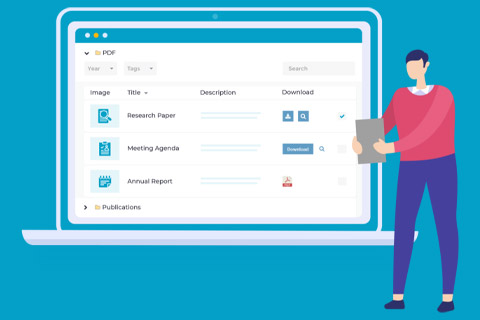
Особенности плагина
Плагин вопросительный - это мощный инструмент, облегчающий создание библиотеки документов на веб-сайте WordPress. Он предлагает плавную интеграцию, позволяя пользователям эффективно управлять и демонстрировать различные файлы и документы посетителям сайта. С широким спектром настраиваемых опций он обеспечивает удобный пользовательский опыт как для администраторов, так и для пользователей.
Данная утилита позволяет владельцам сайтов эффективно категоризировать документы, что делает простым для посетителей навигацию по библиотеке. Кроме того, она предлагает расширенную функциональность поиска, обеспечивая возможность пользователям быстро находить конкретные документы по ключевым словам или категориям. Интуитивный дизайн и структура плагина предоставляют визуально привлекательный способ представления загружаемых файлов на сайте WordPress.
Пользователи могут загружать различные типы файлов, включая PDF, документы Word и мультимедийные файлы, расширяя возможности библиотеки документов. Плагин также поддерживает массовую загрузку документов, экономя время администраторам, управляющим обширными коллекциями файлов. Более того, он включает опции ограничения доступа к определенным файлам, предлагая контроль над тем, кто может просматривать и скачивать определенные документы.
Одной из ключевых особенностей плагина является его адаптивный дизайн, который гарантирует, что библиотека документов без проблем адаптируется к разным размерам экранов и устройствам. Эта адаптивность улучшает пользовательский опыт, позволяя посетителям получать доступ к загрузке документов на различных платформах. Более того, совместимость плагина с популярными конструкторами страниц обеспечивает простую интеграцию в существующие веб-сайты WordPress без необходимости в кодировании.
Администраторы могут отслеживать загрузки и просмотры документов с помощью встроенных аналитических инструментов Document Library Pro, получая ценные сведения о взаимодействии пользователей с библиотекой. Эти данные могут информировать стратегии контента и помогать оптимизировать библиотеку документов для лучшего взаимодействия с пользователями. В общем, плагин предоставляет всеобъемлющее решение для эффективного управления и представления документов в окружении WordPress.
Спецификации:
| Дата выхода: | 11-10-2020 | |
| Дата обновления: | 13-05-2026 | |
| Тип расширения: | Платный | |
| Лицензия: | GPL | |
| Тематика: | Каталоги и документы | |
| Совместимость: | W5.x W6.x | |
| Включает в себя: | Плагин | |
| Языковые пакеты: |

|
|
| Разработчик: | Barn2 Media | |
| Рейтинг: | ||
Скачивание по подписке!
Вам необходимо авторизоваться на сайте и приобрести клубную подписку!
Поделись с друзьями!
Руководство по настройке и применению Document Library Pro
Document Library Pro стоит рассматривать не как обычную кнопку для загрузки файлов, а как отдельный слой управления документами внутри WordPress. В этом руководстве разберём, как подготовить сайт, какие настройки включить первыми, когда выбирать таблицу, сетку или папки, как построить библиотеку для реального отдела или клиентского портала и как проверять результат после запуска.
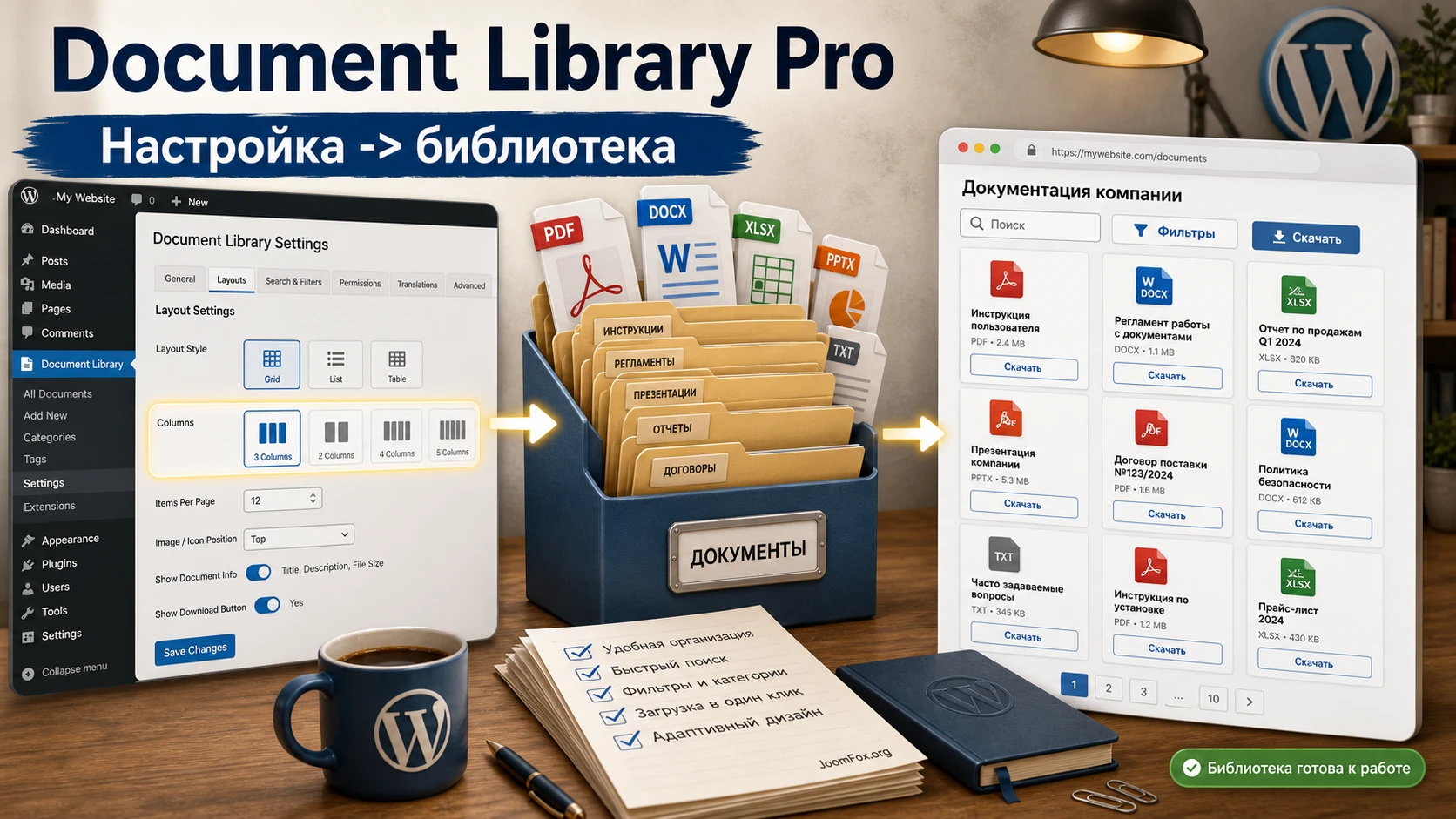
Материал не повторяет краткое описание продукта. Здесь важнее практическая логика: какие данные занести в документ, как не запутать пользователя лишними колонками, чем отличается глобальная настройка от параметров шорткода, почему lazy load меняет поведение поиска и что делать, если документ не появляется в списке.
Руководство написано для владельца сайта, контент-менеджера, администратора WordPress и разработчика, который помогает внедрить библиотеку документов без отдельной внешней системы. Если вы уже установили плагин, используйте разделы как чек-лист настройки. Если только выбираете решение, сначала прочитайте блоки про ограничения, альтернативы и диагностику.
Какую задачу решает документная библиотека в WordPress
Обычная медиатека WordPress удобна для хранения файлов, но плохо подходит для публичного каталога документов. В ней нет полноценного пользовательского интерфейса для посетителя: человеку трудно искать по типу документа, категории, автору, дате обновления или назначению файла. Document Library Pro добавляет отдельный тип записей для документов и выводит их в виде таблицы, сетки или дерева папок. Поэтому задача плагина - не просто "загрузить PDF", а превратить набор файлов в управляемую справочную зону сайта.
Типовые сценарии хорошо отличаются друг от друга. Некоммерческая организация может публиковать годовые отчёты, протоколы заседаний и политики. Школа или учебный центр - методические материалы, записи вебинаров и формы для родителей. Производственная компания - паспорта изделий, инструкции, сертификаты и технические листы. В каждом случае важно не количество файлов само по себе, а понятный путь от вопроса пользователя к нужному документу.
Плагин полезен там, где документы должны быть представлены как контент, а не как случайные ссылки в тексте страницы. Он позволяет добавлять заголовок, описание, excerpt, файл или внешний URL, категории, теги, автора документа, featured image, custom fields и дополнительные таксономии, если они включены на сайте. Затем эти данные можно выводить в списке, использовать для сортировки, поиска, фильтров и отдельных страниц документов.
При этом Document Library Pro не заменяет полноценную систему электронного документооборота, если вам нужны согласования, юридически значимые подписи, сложные маршруты утверждения и регламентированный архив. Он сильнее в другой роли: быстро собрать на WordPress фронтальную библиотеку документов, которую легко поддерживать редактору сайта и удобно просматривать посетителям.
Кому плагин подходит, а где лучше выбрать другой подход
Перед установкой стоит честно определить, какие документы вы публикуете и кто будет ими пользоваться. Один и тот же инструмент может быть отличным выбором для публичной базы политик и неудобным для закрытого хранилища с юридическими согласованиями. Хорошая настройка начинается не с внешнего вида таблицы, а с ответа на вопрос: какие действия должен совершить посетитель после открытия страницы.
Подходящие сценарии
Document Library Pro хорошо подходит сайтам, где документы нужно искать, просматривать и скачивать в публичной части сайта. Особенно полезны проекты, где количество материалов постоянно растёт: страницы "Документы", "Ресурсы", "Политики", "Отчёты", "Материалы для обучения", "Каталог файлов", "Библиотека видео" и похожие разделы. Если на сайте уже есть десятки файлов, которые сейчас разбросаны по страницам, плагин помогает собрать их в единое место и дать пользователю фильтры.
Отдельно стоит выделить сайты с несколькими аудиториями. Например, публичные документы доступны всем, внутренние инструкции видят только сотрудники, а клиентские файлы нужны конкретной группе пользователей. В расширенных возможностях Document Library Pro есть контроль доступа к библиотеке, категориям и отдельным документам, но правила нужно проектировать аккуратно, иначе редактор быстро потеряет понимание, почему один файл виден, а другой скрыт.
Когда решение может быть избыточным
Если у вас три PDF-файла, которые редко меняются, чаще достаточно обычного блока в редакторе WordPress. Если нужен защищённый файловый сейф с аудитом скачиваний на уровне организации, отдельным хранением вне веб-корня и сложными процессами утверждения, стоит смотреть в сторону специализированных систем или более узких плагинов управления файлами. Если главная задача - просто разложить файлы медиатеки по папкам в админ-панели, то документная библиотека на публичной странице может оказаться лишней.
Короткая проверка перед выбором: если посетитель должен найти файл по смыслу, категории, типу, дате или роли - документная библиотека уместна. Если администратор просто хочет навести порядок внутри медиатеки, нужен другой класс инструмента.
Что проверить перед установкой
Подготовка экономит больше времени, чем последующая правка внешнего вида. Document Library Pro создаёт структуру вокруг документов, поэтому до установки полезно привести в порядок сами материалы: имена файлов, категории, публичность, сценарий доступа и ожидаемый объём библиотеки. Этот этап не требует точных технических настроек, но помогает не переделывать каталог после запуска.
Структура документов и названия файлов
Сначала составьте список типов документов. Для каждой группы решите, что будет категорией, что тегом, а что лучше оставить в названии. Например, "Политики", "Протоколы", "Отчёты" могут быть категориями, а "HR", "Финансы", "Безопасность" - тегами или дополнительной таксономией. Не смешивайте в одной таксономии разные смыслы: если в категориях одновременно лежат отделы, годы и типы файлов, фильтры станут непредсказуемыми.
Имена файлов стоит привести к читаемому виду до массовой загрузки. При создании документа из файла плагин может использовать имя файла как основу для заголовка. Если в медиатеке лежит scan_final_2_new.pdf, редактору придётся сразу чистить заголовок. Лучше подготовить файлы с понятными названиями: employee-handbook.pdf, board-meeting-minutes-q3.pdf, data-protection-policy.pdf.
Права доступа и приватность
Решите, какие документы можно показывать публично, а какие требуют ограничения. Для публичных документов важны индексация, понятные названия и нормальные тексты ссылок. Для закрытых документов важнее, кто именно видит запись, может ли посетитель увидеть название защищённого документа до входа и что происходит при клике. Если в документах есть персональные данные, внутренние договоры или коммерческая информация, не рассчитывайте только на "неочевидный URL". Используйте штатные правила доступа, роль пользователя и отдельную проверку в режиме гостя.
Объём библиотеки и производительность
Если документов немного, можно начать с обычной таблицы без lazy load и сразу проверить поиск по видимым колонкам. Если документов сотни или тысячи, заранее планируйте lazy load, сокращайте количество колонок, не выводите тяжёлые изображения без необходимости и разделяйте большие наборы документов на тематические страницы. В документации Barn2 прямо указано, что обычная таблица по умолчанию загружает данные сразу, а lazy load подгружает по одной странице результатов через AJAX.
Важный нюанс: lazy load ускоряет большие таблицы, но меняет поведение поиска и фильтров. Поиск начинает работать серверно и смотрит в заголовок, excerpt и content, а не во все отображаемые поля таблицы. Фильтры при lazy load могут показывать варианты шире текущего списка. Поэтому включать lazy load нужно не просто "для скорости", а после проверки, что пользователю всё ещё удобно находить документы.
Установка и первая проверка без лишних рисков
После активации плагина не стоит сразу загружать весь архив документов. Безопаснее сделать маленький тестовый набор: один PDF, один файл Word или Excel, один внешний URL, две категории и одну страницу с шорткодом. Такой мини-набор быстро показывает, правильно ли работает вывод, видны ли кнопки, открывается ли single document page и не конфликтует ли библиотека с темой.
Базовая установка
В WordPress установка выполняется стандартным способом: Plugins → Add New → Upload Plugin, затем загрузка ZIP-файла и активация. В этой статье не рассматривается покупка, получение лицензии или обход активации. Для работы уже установленного продукта важно другое: после активации проверьте страницу настроек, выбранную страницу библиотеки и наличие тестового вывода на публичной части сайта.
Документация Barn2 указывает, что плагин может создать страницу Document Library и добавить туда шорткод [doc_library]. Если вы используете другую страницу, выберите её в настройках или вставьте шорткод вручную в блок шорткода. Для первого теста не добавляйте сложные параметры. Пусть библиотека использует глобальные настройки, чтобы вы понимали базовое поведение.
Мини-проверка после активации
- Откройте
Documentsв админ-панели и добавьте один тестовый документ. - Заполните заголовок, краткое описание, категорию и поле
Document Link. - Откройте страницу библиотеки в публичной части сайта и убедитесь, что документ появился.
- Проверьте, что ссылка ведёт туда, куда ожидается: скачивание файла, внешний URL или single document page.
- Откройте страницу в приватном окне браузера, если на сайте используются правила доступа.
Если вместо библиотеки виден текст [doc_library], сначала проверьте активность плагина и синтаксис шорткода. Если таблица пустая, но документ опубликован, переходите к разделу диагностики: чаще всего причина в фильтрах, кеше, доступе, лимите документов или сортировке.
Модель данных: документы, поля, категории и ссылки
Самая частая ошибка при внедрении библиотек - думать только о файле. В Document Library Pro документ является записью WordPress с набором полей. Файл или внешний URL - лишь один из элементов этой записи. Именно поэтому библиотека может показывать заголовок, резюме, категории, теги, тип файла, размер, автора, изображение, custom fields и ссылку на документ.
Какие поля заполнять обязательно
Минимально нужен заголовок, понятный документный link и правильная категория. Но в реальном каталоге этого мало. Для публичной библиотеки добавьте excerpt или короткое описание, чтобы пользователь видел назначение файла до скачивания. Для внутренних документов полезен автор документа, подразделение или таксономия "отдел". Для материалов с жизненным циклом добавьте дату обновления и продумайте, как редактор будет заменять устаревшие файлы.
Если вы планируете выводить grid layout, featured image может быть полезной. Для таблицы с десятками строк изображение часто мешает: оно делает строку выше и увеличивает визуальный шум. В официальных настройках grid content доступны image, title, filename, file type, file size, download count, categories, excerpt/content, custom fields и document link. Это не значит, что всё нужно включать одновременно. Хорошая библиотека показывает минимум данных, достаточный для выбора документа.
Файл, внешний URL или контент без скачивания
При добавлении документа можно загрузить файл, указать внешний URL или оставить link пустым, если полный материал находится в content. Это позволяет использовать плагин не только для PDF, но и для внешних ресурсов, видео, аудио или страниц партнёров. Если вы указываете внешний URL, особенно на облачное хранилище, проверяйте, что ссылка открывается для нужной аудитории без дополнительных прав, которые посетитель не имеет.
Для документов, которые должны обновляться без изменения страницы библиотеки, заранее выберите стратегию замены. Если обычная замена файла создаёт новый медиафайл с новой ссылкой, пользователь может получить устаревший URL в старых письмах или закладках. В расширенных возможностях Document Library Pro есть version control, а в обучающем курсе Barn2 дополнительно описан вариант с Enable Media Replace для случаев, когда нужно заменить файл в медиатеке. Выбирайте подход по требованиям к истории версий и откату.
Таблица, сетка и папки: как выбрать основной вид библиотеки
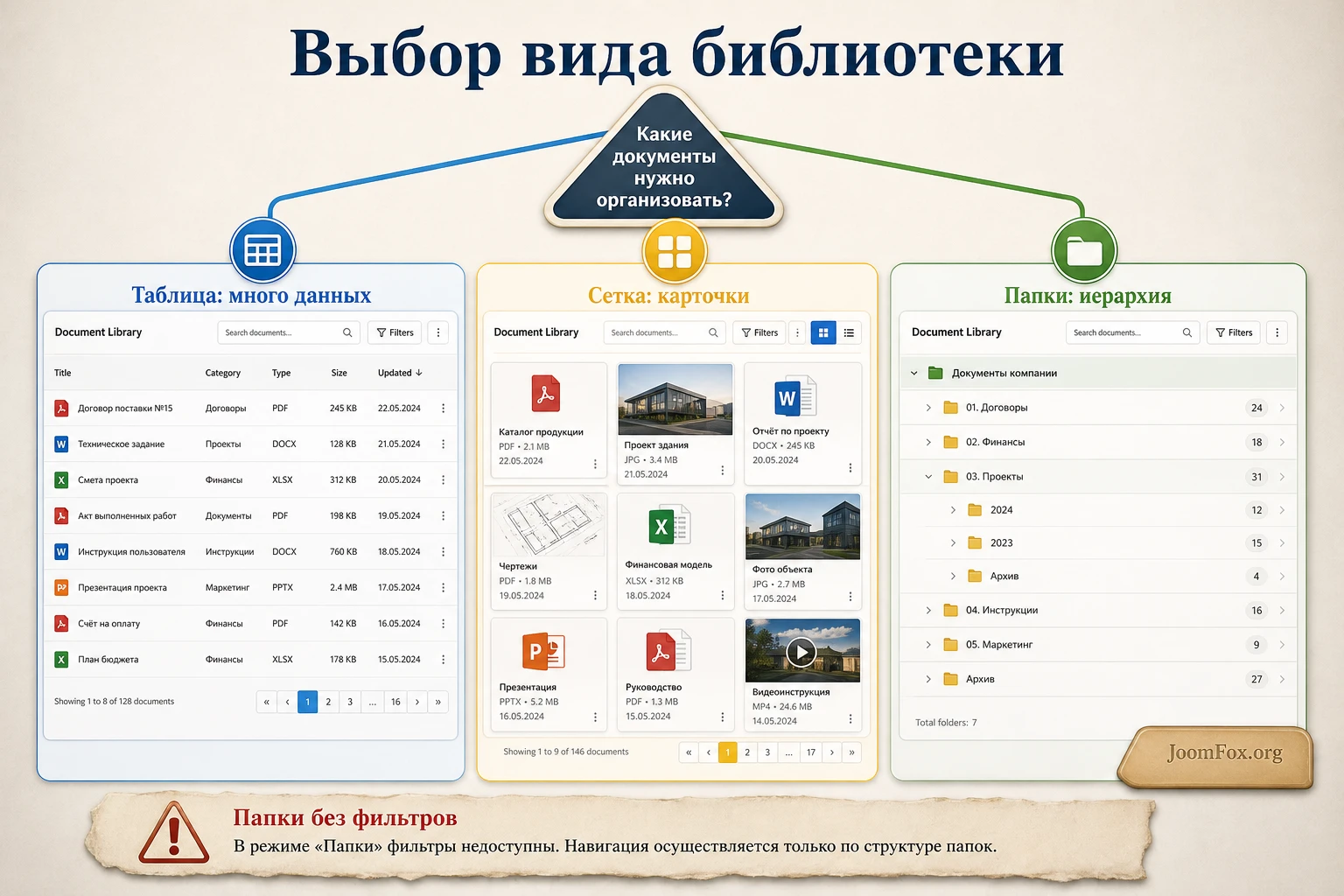
Document Library Pro поддерживает несколько способов вывода, и от выбора зависит поведение пользователя. Таблица хорошо работает для большого количества документов и данных в колонках. Сетка удобна, когда важны карточки, изображения или короткие описания. Папки подходят для иерархии категорий, но имеют ограничения, которые нужно учитывать до запуска.
Когда выбирать таблицу
Table layout лучше всего подходит для библиотек с фильтрами, сортировкой и большим количеством однотипных документов. Например, реестр политик, протоколов, отчетов или технических спецификаций удобнее читать в таблице. Пользователь видит несколько документов на экране, может отсортировать строки и быстро сравнить категории, дату или тип файла.
Настраивая таблицу, начните с колонок. В column builder выберите только те поля, которые реально помогают пользователю. Для типового раздела документов часто достаточно title, excerpt, doc_categories, даты обновления и link. Если добавить filename, file size, download count, author, tags и custom fields одновременно, таблица станет широкой и на мобильном уйдёт в child rows или modal display.
Когда использовать grid layout
Сетка уместна для учебных материалов, видео, изображений, презентаций или документов, где карточка помогает быстрее понять содержание. В grid layout можно вывести image, title, filename, file type, file size, categories, excerpt/content, custom fields и document link. В отличие от таблицы, сетка хуже подходит для плотного сравнения десятков строк, зато лучше выглядит как библиотека ресурсов.
Если вы используете сетку, не перегружайте карточку. Оставьте крупный title, короткое описание, тип файла и действие. Настройка clickable fields особенно важна: пользователь должен понимать, что открывает single document page, а что скачивает файл. Если все поля кликабельны и ведут в разные места, интерфейс станет непредсказуемым.
Когда включать папки
Folders создают древовидную навигацию по категориям. Это хороший вариант для многоуровневых структур: "Публикации" → "Исследования" → "Методики" или "Встречи" → "Повестки" → "Протоколы". Пользователь открывает папку и видит документы внутри выбранной категории. По умолчанию папки закрыты, но можно открыть все или конкретные категории через folder status.
Главное ограничение: folder view не поддерживает document filters. Если пользователю нужны и папки, и фильтры по типу, отделу или автору, придётся выбрать главный сценарий. Обычно для библиотеки с вложенной структурой лучше делать папки, а для поискового каталога - таблицу с фильтрами и отдельными страницами под категории.
Практический выбор для типового сайта
Для публичной страницы "Документы" начните с таблицы. Для раздела "Обучающие материалы" или "Видео" попробуйте сетку. Для внутреннего портала с иерархией отделов используйте папки, но заранее объясните редакторам, что фильтры в этом режиме не работают. Если нужно несколько сценариев, создайте несколько страниц с разными шорткодами вместо одной перегруженной страницы.
Поиск, фильтры и несколько библиотек на разных страницах
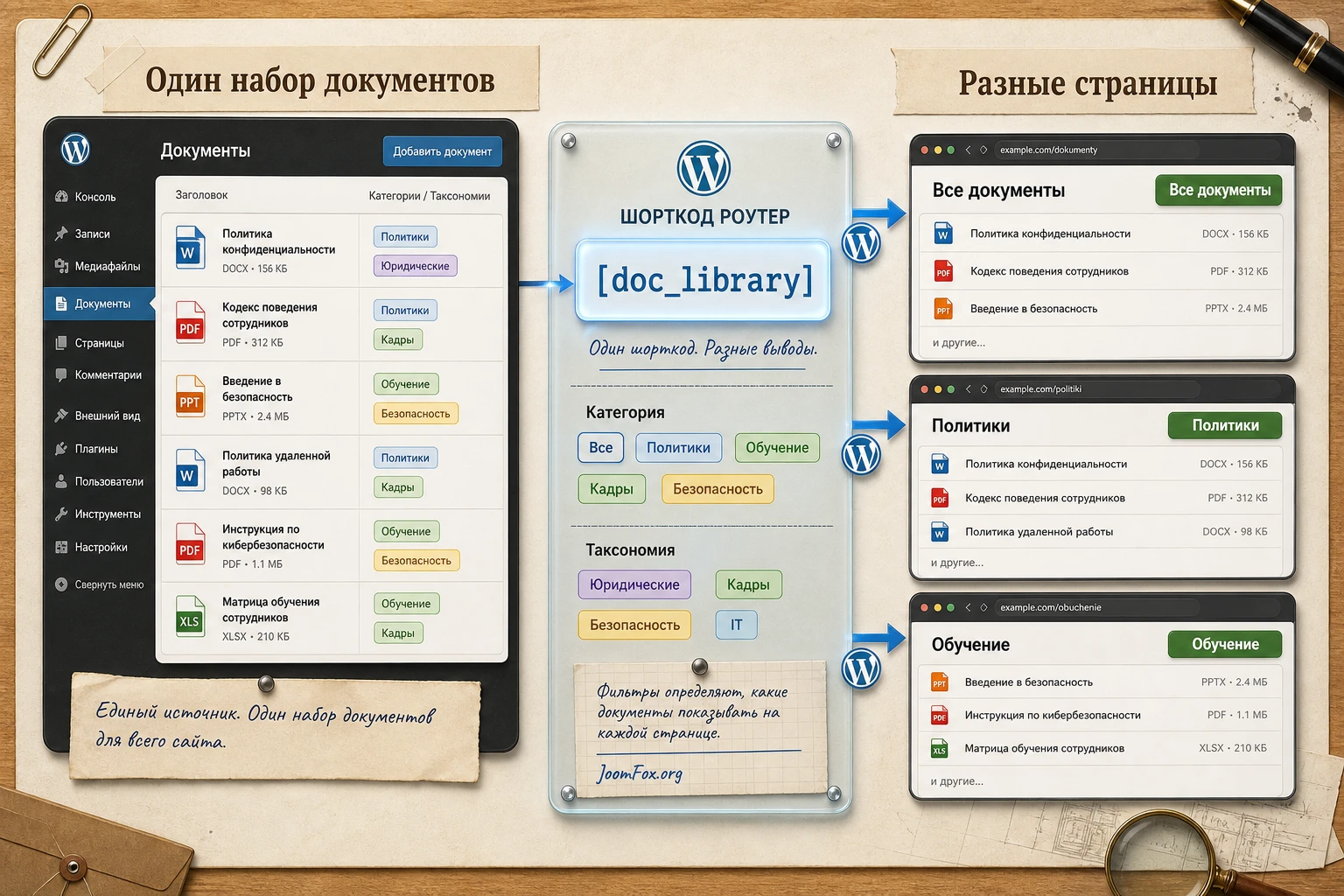
Сила Document Library Pro раскрывается, когда библиотека перестаёт быть единой свалкой файлов. Один и тот же набор документов можно выводить по-разному: общий каталог для всех, отдельная страница с политиками, страница с обучающими материалами, виджет с последними документами или список материалов конкретной категории. Для этого используются глобальные настройки и параметры шорткода.
Глобальные настройки против параметров шорткода
Глобальные настройки задают поведение по умолчанию для всех библиотек. Это удобно, если на сайте один основной каталог. Но если вам нужны разные страницы, параметры шорткода дают точность. Например, общий каталог может использовать [doc_library], а страница с политиками - [doc_library doc_category="policies"]. Для исключения категорий используется exclude_doc_category, для тегов - doc_tag, для custom taxonomy - term.
Не превращайте каждый шорткод в длинную строку из десятков параметров. Чем больше логики спрятано в шорткоде, тем труднее редактору понять, почему документ не выводится. Если одна страница живёт по особым правилам, добавьте комментарий в заметки редактора сайта или в документацию проекта: какая категория выводится, какие поля нужны и какие настройки переопределяют глобальные.
Фильтры и их ограничения
Встроенные фильтры могут работать по категориям, тегам, автору документа, типу файла и custom taxonomies. Для custom fields фильтры не предусмотрены, поэтому данные, по которым пользователь должен фильтровать, лучше хранить как таксономию. Например, "отдел", "тип документа", "регион" или "аудитория" удобнее сделать taxonomy, чем обычным custom field.
Фильтры добавляются в setup wizard или в Documents → Settings → Search. Можно включить все доступные фильтры или задать точный список. Через шорткод можно написать [doc_library filters="doc_categories,tax:sector"]. Если нужно переименовать заголовок фильтра, документация поддерживает colon notation, например [doc_library filters="doc_categories:Region,tax:sector:Location"]. Для русскоязычного сайта такие подписи лучше локализовать, чтобы пользователь не видел внутренние названия таксономий.
Что меняется при lazy load
При обычной загрузке таблица знает полный набор данных на странице, поэтому поиск и фильтры работают по уже загруженному содержимому. При lazy load плагин загружает документы порциями через сервер. Это снижает нагрузку, но поиск ограничивается title, excerpt и content, а фильтры могут показывать варианты, которые относятся не только к текущему списку. Если пользователи жалуются, что фильтр показывает лишние категории, сначала проверьте, включён ли lazy load.
Preview, скачивание и контроль доступа
Для документной библиотеки важны не только строки таблицы, но и действие после выбора документа. Посетитель может скачать файл, открыть внешний URL, перейти на single document page или посмотреть preview в lightbox. Разные действия подходят разным материалам: публичный PDF можно открыть сразу, внутренний документ лучше спрятать за ролью пользователя, а Word или Excel preview требует отдельного внимания к ограничениям.
Кнопка загрузки и link field
Поле link отвечает за ссылку на документ. В настройках можно выбрать поведение: скачать файл или перейти на single document page. Стиль ссылки тоже настраивается: button, file type button или text link. Если кнопка не появляется, официальная документация советует сначала проверить, добавлено ли поле link в content/columns, затем убедиться, что у самого документа заполнен Document Link, и только потом искать проблему в теме или правилах доступа.
Для библиотек с большим количеством файлов полезны multi-download checkboxes. Они доступны в table layout и позволяют пользователю выбрать несколько документов и скачать их ZIP-архивом. Включайте этот режим только там, где массовая загрузка действительно нужна. Для публичной библиотеки с большими файлами он может увеличить нагрузку и привести к жалобам, если пользователь случайно выбирает слишком много материалов.
Preview документов
Preview позволяет посмотреть документ до загрузки. По документации Barn2, эта функция поддерживает PDF, изображения, видео, аудио и офисные форматы Word, Excel, PowerPoint, но для офисных файлов используется Microsoft Office365 Online Viewer. Это важно для приватности: если у сайта есть требования по обработке данных, администратор должен понимать, что некоторые файлы временно передаются внешнему просмотрщику. Для отдельных браузеров и платформ также могут быть ограничения preview.
Если preview включён, выберите стиль, который не конкурирует со скачиванием. Для публичного PDF удобно показать кнопку "Просмотр" рядом с "Скачать". Для закрытых файлов лучше проверить сценарий гостя: в документации указано, что при включённом показе защищённых документов публичные посетители могут видеть protected documents, но preview будет отключён до доступа.
Доступ в Advanced-возможностях
В Advanced-плане доступны правила защиты библиотеки, категорий и отдельных документов. Можно сделать всю библиотеку protected, ограничить доступ по паролю, ролям, конкретным пользователям или автору документа. Правила работают иерархически: более конкретное ограничение документа может переопределить более общий статус категории.
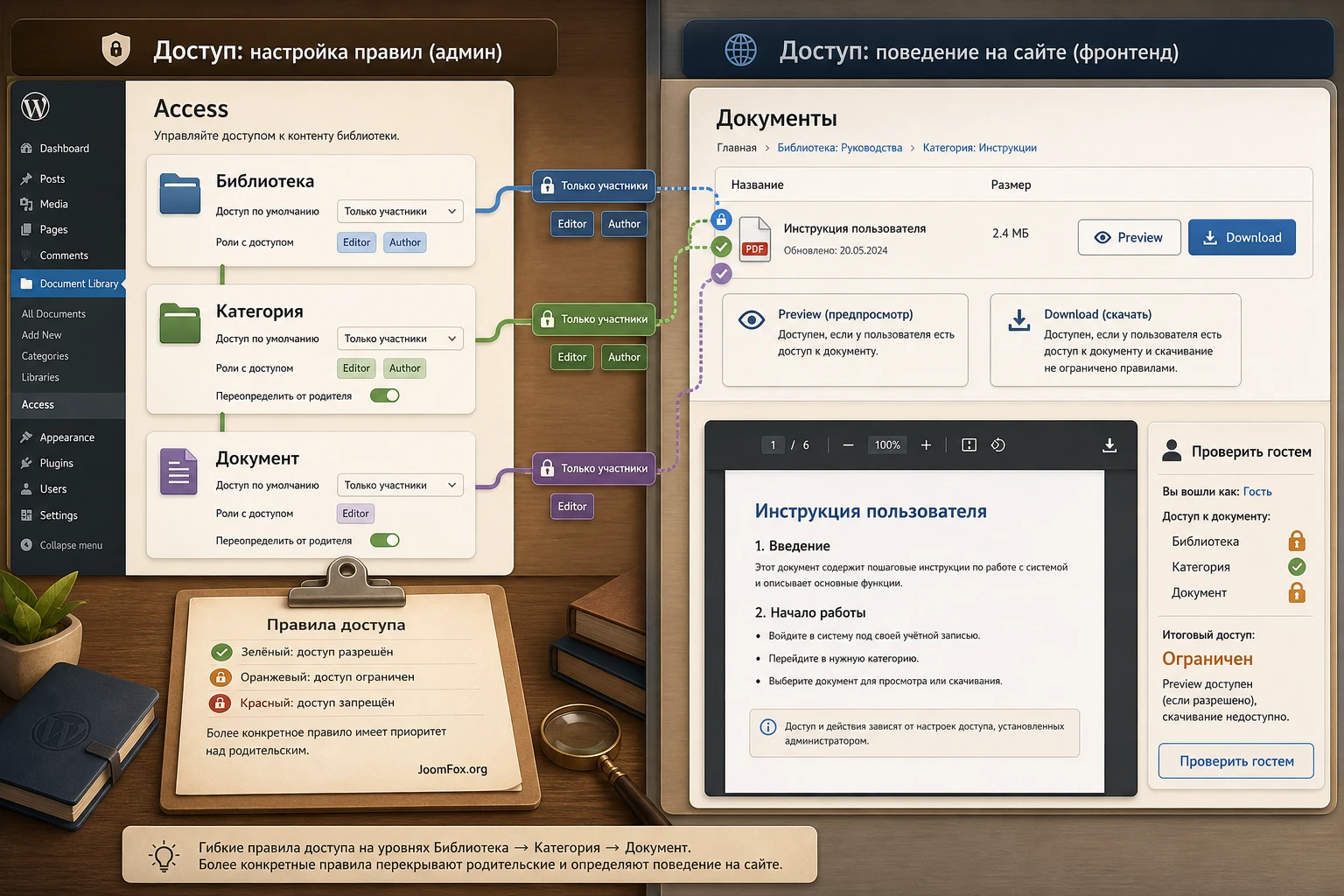
Проверка доступа: после настройки откройте библиотеку в обычном окне под администратором, в приватном окне как гость и под тестовым пользователем нужной роли. Если документ защищён, проверяйте не только скачивание, но и видимость названия, preview, single document page и результаты поиска.
Практический пример: библиотека политик и обучающих материалов
Представим сайт организации, где нужно собрать внутренние политики, инструкции, презентации и записи обучения. Цель - дать сотрудникам одну страницу с поиском, категориями и быстрым скачиванием, а часть документов показывать только авторизованным пользователям. Такой сценарий хорошо демонстрирует реальные решения, которые придётся принять при настройке Document Library Pro.
Цель и подготовка
Нужно получить страницу "База документов", где сотрудник может найти политику по ключевому слову, отфильтровать документы по типу и скачать нужный файл. Документы делятся на "Политики", "Процедуры", "Обучение", "Отчёты". Дополнительно есть таксономия "Отдел": HR, Финансы, Безопасность, Операции. Для видеообучения часть записей хранится на YouTube или Vimeo, а в библиотеке показывается встроенный плеер или ссылка.
Перед настройкой подготовьте 10 тестовых документов. Не загружайте весь архив сразу. Для каждого тестового документа задайте чистый title, excerpt, категорию, отдел, link и при необходимости featured image. Для видео вставьте ссылку в content и включите отображение shortcodes/embedded content, если хотите показывать плеер прямо в таблице или карточке.
Шаги настройки
- Создайте категории документов: Политики, Процедуры, Обучение, Отчёты.
- Если нужен отдельный фильтр по отделу, создайте custom taxonomy вместо custom field.
- Добавьте тестовые документы через
Documents→Add Newили импортируйте несколько файлов из медиатеки. - В
Documents→Settingsвыберите table layout как базовый вид для плотного списка. - В columns оставьте title, excerpt, category, department taxonomy, date или updated field, link.
- Включите filters для category и department taxonomy, если пользователи будут искать по этим признакам.
- Настройте link style как button или file type button, чтобы действие было заметным.
- Если документов много, включите lazy load и проверьте, не ломает ли он поиск по нужным данным.
- Создайте отдельную страницу "Обучение" с шорткодом по категории, например
[doc_library doc_category="training-materials"].
Ожидаемый результат
На основной странице сотрудник видит таблицу, поле поиска, фильтры по типу и отделу, понятные кнопки для скачивания или preview. На странице "Обучение" выводятся только материалы нужной категории. Документы не дублируются вручную: один и тот же документ хранится в разделе Documents, а разные страницы только по-разному его показывают.
Нюанс, который часто мешает
Если новый документ не появляется на странице "Обучение", не спешите переустанавливать плагин. Сначала проверьте, что документ опубликован, относится к категории training-materials, не скрыт правилами доступа и не находится на другой странице пагинации. Если используется кеш плагина, CDN или встроенная caching-настройка Document Library Pro, очистите кеш и повторите проверку.
Проверка результата, скорость и безопасные улучшения
После настройки важно проверить не только визуальный вид, но и рабочий сценарий пользователя. Библиотека может выглядеть аккуратно, но плохо работать: поиск не находит данные из custom fields, кнопка скачивания не видна из-за темы, preview не появляется для неподдерживаемого файла, а новый документ скрывается кешем. Проверка результата должна быть такой же структурированной, как настройка.
Чек-лист после запуска
- Проверьте, что страница библиотеки открывается без raw-шорткода
[doc_library]. - Убедитесь, что каждый тестовый документ имеет заголовок, link, категорию и ожидаемый статус публикации.
- Откройте поиск и найдите документ по слову из title, excerpt и content.
- Проверьте фильтры по категориям, тегам и custom taxonomy, если они включены.
- Нажмите download, preview и ссылку на single document page, если эти действия используются.
- Проверьте библиотеку на мобильном экране и выберите подходящий responsive display:
child_row,child_row_visibleилиmodal. - Откройте страницу как гость и как пользователь с нужной ролью, если включён access control.
- Измерьте скорость страницы до и после lazy load, особенно если документов много.
Когда включать caching
Кеширование содержимого таблицы доступно для table layout и помогает ускорить загрузку. Но оно имеет ожидаемый побочный эффект: новые или изменённые документы могут появиться не сразу, а после истечения срока кеша. Если редакторы часто обновляют файлы и ждут мгновенного отображения, ставьте короткий срок кеша или отключайте его на этапе активной правки. Для стабильной публичной библиотеки кеш полезен, особенно если документы меняются редко.
Document Library Pro также поддерживает кнопку Clear cache в настройках, согласно changelog. Используйте её после массового импорта, изменения названий или перестройки категорий. Если на сайте есть отдельный кеширующий плагин, серверный кеш и CDN, очищайте их последовательно. Иначе можно исправить документ в админ-панели и всё равно видеть старую версию на публичной странице.
Маленькая CSS-правка для кнопок
Если тема не стилизует кнопки так, как нужно, безопаснее добавить CSS через Appearance → Customize → Additional CSS или через дочернюю тему. Официальная документация Barn2 перечисляет селектор .document-library-pro-button для кнопки в таблице, поэтому можно аккуратно усилить её вид без правки плагина.
.document-library-pro-button {
  display: inline-flex;
  align-items: center;
  gap: 0.35rem;
  border-radius: 4px;
  padding: 0.55rem 0.85rem;
  font-weight: 600;
  text-decoration: none;
}

.document-library-pro-button:focus {
  outline: 2px solid currentColor;
  outline-offset: 2px;
}
После добавления CSS откройте таблицу, проверьте обычное состояние, наведение мышью и фокус с клавиатуры. Если кнопки стали конфликтовать с дизайном темы, удалите фрагмент из Additional CSS. Не редактируйте файлы плагина: при обновлении изменения пропадут.
Локализация подсказок и сообщений
Для русскоязычного сайта важны понятные сообщения поиска и пустой выдачи. В настройках есть no documents messages, а в developer documentation описаны фильтры вроде document_library_pro_language_defaults, document_library_pro_search_label, document_library_pro_search_placeholder и document_library_pro_reset_button. Используйте такие хуки только если штатной локализации и настроек недостаточно.
Например, можно изменить placeholder поиска и текст пустой выдачи через Code Snippets или дочернюю тему. Перед внедрением проверьте, не дублирует ли это перевод WPML, TranslatePress или другого плагина локализации. Для мультиязычного сайта глобальный PHP-фильтр может быть неудобен, потому что он меняет текст сразу для всех языков.
Импорт, обновление и жизненный цикл документов
Документная библиотека редко остаётся статичной. Через несколько недель после запуска редактор добавляет новые файлы, заменяет старые инструкции, переносит документы между категориями, меняет заголовки и удаляет устаревшие материалы. Поэтому в Document Library Pro важно продумать не только первый вывод на странице, но и жизненный цикл документа: как он появляется, кто его проверяет, как он обновляется и что видит пользователь после замены.
Четыре способа добавить документы
Официальная документация описывает несколько путей добавления: вручную через Documents → Add New, из существующих файлов медиатеки, через bulk import и через front-end submission. Для маленькой библиотеки ручной способ наиболее безопасен: редактор сразу видит все поля, задаёт title, excerpt, категории, document link и проверяет результат. Для миграции старого архива удобнее импорт из медиатеки или CSV, но перед массовой операцией обязательно сделайте тест на нескольких файлах.
Если файлы уже лежат в медиатеке WordPress, их можно преобразовать в документы через режим list view медиатеки и bulk action Add to document library. Это удобно, когда сайт годами накапливал PDF и DOCX без единого каталога. Но после преобразования всё равно стоит открыть созданные записи и привести данные в порядок: filename редко является хорошим заголовком, а без categories и excerpt пользователь будет видеть технический список, а не справочную библиотеку.
Drag and drop upload и CSV-импорт экономят время на больших наборах, но требуют дисциплины. Перед загрузкой договоритесь о правилах названий, категории, формате дат и обязательных полях. Если импорт создаёт записи быстрее, чем редактор успевает их проверить, библиотека может заполниться дублями, пустыми описаниями и документами без нужного access control. Массовый импорт должен завершаться редакторской проверкой, а не только сообщением об успешной загрузке.
Front-end submission и модерация
Front-end document submission полезен, если документы добавляют не администраторы: сотрудники, партнёры, преподаватели, региональные менеджеры или участники закрытого сообщества. В настройках можно включить уведомление администратора и moderation, чтобы новые документы не попадали в библиотеку до проверки. Это особенно важно, если посетители могут загружать файлы сами: модерация защищает публичный раздел от случайных дублей, неверных категорий и материалов, которые не должны быть видны сразу.
Практически это означает, что 404 или "документ не виден" после front-end submission не всегда является ошибкой. Документ может ожидать публикации. В диагностике single document page документация Barn2 прямо упоминает проверку moderation/publish status. Поэтому для редакторов стоит подготовить короткую внутреннюю инструкцию: где смотреть новые submissions, какие поля проверять, как утверждать документ и как тестировать его после публикации.
Обновление файлов без потери смысла
Старый документ можно заменить по-разному. Если вы просто загружаете новый файл в запись документа, пользователь увидит актуальную ссылку в библиотеке, но старый файл может остаться в медиатеке. Если организация хочет хранить историю изменений и иметь возможность отката, имеет смысл использовать version control в Advanced-возможностях Document Library Pro. Если важнее заменить сам файл по прежнему URL, официальное обучение Barn2 также описывает подход с Enable Media Replace, но это уже отдельный инструмент и его нужно тестировать на резервной копии.
Выбор зависит от типа документов. Для публичных политик и инструкций обычно важна актуальная версия и понятная дата обновления. Для договоров, регламентов и материалов с юридической историей может быть важна история версий. Для медиафайлов и презентаций часто достаточно заменить файл и проверить ссылку. Не смешивайте эти подходы без правил: если один редактор создаёт новую запись для каждой версии, а другой заменяет файл внутри старой записи, библиотека быстро потеряет последовательность.
Как проверять замену документа
- Откройте старый документ в публичной части и зафиксируйте, какая ссылка или preview сейчас используется.
- Замените файл выбранным способом: через запись документа, version control или внешний инструмент замены медиафайла.
- Очистите кеш Document Library Pro, если включено table caching, а затем кеш сайта и CDN.
- Откройте библиотеку как обычный посетитель и проверьте title, excerpt, file type, file size и кнопку скачивания.
- Если используется preview, проверьте его отдельно: поддержка preview зависит от типа файла и внешних ограничений.
Такой порядок кажется длинным, но он защищает от типичной ошибки: редактор видит актуальный файл в админ-панели, а посетитель скачивает старую версию из кешированной таблицы или старого CDN-объекта. Если документы регулируют работу организации, такая мелочь становится серьёзной проблемой.
Как не перегрузить большую библиотеку
Большая библиотека требует иной логики, чем страница с десятком PDF. При росте числа документов пользователю становится важнее фильтрация, скорость и понятная иерархия. Администратору - контроль дублей, кеша и правил доступа. Здесь нельзя просто увеличить doc_limit и вывести всё на одной странице. Нужно решить, как пользователь будет сужать выбор.
Разделение по страницам вместо одной огромной таблицы
Если библиотека обслуживает несколько аудиторий, сделайте разные страницы: "Политики", "Формы", "Обучение", "Отчёты", "Технические материалы". Каждая страница может использовать свой [doc_library] с category или taxonomy filter. Пользователь видит меньше строк, а редактор проще понимает назначение страницы. Главную страницу можно оставить как общий индекс с поиском, но не заставлять каждого посетителя фильтровать сотни документов вручную.
Это особенно полезно при lazy load. Чем точнее исходный набор документов на странице, тем меньше риск, что фильтры покажут лишние варианты. Например, вместо одной таблицы всех документов с фильтром "отдел" можно создать отдельные страницы по отделам или использовать custom taxonomy, которая реально соответствует текущему набору.
Какие данные оставить в таблице
Большая таблица должна быть краткой. Для большинства документов достаточно title, short summary, category, updated/date field и link. File size полезен, если пользователи скачивают большие файлы. File type полезен, если рядом лежат PDF, XLSX, PPTX и видео. Download count полезен администратору, но не всегда посетителю. Featured image в table layout включайте только там, где изображение помогает выбрать документ, иначе оно замедляет и растягивает строки.
Если нужно показывать больше данных, лучше использовать single document page. В таблице посетитель выбирает документ, а на отдельной странице видит полное описание, preview, related context и кнопку скачивания. Такой подход снижает перегрузку списка и даёт больше места для объяснения документа.
Скорость, lazy load и кеш как управляемая система
Для большой библиотеки начните с lazy load в table layout. Затем уменьшите rows per page, уберите лишние колонки, проверьте изображения и embedded media. Если этого мало, подключайте caching на разумный срок. Но помните: lazy load отвечает за способ загрузки данных, а caching - за повторное использование готового содержимого таблицы. Эти настройки не заменяют друг друга.
После включения lazy load проведите отдельную проверку поиска. Найдите документ по слову из title, excerpt и content. Затем попробуйте найти по данным, которые есть только в custom field или taxonomy. Если пользователь должен искать по этому признаку, перенесите его в taxonomy/filter или добавьте в excerpt/content. Это не обходной хак, а нормальное проектирование поискового поля под то, как Document Library Pro и WordPress получают данные при серверной загрузке.
Когда откатывать спорную настройку
Откат нужен не только при ошибке. Если после включения lazy load фильтры стали непонятными для пользователей, лучше временно отключить lazy load и уменьшить объём страницы другим способом. Если cache мешает редакторам видеть изменения, сократите срок кеша или отключите его на время активного наполнения. Если folder view выглядит красиво, но пользователи постоянно спрашивают про фильтры, замените папки таблицей с фильтрами или сделайте отдельные страницы по категориям.
Почему библиотека может не работать и как искать причину
Диагностику лучше вести от простого к сложному. Не начинайте с отключения всех плагинов, если видите очевидный симптом: raw shortcode, пустая таблица, отсутствие кнопки или 404 на странице документа. У каждого симптома есть короткий набор вероятных причин.
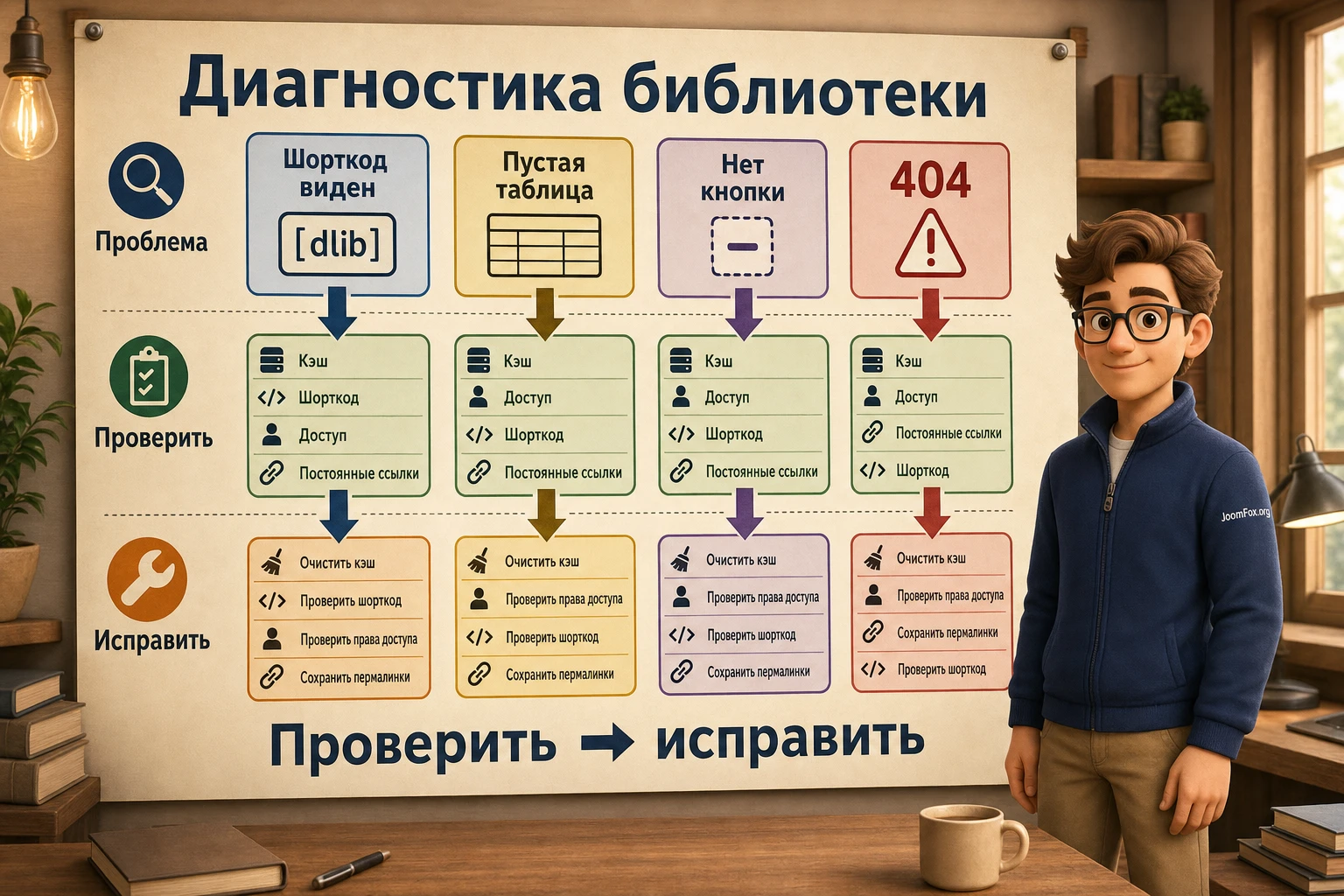
На странице виден текст [doc_library]
Симптом: вместо таблицы или сетки посетитель видит сам шорткод. По документации Barn2 это часто связано с тем, что библиотека не отработала как шорткод. Проверьте, активен ли плагин, корректно ли вставлен шорткод в блок Shortcode и нет ли синтаксической ошибки в параметрах.
Как исправить: сначала замените сложный шорткод на базовый [doc_library]. Если базовый вариант работает, возвращайте параметры по одному. Если не работает даже он, проверьте состояние плагина и настройки. Не удаляйте документы и не меняйте структуру категорий до проверки самого вывода.
Таблица пустая, хотя документы опубликованы
Симптом: библиотека выводится, но новых документов нет. Возможные причины: кеш, фильтр в шорткоде, access control, пагинация, сортировка или document limit. Официальная документация по missing documents отдельно указывает кеши браузера, WordPress-плагина, сервера и CDN, а также фильтры в шорткоде.
Как исправить: откройте документ и проверьте publish status, категории и доступ. Затем временно используйте [doc_library] без фильтров на тестовой странице. Если документ появился, проблема в ограничении шорткода. Если не появился, очистите кеш и проверьте document limit. Для больших библиотек включайте lazy load перед увеличением лимита.
Кнопка скачивания отсутствует
Симптом: документ есть в списке, но нет download button. Проверьте, добавлено ли поле link в набор отображаемого content, заполнен ли Document Link у записи и не скрыт ли документ правилами доступа. Если выбран стиль button, а отображается обычная текстовая ссылка, проблема может быть в стилях темы.
Как исправить: добавьте колонку link, заполните поле документа, проверьте link style и откройте страницу под пользователем с нужными правами. Если это только визуальная проблема, используйте дополнительный CSS или обратитесь к CSS selectors документации. Если кнопка исчезает только у protected documents, проверяйте access control.
Страница отдельного документа отдаёт 404
Симптом: пользователь нажимает на single document page и попадает на 404. Документация Barn2 советует проверить, не требует ли документ модерации после front-end submission, а затем пересохранить структуру постоянных ссылок: Settings → Permalinks → Save без изменения параметров.
Как исправить: сначала убедитесь, что документ опубликован. Затем пересохраните permalinks. Если проблема возникает только для части документов, сравните их slug, статус, правила доступа и дату публикации.
Фильтры показывают лишние варианты
Симптом: фильтр категорий или таксономии показывает элементы, которых нет в текущей библиотеке. Частая причина - lazy load. При серверной загрузке Document Library Pro не всегда ограничивает варианты фильтра только текущим подмножеством документов.
Как исправить: если документов немного, временно отключите lazy load и проверьте поведение. Если lazy load нужен, создайте отдельную custom taxonomy для конкретной библиотеки и фильтруйте по ней. Не используйте custom fields для данных, которые должны стать выпадающим фильтром.
Библиотека медленно загружается
Симптом: страница долго открывается, особенно при большом количестве документов или нескольких таблицах. Включите lazy load для table layout, уменьшите rows per page, сократите число колонок и уберите тяжёлые изображения или встроенные медиа из таблицы. Если после этого высокая задержка сохраняется, проверьте страницу с отключенной библиотекой, чтобы понять, связана ли проблема именно с плагином.
Вопросы, которые чаще всего появляются после настройки
Можно ли вывести разные библиотеки на разных страницах?
Да. Базовый шорткод [doc_library] использует глобальные настройки, а параметры вроде doc_category, doc_tag, term, include и exclude позволяют вывести разные поднаборы документов. Лучше делать несколько понятных страниц, чем одну перегруженную таблицу для всех аудиторий.
Почему поиск не находит данные из custom fields?
Поведение зависит от режима. При lazy load поиск работает через серверную логику WordPress и смотрит в title, excerpt и content. Для данных, по которым нужно искать или фильтровать, часто лучше использовать custom taxonomy или добавить важный текст в excerpt/content. Если нужен продвинутый поиск по содержимому и полям, документация Barn2 упоминает интеграцию с SearchWP как более полный вариант.
Можно ли показывать preview вместо скачивания?
Можно включить preview и настроить его стиль. Для поддерживаемых файлов появится кнопка или иконка просмотра. Но для Word, Excel и PowerPoint preview работает через Microsoft Office365 Online Viewer, поэтому для приватных документов нужно оценить требования к конфиденциальности. Для неподдерживаемых файлов preview не появится.
Что выбрать для большой библиотеки: lazy load или cache?
Это разные инструменты. Lazy load снижает нагрузку, подгружая документы порциями, но меняет поведение поиска и фильтров. Cache ускоряет повторную загрузку таблицы, но может задерживать появление изменений. Для большой библиотеки обычно начинают с lazy load, уменьшают количество колонок и rows per page, затем аккуратно подключают кеш с понятным сроком жизни.
Почему папки и фильтры не работают вместе?
По документации folder view не поддерживает document filters. Если нужна древовидная навигация, используйте folders. Если нужны фильтры по отделу, типу, автору или таксономии, используйте table layout. Для сложного сайта можно сделать две страницы: "По папкам" и "Поиск по всем документам".
Можно ли использовать плагин для видео и аудио?
Да, документы могут быть не только PDF. В content можно вставлять аудио, видео или внешние ссылки, а настройка shortcodes позволяет отображать встроенный медиаконтент внутри библиотеки. Для тяжёлых видео лучше использовать YouTube, Vimeo или другой видеохостинг, чтобы не перегружать обычный WordPress-хостинг.
Как безопасно понять, подходит ли плагин под мой сайт?
Соберите тестовую библиотеку из 10-15 документов, настройте один публичный и один ограниченный сценарий, проверьте поиск, фильтры, preview, скачивание, мобильный вид, скорость и поведение гостя. Если этот тест закрывает главные задачи, можно перейти к скачиванию Document Library Pro и разворачивать структуру на полном наборе файлов.
Когда Document Library Pro будет удачным выбором
Document Library Pro стоит использовать, если вам нужна не просто медиатека, а управляемая страница документов: с понятной структурой, поиском, фильтрами, кнопками, preview, папками и разными вариантами вывода. Плагин особенно хорошо подходит для WordPress-сайтов организаций, где документы являются частью пользовательского сервиса: политики, отчёты, инструкции, материалы обучения, записи мероприятий, формы и ресурсы для клиентов.
Лучший результат получается, когда библиотека проектируется как справочный раздел. Сначала определите аудитории и категории, затем настройте поля, внешний вид и правила доступа, после этого проверьте скорость и диагностику. Не включайте все возможности сразу. Таблица, сетка, папки, lazy load, cache, preview, multi-download и access control полезны только тогда, когда они поддерживают конкретный сценарий пользователя.
Если после тестовой настройки посетитель быстро находит нужный документ, понимает разницу между просмотром и скачиванием, а редактор может добавить новый файл без помощи разработчика, плагин выполняет свою основную задачу. Дальше остаётся поддерживать порядок: чистые названия, актуальные категории, регулярная проверка доступа и осторожное использование кеша.

