


Download Monitor Advanced Access Manager - Плагин WordPress
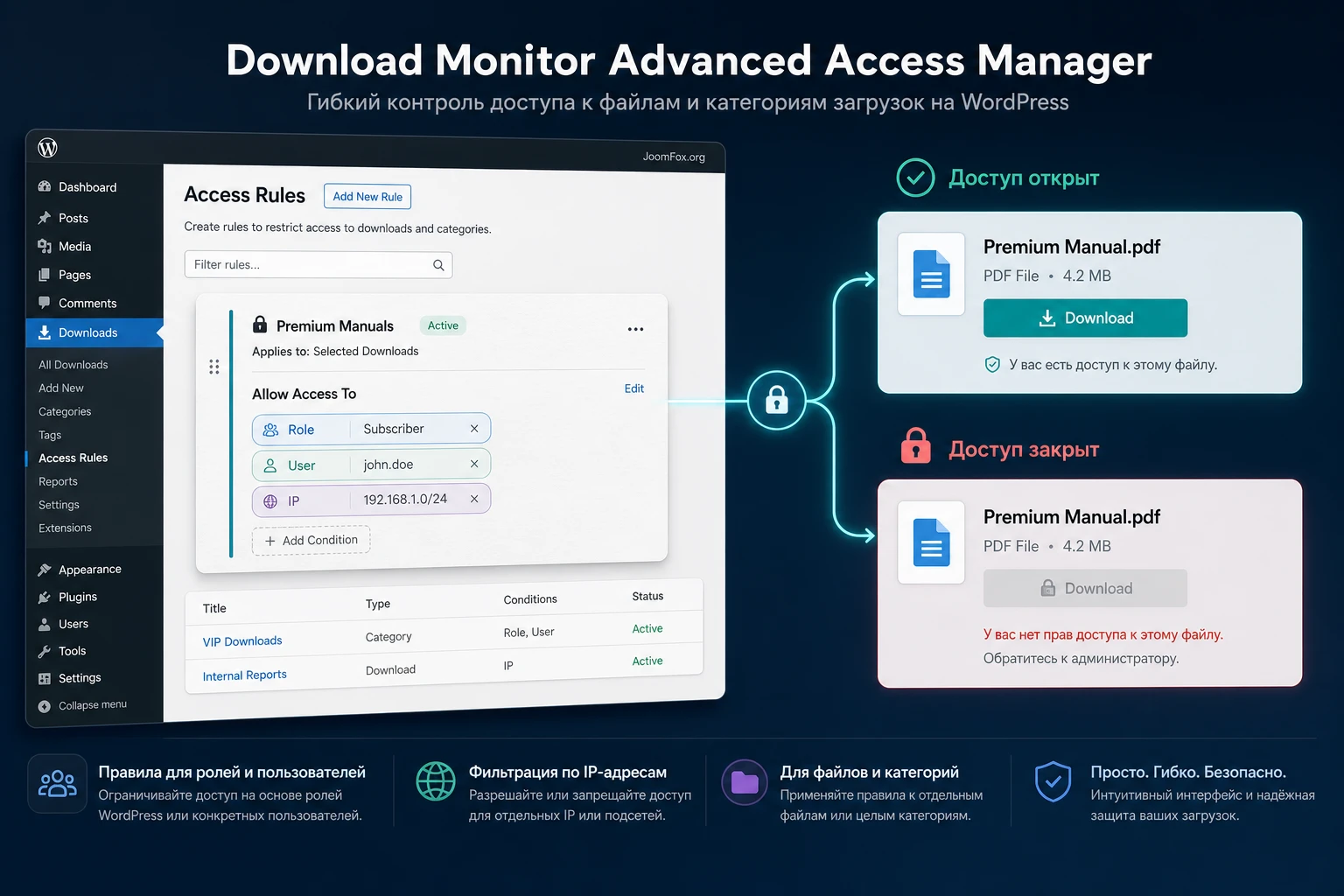
Расширение Advanced Access Manager позволяет создавать расширенные ограничения загрузки для каждой загрузки и на глобальном уровне. Создавайте правила доступа для каждой загрузки и на глобальном уровне, а также создавайте настоящий расширенный доступ к вашим загрузкам. С помощью этого расширения вы сможете ограничить правила доступа комбинацией ролей, пользователей и IP-адресов!

Особенности плагина
Плагин упрощает процесс управления загрузками на сайтах с использованием Download Monitor. Он расширяет функционал контроля доступа, предоставляя интуитивно понятный интерфейс для пользователей.
Благодаря своим мощным возможностям, он обеспечивает безупречный контроль и настройку параметров загрузки, позволяя администраторам легко настраивать разрешения доступа, ограничения и роли пользователей.
Этот инструмент значительно оптимизирует пользовательский опыт, улучшая управление загрузками и правами доступа, что приводит к более эффективному и организованному рабочему процессу для пользователей Download Monitor.
Путем внедрения данного плагина владельцы сайтов могут эффективно регулировать доступ пользователей к загрузкам, обеспечивая безопасность и конфиденциальность, а также обеспечивая удобный опыт для посетителей, взаимодействующих с загружаемым контентом на своих сайтах.
Плагин предоставляет веб-администраторам обширные инструменты для контроля и настройки параметров загрузки, обеспечивая более персонализированную и безопасную среду загрузки в их системе Download Monitor.
В заключение, Download Monitor Advanced Access Manager служит неотъемлемым активом для веб-владельцев, использующих Download Monitor, предлагая продвинутые возможности управления доступом, которые повышают контроль, безопасность и пользовательский опыт загружаемого контента на их сайтах.
Спецификации:
| Дата выхода: | 11-10-2017 | |
| Дата обновления: | 19-05-2026 | |
| Тип расширения: | Платный | |
| Лицензия: | GPL | |
| Тематика: | Обмен контентом для Download Monitor | |
| Совместимость: | W5.x W6.x | |
| Включает в себя: | Плагин | |
| Языковые пакеты: |

|
|
| Разработчик: | Download Monitor | |
| Рейтинг: | ||
Скачивание по подписке!
Вам необходимо авторизоваться на сайте и приобрести клубную подписку!
Поделись с друзьями!
Руководство по настройке Download Monitor Advanced Access Manager для закрытых файлов WordPress
Download Monitor Advanced Access Manager нужен не для красивой кнопки скачивания, а для управляемого доступа к файлам: кто может скачать материал, в какой период, сколько раз и по какому правилу. В этом руководстве разберём практическую сторону: как подготовить сайт, где искать правила доступа, почему порядок правил критичен, как совместить глобальные ограничения с настройками отдельного файла и как проверить, что посетитель видит корректный отказ, а не случайную ошибку.
Материал рассчитан на владельца WordPress-сайта, вебмастера или редактора, который уже использует Download Monitor для документов, PDF, архивов, уроков, клиентских файлов или закрытых материалов. Мы не будем пересказывать карточку продукта и не будем разбирать покупку или активацию коммерческой версии. Фокус здесь другой - безопасно настроить рабочую схему доступа и заранее понять, где обычно появляются ошибки.
Важно помнить: расширение не заменяет полноценную юридическую, серверную или членскую систему безопасности. Оно помогает выстроить правила на уровне Download Monitor и WordPress, но прямые ссылки, кеш, настройки сервера, роли пользователей и журналы скачиваний всё равно нужно проверять отдельно. Чем ценнее файлы, тем внимательнее должен быть тест перед публикацией.
Какую задачу решает расширение и когда оно действительно нужно
Базовый Download Monitor умеет хранить файлы, выводить ссылки и кнопки, вести статистику и использовать стандартные параметры вроде закрытия файла для зарегистрированных пользователей. Advanced Access Manager добавляет более тонкий слой: правила доступа можно назначать для конкретного скачивания и на глобальном уровне. По официальной документации правила могут ориентироваться на группы доступа Anyone, Role, User и IP, а поверх них можно добавить ограничения по периоду или количеству скачиваний.
На практике это полезно там, где простого флажка "только для вошедших пользователей" уже недостаточно. Например, у сайта может быть несколько типов клиентов: редакторы получают методички без лимита, ученики скачивают материалы курса ограниченное число раз, партнёры видят только свои файлы, а техническая команда получает архивы с определённых IP-адресов. Без отдельной логики такой сценарий быстро превращается в ручную рассылку ссылок и постоянные просьбы "откройте мне доступ".
Плагин особенно хорошо ложится на сайты, где Download Monitor уже является центром файловой библиотеки. Если материалы выводятся через шорткоды, блок Download Monitor, страницу документов или кнопки скачивания, расширение добавляет к этому набору правила допуска. Пользователь продолжает нажимать привычную ссылку, а проверка происходит в момент запроса файла.
Где расширение подходит лучше всего
- Учебные сайты с PDF-уроками, шаблонами, рабочими тетрадями и материалами для разных групп слушателей.
- Клиентские кабинеты, где одному пользователю или роли нужно открыть конкретный архив, договор, отчёт или набор документов.
- Порталы для партнёров, где доступ зависит от роли, имени пользователя или известного IP-адреса офиса.
- Библиотеки цифровых материалов, где нужно ограничить массовые скачивания через дневные, месячные или общие лимиты.
- Сайты с подпиской, где членский плагин управляет ролями, а Download Monitor отвечает за сами файлы и статистику.
Где стоит выбрать другой подход
Если вам нужно продавать цифровые товары с корзиной, оплатой, налогами и заказами, одного Advanced Access Manager может быть мало. В таком случае логика доступа к файлам должна быть связана с системой продаж или членства. Если задача сводится только к защите папки загрузок от прямого доступа, отдельный плагин для защиты файлов и приватных ссылок может оказаться проще. А если у сайта нет ролей, закрытых материалов и повторных скачиваний, расширение будет избыточным: базового Download Monitor с аккуратными шаблонами кнопок может хватить.
Мини-итог: Download Monitor Advanced Access Manager стоит использовать, когда доступ к файлам зависит от пользователя, роли, IP-адреса, периода или лимита скачиваний. Если нужен только красивый вывод кнопки, начните с базовых шаблонов Download Monitor или расширения Buttons.
Что проверить перед установкой на рабочем сайте
Правила доступа лучше внедрять не наугад, а через короткую инвентаризацию. Расширение вмешивается в самый чувствительный момент - выдачу файла посетителю. Поэтому перед установкой нужно понять, какие файлы уже опубликованы, как они выводятся на страницах, какие роли используются на сайте и включены ли журналы скачиваний. Последний пункт особенно важен для лимитов по количеству: документация Advanced Access Manager прямо уточняет, что ограничение по числу скачиваний опирается на IP-адрес и требует включённых журналов.
Начните с карты файлов. Выпишите 10-20 наиболее важных загрузок: публичные, закрытые, клиентские, учебные, партнёрские. Для каждой отметьте, кто должен иметь доступ, сколько скачиваний допустимо, нужен ли период действия и что пользователь должен увидеть при отказе. Если эта карта не помещается в пару строк, не пытайтесь сразу создавать правила в админ-панели - сначала приведите сценарии к понятной модели.
Техническая подготовка
- Проверьте, что базовый Download Monitor установлен, активен и корректно создаёт ссылки на тестовый файл.
- Убедитесь, что используемые типы файлов разрешены WordPress и Download Monitor. Базовый плагин использует загрузчик WordPress, поэтому нестандартные расширения могут потребовать отдельного разрешения.
- Создайте резервную копию сайта и базы данных перед установкой расширения или изменением правил доступа.
- Проверьте роли пользователей. Если роли созданы членским плагином, убедитесь, что они реально назначаются тестовым аккаунтам.
- Откройте страницу с постоянными ссылками WordPress и сохраните настройки, если после установки у ссылок скачивания появляются ошибки маршрутизации.
- Решите, нужен ли вам журнал IP-адресов. Если лимиты по количеству скачиваний важны, без учёта запросов такая проверка будет неполной.
Контентная подготовка
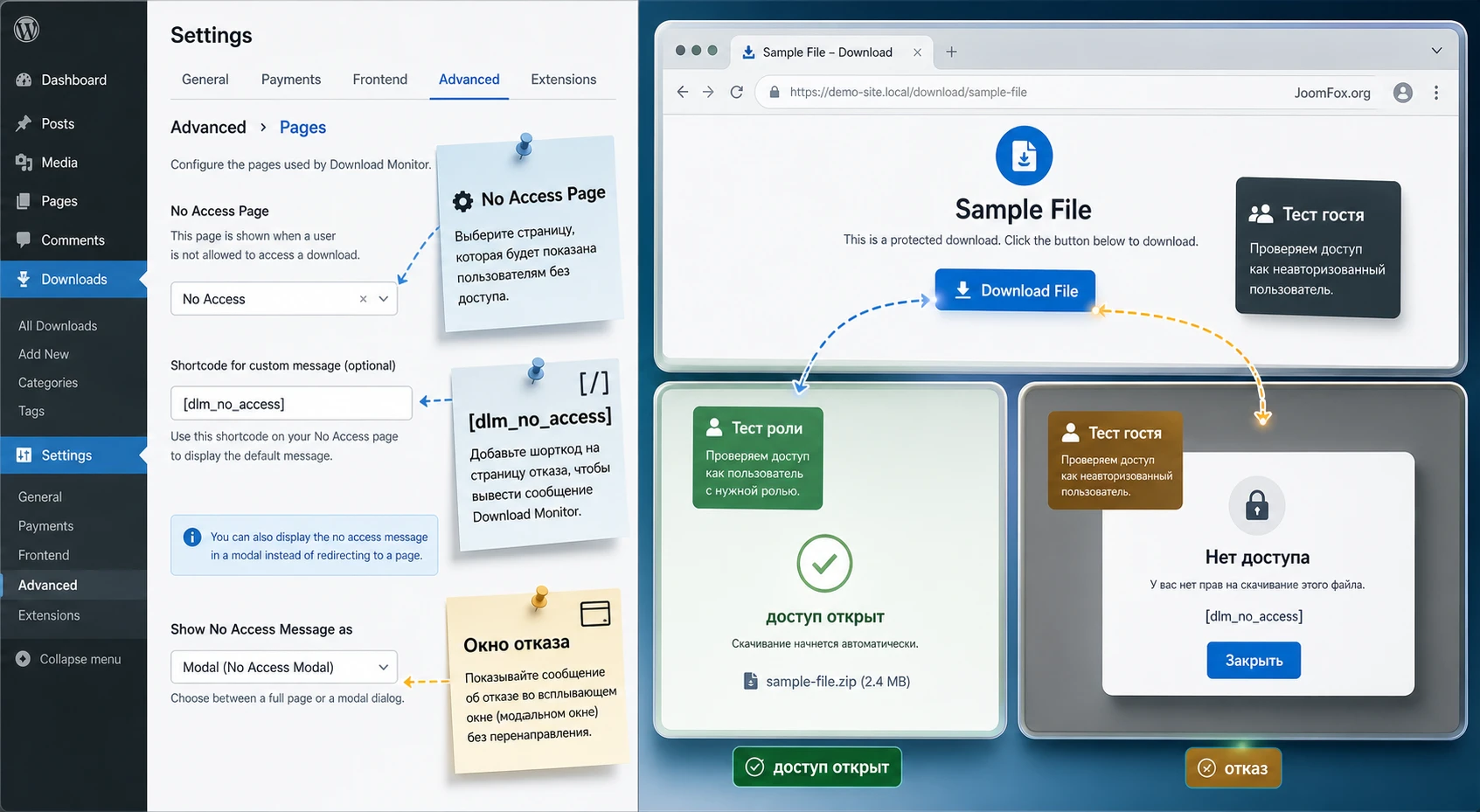
Технические флажки не решают проблему коммуникации с пользователем. Если доступ закрыт, посетитель должен понимать, что произошло: нужно войти, закончился лимит, файл доступен другой роли или период выдачи ещё не начался. Для этого в Download Monitor есть страница отказа в доступе и отдельное сообщение в настройках доступа. Создайте понятную страницу заранее, добавьте в неё шорткод [dlm_no_access], а затем выберите её в настройках Download Monitor. Так вы избежите ситуации, когда пользователь видит пустую страницу или общий системный отказ.
Если сайт использует кеширующий плагин, CDN или серверный кеш, заранее исключите страницы, где меняется состояние пользователя: страницу входа, страницу отказа, личный кабинет и критичные страницы со скачиваниями. Нельзя допускать, чтобы один пользователь получил закешированное состояние другого. Это не уникальная проблема Download Monitor, а обычное правило для любого доступа по ролям.
Установка и первая проверка без настройки сложных правил
Установка расширения похожа на установку обычного WordPress-плагина: ZIP-файл загружается через Plugins - Add New - Upload Plugin, затем расширение активируется. Базовый Download Monitor должен быть установлен заранее, иначе расширение не сможет работать как надстройка над существующими скачиваниями. В этом руководстве мы не разбираем получение файла, оплату, ключи и подписку - используйте официальный путь, который соответствует вашей лицензии и политике сайта.
После активации не начинайте сразу ограничивать все загрузки. Создайте отдельный тестовый файл в Download Monitor: небольшой PDF или архив без реальных данных. Выведите его на закрытой тестовой странице через блок Download Monitor, шорткод [download id="10"] или кнопку, которую вы обычно используете. Это даст безопасную площадку для проверки правил, страницы отказа и журналов.
Минимальный тест после установки
- Создайте тестовую загрузку в
Downloads-Add Newи прикрепите небольшой файл. - Сохраните загрузку и вставьте ссылку или шорткод на тестовую страницу.
- Откройте страницу в режиме администратора и убедитесь, что файл скачивается.
- Откройте страницу в приватном окне браузера без входа в WordPress.
- Включите простое правило доступа, которое явно разрешает или запрещает доступ гостю, и снова проверьте результат.
- Если появляется страница отказа, проверьте, что она содержит понятное сообщение и не выглядит как техническая ошибка.
Первичная проверка нужна не ради формальности. Она отделяет проблемы установки от проблем логики. Если тестовый файл вообще не скачивается, не имеет смысла искать ошибку в порядке правил. Сначала проверьте базовую работу Download Monitor: файл прикреплён, ссылка выводится, постоянные ссылки WordPress сохранены, конфликтов с кешем или защитой сервера не видно.
Порядок правил: самая важная логика Download Monitor Advanced Access Manager
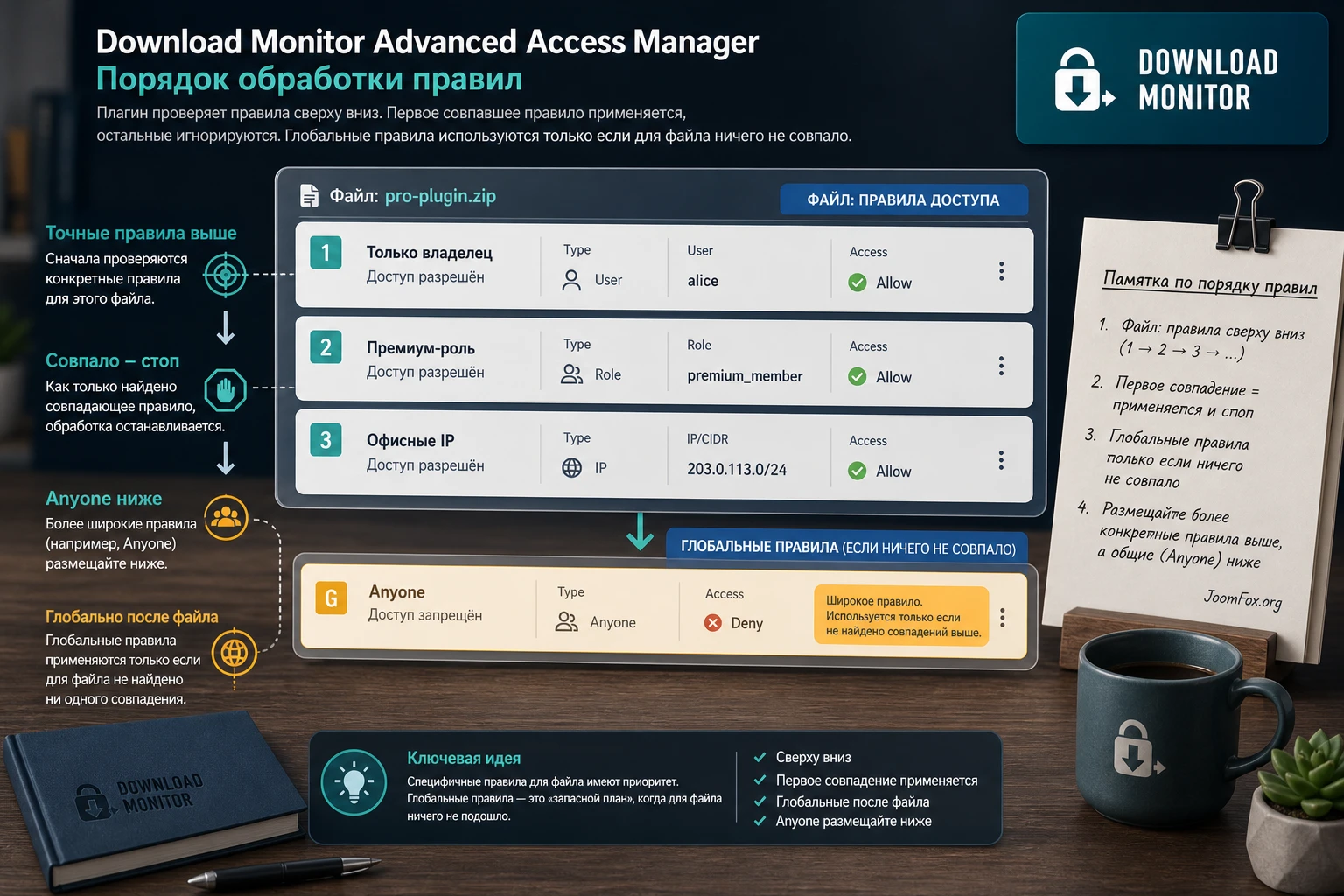
Главная ловушка расширения - порядок правил. По документации правила проверяются сверху вниз. Как только правило полностью совпадает с запросом пользователя, проверка останавливается. Это означает, что широкое правило Anyone, поставленное первым, может перехватить всех посетителей и сделать более точные правила ниже бесполезными. Именно поэтому настройку нужно воспринимать не как список независимых условий, а как последовательный фильтр.
У каждого скачивания появляется отдельный блок правил под областью содержимого. В нём можно создавать, редактировать, удалять и менять порядок правил для конкретного файла. Глобальные правила находятся отдельно в меню Downloads и проверяются после правил конкретного скачивания. Если локальное правило совпало, глобальная проверка уже не определяет итог для этого запроса.
Как читать правило доступа
Каждое правило состоит из двух смысловых частей. Первая отвечает на вопрос "к кому применяется правило": ко всем, к роли, к конкретному пользователю или к IP-адресу. Вторая добавляет ограничение: период, общее количество скачиваний, дневной, месячный или годовой лимит, а также глобальные варианты лимитов. Если первая часть не совпала, правило не применяется. Если первая часть совпала, но дополнительное ограничение не выполнено, пользователь получает отказ по этому правилу.
Локальные правила и глобальные правила
Локальные правила подходят для исключений: один закрытый файл, отдельный архив клиента, материал для конкретного курса. Глобальные правила удобны для политики по умолчанию: например, всем гостям закрыть скачивание файлов или всем пользователям одной роли дать базовый дневной лимит. Не смешивайте эти уровни без причины. Хорошая практика - сначала создать глобальное правило по умолчанию, затем на отдельных файлах добавлять более точные исключения.
| Ситуация | Лучший уровень | Почему так безопаснее |
|---|---|---|
| Все файлы библиотеки доступны только зарегистрированным пользователям | Глобальное правило | Политика действует одинаково для всей библиотеки и не требует повторять условие в каждом файле. |
| Один архив открыт только конкретному клиенту | Правило конкретного скачивания | Исключение видно рядом с файлом и не влияет на остальные загрузки. |
| У роли есть лимит на все материалы курса | Глобальный лимит или набор правил по категории | Администратор видит общую политику и не забывает применить её к новому файлу. |
| Тестовый файл временно открыт редактору | Локальное правило с периодом | Доступ можно отключить без изменения общей схемы сайта. |
Правило для проверки: сначала самые точные условия - конкретный пользователь, нужная роль или IP. Ниже - более широкие условия. Последними - правила для всех и глобальные ограничения.
Настройка групп доступа, периодов и лимитов скачивания
В Advanced Access Manager четыре базовые группы доступа. Anyone применяется ко всем посетителям, Role к выбранной роли WordPress, User к конкретному имени пользователя, IP к IP-адресу. Это простая модель, но она требует аккуратности: роли могут назначаться сторонним плагином, IP может меняться из-за прокси или корпоративной сети, а конкретный пользователь может потерять доступ после изменения логина или удаления аккаунта.
Ограничения добавляют второй уровень контроля. Период нужен, если файл должен быть доступен только в определённое окно. Лимиты скачиваний помогают с учебными материалами, закрытыми архивами и платными документами, но их нужно применять осознанно. Документация уточняет, что счётчик такого ограничения основан на IP-адресе и требует включённых журналов. Это значит, что один офисный IP может представлять несколько людей, а один пользователь может приходить с разных адресов.
Что выбирать для типового сайта
- Для закрытой библиотеки участников начните с правила по роли, которую назначает ваш членский плагин.
- Для персонального файла клиента используйте правило
User, а не отдельную временную роль для одного человека. - Для внутреннего архива офиса IP-правило может быть удобным, но только если адрес стабилен и известен администратору.
- Для материалов с ограниченной выдачей добавляйте лимит скачиваний и заранее объясняйте пользователю, что делать после исчерпания лимита.
- Для временных материалов используйте ограничение по периоду и добавьте понятное сообщение на странице отказа.
Ограничения по количеству: где легко ошибиться
Лимит скачиваний не равен полной защите от копирования. Он контролирует обращения к файлу через Download Monitor, но не мешает пользователю сохранить файл после разрешённого скачивания и переслать его. Поэтому формулируйте задачу правильно: лимит уменьшает массовые повторные запросы, помогает управлять доступом и делает выдачу материалов дисциплинированнее, но не превращает PDF или ZIP в недоступный для копирования объект.
Для аудитории из корпоративных сетей дневные или глобальные лимиты по IP могут давать неожиданный результат: несколько пользователей выходят через один внешний адрес и быстро исчерпывают общий лимит. В таких случаях лучше применять ограничения по роли или пользователю, а IP использовать только как дополнительный фильтр для администраторов, партнёров или офисных сетей с понятной инфраструктурой.
Как откатить спорную настройку
Если после изменения правил часть пользователей потеряла доступ, не удаляйте все правила сразу. Сначала временно отключите или переместите самое широкое новое правило ниже, затем проверьте один тестовый аккаунт. Если ошибка исчезла, проблема в порядке или охвате правила. Если нет, проверьте страницу отказа, журналы, роль пользователя и саму ссылку на файл. Такой пошаговый откат сохраняет картину настроек и помогает не сломать рабочие исключения.
Как спроектировать матрицу доступа до кликов в админ-панели
Сложные правила лучше сначала нарисовать как матрицу. Это особенно полезно, если сайт живёт не один месяц и файлов уже много. В админ-панели легко нажать Add Rule, выбрать роль и сохранить, но через пару недель никто не помнит, почему одно правило выше другого и какой пользователь должен был быть исключением. Матрица доступа превращает набор интуитивных решений в проверяемую схему.
В простом варианте матрица состоит из четырёх колонок: файл или группа файлов, аудитория, ограничение, проверка результата. Для Download Monitor Advanced Access Manager добавьте ещё две колонки: уровень правила и порядок. Уровень показывает, где правило должно жить - в конкретной загрузке или в глобальном наборе. Порядок помогает заранее увидеть, не перекрывает ли широкое правило точное исключение.
Пример матрицы для файловой библиотеки
| Материал | Кто получает доступ | Ограничение | Уровень правила | Как проверить |
|---|---|---|---|---|
| Открытая инструкция | Все посетители | Без лимита | Нет правила или мягкое глобальное разрешение | Гость скачивает файл, журнал фиксирует запрос только если включён учёт. |
| Материалы курса | Роль слушателя | Дневной или общий лимит, если нужен | Локальное правило или глобальная политика для группы курса | Аккаунт слушателя скачивает, гость видит отказ, другой курс не получает доступ. |
| Партнёрский архив | Роль партнёра | Без периода или с периодом действия договора | Локальное правило | Партнёр скачивает, слушатель получает страницу отказа. |
| Персональный отчёт | Один пользователь | Без общего доступа | Локальное правило User |
Только выбранный аккаунт получает файл; администратор проверяет прямую ссылку отдельно. |
Такая таблица не должна жить в статье на сайте. Это рабочий документ администратора. Он помогает избежать двух распространённых ошибок: создавать много однотипных локальных правил там, где нужна глобальная политика, и наоборот - делать широкое глобальное правило для ситуации, которая относится к одному файлу. Когда появляется новый материал, редактор смотрит в матрицу и понимает, по какой модели его добавлять.
Как выбрать правило по умолчанию
У закрытой библиотеки должен быть понятный режим по умолчанию. Если большинство файлов закрыто, лучше считать новый файл закрытым, пока редактор явно не решит иначе. Если большинство файлов публично, не нужно строить глобальную стену ради нескольких исключений. В Download Monitor Advanced Access Manager это выражается в том, где вы размещаете основную логику: в глобальных правилах или в правилах отдельных загрузок.
Для учебной библиотеки типовой подход такой: публичные файлы остаются без дополнительных ограничений, материалы курса получают правило по роли, персональные файлы получают правило по пользователю. Глобальное правило стоит использовать для единой политики, например для закрытия всех материалов определённой группы или для общего ограничения скачиваний. Если глобальное правило начинает требовать десятки исключений, значит оно слишком широкое.
Как подписывать правила для будущего администратора
Интерфейс правил показывает условия, но не всегда объясняет бизнес-логику. Поэтому заведите понятный внутренний порядок: сначала точные пользователи, затем роли, затем IP, затем общие правила. Если в интерфейсе есть поле заметки или название, используйте его для короткого смысла: "партнёрский архив", "курс базовый", "служебный файл менеджера". Если такого поля нет, храните пояснение рядом с матрицей доступа. Через несколько месяцев это сэкономит больше времени, чем кажется.
Практическая проверка: любое новое правило должно отвечать на три вопроса: кого оно касается, почему оно стоит именно на этом уровне и какое тестовое действие докажет, что правило сработало правильно.
Практичные схемы применения для разных типов сайтов
Один и тот же механизм правил можно использовать по-разному. Ошибка возникает, когда владелец сайта пытается перенести схему из чужого tutorial без учёта своей аудитории. Для Download Monitor Advanced Access Manager полезнее мыслить не "какую кнопку нажать", а "какая модель доступа соответствует сайту". Ниже - несколько рабочих моделей, которые помогают выбрать настройки без лишних условий.
Закрытая база знаний для клиентов агентства
У агентства часто есть инструкции, отчёты, брифы и архивы, которые нужны разным клиентам. В этом сценарии лучше избегать общего доступа по роли "client", если клиенты не должны видеть файлы друг друга. Для общих инструкций подойдёт роль, а для индивидуальных отчётов - конкретный пользователь. Если файлов много, группируйте их по проектам в Download Monitor, но не превращайте каждую загрузку в отдельную роль WordPress.
Проверка результата здесь особенно важна. Создайте тестового клиента и убедитесь, что он видит только свои материалы. Затем откройте прямую ссылку на файл другого клиента в приватном окне. Если она скачивается, проблема не в роли, а в обходе Download Monitor или настройке прямого доступа к файлу.
Учебный сайт с лимитами на материалы
Для курса лимит скачиваний может быть полезен, но его стоит объяснить в пользовательском сценарии. Если слушатель получает отказ после нескольких попыток, он должен понимать, что делать дальше: войти в правильный аккаунт, дождаться обновления лимита или написать в поддержку. Без такого объяснения ограничение воспринимается как поломка.
В учебном сценарии не делайте лимит слишком жёстким на старте. Студенты часто скачивают файл повторно с другого устройства, теряют первый архив или проверяют материал перед занятием. Начните с мягкой политики, посмотрите журналы, затем ужесточайте правила только там, где есть реальная нагрузка или злоупотребление.
Партнёрский портал с IP-условиями
IP-правило хорошо подходит для офиса, склада, учебного класса или другой среды со стабильной сетью. Но оно плохо подходит для обычных удалённых пользователей. Если партнёр работает из дома, мобильной сети или через VPN, доступ по IP может ломаться без очевидной причины. В таких случаях IP лучше использовать как дополнительное условие для служебных файлов, а основную модель строить на пользователях и ролях.
Перед запуском партнёрского портала попросите технический контакт подтвердить, какие адреса стабильны. Затем создайте тестовый файл, откройте его только этому IP и проверьте скачивание из нужной сети и вне её. Если правило срабатывает нестабильно, откажитесь от IP как главного условия. Лучше немного упростить модель, чем постоянно вручную исправлять доступ.
Публичная библиотека с несколькими закрытыми бонусами
Если большинство файлов на сайте открыто, Advanced Access Manager нужен только для бонусов, закрытых шаблонов или персональных материалов. Не создавайте глобальный запрет на все скачивания ради пары закрытых файлов. Оставьте публичную библиотеку простой, а правила доступа назначайте только там, где они действительно нужны. Это снижает риск, что новый публичный файл случайно окажется закрыт, а посетители начнут видеть отказ вместо документа.
Для такой модели особенно полезна проверка после публикации. Редактор добавляет новый файл, открывает страницу без входа и проверяет, что публичный материал скачивается. Затем он проверяет закрытый бонус под нужной ролью. Простая привычка предотвращает большую часть ошибок до того, как их увидят реальные пользователи.
Практический сценарий: библиотека материалов для курса и партнёров
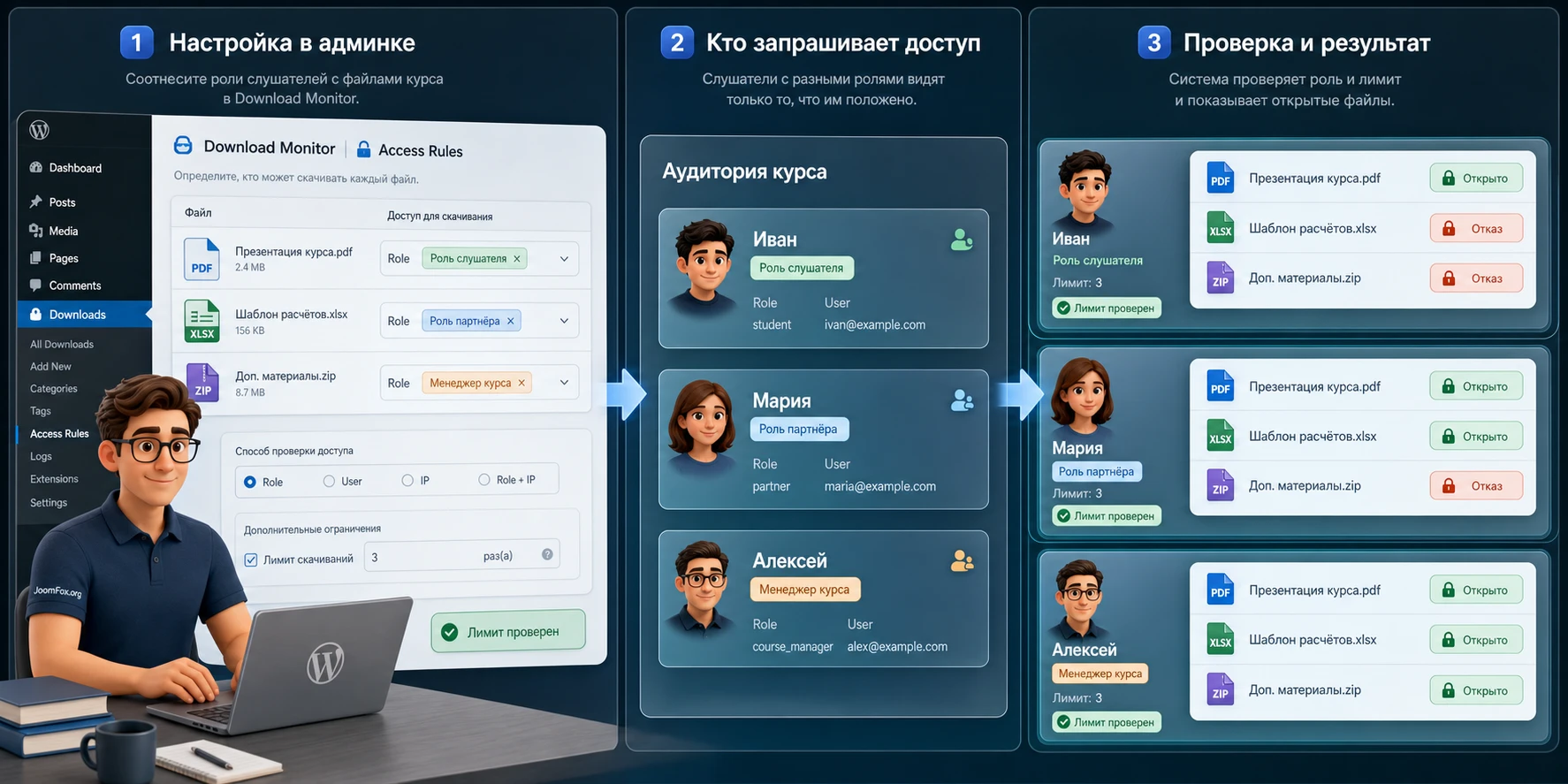
Разберём предметный пример. Допустим, на WordPress-сайте есть библиотека PDF-уроков и ZIP-шаблонов. Часть материалов доступна всем зарегистрированным слушателям, расширенный набор открыт партнёрам, а один служебный архив должен скачиваться только менеджером курса. Нужно настроить Download Monitor Advanced Access Manager так, чтобы правила были понятны администратору и проверяемы без угадывания.
Цель
Нужно получить три уровня доступа: роль student скачивает базовые уроки, роль partner скачивает расширенные шаблоны, пользователь course-manager получает служебный архив. Для базовых уроков нужен умеренный лимит, чтобы один аккаунт не создавал десятки повторных запросов. Для служебного архива лимит не нужен, но доступ должен быть строго персональным.
Подготовка
- Создайте или проверьте роли, которые назначает членский или пользовательский плагин.
- Создайте три тестовых аккаунта: слушатель, партнёр и менеджер.
- Создайте три тестовых скачивания в Download Monitor: базовый урок, партнёрский шаблон и служебный архив.
- Создайте страницу отказа с шорткодом
[dlm_no_access]и понятным текстом для пользователя. - Включите журналирование в Download Monitor, если будете проверять лимиты по количеству скачиваний.
Шаги настройки
Базовый урок для слушателей
Откройте загрузку базового урока и в блоке правил создайте правило для роли student. Добавьте лимит, если он действительно нужен, например дневной или общий. Ниже можно поставить более широкое правило для всех остальных, которое приводит к отказу. Конкретная форма интерфейса зависит от версии расширения, но логика остаётся такой: сначала разрешающий слой для нужной роли, затем общий отказ.
Партнёрский шаблон
Для файла партнёра создайте правило Role для роли partner. Если партнёры также имеют роль слушателя, поставьте партнёрское правило выше любого общего правила для слушателей. Иначе файл может попасть под менее точную логику. После сохранения проверьте не только партнёра, но и обычного слушателя: он должен увидеть отказ, а не скачать файл.
Служебный архив
Для архива менеджера используйте User и выберите конкретного пользователя. Не открывайте его всей роли administrator, если это не требуется. Администратор сайта и менеджер курса - разные рабочие роли. Чем точнее правило, тем проще понять, почему файл доступен или закрыт.
Проверка результата
- Откройте тестовую страницу под аккаунтом слушателя и скачайте базовый урок.
- Под тем же аккаунтом попробуйте партнёрский шаблон и служебный архив - оба должны быть закрыты.
- Войдите как партнёр и проверьте, что партнёрский файл открыт, а служебный архив закрыт.
- Войдите как менеджер и проверьте персональный архив.
- Выйдите из WordPress и убедитесь, что гость получает страницу отказа, а не прямой файл.
- Если включён лимит, повторите скачивание до исчерпания тестового ограничения и проверьте сообщение отказа.
Главный нюанс этого сценария - не создавать правила "на всякий случай". Чем больше пересекающихся условий, тем сложнее диагностика. Начните с минимального набора, сохраните, проверьте роли, затем добавляйте лимиты и периоды. Так вы увидите, какое именно изменение повлияло на доступ.
Что увидит пользователь: страница отказа, модальное окно и вывод кнопки
Настройка доступа не заканчивается на правилах. Пользовательская часть должна быть понятной: человек нажимает кнопку скачивания, система проверяет правило, затем либо отдаёт файл, либо показывает отказ. В Download Monitor для этого есть страница отказа, шорткод [dlm_no_access], сообщение отказа в настройках и опция модального окна отказа. Документация описывает путь Downloads - Settings - Advanced - Pages для выбора страницы и включения модального варианта.
Не делайте отказ агрессивным или слишком техническим. Лучше написать, что файл доступен только определённой группе, предложить войти в аккаунт, проверить подписку или связаться с поддержкой. Если у вас есть разные причины отказа, не обещайте пользователю конкретную причину там, где система показывает общий шаблон. Например, сообщение "лимит исчерпан" не подходит для всех случаев, если тот же блок видят гости без входа.
Кнопка, шорткод или шаблон
Download Monitor позволяет выводить скачивание как обычную ссылку, кнопку или шаблон. В документации описаны шаблоны вроде template="button", template="box" и template="filename". Advanced Access Manager не обязан менять внешний вид кнопки. Его задача - проверка доступа в момент запроса. Поэтому при проблемах сначала отделяйте две области: "кнопка не отображается" и "кнопка отображается, но доступ запрещён". Это разные классы ошибок.
Если кнопка не выводится, проверяйте шорткод, блок, ID скачивания и шаблон. Если кнопка видна, но пользователь не получает файл, проверяйте правила доступа, роль, журнал, страницу отказа, кеш и прямую ссылку. Такой порядок экономит время: не нужно искать ошибку в шаблоне, когда виновато широкое правило Anyone наверху списка.
Как сделать отказ полезным
- Укажите, что доступ к материалу ограничен, но не раскрывайте внутренние правила безопасности.
- Добавьте ссылку на вход в аккаунт, если большинство отказов связано с гостями.
- Поясните, куда обратиться, если пользователь считает, что доступ должен быть открыт.
- Не показывайте технические детали вроде IP-адреса, внутренних ролей и названий правил обычному посетителю.
- Проверьте сообщение на мобильном экране, особенно если включено модальное окно.
Проверка журналов, приватности и прямых ссылок
Журналы скачиваний в Download Monitor помогают понять, происходил ли запрос файла и какие данные были сохранены. Официальная документация по журналированию описывает варианты хранения IP-адреса: отключение, полный адрес или анонимизированный вариант. Для сайтов с пользователями из стран с жёсткими требованиями к персональным данным это не мелочь. Перед включением лимитов по количеству скачиваний решите, какие данные вы действительно должны хранить и как это отражено в политике конфиденциальности.
Отдельно проверьте прямые ссылки на файлы. В настройках Download Monitor есть опция перенаправления к файлу, но документация предупреждает: при таком режиме реальный URL файла может стать видимым и его можно обойти вне Download Monitor. Если ваша задача - контролировать доступ через Advanced Access Manager, не включайте раскрытие прямой ссылки без явной причины. Для PDF-просмотра в браузере это удобно, но для закрытых материалов риск может быть выше пользы.
Контрольный список проверки
- Скачивание через страницу работает для разрешённого пользователя.
- Гость или пользователь без роли получает страницу отказа или модальное сообщение.
- Прямая ссылка на файл не обходит правила, если файл должен быть закрытым.
- Журнал фиксирует тестовое скачивание, если лимит по количеству должен работать.
- IP-логирование настроено в соответствии с вашей политикой приватности.
- Кеш не отдаёт закрытую кнопку или страницу отказа не той группе пользователей.
- После изменения порядка правил скачивание снова проверено под несколькими аккаунтами.
Безопасное улучшение внешнего вида отказа
Иногда проблема не в логике доступа, а в том, что страница отказа выглядит чужеродно. Если тема позволяет добавлять CSS через Appearance - Customize - Additional CSS или через дочернюю тему, можно аккуратно оформить блок страницы отказа. Код ниже не меняет правила доступа и не вмешивается в Download Monitor. Он предполагает, что на странице отказа вы добавили собственный контейнер с классом dlm-access-note вокруг текста.
.dlm-access-note {
  max-width: 720px;
  padding: 20px;
  border: 1px solid #d9e2ec;
  border-radius: 8px;
  background: #f8fafc;
}

.dlm-access-note a {
  font-weight: 600;
  text-decoration: underline;
}
Проверьте результат в гостевом окне, под разрешённой ролью и под ролью без доступа. Если стиль мешает теме или модальному окну, удалите этот CSS и вернитесь к стандартному оформлению. Не правьте файлы ядра WordPress, Download Monitor или расширения ради такого улучшения.
Почему доступ не сработал и как диагностировать проблему
Большинство ошибок в Advanced Access Manager связано не с поломкой расширения, а с пересечением правил, кеша, ролей и ожиданий пользователя. Диагностику лучше вести от простого к сложному: сначала убедиться, что Download Monitor отдаёт тестовый файл, затем проверить роль, порядок правил, страницу отказа, журналы и только потом искать конфликт с темой или другим плагином.
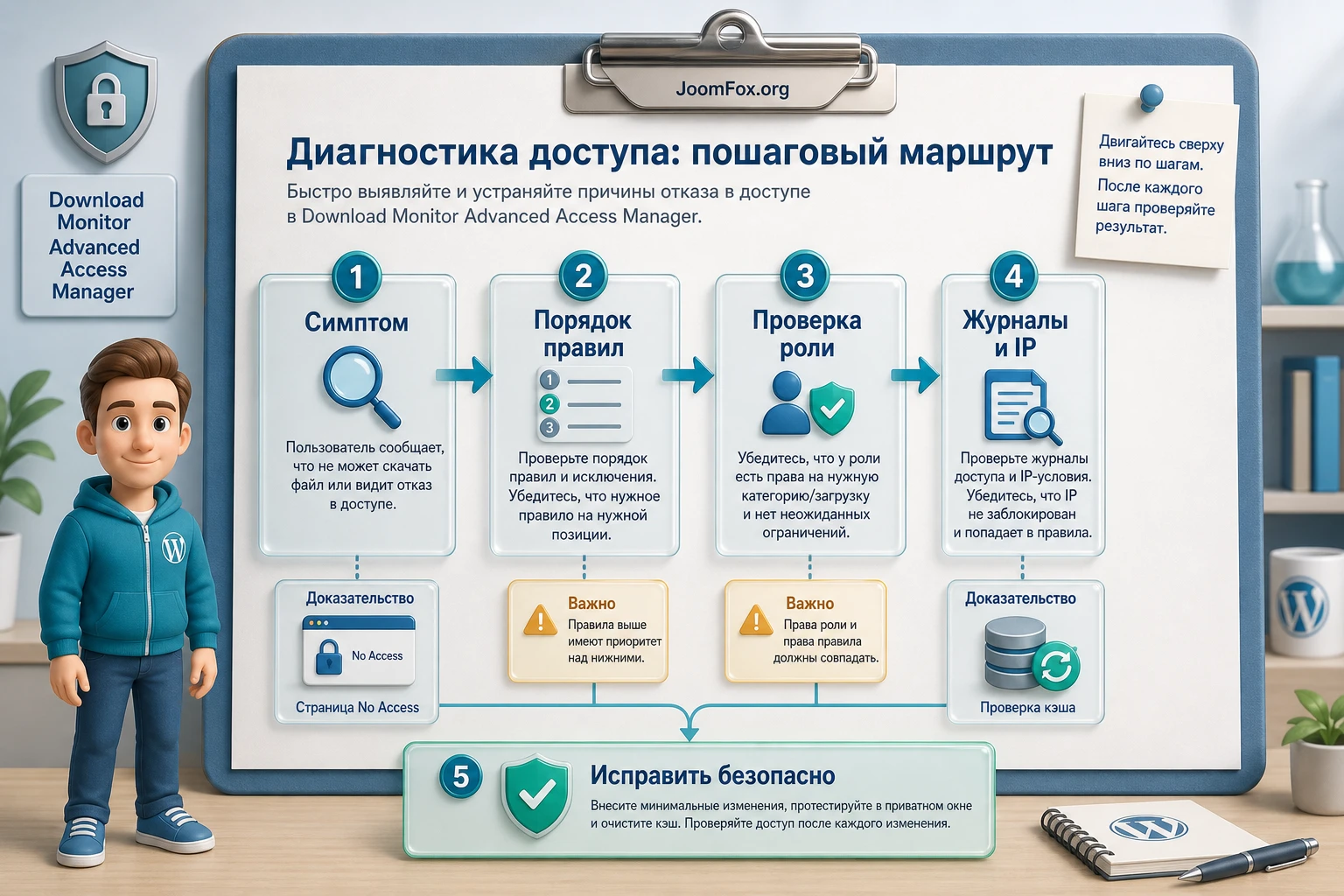
Файл открыт всем, хотя должен быть закрыт
Симптом: гость или обычный пользователь скачивает файл, который должен быть доступен только роли или конкретному аккаунту. Возможная причина - широкое правило стоит выше точного, для файла включена настройка, раскрывающая прямой URL, или пользователь получает старую закешированную страницу.
Что проверить
- Порядок правил в блоке конкретного скачивания: правила
User,RoleиIPдолжны стоять вышеAnyone. - Глобальные правила: они применяются после правил конкретного файла и не должны конфликтовать с локальными исключениями.
- Настройку перенаправления к файлу, если пользователь видит прямой URL.
- Исключения кеша для страниц с персональным доступом.
Исправление начинайте с порядка правил. Переместите широкое правило ниже, сохраните скачивание и проверьте в приватном окне без входа. Если доступ всё ещё открыт, временно отключите кеш страницы и проверьте прямую ссылку.
Разрешённая роль получает отказ
Симптом: пользователь состоит в нужной группе, но видит страницу отказа. Причины обычно три: роль назначена не та, правило для другой роли стоит выше, или дополнительное ограничение уже не выполняется. Например, дневной лимит исчерпан, период ещё не начался или правило Anyone перехватывает запрос раньше.
Как исправить
- Откройте профиль пользователя и проверьте фактическую роль.
- Создайте новый тестовый аккаунт с той же ролью и повторите скачивание.
- Временно уберите лимит по количеству или период и проверьте, исчезла ли проблема.
- Поднимите точное правило роли выше широких правил.
- После исправления верните лимит и повторите тест.
Если роль назначается членским плагином, проверьте не только название роли в интерфейсе, но и её реальное назначение пользователю. Маркетинговое имя уровня подписки не всегда совпадает с внутренней ролью WordPress.
Лимит скачиваний работает непредсказуемо
Симптом: один пользователь быстро исчерпывает лимит, другой получает доступ дольше ожидаемого, а несколько людей из офиса блокируются одновременно. Для лимитов по количеству важно, что проверка опирается на журнал и IP-адрес. Корпоративный NAT, мобильные сети и VPN могут менять картину.
Проверьте, включены ли журналы, сохраняется ли IP в нужном формате и не используется ли общий адрес для группы пользователей. Если аудитория часто работает из одной сети, не делайте IP-лимит единственным механизмом. Используйте роли или конкретных пользователей, а лимит оставляйте как мягкий барьер против массовых повторных запросов.
Страница отказа не отображается или выглядит как ошибка сайта
Симптом: вместо понятного сообщения пользователь видит пустую страницу, 404, общий шаблон темы или непонятный текст. Проверьте, создана ли страница отказа, вставлен ли [dlm_no_access], выбрана ли эта страница в Downloads - Settings - Advanced - Pages, и не закрыта ли она отдельным плагином ограничений.
Если включено модальное окно отказа, дополнительно проверьте стили темы и конфликт с оптимизацией JavaScript. Когда модальное окно ведёт себя нестабильно, временно верните обычную страницу отказа. Это не откат доступа, а откат способа показа сообщения.
Кнопка скачивания пропала после настройки
Симптом: на странице не видно ссылки или кнопки, хотя файл создан. Advanced Access Manager не отвечает за саму разметку кнопки, поэтому начните с Download Monitor: правильный ID в шорткоде, существующий файл, выбранный шаблон, блок редактора, конфликт темы. Если кнопка появляется у администратора, но не у гостя, вернитесь к правилам доступа и кешу.
Когда откатывать настройку: если доступ к рабочим файлам внезапно открыт лишним пользователям, временно отключите новое широкое правило или снимите публикацию тестируемой страницы. Не удаляйте все правила без записи текущей схемы - так сложнее найти настоящую причину.
Совместимость с ролями, членскими плагинами и мультисайтом
Официальная страница Advanced Access Manager указывает совместимость с членскими или контентными ограничителями и отдельно отмечает работу в WordPress Multisite. Это не значит, что любая сложная комбинация ролей будет автоматически идеальной. Расширение видит условия, которые есть в WordPress и Download Monitor. Если сторонний плагин членства выдаёт роль только после оплаты, отмены, ручного одобрения или синхронизации, проверять нужно весь путь, а не только правило скачивания.
Для членских сайтов лучше заранее определить, какой инструмент за что отвечает. Членский плагин управляет уровнями, оплатой, регистрацией и назначением прав. Download Monitor хранит файл, выводит ссылку и ведёт журнал. Advanced Access Manager связывает скачивание с ролью, пользователем, IP или ограничением. Если смешать эти обязанности, администратор быстро потеряет источник правды: непонятно, где открывать доступ - в членстве, в роли WordPress или в правиле файла.
Рекомендации для сайта с подписками
- Используйте роли или уровни, которые стабильно назначаются членским плагином.
- Не создавайте отдельную роль для каждого файла, если можно сгруппировать материалы по курсу или уровню доступа.
- Проверяйте сценарии отмены подписки, окончания доступа и смены уровня.
- Не полагайтесь на IP как основной критерий для платных пользователей.
- Держите страницу отказа нейтральной: она должна подходить и для гостя, и для пользователя с истёкшим доступом.
Нюансы Multisite
В сети сайтов расширение может быть активировано на уровне сети или отдельных сайтов, но правила доступа всё равно нужно проверять в контексте конкретного сайта. Файлы, роли, пути загрузки и пользователи могут отличаться между подсайтами. Если один и тот же человек имеет разные роли на разных сайтах сети, тестируйте доступ именно там, где опубликован файл.
Вопросы по настройке и ограничениям Advanced Access Manager
Можно ли использовать расширение без базового Download Monitor?
Нет. Advanced Access Manager является расширением для Download Monitor и работает поверх его загрузок, ссылок, шорткодов и логики выдачи файлов. Сначала проверьте базовый плагин на тестовом скачивании, затем добавляйте расширение доступа.
Почему глобальное правило не сработало для конкретного файла?
Глобальные правила проверяются после правил конкретного скачивания. Если локальное правило полностью совпало с запросом, проверка останавливается. Поэтому локальное правило может перехватить ситуацию раньше глобального. Проверьте порядок и точность локальных условий.
Можно ли ограничить файл по роли и по количеству скачиваний одновременно?
Да, модель правил позволяет сочетать группу доступа и дополнительное ограничение. Но лимиты по количеству требуют включённых журналов и опираются на IP-адрес, поэтому их нужно тестировать на реальной аудитории и не считать абсолютной защитой от копирования.
Что делать, если пользователь с нужной ролью всё равно видит отказ?
Проверьте фактическую роль в профиле пользователя, порядок правил, ограничения по периоду или количеству, страницу отказа и кеш. Для диагностики создайте новый тестовый аккаунт с той же ролью и проверьте скачивание в приватном окне браузера.
Нужно ли включать модальное окно отказа?
Это вопрос удобства. Модальное окно может быть лучше, если пользователь остаётся на той же странице и сразу понимает причину отказа. Обычная страница отказа проще для диагностики и меньше зависит от JavaScript и оптимизации темы. Для сложного сайта начните со страницы, затем тестируйте модальный вариант.
Защитит ли расширение файл от передачи другим людям после скачивания?
Нет. Оно контролирует доступ к скачиванию через Download Monitor, но не управляет файлом после того, как пользователь уже получил копию. Для чувствительных документов используйте водяные знаки, договорные ограничения, персональные файлы или другую профильную защиту, если это требуется вашей задаче.
Подойдёт ли расширение для WooCommerce-магазина цифровых товаров?
Только если Download Monitor остаётся вашей системой выдачи файлов, а WooCommerce решает отдельные задачи. Если нужна полноценная коммерческая логика цифровых товаров, заказы, письма, ограничения после покупки и отчётность магазина, лучше сравнить специализированные решения для цифровых продаж.
Когда Download Monitor Advanced Access Manager будет удачным выбором
Расширение стоит использовать, если у вас уже есть библиотека Download Monitor и понятная модель доступа: роли, отдельные пользователи, IP-условия, периоды или лимиты скачивания. Оно особенно полезно для учебных материалов, клиентских файлов, партнёрских архивов и закрытых документов, где администратор должен видеть правила рядом с загрузками и быстро проверять результат.
Перед внедрением сделайте тестовую схему: один файл, две роли, один гость, понятная страница отказа и включённый журнал, если нужны лимиты. Только после этого переносите правила на рабочие материалы. Такой подход снижает риск случайно открыть закрытый архив или заблокировать легитимных пользователей.
Если после проверки вы понимаете, что продукт подходит вашей модели, можно загрузить Download Monitor Advanced Access Manager и протестировать расширение на копии сайта или отдельной тестовой загрузке. Главное - не начинать с массового ограничения всех файлов. Сначала подтвердите логику на одном сценарии, затем масштабируйте её на библиотеку.

