


Download Monitor Captcha - Плагин WordPress
Расширение Captcha для Download Monitor позволяет требовать от пользователей заполнения Google reCAPTCHA, прежде чем они получат доступ к загрузке.

Особенности плагина
Плагин эффективно интегрирует функцию CAPTCHA перед загрузкой на веб-сайты WordPress, повышая уровень безопасности и проверку пользователей. Этот ценный инструмент добавляет дополнительный уровень защиты от автоматизированных ботов, гарантируя, что загрузки производятся реальными пользователями. Посредством плавного внедрения вызовов CAPTCHA перед разрешением загрузок существенно снижается риск спама и улучшается общий опыт пользователей на веб-сайтах. Интеграция удобна для пользователей и удовлетворяет конкретную потребность в повышении безопасности без ущерба для удобства пользователей.
Используя свою мощную функциональность, плагин CAPTCHA предлагает гибкие настройки, позволяя веб-администраторам настраивать вызовы CAPTCHA в соответствии с их требованиями к безопасности. Использование этого плагина дает пользователям возможность выбора уровня сложности тестов CAPTCHA, гарантируя, что они находят оптимальный баланс между мерами безопасности и доступностью для пользователя. Адаптивность плагина к различным потребностям безопасности делает его ценным активом для владельцев сайтов на WordPress, стремящихся эффективно защитить свой цифровой контент.
Более того, Download Monitor Captcha интегрируется без проблем с Download Monitor, предлагая всеобъемлющее решение безопасности, разработанное для загрузки файлов на веб-сайтах WordPress. Его безупречная совместимость с Download Monitor обеспечивает цельный пользовательский опыт без каких-либо сбоев. Это плавное взаимодействие упрощает внедрение проверки CAPTCHA при загрузке файлов через Download Monitor, обеспечивая цельный пользовательский опыт без прерываний или сложных конфигураций.
Веб-администраторы, желающие оптимизировать процессы проверки пользователей и укрепить свои веб-сайты на WordPress от вредоносной активности, могут получить значительные преимущества от использования данного решения CAPTCHA. Облегчая простой и безопасный процесс загрузки для посетителей веб-сайта, плагин значительно повышает общий уровень безопасности веб-сайтов на WordPress. Благодаря интуитивным функциям и безупречной интеграции с Download Monitor, он предлагает комплексное решение в области безопасности, будучи одновременно эффективным и удобным для пользователя, что делает его неотъемлемым инструментом для владельцев веб-сайтов, придавших высокий приоритет безопасности.
Спецификации:
| Дата выхода: | 11-10-2017 | |
| Дата обновления: | 09-02-2026 | |
| Тип расширения: | Платный | |
| Лицензия: | GPL | |
| Тематика: | Доступ и безопасность для Download Monitor | |
| Совместимость: | W5.x W6.x | |
| Включает в себя: | Плагин | |
| Языковые пакеты: |

|
|
| Разработчик: | Download Monitor | |
| Рейтинг: | ||
Скачивание по подписке!
Вам необходимо авторизоваться на сайте и приобрести клубную подписку!
Поделись с друзьями!
Руководство по настройке Download Monitor Captcha для защищённых загрузок
Download Monitor Captcha нужен не для украшения страницы загрузки, а для конкретной рабочей задачи: поставить проверку человека между кликом по файлу и фактической выдачей ссылки. В этом руководстве разберём, как подготовить сайт, где включить Google reCAPTCHA или Cloudflare Turnstile, когда использовать глобальный режим, когда защищать только отдельные загрузки и как проверить, что посетитель действительно проходит проверку перед доступом к файлу.
Материал рассчитан на владельца WordPress-сайта, администратора каталога документов, маркетолога с закрытыми материалами и разработчика, которому нужно аккуратно встроить защиту в существующую страницу Download Monitor. Здесь не будет инструкции по покупке или активации лицензии. Руководство начинается с уже имеющегося продукта и объясняет практическую настройку, проверку результата, диагностику ошибок и безопасную доработку внешнего вида.
Плагин Download Monitor сам управляет файлами, ссылками, shortcode и журналом загрузок, а Captcha-расширение добавляет слой проверки перед доступом. Поэтому важно смотреть не только на настройки капчи, но и на окружение: корректный файл у загрузки, работающие постоянные ссылки, исключения кеша, HTTPS, внешний сервис проверки и поведение темы на странице, где опубликован блок скачивания.

Какую задачу решает капча перед скачиванием файла
Обычная ссылка на файл хорошо работает, пока скачивания идут от реальных людей. Проблемы начинаются, когда ссылку находят боты, парсеры, автоматические скрипты или внешние сервисы, которые создают лишние запросы, искажают статистику и расходуют трафик. Download Monitor Captcha закрывает именно этот участок: пользователь сначала проходит проверку, затем получает доступ к загрузке через механику Download Monitor.
По официальной документации расширение поддерживает два варианта проверки: Google reCAPTCHA и Cloudflare Turnstile. Это важное отличие от старых решений, где сайт был привязан только к одному поставщику. Если аудитория спокойно проходит видимые reCAPTCHA-чекбоксы, можно оставить Google reCAPTCHA. Если хочется более мягкий пользовательский опыт, часто удобнее смотреть в сторону Turnstile, потому что он может подтверждать часть посетителей без явного задания.
Капча не заменяет полноценные права доступа, личный кабинет, платёжный доступ или защищённое хранение файлов. Она отвечает на более узкий вопрос: нужно ли перед этой загрузкой подтвердить, что запрос делает человек. Если файл должен быть доступен только зарегистрированным клиентам, лучше сочетать Download Monitor с ограничениями доступа или другим профильным расширением. Если файл публичный, но его массово дергают автоматические клиенты, капча может быть достаточным первым барьером.
Типичные сценарии применения
Самый понятный сценарий - публичные PDF, каталоги, инструкции, прайс-листы, шаблоны, архивы с демо-материалами и бесплатные ресурсы, которые нельзя закрыть регистрацией, но нужно защитить от автоматического скачивания. На таких страницах Download Monitor Captcha помогает сохранить открытый доступ для людей и одновременно снизить шум от роботов.
- Лид-магниты и бесплатные материалы, где важна чистая статистика скачиваний.
- Каталоги документов, в которых один файл не должен бесконтрольно скачиваться сотни раз подряд.
- Публичные файлы поддержки, где пользователю не нужен аккаунт, но нужен простой фильтр от автоматических запросов.
- Страницы с несколькими вариантами загрузки, где защита нужна только для тяжёлых или чувствительных архивов.
Для закрытых материалов, платного доступа, персональных документов и файлов с юридически значимой информацией капча должна быть только дополнительным слоем. В таких случаях основной контроль должен идти через роли, права, личный кабинет, защищённые ссылки или отдельную систему доступа.
Что проверить до установки расширения
Подготовка важна, потому что капча работает в связке с уже созданными загрузками Download Monitor. Если сам Download Monitor не отдаёт файл, у загрузки нет версии, постоянные ссылки дают ошибку или страница кешируется целиком, проверка человека не исправит базовую проблему. Она просто добавит ещё один слой, за которым будет скрыта та же ошибка.
Базовое состояние WordPress и Download Monitor
Сначала убедитесь, что основной плагин Download Monitor установлен, активирован и отображается в левом меню WordPress. В официальной инструкции по установке основной путь проходит через Plugins - Add New, поиск по названию, установку и активацию. Для расширения Captcha документация также допускает ручной вариант: распаковать папку плагина, загрузить её в /wp-content/plugins/ и активировать через меню Plugins.
Дальше нужна хотя бы одна рабочая загрузка. В карточке загрузки должен быть файл в блоке Downloadable Files/Versions, опубликованная запись и понятное место, где пользователь видит ссылку или кнопку. Если вы ещё не создали файл, сделайте тестовую загрузку с небольшим PDF или ZIP. Так проще проверить весь путь без риска для боевых материалов.
Постоянные ссылки, HTTPS и кеш
Download Monitor использует собственные адреса и конечные точки для скачивания. Если ссылка на файл возвращает ошибку до включения капчи, сначала откройте Settings - Permalinks и сохраните настройки без изменений. Это стандартный безопасный способ обновить правила постоянных ссылок в WordPress.
Проверьте, что адрес WordPress и адрес сайта в Settings - General используют HTTPS. В документации по ошибкам загрузки Download Monitor отдельно указывает на несоответствие протокола как на причину проблем в браузере. Для страницы с капчей это особенно заметно: внешний скрипт проверки, страница сайта и файл должны работать в нормальном защищённом контексте.
Мини-проверка перед установкой: откройте тестовую страницу загрузки в приватном окне, нажмите кнопку без капчи и убедитесь, что файл скачивается. Если уже на этом шаге есть 404, сообщение о недоступном файле или ошибка сети, сначала исправьте Download Monitor, а потом включайте Captcha.
Кеширующие плагины и серверный кеш требуют отдельного внимания. Для Download Monitor официальная диагностика рекомендует исключать из кеша пути /download/ и /no-access/. Если капча открывается через модальное окно или через страницу ограничения доступа, кеш не должен отдавать старое состояние проверки другому посетителю.
Установка и первичная проверка Download Monitor Captcha
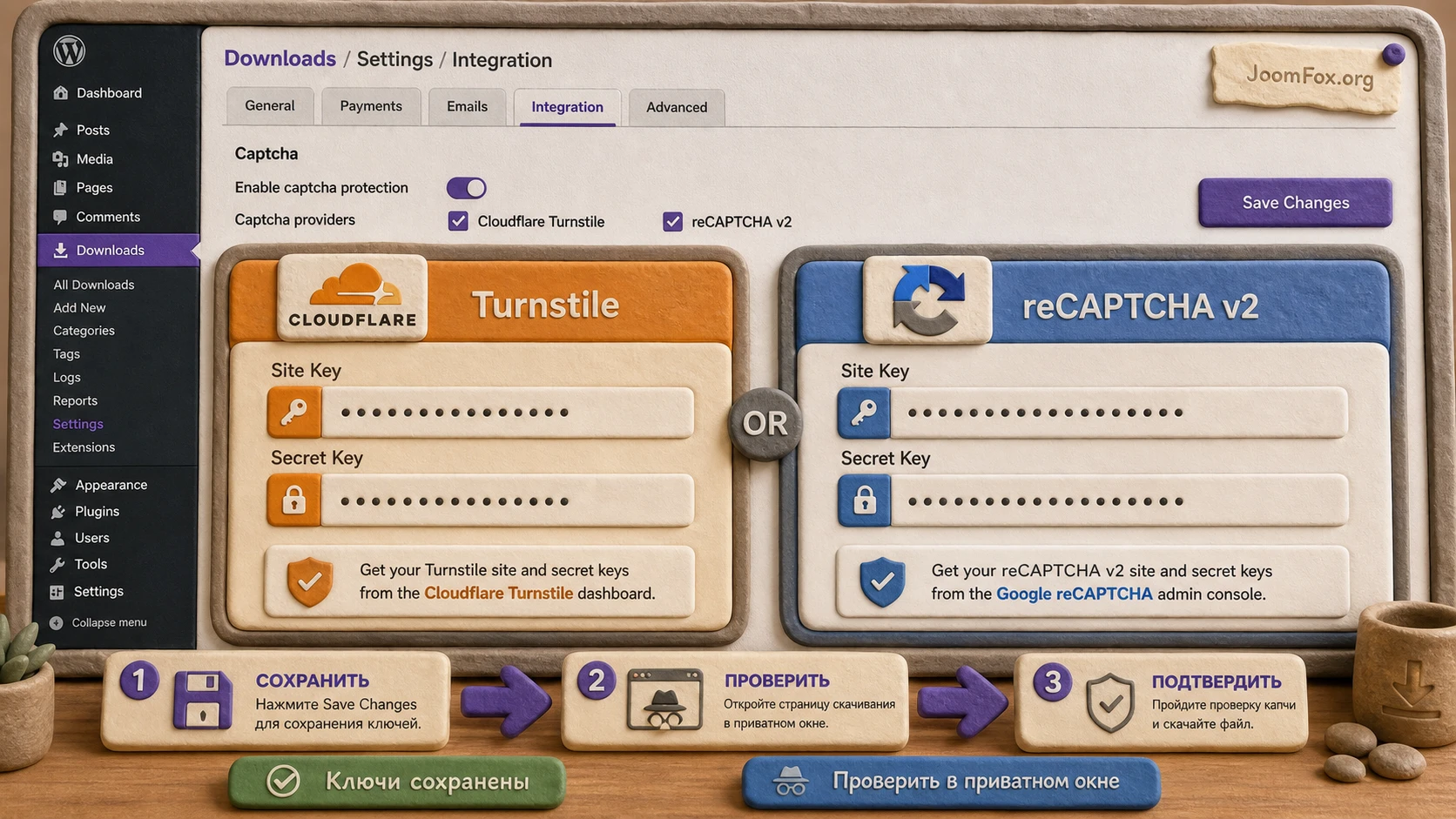
После подготовки можно устанавливать расширение. В админ-панели WordPress откройте Plugins, активируйте Captcha-расширение и проверьте, что в настройках Download Monitor появился раздел интеграции с CAPTCHA-сервисами. В официальной документации путь для ключей указан как Downloads - Settings - Integration. Именно там настраиваются Turnstile, reCAPTCHA и глобальный режим.
Не включайте глобальную защиту сразу на живом сайте с большим количеством файлов. Лучше начать с одной тестовой загрузки. Так вы увидите, как выглядит блок проверки в вашей теме, не ломает ли его кеш, не перекрывают ли стили кнопку отправки и корректно ли внешний сервис принимает ключи.
Порядок безопасного первого запуска
- Создайте или выберите тестовую загрузку Download Monitor с небольшим файлом.
- Убедитесь, что файл скачивается без Captcha-расширения или при отключённой проверке.
- Активируйте Download Monitor Captcha в меню
Plugins. - Перейдите в
Downloads-Settings-Integration. - Выберите один сервис проверки:
TurnstileилиreCAPTCHA. Не смешивайте два варианта в одном тесте. - Сохраните ключи, включите проверку только для тестовой загрузки и откройте страницу в приватном окне.
Если после активации новая вкладка настроек не появилась, проверьте, активен ли основной Download Monitor, не включён ли режим диагностики с отключёнными расширениями и нет ли PHP-ошибки в журнале сайта. Не нужно сразу менять тему или удалять плагины. Сначала подтвердите, что расширение действительно загружено и WordPress видит его как активный плагин.
Что считать успешной первичной проверкой
Успех - это не просто появившийся виджет капчи. Полная проверка выглядит так: пользователь открывает страницу, видит блок проверки, проходит его, нажимает кнопку разблокировки или загрузки, получает файл, а администратор не видит новых ошибок в консоли браузера и журнале сервера. Если Download Monitor ведёт журнал скачиваний для такого файла, дополнительно проверьте, что тестовый запрос не исчез из статистики из-за кеша или авторизации администратора.
Выбор между Google reCAPTCHA и Cloudflare Turnstile
Download Monitor Captcha поддерживает два подхода, и выбор лучше делать не по привычке, а по аудитории сайта. Google reCAPTCHA v2 хорошо узнаваема: пользователь видит чекбокс или дополнительное задание, а администратор получает пару ключей для домена. Cloudflare Turnstile работает через виджет с Sitekey и Secret key, а сам сервис в документации описывает клиентскую часть и серверную проверку токена как два обязательных компонента.
Для администратора Download Monitor общая логика похожа: зарегистрировать сайт у выбранного поставщика, получить публичный и секретный ключ, вставить их в настройки интеграции и проверить результат на странице загрузки. Разница проявляется в пользовательском опыте, доступности, политике приватности, совместимости с кешем и тем, как часто посетитель видит интерактивное задание.
Когда удобнее Turnstile
Turnstile стоит рассмотреть, если у сайта много повторных посетителей, если аудитория плохо реагирует на визуальные задания или если вы хотите уменьшить трение перед скачиванием публичных материалов. По документации Cloudflare для работы нужны sitekey и secret key, а сам виджет можно использовать независимо от того, проксируется ли сайт через сеть Cloudflare. Для Download Monitor это удобно: вы настраиваете ключи в разделе интеграции, а не переносите весь сайт на другой сетевой режим.
При настройке Turnstile в документации Download Monitor последовательность такая: зайти в панель Cloudflare Turnstile, добавить виджет, указать имя и домен, получить ключи, вставить их в Downloads - Settings - Integration - Turnstile, задать текст разблокировки и сохранить изменения. В статье не нужно копировать чужие секреты или публиковать ключи. Секретный ключ должен оставаться в настройках сайта и не попадать в исходный код страницы как открытый текст.
Когда оставаться на reCAPTCHA
Google reCAPTCHA v2 подходит, если вы уже используете Google reCAPTCHA на сайте, понимаете её поведение и хотите сохранить единый подход к проверке. Документация Download Monitor прямо указывает на выбор reCAPTCHA V2 при регистрации домена и перенос Site Key и Secret Key в раздел Downloads - Settings - Integration - reCAPTCHA. В справке Google также описана доступность через аудиовызов и поддержку основных экранных дикторов.
Главный риск reCAPTCHA - не технический, а пользовательский. Некоторые посетители не любят задания с картинками, часть корпоративных сетей может блокировать внешние скрипты, а при неверном типе ключа виджет не появится или не будет принимать ответ. Поэтому после включения проверяйте сайт не только в своём браузере, но и в приватном окне, на другой сети и в роли обычного посетителя.
| Ситуация | Что выбрать первым | Что проверить после сохранения |
|---|---|---|
| Публичные PDF и инструкции для широкой аудитории | Turnstile, если важен мягкий пользовательский путь | Виджет появляется перед загрузкой, файл отдаётся после успешной проверки. |
| Сайт уже использует Google reCAPTCHA в других формах | reCAPTCHA v2, если ключи и домены уже проверены | Тип ключа совпадает с настройкой, а в консоли нет ошибок внешнего скрипта. |
| Нужно включить защиту только на одном тяжёлом архиве | Любой поддерживаемый сервис, но без глобального режима | Остальные загрузки не получили лишний шаг проверки. |
| Посетители жалуются на сложные задания | Turnstile или точечное включение проверки | Количество отказов от скачивания не выросло после включения. |
Глобальный режим и защита отдельных загрузок
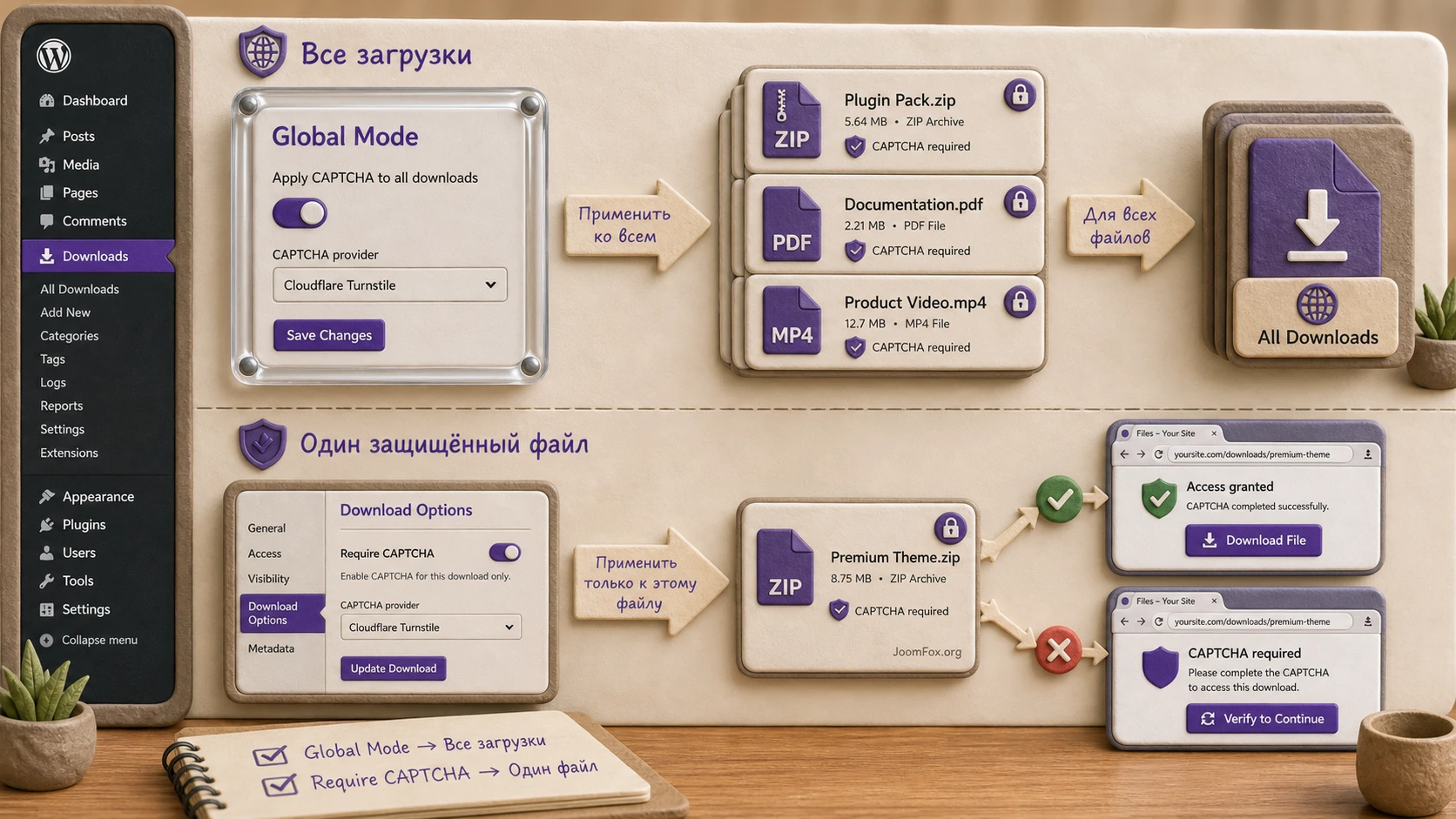
Самая важная настройка Download Monitor Captcha - область применения. Документация описывает два режима: глобальный режим для всех загрузок и включение проверки у конкретного файла через Download Options. Это не просто два способа поставить галочку. От выбора зависит пользовательский опыт, нагрузка на внешний сервис и количество случаев, где капча появляется без реальной необходимости.
Глобальный режим
Глобальный режим находится в Downloads - Settings - Integration - Global Mode. В нём администратор включает защиту для всех загрузок и выбирает тип проверки: reCAPTCHA или Turnstile. Такой подход удобен, если весь каталог состоит из материалов, которые нужно защищать одинаково: например, все архивы имеют большую массу, все файлы активно сканируются ботами или вся библиотека доступна без регистрации.
Минус глобального режима в том, что он не различает важность файлов. Если на сайте есть маленькие публичные инструкции, изображения, демо-файлы и тяжёлые архивы, посетитель будет проходить проверку даже там, где риск минимальный. Для большого сайта это может выглядеть как лишний барьер. Поэтому перед глобальным включением стоит составить список типов файлов и понять, какие из них действительно требуют проверки.
Индивидуальная защита загрузки
Точечный режим включается в карточке загрузки: Downloads - Edit Download - Download Options - Require CAPTCHA. После этого выбирается reCAPTCHA или Turnstile, и запись обновляется. Это лучший вариант для аккуратного внедрения. Вы можете включить проверку на одном архиве, посмотреть на поведение пользователей и только потом расширить защиту на другие материалы.
Индивидуальный режим особенно полезен для смешанных библиотек. Например, маленькие PDF можно оставить без проверки, а ZIP с шаблонами, таблицами, медиапакетами или техническими архивами закрыть капчей. Так пользователь не сталкивается с лишними заданиями на каждом клике, а администратор защищает именно те ресурсы, которые чаще всего создают нагрузку.
Как выбрать режим без догадок
Откройте отчёты Download Monitor или журнал хостинга и посмотрите, какие файлы скачиваются подозрительно часто. Если проблема распределена по всему каталогу, глобальный режим оправдан. Если всплески видны у пары конкретных файлов, начните с точечной защиты. Не включайте глобальную капчу только потому, что настройка выглядит проще: простая настройка может оказаться плохим пользовательским решением.
Практическое правило: глобальный режим хорош для однородной библиотеки, а индивидуальная защита - для каталога, где разные файлы имеют разный риск и разную ценность для посетителя.
Shortcode dlm_captcha и сценарии вывода на странице
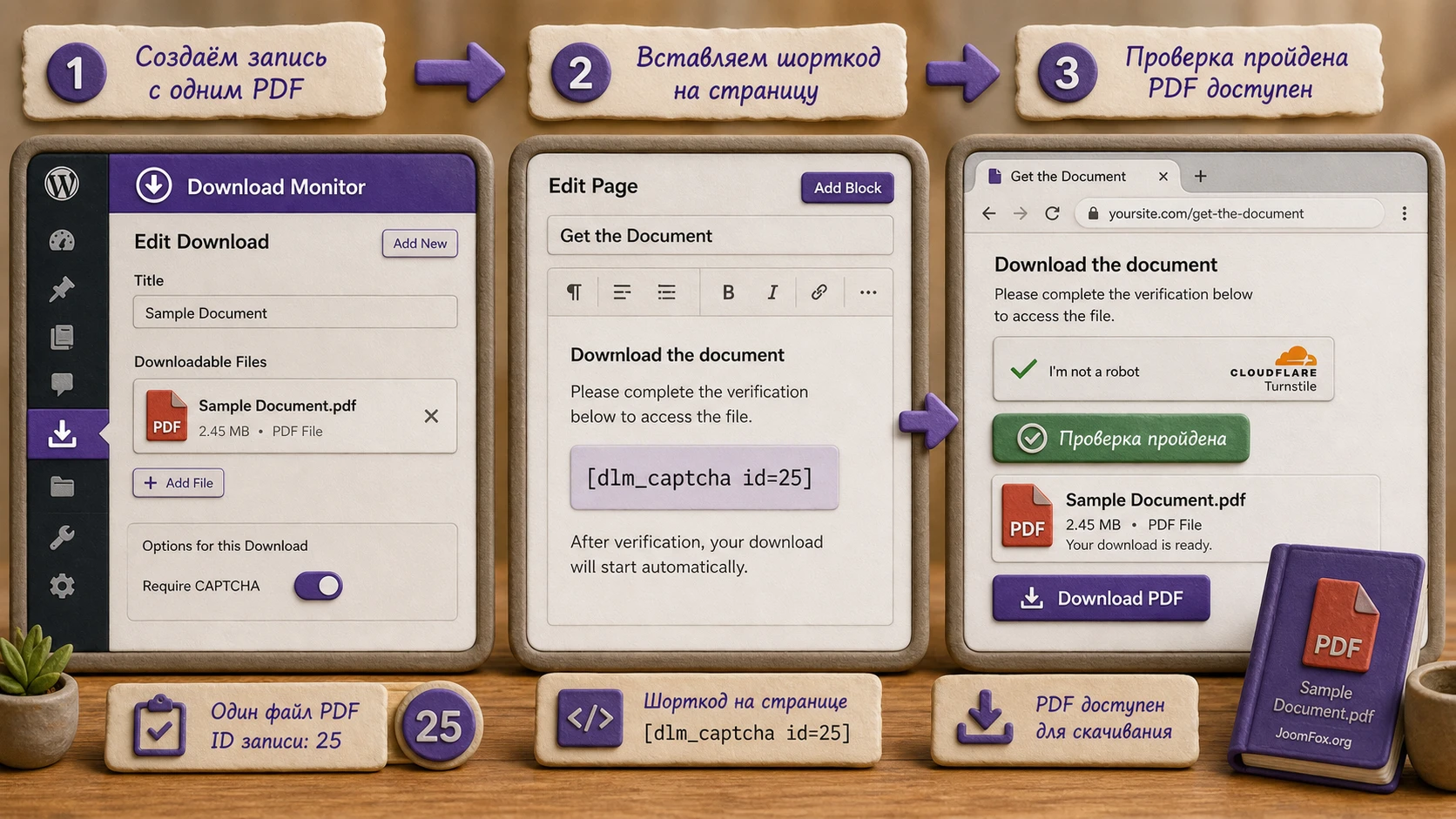
Помимо стандартного вывода загрузок, расширение добавляет shortcode [dlm_captcha id=5]. В документации пример использует идентификатор загрузки 5, но на вашем сайте нужно подставить ID конкретного файла. Такой shortcode показывает блок капчи и разрешает загрузку после успешной проверки.
Shortcode удобен, когда вы собираете страницу вручную: например, делаете отдельную посадочную страницу с описанием документа, блоком преимуществ и защищённой кнопкой скачивания. Вместо того чтобы выводить обычную ссылку Download Monitor, вы вставляете Captcha-shortcode там, где пользователь должен пройти проверку. Это даёт контроль над контекстом: перед блоком можно объяснить, что проверка нужна для защиты от автоматических скачиваний, а после блока показать подсказку на случай ошибки.
Где взять ID загрузки
ID можно посмотреть в списке загрузок или в блоке информации о скачивании. В документации Download Monitor по shortcode download указано, что ID нужен для вывода конкретной загрузки, а сама логика похожа на другие shortcode WordPress. Важно не путать ID страницы, ID медиафайла и ID записи Download Monitor. Для dlm_captcha нужен именно ID загрузки, которую вы создали в разделе Downloads.
[dlm_captcha id=25]После вставки shortcode обновите страницу и откройте её как обычный посетитель. Если вместо блока капчи виден текст shortcode, значит WordPress не обработал его: проверьте, что shortcode вставлен в контент страницы, блок Shortcode или редактор, который выполняет shortcode, а не в поле, где они выводятся как обычный текст.
Как не сломать существующий макет
Если страница уже содержит стандартный блок загрузки, не ставьте рядом обычную ссылку и Captcha-shortcode для того же файла. Пользователь может обойти проверку через незакрытую ссылку, а статистика станет непонятной. На странице должен быть один основной путь: либо обычная загрузка, либо защищённый вывод через капчу.
Для конструкторов страниц используйте блок, который корректно выполняет shortcode. Если конструктор экранирует квадратные скобки или показывает shortcode как текст, вставьте его через штатный shortcode-блок WordPress или через виджет конструктора, предназначенный для shortcode. После этого проверьте публичную часть сайта без авторизации администратора.
Практический пример: защищаем один PDF без лишней капчи на всём сайте
Представим сайт учебного центра, где есть открытая страница с методическим PDF. Файл должен оставаться бесплатным, но администратор видит подозрительные всплески скачиваний и не хочет закрывать весь раздел регистрацией. В этом сценарии лучше использовать точечную защиту: один файл проходит через Download Monitor Captcha, остальные материалы остаются без дополнительного шага.
Цель и подготовка
Цель - оставить страницу удобной для реальных посетителей и добавить проверку только перед скачиванием конкретного PDF. Для подготовки нужен рабочий Download Monitor, активное Captcha-расширение, ключи выбранного сервиса и тестовая страница, где можно безопасно проверить результат.
Шаги настройки
- Откройте
Downloads-Add Newили выберите уже созданную загрузку с PDF. - Проверьте блок
Downloadable Files/Versions: файл должен быть добавлен, а запись опубликована. - Перейдите в
Downloads-Settings-Integrationи вставьте ключиTurnstileилиreCAPTCHA. - Откройте карточку нужной загрузки, найдите
Download Optionsи включитеRequire CAPTCHA. - Выберите сервис проверки для этой загрузки и нажмите
Update. - На странице материала замените обычную ссылку на защищённый shortcode
[dlm_captcha id=25]или используйте штатный вывод, если он уже учитывает настройку загрузки. - Откройте страницу в приватном окне, пройдите проверку и скачайте PDF.
Проверка результата
После успешного теста проверьте четыре точки. На странице виден понятный блок проверки. После прохождения проверки файл скачивается. В консоли браузера нет ошибок внешнего скрипта. Остальные загрузки на сайте не получили капчу, если вы не включали глобальный режим. Если всё совпадает, настройка работает в пределах выбранного сценария.
Нюанс с администраторами и статистикой
Проверяйте как обычный посетитель, а не только под администратором. Некоторые действия администратора могут не отражать реальное поведение публичной части, а часть статистики скачиваний в Download Monitor может по-разному учитывать авторизованные и неавторизованные запросы. Для честного теста используйте приватное окно, отдельный браузер или тестового пользователя без административных прав.
Проверка результата после настройки
Настройка не заканчивается нажатием Save Changes. У капчи есть внешняя часть, серверная проверка, настройки Download Monitor, страница WordPress, кеш и сам файл. Если один участок не работает, пользователь увидит либо пустой блок, либо бесконечную проверку, либо скачивание не начнётся после успешного задания.
Чек-лист публичной страницы
- Откройте страницу в приватном окне и убедитесь, что блок проверки появляется только там, где он нужен.
- Пройдите проверку один раз и дождитесь фактического начала скачивания.
- Обновите страницу и проверьте, не отдаёт ли кеш старое состояние с уже пройденной проверкой.
- Попробуйте открыть прямой адрес загрузки, если он опубликован на странице, и убедитесь, что не оставили обходной путь без капчи.
- Проверьте мобильную ширину экрана: виджет не должен выходить за пределы контентной колонки.
Проверка в админ-панели и логах
В админ-панели откройте карточку загрузки и убедитесь, что настройка Require CAPTCHA сохранилась. Затем проверьте настройки интеграции: ключи не должны быть пустыми, тип сервиса должен совпадать с выбранным режимом, а глобальная защита не должна быть включена случайно. Если Download Monitor показывает отчёты по скачиваниям, посмотрите, появился ли тестовый запрос в ожидаемом месте.
Если файл не скачивается, проверьте консоль браузера. Ошибки внешних скриптов часто указывают на неправильный домен ключа, блокировку со стороны расширения браузера, конфликт оптимизации JavaScript или смешанный протокол. Ошибка 404 после успешной капчи чаще относится уже не к Captcha-расширению, а к файлу, версии загрузки или постоянным ссылкам Download Monitor.
Нормальный результат: капча появляется, пользователь проходит проверку, кнопка разблокировки или загрузки реагирует, файл скачивается, а повторный тест без авторизации не показывает обходной незакрытый путь.
Кеш, модальные окна и влияние на удобство посетителя
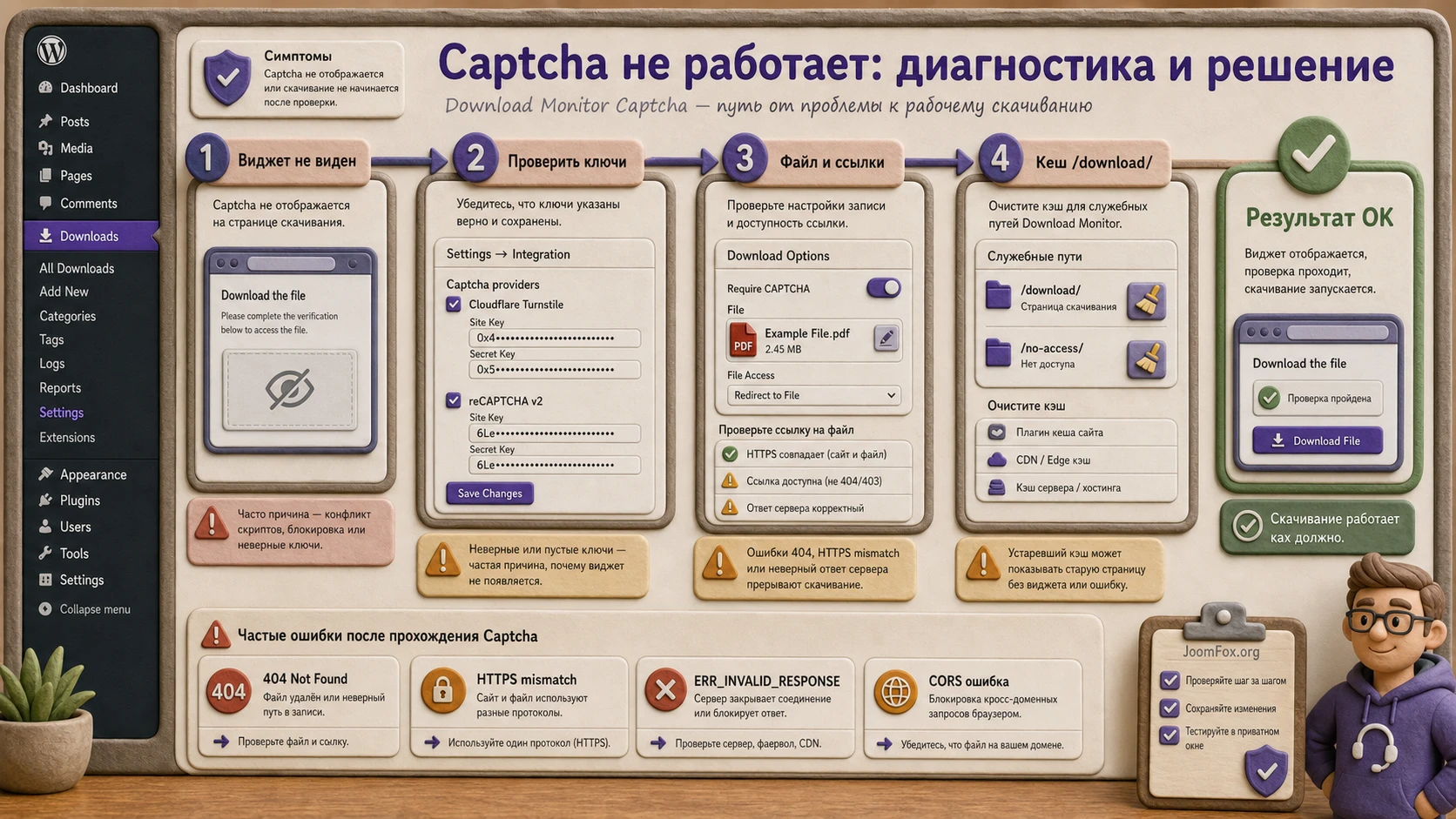
Капча перед скачиванием чувствительна к кешу сильнее, чем обычный текстовый блок. Если страница кешируется целиком вместе с состоянием ограничения доступа, один посетитель может увидеть устаревший интерфейс, а другой - не получить корректный ответ после проверки. В документации Download Monitor по постоянному показу страницы No Access отдельно упоминаются исключения для путей /download/ и /no-access/.
Если вы используете кеширующий плагин, CDN или серверный кеш, добавьте исключения для этих путей и очистите кеш после изменения настроек. Если на сайте включена минификация или объединение JavaScript, проверьте страницу с капчей отдельно. Внешние скрипты reCAPTCHA и Turnstile лучше не ломать агрессивной оптимизацией. Когда после оптимизации виджет перестаёт появляться, временно отключите объединение скриптов для страницы загрузки и сравните результат.
Модальное окно ограничения доступа
Download Monitor поддерживает опцию No Access Modal, при которой сообщения ограничения доступа могут открываться во всплывающем окне вместо отдельной страницы. Для Captcha-расширения это важно, если ваша тема или сценарий вывода показывает капчу внутри такого ограничения. В документации по модальному окну путь указан как Downloads - Settings - Advanced - Pages - No Access Modal.
Модальный вариант удобен, когда пользователь остаётся на той же странице и видит причину, почему скачивание ещё не началось. Но он требует аккуратной проверки фронтенда: окно должно открываться поверх контента, не прятаться за липкой шапкой, не блокироваться скриптами темы и корректно закрываться после успешного действия. Если модальное окно создаёт конфликт, временно вернитесь к обычной странице ограничения и проверьте, исчезает ли проблема.
Баланс безопасности и трения
Капча всегда добавляет трение. Это нормально, если она защищает ценную загрузку от автоматических запросов. Но если проверка появляется перед каждым маленьким файлом, пользователь может воспринимать сайт как неудобный. Поэтому оценивайте не только технический успех, но и поведение людей: не падает ли число завершённых скачиваний, не растут ли обращения в поддержку, не жалуются ли посетители на недоступные задания.
Безопасная настройка внешнего вида кнопки
Официальная документация Download Monitor Captcha показывает CSS-класс .dlm-captcha-submit для изменения кнопки отправки. Это хороший пример безопасной доработки: мы не трогаем ядро WordPress, файлы расширения и PHP-логику проверки, а меняем только внешний вид кнопки. В отличие от правки файлов плагина, такой CSS можно быстро удалить или отключить.
Не используйте редактор файлов темы как первый вариант, если на сайте есть Appearance - Customize - Additional CSS или дочерняя тема. Редактор файлов в админ-панели повышает риск случайно сломать активную тему. Для маленькой визуальной правки достаточно дополнительного CSS или файла стилей дочерней темы.
Пример аккуратного CSS
Задача: сделать кнопку капчи заметной, но не агрессивной, с нормальными отступами и скруглением. Вставьте код в Additional CSS или в stylesheet дочерней темы, затем проверьте страницу с защищённой загрузкой.
.dlm-captcha-submit {
  color: #ffffff !important;
  background-color: #5c2d91 !important;
  border: 1px solid #5c2d91 !important;
  border-radius: 8px;
  padding: 10px 20px;
  font-size: 16px;
  line-height: 1.4;
  cursor: pointer;
}

.dlm-captcha-submit:hover,
.dlm-captcha-submit:focus {
  background-color: #45216d !important;
  border-color: #45216d !important;
}
После сохранения откройте страницу в приватном окне и проверьте три вещи: кнопка видна на светлом и тёмном фоне, текст не обрезается на мобильной ширине, фокус клавиатуры не потерялся. Если стиль конфликтует с темой, удалите блок CSS и вернитесь к стандартному виду. Не меняйте JavaScript проверки ради оформления: внешний вид можно править стилями, а валидация должна оставаться в логике расширения и выбранного CAPTCHA-сервиса.
Почему капча или скачивание могут не работать
Диагностику лучше вести по цепочке: внешний сервис проверки, настройки Download Monitor Captcha, карточка загрузки, страница вывода, кеш, затем сам файл. Если сразу менять несколько вещей, вы не поймёте, что именно исправило проблему. Ниже - типовые симптомы для такого продукта и безопасный порядок проверки.
Виджет не появляется на странице
Симптом: вместо капчи видна обычная кнопка, пустое место или shortcode как текст. Возможные причины - не включён Require CAPTCHA, глобальный режим выключен, ключи не сохранены, выбран другой сервис проверки, shortcode вставлен в поле, где WordPress его не выполняет, или внешний скрипт блокируется оптимизацией.
Проверьте карточку загрузки, затем Downloads - Settings - Integration. Если используется shortcode, убедитесь, что ID относится к записи Download Monitor, а не к медиафайлу. После этого откройте консоль браузера. Ошибки загрузки скрипта, неверного домена или заблокированного ресурса обычно видны сразу.
Проверка проходит, но файл не скачивается
Симптом: пользователь решает капчу, но после этого видит ошибку, пустую страницу или ничего не происходит. Здесь капча могла отработать правильно, а проблема находится в Download Monitor или файле. Проверьте, существует ли файл в Downloadable Files/Versions, опубликована ли загрузка, не возвращает ли ссылка 404 и не требует ли обновления раздел Settings - Permalinks.
Если браузер показывает ERR_INVALID_RESPONSE или похожую сетевую ошибку, проверьте HTTPS в WordPress Address (URL) и Site Address (URL). Если файл лежит на другом домене, смотрите консоль на CORS-ошибки и сверяйте домен источника файла с доменом страницы.
Капча появляется на всех файлах, хотя нужна только на одном
Симптом: после настройки пользователи видят проверку перед каждой загрузкой. Скорее всего, включён Global Mode. Откройте Downloads - Settings - Integration - Global Mode, отключите глобальную защиту и оставьте Require CAPTCHA только у нужных загрузок.
После изменения очистите кеш и проверьте несколько разных файлов в приватном окне. Если один и тот же блок всё ещё появляется везде, возможно, на странице используется общий shortcode или шаблон, который выводит защищённый сценарий для нескольких материалов.
Посетитель снова видит страницу ограничения доступа
Симптом: после клика появляется No Access или модальное окно, но пользователь не получает понятный путь к прохождению проверки. Проверьте, не кешируются ли пути /download/ и /no-access/. Если включён No Access Modal, временно выключите его и сравните поведение обычной страницы ограничения.
Если проблема исчезает без модального окна, конфликт может быть в теме, всплывающих окнах, объединении скриптов или z-index. В таком случае оставьте обычную страницу ограничения до тех пор, пока не сможете проверить модальный вариант на копии сайта.
После включения капчи страница стала заметно тяжелее
Симптом: пользователи жалуются на медленную страницу, а инструменты скорости показывают дополнительные внешние скрипты. Не включайте капчу на всех страницах автоматически, если защита нужна только для отдельных загрузок. Начните с точечной защиты, проверьте, где реально загружается виджет, и убедитесь, что он не выводится на страницах без Download Monitor.
Если нагрузка остаётся высокой, сравните reCAPTCHA и Turnstile на тестовой странице. Не обещайте себе абсолютного выигрыша без измерения: проверьте фактическую страницу, количество внешних запросов и поведение реальных пользователей.
Кому Download Monitor Captcha подходит, а когда лучше выбрать другой подход
Download Monitor Captcha хорошо подходит сайтам, где уже используется Download Monitor и нужно добавить проверку человека именно перед скачиванием. Это узкая и понятная задача. Расширение особенно уместно, если вы не хотите переводить весь каталог на регистрацию, но видите автоматические запросы, подозрительные пики скачиваний или искажённую статистику.
Плагин может быть лишним, если ваши файлы уже закрыты полноценной системой доступа, а публичных скачиваний почти нет. Он также не решит задачу, где нужно персональное разрешение на каждый документ, юридический аудит доступа, подписка, оплата или сложные роли пользователей. В таких случаях капча может быть только дополнительным фильтром, а не главным механизмом защиты.
Хорошие условия для внедрения
- Download Monitor уже является основным менеджером файлов на сайте.
- Нужно защитить публичные загрузки от автоматических скачиваний без регистрации.
- Администратор готов получить и хранить ключи выбранного CAPTCHA-сервиса.
- Есть возможность проверить страницу без кеша и в роли обычного пользователя.
- Команда понимает, что капча снижает часть автоматических запросов, но не гарантирует абсолютную защиту файла.
Когда лучше не начинать с капчи
Если файл должен быть доступен только конкретным пользователям, начните с прав доступа. Если проблема в прямом публичном URL медиафайла, нужна защита файла на уровне Download Monitor, сервера или специализированного плагина. Если боты атакуют весь сайт, а не только скачивания, стоит смотреть в сторону сетевой защиты, правил CDN, ограничения частоты запросов и общей безопасности WordPress. Капча перед одной кнопкой не заменит эти уровни.
Вопросы по настройке и ограничениям Download Monitor Captcha
Нужно ли включать глобальный режим сразу после установки?
Нет. Для первого запуска лучше защитить одну тестовую загрузку или один файл с реальным риском. Глобальный режим включайте только после проверки ключей, кеша, внешнего вида и поведения пользователя. Так проще найти ошибку и не добавить лишнюю проверку на весь каталог.
Можно ли использовать Turnstile вместо Google reCAPTCHA?
Да, документация Download Monitor Captcha описывает оба варианта. Для Turnstile нужно создать виджет, получить Site Key и Secret Key, затем вставить их в Downloads - Settings - Integration - Turnstile. После этого выберите Turnstile в глобальном режиме или в настройках отдельной загрузки.
Почему shortcode dlm_captcha не работает?
Чаще всего указан неправильный ID, shortcode вставлен в поле, где он не выполняется, или расширение не активно. Нужен ID записи Download Monitor, например [dlm_captcha id=25]. Если shortcode выводится обычным текстом, вставьте его через блок Shortcode или проверьте настройки конструктора страниц.
Защитит ли капча файл от прямой ссылки?
Не стоит считать капчу абсолютной защитой файла. Она защищает путь скачивания через Download Monitor, но если файл доступен по прямому публичному URL в медиабиблиотеке или на внешнем сервере, нужна отдельная проверка хранения и прямого доступа. Для чувствительных файлов используйте полноценные ограничения доступа.
Что делать, если после проверки появляется 404?
Сначала проверьте саму загрузку: есть ли файл в Downloadable Files/Versions, опубликована ли запись и обновлены ли постоянные ссылки через Settings - Permalinks. Если файл импортирован из CSV или перенесён с другого сайта, путь мог не сохраниться корректно.
Можно ли менять внешний вид кнопки?
Да, для кнопки можно использовать CSS-класс .dlm-captcha-submit. Делайте это через Additional CSS или дочернюю тему, а не через правку файлов плагина. После изменения проверьте мобильный вид, фокус клавиатуры и контраст текста.
Влияет ли капча на скорость страницы?
Любой внешний виджет добавляет запросы и JavaScript, поэтому влияние возможно. Не выводите капчу там, где она не нужна, не включайте глобальный режим без причины и проверяйте фактическую страницу загрузки после оптимизации кеша и скриптов.
Когда стоит использовать Download Monitor Captcha
Download Monitor Captcha будет удачным выбором, если вы уже ведёте загрузки через Download Monitor и хотите добавить понятный барьер от автоматических скачиваний без перестройки всей библиотеки. Самый здоровый путь внедрения - не глобальная галочка, а последовательная проверка: рабочий файл, корректные ключи, один защищённый тест, публичная проверка, исключения кеша и только затем расширение правила на нужные загрузки.
Если после теста вы понимаете, что капча закрывает именно ваш риск, можно получить версию для WordPress и внедрять его по этому сценарию на рабочем сайте. Если же задача шире - закрыть прямые URL, ограничить файлы по ролям, продавать цифровые товары или строить полноценный личный кабинет - используйте Captcha-расширение только как один слой, а основную защиту проектируйте отдельно.
Финальная проверка проста: посетитель видит только нужную проверку, успешно скачивает файл после прохождения капчи, прямых обходных ссылок на странице нет, кеш не подменяет состояние, а администратор понимает, где отключить или откатить спорную настройку. Такой результат и есть практическая цель руководства.

