


Download Monitor Page Addon - Плагин WordPress
Плагин разработан для расширения функциональности популярной платформы управления контентом (CMS), предоставляя набор возможностей для оптимизации управления загрузками, категориями и тегами в рамках соответствующей системы. Основная цель заключается в упрощении процесса организации и представления загружаемого контента, в конечном итоге повышая уровень вовлеченности и удовлетворения пользователей. Благодаря беспрепятственной интеграции этих дополнительных инструментов в существующую структуру, обеспечивается более эффективный и удобный пользовательский опыт как для создателей контента, так и для потребителей.

Особенности плагина
Одним из ключевых аспектов этого плагина является его способность генерировать короткие коды, которые могут легко встраиваться на страницы или в посты, отображая ссылки для скачивания, категории и теги с минимальными усилиями. Эта функция предлагает гибкость и вариативность опций настройки, позволяя пользователям продемонстрировать свой загружаемый контент в визуально привлекательном и организованном виде. Используя эти короткие коды, создатели контента могут эффективно управлять и представлять свои загрузки без необходимости обширных знаний в области кодирования или технической экспертизы.
Более того, плагин облегчает категоризацию загрузок, позволяя пользователям классифицировать контент на основе определенных критериев или тематики. Элемент классификации улучшает общий пользовательский опыт, позволяя посетителям более эффективно фильтровать и перемещаться по доступным загрузкам. Кроме того, внедрение тегов дополнительно улучшает организацию контента, облегчая пользователям поиск и доступ к соответствующим загрузкам в зависимости от их интересов или требований.
Более того, Download Monitor Page Addon без проблем интегрируется с системой Download Monitor, дополняя ее существующие функциональные возможности и расширяя их спектр. Путем использования совместной мощи обоих инструментов, пользователи могут создать более надежную и всестороннюю систему управления загрузками, которая отвечает их конкретным потребностям и предпочтениям. Эта интеграция обеспечивает плавный и последовательный пользовательский опыт, улучшая общую эффективность и результативность процесса управления контентом.
Помимо основных возможностей, плагин предлагает целый ряд вариантов настройки, позволяя пользователям настроить его параметры и внешний вид в соответствии с их брендингом и дизайнерскими предпочтениями. Начиная с настройки макетов отображения и заканчивая изменением стилевых элементов, пользователи имеют возможность индивидуализировать страницы загрузок в соответствии со своими уникальными требованиями. Такой уровень настройки позволяет пользователям создать цельный и привлекательный пользовательский опыт при скачивании, который соответствует их целевой аудитории и отражает идентичность их бренда.
Спецификации:
| Дата выхода: | 11-10-2016 | |
| Дата обновления: | 19-05-2026 | |
| Тип расширения: | Платный | |
| Лицензия: | GPL | |
| Тематика: | Усовершенствования для Download Monitor | |
| Совместимость: | W5.x W6.x | |
| Включает в себя: | Плагин | |
| Языковые пакеты: |

|
|
| Разработчик: | Download Monitor | |
| Рейтинг: | ||
Скачивание по подписке!
Вам необходимо авторизоваться на сайте и приобрести клубную подписку!
Поделись с друзьями!
Руководство по настройке Download Monitor Page Addon для каталога файлов в WordPress
Download Monitor Page Addon нужен не для одиночной кнопки скачивания, а для страницы, где посетитель может найти нужный файл среди категорий, тегов, избранных материалов и подробных карточек загрузок. В актуальной документации Download Monitor этот же продукт чаще называется Document Library Manager, но логика осталась понятной: расширение помогает превратить набор загрузок в управляемую библиотеку документов.
В этом руководстве разберём не рекламное описание, а рабочий сценарий: как подготовить базовый Download Monitor, где разместить страницу с [download_page] или [download_listing], какие настройки включать после установки, как проверить результат на публичной части сайта и что делать, если поиск, фильтры, ссылки или стили ведут себя не так, как ожидалось.
Материал рассчитан на владельца сайта, контент-менеджера или вебмастера, который уже понимает, что на сайте будет не один PDF, а полноценная зона с каталогами, инструкциями, прайсами, методичками, файлами для клиентов, архивами релизов или закрытыми материалами. Главная цель - собрать страницу так, чтобы пользователь быстро находил файл, а администратор не терял контроль над категориями, видимостью, статистикой и внешним видом.
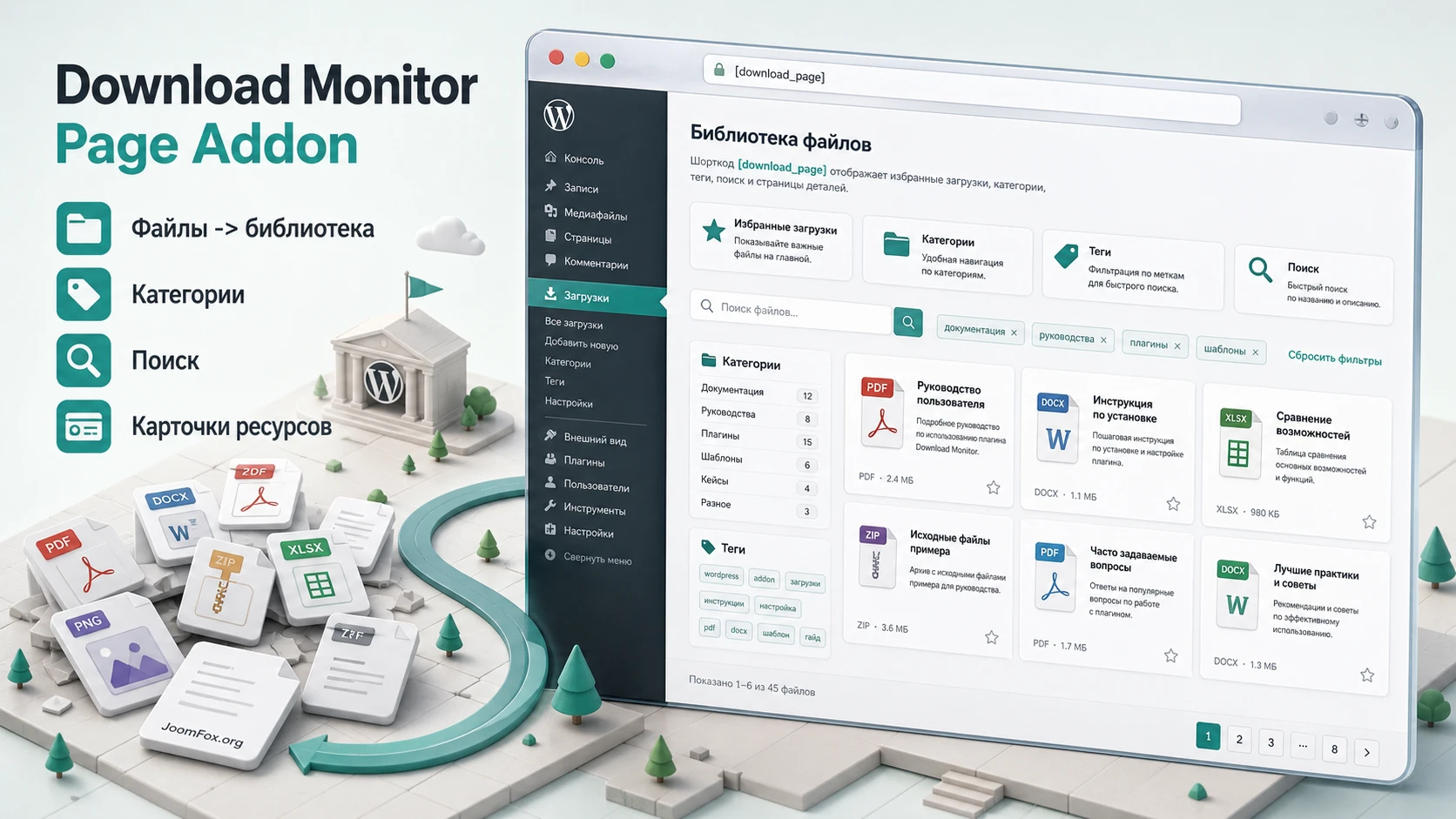
Какую задачу решает страница библиотеки загрузок
Обычный Download Monitor уже умеет создавать загрузки, хранить версии файлов, выводить ссылки и считать скачивания. Но базовый вывод часто решает локальную задачу: вставить одну кнопку в запись, показать короткий список или отдать файл после клика. Когда файлов становится много, такой подход быстро ломается. Посетитель видит длинный список без ясной навигации, администратор начинает вручную собирать страницы с кнопками, а обновление структуры превращается в постоянную работу.
Page Addon добавляет другой уровень представления. Вместо того чтобы вручную расставлять каждую загрузку, вы создаёте страницу библиотеки и вставляете shortcode. Классический вариант [download_page] собирает загрузки по категориям и тегам, показывает избранные элементы, выводит поиск и ведёт пользователя на информационные страницы отдельных ресурсов. Более новый вариант [download_listing] ориентирован на таблицу или сетку с фильтрами, сортировкой, пагинацией, поиском и управлением стилями.
Разница важна. [download_page] удобен, когда нужно сделать самодостаточный каталог с навигацией по разделам и карточками ресурсов. [download_listing] лучше подходит для плотных библиотек документов, где пользователь ожидает таблицу, фильтры по категориям, тегам или типу файла, сортировку и предсказуемый список. Оба подхода не заменяют управление самими файлами: сначала загрузки должны быть созданы в Download Monitor, затем расширение показывает их на странице.
Когда расширение особенно полезно
Page Addon раскрывается на сайтах, где файлы являются частью пользовательского сценария, а не случайным приложением к статье. Например, учебный центр публикует методички и задания, производитель отдаёт каталоги и инструкции, ассоциация хранит протоколы и формы, агентство передаёт клиентам бренд-материалы, разработчик выкладывает архивы релизов и документацию.
- Файлов больше нескольких десятков, и простой список перестаёт быть удобным.
- Загрузки нужно сгруппировать по категориям, тегам, типам материалов или направлениям.
- Посетителю нужен поиск по библиотеке, а не только кнопка внутри одной записи.
- Некоторые файлы стоит выделить как избранные, чтобы они не терялись среди остальных.
- Администратору важно видеть статистику скачиваний через Download Monitor, а не отдавать прямые ссылки из медиабиблиотеки.
Когда Page Addon может быть лишним
Если на сайте всего два-три файла, которые логично стоят внутри конкретной страницы, расширение может оказаться избыточным. В таком случае проще использовать блок Download Button, одиночный shortcode [download] или базовый список [downloads]. Page Addon нужен тогда, когда библиотека сама становится отдельным разделом сайта, а не маленьким приложением к тексту.
Практический ориентир: если пользователь должен выбирать файл по категории, тегу, названию, типу или дате обновления, библиотека через Page Addon обычно удобнее ручной страницы с кнопками.
Что подготовить перед установкой расширения
Подготовка важнее самой установки. Page Addon выводит уже существующие загрузки и опирается на структуру Download Monitor. Если в базовом плагине хаос - названия файлов разные по стилю, категории случайные, теги не помогают навигации, описания пустые, а часть ссылок ведёт напрямую в медиабиблиотеку - страница библиотеки тоже будет выглядеть хаотично.
Перед включением расширения стоит пройтись по будущей библиотеке как редактор. Не нужно сразу доводить всё до идеала, но базовая структура должна быть понятной: какие разделы нужны, какие файлы показать в первую очередь, где пользователь будет искать документ, какие материалы не должны попадать в общий список.
Проверьте базовый Download Monitor
Расширение работает поверх Download Monitor, поэтому сначала убедитесь, что основной плагин установлен, активирован и в админ-панели есть раздел Downloads. В официальной документации базовый сценарий начинается с создания загрузки: администратор переходит в Downloads, нажимает Add New, задаёт название, при необходимости добавляет описание и прикрепляет файл в блоке версий.
Для библиотеки особенно важны три поля: название, категория и краткое содержание. Название должно быть понятно без контекста страницы. Категория отвечает за навигацию. Описание помогает на информационной странице ресурса и в карточках, если выбранный шаблон его выводит. Если посетитель видит пять файлов с названиями вроде file-final-v2.pdf, проблема не в Page Addon, а в редакционной подготовке.
Соберите категории без перегруза
Официальная страница расширения подчёркивает работу с категориями и тегами, включая иерархию категорий. Это полезно, но только при аккуратной структуре. Не стоит создавать категорию под каждый файл. Лучше выделить 5-10 устойчивых разделов, которые отражают реальные задачи пользователей: инструкции, формы, каталоги, презентации, отчёты, материалы для партнёров, архивы релизов.
Теги используйте как дополнительный слой поиска, а не как вторую систему категорий. Например, категория может отвечать за тип документа, а тег - за продуктовую линейку, отдел, уровень доступа или тему. Если тегов слишком много, фильтр перестаёт помогать. Если тегов нет совсем, пользователь теряет быстрый путь к пересекающимся темам.
Решите, какие файлы должны индексироваться
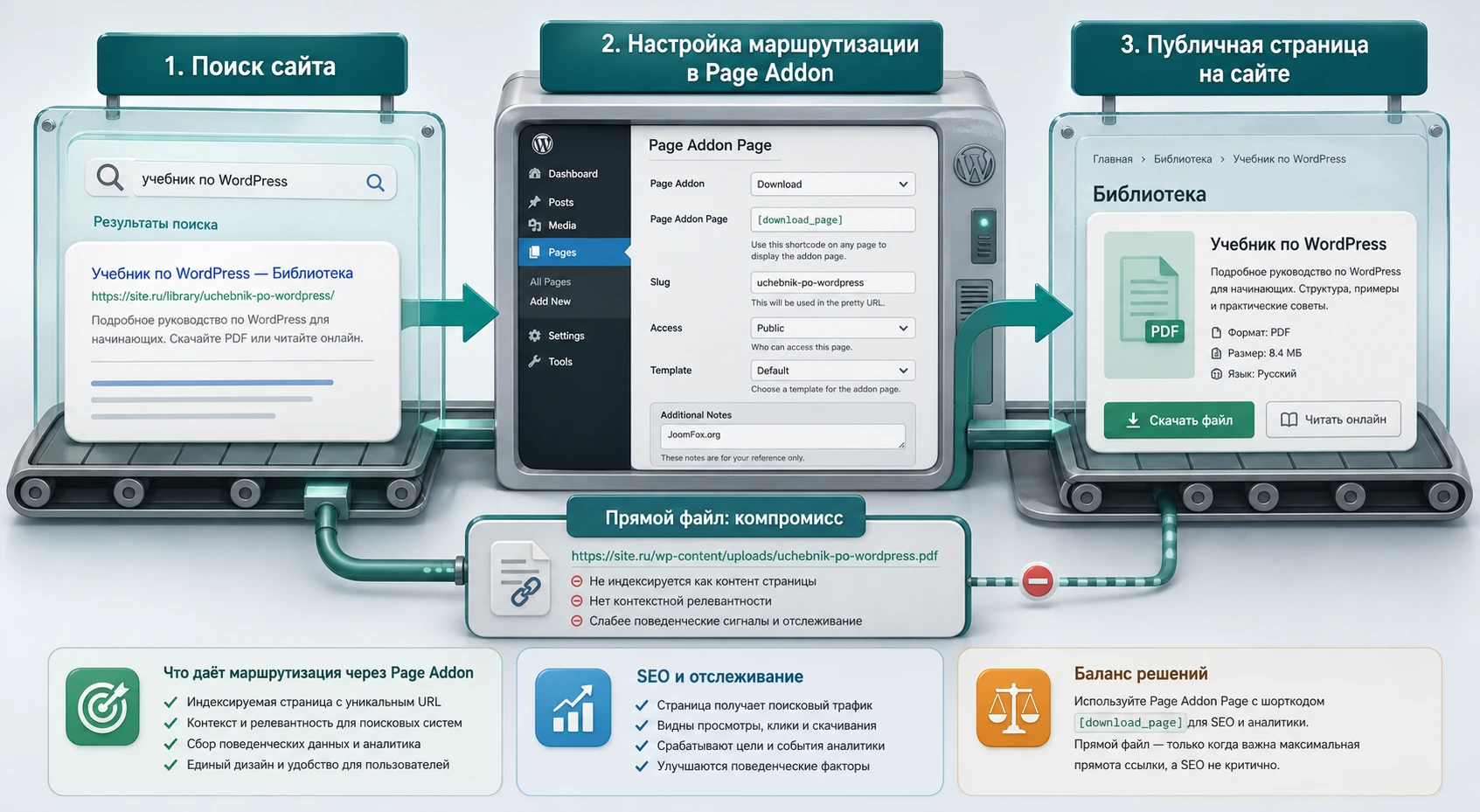
У Download Monitor есть важное ограничение: файлы, которые отдаются через защищённый каталог Download Monitor, не работают как обычные публичные файлы из медиабиблиотеки для поисковой индексации. Документация отдельно объясняет компромисс: прямой индексируемый URL можно дать поисковикам, но скачивания по прямому URL не проходят через процесс Download Monitor и не попадают в его статистику.
Поэтому до запуска библиотеки определите, что важнее для конкретной группы файлов: контроль и статистика скачиваний или прямое индексирование самого файла. Для большинства каталогов документов страница библиотеки должна индексироваться как навигационная страница, а сами файлы лучше отдавать через контролируемые ссылки Download Monitor. Для публичных PDF, которые должны ранжироваться как отдельные документы, решение может быть другим, но его нужно принимать осознанно.
Установка и первичная проверка без лишнего риска
В рамках этого руководства не разбираем покупку, ключи и управление лицензией. Практически важная часть для администратора сайта такая: базовый Download Monitor должен быть активен, расширение Page Addon должно быть установлено как обычный WordPress-плагин, а после активации в настройках Download Monitor должны появиться пункты, связанные с библиотекой документов и страницей Page Addon.
Если расширение установлено, но не видит базовый Download Monitor, в админ-панели может появиться сообщение о зависимости. В таком случае сначала восстановите основной плагин. Не начинайте с правки файлов темы или кеша: пока зависимость не закрыта, shortcode не обязан работать корректно.
Быстрый порядок включения
- Убедитесь, что на сайте активен Download Monitor и создана хотя бы одна тестовая загрузка.
- Установите ZIP-файл расширения через
Plugins-Add New-Upload Pluginили штатным способом, который используется на вашем сайте. - Активируйте расширение в списке плагинов.
- Откройте
Downloads-Settingsи проверьте, появились ли параметрыDocument Library Managerи настройки страницы Page Addon. - Создайте отдельную страницу, например "Библиотека документов", и вставьте в неё
[download_page]или[download_listing]. - Откройте страницу в приватном окне браузера, чтобы увидеть результат как обычный посетитель.
Что считать успешной первичной проверкой
После первой публикации не оценивайте дизайн сразу. Сначала проверьте механику. На странице должны появиться загрузки из Download Monitor, категории или список должны соответствовать вашей структуре, поиск и фильтры должны работать там, где они включены, а ссылки должны вести либо на информационную страницу ресурса, либо на скачивание - в зависимости от выбранного shortcode и параметров.
Если страница пустая, убедитесь, что тестовые загрузки опубликованы и привязаны к категориям. Для [download_page] это особенно важно: официальные материалы по сортировке Page Addon подчёркивают, что загрузки должны быть назначены категориям, иначе ожидаемая группировка может не появиться.
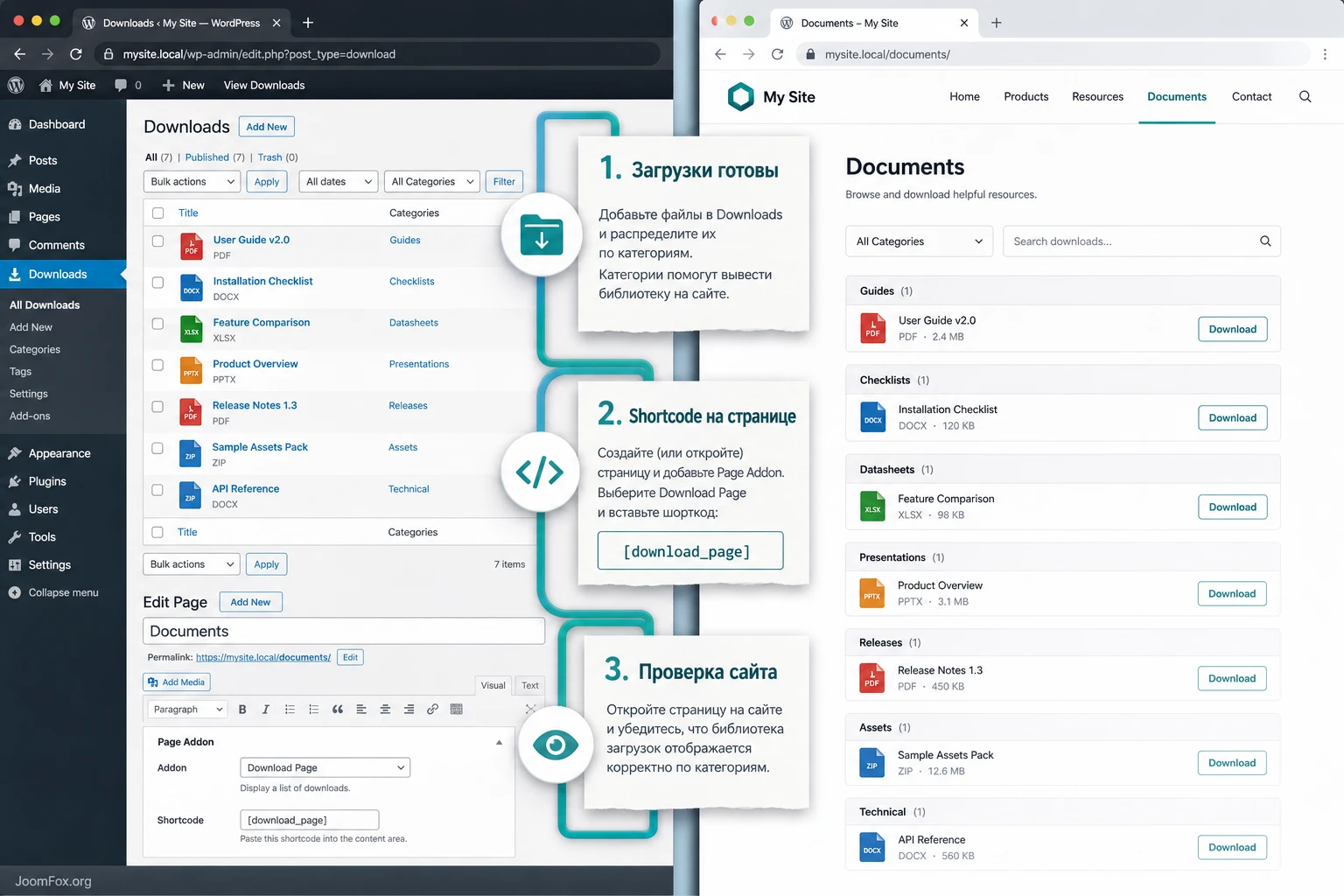
Страница [download_page]: категории, теги, поиск и карточки ресурсов
Классический shortcode [download_page] - это основа старого названия Page Addon. Он выводит самодостаточную страницу, где пользователь видит избранные загрузки, категории, теги и поиск. Важная особенность: элементы списка ведут не просто на файл, а на информационную страницу загрузки, где можно показать описание, версию, миниатюру, дополнительные поля и ссылку скачивания.
Такой подход хорошо подходит для каталога, где пользователю нужно сначала понять, что именно он скачивает. Например, "Каталог продукции" и "Инструкция по монтажу" могут иметь похожие названия, но разные версии, описание, область применения и ограничения. Информационная страница снижает вероятность ошибочного скачивания.
Основные параметры shortcode
Документация Page Addon перечисляет набор атрибутов для [download_page]. Не обязательно использовать их все. Начните с чистого shortcode, затем добавляйте параметры только под реальную задачу. Чем длиннее shortcode, тем сложнее поддерживать страницу редактору.
| Параметр | Когда использовать | Что проверить после сохранения |
|---|---|---|
show_search |
Когда в библиотеке достаточно файлов, чтобы пользователь искал по названию. | Поиск должен находить ожидаемые загрузки и не ломать разметку темы. |
show_tags |
Когда теги действительно помогают фильтровать материалы по теме или назначению. | Список тегов не должен превращаться в длинное облако случайных слов. |
featured_limit |
Когда нужно ограничить блок избранных загрузок на главной странице библиотеки. | В избранном должны оставаться только файлы, которые помогают большинству пользователей. |
category_limit |
Когда категорий много и на главной странице не нужно показывать десятки элементов. | Переход внутрь категории должен давать доступ к остальным материалам. |
default_orderby |
Когда порядок внутри списков важен: по названию, дате или популярности. | Порядок должен совпадать с пользовательским ожиданием, а не только с удобством администратора. |
include_categories и exclude_categories |
Когда на странице нужно показать только часть библиотеки. | Нужно убедиться, что ID категорий указаны правильно и не скрывают важные файлы. |
direct_download |
Когда вместо информационной страницы нужен прямой переход к скачиванию. | Проверьте, что пользователь не теряет важное описание, предупреждение или версионную информацию. |
Пример для компактной библиотеки
Если нужна страница без тегов, с поиском и ограниченным блоком избранного, можно начать с такого варианта:
[download_page show_tags=false show_search=true featured_limit=6 category_limit=6 default_orderby=title]Этот shortcode не пытается решить все задачи сразу. Он оставляет поиск, ограничивает визуальный шум и сортирует список по названию. Если у вас регулярно появляются новые материалы, можно тестировать сортировку по дате, но тогда названия и даты публикации должны быть редакционно аккуратными.
Когда включать прямое скачивание
Параметр direct_download=true кажется удобным: меньше кликов, быстрее файл. Но он меняет пользовательский сценарий. Если файл требует пояснения, версии, описания или предупреждения, информационная страница полезна. Прямое скачивание лучше подходит для очевидных материалов: бланк заявления, чек-лист, прайс, файл с понятным названием и без дополнительных условий.
Не включайте прямое скачивание только ради скорости. Сначала проверьте, не нужна ли пользователю карточка ресурса: описание, миниатюра, версия, дополнительные поля и понятная кнопка.
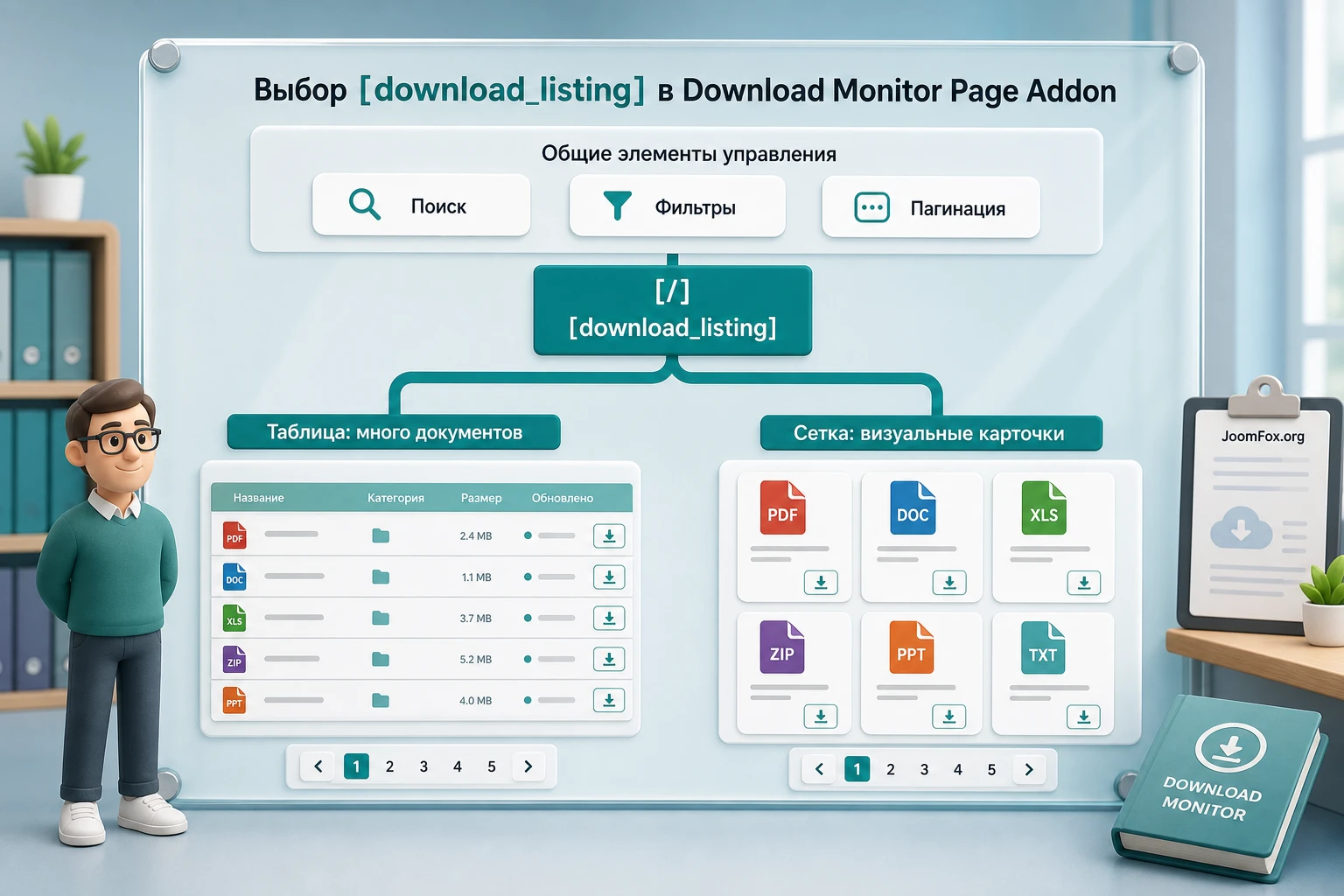
Новый [download_listing]: таблица, сетка, фильтры и блок редактора
В актуальной документации расширение стало шире, чем старый Page Addon. Помимо [download_page], описан shortcode [download_listing], а также блок Downloads Listing для редактора WordPress. Это важное развитие, потому что не всем сайтам нужна страница с категориями и карточками. Иногда лучше работает таблица или сетка с фильтрами.
[download_listing] стоит рассматривать как инструмент для библиотек, где пользователь сканирует список. Он может включать поиск, фильтрацию по тегам, категориям и типу файла, сортировку, предпросмотр, пагинацию и разные варианты отображения. Глобальные параметры управляются в Downloads - Settings - Document Library Manager, а атрибуты shortcode могут переопределять их для конкретной страницы.
Таблица или сетка
Главный выбор - type="table" или type="grid". Таблица подходит для плотных документов: регламенты, отчёты, спецификации, файлы с датами, размерами и типами. Сетка лучше работает там, где миниатюра помогает выбрать материал: презентации, обложки PDF, карточки шаблонов, учебные материалы с визуальным различием.
Для типового корпоративного раздела "Документы" чаще начинайте с таблицы. Она лучше масштабируется, позволяет показывать колонки и не превращает страницу в длинную витрину. Для раздела "Материалы курса" или "Маркетинговые ресурсы" сетка может быть удобнее, если у каждого файла есть изображение и короткое описание.
Фильтры, поиск и пагинация
Фильтры не должны появляться на странице просто потому, что они есть в настройках. Включайте их по мере необходимости:
enable_searchполезен, когда пользователь знает часть названия или темы.filter_by_categoryнужен, если категории аккуратные и понятные посетителю.filter_by_tagsпомогает при пересекающихся темах, но только при чистой системе тегов.filter_by_file_typeполезен, если на странице есть разные типы файлов и пользователь выбирает формат.enable_paginationнужен для длинных списков, чтобы страница не становилась тяжёлой и неудобной.
Хороший старт для плотной таблицы может выглядеть так:
[download_listing type="table" enable_search="true" enable_filtering="true" filter_by_category="true" filter_by_tags="true" enable_sorting="true" enable_pagination="true" downloads_per_page="12"]Для визуальной сетки с ограниченным набором файлов можно начать мягче:
[download_listing type="grid" enable_search="true" filter_by_category="true" enable_pagination="true" downloads_per_page="9" show_featured_image="true"]После публикации проверьте страницу на компьютере и телефоне. В таблице чаще всего страдают ширина колонок и длинные названия. В сетке - высота карточек, качество миниатюр и отступы между элементами.
Подробная настройка после установки
После первой проверки переходите к настройкам Document Library Manager. По документации они разделены на базовые параметры, фильтры и поиск, пагинацию, общий стиль, оформление таблицы и оформление сетки. Это удобный порядок: сначала поведение, потом внешний вид. Если начать с цветов, можно красиво оформить страницу, которая всё ещё неудобна.
Базовые параметры
В базовых настройках определите, какие категории и теги попадут в библиотеку по умолчанию, и проверьте направление текста. Для русскоязычного сайта обычно используется направление слева направо, но если проект мультиязычный или содержит языки с другим направлением письма, этот пункт нельзя игнорировать.
Если библиотека должна показывать не все загрузки, не скрывайте лишнее только визуально. Лучше сразу ограничить область вывода через категории, теги или отдельный shortcode на нужной странице. Так редактор позже не удивится, почему закрытый внутренний документ появился в общем каталоге.
Фильтры и поиск
Раздел фильтров отвечает за то, как пользователь сужает список. Включение всех фильтров сразу часто выглядит богато, но не всегда помогает. Если категорий три, тегов нет, а файлов двенадцать, поиск и фильтр по типу файла могут быть лишними. Если файлов сотни, наоборот, без фильтров страница станет неудобной.
Для первого запуска используйте простой принцип: включайте только те фильтры, для которых у данных есть смысл. Фильтр по категориям полезен при аккуратной иерархии. Фильтр по тегам - при нормализованных тегах. Фильтр по типу файла - когда пользователю правда нужно выбрать PDF, таблицу, архив или изображение.
Пагинация и количество файлов
Пагинация влияет не только на удобство, но и на ощущение скорости. Длинная страница с большим количеством карточек может казаться тяжёлой, особенно если у файлов есть миниатюры. Слишком маленькая пагинация, наоборот, заставляет пользователя часто переключаться между страницами.
Для таблицы разумно начать с 10-20 строк на страницу. Для сетки - с 6-12 карточек, в зависимости от размера изображений и ширины контейнера темы. После этого проверьте, сколько прокрутки занимает один экран и не исчезает ли блок фильтров слишком далеко наверху.
Кнопки, цвета и отступы
В настройках стиля можно управлять выравниванием текста и кнопок, шириной кнопки, шаблоном кнопки, текстом, фоном, рамкой, цветами наведения и внутренними отступами. Не пытайтесь повторить весь дизайн темы вручную. Сначала добейтесь того, чтобы кнопка была узнаваемой, контрастной и не ломала карточку.
Для типового сайта проверьте три вещи: кнопка достаточно контрастна, текст кнопки понятен, состояние при наведении не исчезает на фоне. Если кнопка занимает всю ширину карточки, это может быть удобно на мобильных устройствах, но на десктопе иногда выглядит тяжеловато. Если кнопка узкая, убедитесь, что длинный русский текст не переносится некрасиво.
Оформление таблицы
В табличном режиме важнее всего колонки. Документация указывает, что можно выбирать и менять порядок колонок вроде изображения, названия, описания, размера, типа файла и кнопки скачивания. Не выводите всё сразу. Для официальных документов обычно хватает названия, описания, типа файла и кнопки. Для каталога с визуальными обложками можно добавить изображение, но оно не должно вытеснять название.
Если таблица плохо помещается на мобильном экране, сократите колонки. Лучше дать пользователю чистый список с кнопкой, чем заставить его скроллить широкую таблицу вбок.
Оформление сетки
В сетке настройте количество колонок для компьютера, планшета и телефона, отступы, размеры изображений, цвета заголовков и описаний. Не делайте слишком много колонок на десктопе: маленькие карточки хуже читаются, а длинные названия ломают высоту. Для большинства библиотек удобнее 3-4 колонки на широком экране, 2 на планшете и 1 на телефоне.
После каждого изменения не ограничивайтесь предпросмотром в админ-панели. Откройте публичную страницу как обычный посетитель. Если включён кеш, очистите его после изменения стилей и настроек вывода.
Связка Page Addon со страницей поиска и результатами WordPress
У расширения есть настройка, которая позволяет указать страницу Page Addon для переходов из результатов поиска WordPress. В документации путь описан через Downloads - Settings - Advanced - Pages - Page Addon Page. В выбранной странице должен быть shortcode [download_page].
Это небольшая настройка, но она решает важную проблему: пользователь ищет файл через поиск сайта, находит запись загрузки и попадает не в технический тупик, а в нормальную страницу библиотеки или карточку ресурса. Для сайтов с большим количеством документов это улучшает навигацию и снижает количество ручных ссылок.
Когда включать Hide Page Content
Опция Hide Page Content скрывает обычный контент страницы с [download_page] на страницах информации о загрузке, категориях, тегах и поиске. Смысл в том, чтобы служебный или вводный текст главной страницы библиотеки не повторялся там, где пользователь уже смотрит конкретный список или карточку.
Включайте эту опцию, если на странице библиотеки есть длинное вступление, блоки пояснений или баннеры, которые мешают при переходе внутрь категории. Если страница содержит только короткий заголовок и сам shortcode, разница может быть несущественной. Проверяйте оба состояния на реальной странице, а не только в настройках.
SEO и контроль скачиваний
Для SEO логика такая: индексировать стоит страницу библиотеки, категории, полезные описания ресурсов и контент вокруг файлов. Не стоит обещать, что сам файл будет одновременно защищён, индексируем поиском и полностью отслеживаем внутри Download Monitor. Официальная документация прямо указывает на этот компромисс: прямой публичный URL может индексироваться, но скачивание по нему не проходит через процесс Download Monitor.
Если важна статистика, ведите пользователя через ссылки Download Monitor. Если важна видимость файла в поиске как отдельного PDF, примите потерю части статистики по прямым переходам. Для большинства сайтов с библиотекой документов практичнее строить SEO вокруг HTML-страницы с описанием и навигацией, а не вокруг прямого URL файла.
Практический пример: библиотека документов для учебного центра
Представим сайт учебного центра. На нём нужно разместить программы курсов, методички, расписания, формы заявлений и презентации. Раньше редактор добавлял файлы прямо в текст страниц, но пользователи жаловались, что не могут найти актуальный документ. Наша цель - собрать отдельную страницу "Материалы для слушателей" и сделать её удобной без разработки собственного каталога.
Цель
Получить страницу, где посетитель может найти документ по категории, отфильтровать материалы по теме, открыть карточку ресурса и скачать файл через Download Monitor. Администратор при этом должен видеть скачивания в отчётах, а не раздавать прямые ссылки из медиабиблиотеки.
Подготовка
Сначала создайте в Download Monitor несколько тестовых загрузок. Для примера подойдут такие категории: "Программы курсов", "Методички", "Формы", "Презентации". Названия файлов пишите как пользовательские названия, а не как технические имена архивов. Например, "Программа курса по аналитике" лучше, чем analytics-course-final.pdf.
Для каждой загрузки добавьте краткое описание: для кого материал, когда он нужен, есть ли ограничения. Если в будущем пользователь попадёт на информационную страницу загрузки, это описание поможет ему выбрать правильный файл.
Шаги настройки
- Создайте страницу WordPress с понятным названием, например "Материалы для слушателей".
- Добавьте вводный абзац для людей: что находится в библиотеке и как выбирать файл.
- Вставьте shortcode
[download_page show_search=true show_tags=true featured_limit=4 category_limit=4 default_orderby=title]. - Опубликуйте страницу и назначьте её в
Downloads-Settings-Advanced-Pagesкак страницу Page Addon. - Если вводный текст начинает повторяться на внутренних списках, включите
Hide Page Content. - Откройте страницу в приватном окне и проверьте поиск, переход в категорию, карточку ресурса и скачивание.
Ожидаемый результат
На главной странице библиотеки видны категории учебных материалов, поиск, теги и избранные загрузки. При переходе в категорию пользователь видит только нужный раздел. При клике по материалу он попадает на страницу с описанием и ссылкой скачивания, если не включён прямой режим. В отчётах Download Monitor должны появляться скачивания, когда тест выполняется не из админской сессии.
Нюанс, который часто мешает
Если редактор тестирует скачивание под администратором, статистика может вести себя не так, как он ожидает. В официальном FAQ Download Monitor указано, что админские скачивания не считаются как обычные пользовательские. Поэтому проверяйте статистику из приватного окна, из отдельного тестового пользователя или после выхода из админ-панели.
Как проверить результат после настройки
Проверка должна идти по пользовательскому пути, а не по списку галочек в админ-панели. Сначала откройте страницу как посетитель, затем попробуйте найти файл несколькими способами: через поиск, через категорию, через тег, через сортировку или фильтр. Если пользователь не может предсказуемо найти один тестовый документ, библиотеку рано показывать аудитории.
Проверка страницы
- На странице нет пустых категорий, которые ведут к разочарованию.
- Поиск находит документ по ожидаемому слову из названия.
- Фильтр по категории не скрывает все материалы из-за неправильных ID или пустой структуры.
- Пагинация не ломает адрес страницы и не сбрасывает фильтры неожиданным образом.
- Кнопки скачивания видны, контрастны и не превращаются в нечитаемые строки на мобильном экране.
Проверка скачивания
Нажмите на несколько файлов разных типов. Если браузер блокирует загрузку, проверьте, не остался ли у файла URL с http:// на сайте, работающем по https://. Официальная документация описывает такой случай как смешанный контент, который может мешать началу скачивания в браузере. Исправление обычно начинается с редактирования URL файла в конкретной загрузке.
Если файл отдаётся с другого домена, проверьте консоль браузера на ошибки CORS. Для междоменных сценариев у Download Monitor есть отдельная документация и расширение CORS, но включать такие решения нужно только когда реально есть разные домены источника файла и страницы, с которой идёт запрос.
Проверка отчётов
После тестового скачивания откройте Downloads - Reports. В отчётах Download Monitor показываются карточки и таблицы по скачиваниям, а в подробных данных могут быть сведения о пользователе, роли, IP, статусе и названии загрузки - в зависимости от настроек и версии. Если отчёты пустые, сначала исключите админскую сессию, кеш и ограничения REST API со стороны security-плагинов.
Мини-итог проверки: страница готова к запуску только тогда, когда тестовый посетитель может найти файл, открыть понятную карточку или список, скачать материал и оставить след в отчётах Download Monitor.
Аккуратная настройка внешнего вида и безопасные доработки
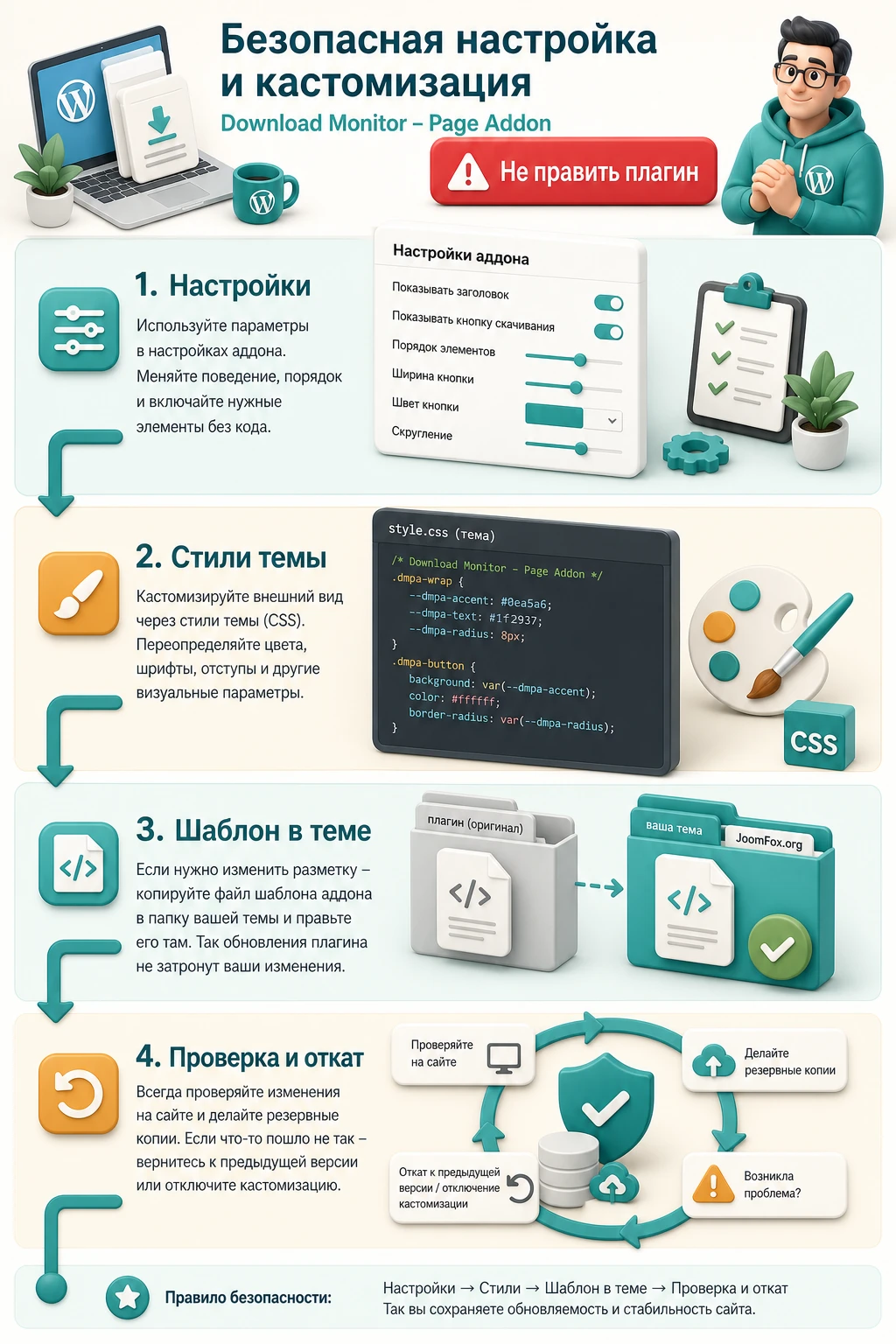
Документация Page Addon прямо говорит, что базовые стили рассчитаны на стандартные темы WordPress, но иногда страницу нужно подстроить под конкретный дизайн. Начинайте с настроек самого расширения: цвета кнопок, рамки, отступы, колонки, размер изображений, шаблон кнопки. Кодовые правки оставляйте на случай, когда настройками нельзя добиться нормального результата.
Когда достаточно настроек
Если проблема сводится к цвету кнопки, отступам, ширине, количеству колонок или порядку столбцов, используйте параметры Document Library Manager. Это безопаснее, чем поддерживать кастомный CSS в теме. Особенно это важно для сайтов, где контент-менеджер должен сам менять вид библиотеки без разработчика.
Когда можно отключить стили расширения
Официальная документация приводит пример отключения frontend-стилей Page Addon через хук WordPress. Это имеет смысл, если тема уже полностью оформляет элементы библиотеки или если стили расширения конфликтуют с дизайн-системой сайта. Такой шаг лучше делать в дочерней теме или через проверенный plugin для snippets, а не в файлах ядра темы.
add_action( 'wp_enqueue_scripts', 'dequeue_dlm_page_frontend_scripts', 99 );

function dequeue_dlm_page_frontend_scripts() {
    wp_deregister_style( 'dlm-page-addon-frontend' );
}
После добавления snippet откройте страницу библиотеки и проверьте не только внешний вид, но и состояния наведения, мобильную версию, фильтры и кнопки. Чтобы откатить изменение, отключите snippet или удалите его из дочерней темы. Если после отключения стилей страница потеряла структуру, верните стили расширения и дорабатывайте оформление точечно.
Template overrides без правки плагина
Page Addon поддерживает переопределение шаблонов: файлы из dlm-page-addon/templates/ можно копировать в yourtheme/download-monitor/. Это правильный путь, если нужно изменить разметку карточки или убрать элемент вроде счётчика скачиваний. Нельзя править файлы внутри папки плагина: при обновлении изменения будут потеряны, а диагностика станет сложнее.
Используйте override только для устойчивого требования дизайна. Если задача временная или спорная, сначала попробуйте настройки и CSS. Template override требует внимательности при обновлениях, потому что изменённый шаблон может отстать от новой структуры расширения.
Диагностика проблем: почему библиотека, фильтры или скачивание не работают
Большинство проблем с Page Addon связано не с самим shortcode, а с подготовкой данных, permalink-структурой, кешем, URL файлов, стилями темы или ограничениями security-плагинов. Ниже - практическая карта симптомов, которую стоит пройти до обращения в поддержку.
На странице ничего не выводится
Симптом: shortcode опубликован, но библиотека пустая или показывает меньше материалов, чем ожидалось.
Возможные причины: загрузки не опубликованы, не назначены категории, shortcode ограничивает категории через неправильные ID, фильтры скрывают всё содержимое, кеш показывает старую версию страницы.
Что проверить: откройте Downloads - All Downloads, убедитесь, что тестовые загрузки опубликованы, имеют категории и не ограничены правилами доступа. Затем временно вставьте чистый [download_page] без атрибутов на тестовой странице.
Как исправить: назначьте категории, уберите лишние ограничения shortcode, очистите кеш и проверьте страницу в приватном окне. Если чистый shortcode работает, возвращайте параметры по одному.
Переход по загрузке даёт ошибку или 404
Симптом: карточка ресурса или ссылка скачивания открывается с ошибкой, хотя файл есть в админ-панели.
Возможные причины: сбиты permalink-правила WordPress, файл перемещён, endpoint Download Monitor не обновился после изменения структуры ссылок.
Что проверить: откройте Settings - Permalinks и сохраните настройки без изменения. Это штатный способ обновить правила ссылок. После этого очистите кеш и повторите тест.
Когда откатывать: если ошибка появилась после новой SEO-настройки, смены slug или агрессивного кеширования, верните последнее изменение и проверьте, восстанавливается ли скачивание.
Скачивание не начинается на HTTPS-сайте
Симптом: кнопка есть, но браузер не начинает загрузку или показывает предупреждения в консоли.
Возможная причина: в конкретной загрузке остался URL файла с http://, а сайт открыт по https://. Документация Download Monitor описывает это как смешанный контент.
Что проверить: откройте проблемную загрузку, найдите блок Downloadable Files/Versions и проверьте поле URL файла. Если сайт работает по HTTPS, ссылка на файл тоже должна начинаться с https://, если это применимо к вашему источнику.
Как исправить: обновите URL, сохраните загрузку и проверьте кнопку заново. Если таких файлов много, планируйте аккуратную ревизию, а не массовую замену без резервной копии.
Фильтры и поиск есть, но пользователи всё равно не находят документы
Симптом: технически фильтры работают, но поиск даёт мало пользы, категории выглядят непонятно, теги повторяют друг друга.
Возможные причины: проблема в редакционной структуре, а не в настройках Page Addon. Категории названы внутренними терминами, теги используются случайно, названия загрузок не отражают содержимое.
Что проверить: возьмите 10 популярных документов и попросите человека, не участвовавшего в настройке, найти их на странице. Запишите, где он ошибается: в названии, категории, теге или порядке списка.
Как исправить: переименуйте категории на пользовательский язык, объедините дублирующие теги, улучшите названия загрузок и добавьте короткие описания.
Отчёты пустые или данные выглядят неполными
Симптом: скачивания происходят, но в Downloads - Reports нет ожидаемой активности.
Возможные причины: тест выполняется администратором, скачивание идёт по прямому URL вне процесса Download Monitor, security-плагин блокирует REST API endpoints, кеш отдаёт устаревшее состояние.
Что проверить: повторите скачивание как обычный посетитель, убедитесь, что ссылка ведёт через Download Monitor, откройте консоль браузера в отчётах и проверьте ошибки доступа к REST API. В документации по пустому разделу Reports отдельно упоминаются ограничения security-плагинов и необходимость разрешить нужные endpoints.
Как исправить: настройте security-плагин так, чтобы отчёты Download Monitor могли обращаться к своим REST API endpoints, или обратитесь в поддержку конкретного security-решения. Не отключайте защиту всего сайта вслепую.
Стили библиотеки ломают дизайн темы
Симптом: карточки, таблица или кнопки выглядят чужеродно, слишком широкие, с неправильными цветами или отступами.
Возможные причины: конфликт стилей темы и frontend-стилей Page Addon, слишком много колонок, неподходящие размеры миниатюр, длинные русские названия.
Что проверить: сначала уменьшите количество колонок, сократите состав таблицы и проверьте настройки кнопок. Если конфликт остаётся, временно проверьте страницу с базовой темой на тестовой копии сайта.
Как исправить: используйте настройки стиля, точечный CSS или документированный способ отключить стили расширения. Template override применяйте только когда нужно изменить саму разметку.
Производительность, доступ, SEO и редакционная дисциплина
Библиотека загрузок часто становится публичным архивом сайта. Поэтому после запуска важно смотреть шире, чем на shortcode. Нужны правила для скорости, доступа, индексации, названий и обслуживания файлов. Page Addon показывает библиотеку, но качество этой библиотеки зависит от процесса вокруг неё.
Не перегружайте одну страницу
Если документов сотни, включайте пагинацию и фильтры. Не выводите длинную сетку с большими изображениями без ограничения. Даже если страница технически открывается, пользователь может потерять контекст, а мобильный экран превратится в бесконечную прокрутку.
Разделяйте публичное и ограниченное
Если часть файлов предназначена только для участников, клиентов или сотрудников, настройка доступа должна быть сделана в Download Monitor и связанных расширениях, а не только скрыта из видимой страницы. Скрыть ссылку в библиотеке недостаточно, если файл остаётся доступен другим путём. Для чувствительных документов проверяйте правила доступа отдельным тестовым пользователем.
Следите за логированием и приватностью
Download Monitor умеет вести журналы скачиваний, а в настройках логирования можно управлять тем, какие пользовательские данные сохраняются. Для сайтов, где важна приватность, проверьте политику логирования IP, user agent и данных зарегистрированных пользователей. Это не юридическая консультация, но техническая настройка должна соответствовать вашей политике обработки данных.
Не ломайте статистику прямыми ссылками
Если редакторы продолжают вставлять прямые URL файлов из медиабиблиотеки, часть скачиваний будет проходить мимо Download Monitor. Введите простое правило: для материалов, где нужна статистика, используется ссылка или вывод Download Monitor. Прямые ссылки допустимы только там, где отслеживание не важно или где специально выбран SEO-компромисс.
Кому подойдёт Download Monitor Page Addon, а кому лучше выбрать другой путь
Download Monitor Page Addon хорошо подходит тем, кто уже использует Download Monitor и хочет сделать из загрузок удобный каталог. Его сильная сторона - связка с существующими downloads, категориями, тегами, отчётами и шаблонами. Это не отдельная система документооборота и не полноценный файловый менеджер в стиле корпоративного хранилища.
Удачные сценарии
- Публичная библиотека PDF, инструкций, форм, презентаций или каталожных файлов.
- Раздел ресурсов для клиентов, партнёров, слушателей курса или участников сообщества.
- Каталог файлов, где важны категории, теги, поиск, избранные материалы и статистика скачиваний.
- Сайт на WordPress, где уже настроен Download Monitor и не хочется переносить файлы в другую систему.
- Страница, которую нужно собрать через shortcode, блок редактора или, при использовании Divi, визуальный модуль библиотеки.
Сценарии, где стоит подумать дважды
Если нужна совместная работа над документами, сложное согласование версий, внутренние статусы, подписи, аудит изменений и командный документооборот, одного Page Addon может быть мало. Если задача - просто дать скачать один файл после статьи, расширение будет избыточным. Если требуется полнотекстовый поиск внутри PDF на уровне поисковой системы, нужно отдельно проверять, закрывает ли выбранная связка такой сценарий.
Важно не ждать от Page Addon функций, которые относятся к другой категории продуктов. Он помогает выводить и организовывать загрузки Download Monitor на странице, но не заменяет редакционную дисциплину, правила доступа и отдельные решения для сложного документооборота.
FAQ по настройке и ограничениям Page Addon
Можно ли использовать Page Addon без базового Download Monitor?
Нет, это расширение работает поверх Download Monitor. Сначала должен быть установлен и активирован основной плагин, затем расширение получает доступ к созданным загрузкам, категориям, тегам и настройкам.
Что выбрать: [download_page] или [download_listing]?
[download_page] выбирайте для самодостаточной страницы с категориями, тегами, избранными загрузками и информационными страницами ресурсов. [download_listing] выбирайте для таблицы или сетки с фильтрами, сортировкой, пагинацией и более гибким управлением списком.
Почему загрузки не появляются в библиотеке?
Чаще всего причина в том, что загрузки не опубликованы, не назначены категориям, скрыты атрибутами shortcode или ограничены фильтрами. Начните с чистого shortcode на тестовой странице и добавляйте параметры постепенно.
Можно ли изменить внешний вид без правки файлов плагина?
Да. Сначала используйте настройки Document Library Manager, затем CSS в теме или дочерней теме. Если нужно изменить разметку, используйте template overrides через yourtheme/download-monitor/, а не правку файлов расширения.
Будет ли Page Addon замедлять сайт?
Нельзя обещать одинаковый результат для всех сайтов. Производительность зависит от количества файлов, миниатюр, фильтров, темы, кеша и хостинга. Для больших библиотек включайте пагинацию, не выводите лишние колонки и проверяйте страницу как обычный посетитель.
Почему скачивание не попадает в отчёты?
Проверьте, что пользователь скачивает файл через процесс Download Monitor, а не по прямому URL из медиабиблиотеки. Также учитывайте, что админские тесты могут не считаться как обычные пользовательские скачивания.
Можно ли сделать файлы индексируемыми в Google и одновременно полностью отслеживать скачивания?
Официальная документация описывает компромисс: прямой индексируемый URL файла не проходит через процесс Download Monitor, поэтому такие скачивания не отслеживаются этим же способом. Для большинства библиотек лучше индексировать HTML-страницу с описанием и навигацией, а файл отдавать через контролируемую ссылку.
Подойдёт ли расширение для закрытого клиентского портала?
Подойдёт только как часть решения. Page Addon показывает библиотеку, но правила доступа должны быть настроены в Download Monitor и связанных механизмах ограничения. Для чувствительных файлов обязательно проверяйте доступ под тестовыми ролями.
Когда Download Monitor Page Addon будет удачным выбором
Download Monitor Page Addon стоит использовать, когда файлы на сайте уже стали отдельной навигационной задачей. Он помогает собрать загрузки в страницу библиотеки, дать пользователю поиск и фильтры, показать категории, теги, избранные материалы, подробные карточки и понятные кнопки. Особенно сильным решение становится на сайтах, где Download Monitor уже отвечает за файлы и статистику скачиваний.
Перед запуском проверьте не только факт установки, но и качество структуры: названия документов, категории, теги, описания, порядок вывода, мобильный вид, отчёты, доступ и поведение ссылок. Если всё это выглядит предсказуемо, можно загрузить Download Monitor Page Addon, установить расширение на тестовой копии сайта и пройти сценарий от создания загрузки до проверки отчёта.
Главный критерий простой: после настройки посетитель должен быстрее находить нужный файл, а администратор - меньше собирать страницы вручную. Если библиотека решает именно эту задачу, расширение оправдывает себя лучше, чем набор разрозненных кнопок и прямых ссылок.

