


Download Monitor - Плагин WordPress
Download Monitor - это комплексный плагин для WordPress, который предоставляет пользователям интуитивный интерфейс для управления и мониторинга загрузок на их веб-сайтах. С помощью этого плагина владельцы сайтов могут легко отслеживать загружаемые файлы, собирать важную статистику и улучшать общий опыт пользователей.
Особенности плагина
Download Monitor предлагает плавную интеграцию в систему управления контентом WordPress, позволяя пользователям легко управлять своими загрузками без необходимости каких-либо технических навыков. Он обеспечивает удобный интерфейс, который позволяет пользователям загружать, категоризировать и организовывать свои файлы простым и понятным способом.
Одной из основных функций этого плагина является возможность отслеживания и мониторинга загрузок. Владельцы сайтов могут получать информацию о популярности и использовании своих файлов, что позволяет им анализировать и оптимизировать свою стратегию контента. Плагин генерирует подробные отчеты и статистику, включая количество загрузок, местоположение пользователей и тенденции загрузок, что может быть бесценно при принятии решений, основанных на данных, и улучшении производительности сайта.
Еще одной примечательной особенностью этого плагина является его универсальность в работе с различными типами файлов. Будь то документы, медиафайлы, программное обеспечение или любое другое загружаемое содержимое, этот плагин поддерживает широкий диапазон форматов файлов, обеспечивая совместимость с различными устройствами и браузерами. Эта гибкость позволяет владельцам сайтов обслуживать разнообразную аудиторию и предоставлять отличный опыт пользователям.
Более того, Download Monitor предлагает возможности настройки для соответствия фирменному стилю и дизайну веб-сайта. Пользователи могут легко изменять внешний вид кнопок загрузки, создавать страницы загрузок с предпочитаемыми компоновками и добавлять дополнительные поля для сбора информации от пользователей во время процесса загрузки. Эта гибкость обеспечивает плавную интеграцию плагина с общим дизайном веб-сайта и улучшает визуальное впечатление от процесса загрузки.
В дополнение к этим основным функциям, этот плагин также предлагает расширенные возможности, такие как защита паролем для загрузок, зеркалирование загрузок для более быстрой доставки и возможность установки разрешений и ограничений на загрузки на основе ролей пользователей. Этот уровень контроля обеспечивает безопасность и конфиденциальность конфиденциальных файлов, позволяя владельцам сайтов управлять доступом к конкретным загрузкам.
Этот плагин для WordPress постоянно обновляется и поддерживается отдельной командой разработчиков, обеспечивая регулярные исправления ошибок, обновления безопасности и новые функции. Официальный веб-сайт плагина предлагает подробную документацию, учебники и форум поддержки, гарантируя, что пользователи могут легко найти ответы на свои вопросы и устранить любые проблемы, с которыми они могут столкнуться.
В заключение, Download Monitor для WordPress предлагает мощное и функционально-богатое решение для управления и мониторинга загрузок на веб-сайтах. Благодаря интуитивному интерфейсу, обширным возможностям отслеживания и обширным опциям настройки, этот плагин предоставляет пользователям безупречный опыт управления их загружаемым контентом. Независимо от того, используется ли он для личных или деловых целей, этот плагин является ценным инструментом для любого владельца веб-сайта, стремящегося оптимизировать свой процесс управления загрузками и обеспечить отличный опыт пользователям сайта.
Спецификации:
| Дата выхода: | 20-06-2019 | |
| Дата обновления: | 19-05-2026 | |
| Тип расширения: | Платный | |
| Лицензия: | GPL | |
| Тематика: | для Download Monitor | |
| Совместимость: | W5.x W6.x | |
| Включает в себя: | Плагин | |
| Языковые пакеты: |

|
|
| Разработчик: | Download Monitor | |
| Рейтинг: | ||
Скачивание по подписке!
Вам необходимо авторизоваться на сайте и приобрести клубную подписку!
Поделись с друзьями!
Руководство по настройке и практическому использованию Download Monitor
Download Monitor стоит рассматривать не как обычную кнопку "скачать файл", а как отдельный слой управления цифровыми материалами в WordPress. В этом руководстве разберём, как подготовить сайт, добавить первый файл, вывести его на странице, настроить ограничения доступа, проверить статистику и безопасно диагностировать ошибки, которые чаще всего мешают скачиванию.
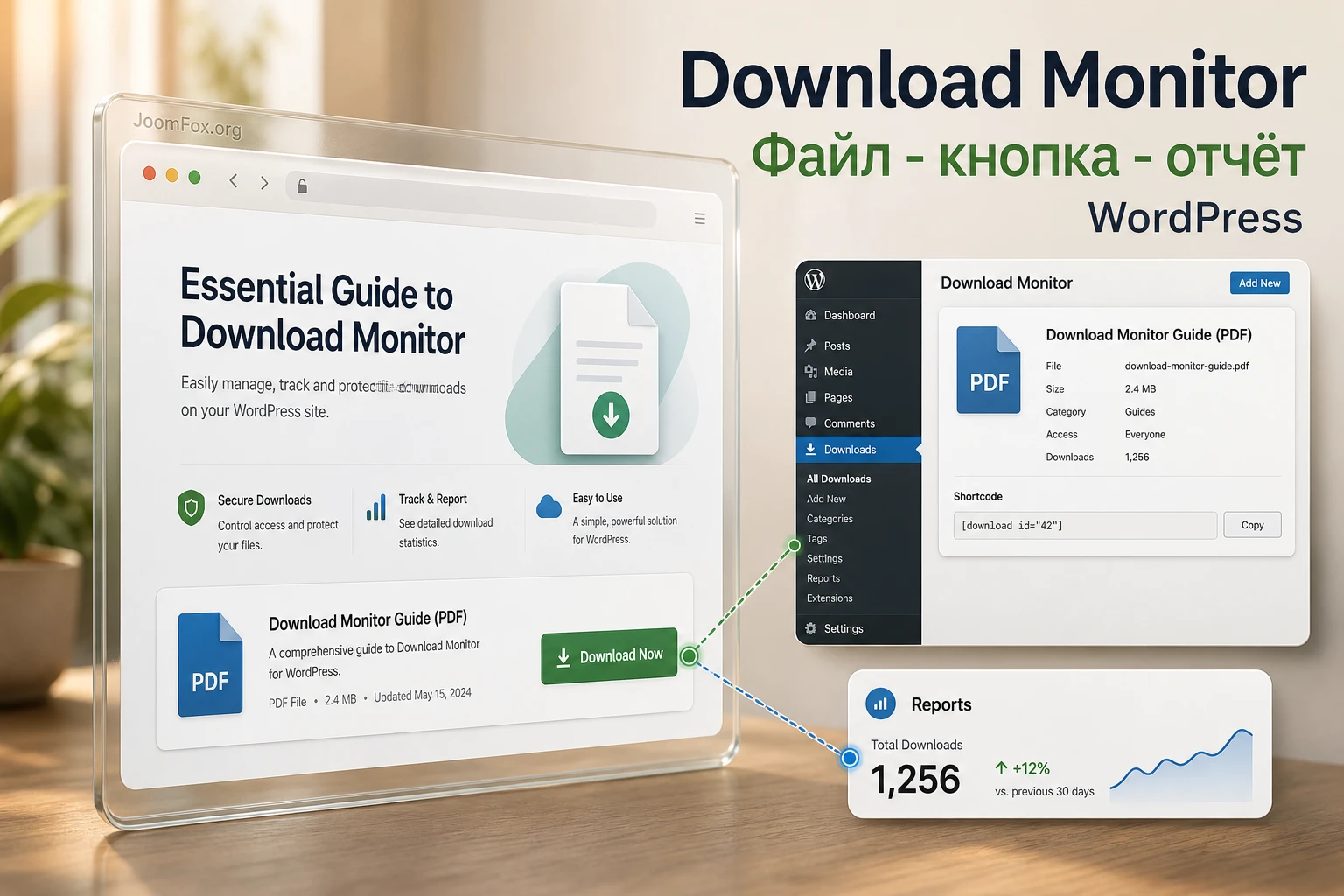
Материал рассчитан на владельца сайта, редактора, вебмастера или администратора, которому нужно раздавать PDF, архивы, документы, чек-листы, медиафайлы, закрытые материалы или лид-магниты. Мы не будем повторять рекламное описание плагина. Вместо этого пройдём путь от "файл лежит на компьютере" до "скачивание видно в отчётах, доступ ограничен там, где нужно, а ошибка быстро находится по симптомам".
Все точные названия экранов и элементов интерфейса оставлены в английском виде и размечены как код, потому что в установленной админ-панели они обычно встречаются именно так. Если в вашей версии интерфейс слегка отличается, ориентируйтесь на смысл: раздел Downloads, экран редактирования загрузки, блок файлов и настройки доступа.
Какую задачу решает плагин на реальном сайте
Типичная проблема выглядит просто: у сайта есть файлы, которые нужно раздавать посетителям, но обычная ссылка на файл из медиабиблиотеки плохо подходит для контроля. Она не объясняет, сколько раз файл скачали, кто получил доступ, работает ли ссылка после обновления материала, не попал ли прямой адрес файла в поисковый индекс и не ломается ли кнопка из-за кеша или переноса сайта.
Download Monitor добавляет в WordPress отдельную сущность загрузки. Это похоже на запись или страницу: у загрузки есть название, описание, версии файла, короткий код, URL, параметры доступа и место в админ-панели. Такой подход удобен, когда файл живёт дольше одной страницы и используется в нескольких местах сайта.
Главная ценность плагина - связка "файл, способ вывода, ограничение доступа и отчёт о скачиваниях" в одном рабочем процессе. Вы не просто вставляете ссылку в текст, а управляете скачиванием как отдельным объектом.
Где Download Monitor особенно уместен
Плагин хорошо подходит для сайтов, где скачивание само по себе является важным действием: библиотека документов, инструкции для клиентов, закрытые материалы для зарегистрированных пользователей, учебные файлы, прайс-листы, технические PDF, архивы с шаблонами, лид-магниты и файлы, которые регулярно обновляются.
- Контентный сайт может раздавать чек-лист или PDF к статье и видеть, какие материалы действительно скачивают.
- Компания может хранить инструкции, формы, презентации и обновлять файл без ручной замены всех ссылок на сайте.
- Образовательный проект может выдавать материалы только зарегистрированным пользователям через режим
Members only. - Маркетинговая страница может вести посетителя к скачиванию через кнопку, а не через прямой адрес файла.
- Документный раздел может использовать категории, теги, виджеты, шорткоды и расширения, если базового вывода становится мало.
Когда лучше выбрать другой инструмент
Download Monitor не всегда должен быть первым выбором. Если вам нужен полноценный магазин цифровых товаров с налогами, корзиной, платежами, заказами, подписками и сложной клиентской историей, чаще логичнее смотреть в сторону e-commerce решений. У Download Monitor есть shop-функции и расширения, но в этом руководстве мы рассматриваем прежде всего управление скачиваниями и контролируемую выдачу файлов.
Если задача сводится к одному публичному PDF без статистики, ограничений и будущих обновлений, обычная ссылка из медиабиблиотеки может быть проще. Но как только появляются отчёты, версии, права доступа, SEO-нюансы, защита папки или повторное использование файла, отдельный менеджер скачиваний становится практичнее.
Что проверить перед установкой на WordPress
Подготовка нужна не для галочки. Она помогает избежать ситуации, когда плагин установлен, файл добавлен, но посетитель видит ошибку, браузер блокирует смешанный контент, отчёты пустые, а прямой URL файла случайно расходится по внешним каналам.
Сайт, файлы и права администратора
Перед установкой убедитесь, что у вас есть доступ администратора WordPress, рабочая медиабиблиотека, возможность устанавливать плагины и понятный список файлов, которые вы собираетесь раздавать. В документации Download Monitor первый сценарий начинается с установленного и активированного плагина, а создание загрузки происходит через раздел Downloads.
Для файлов важно заранее решить три вопроса:
- Где хранится файл. Это может быть локальная загрузка через WordPress, внешний URL или облачное хранение через соответствующее расширение.
- Кто должен иметь доступ. Публичные посетители, только вошедшие пользователи, роли через расширение, пользователи после принятия условий или после формы.
- Нужно ли показывать файл в поиске. Для публичного PDF это может быть нормально, а для служебных документов чаще нужна осторожная настройка доступа и индексации.
Совместимость с кешем, HTTPS и безопасностью
Скачивание файла - это не только HTML-кнопка. На процесс влияют постоянные ссылки, HTTPS, кеш страниц, защита REST API, правила сервера, расширения безопасности и права на файловые директории. В официальной документации отдельно описаны проблемы с http:// URL на HTTPS-сайте, пустыми отчётами из-за ограничения REST API и ошибкой Download does not exist после изменения постоянных ссылок.
Практическая проверка перед запуском: откройте сайт как обычный посетитель в приватном окне, проверьте URL сайта с
https://, сохраните постоянные ссылки вSettings-Permalinksи только после этого тестируйте кнопку скачивания.
Какие файлы можно загружать
Download Monitor использует ограничения WordPress на типы загружаемых файлов. Это значит, что привычные изображения, документы, аудио и видео обычно проходят через стандартный механизм, а нестандартные или потенциально опасные расширения могут быть заблокированы. Если плагин сообщает, что тип файла не разрешён, не начинайте с отключения проверок. Сначала проверьте, действительно ли такой тип файла нужен пользователям, безопасен ли он и можно ли упаковать его в архив или заменить более обычным форматом.
Установка и первая проверка после активации
Самый простой путь установки - через админ-панель WordPress. Откройте Plugins - Add New, найдите Download Monitor, установите и активируйте плагин. После активации в меню WordPress должен появиться раздел Downloads. Это первый признак, что базовая часть установилась корректно.
Если вы используете ZIP-архив, установите его через Plugins - Add New - Upload Plugin. Для обычного руководства по использованию плагина не нужно отдельно разбирать покупку, ключи или регистрацию расширений: рабочая логика скачиваний проверяется на уже установленном продукте.
Первичная проверка без создания сложной структуры
Не начинайте с большого каталога документов. Сначала создайте один тестовый файл и одну тестовую страницу. Это позволит проверить постоянные ссылки, блок, шорткод, права доступа и отчёты без риска запутаться в десятках материалов.
- Откройте
Downloads-Add New. - Введите короткое понятное название, например
Test PDF Guide. - Добавьте файл в блок
Downloadable Files/Versions. - Опубликуйте загрузку через
Publish. - Найдите в блоке
Download Informationкороткий код или ссылку для вывода. - Добавьте загрузку на тестовую страницу и откройте её в приватном окне.
Если файл скачивается, страница не отдаёт ошибку, а счётчик меняется для обычного посетителя, базовый контур работает. Если вы проверяете скачивание под учётной записью администратора и не видите роста счётчика, учитывайте подсказку WordPress.org: администраторские скачивания могут не увеличивать счётчик, поэтому тестируйте как вышедший пользователь.
Как добавить файл и не потерять контроль над версиями
В Download Monitor загрузка состоит не только из записи с названием. Важный блок - Downloadable Files/Versions. В нём вы добавляете файл, при необходимости храните несколько версий и выбираете, какая версия должна использоваться по умолчанию. Это удобно, когда документ обновляется: ссылка на странице может остаться прежней, а файл внутри загрузки меняется управляемо.
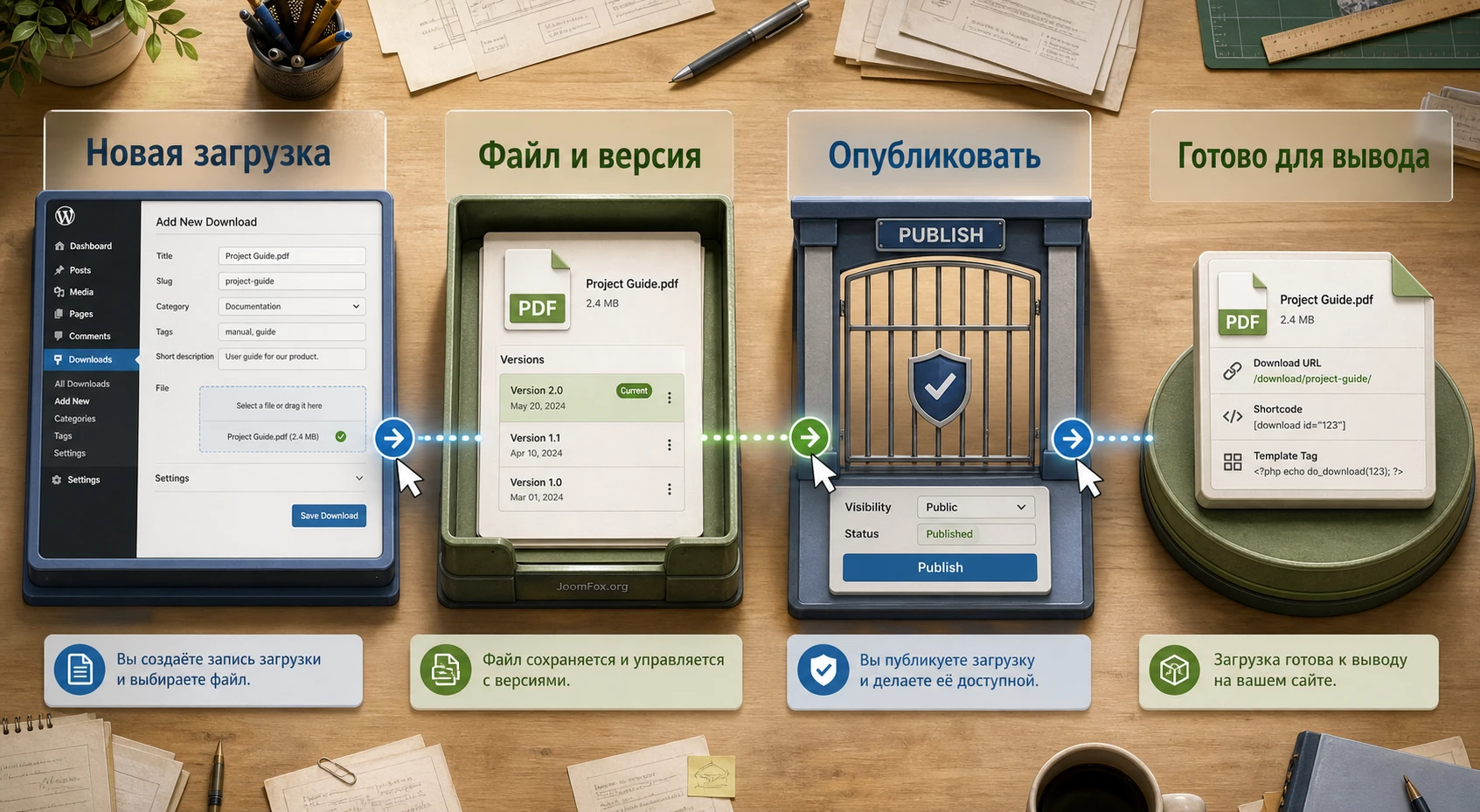
Название, описание и короткое объяснение для пользователя
Название загрузки должно быть понятно человеку, а не только администратору. Если посетитель видит ссылку на странице, текст должен объяснять, что он получит: "PDF-инструкция по настройке", "Архив шаблонов договора", "Прайс-лист для партнёров". Описание полезно, когда загрузка выводится не только кнопкой, но и в списке, виджете или через шаблон, где текст помогает выбрать нужный файл.
Не используйте внутренние названия вроде file-final-v3-new как публичный заголовок. Внутреннюю версию можно хранить в имени файла или в заметках, но пользователь должен видеть нормальное название материала.
Файл, внешний URL и облачные источники
Базовая логика позволяет добавить файл через интерфейс WordPress или указать URL. Внешние источники и облачные хранилища стоит использовать осознанно. Если файл живёт на другом домене, проверьте, что URL доступен по HTTPS, не требует приватной авторизации, не отдаёт временную ссылку с коротким сроком жизни и не блокируется политиками браузера.
Официальная документация упоминает расширения для Amazon S3 и Google Drive как отдельные возможности. Не стоит обещать себе такую интеграцию в базовой настройке, если соответствующее расширение не установлено. Для обычного старта лучше использовать локальный тестовый файл, а внешние хранилища подключать после того, как понятна базовая механика плагина.
Версии файла и замена материала
Версии помогают обновлять документ без хаоса. Например, у вас есть PDF-инструкция, которую нужно периодически уточнять. Вместо того чтобы удалять старую ссылку со страницы и вставлять новую, вы добавляете новую версию в ту же загрузку. Так администратору легче контролировать историю, а посетитель продолжает пользоваться тем же блоком скачивания.
Мини-итог: хорошая загрузка в Download Monitor имеет понятное название, проверенный файл или URL, осмысленную версию и опубликованный статус. Если хотя бы один из этих элементов пропущен, диагностика ошибок станет заметно сложнее.
Вывод на странице: блок, ссылка, кнопка и shortcode
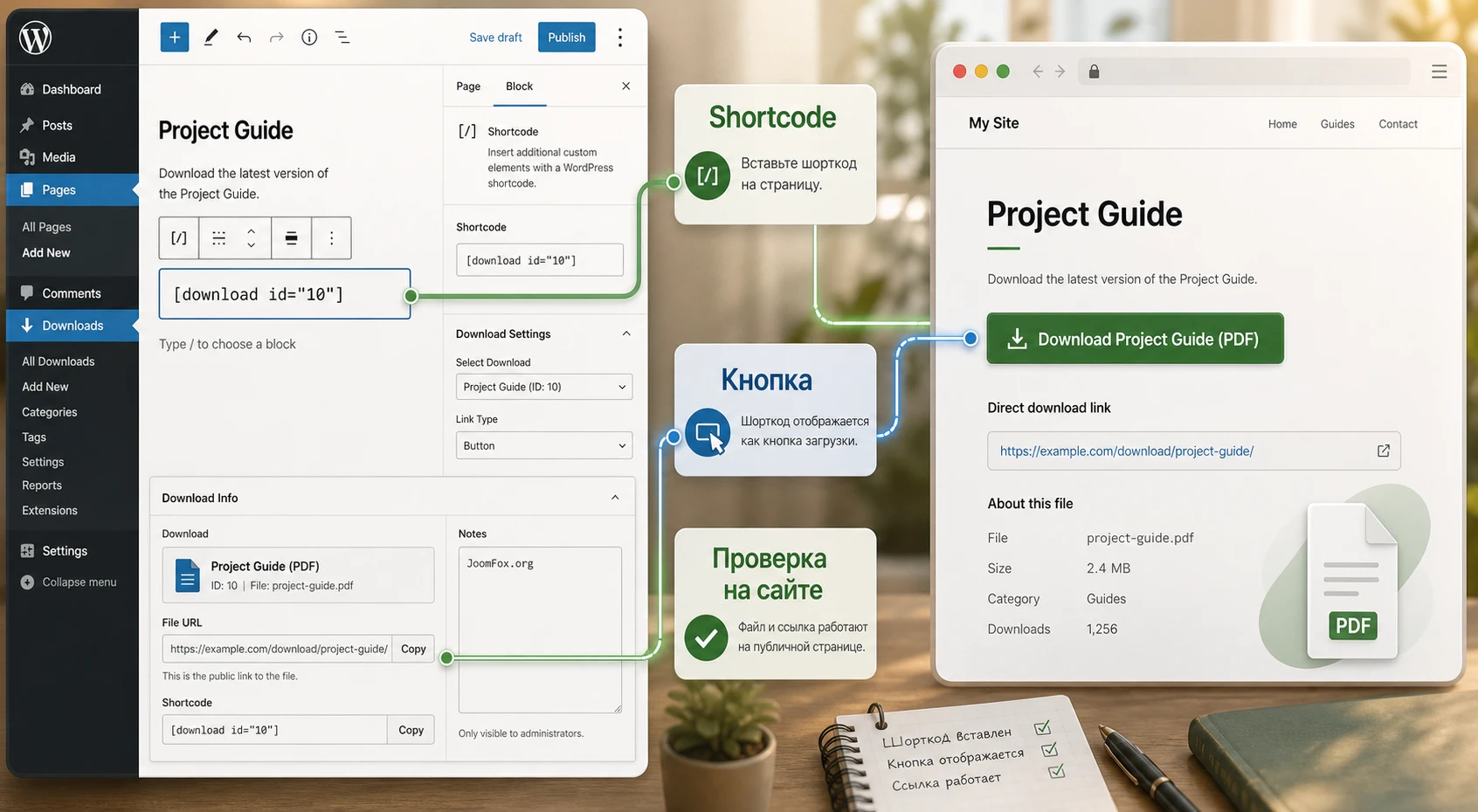
После публикации файла нужно решить, как посетитель увидит скачивание. У Download Monitor есть несколько путей: блок в редакторе, короткий код [download], сгенерированная ссылка, кнопка WordPress или шаблон вывода. Выбор зависит от того, где находится материал и насколько важно сохранить внешний вид страницы.
Короткий код для точечного вывода
Документация описывает шорткод [download], который выводит конкретную загрузку по ID. Базовый пример выглядит так:
[download id="10" template="image"]Аргумент id указывает загрузку, template выбирает шаблон вывода, а параметры версии позволяют вывести не текущую, а конкретную версию файла. На практике сначала используйте самый простой вариант с ID, проверьте скачивание, а затем экспериментируйте с шаблоном.
Кнопка в редакторе блоков
Если вам нужна обычная визуальная кнопка, можно скопировать URL загрузки из блока Download Information и вставить его в кнопку редактора блоков WordPress. Это удобно для посадочных страниц, где кнопка должна вписываться в дизайн темы. Недостаток такого подхода в том, что часть параметров шаблона Download Monitor вы контролируете не через плагин, а через блок кнопки.
Elementor и конструкторы страниц
Официальная база знаний содержит отдельный материал о добавлении загрузок на страницу с Elementor. Общая логика та же: получить рабочую ссылку или короткий код, вставить его в подходящий элемент конструктора, сохранить страницу и проверить результат в публичной части сайта. Если конструктор оптимизирует скрипты, кеширует секции или меняет поведение ссылок, проверяйте скачивание в приватном окне и после очистки кеша.
Что считать успешным результатом
После вывода загрузки на странице пользователь должен видеть понятный элемент действия. Это может быть текстовая ссылка, кнопка, карточка файла или список материалов. Успех проверяется не в редакторе, а в пользовательском сценарии: открыть страницу, нажать на элемент, получить файл или корректное сообщение об ограничении доступа, затем увидеть событие в отчётах, если логирование включено.
Подробная настройка после установки
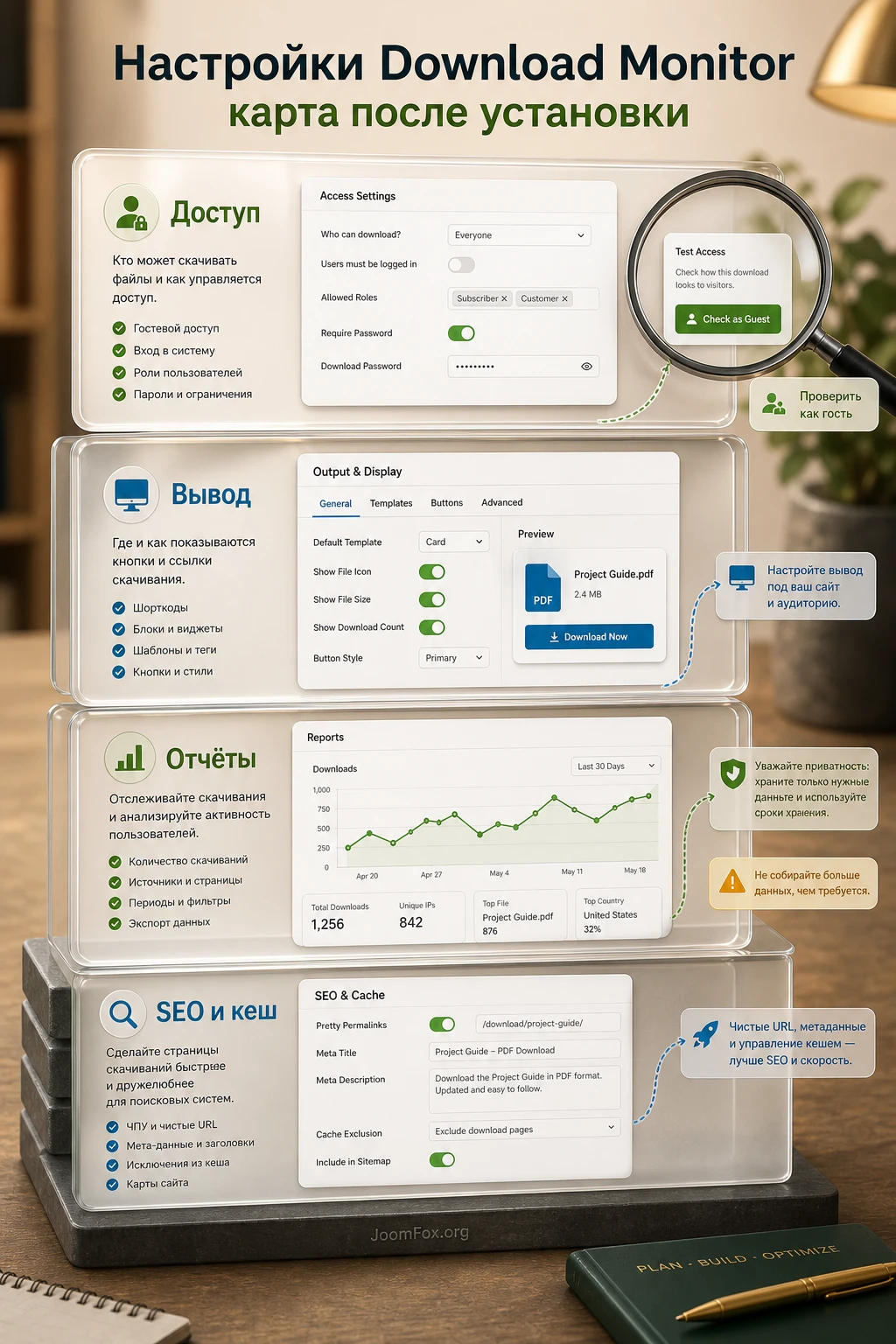
После первого теста стоит пройти настройки не подряд по всем вкладкам, а по смысловым зонам. Цель - понять, как плагин отдаёт файл, что он пишет в отчёты, как ведёт себя при запрете доступа и какие параметры могут повлиять на SEO, кеш и безопасность.
Параметры отдельной загрузки
На уровне конкретного файла доступны важные флажки. Документация для бесплатной версии описывает Featured download, Members only, Redirect to file и Terms & Conditions. Их нельзя включать по привычке, потому что каждый меняет поведение скачивания.
| Параметр | Когда полезен | Что проверить |
|---|---|---|
Featured download |
Когда файл нужно выделить в списке, виджете или специальном блоке. | Посмотрите, где ваша тема или шорткод реально показывает избранные загрузки. |
Members only |
Когда файл должен скачивать только вошедший пользователь. | Проверьте сценарий как гость и как авторизованный пользователь. |
Redirect to file |
Когда нужно передать обработку файла браузеру, например для просмотра PDF. | Помните, что прямой URL файла может стать видимым и доступным вне контроля плагина. |
Terms & Conditions |
Когда перед скачиванием пользователь должен принять условия. | Проверьте страницу или модальное окно отказа доступа и путь возврата к файлу. |
Для типового публичного файла начните без спорных флажков. Включайте ограничения только тогда, когда уже проверено обычное скачивание. Так проще понять, какая настройка изменила поведение.
Страница и модальное окно запрета доступа
Если пользователь не имеет права скачать файл, ему нужно показать понятное объяснение. Документация описывает No Access Modal, который можно включить в Downloads - Settings - Advanced - Pages. При включении пользователь видит сообщение в модальном окне вместо перехода на отдельную страницу. Для файлов только для участников это часто удобнее, потому что посетитель остаётся в контексте текущей страницы.
Проверьте два режима: гостю показывается форма входа или сообщение, вошедший пользователь получает файл. Если модальное окно не стилизовано под тему, не спешите править шаблоны. Сначала убедитесь, что выбран правильный режим, страница запрета доступа заполнена и кеш не отдаёт старый вариант страницы.
Логирование и конфиденциальность
Отчёты полезны, но они могут хранить пользовательские данные. В документации по логированию описаны варианты управления user agent и IP-адресом, включая отключение IP-логирования, полный IP и анонимизированный IP. Для большинства информационных сайтов разумнее начинать с минимального объёма данных, который нужен для аналитики, а не собирать всё "на всякий случай".
Если сайт работает в регионе с требованиями к защите персональных данных, не превращайте этот раздел в юридическую самодеятельность. Технически плагин даёт настройки, но политика сайта, тексты согласия и срок хранения логов должны соответствовать вашим правилам и консультации профильного специалиста.
SEO и защита папки загрузок
Для SEO важны две вещи: не индексировать служебные страницы скачивания и не отдавать поисковым системам прямой обход к закрытым файлам. Официальная документация описывает no-index/no-follow для режима Redirect to file и настройку генерации защиты для robots.txt, где может появиться правило:
User-agent: *
Disallow: /dlm_uploads/
Это не заменяет полноценный контроль доступа. robots.txt просит поисковые системы не обходить папку, но не является защитой от человека, который уже получил прямую ссылку. Поэтому для закрытых материалов важнее не включать Redirect to file без необходимости и проверять поведение как гость.
Откат спорной настройки
Любую настройку, которая меняет доступ, перенаправление или кеширование, включайте по одной. После изменения сохраните параметры, очистите кеш, проверьте гостевой сценарий, затем проверьте отчёты. Если поведение стало хуже, верните настройку в прежнее состояние и проверьте снова. Такой порядок скучный, зато он быстрее случайного перебора флажков.
Практический пример: закрытый PDF для зарегистрированных пользователей
Разберём сценарий, который хорошо показывает сильные стороны Download Monitor: на сайте есть PDF-инструкция, её должны скачивать только зарегистрированные пользователи, а администратор хочет видеть, скачивают ли материал после публикации.
Цель и подготовка
Нужно получить страницу с понятной кнопкой скачивания. Гость видит сообщение о необходимости войти, пользователь после входа получает файл, а в админ-панели можно проверить факт скачивания. Перед началом должны быть готовы WordPress-сайт, установленный Download Monitor, тестовый пользователь без административных прав и PDF-файл допустимого типа.
Шаги настройки
- Откройте
Downloads-Add Newи создайте загрузку с понятным названием. - Добавьте PDF в
Downloadable Files/Versionsи опубликуйте загрузку. - В правом блоке параметров включите
Members only. - Скопируйте короткий код из
Download Informationили используйте блок Download Button, если он доступен в редакторе. - Создайте тестовую страницу "Материалы для участников" и вставьте загрузку.
- Откройте страницу в приватном окне как гость и нажмите кнопку.
- Войдите тестовым пользователем, снова откройте страницу и скачайте файл.
- Перейдите в
Downloads-Reportsи проверьте, появилось ли событие скачивания.
Ожидаемый результат
Гость не должен получать файл напрямую. Он должен увидеть страницу или модальное окно запрета доступа. Авторизованный пользователь должен получить PDF без лишних переходов. В отчётах должны появиться данные, если логирование включено и скачивание выполнялось не из административной сессии.
Нюанс с кешем и тестированием
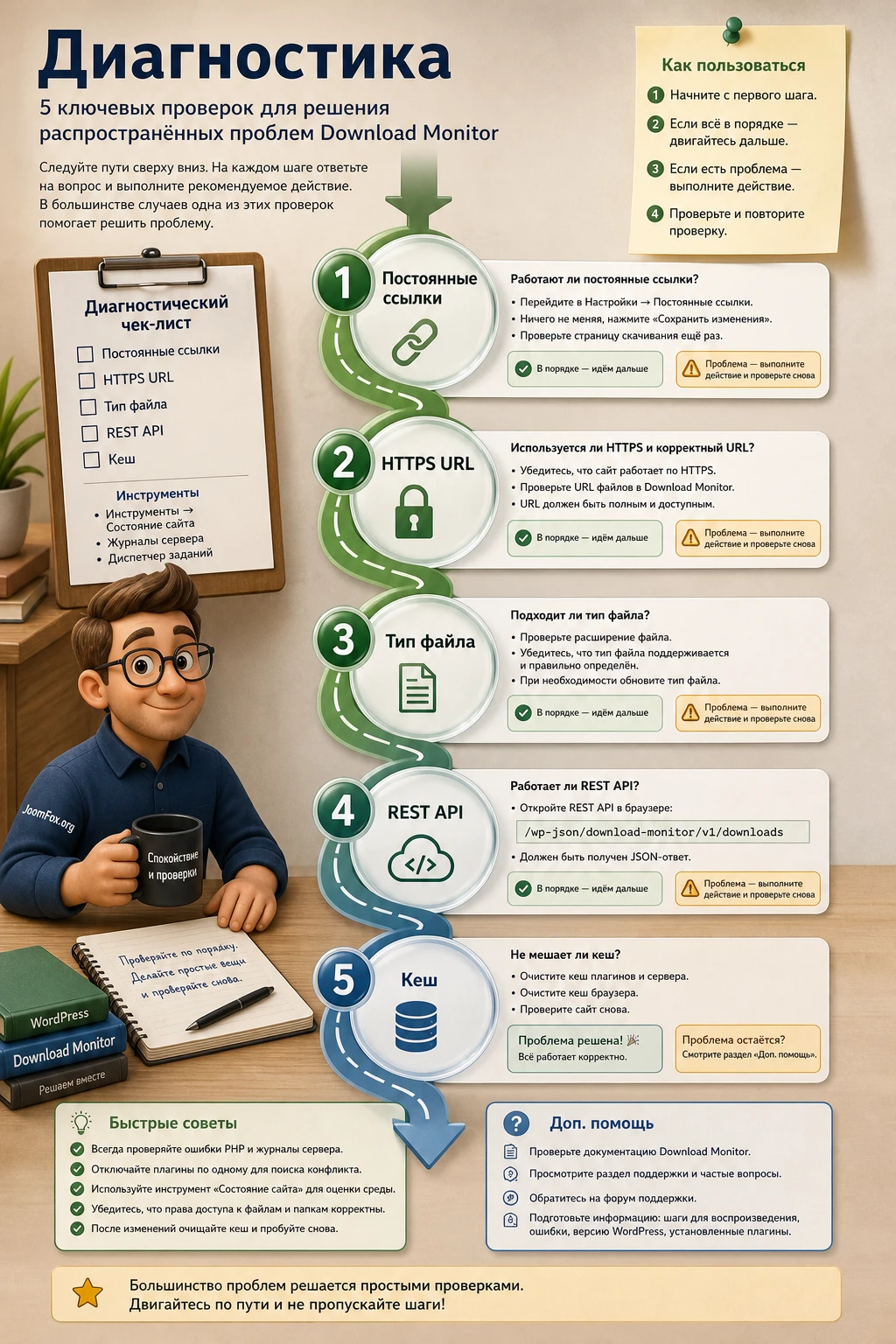
Если страница кешируется, гостю может показываться устаревшее состояние. Очистите кеш плагина оптимизации, кеш хостинга и кеш конструктора страниц, если он есть. Затем тестируйте в новом приватном окне. Если отчёты пустые, откройте консоль браузера на странице Reports и проверьте, не блокирует ли расширение безопасности REST API endpoints плагина.
Отчёты, счётчики и проверка результата
Отчёты нужны не только маркетологу. Они помогают понять, что скачивание действительно проходит через плагин, а не через прямой URL, что кнопка на странице работает, а обновлённый файл не потерял связь с загрузкой.
Официальная документация описывает путь Downloads - Reports. В обзорной части для бесплатной версии доступны периоды вроде последних дней и месяцев, карточки с общим числом скачиваний, популярной загрузкой и средним значением, а ниже - график и таблица. В подробных отчётах можно увидеть данные о вошедших и не вошедших пользователях, IP, роли, статусе и названии загрузки, если эти данные собираются настройками сайта.
Как проверять не только цифру, но и качество события
После публикации файла сделайте тестовую таблицу вручную: страница, тип пользователя, ожидаемое поведение, факт скачивания, запись в отчёте. Это особенно полезно перед запуском лид-магнита или закрытой библиотеки.
| Сценарий | Что должно произойти | Где проверять |
|---|---|---|
| Гость нажимает публичную кнопку | Файл скачивается или открывается по выбранному режиму. | Публичная страница и отчёты. |
| Гость нажимает закрытую кнопку | Появляется сообщение о запрете доступа, входе или условиях. | No Access page или модальное окно. |
| Пользователь скачивает закрытый файл | Файл доступен после входа. | Приватное окно с тестовой учётной записью. |
| Администратор проверяет счётчик | Не полагается только на свою админ-сессию. | Reports и тестовый пользователь. |
Почему отчёты могут быть пустыми
Пустой отчёт не всегда означает, что файл не скачивается. Возможны ограничения REST API со стороны расширения безопасности, скачивание под администратором, отключённое или урезанное логирование, кеш, конфликт темы или JavaScript-ошибка в админ-панели. Именно поэтому проверка должна включать публичную страницу, гостевой сценарий и консоль браузера на экране отчётов.
Доступ, защита файлов и ограничения без ложных обещаний
Фраза "защитить файл" часто звучит слишком широко. На практике защита состоит из нескольких уровней: не показывать прямую ссылку без нужды, хранить файлы в защищённой папке, правильно обрабатывать запрет доступа, не индексировать служебные пути и не включать режимы, которые раскрывают реальный URL файла.
Что делает Redirect to file
По документации, обычный режим заставляет браузер скачать файл через механизм плагина. Если включить Redirect to file, пользователь перенаправляется к фактическому расположению файла, а браузер сам решает, скачать файл или показать его. Для PDF это может быть удобно: посетитель открывает документ в браузере. Но у режима есть цена: прямой адрес файла становится видимым, его можно скопировать и передать дальше.
Не включайте Redirect to file для материалов, которые должны оставаться закрытыми. Используйте его только там, где удобство просмотра важнее контроля прямой ссылки.
Условия, формы и расширения доступа
Базовая настройка Terms & Conditions позволяет попросить пользователя принять условия перед скачиванием. Расширения добавляют другие сценарии: email перед скачиванием, CAPTCHA, формы Gravity Forms, Ninja Forms, WPForms, Contact Form 7, MailChimp и более продвинутое управление доступом. Эти возможности полезны, но их лучше внедрять после проверки базового скачивания.
Если посетитель должен оставить email или заполнить форму, тестируйте всю цепочку: форма отправляется, сообщение понятно, файл доступен, отчёт фиксирует скачивание, а повторное скачивание ведёт себя ожидаемо. Не превращайте скачивание в барьер без необходимости: для публичной инструкции достаточно кнопки, для закрытого материала нужен вход, для лид-магнита нужна форма и понятное согласие.
Кеш, параметр tmstv и обновление файлов
Download Monitor добавляет к ссылкам параметр tmstv. В документации он объясняется как timestamp for version - отметка, которая помогает системам кеширования не отдавать устаревшую версию файла. Это важная деталь для сайтов с агрессивным кешем: пользователь нажимает старую кнопку, но должен получить актуальный файл.
Не удаляйте такой параметр только потому, что URL выглядит длиннее. Для обычного пользователя он не мешает, а для кеша даёт сигнал, что версия изменилась. Если у вас есть отдельная SEO-причина убрать параметр, сначала проверьте, не начнут ли пользователи получать старый файл после обновления версии.
Правильный порядок обновления файла
- Добавьте новую версию в существующую загрузку или замените файл согласно выбранной логике.
- Сохраните загрузку.
- Очистите кеш страницы, где стоит кнопка.
- Откройте страницу как гость и скачайте файл.
- Проверьте, что скачался именно новый документ, а не старая копия из кеша.
Если сайт использует CDN или серверный кеш, проверка должна включать не только ваш браузер. Иногда администратор видит новый файл, а обычный посетитель получает старый. В таком случае проверяйте заголовки кеша и правила CDN, но не начинайте с изменения кода плагина.
Библиотека документов: категории, виджеты и повторное использование загрузок
Когда файлов становится больше десяти, главная сложность уже не в первой кнопке. Администратору нужно быстро понимать, какие материалы опубликованы, где они используются, какие из них популярны и как не превратить страницу в длинный список случайных ссылок. У Download Monitor для этого есть привычная WordPress-логика: загрузки можно структурировать, выводить через короткие коды, использовать шаблоны и подключать виджеты или дополнительные расширения.
Не стоит сразу строить сложный документный портал. Начните с простой структуры, которую сможет поддерживать редактор без разработчика: категории по типу материала, понятные названия файлов, единый формат описаний и отдельные страницы под группы документов. Такой порядок важнее декоративного дизайна, потому что посетитель приходит не любоваться списком, а найти нужный файл и понять, актуален ли он.
Как группировать материалы
Для небольшой базы знаний достаточно разделить загрузки по смысловым категориям: инструкции, формы, презентации, шаблоны, материалы для партнёров, архивы обновлений. Если файл относится к нескольким сценариям, не дублируйте его физически. Лучше использовать одну загрузку и выводить её в разных местах через шорткод или выбранный шаблон. Так вы обновляете файл один раз и снижаете риск, что на одной странице останется старая версия.
Перед добавлением новой категории задайте себе вопрос: "Пользователь будет искать файл именно так?" Если категория нужна только администратору, она не должна становиться публичной навигацией. Внутреннюю систематизацию можно вести в названиях, заметках и админских фильтрах, а публичную структуру строить вокруг задач посетителя.
Bulk import и перенос существующих файлов
Официальная документация включает материал о массовом импорте файлов из медиабиблиотеки. Это полезно, если сайт уже накопил много документов, но до сих пор раздавал их обычными ссылками. Однако массовый импорт лучше выполнять после пилотной проверки, а не до неё. Сначала настройте один пример, проверьте вывод, отчёты и доступ, затем переносите группу файлов.
При переносе старых материалов составьте таблицу соответствий: старый URL, новое название загрузки, новая категория, страница, где должен появиться файл, и нужен ли редирект или ручная замена ссылки. Не удаляйте старые файлы до проверки. Если документ уже индексировался или распространялся в письмах, резкая замена пути может привести к жалобам пользователей и ошибкам в аналитике.
Виджеты и блоки для повторяющихся мест
Виджет или повторяемый блок полезен, когда на сайте есть боковая колонка, раздел "популярные документы" или список последних загрузок. Но не делайте из виджета главный способ навигации по большой библиотеке. Он хорош для подсказки, а не для полного каталога. Если список становится длинным, лучше создать отдельную страницу с группировкой и объяснением, какие файлы находятся в каждом разделе.
Для повторяющихся мест используйте одинаковый формат: название файла, короткое описание, размер или тип файла, если это помогает, и понятная кнопка. Если вывод строится через шаблон, проверьте его на мобильной ширине. Слишком длинные названия документов легко ломают карточки и делают кнопку скачивания неочевидной.
Шаблоны вывода и осторожная кастомизация
Download Monitor поддерживает контентные шаблоны и переопределение шаблонов. Это полезно, когда стандартный вид ссылки не подходит дизайну сайта. Но кастомизацию лучше начинать не с копирования шаблона в тему, а с проверки стандартных вариантов и CSS темы. Переопределённый шаблон придётся поддерживать после обновлений плагина, поэтому он оправдан только тогда, когда действительно меняется структура вывода, а не цвет кнопки.
Если нужен минимальный визуальный контроль, сначала используйте возможности редактора, блока кнопки или CSS темы. Если нужен особый макет карточки с описанием, иконкой файла и метаданными, зафиксируйте, какие поля должны отображаться, а затем уже рассматривайте шаблон. После любого изменения проверьте обычный файл, закрытый файл, мобильную ширину и старые страницы, где уже использовался этот шаблон.
Рабочее правило для библиотеки: одна загрузка - один источник истины. Страниц может быть много, кнопок может быть много, но файл и его версия должны управляться в одном месте.
Безопасная настройка нестандартных типов файлов
Иногда сайт должен отдавать файл с нестандартным расширением или файл с удалённого источника, который Download Monitor блокирует по проверке расширения. Официальная документация описывает фильтр dlm_check_remote_extension, но использовать его нужно осторожно. Он не должен становиться универсальным способом "разрешить всё".
Сначала проверьте более безопасные варианты: изменить формат файла, упаковать материал в архив, добавить разрешённый MIME-тип штатным способом WordPress или использовать проверенный плагин управления типами файлов. Если у вас действительно легитимный удалённый источник и вы понимаете риск, можно добавить фильтр через дочернюю тему или плагин сниппетов:
add_filter( 'dlm_check_remote_extension', '__return_false' );После добавления проверьте только один тестовый файл, затем откатите изменение, если оно больше не нужно. Откат простой: удалите строку из дочерней темы или отключите соответствующий сниппет. Не размещайте таким способом исполняемые файлы без отдельной проверки безопасности.
Осторожная практика: если вы не можете объяснить, зачем сайту отдавать нестандартное расширение, не отключайте проверку. Ошибка "тип файла не разрешён" часто защищает сайт от плохого решения, а не мешает хорошему.
Частые проблемы Download Monitor и понятная диагностика
Диагностику лучше вести от симптома к причине. Не меняйте сразу несколько настроек и не удаляйте загрузки. Сначала зафиксируйте, кто нажимает кнопку, на какой странице, какой URL у файла, есть ли HTTPS, работает ли обычная ссылка, что видно в отчётах и есть ли ошибки в консоли.
Сообщение "Download does not exist"
Симптом: загрузка создана, кнопка есть, но при нажатии пользователь видит сообщение, что загрузка не существует. По официальной диагностике частая причина - постоянные ссылки WordPress. Откройте Settings - Permalinks и нажмите Save Changes без изменения структуры. Затем очистите кеш и повторите тест.
Если ошибка осталась, проверьте, не удалена ли загрузка, опубликована ли она, корректный ли ID в шорткоде и не перепутан ли старый короткий код после импорта.
Кнопка не начинает скачивание на HTTPS-сайте
Симптом: страница открывается по HTTPS, но файл не скачивается или браузер блокирует действие. В документации описан сценарий, когда URL файла внутри загрузки остался с http://. Откройте Downloads - All Downloads, отредактируйте проблемную загрузку и проверьте поле File URL в Downloadable Files/Versions. Адрес должен соответствовать HTTPS-сайту.
После исправления нажмите Update, очистите кеш и проверьте в Chrome или другом браузере без авторизации. Если таких файлов много, не правьте их вслепую: сначала составьте список старых URL и проверьте несколько примеров.
Файл не разрешён для скачивания
Симптом: плагин сообщает, что скачивание не разрешено для этого типа файла. Возможная причина - WordPress не разрешает такой тип или Download Monitor блокирует расширение в целях безопасности. Проверьте расширение, MIME-тип, источник файла и необходимость именно такого формата.
Исправление зависит от риска. Для документов и медиа обычно достаточно использовать стандартный формат. Для удалённых файлов с особым расширением можно рассмотреть официальный фильтр, но только если вы понимаете последствия и можете быстро откатить изменение.
Пустой раздел отчётов
Симптом: скачивания есть, но экран Reports не показывает данные. Документация указывает на возможные ограничения REST API со стороны расширений безопасности, включая случаи, когда endpoints плагина нужно разрешить. Откройте инструменты разработчика браузера на странице отчётов, проверьте вкладку Console и сетевые запросы.
Если видно сообщение о недостаточных правах к endpoint, проверьте настройки расширения безопасности. В спорной ситуации включите режим диагностики через Health Check, активируйте только Download Monitor и проверьте, исчезает ли проблема без остальных плагинов.
Скачивание работает в админке, но ломается у посетителя
Симптом: администратор получает файл, а гость видит запрет, старую страницу, пустую кнопку или ошибку. Проверьте Members only, Terms & Conditions, No Access Modal, кеш страницы и роль тестового пользователя. Частая ошибка - тестировать только из админской сессии и не увидеть, что для обычного посетителя работает другой путь.
Когда откатывать настройку
Откатывайте изменение, если после него прямой URL файла стал публичным, закрытая загрузка стала доступна гостю, отчёты перестали открываться, страница начала отдавать кешированное состояние или проблема появилась только после включения конкретного флажка. Возвращайтесь к последнему рабочему состоянию и повторяйте настройку по одному параметру.
Как понять, что Download Monitor подходит вашему сайту
Выбор плагина для скачиваний лучше делать по рабочему сценарию, а не по списку возможностей. Download Monitor хорошо подходит, если вам нужно управлять файлами как контентом WordPress: создавать загрузки, вставлять их в страницы, ограничивать доступ, видеть отчёты и поддерживать версии. Он особенно полезен, когда скачивание является частью воронки, справочной базы или закрытой зоны.
Плагин может быть лишним, если сайт продаёт сложные цифровые товары с полноценной коммерческой логикой, подписками, налогами и клиентскими кабинетами. В этом случае менеджер скачиваний придётся дополнять другими инструментами, а иногда проще сразу выбрать e-commerce систему. Он также может быть избыточен для одного публичного файла без аналитики и ограничений.
Перед внедрением на боевой странице сделайте короткий пилот: один файл, одна страница, один гостевой тест, один тестовый пользователь, одна проверка отчётов. Если этот путь проходит чисто, можно переносить остальные материалы.
Вопросы, которые часто появляются после первой настройки
Можно ли использовать Download Monitor только для бесплатных файлов?
Да. Базовый сценарий не требует магазина: вы создаёте загрузку, добавляете файл и выводите ссылку или кнопку на странице. Shop-возможности и расширения нужны только если ваш сценарий выходит за рамки простой выдачи файла.
Почему счётчик не увеличился после моего теста?
Проверьте, не скачивали ли вы файл из админской сессии. WordPress.org указывает, что администраторские скачивания могут не учитываться. Для проверки выйдите из аккаунта или используйте тестового пользователя без прав администратора.
Нужно ли включать Redirect to file для PDF?
Только если вам важно, чтобы браузер мог открыть PDF напрямую. Для закрытых материалов режим рискованнее, потому что прямой URL файла становится видимым и может распространяться вне контроля плагина.
Почему в ссылке появился параметр tmstv?
Это служебный параметр версии, который помогает кешу не отдавать устаревший файл. Удалять его стоит только после осознанной проверки, иначе посетители могут получать старую копию документа.
Можно ли закрыть файл только для зарегистрированных пользователей?
Да, для отдельной загрузки используйте Members only. После включения обязательно проверьте два сценария: гость должен увидеть запрет доступа, вошедший пользователь должен получить файл.
Что делать, если отчёты пустые?
Проверьте, было ли реальное скачивание обычным посетителем, включено ли логирование и не блокирует ли расширение безопасности REST API endpoints. Для диагностики используйте консоль браузера и режим Health Check.
Можно ли использовать нестандартные расширения файлов?
Иногда можно, но это не должно быть первым решением. Сначала проверьте стандартные типы WordPress и более безопасный формат файла. Официальный фильтр для удалённых расширений используйте только для понятного легитимного сценария и с быстрым откатом.
Когда Download Monitor будет удачным выбором
Download Monitor хорошо вписывается в WordPress-сайт, где файлы нужно не просто хранить, а управлять ими: добавлять версии, выводить кнопки, ограничивать доступ, принимать условия, видеть скачивания и быстро находить причину ошибки. Он не отменяет базовую дисциплину администратора: проверяйте HTTPS, постоянные ссылки, кеш, права доступа и отчёты на тестовом пользователе.
Если ваш сценарий совпадает с этим подходом, можно переходить к установке и скачать ZIP-архив, затем начать с одного тестового файла. Не переносите сразу всю библиотеку. Сначала проверьте базовый путь, затем ограничения, потом отчёты и только после этого добавляйте расширения или нестандартные настройки.
Главная практическая мысль проста: качественная настройка Download Monitor начинается не с большого количества флажков, а с понятной цепочки "файл - вывод - доступ - скачивание - отчёт - диагностика". Если эта цепочка работает, плагин становится надёжной частью справочной страницы, базы знаний или закрытой зоны сайта.

