


ElegantThemes Divi Essential - Плагин WordPress
ElegantThemes Divi Essential - это комплексный набор инструментов, разработанных для улучшения процесса создания веб-сайтов на платформе WordPress. Этот плагин предлагает широкий спектр функций, отвечающих потребностям владельцев сайтов, разработчиков и дизайнеров. Благодаря интуитивному интерфейсу и мощным возможностям, этот плагин упрощает процесс создания и настройки веб-сайтов, позволяя пользователям создавать визуально привлекательные и функциональные сайты с легкостью.
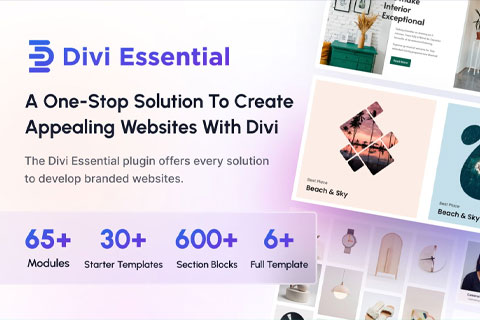
Особенности плагина
Установив этот плагин, пользователи получают доступ к набору модулей, расширений и макетов, которые легко интегрируются в их веб-сайты на платформе WordPress. Эти модули включают в себя впечатляющий набор вариантов для создания привлекательных и интерактивных элементов, таких как слайдеры, отзывы, галереи и многое другое. Благодаря функциональности drag-and-drop, пользователи могут легко добавлять, удалять или изменять расположение этих модулей, чтобы достичь желаемого макета и дизайна для их сайта.
Кроме того, ElegantThemes Divi Essential предоставляет пользователям различные готовые макеты и шаблоны. Эти макеты служат отправной точкой для создания сайтов, позволяя пользователям выбрать из широкого выбора профессионально разработанных вариантов. Пользователи могут легко настраивать эти макеты и шаблоны в соответствии со своими потребностями, что делает этот плагин универсальным инструментом для создания уникальных и персонализированных веб-сайтов.
Этот плагин также предлагает множество вариантов настройки, предоставляя пользователям полный контроль над дизайном и внешним видом их сайтов. Пользователи могут легко изменять элементы, такие как цвета, шрифты, фоны и отступы, с помощью встроенных параметров настройки. Кроме того, плагин предлагает расширенные варианты стилизации, позволяющие пользователям добавлять пользовательский CSS для дальнейшего улучшения дизайна.
Помимо возможностей дизайна, ElegantThemes Divi Essential также предлагает продвинутые функции для оптимизации веб-сайтов. Плагин оптимизирован для скорости и производительности, обеспечивая быструю и efficient загрузку веб-сайтов, созданных с его помощью. Он также предлагает варианты для оптимизации настроек SEO, что позволяет пользователям улучшить видимость своих веб-сайтов в результатах поиска.
Плагин является простым в использовании и не требует никаких знаний программирования, что делает его доступным для пользователей всех уровней навыков. Его интуитивный интерфейс и обширная документация предоставляют пользователям всестороннее руководство по использованию его функций.
В заключение, ElegantThemes Divi Essential - мощный плагин для WordPress, отвечающий потребностям владельцев сайтов, разработчиков и дизайнеров. Благодаря своему обширному набору инструментов, интуитивному интерфейсу и настраиваемым параметрам, этот плагин упрощает процесс создания веб-сайтов и позволяет пользователям создавать потрясающие и полнофункциональные веб-сайты на платформе WordPress. Независимо от того, являетесь ли вы начинающим или опытным профессионалом веб-разработки, этот плагин предоставляет необходимые инструменты для воплощения ваших идей в жизнь.
Спецификации:
| Дата выхода: | 11-10-2020 | |
| Дата обновления: | 20-05-2026 | |
| Тип расширения: | Платный | |
| Лицензия: | GPL | |
| Тематика: | Инструменты | |
| Совместимость: | W5.x W6.x | |
| Включает в себя: | Плагин | |
| Языковые пакеты: |

|
|
| Разработчик: | ElegantThemes | |
| Рейтинг: | ||
Скачивание по подписке!
Вам необходимо авторизоваться на сайте и приобрести клубную подписку!
Поделись с друзьями!
Руководство по настройке и практическому использованию ElegantThemes Divi Essential
ElegantThemes Divi Essential стоит рассматривать не как отдельный визуальный эффект, а как большой набор дополнительных модулей и расширений для сайтов на Divi. В этом руководстве разберём, как безопасно подойти к установке, какие модули включать первыми, где искать настройки после активации, как собрать рабочий сценарий в Divi Builder и как проверить, что результат не ломает скорость, адаптивность и существующие страницы.
Материал рассчитан на владельца сайта, веб-дизайнера или администратора WordPress, который уже понимает базовую логику Divi, но хочет расширить конструктор без ручной разработки каждого интерактивного блока. Здесь нет повторения рекламной карточки продукта. Главный фокус - практическая работа: подготовка, выбор модулей, настройка Module Manager, использование Popup Pro, Shortcode Library, Widget Library, интерактивных секций, проверки после публикации и диагностика типичных проблем.
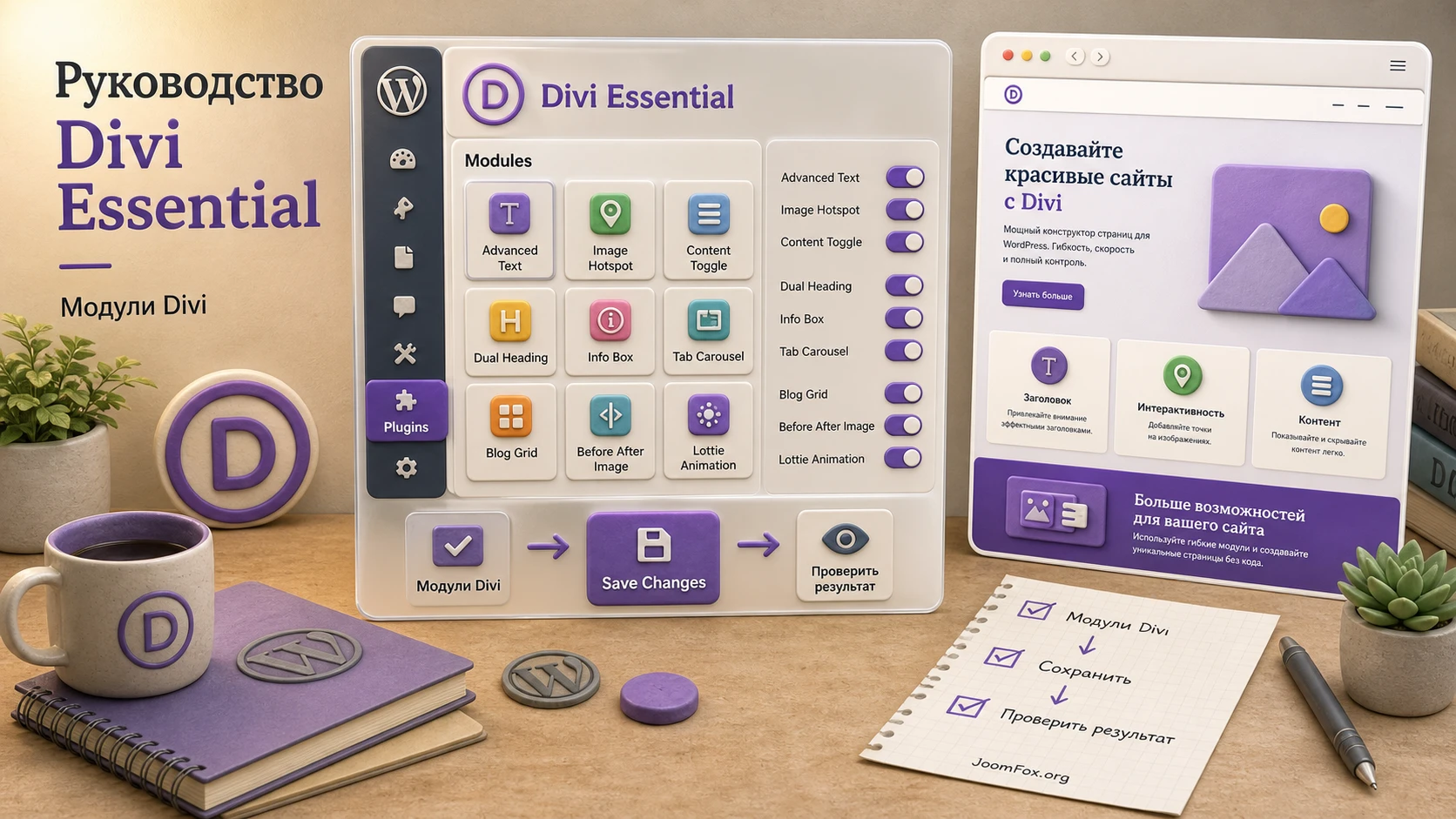
По официальным источникам продукт распространяется через Divi Marketplace, создан и поддерживается Divi Next, имеет совместимость с Divi 4 и Divi 5, а документация Divi Essential описывает установку, требования, Module Manager, отдельные модули и расширения. Эти факты важны, потому что для Divi-дополнений ключевой риск обычно не в установке ZIP-файла, а в том, насколько аккуратно вы управляете набором активных модулей, кешем, обновлениями и страницами, где уже используются элементы конструктора.
Что именно добавляет плагин к рабочему процессу Divi
В обычной работе с Divi у вас уже есть секции, строки, колонки, стандартные модули, библиотека макетов и настройки дизайна. ElegantThemes Divi Essential расширяет этот слой за счёт дополнительных модулей, расширений и готовых макетов. В документации и на странице модулей продукт описывается как набор из 100+ модулей, а отдельная страница Divi 5 говорит о большом количестве модулей и макетов, адаптированных под новую архитектуру Divi. Формулировать это стоит осторожно: точное число может меняться с обновлениями, поэтому на практике важнее не цифра, а типы задач, которые закрывает набор.
Главная ценность плагина - не в том, что в списке Divi Builder появляется много новых пунктов. Ценность появляется, когда эти пункты помогают быстро собрать блок, который без дополнения пришлось бы делать несколькими стандартными модулями, кодом или отдельным плагином. Например, Advanced Tabs подходит для компактной подачи услуг, характеристик или этапов; Content Toggle удобен для переключения тарифов, вариантов доставки или двух состояний контента; Masonry Gallery помогает собрать неравномерную галерею; Hotspot позволяет объяснять изображение через точки и подсказки; Popup Pro даёт сценарии всплывающих блоков, созданных в Divi Builder.
Хорошая стратегия для ElegantThemes Divi Essential - сначала выбрать 5-10 реально нужных модулей под конкретный сайт, а не включать весь набор ради эксперимента. Это особенно важно для сайтов с большим количеством страниц, кешированием, рекламными скриптами, аналитикой и формами. Чем больше активных визуальных возможностей, тем важнее дисциплина: знать, где они применяются, как их отключить, как они выглядят на мобильных экранах и как проверить результат после обновлений.
Плагин полезен в четырёх типовых ситуациях:
- Нужно расширить дизайн Divi без разработки собственного модуля.
- Нужно быстро собрать интерактивные блоки: вкладки, переключатели, галереи, отзывы, таймлайны, подсказки, сравнения.
- Нужно переиспользовать Divi Library layouts через виджеты, шорткоды или готовые секции.
- Нужно управлять набором активных модулей и не держать в интерфейсе Builder всё подряд.
Важно понимать и ограничение: Divi Essential не заменяет архитектуру сайта, не исправляет плохой контент и не делает медленный хостинг быстрым. Это слой возможностей поверх Divi. Если страница перегружена видео, внешними виджетами, крупными изображениями и несколькими анимационными секциями, один только факт использования модульного набора не гарантирует хорошую скорость. Результат зависит от того, сколько элементов вы добавили, как оптимизированы медиа, включены ли лишние модули и очищен ли кеш после изменений.
Кому ElegantThemes Divi Essential подойдёт, а кому лучше выбрать другой путь
Плагин лучше всего раскрывается на сайтах, где Divi уже является основным инструментом сборки страниц. Если команда делает лендинги, промостраницы, страницы услуг, портфолио, обучающие блоки, страницы агентства, контентные секции или простые маркетинговые сценарии, дополнительный набор модулей ускоряет работу. Дизайнер может взять готовый паттерн, настроить его через привычные вкладки Content, Design и Advanced, сохранить блок в Divi Library и повторно использовать на других страницах.
Особенно удобен продукт тем, кто часто делает похожие, но не одинаковые блоки: карточки преимуществ, секции "до и после", отзывы, вкладки с характеристиками, интерактивные галереи, расписания, блоки с командами, кнопки, счётчики, текстовые эффекты, карусели и всплывающие предложения. В таких задачах ручная сборка из стандартных модулей быстро начинает занимать больше времени, чем настройка готового модуля.
Плагин может быть избыточным для сайта, где используется только несколько стандартных блоков Divi и нет потребности в интерактивности. Если проект состоит из пяти простых страниц, а дизайн уже утверждён, установка большого набора модулей ради одного декоративного эффекта может создать больше поддержки, чем пользы. В этом случае сначала стоит проверить, нельзя ли решить задачу стандартными модулями Divi, библиотекой макетов или небольшим CSS в рамках темы.
Есть и третий сценарий: сайт построен не на Divi Theme, а на другой теме с Divi Builder plugin. В таком случае нужно особенно внимательно проверять совместимость конкретных расширений, потому что часть возможностей Divi-дополнений завязана на привычный интерфейс Divi, настройки Builder и поведение Theme Options. Официальная страница marketplace указывает совместимость с Divi, но конкретный сайт всё равно лучше проверять на staging-копии.
Практический критерий выбора: если вы планируете использовать несколько модулей Divi Essential на регулярной основе и готовы вести список активных элементов, плагин имеет смысл. Если нужен один эффект на одной странице, сначала сравните трудозатраты с более точечным решением.
Что проверить перед установкой на WordPress-сайт
Перед установкой важно проверить не только доступ к ZIP-архиву, но и состояние самого сайта. Документация Divi Essential рекомендует смотреть системный статус в Divi Support Center и обращать внимание на серверные параметры: версию PHP, MySQL, лимиты памяти, время выполнения, размер загрузки файлов и количество входных переменных. Эти параметры влияют не на красоту модуля, а на стабильность сохранения сложных страниц, загрузку макетов, импорт JSON и работу Builder.
Начните с простого: откройте админ-панель WordPress, проверьте, что Divi активен и обновлён, убедитесь, что у вас есть роль с правом установки плагинов, а затем сделайте резервную копию. Если сайт коммерческий, лучше работать на staging-копии. Для Divi-дополнений это не формальность: визуальные модули часто используются на ключевых страницах, и ошибка после обновления может проявиться не в админке, а в публичной части сайта.
Минимальная проверка окружения
В Divi Support Center проверьте, нет ли красных индикаторов по серверным параметрам. Если память или лимиты загрузки слишком низкие, это может мешать импорту макетов и сохранению страниц с большим количеством модулей. Если на сайте уже есть несколько Divi-дополнений, запишите, какие именно модули они добавляют. Пересечение функций не запрещено, но усложняет поддержку: два разных набора вкладок, галерей или popup-решений легко спутать в Builder.
- Проверьте актуальность WordPress, Divi и PHP в пределах требований вашего проекта.
- Сделайте резервную копию файлов и базы данных перед установкой.
- Зафиксируйте список страниц, где будете тестировать новые модули.
- Отключите эксперименты на живых страницах, если нет staging-копии.
- Подготовьте сценарий отката: деактивация плагина, восстановление копии, очистка кеша.
Совместимость с кешем и оптимизацией
После установки новых модулей обычно приходится очищать кеш: кеш плагина оптимизации, кеш CDN, статический CSS Divi и кеш браузера. Официальные материалы по обновлению Divi Essential отдельно напоминают, что после обновлений стоит очищать кеш и проверять ключевые страницы. Для нового внедрения логика такая же. Если визуальный блок в Builder выглядит правильно, а на сайте показывает старые стили, первым делом очищайте кеш, а не меняйте дизайн.
Не стоит одновременно включать минификацию, объединение JavaScript, отложенную загрузку изображений, новый popup и несколько анимационных модулей. Делайте изменения по одному. Так вы сможете понять, что именно влияет на результат. Особенно аккуратно тестируйте gallery, masonry, lottie, social embed и popup-сценарии, потому что они чаще зависят от скриптов, порядка загрузки и размеров изображений.
Установка и первая проверка после активации
Установка ElegantThemes Divi Essential проходит как обычная установка ZIP-плагина WordPress: Plugins, Add New, Upload Plugin, выбор ZIP-файла, установка и Activate. Документация подтверждает, что после активации модули появляются рядом с остальными модулями в окне Insert Module Divi Builder. На этом этапе не нужно сразу открывать все страницы и менять дизайн. Сначала убедитесь, что плагин корректно появился в админ-панели и Builder видит новые элементы.
После активации проверьте два места. Первое - меню Divi Essential в админ-панели. Там должны быть настройки, расширения, документация или быстрые ссылки, в зависимости от текущей версии интерфейса. Второе - любая тестовая страница с Visual Builder. Создайте черновик, добавьте секцию, строку и откройте список модулей. Если новые модули видны, базовая интеграция работает.
Первый тест лучше делать на черновике
Создайте отдельную страницу с понятным названием, например "DE test layout". Не публикуйте её в меню и не ставьте главной. Добавьте один простой модуль из Divi Essential, например Advanced Tab, Content Toggle или Feature List. Настройте несколько полей, сохраните страницу и откройте предпросмотр. Проверьте, что модуль отображается в публичной части, настройки сохраняются после перезагрузки Builder, а мобильный режим не ломает ширину контейнера.
Такой тест кажется простым, но он быстро выявляет три проблемы: модуль не появляется в Builder, настройки не сохраняются или публичная часть грузит старые стили. Если всё работает, можно переходить к настройке Module Manager и выбирать реальные модули для проекта.
Что не делать сразу после установки
Не импортируйте все доступные макеты и не включайте все расширения одновременно. Не заменяйте готовые блоки на рабочих страницах без копии. Не смешивайте несколько popup-решений, если уже есть другой плагин для всплывающих окон. Не включайте платёжные кнопки, социальные embed-модули или внешние виджеты "на всякий случай". Большой набор модулей даёт свободу, но стабильность держится на контроле.
Module Manager: самая важная настройка после установки
Документация Divi Essential прямо выделяет Module Manager как инструмент управления производительностью. Он позволяет включать и выключать отдельные модули. Когда модуль отключён, его CSS и JavaScript не загружаются, он не появляется в списке Divi Builder и не влияет на производительность. Когда модуль включён, он доступен в Builder, а его ресурсы могут участвовать в загрузке сайта. Поэтому Module Manager - не косметический экран, а рабочий пульт управления набором функций.
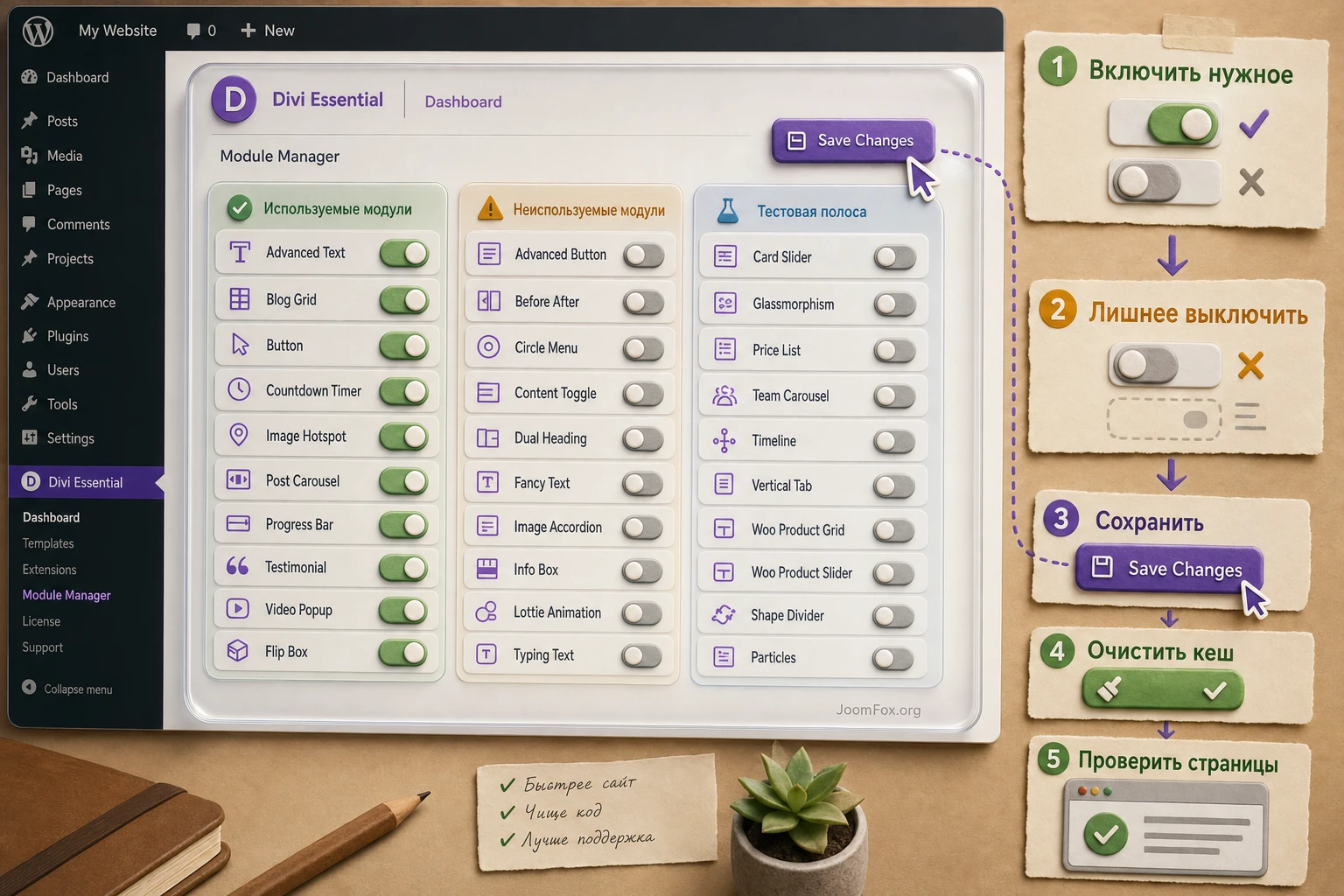
Начните с аудита страниц. Откройте список ключевых страниц и выпишите, какие типы блоков планируете использовать: вкладки, галерея, отзывы, popup, shortcode, widget, content toggle, table of contents, reading progress, hotspot. После этого включите только нужные модули. Если через месяц появится новый сценарий, модуль можно включить обратно. Такой подход лучше, чем держать весь набор активным с первого дня.
Как выбрать первый набор модулей
Для типового сайта услуг разумный первый набор может выглядеть так: Advanced Tabs для структуры услуг, Feature List для преимуществ, Review или Testimonial Slider для доверия, Masonry для портфолио, Content Toggle для сравнения вариантов, Popup Pro только если есть понятный сценарий показа, Shortcode Library только если нужно вставлять сохранённые layouts внутрь других областей. Для блога может быть полезен Reading Progress Bar, Table of Contents и Post Carousel. Для сайта с визуальным портфолио - Masonry, Image Accordion, Before After и Hotspot.
Правило простое: модуль включается не потому, что он красивый, а потому что есть страница, где он решает конкретную задачу. Если задача исчезла, модуль можно отключить после проверки, что он не используется на опубликованных страницах.
Безопасный порядок отключения
- Составьте список страниц, где применяются элементы Divi Essential.
- Проверьте каждый модуль в Builder и в публичной части сайта.
- Отключите только те модули, которые точно не используются.
- Нажмите
Save Changes. - Очистите кеш сайта, CDN и статический CSS Divi, если он включён.
- Откройте ключевые страницы в обычном браузере и в режиме инкогнито.
Если после отключения что-то исчезло или стало выглядеть неправильно, верните модуль обратно. Документация указывает, что контент модуля остаётся в базе данных, но отключённый модуль не будет корректно отображаться на сайте до повторного включения. Поэтому отключение безопасно только при аккуратном аудите.
Как выбирать модули под реальную страницу, а не под список эффектов
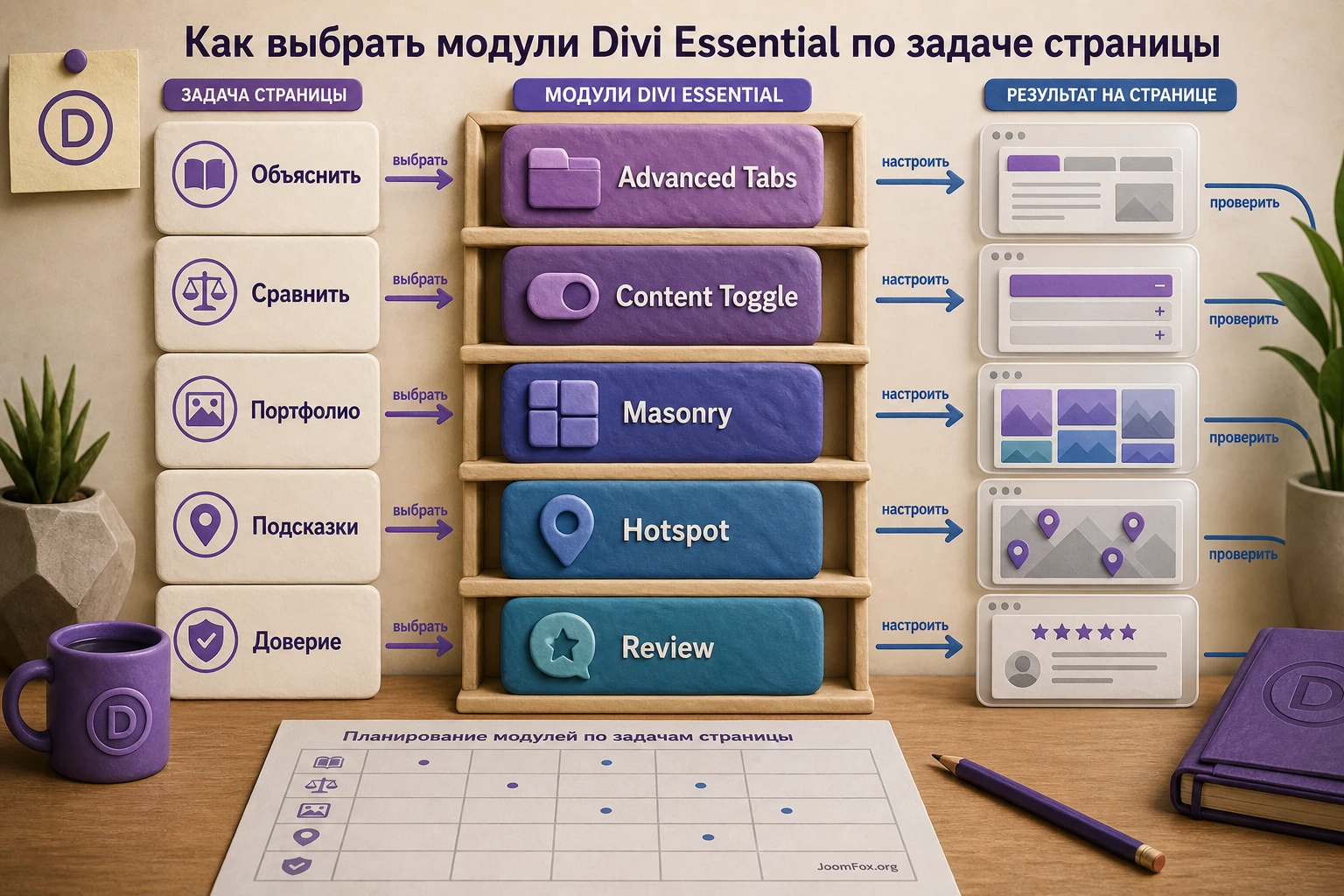
Большие наборы модулей провоцируют одну ошибку: дизайнер начинает выбирать элементы по визуальному эффекту, а не по задаче. В результате на одной странице появляются карусель, вкладки, счётчики, всплывающее окно, анимированный текст, галерея и несколько hover-эффектов, хотя пользователь пришёл за понятной услугой и формой связи. Divi Essential лучше использовать наоборот: сначала сценарий, затем модуль, затем оформление.
Интерактивные вкладки и переключатели
Advanced Tabs полезен, когда у пользователя есть несколько связанных вариантов, но не нужно показывать их все одновременно. Это могут быть услуги агентства, этапы работ, характеристики продукта, блоки "для новичков" и "для опытных", разделы документации. Документация описывает вертикальное и горизонтальное размещение вкладок, управление активным состоянием, фоном контейнера, текстом, иконками, отступами и адаптивностью. На практике это значит, что вкладки нужно проверять не только на широком экране, но и на мобильном, где горизонтальная навигация может стать тесной.
Content Toggle решает другую задачу: показать два состояния контента. Например, помесячная и годовая подписка, базовый и расширенный пакет, доставка по городу и доставка по региону, характеристики до и после подключения услуги. В документации описаны левый и правый контент, выбор custom content или library content, фон переключателя, скругления, границы и типографика. Не превращайте переключатель в скрытое меню из десяти смыслов. Его сила именно в сравнении двух вариантов.
Галереи, hotspots и визуальные блоки
Masonry Gallery полезна для портфолио, кейсов, фото работ, сеток изображений с разной высотой. Документация упоминает категории галереи, порядок изображений, размеры, hover effects, lightbox/link, titles, captions, filtering bar и настройки сетки. Здесь ключевая проверка - качество изображений и lazy loading. Если галерея перескакивает, накладывает элементы или ломает высоту, проверьте конфликт с ленивой загрузкой изображений и кешем.
Hotspot подходит для объяснения сложного изображения: план помещения, схема продукта, карта интерфейса, фото оборудования, упаковка, витрина. Каждый hotspot должен иметь смысл. Если подсказка повторяет текст рядом с картинкой, она только усложняет страницу. Размещайте точки там, где пользователь действительно хочет получить пояснение: цена, характеристика, материал, место действия, важная деталь, ссылка на следующий шаг.
Отзывы, социальное доказательство и доверие
Divi Review и Social Proof уместны, когда у вас есть реальные отзывы, рейтинги, имена, должности или источники. Документация Divi Review описывает изображение клиента, рейтинг, текст, настройки изображения, border, цвет звёзд, размер и типографику. Здесь важно не оформление, а достоверность. Не создавайте фальшивые отзывы ради заполнения модуля. Лучше один честный короткий отзыв с проверяемым контекстом, чем пять декоративных карточек без доверия.
Для SEO и доверия полезно, когда отзыв не превращается в картинку. Текст должен оставаться доступным в HTML, а оформление - работать как визуальный слой. После публикации проверьте, что блок читается без анимации, хорошо выглядит на мобильном экране и не закрывает важные кнопки.
Library Shortcode и Widget Library: переиспользование блоков без ручного копирования
Одно из сильных мест Divi-экосистемы - Divi Library. Если команда регулярно создаёт повторяемые блоки, их удобно хранить как layouts и вставлять в разные места сайта. Divi Essential добавляет два практических способа переиспользования: Shortcode Library и Widget Library. Это не декоративные модули, а инструменты поддержки структуры сайта.
Shortcode Library генерирует шорткоды для элементов Divi Library: секций, строк, модулей и layouts. Документация указывает, что такой шорткод можно вставлять в страницу или модуль, например в Text или Code. Это помогает, когда нужно поместить сохранённый Divi-блок туда, где обычный выбор layout недоступен. Важно помнить официальное предупреждение: расширение может работать не со всеми модулями сторонних авторов и оптимально рассчитано на Text или Code modules либо поля с текстовым редактором.
Когда шорткод действительно полезен
Шорткод имеет смысл, если блок должен быть единым источником правды. Например, у вас есть CTA-секция для консультации, которую нужно вставить в несколько длинных страниц. Вместо ручного копирования можно сохранить layout в Divi Library и вывести его через шорткод. Когда текст или оформление меняется, вы обновляете исходный layout и не ищете десятки копий.
Но шорткод не должен становиться способом спрятать сложную архитектуру. Если в один текстовый модуль вставлено несколько layouts через шорткоды, поддерживать страницу станет труднее. Пользователь в Builder не сразу увидит, откуда берётся контент. Поэтому фиксируйте такие места в заметках проекта: страница, модуль, шорткод, исходный layout.
Widget Library для сайдбаров и футера
Widget Library позволяет выводить шаблоны из Divi Library в областях виджетов, например в сайдбаре или футере. Документация описывает включение расширения через Divi Essential, переход в Appearance -> Widgets и выбор Divi Widget Library. Это удобно для баннеров, промо-блоков, мини-форм, блока с полезной ссылкой или повторяемого сообщения в сайдбаре блога.
При использовании Widget Library важно проверить ширину контейнера. Блок, созданный для центральной секции страницы, может плохо смотреться в узком сайдбаре. Перед публикацией откройте виджет на desktop, tablet и mobile. Уберите лишние колонки, крупные изображения и сложную анимацию, если блок должен работать в компактной области.
Практический сценарий: всплывающий блок для страницы услуги
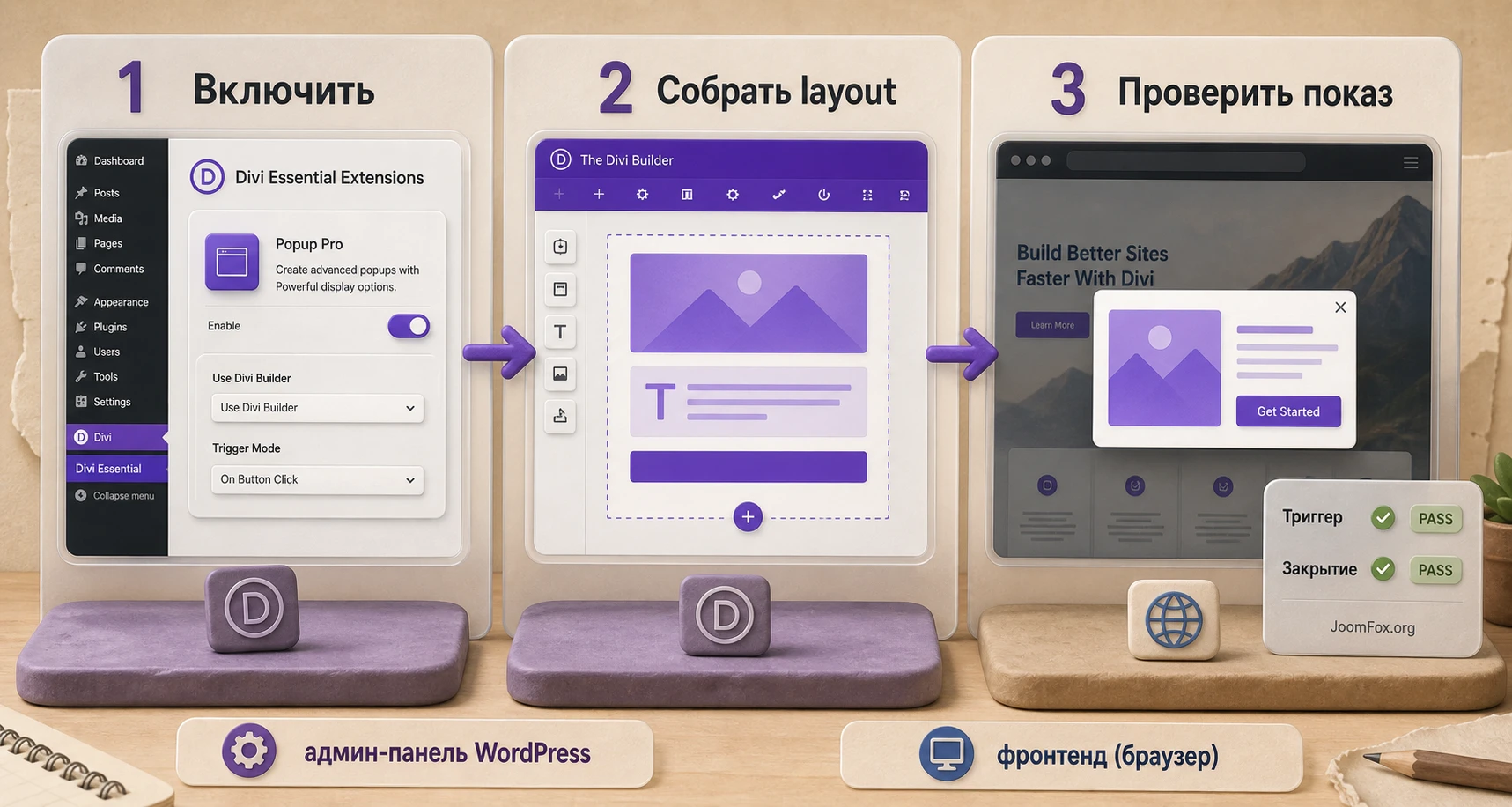
Рассмотрим предметный сценарий: на странице услуги нужно показать ненавязчивый popup с предложением консультации, но не сразу при входе, а по понятному триггеру. Для этого подойдёт Popup Pro, если расширение включено и сайт действительно нуждается во всплывающем сценарии. Документация Popup Pro описывает включение расширения в Divi Essential, включение post type integration в Divi -> Theme Options -> Builder -> Post Type Integration, создание popup через PopUp Pro -> Add New, настройку trigger mode и запуск Divi Builder для дизайна.
Цель
Нужно показать пользователю компактное предложение после того, как он проявил интерес к странице. Например, посетитель читает описание услуги, прокручивает часть страницы, а затем видит аккуратный блок с коротким текстом и кнопкой перехода к форме. Цель - не "перехватить" пользователя, а дать следующий шаг тем, кто уже изучает страницу.
Подготовка
Перед созданием popup убедитесь, что Divi Essential активен, Popup Pro включён в расширениях, а post type integration разрешает использовать Divi Builder для этого типа записи. Подготовьте текст: один заголовок, одно пояснение, одна кнопка. Если планируется изображение, оптимизируйте его заранее. Popup с тяжёлой фотографией, видео и несколькими анимациями чаще раздражает и хуже загружается.
Шаги
- Откройте
Divi Essentialи включите расширениеPopup Pro, если оно выключено. - Перейдите в
Divi->Theme Options->Builder->Post Type Integrationи включитеPopUp Pro. - Откройте
PopUp Pro->Add New, задайте понятное название для внутренней работы. - Выберите
Use Divi Builderи соберите простой layout: заголовок, текст, кнопка, при необходимости небольшая иконка. - В настройках popup включите показ и выберите триггер. Для страницы услуги чаще безопаснее тестировать
On ScrollилиOn Exit, а не немедленный показ при загрузке. - Проверьте настройки закрытия: overlay click, кнопка закрытия, поведение на мобильном, блокировка прокрутки.
- Сохраните popup, очистите кеш и откройте тестовую страницу в режиме инкогнито.
Проверка результата
Проверьте не только факт появления popup. Важно, чтобы он не закрывал критичный контент, не появлялся повторно слишком агрессивно, закрывался понятным способом, не мешал мобильной прокрутке и не конфликтовал с формой. Если popup показывается по scroll-триггеру, прокрутите страницу в обычном темпе. Если используется exit intent, проверьте desktop-сценарий отдельно, потому что на мобильных устройствах он обычно работает иначе или требует другой логики.
Мини-итог: хороший popup в Divi Essential - это не самый эффектный layout, а контролируемый сценарий с ясным триггером, понятным закрытием и проверенной мобильной версией.
Нюанс, который часто пропускают
Если на сайте уже есть popup от другого плагина, не включайте два решения на одной странице. Они могут по-разному управлять overlay, scroll lock, z-index и событиями клика. В лучшем случае пользователь увидит два конкурирующих окна, в худшем - один popup заблокирует закрытие другого. Выберите один инструмент для конкретной страницы и зафиксируйте это в документации сайта.
Проверка результата после настройки модулей
После настройки Divi Essential недостаточно увидеть красивый блок в Visual Builder. Divi Builder показывает рабочую среду, а пользователь видит страницу через тему, кеш, CDN, браузер, мобильный экран и иногда через ограничения скорости сети. Поэтому проверка должна идти в несколько этапов.
Визуальная проверка
Откройте страницу без авторизации. Проверьте первый экран, блоки с модулями Divi Essential, футер, ширину контейнеров, переносы текста, состояние hover и клики. Затем включите мобильный просмотр в браузере и реальное мобильное устройство, если оно доступно. Особое внимание уделите Advanced Tabs, Content Toggle, Masonry, Hotspot и Popup Pro: эти элементы зависят от взаимодействия, поэтому простого скриншота недостаточно.
Функциональная проверка
Кликните вкладки, переключатели, кнопки, hotspot-точки, элементы галереи и закрытие popup. Если используется Shortcode Library, проверьте, что layout появился в нужном месте и не дублирует стили. Если используется Widget Library, откройте страницу с сайдбаром и страницу без сайдбара. Если блок зависит от формы, отправьте тестовое сообщение и проверьте, что popup или layout не перекрывает системные сообщения формы.
Проверка скорости и кеша
После изменения Module Manager очистите кеш и сделайте одну проверку до/после в PageSpeed Insights, Lighthouse или другом привычном инструменте. Не нужно гнаться за идеальной цифрой после каждой мелкой правки, но полезно увидеть, не выросли ли лишние запросы и размер страницы. Если вы отключили неиспользуемые модули, ожидаемый результат - меньше лишних ресурсов и более чистый Builder. Если результат не изменился, проверьте, действительно ли отключались модули, которые ранее загружались, и не перекрывает ли всё другой плагин оптимизации.
Не делайте вывод по одной метрике. Важны скорость загрузки, стабильность layout, отсутствие визуального сдвига, доступность контента без hover, корректное закрытие popup и понятная работа на мобильном.
Советы по поддержке, скорости и безопасным улучшениям
Самая безопасная "оптимизация" для Divi Essential - не код, а дисциплина управления модулями. Официальная документация Module Manager уже даёт главный механизм: отключайте то, что не используется, очищайте кеш и проверяйте страницы. Это лучше, чем добавлять непроверенные snippets, которые вмешиваются в работу Builder или модулей.
Если нужен маленький визуальный фикс, используйте возможности Divi: вкладку Design, поля отступов, размеров, типографики, границ, теней и адаптивные настройки. Если возможностей модуля недостаточно, лучше добавить собственный CSS class в поле Advanced конкретной секции или модуля и писать CSS в дочерней теме либо в безопасном месте для пользовательского CSS. Но без точного подтверждения классов конкретного модуля не стоит публиковать универсальный snippet для Divi Essential: имена классов и разметка могут меняться.
Как вести карту использования модулей
Создайте короткую внутреннюю таблицу проекта: страница, модуль, задача, включён ли в Module Manager, что проверять после обновления. Это особенно полезно агентствам. Через несколько месяцев никто не вспомнит, почему включён Twitter Timeline или 3D Spline. Карта покажет, что можно отключить, а что используется на важной странице.
| Страница | Модуль или расширение | Задача | Проверка после изменений |
|---|---|---|---|
| Услуги | Advanced Tabs | Разделить пакеты услуг | Клик по вкладкам, мобильная ширина, активная вкладка |
| Портфолио | Masonry Gallery | Показ работ с фильтрами | Lightbox, категории, lazy loading, отсутствие наложений |
| Блог | Widget Library | Промо-блок в сайдбаре | Ширина виджета, футер, мобильный вывод |
| Страница услуги | Popup Pro | Показ консультационного блока | Trigger, закрытие, overlay, форма, повторный показ |
Когда лучше не добавлять код
Не добавляйте JavaScript для управления popup, галереями или вкладками, если проблема решается настройками модуля или кеша. Не правьте файлы плагина и темы Divi напрямую. Не используйте snippets из случайных обсуждений, если они завязаны на внутренние классы модуля без документации. Для устойчивой поддержки лучше иметь чуть менее эффектный, но понятный layout, чем хрупкую конструкцию из нескольких скриптов.
Частые проблемы и диагностика ElegantThemes Divi Essential
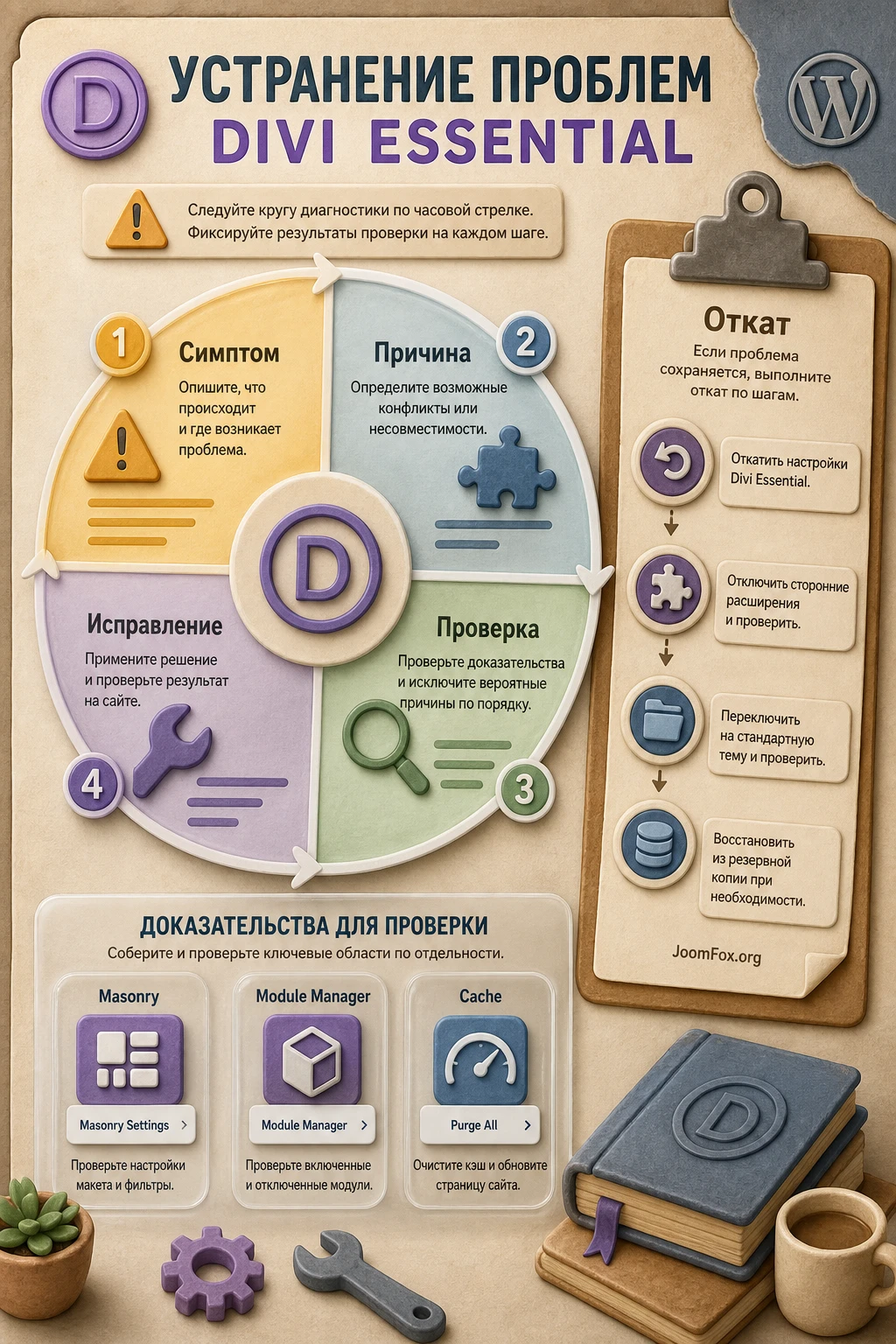
Проблемы с Divi-дополнениями обычно проявляются в четырёх местах: модуль не найден в Builder, блок выглядит иначе на сайте, интерактивность не работает после кеширования или страница ломается после обновления Divi, WordPress либо самого плагина. Ниже - практическая диагностика без опасных действий.
Модуль не появляется в Divi Builder
Симптом: плагин активен, но нужного модуля нет в окне Insert Module. Возможная причина - модуль отключён в Module Manager, расширение не включено, страница открыта не в том типе Builder или кеш админки показывает старое состояние.
Проверьте Divi Essential -> Dashboard или соответствующий экран управления модулями. Убедитесь, что нужный модуль активен. Если речь о Popup Pro, проверьте ещё и post type integration в настройках Divi Builder. После сохранения обновите страницу Builder полностью. Если модуль появился после включения, проблема решена. Если нет, временно отключите оптимизацию админки или конфликтующий плагин на staging-копии.
Блок есть в Builder, но публичная страница выглядит сломанной
Симптом: в Visual Builder всё нормально, а на сайте галерея накладывается, вкладки выглядят без стилей или popup отображается не так. Частая причина - кеш, статический CSS Divi, минификация или lazy loading. Официальная troubleshooting-страница по Masonry Gallery отдельно описывает конфликт с lazy loading изображений в Jetpack и рекомендует отключить соответствующую функцию, если она меняет дизайн Masonry.
Сначала очистите кеш WordPress, CDN и Divi static CSS. Затем откройте страницу в режиме инкогнито. Если проблема связана с Masonry или галереей, временно отключите ленивую загрузку изображений в плагине оптимизации или исключите конкретный блок, если инструмент это позволяет. Если после отключения lazy loading сетка выравнивается, возвращайте оптимизацию постепенно и проверяйте, какой режим совместим.
После отключения модуля пропал контент
Симптом: после работы с Module Manager на странице исчез блок или перестал корректно рендериться. Причина понятна: отключён модуль, который уже использовался на опубликованной странице. Документация предупреждает, что контент остаётся в базе данных, но отключённый модуль не отображается корректно до повторного включения.
Верните модуль в активное состояние, сохраните настройки, очистите кеш и проверьте страницу. Затем обновите карту использования модулей. Если модуль действительно больше не нужен, сначала замените его стандартным блоком или другим активным модулем, проверьте публичную часть, и только потом отключайте.
Popup появляется слишком часто или мешает мобильной версии
Симптом: всплывающее окно открывается сразу, закрывает контент, мешает прокрутке или повторяется при каждом переходе. Возможная причина - агрессивный trigger, некорректная периодичность, конфликт overlay или несколько popup-инструментов на одной странице.
Проверьте trigger mode: on load, on scroll, on exit, on inactivity и manual trigger решают разные задачи. Для мобильной версии избегайте тяжёлых layout и проверяйте закрытие. Если есть другой popup-плагин, отключите его для тестовой страницы или не используйте Popup Pro там же. При спорном поведении лучше временно выключить popup, чем оставлять блок, который мешает доступу к контенту.
После обновления Divi или WordPress появились визуальные ошибки
Симптом: до обновления всё работало, после обновления часть модулей ведёт себя иначе. Причина может быть в изменениях Divi, плагина, PHP, кеша или оптимизации. Официальные материалы по обновлению Divi Essential рекомендуют делать резервную копию, проверять changelog, тестировать на staging, очищать кеш и просматривать ключевые страницы.
Проверьте версии Divi и Divi Essential, очистите кеш, откройте проблемную страницу без минификации и посмотрите, повторяется ли ошибка. Если ошибка появилась после крупного перехода, особенно при переходе между поколениями Divi, тестируйте на staging-копии. Если проблема затрагивает важные страницы, временно откатите изменение через резервную копию или включите предыдущую стабильную конфигурацию, затем соберите данные для support: URL, скриншоты, список активных модулей, версии WordPress, Divi, PHP и плагина.
FAQ по настройке и использованию Divi Essential
Нужно ли включать все модули сразу после установки?
Нет. Лучше начать с Module Manager и включить только модули, которые нужны на реальных страницах. Официальная документация объясняет, что отключённые модули не загружают CSS и JavaScript и не появляются в Builder. Это помогает держать интерфейс чище и уменьшать лишнюю нагрузку.
Можно ли использовать Divi Essential с Divi 5?
Официальная страница Divi Marketplace указывает совместимость с Divi 5, а документация Divi Essential отдельно описывает начало работы с Divi 5. При этом для существующего сайта лучше проверять переход на staging-копии, особенно если на страницах много сторонних Divi-модулей, popup, галерей и кастомных настроек.
Почему модуль отключён, но его контент всё ещё есть в базе?
Module Manager управляет доступностью и загрузкой модуля, а не удаляет сохранённый контент страницы. Если вы отключили модуль, который уже использовался, его данные остаются в layout, но фронтенд может отображаться неправильно. Включите модуль обратно, проверьте страницу и только потом решайте, заменять ли блок.
Что делать, если Masonry Gallery ломается из-за lazy loading?
Официальная troubleshooting-страница Divi Essential описывает случай с ленивой загрузкой изображений Jetpack, которая меняет дизайн Masonry Gallery. Проверьте настройки lazy loading в Jetpack или другом оптимизационном плагине, временно отключите функцию для диагностики, очистите кеш и снова откройте публичную страницу.
Можно ли вставить layout из Divi Library внутрь другого модуля?
Shortcode Library предназначена именно для вывода Divi Library templates через шорткоды. Документация рекомендует использовать шорткод в Text или Code module, а также предупреждает, что не все сторонние модули могут корректно обработать такой шорткод. Поэтому сначала тестируйте на черновике.
Подходит ли Divi Essential для WooCommerce-сайта?
Он может быть полезен для маркетинговых страниц магазина, промо-блоков, галерей, отзывов, popup и контентных секций. Но если нужна глубокая настройка карточек товара, корзины, checkout или WooCommerce-архивов, сравните его с решениями, которые специально фокусируются на WooCommerce-модулях для Divi.
Стоит ли добавлять собственный CSS для модулей Divi Essential?
Да, если это маленькая визуальная правка через собственный class в Divi и вы понимаете, где она применяется. Не правьте файлы плагина и не копируйте snippets, которые завязаны на неподтверждённые внутренние классы. Сначала используйте настройки Design и Advanced, затем добавляйте CSS только для конкретного контролируемого блока.
Когда ElegantThemes Divi Essential будет удачным выбором
ElegantThemes Divi Essential хорошо подходит тем, кто уже строит сайт на Divi и хочет расширить набор рабочих блоков без разработки каждого элемента с нуля. Особенно сильные сценарии - интерактивные вкладки, переключатели контента, галереи, отзывы, hotspots, popup-сценарии, переиспользование Divi Library layouts и управляемое включение модулей через Module Manager.
Перед внедрением проверьте окружение, сделайте резервную копию, включите только нужные модули, соберите тестовую страницу, очистите кеш и проверьте результат в публичной части сайта. Если вы уже понимаете, какие блоки будут использоваться на страницах, можно получить версию для WordPress и протестировать его на staging-копии или черновике.
Если же вы не используете Divi как основной конструктор, хотите один небольшой эффект или не готовы поддерживать карту модулей после обновлений, сначала сравните продукт с более узким решением. Большой набор инструментов полезен тогда, когда им управляют осознанно: выбирают нужное, отключают лишнее, проверяют результат и не превращают страницу в коллекцию эффектов.

