


ElegantThemes HandHeld - Плагин WordPress
Плагин обеспечивает оптимизацию для мобильных устройств на WordPress-сайтах. Он обеспечивает бесперебойную функциональность на портативных устройствах, предлагая адаптивный и удобный опыт для пользователей. Пользователи могут настраивать мобильный макет, шрифты, цвета и многое другое, подстраивая вид мобильной версии под свою марку и аудиторию. Благодаря интуитивным настройкам, плагин упрощает процесс подготовки сайтов к работе на мобильных устройствах, улучшая доступность для пользователей в движении. Путем безупречной адаптации контента под разные размеры экранов он значительно улучшает общий опыт мобильного просмотра. Независимо от того, просматривает ли пользователь сайт на смартфоне или планшете, плагин гарантирует стабильную работу и плавную навигацию.
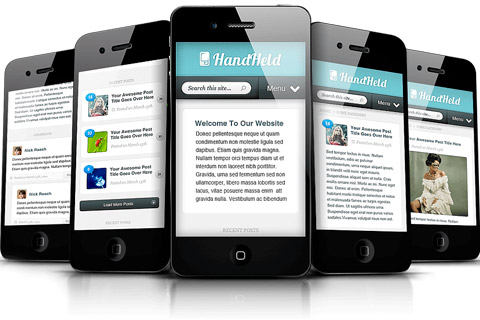
Особенности плагина
Пользователи могут легко включать или отключать определенные элементы на мобильных устройствах, оптимизируя отображение для более удобного пользовательского опыта. Этот уровень настройки позволяет осуществлять индивидуальный подход к реагированию на мобильные устройства, учитывая разные потребности контента и дизайнерские предпочтения. Гибкость плагина дает пользователям возможность создавать мобильную версию своего сайта, не жертвуя стилем или функциональностью. Приоритет удобства использования и визуальной привлекательности помогает поддерживать единое представление о бренде на всех устройствах.
Одной из ключевых особенностей плагина является его способность увеличить скорость сайта на мобильных устройствах, улучшая общую производительность и вовлеченность пользователей. Путем оптимизации мобильной версии сайта он сокращает время загрузки и обеспечивает безупречный опыт просмотра. Это улучшение производительности может положительно повлиять на рейтинги SEO и уровень удержания пользователей, так как быстро загружающиеся сайты обычно занимают более высокие позиции и имеют меньший процент отказов. Акцент плагина на скорости и эффективности подчеркивает его приверженность к предоставлению исключительного мобильного опыта как для владельцев сайтов, так и для посетителей.
Благодаря своему всестороннему набору инструментов и функций, ElegantThemes HandHeld предлагает комплексное решение для оптимизации под мобильные устройства в среде WordPress. От адаптивных элементов дизайна до настраиваемых макетов, он оснащает пользователей всем необходимым для создания мобильно-дружественного сайта. Упрощая процесс внедрения отзывчивости на мобильных устройствах, плагин позволяет владельцам сайтов оставаться на шаг впереди во все более мобильной цифровой среде. Благодаря своим мощным функциям и удобному интерфейсу, он становится ценным инструментом для тех, кто стремится улучшить мобильную совместимость своего сайта.
Спецификации:
| Дата выхода: | 20-05-2015 | |
| Дата обновления: | 10-05-2016 | |
| Тип расширения: | Платный | |
| Лицензия: | GPL | |
| Тематика: | Стиль и дизайн | |
| Совместимость: | W5.x | |
| Включает в себя: | Плагин | |
| Языковые пакеты: |

|
|
| Разработчик: | ElegantThemes | |
| Рейтинг: | ||
Скачивание по подписке!
Вам необходимо авторизоваться на сайте и приобрести клубную подписку!
Поделись с друзьями!
Руководство по настройке и проверке ElegantThemes HandHeld
ElegantThemes HandHeld полезно рассматривать не как обычный современный блоковый плагин, а как мобильный слой для WordPress-сайта: он подключает отдельное оформление для посетителей с телефонов и оставляет обычную настольную тему на месте. В этом руководстве разберём, как безопасно установить архив, какие настройки проверить в первую очередь, как подготовить мобильную главную страницу, где пригодится gallery-раздел и как понять, что мобильная версия не ломает содержимое сайта.
Материал не повторяет карточку продукта. Здесь важнее практический путь: подготовка перед установкой, настройка Settings > ET Mobile Plugin, проверка логотипа, intro page, категорий проекта, поведения кеша, мобильной выдачи и ограничений старого подхода с отдельным мобильным шаблоном. Такой подход особенно важен для старых сайтов, где настольная тема уже работает, но мобильный вид нужно быстро привести в читаемый вид.
В источниках по HandHeld есть расхождение в терминологии: документация Elegant Themes называет продукт плагином, но одновременно говорит о мобильной теме и настройках, которые выглядят как отдельный мобильный шаблон. Поэтому ниже я буду использовать осторожную формулировку: плагин с мобильной темой. Главная проверка после установки - убедиться, что мобильный посетитель видит тот же полезный контент, а не урезанную копию сайта без важных страниц.
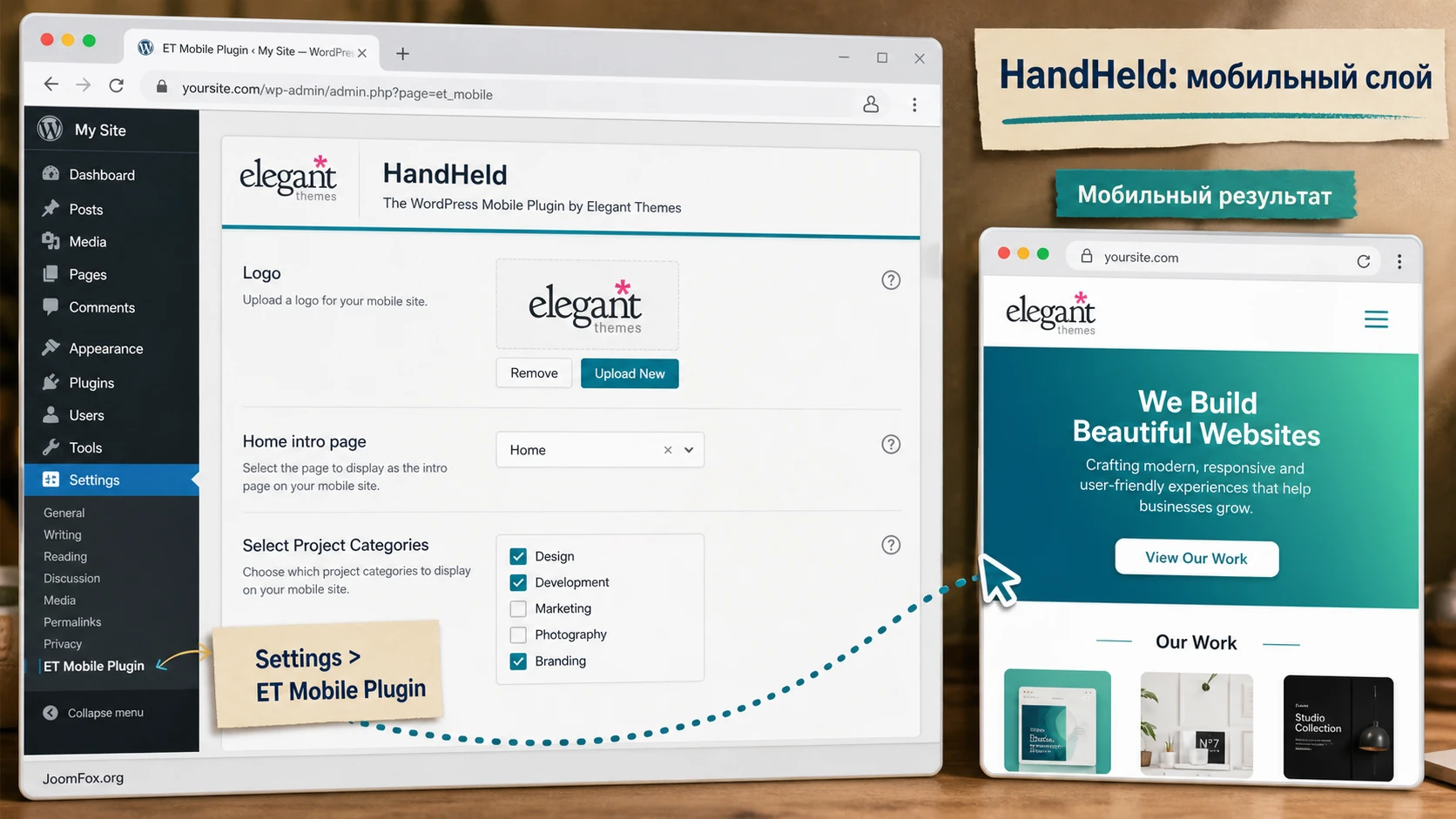
Как HandHeld меняет мобильный опыт WordPress-сайта
Обычная responsive-тема перестраивает один и тот же шаблон под ширину экрана. HandHeld работает иначе: он подключается к существующему сайту и показывает мобильным посетителям альтернативное оформление. Для владельца старого сайта это может быть быстрым способом убрать горизонтальную прокрутку, слишком мелкое меню и перегруженную настольную шапку на телефонах. Но у такого подхода есть цена: появляется второй слой вывода, который нужно отдельно проверять.
Официальная документация подтверждает несколько практических точек управления: установка через ZIP-архив, включение плагина, загрузка собственного логотипа, выбор intro page для главной, выбор категорий для gallery-раздела, импорт sample data, работа с shortcodes и page templates в контексте Elegant Themes, перевод через файлы в папке /lang и обновление через механизм Elegant Themes. Сторонние обзоры добавляют детали о мобильном назначении продукта: HandHeld показывается мобильным посетителям, а настольная тема остаётся для десктопа.
Это не замена всей темы
HandHeld не стоит воспринимать как полноценный редизайн сайта. Если у вас современная responsive-тема, нормальные Core Web Vitals, аккуратное меню и хорошая мобильная типографика, отдельный мобильный слой может только усложнить поддержку. Но если сайт построен на старой фиксированной теме, где мобильная версия неудобна, плагин может стать переходным решением: вы сохраняете настольный вид, а для телефонов выводите более компактный шаблон.
Практический вывод простой: HandHeld имеет смысл тестировать не по принципу «включил и забыл», а как отдельную мобильную витрину. У неё должны быть свои проверки навигации, логотипа, главной страницы, галереи, комментариев, поисковой доступности и кеширования. Если мобильная версия показывает меньше важного контента, чем настольная, это уже не улучшение, а риск для пользователей и поиска.
Какие задачи он решает лучше всего
Сильная сторона продукта - быстро дать мобильным посетителям более простую структуру, когда текущая тема не рассчитана на маленькие экраны. Это особенно заметно на блогах, старых корпоративных сайтах, портфолио и каталогах работ, где основа контента - записи, страницы и категории. Gallery-раздел HandHeld хорошо ложится на портфолио или витрину материалов, если заранее выбрать категории, которые должны отображаться в таком формате.
Слабая сторона - продукт относится к старой категории мобильных theme-switcher решений. Сейчас Google прямо рекомендует responsive design как самый простой для внедрения и поддержки вариант. Поэтому HandHeld лучше рассматривать как тактический инструмент для уже существующего сайта, а не как долгосрочную замену нормальной responsive-теме.
Кому стоит тестировать этот мобильный слой, а кому лучше выбрать другой путь
Перед установкой стоит честно определить задачу. Если цель - «сделать сайт современным», HandHeld сам по себе её не решит. Он не переписывает контентную архитектуру, не чинит тяжёлые изображения, не делает старые формы удобными и не гарантирует идеальную мобильную индексацию. Он помогает показать другой шаблон мобильным посетителям. Этого достаточно не всегда, но для некоторых сайтов это именно тот компромисс, который нужен.
Когда продукт подходит
HandHeld можно рассматривать, если сайт уже наполнен контентом, настольная версия устраивает владельца, но мобильный вид требует быстрого улучшения без полной смены темы. Типичные случаи:
- Старый блог или журнал, где важно сделать записи читаемыми на телефоне.
- Портфолио, в котором часть категорий можно вывести как gallery-раздел.
- Сайт с устоявшейся настольной темой, которую нельзя быстро заменить из-за дизайна, бюджета или зависимостей.
- Временный этап перед полноценным редизайном, когда нужно снизить боль мобильных посетителей уже сейчас.
В этих сценариях важна не только установка. Нужно подготовить логотип для узкой шапки, выбрать понятную intro page, отобрать категории для галереи и проверить, что мобильная версия не скрывает критичные элементы.
Когда лучше не начинать с HandHeld
Если сайт уже построен на современной responsive-теме, использует сложные конструкторы страниц, WooCommerce checkout, личный кабинет, формы с условной логикой или много произвольных типов записей, сначала проверьте, не создаст ли мобильный слой новую проблему. В support-обсуждении по стороннему плагину календаря упоминалась ситуация, где HandHeld не поддерживал нужные custom post types без доработки со стороны разработчика продукта. Это не означает, что у всех сайтов будет такая проблема, но показывает класс риска: мобильная тема может не знать о нестандартном типе контента.
Также HandHeld не стоит выбирать, если вы ожидаете активного современного набора настроек уровня WPtouch Pro, полную интеграцию с кастомайзером или отдельные правила для каждого типа устройства. В таких случаях разумнее сравнить его с актуальными мобильными плагинами или с переходом на responsive-тему.
Что проверить перед установкой архива
Подготовка нужна не ради формальности. HandHeld меняет не данные, а способ показа данных мобильному посетителю. Если включить его без проверки контента и кеша, можно получить аккуратную мобильную оболочку, в которой нет нужных страниц, меню или категорий. Поэтому перед установкой соберите небольшой чек-лист.
Источник архива и состояние продукта
Используйте только доверенный источник файла. Входная ссылка указывает на Elegant Themes, а документация по HandHeld остаётся в legacy-разделе Elegant Themes. Это важный сигнал: продукт связан со старым стеком Elegant Themes, поэтому перед использованием на живом сайте проверьте, доступен ли нужный архив в вашем законном источнике, есть ли документация именно к вашей версии и не противоречит ли она текущей конфигурации WordPress.
Не ориентируйтесь на случайные зеркала загрузки и не переносите в рабочий сайт архивы непонятного происхождения. Для мобильного плагина это особенно рискованно: он влияет на публичный вывод, может подключать свои шаблоны и стили, а значит способен сломать вид страниц для значимой доли посетителей.
Карта контента: страницы, записи и категории
Документация HandHeld говорит о выборе intro page и project categories. Это значит, что перед включением стоит решить, что должно быть на мобильной главной. Создайте или проверьте страницу с коротким вступлением, которая объясняет посетителю, куда он попал и что делать дальше. Затем проверьте категории записей: gallery-раздел будет полезен только тогда, когда выбранные категории действительно содержат визуальные материалы, проекты, подборки или важные публикации.
Если категории на сайте хаотичные, сначала наведите порядок. WordPress использует категории как способ группировать записи и строить архивы, а HandHeld опирается на этот слой для gallery-сценария. Плохая структура категорий приведёт к плохому мобильному результату.
Кеш, мобильное определение и SEO-паритет
Любой продукт, который показывает разные версии интерфейса разным устройствам, требует отдельной проверки кеша. Если кеш-плагин сохраняет HTML-страницу без разделения по устройствам, мобильный посетитель может увидеть настольную версию или наоборот. До включения HandHeld посмотрите настройки кеша и убедитесь, что там есть режим для мобильных устройств или исключение для мобильного шаблона, если ваш кеш-плагин его требует.
С точки зрения SEO важно не обещать чудес. Google рекомендует responsive design как наиболее простой подход к мобильной поддержке, но также описывает мобильные конфигурации, где контент может отличаться по устройствам. Поэтому для HandHeld главный принцип такой: мобильная версия должна сохранять полезный контент, ссылки, индексируемые элементы и понятную структуру. После установки это нужно проверить вручную и через инструменты анализа страниц.
Установка и первая проверка в WordPress
Официальная документация HandHeld описывает установку через админ-панель WordPress. Общий путь знакомый: загрузить ZIP-архив, установить, активировать и затем перейти к настройкам. Но в руководстве Elegant Themes есть точные имена, которые стоит знать заранее, чтобы не искать пункт вслепую.
Загрузка ZIP-архива
Зайдите в админ-панель WordPress под пользователем с правами управления плагинами. Откройте Plugins - Add New, затем используйте загрузку архива. В документации Elegant Themes указан файл HandHeldPlugin.zip. После выбора архива нажмите Install Now и дождитесь завершения установки.
После загрузки перейдите в список плагинов и найдите блок ET HandHeld Maintenance Plugin. В документации именно его предлагается активировать. Если название в вашей сборке отличается, не угадывайте: проверьте readme или внутренние файлы архива, потому что у старых продуктов нередко встречаются расхождения между маркетинговым названием и системным названием плагина.
Первичный запуск без риска для посетителей
Лучший порядок - сначала сделать резервную копию, включить плагин на тестовой копии или в непиковое время, затем проверить несколько страниц с телефона. Если на сайте есть кеш, временно очистите его после активации. Откройте главную, запись, страницу, архив категории и страницу с формой или важным блоком. Сразу после включения не настраивайте всё подряд. Сначала убедитесь, что сайт вообще открывается, мобильная версия не отдаёт пустой экран и меню доступно.
Мини-проверка после активации: мобильная главная открывается, записи читаются без горизонтальной прокрутки, меню не перекрывает текст, логотип не растягивает шапку, а настольная версия для десктопа осталась прежней.
Настройка Settings > ET Mobile Plugin после установки
Главная рабочая зона HandHeld в документации - экран Settings > ET Mobile Plugin. Именно туда стоит идти после активации. Не начинайте с цветов или мелкого оформления. Сначала настройте то, что влияет на структуру: логотип, intro page и gallery categories. Эти параметры определяют первое впечатление мобильного посетителя и то, как он добирается до контента.
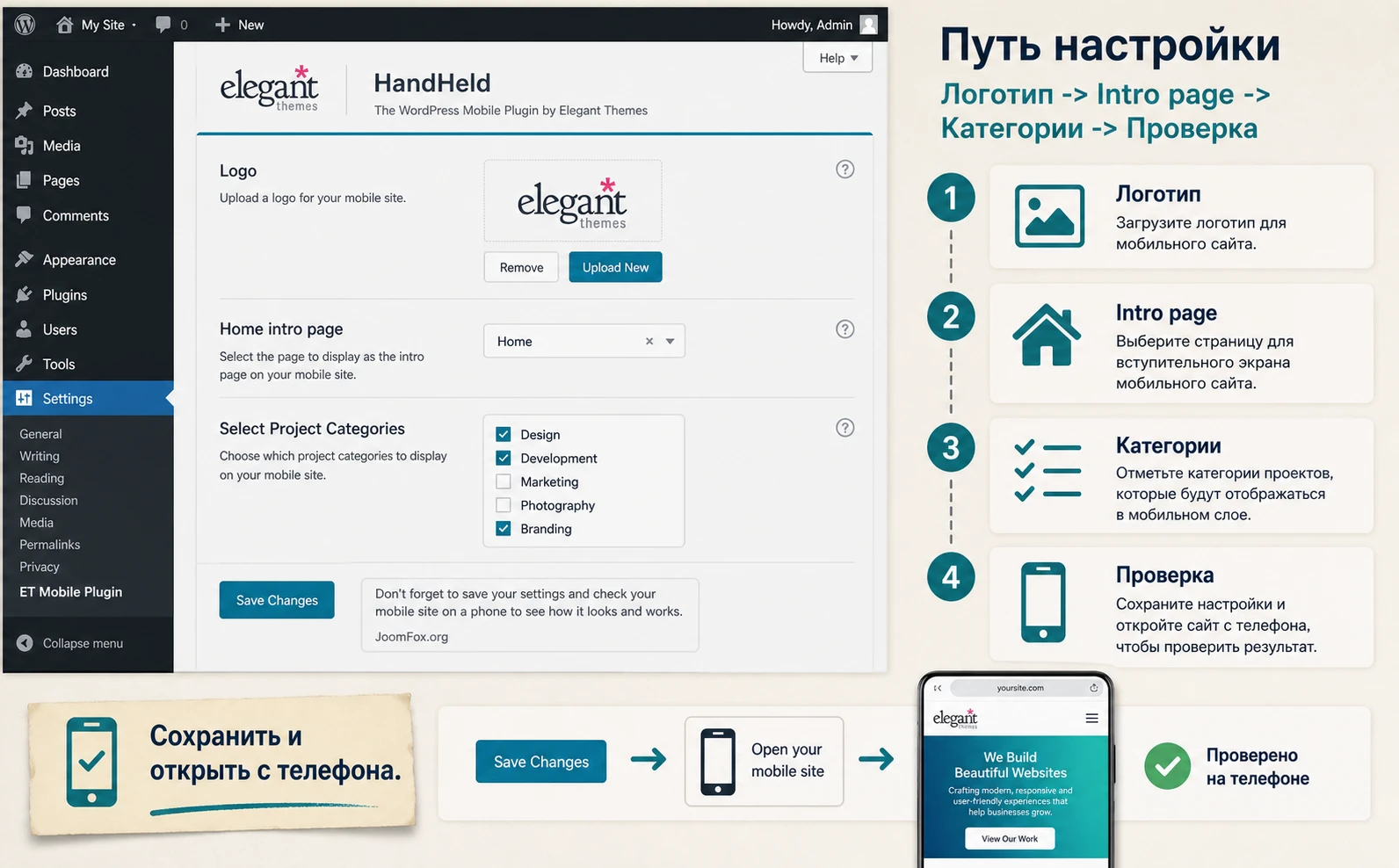
Логотип и мобильная шапка
В документации указано поле Logo, куда нужно добавить URL изображения логотипа. Для мобильного шаблона логотип должен быть проще, чем настольный. Если на десктопе используется широкий знак с подписью, для телефона лучше подготовить компактную версию. Не ставьте огромный файл ради чёткости: мобильная шапка должна загружаться быстро и не занимать половину первого экрана.
После сохранения откройте сайт на телефоне или в режиме мобильной проверки. Логотип не должен раздвигать шапку, перекрывать меню или выглядеть размытым. Если изображение слишком широкое, подготовьте отдельный файл и замените URL в настройке. Это безопаснее, чем пытаться силой ужать логотип непроверенным CSS.
Intro page как управляемый первый экран
HandHeld позволяет выбрать Home intro page. Документация объясняет, что эта страница отображается на главной над списком свежих записей. Это не обязательно должна быть обычная главная сайта. Лучше создать короткую страницу специально для мобильных посетителей: кто вы, что здесь можно быстро найти, какие разделы важнее всего.
Для блога intro page может вести к новым материалам и популярным рубрикам. Для портфолио - объяснять тип работ и давать ссылку на галерею. Для локального бизнеса - показывать телефон, адрес, режим работы и ссылку на карту, если эти элементы уже есть на сайте. Не перегружайте intro page длинным рекламным текстом. Мобильный посетитель пришёл за быстрым действием.
Gallery categories и логика витрины
Поле Select Project Categories отвечает за категории, которые HandHeld будет считать gallery-разделом. Это одна из самых продуктовых настроек: она превращает обычные WordPress-категории в мобильную витрину. Выбирайте не все категории подряд, а только те, где записи визуально связаны между собой и имеют понятные миниатюры.
Перед выбором категорий проверьте сами записи: есть ли у них изображения, понятные заголовки, короткие вступления и нормальный порядок публикации. Gallery-раздел плохо работает как свалка материалов, но хорошо работает как компактный портфель работ, подборка проектов, каталог кейсов или визуальная рубрика.
Настройки количества записей, комментариев и устройств
Некоторые сторонние обзоры HandHeld описывают дополнительные параметры: количество записей на мобильной главной, подгрузка дополнительных материалов, показ или скрытие комментариев, использование на iPad или только на телефонах, цветовые настройки и home screen shortcut icon. Эти детали могут зависеть от конкретной версии архива, поэтому не стоит писать их как универсальную гарантию. Если такие поля есть в вашей установке, меняйте их постепенно.
Для типового контентного сайта начните с умеренного количества записей на главной, отключите лишние элементы, которые мешают чтению, и оставьте комментарии включёнными только там, где они реально нужны. После каждого изменения проверяйте главную и одну отдельную запись. Один сохранённый параметр - одна проверка результата. Так легче понять, какая настройка вызвала проблему.
Мобильная главная, intro page и gallery-раздел в реальном сценарии
Самый понятный способ использовать HandHeld - превратить мобильную главную в короткий маршрут: вступление, свежие записи, визуальная галерея, меню. Эта структура отличается от настольной главной тем, что не пытается показать всё сразу. На телефоне важнее быстро дать посетителю смысл сайта и путь к следующему действию.
Цепочка «контент - мобильная логика - результат»
Рабочая механика выглядит так:
- Вы создаёте или выбираете страницу для intro page.
- Вы приводите в порядок категории, которые должны стать галереей.
- HandHeld берёт эти настройки и формирует мобильную главную поверх обычного WordPress-контента.
- Мобильный посетитель видит короткое вступление, затем свежий контент и выбранные визуальные разделы.
Эта цепочка даёт хороший результат только тогда, когда исходный контент подготовлен. Если intro page пустая, категории не разделены по смыслу, а записи без миниатюр, мобильный слой не сделает сайт удобным. Он только покажет слабую структуру в другом оформлении.
Как выбрать категории для галереи
Выберите 2-4 категории, которые действительно выигрывают от визуального показа. Для портфолио это могут быть «Проекты», «Кейсы», «Интерьеры», «Фотосъёмка». Для журнала - «Обзоры», «Подборки», «Гайды». Для ресторана или локального бизнеса - «Меню», «События», «Новости». Важно, чтобы внутри категории были материалы одного типа. Тогда посетитель понимает, что он листает, а не случайный набор публикаций.
Проверка простая: откройте выбранную категорию на настольной версии и спросите себя, стала бы она понятной в виде мобильной галереи. Если нет, сначала переименуйте категории, перенесите записи или подготовьте миниатюры.
Shortcodes, page templates, sample data и перевод: что использовать осторожно
Документация HandHeld находится в legacy-разделе Elegant Themes и содержит не только настройки мобильного плагина, но и общие элементы экосистемы Elegant Themes. Поэтому этот раздел нужен, чтобы отделить полезные возможности от того, что может не относиться к вашей конкретной сборке.
Sample data подходит только для пустой тестовой установки
Официальная документация говорит о sample data в файле sampledata/sample.xml и импорте через Tools > Import. Такой подход полезен, если вы тестируете продукт с нуля и хотите быстро увидеть пример структуры. На рабочем сайте с реальным контентом импортировать демонстрационные записи без необходимости не стоит. Вы получите лишние страницы, категории и записи, которые потом придётся чистить.
Если хотите посмотреть, как HandHeld ведёт себя на демо-данных, сделайте отдельную тестовую установку WordPress. Импортируйте sample data там, изучите структуру, затем перенесите в рабочий сайт только понимание настроек, а не сами демонстрационные записи.
Shortcodes и page templates не должны маскировать слабую мобильную структуру
В документации Elegant Themes упоминаются shortcodes и page templates. Они могут быть полезны в старых темах Elegant Themes, но для HandHeld важно другое: мобильная версия должна показывать понятный итог. Если страница построена на сложных shortcodes, обязательно проверьте её на телефоне после включения плагина. Старый shortcode может выглядеть нормально в настольной теме, но неудачно в мобильном шаблоне.
То же относится к page templates. Если у страницы выбран нестандартный шаблон, проверьте, что мобильная версия не теряет важный блок, форму или навигацию. Когда точного подтверждения совместимости нет, лучше формулировать правило так: каждый сложный шаблон проверяется вручную, а не считается рабочим автоматически.
Перевод через файлы языка
Документация указывает на файлы .mo и .po в папке /lang. Это старый, но понятный способ перевести фиксированные строки интерфейса темы или плагина. Если мобильный шаблон показывает английские подписи, сначала проверьте наличие языковых файлов в архиве. Не редактируйте исходные файлы продукта напрямую: обновление может перезаписать изменения.
Практически безопасный путь - подготовить перевод на тестовой копии, сохранить исходные файлы отдельно, затем проверить все места, где текст выводится на мобильной версии: меню, подписи, кнопки, комментарии, поиск, сообщения о пустом списке. Если перевод нужен только для нескольких строк, иногда проще изменить формулировки в контенте intro page, а не трогать системные файлы.
Практический пример: мобильная витрина для портфолио или блога
Представим сайт с обычной настольной темой, где есть блог и категория «Проекты». На десктопе всё выглядит терпимо, но на телефоне шапка слишком широкая, меню мелкое, а записи идут длинной лентой. Цель - сделать мобильную главную понятной без полного редизайна.
Цель
Нужно, чтобы мобильный посетитель видел короткое вступление, несколько свежих публикаций и отдельный gallery-раздел с проектами. При этом настольная версия сайта должна остаться прежней.
Подготовка
Перед настройкой проверьте, что категория «Проекты» содержит записи с изображениями и понятными заголовками. Создайте страницу «Мобильное вступление» с коротким текстом: чем занимается сайт, куда перейти дальше, какие материалы важны. Подготовьте компактный логотип для мобильной шапки.
Шаги настройки
- Установите и активируйте HandHeld через
Plugins > Add Newи загрузку ZIP-архива. - Откройте
Settings > ET Mobile Plugin. - В поле
Logoукажите URL компактного логотипа. - В
Home intro pageвыберите подготовленную страницу с мобильным вступлением. - В
Select Project Categoriesотметьте категорию «Проекты» или аналогичную визуальную рубрику. - Сохраните изменения и очистите кеш, если на сайте включено кеширование.
Проверка и нюанс
Откройте главную на телефоне, затем отдельную запись из галереи и обычную публикацию блога. Ожидаемый результат - логотип выглядит аккуратно, intro page отображается над списком записей, проекты видны как отдельный визуальный блок, а ссылки ведут на реальные материалы. Если галерея пустая, причина обычно не в плагине, а в выбранных категориях: там нет подходящих записей, изображения не назначены или категория выбрана не та.
Практичные идеи применения HandHeld на старом сайте
Этот раздел нужен не для списка «где пригодится», а для выбора настройки под конкретный рабочий сценарий. У HandHeld немного подтверждённых ключевых рычагов, зато они понятны: intro page, gallery categories, логотип, мобильный вывод записей и осторожная адаптация внешнего вида.
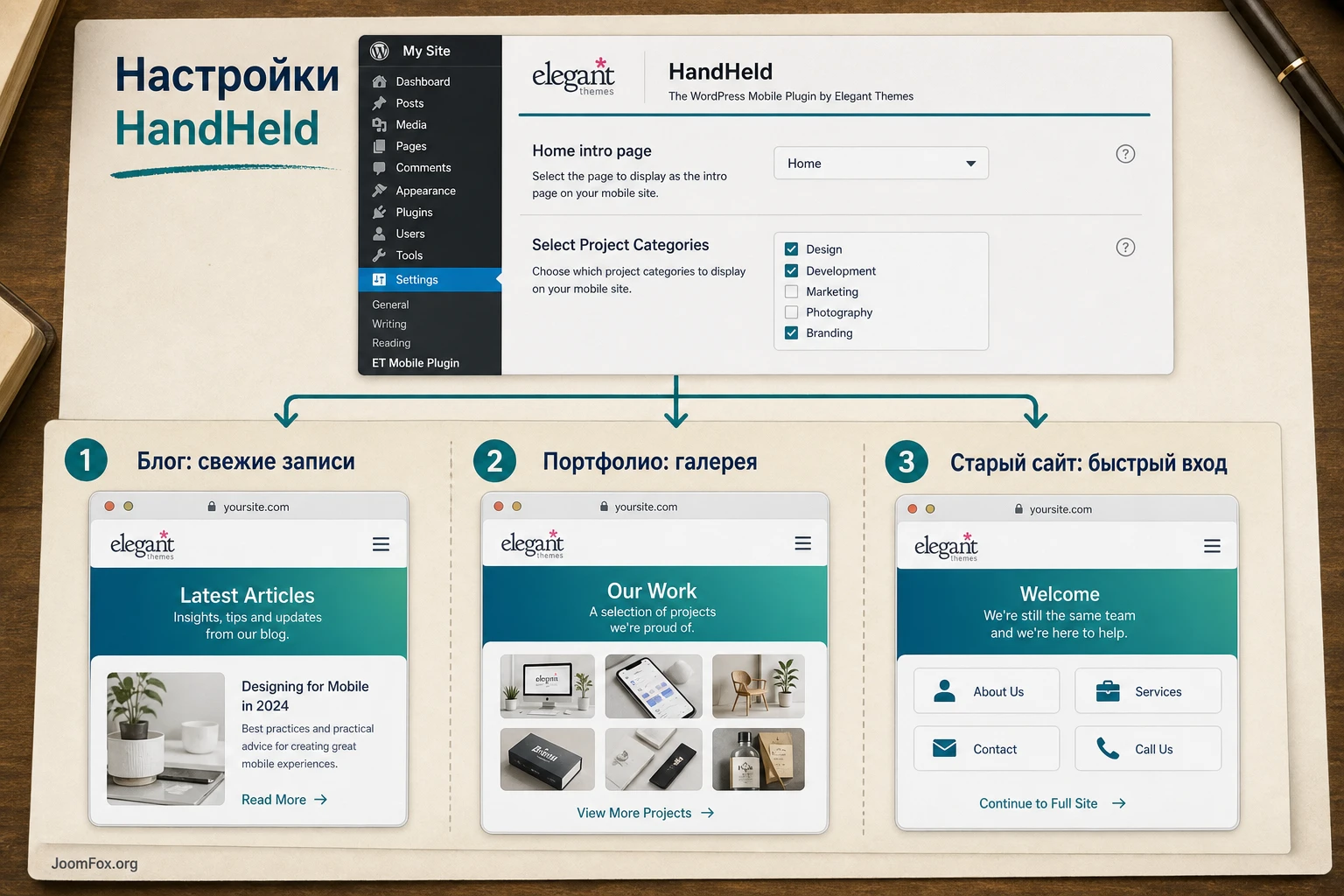
Контентный блог: быстрый вход в свежие материалы
Для блога intro page может объяснять тематику и вести к ключевым рубрикам, а ниже посетитель видит свежие записи. В этом сценарии важно не перегружать мобильный первый экран. Оставьте короткое вступление, выберите умеренное количество материалов на главной и проверьте, что комментарии не ломают чтение.
Портфолио: галерея по выбранным категориям
Для портфолио основная сила - gallery categories. Разделите работы на понятные категории, добавьте изображения к записям и выберите только те рубрики, которые должны стать мобильной витриной. Результат проверяется не в админ-панели, а глазами посетителя: можно ли быстро понять качество работ и перейти в нужный проект.
Старый корпоративный сайт: мобильный слой как временное решение
Если компания не готова менять настольную тему, HandHeld может закрыть самый болезненный участок: чтение страниц и переход по базовым разделам с телефона. Здесь важнее всего проверить страницы контактов, услуг, прайс-описаний и формы. Если форма или важный виджет не отображается в мобильном шаблоне, продукт не решает задачу до конца.
Редакционный тест перед редизайном
Иногда HandHeld полезен как временная проверка мобильных приоритетов. Вы можете быстро увидеть, какие разделы нужны посетителям в упрощённой версии: короткое вступление, категории, свежие записи, меню. Эти наблюдения пригодятся позже при полноценном responsive-редизайне. Такой сценарий честнее, чем пытаться бесконечно поддерживать старую мобильную тему как главный долгосрочный путь.
Как проверить результат: мобильный вид, скорость, индексация и кеш
После настройки нельзя ограничиться просмотром главной страницы. HandHeld влияет на опыт мобильного пользователя, а значит проверка должна идти по нескольким типам страниц. Цель - найти не только явные ошибки, но и ситуации, где мобильная версия выглядит аккуратно, но скрывает важный смысл.
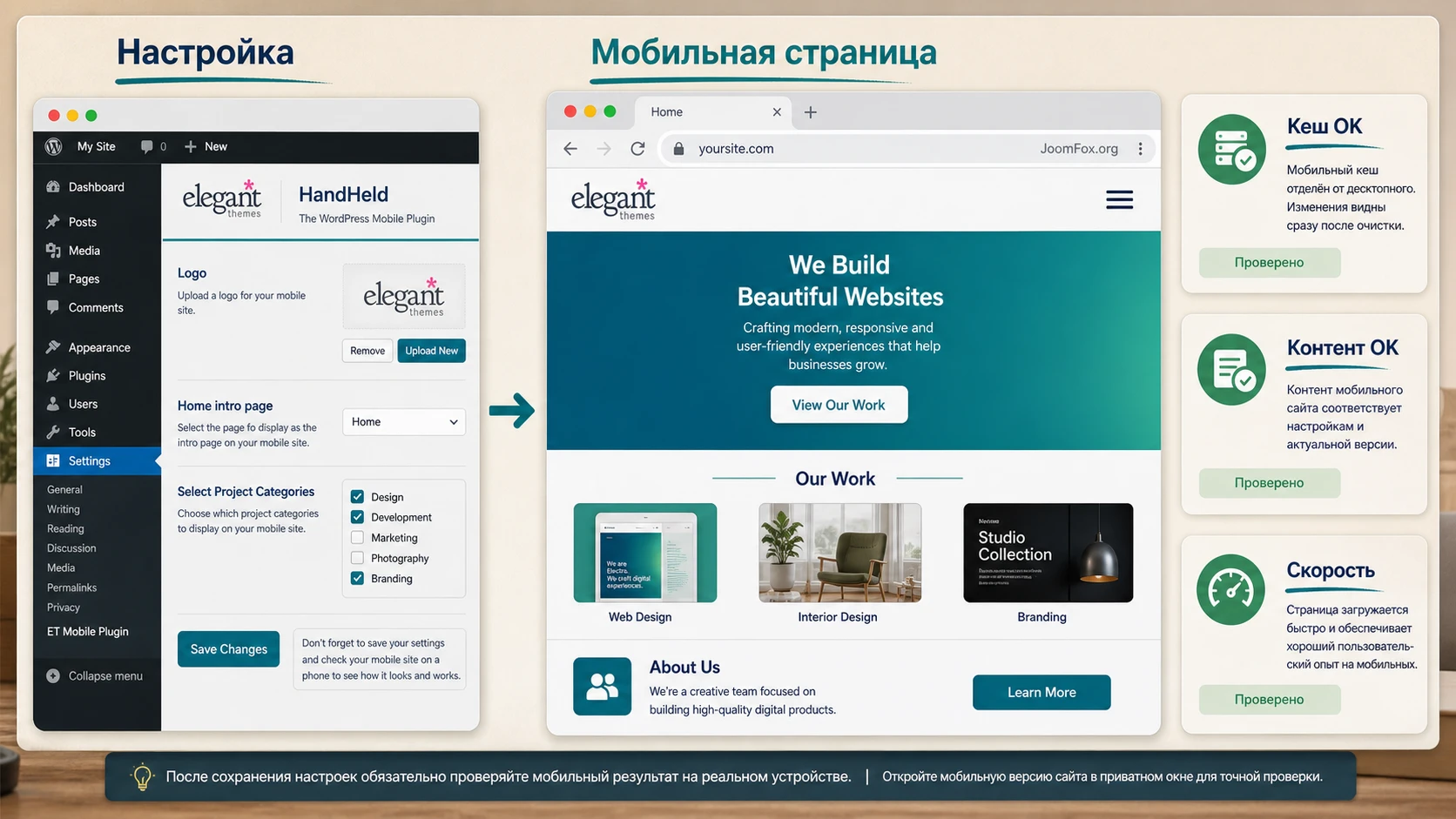
Проверка на реальном телефоне и в предпросмотре
Начните с реального устройства. Инструменты браузера полезны, но палец, маленький экран и мобильная сеть быстрее показывают проблемы с меню, расстояниями и кликабельностью. Откройте главную, обычную запись, страницу, архив категории, gallery-раздел и страницу с любым важным действием. Если у сайта есть форма, кнопка звонка или карта, проверьте их отдельно.
Затем используйте режим предпросмотра в браузере или кастомайзере WordPress для быстрой проверки ширины экрана. WordPress Customizer поддерживает device preview для темы, но помните: HandHeld может подключать свой слой, поэтому финальное слово остаётся за фактической мобильной страницей.
SEO-паритет и мобильный контент
Google рекомендует responsive design как наиболее простой для поддержки подход, но для любого мобильного вывода ключевым остаётся паритет: мобильная версия не должна терять главный контент, ссылки, заголовки и структурные элементы. Проверьте, что на телефоне доступны основные разделы, нет случайного noindex, а страницы не превращаются в пустую оболочку с одним меню.
Если мобильная версия короче настольной, это не всегда ошибка. Ошибка - когда из неё пропадают важные товары, услуги, записи, категории, контактные действия или внутренние ссылки. Проверяйте не только дизайн, но и смысловую полноту мобильной страницы.
Скорость и кеширование
PageSpeed Insights показывает данные и рекомендации для мобильного и настольного просмотра. Используйте его как диагностический инструмент, а не как игру за идеальный балл. Для HandHeld особенно важны признаки, которые видит человек: быстро ли появляется первый экран, не прыгает ли макет, не блокирует ли меню чтение, не грузятся ли слишком тяжёлые изображения.
После каждого изменения очищайте кеш и проверяйте сайт с двух устройств: телефон и настольный браузер. Если версии путаются, ищите настройку мобильного кеша или исключение для device-specific вывода. Когда кеш-плагин не умеет корректно разделять мобильный и настольный HTML, лучше отключить спорный режим, чем показывать посетителям неправильную версию.
Безопасные улучшения без правки ядра продукта
По HandHeld не удалось подтвердить современные публичные hooks, filters или стабильные CSS-селекторы, на которые можно было бы безопасно опереться в универсальном snippet. Поэтому лучший подход - не вставлять выдуманный код, а использовать обратимые настройки и штатные механизмы WordPress.
Что можно улучшать безопасно
- Подготовить отдельный мобильный логотип и заменить URL в поле
Logo. - Сократить intro page до 2-3 коротких смысловых блоков и оставить только важные ссылки.
- Пересобрать категории так, чтобы gallery-раздел показывал только визуально сильные материалы.
- Использовать
Additional CSSв WordPress только после проверки конкретных классов через инструменты браузера. - Делать устойчивые изменения в дочерней теме, если ваша сборка HandHeld действительно поддерживает такой путь и вы понимаете структуру файлов.
Откат должен быть простым: вернуть прежний логотип, выбрать другую intro page, снять category selection, удалить маленький CSS из Additional CSS или отключить плагин. Не редактируйте ядро WordPress, файлы продукта и исходные шаблоны без резервной копии.
Когда CSS лучше не добавлять
Если проблема не визуальная, CSS её не исправит. Пустая галерея, неправильные категории, конфликт кеша, отсутствие custom post type в мобильном выводе или пропавшая форма требуют проверки логики, а не косметики. CSS уместен для размеров, расстояний, цвета, читаемости и мелких адаптаций. Для всего остального сначала найдите причину.
Ограничения, которые лучше принять до запуска на живом сайте
HandHeld относится к старому поколению мобильных решений для WordPress. Это не делает его бесполезным, но меняет критерии оценки. Его нельзя проверять только по принципу «появился мобильный шаблон - значит всё хорошо». Нужно заранее принять, что у сайта появляется отдельный сценарий вывода, который должен жить рядом с основной темой. Чем сложнее сайт, тем больше точек, где этот сценарий нужно проверять вручную.
Сложные шаблоны страниц требуют отдельной проверки
Если на сайте используются landing pages, старые page templates, shortcodes, виджеты в нестандартных областях или страницы, собранные конструктором, HandHeld может показать их иначе, чем настольная тема. Это не обязательно ошибка продукта. Мобильная тема просто не обязана знать все частные решения, которые были встроены в основную тему. Поэтому для каждой важной страницы составьте список обязательных элементов: заголовок, текст, форма, кнопка, карта, блок контактов, изображение, внутренняя ссылка.
После включения плагина проверяйте страницу не общим взглядом, а по этому списку. Если один элемент пропал, сначала выясните, как он добавлен: через контент WordPress, shortcode, виджет, custom field или шаблон темы. Такой разбор помогает решить, можно ли адаптировать страницу через настройки и контент, или HandHeld не подходит для этой части сайта.
Произвольные типы записей не стоит считать поддержанными автоматически
WordPress-сайты часто хранят портфолио, события, товары, отзывы или кейсы не в обычных posts, а в custom post types. Для современной темы это привычная история, но старый мобильный слой может не вывести такие записи в нужном месте. В support-обсуждении по стороннему календарю прямо поднималась проблема поддержки custom post types в HandHeld. Это не универсальный приговор, но достаточная причина для осторожности.
Проверка должна быть практической. Откройте на телефоне страницу архива такого типа записи, одиночную запись, ссылку из меню и любые блоки, которые должны показывать эти материалы. Если вывод не работает, не пытайтесь исправлять это подбором категорий: категории обычных записей и custom post type - разные слои структуры. Если основной контент сайта хранится не в posts/pages, тест custom post types становится обязательным перед запуском.
Два визуальных слоя усложняют поддержку редактору
Редактору сайта придётся помнить, что часть изменений видна по-разному на настольной и мобильной версии. Например, длинный текст intro page может выглядеть терпимо на десктопе, но занимать весь первый экран в HandHeld. Большой логотип может красиво смотреться в основной теме, но ломать мобильную шапку. Слишком общая категория может быть нормальным архивом на десктопе, но выглядеть хаотично в gallery-разделе.
Чтобы не превращать поддержку в угадывание, заведите маленький редакторский регламент: после публикации важной страницы или записи проверять её на телефоне, после смены логотипа проверять мобильную шапку, после изменения категорий проверять gallery-раздел. Это не техническая сложность, а дисциплина. Она особенно нужна старым сайтам, где контент уже много раз менялся разными людьми.
Кеш и оптимизация должны обслуживать реальный пользовательский путь
Оптимизация скорости иногда ломает device-specific вывод. Сжатие, объединение скриптов, отложенная загрузка, страничный кеш и CDN могут быть полезны, но только если мобильный посетитель получает правильную версию страницы. Для HandHeld опасна не сама оптимизация, а слепая оптимизация без проверки двух режимов: телефон и десктоп.
После изменения кеша откройте одну и ту же страницу с телефона и настольного браузера, затем повторите проверку в приватном окне. Если вид смешивается, откатите последнюю оптимизацию и настройте мобильное исключение. Скорость не должна достигаться ценой неправильного HTML для части посетителей. Лучше немного менее агрессивный кеш, чем быстрая, но неверная страница.
Когда лучше сразу планировать замену темы
HandHeld может помочь выиграть время, но не должен скрывать стратегическое решение. Если сайт зависит от WooCommerce, сложных форм, личного кабинета, многоязычности, конструкторов страниц, произвольных типов записей и активных маркетинговых сценариев, отдельный мобильный слой будет постоянно требовать ручных проверок. В таком проекте часто выгоднее запланировать переход на responsive-тему и единый шаблон вывода.
Используйте HandHeld как диагностический мост: он покажет, какие мобильные задачи действительно важны, какие разделы посетители должны видеть первыми и где старая тема мешает. Но если список исключений становится длиннее списка рабочих сценариев, продукт выполнил свою последнюю полезную функцию - помог понять, что пора менять архитектуру.
Типичные проблемы HandHeld и диагностический маршрут
Проблемы HandHeld часто выглядят как «плагин не работает», но причины обычно разные: не тот архив, не та категория, кеш, неподдерживаемый тип контента, слишком тяжёлый логотип или ожидание, что мобильный слой заменит responsive-редизайн. Ниже - маршрут диагностики, который лучше пройти до отката.
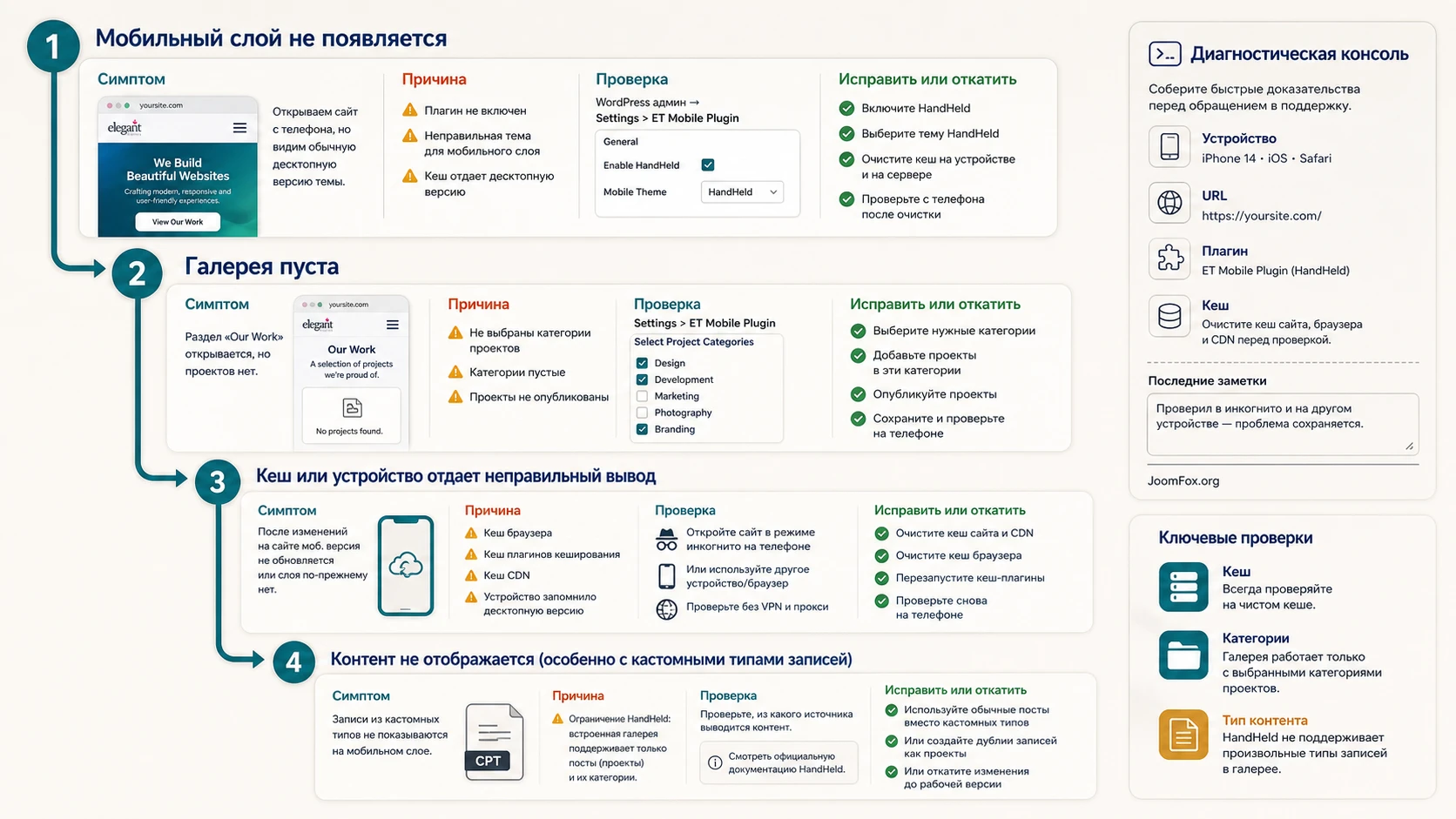
Мобильная версия не появляется
Симптом
На телефоне отображается старая настольная тема, хотя плагин активирован.
Что проверить
- Плагин действительно активирован в
Plugins. - Вы проверяете сайт с телефона или корректного мобильного user agent.
- Кеш очищен после включения.
- Нет кеш-плагина, который отдаёт одну и ту же HTML-версию всем устройствам.
Начните с очистки кеша и проверки в приватном окне. Если мобильная версия появилась после отключения кеша, настройте разделение мобильного и настольного кеша или оставьте спорный кеш-режим выключенным.
Gallery-раздел пустой или показывает не те материалы
Симптом
На мобильной главной нет ожидаемых проектов, хотя в настройках выбраны categories.
Что проверить
- В выбранных категориях есть опубликованные записи.
- Записи относятся именно к WordPress posts, а не к неподдерживаемому произвольному типу записей.
- У материалов есть изображения или хотя бы понятные заголовки.
- Вы выбрали родительскую или дочернюю категорию с реальными записями, а не пустую оболочку.
Если сайт использует портфолио как custom post type, проверьте его отдельно. В support-обсуждении по другому продукту упоминалось, что HandHeld мог не поддерживать custom post types без доработки. В таком случае безопаснее выбрать категории обычных записей или рассмотреть альтернативу.
Логотип ломает шапку
Симптом
Шапка слишком высокая, логотип размытый, меню уехало вниз или перекрывает первый экран.
Как исправить
Подготовьте отдельный компактный логотип для мобильного шаблона и замените URL в поле Logo. Не пытайтесь исправить огромный файл только стилями. Если нужно добавить CSS, сначала определите точный селектор через инструменты браузера и сохраните правку в Additional CSS, чтобы её можно было быстро удалить.
На мобильной версии пропала форма, карта или важный блок
Симптом
Основной контент читается, но важное действие отсутствует: форма заявки, карта, виджет, кнопка или блок конструктора.
Что делать
Проверьте, как этот блок добавлен на страницу: shortcode, page template, виджет, custom post type или код темы. Если блок зависит от настольной темы, HandHeld может не вывести его так же. Быстрый обход - добавить ссылку или краткий блок на intro page, но долгосрочно лучше проверить совместимость или перейти на responsive-тему, где важные элементы поддерживаются единым шаблоном.
После настройки мобильный вид стал лучше, но SEO-проверка вызывает сомнения
Симптом
Внешне мобильная страница стала удобнее, но вы видите предупреждения в PageSpeed Insights, Search Console или ручной проверке структуры.
Как действовать
Не гонитесь за одним числом. Сначала сравните мобильную и настольную версии конкретной страницы: заголовок, основной текст, ссылки, изображения, важные действия. Затем проверьте скорость, размер изображений и кеш. Если мобильный слой скрывает важный контент, откатите спорную настройку или отключите HandHeld до выяснения причины.
Вопросы, которые стоит закрыть перед использованием
HandHeld точно является плагином, а не темой?
В документации Elegant Themes продукт описан как plugin, но текст также говорит о theme и мобильном шаблоне. Практически это означает плагин, который обслуживает мобильный слой оформления. В статье используется формулировка «плагин с мобильной темой», чтобы не скрывать это расхождение.
Можно ли ставить его на современный WordPress-сайт?
Ставить можно только после проверки архива, документации и тестовой копии. Официальная страница документации находится в legacy-разделе, поэтому не стоит предполагать современную совместимость автоматически. Если сайт важный, сначала тестируйте на staging-копии.
Что делать сразу после активации?
Откройте Settings > ET Mobile Plugin, настройте Logo, выберите Home intro page, затем проверьте Select Project Categories. После этого очистите кеш и откройте главную, запись, страницу и категорию с телефона.
Почему gallery-раздел не показывает мои проекты?
Чаще всего выбрана пустая категория, записи относятся к другому типу контента или у материалов нет подходящей структуры. Если проекты сделаны как custom post type, проверьте совместимость отдельно: по стороннему support-обсуждению видно, что эта зона может быть ограничением для HandHeld.
Повлияет ли HandHeld на SEO?
Сам факт мобильного слоя не гарантирует улучшения или ухудшения. Важно, чтобы мобильная версия сохраняла полезный контент, навигацию, ссылки и индексируемые элементы. Проверяйте страницы вручную и через инструменты анализа, особенно если мобильный и настольный вывод отличаются.
Можно ли использовать HandHeld вместо responsive-темы?
Как временное решение для старого сайта - да, если результат проверен. Как долгосрочную стратегию для нового проекта - обычно нет. Responsive-тема проще в поддержке, потому что у сайта остаётся единая структура и меньше риска рассинхронизации мобильного и настольного вывода.
Нужно ли импортировать sample data?
На рабочем сайте обычно нет. Sample data полезны на пустой тестовой установке, чтобы увидеть структуру и примеры. На живом сайте импорт может добавить лишние записи, страницы и категории.
Когда ElegantThemes HandHeld будет удачным выбором
HandHeld стоит использовать, если вы понимаете его роль: это не магическая модернизация сайта, а мобильный слой для WordPress, который помогает старой настольной теме выглядеть приемлемо на телефонах. Его сила - быстрый запуск, intro page, mobile logo и gallery categories. Его слабость - возраст подхода, возможные ограничения с нестандартным контентом и необходимость тщательно проверять кеш, формы и SEO-паритет.
Если сайт простой, контент построен на записях, страницах и категориях, а цель - улучшить мобильное чтение без полной смены темы, можно получить версию для WordPress и протестировать его на копии сайта. Если же проект активно развивается, использует сложные шаблоны, магазин, произвольные типы записей и современный конструктор, начните с сравнения HandHeld с WPtouch, mobile theme switcher или полноценной responsive-темой.
Финальная проверка перед решением должна быть практической: мобильный посетитель открывает сайт, понимает первый экран, видит нужные разделы, читает запись, переходит в галерею, отправляет важную форму или выполняет другое целевое действие. Если эта цепочка работает, HandHeld выполняет свою задачу. Если нет - не держите его включённым ради самого факта мобильного шаблона.

