


Envira Gallery Watermarking - Плагин WordPress
Плагин предлагает эффективное решение для пользователей, желающих защитить свои изображения путем добавления водяных знаков в Envira Gallery. Это функциональное решение без нареканий интегрируется в вашу галерею, обеспечивая простую настройку и применение водяных знаков без утраты качества изображения или скорости загрузки. Пользователи могут легко брендировать свои изображения текстом или логотипами, повышая уровень безопасности и защиту авторских прав, сохраняя при этом профессиональный внешний вид. Этот важный плагин дает владельцам веб-сайтов возможность обезопасить свое визуальное содержимое и создать уникальный имидж онлайн.
Особенности плагина
Интуитивный интерфейс и мощные функциональные возможности делают процесс добавления водяных знаков в Envira Gallery максимально простым. Пользователи могут настроить свои водяные знаки по прозрачности, положению и размеру в соответствии со своими предпочтениями. Благодаря передовым функциям плагина возможна пакетная настройка водяных знаков, что экономит время и усилия при нанесении водяных знаков на несколько изображений одновременно. Кроме того, плагин поддерживает различные форматы изображений, обеспечивая совместимость и универсальность для разнообразного медийного контента. Интегрируя функции водяных знаков непосредственно в интерфейс Envira Gallery, пользователи могут повысить эффективность своего брендинга и укрепить права на визуальные активы.
Обширный набор параметров плагина позволяет пользователям определять конкретные правила для добавления водяных знаков на основе атрибутов изображения, таких как размер или ориентация. Такой уровень кастомизации обеспечивает гибкость и контроль над процессом нанесения водяных знаков, соответствуя индивидуальным предпочтениям и требованиям к брендингу. Более того, плагин совместим с адаптивным дизайном, гарантируя бесперебойное адаптирование водяных знаков к различным размерам экранов и устройствам. Эта адаптивная функциональность обеспечивает одинаковый опыт брендинга на различных платформах, повышая узнаваемость бренда и видимость.
При внедрении продвинутых мер безопасности, Envira Gallery Watermarking защищает изображения от несанкционированного использования или распространения, обеспечивая права на интеллектуальную собственность и предотвращая кражу изображений. Пользователи могут препятствовать возможному злоупотреблению их визуальным контентом через видимые водяные знаки, препятствующие несанкционированному воспроизводству. Этот дополнительный уровень безопасности укрепляет права на контент и усиливает защиту авторских прав, внедряя уверенность пользователей в демонстрации их изображений онлайн. Благодаря своим всесторонним возможностям и удобному интерфейсу, плагин предоставляет владельцам веб-сайтов необходимые инструменты для эффективной защиты и демонстрации своих галерей изображений.
Высокая эффективность и безупречная интеграция плагина обеспечивают бесперебойный опыт для пользователей, желающих внедрить водяные знаки в Envira Gallery. Его легкий дизайн и минимальное потребление ресурсов сохраняют скорость и производительность сайта, позволяя оперативно и эффективно накладывать водяные знаки на изображения. Будь то создание портфолио, веб-сайта фотографий или электронной коммерции, плагин служит надежным активом для защиты и брендинга визуального контента. Принимая во внимание его целевую аудиторию и инновационные функции, плагин выступает в роли ценного дополнения к Envira Gallery, даря пользователям возможность уверенно и безопасно усилить свое онлайн-присутствие.
Спецификации:
| Дата выхода: | 11-10-2020 | |
| Дата обновления: | 08-02-2024 | |
| Тип расширения: | Платный | |
| Лицензия: | GPL | |
| Тематика: | Фото и изображения для Envira Gallery | |
| Совместимость: | W5.x W6.x | |
| Включает в себя: | Плагин | |
| Языковые пакеты: |

|
|
| Разработчик: | Envira Gallery | |
| Рейтинг: | ||
Скачивание по подписке!
Вам необходимо авторизоваться на сайте и приобрести клубную подписку!
Поделись с друзьями!
Руководство по настройке Envira Gallery Watermarking для защищённых галерей WordPress
Envira Gallery Watermarking нужен не для того, чтобы "магически" запретить копирование изображения, а для более практичной задачи: показать фотографии в Envira Gallery с заметной авторской или брендовой меткой и заранее снизить риск повторного использования без указания источника. В этом руководстве разберём, как подготовить изображения, включить аддон, настроить водяной знак в галерее, проверить результат в сетке и в окне просмотра, а также что делать, если метка появляется не сразу или выглядит не так, как ожидалось.
Материал рассчитан на владельца сайта, фотографа, контент-редактора или вебмастера, у которого уже есть рабочая галерея Envira Gallery и нужно аккуратно добавить watermark без хаоса в медиабиблиотеке. Отдельно разберём важный нюанс: водяной знак меняет файлы, которые показывает галерея, поэтому настройку лучше тестировать на копии небольшой галереи, а не сразу на большом клиентском архиве.
В статье нет инструкции по покупке или активации лицензии. Здесь описан рабочий сценарий уже имеющегося продукта: какие настройки проверить, как выбрать изображение или текстовую метку, как подобрать позицию и отступ, как совместить watermark с lightbox, lazy loading, кешем и соседними аддонами Envira.
Какую задачу решает водяной знак в галерее
Водяной знак в Envira Gallery Watermarking работает как видимая маркировка фотографий, которые выводятся через Envira Gallery. Это полезно для портфолио, свадебных съёмок, каталога работ, художественных изображений, учебных материалов, закрытых клиентских подборок и любых ситуаций, где автор хочет оставить на публичной версии изображения понятную отметку. Такая отметка не делает файл абсолютно защищённым, но она меняет поведение посетителя: скопированная картинка уже несёт след автора или сайта.
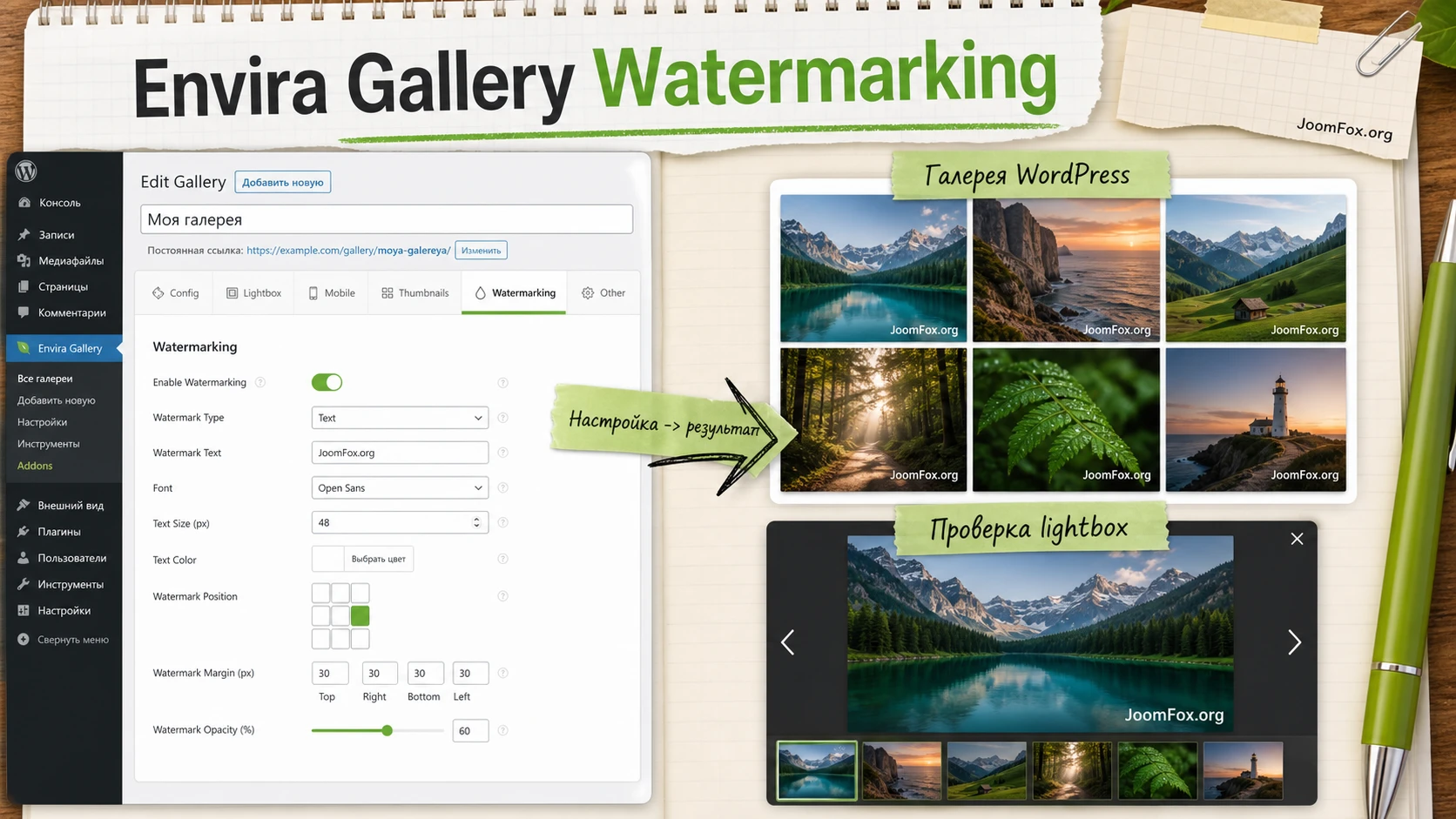
Официальная документация по Watermarking Addon описывает настройку через вкладку Watermarking внутри конкретной галереи: пользователь включает Enable Watermarking?, выбирает изображение водяного знака из медиабиблиотеки или загружает новое, затем задаёт позицию и отступ. Официальная демонстрация показывает пример галереи с базовой темой, включённым lightbox и водяным знаком в правом нижнем углу с небольшим отступом от края. Это важное наблюдение для практики: настройка должна проверяться не только в админке, но и на публичной странице, где видно реальное сочетание сетки, темы галереи, размера фотографий и поведения lightbox.
Главное правило: watermark стоит считать частью публикационного процесса, а не последним декоративным фильтром. Перед массовым применением нужно решить, какие изображения можно публиковать с меткой, какие должны остаться в закрытом архиве, где хранится оригинал и как клиент или команда получит чистую версию, если она нужна для передачи, печати или продажи.
Что именно меняется после включения
После включения аддон обрабатывает изображения галереи на стороне сайта. В документации Envira отдельно объясняется, что обработка может занимать время: если файлов много, они крупные или сервер работает медленно, между сохранением настроек и появлением watermark может быть задержка. Это не обязательно ошибка. В такой ситуации сначала нужно подождать завершения фоновой обработки, затем открыть страницу без кеша и проверить несколько разных изображений.
Документация также уточняет, что watermark показывается не только в обычной раскладке галереи, но и в lightbox, а при включённых миниатюрах в lightbox может отображаться и там. Поэтому проверка должна включать как минимум три состояния: миниатюра в сетке, большое изображение в окне просмотра и поведение на мобильном экране.
Чего watermark не обещает
Водяной знак не заменяет юридические документы, лицензионные условия, ограничение доступа, парольную защиту и полноценный рабочий процесс передачи изображений клиенту. Посетитель всё ещё может сделать скриншот, обрезать часть изображения или попытаться удалить метку вручную. Поэтому для чувствительных материалов лучше сочетать watermark с закрытым доступом, правами использования и отдельным способом передачи оригиналов.
Если изображение нельзя показывать публично без риска, не полагайтесь только на watermark. Сначала ограничьте доступ к галерее, затем решайте, нужна ли видимая метка как дополнительный слой.
Кому подойдёт Envira Gallery Watermarking, а кому лучше выбрать другой путь
Envira Gallery Watermarking лучше всего подходит тем, кто уже использует Envira Gallery как основную систему галерей. В этом случае watermark становится частью того же рабочего места: редактор создаёт галерею, добавляет изображения, настраивает lightbox, метаданные, внешний вид и водяной знак в знакомом интерфейсе. Не нужно переносить фотографии в отдельный сервис, вручную обрабатывать каждую картинку в графическом редакторе или объяснять контент-менеджеру новый набор инструментов.
Хорошие сценарии применения
- Фотограф публикует предварительную подборку для клиента и хочет оставить на каждом кадре заметную авторскую метку.
- Студия дизайна показывает портфолио работ, где изображения можно рассматривать крупно, но не хочется отдавать чистую публичную версию без маркировки.
- Редакция или блог выводит иллюстрации в галерее Envira и хочет закрепить бренд на изображениях, которые могут разойтись по внешним площадкам.
- Сайт с учебными материалами показывает диаграммы или скриншоты, где нужна аккуратная подпись владельца контента.
- Вебмастер ведёт несколько галерей с разной степенью открытости и хочет тестировать watermark отдельно для каждой галереи.
Когда продукт может быть лишним
Если на сайте нет Envira Gallery и нужно водяным знаком обрабатывать все загрузки медиабиблиотеки WordPress, отдельный медиаплагин для watermark может быть логичнее. Если у вас всего пять изображений на лендинге, проще подготовить их заранее в графическом редакторе и загрузить уже готовые файлы. Если нужна невидимая цифровая маркировка или юридически значимая защита авторства, обычный видимый watermark не решит задачу полностью.
Ещё один спорный сценарий - большие архивы с тысячами фотографий на слабом хостинге. Документация Envira прямо указывает, что сервер обрабатывает изображения в фоне, а крупные файлы и медленный сервер могут давать задержку. Для таких проектов сначала проверьте несколько галерей, оцените время обработки и только потом расширяйте настройку на крупные подборки.
Что проверить перед установкой и первым запуском
Перед тем как включать watermark, подготовьте не только сам аддон, но и рабочий процесс вокруг него. Ошибка на этом этапе часто выглядит как проблема плагина, хотя причина в другом: нет доступа к нужному аддону, галерея динамическая, изображения слишком крупные, кеш показывает старые файлы или логотип водяного знака подобран без учёта размера миниатюр.
Проверка базы Envira и типа галереи
Watermarking Addon работает как расширение Envira Gallery, поэтому сначала нужна установленная и активная основная галерея. В официальной документации по аддонам Envira объясняет, что дополнительные функции вынесены в отдельные packages, которые устанавливаются через пункт Envira Gallery - Addons. Для Watermarking Addon документация указывает доступность на лицензиях Plus, Pro или Ultra. Если карточка аддона не появляется, это не повод искать обходной путь: сначала проверьте доступность аддона в своём плане и состояние кеша Envira.
Отдельно проверьте тип галереи. В FAQ к Watermarking Addon сказано, что watermark не доступен для dynamic galleries и Envira albums. Значит, если вы пытаетесь настроить метку на динамической подборке или на уровне альбома, вкладка может отсутствовать не из-за сбоя, а из-за ограничения продукта. В таком случае настройку нужно переносить на обычные галереи, которые входят в ваш рабочий сценарий.
Подготовка файла водяного знака
Для графического watermark обычно удобнее подготовить PNG с прозрачным фоном. Такой файл легче поставить в угол, сохранить читаемость подписи и не закрывать слишком большую часть фотографии. Размер метки зависит от задачи: для превью лучше не делать её микроскопической, для художественных портфолио важно не разрушить композицию кадра. Хорошая практика - подготовить два варианта: более заметный для публичных proof-галерей и более мягкий для портфолио.
Если ваша версия аддона поддерживает текстовые watermark и расширенные параметры вроде шрифта, поворота, масштаба, повтора, размера и цвета, начните с простого варианта. Сначала добейтесь понятного результата на одной галерее, затем усложняйте стиль. Слишком мелкий текст может исчезать на миниатюрах, а слишком контрастная метка будет мешать просмотру работ.
Мини-чек перед применением
- Есть чистые оригиналы изображений вне публичной галереи.
- Галерея не является dynamic gallery и не настраивается только как album.
- Водяной знак подготовлен в читаемом размере и проверен на светлых и тёмных фотографиях.
- На сайте есть доступ к
Envira Gallery-Tools, чтобы при необходимости очистить кеш Envira. - Известно, где галерея встроена: блок, shortcode, виджет или страница с галереей.
Установка аддона и первичная проверка в WordPress
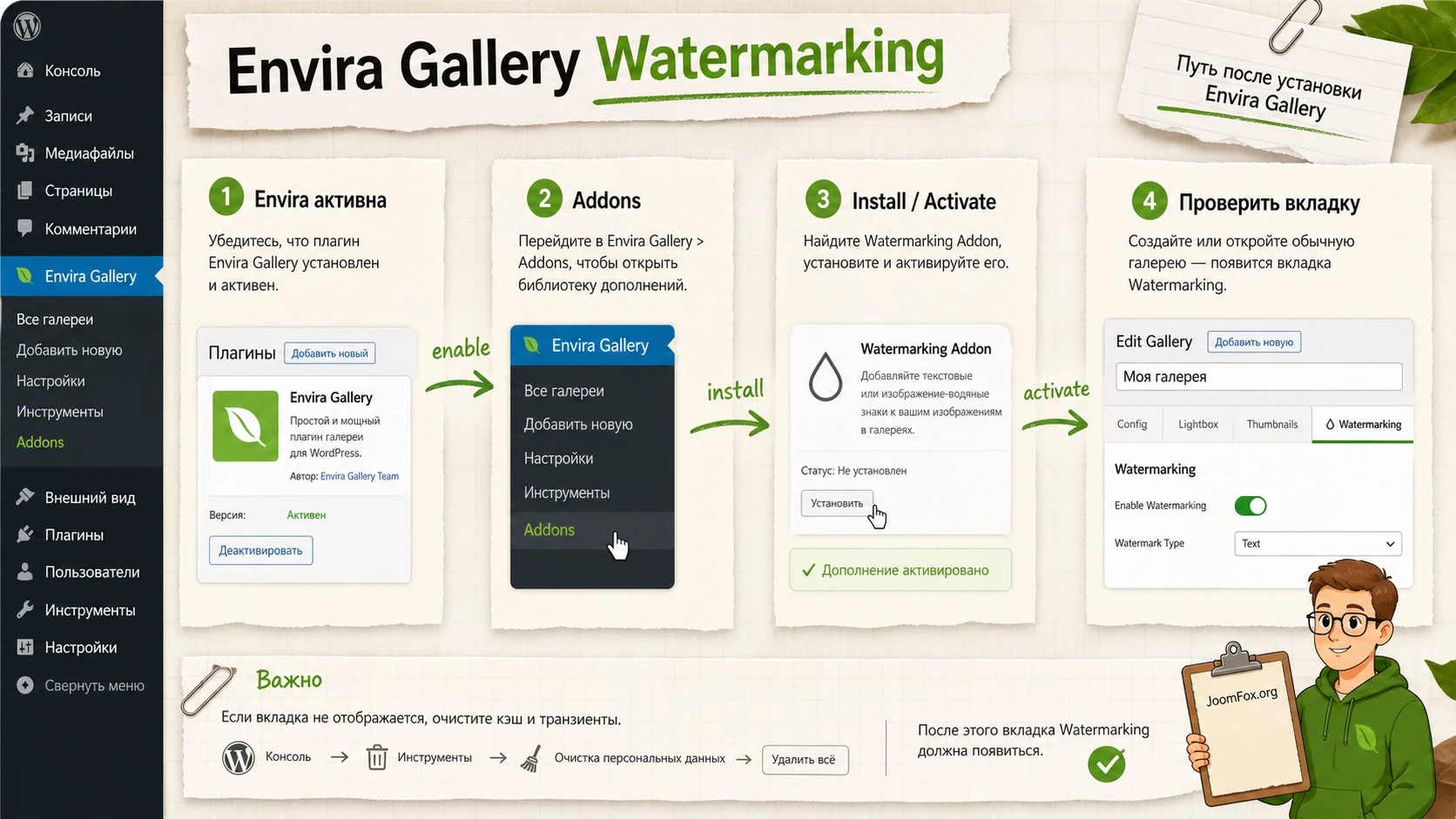
Установка Watermarking Addon обычно проходит через экран аддонов Envira. Официальная инструкция по аддонам описывает путь Envira Gallery - Addons: найти нужный addon, нажать Install, затем после установки нажать Activate. Если вы только ставите основную Envira Gallery, сначала устанавливается главный плагин, затем проверяется доступ к расширенным функциям, и только после этого подключается Watermarking Addon.
Не стоит начинать с большой рабочей галереи. Создайте тестовую галерею из нескольких изображений, которые не жалко перезагрузить, и проверьте на ней весь путь. Это сэкономит время, если watermark окажется слишком крупным, позиция неудачной, а обработка на сервере занимает больше времени, чем ожидалось.
Порядок установки без лишнего риска
- Откройте админ-панель WordPress и убедитесь, что основная Envira Gallery активна.
- Перейдите в
Envira Gallery-Addons. - Найдите Watermarking Addon через поиск на странице аддонов.
- Нажмите
Install, дождитесь завершения установки и затем нажмитеActivate. - Создайте или откройте тестовую галерею, чтобы проверить появление вкладки
Watermarking. - Если вкладка не появилась, обновите страницу, очистите кеш Envira и проверьте, что редактируется обычная галерея, а не альбом или динамическая подборка.
Что считать успешной первичной проверкой
На этом этапе не нужно оценивать красоту watermark. Достаточно убедиться, что аддон активирован, вкладка есть, поле выбора изображения доступно, галерея сохраняется без ошибок, а после публикации не пропадает сетка изображений. Если уже на этом шаге возникают пустые блоки, ошибка шорткода или галерея видна в админке, но не выводится на сайте, сначала решайте базовую проблему Envira Gallery. Watermark не должен становиться следующим слоем поверх уже сломанного вывода.
Подробная настройка Watermarking tab после установки
Раздел настройки должен отвечать на простой вопрос: что именно включить, в каком порядке и как понять, что настройка сработала. В Watermarking Addon ключевой экран находится внутри редактирования галереи. Пользователь открывает существующую галерею или создаёт новую, переходит во вкладку Watermarking, включает Enable Watermarking?, выбирает файл водяного знака и задаёт положение с отступом.
Выбор изображения или текстового watermark
В официальной инструкции базовый сценарий строится вокруг изображения из медиабиблиотеки. Это самый предсказуемый вариант: вы сами контролируете логотип, прозрачность, форму и цвет. Если в вашей установленной версии доступны текстовые watermark, Google fonts и параметры вроде поворота, масштаба, повтора, размера и цвета, не включайте всё сразу. Сначала решите, что важнее: заметная защита, аккуратный бренд или подпись автора.
Для портфолио обычно лучше подходит небольшой полупрозрачный знак в углу. Для proof-галерей, где клиент выбирает кадры и публичная красота вторична, метка может быть крупнее и заметнее. Для каталога цифровых материалов иногда удобен повторяющийся watermark, но только если он не делает изображение нечитаемым.
Как выбрать безопасные стартовые значения
- Позиция: начните с правого нижнего угла, если на большинстве фотографий там меньше важного контента.
- Отступ: задайте небольшой margin, чтобы метка не прилипала к краю изображения.
- Размер: проверьте, читается ли watermark на миниатюре и не закрывает ли лицо, объект или подпись на большом изображении.
- Контраст: используйте вариант, который виден и на светлом, и на тёмном фоне, но не превращает фотографию в рекламный баннер.
- Повтор: включайте только при реальной угрозе копирования, потому что повторяющаяся метка сильнее ухудшает восприятие.
Сохранение и ожидание обработки
После выбора параметров нажмите Publish или Update. Документация Envira предупреждает о возможной задержке, потому что сервер обрабатывает изображения в фоне. Поэтому после сохранения не делайте быстрый вывод "не работает", если на странице сразу видна старая версия. Откройте галерею через несколько минут, проверьте прямой просмотр нескольких изображений и только потом переходите к диагностике.
Безопасный откат начинается не с отключения всех плагинов, а с понимания, есть ли у вас чистые исходники. В FAQ к Watermarking Addon указано, что если нужно удалить или изменить watermark, придётся заново загрузить оригинальное изображение в галерею. Поэтому перед массовой настройкой храните чистые файлы отдельно и не считайте публичную галерею единственным архивом.
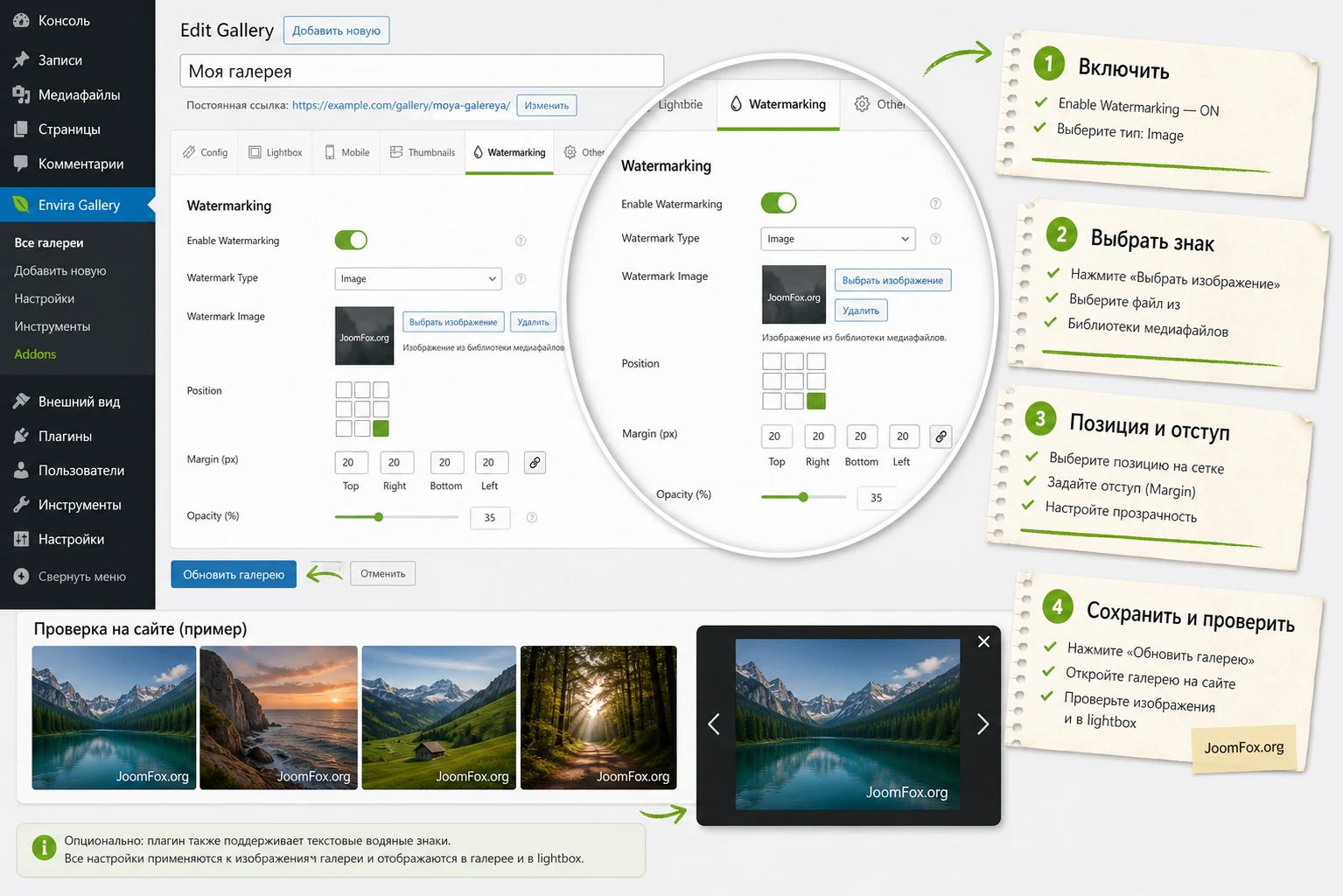
Image watermark, текстовая метка и положение на фотографии
Выбор между графическим и текстовым watermark зависит от того, что вы хотите доказать или подчеркнуть. Графический знак хорош для узнаваемого бренда, студии, сайта или логотипа. Текстовый watermark удобен для подписи автора, короткого домена, имени коллекции или статуса вроде "preview", если такая возможность доступна в вашей версии аддона.
Графический watermark
Графический watermark лучше готовить заранее. У него есть понятная форма, прозрачность и поведение на разных изображениях. Если логотип сложный, с тонкими линиями и мелкими буквами, он может теряться на маленьких превью. Для галереи с разными сюжетами подготовьте упрощённую версию: без длинного слогана, без мелких деталей и с достаточной контрастностью.
Плюс графического варианта - стабильность. Контент-редактору не нужно каждый раз выбирать шрифт, цвет и размер. Минус - любая смена брендинга требует заменить файл и заново проверить галереи, где он используется. Если у вас много разных клиентов или авторов, заведите понятное правило именования файлов в медиабиблиотеке, например watermark-studio-light.png и watermark-studio-dark.png.
Текстовый watermark
Текстовая метка полезна, когда нужно быстро нанести имя автора, домен или короткую подпись. Расширенные параметры из changelog Watermarking Addon показывают, что аддон развивался в сторону более гибкой настройки текста: шрифты, поворот, масштаб, повтор, размер и цвет. Но в статье лучше не опираться на конкретный набор полей вслепую: проверьте интерфейс вашей установленной версии и используйте только те параметры, которые действительно видите.
Для текстового watermark опасны две крайности. Слишком тонкий светлый текст исчезает на ярких фотографиях, слишком крупная строка портит кадр и раздражает зрителя. Если вы сомневаетесь, сделайте тест на трёх изображениях: светлый фон, тёмный фон и фотография с важным объектом в выбранном углу.
Позиция и отступ
Позиция watermark должна учитывать композицию фотографий. Правый нижний угол удобен для большинства демонстрационных галерей, но если у вас предметная съёмка, подписи или лица часто находятся внизу кадра, лучше перенести метку. Отступ нужен не только для красоты. Он защищает watermark от обрезки, если тема галереи, lightbox или адаптивная сетка меняет размеры изображения.
| Сценарий | Подходящее положение | Что проверить |
|---|---|---|
| Портфолио фотографа | Угол с небольшим отступом | Метка не закрывает лицо, объект съёмки и важные детали композиции. |
| Proof-галерея для клиента | Более заметная метка ближе к центру или повтор, если это доступно | Клиент может оценить кадр, но публичная копия остаётся явно маркированной. |
| Блог или редакционная галерея | Нижний угол с мягкой прозрачностью | Watermark не спорит с подписью, caption и общим стилем страницы. |
| Каталог работ студии | Фирменный знак в повторяемом месте | Все изображения выглядят как единая серия, а не как случайные файлы. |
После таблицы важно сделать практический вывод: лучшая позиция выбирается не в админке, а на реальной странице. Откройте страницу с галереей, увеличьте изображение в lightbox, проверьте мобильный вид и только после этого переносите настройку на остальные галереи.
Практический пример: клиентская proof-галерея с меткой студии
Разберём реальный сценарий. Фотограф хочет показать клиенту предварительную подборку из съёмки. Клиент должен спокойно просмотреть кадры, выбрать понравившиеся и обсудить правки, но публичная версия не должна уходить дальше без видимой отметки студии. Для такой задачи watermark нужен как аккуратная маркировка preview, а не как попытка полностью заменить договор или закрытую передачу файлов.
Цель
Получить галерею Envira, где все изображения выводятся с логотипом студии в правом нижнем углу, lightbox показывает те же маркированные версии, а редактор понимает, как проверить результат и что делать при задержке обработки.
Подготовка
- Envira Gallery активна, Watermarking Addon установлен и виден в списке аддонов.
- Есть тестовая галерея из нескольких фотографий с разным фоном.
- В медиабиблиотеку загружен PNG watermark с прозрачным фоном.
- Чистые оригиналы сохранены вне публичной галереи.
Шаги настройки
- Откройте
Envira Galleryи выберите тестовую галерею. - Перейдите на вкладку
Watermarking. - Включите
Enable Watermarking?. - Выберите файл watermark из
Media Libraryили загрузите новый. - Поставьте позицию в правый нижний угол и задайте отступ от края.
- Сохраните галерею через
Update. - Откройте страницу с галереей в новой вкладке и проверьте сетку, lightbox и мобильный вид.
Ожидаемый результат
На странице должна отображаться та же галерея Envira, но изображения будут с выбранной меткой. При открытии изображения в lightbox watermark также должен быть виден. Если миниатюры в lightbox включены, проверьте и их: документация Envira указывает, что watermark может отображаться и в таких миниатюрах.
Нюанс, который часто мешает
Если сразу после сохранения watermark не появился, не меняйте настройки хаотично. Сначала проверьте, не идёт ли фоновая обработка, не показывает ли кеш старую версию и не слишком ли крупные исходные файлы. Затем откройте другое изображение из той же галереи. Если часть изображений уже обработалась, а часть нет, проблема, скорее всего, связана с временем обработки, а не с неправильной позицией.
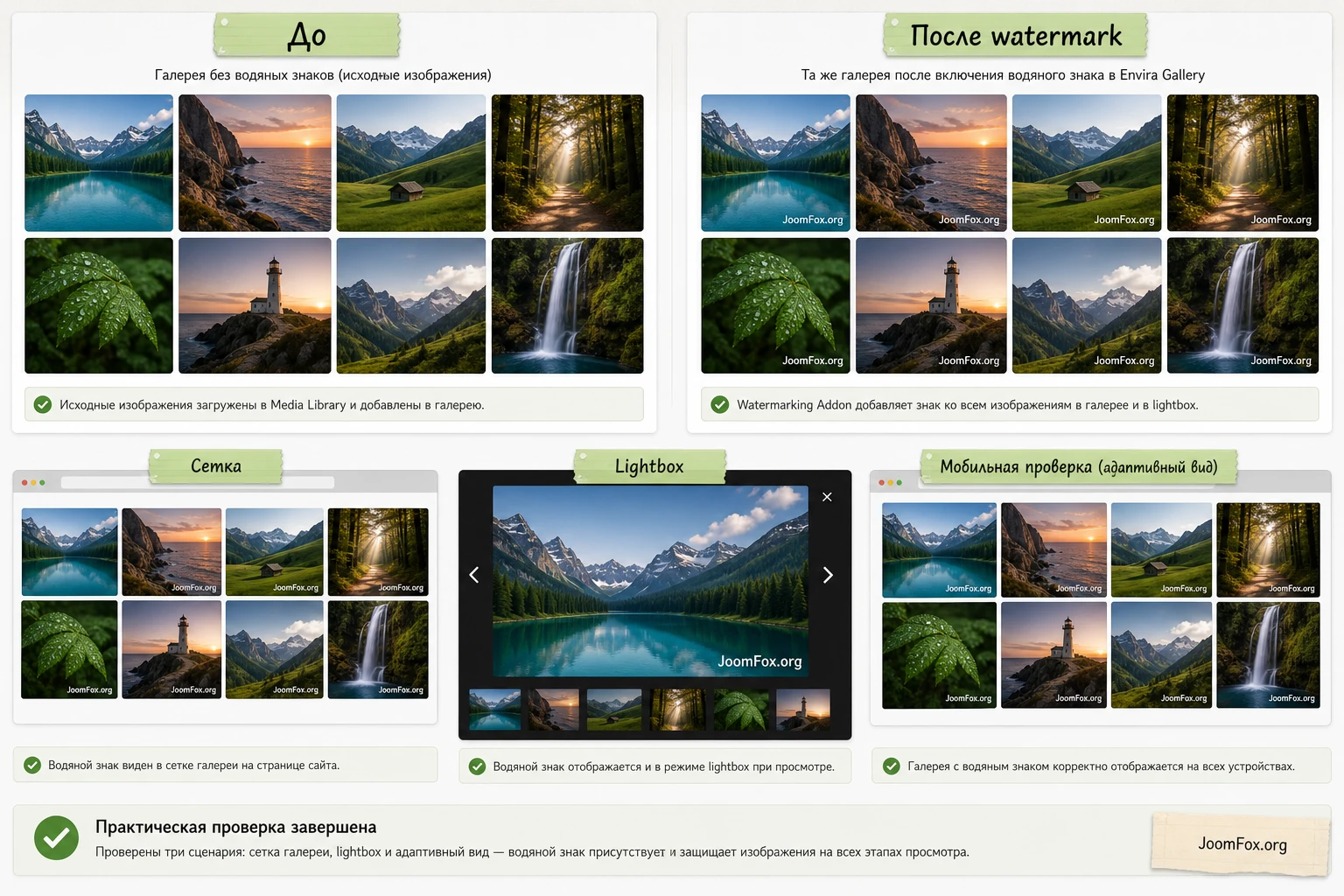
Проверка результата: галерея, lightbox, кеш и скорость
Проверка результата нужна не для формальности. Водяной знак может выглядеть идеально в одном изображении и плохо в другом; может появиться в lightbox, но быть слишком мелким в сетке; может обновиться для администратора, но не для обычного посетителя из-за кеша. Поэтому проверку лучше проводить по маршруту, который повторяет поведение реального пользователя.
Маршрут проверки после сохранения
- Откройте страницу с галереей в обычном браузере, где вы не авторизованы в WordPress.
- Проверьте первые несколько миниатюр: есть ли watermark, не обрезан ли он, не закрывает ли важный объект.
- Откройте lightbox и переключитесь между изображениями.
- Откройте страницу на мобильном устройстве или через адаптивный режим браузера.
- Очистите кеш страницы, кеш Envira и кеш оптимизирующего плагина, если видите разные результаты для администратора и посетителя.
- Откройте прямой URL изображения, если нужно понять, поменялся ли файл или проблема только в выводе галереи.
Как оценить производительность
Watermarking Addon обрабатывает изображения на сервере. Это значит, что большие файлы и крупные галереи могут дать задержку после включения. Не делайте вывод о скорости сайта только по моменту обработки. Сначала дождитесь завершения, затем проверьте обычную загрузку страницы. Для больших галерей по-прежнему важны базовые настройки Envira: разумный размер изображений, lazy loading, pagination или ограничение числа изображений на странице, если коллекция слишком большая.
Если у вас включены CDN, Jetpack, сторонний lazy load, оптимизация изображений или агрессивный кеш, проверяйте их влияние отдельно. В support-форумах Envira встречаются случаи, когда галерея ведёт себя по-разному на десктопе и мобильном устройстве, а причина оказывается в сторонней настройке оптимизации. В статье нельзя превращать один форумный случай в универсальный закон, но как диагностический сигнал он полезен: если watermark настроен правильно, а изображение не видно, проверьте цепочку вывода, а не только сам аддон.
Мини-итог проверки: watermark должен быть виден в публичной сетке, в lightbox и на мобильном экране; старая версия после сохранения чаще всего указывает на обработку, кеш или CDN, а не сразу на ошибку настройки.
Как сочетать watermark с защитой, лицензированием и SEO-метаданными
Watermarking Addon часто используют вместе с другими возможностями Envira, но важно понимать роль каждого слоя. Водяной знак показывает авторство на изображении. Protection Addon ограничивает простое сохранение через правый клик. Password Protection закрывает доступ к галерее или альбому, если не все посетители должны видеть подборку. Image Licensing помогает явно сообщить правила использования. Метаданные изображений и alt-тексты помогают поиску и доступности, но не защищают файл от копирования.
Правильная связка для разных задач
Для открытого портфолио обычно достаточно watermark, аккуратных alt-текстов, lightbox и нормальной скорости загрузки. Для клиентской proof-галереи лучше добавить ограничение доступа или пароль, если материалы не должны быть публичными. Для сайта, где изображения можно покупать или скачивать, watermark не должен мешать легальному получению чистой версии через отдельный рабочий процесс. Для учебных материалов полезно сочетать watermark с подписью автора и понятной лицензией использования.
Метаданные и подписи
Официальная инструкция по созданию первой галереи Envira показывает, что для изображений можно редактировать Title, Caption и Alt Text. Это не замена watermark, а соседний слой. Alt-текст должен описывать изображение для доступности и поиска, caption может объяснять контекст, а watermark визуально маркирует сам файл. Не превращайте alt-текст в повтор бренда и не используйте watermark как единственный способ сообщить авторство.
Почему не стоит сразу добавлять кодовые правки
Для Watermarking Addon безопаснее работать через интерфейс, документацию и проверку результата. Публично подтверждённого универсального CSS или PHP-snippet, который корректно меняет сам процесс watermark для всех установок, использовать в таком руководстве нельзя: есть риск выдумать несуществующий hook, класс или внутренний API. Если нужно изменить внешний вид галереи, ищите документацию Envira по CSS Addon или используйте настройку темы галереи, но не правьте файлы плагина и не вмешивайтесь в обработку изображений без подтверждённой точки расширения.
Почему watermark не появился или галерея выглядит неправильно
Диагностику лучше вести от простого к сложному. Не начинайте с переустановки плагина или отключения всех расширений. Сначала определите симптом: вкладка отсутствует, watermark не появляется, watermark есть только на части изображений, галерея не выводится, lightbox показывает старую версию или на мобильном всё выглядит иначе.
Нет вкладки Watermarking
Симптом: при редактировании галереи не видно вкладки Watermarking. Возможная причина: аддон не установлен, не активирован, недоступен в текущем наборе функций или вы редактируете dynamic gallery либо album, где watermark не поддерживается. Что проверить: экран Envira Gallery - Addons, тип текущей галереи и кеш Envira. Как исправить: активировать аддон, открыть обычную галерею, очистить кеш Envira через инструменты и обновить страницу редактирования.
Watermark не видно после сохранения
Симптом: настройки сохранены, но изображения на странице выглядят без метки. Возможная причина: обработка ещё не завершилась, сервер медленно обрабатывает крупные изображения, страница отдаётся из кеша или CDN показывает старые файлы. Что проверить: несколько изображений из той же галереи, режим без авторизации, кеш страницы, кеш Envira и direct URL изображения. Как исправить: подождать завершения обработки, очистить кеш, уменьшить размер тестовых изображений и повторить проверку на небольшой галерее.
Метка слишком крупная, мелкая или закрывает важные детали
Симптом: watermark технически появился, но портит фотографию или не читается. Возможная причина: исходный файл watermark не подходит под размер галереи, позиция выбрана без учёта композиции, текстовая метка слишком тонкая или контрастная. Что проверить: светлые и тёмные фотографии, миниатюры, lightbox, мобильный вид. Как исправить: подготовить другой PNG, изменить позицию, увеличить margin, упростить текстовую метку или отказаться от повтора, если он мешает просмотру.
Галерея не выводится, но shortcode стоит на странице
Симптом: на странице пустое место или shortcode не показывает галерею. В support-форуме Envira есть похожие сообщения по базовому выводу галереи, не обязательно связанные с watermark. Возможная причина: проблема shortcode, конфликт оптимизации, удалённая галерея, неверный ID, кеш или стили, которые скрывают блок. Что проверить: существует ли галерея, совпадает ли ID в shortcode, выводится ли другая тестовая галерея, нет ли CSS, скрывающего .envira-gallery-wrap. Как исправить: вставить галерею заново через штатный блок или shortcode, убрать временный CSS, очистить кеш и проверить страницу без оптимизирующих скриптов.
На мобильном изображения не видны или ведут себя иначе
Симптом: на компьютере галерея видна, а на телефоне пустые миниатюры или странная раскладка. Возможная причина: сторонний lazy load, Jetpack, CDN, оптимизация изображений, конфликт темы или адаптивной сетки. Один из свежих support-кейсов Envira был решён после отключения настройки Jetpack, поэтому проверка оптимизаторов имеет смысл. Что проверить: мобильный вид без кеша, отключение отдельной настройки lazy load, прямой URL изображения, lightbox. Как исправить: исключить галерею из агрессивной оптимизации, очистить кеш, проверить настройки Envira и не менять watermark, пока сама галерея нестабильна.
Нужно изменить или убрать watermark после применения
Симптом: watermark уже применён, но нужно заменить логотип или вернуть чистый файл. Возможная причина: watermark был применён к изображениям галереи, а чистые версии не сохранены в рабочем процессе. Что проверить: есть ли оригиналы вне публичной галереи, какие файлы уже обработаны, сколько галерей затронуто. Как исправить: заново загрузить оригиналы в галерею и применить новый watermark только после теста. Если оригиналов нет, сначала восстановите их из резервной копии сайта или отдельного архива, а не пытайтесь "почистить" уже маркированные файлы.
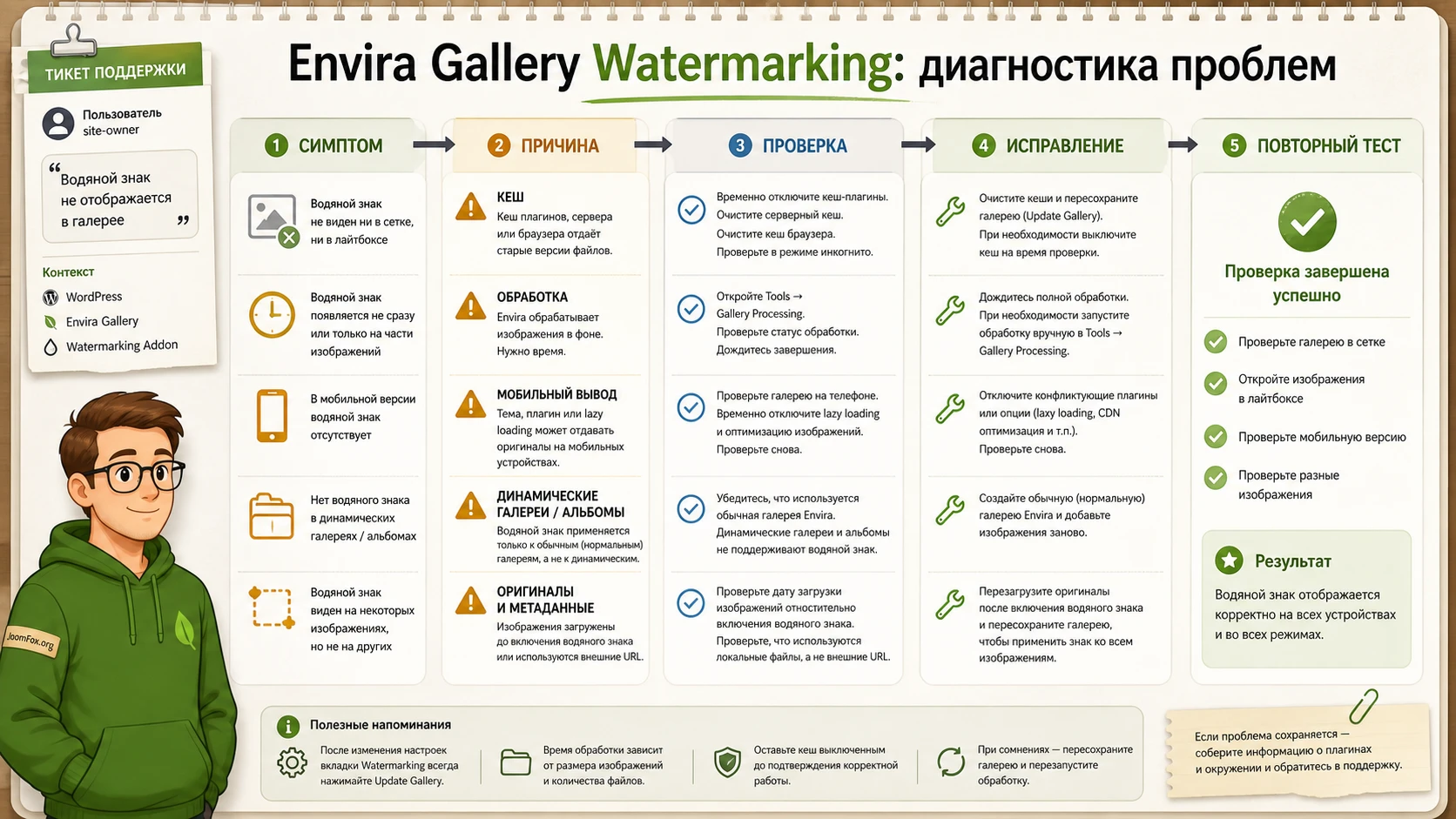
Вопросы, которые стоит решить до массового применения watermark
Можно ли удалить watermark после применения?
В официальном FAQ Watermarking Addon указано, что watermark применяется к original image, поэтому для удаления или изменения метки нужно заново загрузить оригинальное изображение в галерею. Практический вывод простой: держите чистые оригиналы отдельно и тестируйте watermark на небольшой галерее.
Почему watermark появляется с задержкой?
Сервер обрабатывает изображения в фоне. Большие файлы, много изображений в одной галерее и медленный хостинг могут дать задержку между сохранением настроек и появлением метки. Сначала подождите, затем очистите кеш и проверьте несколько изображений.
Работает ли Watermarking Addon с dynamic galleries и albums?
Документация Envira указывает, что watermarking не доступен для dynamic galleries и Envira albums. Если вкладка не появляется именно там, это может быть ограничением сценария, а не технической ошибкой.
Какой файл лучше использовать для графического watermark?
Для большинства задач удобен PNG с прозрачным фоном. Он легче читается на разных фотографиях и не создаёт лишний прямоугольник вокруг логотипа. Перед применением проверьте его на светлом, тёмном и детальном изображении.
Watermark ухудшит SEO изображений?
Сам watermark не заменяет SEO-метаданные. Для поиска и доступности по-прежнему важны filename, Alt Text, Title и Caption, если вы их используете. Не забивайте alt-текст брендом только потому, что на изображении есть watermark.
Нужно ли отключать right-click protection, если есть watermark?
Не обязательно. Это разные слои. Watermark визуально маркирует изображение, а Protection Addon может ограничить простое сохранение через правый клик. Для открытого портфолио иногда достаточно watermark, для клиентской или чувствительной галереи лучше продумать и доступ, и правила использования.
Можно ли применять watermark сразу ко всем старым галереям?
Лучше не начинать с массового применения. Сначала проверьте одну небольшую галерею, оцените задержку обработки, размер watermark, lightbox и мобильный вид. После этого переносите настройки на рабочие подборки, где есть чистые оригиналы.
Когда Envira Gallery Watermarking будет удачным выбором
Envira Gallery Watermarking стоит использовать, если вы уже работаете с Envira Gallery и хотите управлять водяными знаками внутри конкретных галерей WordPress. Его сильная сторона - связь с галерейным рабочим процессом: создать или открыть галерею, включить watermark, выбрать файл или текстовую метку, задать позицию, сохранить и проверить публичный результат.
Перед боевым применением проверьте три вещи: есть ли чистые оригиналы, не относится ли ваша галерея к неподдерживаемому типу, и нормально ли сайт обрабатывает изображения без долгой задержки. Если тестовая галерея проходит проверку, можно переходить к рабочим подборкам и аккуратно масштабировать настройку.
Если после чтения вы понимаете, что аддон подходит под ваш сценарий, переходите к блоку загрузки и перейти к скачиванию Envira Gallery Watermarking, затем сначала проверьте его на небольшой тестовой галерее. Такой порядок безопаснее, чем сразу применять watermark ко всему архиву изображений.

