


EventON QR Codes - WordPress Plugin
Дополнение с QR-кодом для EventOn - это следующий шаг в регистрации посещаемости вашего следующего мероприятия. Вы можете использовать свой собственный смартфон и выглядеть при этом круто.
Особенности плагина
EventON QR Codes - это плагин, который предоставляет безупречное дополнение для регистрации через QR-код для EventON. Интеграция технологии QR-кода улучшает пользовательский опыт, упрощая процессы регистрации на мероприятия. Это решение оптимизирует процедуры регистрации, предоставляя удобный и эффективный метод управления участниками мероприятий. Организаторы могут легко отслеживать посещаемость и собирать необходимые данные через сканирование QR-кода, обеспечивая гладкое и организованное мероприятие как для организаторов, так и для участников.
Разработанный для оптимизации управления мероприятиями, этот плагин предлагает простой в использовании интерфейс, который упрощает внедрение регистрации через QR-код в платформу EventON. Организаторы могут легко создавать индивидуальные QR-коды для своих мероприятий, обеспечивая персонализированный и брендированный процесс регистрации. Плагин обеспечивает безпрепятственную интеграцию с календарями EventON, гарантируя эффективную синхронизацию данных о регистрации и посещаемости в среде WordPress. Предоставляется инструмент для мощной поддержки организаторов мероприятий в оптимизации планирования и проведения мероприятий.
Одной из ключевых особенностей EventON QR Codes является его масштабируемость и гибкость, позволяющая легко интегрироваться с различными типами и масштабами мероприятий. Независимо от того, проводится ли небольшая интимная встреча или крупная конференция, плагин удовлетворяет разнообразные потребности мероприятий, предоставляя надежное решение для регистрации через QR-код на различных мероприятиях. Его функциональность и настраиваемые параметры делают его универсальным инструментом для организаторов мероприятий, стремящихся оптимизировать процессы регистрации и управления участниками.
Организаторы мероприятий могут получить ценные знания о вовлеченности участников и эффективности мероприятий с помощью этого плагина. Используя QR-коды для регистрации и регистрации посетителей, организаторы могут отслеживать показатели посещаемости, мониторить данные о регистрации в реальном времени и составлять подробные отчеты для анализа после мероприятия. Это решение облегчает принятие решений на основе данных, позволяя организаторам улучшать свои стратегии, совершенствовать планирование и предоставлять улучшенные впечатления от мероприятий для участников.
Безупречная интеграция этого плагина с существующими функциями EventON обеспечивает качественный и эффективный рабочий процесс управления мероприятиями. Организаторы могут использовать этот инструмент для создания единой системы регистрации и контроля посещаемости на своем сайте WordPress, избегая необходимости использования нескольких сторонних инструментов. Пользуясь возможностями технологии QR-кода, этот плагин усовершенствует в целом процесс планирования мероприятий, предлагая комплексное решение для современных потребностей в управлении мероприятиями.
Спецификации:
| Дата выхода: | 11-10-2020 | |
| Дата обновления: | 08-05-2025 | |
| Тип расширения: | Платный | |
| Лицензия: | GPL | |
| Тематика: | Доступ и безопасность для EventON | |
| Совместимость: | W5.x W6.x | |
| Включает в себя: | Плагин | |
| Языковые пакеты: |

|
|
| Разработчик: | EventON | |
| Рейтинг: | ||
Скачивание по подписке!
Вам необходимо авторизоваться на сайте и приобрести клубную подписку!
Поделись с друзьями!
Руководство по настройке и проверке EventON QR Codes
EventON QR Codes нужен не для красивой картинки в письме, а для вполне прикладной задачи: связать билет или RSVP-подтверждение с проверкой гостя на входе. В этом руководстве разберём, как подготовить сайт, включить QR-коды, настроить страницу проверки, выбрать режим сканирования и понять, что результат действительно работает.
Материал рассчитан на владельца WordPress-сайта, администратора событий, технического специалиста и команду регистрации. Здесь нет инструкций по покупке или активации лицензии. Мы рассматриваем уже имеющийся аддон и его рабочий цикл: событие, билет или RSVP, письмо с кодом, сканирование, страница проверки и статус посетителя.
Отдельное внимание уделено ограничениям. QR-проверка зависит от EventON, Tickets или RSVP, прав пользователя, браузера, кеша и сценария на входе. Если один из этих элементов не подготовлен, аддон может быть установлен правильно, но проверка гостей всё равно будет срываться в самый неудобный момент.
Как QR-проверка вписывается в EventON
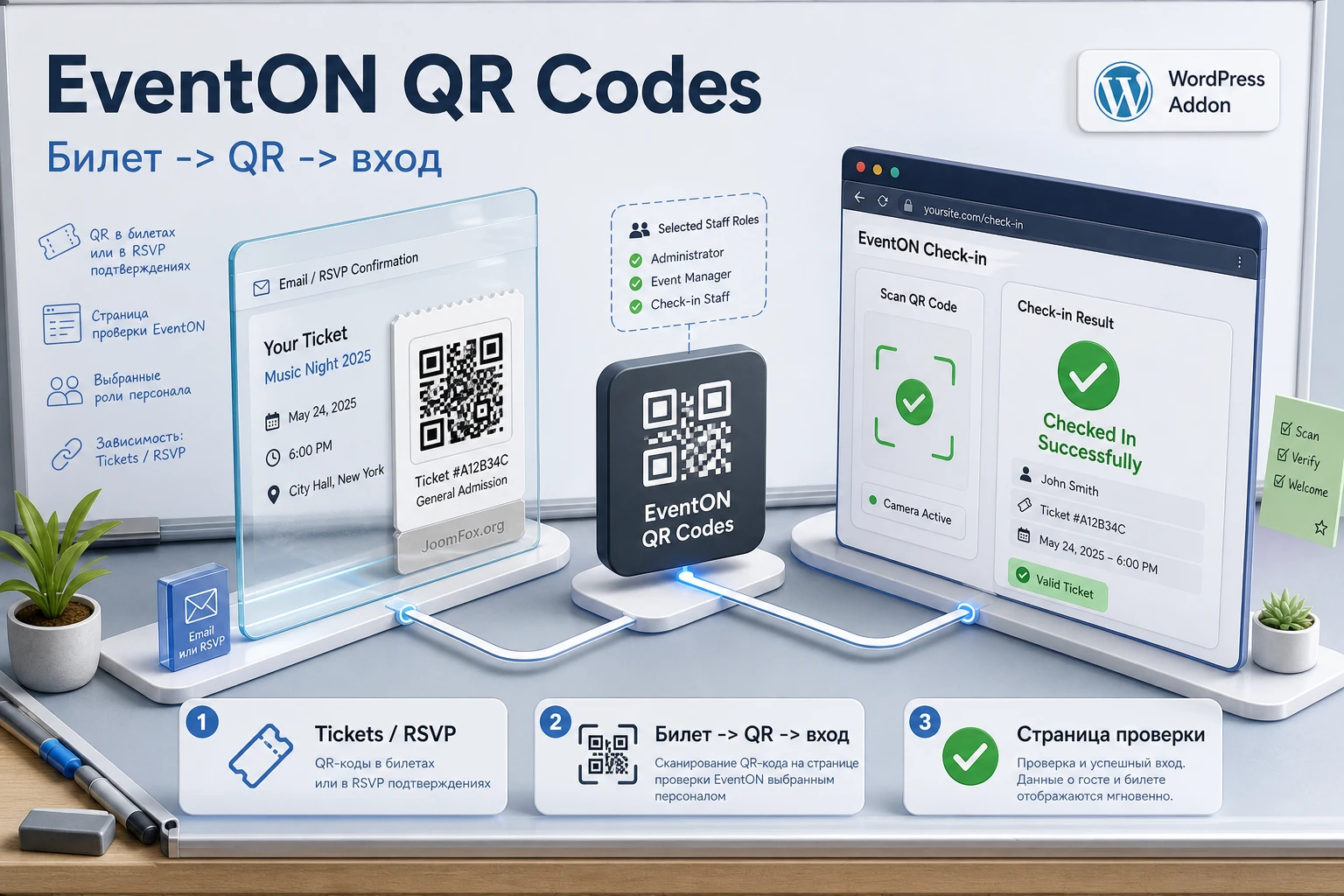
EventON QR Codes работает как дополнительный слой к уже существующей системе событий. Сам по себе аддон не заменяет календарь, форму RSVP, продажи билетов и учёт заказов. Его задача уже после регистрации или покупки дать каждому подтверждению проверяемый QR-код и связать сканирование с данными события.
Официальная страница аддона указывает два ключевых требования: нужен основной EventON и один из рабочих источников посещений - Tickets Addon или RSVP Addon. Это важная граница. Если на сайте есть только календарь событий без билетов и RSVP, QR-проверка не получит записей, которые можно проверять на входе.
В типовом сценарии цепочка выглядит так: посетитель оформляет билет или RSVP, получает подтверждение с QR-кодом, приходит на мероприятие, сотрудник сканирует код и открывает страницу проверки на сайте. На этой странице можно увидеть статус, имя держателя билета, событие, количество билетов в заказе и другие данные, если они поддерживаются установленными аддонами.
Главная польза аддона - не генерация QR как таковая, а проверяемая связь между кодом, записью в EventON и действием check-in. Поэтому перед настройкой стоит думать не о дизайне кода, а о том, кто будет сканировать, каким устройством, где будет открываться страница проверки и какие данные нужны на входе.
Что меняется для посетителя
Для посетителя процесс должен остаться простым. Он получает билет или подтверждение RSVP, показывает QR-код на экране телефона или в распечатке, а дальше ждёт ответа от сотрудника регистрации. Если команда на входе просит гостя самому открывать сайт, искать личный кабинет или диктовать номер заказа, значит рабочий сценарий построен неудачно.
Что меняется для администратора
Администратор получает не только "код на билете", но и отдельную операционную задачу. Нужно создать страницу проверки, ограничить доступ к ней, проверить роли пользователей, подготовить устройства, протестировать уже проданный или тестовый билет и продумать резервный способ проверки, если камера, браузер или сеть на входе ведут себя нестабильно.
Кому аддон подходит, а кому лучше выбрать другой путь
EventON QR Codes хорошо вписывается в сайты, где EventON уже используется как центр событий, а команда хочет проверять посещаемость без отдельной внешней билетной платформы. Особенно логично рассматривать аддон, если на сайте уже есть Event Tickets или RSVP, а письма с подтверждениями уходят из WordPress.
Аддон подходит для концертов, лекций, мастер-классов, клубных событий, небольших конференций, внутренних мероприятий и платных встреч, где важно быстро понять, был ли человек уже отмечен на входе. Он также полезен для событий с несколькими билетами в одном заказе: официальное описание говорит, что при сканировании можно видеть другие билеты из того же заказа и отмечать их с одного экрана.
EventON QR Codes может быть лишним, если вам нужен автономный офлайн-сканер, сложная турникетная система, отдельное мобильное приложение для персонала, посадочные зоны с аппаратным контролем или массовая проверка десятков тысяч посетителей через распределённые терминалы. В таких задачах стоит заранее сравнить аддон с полноформатными билетными системами или решениями, где check-in-приложение является центральной функцией.
| Ситуация | Почему подходит | Что проверить заранее |
|---|---|---|
| Билеты продаются через EventON Tickets | QR-код привязан к билету, а проверка идёт через страницу сайта. | Статус заказа, письмо с билетом, доступ сотрудника к check-in. |
| Посетители записываются через RSVP | QR-код может попасть в RSVP-подтверждение и ускорить отметку гостей. | Статусы RSVP и список ролей, которым разрешена проверка. |
| На входе работает несколько сотрудников | Можно выдать доступ выбранным ролям, не раздавая всем полный доступ администратора. | Права ролей, отдельные учётные записи и тест каждого устройства. |
| Нужны PDF-билеты | PDFer может дополнять QR-сценарий печатными или пересылаемыми билетами. | Вид QR-кода в письме и PDF, качество печати, читаемость кода. |
Если вы ещё выбираете архитектуру, не начинайте с QR-кода. Сначала решите, где хранятся регистрации, как подтверждается оплата или RSVP, какие статусы считаются допустимыми для входа и кто отвечает за отметку. QR-проверка должна обслуживать этот процесс, а не подменять его.
Что проверить перед установкой на WordPress
Перед установкой аддона стоит сделать короткую техническую проверку. Она занимает меньше времени, чем попытка выяснить причину ошибки на входе, когда возле двери уже стоит очередь.
Зависимости и рабочие данные
Проверьте, что основной EventON работает, события опубликованы, а Tickets или RSVP уже создают записи, которые можно открыть в админ-панели. Для билетного сценария важно, чтобы тестовый заказ находился в корректном состоянии. Changelog QR Code отдельно отмечает исправления, связанные с неполными или возвращёнными заказами, поэтому в тесте не стоит использовать случайный заказ с неподходящим статусом.
- На сайте установлен и работает EventON.
- Установлен Tickets Addon или RSVP Addon, потому что без них QR-коду нечего привязывать к посетителю.
- Есть хотя бы одно тестовое событие с билетом или RSVP-записью.
- Письма WordPress доставляются, иначе посетитель может не получить QR-код вовремя.
- Команда знает, кто именно будет сканировать коды и под какими учётными записями.
Права и доступ к check-in
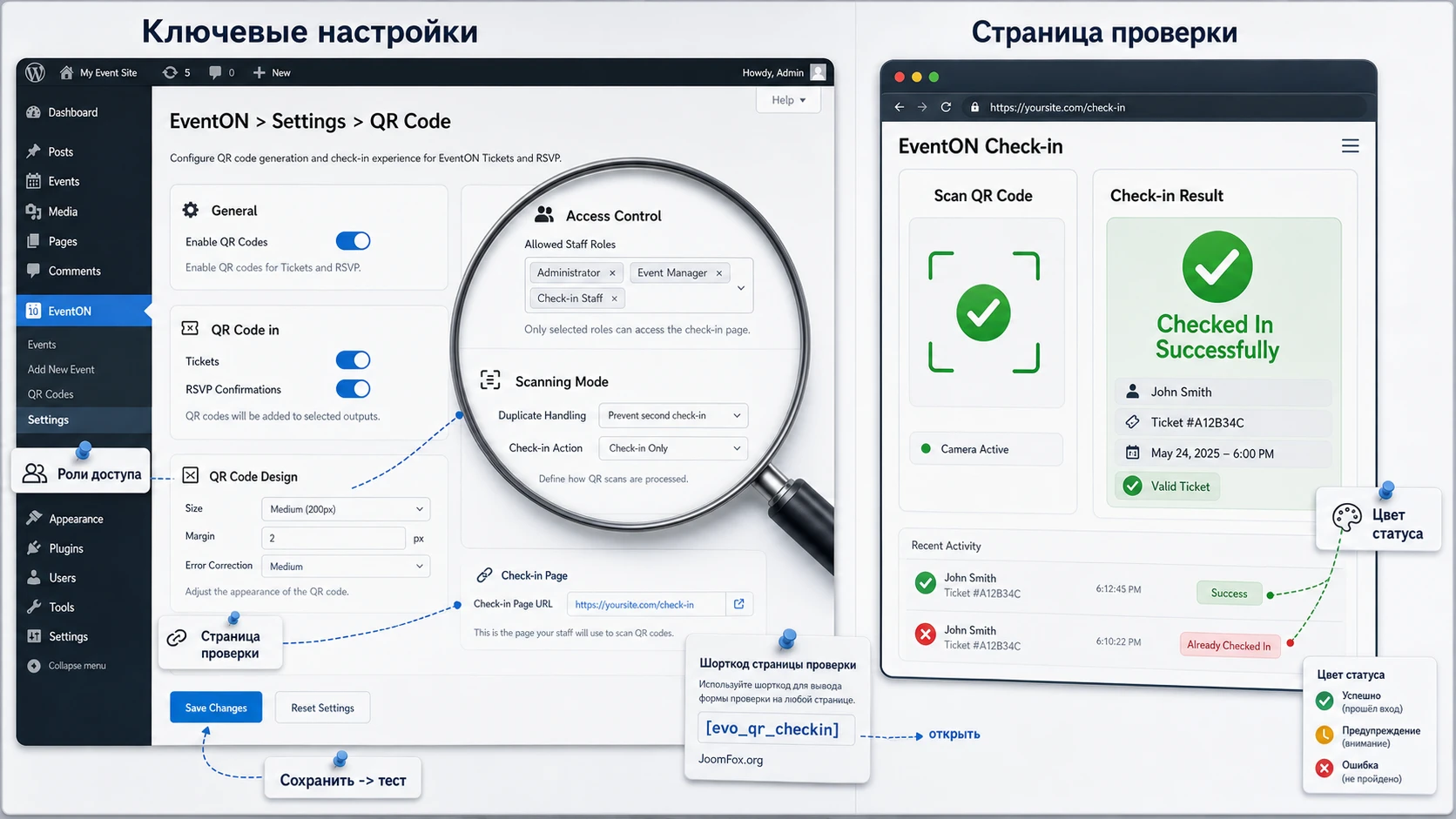
По документации, по умолчанию сканировать и отмечать гостей могут администраторы, но в настройках EventON > Settings > QR Code можно разрешить проверку другим ролям. Это полезно, если на входе работают волонтёры или менеджеры, которым не нужен полный доступ к WordPress.
Не используйте один общий аккаунт администратора для всей команды входа. Лучше создать отдельные роли или учётные записи с минимально нужным доступом, проверить их на тестовом билете и держать резервный администраторский доступ только для технической поддержки.
Кеш, тема и браузер
EventON в своей документации по неполадкам рекомендует начинать диагностику с кеша, ошибок JavaScript и корректной загрузки скриптов через тему. Для QR-проверки это тоже важно: check-in-страница должна открываться свежей, кнопки должны работать, а результат отметки не должен подменяться устаревшей кешированной страницей.
Перед реальным мероприятием очистите кеш сайта и браузера, проверьте страницу проверки в приватном окне и убедитесь, что мобильный браузер сотрудника открывает именно страницу вашего сайта, а не внутренний браузер приложения-сканера без авторизации.
Установка и первичная проверка аддона
EventON устанавливает аддоны по обычной логике WordPress-плагинов: загрузка ZIP-файла через Plugins > Add New > Upload Plugin, установка и включение. Важно не распаковывать архив вручную на компьютере, если браузер делает это автоматически, и не удалять рабочие файлы старой версии без резервной копии.
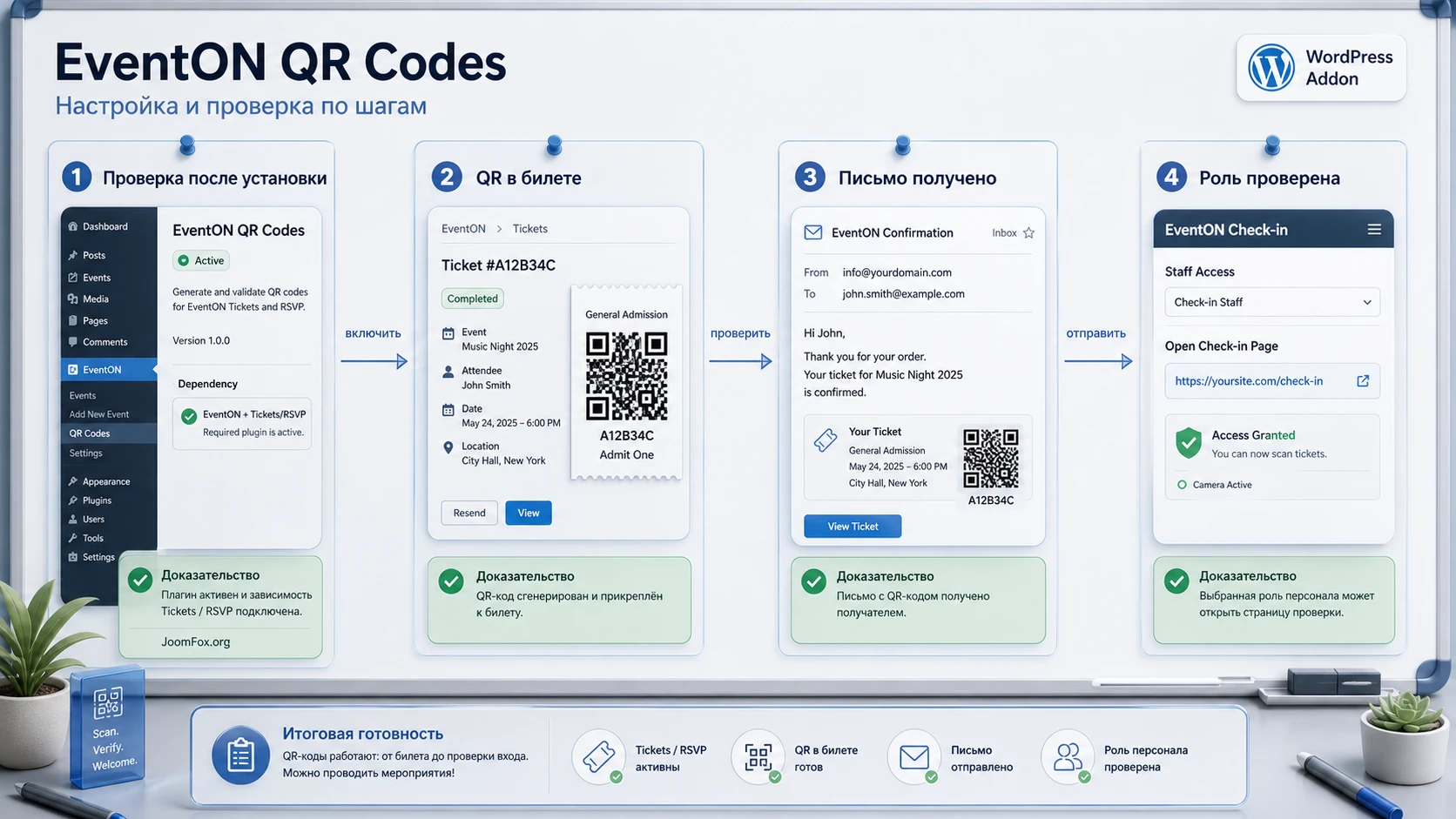
После включения не переходите сразу к реальным посетителям. Сначала сделайте контрольную проверку в админ-панели. Документация QR Code говорит, что после установки в Events > All Event Tickets у уже проданного билета должен быть QR-код. Это хороший первый индикатор: если QR-кода нет там, рано тестировать сканирование на входе.
Базовый порядок проверки
- Откройте WordPress-админку и убедитесь, что EventON, Tickets или RSVP и QR Code активны.
- Перейдите в
EventON > Settings > QR Codeи включите нужные параметры QR-проверки, если они доступны в вашей версии. - Создайте тестовое событие или используйте уже готовое тестовое мероприятие.
- Сформируйте тестовый билет или RSVP-подтверждение, не используя реального гостя.
- Откройте запись билета через
Events > All Event Ticketsи проверьте наличие QR-кода. - Проверьте письмо с билетом или RSVP-подтверждением в почте, потому что именно его будет видеть посетитель.
Мини-итог этого этапа простой: аддон установлен корректно, если QR-код появился в записи билета или подтверждении, а тестовое письмо содержит тот же рабочий сценарий, который будет у гостя.
Подробная настройка: страница проверки, роли и внешний вид
Самый полезный раздел настроек находится вокруг трёх вопросов: кто имеет право проверять, где открывается check-in и как сотрудник понимает результат сканирования. Если эти ответы не определены, QR-код может быть технически рабочим, но процесс на входе будет неудобным.
Где искать настройки QR Code
Основной путь, который подтверждён официальной документацией: EventON > Settings > QR Code. Там выбирают режим проверки, дают доступ ролям и управляют параметрами check-in. Официальная страница продукта также указывает, что страницу проверки можно встроить через shortcode.
[evo_qr_checkin]Этот shortcode нужен, когда вы хотите использовать не автоматически созданную страницу, а собственную страницу входного контроля. Например, можно создать закрытую страницу "Проверка билетов", вставить туда shortcode и дать ссылку только сотрудникам регистрации.
Как выбрать страницу проверки
Для небольшого мероприятия удобнее отдельная страница с коротким адресом, который легко открыть на телефоне. Для команды на ноутбуке или стационарной стойке можно добавить страницу в закладки браузера. Главное - не помещать check-in в публичное меню и не смешивать его с обычной страницей события для посетителей.
Как проверить роли
Создайте тестовую учётную запись с той ролью, которую планируете выдать сотруднику входа. Войдите под этой учётной записью на телефоне, отсканируйте тестовый QR-код и убедитесь, что страница не требует прав администратора. Если появляется экран входа или запрет доступа, вернитесь в EventON > Settings > QR Code и проверьте список разрешённых ролей.
Внешний вид страницы и цветовые статусы
Официальная страница аддона говорит о цветовой маркировке секции сканирования по статусу и типу билета, а FAQ указывает, что цвета страницы проверки настраиваются через EventON > Settings > Appearance. Это не декоративная мелочь. На входе сотрудник должен быстро отличать успешную отметку, повторное сканирование и ситуацию, когда вход невозможен.
Лучшие настройки здесь - те, которые помогают сотруднику быстро принять решение. Если вы меняете цвета под бренд, не делайте успешный, повторный и проблемный статус слишком похожими. Проверяющий должен понять результат за одну-две секунды, особенно при слабом освещении и потоке людей.
Три режима сканирования и как выбрать подходящий
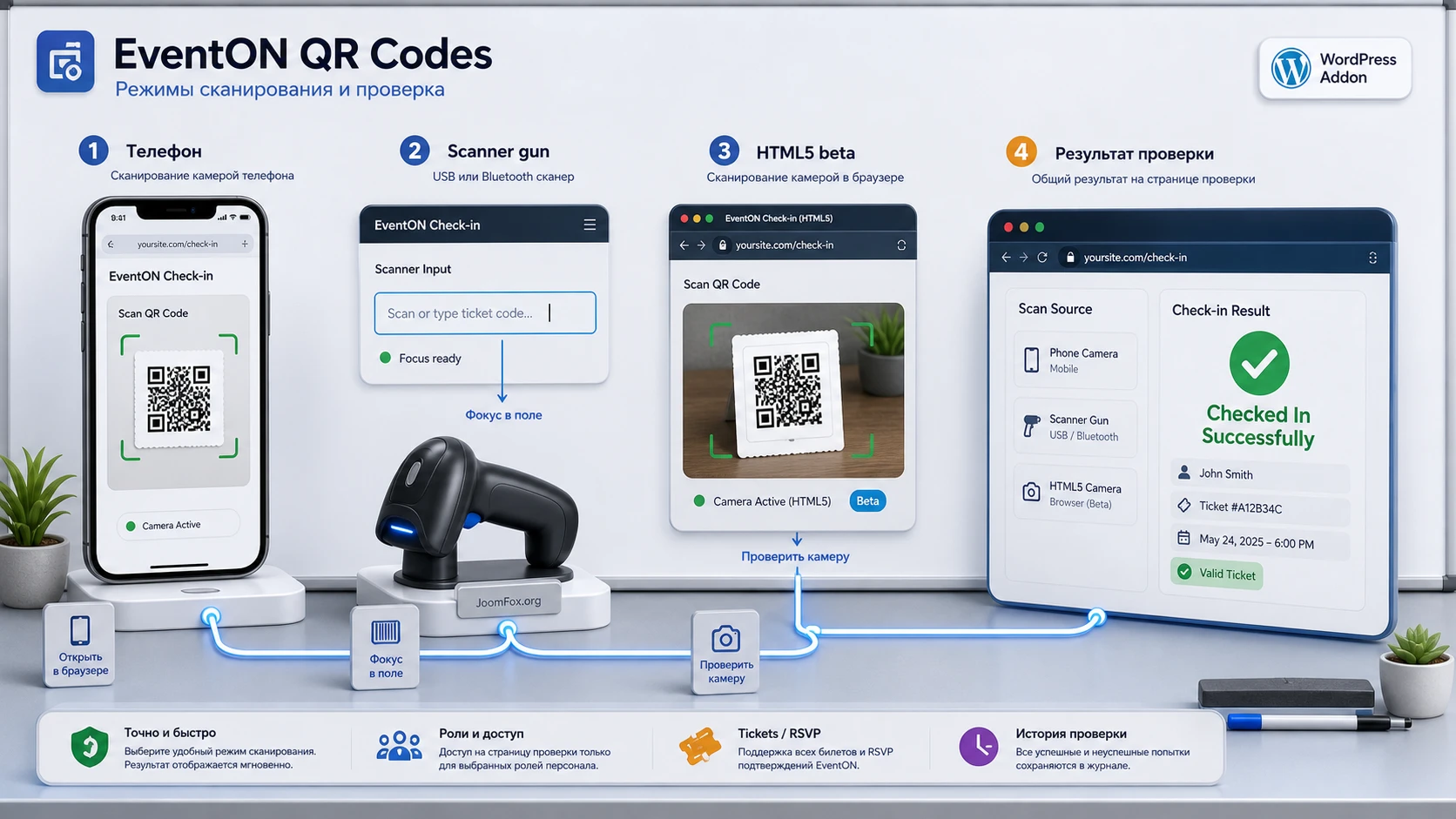
EventON QR Codes поддерживает несколько способов сканирования. Официальная страница продукта перечисляет мобильную камеру, scanner gun и HTML5 web scanner в режиме beta. Документация по scanner gun дополнительно описывает мобильный и стационарный сценарии с полем ввода.
Мобильная камера или приложение-сканер
Самый простой вариант - смартфон сотрудника. Документация описывает сценарий с iPhone: сначала открыть Safari и войти на сайт, затем сканировать QR-код приложением, которое умеет открыть ссылку в Safari. Здесь главный нюанс не в камере, а в авторизации. Если приложение открывает ссылку внутри собственного браузера, сотрудник может оказаться неавторизованным и увидеть экран входа вместо страницы проверки.
Для Android логика похожая: нужен сканер, который передаёт ссылку в браузер, где сотрудник уже вошёл на сайт. Перед событием проверьте именно те устройства, которые будут использоваться на входе, потому что разные приложения по-разному открывают ссылки.
Scanner gun на входе
Scanner gun лучше подходит для стойки регистрации, когда поток гостей плотный, а сотрудник работает за ноутбуком или планшетом. В настройках QR Code нужно выбрать режим scanner gun, затем открыть check-in-страницу и поставить курсор в поле ввода. После сканирования устройство вводит код, а страница автоматически показывает результат.
Официальная документация отдельно советует проверить настройки клавиатуры сканера и добавление Carriage Return, если такая возможность есть. На практике это означает: если после сканирования код попадает в поле, но проверка не запускается, проблема может быть не в EventON, а в том, что сканер не отправляет завершающий ввод.
HTML5 web scanner
HTML5 web scanner даёт возможность сканировать через браузер на странице проверки, используя камеру устройства. Официальная страница помечает эту функцию как beta. Поэтому её стоит тестировать особенно внимательно: браузер должен запросить разрешение на камеру, сайт должен открываться по защищённому протоколу, а сотрудник должен быть авторизован.
Для небольших событий это может быть удобным вариантом, но для критичного входного контроля лучше иметь запасной путь: обычное сканирующее приложение или scanner gun. Не привязывайте весь процесс к одному браузерному режиму без репетиции на месте.
Практический сценарий: проверка гостей на мастер-класс
Представим сайт школы, которая проводит платный мастер-класс на 80 человек. Билеты продаются через EventON Tickets, часть гостей приходит с PDF или письмом на телефоне, на входе работают два сотрудника: один сканирует, второй помогает гостям найти письмо. Цель - быстро отмечать посетителей и не пропускать повторно предъявленные билеты.
Цель
Нужно получить рабочий поток: билет с QR-кодом у гостя, отдельная страница проверки у сотрудников, понятный статус после сканирования и возможность быстро увидеть данные билета. Важный результат - не только "код читается", а "после сканирования сотрудник понимает, можно ли пустить гостя".
Подготовка
- Создайте тестовое событие и билет, не связанный с реальным посетителем.
- Убедитесь, что заказ или RSVP находится в состоянии, которое должно допускать вход.
- Создайте страницу проверки с
[evo_qr_checkin], если хотите использовать собственный адрес. - Назначьте отдельную роль или учётную запись для сотрудника входа.
- Откройте страницу проверки на каждом устройстве, которое будет использоваться на входе.
Шаги
- Войдите на сайт под ролью сотрудника входа и откройте страницу проверки.
- Отправьте тестовое письмо с билетом на отдельный почтовый адрес и откройте QR-код на телефоне гостя.
- Отсканируйте QR-код выбранным способом: камерой, приложением или scanner gun.
- На странице результата нажмите кнопку check-in, если процесс требует подтверждения одним кликом.
- Повторно отсканируйте тот же код, чтобы увидеть поведение при уже отмеченном билете.
- Проверьте запись билета в админ-панели и убедитесь, что статус изменился ожидаемо.
Проверка и нюанс
Ожидаемый результат - страница показывает успешную отметку, данные билета и понятный статус. При повторном сканировании сотрудник должен увидеть, что билет уже был использован, а не получить второй "успешный вход" без предупреждения. Если вместо этого открывается страница входа в WordPress, проблема почти всегда в авторизации устройства или в том, что QR-ссылка открылась не в том браузере.
Проведите репетицию не за рабочим столом, а в условиях, похожих на вход: мобильная сеть или Wi-Fi площадки, реальный телефон сотрудника, такой же уровень освещения, такой же способ показа билета гостем.
Как понимать результат сканирования и данные билета
Сканирование не должно заканчиваться только зелёной или красной реакцией. EventON QR Codes показывает на check-in-странице дополнительные данные: имя держателя билета, название события, количество билетов в заказе, категорию типа события, а также данные от Booking, Seats и Variations & Options, если эти аддоны используются на сайте.
Эти сведения помогают не превращать вход в слепую операцию. Например, если человек показывает билет на другое событие, сотрудник увидит название. Если в одном заказе несколько билетов, можно сверить количество. Если используются места или варианты, check-in-страница может подсказать, почему двух гостей с похожими именами нельзя считать одним и тем же билетом.
Что проверять после первого успешного скана
- Имя держателя билета или RSVP-участника отображается ожидаемо.
- Название события совпадает с мероприятием, на которое сейчас идёт вход.
- Статус после check-in меняется и повторный скан показывает другой результат.
- Если билет был куплен вместе с другими, экран позволяет понять связь с заказом.
- Если используются дополнительные билетные аддоны, их данные не скрыты и не ломают экран на мобильном.
Когда стоит откатить настройку
Откатывайте спорную настройку, если она ухудшает скорость входа. Например, если выбранный режим scanner gun нестабилен из-за настроек клавиатуры, временно вернитесь к мобильному приложению. Если цветовая схема делает статусы неразличимыми, верните контрастные цвета. Если HTML5-сканер не получает доступ к камере на части устройств, не используйте его как единственный канал проверки.
Практичные идеи применения для разных событий
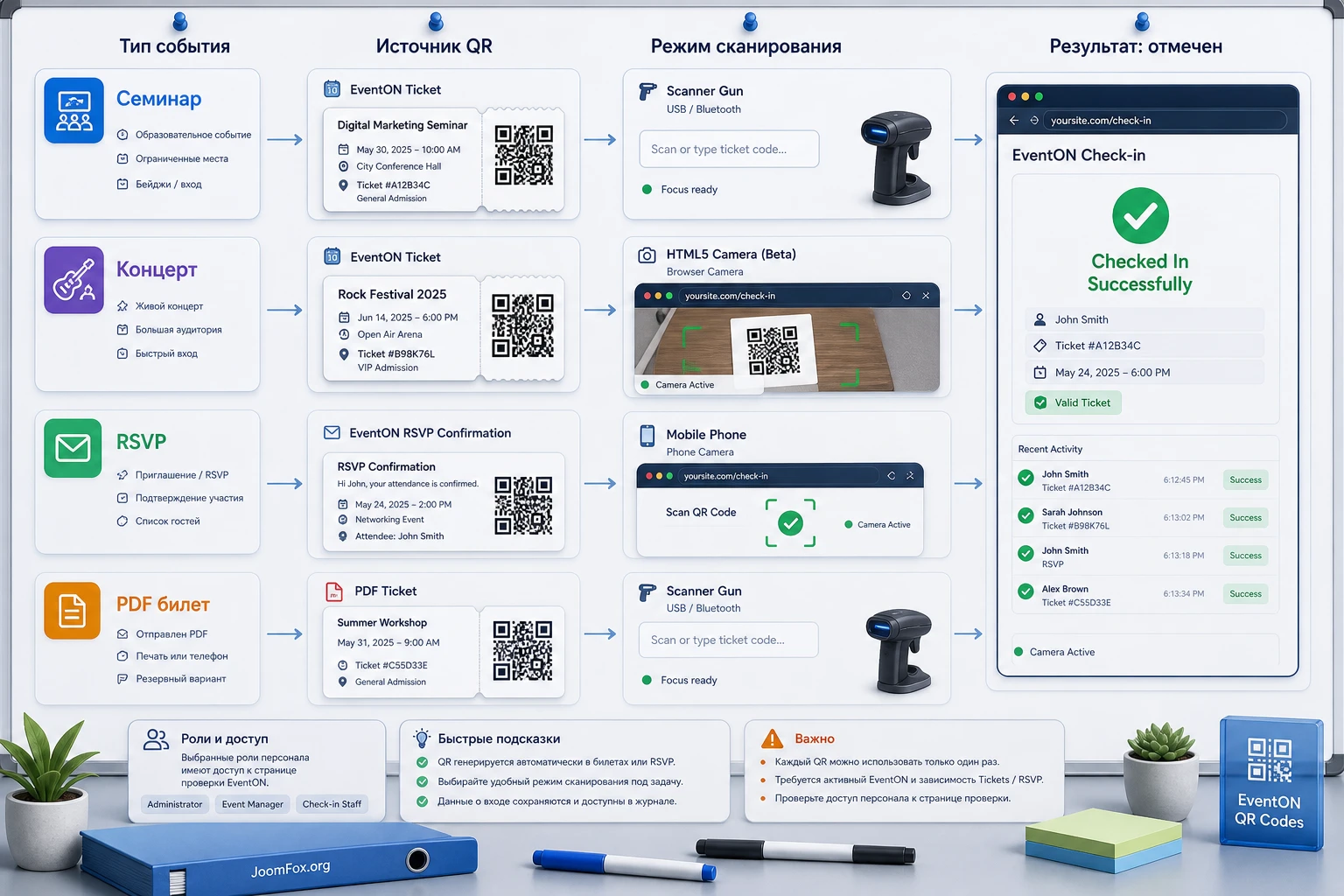
QR-проверка полезнее всего, когда она встроена в реальный сценарий мероприятия. Ниже несколько вариантов, которые опираются на подтверждённые возможности аддона: билеты или RSVP, check-in-страница, выбранные роли, несколько режимов сканирования, данные билета и возможность увидеть другие билеты из заказа.
Небольшой платный семинар
Для семинара на 30-100 человек достаточно одного телефона и отдельной учётной записи сотрудника. Главное - заранее открыть страницу проверки и убедиться, что письмо с билетом у гостя читается с экрана. Здесь не нужен сложный scanner gun, если поток людей умеренный.
Концерт или клубное событие
Для плотного входа лучше использовать scanner gun или хотя бы два устройства. Один сотрудник сканирует, второй решает спорные ситуации: не найдено письмо, билет уже использован, гость пришёл с несколькими билетами. Возможность видеть другие билеты в заказе особенно полезна, когда один человек покупал билеты для компании.
Бесплатная регистрация через RSVP
Если событие бесплатное, QR-код всё равно полезен: он уменьшает ручной поиск по списку и помогает отмечать реальную посещаемость. Но в RSVP-сценарии важно заранее определить, какие статусы считаются допустимыми. Например, если есть waitlist или отрицательный RSVP, команда входа должна понимать, какие экраны являются разрешающими, а какие требуют ручной проверки.
Печатные билеты и резервный вход
Если аудитория часто печатает билеты или у площадки слабая связь, связка QR Code и PDFer может быть удобной. При этом QR-код должен быть достаточно крупным и контрастным, а у сотрудников должен быть резервный способ найти билет в админ-панели или на странице проверки по номеру, если камера не считывает распечатку.
Безопасность, скорость и операционные ограничения
QR-код на билете не является магическим защитным механизмом. Он помогает быстро открыть проверочную ссылку или передать идентификатор, но итоговая безопасность зависит от прав доступа, статуса билета, корректности заказов, поведения страницы проверки и дисциплины команды на входе.
Права сотрудников
Не давайте сотрудникам больше доступа, чем нужно для их задачи. Если аддон позволяет выбрать роли для проверки, используйте отдельную роль или ограниченную учётную запись. После мероприятия можно отключить эти аккаунты или убрать их из разрешённых ролей.
Кеш и минификация
Check-in-страницы нельзя воспринимать как обычные маркетинговые страницы. Если кеширующий плагин агрессивно кеширует результат или задерживает JavaScript, сотрудник может видеть устаревший экран. Для страницы проверки разумно отключить кеш на уровне плагина кеширования, если такой механизм доступен в вашем стеке.
Сеть на площадке
EventON QR Codes проверяет данные через сайт, поэтому устройство сотрудника должно стабильно открывать вашу WordPress-страницу. Перед событием проверьте Wi-Fi площадки, мобильный интернет и запасной вариант. Если у площадки нестабильная сеть, лучше заранее подготовить несколько устройств и продумать ручной список как резерв, а не надеяться на один телефон.
REST API для разработчиков
Официальная документация описывает REST API с GET-эндпоинтами для списка событий, списка посетителей конкретного события, одного посетителя и check-in-статуса. Это полезно разработчикам, которые строят собственную панель или интеграцию вокруг проверки. Но обычному администратору сайта не нужно начинать с API: сначала убедитесь, что штатная check-in-страница работает стабильно.
Инструктаж команды входа перед мероприятием
Даже хорошо настроенный QR-сценарий может провалиться, если сотрудники входа не понимают, что означают разные статусы. Поэтому перед мероприятием стоит провести короткую репетицию не только для технического администратора, но и для людей, которые будут держать очередь.
Сделайте отдельную внутреннюю инструкцию на одну страницу. В ней не нужно пересказывать WordPress и EventON. Достаточно зафиксировать, какой браузер открыть, под какой учётной записью войти, где находится check-in-страница, какой статус означает успешный вход, что делать при повторном скане и кому передавать спорные случаи.
Мини-сценарии для тренировки
Для репетиции подготовьте несколько тестовых QR-кодов. Один должен проходить успешно, второй должен имитировать повторное сканирование, третий - билет не на то событие или RSVP, который требует ручной проверки. Если у вас есть несколько билетов в одном заказе, добавьте и такой пример, потому что он часто вызывает вопросы у сотрудников.
- Успешный билет: сотрудник видит разрешающий статус и отмечает посетителя.
- Повторный билет: сотрудник не пускает гостя автоматически, а сверяет ситуацию с ответственным.
- Не тот браузер: сотрудник видит экран входа и знает, что нужно открыть ссылку в авторизованном браузере.
- Проблема со сканером: сотрудник проверяет фокус в поле ввода или переключается на резервный способ.
Резервный порядок действий
Резерв не должен быть сложнее основной схемы. Если QR-код не читается, сотрудник может отправить гостя к отдельной стойке, где ответственный проверит билет вручную по имени, номеру заказа или данным RSVP. Если сеть площадки нестабильна, заранее подготовьте устройство с другим подключением и отдельный список ожидаемых гостей. Такой резерв не отменяет QR-проверку, но снижает риск остановить всю очередь из-за одного устройства.
Хороший критерий готовности - сотрудник входа может объяснить свои действия без администратора рядом. Если он не знает, что значит повторный скан, куда нажимать после scanner gun или почему ссылка открылась в форме входа, настройку ещё рано считать завершённой.
Частые проблемы при сканировании и как их диагностировать
Большинство ошибок QR-проверки возникает не из-за самого изображения QR-кода, а из-за связки "устройство - браузер - права - статус билета - кеш". Ниже собраны типичные симптомы для такого сценария и безопасный порядок проверки.
QR-код есть в письме, но после сканирования открывается вход в WordPress
Симптом: сотрудник сканирует билет и вместо результата видит форму авторизации. Возможная причина - ссылка открылась во внутреннем браузере приложения-сканера, где пользователь не вошёл на сайт.
Что проверить: заранее откройте сайт в Safari, Chrome или другом основным браузере устройства и войдите под учётной записью сотрудника. После сканирования выберите открытие ссылки именно в этом браузере, если приложение предлагает выбор.
Как исправить: поменяйте приложение-сканер, используйте встроенную камеру, настройте открытие ссылок во внешнем браузере или перейдите на scanner gun, если поток входа требует стабильности.
Пользователь вошёл, но не может выполнить check-in
Симптом: страница открывается, но действие check-in недоступно или завершается отказом. Возможная причина - роль пользователя не имеет права на проверку QR-кодов.
Что проверить: путь EventON > Settings > QR Code, список разрешённых ролей и тест под реальной учётной записью сотрудника. Не проверяйте права только из админского аккаунта, потому что он обычно проходит там, где ограниченная роль не проходит.
Как исправить: разрешите нужную роль, сохраните настройки, выйдите и снова войдите на устройстве сотрудника. Если роль была добавлена временно, после события уберите её из разрешённых.
Scanner gun вводит код, но проверка не запускается
Симптом: код появляется в поле, но страница не переходит к результату. Документация по scanner gun указывает на важность фокуса в поле ввода и настройки завершающего ввода.
Что проверить: стоит ли курсор в нужном поле, выбран ли режим scanner gun в настройках QR Code, передаёт ли устройство завершающий ввод после сканирования, совпадает ли язык клавиатуры сканера с ожидаемым.
Как исправить: включите Carriage Return в настройках сканера, если устройство это поддерживает, проверьте раскладку клавиатуры и повторите тест на одном билете. Если поведение нестабильно, временно используйте мобильный способ сканирования.
QR-код не появился в билете или письме
Симптом: аддон активен, но в записи билета или письме нет QR-кода. Возможные причины - нет Tickets/RSVP, неподходящий статус заказа, старое письмо, проблема с шаблоном письма или конфликт с обновлениями.
Что проверить: наличие Tickets или RSVP, запись в Events > All Event Tickets, состояние тестового заказа, шаблон письма и фактическое письмо, отправленное после включения аддона. Старое письмо, созданное до включения QR Code, не является корректным тестом.
Как исправить: создайте новый тестовый билет или RSVP после включения аддона, очистите кеш, проверьте почтовый шаблон. Если используются PDF-билеты, отдельно проверьте PDFer и вид QR-кода в PDF.
Успешный экран выглядит неправильно или стили сломаны
Симптом: статус виден, но страница на телефоне ломается, кнопки съезжают или цвета не читаются. Changelog QR Code содержит несколько исправлений, связанных со стилями и мобильной структурой, поэтому сначала проверьте актуальность аддона и кеш.
Что проверить: кеш сайта, минификацию CSS/JS, ошибки JavaScript в браузере, конфликт темы и настройки EventON > Settings > Appearance. Если проблема появилась после обновления, очистите кеш и протестируйте без оптимизирующих объединений скриптов.
Как исправить: временно отключите проблемную оптимизацию для страницы проверки, верните контрастные цвета статусов и проверьте страницу на телефоне. Не правьте файлы аддона напрямую: такие изменения потеряются при обновлении.
Повторный скан вызывает спорную ситуацию на входе
Симптом: сотрудник видит, что билет уже отмечен, но не понимает, был ли это дубль, ошибка гостя или повторный вход. Официальное описание говорит, что аддон умеет показывать состояние уже отмеченного билета и опцию uncheck.
Что проверить: правила мероприятия: допускается ли повторный вход, кто может отменять отметку, как фиксировать спорные случаи. Техническая возможность uncheck не означает, что её нужно отдавать каждому сотруднику без регламента.
Как исправить: ограничьте право отмены отметки ответственным сотрудником, добавьте внутреннюю инструкцию для повторных сканов и используйте данные билета на странице проверки для сверки имени, события и заказа.
Вопросы по настройке EventON QR Codes
Можно ли использовать аддон без Tickets или RSVP?
Нет, для практического сценария QR-проверки нужен Tickets Addon или RSVP Addon. Официальная страница QR Code прямо указывает это требование, потому что QR-код должен быть привязан к билету или RSVP-подтверждению.
Нужна ли отдельная программа для сканирования?
Для мобильного сценария документация говорит, что нужен QR scanner app или другой способ открыть QR-ссылку. При этом аддон также поддерживает scanner gun и HTML5 web scanner в браузере, но каждый режим нужно проверять на реальных устройствах.
Можно ли дать проверку не администратору?
Да, документация указывает, что кроме администратора можно разрешить другие роли через настройки QR Code. Это правильнее, чем выдавать входной команде полный доступ администратора.
Где находится shortcode для страницы проверки?
Официальная страница продукта указывает shortcode [evo_qr_checkin]. Его можно вставить в отдельную страницу, если вы хотите использовать собственный адрес check-in вместо автоматической страницы.
Что делать, если QR-код открывается, но пользователь не авторизован?
Сначала войдите на сайт в основном браузере устройства, затем настройте приложение-сканер так, чтобы оно открывало ссылку в этом браузере. Если приложение всегда открывает внутренний браузер, используйте другое приложение, встроенную камеру или scanner gun.
Можно ли проверять несколько билетов из одного заказа?
Официальное описание говорит, что при сканировании билета из заказа с другими билетами можно видеть и отмечать другие билеты того же заказа с одного экрана. Это удобно для групп, но всё равно требует теста на вашей конфигурации Tickets.
Стоит ли включать HTML5 web scanner как основной режим?
Только после теста. Функция помечена разработчиком как beta, поэтому для ответственного входа лучше иметь запасной способ: обычный сканер на телефоне или scanner gun.
Влияет ли QR Code на SEO сайта?
Прямой SEO-задачи у аддона нет. Он работает с билетами, письмами и страницей проверки. Для SEO важнее не публиковать служебную check-in-страницу как обычный контент и не добавлять её в видимое меню для посетителей.
Когда EventON QR Codes будет удачным выбором
EventON QR Codes стоит использовать, если ваш сайт уже работает на EventON, регистрации или билеты создаются через поддерживаемые аддоны, а команда хочет проверять гостей без переноса данных в отдельную систему. В таком сценарии QR Code закрывает понятную операционную задачу: быстро связать билет или RSVP с отметкой на входе.
Перед реальным мероприятием пройдите три проверки: появился ли QR-код в билете или RSVP-письме, может ли сотрудник с нужной ролью открыть check-in-страницу, правильно ли меняется статус при первом и повторном сканировании. Если все три пункта проходят на реальном устройстве, можно переходить к подготовке команды и регламента входа.
Если вы только собираете тестовую копию сайта или переносите событие на новую площадку, удобнее сначала получить версию для WordPress, проверить его на тестовом событии и только потом включать QR-проверку для настоящих гостей. Такой порядок снижает риск сюрпризов на входе и помогает понять, подходит ли аддон именно вашей схеме событий.

